
MEX-DV80EE - Автомобильное радио SONY - Бесплатное руководство пользователя
Найдите руководство к устройству бесплатно MEX-DV80EE SONY в формате PDF.


| Тип продукта | Автомобильное радио |
| Модель | Sony MEX-DV80EE |
| Размер | 1 DIN (178 x 50 мм) |
| Вес | ~1.5 кг |
| Напряжение питания | 12 В постоянного тока (отрицательное заземление) |
| Максимальная выходная мощность | 4 x 52 Вт (по 4 канала) |
| Дисплей | Монохромный ЖК-дисплей с подсветкой |
| Поддерживаемые диски | DVD, DVD±R/RW, CD, CD-R/RW, MP3, WMA, AAC, DivX |
| USB-порт | Спереди (поддержка iPod/iPhone, флеш-накопителей) |
| Вход Aux | 1 x 3.5 мм разъем на передней панели |
| Bluetooth | Встроенный (громкая связь, аудиопоток) |
| Радиодиапазон | FM/AM (FM 87.5-108 МГц, AM 531-1602 кГц) |
| Декодер RDS | Да (AF, TA, PTY) |
| Эквалайзер | 7-полосный графический эквалайзер |
| Регулировка звука | Front/Rear, Subwoofer, Balance, Fader, Loudness |
| Поддержка рулевого управления | Да (совместимость с адаптером) |
| Защита | Съемная передняя панель |
| Цвет подсветки | Красный/зеленый (настраиваемый) |
| Рабочая температура | -10°C до +60°C |
| Комплектация | Радио, провода, установочная арматура, руководство пользователя |
| Страна производства | Китай |
Часто задаваемые вопросы - MEX-DV80EE SONY
Вопросы пользователей о MEX-DV80EE SONY
0 вопрос об этом устройстве. Ответьте на те, что знаете, или задайте свой.
Задать новый вопрос об этом устройстве
Скачайте инструкцию для вашего Автомобильное радио в формате PDF бесплатно! Найдите своё руководство MEX-DV80EE - SONY и возьмите своё электронное устройство обратно в руки. На этой странице опубликованы все документы, необходимые для использования вашего устройства. MEX-DV80EE бренда SONY.
РУКОВОДСТВО ПОЛЬЗОВАТЕЛЯ MEX-DV80EE SONY
Multi Disc Player Многодисковый проигрыватель
Инструкция по эксплуатации ____ RU
Многодисковый проигрыватель Сделано в Таиланде
Изготовитель: Сони Корпорейшн
Адрес: 1-7-1 Конан, Минато-ку,
Токио 108-0075, Япония
Внимание
Во избежание возгорания или поражения электрическим током не подвергайте устройство воздействию дождя или влаги.
Во избежание поражения электрическим током не открывайте корпус устройства. По вопросам обслуживания обращайтесь только к квалифицированному специалисту.
ПРЕДУПРЕЖДЕНИЕ
Оптические приборы, используемые в данном изделии, представляют повышенную опасность для зрения.
Поскольку используемый в проигрывателе CD/DVD лазерный луч представляет опасность для зрения, не пытайтесь разобрать корпус.
По вопросам обслуживания обращайтесь только к квалифицированному специалисту.
Эта этикетка находится на нижней стороне корпуса.
Эта этикетка находится на внутреннем корпусе устройства.
Примечание для покупателей.
Следующая информация применима только для оборудования, продающегося в странах, где действуют директивы ЕС
Производителем данного устройства является корпорация Sony Corporation, 1-7-1 Konan, Minato-ku, Tokyo, Japan. Уполномоченным представителем по электромагнитной совместимости (EMC) и безопасности изделия является компания Sony Deutschland GmbH, Hedelfinger Strasse 61, 70327 Stuttgart, Germany. По вопросам обслуживания и гарантии обращайтесь по адресам, указанным в соответствующих документах.

Утилизация электрического и электронного оборудования (директива применяется в странах Евросоюза и других европейских странах, где действуют системы раздельного сбора отходов)

Утилизация использованных элементов питания (применяется в странах Евросоюза и других европейских странах, где действуют системы раздельного сбора отходов)
Внимание. Если в замке зажигания нет положения АСС
Убедитесь, что настроена функция автоматического выключения (стр. 45). После выключения устройства его питание будет автоматически отключено в установленное время, что предотвращает разрядку аккумулятора. Если функция автоматического выключения не настроена, то при каждом выключении зажигания нажмите и удерживайте кнопку OFF до тех пор, пока дисплей не погаснет.
Для отмены демонстрации на дисплее (режим DEMO) см. стр. 45.
Безопасность
- Соблюдайте правила уличного движения в Вашей стране.
•В целях обеспечения безопасности монитор, подключенный к VIDEO OUT, выключается автоматически, когда отключается стояночный тормоз.
Предотвращение несчастного случая
Изображения появляются только после парковки автомобиля и включения стояночного тормоза. Если во время воспроизведения видео автомобиль трогается с места, появляется соответствующее предупреждение и изображение с VIDEO OUT автоматически исчезает. Изображение отключается, но аудио-источник продолжает быть слышен.
Во время вождения автомобиля не выполняйте настройку устройства и не смотрите на монитор.
Содержание
Поздравляем с покупкой!......6
Авторские права .....7
Диски для воспроизведения и символы, используемые в данном руководстве. . . . .8
Расположение органов управления и их функции ....10
Основное устройство .....10
Пульт дистанционного управления RM-X168....12
Начало работы
Установка устройства и дополнительного монитора.....14
Сброс параметров устройства ..... 14
Подготовка пульта дистанционного управления ..... 14
Снятие передней панели ..... 15 Установка передней панели ..... 15
Основные операции
Воспроизведение видеодисков .... 16
Воспроизведение аудиодисков .... 18
Прослушивание радиопередач ..... 20
Дополнительные операции — диски
Воспроизведение файлов DivX®/JPEG .....21
Воспроизведение видеофайлов DivX ^® ....21
Воспроизведение файлов изображений JPEG....22
Использование функций РВС — Контроль воспроизведения.....22
Использование меню режима воспроизведения.....23
Просмотр информации о времени/ текстовой информации на диске .....25
Настройка параметров звука .....26 Изменение языка/формата звука ...26 Определение формата программы ...27 Настройка уровня аудиовыхода — уровень DVD.....27
Увеличение изображений ..... 28
Регулировка качества изображения — Picture EQ ....28 Настройка качества изображения ... 29
Блокировка дисков — Родительский контроль доступа....30
Установка родительского контроля доступа ....30
Изменение области и рейтинга фильма в ней....31
Повторное воспроизведение и воспроизведение в случайной последовательности .... 31
Прямой поиск во время воспроизведения .... 33
Список композиций/изображений/ видеофайлов — Quick-BrowZer.....34
Выбор композиции/изображения/ видеофайла ..... 34 Выбор типа файла ..... 34
Просмотр информации об аудиодиске .... 35
Дополнительные операции — Радиоприемник
Сохранение и прием радиостанций ..... 35
Автоматическое сохранение — ВТМ (память оптимальной настройки) 35
Сохранение вручную .... 36
Прием радиостанций, сохраненных в памяти....36
RDS 36
Обзор....36
Настройка AF и TA ..... 37
Выбор PTY....37
Установка СТ 38
Настройка звучания
Настройка характеристик звука ..... 38
Настройка кривой эквалайзера — EQ3....39
Установки
Настройка отображения ..... 39
Основные операции настройки отображения .... 40
Настройка языка дисплея или звуковой дорожки ..... 41
Настройка дисплея....41
Пользовательские установки.....42
Настройка звука 43
Сброс всех настроек....43
Настройка системы....44
Основные операции настройки системы. 44
Установка часов 48
Использование дополнительного оборудования
Вспомогательное оборудование ..... 48
Дополнительная информация
Меры предосторожности ..... 49
Примечания относительно дисков...49
Порядок воспроизведения файлов MP3/WMA/JPEG/DivX®....51
О файлах MP3 51
Уход за устройством. 52
Извлечение устройства ..... 53
Технические характеристики ..... 53
Поиск и устранение неисправностей ... 54
Индикация/сообщения об ошибках .. 57
Глоссарий....58
Список кодов языков/кодов зон.....60
Указатель....61
Перед установкой и подсоединениями прочитайте прилагаемую инструкцию по установке и подсоединению.
Поздравляем с покупкой!
Благодарим Вас за то, что Вы остановили свой выбор на многодисковом проигрывателе Sony. Перед эксплуатацией аппарата внимательно прочтите данное руководство и храните его под рукой для получения справочной информации.
Характеристики
Дополнительные сведения см. на указанной странице руководства.
Воспроизведение дисков DVD, VCD, компакт-дисков → стр. 8
Совместим с различными форматами дисков.
2000MP3, 2000WMA
Может воспроизводить до 2000 композиций*, записанных на дисках в формате MP3/WMA.
Возобновление многодискового воспроизведения → стр. 42
Запоминает точку, в которой был остановлен диск, максимум для 5 дисков и даже после извлечения диска возобновляет воспроизведение дисков DVD VIDEO/VCD с того же места.
EQ3 → cTp. 38
7 предварительно настроенных кривых эквалайзера, которые могут быть настроены пользователем в 3 различных диапазонах.
Picture EQ → стр. 28
Изменение яркости дисплея в соответствии с условиями естественного или искусственного освещения в салоне с использованием предварительно настроенных параметров.
FRONT·AUX → стр. 48
Можно подключать переносное аудиоустройство (аналоговое соединение).
REAR·AUX → стр. 48
Расположенные сзади терминалы AUX AUDIO IN позволяют подключить вспомогательное устройство, например, переносное аудиоустройство (аналоговое соединение), скрытое навигационное устройство, селектор телевизионных каналов и т.д.
Авторские права
Технология защиты авторских прав, используемая в работе данного устройства, защищена патентами США. Также используется иная интеллектуальная собственность корпорации Macrovision и других правообладателей. Данная технология по защите авторских прав должна использоваться только с разрешения корпорации Macrovision; она предназначена только для домашнего и другого ограниченного просмотра, если нет специального разрешения корпорации Macrovision.

Изготовлено по лицензии компании Dolby Laboratories.
"Долби" и знак в виде двойной буквы D являются товарными знаками компании Dolby Laboratories.

Windows Media и логотип Windows являются товарными знаками или зарегистрированными
товарными знаками корпорации Microsoft в США и других странах.
“DVD VIDEO”, “DVD-R”, “DVD-RW”, “DVD+R”, и “DVD+RW” являются товарными знаками.

“DivX” и “DivX Certified” являются зарегистрированными
товарными знаками или товарными знаками компании DivX, Inc.
ДАННЫЙ ПРОДУКТ ЛИЦЕНЗИРОВАН В РАМКАХ ЛИЦЕНЗИИ MPEG-4 VISUAL PATENT PORTFOLIO ДЛЯ ИСПОЛЬЗОВАНИЯ ПОТРЕБИТЕЛЕМ В ЛИЧНЫХ И НЕКОММЕРЧЕСКИХ ЦЕЛЯХ ДЛЯ ДЕКОДИРОВАНИЯ ВИДЕОДАННЫХ МРЕГ-4, КОДИРОВАНИЕ КОТОРЫХ БЫЛО ОСУЩЕСТВЛЕНО УПОМЯНУТЫМ ПОТРЕБИТЕЛЕМ В ЛИЧНЫХ И НЕКОММЕРЧЕСКИХ ЦЕЛЯХ, И/ИЛИ ВИДЕОДАННЫХ, ПОЛУЧЕННЫХ ОТ ПОСТАВЩИКА ВИДЕОДАННЫХ, ОБЛАДАЮЩЕГО ПРАВОМ РАСПРОСТРАНЕНИЯ ВИДЕО В ФОРМАТЕ MPEG-4 В РАМКАХ ЛИЦЕНЗИОННОГО СОГЛАШЕНИЯ MPEG LA. ЛИЦЕНЗИЯ НЕ ПРЕДОСТАВЛЯЕТСЯ И НЕ РАСПРОСТРАНЯЕТСЯ НА ИСПОЛЬЗОВАНИЕ ПРОДУКТА В ЛЮБЫХ ДРУГИХ ЦЕЛЯХ. ДОПОЛНИТЕЛЬНУЮ ИНФОРМАЦИЮ, ВКЛЮЧАЯ СВЕДЕНИЯ ОБ ИСПОЛЬЗОВАНИИ В ЦЕЛЯХ ПРОДВИЖЕНИЯ ПРОДУКЦИИ, О ВНУТРЕННЕМ И КОММЕРЧЕСКОМ ПОЛЬЗОВАНИИ, МОЖНО ПОЛУЧИТЬ НА САЙТЕ МРЕГ LA, LLC: СМ. НТТР://WWW.MPEGLA.COM
Диски для воспроизведения и символы, используемые в данном руководстве
На этом аппарате можно воспроизводить различные видео- и аудиодиски.
В следующей таблице приведены сведения о том, какие диски поддерживаются данным устройством, а также о том, какие функции доступны для разных типов дисков.
| Обозначение типа диска в руководстве | Формат диска Логотип диска | ||
| VIDEO | DVD | DVD VIDEO |   |
| DVD-R*1DVD-R DL*1(Pежим видео/режим VR) |  | ||
| DVD-RW*1(Pежим видео/режим VR) |  | ||
| DVD+R*1DVD+R DL*1 |   | ||
| DVD+RW*1 |  | ||
| VCD | Видео компакт-диск (Версии 1.0/1.1/2.0) |  Video CD Video CD | |
| АУДИО | CD | Аудио компакт-диск |   |
| CD-ROM*2CD-R*2 |   | ||
| CD-RW*2 |   | ||
*1Также можно сохранять аудиофайлы. Подробнее см. стр. 9.
*2 На дисках можно также сохранять видеофайлы и файлы изображений. Подробнее см. стр. 9.
Примечание
В данном руководстве термин "DVD" используется как общий для дисков DVD VIDEO, DVD-R/DVD-RW и DVD+R/DVD+RW.
В следующей таблице приведены поддерживаемые форматы сжатия, соответствующие им типы файлов и типы дисков, на которых эти файлы могут храниться.
Доступные функции различаются в зависимости от формата и не зависят от типа диска.
Следующие обозначения форматов расположены рядом с описанием функций,
доступных для данного формата.
| Обозначение формата в руководстве | Тип файла Тип диска для хранения | ||
| MP3 | Аудиофайл MP3 | DATA DVDDVD-ROMDVD-RDVD-R DLDVD-RWDVD+RDVD+R DLDVD+RW | DATA CDCD-ROMCD-RCD-RW |
| WMA | Аудиофайл WMA | ||
| JPEG | Файл изображения JPEG | ||
| DivX | Видеофайл DivX® | ||
Совет
Для получения дополнительных сведений о форматах сжатия см. стр. 51.
Неподдерживаемые диски
Следующие диски нельзя воспроизводить на этом устройстве.
• Диски диаметром 8 см
•Диски диаметром 12 см, на которых для хранения данных используется только внутренняя часть диаметром 8 см (остальная часть диска прозрачная)
•Диски CD-ROM, содержащие файлы, форматы которых отличны от форматов MP3/WMA/JPEG/DivX
•Диски SA-CD
•Диски CD-G
•Диски Photo-CD
•Диски VSD (односторонний видеодиск)
•Диски DVD-ROM, содержащие файлы, форматы которых отличны от форматов MP3/WMA/JPEG/DivX
•Диски DVD-RAM
•Диски DVD-Audio
•Диски серии Active-Audio (данные)
•Диски SVCD (Super Video CD)
•Диски CDV
•Диски, созданные в формате Packet Write
•Диски в формате DTS
Примечание
На данном устройстве могут не воспроизводиться даже совместимые диски. Это зависит от условий записи.
Код региона
Система регионов используется для защиты авторских прав программы.
Код региона находится в нижней части устройства. На этом устройстве можно воспроизводить только диски DVD, код региона которых совпадает с кодом региона на устройстве.
Можно также воспроизводить файлы DVD с маркировкой

Код региона
При попытке воспроизведения других DVD на экране
монитора может появится сообщение “Playback prohibited by region code.”. На некоторых дисках DVD маркировка с кодом региона может отсутствовать, хотя воспроизведение таких дисков DVD в определенных регионах запрещено.
Основное устройство

Подробную информацию см. на указанных страницах.
Инструкции в данном руководстве в основном относятся к органам управления на пульте дистанционного управления.
Можно также использовать органы управления на основном устройстве с теми же или подобными названиями, как на пульте дистанционного управления.
1 Кнопка OFF стр. 16, 18, 22
Выключение питания/остановка источника (нажмите); полное отключение (нажмите и удерживайте).
2 Кнопка ↗ (Назад) стр. 34
Возврат к предыдущей индикации.
3 Кнопка SOURCE стр. 20, 36, 49
Включение питания; смена источника (радиоприемник/диск/AUX).
4 Кнопка (BROWSE) стр. 34
Включение режима Quick-BrowZer.*
5 Регулятор управления/кнопка
SOUND/ENTER ctp. 34, 36, 38
Настройка уровня громкости/настройка значения параметра (поверните); открытие меню звука/установка параметра (нажмите).
6 Слот для дисков стр. 16, 18 Установка диска.
7 Окошко дисплея
⑧ Кнопка ▲ (извлечение) стр. 16, 18 Извлечение диска.
⑨ Кнопки SEEK +/- стр. 17, 19, 20, 22 Диск:
Пропуск разделов/композиций/сцен/файлов (нажмите); перемещение назад/вперед по диску (нажмите и кратковременно удерживайте); перемещение назад/вперед при воспроизведении композиции (нажмите и удерживайте).*²
Радиоприемник:
Автоматическая настройка на радиостанции (нажмите), поиск станций вручную (нажмите и удерживайте).
10 Кнопка ⚠ (извлечение передней панели) стр. 15
11 Кнопка MODE стр. 20, 35, 49
Выбор радиодиапазона (FM/MW/LW); выбор вспомогательного устройства, подключенного к входному гнезду AUX (передняя панель) или терминалу AUX IN (задняя панель).
12Датчик пульта дистанционного
управления
13 Кнопка RESET стр. 14
14 Кнопка SETUP стр. 27, 36, 44, 48, 49
Открытие меню настройки системы.
15 Кнопка AF (Альтернативные частоты)/TA (Сообщения о текущей ситуации на дорогах)/PTY (Типы программ) стр. 37
Для установки AF и TA (нажмите); для выбора PTY (нажмите и удерживайте) в RDS.
16Номерные кнопки
Диск:
Пропуск альбома или папки/ перемещение курсора (нажмите); непрерывный пропуск альбомов или папок (нажмите и удерживайте).
⑥: ▶II (воспроизведение/пауза)
Начало/пауза воспроизведения.
Радиоприемник:
Прием хранящихся в памяти радиостанций (нажмите); сохранение радиостанций в памяти (нажмите и удерживайте).
17 Кнопка DSPL (дисплей) стр. 25, 36, 48
Смена индикации на дисплее.
18 Входное гнездо AUX стр. 48
Подсоединение переносного аудиоустройства.
*1 При воспроизведении диска CD/MP3/WMA/JPEG/DivX.
*2B зависимости от типа диска (стр. 17, 19).
Пульт дистанционного управления RM-X168
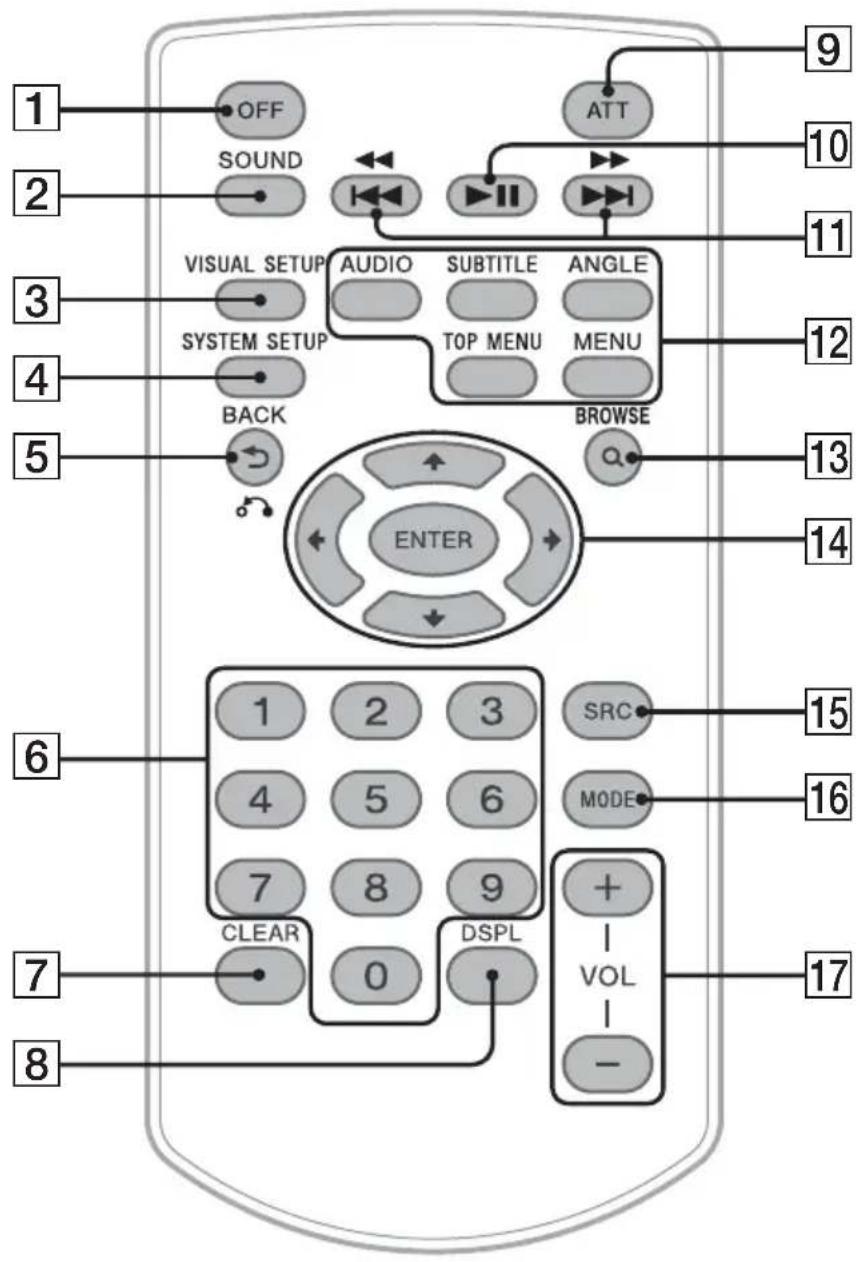
Подробную информацию см. на указанных страницах.
Удалите защитную пленку перед использованием (стр. 14).
1 Кнопка OFF стр. 16, 18, 22
Выключение питания/остановка источника (нажмите); полное отключение (нажмите и удерживайте).
2 Кнопка SOUND стр. 38
Открытие меню звука.
3 Кнопка VISUAL SETUP стр. 23, 27, 28, 29, 30, 32, 33, 40
Открытие меню режима воспроизведения/настройки отображения.
4 Кнопка SYSTEM SETUP стр. 27, 35, 44, 48, 49
Открытие меню настройки системы.
5 Кнопка → (Назад)/○ ● стр. 22, 24, 30, 31, 40
Возврат к предыдущей индикации дисплея; возврат к меню на диске VCD*1.
6 Номерные кнопки стр. 16, 17, 22, 24, 30, 31, 33, 35
Диск:
Поиск главы/раздела/дорожки.
Радиоприемник:
Прием хранящихся в памяти радиостанций (нажмите); сохранение радиостанций в памяти (нажмите и удерживайте).
7 Кнопка CLEAR стр. 30, 33
Удаление введенного числа.
8 Кнопка DSPL (дисплей) стр. 25, 36, 48
Смена индикаций.
9 Кнопка АТТ (приглушение)
Приглушение звука (чтобы отменить приглушение звука, нажмите кнопку еще раз).
10 Кнопка ▶II (воспроизведение/
пауза) стр. 16, 17, 18, 19, 22
Начало/пауза воспроизведения.
11 Кнопки ◀◀◀◀◀/▶▶▶▶▶ I стр. 17, 19, 20, 22
Диск:
Пропуск разделов/композиций/сцен/файлов (нажмите); перемещение назад/вперед по диску (нажмите и кратковременно удерживайте); перемещение назад/вперед при воспроизведении композиции (нажмите и удерживайте).* 2
Радиоприемник:
Автоматическая настройка на радиостанции (нажмите), поиск станций вручную (нажмите и удерживайте).
12 Кнопки настройки воспроизведения диска DVD
AUDIO: cTp. 17, 26
Изменение языка/формата звука.
(Смена аудиоканала для форматов VCD/компакт-диск/MP3/WMA.)
SUBTITLE: cTp. 17
Изменение языка субтитров.
ANGLE: cTp. 17
Изменение ракурса для просмотра.
TOP MENU: cTp. 17
Открытие главного меню на диске DVD.
MENU: cTp. 17
Открытие меню на диске.
13 Кнопка (BROWSE) стр. 34
Включение режима Quick-BrowZer.*3
14 Кнопки ←/↑/↓/→ (курсор)/ENTER
Перевод курсора и задание установки.
15 Кнопка SRC (источник) стр. 20, 35, 49
Включение питания; смена источника (радиоприемник/диск/AUX).
16 Кнопка MODE стр. 20, 35, 49
Выбор радиодиапазона (FM/MW/LW); выбор вспомогательного устройства, подключенного к входному гнезду AUX (передняя панель) или терминалу AUX IN (задняя панель).
17 Кнопки VOL (громкость) +/-
Настройка громкости.
*1 При воспроизведении с включенной функцией PBC.
*2В зависимости от типа диска (стр. 17, 19).
*3При воспроизведении диска CD/MP3/WMA/JPEG/DivX.
Примечание
Если устройство выключено и дисплей погас, то с помощью пульта дистанционного управления невозможно будет управлять основным устройством, пока на основном устройстве не будет нажата кнопка SOURCE или для его включения не будет вставлен диск.
Начало работы
Установка устройства и дополнительного монитора
Сначала установите и подключите устройство и дополнительный монитор. При использовании устройства можно пользоваться индикацией на самом устройстве и/или на дополнительном мониторе.
Имейте в виду, что данное руководство содержит инструкции по индикации на устройстве и на дополнительном мониторе.
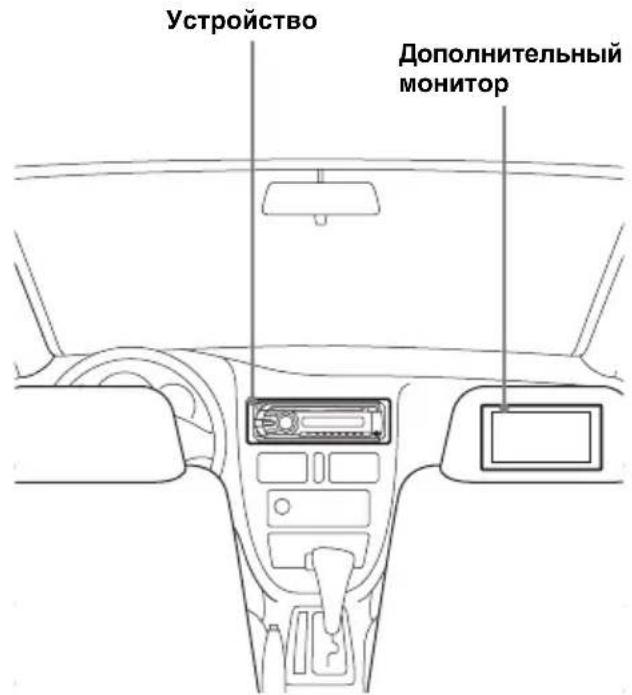
Подробные сведения см. в прилагаемых инструкциях по установке и подсоединению.
Примечание
Следует надежно установить монитор в таком месте, где он не закрывает водителю обзор.
Сброс параметров устройства
Перед первым включением устройства или после замены автомобильного аккумулятора, а также после изменения схемы подключения следует сбросить параметры устройства.
Снимите переднюю панель (стр. 15) и нажмите кнопку RESET (стр. 11) с помощью заостренного предмета, например, шариковой ручки.
Примечание
При нажатии кнопки RESET выполняется стирание установок времени и некоторых других занесенных в память параметров.
Подготовка пульта дистанционного управления
Удалите защитную пленку.

Подробные инструкции по замене батарейки стр. 52.
Снятие передней панели

Во избежание кражи устройства можно снять с него переднюю панель.
Предупредительный звуковой сигнал
Если до поворота ключа зажигания в положение OFF с устройства не была снята передняя панель, то в течение нескольких секунд будет слышен предупредительный звуковой сигнал.
Звуковой сигнал будет слышен только в том случае, если используется встроенный усилитель.
1 Нажмите кнопку OFF. Устройство выключено.
2 Нажмите ,затем снимите панель, потянув на себя.

Примечания
- Старайтесь не ронять переднюю панель. Не надавливайте слишком сильно на переднюю панель и окошко дисплея.
- Не подвергайте переднюю панель воздействию тепла/высокой температуры или влажности. Старайтесь не оставлять ее в припаркованной машине или на приборной доске/полочке за задним сиденьем.
Установка передней панели
Наложите часть Ⓐ передней панели на часть Ⓑ устройства (см. рис.) и нажмите на левую сторону до защелкивания фиксатора.

Не ставьте ничего на внутреннюю поверхность передней панели.
Основные операции
Воспроизведение видеодисков
В зависимости от типа диска некоторые операции могут отличаться или будут ограничены.
См. инструкции по эксплуатации, прилагаемые к диску.


1 Включите монитор, затем выберите на нем источник ввода, который соответствует устройству.
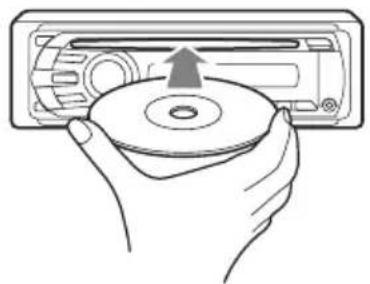
2 Вставьте диск (этикеткой вверх).
Воспроизведение начнется автоматически. Если воспроизведение не начинается, нажмите кнопку ▶II.
3 При появлении меню диска DVD нажмите кнопку ①(◀)/②(▶)/③(▼)/④(▲), чтобы переместить курсор, затем нажмите ⑥ (▶II) для подтверждения.
Переместите курсор с помощью кнопок ←/↑/↓/→ или номерных кнопок на пульте дистанционного управления, затем нажмите кнопку ENTER для подтверждения.
Остановка воспроизведения
Нажмите кнопку OFF.
Примечание
Диски в формате DTS не поддерживаются. При выборе формата DTS звук не воспроизводится.
Извлечение диска
Нажмите кнопку ▲.

Диск DVD разделен на несколько частей, составляющих фрагменты изображений или музыкальные фрагменты. Эти части называются “главами”. При воспроизведении DVD, содержащего несколько глав, можно выбрать требуемую главу с помощью главного меню диска DVD’. Если для диска DVD можно выбирать такие элементы, как язык субтитров и звука, эти элементы выбирают с помощью меню диска DVD.
Другие операции воспроизведения
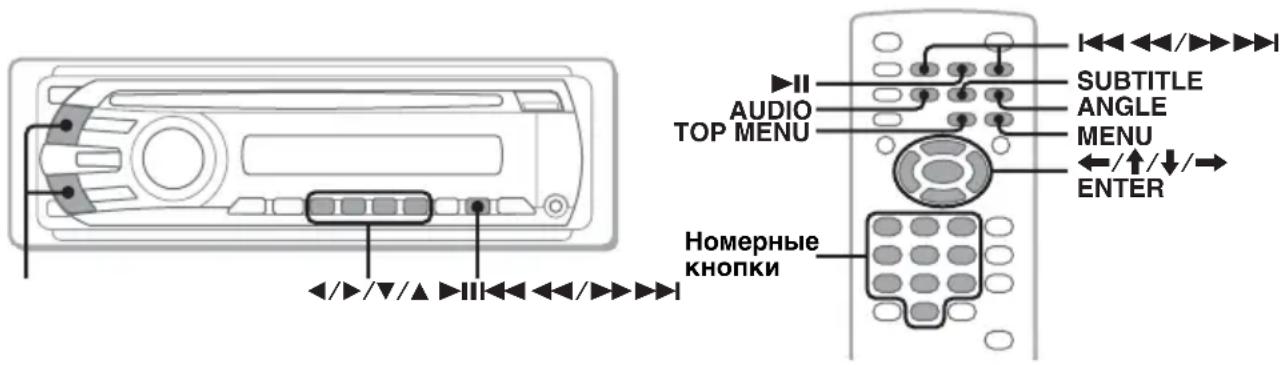
Чтобы Нажмите
| Приостановить/возобновить воспроизведение после паузы | ▶II |
| Пропустить раздел/композицию/ сцену/файл | |◀◀ ◀◀/▶▶▶▶| |
| Переместиться вперед/назад по диску | |◀◀ ◀◀/▶▶▶▶| и кратковременно ее удерживайте; а затем повторите действие нужное число раз для переключения скорости ( × 2 × 12 × 120 × 2... ) |
| Отменить перемещение вперед/ назад | ▶II |
| Отобразить меню диска DVD*1 | Пульт дистанционного управления:TOP MENUилиMENU |
| Выбрать элементы в меню диска DVD*1 | Основное устройство:1(◀)/2(▶)/3(▼)/4(▲)для перемещения курсора, затем нажмите6(▶II)для подтвержденияПульт дистанционного управления:←/↑/↓/→или номерные кнопки для перемещения курсора, затем нажмитеENTERдля подтверждения |
| Изменить язык/формат/канал звука (стр. 26)*1 | Пульт дистанционного управления:AUDIOнесколько раз, пока не появится требуемый элемент |
| Отключить или изменить язык субтитров*1 | Пульт дистанционного управления:SUBTITLEнесколько раз, пока не появится требуемый элемент*2 |
| Изменить ракурс для просмотра*1 | Пульт дистанционного управления:ANGLEнесколько раз, пока не появится требуемый номер ракурса |
*1 Может отсутствовать в зависимости от типа диска.
*2 При появлении запроса на ввод 4-значного числа введите требуемый код языка (стр. 60).
Воспроизведение аудиодисков
В зависимости от типа диска некоторые операции могут отличаться или будут ограничены.
См. инструкции по эксплуатации, прилагаемые к диску.
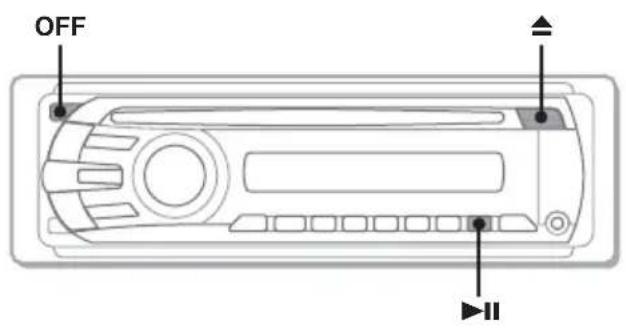
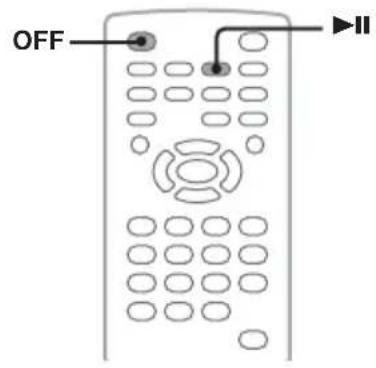
1 Вставьте диск (этикеткой вверх).
Воспроизведение начнется автоматически. Если воспроизведение не начинается, нажмите кнопку ▶II.

Остановка воспроизведения
Нажмите кнопку OFF.
Примечание
Диски в формате DTS не поддерживаются. При выборе формата DTS звук не воспроизводится.
Извлечение диска
Нажмите кнопку ▲.

Другие операции воспроизведения
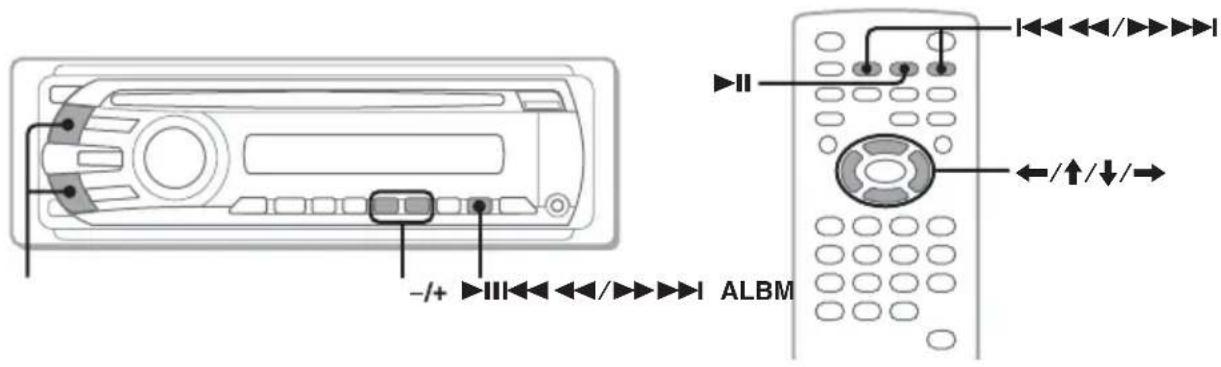
| Чтобы Нажмите | |
| Приостановить/возобновить воспроизведение после паузы | ▶|| |
| Пропустить композицию | |◀◀◀◀ (↔)/▶▶▶▶| (→) |
| Переместиться вперед/назад внутри композиции | |◀◀◀◀/▶▶▶▶| и удерживайте ее |
| Пропустить альбом* | Основное устройство: 3 (ALBM –)/4 (ALBM +)Пульт дистанционного управления: ↑/↓ |
| Пропускать альбомы непрерывно* | Основное устройство: и удерживайте кнопку 3 (ALBM –)/4 (ALBM +)Пульт дистанционного управления: и удерживайте кнопку ↑/↓ |
*Если воспроизводится диск в формате MP3/WMA.
Прослушивание радиопередач
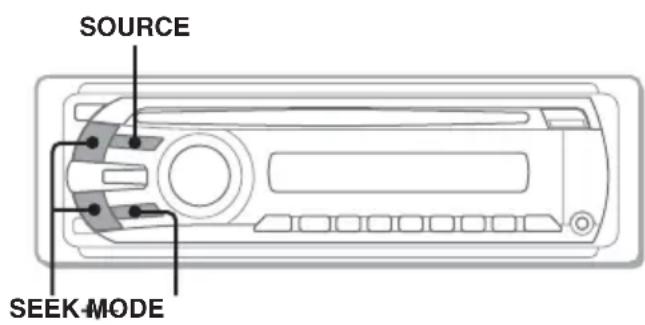
1 Нажимайте кнопку SOURCE, пока не появится индикация "TUNER".
2 Нажимайте кнопку MODE, пока не появится индикация требуемого диапазона (FM1, FM2, FM3, MW или LW).

A Радиодиапазон/функция
ВЧастота*
*Во время приема станции с системой RDS появится название службы программы. Подробнее см. "RDS" на стр. 36.
3 Выполните настройку.
Автоматическая настройка
Нажмите кнопку SEEK +/-
Поиск останавливается, когда устройство находит радиостанцию. Повторяйте процедуру, пока не будет найдена нужная радиостанция.
Ручная настройка
Нажмите и удерживайте кнопку (SEEK) +/-, чтобы приблизительно найти частоту, затем нажмите кнопку (SEEK) +/- несколько раз для точной настройки требуемой частоты.
Совет
Для получения подробных сведений о других функциях радио см. "Дополнительные операции — Радиоприемник" на стр. 35.
При использовании пульта дистанционного управления
Используйте кнопку SRC вместо SOURCE и ◀◀◀◀/▶▶▶▶▶ I вместо SEEK −/+
Дополнительные операции — диски
Эта глава состоит из следующих разделов.
•Специальные операции видео*
→стр. 21 - 31
- Общие операции видео*/аудио → стр. 31 - 34
•Специальные операции аудио
→стр. 35
*Включая операции JPEG.
Воспроизведение файлов DivX®/JPEG

Примечание
Если на диске содержатся различные типы файлов, воспроизводиться могут только выбранные типы файлов (аудио/видео/изображения). Для воспроизведения видеофайлов DivX или файлов изображений JPEG с таких дисков нажмите кнопку во время воспроизведения, выберите требуемый тип файла из списка (видео/изображение), затем выберите требуемый файл (стр. 34).
Воспроизведение видеофайлов DivX®
DivX ^® - технология сжатия видеофайлов, разработанная корпорацией DivX, Inc. Данное изделие официально сертифицировано DivX ^® и обеспечивает воспроизведение всех версий видеосигнала DivX ^® (включая DivX ^® 6) путем стандартного воспроизведения медиафайлов DivX ^® .
Воспроизведением DivX можно управлять аналогично воспроизведению других видеодисков (стр. 16), так же как и некоторыми функциями управления воспроизведением аудио.
Чтобы Нажмите
| Пропуститьальбом (папку) | Основное устройство:3 (ALBM –)/4 (ALBM +) |
| Пропускатьальбомы (папки)непрерывно | Основное устройство:3 (ALBM –)/4 (ALBM +) иудерживайте ее |
Совет
Можно также выбрать файл для воспроизведения с использованием Quick-BrowZer (стр. 34).
Воспроизведение файлов изображений JPEG
На данном устройстве можно просматривать файлы JPEG в режиме демонстрации слайдов. Демонстрация слайдов начинается автоматически после установки диска или нажатия кнопки ▶II. Для запуска воспроизведения следуйте шагам 1 - 4 раздела “Воспроизведение видеодисков” на стр. 16.
Другие операции воспроизведения
| Чтобы Нажмите | |
| Повернуть изображение | Пульт дистанционного управления:←/→ (поворот на 90°) |
| Пропустить изображение | |◀◀ ◀◀/▶▶▶▶| |
| Пропустить альбом | Основное устройство:3 (ALBM -)/4 (ALBM +) |
| Пропускать альбомы непрерывно | Основное устройство:3 (ALBM -)/4 (ALBM +) и удерживайте ее |
Примечания
- При повороте крупного изображения воспроизведение может быть замедленным.
- Файлы в прогрессивном режиме JPEG не отображаются.
Совет
Можно также выбрать файл для воспроизведения с использованием Quick-BrowZer (стр. 34).
Использование функций РВС — Контроль воспроизведения
VCD

Меню РВС помогает выполнить операцию в диалоговом режиме, когда воспроизводимый диск VCD совместим с функцией РВС.
1 Начните воспроизведение диска VCD, совместимого с функцией PBC.
Отобразится меню РВС.
2 Для выбора требуемого элемента нажимайте номерные кнопки, затем нажмите кнопку ENTER.
3 Следуйте инструкциям меню для выполнения операций в диалоговом режиме.
Для возврата к предыдущей индикации дисплея нажмите кнопку 🔍.
Воспроизведение без функции РВС
1 Во время воспроизведения нажмите кнопку OFF.
Воспроизведение остановится.
2 Для выбора требуемого элемента нажимайте номерные кнопки, затем нажмите кнопку ENTER.
Появляется сообщение “Play without PBC.” (Воспроизведение без PBC.) и начинается воспроизведение. Во время воспроизведения меню PBC не отображается.
Примечания
- Элементы меню и последовательность операций зависят от типа диска.
- Во время воспроизведения РВС в меню режима воспроизведения номер композиции, элемент воспроизведения и т.д. не отображаются (стр. 23).
- При воспроизведении без функций РВС возобновление воспроизведения невозможно.
Совет
Для возобновления воспроизведения РВС остановите воспроизведение, нажав кнопку OFF, а затем нажмите кнопку ▶II.
Использование меню режима воспроизведения
DVD
VCD
JPEG
DivX

На данном устройстве можно использовать меню режима воспроизведения для управления воспроизведением или настройки параметров воспроизведения.
Для отображения меню режима воспроизведения нажмите кнопку VISUAL SETUP во время воспроизведения.
Для того, чтобы скрыть это меню, нажмите кнопку VISUAL SETUP еще раз.
Примечания
- Во время воспроизведения аудиодиска кнопка VISUAL SETUP неактивна.
- При воспроизведении файлов JPEG кнопка VISUAL SETUP) активна только тогда, когда изображение отображается полностью.
Совет
Если нажать кнопку VISUAL SETUP во время остановки воспроизведения, отобразится меню настройки отображения (на мониторе), в котором можно настроить различные параметры, например язык отображения, а также выполнить настройку аудио и т.д. (стр. 39).
Пример: воспроизведение диска DVD

A Элементы меню режима воспроизведения Подробные сведения см. “Список элементов меню режима воспроизведения” на стр. 24.
DVD: номер главы/общее количество VCD: номер композиции/общее количество* 1 JPEG: номер альбома/общее количество DivX: номер альбома (папки)/общее количество
©DVD: номер раздела/общее количество JPEG: номер изображения/общее количество DivX: номер файла/общее количество
DВремя с начала воспроизведения* 2
EФормат
F Состояние воспроизведения (PLAY ▶, PAUSE III и т.д.)
GТекущее значение
Параметры
①Выбранный элемент
Имя выбранного элемента и/или инструкции по выполнению операций
*1 При воспроизведении диска VCD с включенной функцией PBC (стр. 22) индикация отсутствует.
*2 При воспроизведении файлов JPEG индикация отсутствует.
продолжение на следующей странице →
Список элементов меню режима воспроизведения
Для выбора элемента нажимайте кнопку ←/↑/↓/→ или номерные кнопки, затем нажмите кнопку ENTER.
Для возврата к предыдущей индикации дисплея нажмите кнопку 🔍.
Подробную информацию см. на указанных страницах.

TITLE, TRACK 33
Выбор главы, сцены или композиции, которую необходимо воспроизвести.
DVD
VCD

ALBUM 33
Выбор альбома или папки, которую необходимо отобразить.
JPEG
DivX

CHAPTER 33
Выбор раздела, который необходимо воспроизвести.
DVD

IMAGE 33
Выбор изображения, которое необходимо отобразить.
JPEG

FILE 33
Выбор видеофайла, который необходимо воспроизвести.
DivX

TIME 33
Проверка прошедшего времени воспроизведения; ввод временного кода.
DVD
VCD
DivX

AUDIO 17,26
Изменение языка/формата/канала звука; определение формата программы.
DVD
VCD
DivX

SUBTITLE 17
Включение и отключение субтитров и изменение их языка.
DVD

ANGLE 17
Изменение ракурса.
DVD

CENTER ZOOM 28
Увеличение изображения.
DVD
VCD
DivX

REPEAT 32
Повторное воспроизведение главы/раздела/композиции/альбома/изображения/видеофайла.
DVD
VCD
JPEG
DivX

SHUFFLE 32
Воспроизведение разделов/композиций/изображений/видеофайлов в случайной последовательности.
DVD
*
VCD
JPEG
DivX

PICTURE EQ 28
Регулировка качества изображения.
DVD
VCD
JPEG
DivX
*За исключением дисков DVD-R/DVD-R DL/DVD-RW в режиме VR.
Совет
Когда включена функция "SHUFFLE" или "REPEAT", или когда доступна функция "ANGLE", флажок этой функции горит зеленым цветом (например, ).
Однако
определенных сценах невозможно изменить ракурс несмотря на то, что флажок функции горит зеленым цветом.
Просмотр информации о времени/текстовой информации на диске
DVD
VCD
JPEG
DivX

Просмотр информации о времени
Прошедшее и оставшееся время воспроизведения текущей главы, раздела, композиции и т.д. можно узнать во время воспроизведения видеофайлов и файлов изображений.
1 Во время воспроизведения нажмите кнопку DSPL.
Отобразится информация о текущем воспроизведении.

2 Нажмите несколько раз кнопку DSPL, чтобы переключить информацию о времени.
Для разных дисков/форматов отображается следующая информация о времени.
Воспроизведение диска DVD
•T **:**:**
Время с начала воспроизведения текущей главы
•T-**:**:**
Оставшееся время текущей главы
•C **:**:**
Время с начала воспроизведения текущего раздела
•C-**:**:**
Оставшееся время текущего раздела
Воспроизведение дисков VCD
(только при воспроизведении диска версии 1.0/1.1 или версии 2.0 без функции РВС.)
•T **:**
Время с начала воспроизведения текущей композиции
•T-**:**
Время, оставшееся до конца текущей композиции
•D **:**
Время с начала воспроизведения текущего диска
•D-**:**
Оставшееся время воспроизведения текущего диска
Воспроизведение файлов изображений JPEG
•номер альбома/общее количество
•номер изображения/общее количество
Воспроизведение видеофайлов DivX
•номер альбома (папки)/общее количество
•номер файла/общее количество
•T **:**
Время с начала воспроизведения текущего файла
Просмотр текстовой информации
Текстовую информацию (название альбома, название изображения и т.д.) файлов JPEG/DivX можно просмотреть.
Номер альбома/изображения/папки/файла

*Если текстовая информация отсутствует, отображается индикация "NO TEXT".
продолжение на следующей странице →
Для разных форматов отображается следующая текстовая информация.
Воспроизведение файлов изображений JPEG
- Название альбома (если отображается номер альбома)
•Название изображения (если отображается номер изображения)
Воспроизведение видеофайлов DivX
•Название альбома (папки) (если отображается номер альбома (папки))
- Имя файла (если отображается номер файла)
Настройка параметров
звука

Диски в формате DTS не поддерживаются. При выборе формата DTS звук не воспроизводится.
Изменение языка/формата Звука DVD DivX
Для диска DVD язык звука можно изменить, если композиции на диске записаны на нескольких языках. При воспроизведении диска DVD/DivX, записанного в нескольких аудиоформатах (например, Dolby Digital), можно изменить аудиоформат.
1 Во время воспроизведения нажимайте кнопку AUDIO до тех пор, пока на дисплее не появится требуемый язык/формат звука.

*При воспроизведении диска DivX отображается аудиоформат/канал (например, "MP3").
Язык звука можно переключать на все доступные языки.
При появлении запроса на ввод 4-значного числа введите требуемый код языка (стр. 60).
Если один и тот же язык отображается несколько раз, диск записан с использованием нескольких форматов звука.
Смена аудиоканала
VCD
CD
MP3
WMA
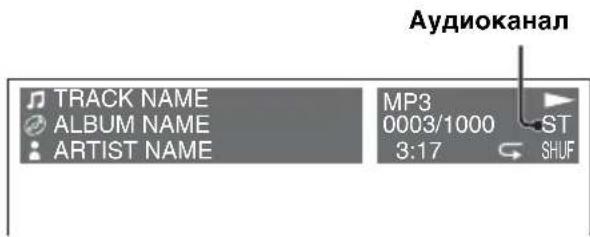
При воспроизведении дисков VCD/CD/MP3/WMA можно выбрать звук правого или левого канала, чтобы прослушивать его через правый и левый громкоговорители.
Параметры приведены ниже.
STEREO (ST): стандартный стереозвук (по умолчанию)
1/L (L): звук левого канала (монофонический)
2/R (R): звук правого канала (монофонический)
1 Во время воспроизведения нажимайте кнопку AUDIO до тех пор, пока на дисплее не появится требуемый аудиоканал.
Пример: воспроизведение диска МР3
Примечание
На некоторых типах дисков, возможно, не удастся изменить настройку звука.
Совет
Можно также изменить настройки видеодисков, выбрав "AUDIO" в меню режима воспроизведения (стр. 23).
Определение формата программы
DVD
На воспроизводимом диске DVD VIDEO можно определить количество каналов и положение компонента.
1 Во время воспроизведения нажмите кнопку VISUAL SETUP. Отобразится меню режима воспроизведения.
2 Нажмите кнопку ↑/↓, чтобы выбрать (AUDIO).
Отобразится формат программы.
Текущий аудиоформат*

*В зависимости от типа диска отображается индикация "PCM", "DOLBY DIGITAL" и т.д.
Буквы, отображающие формат программы, означают следующие компоненты звука и их положение.
L : передний (левый) R : передний (правый) C : центральный LS : задний (левый) RS : задний (правый) S : задний (монофонический): задний компонент преобразованного сигнала Dolby Surround и сигнала Dolby Digital
LFE : сигнал низкочастотного эффекта
Название формата программы и номера каналов отображаются следующим образом.
Пример: Dolby Digital 5.1-канальный
Передний компонент × 2 + Компонент LFE × 1 Центральный компонент × 1
Нажмите кнопку (VISUAL SETUP), чтобы скрыть меню режима воспроизведения.
Настройка уровня аудиовыхода — уровень DVD DVD
Можно настроить уровень выходного сигнала для DVD, записанного в формате Dolby Digital, для уменьшения разницы в уровне громкости между диском и источником.
1 Во время воспроизведения нажмите кнопку SYSTEM SETUP.
На основном устройстве появится элемент настройки системы.
2 Нажмите кнопку ↑/↓, чтобы выбрать "DVD-LEVEL", затем нажмите кнопку ENTER.
3 Нажмите кнопку ↓ для выбора параметра "ADJST-ON", затем нажмите кнопку ENTER.
4 Нажмите кнопку ↑/↓, чтобы выбрать "DOLBY-ADJ", затем нажмите кнопку ENTER.
5 Чтобы настроить уровень выходного сигнала, нажмите кнопку ↑/↓.
Предусмотрена пошаговая настройка уровня выходного сигнала в диапазоне от -10 до +10.

6 Нажмите кнопку ENTER.
Настройка завершена.
Нажмите кнопку SYSTEM SETUP), чтобы скрыть меню настройки системы.
На основном устройстве
Нажмите кнопку SETUP вместо SYSTEM SETUP, поворачивайте регулятор управления вместо нажатия кнопки ↑/↓, нажмите регулятор управления вместо нажатия кнопки ENTER.
Увеличение изображений
DVD
VCD
DivX
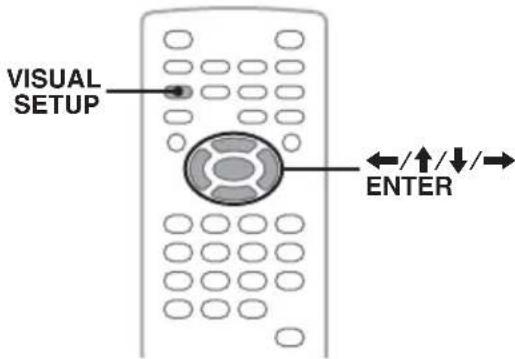
Можно увеличивать изображения.
1 Во время воспроизведения нажмите кнопку VISUAL SETUP. Отобразится меню режима воспроизведения.
2 Нажмите кнопку ↑/↓, чтобы выбрать (CENTER затем нажмите кнопку ENTER.
Отображается текущий параметр.

3 Нажмите кнопку ↑/↓, чтобы выбрать требуемый параметр (×1, ×1.6*), затем нажмите кнопку ENTER.
*Изображение может стать зернистым. Изображение увеличено.
Нажмите кнопку (VISUAL SETUP), чтобы скрыть меню режима воспроизведения.
Для прокрутки изображения нажимайте кнопки ←/↑/↓/→.
Для восстановления исходного масштаба выберите параметр “×1” в шаге 3.
Примечания
- На некоторых дисках, возможно, не удастся изменить увеличение.
- При возобновлении воспроизведения масштаб изображения становится прежним.
- При возврате к меню диска/главному меню увеличение отменяется.
Регулировка качества изображения — Picture EQ
DVD
VCD
JPEG
DivX

Можно выбрать качество изображения, соответствующее освещенности внутри автомобиля.
1 Во время воспроизведения нажмите кнопку VISUAL SETUP. ZOOM образится меню режима воспроизведения.
2 Нажмите кнопку ↑/↓, чтобы выбрать (PICTURE EQ), затем нажмите кнопку ENTER. Отображается текущий параметр.
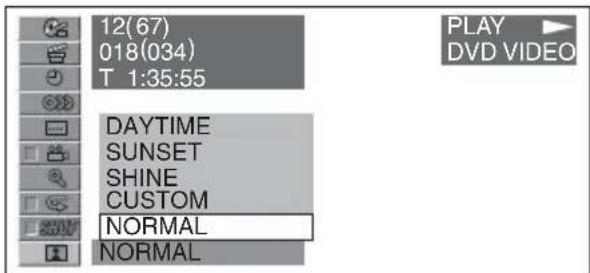
3 Нажмите кнопку ↑/↓, чтобы выбрать требуемый параметр, затем нажмите кнопку ENTER.
Параметры отличаются в зависимости от установок в меню настройки отображения (стр. 43). В зависимости от значений параметра "PICTURE EQ" в меню "CUSTOM SETUP", в меню настройки отображения параметры переключаются следующим образом.
AUTO: автоматическое переключение параметров ночного времени/дневного времени в соответствии с установкой диммера в настройках системы (стр. 46).
LIGHT OFF: отображение параметров, используемых в дневное время.
LIGHT ON: отображение параметров, используемых в ночное время.
Параметры для каждой установки приведены ниже.
Для всех установок
NORMAL: обычное качество изображения.
CUSTOM: установки пользователя (стр. 29).
Если установлено значение "LIGHT OFF"/"AUTO" (с "DIM-OFF")
DAYTIME: подходит для ярко освещенного места.
SUNSET: подходит для слегка затемненного места.
SHINE: подходит для очень яркого освещения (например, при освещении монитора солнечным светом).
Если установлено значение "LIGHT ON"/"AUTO" (с "DIM-ON")
NIGHT: затемнение монитора для предотвращения отвлечения водителя ночью.
MIDNIGHT: затемнение монитора в большей степени, чем при установке "NIGHT".
THEATER: подсвечивание монитора; используется в случае, когда в ночное время необходим яркий монитор.
Настройка качества изображения
Параметр “CUSTOM” позволяет пользователю выполнить собственную настройку качества изображения, регулируя цветовые тона. Настройку можно сохранить для обоих параметров: “LIGHT OFF’ и “LIGHT ON”.
1 Во время воспроизведения нажмите кнопку VISUAL SETUP.
Отобразится меню режима воспроизведения.
2 Нажмите кнопку ↑/↓, чтобы выбрать (PICTURE
затем нажмите кнопку ENTER.
Отобразится текущий параметр.
3 Нажмите кнопку ↑/↓, чтобы выбрать "CUSTOM", затем нажмите кнопку ENTER.

4 Нажмите кнопку ↑/↓, чтобы выбрать цветовой тон изображения, затем нажмите кнопку ←/→, чтобы отрегулировать уровень.
5 Нажмите кнопку ENTER.
Нажмите кнопку VISUAL SETUP), чтобы скрыть меню режима воспроизведения.
Блокировка дисков — Родительский контроль доступа
DVD
*
*За исключением дисков DVD-R/DVD-R DL/DVD-RW в режиме VR.

Можно заблокировать диск или установить ограничения на воспроизведение в соответствии с предварительно определенным уровнем возраста пользователя. Ограниченные сцены могут блокироваться или заменяться другими сценами, если воспроизводимый диск DVD совместим с родительским контролем доступа.
Установка родительского контроля доступа
1 Нажмите кнопку VISUAL SETUP, когда устройство отключено.
Отобразится меню настройки отображения.
2 Нажмите кнопку ↑/↓, чтобы выбрать (CUSTOM SETUP), затем нажмите кнопку ENTER.
Отобразятся элементы пользовательской настройки.
3 Нажмите кнопку ↑/↓, чтобы выбрать "PARENTAL CONTROL", затем нажмите кнопку ENTER.
Отображаются параметры.

4 Нажмите кнопку ↑/↓ для выбора параметра "ON →", затем нажмите кнопку ENTER.
Отображается окно установки пароля.
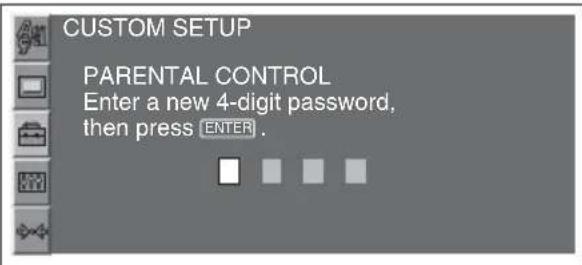
5 Используя номерные кнопки, введите пароль, затем нажмите кнопку ENTER.
Отобразится дисплей подтверждения.
6 Для подтверждения используйте номерные кнопки и повторно введите пароль, затем нажмите кнопку ENTER.
Настройка завершена.
Для удаления введенного номера нажмите кнопку CLEAR.
Для возврата к предыдущей индикации дисплея нажмите кнопку 🔍.
Нажмите кнопку VISUAL SETUP, чтобы скрыть меню настройки отображения.
Отключение родительского контроля доступа
В шаге 4 выберите параметр "OFF →", затем введите пароль.
Если родительский контроль доступа отключен, отображается сообщение "Parental control canceled" (Родительский контроль доступа отменен).
Изменение пароля
В шаге 4 выберите параметр "PASSWORD →", введите текущий пароль, введите новый пароль, затем введите новый пароль повторно для подтверждения.
Изменение области и рейтинга фильма в ней
В зависимости от области и ее рейтингов фильмов можно установить уровни ограничения.
1 Нажмите кнопку VISUAL SETUP, когда устройство отключено.
Отобразится меню настройки отображения.
2 Нажмите кнопку ↑/↓, чтобы выбрать (CUSTOM SETUP), затем нажмите кнопку ENTER.
Отобразятся элементы пользовательской настройки.
3 Нажмите кнопку ↑/↓, чтобы выбрать "PARENTAL CONTROL", затем нажмите кнопку ENTER.
Отобразятся параметры.
4 Нажмите кнопку ↑/↓ для выбора параметра "PLAYER →", затем нажмите кнопку ENTER.
Когда родительский контроль доступа уже установлен, отображается окно для ввода пароля. Для изменения параметра введите пароль, затем нажмите кнопку ENTER.
5 Нажмите кнопку ↑/↓, чтобы выбрать "STANDARD", затем нажмите кнопку ENTER.
Отображаются параметры.
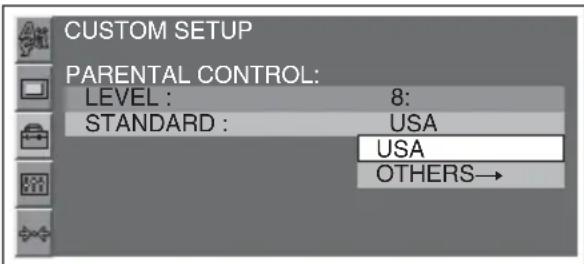
6 Нажмите кнопку ↑/↓, чтобы выбрать требуемую область и применить ее рейтинги фильмов, затем нажмите кнопку ENTER.
Зона выбрана.
При выборе параметра “OTHERS →” введите код зоны, выбрав его из списка “Список кодов зон” на стр. 60, используя номерные кнопки.
7 Нажмите кнопку ↑/↓, чтобы выбрать "LEVEL", затем нажмите кнопку ENTER.
Отображаются параметры.

Чем меньше номер, тем строже уровень ограничения.
8 Нажмите кнопку ↑/↓, чтобы выбрать требуемый рейтинг, затем нажмите кнопку ENTER.
Настройка завершена.
Для возврата к предыдущей индикации дисплея нажмите кнопку 📞.
Нажмите кнопку VISUAL SETUP), чтобы скрыть меню настройки отображения.


1 Во время воспроизведения на основном устройстве нажимайте кнопку ① (REP) или ② (SHUF) на основном устройстве до тех пор, пока на дисплее не появится требуемый параметр.

Начнется повторное воспроизведение или воспроизведение в случайной последовательности.
продолжение на следующей странице →
Параметры повтора и порядок переключения каждого диска/формата показаны ниже.
| Диск/формат | Параметры |
| DVD | OFFTITLE:повтор текущейглавы.CHAPTER:повтортекущего раздела. |
| VCD*1CD | OFFTRACK:повтор текущейкомпозиции. |
| MP3WMA | OFFTRACK:повтор текущейкомпозиции.ALBUM:повтор текущегоальбома. |
| JPEG | OFFIMAGE:повтор текущегоизображения.ALBUM:повтор текущегоальбома. |
| DivX | OFFFILE:повтор текущеговидеофайла.ALBUM:повтор текущегоальбома (папки). |
Параметры воспроизведения в случайной последовательности и порядок переключения каждого диска/формата показаны ниже.
| Диск/формат | Параметры |
| DVD*2 | OFFTITLE: воспроизведение раздела текущей главы в случайной последовательности. |
| VCD*1CD | OFFDISC: воспроизведение композиций текущего диска в случайной последовательности. |
| MP3WMAJPEGDivX | OFFALBUM: воспроизведение композиций/изображений/видеофайлов текущего альбома (папки) в случайной последовательности. |
*1 Возможно только при воспроизведении диска VCD версии 1.0/1.1 или диска VCD версии 2.0 без функции PBC.
*23а исключением дисков DVD-R/DVD-R DL/DVD-RW в режиме VR.
Для возврата в режим обычного воспроизведения выберите "OFF".
Примечания
- При возврате к меню диска/главному меню отменяется режим повторного воспроизведения/воспроизведения в случайной последовательности.
- Режим повторного воспроизведения/воспроизведения в случайной последовательности невозможно установить в меню диска/главном меню.
Установка в меню режима воспроизведения


1 Во время воспроизведения нажмите кнопку VISUAL SETUP.
Отобразится меню режима воспроизведения.
2 Нажмите кнопку ↑/↓, чтобы

нажмите кнопку ENTER.
затен

3 Нажмите кнопку ↑/↓, чтобы выбрать требуемый параметр, затем нажмите кнопку ENTER.
Начнется повторное воспроизведение или воспроизведение в случайной последовательности.
Нажмите кнопку VISUAL SETUP, чтобы скрыть меню режима воспроизведения.
Примечание
При извлечении воспроизводимого диска выбранный режим воспроизведения отменяется.


Можно быстро найти нужное место, указав номер главы, номер раздела и т.д.
1 Во время воспроизведения нажимайте номерные кнопки, чтобы ввести номер элемента (композиции, главы и т.д.), затем нажмите кнопку ENTER.
Воспроизведение начнется с выбранного места.
Установка в меню режима воспроизведения

Элементы поиска отличаются в зависимости от типа диска/формата следующим образом.
| Диск/формат | Элементы |
| DVD |  TITLEНачало воспроизведения свыбранной главы. TITLEНачало воспроизведения свыбранной главы. CHAPTERНачало воспроизведения свыбранного раздела. CHAPTERНачало воспроизведения свыбранного раздела. TIMEНачало воспроизведения сместа, котороесоответствует введенномувременному коду. TIMEНачало воспроизведения сместа, котороесоответствует введенномувременному коду. |
| VCD* |  | TRACKНачало воспроизведения с выбранной композиции. |
| JPEG |  | ALBUMНачало воспроизведения с выбранного альбома. IMAGEНачало воспроизведения с выбранного изображения. IMAGEНачало воспроизведения с выбранного изображения. |
| DivX |  | ALBUMНачало воспроизведения с выбранного альбома (папки). FILEНачало воспроизведения с выбранного файла. FILEНачало воспроизведения с выбранного файла. |
*Возможно только при воспроизведении диска VCD без функции PBC.
1 Во время воспроизведения нажмите кнопку VISUAL SETUP.
Отобразится меню режима воспроизведения.
2 Нажмите кнопку ↑/↓, чтобы выбрать требуемый элемент, затем нажмите кнопку ENTER.
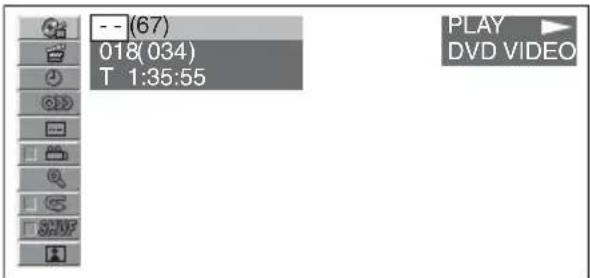
Цифра в скобках обозначает общее количество выбранных элементов.
3 с помощью номерных кнопок введите номер элемента или временной код.
Например, чтобы найти место воспроизведения с временными характеристиками 2 часа 10 минут и 20 секунд, просто введите “21020”. Для стирания введенных цифр нажмите кнопку CLEAR.
4 Нажмите кнопку ENTER.
Воспроизведение начнется с выбранного места.
Нажмите кнопку VISUAL SETUP), чтобы скрыть меню режима воспроизведения.
Список композиций/ изображений/видеофайлов — Quick-BrowZer
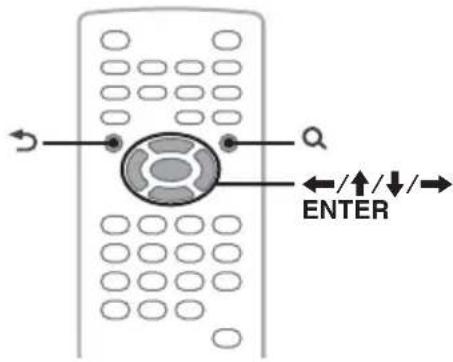
Выбор композиции/ изображения/видеофайла

Можно выполнить поиск альбомов/папок/композиций/изображений/видеофайлов на мониторе, а затем выбрать нужное для воспроизведения.
Эта функция особенно удобна для дисков в формате MP3/WMA/JPEG/DivX, содержащих несколько альбомов/композиций и т.д.
1 Во время воспроизведения нажмите кнопку
Отображается список композиций/изображений/видеофайлов на текущем диске/альбоме*/папке*.
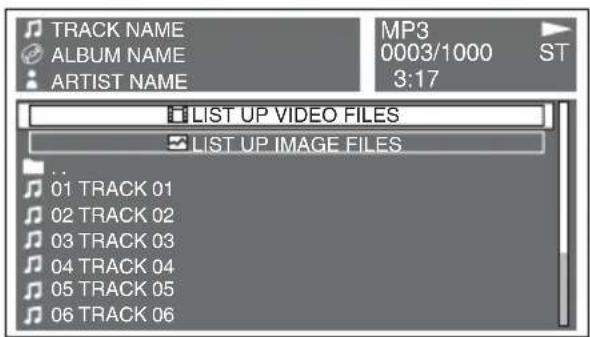
Для возврата/перехода на предыдущую/ следующую страницу нажмите ←/→. Для перехода на уровень выше нажмите ↗.*
Нажмите кнопку ↑/↓, чтобы выбрать требуемую папку, затем нажмите кнопку ENTER).*
*Только при воспроизведении дисков в формате MP3/WMA/JPEG/DivX.
2 Нажмите кнопку ↑/↓ для выбора нужной композиции/изображения/видеофайла, затем нажмите кнопку ENTER.
Начнется воспроизведение выбранной композиции/изображения/видеофайла.
На основном устройстве
Вместо нажатия кнопки ↑/↓ поверните регулятор управления, нажмите SEEK -/+ вместо ←/→, нажмите регулятор управления вместо кнопки ENTER.
Выбор типа файла
MP3 WMA JPEG DivX
Если на диске содержатся различные типы файлов, воспроизводиться могут только выбранные типы файлов (аудио/видео/изображения). Порядок приоритетности воспроизведения файлов различных типов следующий: аудиофайлы, видеофайлы и файлы изображений (например, если диск содержит видеофайлы и файлы изображений, будут воспроизводиться только видеофайлы). Можно выбрать тип файлов, список которых требуется отобразить, затем выбрать требуемый файл для воспроизведения.
1 Во время воспроизведения нажмите кнопку Q
2 Нажмите кнопку ↑/↓, чтобы выбрать тип файлов, список которых требуется отобразить, затем нажмите кнопку ENTER.
Для отображения списка файлов MP3 и WMA выберите пункт "LIST UP AUDIO FILES".
Для отображения списка файлов DivX выберите пункт "LIST UP VIDEO FILES".
Для отображения списка файлов JPEG выберите пункт "LIST UP IMAGE FILES".
3 Нажмите кнопку ↑/↓ для выбора требуемого файла, затем нажмите кнопку ENTER.
Начнется воспроизведение выбранного файла.
На основном устройстве
Вместо нажатия кнопки ↑/↓ поверните регулятор управления, затем нажмите регулятор управления вместо нажатия кнопки ENTER.
Просмотр информации об аудиодиске
CD
MP3
WMA
Во время воспроизведения аудио можно просмотреть информацию о диске на мониторе.
Пример: воспроизведение диска MP3
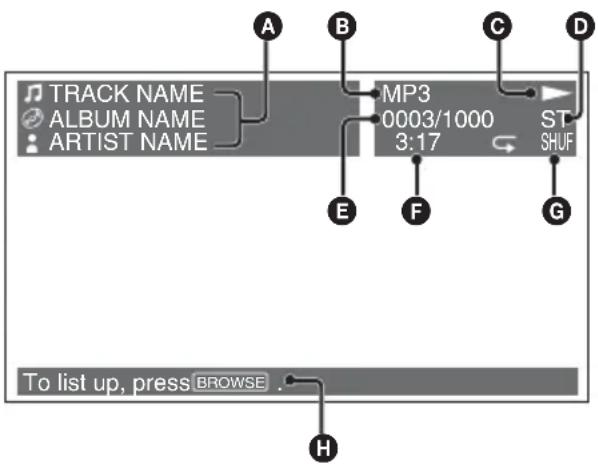
A Номер композиции или название композиции
название диска/название альбома имя исполнителя
ВФормат
Состояние воспроизведения (▶, II и т.д.)
Д Канал текущего аудиосигнала
При воспроизведении диска CD/MP3/
WMA аудиоканал можно изменить.
Подробнее см. “Смена аудиоканала” на стр. 26.
EНомер композиции/общее количество
композиций
FВремя с начала воспроизведения
©Текущий режим воспроизведения
НСообщения справки по управлению
Совет
Можно также выбрать композицию для воспроизведения с помощью списка Quick-BrowZer (стр. 34).
Дополнительные операции — Радиоприемник
Сохранение и прием радиостанций
Предупреждение
Во избежание возникновения аварийной ситуации при настройке на радиостанции во время управления автомобилем используйте функцию памяти оптимальной настройки (ВТМ).
Автоматическое сохранение — ВТМ (память оптимальной настройки)
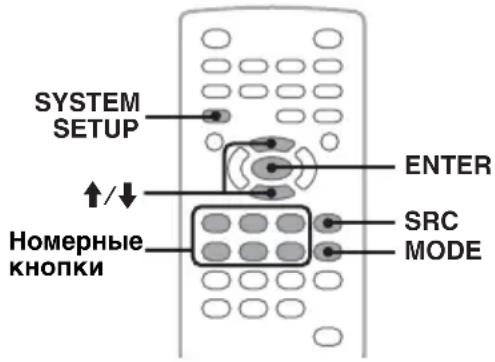
1 Нажимайте кнопку SRC до тех пор, пока на основном устройстве не появится индикация "TUNER".
Для изменения диапазона нажимайте кнопку MODE. Можно выбрать следующие диапазоны: FM1, FM2, FM3*, MW или LW.
2 Нажмите кнопку SYSTEM SETUP.
Отобразится элемент настройки системы.
3 Нажмите кнопку ↑/↓, чтобы выбрать "ВТМ", затем нажмите кнопку ENTER.
Радиостанции сохраняются в памяти устройства в порядке частот и закрепляются за номерными кнопками (① - ⑥).
При занесении станции в память раздается звуковой сигнал.
*Диапазон настройки FM3 - от 65 до 74 МГц (шаг - 30 кГц).
продолжение на следующей странице →
На основном устройстве
Нажмите SOURCE вместо SRC, нажмите SETUP вместо SYSTEM SETUP), поверните регулятор управления вместо нажатия кнопки
↑/↓, нажмите регулятор управления вместо нажатия кнопки ENTER.
Сохранение вручную
1 Во время приема радиостанции, которую необходимо сохранить, нажмите и удерживайте номерную кнопку (① - ⑥), пока на основном устройстве не появится индикация "МЕМ".
На основном устройстве отобразится индикация номерной кнопки.
Примечание
При попытке сохранить другую радиостанцию для уже используемой номерной кнопки предыдущая радиостанция будет заменена.
Совет
Когда в памяти сохраняется радиостанция, передающая сигналы RDS, сохраняются также и параметры AF/TA (стр. 37).
Прием радиостанций, сохраненных в памяти
1 Выберите диапазон, затем нажмите номерную кнопку (① - ⑥).
RDS

Обзор
Радиостанции диапазона FM с услугой системы радиоданных (RDS) передают, кроме обычных сигналов радиопрограмм, неслышимую цифровую информацию.
Примечание
Услуги RDS передаются только в диапазонах FM1 и FM2.
Индикация на дисплее

A Радиодиапазон, функция
BTA/TP* 1
СЧастота* 2 (название программной услуги), программная позиция, часы, данные RDS
*1 Индикация "ТА" мигает во время передачи информации о дорожном движении.
Индикация "ТР" загорается при приеме такой радиостанции.
*2Во время приема радиостанции, передающей сигналы RDS, слева от индикации частоты отображается “*”.
Для изменения индикации Ⓐ нажмите кнопку DSPL.
Услуги RDS
Это устройство автоматически обеспечивает использование следующих служб RDS.
AF (Альтернативные частоты)
Выбирает и выполняет перенастройку радиостанций, имеющих самый сильный сигнал в сети. С помощью этой функции можно непрерывно прослушивать одну и ту же программу во время продолжительной поездки. При этом нет необходимости выполнять перенастройку на одну и ту же станцию вручную.
ТА (Сообщения о текущей ситуации на дорогах)/ТР (Программа о текущей ситуации на дорогах)
Обеспечивает прием информации/программ о текущей ситуации на дорогах. При приеме сигналов такой информации/программы прерывается воспроизведение любого выбранного в данный момент источника.
PTY (Типы программ)
Отображается тип принимаемой в данный момент программы. Кроме того, позволяет выполнять поиск заданного типа программ.
CT (Время на часах)
Данные CT, передаваемые с сигналами RDS, используются для установки часов устройства.
Примечания
- В зависимости от страны или региона могут быть доступными не все функции RDS.
- Функция RDS не будет работать, если сигнал очень слабый или радиостанция, на которую настроено устройство, не передает данные RDS.
Настройка AF и TA
Параметры AF/TA и порядок их переключения показаны ниже.
AF-ON: включение AF и отключение TA. TA-ON: включение TA и отключение AF. AF, TA-ON: включение как AF, так и TA. AF, TA-OFF: отключение как AF, так и TA.
1 Нажимайте кнопку AF/TA, пока на дисплее не появится требуемый параметр.
Сохранение станций RDS с параметрами AF и TA
Можно выполнить предварительную настройку станций RDS с параметрами AF/TA. При использовании функции BTM сохраняются только станции RDS с теми же параметрами AF/TA. При выполнении предварительной настройки вручную можно сохранить как станции RDS, так и станции без RDS с индивидуальными параметрами AF/TA.
1 Задайте AF/TA, затем сохраните станцию с помощью BTM или вручную.
Прием сообщений об аварийных ситуациях
При включении AF или TA сообщения об аварийных ситуациях будут автоматически прерывать текущее вещание.
Совет
Если уровень громкости регулируется во время сообщений о текущей ситуации на дорогах, этот уровень сохраняется в памяти и используется при последующих включениях ТА, вне зависимости от обычного уровня громкости.
Прослушивание одной региональной программы — REG
Когда функция AF включена: заводские настройки данного устройства ограничиваются приемом в определенном регионе, поэтому устройство не переключается на другую региональную станцию с более сильным сигналом.
При выходе за пределы области приема определенной региональной программы установите параметр "REG-OFF" в меню настройки системы во время приема FM-радиостанций (стр. 46).
Примечание
Эта функция не работает в Великобритании и некоторых других регионах.
Функция местной привязки (только для Великобритании)
Эта функция позволяет настраиваться на волну других местных станций в данном районе, даже если они не занесены в память приемника под номерными кнопками.
1 Во время приема в диапазоне FM нажмите номерную кнопку (① - ⑥), для которой запрограммирована местная станция.
2 Не более чем через 5 секунд еще раз нажмите номерную кнопку местной станции.
Повторяйте процедуру, пока не будет найдена местная радиостанция.
Выбор PTY
1 Нажмите и удерживайте AF/TA (PTY) во время приема FM.
PTY
NEWS
Если станция передает данные PTY, появляется название типа текущей программы.
2 Поверните регулятор управления, чтобы выбрать тип программы.
3 Нажмите регулятор управления.
Устройство выполняет поиск станции,
передачей программу выбранного
типа.
продолжение на следующей странице →
Типы программ
NEWS (новости), AFFAIRS (текущие события), INFO (информация), SPORT (спорт), EDUCATE (образование), DRAMA (радиоспектакли), CULTURE (культура), SCIENCE (наука), VARIED (интервью, игры и комедии), POP M (популярная музыка), ROCK M (рокмузыка), EASY M (легкая музыка), LIGHT M (легкая классика), CLASSICS (классика), OTHER M (прочие типы музыки), WEATHER (погода), FINANCE (финансы), CHILDREN (детские программы), SOCIAL A (общественная жизнь), RELIGION (религия), PHONE IN (звонки в прямой эфир), TRAVEL (путешествия), LEISURE (досуг), JAZZ (джазовая музыка), COUNTRY (музыка “кантри”), NATION M (национальная музыка), OLDIES (старые шлягеры), FOLK M (народная музыка), DOCUMENT (документальные репортажи)
Примечание
Эту функцию невозможно использовать в некоторых странах/регионах, где не передаются данные PTY.
Установка СТ
1 Установите "CT-ON" в меню настройки системы (стр. 45).
Примечания
- Функция СТ может не работать, даже если принимается станция, передающая данные RDS.
- Возможно расхождение между временем, установленным с помощью функции CT, и реальным временем.
Настройка звучания
Настройка характеристик звука

Можно отрегулировать характеристики звука в соответствии со своими предпочтениями.
Элементы настройки меню звука и порядок переключения показаны ниже.
EQ3: выбор кривой эквалайзера из 7 музыкальных типов.
LOW, MID, HI*: настройка уровня громкости для выбранного диапазона для пользовательской настройки EQ3.
BAL (баланс): регулировка баланса звука между левым и правым громкоговорителями.
FAD (фейдер): регулировка уровня соотношения звука от передних и задних громкоговорителей.
*Появляется только при включенном EQ3.
1 Во время воспроизведения/приема нажимайте кнопку SOUND до тех пор, пока на основном устройстве не появится требуемый элемент настройки.

2 Нажмите кнопку ↑/↓ для регулировки уровня или выбора нужного параметра.
3 Нажмите Настройка завершается и дисплей возвращается в обычный режим воспроизведения/приема.
На основном устройстве Вместо нажатия кнопки SOUND нажмите регулятор управления, поверните регулятор управления вместо нажатия кнопки ↑/↓.
Настройка кривой эквалайзера — EQ3
Меню “CUSTOM” появляющееся при нажатии кнопки EQ3, позволяет настроить собственные установки эквалайзера. Можно отрегулировать уровень 3 различных диапазонов: “LOW”, “MID”, и “HI”.
1 Во время воспроизведения/приема нажимайте кнопку SOUND, пока не появится индикация "EQ3".
2 Нажмите кнопку ↑/↓, чтобы выбрать "CUSTOM".
3 Нажимайте кнопку SOUND, пока не появится индикация "LOW", "MID", или "HI".
4 Нажмите кнопку ↑/↓ для регулировки уровня выбранного элемента.
Предусмотрена пошаговая регулировка уровня в диапазоне от -10 до +10.

Для восстановления заводской настройки кривой эквалайзера нажмите и удерживайте кнопку SOUND.
5 Нажмите ↗.
Настройка завершается и дисплей возвращается в обычный режим воспроизведения/приема.
Совет
Можно также настроить другие типы эквалайзера.
На основном устройстве
Вместо нажатия кнопки SOUND нажмите регулятор управления, поверните регулятор управления вместо нажатия кнопки ↑/↓.
Установки
С помощью следующих двух меню настройки можно выполнить установку различных параметров.
- Меню настройки отображения (стр. 39)
Настройка элементов, относящихся к отображению (монитор).
- Меню настройки системы (стр. 44)
Настройка элементов, относящихся к системе (основное устройство).
Настройка отображения
Меню настройки отображения включает следующие категории.

LANGUAGE SETUP (стр. 41)
Установка языка меню, субтитров и т.д.

DISPLAY SETUP (стр. 41)
Выполнение настроек для подключенного монитора.

CUSTOM SETUP (стр. 42)
Настройка воспроизведения дисков.

AUDIO SETUP (стр. 43)
Настройка параметров звука в соответствии с диском.

RESET (стр. 43)
Сброс всех элементов настройки.
Основные операции настройки отображения

Можно выполнить настройку элементов меню, выполнив следующие действия.
Пример: установка форматного соотношения "4:3 PAN SCAN".
1 Нажмите кнопку VISUAL SETUP, когда устройство отключено.
Отображается меню настройки отображения.

2 Нажмите кнопку ↑/↓, чтобы выбрать (DISPLAY SETUP), затем нажмите кнопку ENTER.
Отображаются элементы настройки дисплея.

3 Нажмите кнопку ↑/↓, чтобы выбрать "MONITOR TYPE", затем нажмите кнопку ENTER.
Отображаются параметры.

4 Нажмите кнопку ↑/↓ для выбора параметра "4:3 PAN SCAN", затем нажмите кнопку ENTER.
Настройка завершена.
Для возврата к предыдущей индикации дисплея нажмите кнопку 🔘.
Нажмите кнопку VISUAL SETUP, чтобы скрыть меню настройки отображения.

Настройка языка дисплея или звуковой дорожки DVD
Выберите параметр 📄 (LANGUAGE SETUP), а затем с помощью кнопки ↑/↓ и ENTER выберите требуемый элемент и расположенный ниже параметр. Для получения дополнительной информации об этой процедуре см. “Основные операции настройки отображения” на стр. 40.
Элемент меню Назначение
MENU Изменение языка меню диска.
AUDIO Изменение языка звуковой дорожки.
SUBTITLE Изменение языков субтитров, записанных на диске.

Настройка дисплея
Выберите параметр ☐ (DISPLAY SETUP), а затем с помощью кнопки ↑/↓ и ENTER выберите требуемый элемент и расположенный ниже параметр. Для получения дополнительной информации об этой процедуре см. см. “Основные операции настройки отображения” на стр. 40.
“●” указывает значение по умолчанию.
Элемент меню Параметр Назначение
MONITOR TYPE
Выбор форматного соотношения, соответствующего подключенному монитору.
16:9 (●)
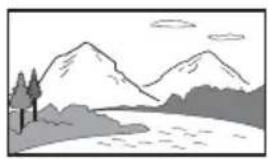
Отображение широкоэкранного изображения.
Этот режим подходит при подключении широкоэкранного монитора или монитора с функцией широкоформатного режима.
4:3 LETTER BOX

Отображение широкоэкранного изображения с полосами в верхней и нижней части экрана. Этот режим подходит при подключении монитора с форматным соотношением 4:3.
4:3 PAN SCAN

Отображение широкоэкранного изображения во весь экран и автоматическое отсечение областей, не умещающихся на экране.
WALLPAPER
WALLPAPER 1 (●), 2, 3 Выбор рисунка обоев.
Примечание
В зависимости от диска параметр "4:3 LETTER BOX" может автоматически выбираться вместо параметра "4:3 PAN SCAN", и наоборот.

Пользовательские установки
Выберите параметр 📄 (CUSTOM SETUP), а затем с помощью кнопки ↑/↓ и ENTER выберите требуемый элемент и расположенный ниже параметр. Для получения дополнительной информации об этой процедуре см. “Основные операции настройки отображения” на стр. 40.
Дополнительные сведения см. на указанной странице руководства. “●” указывает значение по умолчанию.
| Элемент меню Параметр Назначение | ||
| PARENTAL CONTROL(стр. 30)DVD1Установка ограничений, запрещающих воспроизведение нежелательных дисков или сцен. | OFF → (●) | Отключение родительского контроля доступа. |
| ON → | Включение родительского контроля доступа. | |
| PLAYER → | Установка стандартного ограничения и его уровня. | |
| PASSWORD → | Установка нового 4-значного пароля. | |
| DivX VODDivXОтображение регистрационного кода для данного устройства.Подробнее см. на веб-узле по адресу:http://www.divx.com/vod | Done | Отключение отображения. |
| SLIDE SHOW TIMEJPEG | 5 sec. (●), 10 sec., 20 sec., 40 sec., 60 sec. | Выбор интервала для демонстрации слайдов. |
| FIXED | Отключение режима демонстрации слайдов. | |
| MULTI-DISC RESUMEDVD*2VCD | ON (●) | Сохранение в памяти настроек возобновления воспроизведения максимум для 5 дисков (эти настройки остаются в памяти, даже если выбрано значение “OFF”). |
| OFF | Отмена сохранения в памяти настроек возобновления воспроизведения. Возобновление воспроизведения доступно только для текущего диска в устройстве. | |
| PLAY LIST PLAYDVD(только для дисков DVD-R/ DVD-R DL/DVD-RW в режиме VR) | ORIGINAL (●) | Воспроизведение оригинально записанных глав. |
| PLAY LIST | Воспроизведение отредактированного списка воспроизведения. | |
| PICTURE EQ (стр. 28)DVD VCD JPEG DivXВыбор варианта параметрадля отображения в меню режима воспроизведения. | AUTO (●) | Автоматическое переключение параметров ночного времени/дневного времени в соответствии с установкой диммера в настройках системы (стр. 46). |
| LIGHT OFF | Отображение параметров использования в дневное время. | |
| LIGHT ON | Отображение параметров использования в ночное время. | |
*13а исключением дисков DVD-R/DVD-R DL/DVD-RW в режиме VR.
*2Только диски DVD VIDEO.
Примечание
Если применяется родительский контроль доступа, функция возобновления воспроизведения работать не будет. В этом случае после того, как вставляется диск, воспроизведение начинается с начала диска.

Настройка звука
Выберите параметр (AUDIO SETUP), а затем с помощью кнопки ↑/↓ и ENTER выберите требуемый элемент и расположенный ниже параметр. Для получения дополнительной информации об этой процедуре см. см. “Основные операции настройки отображения” на стр. 40.
Дополнительные сведения см. на указанной странице руководства. “●” указывает значение по умолчанию.
| Элемент меню Параметр Назначение | ||
| AUDIO DRCDVDПовышение отчетливости звучания при низком уровне громкости. Только для дисков DVD, поддерживающих Audio DRC (управление динамическим диапазоном). | STANDARD (●) | Выбор стандартных настроек. |
| WIDE RANGE | Создание эффекта присутствия на концерте. | |
*За исключением дисков DVD-R/DVD-R DL/DVD-RW в режиме VR.

Сброс всех настроек
Можно выполнить сброс все настроек (за исключением настроек родительского контроля доступа) в меню настройки отображения.
Выберите параметр (RESET), а затем "RESET ALL SETTINGS", "YES" с помощью кнопки ↑/↓ и ENTER.
Для получения дополнительной информации об этой процедуре см. “Основные операции настройки отображения” на стр. 40.
Примечание
Не отключайте питание устройства во время сброса настроек, так как этот процесс может занять несколько секунд.
Настройка системы
Меню настройки системы включает следующие категории.
- SET: общие настройки (стр. 45)
•DSPL: настройки дисплея (стр. 45)
• R/M: настройки режима приема (стр. 46)
•SND: настройки звука (стр. 47)
Основные операции настройки системы

Можно выполнить настройку элементов меню, выполнив следующие действия.
Пример: настройка демонстрации
1 Нажмите кнопку SYSTEM SETUP, когда устройство отключено.
На основном устройстве появится элемент настройки системы.
2 Нажмите кнопку ↑/↓, чтобы выбрать "DEMO", затем нажмите кнопку ENTER.
Отображается параметр.
DSPL DEMOON
3 Нажмите кнопку ↑/↓ для выбора параметра "ON" или "OFF", затем нажмите кнопку ENTER.
Настройка завершена.
Нажмите кнопку SYSTEM SETUP), чтобы скрыть меню настройки системы.
На основном устройстве
Нажмите кнопку SETUP вместо SYSTEM SETUP, поворачивайте регулятор управления вместо нажатия кнопки ↑/↓, нажмите регулятор управления вместо нажатия кнопки ENTER.
Дополнительные сведения см. на указанной странице руководства. “●” указывает значение по умолчанию.
SET (Установка)
| Элемент меню Параметр Назначение | Состояние устройства | ||
| CLOCK ADJ (Установка часов) (стр. 48) | - | - | |
| CT (Время на часах)(стр. 36, 38) | ON | Включение функции СТ. | Любое состояние. |
| OFF (●) | Отключение функции СТ. | ||
| BEEP | ON (●) | Включение звука,сопровождающего выполнение операций. | |
| OFF | Отключение звука,сопровождающего выполнение операций. | ||
| COLOR-SYS (система цветного телевидения)Изменение выходного видеосигнала в соответствии с подключенным монитором. | PAL (●) | Установка PAL. | Устройство выключено. |
| NTSC | Установка NTSC. | ||
| AUTO-OFFАвтоматическое выключение через определенное время, если устройство выключено. | NO (●) | Отключение функции автоматического выключения. | Любое состояние. |
| 30S, 30M, 60M | Выбор необходимого времени. | ||
DSPL (Дисплей)
| Элемент меню Параметр Назначение | Состояние устройства | ||
| M.DSPL (Движущийся дисплей)Выбор режима движущегося дисплея. | SA (●) | Отображение движущихся изображений и анализатора спектра. | Во время воспроизведения/приема радиопередач. |
| OFF | Отключение движущегося дисплея. | ||
| DEMO (Демонстрация) | ON (●) | Включение режима демонстрации. | Устройство выключено. |
| OFF | Отключение режима демонстрации. | ||
| DIMMERИзменение яркости дисплея. | ON | Ослабление яркости дисплея. | Любое состояние. |
| OFF (●) | Отключение диммера. | ||
| AUTO-SCRL(Автоматическая прокрутка)Автоматическая прокрутка элементов. | ON (●) | Включение прокрутки. | Воспроизведение диска. |
| OFF | Отключение прокрутки. | ||
R/M (Режим приема)
| Элемент меню Параметр Назначение | Состояние устройства | ||
| LOCAL (Режим местного поиска) | ON | Настройка только на станции с сильным сигналом. | При приеме радиопередач. |
| OFF (●) | Настройка обычного приема. | ||
| MONO (Монофонический режим)Выбор режима монофонического приема для улучшения качества приема FM-радиостанций. | ON | Прослушивание стереопередач в монофоническом режиме. | Во время приема в диапазоне FM. |
| OFF (●) | Прослушивание стереопередач в стереорежиме. | ||
| REGIONAL (стр. 37) | ON (●) | Прослушивание одной региональной программы. | |
| OFF | Отключение при выходе за пределы области приема определенной региональной программы. | ||
| BTM (Память оптимальной настройки) (стр. 35) | – | – При приеме | радиопередач. |
SND (Звук)
| Элемент меню Параметр Назначение | Состояние устройства | ||
| LOUD (Громкость)Повышение отчетливости звучания при низком уровне громкости. | OFF (●) | Чтобы не усилить бас и верхние частоты. | Во время воспроизведения/приема радиопередач. |
| ON | Чтобы усилить бас и верхние частоты. | ||
| AUX-LEVEL (стр. 49) | (-8 ~ +18)●: 0 | Выбор уровня. | Воспроизведение при использовании AUX. |
| DVD-LEVEL (стр. 27) | ADJST-ON | Позволяет отрегулировать уровень выходного сигнала для формата Dolby Digital. | Воспроизведение диска. |
| ADJST-OFF (●) | Отключает регулировку уровня. | ||
| DOLBY-ADJ (регулировка уровня Dolby) (стр. 27)* | (-10 ~ +10)●: +8 | Выбор уровня. | |
* Отображается и доступен только в том случае, если для параметра "DVD-LEVEL" установлено значение "ADJST-ON".
Установка часов
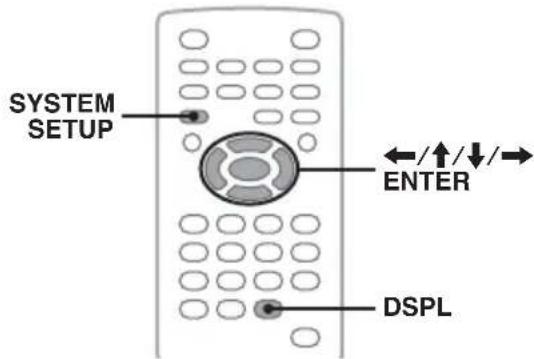
Часы данного устройства имеют 24- часовую индикацию.
1 Нажмите кнопку SYSTEM SETUP. На основном устройстве появится элемент настройки системы.
2 Нажмите кнопку ↑/↓, чтобы выбрать "CLOCK-ADJ", затем нажмите кнопку ENTER. Начинает мигать индикатор часа.

3 Нажмите кнопку ↑/↓, чтобы установить значения часов и минут. Чтобы переместить индикацию, нажмите кнопку ←/→.
4 Нажмите кнопку ENTER. Настройка завершена.
Нажмите кнопку SYSTEM SETUP, чтобы скрыть меню настройки системы.
Для отображения часов во время воспроизведения нажимайте кнопку DSPL до тех пор, пока не появятся часы.
На основном устройстве Нажмите кнопку SETUP вместо SYSTEM SETUP, поворачивайте регулятор управления вместо нажатия кнопки ↑/↓, нажмите кнопку ◀◀◀ ◀◀/▶▶▶▶I вместо ←/→, нажмите регулятор управления вместо нажатия кнопки ENTER.
Использование дополнительного оборудования
Вспомогательное оборудование

Можно подключить к данному устройству вспомогательные устройства и прослушивать через громкоговорители автомобиля.
Можно подключить до 2 устройств, одно — ко входному гнезду AUX (министереоразъему) на передней панели, другое — к терминалам AUX AUDIO IN сзади. Если уровень громкости у основного и вспомогательного устройства различен, его можно настроить.
Подключение вспомогательного устройства
1 Выключите вспомогательное устройство.
2 Уменьшите громкость на устройстве.
3 Подключите к устройству.
Спереди Подключите к входному гнезду AUX.

*Обязательно используйте разъем прямого типа.
Сзади
Подключите к терминалам AUX AUDIO IN.
Выбор вспомогательного устройства
1 Нажимайте кнопку SRC до тех пор, пока на основном устройстве не появится индикация “AUX”.
2 Нажмите кнопку MODE для выбора "FRONT-IN" или "REAR-IN".
Управление дополнительным устройством.
Регулировка уровня громкости
Перед воспроизведением настройте уровень звука каждого подключенного аудиоустройства.
1 Уменьшите громкость на устройстве.
2 Нажимайте кнопку SRC до тех пор, пока на основном устройстве не появится индикация "AUX".
При подключении двух
вспомогательных устройств выберите устройство для регулировки его
громкости нажатием MODE.
3 Начните воспроизведение на вспомогательном устройстве при умеренной громкости.
4 Установите обычный уровень громкости для прослушивания на устройстве.
5 Нажмите кнопку SYSTEM SETUP.
6 Нажмите кнопку ↑/↓, чтобы выбрать "AUX-LEVEL", затем нажмите кнопку ENTER.
7 Нажмите кнопку ↑/↓, чтобы настроить уровень входного сигнала. Предусмотрена пошаговая регулировка уровня входного сигнала в диапазоне от -8 до +18.
8 Нажмите кнопку ENTER. Настройка завершена.
Нажмите кнопку SYSTEM SETUP), чтобы скрыть меню настройки системы.
На основном устройстве
Нажмите SOURCE вместо SRC, нажмите SETUP вместо SYSTEM SETUP, поверните регулятор управления вместо нажатия кнопки ↑/↓, нажмите регулятор управления вместо нажатия кнопки ENTER.
Дополнительная информация
Меры предосторожности
- Если автомобиль был припаркован в солнечном месте, не включайте устройство до тех пор, пока оно не охладится.
- При работе устройства автоматически выдвигается антенна с электрическим приводом.
Конденсация влаги
При конденсации влаги внутри основного устройства извлеките диск и подождите приблизительно час, пока не испарится влага. В противном случае устройство будет работать со сбоями.
Для поддержания высокого качества звука
Не проливайте жидкость на основное устройство или диски.
Примечания относительно дисков
- Не подвергайте диски воздействию прямых солнечных лучей или источников тепла, таких как воздуховоды с горячим воздухом, а также не оставляйте диски в припаркованной в солнечном месте машине.
• Перед воспроизведением протрите диски чистящей тканью по направлению от центра к краям. Не пользуйтесь растворителями, такими как бензин, разбавитель, а также имеющимися в продаже чистящими средствами.
- Это устройство предназначено для воспроизведения дисков, отвечающих требованиям стандарта Compact Disc (CD). Диски DualDisc и некоторые другие музыкальные диски, закодированные с использованием технологии защиты авторских прав, не соответствуют стандарту Compact Disc (CD) и поэтому не могут воспроизводиться на этом устройстве.

продолжение на следующей странице →
•Диски, которые это устройство НЕ МОЖЕТ воспроизводить
– Диски с ярлыками, наклейками,
прикрепленной клейкой лентой или
бумагой. Применение таких дисков может
вызвать сбои в работе устройства или
повреждение диска.
– Диски нестандартной формы (например, в форме сердца, квадрата, звезды).
Применсние таких дисков может вызвать повреждение устройства.
– Диски диаметром 8 см.
Примечание относительно операций воспроизведения дисков DVD и VCD
Некоторые операции воспроизведения дисков DVD и VCD могут быть преднамеренно зафиксированы фирмами- изготовителями программного обеспечения. Поскольку данное устройство воспроизводит диски DVD и VCD в соответствии с содержимым дисков, сформированным программным обеспечением фирм- изготовителей, некоторые функции воспроизведения могут быть недоступными. См. также инструкции, прилагаемые к дискам DVD или VCD.
Примечания относительно дисков DATA CD и DATA DVD
•Некоторые диски DATA CD/DATA DVD (в зависимости от аппаратуры, на которой выполнялась запись, или состояния самого диска), возможно, на данном устройстве воспроизвести не удастся.
- Для некоторых дисков необходимо выполнить закрытие сессий (стр. 50).
- Это устройство совместимо со следующими стандартами.
Для дисков DATA CD
– Формат ISO 9660 level 1/level 2, Joliet/Romeo в формате расширения
- Multi Session
Для дисков DATA DVD
– Формат UDF Bridge (объединенный с UDF и ISO 9660)
-Multi Border
•Максимальное количество
– папок (альбомов): 256 (включая корневую и пустые папки).
– файлов (композиций/изображений/видеозаписей) и папок, записанных на компакт-диске: 2000 (если названия папок/файлов состоят из большого числа символов, это количество может стать менее 2000).
– отображаемых символов в названии папки/файла: 64 (Joliet/Romeo).
Примечания относительно закрытия сессий дисков
Для воспроизведения на этом устройстве необходимо закрыть сессии следующих дисков.
•DVD-R/DVD-R DL (в режиме видео/режиме VR)
•DVD-RW в режиме видео
•DVD+R/DVD+R DL
•CD-R
•CD-RW
Следующие диски можно воспроизводить без закрытия сессий.
- DVD+RW – сессии диска закрываются автоматически.
- DVD-RW в режиме VR – закрытие сессий не требуется.
Подробнее см. руководство, прилагаемое к диску.
Примечания относительно компакт-дисков в формате Multi Session/дисков DVD в формате Multi Border
Это устройство может воспроизводить диски Multi Session CD/Multi Border DVD при выполнении следующих условий. Следует иметь в виду, что сессии диска должны быть закрыты.
- Если диск в формате CD-DA (цифровая запись на компакт-диске) записывается в первой сессии: устройство распознает его как диск в формате CD-DA, и воспроизводится только диск в формате CD-DA первой сессии, даже если другой формат (например, MP3) записан в других сессиях.
- Если диск в формате CD-DA записывается не в первой сессии: устройство распознает его как диск DATA CD или DATA DVD, и все сессии CD-DA пропускаются.
- Если записывается диск в формате MP3/WMA/JPEG/DivX: воспроизводятся только сессии, которые содержат выбранный тип файла (аудио/видео/изображение)* (если существуют данные в формате CD-DA или другие данные, они пропускаются).
*Дополнительную информацию о выборе типа файла см. на стр. 34.
Порядок воспроизведения файлов MP3/WMA/JPEG/DivX®

flowchart
graph TD
    A["○"] --> B["1"]
    B --> C["①"]
    B --> D["②"]
    B --> E["2"]
    E --> F["③"]
    E --> G["3"]
    G --> H["④"]
    G --> I["⑤"]
    B --> J["4"]
    J --> K["⑥"]
    J --> L["⑦"]
    style A fill:#fff,stroke:#000
    style B fill:#ccc,stroke:#000
    style C fill:#fff,stroke:#000
    style D fill:#ccc,stroke:#000
    style E fill:#ccc,stroke:#000
    style F fill:#ccc,stroke:#000
    style G fill:#ccc,stroke:#000
    style H fill:#ccc,stroke:#000
    style I fill:#ccc,stroke:#000
    style J fill:#ccc,stroke:#000
    style K fill:#ccc,stroke:#000
    style L fill:#ccc,stroke:#000
О файлах MP3
- MP3 является сокращением от MPEG-1 Audio Layer-3 и представляет собой стандарт формата сжатия музыкальных файлов. Этот формат обеспечивает сжатие аудиоданных CD приблизительно до 1/10 исходного размера.
•Тэг ID3 версий 1.0, 1.1, 2.2, 2.3 и 2.4 применяется только к MP3. В теге ID3 15/30 символов (1.0 и 1.1) или 63/126 символов (2.2, 2.3 и 2.4). - При указании имени файла МРЗ не забудьте добавить к нему расширение ".mp3".
- При воспроизведении или перемещении вперед/назад файла MP3 с изменяющейся скоростью передачи в битах (VBR) оставшееся время воспроизведения может отображаться неточно.
Примечание относительно формата МРЗ
При воспроизведении файла МР3 с высокой скоростью передачи бит, например 384 кбит/с, звучание может быть прерывистым.
О файлах WMA
- WMA является сокращением от Windows Media Audio и представляет собой стандарт формата сжатия музыкальных файлов. Этот формат обеспечивает сжатие аудиоданных CD приблизительно до 1/22* исходного размера.
•В теге WMA 63 символа. - При указании имени файла WMA не забудьте добавить к нему расширение “.wma”.
- При воспроизведении или перемещении вперед/назад файла WMA с изменяющейся скоростью передачи в битах (VBR) оставшееся время воспроизведения может отображаться неточно.
*только для 64 Кбит/с
Примечание относительно WMA
Воспроизведение следующих файлов WMA не поддерживается.
- сжатие без потерь
– защищенные авторским правом
О файлах JPEG
- JPEG является сокращением от Joint Photographic Experts Group и представляет собой стандарт формата сжатия файлов изображений. Этот формат обеспечивает сжатие неподвижных изображений приблизительно от 1/10 до 1/100 от исходного размера.
- При указании имени файла JPEG не забудьте добавить к нему расширение “.jpg”.
Примечание относительно формата JPEG
Воспроизведение файлов в прогрессивном режиме JPEG не поддерживается.
О файлах DivX®
DivX ^® является сокращением от Digital Video Express и представляет собой стандарт формата сжатия цифровых видеофайлов, разработанных корпорацией DivX, Inc.
Уход за устройством
Замена литиевой батарейки пульта дистанционного управления
Срок службы батарейки в нормальных условиях примерно 1 год. (В зависимости от условий эксплуатации срок службы может сократиться.)
Когда батарейка разряжается, дальность действия пульта дистанционного управления уменьшается. Замените батарейку новой литиевой батарейкой CR2025. При применении другой батарейки существует опасность возгорания или взрыва.

Примечания относительно литиевой батарейки
- Храните литиевую батарейку в недоступном для детей месте. Если ребенок случайно проглотит батарейку, немедленно обратитесь к врачу.
- Для обеспечения надежного контакта протрите батарейку сухой тканью.
- При установке батарейки соблюдайте полярность.
- Не берите батарейку металлическим пинцетом - это может вызвать короткое замыкание.
ВНИМАНИЕ!
При неправильном обращении батарейка может взорваться. Не перезаряжать, не разбирать, не подносить к огню.
Замена предохранителя
При замене предохранителей обязательно используйте только те, которые соответствуют силе тока, указанной на изначально установленном предохранителе. Если после замены предохранитель снова перегорает, возможна неи устройства. В этом случае ближайшему дилеру Sony

Предохранитель (10 А)
Чистка контактов
Возможно, устройство не будет работать надлежащим образом из-за загрязнения контактов, служащих для соединения передней панели с устройством. Во избежание этого отсоедините переднюю панель (стр. 15) и протрите контакты ватным тампоном. Не прикладывайте излишних усилий. В противном случае можно повредить контакты.

Обратная сторона передней панели
Примечания
- В целях безопасности перед чисткой контактов выключите зажигание и выньте ключ из замка зажигания.
- Никогда не прикасайтесь к контактам пальцами или металлическими предметами.
Извлечение устройства
1 Снимите защитную манжету.
① Снимите переднюю панель (стр. 15).
② Сожмите края защитной манжеты и вытяните ее наружу.

① Вставьте одновременно оба ключа для демонтажа до щелчка.

②Потяните ключи для демонтажа, чтобы извлечь устройство.

③Выдвиньте устройство из монтажной панели.
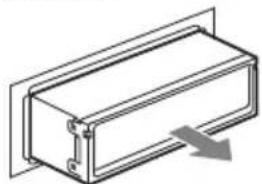
Технические характеристики
Система
Лазер: полупроводниковый лазер
Система формата сигнала: переключаемая PAL/NTSC
Проигрыватель DVD/CD
Соотношение "сигнал-шум": 120 дБ
Диапазон воспроизводимых частот: 10 – 20000 Гц
Низкочастотная и высокочастотная детонация: ниже уровня обнаружения
Коэффициент гармонических искажений: 0,01 %
Тюнер
FM
Диапазон настройки: FM1/FM2: 87,5 – 108,0 кГц (шаг 50 МГц) FM3: 65 – 74 МГц (шаг 30 кГц)
Антенное гнездо: разъем внешней антенны
Промежуточная частота: 10,7 МГц/450 кГц
Используемая чувствительность: 9 дБф
Избирательность: 75 дБ при 400 кГц
Соотношение "сигнал-шум": 67 дБ (стерео), 69 дБ (моно)
Коэффициент гармонических искажений при 1 к Г ц: 0,5 % (стерео), 0,3 % (моно)
Разделение: 35 дБ при 1 кГц
Диапазон воспроизводимых частот: 30 – 15000 Гц
MW/LW
Диапазон настройки: MW: 531 – 1602 кГц LW: 153 – 279 кГц
Антенное гнездо: разъем внешней антенны
Промежуточная частота: 10,7 МГц/450 кГц
Чувствительность: MW: 30 мкВ, LW: 40 мкВ
Усилитель мощности
Выходы: выходы громкоговорителей (с соединительными фиксаторами)
Полное сопротивление громкоговорителей: 4 – 8 Ом
Максимальная выходная мощность: 52 Вт × 4 (при 4 Ом)
Общая информация
Выходы:
терминал видеовыхода терминалы аудиовыхода задней панели терминал релейного управления антенной с электрическим приводом терминал управления усилителем
продолжение на следующей странице →
Входы:
терминалы аудиовхода AUX входной разъем антенных вывод управления стояночным тормозом входное гнездо AUX (мини-стереоразъем)
Регуляторы тембра:
низкие: ±10 дБ при 60 Гц средние: ±10 дБ при 1 кГц высокие: ±10 дБ при 10 кГц
Требования к источнику питания:
автомобильный аккумулятор 12 В пост. тока (с отрицательным заземлением)
Размеры: прибл. 178 × 50 × 179 мм (ш/в/г)
Монтажные размеры: прибл. 182 × 53 × 163 мм (Ш/В/Г)
Входящие в комплект принадлежности: Пульт дистанционного управления: RM-X168 Дстали для установки и подключений (1 комплект)
У местного торгового представителя может не быть в наличии некоторых из принадлежностей, перечисленных выше. Для получения подробной информации обратитесь к дилеру.
Патенты США и других стран по лицензии компании Dolby Laboratories.
Лицензия на технологию звуковой кодировки MPEG Layer-3 и патенты получена от Fraunhofer IIS и Thomson.
DivX, DivX Certified и соответствующие логотипы являются товарными знаками корпорации DivX, Inc. и используются по лицензии.
Данное изделие защищено определенными правами интеллектуальной собственности Microsoft Corporation. Использование или распространение подобной технологии, кроме как в данном продукте, без лицензии корпорации Microsoft или авторизованного представительства корпорации Microsoft запрещено.
Конструкция и характеристики могут изменяться без предварительного уведомления.

- Галогенизированные антипирены не использовались при изготовлении данных штампованных монтажных плат.
- При производстве корпусов не использовались галогенизированные антипирены.
- При производстве упаковочных материалов использовалась бумага.
Поиск и устранение неисправностей
Приводимый ниже проверочный перечень поможет устранить большинство проблем, которые могут возникнуть при эксплуатации устройства.
Перед ознакомлением с нижеприведенной таблицей обратитесь к разделам по подключению и эксплуатации устройства.
В зависимости от подключенного монитора после выключения переключателя зажигания устройство выключится только через несколько секунд. Это не является неисправностью.
Общая информация
На устройство не подается питание.
- Проверьте соединение или предохранитель.
- Если устройство выключено и дисплей погас, то устройством невозможно будет управлять с помощью пульта дистанционного управления. →Включите устройство.
Антенна с электрическим приводом не выдвигается.
В антенне с электрическим приводом отсутствует реле.
Не слышен звуковой сигнал.
- Функция звукового сигнала отключена (стр. 45).
- Подключен дополнительный усилитель мощности, а встроенный не используется.
Удалены данные из памяти.
- Была нажата кнопка RESET.
→Занесите данные в память еще раз. - Отключен или неправильно подсоединен провод питания устройства или аккумулятор.
Из памяти удалены запрограммированные радиостанции и установка времени. Перегорел предохранитель.
Слышен шум при изменении положения переключателя зажигания.
Провода неправильно подсоединены к разъему электропитания вспомогательного оборудования автомобиля.
Пропала/не отображается индикация в окошке дисплея.
- Для диммера установлен параметр "DIM-ON" (стр. 46).
• Дисплей отключается, если нажать и удерживать кнопку OFF.
→На устройстве нажмите и удерживайте кнопку OFF, пока дисплей не включится.
•Контакты загрязнены (стр. 52).
Функция автоотключения не работает.
Устройство включено. Функция автоотключения активизируется после выключения устройства.
→Выключите устройство.
Изображение
Изображение отсутствует/на изображении помехи.
- Подключение выполнено неправильно.
- Проверьте подключение оборудования, а затем установите переключатель входа оборудования на источник, соответствующий этому устройству.
•Диск загрязнен или поврежден.
•Неправильная установка.
→Устанавливайте устройство под углом не более 45° в том месте автомобиля, которое не подвержено вибрации.
•Монитор подключен к AUDIO/VIDEO OUT, а стояночный кабель (светло-зеленый) не подключен к кабелю переключателя стояночного тормоза или стояночный тормоз не используется.
- Неправильная установка системы цветного телевидения.
→Установите для системы цветного телевидения параметр "PAL" или "NTSC" в соответствии с подключенным монитором (стр. 45).
Изображение выходит за пределы экрана.
Форматное соотношение экрана задано на DVD.
Звук
Отсутствует звук/провалы звука/звуковые помехи.
- Подключение выполнено неправильно.
- Проверьте подключение оборудования, а затем установите переключатель входа оборудования на источник, соответствующий этому устройству.
•Диск загрязнен или поврежден.
•Неправильная установка.
→Устанавливайте устройство под углом не более 45° в том месте автомобиля, которое не подвержено вибрации.
- Файлы МРЗ записаны с частотой дискретизации, отличной от 16, 22,05, 24, 32, 44,1 или 48 кГц.
- Файл WMA записан с частотой дискретизации, отличной от 32, 44,1 или 48 кГц.
- Файлы МРЗ записаны со скоростью передачи бит, которая выходит за рамки диапазона от 8 до 384 Кбит/с.
- Файл WMA записан со скоростью передачи в битах, которая выходит за рамки диапазона от 32 до 384 Кбит/с.
- Устройство находится в режиме паузы/перемещения вперед/назад.
- Неправильно настроены параметры вывода.
- Уровень выходного сигнала DVD слишком низкий (стр. 27).
- Уровень громкости слишком низкий.
• Включена функция АТТ.
- Регулятор фейдера "FAD" не установлен для системы с 2 громкоговорителями.
- Неподдерживаемый формат (например, DTS). →Проверьте, поддерживается ли этот формат данным устройством (стр. 8).
Звуковые помехи.
Не допускайте контакта кабелей.
Операции с диском
Не удается вставить диск.
•Уже вставлен другой диск.
- Диск вставлен с усилием, не той стороной или неправильно.
Не воспроизводится диск.
• Диск загрязнен или поврежден.
- Используется неверный диск.
- Используется неверный диск DVD, поскольку он имеет несоответствующий код региона.
•Сессии диска не закрыты (стр. 50).
- Формат диска и версия файла несовместимы с данным устройством (стр. 8, 50).
•Нажмите кнопку ▲, чтобы извлечь диск.
продолжение на следующей странице →
Файлы MP3/WMA/JPEG/DivX не воспроизводятся.
- Запись не была выполнена в соответствии с форматом ISO 9660, уровень 1 или 2, Joliet или Romeo в формате расширения (DATA CD) или в формате UDF Bridge (DATA DVD) (стр. 50).
•Расширение файла неверное (стр. 51). - Файлы не сохранены в формате MP3/WMA/JPEG/DivX.
- Если на диске содержатся различные типы файлов, воспроизводиться могут только выбранные типы файлов (аудио/видео/изображения).
→Выберите в списке соответствующий тип файлов (стр. 34).
Для воспроизведения файлов MP3/WMA/JPEG/DivX требуется больше времени, чем для других файлов.
Может потребоваться больше времени до начала воспроизведения следующих дисков:
– диск, записанный с использованием сложной разветвленной структуры папок;
– диск, записанный в формате Multi Session/Multi Border;
– диск, на который можно добавлять данные.
Воспроизведение диска начинается не с начала.
Возобновление воспроизведения или многодискового воспроизведения (стр. 42).
Невозможно выполнить определенные функции.
Для некоторых дисков могут не работать функции остановки, поиска, повторного воспроизведения или воспроизведения в произвольном порядке. Подробнее см. в поставляемом с диском руководстве.
Невозможно изменить язык звуковой дорожки/субтитров или ракурс.
- Используйте меню DVD вместо прямого выбора кнопки на пульте дистанционного управления (стр. 17).
- Многоязыковые дорожки, многоязыковые субтитры или несколько ракурсов не записаны на диск DVD.
- На DVD диск невозможно вносить изменения.
Не осуществляется прокрутка индикации на дисплее.
- Информация в виде бегущей строки может не отображаться для дисков, содержащих слишком большое количество символов.
- Для “AUTO-SCRL” установлено значение “OFF”.
→Установите значение "A.SCRL-ON" (стр. 46).
Не работают кнопки управления. Диск не извлекается.
Нажмите кнопку RESET (стр. 14).
Забыт пароль для защиты от просмотра.
Введите “5776” на экране ввода пароля, чтобы выполнить разблокировку (стр. 30).
Прием радиостанций
Не удается принять радиостанции. Звук сопровождается помехами.
•Неправильное соединение.
→Соедините провод управления антенной с электрическим приводом (синий) или провод питания устройства (красный) с проводом питания усилителя антенны автомобиля (если на заднем/боковом стекле имеется встроенная антенна диапазона FM/MW/LW).
→Проверьте подсоединение автомобильной антенны.
→Если не выдвигается автомобильная антенна, проверьте подсоединение провода управления антенной с электрическим приводом.
Не удается выполнить предварительную настройку.
- Сохраните в памяти правильную частоту.
• Передаваемый радиосигнал слишком слаб.
Не удается выполнить автоматическую настройку.
- Неправильная установка режима местного поиска.
→Настройка прерывается слишком часто: Установите параметр "LOCAL-ON" (стр. 46).
→При настройке пропускается станция: Установите параметр “MONO-ON” (стр. 46).
•Передаваемый радиосигнал слишком слаб. →Выполните настройку вручную.
При приеме FM-радиостанций мигает индикация "ST".
-Выполните точную настройку частоты.
• Передаваемый радиосигнал слишком слаб.
→Установите параметр "MONO-ON" (стр. 46).
Стереопрограммы в диапазоне FM принимаются как монофонические.
Устройство находится в режиме монофонического приема радиостанций.
→Установите параметр "MONO-OFF" (стр. 46).
RDS
Услуги RDS не передаются.
- Выбран диапазон FM3.
→Выберите диапазон FM1 или FM2. - Услуги RDS недоступны в данном регионе.
После нескольких секунд прослушивания включается функция SEEK.
Станция не передает данные ТР или передает слишком слабый сигнал.
→Отключите функцию ТА (стр. 37).
Дорожные сообщения не передаются.
•Включите функцию ТА (стр. 37).
-Станция не транслирует дорожных сообщений, хотя и относится к типу ТР.
→Настройтесь на другую станцию.
При включении функции PTY отображается индикация “----”.
- Принимаемая станция не передает данные RDS.
•Данные RDS не принимаются. - Станция не указывает тип программы.
Индикация/сообщения об ошибках
На основном устройстве
ERROR
• Диск загрязнен или вставлен нижней стороной вверх.
→Почистите или правильно вставьте диск.
•Вставлен пустой диск.
- Диск не воспроизводится по какой-либо причине.
→Вставьте другой диск.
•Диск несовместим с данным устройством.
→Установите совместимый диск.
Нажмите кнопку ▲, чтобы извлечь диск.
FAILURE
Громкоговорители/усилители подключены неправильно.
→Для проверки подключения см. прилагаемое руководство по установке/подключению.
L. SEEK +/-
Во время автоматической настройки включен режим местного поиска.
NO AF
Для выбранной в данный момент станции не используется альтернативная частота.
→Нажмите кнопку ◀◀◀◀◀/▶▶▶▶, пока мигает название программной услуги. Устройство начнет поиск другой частоты с теми же данными PI (программная идентификация) (появится индикация “PI SEEK”).
NO INFO
Отсутствует текстовая информация в файлах MP3/WMA/JPEG/DivX.
NO NAME
В файле отсутствует название диска/альбома/папки/композиции/изображения/видео.
NO TP
Устройство продолжит поиск станций, передающих ТР.
OFFSET
Это может означать неисправность устройства.
→Проверьте соединение. Если сообщение об ошибке не исчезает с дисплея, обратитесь к ближайшему дилеру Sony.
READ
Устройство считывает с диска всю информацию о файле/альбоме (папке).
→Дождитесь завершения процесса считывания. Воспроизведение начнется автоматически. В зависимости от структуры диска, перед началом воспроизведения может пройти более одной минуты.
“”или“”
Во время перемещения вперед или назад достигнуто начало или конец диска, и продолжение невозможно.
“—”
Устройство не может отобразить такой символ.
На дисплее
Воспроизведение диска DVD запрещено, так как он имеет несоответствующий код региона.
•Диск несовместим с данным устройством.
•Сессии диска не закрыты.
No playable data.
На диске отсутствуют данные для воспроизведения.
Please press RESET.
По какой-то причине не удается управлять устройством.
→Нажмите кнопку RESET (стр. 14).
Если в результате предлагаемых действий не удастся устранить неполадку, обратитесь к ближайшему дилеру Sony.
Если устройство сдается в ремонт в случае какой-либо неполадки, возникшей при воспроизведении диска, необходимо иметь при себе диск, при воспроизведении которого обнаружилась неисправность.
Глоссарий
DivX®
Цифровые видео-технологии, созданные корпорацией DivX, Inc. Видеофайлы, кодированные при помощи технологии DivX, имеют высшее качество среди существующих при соответственно меньшем размере файла.
Dolby Digital
Технология сжатия цифровых аудиоданных, разработанная фирмой Dolby Laboratories. Эта технология поддерживает 5.1-канальный объемный звук. Задний канал является стереофоническим, причем в этом формате отдельный канал выделяется для низкочастотного громкоговорителя. Dolby Digital предоставляет такое же 5.1-канальное высококачественное цифровое звучание, что и кинематографические аудиосистемы Dolby Digital. Четкое разделение каналов и невысокие значения искажений достигаются благодаря тому, что данные всех каналов записываются раздельно и обрабатываются цифровым способом.
DVD
Этот диск содержит до 8 часов видеозаписей, несмотря на то, что его диаметр равен диметру обычного компакт-диска. Объем данных на однослойном одностороннем диске DVD составляет 4,7 ГБ (гигабайт), что в 7 раз превышает объем на CD. Объем данных двухслойного одностороннего диска DVD составляет 8,5 ГБ, однослойного двустороннего DVD — 9,4 ГБ, а двухслойного двустороннего DVD — 17 ГБ. Для хранения данных изображения используется формат MPEG 2, один из всемирных стандартов технологии цифрового сжатия. Информация об изображении сжимается до 1/40 своего первоначального размера. DVD также использует технологию переменной скорости кодирования, что позволяет изменять способ обработки данных в зависимости от состояния изображения. Аудиоданные записываются в многоканальном формате, например в Dolby Digital, что создает ощущение присутствия от звучания. Более того, диски DVD имеют различные усовершенствованные функции, такие как различные ракурсы, многоязычная поддержка и родительский контроль доступа.
VIDEO CD
Компакт-диск, содержащий видеозаписи. Для хранения данных изображения используется формат MPEG 1, один из всемирных стандартов технологии цифрового сжатия. Информация об изображении сжимается до 1/140 своего первоначального размера. Благодаря этому диск VIDEO CD диаметром 12 см может содержать видеозаписи продолжительностью до 74 минут. Диски VIDEO CD также содержат сжатые аудиоданные. Звуки, не воспринимаемые человеческим ухом, сжимаются. Звуки, которые человек способен различать, остаются нескатыми. На диски VIDEO CD можно записать в 6 раз больше аудиоданных, чем на обычные аудио CD. Существуют 3 версии дисков VIDEO CD. •Версия 1.0, 1.1: можно воспроизводить только видеоизображение и звук. •Версия 2.0: можно воспроизводить неподвижные изображения высокого разрешения, а также использовать функции PBC. Это устройство поддерживает все 3 версии, перечисленные выше.
Альбом
Часть музыкальных произведений или изображений на диске DATA CD/DVD, содержащем звуковые дорожки MP3/WMA или файлы JPEG.
Глава
Наибольшие участки изображения или музыкального фрагмента на диске DVD (фильм и т.д.), если речь идет о видеопрограммах, или целый альбом, если речь идет об аудиопрограммах.
Диск DVD-RW
DVD-RW - это записываемый диск с возможностью перезаписи, такого же размера, как DVD VIDEO. DVD-RW имеет два разных режима: режим VR и режим Video. Диски DVD-RW, созданные в режиме Video, имеют тот же формат, что и DVD VIDEO, а диски, созданные в режиме VR (видеозапись), позволяют выполнять программирование и редактирование содержимого.
Диск DVD+RW
DVD+RW (плюс RW) - это записываемый диск с возможностью перезаписи. Диски DVD+RW используют формат записи, совместимый с форматом DVD VIDEO.
Кинопрограмма, видеопрограмма
Диски DVD можно разделить на кино- и видеопрограммы. Частота кадров для дисков DVD кинопрограмм (24 кадра в секунду) совпадает с частотой кадров при демонстрации фильмов в кинотеатрах. На дисках DVD с видеопрограммами, например, телевизионными драматическими и комедийными сериалами, отображаются изображения со скоростью 30 кадров (или 60 полей) в секунду.
Композиция
Часть картины или музыкального произведения на диске VIDEO CD, CD или MP3/WMA. Альбом состоит из нескольких композиций (только MP3/WMA).
Раздел
Подразделение главы на диске DVD. Глава состоит из нескольких разделов.
Сцена
На диске VIDEO CD с функциями PBC (контроля воспроизведения) экраны меню, подвижные и неподвижные изображения подразделяются на части, которые называются “сценами”.
Файл
Композиция в формате MP3/WMA, изображение JPEG или видео DivX на диске DATA CD/DATA DVD. (“Файл” является исключительным определением, используемым для этого устройства.) Один файл содержит одну композицию, изображение или фильм.
Список кодов языков
Написание названий языков соответствует стандарту ISO 639: 1988 (E/F).
Код Язык Код Язык Код Язык Код Язык
| 1027 Afar | 1183 Irish | 1347 Maori | 1507 Samoan |
| 1028 Abkhazian | 1186 Scots Gaelic | 1349 Macedonian | 1508 Shona |
| 1032 Afrikaans | 1194 Galician | 1350 Malayalam | 1509 Somali |
| 1039 Amharic | 1196 Guarani | 1352 Mongolian | 1511 Albanian |
| 1044 Arabic | 1203 Gujarati | 1353 Moldavian | 1512 Serbian |
| 1045 Assamese | 1209 Hausa | 1356 Marathi | 1513 Siswati |
| 1051 Aymara | 1217 Hindi | 1357 Malay | 1514 Sesotho |
| 1052 Azerbaijani | 1226 Croatian | 1358 Maltese | 1515 Sundanese |
| 1053 Bashkir | 1229 Hungarian | 1363 Burmese | 1516 Swedish |
| 1057 Byelorussian | 1233 Armenian | 1365 Nauru | 1517 Swahili |
| 1059 Bulgarian | 1235 Interlingua | 1369 Nepali | 1521 Tamil |
| 1060 Bihari | 1239 Interlingue | 1376 Dutch | 1525 Telugu |
| 1061 Bislama | 1245 Inupiak | 1379 Norwegian | 1527 Tajik |
| 1066 Bengali; Bangla | 1248 Indonesian | 1393 Occitan | 1528 Thai |
| 1253 Icelandic | 1403 (Afan)Oromo | 1529 Tigrinya | |
| 1067 Tibetan | 1254 Italian | 1408 Oriya | 1531 Turkmen |
| 1070 Breton | 1257 Hebrew | 1417 Punjabi | 1532 Tagalog |
| 1079 Catalan | 1261 Japanese | 1428 Polish | 1534 Setswana |
| 1093 Corsican | 1269 Yiddish | 1435 Pashto; | 1535 Tonga |
| 1097 Czech | 1283 Javanese | Pushto | 1538 Turkish |
| 1103 Welsh | 1287 Georgian | 1436 Portuguese | 1539 Tsonga |
| 1105 Danish | 1297 Kazakh | 1463 Quechua | 1540 Tatar |
| 1109 German | 1298 Greenlandic | 1481 Rhaeto- | 1543 Twi |
| 1130 Bhutani | 1299 Cambodian | Romance | 1557 Ukrainian |
| 1142 Greek | 1300 Kannada | 1482 Kirundi | 1564 Urdu |
| 1144 English | 1301 Korean | 1483 Romanian | 1572 Uzbek |
| 1145 Esperanto | 1305 Kashmiri | 1489 Russian | 1581 Vietnamese |
| 1149 Spanish | 1307 Kurdish | 1491 Kinyarwanda | 1587 Volapük |
| 1150 Estonian | 1311 Kirghiz | 1495 Sanskrit | 1613 Wolof |
| 1151 Basque | 1313 Latin | 1498 Sindhi | 1632 Xhosa |
| 1157 Persian | 1326 Lingala | 1501 Sangho | 1665 Yoruba |
| 1165 Finnish | 1327 Laothian | 1502 Serbo- | 1684 Chinese |
| 1166 Fiji | 1332 Lithuanian | Croatian | 1697 Zulu |
| 1171 Faroese | 1334 Latvian; | 1503 Singhalese | |
| 1174 French | Lettish | 1505 Slovak | |
| 1181 Frisian | 1345 Malagasy | 1506 Slovenian | 1703 He определен |
Список кодов зон
| Код Зон Код Зон Код Зон Код Зон | |||
| 2047 Австралия | 2238 Индонезия | 2390 Новая | 2165 Финляндия |
| 2046 Австрия | 2149 Испания | Зеландия | 2174 Франция |
| 2044 Аргентина | 2254 Италия | 2379 Норвегия | 2090 Чили |
| 2057 Бельгия | 2079 Канада | 2427 Пакистан | 2086 Швейцария |
| 2070 Бразилия | 2092 Китай | 2436 Португалия | 2499 Швеция |
| 2184 Великобритания | 2304 Корея | 2489 Россия | 2276 Япония |
| 2109 Германия | 2363 Малайзия | 2501 Сингапур | |
| 2115 Дания | 2362 Мексика | 2528 Таиланд | |
| 2248 Индия | 2376 Нидерланды | 2424 Филиппины | |
ЧИСЛЕННЫЕ ЗНАЧЕНИЯ
16:9 41
2000MP3 6
2000WMA 6
4:3 LETTER BOX 41
4:3 PAN SCAN 41
D
DivX VOD 42
DivX® 9, 21, 51
Dolby Digital 26, 27
E
EQ3 38, 39
J
JPEG 9, 22, 51
M
MP3 9, 51
Multi Border DVD 50
Multi Session CD 50
N
NTSC 45
P
PAL 45
Q
Quick-BrowZer 34
W
WMA 9, 51
A
Автоматическая прокрутка (AUTO-SCRL) 46
Автоматическое
выключение (AUTO-OFF) 45
Альбом (ALBUM) 33
Альтернативные частоты (AF) 36, 37
Аудио (AUDIO)
канал 26
Формат 26
язык 26, 41
Аудио DRC (AUDIO DRC) 43
Б
Баланс (BAL) 38
B
Возобновление
МНОГОДИСКОВОГО
воспроизведения (MULTI-DISC RESUME) 6, 42
Возобновленное
воспроизведение 17, 19
Воспроизведение в случайной
последовательности
(SHUF) 31
Воспроизведение списка
(PLAY LIST PLAY) 42
Время на часах (СТ) 36, 38, 45
Вспомогательное
оборудование 48
Γ
Глава (TITLE) 33
Главное меню диска DVD 17
Гнездо AUX на передней панели 48
Громкость 10
Громкость (LOUD) 47
Д
Движущийся дисплей
(M.DSPL) 45
Демонстрация (DEMO) 45
Диммер (DIMMER) 46
Диски 8
Диски для
воспроизведения 8
Дополнительный уровень
(AUX-LEVEL) 47, 49
3
Звуковой сигнал (ВЕЕР) 45
И
Изображение (IMAGE) 33
Интервал демонстрации
слайдов (SLIDE SHOW
TIME) 42
Информация о времени/
текстовая информация
(TIME) 25, 33
K
Качество изображения
(PICTURE EQ) 28, 43
Код зоны 60
Код региона 9
Код языка 60
Композиция (TRACK) 33
Контроль воспроизведения
(PBC) 22
J
Литиевая батарейка 52
M
Масштаб
(CENTER ZOOM) 28
Меню диска DVD 17
Меню настройки
Настройка
отображения 39
Настройка системы 44
Меню режима
воспроизведения 23
Монофонический режим
(MONO) 46
H
Настройка дисплея
(DISPLAY SETUP) 41
Настройка звука
(AUDIO SETUP) 43
Настройка отображения 39
Настройка системы 44
Настройка языков
(LANGUAGE SETUP) 41
0
Обои (WALLPAPER) 41
Отображение списка 34
π
Память оптимальной настройки (BTM) 35 Папка (ALBUM) 33 Повтор воспроизведения (REP) 31 Пользовательские установки (CUSTOM SETUP) 42 Предохранитель 52 Программа о текущей ситуации на дорогах (TP) 36 Прямой поиск во время воспроизведения 33 Пульт дистанционного управления 12, 14, 52
P
Раздел (CHAPTER) 33 Ракурс (ANGLE) 17 Региональная программа (REGIONAL) 37, 46 Регулировка уровня Dolby (DOLBY-ADJ) 47 Режим местного поиска (LOCAL) 46 Родительский контроль доступа (PARENTAL CONTROL) 30, 42
C
Сброс (RESET) 14, 43 Система радиоданных (RDS) 36 Система цветного телевидения (COLOR-SYS) 45 Сообщения о текущей ситуации на дорогах (TA) 36, 37
T
Тип монитора (MONITOR TYPE) 41 Типы программ (PTY) 36, 37
y
Управление динамическим диапазоном (DRC) 43 Уровень DVD (DVD-LEVEL) 27, 47 Установка часов (CLOCK-ADJ) 48
Φ
Файл (FILE) 33 Фейдер (FAD) 38 Формат программы 27 Форматы 9
3
Эквалайзер звук (EQ3) 38, 39 изображение (PICTURE EQ) 28, 43
Я
Язык звуковой дорожки (AUDIO) 26, 41 Язык меню (MENU) 41 Язык субтитров (SUBTITLE) 17, 41
Застереження
14 Кнопки ←/↑/↓/→ (курсор)/ENTER
1 к Г ц: 0,5 % (стерео), 0,3 % (моно)
• Вставлено пустий диск.
Код Мова Код Мова Код Мова Код Мова
| 1027 Afar | 1183 Irish | 1347 Maori | 1507 Samoan |
| 1028 Abkhazian | 1186 Scots Gaelic | 1349 Macedonian | 1508 Shona |
| 1032 Afrikaans | 1194 Galician | 1350 Malayalam | 1509 Somali |
| 1039 Amharic | 1196 Guarani | 1352 Mongolian | 1511 Albanian |
| 1044 Arabic | 1203 Gujarati | 1353 Moldavian | 1512 Serbian |
| 1045 Assamese | 1209 Hausa | 1356 Marathi | 1513 Siswati |
| 1051 Aymara | 1217 Hindi | 1357 Malay | 1514 Sesotho |
| 1052 Azerbaijani | 1226 Croatian | 1358 Maltese | 1515 Sundanese |
| 1053 Bashkir | 1229 Hungarian | 1363 Burmese | 1516 Swedish |
| 1057 Byelorussian | 1233 Armenian | 1365 Nauru | 1517 Swahili |
| 1059 Bulgarian | 1235 Interlingua | 1369 Nepali | 1521 Tamil |
| 1060 Bihari | 1239 Interlingue | 1376 Dutch | 1525 Telugu |
| 1061 Bislama | 1245 Inupiak | 1379 Norwegian | 1527 Tajik |
| 1066 Bengali; Bangla | 1248 Indonesian | 1393 Occitan | 1528 Thai |
| 1253 Icelandic | 1403 (Afan)Oromo | 1529 Tigrinya | |
| 1067 Tibetan | 1254 Italian | 1408 Oriya | 1531 Turkmen |
| 1070 Breton | 1257 Hebrew | 1417 Punjabi | 1532 Tagalog |
| 1079 Catalan | 1261 Japanese | 1428 Polish | 1534 Setswana |
| 1093 Corsican | 1269 Yiddish | 1435 Pashto; | 1535 Tonga |
| 1097 Czech | 1283 Javanese | Pushto | 1538 Turkish |
| 1103 Welsh | 1287 Georgian | 1436 Portuguese | 1539 Tsonga |
| 1105 Danish | 1297 Kazakh | 1463 Quechua | 1540 Tatar |
| 1109 German | 1298 Greenlandic | 1481 Rhaeto- | 1543 Twi |
| 1130 Bhutani | 1299 Cambodian | Romance | 1557 Ukrainian |
| 1142 Greek | 1300 Kannada | 1482 Kirundi | 1564 Urdu |
| 1144 English | 1301 Korean | 1483 Romanian | 1572 Uzbek |
| 1145 Esperanto | 1305 Kashmiri | 1489 Russian | 1581 Vietnamese |
| 1149 Spanish | 1307 Kurdish | 1491 Kinyarwanda | 1587 Volapük |
| 1150 Estonian | 1311 Kirghiz | 1495 Sanskrit | 1613 Wolof |
| 1151 Basque | 1313 Latin | 1498 Sindhi | 1632 Xhosa |
| 1157 Persian | 1326 Lingala | 1501 Sangho | 1665 Yoruba |
| 1165 Finnish | 1327 Laothian | 1502 Serbo- | 1684 Chinese |
| 1166 Fiji | 1332 Lithuanian | Croatian | 1697 Zulu |
| 1171 Faroese | 1334 Latvian; | 1503 Singhalese | |
| 1174 French | Lettish | 1505 Slovak | |
| 1181 Frisian | 1345 Malagasy | 1506 Slovenian | 1703 Не вказана |
Список кодів країн
Заголовок (TITLE) 32
Запобіжник 50


- Multi Disc Player Многодисковый проигрыватель
- Внимание
- ПРЕДУПРЕЖДЕНИЕ
- Внимание. Если в замке зажигания нет положения АСС
- Безопасность
- Предотвращение несчастного случая
- Содержание
- Начало работы
- Основные операции
- Дополнительные операции — диски
- Дополнительные операции — Радиоприемник
- Настройка звучания
- Установки
- Использование дополнительного оборудования
- Дополнительная информация
- Поздравляем с покупкой!
- Характеристики
- Воспроизведение дисков DVD, VCD, компакт-дисков → стр. 8
- 2000MP3, 2000WMA
- Возобновление многодискового воспроизведения → стр. 42
- EQ3 → cTp. 38
- Picture EQ → стр. 28
- FRONT·AUX → стр. 48
- REAR·AUX → стр. 48
- Авторские права
- Диски для воспроизведения и символы, используемые в данном руководстве
- Примечание
- Совет
- Неподдерживаемые диски
- Код региона
- Основное устройство
- Радиоприемник:
- Диск:
- Пульт дистанционного управления RM-X168
- Установка устройства и дополнительного монитора
- Сброс параметров устройства
- Подготовка пульта дистанционного управления
- Снятие передней панели
- Предупредительный звуковой сигнал
- Примечания
- Установка передней панели
- Воспроизведение видеодисков
- Включите монитор, затем выберите на нем источник ввода, который соответствует устройству.
- Вставьте диск (этикеткой вверх).
- При появлении меню диска DVD нажмите кнопку ①(◀)/②(▶)/③(▼)/④(▲), чтобы переместить курсор, затем нажмите ⑥ (▶II) для подтверждения.
- Остановка воспроизведения
- Извлечение диска
- Воспроизведение аудиодисков
- Вставьте диск (этикеткой вверх).
- Прослушивание радиопередач
- Автоматическая настройка
- Ручная настройка
- При использовании пульта дистанционного управления
- Воспроизведение файлов DivX®/JPEG
- Воспроизведение видеофайлов DivX®
- Воспроизведение файлов изображений JPEG
- Использование функций РВС — Контроль воспроизведения
- Воспроизведение без функции РВС
- Использование меню режима воспроизведения
- Пример: воспроизведение диска DVD
- Список элементов меню режима воспроизведения
- TITLE, TRACK 33
- ALBUM 33
- CHAPTER 33
- IMAGE 33
- FILE 33
- TIME 33
- AUDIO 17,26
- SUBTITLE 17
- ANGLE 17
- CENTER ZOOM 28
- REPEAT 32
- SHUFFLE 32
- PICTURE EQ 28
- Просмотр информации о времени/текстовой информации на диске
- Просмотр информации о времени
- Во время воспроизведения нажмите кнопку DSPL.
- Нажмите несколько раз кнопку DSPL, чтобы переключить информацию о времени.
- Воспроизведение диска DVD
- Воспроизведение дисков VCD
- Воспроизведение видеофайлов DivX
- Просмотр текстовой информации
- Изменение языка/формата Звука DVD DivX
- Во время воспроизведения нажимайте кнопку AUDIO до тех пор, пока на дисплее не появится требуемый язык/формат звука.
- Смена аудиоканала
- STEREO (ST): стандартный стереозвук (по умолчанию)
- Во время воспроизведения нажимайте кнопку AUDIO до тех пор, пока на дисплее не появится требуемый аудиоканал.
- Определение формата программы
- DVD
- Настройка уровня аудиовыхода — уровень DVD DVD
- На основном устройстве
- Увеличение изображений
- Регулировка качества изображения — Picture EQ
- Для всех установок
- Если установлено значение "LIGHT OFF"/"AUTO" (с "DIM-OFF")
- Если установлено значение "LIGHT ON"/"AUTO" (с "DIM-ON")
- Настройка качества изображения
- Блокировка дисков — Родительский контроль доступа
- Установка родительского контроля доступа
- Отключение родительского контроля доступа
- Изменение пароля
- Изменение области и рейтинга фильма в ней
- Установка в меню режима воспроизведения
- Список композиций/ изображений/видеофайлов — Quick-BrowZer
- Выбор композиции/ изображения/видеофайла
- Во время воспроизведения нажмите кнопку
- Нажмите кнопку ↑/↓ для выбора нужной композиции/изображения/видеофайла, затем нажмите кнопку ENTER.
- Выбор типа файла
- Во время воспроизведения нажмите кнопку Q
- Нажмите кнопку ↑/↓, чтобы выбрать тип файлов, список которых требуется отобразить, затем нажмите кнопку ENTER.
- Нажмите кнопку ↑/↓ для выбора требуемого файла, затем нажмите кнопку ENTER.
- Просмотр информации об аудиодиске
- Сохранение и прием радиостанций
- Автоматическое сохранение — ВТМ (память оптимальной настройки)
- Сохранение вручную
- Прием радиостанций, сохраненных в памяти
- Обзор
- Индикация на дисплее
- Услуги RDS
- AF (Альтернативные частоты)
- ТА (Сообщения о текущей ситуации на дорогах)/ТР (Программа о текущей ситуации на дорогах)
- PTY (Типы программ)
- CT (Время на часах)
- Настройка AF и TA
- Сохранение станций RDS с параметрами AF и TA
- Прием сообщений об аварийных ситуациях
- Прослушивание одной региональной программы — REG
- Функция местной привязки (только для Великобритании)
- Выбор PTY
- Типы программ
- Установка СТ
- Установите "CT-ON" в меню настройки системы (стр. 45).
- Настройка характеристик звука
- Настройка кривой эквалайзера — EQ3
- Настройка отображения
- Основные операции настройки отображения
- Нажмите кнопку VISUAL SETUP, когда устройство отключено.
- Нажмите кнопку ↑/↓, чтобы выбрать (DISPLAY SETUP), затем нажмите кнопку ENTER.
- Нажмите кнопку ↑/↓, чтобы выбрать "MONITOR TYPE", затем нажмите кнопку ENTER.
- Нажмите кнопку ↑/↓ для выбора параметра "4:3 PAN SCAN", затем нажмите кнопку ENTER.
- Настройка языка дисплея или звуковой дорожки DVD
- Элемент меню Назначение
- Настройка дисплея
- Элемент меню Параметр Назначение
- MONITOR TYPE
- WALLPAPER
- Пользовательские установки
- Настройка звука
- Сброс всех настроек
- Настройка системы
- Установка часов
- Вспомогательное оборудование
- Подключение вспомогательного устройства
- Сзади
- Выбор вспомогательного устройства
- Регулировка уровня громкости
- Меры предосторожности
- Конденсация влаги
- Для поддержания высокого качества звука
- Примечания относительно дисков
- •Диски, которые это устройство НЕ МОЖЕТ воспроизводить
- Примечание относительно операций воспроизведения дисков DVD и VCD
- Примечания относительно дисков DATA CD и DATA DVD
- Примечания относительно закрытия сессий дисков
- Примечания относительно компакт-дисков в формате Multi Session/дисков DVD в формате Multi Border
- О файлах MP3
- Примечание относительно формата МРЗ
- О файлах WMA
- Примечание относительно WMA
- О файлах JPEG
- Примечание относительно формата JPEG
- О файлах DivX®
- Уход за устройством
- Замена литиевой батарейки пульта дистанционного управления
- Примечания относительно литиевой батарейки
- ВНИМАНИЕ!
- Замена предохранителя
- Чистка контактов
- Извлечение устройства
- Снимите защитную манжету.
- Технические характеристики
- Система
- Проигрыватель DVD/CD
- Тюнер
- FM
- MW/LW
- Усилитель мощности
- Общая информация
- Выходы:
- Входы:
- Регуляторы тембра:
- Требования к источнику питания:
- Размеры: прибл. 178 × 50 × 179 мм (ш/в/г)
- Поиск и устранение неисправностей
- На устройство не подается питание.
- Антенна с электрическим приводом не выдвигается.
- Не слышен звуковой сигнал.
- Удалены данные из памяти.
- Из памяти удалены запрограммированные радиостанции и установка времени. Перегорел предохранитель.
- Слышен шум при изменении положения переключателя зажигания.
- Пропала/не отображается индикация в окошке дисплея.
- Функция автоотключения не работает.
- Изображение
- Изображение отсутствует/на изображении помехи.
- Изображение выходит за пределы экрана.
- Звук
- Отсутствует звук/провалы звука/звуковые помехи.
- Звуковые помехи.
- Операции с диском
- Не удается вставить диск.
- Не воспроизводится диск.
- Файлы MP3/WMA/JPEG/DivX не воспроизводятся.
- Для воспроизведения файлов MP3/WMA/JPEG/DivX требуется больше времени, чем для других файлов.
- Воспроизведение диска начинается не с начала.
- Невозможно выполнить определенные функции.
- Невозможно изменить язык звуковой дорожки/субтитров или ракурс.
- Не осуществляется прокрутка индикации на дисплее.
- Не работают кнопки управления. Диск не извлекается.
- Забыт пароль для защиты от просмотра.
- Прием радиостанций
- Не удается принять радиостанции. Звук сопровождается помехами.
- Не удается выполнить предварительную настройку.
- Не удается выполнить автоматическую настройку.
- При приеме FM-радиостанций мигает индикация "ST".
- Стереопрограммы в диапазоне FM принимаются как монофонические.
- RDS
- Услуги RDS не передаются.
- После нескольких секунд прослушивания включается функция SEEK.
- Дорожные сообщения не передаются.
- При включении функции PTY отображается индикация “----”.
- Индикация/сообщения об ошибках
- ERROR
- FAILURE
- SEEK +/-
- NO AF
- NO INFO
- NO NAME
- NO TP
- OFFSET
- READ
- “”или“”
- На дисплее
- No playable data.
- Please press RESET.
- Глоссарий
- DivX®
- Dolby Digital
- VIDEO CD
- Альбом
- Глава
- Диск DVD-RW
- Диск DVD+RW
- Кинопрограмма, видеопрограмма
- Композиция
- Раздел
- Сцена
- Файл
- ЧИСЛЕННЫЕ ЗНАЧЕНИЯ
- D
- E
- J
- M
- N
- P
- Q
- W
- A
- Б
- B
- Γ
- Д
- 3
- И
- K
- J
- H
- 0
- π
- C
- T
- y
- Φ
- Я
- Застереження
Марка : SONY
Модель : MEX-DV80EE
Категория : Автомобильное радио