
GA08 - консоль ACME - Бесплатное руководство пользователя
Найдите руководство к устройству бесплатно GA08 ACME в формате PDF.


| Тип продукта | Игровая консоль |
| Бренд | Acme |
| Модель | GA08 |
| Размеры (Ш x Г x В) | 300 x 200 x 80 мм |
| Вес | 1,5 кг |
| Блок питания | 5 В DC, 1 А через USB-C |
| Процессор | Четырехъядерный ARM Cortex-A53 |
| Память | 2 ГБ ОЗУ, 16 ГБ встроенной памяти |
| Подключение | Wi-Fi 5, Bluetooth 4.2, Ethernet |
| Видеовыход | HDMI 2.0 до 4K@30 Гц |
| Аудиовыход | Разъем 3,5 мм, аудио через HDMI |
| Расширение памяти | Слот для карт microSD до 256 ГБ |
| Основные функции | Игры, потоковое медиа, просмотр веб-страниц |
| Контроллер | Беспроводной контроллер в комплекте (2,4 ГГц) |
| Операционная система | Пользовательская ОС на базе Linux |
| Охлаждение | Пассивное охлаждение (без вентилятора) |
| Безопасность | Храните вдали от жидкостей и источников тепла |
| Очистка | Протирайте мягкой сухой тканью |
| Запасные части | Обратитесь в службу поддержки Acme для замены контроллеров или кабелей |
| Общая информация | Разработана для казуальных игр и домашних развлечений |
Часто задаваемые вопросы - GA08 ACME
Вопросы пользователей о GA08 ACME
0 вопрос об этом устройстве. Ответьте на те, что знаете, или задайте свой.
Задать новый вопрос об этом устройстве
Скачайте инструкцию для вашего консоль в формате PDF бесплатно! Найдите своё руководство GA08 - ACME и возьмите своё электронное устройство обратно в руки. На этой странице опубликованы все документы, необходимые для использования вашего устройства. GA08 бренда ACME.
РУКОВОДСТВО ПОЛЬЗОВАТЕЛЯ GA08 ACME
PC-USB цифрова подложка за игра
Общо описание

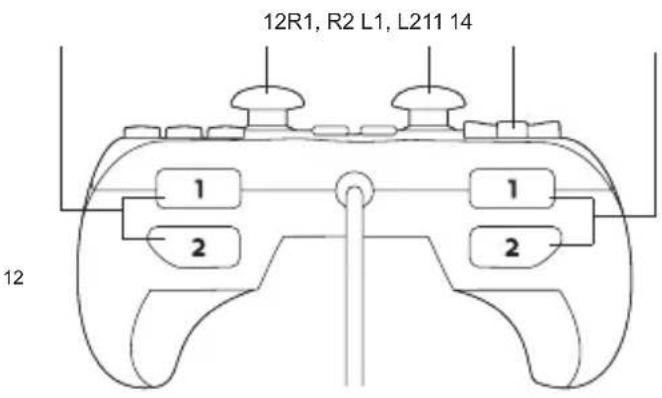
НАЧИН НА ИЗПОЛЗВАНЕ НА ЦИФРОВИЯ РЕЖИМ
НАЧИН НА ИЗПОЛЗВАНЕ НА АНАЛОГОВИЯ РЕЖИМ
C-USB Джоистик для игровой приставки
Общее описание

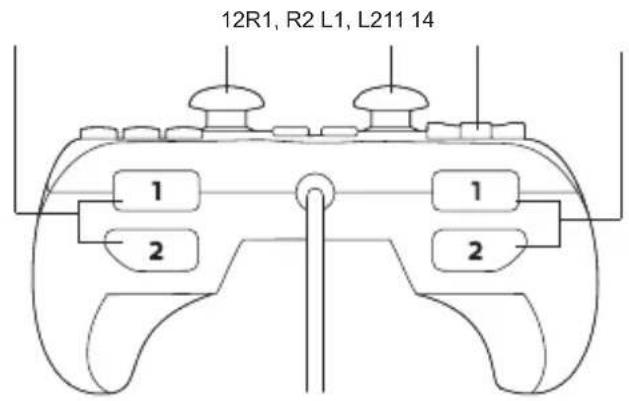
| 1 | 4 легко-доступные |
| 2 | |
| 3 | кнопки |
| 4 | управления |
| 5 / L1 | 4 быстро-действующие кнопки прицела и огня |
| 6 / R1 | |
| 7 / L2 | |
| 8 / R2 |
| 9 Кнопка 9 | |
| 10 Кнопка 10 | |
| 11 Кнопка L3 / левый малый джойстик | |
| 12 Кнопка R3 / правый малый джойстик | |
| 13 | Кнопка Analog / Digital, переключениемежду аналоговым и цифровым режимом |
| 14 Манипулятор D-pad на 8 направлений | |
RU
Важные инструкции по технике безопасности
При пользовании электроприбором, особенно в присутствии детей, необходимо всегда соблюдать основные правила техники безопасности, включая следующие:
ПЕРЕД ИСПОЛЬЗОВАНИЕМ ПРИБОРА ВНИМАТЕЛЬНО ОЗНАКОМЬТЕСЬ СО ВСЕМИ ИНСТРУКЦИЯМИ.
ОПАСНОСТЬ! – Аналогично большинству электроприборов, электрические части находятся под напряжением, даже когда прибор выключен. Для снижения риска поражения электрическим током:
- Не размещайте и не храните прибор в местах, с которых он может упасть.
- Не помещайте и не допускайте падения в воду или другую жидкость.
- В случае падения прибора в воду немедленно извлеките вилку питания из розетки. Не касайтесь воды.
ВНИМАНИЕ! – Для снижения риска получения ожогов, травм, возникновения пожара или поражения электрическим током:
- Не поддавайте манипулятор воздействию высоких температур, влажности и прямого солнечного света. (Используйте в окружающей среде с температурой воздуха 5 – 35°C).
- Не допускайте попадания вовнутрь манипулятора жидкостей или маленьких частиц.
- Не ставьте на манипулятор тяжелых предметов.
- Запрещается разбирать и видоизменять манипулятор.
- Не зажимайте и не дergайте кабель.
- Не сгибайте изделие. Падение или бросание манипулятора может повлечь за собой сильный механический удар.
- Не прикасайтесь к металлическим частям и не вставляйте инородные предметы вовнутрь контроллера.
RU
Использование прибора
ПОДКЛЮЧЕНИЕ И ПРОВЕРКА
- Подключите кабель USB от игрового манипулятора к порту USB Вашего компьютера.
- Вставьте компакт-диск с драйверами и двойным щелчком нажмите мышкой на значке «USB vibration Joystick» (Установка), затем выполните установку, руководствуясь пошаговыми инструкциями. Программа автоматически устанавливает драйвер. Если необходимо отменить процесс установки, нажмите на кнопку «Cancel» (Отмена).
- Теперь игровой манипулятор успешно подключен и готов к использованию в игре. Если описанный выше процесс прошел нормально, можно выходить из программы и начинать играть в игры с использованием игрового манипулятора.
- Для настройки устройства нажмите на следующие кнопки:
Start (Пуск) —> Control panel (Панель управления) —> Game controllers (Игровые устройства) - Выберите необходимое устройство.
- Теперь нажмите на кнопку Properties (Свойства) для проверки и калибровки всех функций меню. Понажимайте на кнопки направления джойстика, кнопки действия и функциональные кнопки. В окне проверки отобразятся соответствующие действия, которые покажут Вам, правильно ли работают функциональные кнопки и кнопки действия.
Функция вибрации
Джойстик оснащен встроенным двигателем и работает только с играми, поддерживающими функцию Force Feedback, и после установки соответствующих драйверов. Смотри Руководство игры, поддерживается ли вибрация. В случае неясности проверь активацию вибрации в опциях.
Примечания:
- Убедитесь, что игра поддерживается вашими игровыми контроллерами.
RU
- Для функции вибрации ваша игровая программа должна поддерживать Force Vibration/Force Feedback.
- Если некоторые кнопки не действуют – проверьте установку кнопок в меню.
ИСПОЛЬЗОВАНИЕ ЦИФРОВОГО РЕЖИМА
Для включения цифрового режима надо нажать кнопку ANALOG (13). В цифровом режиме левое положение рычажка поддерживает функцию D-pad с осями X, Y.
ИСПОЛЬЗОВАНИЕ АНАЛОГОВОГО РЕЖИМА
Для включения аналогово режима надо нажать кнопку ANALOG (13). В аналоговом режиме левая положение рычажка поддерживает оси X, Y, а правое – оси Z, Rz. Есть восьминаправленный режим для D-pad. Учтите, что когда вы нажмете центральную аналоговую кнопку, она станет кнопкой L3(слева) и R3 кнопкой (справа).
Очистка
• Для очистки игрового манипулятора протрите его слегка влажной тканью.
- Никогда не погружайте манипулятор в воду, поскольку устройство содержит чувствительные электронные элементы, которые могут быть уничтожены, что приведет к утере гарантии.
• Для очистки не используйте агрессивные чистящие или дезинфицирующие средства.
- Достаточно использования влажной ткани с небольшим количеством средства для мытья посуды или средства для очистки компьютеров и мониторов, доступных в любом магазине, торгующем компьютерным оборудованием.
Хранение
• В случае неиспользования храните игровой манипулятор в непыльном месте, предпочтительно в оригинальной упаковке.
RU
- Храните все компоненты игрового манипулятора вдали от основных источников тепла (обогревателей, приборных панелей автомобилей и т. д.).
• Храните игровой манипулятор вдали от основных источников магнитного поля.
Выявление и устранение неисправностей
Мой игровой манипулятор не работает
- Проверьте порт USB, к которому он подключен. Возможно, не работает порт USB. Для проверки попробуйте подключить к этому порту другое устройство.
- Возможно, поврежден шнур питания игрового манипулятора. Отсоедините шнур питания от электрической розетки и внимательно осмотрите его. В случае если он поврежден, необходимо заменить его силами авторизированного сервисного центра.
Невозможно установить драйверы для моего игрового манипулятора
- Проверьте, поддерживает ли это устройство Вашу операционную систему. Список поддерживаемых операционных систем входит в комплект Вашего игрового манипулятора.
- Проверьте работоспособность вашего оптического привода. Проверить его работоспособность можно с использованием другого компакт-диска. Если другой компакт-диск читается Вашим устройством, возможно, поврежден сам привод. В этом случае драйвера для нашей продукции можно загрузить с нашего веб-сайта: http://www.acme.eu.
Символ утилизации отходов производства электрического и электронного оборудования (WEEE)
Использование символа WEEE означает, что данный продукт не относится к бытовым отходам. Убедитесь в правильной утилизации продукта, таким образом Вы позаботитесь об окружающей среде. Для получения более подробной информации об утилизации продукта обратитесь в местные органы власти, местную службу по вывозу и утилизации отходов или в магазин, в котором Вы приобрели продукт.
UA
| 1 | 4 легко-доступные |
| 2 | |
| 3 | кнопки |
| 4 | управления |
| 5 / L1 | 4 быстро-действующие кнопки прицела и огня |
| 6 / R1 | |
| 7 / L2 | |
| 8 / R2 |
| 9 Кнопка 9 |
| 10 Кнопка 10 |
| 11 Кнопка L3 / левый малый джойстик |
| 12 Кнопка R3 / правый малый джойстик |
| 13 Кнопка Analog / Digital, переключениемежду аналоговым и цифровым режимом |
| 14 Манипулятор D-pad на 8 направлений |
HU


- PC-USB цифрова подложка за игра
- Общо описание
- НАЧИН НА ИЗПОЛЗВАНЕ НА ЦИФРОВИЯ РЕЖИМ
- НАЧИН НА ИЗПОЛЗВАНЕ НА АНАЛОГОВИЯ РЕЖИМ
- C-USB Джоистик для игровой приставки
- Важные инструкции по технике безопасности
- ПЕРЕД ИСПОЛЬЗОВАНИЕМ ПРИБОРА ВНИМАТЕЛЬНО ОЗНАКОМЬТЕСЬ СО ВСЕМИ ИНСТРУКЦИЯМИ.
- RU
- Использование прибора
- ПОДКЛЮЧЕНИЕ И ПРОВЕРКА
- Функция вибрации
- Примечания:
- ИСПОЛЬЗОВАНИЕ ЦИФРОВОГО РЕЖИМА
- ИСПОЛЬЗОВАНИЕ АНАЛОГОВОГО РЕЖИМА
- Очистка
- Хранение
- Выявление и устранение неисправностей
- Мой игровой манипулятор не работает
- Невозможно установить драйверы для моего игрового манипулятора
- Символ утилизации отходов производства электрического и электронного оборудования (WEEE)
- HU
Марка : ACME
Модель : GA08
Категория : консоль