
GA08 - Konsole ACME - Kostenlose Bedienungsanleitung
Finden Sie kostenlos die Bedienungsanleitung des Geräts GA08 ACME als PDF.


| Produkttyp | Spielkonsole |
| Marke | Acme |
| Modell | GA08 |
| Abmessungen (B x T x H) | 300 x 200 x 80 mm |
| Gewicht | 1,5 kg |
| Stromversorgung | 5V Gleichstrom, 1A über USB-C |
| Prozessor | Quad-Core ARM Cortex-A53 |
| Arbeitsspeicher | 2 GB RAM, 16 GB interner Speicher |
| Konnektivität | WLAN 5, Bluetooth 4.2, Ethernet |
| Videoausgang | HDMI 2.0 bis zu 4K bei 30 Hz |
| Audioausgang | 3,5 mm Klinke, HDMI-Audio |
| Speichererweiterung | microSD-Kartensteckplatz bis zu 256 GB |
| Hauptfunktionen | Spiele spielen, Medien streamen, im Internet surfen |
| Controller | Kabelloser Controller inklusive (2,4 GHz) |
| Betriebssystem | Benutzerdefiniertes Linux-basiertes Betriebssystem |
| Kühlung | Passive Kühlung (kein Lüfter) |
| Sicherheit | Von Flüssigkeiten und Wärmequellen fernhalten |
| Reinigung | Mit einem weichen, trockenen Tuch abwischen |
| Ersatzteile | Wenden Sie sich an den Acme-Support für Ersatz-Controller oder -Kabel |
| Allgemeine Informationen | Entwickelt für gelegentliches Spielen und Heimunterhaltung |
Häufig gestellte Fragen - GA08 ACME
Benutzerfragen zu GA08 ACME
0 Frage zu diesem Gerät. Beantworten Sie die, die Sie kennen, oder stellen Sie Ihre eigene.
Eine neue Frage zu diesem Gerät stellen
Laden Sie die Anleitung für Ihr Konsole kostenlos im PDF-Format! Finden Sie Ihr Handbuch GA08 - ACME und nehmen Sie Ihr elektronisches Gerät wieder in die Hand. Auf dieser Seite sind alle Dokumente veröffentlicht, die für die Verwendung Ihres Geräts notwendig sind. GA08 von der Marke ACME.
BEDIENUNGSANLEITUNG GA08 ACME
Bedienelemente und funktionen

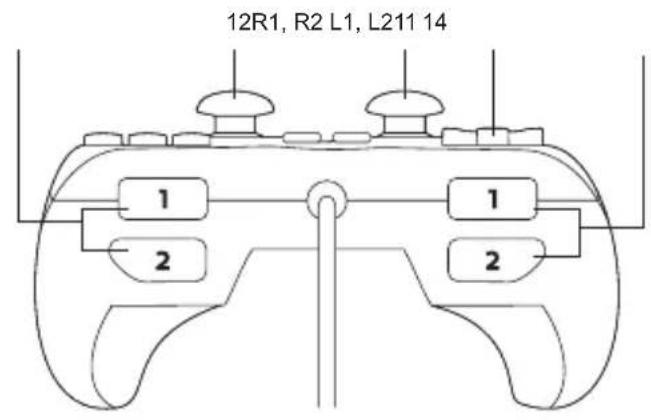
| 1 | 4 einfach zugängliche Tasten |
| 2 | |
| 3 | |
| 4 |
| 5 / L1 | 4 seitliche Fast-Action-Tasten |
| 6 / R1 | |
| 7 / L2 | |
| 8 / R2 |
| 9 | 9 |
| 10 | 10 |
| 11 | L3/ Mini linker Stick |
| 12 | R3/ Mini rechter Stick |
| 13 | Umschalter Analog- / Digitalmodus |
| 14 | 8-Wege D-Pad |
DE
Wichtige sicherheitshinweise
Bei der Benutzung elektrischer Geräte, insbesondere in unmittelbarer Nähe von Kindern, müssen allgemeine Sicherheitshinweise, einschließlich der folgenden, beachtet werden:
LESEN SIE VOR DER BENUTZUNG ALLE ANLEITUNGEN.
GEFAHR – Bei den meisten elektrischen Geräten sind die elektrischen Bauteile immer noch spannungsversorgt, auch wenn das Gerät ausgeschaltet ist. Zur Vermeidung von Stromschlag beachten Sie bitte:
- Stellen Sie das Gerät nicht an einem Ort auf, an dem es herunterfallen kann.
- Tauchen Sie das Gerät nicht in Wasser ein, lassen Sie es nicht in Wasser oder sonstige Flüssigkeiten fallen.
- Fällt das Gerät doch einmal ins Wasser, so ziehen Sie unverzüglich den Netzstecker. Greifen Sie keinesfalls in das Wasser.
WARNUNG – Zur Vermeidung von Verbrennungen, Stromschlag, Feuer oder Verletzungen beachten Sie bitte:
- Setzen Sie den Controller nicht hohen Temperaturen, hoher Luftfeuchtigkeit oder direkter Sonneneinstrahlung aus (benutzen Sie das Gerät zwischen 5 – 35°C/41 – 95°F).
- Achten Sie darauf, dass keine Flüssigkeiten oder kleine Fremdkörper in den Controller eindringen.
- Stellen Sie keine schweren Gegenstände auf dem Controller ab.
- Zerlegen und modifizieren Sie den Controller nicht.
- Verdrehen Sie das Kabel nicht und ziehen Sie auch nicht stark daran.
- Biegen Sie den Controller nicht, lassen Sie ihn nicht fallen und stoßen Sie ihn nicht stark an.
- Berühren Sie nicht die metallischen Bauteile des Controllers und führen Sie keine Fremdkörper ein.
Bedienungshinweise
INSTALLATION UND TEST
- Schließen Sie das USB-Kabel Ihres Game Pad an einem USB-Port Ihres Computers an.
- Legen Sie die Treiber-CD ein und doppelklicken Sie das Symbol „USB vibration Joystick“; folgen Sie nun den Bildschirmanleitungen. Der Treiber wird durch das Programm automatisch eingestellt. Zum Abbrechen der Installation klicken Sie „Cancel“.
- Der Game Pad wurde erfolgreich installiert und ist spielbereit. Sobald alle Einstellungen ordnungsgemäß vorgenommen wurden, verlassen Sie das obige Programm und beginnen Sie, die Spiele mit Ihrem Game Pad.
- Zur Konfiguration des Geräts klicken Sie:
Start —> Systemsteuerung —> Gamecontroller. - Wählen Sie das gewünschte Gerät.
- Klicken Sie zum Testen und Kalibrieren aller Menüfunktionen Eigenschaften. Drücken Sie die Richtungstasten des Joysticks sowie der Aktions- und Funktionstasten. Die Testseite zeigt die entsprechenden Reaktionen und zeigt damit an, ob die Funktions- und Aktionstasten in Ordnung sind.
Vibrations-Funktion
Das Gamepad verfügt über einen internen Motor, der nur in Spielen mit „Force Feedback“-Funktion und nach Installation der mitgelieferten Treiber funktioniert. Informationen ob das Spiel Vibration unterstützt sollten Sie im Handbuch des Spiele finden. Sollten weiterhin Probleme auftreten, kontrollieren sie in den Spieloptionen, ob die Vibrations-Unterstützung aktiviert wurde.
Anmerkungen
- Vergewissern Sie sich, dass Ihre Spielesoftware Gamecontroller unterstützt.
- Zur Nutzung der Vibrations-Funktion muss Ihre Spielesoftware Force Vibration / Force Feedback
DE
DE
unterstützen.
- Sollten einige Tasten im Spiel nicht funktionieren, prüfen Sie im Optionsmenü des Spiels die Tastenbelegung.
DIGITALMODUS
Wenn Sie den Digitalmodus verwenden möchten, drücken Sie ANALOG (13). Im Digitalmodus unterstützt der linke Analogstick die Steuerkreuz-Funktion mit der X, Y-Achse.
ANALOGMODUS
Wenn Sie den Analogmodus verwenden möchten, drücken Sie ANALOG (13). Im Analogmodus unterstützt der linke Stick die X-, Y-Achse und der rechte Stick die Z, Rz-Achse. Das ist der 8-Wege-Funktionsmodus für das Steuerkreuz. Bitte beachten Sie, wenn Sie auf die Mitte des Analogsticks drücken, wird dadurch die L3-Tastenfunktion (linker Stick) und die R3-Tastenfunktion (rechter Stick) eingeschaltet.
Reinigung
- Wischen Sie den Game Pad mit einem etwas angefeuchteten Tuch ab.
- Tauchen Sie das Gerät keinesfalls in Wasser ein, damit beschädigen Sie die empfindlichen elektronischen Bauteile und Sie verlieren Ihre Garantieansprüche.
- Benutzen Sie keine aggressiven Reinigungs- oder Desinfektionsmittel auf Ihrem Game Pad.
- Ein feuchtes Tuch mit einem Spritzer Geschirrspülmittel oder „Computer- und Monitorreiniger“ aus dem Computerladen sind völlig ausreichend.
Lagerung
- Bei Nichtbenutzung bewahren Sie Ihren Game Pad bitte staubfrei auf, möglichst in der Originalverpackung.
- Schützen Sie alle Game Pad-Komponenten vor Hitze (Heizkörper, Armaturenbrett im Auto usw.).
• Schützen Sie Ihren Game Pad vor Magnetquellen.
Störungserkennung
Mein Game Pad funktioniert nicht
- Überprüfen Sie den benutzten USB-Port. Es kann sein, dass dieser USB-Port nicht funktioniert. Schließen Sie ein anderes Gerät an diesem Port zur Überprüfung an.
- Das Game Pad-Netzkabel ist möglicherweise beschädigt. Ziehen Sie das USB-Kabel von der Spannungsversorgung ab und überprüfen Sie es. Bei Beschädigung lassen Sie es bitte vom autorisierten Kundendienst austauschen.
Mein Game Pad-Treiber kann nicht installiert werden
- Überprüfen Sie, ob Ihr Betriebssystem dieses Gerät unterstützt. Eine Liste unterstützender Betriebssysteme befindet sich auf der Game Pad-Verpackung.
- Überprüfen Sie, ob Ihr CD-ROM-Laufwerk korrekt funktioniert. Sie können dies durch Einlegen einer anderen CD-ROM herausfinden. Ist eine andere CD lesbar, so ist möglicherweise die CD beschädigt. In diesem Fall laden Sie Ihren Produkttreiber bitte von unserer Website http://www.acme.eu herunter.
WEEE-Symbol (Richtlinie über Elektro- und Elektronik-Altgeräte)
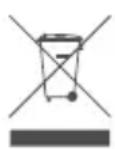
Das WEEE-Symbol zeigt Ihnen an, dass dieses Produkt nicht mit dem normalen Hausmüll entsorgt werden darf. Durch die korrekte Entsorgung dieses Produkts tragen Sie zum Umweltschutz bei. Weitere Informationen zur Entsorgung dieses Produkts erfragen Sie bitte bei Ihrer örtlichen Kommunalverwaltung, bei Ihrem Abfallentsorgungsunternehmen oder bei dem Händler, bei dem Sie das Produkt erworben haben.
RO

- Bedienelemente und funktionen
- DE
- Wichtige sicherheitshinweise
- LESEN SIE VOR DER BENUTZUNG ALLE ANLEITUNGEN.
- Bedienungshinweise
- INSTALLATION UND TEST
- Vibrations-Funktion
- Anmerkungen
- DIGITALMODUS
- ANALOGMODUS
- Reinigung
- Lagerung
- Störungserkennung
- Mein Game Pad funktioniert nicht
- Mein Game Pad-Treiber kann nicht installiert werden
- WEEE-Symbol (Richtlinie über Elektro- und Elektronik-Altgeräte)
- RO
Marke : ACME
Modell : GA08
Kategorie : Konsole