
GA08 - конзола ACME - Безплатно ръководство за потребителя
Намерете безплатно ръководството на устройството GA08 ACME в PDF формат.


| Тип продукт | Игрова конзола |
| Марка | Acme |
| Модел | GA08 |
| Размери (Ш x Д x В) | 300 x 200 x 80 мм |
| Тегло | 1.5 кг |
| Захранване | 5V DC, 1A чрез USB-C |
| Процесор | Четириядрен ARM Cortex-A53 |
| Памет | 2 GB RAM, 16 GB вътрешна памет |
| Свързаност | Wi-Fi 5, Bluetooth 4.2, Ethernet |
| Видео изход | HDMI 2.0 до 4K@30Hz |
| Аудио изход | 3.5 мм жак, HDMI аудио |
| Разширение на паметта | Слот за microSD карта до 256 GB |
| Основни функции | Игри, стрийминг на медии, сърфиране в интернет |
| Контролер | Включен безжичен контролер (2.4 GHz) |
| Операционна система | Персонализирана OC на базата на Linux |
| Охлаждане | Пасивно охлаждане (без вентилатор) |
| Безопасност | Да се държи далеч от течности и източници на топлина |
| Почистване | Избършете с мека суха кърпа |
| Резервни части | Свържете се с поддръжката на Acme за резервни контролери или кабели |
| Обща информация | Проектиран за случайни игри и домашно забавление |
Често задавани въпроси - GA08 ACME
Въпроси на потребители за GA08 ACME
0 въпрос за това устройство. Отговорете на тези, които знаете, или задайте свой въпрос.
Задайте нов въпрос за това устройство
Изтеглете инструкциите за вашия конзола в PDF формат безплатно! Намерете ръководството си GA08 - ACME и вземете отново електронното си устройство в ръце. На тази страница са публикувани всички документи, необходими за използването на вашето устройство. GA08 на марката ACME.
РЪКОВОДСТВО ЗА ПОТРЕБИТЕЛЯ GA08 ACME
| 1 | 4 лесно достъпни бутона |
| 2 | |
| 3 | |
| 4 |
| 5 / L1 | 4 бързодействащи бутона с рамо |
| 6 / R1 | |
| 7 / L2 | |
| 8 / R2 |
| 9 Бутон 9 |
| 10 Бутон 10 |
| 11 Бутон L3 / малък ляв стик |
| 12 Бутон R3 / малък десен стик |
| 13 Бутон за превключване на аналогов /цифров режим |
| 14 8-пътно D-рамо |
BG
Важни инструкции за безопасност
При използване на електрически уреди, особено в присъствие на деца, е необходимо да следвате основни предохранителни мерки, които включват следното:
ПРЕДИ УПОТРЕБА ПРОЧЕТЕТЕ ВСИЧКИ ИНСТРУКЦИИ.
ОПАСНОСТ – Както при повечето електрически уреди, електрическите части са под напрежение, дори когато оборудването е изключено. За да намалите риска от токов удар:
- Не поставяйте и не съхранявайте уреда на места, от които може да падне.
- Не поставяйте и не потапяйте във вода или други течности.
- Ако уредът падне във вода, изключете незабавно. Не дръжте уреда, ако е паднал във вода.
ПРЕДУПРЕЖДЕНИЕ – За намалите риска от изгаряния, токов удар, пожар или нараняване:
- Не излагайте контролера на висока температура, висока влажност или непосредствена слънчева светлина. (Използвайте в среда между 5 – 35°C / 41 – 95°F).
- НЕ разрешавайте проникване в контролера на течности или малки частици.
- Не поставяйте тежки предмети върху контролера.
- Никога не разглобявайте и не изменяйте контролера.
- Не усуквайте кабела и не го дърпайте със сила.
- Не огъвайте, не хвърляйте и не изпускайте контролера и не го подлагайте на силни физични въздействия.
- Не докосвайте металлите части и не поставяйте чужди тела в контролера.
Използване на уреда
ИНСТАЛИРАНЕ И ТЕСТВАНЕ
- Свържете USB кабела на таблото за игра към USB порт на компютъра.
BG
- Поставете компактдиска с драйвера и щракнете двукратно върху иконата „USB vibration Joystick" (Инсталиране). Следвайте постъпковите инструкции на дисплея. Драйверът се инсталира автоматично от програма. Ако желаете да прекъснете инсталирането, натиснете "Cancel"(Отказ).
- При това таблото за игра се инсталира и е готово за използване. След като се уверите, че всичко казано по-горе е протекло нормално, можете да излезете и да започнете да играете с таблото.
- За да конфигурирате устройството, натиснете:
Start —> Control panel —> Game controllers (Старт > Контролен панел > Игрови контролери). - Изберете необходимото устройство.
- Щракнете върху Properties (Свойства), за да тествате и калибрирате всички функции на менюто. Натискайте клавишите за посока на джойстика, бутоните за действие и функционалните бутони. Тестовата страница показва съответните реакции. Там можете да видите дали функционалните клавиши и бутоните работят според очакванията ви.
Функция за вибриране
Геймпадът има вътрешно моторче, което работи само при игри, поддържащи функцията „Force Feedback" (принудена обратна връзка) и когато предоставените драйвери са инсталирани. Вижте ръководството на играта за информация относно поддържането на вибрация. Ако проблемът не бъде отстранен, проверете дали е активирана поддръжката на вибрации в опциите на играта.
Забележки
- Уверете се, че софтуерът на играта поддържа игрови контролери.
- За да използвате функцията за вибриране, софтуерът на играта трябва да поддържа Force Vibration/Force Feedback.
- Ако някои от бутоните не работят, проверете настройките на клавишите в менюто за опции на играта.
BG
Ако желаете да използвате цифров режим, трябва да натиснете бутона ANALOG (13). В аналогов режим левият стик поддържа функциите на бутоните за придвижване на играта по осите X и Y.
Ако желаете да използвате аналогов режим, трябва да натиснете бутона ANALOG (13). В аналогов режим левият стик поддържа осите X и Y, а десния поддържа осите Z и Rz. Това е режим с 8 функции за D-табло. Моля, отбележете, че когато натискате центъра на аналогов стик, той включва функцията на бутон L3 (ляв стик) и функцията на бутон R3 (десен стик).
Почистване
• За да почистите таблото за игра, изтрийте с леко навлажнена кърпа.
- Никога не потапяйте във вода, тъй като уредът съдържа чувствителни електронни компоненти, които могат да се подредят. Води и до отмяна на гаранцията.
- Не използвайте силни почистващи препарати или дезинфектанти върху таблото за игра.
- Достатьчно е капка от препарат за измиване на чинии или разтвор за почистване "Computer Case and Monitor", който можете да намерите във всеки магазин за компютри.
Съхранение
- Съхранявайте таблото за игра на безпрашно място, за предпочитане в оригиналната опаковка, когато не го използвате.
- Пазете компонентите на таблото за игра далеч от източници на топлина (радиатори, радиатори на автомобили и др.).
• Съхранявайте таблото за игра далеч от основни източници на магнитни полета.
Отстраняване на неизправности
Таблото за игра не работи
- Проверете USB порта, към който е включено. Възможно е USB порта да не работи. Опитайте да свържете друг уред към същия порт, за да проверите.
- Възможно е захранващият кабел на уреда да е повреден. Изключете уреда от USB порта и проверете внимателно. Ако е повреден, е необходимо да го занесете за ремонт в упълномощен сервис.
Драйверите на таблото за игра не могат да бъдат инсталирани
- Проверете дали се поддържа вашата ОС. Списъкът на поддържаните ОС е посочен на опаковката на таблото за игра.
- Проверете дали компактдисковото устройство работи добре. Можете да проверите като поставите друг компактдиск в устройство. Ако можете да прочетете друг диск, вероятно става въпрос за повреда в диска. В този случай можете да изтеглите драйверите на продукта от нашата страница: http://www.acme.eu.
Символ за бракувано електрическо и електронно оборудване (WEEE).
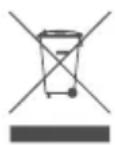
Използването на символа WEEE показва, че този продукт не може да се третира като битов отпадък. Осигурявайки правилното бракуване на този продукт, Вие ще помогнете за опазване на околната среда. За по- подробна информация относно рециклирането на този продукт, моля, свържете се с местния орган, службата за събиране на битовите Ви отпадъци или магазина, откъдето се закупили продукта.
RU


- BG
- Важни инструкции за безопасност
- ПРЕДИ УПОТРЕБА ПРОЧЕТЕТЕ ВСИЧКИ ИНСТРУКЦИИ.
- Използване на уреда
- ИНСТАЛИРАНЕ И ТЕСТВАНЕ
- Функция за вибриране
- Забележки
- Почистване
- Съхранение
- Отстраняване на неизправности
- Таблото за игра не работи
- Драйверите на таблото за игра не могат да бъдат инсталирани
- Символ за бракувано електрическо и електронно оборудване (WEEE).
Марка : ACME
Модел : GA08
Категория : конзола