 Notice-Facile
ELEMENTS 80 - планшет ARCHOS - Бесплатное руководство пользователя
Найдите руководство к устройству бесплатно ELEMENTS 80 ARCHOS в формате PDF.



Скачайте инструкцию для вашего планшет в формате PDF бесплатно! Найдите своё руководство ELEMENTS 80 - ARCHOS и возьмите своё электронное устройство обратно в руки. На этой странице опубликованы все документы, необходимые для использования вашего устройства. ELEMENTS 80 бренда ARCHOS.
РУКОВОДСТВО ПОЛЬЗОВАТЕЛЯ ELEMENTS 80 ARCHOS
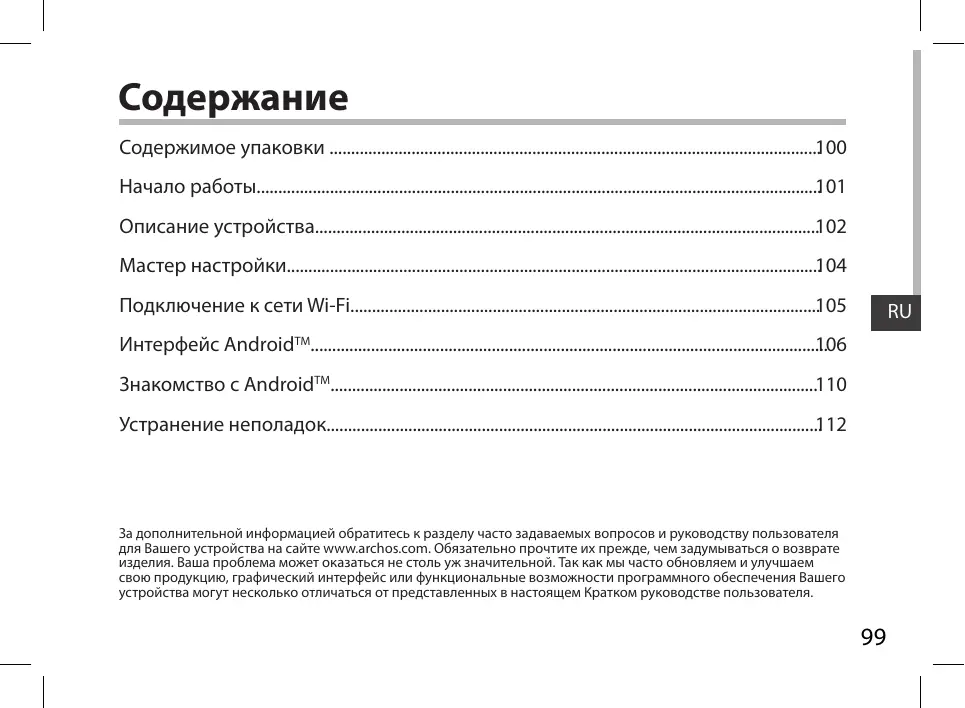
Знакомство с AndroidTM.................................................................................................................110 Устранение неполадок...................................................................................................................112 За дополнительной информацией обратитесь к разделу часто задаваемых вопросов и руководству пользователя для Вашего устройства на сайте www.archos.com. Обязательно прочтите их прежде, чем задумываться о возврате изделия. Ваша проблема может оказаться не столь уж значительной. Так как мы часто обновляем и улучшаем свою продукцию, графический интерфейс или функциональные возможности программного обеспечения Вашего устройства могут несколько отличаться от представленных в настоящем Кратком руководстве пользователя.
Содержимое упаковки Краткое руководство
Гарантии и инструкции по безопасности Зарядное устройство Начало работы Для зарядки устройства подключите кабель электропитания к разъему питания. Устройство ARCHOS включится и начнет заряжаться. Вы можете использовать устройство в то время зарядки. Индикатор уровня заряда аккумулятора красным цветом во время зарядки устройства Вы можете пользоваться устройством ARCHOS во время зарядки.
Зарегистрируйте свое устройство, чтобы получить обслуживание в более полном объеме. При работе с компьютером перейдите по ссылке www.archos.com/register.
2 Микрофон 10 Громкоговорители Кнопки громкости 3 Pазъем питания 4 Порт Micro-USB
Мастер настройки При первом запуске устройства ARCHOS мастер установки поможет выполнить настройку : -- Калибровка сенсорного экрана -- Дата и время -- Соединение Wi-Fi -- Опции службы геолокации -- Сторонние приложения
Мы рекомендуем выполнять настройку устройства в зоне Wi-Fi сети, которой Вы будете регулярно пользоваться.
Подключение к сети Wi-Fi ВНИМАНИЕ: Убедитесь, что Вы находитесь в зоне Wi-Fi. Быстрый доступ к настройкам WiFi осуществляется из строки состояния в нижнем правом углу экрана.
1. Прикоснитесь к показаниям времени в строке состояния.
Откроется панель состояния.
2. Прикоснитесь к показаниям времени еще раз на панели состояния.
Отобразятся быстрые настройки.
3. Нажмите Настройки, чтобы открыть настройки WiFi.
4. Если связь Wi-Fi выключена, переместите переключатель WiFi в положение ON (ВКЛ).
После включения ARCHOS выполнит сканирование сетей Wi-Fi в зоне доступа.
5. Выберите название сети, к которой хотите подключиться. Частные сети отображаются в
виде пиктограммы с замком, и для них потребуется ввести пароль
-- При вводе пароля рекомендуется выбрать опцию “Show password” , чтобы видеть вводимые -- Для того, чтобы получить сетевой пароль (или настройки) Wi-Fi , обратитесь к провайдеру сети Wi-Fi. -- Если связь Wi-Fi включена и Вы находитесь в зоне действия сети, к которой ранее подключились, ARCHOS установит соединение автоматически.
1 Поиск GoogleTM > Прикоснитесь к позиции «Google», чтобы выполнить тестовый поиск, или к пиктограмме микрофона, чтобы выполнить голосовой поиск. 2 Кнопки "последних приложений" 3 Кнопка "Домой» 4 Кнопка "Назад"
5 Кнопка "Все приложения" > Прикоснитесь к этой пиктограмме, чтобы отобразить все приложения и виджеты, установленные в Вашем ARCHOS. Здесь находятся все загруженные Вами приложения. 6 Виджет 7 Пиктограммы приложений Android > Прикоснитесь к пиктограмме для запуска приложения. 8 Строка состояния > Отображаются сообщения и быстрые настройки.
Интерфейс AndroidTM Быстрые настройки -- WiFi: Включение/выключение соединения Wi-Fi. -- Auto-rotate screen: Активация/дезактивация автоматической ориентации экрана при повороте устройства ARCHOS. -- Brightness: Регулировка яркости экрана. -- Notifications: Активация/дезактивация входящих сообщений. -- Settings: Доступ ко всем настройкам.
Последние приложения Открывается список эскизов приложений, с которыми Вы недавно работали: -- Чтобы открыть приложение, прикоснитесь к нему. -- Чтобы закрыть приложение, сдвиньте его влево или
Знакомство с AndroidTM Аккаунт Google Аккаунт Google позволяет работать со всеми приложениями и службами Google.
1. Выберите Настройки > Личное > Аккаунты и синхронизация.
2. Нажмите Добавить аккаунт.
3. Выберите вид добавляемого аккаунта.
4. Введите данные аккаунта с помощью инструкций на экране.
Расширенный домашний экран: Выполняйте переходы между различными панелями домашнего экрана, смещая их влево Перемещение элемента домашнего экрана: Прикоснитесь к элементу и удерживайте палец, пока не появится сетка позиционирования, затем переместите его в требуемое положение, и отпустите палец. Удаление элемента домашнего экрана: Прикоснитесь к элементу и удерживая палец, проведите его к верхней части экрана и отпустите над пиктограммой Remove (удалить). Деинсталляция элемента: Прикоснитесь к элементу на экране «Все приложения» и удерживая палец, проведите его
к верхней части экрана и отпустите над пиктограммой Uninstall (деинсталлировать). Создание папок приложений: Поместите пиктограмму одного приложения поверх другого на домашнем экране, и две пиктограммы объединятся. Прикоснитесь к пиктограмме «Все приложения» на домашнем экране. Прикоснитесь к позиции Widgets в верхней части экрана. На основном экране Widgets можно переставлять виджеты таким же образом, как пиктограммы приложений.
Изменение обоев: Удерживайте палец на свободном месте домашнего экрана, затем выберите обои из Блокировка сенсорного экрана: Прикоснитесь к позиции Settings на панели быстрых настроек в строке состояния. На экране Settings выполните прокрутку вниз и прикоснитесь к позиции Security (защита). Прикоснитесь к позиции Screen lock (блокировка экрана). Выберите тип блокировки, который хотите использовать. После того, как будет установлена блокировка, при каждом пробуждении экрана будет отображаться экран блокировки с запросом на ввод комбинации символов, PIN-кода или иного указанного ключа.
Устранение неполадок В случае зависания планшета: Нажмите на кнопку ВКЛ/ВЫКЛ и удерживайте в течение 10 секунд. Если устройство не включается:
1. Зарядите устройство.
2. Нажмите на кнопку ВКЛ/ВЫКЛ и удерживайте в течение 10 секунд.
Если сенсорный экран функционирует неправильно: Выберите позиции Settings > восстановление и форматирование), прикоснитесь к позиции Touch-screen calibration (калибровка сенсорного экрана). Если Вы хотите продлить срок службы батареи: Уменьшите яркость экрана и выключите беспроводные соединения, если они не используются. Если устройство функционирует слишком медленно: Закройте все приложения, которые в данный момент не используются. Если принимаемый сигнал Wi-Fi слишком слаб: Убедитесь, что не находитесь слишком далеко от узла доступа Wi-Fi. Обновите встроенную микропрограмму устройства:

