MM356 - Экшн-камера Manta - Бесплатное руководство пользователя
Найдите руководство к устройству бесплатно MM356 Manta в формате PDF.


| Тип продукта | Экшн-камера |
| Бренд | Manta |
| Модель | MM356 |
| Размеры (прибл.) | 60 x 40 x 30 мм |
| Вес (прибл.) | 100 г |
| Источник питания | Аккумулятор Li-ion (входит в комплект) |
| Зарядка | Через Micro USB (компьютер или адаптер питания) или автомобильное зарядное устройство |
| Индикатор заряда | Светодиодный индикатор на устройстве |
| Хранение | Карта Micro SD (не входит в комплект, рекомендуется брендовая и отформатированная) |
| Видеозапись | Да, нажмите OK для начала/остановки |
| Фотосъемка | Да, с одиночным снимком, таймером (2с/5с/10с), серийной съемкой |
| Воспроизведение | Через USB или кард-ридер |
| Wi-Fi | Да, оранжевый светодиодный индикатор, пароль по умолчанию 66666666 |
| Водонепроницаемость | Да, с водонепроницаемым боксом в комплекте |
| Подключение | Micro USB, Micro HDMI |
| Дисплей | Встроенный экран (тип не указан) |
| Поддержка ОС | Android и iOS 2.3+ |
| Совместимое приложение | XDV (Android), сопутствующее приложение iOS |
| Уход | Хранить в сухости, чистить объектив мягкой тканью |
| Безопасность | Используйте только рекомендованные аксессуары, избегайте экстремальных температур |
| Запчасти и ремонт | Обратитесь в Manta Europe для обслуживания |
Часто задаваемые вопросы - MM356 Manta
Вопросы пользователей о MM356 Manta
0 вопрос об этом устройстве. Ответьте на те, что знаете, или задайте свой.
Задать новый вопрос об этом устройстве
Скачайте инструкцию для вашего Экшн-камера в формате PDF бесплатно! Найдите своё руководство MM356 - Manta и возьмите своё электронное устройство обратно в руки. На этой странице опубликованы все документы, необходимые для использования вашего устройства. MM356 бренда Manta.
РУКОВОДСТВО ПОЛЬЗОВАТЕЛЯ MM356 Manta
RU
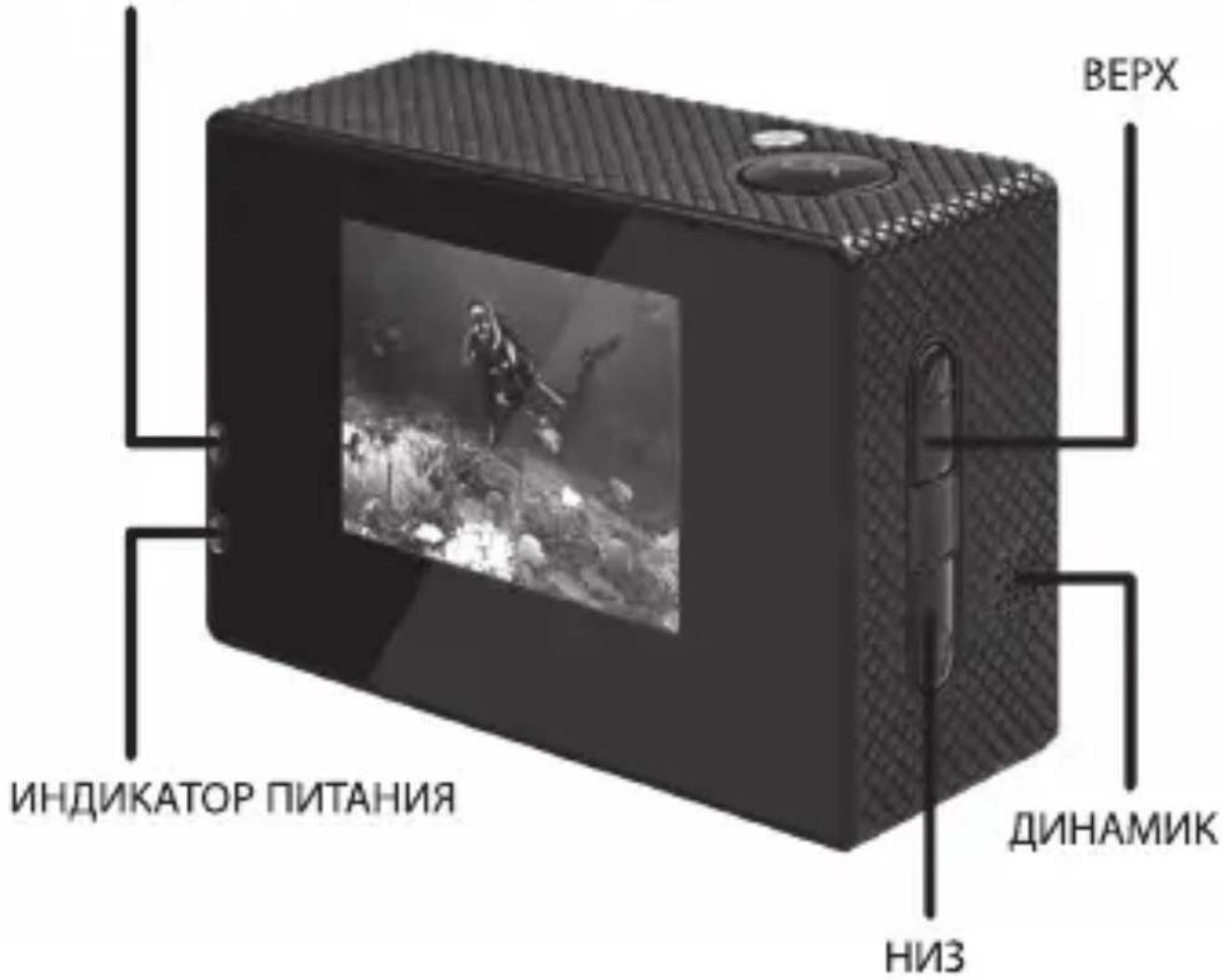
ИНДИКАТОР РЕЖИМА РАБОТЫ
RU
RU
RU
ВСТАВКА КАРТЫ MICRO SD В УСТРОЙСТВО
Внимание: Рекомендуется пользоваться авторизованной картой Micro SD, предварительно отформатированной на компьютере. Неавторизованные карты не гарантируют исправной работы.
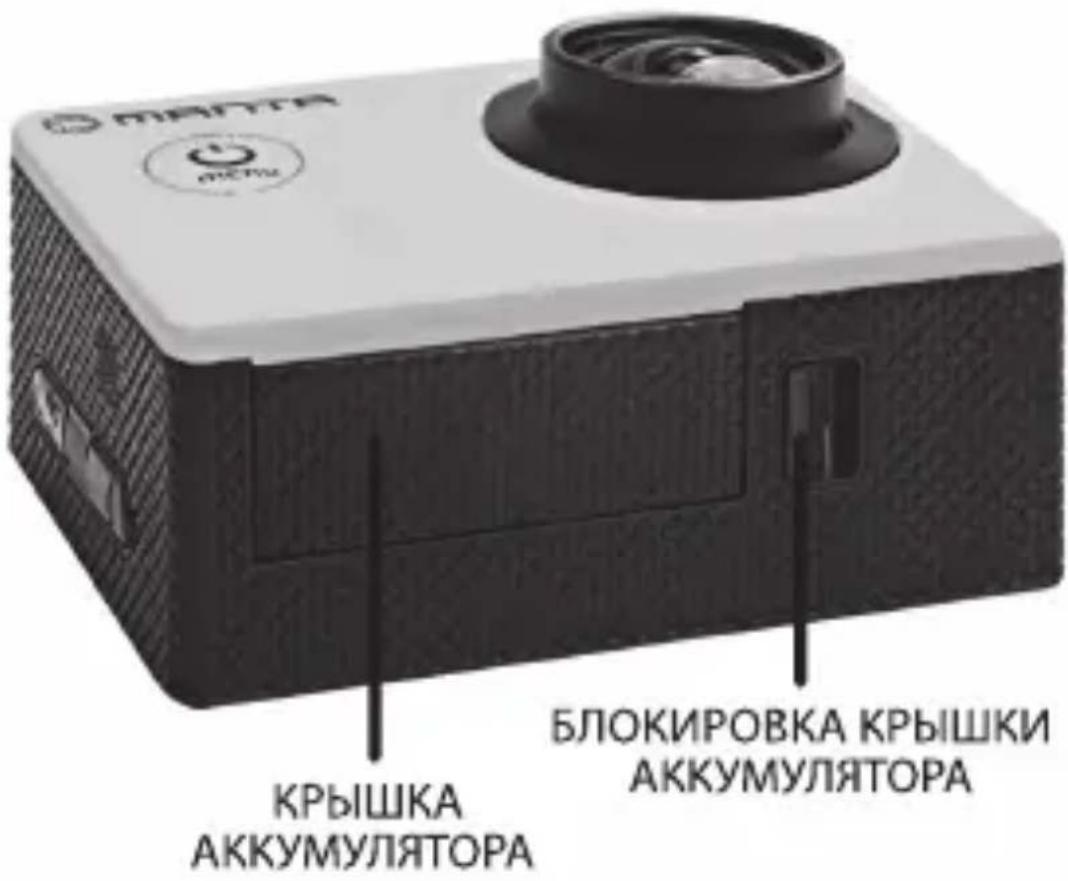
ВСТАВКА И ИЗВЛЕЧЕНИЕ АККУМУЛЯТОРА
- Нажмите на крышку аккумулятора, чтобы ее открыть.
- Поместите аккумулятор в камеру в соответствии с обозначениями +/- и направлениями стрелок на аккумуляторе.
- Индикатор заряда аккумулятора: Соблюдать указания на схеме.
- Извлечение аккумулятора: Откройте крышку и извлеките аккумулятор.
ЗАРЯДКА
- Зарядка может выполняться как посредством подключения камеры к компьютеру, так и с помощью сетевого зарядного устройства.
- Можно заряжать камеру в автомобиле, подключив ее к автомобильному зарядному устройству.
RU
- Камера имеет функцию записи во время зарядки (режим автомобильной зарядки можно сменить в Меню)
- Можно также заряжать устройство в выключенном состоянии.
ВКЛЮЧЕНИЕ И ВЫКЛЮЧЕНИЕ КАМЕРЫ
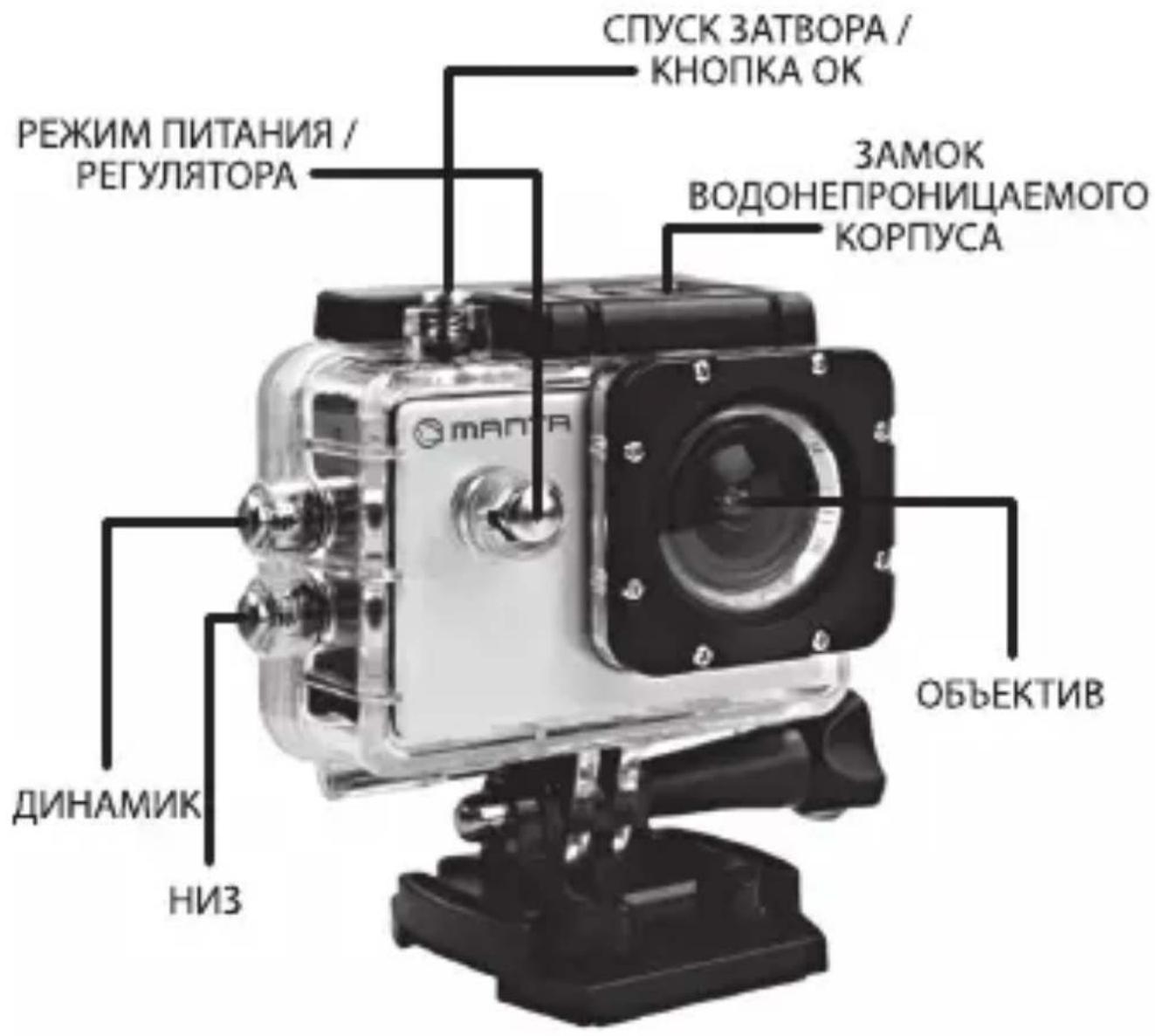
- Чтобы включить/выключить устройство, нажмите и удерживайте кнопку питания в течение 3-5 секунд.
- Включение и выключение экрана также выключает устройство.
СМЕНА РЕЖИМА
Нажатие кнопки «Включить/Выключить» переключает в режим видеозаписи, фотографирования, воспроизведения и меню.
Режим видеозаписи с одновременным режимом фотографирования. Обозначения режимов указаны в верхней части экрана.
Относится к функции воспроизведения видеозаписи, а последний – к системным настройкам.
ВИДЕОЗАПИСЬ И НАСТРОЙКИ ВИДЕОЗАПИСИ
1. Видеозапись
Переключите в режим видеозаписи, и а левом верхнем углу экрана появится значок. После нажатия кнопки ОК значок начнет мигать.
Повторное нажатие кнопки ОК остановит запись, а значок перестанет мигать.
2. Фотографирование и настройки
Включите камеру и выберите «Режим», а затем – «Режим фотографирования». В левом верхнем углу экрана появится значок 📄, означающий, что камера перешла в режим фотографирования.
Нажмите кнопку ОК, чтобы начать фотографировать.
Режим фотографирования: отдельные/автоспуск (2с/5с/10с)/непрерывная серия снимков
3. Хранение файлов и воспроизведение
Чтобы воспроизвести файлы на компьютере, после завершения записи перенесите видеофайлы на компьютер с помощью кабеля USB. Вы также можете извлечь карту Micro SD и воспроизвести ее содержимое на считывателе карт памяти.
НАСТРОЙКИ WIFI
Оранжевый светодиодный индикатор означает включенный режим WiFi. По умолчанию данная функция выключена. Чтобы ее включить, в режиме ожидания нажмите кнопку ВЕРХ, и на экране появится сообщение «Ожидание соединения через WiFi». Светодиодный индикатор загорится оранжевым цветом. Теперь можно войти в режим WiFi. Когда режим WiFi уже активен, кнопкой OK можно уже закрыть настройки.
-
Если режим WiFi в камере уже включен, для соединения мобильного телефона с устройством выполните следующие действия:
-
Установите соответствующее заявление, в заимодействуя с Android или iOS
-
Включите режим WiFi в телефоне.
-
По имеющимся беспроводным сетям, выберите нужное имя устройства.
-
По умолчанию пароль к сети WiFi камеры – «66666666». Введите правильный пароль в телефоне, и камера соединится с телефоном. Установка соединения будет сигнализироваться оранжевым светом светодиодного индикатора.
-
После установки приложения ispo на экране телефона можно видеть изображение из объектива камеры, фотографировать, контролировать
RU
видеозапись, а также загружать на телефон фотографии и видеофайлы с карты памяти камеры.
Внимание: Соединение камеры с телефоном происходит в соотношении 1 к 1, поэтому одновременно камера может быть соединена только с одним телефоном. При необходимости соединения камеры с другим телефоном сначала необходимо отсоединить его от ранее подсоединенного телефона. Устройство совместимо с операционными системами Android 2.3 и IOS или более новыми системами, поддерживаемыми мобильным телефоном.
OPROGRAMOWANIE
SOFTWARE
ПРОГРАММНОЕ ОБЕСПЕЧЕНИЕ
IOS APP - XDV


Марка : Manta
Модель : MM356
Категория : Экшн-камера