
M50Vc - Ноутбук ASUS - Бесплатное руководство пользователя
Найдите руководство к устройству бесплатно M50Vc ASUS в формате PDF.
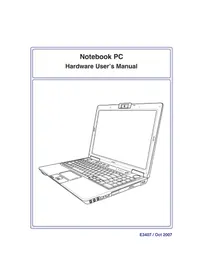


| Тип продукта | Ноутбук (Портативный компьютер) |
| Бренд | ASUS |
| Модель | M50Vc |
| Клавиатура | Полноразмерные клавиши с цифровой клавиатурой, горячими клавишами и мультимедийными клавишами |
| Указывающее устройство | Сенсорная панель с левой/правой кнопками и зоной прокрутки |
| Дисплей | Ультрачеткая плоская панель, регулируемая яркость, датчик освещенности на отдельных моделях |
| Процессор | Intel Core 2 Duo (конкретная модель не указана) |
| Память | Расширяемая оперативная память, DDR2, до 4 ГБ (оценка) |
| Накопитель | Жесткий диск (SATA), заменяемый |
| Оптический привод | DVD±RW или Blu-ray (в зависимости от модели), с аварийным извлечением |
| Слоты расширения | ExpressCard/34 или /54, картридер флэш-памяти (SD, MMC, MS, xD) |
| Порты | USB 2.0 (×4), VGA, HDMI, eSATA, IEEE 1394, RJ-11 модем, RJ-45 LAN, аудиоразъемы, S/PDIF |
| Беспроводная связь | 802.11a/b/g/n Wi-Fi, Bluetooth (опционально), 3G (опционально) |
| Аккумулятор | Съемный Li-ion, интеллектуальный аккумулятор, емкость варьируется |
| Блок питания | Вход: 100-240V AC, 50/60 Гц; Выход: 19V DC (оценка) |
| Операционная система | Windows Vista (предустановленная) |
| Безопасность | Слот замка Kensington, TPM (опционально), сканер отпечатков пальцев (опционально) |
| Инструкции по очистке | Используйте мягкую ткань, смоченную водой или мягким моющим средством; избегайте растворителей |
| Рабочая температура | от 5°C до 35°C (от 41°F до 95°F) |
| Соответствие нормативным требованиям | FCC Class B, CE, UL и т.д. |
Часто задаваемые вопросы - M50Vc ASUS
Вопросы пользователей о M50Vc ASUS
0 вопрос об этом устройстве. Ответьте на те, что знаете, или задайте свой.
Задать новый вопрос об этом устройстве
Скачайте инструкцию для вашего Ноутбук в формате PDF бесплатно! Найдите своё руководство M50Vc - ASUS и возьмите своё электронное устройство обратно в руки. На этой странице опубликованы все документы, необходимые для использования вашего устройства. M50Vc бренда ASUS.
РУКОВОДСТВО ПОЛЬЗОВАТЕЛЯ M50Vc ASUS
Руководство пользователя по аппаратному обеспечению ноутбука
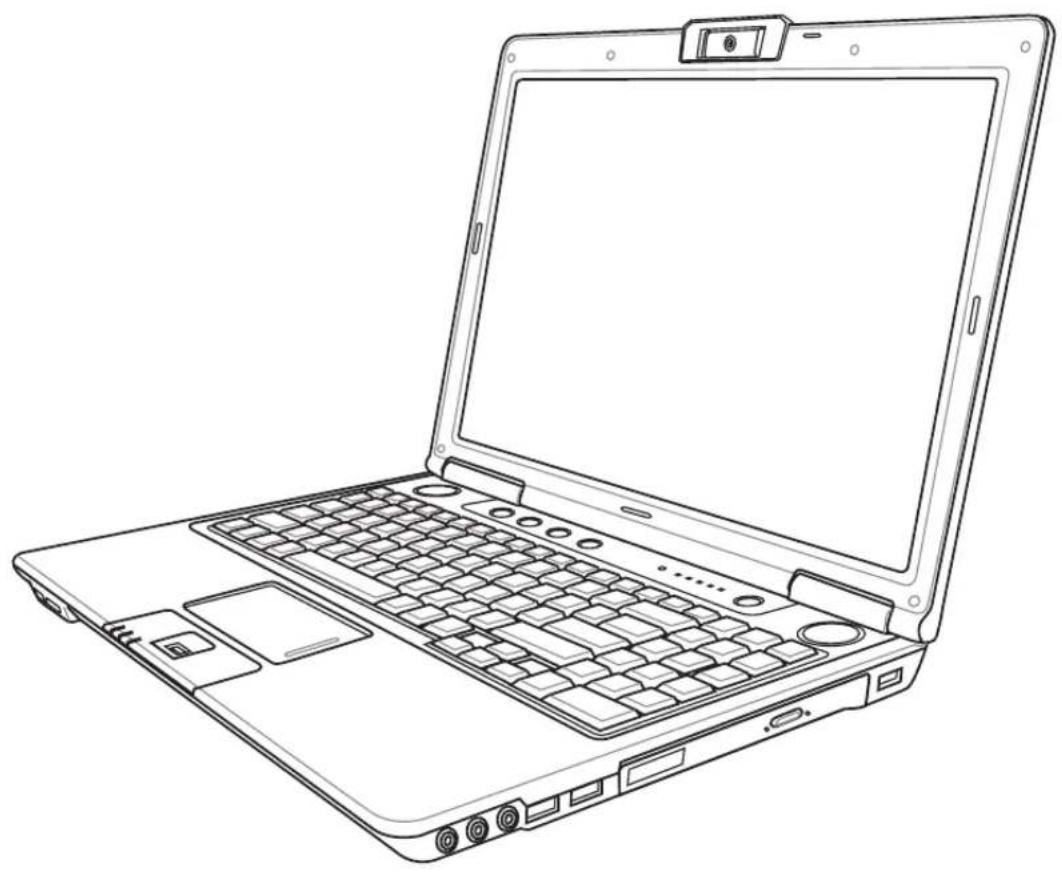
Содержание
1. Знакомство с ноутбуком
Об этом руководстве пользователя 6
Примечания к этому руководству 6
Подготовка ноутбука к работе....9
2. Знакомство с деталями
Верхняя сторона....12
Нижняя сторона....14
Левая сторона 16
Правая сторона....18
Передняя сторона....20
Задняя сторона....21
3. Начало работы
Система питания 24
Использование сетевого питания 24
Использование питания от батареи 25
Уход за батареей 25
Включение питания ноутбука 26
Тест самотестирования при включении (POST) 26
Проверка заряда батареи 27
Зарядка аккумуляторной батареи 27
Параметры питания 28
Режимы управления питанием 29
Сон и гибернация 29
Термический контроль питания 29
Специальные функции клавиатуры 30
Цветные горячие клавиши 30
Клавиши Microsoft Windows 32
Клавиатура как цифровая клавиатура 32
Клавиатура как курсоры ....32
Переключатели и индикаторы состояния 33
Переключатели....33
Содержание (продолжение)
Индикаторы состояния 34
Клавиши управления мультимедиа (на отдельных моделях) 35
4. Использование ноутбука
Указательное устройство....38
Использование тачпада 38
Иллюстрации использования тачпада 39
Мультимедийный тачпад (на отдельных моделях) 40
Уход за тачпадом 41
Автоматическое отключение тачпада 41
Запоминающие устройства 42
Карта расширения 42
Оптический привод 43
Устройство чтения карт флэш-памяти 45
Жесткий диск 46
Память (ОЗУ)......47
Подключения......48
Подключение модема ....48
Сетевое подключение 49
Подключение беспроводной локальной сети (на отдельных моделях) 50
Подключение к беспроводной сети Windows 51
Подключение Bluetooth (на отдельных моделях) 52
Подключение антенн (на отдельных моделях) 53
Модуль Trusted Platform Module (TPM) (на отдельных моделях) 54
Регистрация отпечатка пальца (на отдельных моделях) 55
Программное обеспечение 3G Watcher (на отдельных моделях) 57
Пульт дистанционного управления Media Center (на отдельных моделях) 60
Содержание (продолжение)
Приложение
Дополнительные аксессуары....2
Дополнительные подключения ....3
Настройка Bluetooth-мыши (опционально) 4
Операционная система и программное обеспечение.... 6
Настройки системного BIOS 7
Частые проблемы и их решения 9
Восстановление программного обеспечения Windows Vista 15
Глоссарий 17
Декларации и заявления о безопасности 21
Информация о ноутбуке 32
1. Знакомство с ноутбуком
Об этом руководстве пользователя
Примечания к этому руководству
Меры предосторожности
Подготовка вашего портативного компьютера

ПРИМЕЧАНИЕ. Фотографии и значки в этом руководстве используются только в художественных целях и не отражают фактическое содержимое продукта.
1
Знакомство с портативным компьютером
Об этом руководстве пользователя
Вы читаете руководство пользователя портативного компьютера. В этом руководстве содержится информация о различных компонентах портативного компьютера и о том, как ими пользоваться. Ниже перечислены основные разделы этого руководства:

- Знакомство с портативным компьютером
Знакомит вас с портативным компьютером и этим руководством пользователя.
- Изучение компонентов
Предоставляет информацию о компонентах портативного компьютера.
- Начало работы
Предоставляет информацию о начале работы с портативным компьютером.
- Использование портативного компьютера
Предоставляет информацию об использовании компонентов портативного компьютера.
- Приложение
Знакомит вас с дополнительными принадлежностями и содержит дополнительную информацию.
Примечания к данному руководству
В этом руководстве используются выделенные жирным шрифтом примечания и предупреждения, о которых следует знать, чтобы безопасно и полностью выполнять определенные задачи. Эти примечания имеют разную степень важности, как описано ниже:

ПРИМЕЧАНИЕ. Советы и информация для особых ситуаций.

СОВЕТ. Советы и полезная информация для выполнения задач.

ВАЖНО! Важная информация, которую необходимо соблюдать, чтобы предотвратить повреждение данных, компонентов или людей.

ПРЕДУПРЕЖДЕНИЕ! Важная информация, которую необходимо соблюдать для безопасной работы.
<> Текст, заключенный в <> или [ ], обозначает клавишу на клавиатуре; не вводите сами символы [ ], <> или [ ] и заключенные в них буквы.
Меры предосторожности
Следующие меры предосторожности продлят срок службы портативного компьютера. Соблюдайте все меры предосторожности и инструкции. За исключением случаев, описанных в данном руководстве, все работы по обслуживанию поручайте квалифицированному персоналу. Не используйте поврежденные шнуры питания, аксессуары или другие периферийные устройства. Не используйте сильные растворители, такие как разбавители, бензол или другие химические вещества, на поверхности или вблизи нее.

ВАЖНО! Перед очисткой отключите сетевой адаптер и извлеките аккумуляторные батареи. Протирайте портативный компьютер чистой целлюлозной губкой или замшевой тканью, смоченной раствором неабразивного моющего средства и нескольких капель теплой воды, и удалите лишнюю влагу сухой тканью.

НЕ размещайте на неровных или неустойчивых поверхностях. Обратитесь в сервисную службу, если корпус поврежден.

НЕ кладите и не роняйте предметы сверху и не вставляйте посторонние предметы в портативный компьютер.

НЕ нажимайте и не касайтесь дисплея. Не кладите вместе с мелкими предметами, которые могут поцарапать или попасть внутрь портативного компьютера.
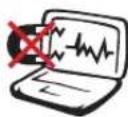
НЕ подвергайте устройство воздействию сильных магнитных или электрических полей.

НЕ подвергайте устройство воздействию грязной или пыльной среды. НЕ используйте устройство при утечке газа.

НЕ подвергайте устройство воздействию жидкостей, дождя или влаги и не используйте его рядом с ними. НЕ используйте модем во время грозы.

НЕ кладите ноутбук на колени или любые другие части тела, чтобы избежать дискомфорта или травм из-за теплового воздействия.

Предупреждения о безопасности аккумулятора: НЕ бросайте аккумулятор в огонь. НЕ замыкайте контакты. НЕ разбирайте аккумулятор.
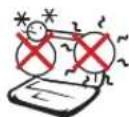
БЕЗОПАСНАЯ ТЕМПЕРАТУРА: Этот ноутбук следует использовать только в средах с температурой окружающей среды от 5°C (41°F) до 35°C (95°F).
НОМИНАЛЬНЫЕ ПАРАМЕТРЫ ВХОДА: См. табличку с номинальными параметрами на нижней стороне ноутбука и убедитесь, что ваш адаптер питания соответствует этим параметрам.

НЕ выбрасывайте ноутбук в бытовые отходы. Ознакомьтесь с местными правилами утилизации электронных изделий.

НЕ переносите и не накрывайте включенный ноутбук материалами, которые уменьшают циркуляцию воздуха, например, сумкой для переноски.
Модели с 3G: излучают радиоволны, которые могут вызывать электрические помехи, и должны использоваться в местах, где такие устройства не запрещены. Соблюдайте меры предосторожности при использовании.

ВНИМАНИЕ! Функцию 3G необходимо отключать в зонах с потенциально взрывоопасной атмосферой, таких как автозаправочные станции, химические склады и взрывные работы.
Знакомство с ноутбуком

Меры предосторожности при транспортировке
Чтобы подготовить ноутбук к транспортировке, выключите его и отсоедините все внешние периферийные устройства, чтобы предотвратить повреждение разъемов. Головка жесткого диска втягивается при выключении питания, чтобы предотвратить повреждение поверхности диска во время транспортировки. Поэтому не следует транспортировать ноутбук во включенном состоянии. Закройте дисплей и убедитесь, что он надежно зафиксирован в закрытом положении, чтобы защитить клавиатуру и дисплей.

ВНИМАНИЕ! Поверхность портативного компьютера легко тускнеет, если за ней неправильно ухаживать. Будьте осторожны, не трите и не царапайте поверхности портативного компьютера.

Накройте портативный компьютер
Приобретите сумку для переноски, чтобы защитить портативный компьютер от грязи, воды, ударов и царапин.

Зарядите аккумуляторы
Если вы собираетесь использовать питание от батареи, обязательно полностью зарядите аккумуляторный блок и любые дополнительные аккумуляторные блоки перед длительными поездками. Помните, что адаптер питания заряжает аккумуляторный блок, пока он подключен к компьютеру и источнику переменного тока. Имейте в виду, что зарядка аккумуляторного блока занимает гораздо больше времени, когда портативный компьютер используется.

Меры предосторожности в самолете
Свяжитесь с вашей авиакомпанией, если вы хотите использовать портативный компьютер в самолете. Большинство авиакомпаний имеют ограничения на использование электронных устройств. Большинство авиакомпаний разрешают использование электроники только между взлетом и посадкой, но не во время них.

ВНИМАНИЕ! Существует три основных типа устройств безопасности в аэропорту: рентгеновские аппараты (используются для предметов, помещаемых на конвейерную ленту), магнитные детекторы (используются для людей, проходящих через зоны досмотра) и магнитные щупы (ручные устройства, используемые для людей или отдельных предметов). Вы можете пропустить портативный компьютер и дискеты через рентгеновские аппараты в аэропорту. Однако рекомендуется не пропускать портативный компьютер или дискеты через магнитные детекторы в аэропорту и не подвергать их воздействию магнитных щупов.
Подготовка портативного компьютера
Это лишь краткие инструкции по использованию портативного компьютера. Прочитайте последующие страницы для получения подробной информации об использовании портативного компьютера.
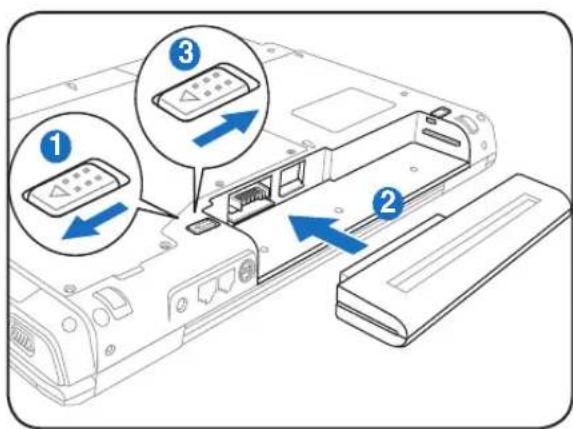
- Установите аккумуляторный блок
- Подключите адаптер питания переменного тока
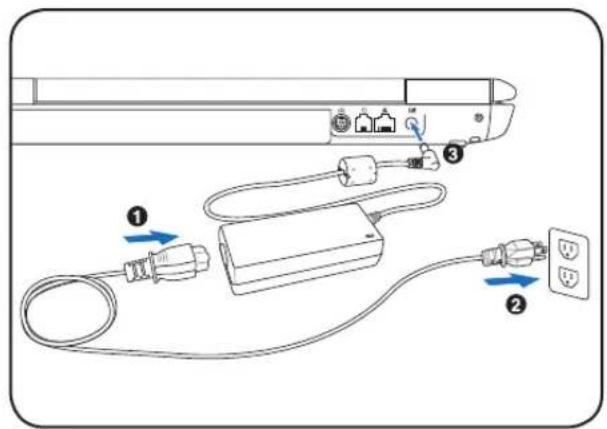
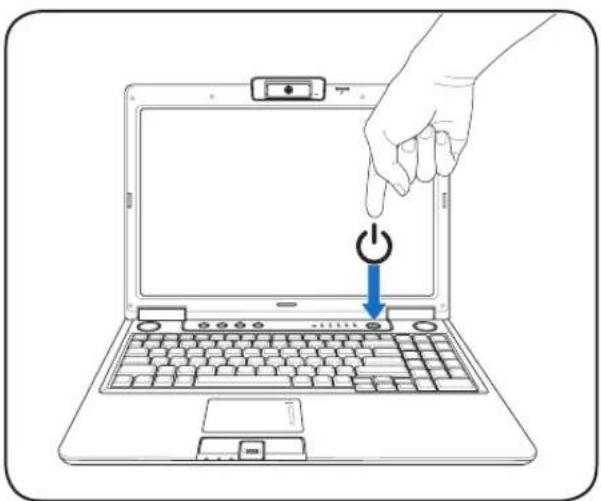
- Откройте панель дисплея 4. Включите портативный компьютер
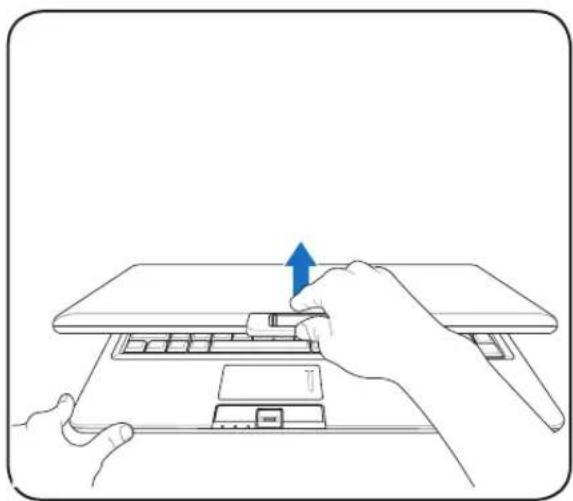

ВАЖНО! При открытии не прижимайте панель дисплея к столу, иначе петли могут сломаться! Никогда не поднимайте портативный компьютер за панель дисплея!
Переключатель питания включает и выключает портативный компьютер или переводит его в режимы сна или гибернации. Фактическое поведение переключателя питания можно настроить в Панели управления Windows > Электропитание > Параметры системы.
1
Представление ноутбука
2. Знакомство с компонентами
Основные стороны ноутбука

ПРИМЕЧАНИЕ. Фотографии и значки в этом руководстве приведены только в иллюстративных целях и не отражают фактическое содержимое продукта.
2
Знакомство с компонентами
Верхняя сторона
Обратитесь к схеме ниже, чтобы определить компоненты на этой стороне ноутбука.

ПРИМЕЧАНИЕ. Клавиатура может отличаться в зависимости от региона.
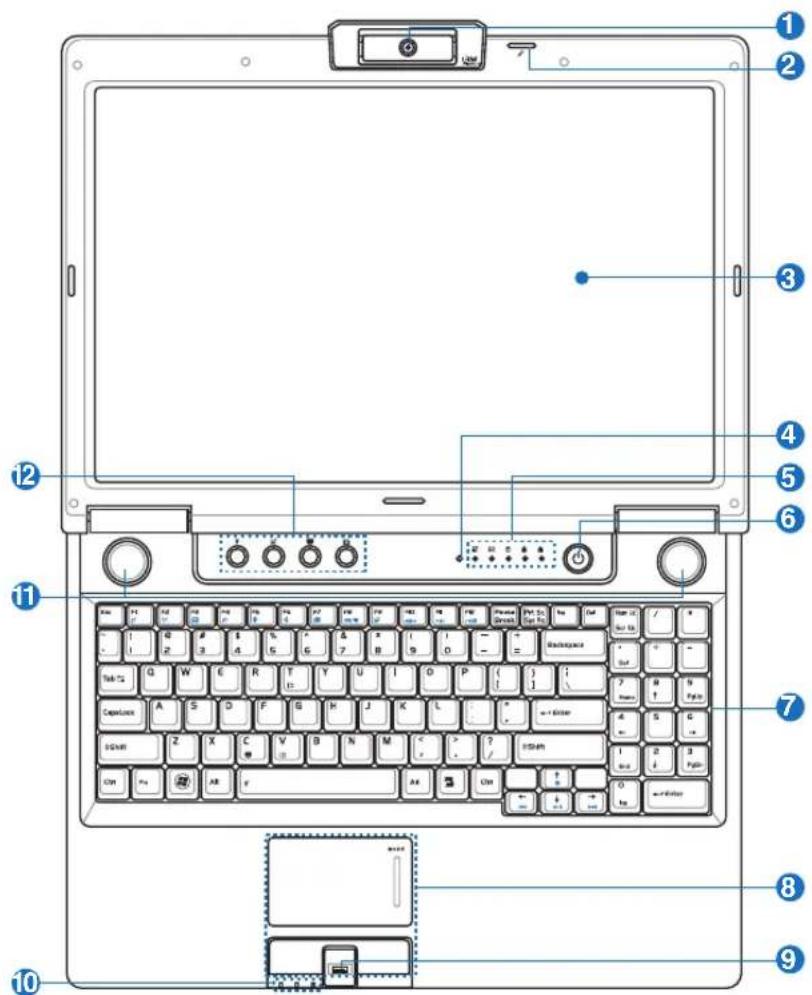
1

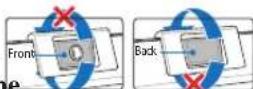
Многопозиционная или фиксированная камера (в зависимости от модели)
Встроенная камера позволяет делать фотографии или записывать видео. Может использоваться для видеоконференций и других интерактивных приложений. ВНИМАНИЕ: На моделях с многопозиционной камерой объектив можно поворачивать вперед или назад, но только через нижнюю часть. Не поворачивайте объектив вверх более чем на 35 градусов.
2

Микрофон (встроенный моно или массив, в зависимости от модели)
Встроенный микрофон можно использовать для видеоконференций, голосовых комментариев или простых аудиозаписей. Некоторые модели оснащены массивом микрофонов для гораздо более высокого качества и подавления эха.
3 Панель дисплея
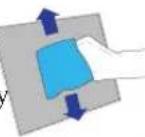
В ноутбуке используется ультрачеткая плоская панель, которая обеспечивает отличное качество изображения, как у настольных мониторов, без вредного излучения и мерцания, поэтому она меньше утомляет глаза. Для очистки панели дисплея используйте мягкую ткань без химических жидкостей (при необходимости можно использовать простую воду). ВНИМАНИЕ: Панель дисплея хрупкая. Не сгибайте и не нажимайте на панель.
4 Датчик освещенности (на отдельных моделях)
Датчик освещенности определяет уровень освещенности в вашем окружении и автоматически регулирует яркость панели дисплея для лучшего просмотра.
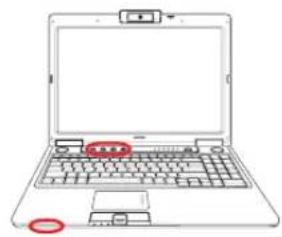
5 Индикаторы состояния (сверху)
Индикаторы состояния отображают различные состояния аппаратного и программного обеспечения. Подробности об индикаторах см. в разделе 3.

6 Переключатель питания
Переключатель питания включает и выключает ноутбук или переводит его в режим сна или гибернации. Фактическое поведение переключателя питания можно настроить в панели управления Windows в разделе «Электропитание».
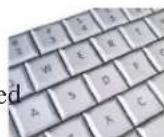
7 Клавиатура
Клавиатура имеет полноразмерные клавиши с удобным ходом (глубиной нажатия) и подставкой для ладоней для обеих рук. Предусмотрены две функциональные клавиши Windows для облегчения навигации в операционной системе Windows.
8 Сенсорная панель и кнопки
Сенсорная панель с кнопками является указательным устройством, которое выполняет те же функции, что и настольная мышь. После настройки входящей в комплект утилиты сенсорной панели становится доступной функция прокрутки, управляемая программным обеспечением, для удобной навигации в Windows или Интернете.
9 Сканер отпечатков пальцев (на отдельных моделях)
Встроенный сканер отпечатков пальцев позволяет использовать программное обеспечение безопасности, используя ваш отпечаток пальца в качестве идентификационного ключа.

10 Индикаторы состояния (спереди) (на некоторых моделях)
Индикаторы состояния отображают различные состояния аппаратного и программного обеспечения. Подробности об индикаторах см. в разделе 3.

11 Встроенная акустическая система (на некоторых моделях)
Встроенная стереофоническая акустическая система позволяет слышать звук без дополнительных устройств. Мультимедийная звуковая система включает встроенный цифровой аудиоконтроллер, который обеспечивает насыщенный, яркий звук (результат улучшается при использовании внешних стереонаушников или динамиков). Аудиофункции управляются программно.
12 Клавиши быстрого запуска
Клавиши быстрого запуска позволяют запускать часто используемые приложения одним нажатием кнопки. Подробности описаны в разделе 3.
2
Знакомство с компонентами
Нижняя сторона
Обратитесь к схеме ниже, чтобы определить компоненты на этой стороне портативного компьютера.

ПРИМЕЧАНИЕ. Нижняя сторона может отличаться в зависимости от модели.

ПРИМЕЧАНИЕ. Размер аккумуляторного отсека может отличаться в зависимости от модели.
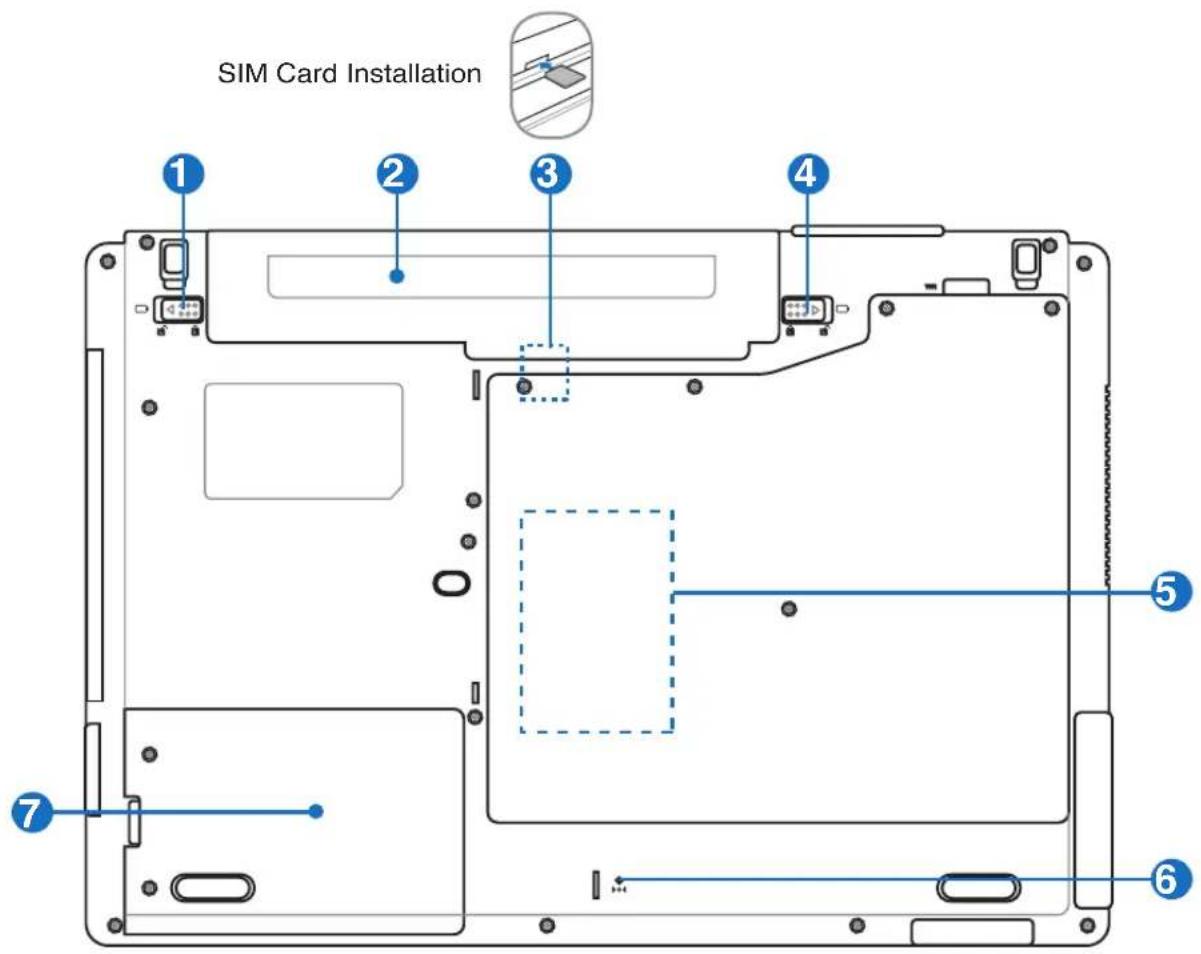

ВНИМАНИЕ! Нижняя часть портативного компьютера может сильно нагреваться. Будьте осторожны при обращении с портативным компьютером во время его работы или сразу после работы. Высокие температуры являются нормальными во время зарядки или работы. Не используйте устройство на мягких поверхностях, таких как кровати или диваны, которые могут блокировать вентиляционные отверстия. НЕ КЛАДИТЕ ПОРТАТИВНЫЙ КОМПЬЮТЕР НА КОЛЕНИ ИЛИ ДРУГИЕ ЧАСТИ ТЕЛА, ЧТОБЫ ИЗБЕЖАТЬ ТРАВМ ОТ НАГРЕВА.
Защелка аккумулятора - пружинная
Пружинная защелка аккумулятора используется для фиксации аккумуляторного отсека. При вставке аккумуляторного отсека он автоматически фиксируется. Чтобы извлечь аккумуляторный отсек, эту пружинную защелку необходимо удерживать в разблокированном положении.
② Батарейный отсек
Батарейный отсек автоматически заряжается при подключении ноутбука к источнику переменного тока и обеспечивает питание ноутбука, когда переменный ток не подключен. Это позволяет использовать устройство при временных перемещениях между местами. Время работы от батареи зависит от режима использования и технических характеристик ноутбука. Батарейный отсек не подлежит разборке и должен приобретаться как единое целое.
3 Отсек для SIM-карты (на отдельных моделях)
Отсек для SIM-карты позволяет вставить мобильную SIM-карту для использования функций 3G.
4 Фиксатор батареи - ручной
Ручной фиксатор батареи используется для удержания батарейного отсека в закрепленном положении. Переместите ручной фиксатор в положение разблокировки, чтобы вставить или извлечь батарейный отсек. Переместите ручной фиксатор в положение блокировки после установки батарейного отсека.
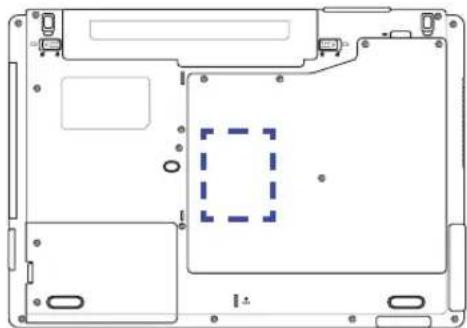
5 Отсек памяти (RAM)
Отсек памяти обеспечивает возможность расширения за счет дополнительной памяти. Дополнительная память повысит производительность приложений за счет уменьшения обращения к жесткому диску. BIOS автоматически определяет объем памяти в системе и соответствующим образом настраивается. После установки памяти не требуется никакой настройки аппаратного или программного обеспечения (включая BIOS). Обратитесь в авторизованный сервисный центр или к продавцу за информацией о модернизации памяти для вашего ноутбука. Приобретайте модули расширения только у авторизованных продавцов этого ноутбука, чтобы обеспечить максимальную совместимость и надежность.
6 ▶ Кнопка выключения (аварийная)
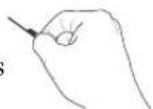
В случае, если ваша операционная система не может правильно выключить или перезагрузить компьютер, можно нажать кнопку выключения с помощью выпрямленной скрепки, чтобы выключить ноутбук.
7 Отсек жесткого диска
Жесткий диск закреплен в отсеке. Обратитесь в авторизованный сервисный центр или к продавцу за информацией о модернизации жесткого диска для вашего ноутбука. Приобретайте жесткие диски только у авторизованных продавцов этого ноутбука, чтобы обеспечить максимальную совместимость и надежность.
2 Знакомство с компонентами
Левая сторона
Обратитесь к приведенной ниже схеме, чтобы определить компоненты на этой стороне ноутбука.

1 □ Дисплей (монитор) Выход
15-контактный D-sub порт монитора поддерживает стандартное VGA-совместимое устройство, такое как монитор или проектор, что позволяет просматривать изображение на большем внешнем дисплее.
2 Вентиляционные отверстия
Вентиляционные отверстия обеспечивают поступление холодного воздуха и выход теплого воздуха из портативного компьютера.

ВАЖНО! Убедитесь, что бумага, книги, одежда, кабели или другие предметы не блокируют вентиляционные отверстия, иначе может произойти перегрев.
3 [5] Вход аудио/видео (AV/S-Video In) (на отдельных моделях)
Вход аудио/видео предусмотрен на отдельных моделях и обеспечивает возможность ввода аудио- и видеосигналов через разъемы RCA или S-Video (требуется переходник с 1/8" на RCA, входящий в комплект отдельных моделей). Эта функция работает только при покупке с аппаратным и программным обеспечением ТВ-тюнера.
![ASUS M50Vc - [5] Вход аудио/видео (AV/S-Video In) (на отдельных моделях) - 1](/content/2026/05/762944/images/6229e127a801e310dca695990ec32ba4478389f0be4f21495749b045b0fef3d7.jpg)
4 Антенный вход (на отдельных моделях)
Антенный вход предназначен для сигналов ТВ или FM-радио (на отдельных моделях) и позволяет использовать прилагаемую цифровую ТВ/FM-антенну или вход от платных телевизионных служб. Прилагаемая антенна может принимать цифровое ТВ или FM-радио. Подключение кабельного телевидения может принимать цифровое ТВ, аналоговое ТВ или FM-радио в зависимости от оплаченных услуг.
Примечание: Используйте прилагаемый переходник для подключения к коаксиальным разъемам.
5 Порт 1394 IEEE1394
IEEE1394 — это высокоскоростная последовательная шина, подобная SCSI, но с простыми подключениями и возможностью горячей замены, как USB. Интерфейс IEEE1394 имеет пропускную способность 100-400 Мбит/с и может поддерживать до 63 устройств на одной шине. IEEE1394 также используется в высококачественном цифровом оборудовании и должен быть помечен как "DV" для порта цифрового видео.
6 Комбинированный порт E-SATA и USB (2.0/1.1)
Внешний SATA или eSATA позволяет подключать внешние устройства Serial-ATA, изначально предназначенные для использования внутри компьютера. Он до шести раз быстрее, чем существующий USB 2.0 и 1394 для внешних хранилищ, и также поддерживает горячую замену с использованием экранированных кабелей и разъемов длиной до двух метров. (См. описание "Порт USB" на других сторонах.)
7 Порт HDMI (на отдельных моделях)
HDMI (High-Definition Multimedia Interface) — это несжатый полностью цифровой аудио/видео интерфейс между любым источником аудио/видео, таким как телевизионная приставка, DVD-плеер и AV-ресивер, и аудио и/или видео монитором, таким как цифровое телевидение (DTV). Поддерживает стандартное, улучшенное или высокое разрешение видео, а также многоканальный цифровой звук по одному кабелю. Передает все стандарты ATSC HDTV и поддерживает 8-канальный цифровой звук с запасом пропускной способности для будущих улучшений или требований.
8 Слот для флэш-памяти
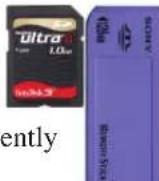
Обычно внешний кардридер необходимо приобретать отдельно, чтобы использовать карты памяти из таких устройств, как цифровые камеры, MP3-плееры, мобильные телефоны и КПК. Этот ноутбук имеет встроенный высокоскоростной кардридер, который может удобно читать и записывать на многие карты флэш-памяти, как упоминается далее в этом руководстве.
9 Слот ExpressCard
Один 26-контактный слот ExpressCard доступен для поддержки одной карты расширения ExpressCard/34 мм или ExpressCard/54 мм. Этот новый интерфейс быстрее, так как использует последовательную шину, поддерживающую USB 2.0 и PCI Express, вместо более медленной параллельной шины, используемой в слоте PC Card. (Не совместим с предыдущими картами PCMCIA.)
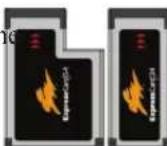
2
Знакомство с компонентами
Правая сторона
Обратитесь к диаграмме ниже, чтобы определить компоненты на этой стороне ноутбука.
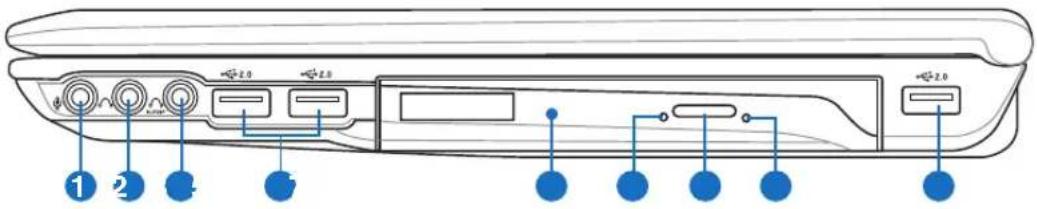
1

Гнездо микрофонного входа
Монофоническое гнездо для микрофона (1/8 дюйма) может использоваться для подключения внешнего микрофона или выходных сигналов от аудиоустройств. Использование этого гнезда автоматически отключает встроенный микрофон. Используйте эту функцию для видеоконференций, голосовых комментариев или простых аудиозаписей.

2

Гнездо выхода на наушники
Стереофоническое гнездо для наушников (1/8 дюйма) используется для подключения аудиовыхода ноутбука к усилителям или наушникам. Использование этого гнезда автоматически отключает встроенные динамики.

3

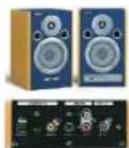
Разъем выхода S/PDIF
S/PDIF
Этот разъем обеспечивает подключение к устройствам, совместимым с S/PDIF (Sony/Philips Digital Interface), для вывода цифрового аудио. Используйте эту функцию, чтобы превратить портативный компьютер в домашнюю аудиосистему высокого класса.
4

Порт USB (2.0/1.1)
Порт USB (Universal Serial Bus) совместим с устройствами USB 2.0 или USB 1.1, такими как клавиатуры, указательные устройства, камеры, жесткие диски, принтеры и сканеры, подключаемые последовательно со скоростью до 12 Мбит/с (USB 1.1) и 480 Мбит/с (USB 2.0). USB позволяет одновременно работать многим устройствам на одном компьютере, при этом некоторые периферийные устройства могут выступать в качестве дополнительных точек подключения или концентраторов. USB поддерживает горячую замену устройств, поэтому большинство периферийных устройств можно подключать или отключать без перезагрузки компьютера.
5

Оптический привод
Портативный компьютер выпускается в различных моделях с разными оптическими приводами. Оптический привод портативного компьютера может поддерживать компакт-диски (CD) и/или цифровые видеодиски (DVD) и может иметь возможности записи (R) или перезаписи (RW). Подробные характеристики каждой модели смотрите в маркетинговых спецификациях.

Правая сторона (продолжение)
6 ☐ Индикатор активности оптического привода (расположение зависит от модели)
Индикатор активности оптического привода показывает, когда происходит передача данных оптическим дисководом. Этот индикатор загорается пропорционально объему передаваемых данных.

7 Электронная кнопка извлечения оптического привода
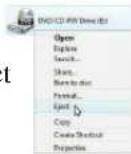
Кнопка извлечения оптического привода имеет электронную кнопку для открытия лотка. Вы также можете извлечь лоток оптического привода через любой программный плеер или щелкнув правой кнопкой мыши по оптическому приводу в Windows «Компьютер» и выбрав «Извлечь».
8 Отверстие аварийного извлечения оптического привода (расположение зависит от модели)
Аварийное извлечение используется для извлечения лотка оптического привода в случае, если электронное извлечение не работает. Не используйте аварийное извлечение вместо электронного.
2
Знакомство с компонентами
Передняя сторона
Обратитесь к приведенной ниже схеме, чтобы определить компоненты на этой стороне портативного компьютера.

1

Порт CIR (Consumer Infrared)
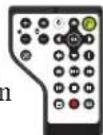
Порт инфракрасной связи (IrDA) позволяет удобно управлять мультимедийным программным обеспечением (на некоторых моделях) с помощью прилагаемого беспроводного пульта дистанционного управления (на некоторых моделях).
2

Переключатель беспроводной связи
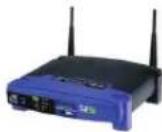
Включает или отключает встроенную беспроводную локальную сеть и Bluetooth (на некоторых моделях). При включении загорится индикатор состояния беспроводной связи. Перед использованием необходимы настройки в программном обеспечении Windows.
3

Индикаторы состояния (передняя панель) (на некоторых моделях)

Индикаторы состояния отражают различные условия работы аппаратного и программного обеспечения. Подробности об индикаторах см. в разделе 3.
Задняя сторона
Обратитесь к приведенной ниже схеме, чтобы определить компоненты на этой стороне портативного компьютера.

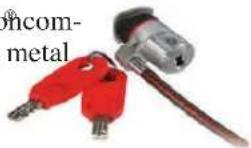
1. Замок Kensington®
Замок Kensington® позволяет закрепить портативный компьютер с помощью совместимых с Kensington защитных устройств. Эти защитные устройства обычно включают металлический трос и замок, которые предотвращают удаление портативного компьютера с фиксированного объекта. Некоторые также могут включать датчик движения для подачи сигнала тревоги при перемещении.
2. Аккумуляторный блок
Аккумуляторный блок автоматически заряжается при подключении портативного компьютера к источнику переменного тока и поддерживает питание портативного компьютера, когда переменный ток не подключен. Это позволяет использовать компьютер при временных перемещениях между местами. Время работы от батареи зависит от режима использования и характеристик данного портативного компьютера. Аккумуляторный блок не подлежит разборке и должен приобретаться как единое целое.
3. Модемный порт
Модемный порт RJ-11 с двумя контактами меньше, чем порт LAN RJ-45, и поддерживает стандартный телефонный кабель. Встроенный модем поддерживает передачу данных до 56K V.90. Встроенный разъем обеспечивает удобное использование без дополнительных адаптеров.
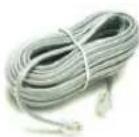

ВАЖНО! Встроенный модем не поддерживает напряжение, используемое в цифровых телефонных системах. Не подключайте модемный порт к цифровой телефонной системе, иначе это приведет к повреждению портативного компьютера.
4. Порт LAN
Порт LAN RJ-45 с восемью контактами больше, чем модемный порт RJ-11, и поддерживает стандартный кабель Ethernet для подключения к локальной сети. Встроенный разъем обеспечивает удобное использование без дополнительных адаптеров.
5. Вход питания (DC) постоянного тока
Прилагаемый адаптер питания преобразует переменный ток в постоянный для использования с этим гнездом. Питание, подаваемое через это гнездо, обеспечивает питание портативного компьютера и заряжает внутренний аккумуляторный блок. Чтобы предотвратить повреждение портативного компьютера и аккумуляторного блока, всегда используйте прилагаемый адаптер питания. ВНИМАНИЕ: ПРИ ИСПОЛЬЗОВАНИИ АДАПТЕР МОЖЕТ НАГРЕВАТЬСЯ. НЕ НАКРЫВАЙТЕ АДАПТЕР И ДЕРЖИТЕ ЕГО ПОДАЛЬШЕ ОТ ТЕЛА.
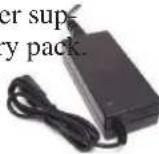
2. Знакомство с компонентами
3. Начало работы
Использование сетевого питания
Использование питания от батареи
Включение портативного компьютера
Проверка заряда батареи
Варианты питания
Режимы управления питанием
Специальные функции клавиатуры
Переключатели и индикаторы состояния

ПРИМЕЧАНИЕ. Фотографии и значки в этом руководстве используются только в художественных целях и не отражают фактическое содержимое продукта.
Система питания

Использование сетевого питания
Питание портативного компьютера состоит из двух частей: адаптера питания и системы питания от батареи. Адаптер питания преобразует переменный ток из розетки в постоянный ток, необходимый для работы портативного компьютера. Ваш портативный компьютер поставляется с универсальным адаптером переменного/постоянного тока. Это означает, что вы можете подключать шнур питания к розеткам 100–120 В, а также 220–240 В без переключения режимов или использования преобразователей. В разных странах может потребоваться использование адаптера для подключения прилагаемого шнура питания стандарта США к другому стандарту. В большинстве отелей предусмотрены универсальные розетки, поддерживающие различные шнуры питания и напряжения. При поездке в другую страну всегда лучше проконсультироваться с опытным путешественником о напряжении в розетках.
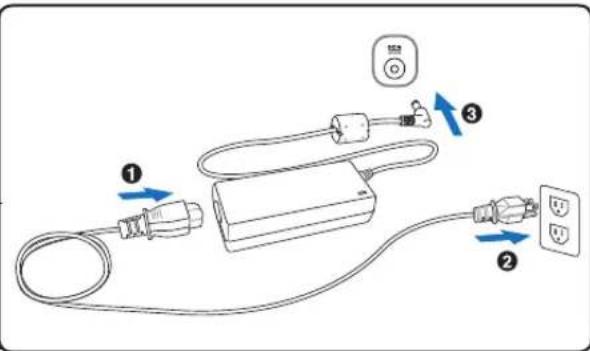

СОВЕТ: Для портативного компьютера можно приобрести дорожные наборы, включающие адаптеры питания и модема практически для любой страны.
Подключив шнур питания к преобразователю переменного/постоянного тока, подключите шнур питания к розетке (желательно с защитой от перенапряжения), а затем подключите штекер постоянного тока к портативному компьютеру. Подключение адаптера к розетке сначала позволяет проверить питание в розетке и сам преобразователь на совместимость перед подключением постоянного тока к компьютеру. Индикатор питания на адаптере (если имеется) загорится, если напряжение находится в допустимых пределах.

ВАЖНО! При использовании другого адаптера для питания портативного компьютера или использовании адаптера портативного компьютера для питания других электрических устройств возможно повреждение. Если из адаптера идет дым, запах гари или сильный нагрев, обратитесь в сервисный центр. Обратитесь в сервисный центр, если вы подозреваете неисправность адаптера. Неисправный адаптер может повредить как батареи, так и портативный компьютер.

ПРИМЕЧАНИЕ: Этот ноутбук может поставляться с двух- или трехконтактной вилкой в зависимости от региона. Если предусмотрена трехконтактная вилка, необходимо использовать заземленную розетку переменного тока или правильно заземленный адаптер для обеспечения безопасной работы ноутбука.

ПРЕДУПРЕЖДЕНИЕ! АДАПТЕР ПИТАНИЯ МОЖЕТ НАГРЕВАТЬСЯ ПРИ ИСПОЛЬЗОВАНИИ. НЕ НАКРЫВАЙТЕ АДАПТЕР И ДЕРЖИТЕ ЕГО ПОДАЛЬШЕ ОТ ТЕЛА.

Использование питания от аккумулятора
Ноутбук предназначен для работы со съемным аккумуляторным блоком. Аккумуляторный блок состоит из набора элементов, объединенных вместе. Полностью заряженный блок обеспечивает несколько часов работы от батареи, которые можно продлить с помощью функций управления питанием в настройках BIOS. Дополнительные аккумуляторные блоки являются опциональными и могут быть приобретены отдельно у продавца ноутбуков.

Установка и извлечение аккумуляторного блока
Ваш ноутбук может быть оснащен аккумуляторным блоком, а может и не быть. Если аккумуляторный блок не установлен, выполните следующие процедуры для его установки.

ВАЖНО! Никогда не пытайтесь извлечь аккумуляторный блок, когда ноутбук включен, так как это может привести к потере рабочих данных.
Для установки аккумуляторного блока: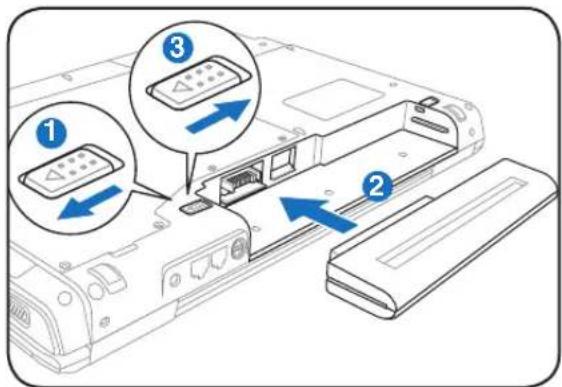
Для извлечения аккумуляторного блока: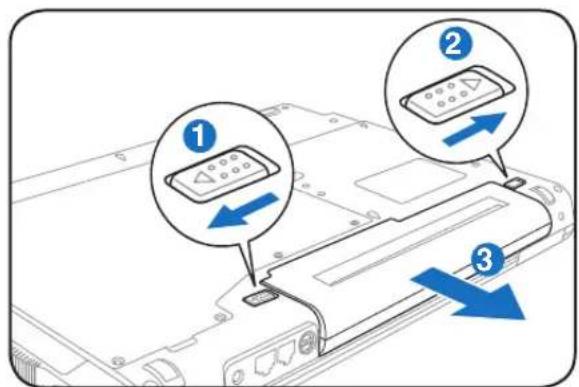

ВАЖНО! Используйте только аккумуляторные блоки и адаптеры питания, поставляемые с этим ноутбуком или специально одобренные производителем или продавцом для использования с этой моделью, иначе может быть нанесен ущерб ноутбуку.

Уход за аккумулятором
Аккумуляторный блок ноутбука, как и все перезаряжаемые батареи, имеет ограничение на количество циклов перезарядки. Срок службы аккумуляторного блока зависит от температуры окружающей среды, влажности и условий эксплуатации ноутбука. Идеальная температура для использования аккумулятора составляет от 5°C до 35°C (41°F и 95°F). Также необходимо учитывать, что внутренняя температура ноутбука выше наружной. Любые температуры выше или ниже этого диапазона сократят срок службы аккумулятора. Но в любом случае время работы аккумуляторного блока со временем уменьшится, и потребуется приобрести новый аккумуляторный блок у авторизованного дилера для этого ноутбука. Поскольку батареи также имеют срок хранения, не рекомендуется покупать дополнительные для хранения.

ПРЕДУПРЕЖДЕНИЕ! По соображениям безопасности НЕ бросайте аккумулятор в огонь, НЕ замыкайте контакты и НЕ разбирайте аккумулятор. При любом ненормальном функционировании или повреждении аккумуляторного блока, вызванном ударом, выключите ноутбук и обратитесь в авторизованный сервисный центр.

Включение ноутбука
Сообщение о включении ноутбука появляется на экране при его включении. При необходимости вы можете отрегулировать яркость с помощью горячих клавиш. Если вам нужно запустить BIOS Setup для установки или изменения конфигурации системы, нажмите [F2] при загрузке, чтобы войти в BIOS Setup. Если вы нажмете [Tab] во время заставки, вы увидите стандартную информацию о загрузке, такую как версия BIOS. Нажмите [ESC], и появится меню загрузки с выбором загрузки с доступных дисков.

ПРИМЕЧАНИЕ. Перед загрузкой панель дисплея мигает при включении питания. Это часть процедуры тестирования ноутбука и не является проблемой с дисплеем.

ВАЖНО! Чтобы защитить жесткий диск, всегда ждите не менее 5 секунд после выключения ноутбука, прежде чем включать его снова.

ПРЕДУПРЕЖДЕНИЕ! НЕ переносите и не накрывайте включенный ноутбук материалами, которые уменьшают циркуляцию воздуха, например сумкой для переноски.

Самотестирование при включении питания (POST)
При включении ноутбука сначала выполняется серия диагностических тестов под управлением программного обеспечения, называемая самотестированием при включении питания (POST). Программное обеспечение, управляющее POST, установлено как постоянная часть архитектуры ноутбука. POST включает запись конфигурации аппаратного обеспечения ноутбука, которая используется для диагностической проверки системы. Эта запись создается с помощью программы BIOS Setup. Если POST обнаруживает разницу между записью и существующим оборудованием, на экране появляется сообщение с предложением исправить конфликт, запустив BIOS Setup. В большинстве случаев запись должна быть правильной при получении ноутбука. Когда тест завершен, вы можете получить сообщение «Операционная система не найдена», если на жесткий диск не была предварительно установлена операционная система. Это указывает на то, что жесткий диск правильно обнаружен и готов к установке новой операционной системы.

Технология самоконтроля и отчетности
S.M.A.R.T. (Self Monitoring and Reporting Technology) проверяет жесткий диск во время POST и выдает предупреждающее сообщение, если жесткий диск требует обслуживания. Если при загрузке появляется критическое предупреждение о жестком диске, немедленно создайте резервную копию данных и запустите программу проверки диска Windows. Чтобы запустить программу проверки диска Windows: нажмите «Пуск» > выберите «Компьютер» > щелкните правой кнопкой мыши значок жесткого диска > выберите «Свойства» > перейдите на вкладку «Сервис» > нажмите «Выполнить проверку» > нажмите «Запуск». Вы также можете выбрать «Проверить ... секторы» для более эффективного сканирования и восстановления, но процесс будет выполняться медленнее.
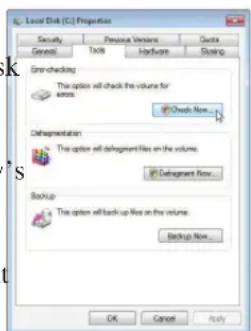

ВАЖНО! Если предупреждения все еще появляются при загрузке после запуска программной утилиты проверки диска, вам следует обратиться в сервисный центр для обслуживания ноутбука. Продолжение использования может привести к потере данных.
Проверка заряда батареи
Аккумуляторная система реализует стандарт Smart Battery в среде Windows, что позволяет аккумулятору точно сообщать оставшийся заряд. Полностью заряженный аккумулятор обеспечивает работу портативного компьютера в течение нескольких часов. Однако фактическое время работы зависит от того, как вы используете функции энергосбережения, ваших привычек работы, процессора, объема системной памяти и размера дисплея.

Примечание: Приведенные здесь снимки экрана приведены только в качестве примера и могут не соответствовать тому, что вы видите в вашей системе.
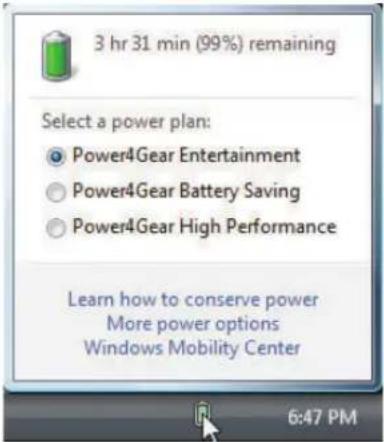
Щелкните левой кнопкой мыши по значку батареи
Щелкните правой кнопкой мыши по значку батареи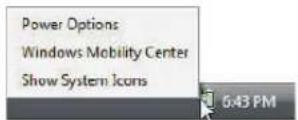
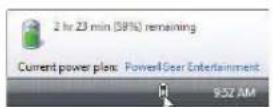
Наведите курсор на значок батареи без адаптера питания. Наведите курсор на значок батареи с адаптером питания.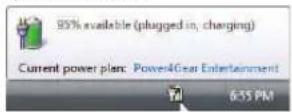

ПРИМЕЧАНИЕ: Вы будете предупреждены о низком заряде батареи. Если вы продолжите игнорировать предупреждения о низком заряде, портативный компьютер в конечном итоге перейдет в ждущий режим (по умолчанию в Windows используется STR).

ВНИМАНИЕ! Ждущий режим (STR) не работает долго, когда заряд батареи исчерпан. Режим гибернации (STD) не эквивалентен выключению питания. STD требует небольшого количества энергии и не будет работать, если питание отсутствует из-за полной разрядки батареи или отсутствия источника питания (например, при отключении и адаптера питания, и батареи).
Зарядка аккумуляторной батареи
Перед использованием портативного компьютера в дороге необходимо зарядить аккумулятор. Аккумулятор начинает заряжаться сразу после подключения портативного компьютера к внешнему источнику питания с помощью адаптера питания. Полностью зарядите аккумулятор перед первым использованием. Новый аккумулятор должен быть полностью заряжен, прежде чем портативный компьютер будет отключен от внешнего источника питания. Для полной зарядки аккумулятора при выключенном портативном компьютере требуется несколько часов, а при включенном — может потребоваться вдвое больше времени. Индикатор состояния аккумулятора на портативном компьютере гаснет, когда аккумулятор заряжен.

ПРИМЕЧАНИЕ: Зарядка аккумулятора прекращается, если температура слишком высока или напряжение аккумулятора слишком высокое.

ВНИМАНИЕ! Не оставляйте аккумулятор разряженным. Аккумулятор со временем разряжается. Если аккумулятор не используется, его необходимо заряжать каждые три месяца для восстановления емкости, в противном случае в будущем он может не зарядиться.
3
Начало работы
Параметры электропитания
Кнопка питания включает и выключает портативный компьютер или переводит его в спящий режим или режим гибернации. Фактическое поведение кнопки питания можно настроить в панели управления Windows «Электропитание».
Для других параметров, таких как «Сменить пользователя», «Перезагрузка», «Сон» или «Завершение работы», щелкните стрелку рядом со значком замка.
Перезагрузка
После внесения изменений в операционную систему может появиться запрос на перезагрузку системы. Некоторые программы установки предоставляют диалоговое окно для перезагрузки. Чтобы перезагрузить систему вручную, выберите «Перезагрузка».
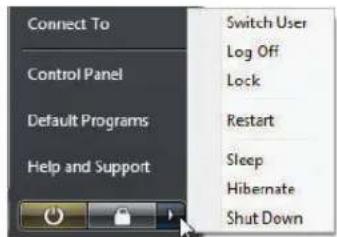

ВАЖНО! Чтобы защитить жесткий диск, подождите не менее 5 секунд после выключения портативного компьютера, прежде чем включать его снова.
Аварийное завершение работы
Если ваша операционная система не может правильно завершить работу или перезагрузиться, есть два дополнительных способа выключить портативный компьютер:
(1) Удерживайте кнопку питания более 4 секунд, или
(2) Нажмите кнопку завершения работы ◆ ◆ на нижней панели.
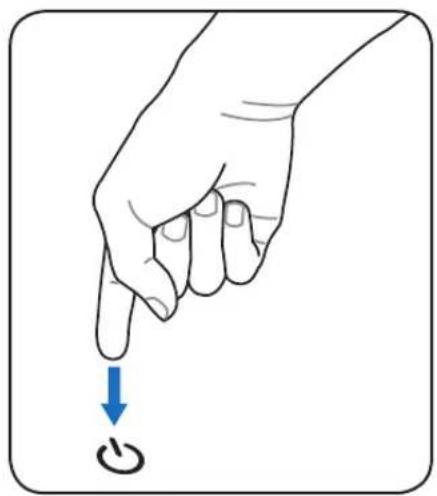
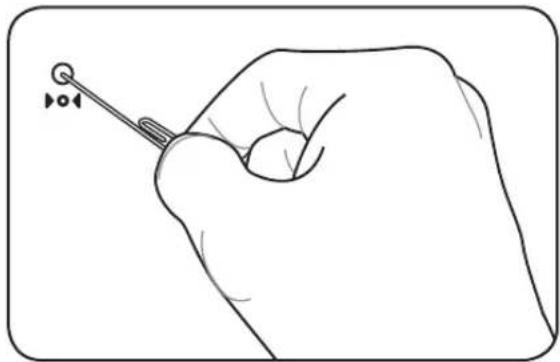

СОВЕТ: Используйте выпрямленную скрепку, чтобы нажать кнопку завершения работы.

ВАЖНО! Не используйте аварийное завершение работы во время записи данных; это может привести к потере или уничтожению ваших данных.

Питание
Параметры
Режимы управления питанием
Портативный компьютер имеет ряд автоматических или настраиваемых функций энергосбережения, которые можно использовать для максимального увеличения срока службы батареи и снижения совокупной стоимости владения (TCO). Некоторые из этих функций можно настроить через меню «Питание» в программе настройки BIOS. Параметры управления питанием ACPI настраиваются через операционную систему. Функции управления питанием предназначены для экономии электроэнергии за счет перевода компонентов в режим низкого энергопотребления как можно чаще, но также обеспечивают полную работу по требованию.

Сон и гибернация
Настройки управления питанием можно найти в Windows > Панель управления > Электропитание. В системных настройках можно задать «Сон/Гибернация» или «Завершение работы» для закрытия крышки дисплея или нажатия кнопки питания. «Сон» и «Гибернация» экономят энергию, когда ваш ноутбук не используется, отключая некоторые компоненты. При возобновлении работы ваше последнее состояние (например, документ, прокрученный до середины, или написанное наполовину письмо) появится снова, как будто вы и не уходили. «Завершение работы» закроет все приложения и спросит, хотите ли вы сохранить несохраненные данные.
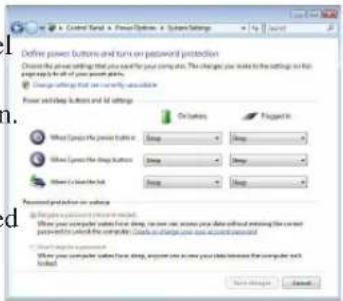
Сон — это то же самое, что Suspend-to-RAM (STR). Эта функция сохраняет текущие данные и состояние в оперативной памяти, при этом многие компоненты отключаются. Поскольку RAM энергозависима, для сохранения данных требуется питание. Нажмите кнопку «Пуск» и стрелку рядом со значком замка, чтобы увидеть эту опцию. Также можно использовать сочетание клавиш [Fn F1] для активации этого режима. Для выхода нажмите любую клавишу, кроме [Fn]. (ПРИМЕЧАНИЕ: индикатор питания будет мигать в этом режиме.)
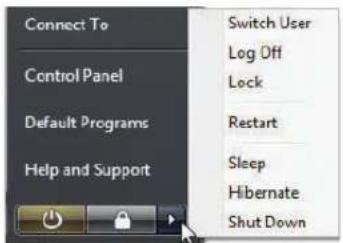
Гибернация — это то же самое, что Suspend-to-Disk (STD), и сохраняет текущие данные и состояние на жестком диске. Благодаря этому RAM не нужно периодически обновлять, и потребление энергии значительно снижается, но не полностью исключается, поскольку некоторые компоненты пробуждения, такие как LAN, должны оставаться под напряжением. «Гибернация» экономит больше энергии по сравнению со «Сном». Нажмите кнопку «Пуск» и стрелку рядом со значком замка, чтобы увидеть эту опцию. Для выхода нажмите кнопку питания. (ПРИМЕЧАНИЕ: индикатор питания будет выключен в этом режиме.)

Управление тепловой мощностью
Существует три метода управления питанием для контроля теплового состояния ноутбука. Эти методы не могут быть настроены пользователем, и о них следует знать на случай, если ноутбук войдет в эти состояния. Следующие температуры относятся к температуре корпуса (не CPU).
- Вентилятор включается для активного охлаждения, когда температура достигает безопасного верхнего предела.
- Процессор снижает скорость для пассивного охлаждения, когда температура превышает безопасный верхний предел.
- Система выключается для критического охлаждения, когда температура превышает максимальный безопасный верхний предел.
Специальные функции клавиатуры
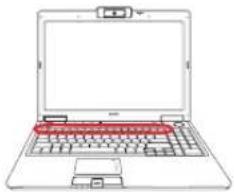
Цветные горячие клавиши
Ниже описаны цветные горячие клавиши на клавиатуре ноутбука. Цветные команды доступны только при нажатии и удержании функциональной клавиши с последующим нажатием клавиши с цветной командой.
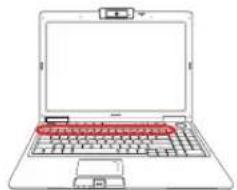

ПРИМЕЧАНИЕ: Расположение горячих клавиш на функциональных клавишах может отличаться в зависимости от модели, но функции должны оставаться теми же.


Значок «Zz» (F1): Переводит ноутбук в режим ожидания (либо Save-to-RAM, либо Save-to-Disk в зависимости от настройки кнопки сна в настройках управления питанием).


Радиовышка (F2): Только для моделей с беспроводной связью: Включает или выключает внутреннюю беспроводную LAN или Bluetooth (на отдельных моделях) с отображением на экране. При включении соответствующий индикатор беспроводной связи загорится. Для использования беспроводной LAN или Bluetooth необходимы настройки программного обеспечения Windows.


Значок конверта (F3): Нажатие этой кнопки запустит ваше почтовое приложение, когда Windows работает.


Значок «e» (F4): Нажатие этой кнопки запустит ваш интернет-браузер, когда Windows работает.


Значок залитого солнца (F5):

Уменьшает яркость дисплея.


Значок открытого солнца (F6):

Увеличивает яркость дисплея.


Значок ЖК-дисплея (F7): Переключает панель дисплея ВКЛ и ВЫКЛ. (На некоторых моделях; растягивает область экрана, чтобы заполнить весь дисплей при использовании режимов низкого разрешения.)


Значки ЖК-дисплея/монитора (F8): Переключает между ЖК-дисплеем ноутбука и внешним монитором в следующей последовательности: ЖК-дисплей ноутбука -> Внешний монитор -> Оба. (Функция не работает в режиме 256 цветов, выберите «Высокое качество цветопередачи» в настройках свойств дисплея). ПРИМЕЧАНИЕ: Необходимо подключить внешний монитор «до» загрузки.


Перечеркнутая сенсорная панель (F9): Переключает встроенную сенсорную панель в ЗАБЛОКИРОВАННОЕ (отключено) и РАЗБЛОКИРОВАННОЕ (включено) состояние. Блокировка сенсорной панели предотвратит случайное перемещение курсора во время ввода текста, и ее лучше использовать с внешним указывающим устройством, таким как мышь. ПРИМЕЧАНИЕ: На некоторых моделях индикатор между кнопками сенсорной панели будет гореть, когда сенсорная панель РАЗБЛОКИРОВАНА (включена), и не гореть, когда сенсорная панель ЗАБЛОКИРОВАНА (отключена).

Цветные горячие клавиши (продолжение)


Значки динамиков (F10):
Включает и выключает динамики (только в ОС Windows).


Значок уменьшения громкости (F11):
Уменьшает громкость динамиков (только в ОС Windows).


Значок увеличения громкости (F12):
Увеличивает громкость динамиков (только в ОС Windows)


Num Lk (Ins): Включает и выключает цифровую клавиатуру (Num Lock). Позволяет использовать большую часть клавиатуры для ввода цифр.


Scr Lk (Del): Включает и выключает «Scroll Lock». Позволяет использовать большую часть клавиатуры для навигации по ячейкам.


[Fn]+[C]: Включает и выключает функцию «Splendid Video Intelligent Technology». Это позволяет переключаться между различными режимами улучшения цветопередачи.


Мой профиль
ментные режимы для улучшения контрастности, яркости, тона кожи и насыщенности цветов для красного, зеленого и синего независимо. Текущий режим можно увидеть на экранном меню (OSD).


[Fn]+[V]: Включает и выключает программное приложение «Life Frame».


[Fn]+[T]: Включает и выключает программное приложение «Power For Phone».


Power4Gear eXtreme [Fn]+[Space Bar]: Эта
клавиша переключает режимы энергосбережения. Режимы энергосбережения управляют
многими аспектами работы Notebook PC для максимальной производительности или времени работы от батареи. Подключение или отключение адаптера питания автоматически переключает систему между режимом переменного тока и режимом батареи. Текущий режим можно увидеть на экранном меню (OSD).
![ASUS M50Vc - Power4Gear eXtreme [Fn]+[Space Bar]: Эта - 1](/content/2026/05/762944/images/17c5dd128740abc40968d6eec58699ca35a10fb27f0bc96ba34a50e9f38c5c3a.jpg)
![ASUS M50Vc - Power4Gear eXtreme [Fn]+[Space Bar]: Эта - 2](/content/2026/05/762944/images/b924bcd6dbfb9055596faed964a7b0973f3cfeb4ebc9a90da0705bb79d6861c4.jpg)
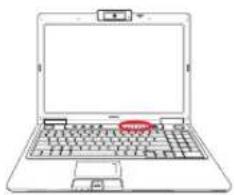
[Fn]+[A]: включает/выключает датчик внешнего освещения (над клавиатурой). (Датчик освещенности на отдельных моделях.)
![ASUS M50Vc - Power4Gear eXtreme [Fn]+[Space Bar]: Эта - 3](/content/2026/05/762944/images/443a7397bc12cdffbcaf9fd4960731ac08fc06926311bb60b9a5d352236f0e66.jpg)
Клавиши Microsoft Windows
На клавиатуре есть две специальные клавиши Windows, как описано ниже.

Клавиша с логотипом Windows открывает меню «Пуск», расположенное в нижнем левом углу рабочего стола Windows.

Другая клавиша, похожая на меню Windows с маленьким курсором, открывает контекстное меню и эквивалентна нажатию правой кнопки мыши на объекте Windows.
Клавиатура как цифровая клавиатура
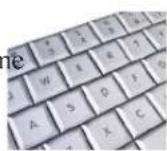
Цифровая клавиатура встроена в клавиатуру и состоит из 15 клавиш, которые делают ввод большого количества чисел более удобным. Эти клавиши двойного назначения помечены оранжевым цветом на клавишах. Цифровые обозначения расположены в верхнем правом углу каждой клавиши, как показано на рисунке. Когда цифровая клавиатура включена нажатием [Fn][Ins/Num LK], загорается индикатор Num Lock. Если подключена внешняя клавиатура, нажатие [Ins/Num LK] на внешней клавиатуре включает/выключает Num Lock на обеих клавиатурах одновременно. Чтобы отключить встроенную цифровую клавиатуру, оставив включенной цифровую клавиатуру на внешней клавиатуре, нажмите [Fn][Ins/Num LK].
![& 7 7 * 8 8 ( 9 ) 9 ) • 0 U 4 I 5 O 6 P - J 1 K 2 L 3 : + ; M 0 > • . ? / / s nts [K] h key- oring](/content/2026/05/762944/images/09343e72f8cb29c1147e1970d4a084b30376469bb22a51ecac6de2478e7a3349.jpg)
Клавиатура как курсор
Клавиатуру можно использовать для управления курсором при включенном или выключенном Num Lock, чтобы облегчить навигацию при вводе числовых данных в электронных таблицах или подобных приложениях.
При выключенном Num Lock нажмите [Fn] и одну из клавиш курсора, показанных ниже. Например, [Fn][8] — вверх, [Fn][K] — вниз, [Fn][U] — влево, [Fn][O] — вправо.
При включенном Num Lock используйте [Shift] и одну из клавиш курсора, показанных ниже. Например, [Shift][8] — вверх, [Shift][K] — вниз, [Shift][U] — влево, [Shift][O] — вправо.
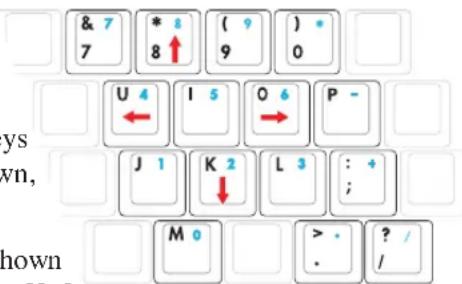

ПРИМЕЧАНИЕ. Красные стрелки показаны здесь для справки. На клавиатуре они не обозначены, как показано здесь.
Переключатели и индикаторы состояния
Переключатели
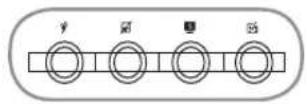
ASUS LifeFrame
Запускает программное приложение ASUS LifeFrame, которое позволяет легко захватывать, хранить, редактировать и управлять фотографиями. LifeFrame включает функции «Отслеживание лица», «Эмоциональные значки», «Сравнение лиц», «Сопоставление лиц», «Симметрия лица», «Слайд-шоу», «Пользовательская рамка» и «Редактор имен» для использования со встроенной камерой.
Клавиша Power4Gear eXtreme
Клавиша Power4Gear eXtreme переключает режимы энергосбережения. Режимы энергосбережения управляют многими аспектами работы портативного компьютера, чтобы максимизировать производительность или время работы от батареи. Подключение или отключение адаптера питания автоматически переключает систему между режимом от сети и режимом от батареи. Выбранный режим отображается на экране.
8. Контактовка
Быстрая коричневая лиса прыгает через ленивую собаку.
Zouai 104926
(1) 2023年1月1日
Выключатель питания
Выключатель питания включает и выключает портативный компьютер или переводит его в спящий режим или режим гибернации. Фактическое поведение выключателя питания можно настроить в панели управления Windows «Электропитание».
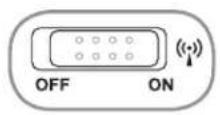
Беспроводной переключатель
Только для моделей с беспроводной связью: включает или выключает внутреннюю беспроводную LAN или Bluetooth (на отдельных моделях) с отображением на экране. При включении соответствующий индикатор беспроводной связи загорится. Для использования беспроводной LAN или Bluetooth необходимы настройки программного обеспечения Windows.
Переключатели и индикаторы состояния (продолжение)
Индикаторы состояния
Верх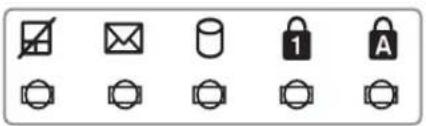

Индикатор питания
Индикатор питания светится, когда портативный компьютер включен, и медленно мигает, когда портативный компьютер находится в режиме ожидания (Suspend-to-RAM, Sleep). Этот индикатор выключен, когда портативный компьютер выключен или находится в режиме гибернации (Suspend-to-Disk).


Индикатор заряда батареи
Индикатор заряда батареи показывает состояние заряда батареи следующим образом:
ВКЛ: Батарея портативного компьютера заряжается при подключении сетевого питания.
ВЫКЛ: Батарея портативного компьютера заряжена или полностью разряжена.
Мигает: Уровень заряда батареи менее 10%, и сетевое питание не подключено.

Индикатор беспроводной связи
Это применимо только к моделям со встроенным беспроводным LAN и/или встроенным Bluetooth. Когда встроенный беспроводной LAN и/или встроенный Bluetooth включены, этот индикатор будет светиться. (Необходимы настройки программного обеспечения Windows.)

Индикатор активности диска
Указывает, что портативный компьютер обращается к одному или нескольким запоминающим устройствам, таким как жесткий диск. Свет мигает пропорционально времени доступа.

Индикатор Caps Lock
Указывает, что включен режим заглавных букв [Caps Lock], когда индикатор светится. Режим Caps Lock позволяет вводить некоторые буквы клавиатуры заглавными буквами (например, A, B, C). Когда индикатор Caps Lock выключен, вводимые буквы будут строчными (например, a, b, c).

Клавиши управления мультимедиа (на отдельных моделях)
Клавиши управления мультимедиа обеспечивают удобное управление мультимедийным приложением. Ниже определено значение каждой клавиши управления мультимедиа на портативном компьютере с Windows Media Player. Результаты могут отличаться в других мультимедийных приложениях.

Примечание: Некоторые функции клавиш управления могут отличаться в зависимости от модели портативного компьютера.

Примечание. Используйте клавишу [Fn] в сочетании с клавишами со стрелками для функций управления CD.

Использование аудиодиска или видеодиска с помощью Windows Media Player

CD Воспроизведение/Пауза
В остановленном состоянии начинает воспроизведение диска.
Во время воспроизведения приостанавливает воспроизведение диска.

CD Стоп
Во время воспроизведения: останавливает воспроизведение диска.

CD Переход к предыдущему треку (Перемотка назад)
Во время воспроизведения: переходит к предыдущему аудиотреку/главе фильма.

CD Переход к следующему треку (Перемотка вперед)
Во время воспроизведения: переходит к следующему аудиотреку/главе фильма.

Примечание. Когда открыт Windows Media Center (может запускаться автоматически), эти мультимедийные клавиши управления не работают. Необходимо использовать пульт дистанционного управления Windows Media Center или сенсорную панель/мышь и клавиши со стрелками.
4
Использование Notebook PC
4. Использование Notebook PC
Устройство указания
Накопители
Карта расширения
Оптический привод
Считыватель карт флэш-памяти
Жесткий диск
Память (ОЗУ)
Разъемы
Подключение модема
Сетевое подключение
Подключение беспроводной локальной сети (на отдельных моделях)
Подключение Bluetooth (на отдельных моделях)
Антенные разъемы (на отдельных моделях)
Модуль Trusted Platform Module (TPM) (на отдельных моделях)
Сканер отпечатков пальцев (на отдельных моделях)
Программное обеспечение 3G Watcher (на отдельных моделях)
Пульты дистанционного управления Media Center (на отдельных моделях)

ПРИМЕЧАНИЕ. Фотографии и значки в этом руководстве используются только в художественных целях и не отражают фактическое содержимое продукта.

Устройство указания
Встроенная сенсорная панель (тачпад) ноутбука полностью совместима с мышами PS/2, имеющими две или три кнопки и колесо прокрутки. Тачпад чувствителен к давлению и не содержит движущихся частей, что позволяет избежать механических поломок. Для работы с некоторыми прикладными программами может потребоваться драйвер устройства.

ВАЖНО! Не используйте никакие предметы вместо пальца для работы с тачпадом, иначе можно повредить его поверхность.
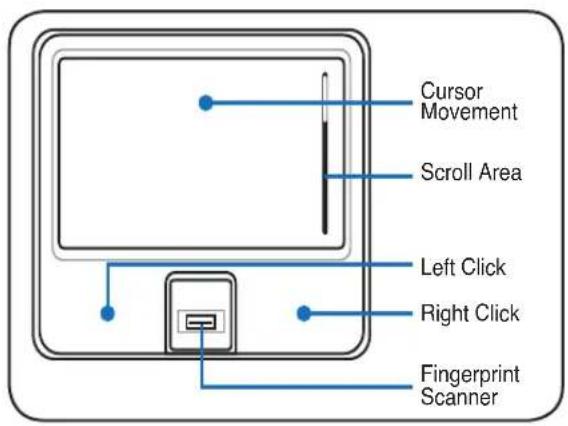
Использование тачпада
Для работы с тачпадом достаточно легкого нажатия кончиком пальца. Поскольку тачпад чувствителен к статическому электричеству, вместо пальцев нельзя использовать предметы. Основная функция тачпада — перемещение курсора или выбор элементов на экране с помощью кончика пальца вместо стандартной мыши. Следующие иллюстрации демонстрируют правильное использование тачпада.
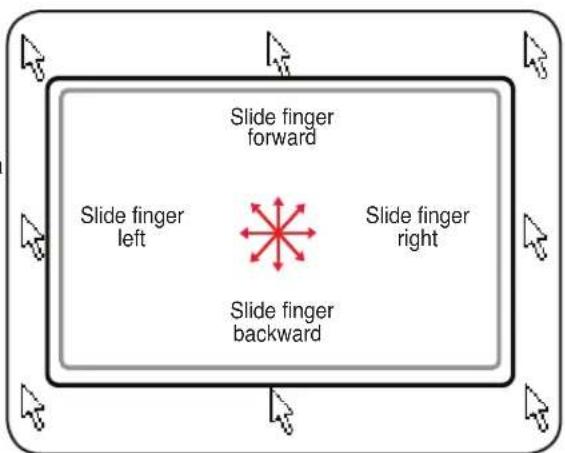
Перемещение курсора
Поместите палец в центр тачпада и скользите в нужном направлении для перемещения курсора.
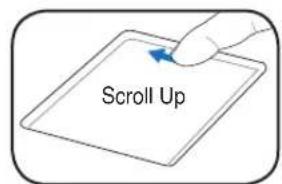
Прокрутка (на отдельных моделях)
Скользите пальцем вверх или вниз по правой стороне, чтобы прокручивать окно вверх или вниз.
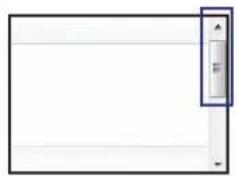
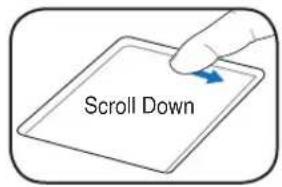
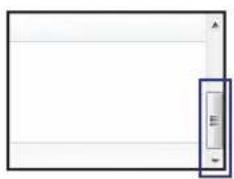

Иллюстрации использования тачпада
Щелчок/касание — наведите курсор на элемент, нажмите левую кнопку или легко коснитесь тачпада кончиком пальца, удерживая палец на тачпаде, пока элемент не будет выбран. Выбранный элемент изменит цвет. Следующие два примера дают одинаковый результат.
Щелчок
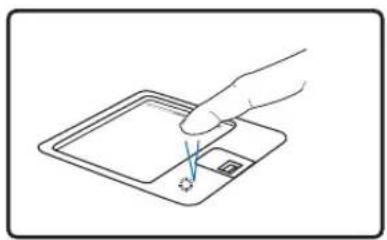
Нажмите левую кнопку курсора и отпустите.
Касание
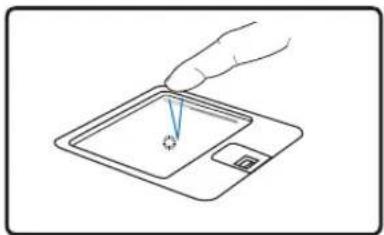
Легко, но быстро коснитесь сенсорной панели.
Двойной щелчок / двойное касание — это распространенный навык для запуска программы непосредственно из выбранного значка. Наведите курсор на значок, который хотите запустить, нажмите левую кнопку или дважды быстро коснитесь панели, и система запустит соответствующую программу. Если интервал между щелчками или касаниями слишком велик, операция не будет выполнена. Вы можете задать скорость двойного щелчка с помощью панели управления Windows "Мышь". Следующие два примера дают одинаковый результат.
Двойной щелчок
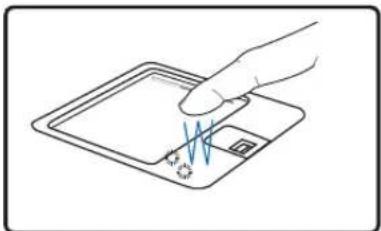
Нажмите левую кнопку дважды и отпустите.
Двойное касание
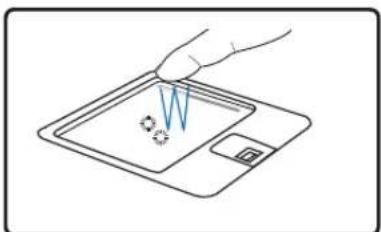
Легко, но быстро коснитесь сенсорной панели дважды.
Перетаскивание — это означает взять элемент и поместить его в любое место на экране по вашему желанию. Вы можете навести курсор на выбранный элемент и, удерживая левую кнопку нажатой, переместить курсор в нужное место, затем отпустить кнопку. Или вы можете просто дважды коснуться элемента и удерживать, перетаскивая элемент пальцем. Следующие иллюстрации дают одинаковый результат.
Перетаскивание щелчком
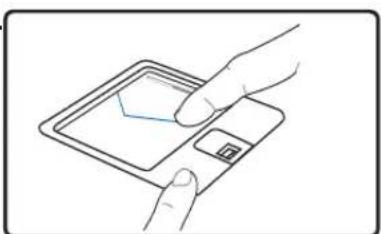
Удерживайте левую кнопку и скользите пальцем по сенсорной панели.
Перетаскивание касанием
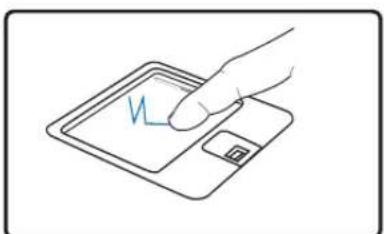
Легко коснитесь сенсорной панели дважды, скользя пальцем по панели во время второго касания.

Мультимедийная сенсорная панель (на отдельных моделях)
Мультимедийная сенсорная панель управляет часто используемыми мультимедийными функциями при прослушивании музыки или просмотре фильмов. Нажмите MODE, чтобы включить мультимедийный режим.
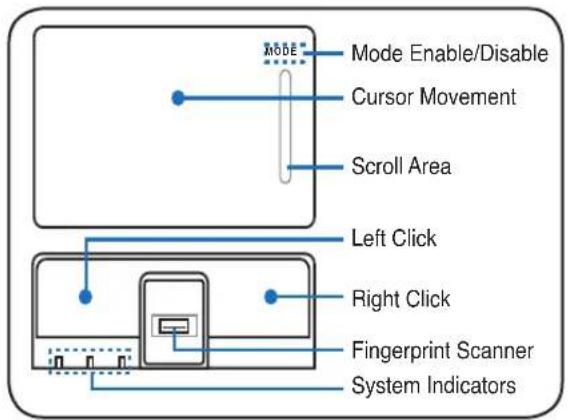
Мультимедийный режим (отключен) Мультимедийный режим (включен)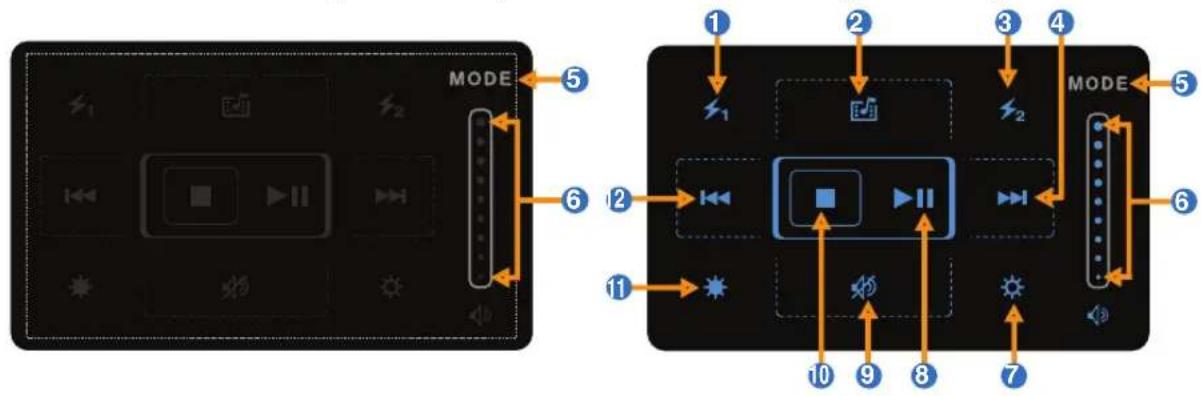
1 Пользовательская функция №1 2 Запуск приложения Direct Media 3 Пользовательская функция №2 4 Переход к следующему треку/главе Перемотка вперед (при воспроизведении) 5 Переключение режима ⑥ Прокрутка курсора вверх-вниз (при отключенном режиме) Регулировка громкости (при включенном режиме)
7 Увеличение яркости подсветки 8 Воспроизведение / Пауза (при воспроизведении) 9 Отключение звука 10 Остановка воспроизведения Уменьшение яркости подсветки 12 Переход к предыдущему треку/главе Перемотка назад (при воспроизведении)
Уход за сенсорной панелью
Сенсорная панель чувствительна к давлению. При неправильном уходе она может легко повредиться. Примите во внимание следующие меры предосторожности.
- Убедитесь, что сенсорная панель не соприкасается с грязью, жидкостями или жиром.
- Не прикасайтесь к сенсорной панели, если ваши пальцы грязные или влажные.
- Не кладите тяжелые предметы на сенсорную панель или кнопки сенсорной панели.
- Не царапайте сенсорную панель ногтями или твердыми предметами.

ПРИМЕЧАНИЕ: Сенсорная панель реагирует на движение, а не на силу. Нет необходимости нажимать на поверхность слишком сильно. Слишком сильное нажатие не увеличивает чувствительность сенсорной панели. Сенсорная панель лучше всего реагирует на легкое нажатие.
Автоматическое отключение сенсорной панели
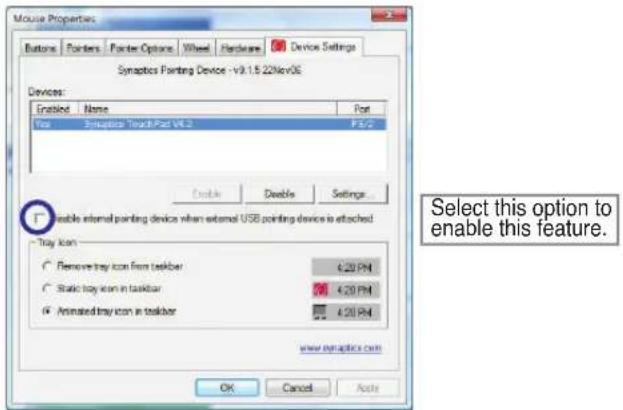
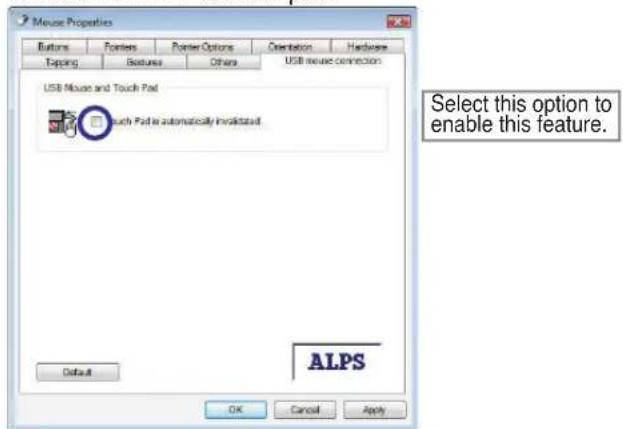
Windows может автоматически отключать сенсорную панель ноутбука при подключении внешней USB-мыши. Эта функция обычно отключена. Чтобы включить её, выберите эту опцию в Панели управления Windows > Свойства мыши > Параметры устройства.
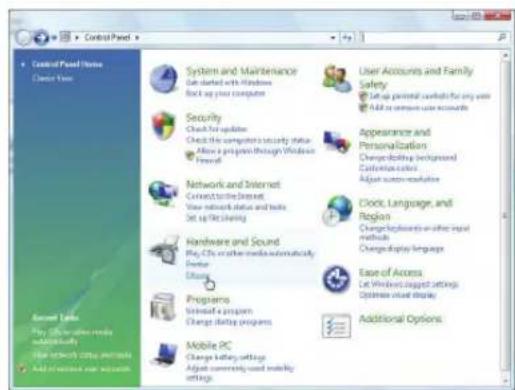
Найдите свойства мыши в «Панели управления».
Модели с сенсорной панелью Synaptics.
Модели с сенсорной панелью ALPS.
Устройства хранения данных
Устройства хранения данных позволяют портативному компьютеру считывать и записывать документы, изображения и другие файлы на различные носители данных. Этот портативный компьютер имеет следующие устройства хранения данных:
- Карта расширения
- Оптический привод
- Устройство чтения флэш-карт
- Жесткий диск
Карта расширения
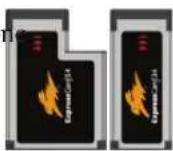
Имеется один слот для карт расширения ExpressCard (26 контактов), который поддерживает карты ExpressCard/34 мм или ExpressCard/54 мм. Этот новый интерфейс работает быстрее благодаря использованию последовательной шины, поддерживающей USB 2.0 и PCI Express, вместо более медленной параллельной шины, используемой в слоте PC Card. (Не совместим с предыдущими картами PCMCIA.)
Установка карты расширения
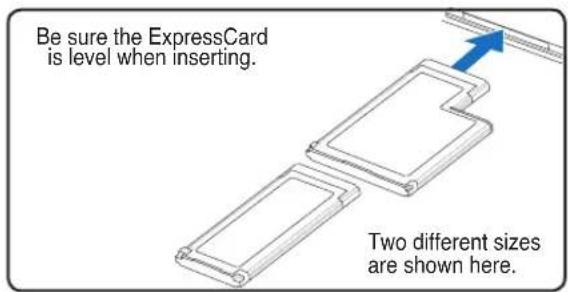
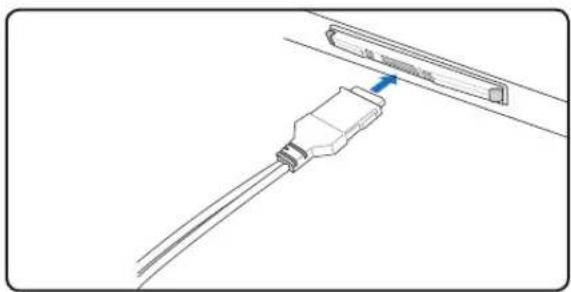

- Если в слоте ExpressCard есть защитная заглушка, извлеките ее, следуя инструкциям по удалению карты ExpressCard ниже.
- Вставьте карту ExpressCard разъемом вперед и этикеткой вверх. Стандартные карты ExpressCard будут заподлицо с портативным компьютером при полной вставке.
- Аккуратно подключите все кабели или адаптеры, необходимые для карты ExpressCard. Обычно разъемы можно вставить только в одной ориентации. Ищите наклейку, значок или маркировку на одной стороне разъема, обозначающую верхнюю сторону.
Извлечение карты расширения
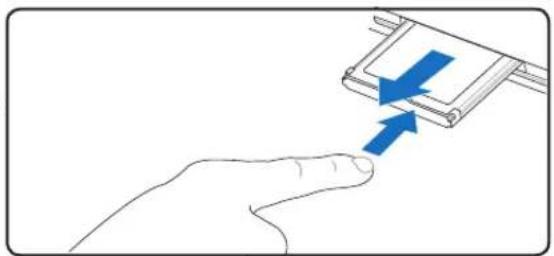
В слоте ExpressCard нет кнопки извлечения. Нажмите на ExpressCard внутрь и отпустите, чтобы извлечь ее. Аккуратно вытащите извлеченную ExpressCard из гнезда.
Оптический привод. Вставка оптического диска
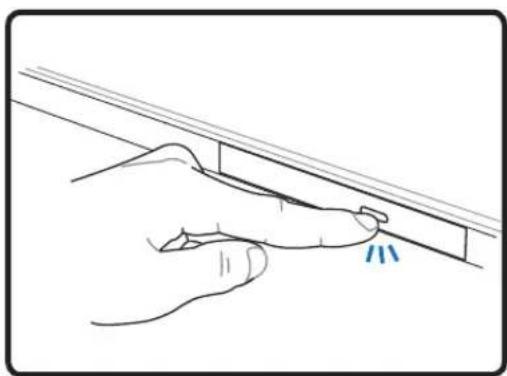
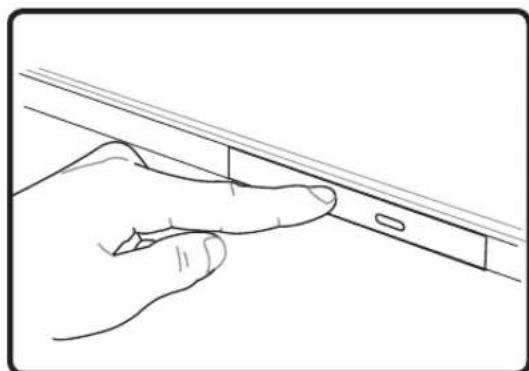
- При включенном питании ноутбука нажмите кнопку извлечения привода, и лоток частично выдвинется.
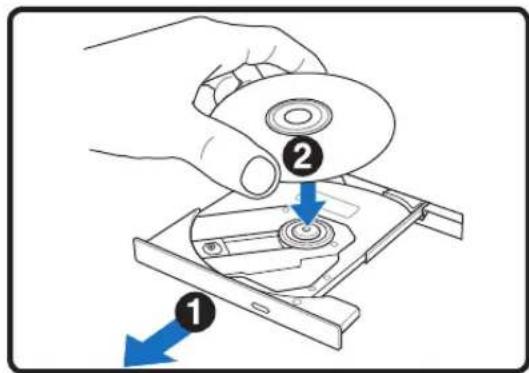
Осторожно потяните за переднюю панель привода и выдвиньте лоток полностью. Будьте осторожны, не касайтесь линзы привода CD и других механизмов. Убедитесь, что нет препятствий, которые могут застрять под лотком привода.
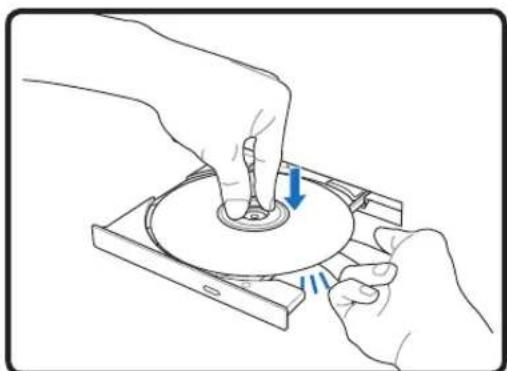
- Держите диск за края и положите его печатной стороной вверх. Нажмите на обе стороны центра диска, пока диск не защелкнется на ступице. При правильной установке ступица должна быть выше диска.
- Медленно задвиньте лоток привода обратно. Привод начнет считывать таблицу содержимого (TOC) с диска. Когда привод остановится, диск готов к использованию.
ПРИМЕЧАНИЕ: Нормально слышать и чувствовать интенсивное вращение CD в приводе при чтении данных.
Оптический привод (продолжение)
Извлечение оптического диска
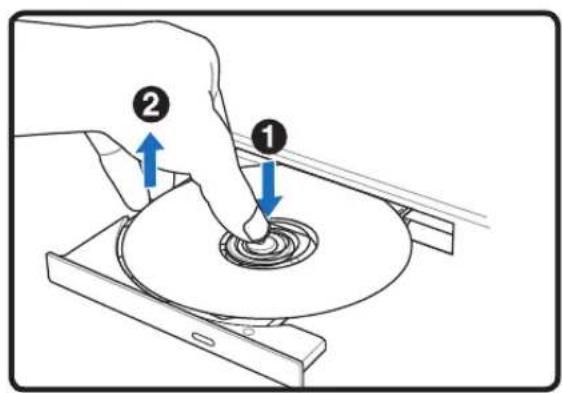
Выдвиньте лоток и осторожно подденьте край диска вверх под углом, чтобы снять его со ступицы.
Аварийное извлечение
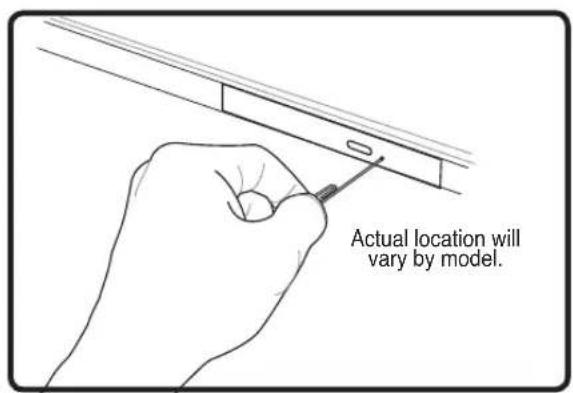
Аварийное извлечение находится в отверстии на оптическом приводе и используется для извлечения лотка оптического привода в случае, если электронное извлечение не работает. Не используйте аварийное извлечение вместо электронного. Примечание: Убедитесь, что не задеть индикатор активности, расположенный в той же области.
Использование оптического привода
С оптическими дисками и оборудованием необходимо обращаться осторожно из-за точной механики. Помните о важных инструкциях по безопасности от поставщиков CD. В отличие от настольных оптических приводов, в ноутбуке используется ступица для удержания CD на месте независимо от угла наклона. При вставке CD важно, чтобы диск был нажат на центральную ступицу, иначе лоток оптического привода поцарапает CD.

ВНИМАНИЕ! Если компакт-диск не зафиксирован должным образом на центральной ступице, он может быть поврежден при закрытии лотка. Всегда внимательно следите за диском, медленно закрывая лоток, чтобы предотвратить повреждение.
Буква дисковода CD должна присутствовать независимо от наличия диска в приводе. После правильной установки диска к данным можно обращаться так же, как к данным на жестких дисках, за исключением того, что на CD нельзя ничего записывать или изменять. С помощью соответствующего программного обеспечения привод CD-RW или DVD+CD-RW позволяет использовать диски CD-RW как жесткий диск с возможностью записи, удаления и редактирования.
Вибрация является нормальным явлением для всех высокоскоростных оптических приводов из-за несбалансированных дисков или печати на диске. Чтобы уменьшить вибрацию, используйте ноутбук на ровной поверхности и не наклеивайте этикетки на диск.
Прослушивание аудио-CD
Оптические приводы могут воспроизводить аудио-CD, но только привод DVD-ROM может воспроизводить DVD-аудио. Вставьте аудио-CD, и Windows автоматически откроет аудиоплеер и начнет воспроизведение. В зависимости от DVD-аудиодиска и установленного программного обеспечения может потребоваться открыть DVD-плеер для прослушивания DVD-аудио.
Вы можете регулировать громкость с помощью горячих клавиш или значка динамика Windows на панели задач.

Устройство чтения карт флэш-памяти
Обычно устройство чтения карт памяти необходимо приобретать отдельно, чтобы использовать карты памяти из таких устройств, как цифровые камеры, MP3-плееры, мобильные телефоны и КПК. Этот ноутбук имеет встроенное устройство чтения карт памяти, которое может использовать многие карты флэш-памяти, как показано в примере ниже. Встроенное устройство чтения карт памяти не только удобно, но и быстрее большинства других типов устройств чтения карт, поскольку оно использует внутреннюю высокоскоростную шину PCI.

ВАЖНО! Совместимость карт флэш-памяти зависит от модели ноутбука и спецификаций карт флэш-памяти. Спецификации карт флэш-памяти постоянно меняются, поэтому совместимость может измениться без предупреждения.
Примеры карт флэш-памяти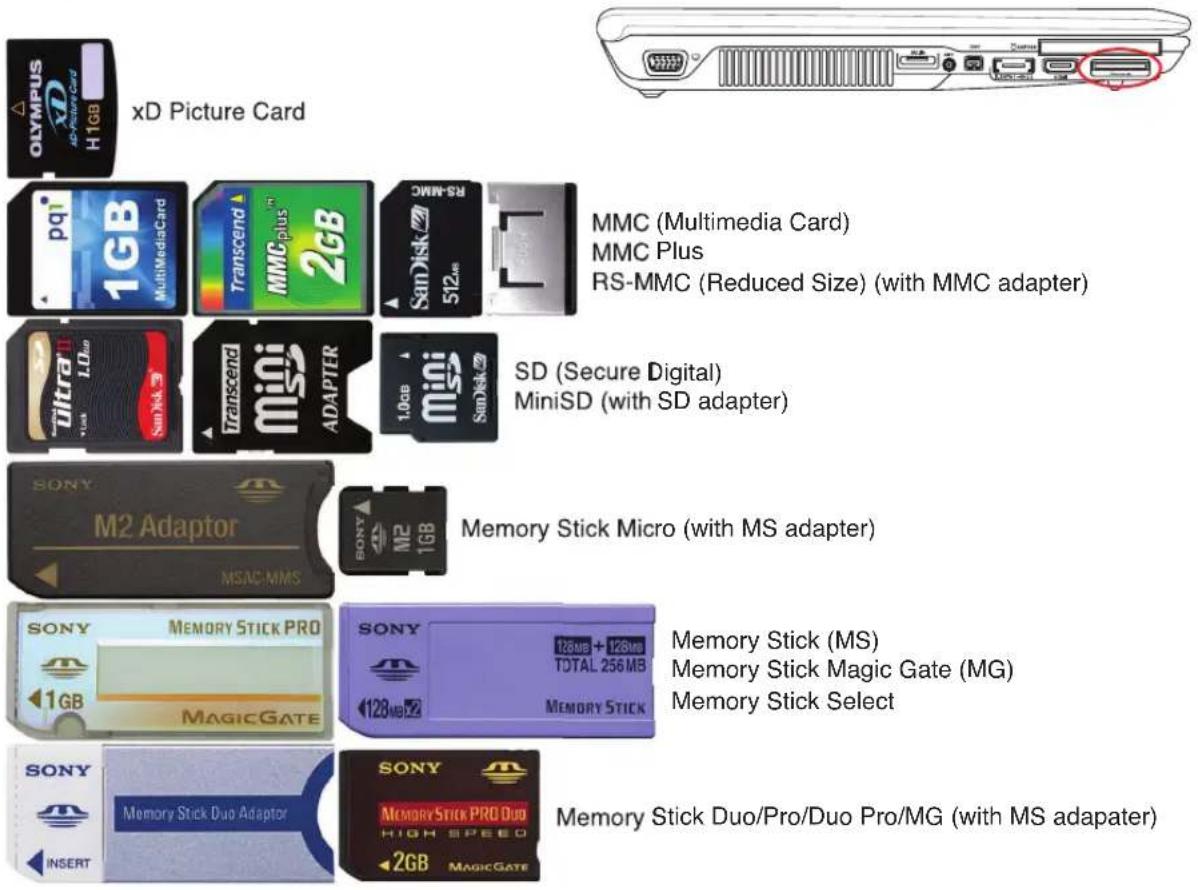

ВАЖНО! Никогда не извлекайте карты во время или сразу после чтения, копирования, форматирования или удаления данных на карте, иначе может произойти потеря данных.

ВНИМАНИЕ! Чтобы предотвратить потерю данных, используйте функцию "Безопасное извлечение оборудования" на панели задач перед извлечением карты флэш-памяти.

Жесткий диск
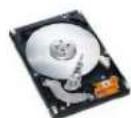
Жесткие диски имеют большую емкость и работают на гораздо более высоких скоростях, чем дисководы для гибких дисков и оптические приводы. Ноутбук поставляется со сменным жестким диском. Современные жесткие диски поддерживают технологию S.M.A.R.T. (Self Monitoring and Reporting Technology) для обнаружения ошибок или сбоев жесткого диска до их возникновения. При замене или модернизации жесткого диска всегда обращайтесь в авторизованный сервисный центр или к продавцу этого ноутбука.
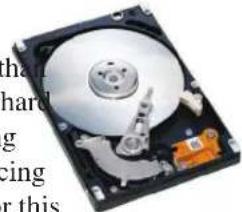

ВАЖНО! Небрежное обращение с ноутбуком может повредить жесткий диск. Обращайтесь с ноутбуком осторожно и берегите его от статического электричества, сильной вибрации и ударов. Жесткий диск является наиболее хрупким компонентом и, скорее всего, будет первым или единственным компонентом, который будет поврежден при падении ноутбука.
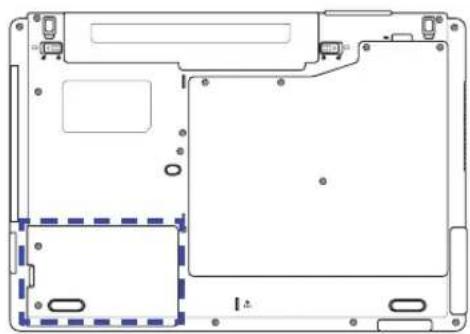
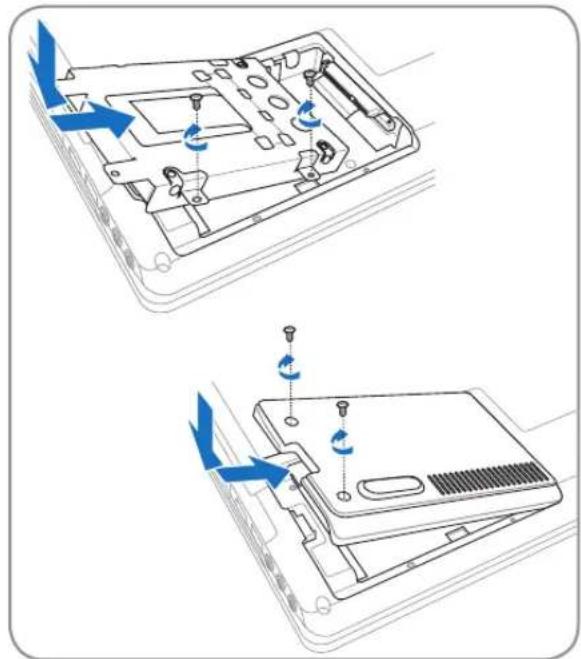
Отсек жесткого диска
Жесткий диск закреплен в отсеке. Обратитесь в авторизованный сервисный центр или к продавцу за информацией о модернизации жесткого диска вашего портативного компьютера. Приобретайте жесткие диски только у авторизованных продавцов этого портативного компьютера, чтобы обеспечить максимальную совместимость и надежность.
Извлечение жесткого диска: Установка жесткого диска: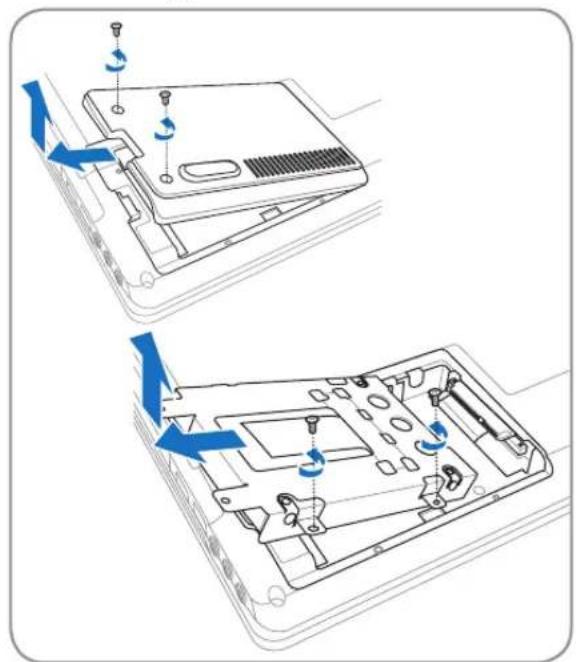
Память (ОЗУ)
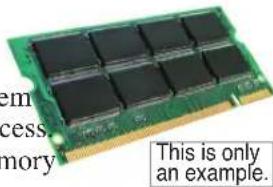
Дополнительная память повысит производительность приложений за счет уменьшения обращения к жесткому диску. BIOS автоматически определяет объем памяти в системе и соответствующим образом настраивает CMOS во время процесса POST (самотестирования при включении питания). После установки памяти не требуется настройка аппаратного или программного обеспечения (включая BIOS).
Отсек памяти
Отсек памяти обеспечивает возможность расширения для дополнительной памяти. Обратитесь в авторизованный сервисный центр или к продавцу за информацией о модернизации памяти вашего портативного компьютера. Приобретайте модули расширения только у авторизованных продавцов этого портативного компьютера, чтобы обеспечить максимальную совместимость и надежность.
Установка карты памяти: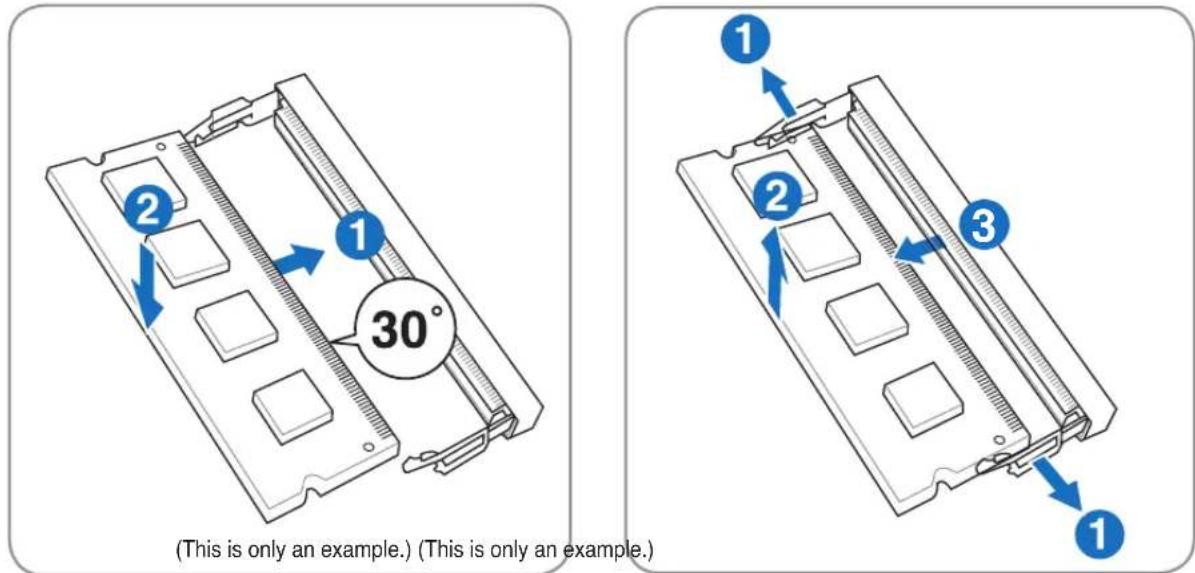
Извлечение карты памяти:
Подключения

ПРИМЕЧАНИЕ: Встроенные модем и сеть не могут быть установлены позже как модернизация. После покупки модем и/или сеть могут быть установлены в качестве карты расширения.
Подключение модема
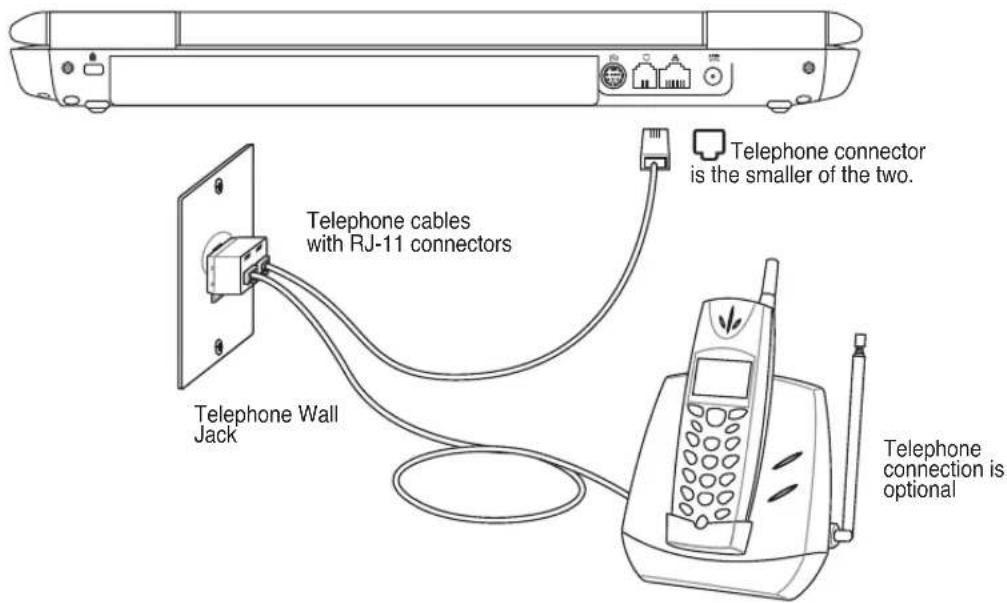
Телефонный провод, используемый для подключения внутреннего модема портативного компьютера, должен иметь два или четыре провода (модем использует только два провода (телефонная линия №1)) и должен иметь разъем RJ-11 на обоих концах. Подключите один конец к порту модема, а другой конец к аналоговой телефонной розетке (такие находятся в жилых домах). После установки драйвера модем готов к использованию.

ПРИМЕЧАНИЕ: Когда вы подключены к онлайн-сервису, не переводите портативный компьютер в режим ожидания (или сна), иначе вы разорвете модемное соединение.

ВНИМАНИЕ! Используйте только аналоговые телефонные розетки. Встроенный модем не поддерживает напряжение, используемое в цифровых телефонных системах. Не подключайте RJ-11 к цифровым телефонным системам, которые есть во многих коммерческих зданиях, иначе произойдет повреждение!

ВНИМАНИЕ: В целях электробезопасности используйте только телефонные кабели сечением не менее 26 AWG. (см. Глоссарий для получения дополнительной информации)

Пример подключения Notebook PC к телефонной розетке для использования встроенного модема:

Подключение к сети
Подключите сетевой кабель с разъемами RJ-45 на каждом конце к порту модема/сети на Notebook PC, а другой конец к концентратору или коммутатору. Для скоростей 100 BASE-TX / 1000 BASE-T сетевой кабель должен быть категории 5 или выше (не категории 3) с витой парой. Если вы планируете использовать интерфейс на скорости 100/1000 Мбит/с, он должен быть подключен к концентратору 100 BASE-TX / 1000 BASE-T (не к концентратору BASE-T4). Для 10Base-T используйте витую пару категории 3, 4 или 5. На этом Notebook PC поддерживается полный дуплекс 10/100 Мбит/с, но для этого требуется подключение к сетевому коммутатору с включенным режимом «duplex». По умолчанию в программном обеспечении используется самый быстрый режим, поэтому вмешательство пользователя не требуется.

1000BASE-T (или Gigabit) поддерживается только на отдельных моделях.
Кабель с витой парой
Кабель, используемый для подключения сетевой карты к концентратору (обычно концентратору или коммутатору), называется прямосоединительным кабелем Ethernet с витой парой (TPE). Концевые разъемы называются разъемами RJ-45, которые несовместимы с телефонными разъемами RJ-11. Если вы соединяете два компьютера напрямую без концентратора, требуется перекрестный кабель LAN (для модели Fast-Ethernet). (Модели Gigabit поддерживают автоматическое переключение, поэтому перекрестный кабель LAN необязателен.)

Пример подключения Notebook PC к сетевому концентратору или коммутатору для использования встроенного контроллера Ethernet.
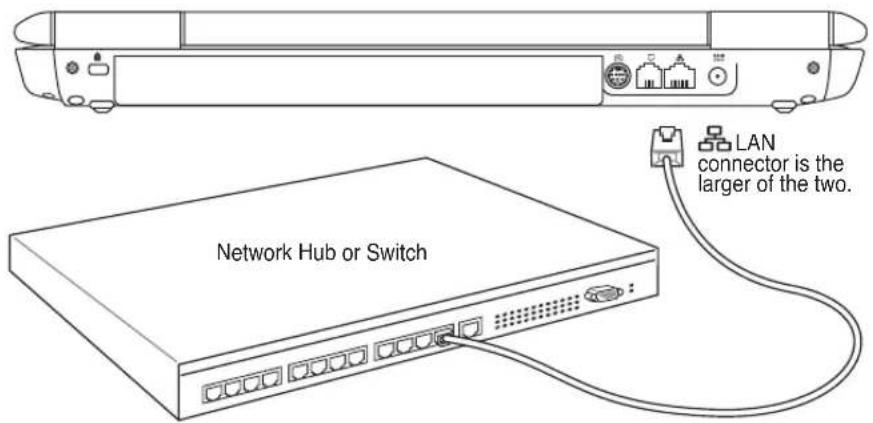
Сетевой кабель с разъемами RJ-45
Подключение к беспроводной LAN (на отдельных моделях)
Опциональный встроенный беспроводной LAN-адаптер — это компактный и простой в использовании беспроводной Ethernet-адаптер. Реализуя стандарт IEEE 802.11 для беспроводных LAN (WLAN), опциональный встроенный беспроводной LAN-адаптер способен обеспечивать высокую скорость передачи данных с использованием технологий Direct Sequence Spread Spectrum (DSSS) и Orthogonal Frequency Division Multiplexing (OFDM) на частотах 2,4 ГГц/5 ГГц. Опциональный встроенный беспроводной LAN-адаптер обратно совместим с более ранними стандартами IEEE 802.11, что обеспечивает бесшовное взаимодействие стандартов беспроводных LAN.
Опциональный встроенный беспроводной LAN-адаптер — это клиентский адаптер, поддерживающий режимы инфраструктуры и Ad-hoc, что дает вам гибкость в существующих или будущих конфигурациях беспроводной сети на расстояниях до 40 метров между клиентом и точкой доступа.
Для обеспечения эффективной безопасности вашей беспроводной связи опциональный встроенный беспроводной LAN-адаптер оснащен функциями шифрования Wired Equivalent Privacy (WEP) с 64-битным/128-битным ключом и Wi-Fi Protected Access (WPA).
Режим Ad-hoc
Режим Ad-hoc позволяет Notebook PC подключаться к другому беспроводному устройству. В этой беспроводной среде не требуется точка доступа (AP).
(На всех устройствах должны быть установлены дополнительные адаптеры беспроводной локальной сети 802.11.)
Это примеры подключения портативного компьютера к беспроводной сети.
Notebook PC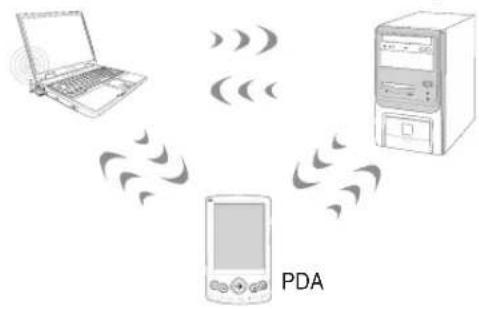
Desktop PC
Режим инфраструктуры
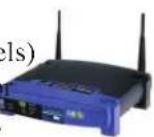
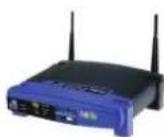
Режим инфраструктуры позволяет ноутбуку и другим беспроводным устройствам подключаться к беспроводной сети, созданной точкой доступа (AP) (продается отдельно), которая обеспечивает центральную связь для беспроводных клиентов, позволяя им общаться друг с другом или с проводной сетью.
(На всех устройствах должны быть установлены дополнительные адаптеры беспроводной локальной сети 802.11.)
Notebook PC![graph TD A["Laptop"] --> B["Central Device"] C["Desktop"] --> B D["PDA"] --> B B -->|Access Point| A B -->|Access Point| C B -->|Access Point| D](/content/2026/05/762944/images/bfd3e762479231d9b915c879dd785be8a7ec0f8ce746ddb17ccf19fb9dd1cd49.jpg)

Подключение к сети Windows Wireless Network Connection
- Включите беспроводную функцию, если это необходимо для вашей модели (см. переключатели в разделе 3).
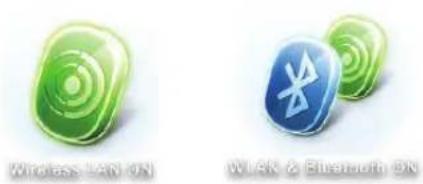
- Нажимайте [FN F2] до тех пор, пока не появится индикация Wireless LAN ON или WLAN & Bluetooth ON.
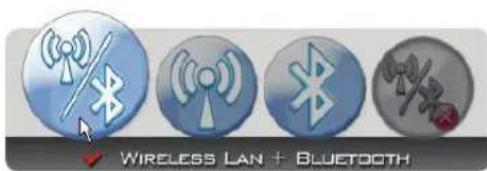
2b. Или дважды щелкните значок Wireless Console на панели задач и выберите Wireless LAN + Bluetooth или только Bluetooth.
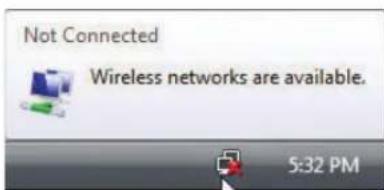
- Вы должны увидеть значок сети "Not Connected".
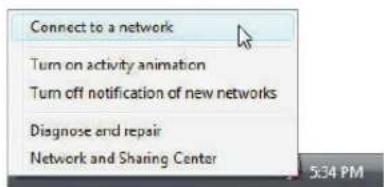
- Щелкните правой кнопкой мыши на значке сети и выберите Connect to a network.
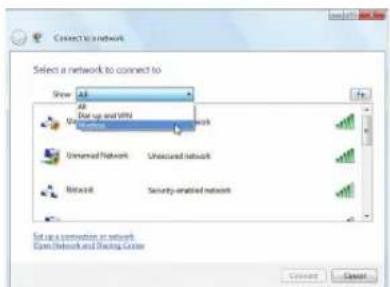
- Выберите "Show Wireless", если в вашем районе много сетей.
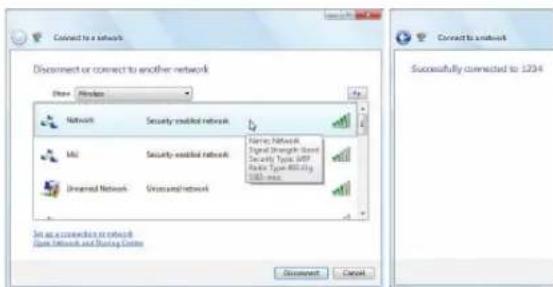
- Выберите беспроводную сеть, к которой вы хотите подключиться.
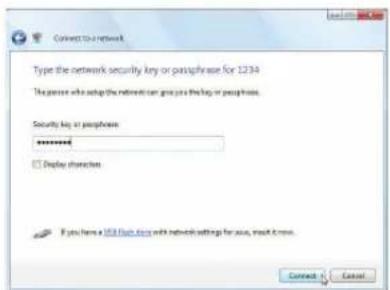
- При подключении, возможно, потребуется ввести пароль.
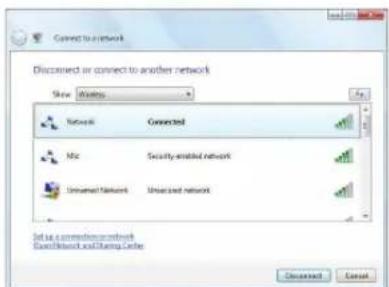
- После установления соединения будет показано сообщение "Подключено".

Беспроводное соединение Bluetooth (на отдельных моделях)
Ноутбуки с технологией Bluetooth устраняют необходимость в кабелях для подключения устройств, поддерживающих Bluetooth. Примерами таких устройств могут быть ноутбуки, настольные ПК, мобильные телефоны и КПК.

Примечание: Если ваш ноутбук не имеет встроенного Bluetooth, для использования Bluetooth необходимо подключить USB-модуль или модуль ExpressCard Bluetooth.
Мобильные телефоны с поддержкой Bluetooth
Вы можете подключиться к своему мобильному телефону без проводов. В зависимости от возможностей вашего телефона, вы можете передавать данные телефонной книги, фотографии, звуковые файлы и т.д. или использовать его в качестве модема для выхода в Интернет. Также вы можете использовать его для отправки SMS-сообщений.
Компьютеры или КПК с поддержкой Bluetooth
Вы можете подключиться к другому компьютеру или КПК без проводов и обмениваться файлами, использовать общие периферийные устройства или общий доступ в Интернет или сеть. Вы также можете использовать беспроводную клавиатуру или мышь с поддержкой Bluetooth.

Включение и запуск утилиты Bluetooth
Этот процесс можно использовать для добавления большинства устройств Bluetooth. Полный процесс описан в Приложении.
- Включите беспроводную функцию, если это необходимо для вашей модели (см. переключатели в Разделе 3).
- Нажимайте [FN F2] несколько раз, пока не появится надпись Wireless LAN ON или WLAN & Bluetooth ON.
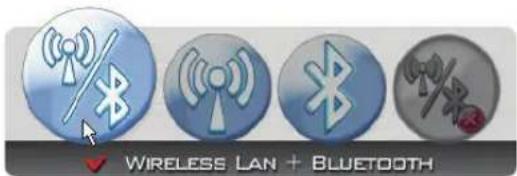
2б. Или дважды щелкните значок Wireless Console на панели задач и выберите Wireless LAN + Bluetooth или только Bluetooth.
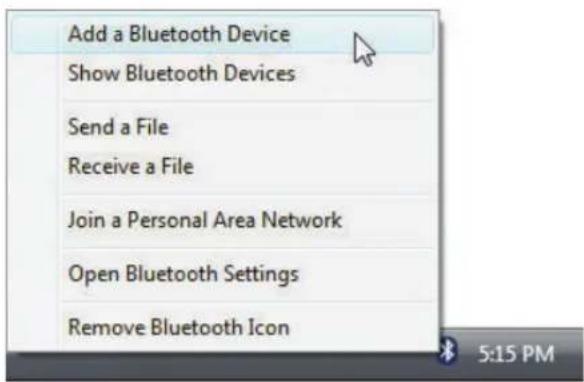
- Выберите «Добавить устройство Bluetooth» в меню панели задач.
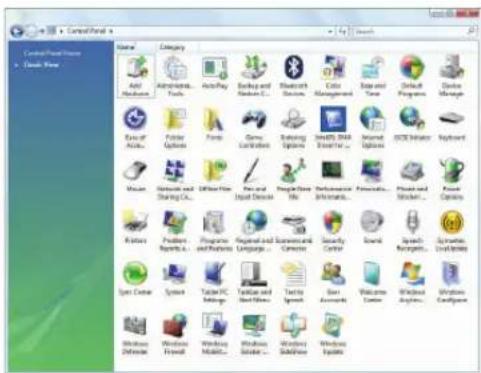
3б. Или запустите «Устройства Bluetooth» из панели управления Windows.
Подключение антенны (на отдельных моделях)
На этой странице показаны мультимедийные подключения для моделей с ТВ-тюнером и/или FM-радио. Функции ТВ и радио требуют встроенных модулей только на отдельных моделях.

ВАЖНО: При использовании антенны ноутбук должен находиться внутри помещения.
Подключение кабеля
Подключите коаксиальный кабель от платного телевидения, наружной антенны или комнатной антенны «кроличьи уши» к переходнику кабеля. Подключение кабельного телевидения может принимать аналоговое ТВ в зависимости от предоставляемых услуг. Прилагаемый переходник необходим для подключения коаксиального штекера к тонкому ноутбуку. При необходимости установите переходник NTSC-PAL.
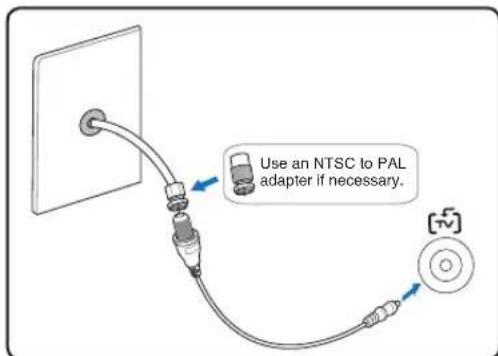

ВАЖНО: Система кабельного распределения должна быть заземлена в соответствии с ANSI/NFPA 70, Национальными правилами устройства электроустановок (NEC), в частности разделом 820.93 «Заземление внешнего экранирующего проводника коаксиального кабеля» — установка должна включать соединение экрана коаксиального кабеля с землей на входе в здание.
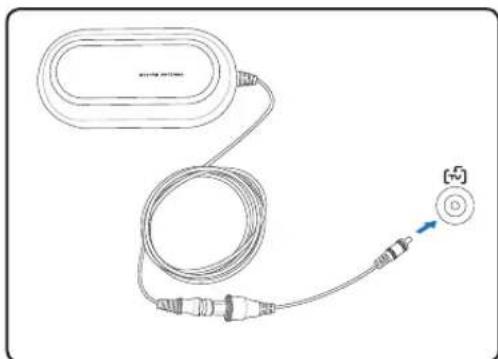
Подключение антенны DTV/FM
Подключите прилагаемую антенну цифрового ТВ/FM-радио к ноутбуку с помощью кабельного переходника. Антенна цифрового ТВ/FM-радио может принимать только сигналы цифрового ТВ или FM-радио, передаваемые в отдельных регионах.

Примечание: Цифровое телевидение доступно только на отдельных моделях и зависит от местоположения, расстояния до передающих вышек и препятствий.
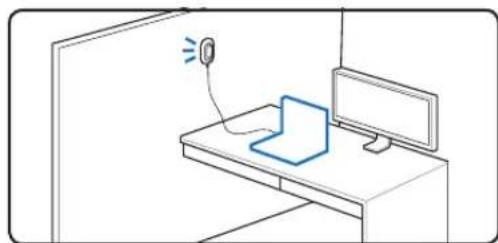
Размещение антенны
Горизонтально: можно безопасно размещать на плоских поверхностях, таких как столешницы, шкафы и полки.
Вертикально: магниты в основании позволяют крепить устройство к металлическим поверхностям, таким как перегородки или шкафы.

Доверенный платформенный модуль (TPM) (на отдельных моделях)
TPM, или доверенный платформенный модуль, — это аппаратное устройство безопасности на системной плате, которое хранит сгенерированные компьютером ключи для шифрования. Это аппаратное решение, которое помогает предотвратить атаки хакеров, пытающихся перехватить пароли и ключи шифрования для доступа к конфиденциальным данным. TPM позволяет компьютеру или ноутбуку запускать приложения более безопасно и делать транзакции и связь более надежными.
Функции безопасности, предоставляемые TPM, внутренне поддерживаются следующими криптографическими возможностями каждого TPM: хеширование, генерация случайных чисел, генерация асимметричных ключей и асимметричное шифрование/дешифрование. Каждый отдельный TPM в каждой отдельной компьютерной системе имеет уникальную подпись, инициализированную во время процесса производства кремния, что дополнительно повышает его эффективность доверия/безопасности. Каждый отдельный TPM должен иметь владельца, прежде чем он станет полезным в качестве устройства безопасности.
Приложения TPM
TPM полезен для любого клиента, заинтересованного в обеспечении дополнительного уровня безопасности компьютерной системы. TPM в сочетании с дополнительным пакетом программного обеспечения безопасности может обеспечить общую безопасность системы, возможности защиты файлов и защиту от проблем конфиденциальности электронной почты. TPM помогает обеспечить безопасность, которая может быть сильнее, чем та, что содержится в системном BIOS, операционной системе или любом приложении, не использующем TPM.

Примечание: TPM отключен по умолчанию. Используйте настройку BIOS, чтобы включить его.

Включение безопасности TPM
Войдите в настройку BIOS (нажмите [F2] при запуске системы). На странице Security установите TPM Security в значение [Enabled].

Важно: используйте функцию «Восстановление» или «Миграция» вашего приложения TPM для резервного копирования данных безопасности TPM.
Очистка защищенных данных TPM
Когда установлен пароль супервизора, появится пункт TPM Security Clear. Используйте этот пункт для очистки всех данных, защищенных TPM. (Вам необходимо перезагрузить ноутбук после установки пароля, чтобы увидеть опцию очистки безопасности.)

Важно: следует регулярно выполнять резервное копирование защищенных данных TPM.
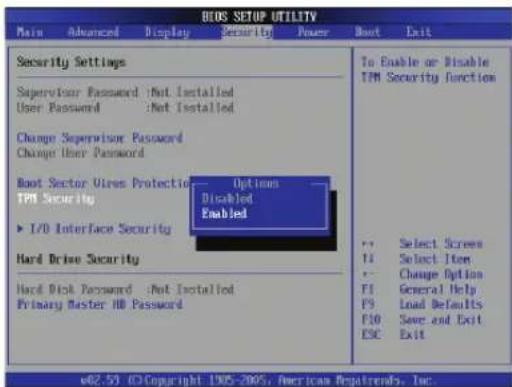
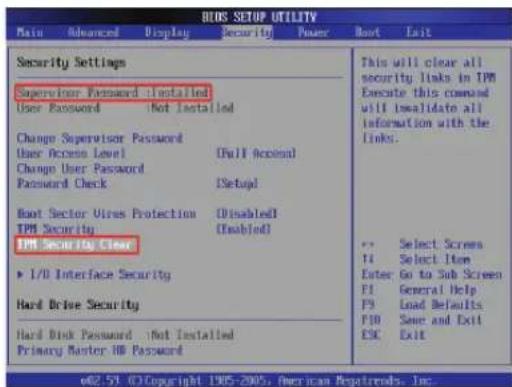
Регистрация отпечатка пальца (на отдельных моделях)
Сканер отпечатков пальцев может использоваться для мгновенной и безопасной аутентификации пользователя. Эти инструкции покажут вам, как настроить регистрацию отпечатка пальца.
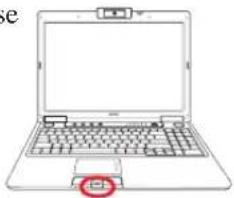
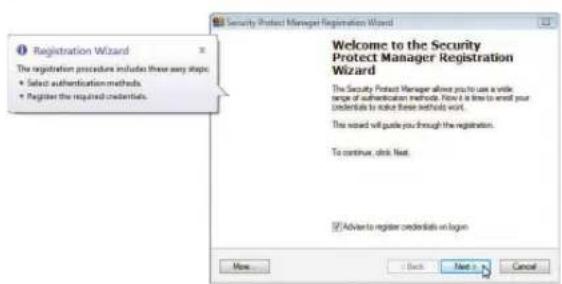
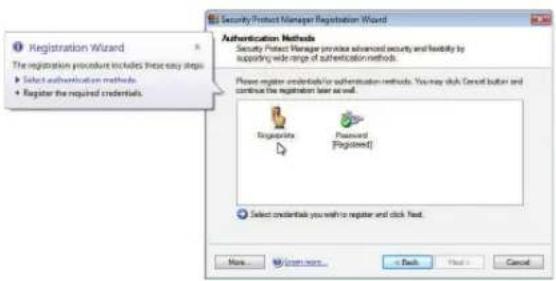
- Этот мастер запустится автоматически, если TPM 2.0 включен в BIOS (см. Приложение). Нажмите «Далее».
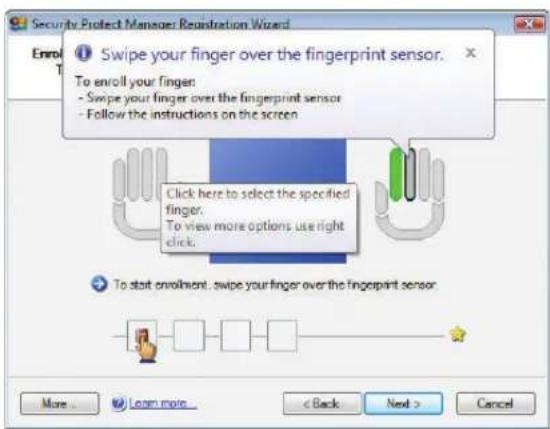
- Выберите палец на схеме. Медленно проведите соответствующим пальцем по сканеру. Для проверки необходимо провести пальцем несколько раз.
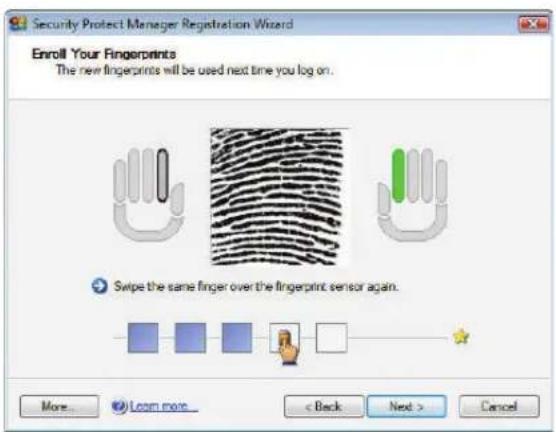
- Необходимо зарегистрировать как минимум два пальца, чтобы снизить вероятность проблем.

Регистрация отпечатков пальцев (на отдельных моделях) (продолжение)
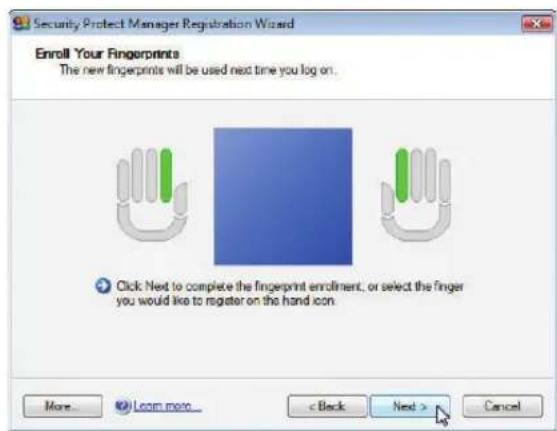
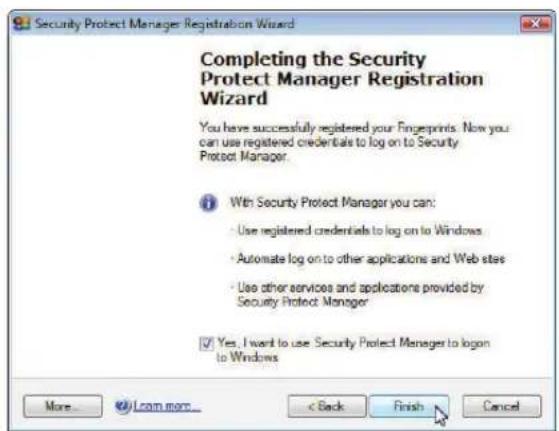
- Выберите палец на схеме и медленно проведите соответствующим пальцем по сканеру. Для проверки необходимо провести пальцем несколько раз. Необходимо зарегистрировать как минимум два пальца, чтобы снизить вероятность проблем.
- Нажмите «Готово», когда закончите.
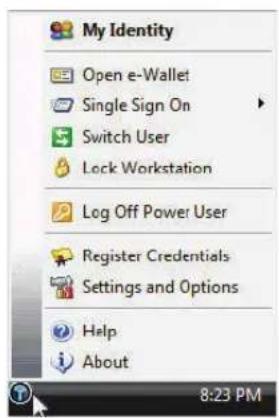
- Щелкните правой кнопкой мыши значок на панели задач и выберите «Параметры и настройки».
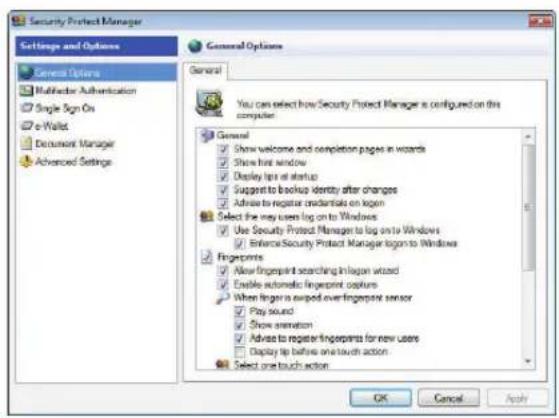
- Выберите «Общие параметры» и «Единый вход» и настройте свои предпочтения.

Программное обеспечение 3G Watcher (на отдельных моделях)
Программное обеспечение 3G Watcher 1) позволяет вашему ноутбуку подключаться к сетям 3G, обычно используемым мобильными телефонами. После подключения ваш ноутбук может выходить в Интернет так же, как при использовании беспроводной сети. Ярлык приложения 3G Watcher будет размещен на рабочем столе. Дважды щелкните его, чтобы запустить приложение 3G Watcher.

3G Watcher
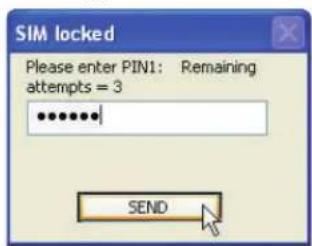
Запустите приложение 3G Watcher, и если вы установили пароль SIM-карты (PIN1), он будет запрошен.
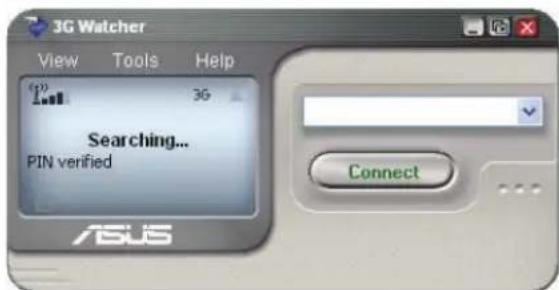
После проверки PIN-кода начнется поиск сети 3G.
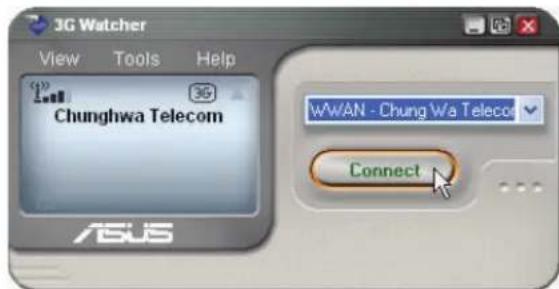
После обнаружения сети 3G нажмите «Подключить», чтобы установить беспроводное соединение.
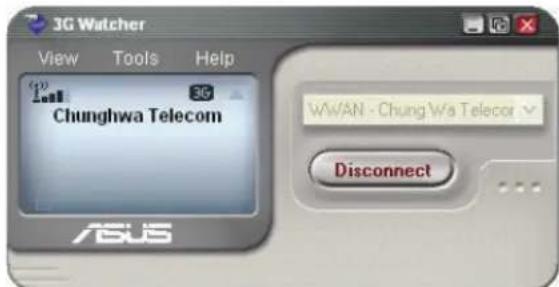
После подключения кнопка «Подключить» изменится на «Отключить».
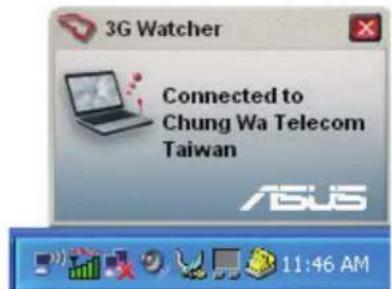
После подключения появится сообщение с именем сети.
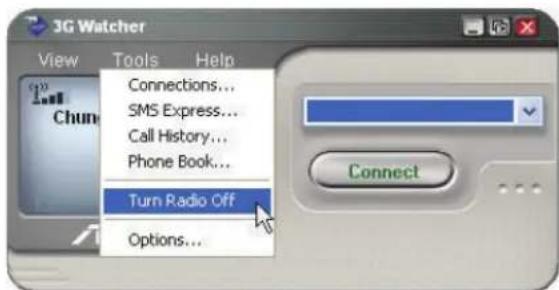
Если вы находитесь в зоне, где запрещена беспроводная передача (например, в самолете), вы можете выбрать «Выключить радио» в меню «Инструменты».
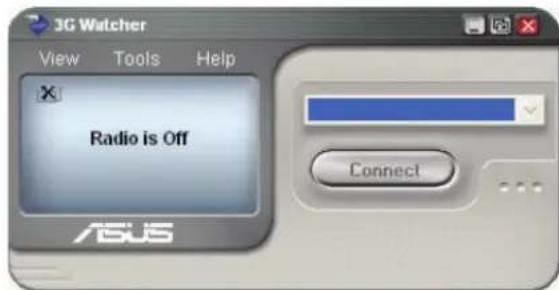
После выключения радио на индикаторе уровня сигнала появится крестик «x».
(1) (См. конец раздела 4 для определения)
Программное обеспечение 3G Watcher (на отдельных моделях) продолжение

Окно Watcher
Значки и индикаторы в главном окне
Главное окно Watcher предоставляет информацию о состоянии и позволяет инициировать и контролировать подключения к данным, а также совершать и принимать телефонные звонки (если голосовая связь поддерживается вашим 3G-модемом и вашим поставщиком услуг). В главном окне используются следующие индикаторы:
| Device status. If an icon of the 3G modem with an “X” is displayed, Watcher is unable to detect the 3G modem. This indicates that the 3G modem is not fully inserted into the PC Card slot (in the case of non-embedded modems) or it is powered down. You may be able to resolve this problem by:• Ejecting the 3G modem and re-inserting it• Turning the WWAN switch on your PC off and on | |
| Signal strength and service status. The number of bars beside the antenna increases as signal strength increases, to a maximum of five bars. The ToolTip that displays when you position the mouse pointer over this indicator shows the RSSI (Received Signal Strength Indication) in dBm.An antenna with a line through it indicates no service is available (Not in Service). You are outside of the coverage area or have insufficient signal strength to maintain a GSM data connection. | |
| Coverage. The icon shows the fastest service available:JPRS GPRS • GPRS icon - GPRS is the fastest service available in your current coverage area.EDGE icon - EDGE is the fastest service available in your current coverage area. (supported on EDGE 3G modems)3G 3G • 3G icon - UMTS is the fastest service available in your current coverage area. (supported on UMTS 3G modems)HS HS • HS icon - HSDPA is the fastest service available in your current coverage area. (supported on HSDPA 3G modems)When only the letters are displayed, (for example edge), you are within the coverage area, but have not yet acquired the service.When the indicator has an outline (edge), you have acquired service and are able to establish a data connection.When the indicator is filled (edge), you have a data connection on the wireless service. |
Программное обеспечение 3G Watcher (на отдельных моделях) продолжение
| Roaming. You are connected to a network other than your local service provider's. There may be a surcharge for roaming service. (This service may not be available.) | |
| New SMS message. Click the icon to open the SMS Express window and read your messages. When your SIM becomes full, this icon flashes and turns red. (Supported only on selected devices.) | |
| Data transmission. When the modem is connected to the network, the main Watcher window shows the amount of data received and sent. |
Если ваш поставщик услуг попросит вас ввести команду GSM (иначе называемую кодом или процедурой), введите команду в главном окне.
Значки в системном трее
Когда Watcher запущен, значок Watcher появляется в системном трее, указывая статус подключения:
| Watcher cannot detect the 3G modem. Ensure that the 3G modem is powered on. | |
| You do not have an active high-speed connection. | |
| You have an active high-speed connection. | |
| You have new (unread) SMS messages. |

3G (или 3-G) (на отдельных моделях)
Сокращение от «технология третьего поколения». Используется в контексте стандартов мобильной связи. Услуги, связанные с 3G, обеспечивают возможность одновременной передачи как голосовых данных (телефонный разговор), так и неголосовых данных (таких как загрузка информации, обмен электронной почтой и мгновенными сообщениями). При продвижении услуг 3G видеотелефония часто использовалась как основное приложение для 3G. В отдельные модели встроен слот для SIM-карты, в который вставляется SIM-карта 3G, необходимая для использования приложений 3G.
Пульт дистанционного управления Media Center (на отдельных моделях)
Беспроводной пульт дистанционного управления входит в комплект моделей с ТВ-тюнером для управления мультимедийными функциями Notebook PC (необходимо установить прилагаемое программное обеспечение).
Экранные меню Media Center предназначены для взаимодействия с пультом дистанционного управления, предоставляя пользователям удобный и увлекательный способ доступа к цифровым медиаданным из любой точки комнаты. Пульт дистанционного управления Media Center работает так же, как пульт для любого другого бытового электронного устройства, например аудио/видеоресивера или DVD-плеера. Пульт дистанционного управления Media Center включает следующие функции:
• Кнопка «Пуск» Media Center обеспечивает быстрый запуск Media Center. - Транспортные элементы управления: «Воспроизведение», «Пауза», «Перемотка назад», «Перемотка вперед», «Пропуск» (перемещение вперед на 29 секунд) — позволяют управлять записанными и сдвинутыми по времени телепередачами, DVD-контентом, музыкой и слайд-шоу фотографий. - Элементы навигации: вверх, вниз, влево, вправо — позволяют просматривать списки и меню. - Кнопки быстрого доступа обеспечивают доступ к функциям Media Center в один шаг. - Кнопка «Дополнительная информация/Подробности» отображает сведения о текущем воспроизводимом медиафайле. - Элементы управления аудио/видео включают переключение каналов вверх/вниз, регулировку громкости вверх/вниз и отключение звука.
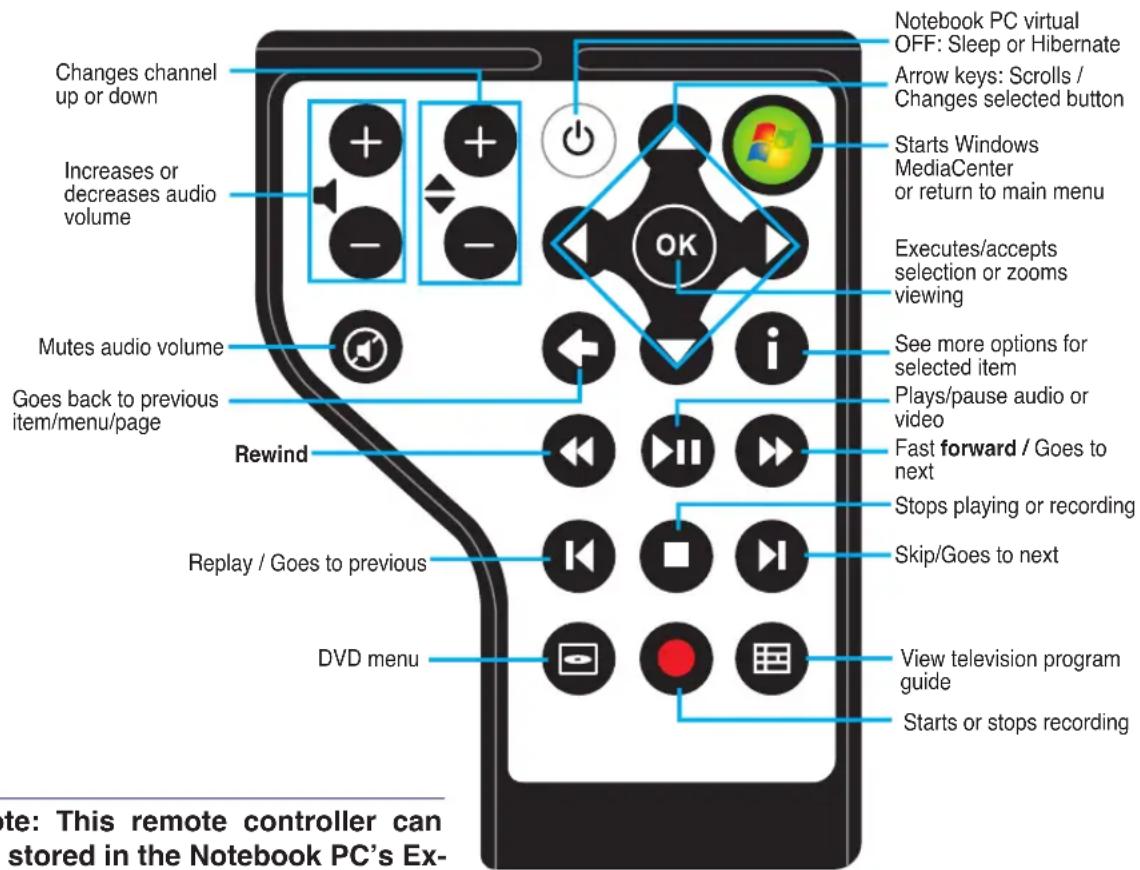
Эта сторона вставляется первой при хранении в слоте ExpressCard ноутбука
Примечание: Этот пульт дистанционного управления можно хранить в слоте ExpressCard ноутбука, когда он не используется.
Пульт дистанционного управления Media Center (на отдельных моделях)
(Полноразмерная модель)
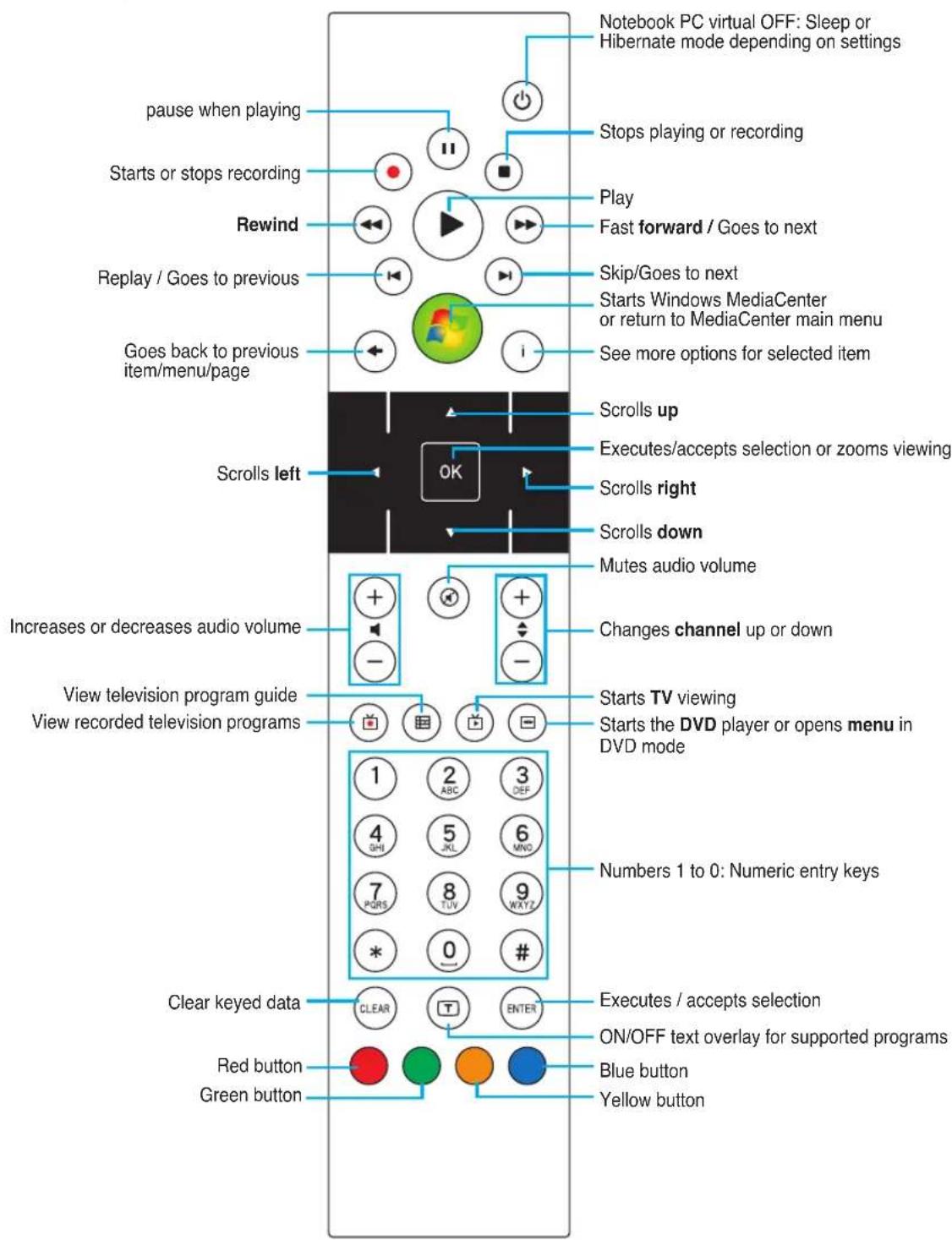
4
Использование Notebook PC
Приложение
Дополнительные аксессуары и подключения
Операционная система и программное обеспечение
Настройки системного BIOS
Часто задаваемые вопросы и решения
Восстановление программного обеспечения Windows
Глоссарий
Декларации и заявления о безопасности
Информация о портативном компьютере

ПРИМЕЧАНИЕ. Фотографии и значки в этом руководстве используются только в художественных целях и не отражают фактическое содержимое продукта.
Дополнительные аксессуары
Эти элементы, при желании, поставляются как дополнительные и дополняют ваш портативный компьютер.

USB-концентратор (дополнительно)

Подключение дополнительного USB-концентратора увеличит количество портов USB и позволит быстро подключать или отключать множество USB-устройств через один кабель.

USB-флэш-накопитель

USB-флэш-накопитель — это дополнительный элемент, который может заменить дискету 1,44 МБ и обеспечивает хранение данных объемом до нескольких сотен мегабайт, более высокую скорость передачи и большую надежность. При использовании в современных операционных системах драйверы не требуются.

USB-дисковод для гибких дисков

Дополнительный дисковод для гибких дисков с USB-интерфейсом может работать со стандартными дискетами 3,5 дюйма емкостью 1,44 МБ (или 720 КБ).

ВНИМАНИЕ! Чтобы предотвратить сбои системы, используйте функцию «Безопасное извлечение оборудования» на панели задач Windows перед отключением USB-дисковода для гибких дисков. Извлеките дискету перед транспортировкой портативного компьютера, чтобы предотвратить повреждение от удара.

Дополнительные подключения
Эти элементы, при желании, можно приобрести у сторонних поставщиков.

USB-клавиатура и мышь

Подключение внешней USB-клавиатуры сделает ввод данных более удобным. Подключение внешней USB-мыши сделает навигацию в Windows более удобной. Внешняя USB-клавиатура и мышь будут работать одновременно со встроенной клавиатурой и тачпадом ноутбука.

Подключение принтера

Один или несколько USB-принтеров можно одновременно использовать с любым USB-портом или USB-концентратором.
Настройка Bluetooth-мыши (дополнительно)
Эту процедуру можно использовать для добавления большинства устройств Bluetooth в операционной системе Windows.
- Включите беспроводную функцию, если это необходимо для вашей модели (см. переключатели в разделе 3).
- Нажимайте [FN F2] повторно, пока не появится индикация Bluetooth ON или WLAN & Bluetooth ON.
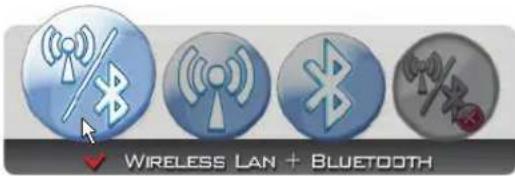
2б. Или дважды щелкните значок Wireless Console на панели задач и выберите Wireless LAN + Bluetooth или только Bluetooth.
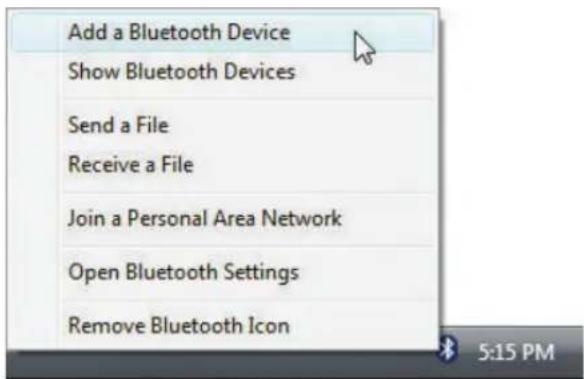
- Выберите Add a Bluetooth Device в меню панели задач.
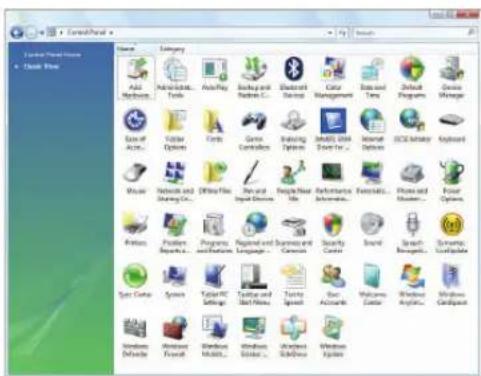
3б. Или запустите Bluetooth Devices из Панели управления Windows.
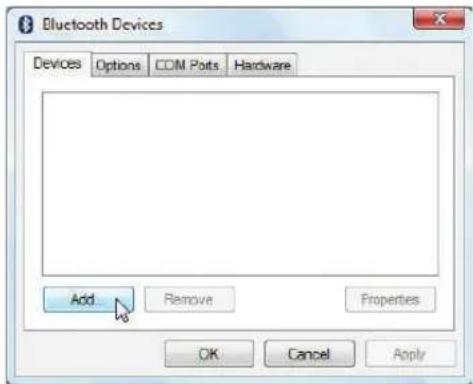
3c. Если запуск выполнен из панели управления, нажмите «Добавить» на этом экране.
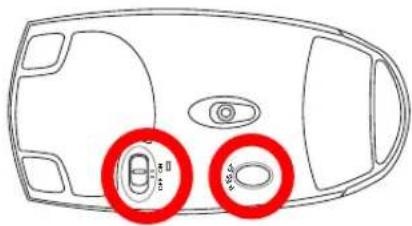
- Подготовьте Bluetooth-мышь.
• Установите две батарейки типа «AA». - Включите переключатель питания на нижней стороне мыши. Датчик на нижней стороне должен светиться красным. - Нажмите кнопку «СБРОС» на нижней стороне Bluetooth-мыши.
Настройка Bluetooth-мыши (дополнительно), продолжение.
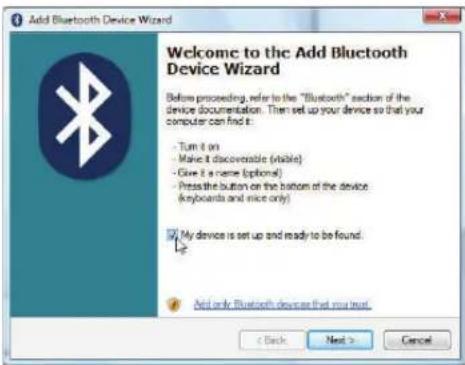
- Нажмите «Далее», когда Bluetooth-мышь будет готова.
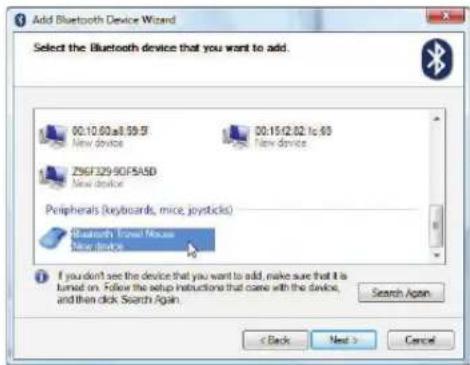
- Будет показан список ближайших Bluetooth-устройств. Выберите Bluetooth-мышь и нажмите «Далее».
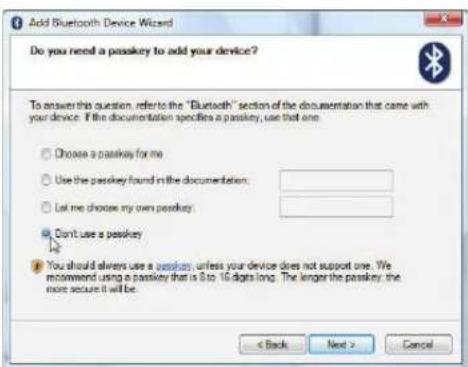
- Выберите «Не использовать код доступа» и нажмите «Далее».
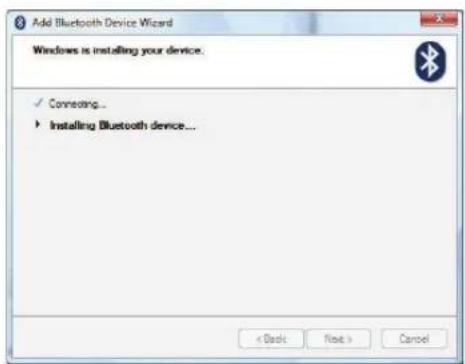
- Подождите, пока Bluetooth-мышь добавляется.
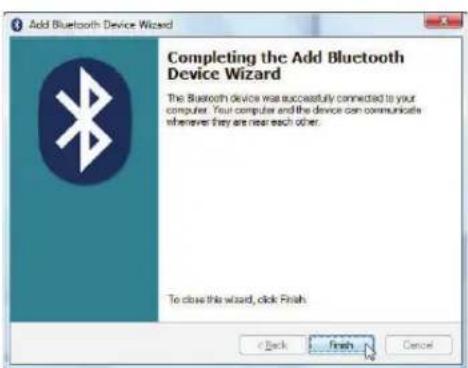
- Нажмите «Готово», когда добавление будет завершено.
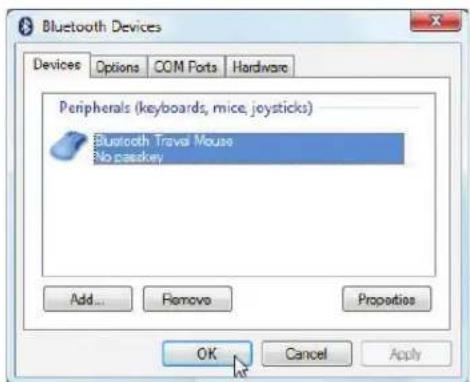
- Вы увидите ваше устройство в окне. Здесь также можно добавлять или удалять Bluetooth-устройства.

Примечание: после замены батареек может потребоваться нажатие кнопки «СБРОС». При необходимости повторите шаги.
Операционная система и программное обеспечение
Этот портативный компьютер может (в зависимости от региона) предлагать покупателям на выбор предустановленную операционную систему Microsoft Windows. Варианты и языки зависят от региона. Уровень аппаратной и программной поддержки может различаться в зависимости от установленной операционной системы. Стабильность и совместимость других операционных систем не гарантируются.

Вспомогательное программное обеспечение
Этот портативный компьютер поставляется с компакт-диском поддержки, который содержит BIOS, драйверы и приложения, позволяющие задействовать аппаратные функции, расширить функциональность, помочь в управлении компьютером или добавить функции, не предусмотренные штатной операционной системой. Если требуется обновление или замена компакт-диска поддержки, обратитесь к дилеру за веб-сайтами для загрузки отдельных драйверов и утилит.
Диск поддержки содержит все драйверы, утилиты и программное обеспечение для всех популярных операционных систем, включая те, которые были предустановлены. Диск поддержки не включает саму операционную систему. Диск поддержки необходим, даже если ваш ноутбук был предварительно настроен, для предоставления дополнительного программного обеспечения, не входящего в заводскую предустановку.
Диск восстановления является дополнительным и включает образ исходной операционной системы, установленной на жестком диске на заводе. Диск восстановления обеспечивает комплексное решение для восстановления, которое быстро возвращает операционную систему ноутбука в исходное рабочее состояние при условии, что ваш жесткий диск находится в исправном состоянии. Обратитесь к продавцу, если вам требуется такое решение.

Примечание: Некоторые компоненты и функции ноутбука могут не работать, пока не установлены драйверы устройств и утилиты.
Настройки системной BIOS
Загрузочное устройство
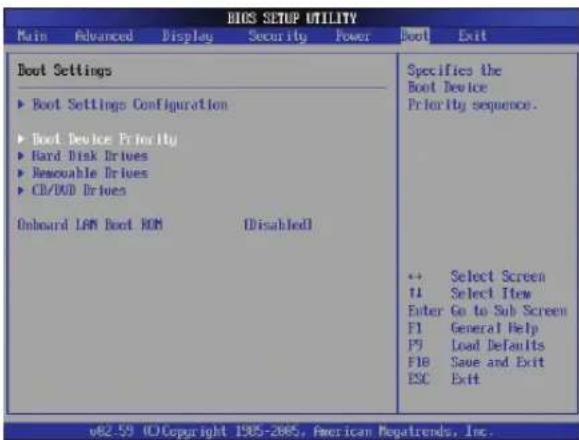
- На экране загрузки выберите «Приоритет загрузочных устройств».
![УТИЛИТА НАСТРОЙКИ BIOS Загрузка Порядок загрузочных устройств 1-е загрузочное устройство 2-е загрузочное устройство 3-е загрузочное устройство 4-е загрузочное устройство [Съемное устройство] [Жесткий диск] [CD/DVD] [Сеть] Определяет последовательность загрузки из доступных устройств. Устройство, зак…](/content/2026/05/762944/images/62bff81ddd95ac6afbcdebfef927fd6c634d525e31b520a54d1e308ddf16b469.jpg)
- Выберите каждый элемент и нажмите [Enter], чтобы выбрать устройство.
Настройки безопасности
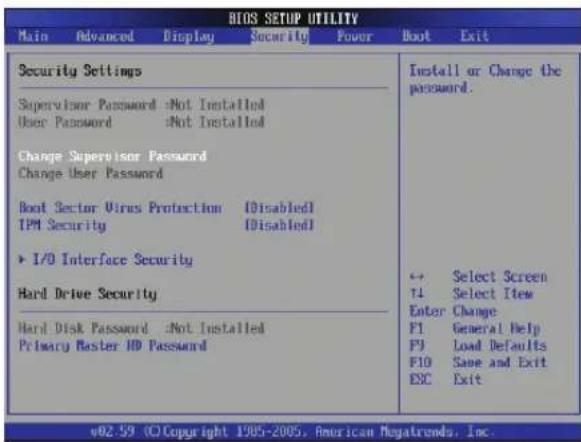
- На экране безопасности выберите «Изменить пароль супервизора» или «Изменить пароль пользователя».
![Enter New Password **** 2. Type in a password and press [Enter]. Confirm New Password **** 3. Re-type the password and press [Enter]. Password installed. OK1 4. Password is then set.](/content/2026/05/762944/images/ac844288f7f1ca91a75ddfc1a2b99987fe6fa5f2fbd16048ed05781f477c3706.jpg)
Чтобы очистить пароль:
![Enter New Password 1. Leave the password field blank and press [Enter]. Password uninstalled. OK!](/content/2026/05/762944/images/b5d40eba02dd5765800a5f3b3535ff4c4f94000a6079dbeea5c4e1107213dfd2.jpg)
- Пароль затем очищается.
Настройки системной BIOS (продолжение)
Проверка пароля![BIOS SETUP UTILITY Main Advanced Display Security Power Boot Exit Security Settings Supervisor Password :Installed User Password :Not Installed Change Supervisor Password User Access Level [Full Access] Change User Password Password Check Options Setup Always Boot Sector Virus Protection TDM Securit…](/content/2026/05/762944/images/25bc7d7a96a94d660b844ac603d64a1c98f3cbbee10f75e9b9396bd93511c12a.jpg)
Выберите, запрашивать ли пароль при загрузке (Всегда) или только при входе в утилиту настройки BIOS (Настройка).
Уровень доступа пользователя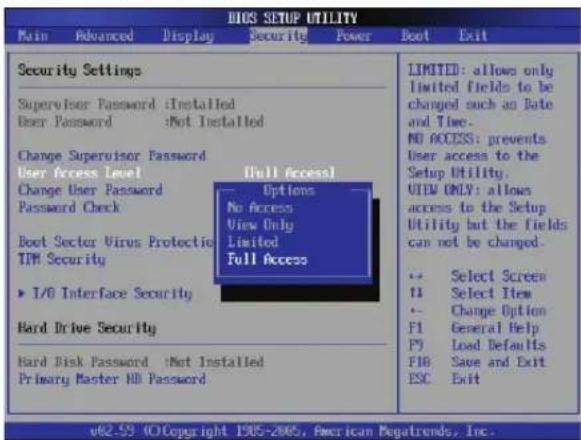
Выберите уровень доступа, который будет разрешён для «Пароля пользователя» в утилите настройки BIOS.
Сохранить изменения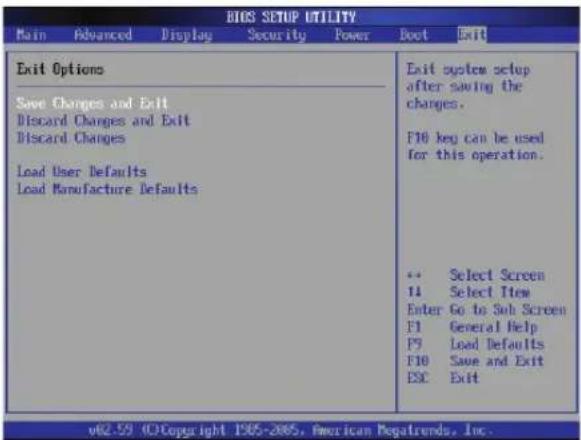
Если вы хотите сохранить параметры конфигурации, вы должны сохранить изменения перед выходом из утилиты настройки BIOS.
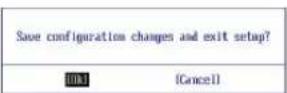
Если вы хотите восстановить параметры по умолчанию, выберите «Загрузить заводские настройки». Затем вы должны сохранить изменения, чтобы сохранить заводские настройки по умолчанию.
![Load Manufacture Defaults? [OK] [Cancel]](/content/2026/05/762944/images/c86b6deddb31f3b122032cb35e9ccbc5a7a6c2d0bace68e6f53404556eb7d526.jpg)
Часто встречающиеся проблемы и их решения
Аппаратная проблема — оптический диск
Привод оптических дисков не может читать или записывать диски.
- Обновите BIOS до последней версии и попробуйте снова.
- Если обновление BIOS не помогает, попробуйте использовать диски лучшего качества и повторите попытку.
- Если проблема сохраняется, обратитесь в местный сервисный центр и попросите инженера о помощи.
Неизвестная причина — нестабильная работа системы
Не удаётся выйти из режима гибернации.
- Удалите модернизированные компоненты (ОЗУ, жёсткий диск, WLAN, Bluetooth), если они были установлены после покупки.
- Если это не так, попробуйте восстановление системы MS до более ранней даты.
- Если проблема сохраняется, попробуйте восстановить систему с помощью раздела восстановления или DVD. (ПРИМЕЧАНИЕ. Перед восстановлением необходимо создать резервную копию всех данных в другом месте.)
- Если проблема не устранена, обратитесь в местный сервисный центр и попросите помощи инженера.
Аппаратная проблема - клавиатура / горячие клавиши
Горячая клавиша (FN) отключена.
A. Переустановите драйвер "ATK0100" с компакт-диска с драйверами или загрузите его с веб-сайта ASUS.
Аппаратная проблема - встроенная камера
Встроенная камера работает неправильно.
- Проверьте "Диспетчер устройств", чтобы убедиться, что нет проблем.
- Попробуйте переустановить драйвер веб-камеры, чтобы решить проблему.
- Если проблема не решена, обновите BIOS до последней версии и попробуйте снова.
- Если проблема не устранена, обратитесь в местный сервисный центр и попросите помощи инженера.
Аппаратная проблема - аккумулятор
Обслуживание аккумулятора.
- Зарегистрируйте ноутбук для получения годовой гарантии на следующем веб-сайте: http://member.asus.com/login.aspx?SLanguage=en-us
- НЕ извлекайте аккумуляторную батарею при использовании ноутбука с адаптером переменного тока, чтобы предотвратить повреждение из-за случайной потери питания. Аккумуляторная батарея ASUS имеет защитную схему для предотвращения перезарядки, поэтому она не повредится, если оставить её в ноутбуке.
- Храните аккумуляторную батарею в сухом месте при температуре от 10°C до 30°C, если вы не будете использовать её в течение длительного времени. Настоятельно рекомендуется заряжать аккумуляторную батарею каждые три месяца.
Часто задаваемые проблемы и их решения (продолжение)
Аппаратная проблема — ошибка включения/выключения питания
Я не могу включить ноутбук.
Диагностика:
- Включение только от батареи? (Да = 2, Нет = 4)
- Виден ли BIOS (логотип ASUS)? (Да = 3, Нет = A)
- Удаётся загрузить ОС? (Да = B, Нет = A)
- Светодиод питания адаптера горит? (Да = 5, Нет = C)
- Включение только от адаптера? (Да = 6, Нет = A)
- Виден ли BIOS (логотип ASUS)? (Да = 7, Нет = A)
- Удаётся загрузить ОС? (Да = D, Нет = A)
Симптомы и решения:
A. Проблема может быть в материнской плате, жёстком диске или батарее; обратитесь в местный сервисный центр за помощью. B. Проблема вызвана операционной системой, попробуйте восстановить систему с помощью раздела восстановления или диска. (ВАЖНО: перед восстановлением необходимо сохранить все данные в другом месте.) C. Проблема с адаптером; проверьте соединения шнура питания, в противном случае обратитесь в местный сервисный центр для замены. D. Проблема с батареей; проверьте контакты батареи, в противном случае обратитесь в местный сервисный центр для ремонта.
Механическая проблема — вентилятор / терморегуляция
Почему охлаждающий вентилятор всегда включён и температура высокая?
- Убедитесь, что вентилятор работает при высокой температуре процессора, и проверьте, есть ли поток воздуха из основного вентиляционного отверстия.
- Если у вас запущено много приложений (см. панель задач), закройте их, чтобы снизить нагрузку на систему.
- Проблема также может быть вызвана вирусами, используйте антивирусное программное обеспечение для их обнаружения.
- Если ничего из вышеперечисленного не помогает, попробуйте восстановить систему с помощью раздела восстановления или DVD. (ВАЖНО: перед восстановлением необходимо сохранить все данные в другом месте.) (ВНИМАНИЕ: не подключайтесь к Интернету, пока не установите антивирусное программное обеспечение и межсетевой экран для защиты от вирусов.)
Сервис - Спецификация, функции, цена
Как проверить, оснащен ли ноутбук беспроводной картой?
A. Войдите в Панель управления -> Диспетчер устройств. Вы увидите, есть ли у ноутбука карта WLAN в разделе "Сетевые адаптеры".
Частые проблемы и решения (продолжение)
Программная проблема - встроенное программное обеспечение ASUS
При включении ноутбука появляется сообщение "Ошибка открытия файла политики".
A. Переустановите последнюю версию утилиты "Power4 Gear", чтобы решить проблему. Она доступна на сайте ASUS.
Неизвестная причина - синий экран с белым текстом
После загрузки системы появляется синий экран с белым текстом.
- Удалите дополнительную память. Если дополнительная память была установлена после покупки, выключите питание, удалите дополнительную память и включите питание, чтобы проверить, не связана ли проблема с несовместимой памятью.
- Удалите программные приложения. Если вы недавно установили программные приложения, они могут быть несовместимы с вашей системой. Попробуйте удалить их в безопасном режиме Windows.
- Проверьте вашу систему на наличие вирусов.
- Обновите BIOS до последней версии с помощью WINFLASH в Windows или AFLASH в режиме DOS. Эти утилиты и файлы BIOS можно загрузить с веб-сайта ASUS. (ВНИМАНИЕ: Убедитесь, что ваш ноутбук не потеряет питание во время процесса прошивки BIOS.)
- Если проблема все еще не решена, используйте процесс восстановления, чтобы переустановить всю систему. (ВАЖНО: Перед восстановлением необходимо сохранить все данные в другом месте.) (ОСТОРОЖНО: Не подключайтесь к Интернету, пока не установите антивирусное программное обеспечение и межсетевой экран для защиты от вирусов.) (ПРИМЕЧАНИЕ: Убедитесь, что сначала установлены драйверы "Intel INF Update" и "ATKACPI", чтобы аппаратные устройства были распознаны.)
- Если проблема все еще существует, обратитесь в местный сервисный центр и попросите инженера о помощи.
Проблема с программным обеспечением - BIOS
Обновление BIOS.
- Пожалуйста, проверьте точную модель ноутбука и загрузите последний файл BIOS для вашей модели с веб-сайта ASUS.
- Используйте утилиту "WINFLASH" для обновления BIOS. Утилиту можно найти на компакт-диске с драйверами и утилитами, который поставляется с вашим ноутбуком.
- Извлеките файл BIOS во временное место (например, в корень диска C:).
- Нажмите Пуск | Все программы | ASUS Utility | WINFLASH | WINFLASH
a. Выберите новый файл образа BIOS.
b. Подтвердите выбранную информацию о BIOS. Проверьте модель, версию и данные. c. Нажмите Flash, чтобы запустить процедуру обновления BIOS. d. Нажмите Exit, когда процедура завершится. e. Перезагрузите систему. Предполагая, что вы успешно прошили файл BIOS, нажмите [F2] для входа в настройки BIOS, когда появится логотип ASUS при загрузке системы.
f. После входа в настройки BIOS перейдите на страницу Exit и выберите Load Manufacture Defaults. Затем выберите Save and Exit и перезагрузите систему снова.
g. Процедура прошивки BIOS завершена.
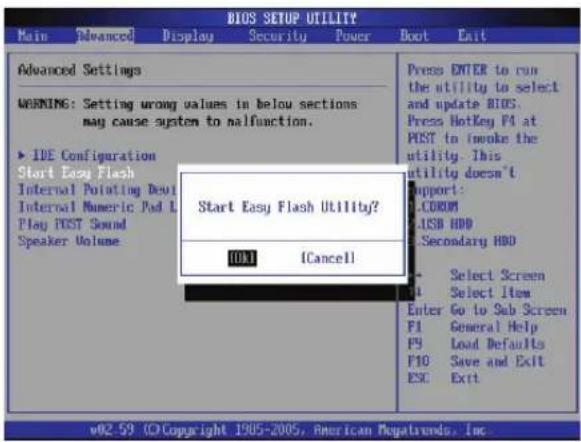
Вы также можете использовать функцию "Easy Flash" на странице Advanced в утилите настройки BIOS. Следуйте приведенным инструкциям.
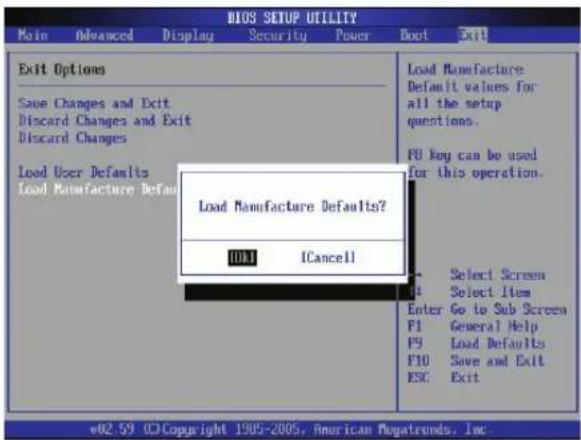
После обновления (прошивки) BIOS необходимо загрузить заводские настройки по умолчанию.
Частые проблемы и их решения (продолжение)

Norton Internet Security

Norton Internet Security (NIS) от Symantec
- Иногда NIS показывает предупреждение о троянском вирусе с локального IP-адреса.
Эту проблему можно решить, убедившись, что файл определений вирусов является последним, и регулярно обновляя его.
- Переустановка завершается ошибкой на этапе «Мастер информации» после удаления Norton Antivirus.
Убедитесь, что NIS удален с вашего компьютера, перезагрузите систему, установите NIS заново, используйте «Live Update» и обновите файл определений вирусов.
- Norton случайно блокирует нужные веб-страницы или снижает скорость загрузки.
Измените уровень безопасности на более низкий. NIS сканирует вирусы при загрузке данных, поэтому скорость сети снижается.
- Не удается войти в службы обмена сообщениями MSN или Yahoo.
Убедитесь, что NIS обновлен, а также обновите систему Windows с помощью «Центра обновления Windows». Если проблема не устранена, попробуйте:
- Откройте NIS 200x, щелкнув значок NIS в системном трее.
- Откройте «Norton AntiVirus» в меню «Параметры».
- Нажмите «Мгновенные сообщения» и снимите флажок «MSN/Windows Messenger» в разделе «Какие мгновенные сообщения защищать».
- NIS поврежден и требует переустановки.
NIS находится на прилагаемом диске в папке «NIS200x» (x — номер версии).
- Опция «Запускать брандмауэр при загрузке системы» выбрана, но при каждом входе в Windows запуск брандмауэра занимает около минуты. В это время Windows не отвечает.
Если брандмауэр NIS снижает скорость работы системы до недопустимого уровня, отключите эту опцию.
- NIS значительно снизил скорость моей системы.
NIS снижает скорость системы (как при загрузке, так и при работе), если вы используете все функции защиты NIS, поскольку NIS сканирует и отслеживает все данные в фоновом режиме. Вы можете ускорить работу системы, отключив автоматическое сканирование NIS при загрузке системы. Затем вы можете сканировать на вирусы вручную, когда компьютер не используется.
- Не удается удалить NIS.
Перейдите в «Панель управления» | «Установка и удаление программ». Найдите «Norton Internet Security 200x (Symantec Corporation)». Нажмите «Заменить или удалить» и выберите «Удалить все», чтобы удалить NIS.
Частые проблемы и их решения (продолжение)
- Перед установкой «Norton Internet Security» или «Norton Personal Firewall» необходимо остановить брандмауэр Windows. Как остановить брандмауэр Windows:
- Нажмите «Пуск», затем «Панель управления».
- У вас будет одна из двух панелей управления. Нажмите на значок Центра безопасности.
- Нажмите на значок Брандмауэра Windows под обновлениями состояния.
- Нажмите «Выключено», затем нажмите «ОК».
- Почему значок «Контроль конфиденциальности» показывает «x»?
Отключите контроль конфиденциальности в разделе «Состояние и настройки».
- Сообщение о недостаточных правах.
Многие настройки, включая отключение или удаление NIS, требуют, чтобы вы вошли в Windows с правами администратора. Выйдите из системы и переключитесь на учетную запись с правами администратора.
Восстановление программного обеспечения Windows Vista с помощью раздела на жестком диске
Раздел восстановления содержит образ операционной системы, драйверов и утилит, установленных на вашем ноутбуке на заводе. Раздел восстановления предоставляет комплексное решение для восстановления, которое быстро возвращает программное обеспечение вашего ноутбука в исходное рабочее состояние, при условии, что ваш жесткий диск находится в исправном состоянии. Перед использованием раздела восстановления скопируйте свои файлы данных (например, файлы Outlook PST) на дискеты или в сетевую папку и запишите все измененные параметры конфигурации (например, сетевые настройки).
О разделе восстановления
Раздел восстановления — это зарезервированное место на вашем жестком диске, используемое для восстановления операционной системы, драйверов и утилит, установленных на вашем ноутбуке на заводе.

ВАЖНО: Не удаляйте раздел с именем «RECOVERY». Раздел восстановления создается на заводе и не может быть восстановлен пользователем в случае удаления. Если у вас возникли проблемы с процессом восстановления, обратитесь в авторизованный сервисный центр ASUS.
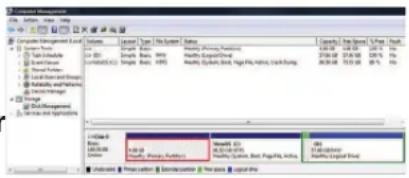
Использование раздела восстановления:
- Нажмите [F9] во время загрузки (требуется раздел восстановления)
- Нажмите [Enter], чтобы выбрать программу установки Windows [EMS Enabled]
- Прочитайте экран "Мастер предварительной настройки ASUS" и нажмите "Далее".
- Выберите вариант раздела и нажмите "Далее". Варианты разделов:
Восстановить Windows только в первый раздел.
Этот вариант удалит только первый раздел, позволяя сохранить другие разделы, и создаст новый системный раздел как диск "C".
Восстановить Windows на весь жесткий диск.
Этот вариант удалит все разделы с вашего жесткого диска и создаст новый системный раздел как диск "C".
Восстановить Windows на весь жесткий диск с 2 разделами.
Этот вариант удалит все разделы с вашего жесткого диска и создаст два новых раздела "C" (60%) и "D" (40%).
- Следуйте инструкциям на экране, чтобы завершить процесс восстановления.

ПРИМЕЧАНИЕ: Посетите www.asus.com для получения обновленных драйверов и утилит.
Восстановление программного обеспечения Windows Vista (продолжение) Использование DVD (на отдельных моделях)
Восстановительный DVD включает образ операционной системы, драйверов и утилит, установленных на вашем портативном компьютере на заводе. Восстановительный DVD предоставляет комплексное решение для восстановления, которое быстро возвращает программное обеспечение вашего портативного компьютера в исходное рабочее состояние, при условии, что ваш жесткий диск находится в исправном состоянии. Перед использованием восстановительного DVD скопируйте свои файлы данных (например, файлы Outlook PST) на дискеты или в сетевую папку и запишите любые настраиваемые параметры конфигурации (например, сетевые настройки).
Использование восстановительного DVD:
- Вставьте диск восстановления в оптический привод (ноутбук должен быть включен).
- Перезагрузите ноутбук и нажмите при загрузке, затем выберите оптический привод (может быть обозначен как "CD/DVD") с помощью клавиши со стрелкой вниз и нажмите для загрузки с диска восстановления.
- Выберите вариант раздела и нажмите «Далее». Варианты разделов:
Восстановить Windows только на первый раздел.
Этот параметр удалит только первый раздел, позволяя сохранить другие разделы, и создаст новый системный раздел как диск «C».
Восстановить Windows на весь жесткий диск.
Этот параметр удалит все разделы с вашего жесткого диска и создаст новый системный раздел как диск «C».
Восстановить Windows на весь жесткий диск с 2 разделами.
Этот параметр удалит все разделы с вашего жесткого диска и создаст два новых раздела «C» (60%) и «D» (40%).
- Следуйте инструкциям на экране для завершения процесса восстановления.

ПРЕДУПРЕЖДЕНИЕ: Не извлекайте диск восстановления (если не указано иное) во время процесса восстановления, иначе ваши разделы станут непригодными для использования.

ПРИМЕЧАНИЕ: Посетите www.asus.com для получения обновленных драйверов и утилит.
Глоссарий
ACPI (Advanced Configuration and Power Management Interface)
Современный стандарт для снижения энергопотребления в компьютерах.
APM (Advanced Power Management)
Современный стандарт для снижения энергопотребления компьютеров.
AWG (American Wire Gauge)
ПРИМЕЧАНИЕ: Эта таблица приведена только для общего ознакомления и не должна использоваться в качестве источника стандарта American Wire Gauge, поскольку она может быть неактуальной или неполной.
| Gauge Diam Area R I@3A/mm2AWG (mm) (mm2) (ohm/km) (mA) | Gauge Diam Area R I@3A/mm2AWG (mm) (mm2) (ohm/km) (mA) |
| 33 0.18 0.026 676 75 | 24 0.50 0.20 87.5 588 |
| 0.19 0.028 605 85 | 0.55 0.24 72.3 715 |
| 32 0.20 0.031 547 93 | 0.60 0.28 60.7 850 |
| 30 0.25 0.049 351 147 | 22 0.65 0.33 51.7 1.0 A |
| 29 0.30 0.071 243 212 | 0.70 0.39 44.6 1.16 A |
| 27 0.35 0.096 178 288 | 0.75 0.44 38.9 1.32 A |
| 26 0.40 0.13 137 378 | 20 0.80 0.50 34.1 1.51 A |
| 25 0.45 0.16 108 477 | 0.85 0.57 30.2 1.70 A |
BIOS (базовая система ввода-вывода)
BIOS — это набор процедур, влияющих на передачу данных между компонентами компьютера, такими как память, диски и видеоадаптер. Инструкции BIOS встроены в постоянную память компьютера. Параметры BIOS могут быть настроены пользователем через программу настройки BIOS. BIOS можно обновить с помощью предоставленной утилиты, чтобы скопировать новый файл BIOS в EEPROM.
Бит (двоичный разряд)
Представляет наименьшую единицу данных, используемую компьютером. Бит может иметь одно из двух значений: 0 или 1.
Загрузка
Загрузка означает запуск операционной системы компьютера путем ее загрузки в системную память. Когда в руководстве указано «загрузить» систему (или компьютер), это означает включить компьютер. «Перезагрузка» означает перезапуск компьютера. При использовании Windows 95 или более поздних версий выбор «Перезагрузка» в меню «Пуск | Завершение работы...» перезагрузит компьютер.
Байт (двоичный термин)
Один байт — это группа из восьми смежных битов. Байт используется для представления одного буквенно-цифрового символа, знака препинания или другого символа.
Тактовое регулирование
Функция набора микросхем, которая позволяет останавливать и запускать тактовый генератор процессора с известной скважностью. Тактовое регулирование используется для экономии энергии, управления температурой и снижения скорости обработки.
Глоссарий (продолжение)
ЦП (центральный процессор)
ЦП, иногда называемый «процессором», фактически выполняет функцию «мозга» компьютера. Он интерпретирует и выполняет команды программ и обрабатывает данные, хранящиеся в памяти.
Драйвер устройства
Драйвер устройства — это специальный набор инструкций, который позволяет операционной системе компьютера взаимодействовать с такими устройствами, как VGA, аудио, Ethernet, принтер или модем.
DVD
DVD — это, по сути, более емкий и быстрый CD, который может хранить видео, а также аудио и компьютерные данные. Благодаря таким емкостям и скоростям доступа, DVD-диски могут обеспечить вам значительно улучшенное видео с высоким разрешением и полным движением, лучшую графику, более четкие изображения и цифровой звук для эффекта присутствия в кинотеатре. DVD стремится охватить домашние развлечения, компьютеры и деловую информацию в едином цифровом формате, в конечном итоге заменив аудио-CD, видеокассеты, лазерные диски, CD-ROM и картриджи для видеоигр.
ExpressCard
Слот ExpressCard имеет 26 контактов и поддерживает одну карту расширения ExpressCard/34 мм или одну ExpressCard/54 мм. Этот новый интерфейс быстрее, поскольку использует последовательную шину, поддерживающую USB 2.0 и PCI Express, вместо более медленной параллельной шины, используемой в слоте PC Card. (Не совместим с предыдущими картами PCMCIA.)
Аппаратное обеспечение
Аппаратное обеспечение — это общий термин, обозначающий физические компоненты компьютерной системы, включая периферийные устройства, такие как принтеры, модемы и указательные устройства.
IDE (Integrated Drive Electronics)
Устройства IDE интегрируют схему управления приводом непосредственно в сам привод, что устраняет необходимость в отдельной карте адаптера (как в случае с устройствами SCSI). Устройства UltraDMA/66 или 100 IDE могут достигать скорости передачи до 33 МБ/с.
IEEE1394 (1394)
Также известен как iLINK (Sony) или FireWire (Apple). 1394 — это высокоскоростная последовательная шина, подобная SCSI, но с простыми соединениями и возможностью горячей замены, как USB. Популярный интерфейс 1394a имеет пропускную способность 400 Мбит/с и может поддерживать до 63 устройств на одной шине. Более новый интерфейс 1394b может поддерживать вдвое большую скорость и появится в будущих моделях, когда периферийные устройства будут поддерживать более высокие скорости. 1394 также используется в высококачественном цифровом оборудовании и должен быть помечен как «DV» для порта цифрового видео.
Замки Kensington®
Замки Kensington® (или совместимые) позволяют закрепить ноутбук, обычно с помощью металлического троса и замка, которые предотвращают возможность снятия ноутбука с неподвижного объекта. Некоторые охранные устройства также могут включать датчик движения, который подает сигнал тревоги при перемещении.
Глоссарий (продолжение)
Классификация лазеров
По мере того как лазеры становились все более многочисленными и широко используемыми, возникла необходимость предупреждать пользователей об опасности лазеров. Для удовлетворения этой потребности были установлены классификации лазеров. Текущие уровни классификации варьируются от оптически безопасных, не требующих контроля (класс 1), до очень опасных, требующих строгого контроля (класс 4).
КЛАСС 1: Лазер или лазерная система класса 1 излучает оптическую энергию, безопасную для глаз, и поэтому не требует контроля. Примером такой лазерной системы является сканирующее устройство на кассе в большинстве продуктовых магазинов или лазеры, используемые в оптических приводах.
КЛАСС 2 И КЛАСС 3A: Лазеры класса 2 и 3A излучают видимое непрерывное (CW) оптическое излучение с уровнями, немного превышающими предельно допустимый уровень облучения (MPE). Хотя эти лазеры могут вызвать повреждение глаз, их яркость обычно заставляет наблюдателей отворачиваться или моргать до того, как произойдет повреждение глаз. Эти лазеры имеют строгие административные меры контроля, требующие размещения знаков, предупреждающих персонал не смотреть прямо в луч. Лазеры класса 3A нельзя рассматривать с помощью оптических устройств.
КЛАСС 3B: Лазеры класса 3B и лазеры класса 3A с выходной мощностью 2,5 мВт опасны для персонала, находящегося на пути луча и смотрящего на источник луча непосредственно или через зеркальное отражение. Эти лазеры не могут создавать опасные диффузные отражения. Персонал, работающий с этими лазерами, должен носить соответствующие защитные очки во время любой работы с лазером. Лазеры класса 3B имеют как административные, так и физические меры контроля для защиты персонала. Физические меры включают ограниченный доступ к рабочим зонам. Административные меры включают специальные предупреждающие знаки, размещенные снаружи входов в рабочие помещения с лазерами, и световые индикаторы снаружи входов, предупреждающие персонал о работе лазеров.
КЛАСС 4: Лазеры класса 4 являются мощными лазерами, которые вызывают повреждение незащищенных глаз и кожи при прямом попадании луча, а также при зеркальном или диффузном отражении. Следовательно, никто не должен находиться в помещении, где работает лазер класса 4, без надлежащей защиты глаз.
Шина PCI (Peripheral Component Interconnect Local Bus)
Шина PCI — это спецификация, определяющая 32-битный интерфейс шины данных. PCI является стандартом, широко используемым производителями карт расширения.
POST (Power On Self Test)
При включении компьютера сначала выполняется POST — серия диагностических тестов под управлением программного обеспечения. POST проверяет системную память, схемы материнской платы, дисплей, клавиатуру, дисковод для гибких дисков и другие устройства ввода-вывода.
ОЗУ (оперативное запоминающее устройство)
ОЗУ (обычно называемая просто памятью) — это место в компьютере, где временно хранятся операционная система, прикладные программы и данные, используемые в данный момент, чтобы процессор мог быстро к ним обращаться, вместо того чтобы считывать и записывать на более медленные носители, такие как жесткий диск или оптический диск.

Глоссарий (продолжение)
Режим ожидания
В режимах сохранения в ОЗУ (STR) и сохранения на диск (STD) тактовая частота процессора останавливается, и большинство устройств ноутбука переводятся в состояние с минимальным энергопотреблением. Ноутбук переходит в режим ожидания, когда система простаивает в течение заданного времени или вручную с помощью функциональных клавиш. Тайм-аут для жесткого диска и видео можно настроить в BIOS Setup. Индикатор питания мигает, когда ноутбук находится в режиме STR. В режиме STD ноутбук выглядит выключенным.
Системный диск
Системный диск содержит основные файлы операционной системы и используется для ее загрузки.
TPM (Trusted Platform Module) (на отдельных моделях)
TPM — это аппаратное устройство безопасности на системной плате, которое хранит сгенерированные компьютером ключи для шифрования. Это аппаратное решение, которое помогает предотвратить атаки хакеров, пытающихся перехватить пароли и ключи шифрования конфиденциальных данных. TPM позволяет ПК или ноутбуку запускать приложения более безопасно и делает транзакции и связь более надежными.
Витая пара
Кабель, используемый для подключения сетевой карты Ethernet к концентратору (обычно коммутатору или хабу), называется прямой витой парой Ethernet (TPE). Концевые разъемы называются RJ-45 и несовместимы с телефонными разъемами RJ-11. Если необходимо соединить два компьютера напрямую без концентратора, требуется перекрестная витая пара.
UltraDMA/66 или 100
UltraDMA/66 или 100 — это новые спецификации, улучшающие скорость передачи данных IDE. В отличие от традиционного режима PIO, который использует только нарастающий фронт сигнала команды IDE для передачи данных, UltraDMA/66 или 100 использует как нарастающий, так и спадающий фронты.
USB (Universal Serial Bus)
Последовательная периферийная шина с 4 контактами, которая позволяет автоматически настраивать подключаемые компьютерные периферийные устройства, такие как клавиатура, мышь, джойстик, сканер, принтер и модем/ISDN, при их физическом подключении без установки драйверов или перезагрузки. С помощью USB можно отказаться от традиционных сложных кабелей на задней панели ПК.
Декларации и заявления о безопасности

Информация о DVD-ROM приводе
Ноутбук поставляется с опциональным DVD-ROM или CD-ROM приводом. Для просмотра DVD-дисков необходимо самостоятельно установить программное обеспечение для просмотра DVD. Опциональное программное обеспечение для просмотра DVD может быть приобретено вместе с этим ноутбуком. DVD-ROM привод позволяет использовать как CD, так и DVD диски.
Информация о региональном воспроизведении
Воспроизведение DVD-фильмов включает декодирование видео MPEG2, цифрового аудио AC3 и расшифровку контента, защищенного CSS. CSS (иногда называемый защитой от копирования) - это название схемы защиты контента, принятой киноиндустрией для защиты от незаконного копирования.
Хотя правил, налагаемых на лицензиатов CSS, много, одно из наиболее важных - ограничения на воспроизведение регионального контента. Для облегчения поэтапного выпуска фильмов в разных регионах, DVD-видео выпускаются для конкретных географических регионов, как определено в разделе «Определения регионов» ниже. Законы об авторском праве требуют, чтобы все DVD-фильмы были ограничены определенным регионом (обычно закодированы для региона, в котором они продаются). Хотя DVD-фильмы могут выпускаться для нескольких регионов, правила CSS требуют, чтобы любая система, способная воспроизводить контент, зашифрованный CSS, могла воспроизводить только один регион.

ПРИМЕЧАНИЕ: Региональную настройку можно изменить до пяти раз с помощью программного обеспечения для просмотра, после чего можно будет воспроизводить только DVD-фильмы для последней установленной региональной настройки. Изменение регионального кода после этого потребует заводского сброса, который не покрывается гарантией. Если требуется сброс, расходы на доставку и сброс будут оплачены пользователем.
Определения регионов
Регион 1
Канада, США, территории США
Регион 2
Чехия, Египет, Финляндия, Франция, Германия, страны Персидского залива, Венгрия, Исландия, Иран, Ирак, Ирландия, Италия, Япония, Нидерланды, Норвегия, Польша, Португалия, Саудовская Аравия, Шотландия, Южная Африка, Испания, Швеция, Швейцария, Сирия, Турция, Великобритания, Греция, бывшие югославские республики, Словакия
Регион 3
Бирма, Индонезия, Южная Корея, Малайзия, Филиппины, Сингапур, Тайвань, Таиланд, Вьетнам
Регион 4
Австралия, Карибский бассейн (кроме территорий США), Центральная Америка, Новая Зеландия, острова Тихого океана, Южная Америка
Регион 5
СНГ, Индия, Пакистан, остальная Африка, Россия, Северная Корея
Регион 6
Китай
Соответствие внутреннего модема
Ноутбук с внутренним модемом соответствует требованиям JATE (Япония), FCC (США, Канада, Корея, Тайвань) и CTR21. Внутренний модем одобрен в соответствии с Решением Совета 98/482/EC для общеевропейского единого терминального подключения к коммутируемой телефонной сети общего пользования (PSTN). Однако из-за различий между отдельными сетями PSTN в разных странах одобрение само по себе не дает безусловной гарантии успешной работы в каждой точке подключения к сети PSTN. В случае возникновения проблем в первую очередь следует обращаться к поставщику оборудования.
Обзор
4 августа 1998 года Решение Европейского Совета относительно CTR 21 было опубликовано в Официальном журнале ЕС. CTR 21 применяется ко всему неголосовому терминальному оборудованию с тоновым набором, предназначенному для подключения к аналоговой сети PSTN (коммутируемой телефонной сети общего пользования).
CTR 21 (Общий технический регламент) о требованиях к подключению терминального оборудования к аналоговым коммутируемым телефонным сетям общего пользования (исключая терминальное оборудование, поддерживающее голосовую связь) с адресацией, если она предусмотрена, с помощью двухтонального многочастотного сигнала.
Декларация о совместимости с сетью
Заявление, которое производитель должен сделать уведомляющему органу и продавцу: «В этой декларации будут указаны сети, с которыми оборудование предназначено для работы, и любые уведомленные сети, с которыми оборудование может иметь проблемы при взаимодействии».
Декларация о совместимости с сетью
Заявление, которое производитель должен сделать пользователю: «В этой декларации будут указаны сети, с которыми оборудование предназначено для работы, и любые уведомленные сети, с которыми оборудование может иметь проблемы при взаимодействии. Производитель также должен приложить заявление, разъясняющее, что совместимость с сетью зависит от физических и программных настроек переключателей. Также будет рекомендовано пользователю связаться с продавцом, если он желает использовать оборудование в другой сети».
До сих пор уведомляющий орган CETECOM выдал несколько общеевропейских одобрений с использованием CTR 21. Результатом стали первые в Европе модемы, которые не требуют разрешений регулирующих органов в каждой отдельной европейской стране.
Неголосовое оборудование
Автоответчики и громкоговорящие телефоны, а также модемы, факсимильные аппараты, автонаборщики и системы сигнализации также могут соответствовать требованиям. Оборудование, в котором качество речи от начала до конца контролируется нормативными актами (например, телефонные трубки, а в некоторых странах также беспроводные телефоны), исключается.
Соответствие внутреннего модема (продолжение)
В этой таблице перечислены страны, в которых в настоящее время действует стандарт CTR21.
| Country | Applied | More Testing | |
| Austria1 | Yes | No | |
| Belgium | Yes | No | |
| Czech Republic | No | Not Applicable | |
| Denmark1 | Yes | Yes | |
| Finland | Yes | No | |
| France | Yes | No | |
| Germany | Yes | No | |
| Greece | Yes | No | |
| Hungary | No | Not Applicable | |
| Iceland | Yes | No | |
| Ireland | Yes | No | |
| Italy | Still Pending | Still Pending | |
| Israel | No | No | |
| Lichtenstein | Yes | No | |
| Luxemburg | Yes | No | |
| The Netherlands1 | Yes | Yes | |
| Norway | Yes | No | |
| Poland | No | Not Applicable | |
| Portugal | No | Not Applicable | |
| Spain | No | Not Applicable | |
| Sweden | Yes | No | |
| Switzerland | Yes | No | |
| United Kingdom | Yes | No | |
Эта информация скопирована с сайта CETECOM и предоставляется без ответственности. Для обновления этой таблицы вы можете посетить http://www.cetecom.de/technologies/ctr_21.html
1 Национальные требования применяются только в том случае, если оборудование может использовать импульсный набор (производители могут указать в руководстве пользователя, что оборудование предназначено только для поддержки тонального набора DTMF, что делает дополнительное тестирование ненужным).
В Нидерландах требуется дополнительное тестирование для последовательного подключения и функций определения номера вызывающего абонента.
Заявление Федеральной комиссии по связи (FCC)
Это устройство соответствует части 15 правил FCC. Эксплуатация возможна при соблюдении следующих двух условий:
• Это устройство не должно создавать вредных помех, и - Это устройство должно принимать любые помехи, включая помехи, которые могут вызвать нежелательную работу.
Это оборудование было протестировано и признано соответствующим ограничениям для цифрового устройства класса B в соответствии с частью 15 правил Федеральной комиссии по связи (FCC). Эти ограничения предназначены для обеспечения разумной защиты от вредных помех в жилых помещениях. Это оборудование генерирует, использует и может излучать радиочастотную энергию, и если оно не установлено и не используется в соответствии с инструкциями, может создавать вредные помехи радиосвязи. Однако нет гарантии, что помехи не возникнут в конкретной установке. Если это оборудование действительно создает вредные помехи приему радио или телевидения, что можно определить, выключив и включив оборудование, пользователю рекомендуется попытаться устранить помехи одним или несколькими из следующих способов:
- Переориентируйте или переместите приемную антенну.
- Увеличьте расстояние между оборудованием и приемником.
- Подключите оборудование к розетке в цепи, отличной от той, к которой подключен приемник.
- Обратитесь за помощью к дилеру или опытному специалисту по радио/телевидению.

ВНИМАНИЕ! Для соблюдения пределов излучения FCC и предотвращения помех ближайшему радио- и телевизионному приему необходимо использовать экранированный шнур питания. Важно использовать только прилагаемый шнур питания. Используйте только экранированные кабели для подключения устройств ввода/вывода к этому оборудованию. Предупреждаем вас, что изменения или модификации, не одобренные явным образом стороной, ответственной за соответствие, могут лишить вас права на эксплуатацию оборудования.
(Перепечатано из Свода федеральных правил № 47, часть 15.193, 1993. Вашингтон, округ Колумбия: Office of the Federal Register, National Archives and Records Administration, U.S. Government Printing Office.)
© FCC Требования к подавлению радиопомех
Это устройство предназначено только для использования ВНУТРИ ПОМЕЩЕНИЙ из-за работы в диапазоне частот 5,15–5,25 ГГц. FCC требует использовать это устройство внутри помещений в диапазоне частот 5,15–5,25 ГГц для снижения вероятности вредных помех совмещенным каналам мобильных спутниковых систем.
Мощные радиолокаторы являются основными пользователями диапазонов 5,25–5,35 ГГц и 5,65–5,85 ГГц. Эти радиолокационные станции могут создавать помехи и/или повредить это устройство.

ВАЖНО: Это устройство и его антенна(ы) не должны располагаться совместно или работать в сочетании с любой другой антенной или передатчиком.
© FCC Предупреждение о воздействии радиочастотного (РЧ) излучения
Это оборудование соответствует пределам воздействия радиочастотного излучения FCC, установленным для неконтролируемой среды. Для соблюдения требований FCC по воздействию радиочастотного излучения, пожалуйста, следуйте инструкциям по эксплуатации, приведенным в руководстве пользователя. Это оборудование предназначено для работы в диапазонах частот 5,15 ГГц и 5,25 ГГц и ограничено использованием только внутри помещений.

Внимание FCC: Любые изменения или модификации, явно не одобренные стороной, ответственной за соответствие, могут лишить пользователя права на эксплуатацию этого оборудования. "Производитель заявляет, что это устройство ограничено каналами с 1 по 11 в диапазоне 2,4 ГГц с помощью специального встроенного программного обеспечения в США."
Рекомендации FCC по воздействию радиочастотного излучения (беспроводные клиенты)
Это устройство было протестировано на соответствие пределам воздействия радиочастотного излучения FCC (SAR) в типичных портативных конфигурациях. Для соблюдения пределов SAR, установленных в стандартах ANSI C95.1, рекомендуется при использовании беспроводного LAN-адаптера располагать встроенную антенну на расстоянии более 20 см от вашего тела или находящихся рядом людей в течение длительных периодов работы. Если антенна расположена на расстоянии менее 20 см от пользователя, рекомендуется ограничить время воздействия.
Директива R&TTE (1999/5/EC)
Следующие пункты были выполнены и считаются актуальными и достаточными для директивы R&TTE (Радио и телекоммуникационное оконечное оборудование):
• Основные требования согласно [Статье 3] - Требования по защите здоровья и безопасности согласно [Статье 3.1a] - Испытания на электробезопасность в соответствии с [EN 60950] - Требования по электромагнитной совместимости в [Статье 3.1b] - Испытания на электромагнитную совместимость в соответствии с [EN 301 489-1] и [EN 301] - Испытания в соответствии с [489-17] • Эффективное использование радиочастотного спектра согласно [Статье 3.2] • Радиотестовые комплекты в соответствии с [EN 300 328-2]
Предупреждение о знаке CE CE
Это продукт класса B. В домашних условиях этот продукт может вызывать радиопомехи, и в этом случае пользователю может потребоваться принять соответствующие меры.

Беспроводные рабочие каналы для разных регионов
Северная Америка: 2.412–2.462 ГГц, каналы 1–11
Япония: 2.412–2.484 ГГц, каналы 1–14
Европа (ETSI): 2.412–2.472 ГГц, каналы 1–13

Ограниченные частотные диапазоны во Франции
В некоторых районах Франции действует ограниченный частотный диапазон. В худшем случае максимальная разрешенная мощность внутри помещений составляет:
- 10 мВт для всего диапазона 2,4 ГГц (2400–2483,5 МГц); 100 мВт для частот от 2446,5 до 2483,5 МГц

ПРИМЕЧАНИЕ: Каналы с 10 по 13 включительно работают в диапазоне 2446,6–2483,5 МГц.
Существует несколько возможностей для использования на открытом воздухе: на частной собственности или на частной собственности государственных лиц использование требует предварительного разрешения Министерства обороны, с максимальной разрешенной мощностью 100 мВт в диапазоне 2446,5–2483,5 МГц. Использование на открытом воздухе на общественной территории запрещено.
В департаментах, перечисленных ниже, для всего диапазона 2,4 ГГц:
• Максимальная разрешенная мощность внутри помещений: 100 мВт • Максимальная разрешенная мощность на открытом воздухе: 10 мВт
Департаменты, в которых использование диапазона 2400–2483,5 МГц разрешено с ЭИИМ менее 100 мВт внутри помещений и менее 10 мВт на открытом воздухе:
01 Эн, 02 Эна, 03 Алье, 05 Верхние Альпы, 08 Арденны, 09 Арьеж, 11 Од, 12 Аверон, 16 Шаранта, 24 Дордонь, 25 Ду, 26 Дром, 32 Жер, 36 Эндр, 37 Эндр и Луара, 41 Луар и Шер, 45 Луаре, 50 Манш, 55 Мёз, 58 Ньевр, 59 Нор, 60 Уаза, 61 Орн, 63 Пюи-де-Дом, 64 Атлантические Пиренеи, 66 Восточные Пиренеи, 67 Нижний Рейн, 68 Верхний Рейн, 70 Верхняя Сона, 71 Сона и Луара, 75 Париж, 82 Тарн и Гаронна, 84 Воклюз, 88 Вогезы, 89 Йонна, 90 Территория Бельфор, 94 Валь-де-Марн
Это требование может со временем измениться, что позволит использовать вашу беспроводную LAN-карту в большем количестве районов Франции. Пожалуйста, обратитесь в ART за последней информацией (www.art-telecom.fr).

ПРИМЕЧАНИЕ: Ваша WLAN-карта передает мощность менее 100 мВт, но более 10 мВт.

Уведомления о безопасности UL
Требуется для UL 1459, охватывающего телекоммуникационное (телефонное) оборудование, предназначенное для электрического подключения к телекоммуникационной сети с рабочим напряжением относительно земли, не превышающим 200 В пикового, 300 В пикового размаха и 105 В среднеквадратичного значения, и устанавливаемое или используемое в соответствии с Национальными правилами устройства электроустановок (NFPA 70).
При использовании модема ноутбука всегда следует соблюдать основные меры предосторожности для снижения риска возгорания, поражения электрическим током и травмирования людей, включая следующие:
- Не используйте ноутбук вблизи воды, например, рядом с ванной, раковиной, кухонной мойкой или стиральной машиной, во влажном подвале или у бассейна.
- Не используйте ноутбук во время грозы. Существует отдаленный риск поражения молнией.
- Не используйте ноутбук вблизи утечки газа.
Требуется для UL 1642, охватывающего первичные (неперезаряжаемые) и вторичные (перезаряжаемые) литиевые батареи, используемые в качестве источников питания в изделиях. Эти батареи содержат металлический литий, литиевый сплав или литий-ион и могут состоять из одного электрохимического элемента или двух или более элементов, соединенных последовательно, параллельно или последовательно-параллельно, которые преобразуют химическую энергию в электрическую посредством необратимой или обратимой химической реакции.
- Не выбрасывайте аккумулятор ноутбука в огонь, так как он может взорваться. Ознакомьтесь с местными правилами утилизации, чтобы снизить риск травмирования людей из-за возгорания или взрыва.
- Не используйте адаптеры питания или батареи от других устройств, чтобы снизить риск травмирования людей из-за возгорания или взрыва. Используйте только адаптеры питания или батареи, сертифицированные UL, поставляемые производителем или авторизованными розничными продавцами.

Требования безопасности по электропитанию
Изделия с номинальным током до 6 А и весом более 3 кг должны использовать одобренные шнуры питания сечением не менее: H05VV-F, 3G, 0,75 мм² или H05VV-F, 2G, 0,75 мм².

Предупреждения по литию для стран Северной Европы (для литий-ионных батарей)

ВНИМАНИЕ! Существует опасность взрыва при неправильной замене батареи. Заменяйте только на батарею того же или эквивалентного типа, рекомендованного производителем. Утилизируйте использованные батареи в соответствии с инструкциями производителя.
ВНИМАНИЕ! Существует опасность взрыва при неправильной замене батареи. Заменяйте батарею на батарею того же или эквивалентного типа, рекомендованного производителем. Не выбрасывайте батареи в окружающую среду.
ОСТОРОЖНО! Существует опасность взрыва при неправильной замене батареи. Заменяйте только на батарею того же или аналогичного типа, рекомендованного производителем. Утилизируйте использованные батареи в соответствии с инструкциями производителя.
ВНИМАНИЕ! Литиевая батарея - опасность взрыва при неправильном обращении. Замена должна производиться только на батарею того же производителя и типа. Использованную батарею возвращайте поставщику.
ВНИМАНИЕ! Существует опасность взрыва при неправильной замене батареи. Используйте тот же тип батареи или эквивалентный тип, рекомендованный производителем устройства. Утилизируйте использованную батарею в соответствии с инструкциями производителя.
ПРЕДУПРЕЖДЕНИЕ! Аккумулятор может взорваться при неправильной установке. Заменяйте аккумулятор только на тип, рекомендованный производителем устройства. Утилизируйте использованный аккумулятор в соответствии с инструкциями производителя.
ВНИМАНИЕ! Существует опасность взрыва при неправильной замене батареи. Заменяйте батарею только на батарею того же типа или эквивалентного типа, рекомендованного производителем. Утилизируйте использованные батареи в соответствии с инструкциями производителя.
ВНИМАНИЕ! Существует опасность взрыва при неправильной замене батареи. Используйте батареи того же типа или аналогичного типа, рекомендованного производителем устройства. Отработанные батареи утилизируйте в соответствии с инструкциями производителя.
Использование нестандартных изделий может быть опасным. При использовании запасных частей применяйте те, которые указаны производителем. Утилизируйте в соответствии с инструкциями производителя.
(Японский)

ВАЖНО: В зависимости от модели компоненты, используемые в панели дисплея ноутбука, могут содержать ртуть. Утилизируйте или выбрасывайте в соответствии с местными, государственными и федеральными законами.

Информация по безопасности оптического привода

Информация по безопасности лазера
Внутренние или внешние оптические приводы, продаваемые с этим портативным компьютером, содержат ЛАЗЕРНЫЙ ПРОДУКТ КЛАССА 1. Классификации лазеров можно найти в глоссарии в конце этого руководства пользователя.

ВНИМАНИЕ: Выполнение регулировок или процедур, не указанных в руководстве пользователя, может привести к опасному воздействию лазерного излучения. Не пытайтесь разбирать оптический привод. Для вашей безопасности обслуживание оптического привода должно выполняться только авторизованным сервисным центром.
Предупреждающая наклейка для обслуживания

ВНИМАНИЕ: НЕВИДИМОЕ ЛАЗЕРНОЕ ИЗЛУЧЕНИЕ ПРИ ОТКРЫТОЙ КРЫШКЕ. НЕ СМОТРИТЕ В ЛУЧ И НЕ НАБЛЮДАЙТЕ ЕГО НАПРЯМУЮ С ПОМОЩЬЮ ОПТИЧЕСКИХ ПРИБОРОВ.
Правила CDRH
Центр по устройствам и радиологическому здоровью (CDRH) Управления по контролю за продуктами и лекарствами США ввел правила для лазерных изделий 2 августа 1976 года. Эти правила применяются к лазерным изделиям, произведенным с 1 августа 1976 года. Соблюдение требований обязательно для продукции, продаваемой на территории США.

ПРЕДУПРЕЖДЕНИЕ: Использование элементов управления, регулировок или выполнение процедур, отличных от указанных здесь или в руководстве по установке лазерного изделия, может привести к опасному радиационному облучению.

Уведомление о продукте Macrovision Corporation
Этот продукт содержит технологию защиты авторских прав, которая защищена патентными заявками некоторых патентов США и другими правами интеллектуальной собственности, принадлежащими Macrovision Corporation и другим правообладателям. Использование этой технологии защиты авторских прав должно быть разрешено Macrovision Corporation и предназначено только для домашнего и иного ограниченного просмотра, если иное не разрешено Macrovision Corporation. Запрещается обратный инжиниринг или разборка.
Одобрение CTR 21 (для портативного ПК со встроенным модемом)
| Danish | •Udstyret er i henhold til Rådets beslutning 98/482/EF EU-godkendt til at blive opkoblet på de offentlige telefonnet som enkeltforbundet terminal. På grund af forskelle mellem de offentlige telefonnet i de forskellige lande giver godkendelsen dog ikke i sig selv ubetinget garanti for, at udstyret kan fungere korrekt på samtlige nettermineringspunkter på de offentlige telefonnet.I tilfælde af problemer bør De i første omgang henvende Dem til leverandøren af udstyret. |
| Dutch | „Dir apparaat is goedgekeurd volgens Beschikking 98/482/EG van de Raad voor de pan-Europese aansluiting van enkelvoudige cindapparatuur op het openbare geschakelde telefoonnetwerk (PSTN). Gezien de verschillen tussen de individuele PSTN’s in de verschillende landen, biedt deze goedkeuring op zichzelf geen onvoorwaardelijke garantie voor een succesvolle werking op elk PSTN-netwerkaansluitpunt.Neem bij problemen in eerste instantie contact op met de leverancier van het apparaat.“ |
| English | 'The equipment has been approved in accordance with Council Decision 98/482/EC for pan-European single terminal connection to the public switched telephone network (PSTN). However, due to differences between the individual PSTNs provided in different countries, the approval does not, of itself, give an unconditional assurance of successful operation on every PSTN network termination point.In the event of problems, you should contact your equipment supplier in the first instance.' |
| Finnish | “Tämä laite on hyväksytty neuvoston päätöksen 98/482/EY mukaisesti liitettäväksi yksittäisenä laitteena yleiseen kytkentaïseen puhelinverkkoon (PSTN) EU:n jäsenvaltoissa. Eri maiden yleisten kytkentaïsten puhelinverkkojen välillä on kuitenkin eroja, joten hyväksyntä ei sellaisenaan takaa häiriötöntä toimintaa kaikkien yleisten kytkentaïsten puhelinverkkojen liityntäpisteissä.Ongelmien ilmetessä ottakaa viipymättä yhteyttä laiteen toimittajaan.” |
| French | •Cet équipement a reçu l’agrément, conformément à la décision 98/482/CE du Conseil, concernant la connexion paneuropéenne de terminal unique aux réseaux téléphoniques publics commutés (RTPC). Toutefois, comme il existe des différences d’un pays à l’autre entre les RTPC, l’agrément en soi ne constitue pas une garantie absolue de fonctionnement optimal à chaque point de terminaison du réseau RTPC.En cas de problème, vous devez contacter en premier lieu votre fournisseur. |
| German | „Dieses Gerät wurde gemäß der Entscheidung 98/482/EG des Rates europaeit zur Anschaltung als einzelne Endeinrichtung an das öffentliche Fernsprechnetz zugelassen. Aufgrund der zwischen den öffentlichen Fernsprechnetzen verschiedener Staaten bestehenden Unterschiede stellt diese Zulassung an sich jedoch keine unbedingte Gewähr für einen erfolgreichen Betrieb des Geräts an jedem Netzabschlußpunkt dar.Falls beim Betrieb Probleme auftreten, sollten Sie sich zunächst an ihren Fachhändler wenden.“ |
| Greek | «O εξπλισμός έχει εγκριδεί για παντυρωστική στύνδοση μεμονομέου τερμετικού με το δημόσιο τηλερονικό δικτιο μεταγεγής (PSTN), σύφωνα νε την απόραση 98/482/EK του Συμβολλιον αστόσο, επειδή υπάρχουν διαφορές μεταζεί των επιμέρους PSTN του παρέχουται σε διώφορες χώρες η έγροση τεν παρέχα αφ’ αυτής ανεταφύλοκτη εξωσφώλιση επιτυχούς λειτουργίας σε κάλε σημείο απόληξης του δικτίου PSTN.Eåv ανικύψουν προβλήματα, θα πρέται κατ’ αρχάς να απαυθόνιστι στων προμηθευτή του εξπλισμού σας» |
| Italian | •La presente apparecchiatura terminale è stata approvata in conformità della decisione 98/482/CE del Consiglio per la connessione paneuropea come terminale singolo ad una rete analogica PSTN. A causa delle differenze tra le reti dei differenti paesi, l’approvazione non garantisce però di per sé il funzionamento corretto in tutti i punti di terminazione di rete PSTN.In caso di problemi contattare in primo luogo il fornitore del prodotto. |
| Portuguese | •Este equipamento foi aprovado para ligação pan-europeia de um único terminal à rede telefónica pública comutada (RTPC) nos termos da Decisão 98/482/CE. No entanto, devido às diferenças existentes entre as RTPC dos diversos países, a aprovação não garante incondicionalmente, por si só, um funcionamento correcto em todos os pontos terminais da rede da RTPC.Em caso de problemas, deve entrar-se em contacto, em primeiro lugar, com o fornecedor do equipamento. |
| Spanish | •Este equipo ha sido homologado de conformidad con la Decisión 98/482/CE del Consejo para la conexión paneuropea de un terminal simple a la red telefónica pública conmutada (RTPC). No obstante, a la vista de las diferencias que existen entre las RTPC que se ofrecen en diferentes países, la homologación no constituye por sí sola una garantía incondicional de funcionamiento satisfactorio en todos los puntos de terminación de la red de una RTPC.En caso de surgir algún problema, procede ponerse en contacto en primer lugar con el proveedor del equipo. |
| Swedish | “Utrustningen har godkänts i enlighet med rådets beslut 98/482/EG för alleuropeisk anslutning som enskild terminal till det allmänt tillgängliga kopplade telenätet (PSTN). På grund av de skillnader som finns mellan telenätet i olika länder utgör godkännandet emellertid inte i sig självt en absolut garanti för att utrustningen kommer att fungera tillfredställande vid varje telenätsanslutningspunkt.Om problem uppstår bör ni i första hand kontakta leverantören av utrustningen.” |
Информация о портативном ПК
Эта страница предназначена для записи информации о вашем портативном ПК для будущих справок или для технической поддержки. Храните данное руководство пользователя в надежном месте, если в нем указаны пароли.
Имя владельца: ____ Телефон владельца: ____
Производитель: ____ Модель: ____ Серийный номер: ____
Размер дисплея: ____ Разрешение: ____ Объем памяти: ____
Продавец: ____ Местоположение: ____ Дата покупки: ____
Производитель жесткого диска: ____ Емкость: ____
Производитель оптического привода: ____ Тип: ____
Версия BIOS: Дата:
Аксессуары:
Аксессуары:
Программное обеспечение
Операционная система: ____ Версия: ____ Серийный номер: ____
Программное обеспечение: ____ Версия: ____ Серийный номер: ____
Программное обеспечение: ____ Версия: ____ Серийный номер: ____
Безопасность
Имя администратора: ____ Пароль администратора: ____
Имя пользователя: ____ Пароль пользователя: ____
Сеть
Имя пользователя: ____ Пароль: ____ Домен: ____
Имя пользователя: ____ Пароль: ____ Домен: ____
Информация об авторских правах
Никакая часть этого руководства, включая продукты и программное обеспечение, описанные в нем, не может быть воспроизведена, передана, транскрибирована, сохранена в поисковой системе или переведена на любой язык в любой форме или любыми средствами, за исключением документации, хранящейся покупателем для резервного копирования, без явного письменного разрешения ASUSTeK COMPUTER INC. («ASUS»).
ASUS ПРЕДОСТАВЛЯЕТ ЭТО РУКОВОДСТВО «КАК ЕСТЬ» БЕЗ КАКИХ-ЛИБО ГАРАНТИЙ, ЯВНЫХ ИЛИ ПОДРАЗУМЕВАЕМЫХ, ВКЛЮЧАЯ, НО НЕ ОГРАНИЧИВАЯСЬ, ПОДРАЗУМЕВАЕМЫМИ ГАРАНТИЯМИ ИЛИ УСЛОВИЯМИ ТОВАРНОЙ ПРИГОДНОСТИ ИЛИ ПРИГОДНОСТИ ДЛЯ ОПРЕДЕЛЕННОЙ ЦЕЛИ. НИ ПРИ КАКИХ ОБСТОЯТЕЛЬСТВАХ ASUS, ЕЕ ДИРЕКТОРА, ДОЛЖНОСТНЫЕ ЛИЦА, СОТРУДНИКИ ИЛИ АГЕНТЫ НЕ НЕСУТ ОТВЕТСТВЕННОСТИ ЗА ЛЮБЫЕ КОСВЕННЫЕ, ОСОБЫЕ, СЛУЧАЙНЫЕ ИЛИ ПОСЛЕДСТВЕННЫЕ УБЫТКИ (ВКЛЮЧАЯ УБЫТКИ ОТ ПОТЕРИ ПРИБЫЛИ, ПОТЕРИ БИЗНЕСА, ПОТЕРИ ИСПОЛЬЗОВАНИЯ ИЛИ ДАННЫХ, ПРЕРЫВАНИЯ БИЗНЕСА И ТОМУ ПОДОБНОЕ), ДАЖЕ ЕСЛИ ASUS БЫЛА УВЕДОМЛЕНА О ВОЗМОЖНОСТИ ТАКИХ УБЫТКОВ, ВОЗНИКШИХ ИЗ-ЗА ЛЮБОГО ДЕФЕКТА ИЛИ ОШИБКИ В ЭТОМ РУКОВОДСТВЕ ИЛИ ПРОДУКТЕ.
Названия продуктов и компаний, упомянутые в этом руководстве, могут быть или не быть зарегистрированными товарными знаками или объектами авторского права соответствующих компаний и используются только для идентификации или объяснения и в интересах владельцев, без намерения нарушить права.
Спецификации и информация, содержащиеся в данном руководстве, предоставлены только для информационных целей и могут быть изменены без предварительного уведомления. Они не должны рассматриваться как обязательства со стороны ASUS. ASUS не несет ответственности за любые ошибки или неточности, которые могут появиться в данном руководстве, включая описанные в нем продукты и программное обеспечение.
Copyright © 2007 ASUSTeK COMPUTER INC. Все права защищены.
Ограничение ответственности
Могут возникнуть обстоятельства, когда из-за неисполнения обязательств со стороны ASUS или иной ответственности вы имеете право на возмещение ущерба от ASUS. В каждом таком случае, независимо от основания, по которому вы имеете право требовать возмещения ущерба от ASUS, ASUS несет ответственность не более чем за ущерб, причиненный телесным повреждениям (включая смерть) и повреждение недвижимого и движимого имущества; или за любые другие фактические и прямые убытки, возникшие в результате бездействия или невыполнения юридических обязательств в соответствии с данным гарантийным заявлением, в пределах указанной договорной цены каждого продукта.
ASUS будет нести ответственность или возмещать вам убытки, ущерб или претензии, основанные на договоре, деликте или нарушении прав, только в соответствии с данным гарантийным заявлением.
Это ограничение также применяется к поставщикам ASUS и ее дилерам. Это максимальная сумма, за которую ASUS, ее поставщики и ваш дилер несут коллективную ответственность.
НИ ПРИ КАКИХ ОБСТОЯТЕЛЬСТВАХ ASUS НЕ НЕСЕТ ОТВЕТСТВЕННОСТИ ЗА СЛЕДУЮЩЕЕ: (1) ПРЕТЕНЗИИ ТРЕТЬИХ ЛИЦ К ВАМ О ВОЗМЕЩЕНИИ УЩЕРБА; (2) ПОТЕРЮ ИЛИ ПОВРЕЖДЕНИЕ ВАШИХ ЗАПИСЕЙ ИЛИ ДАННЫХ; ИЛИ (3) ОСОБЫЕ, СЛУЧАЙНЫЕ ИЛИ КОСВЕННЫЕ УБЫТКИ ИЛИ ЛЮБЫЕ ЭКОНОМИЧЕСКИЕ ПОСЛЕДСТВЕННЫЕ УБЫТКИ (ВКЛЮЧАЯ ПОТЕРЮ ПРИБЫЛИ ИЛИ СБЕРЕЖЕНИЙ), ДАЖЕ ЕСЛИ ASUS, ЕЕ ПОСТАВЩИКИ ИЛИ ВАШ ДИЛЕР БЫЛИ УВЕДОМЛЕНЫ О ВОЗМОЖНОСТИ ИХ ВОЗНИКНОВЕНИЯ.
Обслуживание и поддержка
Посетите наш многоязычный веб-сайт по адресу http://support.asus.com

- РУКОВОДСТВО ПОЛЬЗОВАТЕЛЯ ПО АППАРАТНОМУ ОБЕСПЕЧЕНИЮ НОУТБУКА
- СОДЕРЖАНИЕ
- ЗНАКОМСТВО С НОУТБУКОМ
- ЗНАКОМСТВО С ДЕТАЛЯМИ
- НАЧАЛО РАБОТЫ
- СОДЕРЖАНИЕ (ПРОДОЛЖЕНИЕ)
- ИСПОЛЬЗОВАНИЕ НОУТБУКА
- ПРИЛОЖЕНИЕ
- ЗНАКОМСТВО С ПОРТАТИВНЫМ КОМПЬЮТЕРОМ
- ОБ ЭТОМ РУКОВОДСТВЕ ПОЛЬЗОВАТЕЛЯ
- ПРИМЕЧАНИЯ К ДАННОМУ РУКОВОДСТВУ
- МЕРЫ ПРЕДОСТОРОЖНОСТИ
- МЕРЫ ПРЕДОСТОРОЖНОСТИ ПРИ ТРАНСПОРТИРОВКЕ
- НАКРОЙТЕ ПОРТАТИВНЫЙ КОМПЬЮТЕР
- ЗАРЯДИТЕ АККУМУЛЯТОРЫ
- МЕРЫ ПРЕДОСТОРОЖНОСТИ В САМОЛЕТЕ
- ПОДГОТОВКА ПОРТАТИВНОГО КОМПЬЮТЕРА
- ЗНАКОМСТВО С КОМПОНЕНТАМИ
- ВЕРХНЯЯ СТОРОНА
- МНОГОПОЗИЦИОННАЯ ИЛИ ФИКСИРОВАННАЯ КАМЕРА (В ЗАВИСИМОСТИ ОТ МОДЕЛИ)
- МИКРОФОН (ВСТРОЕННЫЙ МОНО ИЛИ МАССИВ, В ЗАВИСИМОСТИ ОТ МОДЕЛИ)
- ПАНЕЛЬ ДИСПЛЕЯ
- ДАТЧИК ОСВЕЩЕННОСТИ (НА ОТДЕЛЬНЫХ МОДЕЛЯХ)
- ИНДИКАТОРЫ СОСТОЯНИЯ (СВЕРХУ)
- ПЕРЕКЛЮЧАТЕЛЬ ПИТАНИЯ
- КЛАВИАТУРА
- СЕНСОРНАЯ ПАНЕЛЬ И КНОПКИ
- СКАНЕР ОТПЕЧАТКОВ ПАЛЬЦЕВ (НА ОТДЕЛЬНЫХ МОДЕЛЯХ)
- ИНДИКАТОРЫ СОСТОЯНИЯ (СПЕРЕДИ) (НА НЕКОТОРЫХ МОДЕЛЯХ)
- ВСТРОЕННАЯ АКУСТИЧЕСКАЯ СИСТЕМА (НА НЕКОТОРЫХ МОДЕЛЯХ)
- КЛАВИШИ БЫСТРОГО ЗАПУСКА
- НИЖНЯЯ СТОРОНА
- ЗАЩЕЛКА АККУМУЛЯТОРА - ПРУЖИННАЯ
- ② БАТАРЕЙНЫЙ ОТСЕК
- ОТСЕК ДЛЯ SIM-КАРТЫ (НА ОТДЕЛЬНЫХ МОДЕЛЯХ)
- ФИКСАТОР БАТАРЕИ - РУЧНОЙ
- ОТСЕК ПАМЯТИ (RAM)
- КНОПКА ВЫКЛЮЧЕНИЯ (АВАРИЙНАЯ)
- ОТСЕК ЖЕСТКОГО ДИСКА
- ЛЕВАЯ СТОРОНА
- ДИСПЛЕЙ (МОНИТОР) ВЫХОД
- ВЕНТИЛЯЦИОННЫЕ ОТВЕРСТИЯ
- [5] ВХОД АУДИО/ВИДЕО (AV/S-VIDEO IN) (НА ОТДЕЛЬНЫХ МОДЕЛЯХ)
- АНТЕННЫЙ ВХОД (НА ОТДЕЛЬНЫХ МОДЕЛЯХ)
- ПОРТ 1394 IEEE
- КОМБИНИРОВАННЫЙ ПОРТ E-SATA И USB (2.0/1.1)
- ПОРТ HDMI (НА ОТДЕЛЬНЫХ МОДЕЛЯХ)
- СЛОТ ДЛЯ ФЛЭШ-ПАМЯТИ
- СЛОТ EXPRESSCARD
- ПРАВАЯ СТОРОНА
- ГНЕЗДО МИКРОФОННОГО ВХОДА
- ГНЕЗДО ВЫХОДА НА НАУШНИКИ
- РАЗЪЕМ ВЫХОДА S/PDIF
- ПОРТ USB (2.0/1.1)
- ОПТИЧЕСКИЙ ПРИВОД
- ПРАВАЯ СТОРОНА (ПРОДОЛЖЕНИЕ)
- ☐ ИНДИКАТОР АКТИВНОСТИ ОПТИЧЕСКОГО ПРИВОДА (РАСПОЛОЖЕНИЕ ЗАВИСИТ ОТ МОДЕЛИ)
- ЭЛЕКТРОННАЯ КНОПКА ИЗВЛЕЧЕНИЯ ОПТИЧЕСКОГО ПРИВОДА
- ОТВЕРСТИЕ АВАРИЙНОГО ИЗВЛЕЧЕНИЯ ОПТИЧЕСКОГО ПРИВОДА (РАСПОЛОЖЕНИЕ ЗАВИСИТ ОТ МОДЕЛИ)
- ПЕРЕДНЯЯ СТОРОНА
- ПОРТ CIR (CONSUMER INFRARED)
- ПЕРЕКЛЮЧАТЕЛЬ БЕСПРОВОДНОЙ СВЯЗИ
- ИНДИКАТОРЫ СОСТОЯНИЯ (ПЕРЕДНЯЯ ПАНЕЛЬ) (НА НЕКОТОРЫХ МОДЕЛЯХ)
- ЗАДНЯЯ СТОРОНА
- ЗАМОК KENSINGTON®
- АККУМУЛЯТОРНЫЙ БЛОК
- МОДЕМНЫЙ ПОРТ
- ПОРТ LAN
- ВХОД ПИТАНИЯ (DC) ПОСТОЯННОГО ТОКА
- СИСТЕМА ПИТАНИЯ
- ИСПОЛЬЗОВАНИЕ СЕТЕВОГО ПИТАНИЯ
- ИСПОЛЬЗОВАНИЕ ПИТАНИЯ ОТ АККУМУЛЯТОРА
- УСТАНОВКА И ИЗВЛЕЧЕНИЕ АККУМУЛЯТОРНОГО БЛОКА
- УХОД ЗА АККУМУЛЯТОРОМ
- ВКЛЮЧЕНИЕ НОУТБУКА
- САМОТЕСТИРОВАНИЕ ПРИ ВКЛЮЧЕНИИ ПИТАНИЯ (POST)
- ТЕХНОЛОГИЯ САМОКОНТРОЛЯ И ОТЧЕТНОСТИ
- ПРОВЕРКА ЗАРЯДА БАТАРЕИ
- ЗАРЯДКА АККУМУЛЯТОРНОЙ БАТАРЕИ
- ПАРАМЕТРЫ ЭЛЕКТРОПИТАНИЯ
- ПЕРЕЗАГРУЗКА
- АВАРИЙНОЕ ЗАВЕРШЕНИЕ РАБОТЫ
- РЕЖИМЫ УПРАВЛЕНИЯ ПИТАНИЕМ
- СОН И ГИБЕРНАЦИЯ
- УПРАВЛЕНИЕ ТЕПЛОВОЙ МОЩНОСТЬЮ
- СПЕЦИАЛЬНЫЕ ФУНКЦИИ КЛАВИАТУРЫ
- ЦВЕТНЫЕ ГОРЯЧИЕ КЛАВИШИ
- ЦВЕТНЫЕ ГОРЯЧИЕ КЛАВИШИ (ПРОДОЛЖЕНИЕ)
- ЗНАЧКИ ДИНАМИКОВ (F10)
- ЗНАЧОК УМЕНЬШЕНИЯ ГРОМКОСТИ (F11)
- ЗНАЧОК УВЕЛИЧЕНИЯ ГРОМКОСТИ (F12)
- POWER4GEAR EXTREME [FN]+[SPACE BAR]: ЭТА
- КЛАВИШИ MICROSOFT WINDOWS
- КЛАВИАТУРА КАК ЦИФРОВАЯ КЛАВИАТУРА
- КЛАВИАТУРА КАК КУРСОР
- ПЕРЕКЛЮЧАТЕЛИ И ИНДИКАТОРЫ СОСТОЯНИЯ
- ПЕРЕКЛЮЧАТЕЛИ
- ASUS LIFEFRAME
- КЛАВИША POWER4GEAR EXTREME
- ВЫКЛЮЧАТЕЛЬ ПИТАНИЯ
- БЕСПРОВОДНОЙ ПЕРЕКЛЮЧАТЕЛЬ
- ПЕРЕКЛЮЧАТЕЛИ И ИНДИКАТОРЫ СОСТОЯНИЯ (ПРОДОЛЖЕНИЕ)
- ИНДИКАТОРЫ СОСТОЯНИЯ
- ИНДИКАТОР ПИТАНИЯ
- ИНДИКАТОР ЗАРЯДА БАТАРЕИ
- ИНДИКАТОР БЕСПРОВОДНОЙ СВЯЗИ
- ИНДИКАТОР АКТИВНОСТИ ДИСКА
- ИНДИКАТОР CAPS LOCK
- КЛАВИШИ УПРАВЛЕНИЯ МУЛЬТИМЕДИА (НА ОТДЕЛЬНЫХ МОДЕЛЯХ)
- CD ВОСПРОИЗВЕДЕНИЕ/ПАУЗА
- CD СТОП
- CD ПЕРЕХОД К ПРЕДЫДУЩЕМУ ТРЕКУ (ПЕРЕМОТКА НАЗАД)
- CD ПЕРЕХОД К СЛЕДУЮЩЕМУ ТРЕКУ (ПЕРЕМОТКА ВПЕРЕД)
- ИСПОЛЬЗОВАНИЕ NOTEBOOK PC
- УСТРОЙСТВО УКАЗАНИЯ
- ИСПОЛЬЗОВАНИЕ ТАЧПАДА
- ПЕРЕМЕЩЕНИЕ КУРСОРА
- ПРОКРУТКА (НА ОТДЕЛЬНЫХ МОДЕЛЯХ)
- ИЛЛЮСТРАЦИИ ИСПОЛЬЗОВАНИЯ ТАЧПАДА
- ЩЕЛЧОК
- КАСАНИЕ
- ДВОЙНОЙ ЩЕЛЧОК
- ДВОЙНОЕ КАСАНИЕ
- ПЕРЕТАСКИВАНИЕ ЩЕЛЧКОМ
- ПЕРЕТАСКИВАНИЕ КАСАНИЕМ
- МУЛЬТИМЕДИЙНАЯ СЕНСОРНАЯ ПАНЕЛЬ (НА ОТДЕЛЬНЫХ МОДЕЛЯХ)
- УХОД ЗА СЕНСОРНОЙ ПАНЕЛЬЮ
- АВТОМАТИЧЕСКОЕ ОТКЛЮЧЕНИЕ СЕНСОРНОЙ ПАНЕЛИ
- УСТРОЙСТВА ХРАНЕНИЯ ДАННЫХ
- КАРТА РАСШИРЕНИЯ
- УСТАНОВКА КАРТЫ РАСШИРЕНИЯ
- ИЗВЛЕЧЕНИЕ КАРТЫ РАСШИРЕНИЯ
- ОПТИЧЕСКИЙ ПРИВОД. ВСТАВКА ОПТИЧЕСКОГО ДИСКА
- ПРИМЕЧАНИЕ: НОРМАЛЬНО СЛЫШАТЬ И ЧУВСТВОВАТЬ ИНТЕНСИВНОЕ ВРАЩЕНИЕ CD В ПРИВОДЕ ПРИ ЧТЕНИИ ДАННЫХ
- ОПТИЧЕСКИЙ ПРИВОД (ПРОДОЛЖЕНИЕ)
- ИЗВЛЕЧЕНИЕ ОПТИЧЕСКОГО ДИСКА
- АВАРИЙНОЕ ИЗВЛЕЧЕНИЕ
- ИСПОЛЬЗОВАНИЕ ОПТИЧЕСКОГО ПРИВОДА
- ПРОСЛУШИВАНИЕ АУДИО-CD
- УСТРОЙСТВО ЧТЕНИЯ КАРТ ФЛЭШ-ПАМЯТИ
- ЖЕСТКИЙ ДИСК
- ПАМЯТЬ (ОЗУ)
- ОТСЕК ПАМЯТИ
- ПОДКЛЮЧЕНИЯ
- ПОДКЛЮЧЕНИЕ МОДЕМА
- ПОДКЛЮЧЕНИЕ К СЕТИ
- КАБЕЛЬ С ВИТОЙ ПАРОЙ
- ПОДКЛЮЧЕНИЕ К БЕСПРОВОДНОЙ LAN (НА ОТДЕЛЬНЫХ МОДЕЛЯХ)
- РЕЖИМ AD-HOC
- РЕЖИМ ИНФРАСТРУКТУРЫ
- ПОДКЛЮЧЕНИЕ К СЕТИ WINDOWS WIRELESS NETWORK CONNECTION
- БЕСПРОВОДНОЕ СОЕДИНЕНИЕ BLUETOOTH (НА ОТДЕЛЬНЫХ МОДЕЛЯХ)
- МОБИЛЬНЫЕ ТЕЛЕФОНЫ С ПОДДЕРЖКОЙ BLUETOOTH
- КОМПЬЮТЕРЫ ИЛИ КПК С ПОДДЕРЖКОЙ BLUETOOTH
- ВКЛЮЧЕНИЕ И ЗАПУСК УТИЛИТЫ BLUETOOTH
- ПОДКЛЮЧЕНИЕ АНТЕННЫ (НА ОТДЕЛЬНЫХ МОДЕЛЯХ)
- ПОДКЛЮЧЕНИЕ КАБЕЛЯ
- ПОДКЛЮЧЕНИЕ АНТЕННЫ DTV/FM
- РАЗМЕЩЕНИЕ АНТЕННЫ
- ДОВЕРЕННЫЙ ПЛАТФОРМЕННЫЙ МОДУЛЬ (TPM) (НА ОТДЕЛЬНЫХ МОДЕЛЯХ)
- ПРИЛОЖЕНИЯ TPM
- ВКЛЮЧЕНИЕ БЕЗОПАСНОСТИ TPM
- ОЧИСТКА ЗАЩИЩЕННЫХ ДАННЫХ TPM
- РЕГИСТРАЦИЯ ОТПЕЧАТКА ПАЛЬЦА (НА ОТДЕЛЬНЫХ МОДЕЛЯХ)
- РЕГИСТРАЦИЯ ОТПЕЧАТКОВ ПАЛЬЦЕВ (НА ОТДЕЛЬНЫХ МОДЕЛЯХ) (ПРОДОЛЖЕНИЕ)
- ПРОГРАММНОЕ ОБЕСПЕЧЕНИЕ 3G WATCHER (НА ОТДЕЛЬНЫХ МОДЕЛЯХ)
- ПРОГРАММНОЕ ОБЕСПЕЧЕНИЕ 3G WATCHER (НА ОТДЕЛЬНЫХ МОДЕЛЯХ) ПРОДОЛЖЕНИЕ
- ОКНО WATCHER
- ЗНАЧКИ И ИНДИКАТОРЫ В ГЛАВНОМ ОКНЕ
- ЗНАЧКИ В СИСТЕМНОМ ТРЕЕ
- G (ИЛИ 3-G) (НА ОТДЕЛЬНЫХ МОДЕЛЯХ)
- ПУЛЬТ ДИСТАНЦИОННОГО УПРАВЛЕНИЯ MEDIA CENTER (НА ОТДЕЛЬНЫХ МОДЕЛЯХ)
- ДОПОЛНИТЕЛЬНЫЕ АКСЕССУАРЫ
- USB-КОНЦЕНТРАТОР (ДОПОЛНИТЕЛЬНО)
- USB-ФЛЭШ-НАКОПИТЕЛЬ
- USB-ДИСКОВОД ДЛЯ ГИБКИХ ДИСКОВ
- ДОПОЛНИТЕЛЬНЫЕ ПОДКЛЮЧЕНИЯ
- USB-КЛАВИАТУРА И МЫШЬ
- ПОДКЛЮЧЕНИЕ ПРИНТЕРА
- НАСТРОЙКА BLUETOOTH-МЫШИ (ДОПОЛНИТЕЛЬНО)
- НАСТРОЙКА BLUETOOTH-МЫШИ (ДОПОЛНИТЕЛЬНО), ПРОДОЛЖЕНИЕ
- ОПЕРАЦИОННАЯ СИСТЕМА И ПРОГРАММНОЕ ОБЕСПЕЧЕНИЕ
- ВСПОМОГАТЕЛЬНОЕ ПРОГРАММНОЕ ОБЕСПЕЧЕНИЕ
- НАСТРОЙКИ СИСТЕМНОЙ BIOS
- ЗАГРУЗОЧНОЕ УСТРОЙСТВО
- НАСТРОЙКИ БЕЗОПАСНОСТИ
- ЧТОБЫ ОЧИСТИТЬ ПАРОЛЬ
- НАСТРОЙКИ СИСТЕМНОЙ BIOS (ПРОДОЛЖЕНИЕ)
- ЧАСТО ВСТРЕЧАЮЩИЕСЯ ПРОБЛЕМЫ И ИХ РЕШЕНИЯ
- АППАРАТНАЯ ПРОБЛЕМА — ОПТИЧЕСКИЙ ДИСК
- НЕИЗВЕСТНАЯ ПРИЧИНА — НЕСТАБИЛЬНАЯ РАБОТА СИСТЕМЫ
- АППАРАТНАЯ ПРОБЛЕМА - КЛАВИАТУРА / ГОРЯЧИЕ КЛАВИШИ
- АППАРАТНАЯ ПРОБЛЕМА - ВСТРОЕННАЯ КАМЕРА
- АППАРАТНАЯ ПРОБЛЕМА - АККУМУЛЯТОР
- ЧАСТО ЗАДАВАЕМЫЕ ПРОБЛЕМЫ И ИХ РЕШЕНИЯ (ПРОДОЛЖЕНИЕ)
- АППАРАТНАЯ ПРОБЛЕМА — ОШИБКА ВКЛЮЧЕНИЯ/ВЫКЛЮЧЕНИЯ ПИТАНИЯ
- МЕХАНИЧЕСКАЯ ПРОБЛЕМА — ВЕНТИЛЯТОР / ТЕРМОРЕГУЛЯЦИЯ
- СЕРВИС - СПЕЦИФИКАЦИЯ, ФУНКЦИИ, ЦЕНА
- ЧАСТЫЕ ПРОБЛЕМЫ И РЕШЕНИЯ (ПРОДОЛЖЕНИЕ)
- ПРОГРАММНАЯ ПРОБЛЕМА - ВСТРОЕННОЕ ПРОГРАММНОЕ ОБЕСПЕЧЕНИЕ ASUS
- НЕИЗВЕСТНАЯ ПРИЧИНА - СИНИЙ ЭКРАН С БЕЛЫМ ТЕКСТОМ
- ПРОБЛЕМА С ПРОГРАММНЫМ ОБЕСПЕЧЕНИЕМ - BIOS
- ОБНОВЛЕНИЕ BIOS
- ЧАСТЫЕ ПРОБЛЕМЫ И ИХ РЕШЕНИЯ (ПРОДОЛЖЕНИЕ)
- NORTON INTERNET SECURITY (NIS) ОТ SYMANTEC
- ВОССТАНОВЛЕНИЕ ПРОГРАММНОГО ОБЕСПЕЧЕНИЯ WINDOWS VISTA С ПОМОЩЬЮ РАЗДЕЛА НА ЖЕСТКОМ ДИСКЕ
- О РАЗДЕЛЕ ВОССТАНОВЛЕНИЯ
- ИСПОЛЬЗОВАНИЕ РАЗДЕЛА ВОССТАНОВЛЕНИЯ
- ВОССТАНОВЛЕНИЕ ПРОГРАММНОГО ОБЕСПЕЧЕНИЯ WINDOWS VISTA (ПРОДОЛЖЕНИЕ) ИСПОЛЬЗОВАНИЕ DVD (НА ОТДЕЛЬНЫХ МОДЕЛЯХ)
- ИСПОЛЬЗОВАНИЕ ВОССТАНОВИТЕЛЬНОГО DVD
- ВОССТАНОВИТЬ WINDOWS ТОЛЬКО НА ПЕРВЫЙ РАЗДЕЛ
- ВОССТАНОВИТЬ WINDOWS НА ВЕСЬ ЖЕСТКИЙ ДИСК
- ВОССТАНОВИТЬ WINDOWS НА ВЕСЬ ЖЕСТКИЙ ДИСК С 2 РАЗДЕЛАМИ
- ГЛОССАРИЙ
- ACPI (ADVANCED CONFIGURATION AND POWER MANAGEMENT INTERFACE)
- APM (ADVANCED POWER MANAGEMENT)
- AWG (AMERICAN WIRE GAUGE)
- BIOS (БАЗОВАЯ СИСТЕМА ВВОДА-ВЫВОДА)
- БИТ (ДВОИЧНЫЙ РАЗРЯД)
- ЗАГРУЗКА
- БАЙТ (ДВОИЧНЫЙ ТЕРМИН)
- ТАКТОВОЕ РЕГУЛИРОВАНИЕ
- ГЛОССАРИЙ (ПРОДОЛЖЕНИЕ)
- ЦП (ЦЕНТРАЛЬНЫЙ ПРОЦЕССОР)
- ДРАЙВЕР УСТРОЙСТВА
- DVD
- EXPRESSCARD
- АППАРАТНОЕ ОБЕСПЕЧЕНИЕ
- IDE (INTEGRATED DRIVE ELECTRONICS)
- IEEE1394 (1394)
- ЗАМКИ KENSINGTON®
- КЛАССИФИКАЦИЯ ЛАЗЕРОВ
- ШИНА PCI (PERIPHERAL COMPONENT INTERCONNECT LOCAL BUS)
- POST (POWER ON SELF TEST)
- ОЗУ (ОПЕРАТИВНОЕ ЗАПОМИНАЮЩЕЕ УСТРОЙСТВО)
- РЕЖИМ ОЖИДАНИЯ
- СИСТЕМНЫЙ ДИСК
- TPM (TRUSTED PLATFORM MODULE) (НА ОТДЕЛЬНЫХ МОДЕЛЯХ)
- ВИТАЯ ПАРА
- ULTRADMA/66 ИЛИ
- USB (UNIVERSAL SERIAL BUS)
- ДЕКЛАРАЦИИ И ЗАЯВЛЕНИЯ О БЕЗОПАСНОСТИ
- ИНФОРМАЦИЯ О DVD-ROM ПРИВОДЕ
- ИНФОРМАЦИЯ О РЕГИОНАЛЬНОМ ВОСПРОИЗВЕДЕНИИ
- ОПРЕДЕЛЕНИЯ РЕГИОНОВ
- РЕГИОН
- СООТВЕТСТВИЕ ВНУТРЕННЕГО МОДЕМА
- ОБЗОР
- ДЕКЛАРАЦИЯ О СОВМЕСТИМОСТИ С СЕТЬЮ
- НЕГОЛОСОВОЕ ОБОРУДОВАНИЕ
- СООТВЕТСТВИЕ ВНУТРЕННЕГО МОДЕМА (ПРОДОЛЖЕНИЕ)
- ЗАЯВЛЕНИЕ ФЕДЕРАЛЬНОЙ КОМИССИИ ПО СВЯЗИ (FCC)
- © FCC ТРЕБОВАНИЯ К ПОДАВЛЕНИЮ РАДИОПОМЕХ
- © FCC ПРЕДУПРЕЖДЕНИЕ О ВОЗДЕЙСТВИИ РАДИОЧАСТОТНОГО (РЧ) ИЗЛУЧЕНИЯ
- РЕКОМЕНДАЦИИ FCC ПО ВОЗДЕЙСТВИЮ РАДИОЧАСТОТНОГО ИЗЛУЧЕНИЯ (БЕСПРОВОДНЫЕ КЛИЕНТЫ)
- ДИРЕКТИВА R&TTE (1999/5/EC)
- ПРЕДУПРЕЖДЕНИЕ О ЗНАКЕ CE CE
- БЕСПРОВОДНЫЕ РАБОЧИЕ КАНАЛЫ ДЛЯ РАЗНЫХ РЕГИОНОВ
- ОГРАНИЧЕННЫЕ ЧАСТОТНЫЕ ДИАПАЗОНЫ ВО ФРАНЦИИ
- ПРИМЕЧАНИЕ: КАНАЛЫ С 10 ПО 13 ВКЛЮЧИТЕЛЬНО РАБОТАЮТ В ДИАПАЗОНЕ 2446,6–2483,5 МГЦ
- ПРИМЕЧАНИЕ: ВАША WLAN-КАРТА ПЕРЕДАЕТ МОЩНОСТЬ МЕНЕЕ 100 МВТ, НО БОЛЕЕ 10 МВТ
- УВЕДОМЛЕНИЯ О БЕЗОПАСНОСТИ UL
- ТРЕБОВАНИЯ БЕЗОПАСНОСТИ ПО ЭЛЕКТРОПИТАНИЮ
- ПРЕДУПРЕЖДЕНИЯ ПО ЛИТИЮ ДЛЯ СТРАН СЕВЕРНОЙ ЕВРОПЫ (ДЛЯ ЛИТИЙ-ИОННЫХ БАТАРЕЙ)
- ИНФОРМАЦИЯ ПО БЕЗОПАСНОСТИ ОПТИЧЕСКОГО ПРИВОДА
- ИНФОРМАЦИЯ ПО БЕЗОПАСНОСТИ ЛАЗЕРА
- ПРЕДУПРЕЖДАЮЩАЯ НАКЛЕЙКА ДЛЯ ОБСЛУЖИВАНИЯ
- ПРАВИЛА CDRH
- УВЕДОМЛЕНИЕ О ПРОДУКТЕ MACROVISION CORPORATION
- ИНФОРМАЦИЯ О ПОРТАТИВНОМ ПК
- ПРОГРАММНОЕ ОБЕСПЕЧЕНИЕ
- БЕЗОПАСНОСТЬ
- СЕТЬ
- ИНФОРМАЦИЯ ОБ АВТОРСКИХ ПРАВАХ
- ОГРАНИЧЕНИЕ ОТВЕТСТВЕННОСТИ
- ОБСЛУЖИВАНИЕ И ПОДДЕРЖКА
Марка : ASUS
Модель : M50Vc
Категория : Ноутбук