
Lamborghini VX2 - Ноутбук ASUS - Бесплатное руководство пользователя
Найдите руководство к устройству бесплатно Lamborghini VX2 ASUS в формате PDF.


| Тип продукта | Ноутбук |
| Бренд | ASUS |
| Модель | Lamborghini VX2 |
| Дисплей | ЖК-дисплей Active Matrix TFT |
| Процессор | Intel Core 2 Duo (оценочно) |
| Память | Расширяемая оперативная память DDR2 (оц.) |
| Накопитель | Жесткий диск 2,5" |
| Оптический привод | Комбо CD/DVD или DVD±RW (зависит) |
| Аккумулятор | Съемный литий-ионный |
| Адаптер питания | Универсальный адаптер 100-240 В |
| Беспроводная связь | 802.11b/g WLAN, Bluetooth (опционально) |
| Порты | USB 2.0, LAN, Modem, VGA, DVI, TV-Out, S/PDIF, наушники, микрофон, IEEE1394, eSATA |
| Слоты расширения | ExpressCard/34 или /54, кардридер (SD, MMC, MS, xD) |
| Безопасность | Сканер отпечатков пальцев, TPM, замок Kensington |
| Операционная система | Windows XP (предустановлена) |
| Камера | Встроенная многопозиционная камера |
| Аудио | Встроенные стереодинамики, микрофон |
| Чистка | Используйте влажную ткань с мягким моющим средством; избегайте растворителей |
| Управление питанием | ACPI, Power4 Gear+, ждущий/спящий режим |
| Дополнительные аксессуары | Док-станция Power Station, дополнительный аккумулятор |
Часто задаваемые вопросы - Lamborghini VX2 ASUS
Вопросы пользователей о Lamborghini VX2 ASUS
0 вопрос об этом устройстве. Ответьте на те, что знаете, или задайте свой.
Задать новый вопрос об этом устройстве
Скачайте инструкцию для вашего Ноутбук в формате PDF бесплатно! Найдите своё руководство Lamborghini VX2 - ASUS и возьмите своё электронное устройство обратно в руки. На этой странице опубликованы все документы, необходимые для использования вашего устройства. Lamborghini VX2 бренда ASUS.
РУКОВОДСТВО ПОЛЬЗОВАТЕЛЯ Lamborghini VX2 ASUS
Ноутбук
Руководство пользователя по аппаратному обеспечению
Содержание
1. Знакомство с ноутбуком
Об этом руководстве пользователя 6
Примечания к этому руководству 6
Подготовка вашего ноутбука....9
2. Знакомство с деталями
Верхняя сторона....12
Нижняя сторона....14
Левая сторона 16
Правая сторона....18
Передняя сторона....20
Задняя сторона....21
Блок питания (дополнительно) 22
Верхняя сторона 24
Левая сторона....25
Задняя сторона....26
Правая сторона 28
3. Начало работы
Система питания 30
Использование сетевого питания 30
Использование питания от батареи 31
Уход за батареей....31
Включение питания ноутбука ....32
Самотестирование при включении (POST) 32
Проверка заряда батареи ....33
Зарядка батарейного блока 33
Перезагрузка или повторное включение 34
Выключение питания 34
Специальные функции клавиатуры 35
Цветные горячие клавиши 35
Клавиши Microsoft Windows 37
Клавиатура как цифровая клавиатура ....37
Клавиатура как клавиши управления курсором ....37
Содержание (продолжение)
Переключатели и индикаторы состояния 38
Переключатели....38
Индикаторы состояния 40
Клавиши управления мультимедиа (на отдельных моделях) 42
4. Использование ноутбука
Указательное устройство....44
Использование сенсорной панели 44
Иллюстрации по использованию сенсорной панели 45
Уход за сенсорной панелью 46
Автоматическое отключение сенсорной панели (на отдельных моделях) 46
Накопители 47
Карта расширения 47
Кардридер для флэш-памяти ....50
Жесткий диск ....51
Память (ОЗУ)....52
Подключения....53
Подключение модема ....53
Сетевое подключение ....54
Беспроводное подключение LAN (на отдельных моделях) 55
Intel PROSet (3945) Wireless LAN (на отдельных моделях) 56
ASUS Wireless LAN (на отдельных моделях) 57
Подключение к беспроводной сети Windows 58
Подключение Bluetooth (на отдельных моделях) 59
Режимы управления питанием....60
Режим полной мощности и максимальная производительность 60
ACPI....60
Режим ожидания 60
Энергосбережение 60
Сводка состояний питания 61
Управление тепловой мощностью 61
Ожидание и гибернация 62
Сканер отпечатков пальцев 63
Вход по отпечатку пальца 64
Модуль Trusted Platform Module (TPM) (на отдельных моделях) 65
Содержание (продолжение)
Приложение
Дополнительные аксессуары
Дополнительные подключения
Операционная система и программное обеспечение
Частые проблемы и их решения
Раздел восстановления системы
Диски восстановления системы (на отдельных моделях)
Конвертер NTFS
Глоссарий
Декларации и заявления о безопасности
Информация о ноутбуке
1. Знакомство с ноутбуком
Об этом руководстве пользователя
Примечания к этому руководству
Меры предосторожности
Подготовка ноутбука к работе
Об этом руководстве пользователя
Вы читаете руководство пользователя ноутбука. Это руководство содержит информацию о различных компонентах ноутбука и о том, как ими пользоваться. Ниже приведены основные разделы этого руководства:

- Знакомство с ноутбуком
Знакомит вас с ноутбуком и данным руководством пользователя.
- Знакомство с компонентами
Предоставляет информацию о компонентах ноутбука.
- Начало работы
Предоставляет информацию о начале работы с ноутбуком.
- Использование ноутбука
Предоставляет информацию об использовании компонентов ноутбука.
- Приложение
Знакомит с дополнительными аксессуарами и предоставляет дополнительную информацию.
Примечания к данному руководству
В этом руководстве используются несколько примечаний и предупреждений, выделенных жирным шрифтом, о которых следует знать, чтобы безопасно и полностью выполнять определенные задачи. Эти примечания имеют разную степень важности, как описано ниже:

ПРИМЕЧАНИЕ: Советы и информация для особых ситуаций.

СОВЕТ: Советы и полезная информация для выполнения задач.

ВАЖНО! Важная информация, которую необходимо соблюдать, чтобы предотвратить повреждение данных, компонентов или людей.

ПРЕДУПРЕЖДЕНИЕ! Важная информация, которую необходимо соблюдать для безопасной работы.
Текст, заключенный в <> или [ ], обозначает клавишу на клавиатуре; не вводите сами символы <> или [ ] и буквы внутри них.
Меры предосторожности
Следующие меры предосторожности продлят срок службы портативного компьютера. Соблюдайте все меры предосторожности и инструкции. За исключением случаев, описанных в данном руководстве, все работы по обслуживанию поручайте квалифицированным специалистам. Не используйте поврежденные шнуры питания, аксессуары или другие периферийные устройства. Не используйте сильные растворители, такие как разбавители, бензол или другие химические вещества, на поверхности или вблизи нее.

ВАЖНО! Перед очисткой отключите адаптер переменного тока и извлеките аккумуляторные батареи. Протирайте портативный компьютер чистой целлюлозной губкой или замшевой тканью, смоченной раствором неабразивного моющего средства и нескольких капель теплой воды, и удалите лишнюю влагу сухой тканью.
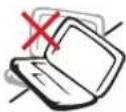
НЕ размещайте на неровных или неустойчивых рабочих поверхностях. Обратитесь в сервисную службу, если корпус поврежден.

НЕ кладите и не роняйте предметы на верхнюю часть и не вставляйте посторонние предметы в портативный компьютер.

НЕ нажимайте и не касайтесь панели дисплея. Не размещайте рядом с мелкими предметами, которые могут поцарапать или попасть внутрь портативного компьютера.
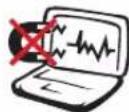
НЕ подвергайте воздействию сильных магнитных или электрических полей.

НЕ подвергайте воздействию загрязненной или пыльной среды. НЕ используйте при утечке газа.
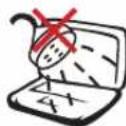
НЕ подвергайте воздействию жидкостей, дождя или влаги и не используйте вблизи них. НЕ используйте модем во время грозы.

НЕ оставляйте портативный компьютер на коленях или любой части тела, чтобы избежать дискомфорта или травм от теплового воздействия.

Предупреждение о безопасности аккумулятора: НЕ бросайте аккумулятор в огонь. НЕ замыкайте контакты. НЕ разбирайте аккумулятор.
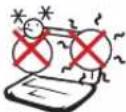
БЕЗОПАСНАЯ ТЕМПЕРАТУРА: Этот портативный компьютер следует использовать только в средах с температурой окружающей среды от 5°C (41°F) до 35°C (95°F).
НОМИНАЛЬНЫЕ ПАРАМЕТРЫ ВХОДА: См. табличку с номинальными параметрами на нижней стороне портативного компьютера и убедитесь, что ваш адаптер питания соответствует этим параметрам.

НЕ выбрасывайте портативный компьютер вместе с бытовыми отходами. Ознакомьтесь с местными правилами утилизации электронных продуктов.

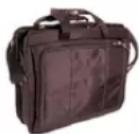
НЕ переносите и не накрывайте включенный ноутбук материалами, которые уменьшают циркуляцию воздуха, такими как сумка для переноски.

Меры предосторожности при транспортировке
Чтобы подготовить ноутбук к транспортировке, выключите его и отсоедините все внешние периферийные устройства, чтобы предотвратить повреждение разъемов. Головка жесткого диска втягивается при выключении питания, чтобы предотвратить повреждение поверхности диска во время транспортировки. Поэтому не транспортируйте ноутбук во включенном состоянии. Закройте дисплей и убедитесь, что он надежно зафиксирован в закрытом положении, чтобы защитить клавиатуру и дисплей.

ВНИМАНИЕ: Поверхность ноутбука легко тускнеет, если за ней неправильно ухаживать. Будьте осторожны, не трите и не царапайте поверхности ноутбука.
Накройте свой ноутбук
Приобретите сумку для переноски, чтобы защитить ноутбук от грязи, воды, ударов и царапин.

Зарядите аккумуляторы
Если вы собираетесь использовать питание от батареи, обязательно полностью зарядите аккумуляторный блок и любые дополнительные батареи перед длительными поездками. Помните, что адаптер питания заряжает аккумуляторный блок, пока он подключен к компьютеру и источнику переменного тока. Имейте в виду, что зарядка аккумуляторного блока занимает гораздо больше времени, когда ноутбук используется.

Меры предосторожности в самолете
Свяжитесь с вашей авиакомпанией, если вы хотите использовать ноутбук в самолете. Большинство авиакомпаний имеют ограничения на использование электронных устройств. Большинство авиакомпаний разрешают использование электроники только между взлетом и посадкой, но не во время них.

ВНИМАНИЕ! Существует три основных типа устройств безопасности в аэропорту: рентгеновские аппараты (используются для предметов, помещаемых на конвейерные ленты), магнитные детекторы (используются для людей, проходящих через зоны досмотра) и магнитные щупы (ручные устройства, используемые для людей или отдельных предметов). Вы можете отправлять свой ноутбук и дискеты через рентгеновские аппараты в аэропорту. Однако рекомендуется не пропускать ноутбук или дискеты через магнитные детекторы и не подвергать их воздействию магнитных щупов.
Подготовка ноутбука
Это только краткие инструкции по использованию ноутбука. Прочитайте последующие страницы для получения подробной информации об использовании ноутбука.
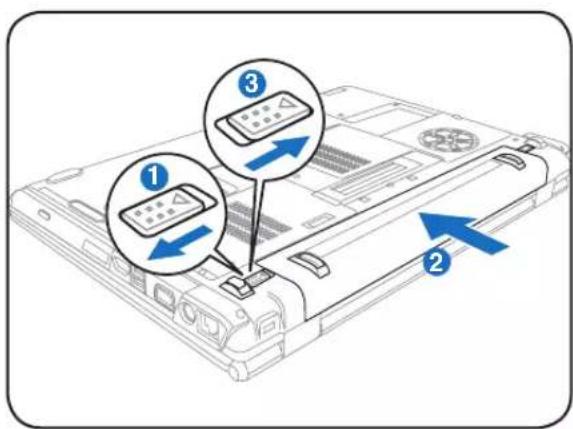
- Установите аккумуляторный блок
- Подключите адаптер переменного тока
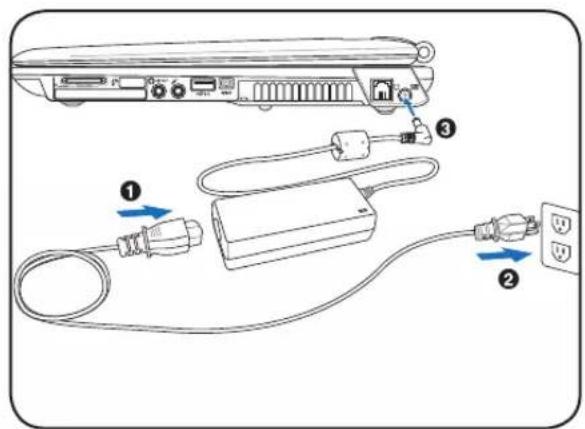
- Откройте панель дисплея 4. Включите портативный компьютер
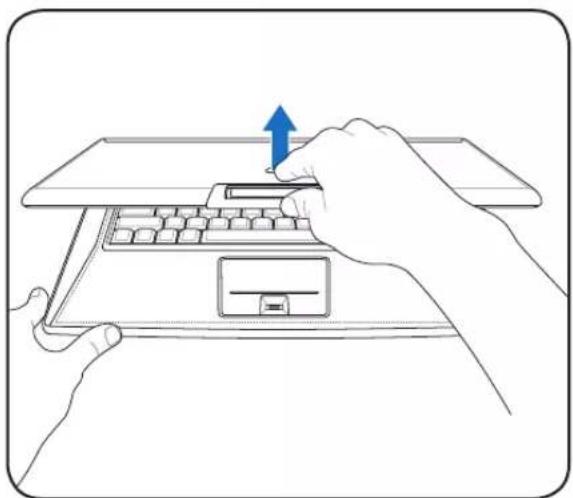
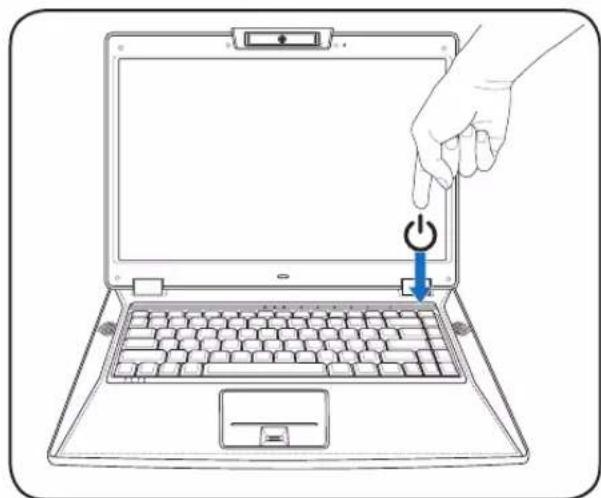

ВАЖНО! При открытии не прижимайте панель дисплея к столу, иначе шарниры могут сломаться! Никогда не поднимайте портативный компьютер за панель дисплея!
Нажмите кнопку питания и отпустите.
(В Windows XP эта кнопка также может использоваться для безопасного выключения портативного компьютера.)
2. Знакомство с компонентами
Основные стороны портативного компьютера
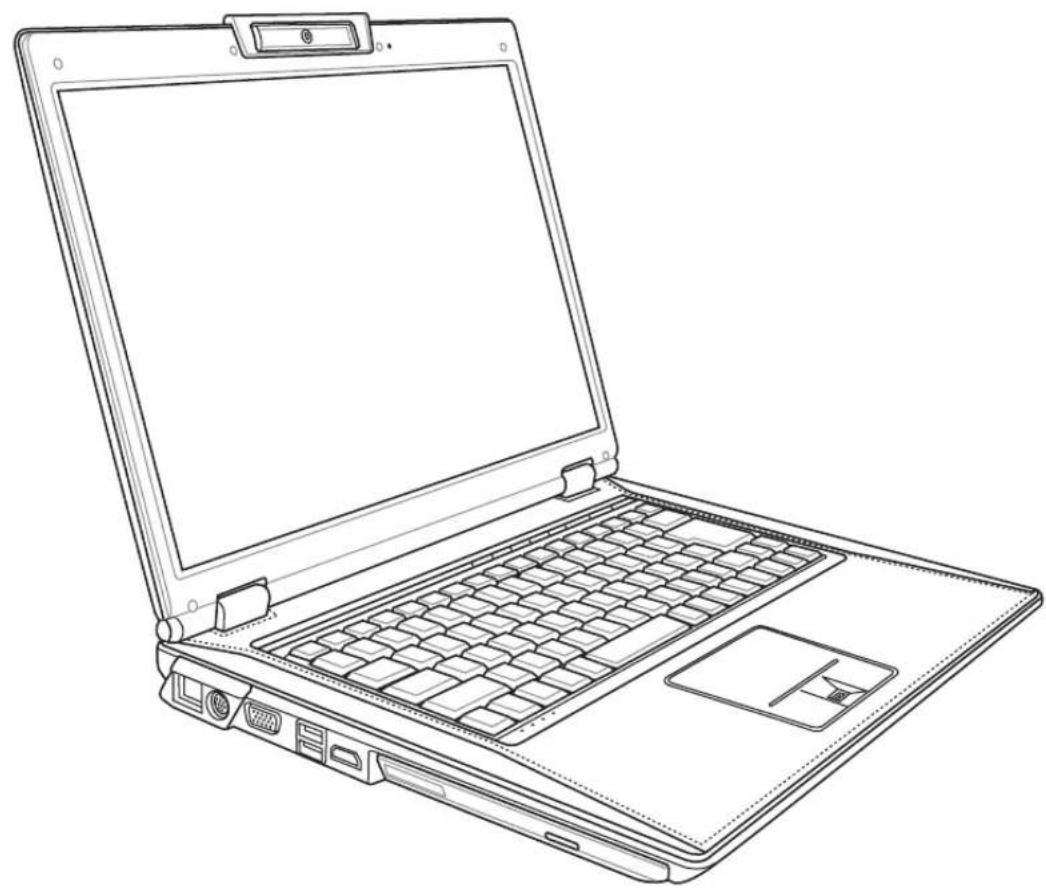
ПРИМЕЧАНИЕ: Фотографии и значки в этом руководстве приведены только в художественных целях и не показывают, что фактически используется в самом продукте.
Верхняя сторона
Обратитесь к схеме ниже, чтобы определить компоненты на этой стороне портативного компьютера.

ПРИМЕЧАНИЕ: Клавиатура будет различаться в зависимости от региона.
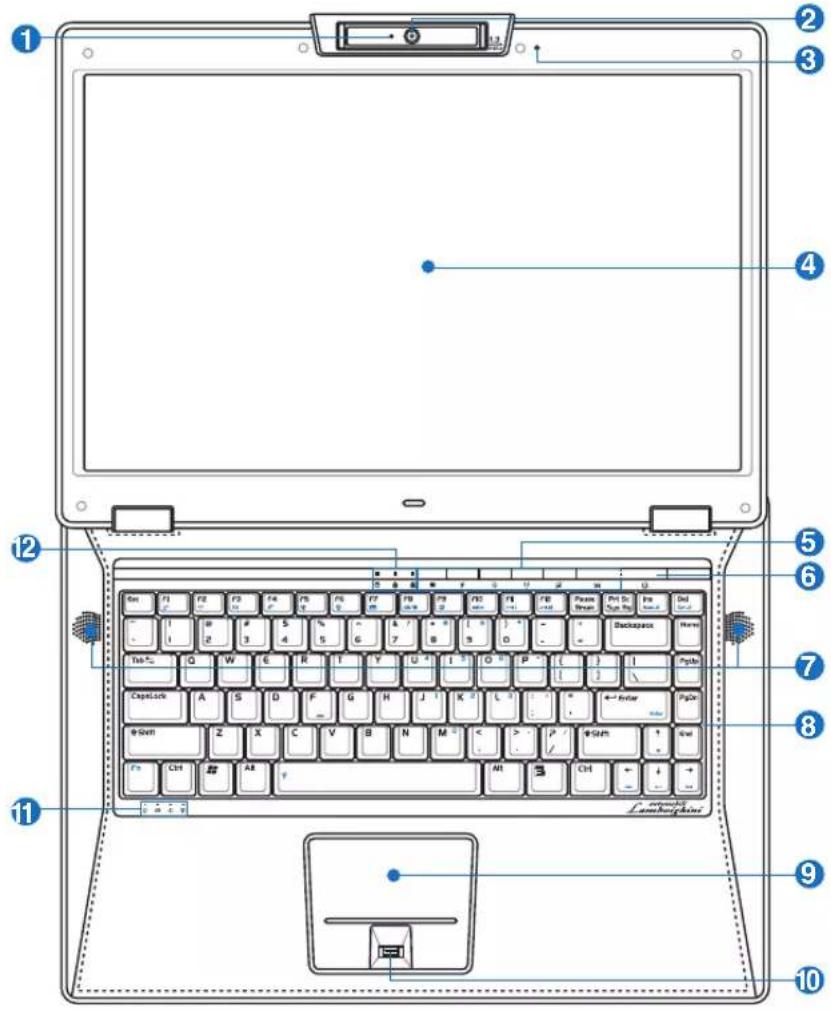


Индикатор камеры
Индикатор камеры показывает, когда встроенная камера используется. Камера может автоматически активироваться поддерживаемым программным обеспечением.


© Многопозиционная камера
Встроенная камера позволяет делать фотографии или записывать видео. Может использоваться для видеоконференций и других интерактивных приложений.
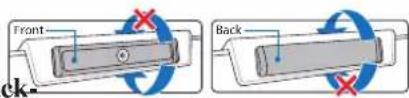
ВНИМАНИЕ: Объектив можно регулировать, направляя его вперед или назад-
Однако объектив можно поворачивать только вниз. Не поворачивайте объектив вверх более чем на 35 градусов.
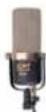
3 Микрофон (встроенный)
Встроенный монофонический микрофон можно использовать для видеоконференций, голосовых комментариев или простых аудиозаписей.
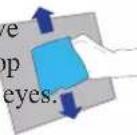
4 ЖК-дисплей
ЖК-дисплей работает так же, как настольный ЭЛТ-монитор. В ноутбуке используется активная матрица TFT LCD, которая обеспечивает отличное качество изображения, как у настольных мониторов. В отличие от настольных ЭЛТ-мониторов, ЖК-панель не излучает радиации и не мерцает, поэтому она менее утомительна для глаз. Для очистки ЖК-панели используйте мягкую ткань без химических жидкостей (при необходимости можно использовать простую воду).
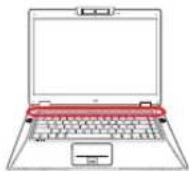
5 ☐ Клавиши быстрого вызова
Клавиши быстрого вызова позволяют запускать часто используемые приложения одним нажатием кнопки. Подробности описаны в разделе 3.

6 Кнопка питания
Кнопка питания включает и выключает ноутбук, а также выводит его из режима STD. Нажмите кнопку один раз, чтобы включить ноутбук, и один раз, чтобы выключить. В Windows XP эта кнопка также может использоваться для безопасного выключения ноутбука. Кнопка питания работает только при открытой крышке дисплея.
7 Аудиодинамики
Встроенная стереосистема динамиков позволяет слышать звук без дополнительных устройств. Мультимедийная звуковая система оснащена встроенным цифровым аудиоконтроллером, который обеспечивает насыщенный, живой звук (результат улучшается при использовании внешних стереонаушников или динамиков). Аудиофункции управляются программно.
8 Клавиатура
Клавиатура имеет полноразмерные клавиши с комфортным ходом (глубиной нажатия) и подставкой для ладоней для обеих рук. Для удобства навигации в операционной системе Windows предусмотрены две клавиши Windows.
9 Сенсорная панель и кнопки
Сенсорная панель с кнопками является указательным устройством, которое выполняет те же функции, что и настольная мышь. После настройки входящей в комплект утилиты сенсорной панели доступна функция прокрутки, управляемая программно, что упрощает навигацию в Windows или в Интернете.
10 Сканер отпечатков пальцев
Сканер отпечатков пальцев позволяет использовать программное обеспечение безопасности, используя ваш отпечаток пальца в качестве идентификационного ключа.

11 Индикаторы состояния (передняя панель)
Индикаторы состояния отображают различные состояния аппаратного и программного обеспечения. Подробности об индикаторах см. в разделе 3.

12 Индикаторы состояния (верхняя панель)
Индикаторы состояния отображают различные состояния аппаратного и программного обеспечения. Подробности об индикаторах см. в разделе 3.

2
Знакомство с компонентами
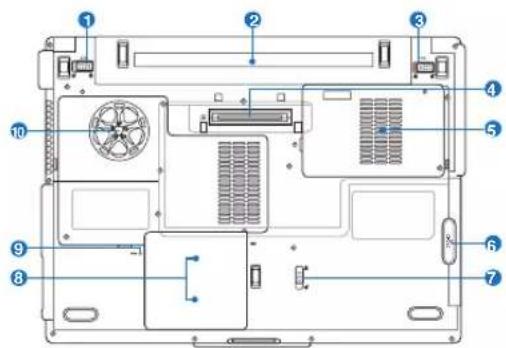
Нижняя сторона
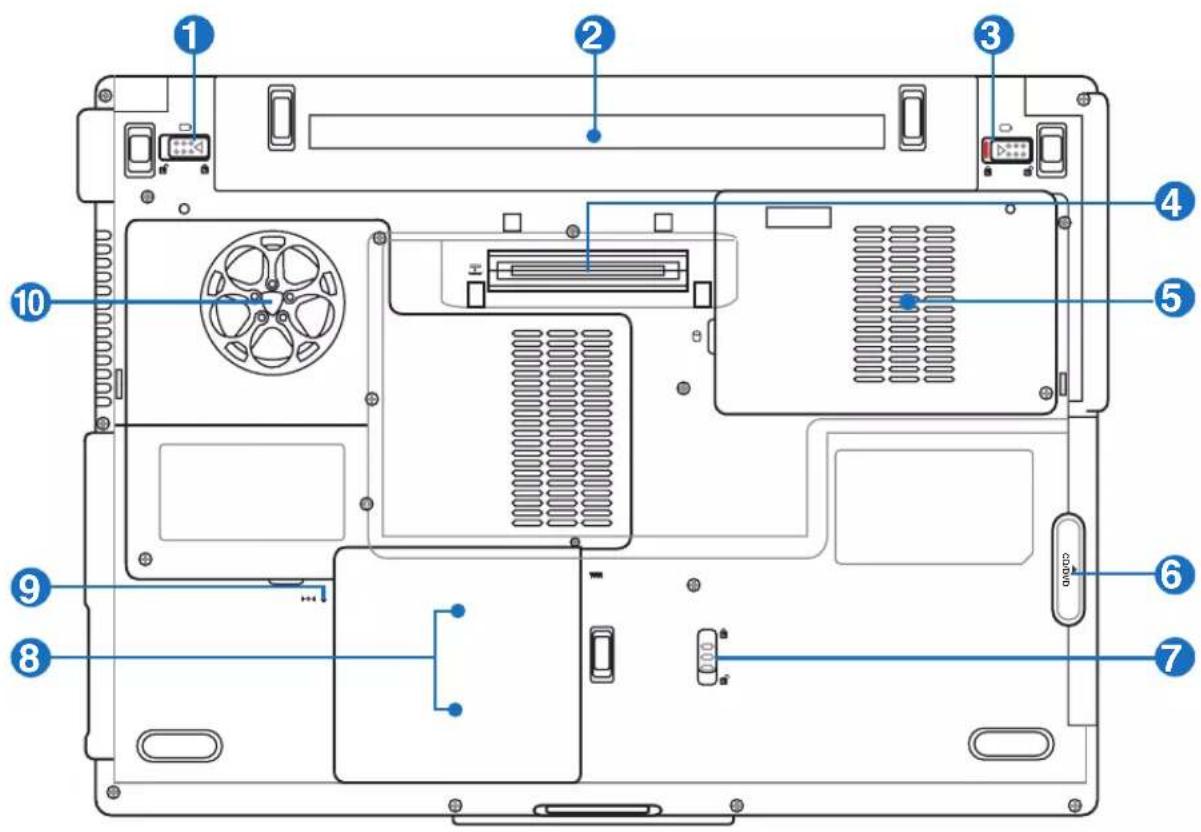
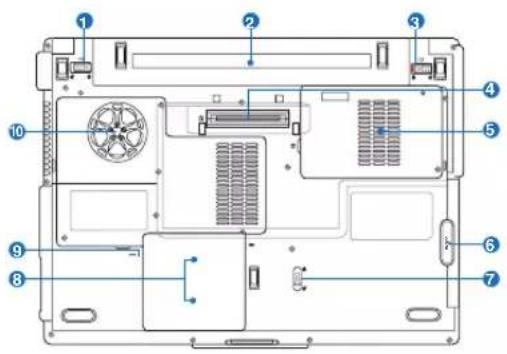
Обратитесь к приведенной ниже схеме, чтобы определить компоненты на этой стороне ноутбука.

ПРИМЕЧАНИЕ. Внешний вид нижней стороны может отличаться в зависимости от модели.

ПРИМЕЧАНИЕ. Размер аккумуляторного отсека может отличаться в зависимости от модели.

ВНИМАНИЕ! Нижняя часть ноутбука может сильно нагреваться. Будьте осторожны при обращении с ноутбуком во время его работы или сразу после работы. Высокие температуры являются нормальными во время зарядки или работы. Не используйте устройство на мягких поверхностях, таких как кровати или диваны, которые могут блокировать вентиляционные отверстия. НЕ КЛАДИТЕ НОУТБУК НА КОЛЕНИ ИЛИ ДРУГИЕ ЧАСТИ ТЕЛА, ЧТОБЫ ИЗБЕЖАТЬ ТРАВМ ОТ НАГРЕВА.


Защелка аккумулятора - пружинная
Пружинная защелка аккумулятора используется для фиксации аккумуляторного отсека. При вставке аккумулятора он автоматически фиксируется. Чтобы извлечь аккумулятор, эту пружинную защелку необходимо удерживать в разблокированном положении.

② Аккумуляторный блок
Аккумуляторный блок автоматически заряжается при подключении ноутбука к источнику переменного тока и обеспечивает питание ноутбука, когда переменный ток не подключен. Это позволяет использовать ноутбук при временных перемещениях между местами. Время работы от аккумулятора зависит от режима использования и технических характеристик ноутбука. Аккумуляторный блок неразборный и должен приобретаться как единое целое.
Фиксатор аккумулятора - ручной
Ручной фиксатор аккумулятора используется для удержания аккумуляторного блока в закрепленном положении. Переместите ручной фиксатор в положение разблокировки, чтобы вставить или извлечь аккумуляторный блок. Переместите ручной фиксатор в положение блокировки после установки аккумуляторного блока.
4 Разъем док-станции питания
Разъем док-станции питания позволяет ноутбуку подключаться к дополнительной док-станции питания.
5 Отсек жесткого диска
Жесткий диск закреплен в отсеке. Обратитесь в авторизованный сервисный центр или к продавцу за информацией о модернизации жесткого диска для вашего ноутбука. Приобретайте жесткие диски только у авторизованных продавцов этого ноутбука, чтобы обеспечить максимальную совместимость и надежность.
6 Модуль оптического привода CD/DVD
Ноутбук имеет модернизируемый модуль оптического привода. Обратитесь к авторизованному дилеру для модернизации.

7 Фиксатор модуля
Ноутбук имеет заменяемый пользователем модуль. Обратитесь к авторизованному дилеру за совместимыми модулями для этого ноутбука.

8 Отсек памяти (ОЗУ)
Отсек памяти обеспечивает возможность расширения дополнительной памяти. Дополнительная память повысит производительность приложений за счет уменьшения обращений к жесткому диску. BIOS автоматически определяет объем памяти в системе и соответствующим образом настраивает CMOS во время процесса POST (Power-On Self-Test). После установки памяти не требуется настройка аппаратного или программного обеспечения (включая BIOS). Обратитесь в авторизованный сервисный центр или к продавцу за информацией о модернизации памяти для вашего ноутбука. Приобретайте модули расширения только у авторизованных продавцов этого ноутбука, чтобы обеспечить максимальную совместимость и надежность.
Self-Test) процесс. После установки памяти не требуется настройка аппаратного или программного обеспечения (включая BIOS). Обратитесь в авторизованный сервисный центр или к продавцу за информацией о модернизации памяти для вашего ноутбука. Приобретайте модули расширения только у авторизованных продавцов этого ноутбука, чтобы обеспечить максимальную совместимость и надежность.
9 ▶ Кнопка аварийного выключения
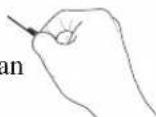
Если ваша операционная система не может корректно выключить или перезагрузить компьютер, кнопку аварийного выключения можно нажать с помощью выпрямленной скрепки, чтобы выключить ноутбук.
10 Вентилятор охлаждения
Вентилятор охлаждения удаляет избыточное тепло в зависимости от пороговых значений температуры.

ВАЖНО! Убедитесь, что бумага, книги, одежда, кабели или другие предметы не блокируют вентиляционные отверстия, иначе может произойти перегрев.

2
Знакомство с компонентами
Левая сторона
Обратитесь к схеме ниже, чтобы определить компоненты на этой стороне ноутбука.
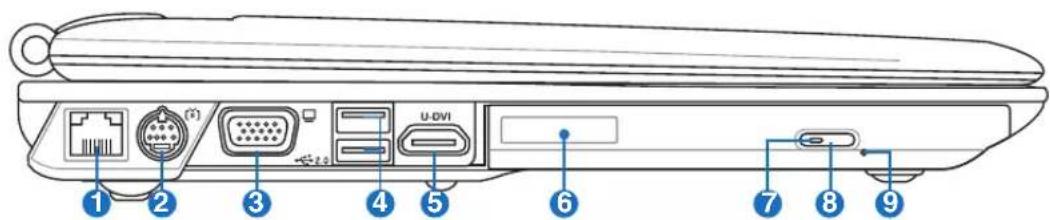
1 Порт LAN
Порт RJ-45 LAN с восемью контактами больше, чем порт RJ-11 модема, и поддерживает стандартный кабель Ethernet для подключения к локальной сети. Встроенный разъем позволяет удобно использовать без дополнительных адаптеров.
2 Порт TV-Out

Порт TV-Out представляет собой разъем S-Video, который позволяет выводить изображение с ноутбука на телевизор или видеопроектор. Вы можете выбрать одновременный или одиночный режим отображения. Используйте кабель S-Video (не входит в комплект) для высококачественного вывода или прилагаемый переходник RCA на S-Video для стандартных видеосигналов. Этот порт поддерживает форматы NTSC и PAL.
3 □ Выход на дисплей (монитор)
15-контактный порт D-sub для монитора поддерживает стандартное VGA-совместимое устройство, такое как монитор или проектор, для просмотра на большом внешнем дисплее.
4 USB-порт (2.0/1.1)
Порт USB (Universal Serial Bus) совместим с устройствами USB 2.0 или USB 1.1, такими как клавиатуры, указательные устройства, камеры, жесткие диски, принтеры и сканеры, подключаемые последовательно со скоростью до 12 Мбит/с (USB 1.1) и 480 Мбит/с (USB 2.0). USB позволяет одновременно работать множеству устройств на одном компьютере, при этом некоторые периферийные устройства могут выступать в качестве дополнительных точек подключения или концентраторов. USB поддерживает «горячую» замену устройств, поэтому большинство периферийных устройств можно подключать или отключать без перезагрузки компьютера.
5 Выход μ-DVI (DVI-D)
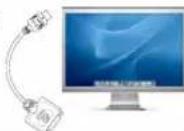
Порт цифрового видеоинтерфейса предназначен для максимального вывода видеографики на плоские ЖК-мониторы или другие устройства, совместимые с DVI.
(Используйте прилагаемый адаптер для преобразования порта μ-DVI в стандартный разъем DVI.)
6 Оптический привод
Ноутбук выпускается в различных моделях с разными оптическими приводами. Оптический привод ноутбука может поддерживать компакт-диски (CD) и/или цифровые видеодиски (DVD) и может иметь возможности записи (R) или перезаписи (RW). Подробности о каждой модели см. в маркетинговых спецификациях.

7 ☐ Индикатор активности оптического привода (расположение зависит от модели)
Индикатор активности оптического привода показывает, когда данные передаются оптическим дисководом. Этот индикатор будет светиться пропорционально объему передаваемых данных.

8 Электронная кнопка извлечения оптического привода
Извлечение оптического привода имеет электронную кнопку для открытия лотка. Вы также можете извлечь лоток оптического привода через любой программный плеер или щелкнув правой кнопкой мыши по оптическому приводу в Windows™ «Мой компьютер».
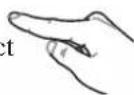
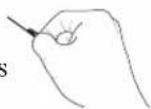
9 Аварийное извлечение оптического привода (расположение зависит от модели)
Аварийное извлечение используется для извлечения лотка оптического привода в случае, если электронное извлечение не работает. Не используйте аварийное извлечение вместо электронного.
2
Знакомство с компонентами
Правая сторона
Обратитесь к приведенной ниже схеме, чтобы определить компоненты на этой стороне портативного компьютера.
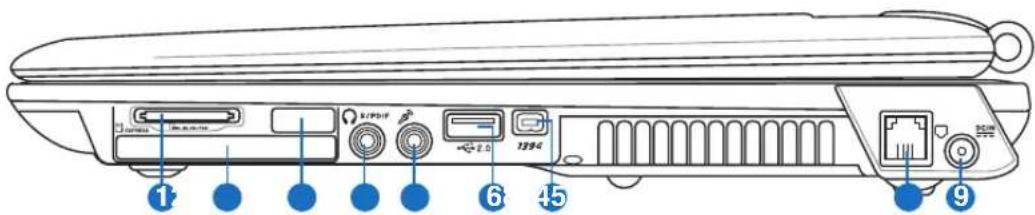
1 Слот для флэш-памяти
Обычно для использования карт памяти от таких устройств, как цифровые камеры, MP3-плееры, мобильные телефоны и КПК, необходимо отдельно приобретать кардридер PCMCIA или USB. Этот портативный компьютер имеет встроенный кардридер, который может читать многие карты флэш-памяти, как указано далее в этом руководстве. Встроенный кардридер не только удобен, но и быстрее большинства других типов кардридеров, поскольку использует высокоскоростную шину PCI.
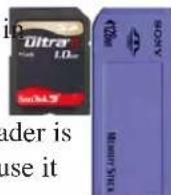
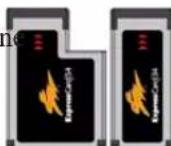
2 Слот ExpressCard
Имеется один 26-контактный слот ExpressCard для поддержки одной карты расширения ExpressCard/34 мм или ExpressCard/54 мм. Этот новый интерфейс быстрее благодаря использованию последовательной шины, поддерживающей USB 2.0 и PCI Express, вместо более медленной параллельной шины, используемой в слоте PC Card. (Не совместим с предыдущими картами PCMCIA.)
3 Инфракрасный порт (IrDA) или E-SATA (в зависимости от модели)
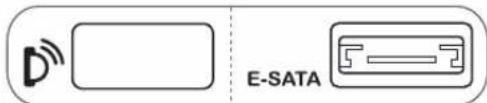
Инфракрасный порт (IrDA) (спереди или сбоку справа в зависимости от модели)
Инфракрасный порт (IrDA) обеспечивает удобную беспроводную передачу данных с устройствами или компьютерами, оснащенными инфракрасным портом. Это позволяет легко синхронизировать данные с КПК или мобильными телефонами и даже печатать по беспроводной сети. Если в вашем офисе поддерживается сеть IrDA, вы можете иметь беспроводное подключение к сети в любом месте при условии прямой видимости узла IrDA. Небольшие офисы могут использовать технологию IrDA для совместного использования принтера несколькими близко расположенными портативными компьютерами и даже для передачи файлов друг другу без сети.
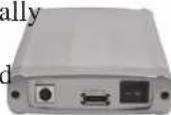
E-SATA Порт E-SATA
Внешний SATA или eSATA позволяет подключать внешние устройства Serial-ATA, изначально предназначенные для использования внутри компьютера. Он до шести раз быстрее, чем существующие USB 2.0 и 1394 для внешних хранилищ, а также поддерживает горячую замену с использованием экранированных кабелей и разъемов длиной до двух метров.
4 Выходной разъем SPDIF
Этот разъем обеспечивает подключение к устройствам, совместимым со SPDIF (Sony/Philips Digital Interface), для цифрового вывода звука. Используйте эту функцию, чтобы превратить портативный компьютер в домашнюю аудиосистему Hi-Fi.
Выходной разъем для наушников
Стерео разъем для наушников (1/8 дюйма) используется для подключения аудиовыхода портативного компьютера к усилителям или наушникам. При использовании этого разъема встроенные динамики автоматически отключаются.

5 Гнездо микрофонного входа
Монофоническое гнездо для микрофона (1/8 дюйма) можно использовать для подключения внешнего микрофона или выходных сигналов аудиоустройств. При использовании этого гнезда встроенный микрофон автоматически отключается. Используйте эту функцию для видеоконференций, голосовых комментариев или простых аудиозаписей.

6 Порт USB (2.0/1.1)
Порт USB (Universal Serial Bus) совместим с устройствами USB 2.0 или USB 1.1, такими как клавиатуры, указательные устройства, камеры, жесткие диски, принтеры и сканеры, подключаемые последовательно со скоростью до 12 Мбит/с (USB 1.1) и 480 Мбит/с (USB 2.0). USB позволяет одновременно работать многим устройствам на одном компьютере, при этом некоторые периферийные устройства могут служить дополнительными точками подключения или концентраторами. USB поддерживает «горячую» замену устройств, поэтому большинство периферийных устройств можно подключать или отключать без перезагрузки компьютера.
7 Порт IEEE1394
IEEE1394 — это высокоскоростная последовательная шина, подобная SCSI, но с простыми соединениями и возможностью «горячего» подключения, как USB. Интерфейс IEEE1394 имеет пропускную способность 100–400 Мбит/с и может обслуживать до 63 устройств на одной шине. IEEE1394 также используется в высококачественном цифровом оборудовании и должен быть помечен как порт цифрового видео «DV».
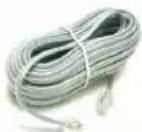
Порт модема
Порт модема RJ-11 с двумя контактами меньше, чем порт LAN RJ-45, и поддерживает стандартный телефонный кабель. Встроенный модем поддерживает передачу данных до 56K V.90. Встроенный разъем обеспечивает удобное использование без дополнительных адаптеров.

ВАЖНО! Встроенный модем не поддерживает напряжение, используемое в цифровых телефонных системах. Не подключайте порт модема к цифровой телефонной системе, иначе ноутбук будет поврежден.
9 Вход питания (DC)
Прилагаемый адаптер питания преобразует переменный ток в постоянный для использования с этим гнездом. Питание, подаваемое через это гнездо, питает ноутбук и заряжает внутренний аккумуляторный блок. Чтобы предотвратить повреждение ноутбука и аккумуляторного блока, всегда используйте прилагаемый адаптер питания. ВНИМАНИЕ: ПРИ ИСПОЛЬЗОВАНИИ АДАПТЕР МОЖЕТ НАГРЕВАТЬСЯ. НЕ НАКРЫВАЙТЕ АДАПТЕР И ДЕРЖИТЕ ЕГО ПОДАЛЬШЕ ОТ ТЕЛА.
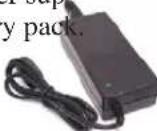
2
Знакомство с компонентами
Передняя сторона
Обратитесь к приведенной ниже схеме, чтобы определить компоненты на этой стороне ноутбука.

1 Инфракрасный порт (IrDA) (спереди или сбоку справа в зависимости от модели)
Инфракрасный порт (IrDA) обеспечивает удобную беспроводную передачу данных с устройствами или компьютерами, оснащенными инфракрасным портом. Это позволяет легко синхронизировать данные с КПК или мобильными телефонами и даже печатать на принтере без проводов. Если в вашем офисе поддерживается сеть IrDA, вы можете подключиться к сети беспроводным способом в любом месте, где есть прямая видимость узла IrDA. В небольших офисах технология IrDA позволяет использовать один принтер для нескольких близко расположенных ноутбуков и даже передавать файлы друг другу без сети.
Задняя сторона
Обратитесь к схеме ниже, чтобы определить компоненты на этой стороне ноутбука.

1 Аккумуляторный блок
Аккумуляторный блок автоматически заряжается при подключении ноутбука к источнику переменного тока и обеспечивает питание ноутбука при отсутствии подключения к сети переменного тока. Это позволяет использовать ноутбук при временных перемещениях между местами. Время работы от аккумулятора зависит от режима использования и характеристик данного ноутбука. Аккумуляторный блок неразборный и должен приобретаться как единое целое.
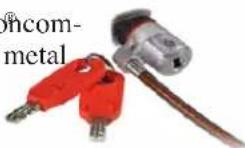
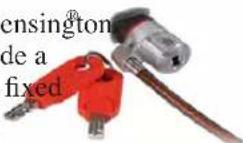
② Замок Kensington®
Порт замка Kensington® позволяет закрепить ноутбук с помощью совместимых с Kensington® защитных устройств для ноутбуков. Эти защитные устройства обычно включают металлический трос и замок, которые предотвращают удаление ноутбука с фиксированного объекта. Некоторые из них также могут включать датчик движения, который подает сигнал тревоги при перемещении.
2
Знакомство с компонентами
Док-станция (опционально)
Опциональная док-станция обеспечивает быстрое подключение и отключение всех периферийных устройств настольного компьютера. Подключите ноутбук к док-станции, чтобы расширить его возможности, превратив его в мощный настольный компьютер, когда вы находитесь в офисе или дома. Быстро отсоедините ноутбук для мгновенной портативности.

ВАЖНО: Убедитесь, что адаптер питания док-станции подключен и подает питание, прежде чем устанавливать ноутбук в док-станцию. (Собственный адаптер питания ноутбука можно подключать или отключать.)
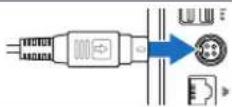
Установка ноутбука в док-станцию
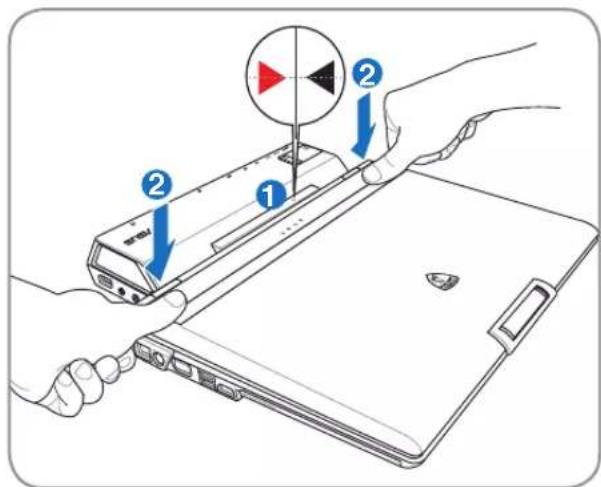
(1) Сначала установите переднюю часть ноутбука. (2) Совместите треугольные метки на ноутбуке и док-станции. (3) Установите заднюю часть ноутбука и нажмите вниз, как показано на рисунке.

ВНИМАНИЕ: Когда ваш ноутбук подключен к док-станции, никогда не поднимайте ноутбук отдельно. Всегда поднимайте всю конструкцию за основание док-станции.
Док-станция (опционально) (продолжение)
Извлечение ноутбука
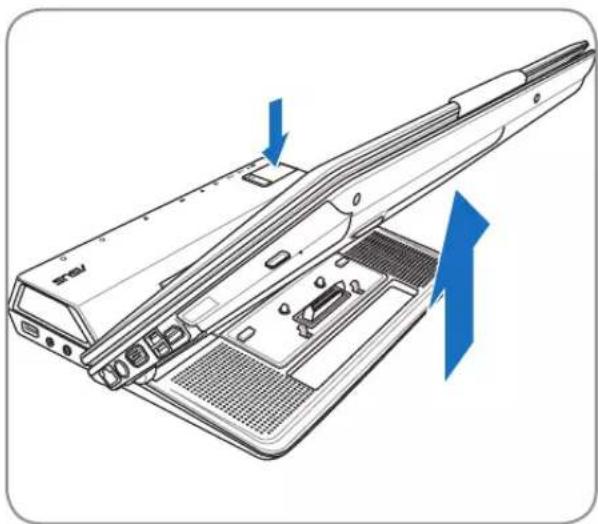

ВАЖНО: Если ноутбук переходит в спящий режим, находясь в док-станции, не извлекайте его. Разбудите ноутбук и выберите «Отсоединить компьютер» в меню «Пуск» Windows перед извлечением из док-станции.
Пока ноутбук включен:
(1) Выключите или отсоедините ноутбук. Убедитесь, что подключенные периферийные устройства не используются, нажмите кнопку «Dock/Undock Computer» на док-станции или выберите «Отсоединить» в Windows. Индикатор стыковки док-станции сначала мигнет, а затем погаснет. Если Windows сообщит об ошибке отсоединения, выключите ноутбук перед извлечением из док-станции. (2) Нажмите кнопку механического извлечения док-станции. (3) Поднимите заднюю часть ноутбука обеими руками.
Пока ноутбук выключен или отсоединен:
(1) Нажмите кнопку извлечения. (2) Поднимите заднюю часть ноутбука.
Отсоединение в Windows

Убедитесь, что подключенные периферийные устройства не используются, затем выберите «Отсоединить компьютер» в меню «Пуск» Windows перед извлечением ноутбука. Если Windows сообщит об ошибке отсоединения, выключите ноутбук перед извлечением из док-станции.
2
Знакомство с компонентами
Док-станция (опционально)
Верхняя сторона
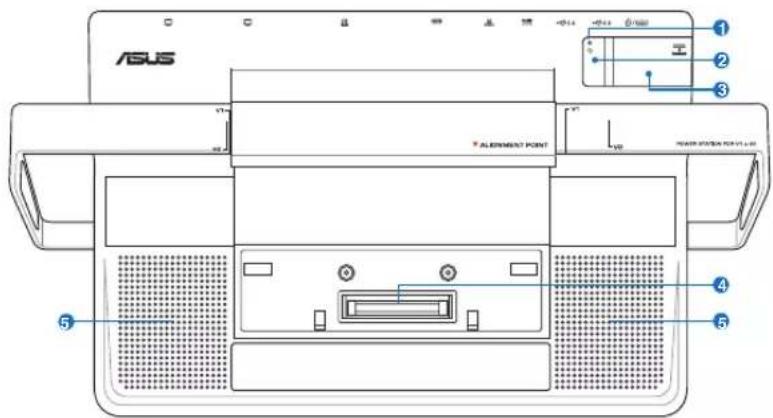
1 Индикатор стыковки док-станции
Индикатор стыковки с док-станцией загорается, когда Notebook PC состыкован (программно) с док-станцией. Когда Notebook PC отсоединяется с помощью кнопки Dock/Undock Computer или команды Windows "Undock Computer", этот индикатор сначала мигает, а затем гаснет.

2 Кнопка Dock/Undock Computer
В состыкованном состоянии (индикатор стыковки с док-станцией горит): это электронная кнопка для активации команды "Undock Computer" в меню "Пуск" Windows. При отсоединении индикатор стыковки с док-станцией сначала мигает, а затем гаснет.
В расстыкованном состоянии (индикатор стыковки с док-станцией не горит): это электронная кнопка для "стыковки" Notebook PC, чтобы не нужно было снимать и снова устанавливать Notebook PC на док-станцию.
Механическая кнопка извлечения док-станции
Это механическая (не электронная) кнопка. Нажмите эту кнопку firmly вниз, чтобы извлечь Notebook PC из док-станции. Выключите Notebook PC или убедитесь, что подключенные устройства не используются, и что команда "Undock Computer" в Windows выполнена успешно.
4 Разъем док-станции
Разъем док-станции фиксирует Notebook PC на месте и обеспечивает взаимодействие док-станции с Notebook PC.
5 Вентиляционные отверстия
Вентиляционные отверстия обеспечивают поступление холодного воздуха и выход теплого воздуха из Notebook PC.

ВАЖНО! Убедитесь, что бумага, книги, одежда, кабели или другие предметы не блокируют вентиляционные отверстия, иначе может произойти перегрев.
Док-станция (опционально)
Левая сторона
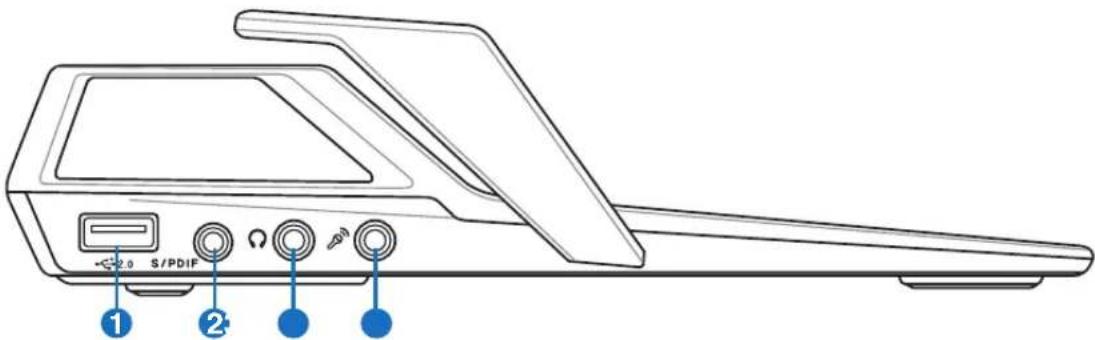
1 Порт USB (2.0/1.1)
Порт USB (Universal Serial Bus) совместим с устройствами USB 2.0 или USB 1.1, такими как клавиатуры, указательные устройства, камеры, жесткие диски, принтеры и сканеры, подключенными последовательно со скоростью до 12 Мбит/с (USB 1.1) и 480 Мбит/с (USB 2.0). USB позволяет многим устройствам работать одновременно на одном компьютере, при этом некоторые периферийные устройства могут выступать в качестве дополнительных точек подключения или концентраторов. USB поддерживает горячую замену устройств, поэтому большинство периферийных устройств можно подключать или отключать без перезагрузки компьютера.
2 Гнездо выхода SPDIF
Это гнездо обеспечивает подключение к устройствам, совместимым со SPDIF (Sony/Philips Digital Interface), для цифрового вывода звука. Используйте эту функцию, чтобы превратить портативный компьютер в домашнюю развлекательную систему Hi-Fi.
3 Гнездо выхода на наушники
Стереофоническое гнездо для наушников (1/8 дюйма) используется для подключения выходного аудиосигнала портативного компьютера к усилителям или наушникам. При использовании этого гнезда встроенные динамики автоматически отключаются.

4 Гнездо входа для микрофона
Монофоническое гнездо для микрофона (1/8 дюйма) может использоваться для подключения внешнего микрофона или выходных сигналов аудиоустройств. При использовании этого гнезда встроенный микрофон автоматически отключается. Используйте эту функцию для видеоконференций, голосовых комментариев или простых аудиозаписей.

2
Знакомство с компонентами
Блок питания (опционально)
Задняя сторона
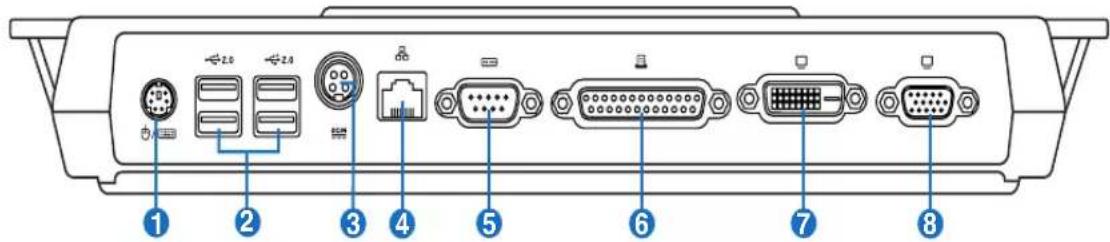


Порт PS/2
Порт PS/2 предназначен для подключения внешней мыши или внешней клавиатуры PS/2.


Порт USB (2.0/1.1)
Порт USB (Universal Serial Bus) совместим с устройствами USB 2.0 или USB 1.1, такими как клавиатуры, указательные устройства, камеры, жесткие диски, принтеры и сканеры, подключаемыми последовательно со скоростью до 12 Мбит/с (USB 1.1) и 480 Мбит/с (USB 2.0). USB позволяет одновременно работать многим устройствам на одном компьютере, при этом некоторые периферийные устройства могут выступать в качестве дополнительных точек подключения или концентраторов. USB поддерживает горячую замену устройств, поэтому большинство периферийных устройств можно подключать или отключать без перезагрузки компьютера.


Вход питания (DC) (блок питания)
Поставляемый адаптер питания преобразует переменный ток в постоянный для использования с этим разъемом. Питание, подаваемое через этот разъем, питает док-станцию, ноутбук и заряжает аккумуляторный отсек ноутбука. Чтобы предотвратить повреждение док-станции, ноутбука и аккумуляторного отсека,
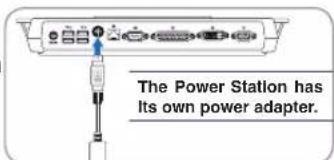
всегда используйте поставляемый адаптер питания. ВНИМАНИЕ: ПРИ ИСПОЛЬЗОВАНИИ АДАПТЕР МОЖЕТ НАГРЕВАТЬСЯ. НЕ НАКРЫВАЙТЕ АДАПТЕР И ДЕРЖИТЕ ЕГО ПОДАЛЬШЕ ОТ ТЕЛА.


Порт LAN
Порт LAN RJ-45 с восемью контактами больше, чем порт модема RJ-11, и поддерживает стандартный кабель Ethernet для подключения к локальной сети. Встроенный разъем обеспечивает удобное использование без дополнительных адаптеров.


Последовательный порт
9-контактный последовательный порт D-sub поддерживает нативные последовательные устройства, такие как графический планшет, последовательная мышь или последовательный модем. Последовательные устройства постепенно заменяются USB-устройствами.
Док-станция (опционально)
Задняя сторона (продолжение)
6 Параллельный порт
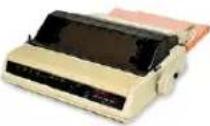
25-контактный параллельный порт/порт принтера D-sub поддерживает нативные параллельные устройства, такие как матричные/лазерные/струйные принтеры, или устройства с параллельным адаптером, такие как внешние жесткие диски, съемные диски или сканеры.
7 Выход DVI (DVI-D) (на отдельных моделях)
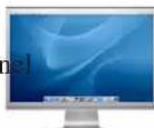
Порт цифрового видеоинтерфейса предназначен для максимального вывода видеографики на плоские ЖК-мониторы или другие устройства, совместимые с DVI.
8 Выход на дисплей (монитор)
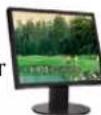
15-контактный порт монитора D-sub поддерживает стандартное VGA-совместимое устройство, такое как монитор или проектор, для просмотра на большем внешнем дисплее.
3
Начало работы
Док-станция (опционально)
Правая сторона
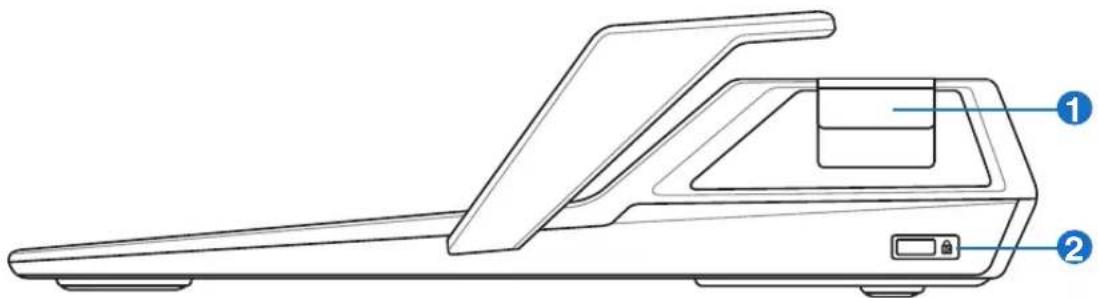
1 Кнопка извлечения док-станции
Это механическая (не электронная) кнопка. Нажмите эту кнопку firmly вниз, чтобы извлечь ноутбук из док-станции. Выключите ноутбук или убедитесь, что подключенные устройства не используются, и «Отстыковать компьютер» успешно выполнено в Windows.
2 Замок Kensington® (аксессуары)
Порт замка Kensington позволяет закрепить аксессуары ноутбука с помощью совместимых с Kensington продуктов безопасности для ноутбуков. Эти продукты безопасности обычно включают металлический трос и замок, которые предотвращают удаление аксессуаров ноутбука с фиксированного объекта. Некоторые также могут включать датчик движения для подачи сигнала тревоги при перемещении.
3. Начало работы
Использование питания от сети
Использование питания от батареи
Включение ноутбука
Проверка заряда батареи
Перезагрузка
Выключение ноутбука
Специальные функции клавиатуры
Переключатели и индикаторы состояния
Система питания

Использование сетевого питания
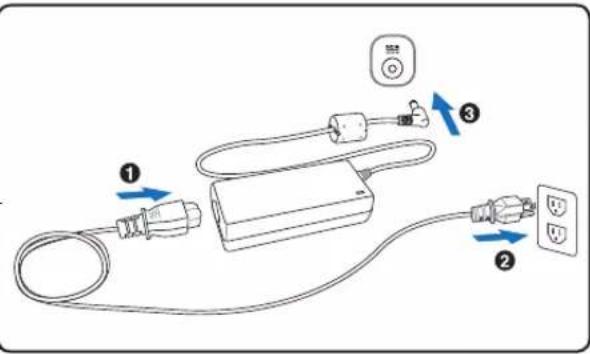
Питание Notebook PC состоит из двух частей: адаптера питания и системы питания от батареи. Адаптер питания преобразует переменный ток из розетки в постоянный ток, необходимый для Notebook PC. Ваш Notebook PC поставляется с универсальным адаптером переменного/постоянного тока. Это означает, что вы можете подключать шнур питания к розеткам 100–120 В, а также 220–240 В без переключения режимов или использования преобразователей. В разных странах может потребоваться переходник для подключения стандартного шнура питания США к розетке другого стандарта. В большинстве отелей есть универсальные розетки, поддерживающие различные шнуры питания и напряжения. При поездке в другую страну всегда лучше проконсультироваться с опытным путешественником о напряжении в розетках.

СОВЕТ: Вы можете приобрести дорожные наборы для Notebook PC, которые включают адаптеры питания и модема почти для любой страны.
Подключив шнур питания к преобразователю переменного/постоянного тока, подключите шнур питания к розетке (желательно с защитой от перенапряжения), а затем подключите штекер постоянного тока к Notebook PC. Подключение адаптера к розетке сначала позволяет проверить напряжение в розетке и совместимость самого адаптера перед подключением постоянного тока к Notebook PC. Индикатор питания на адаптере (если имеется) загорится, если напряжение находится в допустимых пределах.

ВАЖНО! Использование другого адаптера для питания Notebook PC или использование адаптера Notebook PC для питания других устройств может привести к повреждению. Если из адаптера идет дым, запах гари или он сильно нагревается, обратитесь в сервисный центр. Обратитесь в сервисный центр, если вы подозреваете неисправность адаптера. Неисправный адаптер может повредить как батареи, так и сам Notebook PC.

ПРИМЕЧАНИЕ: Этот Notebook PC может поставляться с двух- или трехконтактной вилкой в зависимости от региона. Если предусмотрена трехконтактная вилка, необходимо использовать заземленную розетку или правильно заземленный переходник для обеспечения безопасной работы Notebook PC.

ПРЕДУПРЕЖДЕНИЕ! АДАПТЕР ПИТАНИЯ МОЖЕТ НАГРЕВАТЬСЯ ПРИ ИСПОЛЬЗОВАНИИ. НЕ НАКРЫВАЙТЕ АДАПТЕР И ДЕРЖИТЕ ЕГО ПОДАЛЬШЕ ОТ ТЕЛА.

Использование батареи
Notebook PC предназначен для работы со съемной батареей. Батарея состоит из набора элементов, объединенных в единый блок. Полностью заряженная батарея обеспечивает несколько часов автономной работы, которые можно продлить с помощью функций управления питанием в настройках BIOS. Дополнительные батареи можно приобрести отдельно у продавца Notebook PC.

Установка и извлечение батареи
Ваш Notebook PC может поставляться с установленной батареей или без нее. Если батарея не установлена, выполните следующие действия для ее установки.

ВАЖНО! Никогда не пытайтесь извлечь батарею при включенном Notebook PC, так как это может привести к потере рабочих данных.
Чтобы установить батарею: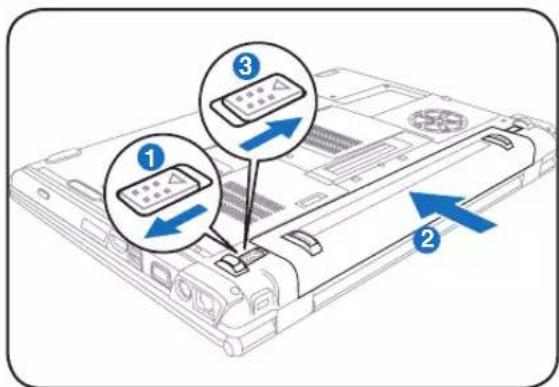
Чтобы извлечь аккумуляторный блок: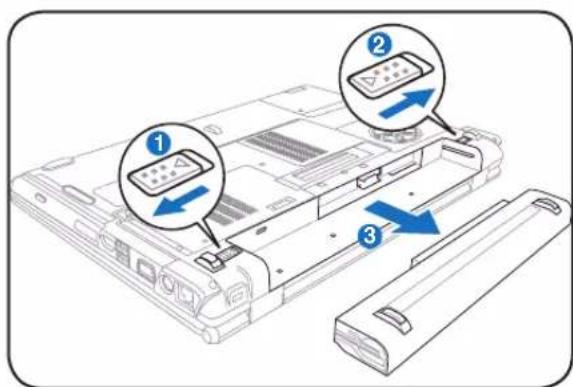

ВАЖНО! Используйте только аккумуляторные блоки и адаптеры питания, поставляемые с этим ноутбуком или специально одобренные производителем или продавцом для использования с этой моделью. В противном случае возможны повреждения ноутбука.

Уход за аккумулятором
Аккумуляторный блок ноутбука, как и все перезаряжаемые батареи, имеет ограничение по количеству циклов перезарядки. Срок службы аккумуляторного блока зависит от температуры окружающей среды, влажности и условий эксплуатации ноутбука. Идеальная температура для использования аккумулятора — от 5°C до 35°C (от 41°F до 95°F). Также следует учитывать, что внутренняя температура ноутбука выше наружной. Любые температуры выше или ниже этого диапазона сокращают срок службы аккумулятора. В любом случае, время работы аккумуляторного блока со временем уменьшится, и потребуется приобрести новый аккумуляторный блок у авторизованного дилера для этого ноутбука. Поскольку аккумуляторы также имеют срок хранения, не рекомендуется покупать их впрок.

ПРЕДУПРЕЖДЕНИЕ! В целях безопасности НЕ бросайте аккумулятор в огонь, НЕ замыкайте контакты и НЕ разбирайте аккумулятор. При любом ненормальном функционировании или повреждении аккумуляторного блока в результате удара выключите ноутбук и обратитесь в авторизованный сервисный центр.

Включение ноутбука
При включении ноутбука на экране появляется сообщение о включении. При необходимости яркость можно отрегулировать с помощью горячих клавиш. Если вам нужно запустить программу настройки BIOS для установки или изменения конфигурации системы, нажмите [F2] при загрузке, чтобы войти в BIOS Setup. Если нажать [Tab] во время заставки, можно увидеть стандартную информацию о загрузке, такую как версия BIOS. Нажмите [ESC], и появится меню загрузки с выбором загрузки с доступных дисков.

ПРИМЕЧАНИЕ: Перед загрузкой панель дисплея мигает при включении питания. Это часть процедуры тестирования ноутбука и не является проблемой с дисплеем.

ВАЖНО! Для защиты жесткого диска всегда подождите не менее 5 секунд после выключения ноутбука, прежде чем включать его снова.

ПРЕДУПРЕЖДЕНИЕ! НЕ переносите и не накрывайте включенный ноутбук материалами, которые снижают циркуляцию воздуха, например, сумкой для переноски.

Самотестирование при включении питания (POST)
При включении портативного компьютера сначала выполняется серия диагностических тестов под управлением программного обеспечения, называемая самотестированием при включении питания (POST). Программное обеспечение, управляющее POST, установлено как постоянная часть архитектуры портативного компьютера. POST включает запись конфигурации аппаратного обеспечения портативного компьютера, которая используется для диагностической проверки системы. Эта запись создается с помощью программы настройки BIOS. Если POST обнаруживает расхождение между записью и существующим оборудованием, на экране появляется сообщение с предложением исправить конфликт, запустив программу настройки BIOS. В большинстве случаев запись должна быть правильной при получении портативного компьютера. Когда тест завершен, вы можете получить сообщение "Операционная система не найдена", если на жестком диске не была предустановлена операционная система. Это указывает на то, что жесткий диск правильно обнаружен и готов к установке новой операционной системы.

Технология самоконтроля и отчетности
S.M.A.R.T. (Self Monitoring and Reporting Technology) проверяет жесткий диск во время POST и выдает предупреждающее сообщение, если жесткий диск требует обслуживания. Если при загрузке появляется критическое предупреждение о жестком диске, немедленно создайте резервную копию данных и запустите программу проверки диска Windows. Чтобы запустить программу проверки диска Windows: (1) щелкните правой кнопкой мыши значок любого жесткого диска в "Мой компьютер", (2) выберите "Свойства", (3) перейдите на вкладку "Сервис", (4) нажмите "Выполнить проверку", (5) выберите жесткий диск, (6) выберите "Полная проверка", чтобы также проверить физические повреждения, и (7) нажмите "Запуск".
Сторонние дисковые утилиты, такие как Norton Disk Doctor от Symantec, также могут выполнять те же функции, но с большей легкостью и дополнительными возможностями.
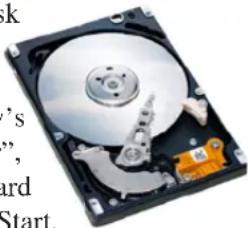

ВАЖНО! Если предупреждения все еще появляются при загрузке после запуска программной утилиты проверки диска, вам следует обратиться в сервисный центр для обслуживания портативного компьютера. Продолжение использования может привести к потере данных.

Проверка заряда батареи
Система батарей реализует стандарт Smart Battery в среде Windows, что позволяет батарее точно сообщать о количестве оставшегося заряда. Полностью заряженный аккумуляторный блок обеспечивает портативному компьютеру несколько часов работы. Однако фактическое значение зависит от того, как вы используете функции энергосбережения, ваших общих привычек работы, процессора, объема системной памяти и размера дисплея.
Чтобы проверить оставшийся заряд батареи, наведите курсор на значок питания. Значок питания выглядит как "батарея", когда не используется питание от сети, и как "вилка", когда используется питание от сети. Дважды щелкните значок для получения дополнительной информации и настроек.
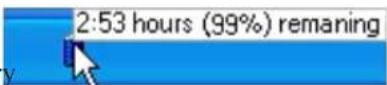
Наведите указатель мыши на значок батареи, чтобы увидеть информацию об оставшемся заряде.
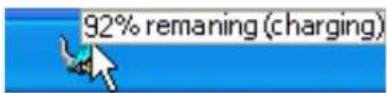
При подключении питания от сети будет показан статус зарядки.

ПРИМЕЧАНИЕ: Вы будете предупреждены, когда заряд батареи низкий. Если вы продолжаете игнорировать предупреждения о низком заряде батареи, портативный компьютер в конечном итоге перейдет в ждущий режим (по умолчанию Windows использует STR).

Примечание: Приведенные здесь снимки экрана являются примерами и могут не отражать то, что вы видите в вашей системе.
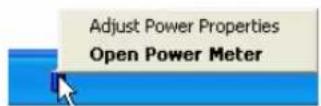
Щелкните правой кнопкой мыши по значку батареи для вызова подменю.
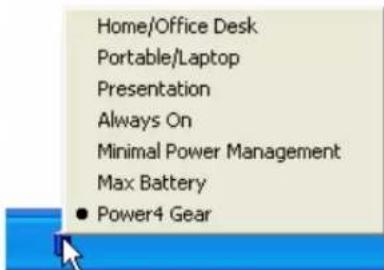
Щелкните левой кнопкой мыши по значку батареи для настроек управления питанием.

ВНИМАНИЕ! Режим ожидания (STR) не длится долго, когда заряд батареи исчерпан. Режим гибернации (STD) не то же самое, что выключение питания. STD требует небольшого количества энергии и не будет работать, если питание отсутствует из-за полной разрядки батареи или отсутствия источника питания (например, при извлечении и адаптера питания, и батарейного отсека).

Зарядка батарейного отсека
Перед использованием портативного компьютера в дороге необходимо зарядить батарейный отсек. Батарейный отсек начинает заряжаться, как только портативный компьютер подключается к внешнему источнику питания с помощью адаптера питания. Полностью зарядите батарейный отсек перед первым использованием. Новый батарейный отсек должен быть полностью заряжен, прежде чем портативный компьютер будет отключен от внешнего источника питания. Для полной зарядки батареи требуется несколько часов, когда портативный компьютер выключен, и может потребоваться вдвое больше времени, когда портативный компьютер включен. Индикатор зарядки батареи гаснет, когда батарейный отсек заряжен.

ПРИМЕЧАНИЕ: Зарядка батареи прекращается, если температура слишком высока или напряжение батареи слишком высоко. BIOS предоставляет функцию интеллектуальной перезарядки батареи. Если процесс калибровки батареи не удается, прекратите зарядку и обратитесь в авторизованный сервисный центр.

ВНИМАНИЕ! Не оставляйте батарейный отсек разряженным. Батарейный отсек со временем разряжается. Если батарейный отсек не используется, его необходимо заряжать каждые три месяца для восстановления емкости, в противном случае в будущем он может не зарядиться.

Перезагрузка
После внесения изменений в операционную систему может появиться запрос на перезагрузку системы. Некоторые процессы установки предоставляют диалоговое окно для перезагрузки. Чтобы перезагрузить систему вручную, нажмите кнопку «Пуск» в Windows и выберите «Завершение работы», а затем «Перезагрузка».
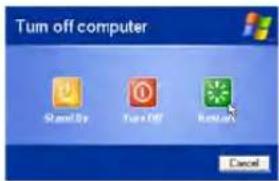
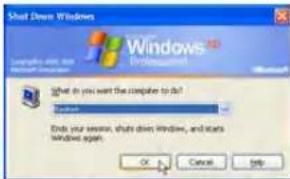
(Экраны могут отличаться в зависимости от настроек безопасности.)

Выключение питания
В Windows XP выключите портативный компьютер, нажав кнопку «Пуск» в Windows и выбрав «Завершение работы», а затем «Выключение» (или «Завершение работы»). Для операционных систем без надлежащего управления питанием (DOS, Windows NT) необходимо закрыть все приложения и выйти из операционных систем, а затем выключить питание, удерживая кнопку питания в течение 2 секунд (в отличие от 1 секунды для включения). Удержание кнопки питания в течение 2 секунд необходимо для предотвращения случайного выключения.
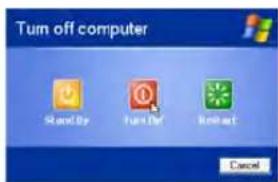
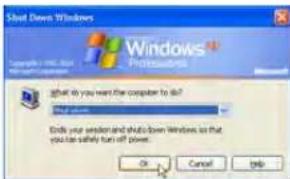

ВАЖНО! Чтобы защитить жесткий диск, подождите не менее 5 секунд после выключения портативного компьютера, прежде чем включать его снова.

Аварийное выключение
В случае, если ваша операционная система не может правильно выключить или перезагрузить компьютер, есть два дополнительных способа выключить портативный компьютер:
(1) Удерживайте кнопку питания более 4 секунд или (2) нажмите кнопку выключения.
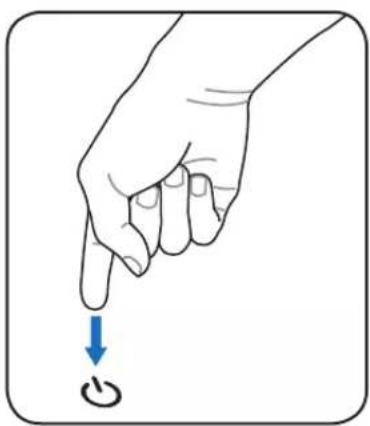
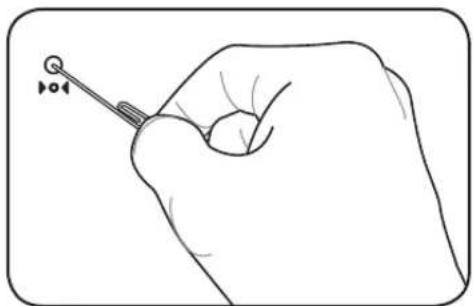
СОВЕТ: Используйте выпрямленную скрепку для нажатия кнопки выключения.

ВАЖНО! Не используйте аварийное выключение во время записи данных; это может привести к потере или уничтожению ваших данных.
Специальные функции клавиатуры
Цветные горячие клавиши
Ниже описаны цветные горячие клавиши на клавиатуре ноутбука. Доступ к цветным командам возможен только при нажатии и удержании функциональной клавиши при нажатии клавиши с цветной командой.
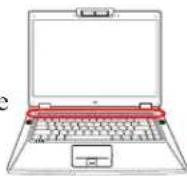

ПРИМЕЧАНИЕ: Расположение горячих клавиш на функциональных клавишах может различаться в зависимости от модели, но функции должны оставаться теми же. Следуйте значкам, а не функциональным клавишам.
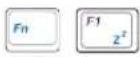 | “Zz” Icon (F1): Places the Notebook PC in suspend mode (either Save-to-RAM or Save-to-Disk depending on sleep button setting in power management setup). |
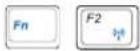 | Radio Tower (F2): Wireless Models Only: Toggles the internal wireless LAN or Bluetooth (on selected models) ON or OFF with an on-screen-display. When 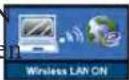 enabled, the corresponding wireless indicator will light. Windows software settings are necessary to use the wireless LAN or Bluetooth. enabled, the corresponding wireless indicator will light. Windows software settings are necessary to use the wireless LAN or Bluetooth. |
 | Envelope Icon (F3): Pressing this button will launch your Email application while Windows is running. |
 | “e” Icon (F4): Pressing this button will launch your Internet browser application while Windows is running. |
 | Filled Sun Icon (F5): Decreases the display brightness |
 | Open Sun Icon (F6): Increases the display brightness |
 | LCD Icon (F7): Toggles the display panel ON and OFF. (On certain models; es the screen area to fill the entire display when using low resolution modes.) |
 | LCD/Monitor Icons (F8): Toggles between the Notebook PC’s LCD display and an external monitor in this series: Notebook PC LCD -> External Monitor -> Both function does not work in 256 Colors, select High Color in Display Property Settings.) NOTE: Must connect an external monitor “before” booting up the Notebook PC. |
 | Crossed-out Touchpad (F9): Toggles the built-in touchpad LOCKED (disab and UNLOCKED (enabled). Locking the touchpad will prevent you from accidentally moving the cursor while typing and is best used with an external pointing device such as a mouse. Note: An indicator between the touchpad buttons will light when the touchpad is UNLOCKED (enabled) and not light when the touchpad is LOCKED (disabled). |
3
Начало работы
Цветные горячие клавиши (продолжение)
Значок уменьшения громкости (F11):
Уменьшает громкость динамиков (только в ОС Windows)
Значок увеличения громкости (F12):
Увеличивает громкость динамиков (только в ОС Windows)

Num Lk (Ins): Включает и выключает цифровую клавиатуру (цифровой замок). Позволяет использовать большую часть клавиатуры для ввода цифр.

Scr Lk (Del): Переключает режим «Прокрутка» (Scroll Lock) ВКЛ/ВЫКЛ. Позволяет использовать большую часть клавиатуры для навигации по ячейкам.

Fn+C: Переключает функцию «Splendid Video Intelligent Technology» ВКЛ/ВЫКЛ. Это позволяет переключаться между различными режимами улучшения цветопередачи для улучшения контрастности, яркости, тона кожи и насыщенности цветов для красного, зеленого и синего цветов независимо. Текущий режим можно увидеть на экранном индикаторе (OSD).

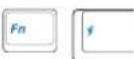
Fn+V: Переключает программное приложение «ASUS Life Frame».

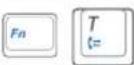
Fn+T: Переключает программное приложение «Power For Phone».
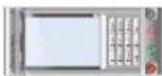
Power4 Gear+ (Fn+Пробел): Кнопка Power4 Gear+ переключает режимы энергосбережения между различными режимами. Режимы энергосбережения управляют многими аспектами работы портативного компьютера для максимальной производительности и времени работы от батареи.
При использовании адаптера переменного тока Power4 Gear+ переключается между режимами в сегменте режима переменного тока. При отключении адаптера переменного тока Power4 Gear+ переключается между режимами в сегменте режима батареи (постоянного тока). При отключении или подключении адаптера переменного тока Power4 Gear+ автоматически переключает вас в соответствующий сегмент режима (AC или DC).
| Battery Mode AC Mode | |||||||
| High Performance | Game | DVD movie | Quiz Office | ||||
| Presentation | CD-Audio | Battery Saving | |||||

Клавиши Microsoft Windows
На клавиатуре есть две специальные клавиши Windows, как описано ниже.

Клавиша с логотипом Windows активирует меню «Пуск», расположенное в левом нижнем углу рабочего стола Windows.

Другая клавиша, похожая на меню Windows с маленьким курсором, активирует контекстное меню и эквивалентна нажатию правой кнопки мыши на объекте Windows.
Клавиатура как цифровая клавиатура
Цифровая клавиатура встроена в клавиатуру и состоит из 15 клавиш, которые делают ввод чисел более удобным. Эти клавиши двойного назначения помечены оранжевым цветом на клавишах. Цифровые обозначения расположены в верхнем правом углу каждой клавиши, как показано на рисунке. Когда цифровая клавиатура включена нажатием [Fn][Ins/Num LK], загорается индикатор Num Lock. Если подключена внешняя клавиатура, нажатие [Ins/Num LK] на внешней клавиатуре включает/выключает Num Lock на обеих клавиатурах одновременно. Чтобы отключить цифровую клавиатуру, оставив клавиатуру на внешней клавиатуре активной, нажмите [Fn][Ins/Num LK].
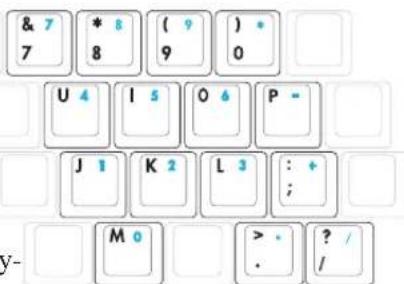
Клавиатура как курсоры
Клавиатура может использоваться как курсоры при включенном или выключенном Num Lock для облегчения навигации при вводе числовых данных в электронных таблицах или подобных приложениях.
При выключенном Num Lock нажмите [Fn] и одну из клавиш со стрелками, показанных ниже. Например, [Fn][8] для вверх, [Fn][K] для вниз, [Fn][U] для влево и [Fn][O] для вправо.
При включенной цифровой клавиатуре (Num Lock) используйте [Shift] и одну из клавиш со стрелками, показанных ниже. Например, [Shift][8] — вверх, [Shift][K] — вниз, [Shift][U] — влево, [Shift][O] — вправо.
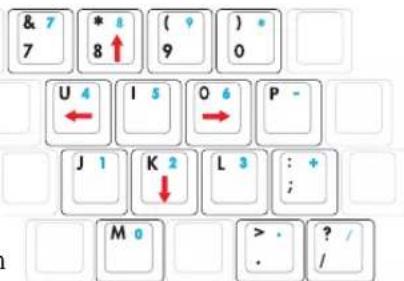

ПРИМЕЧАНИЕ. Красные стрелки показаны здесь для справки. На клавиатуре они не обозначены, как показано здесь.
3
Начало работы
Переключатели и индикаторы состояния. Переключатели

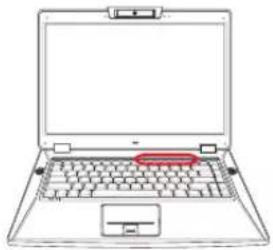
Клавиша Splendid (на некоторых моделях)
Включает и выключает функцию "Splendid". Это позволяет переключаться между различными режимами улучшения изображения для улучшения контрастности, яркости, цветового тона и насыщенности цветов для красного, зеленого и синего цветов независимо. Текущий режим можно увидеть на экранном меню (OSD).

| OSD Icons | 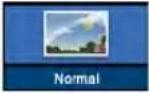 | 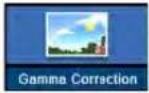 | 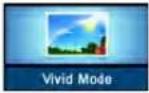 | 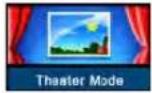 | 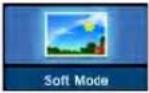 | 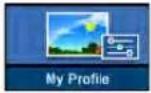 |
Клавиша Power4 Gear+
Кнопка Power4 Gear+ переключает режимы энергосбережения. Режимы энергосбережения управляют многими аспектами работы Notebook PC для максимальной производительности или времени работы от батареи.
При использовании адаптера переменного тока Power4 Gear+ переключает режимы в сегменте режима переменного тока. При отключении адаптера переменного тока Power4 Gear+ переключает режимы в сегменте режима батареи (постоянного тока). При подключении или отключении адаптера переменного тока Power4 Gear+ автоматически переводит вас в соответствующий сегмент режима (AC или DC).
| Battery Mode AC Mode | ||||||
 |  |  |  |  |  |  |
 |  |  |  |  |  |  |
Клавиша Bluetooth
Это применимо только к моделям со встроенным Bluetooth (BT). Клавиша Bluetooth включает и выключает встроенный Bluetooth. На экране и соответствующий индикатор состояния покажут, что встроенная функция Bluetooth (BT) Notebook PC активирована.

Клавиша беспроводной LAN
Это применимо только к моделям со встроенной беспроводной LAN. Клавиша беспроводной LAN включает и выключает встроенную беспроводную LAN. На экране и соответствующий индикатор состояния покажут, что встроенная функция беспроводной LAN Notebook PC активирована.

Клавиша блокировки сенсорной панели
Нажатие этой кнопки заблокирует (отключит) встроенную сенсорную панель. Блокировка сенсорной панели предотвратит случайное перемещение курсора во время набора текста, и ее лучше всего использовать с внешней мышью (указывающим устройством). Чтобы разблокировать (включить) сенсорную панель, просто нажмите эту кнопку еще раз.

Клавиша InstantFun PLUS
Нажатие этой кнопки запустит приложение мультимедийного проигрывателя для просмотра DVD, VCD, видео, фотографий или телевизионных программ (при наличии ТВ-тюнера); или для прослушивания музыкальных компакт-дисков или файлов.


Выключатель питания
Выключатель питания позволяет включать и выключать портативный компьютер, а также выводить его из режима ожидания. Используйте выключатель один раз для включения и один раз для выключения портативного компьютера. В Windows XP эта кнопка также может использоваться для безопасного выключения портативного компьютера. Выключатель питания работает только при открытой панели дисплея.
Индикаторы состояния
Верх
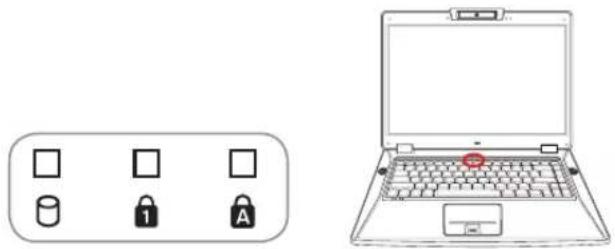

Индикатор активности диска
Указывает, что портативный компьютер обращается к одному или нескольким запоминающим устройствам, таким как жесткий диск. Свет мигает пропорционально времени доступа.

Индикатор цифровой блокировки
Указывает, что цифровая блокировка [Num Lk] активирована при свечении. Цифровая блокировка позволяет некоторым буквам клавиатуры действовать как цифры для более удобного ввода числовых данных.

Индикатор блокировки заглавных букв
Указывает, что блокировка заглавных букв [Caps Lock] активирована при свечении. Блокировка заглавных букв позволяет некоторым буквам клавиатуры печататься заглавными буквами (например, A, B, C). Когда индикатор блокировки заглавных букв выключен, вводимые буквы будут в нижнем регистре (например, a, b, c).
Индикаторы состояния (продолжение)
Передняя панель
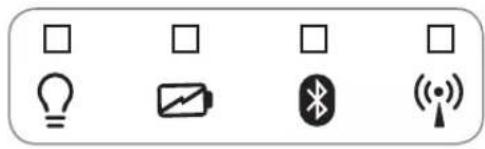
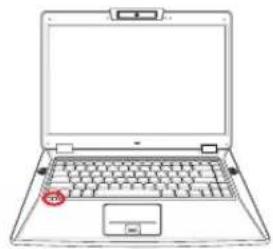

Индикатор питания
Индикатор питания загорается при включении портативного компьютера и медленно мигает, когда портативный компьютер находится в режиме ожидания (Suspend-to-RAM). Этот индикатор выключен, когда портативный компьютер выключен или находится в режиме гибернации (Suspend-to-Disk).


Индикатор заряда батареи
Индикатор заряда батареи — это светодиод, который показывает состояние заряда батареи следующим образом:
ВКЛ: Батарея портативного компьютера заряжается при подключении сетевого питания.
ВЫКЛ: Батарея портативного компьютера заряжена или полностью разряжена.
Мигание: Уровень заряда батареи менее 10%, и сетевое питание не подключено.

Индикатор Bluetooth
Это применимо только к моделям со встроенным модулем Bluetooth (BT). Этот индикатор загорается, чтобы показать, что встроенная функция Bluetooth (BT) портативного компьютера активирована.

Индикатор беспроводной LAN
Это применимо только к моделям со встроенной беспроводной LAN. Когда встроенная беспроводная LAN включена, этот индикатор загорается. (Требуются настройки программного обеспечения Windows.)
Клавиши управления мультимедиа (на отдельных моделях)
Клавиши управления мультимедиа позволяют удобно управлять мультимедийным приложением. Ниже определено значение каждой клавиши управления мультимедиа на портативном компьютере.
![graph TD A["Fn"] --> B["Up"] B --> C["Down"] C --> D["Right"] E["Left"] --> F["Down"] G["Up/Down"] --> H["Down"]](/content/2026/05/819228/images/abe8dee719c12f39398582dbb72010791e4f55b7d685427462b1377bbc07504d.jpg)
Используйте клавишу [Fn] в сочетании с клавишами со стрелками для функций управления CD.
CD Воспроизведение/Пауза
Во время остановки CD начинает воспроизведение CD.
Во время воспроизведения CD приостанавливает воспроизведение CD.
Остановка CD
Во время остановки CD: извлекает лоток CD.
Во время воспроизведения CD: останавливает воспроизведение CD.
CD Переход к предыдущему треку (перемотка назад) и уменьшение громкости звука
Во время воспроизведения CD эта кнопка выполняет две функции:
Трек: первое нажатие перезапускает текущий трек. Второе нажатие переходит к предыдущему треку. Звук: удерживайте для уменьшения громкости звука.
CD Переход к следующему треку (перемотка вперед) и увеличение громкости звука
Во время воспроизведения CD эта кнопка выполняет две функции:
Трек: нажмите один раз, чтобы перейти к следующему треку во время воспроизведения CD.
Звук: удерживайте для увеличения громкости звука.
Регуляторы громкости звука
Fn + Значок динамика (F10): включает и выключает звук.
Fn + Значок динамика вниз (F11): уменьшает громкость звука
Fn + Up Speaker Icon (F12): Увеличивает громкость звука
4. Использование портативного компьютера
Устройство указания
Устройства хранения данных
Карта расширения
Оптический привод
Считыватель карт флэш-памяти
Жесткий диск
Память (ОЗУ)
Подключения
Подключение модема
Сетевое подключение
Подключение к беспроводной локальной сети
Беспроводное подключение Bluetooth
Режимы управления питанием
Сканер отпечатков пальцев (на некоторых моделях)
Модуль доверенной платформы (TPM) (на некоторых моделях)

Указывающее устройство
Встроенная сенсорная панель (тачпад) ноутбука полностью совместима с двух- и трехкнопочными мышами PS/2, а также с мышами с колесом прокрутки. Тачпад чувствителен к давлению и не содержит движущихся частей, что позволяет избежать механических поломок. Для работы с некоторыми прикладными программами все же требуется драйвер устройства.

ВАЖНО! Не используйте посторонние предметы вместо пальца для управления тачпадом, так как это может повредить его поверхность.
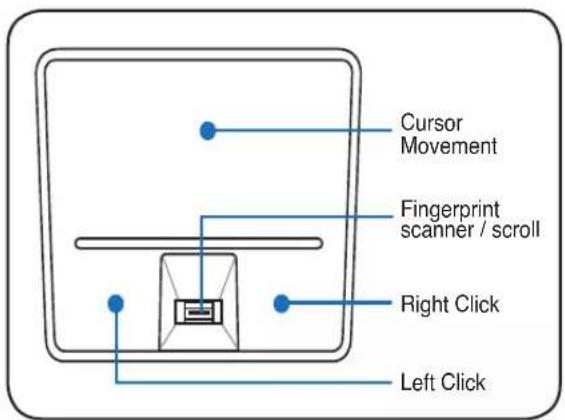
Использование тачпада
Для управления тачпадом достаточно легкого нажатия кончиком пальца. Поскольку тачпад чувствителен к статическому электричеству, вместо пальцев нельзя использовать посторонние предметы. Основная функция тачпада — перемещение курсора по экрану и выбор элементов с помощью пальца вместо стандартной мыши. Следующие иллюстрации демонстрируют правильное использование тачпада.
Перемещение курсора
Поместите палец в центр тачпада и скользите им в нужном направлении, чтобы переместить курсор.
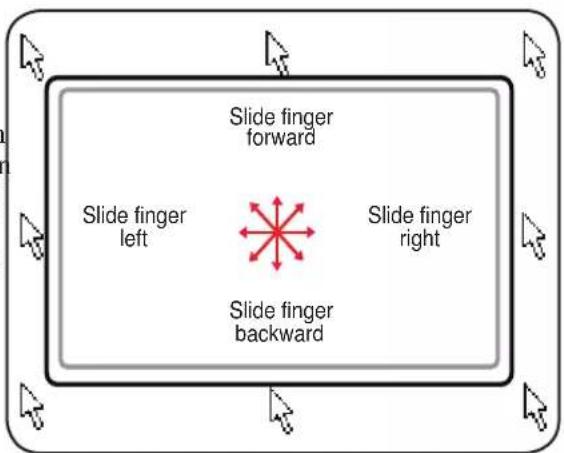
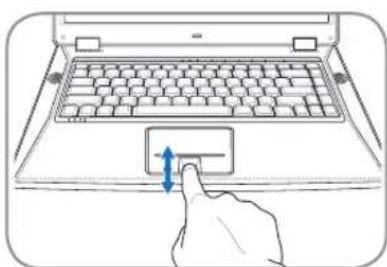
Прокрутка (на некоторых моделях)
Проведите пальцем вверх или вниз по правой части тачпада, чтобы прокрутить окно вверх или вниз.
Прокрутка с помощью сканера отпечатков пальцев
После настройки программного обеспечения вы можете использовать сканер отпечатков пальцев как колесо прокрутки, как на мыши.
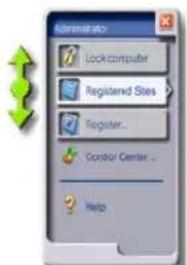
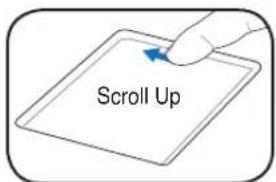
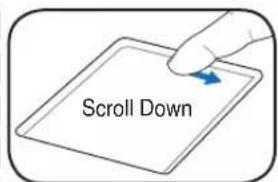
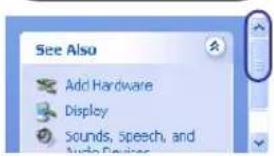
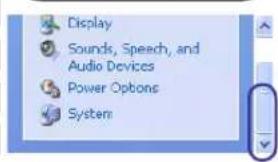

ПРИМЕЧАНИЕ. После настройки входящей в комплект утилиты для тачпада становится доступна функция прокрутки, управляемая программно, что упрощает навигацию в Windows или Интернете.

Иллюстрации использования тачпада
Щелчок/касание — Наведите курсор на элемент, нажмите левую кнопку или слегка коснитесь сенсорной панели пальцем, удерживая палец на панели, пока элемент не будет выбран. Выбранный элемент изменит цвет. Следующие два примера дают одинаковый результат.
Щелчок
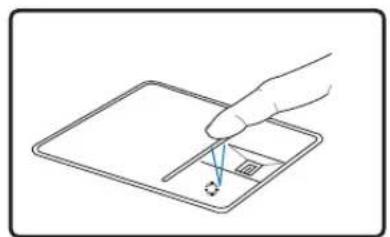
Нажмите левую кнопку мыши и отпустите.
Касание
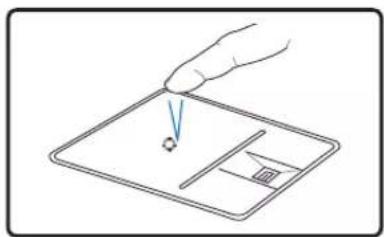
Слегка, но быстро коснитесь сенсорной панели.
Двойной щелчок/двойное касание — это распространенный способ запуска программы непосредственно с соответствующего значка, который вы выбираете. Наведите курсор на значок, который хотите запустить, нажмите левую кнопку или дважды быстро коснитесь панели, и система запустит соответствующую программу. Если интервал между щелчками или касаниями слишком велик, операция не будет выполнена. Вы можете задать скорость двойного щелчка в панели управления Windows "Мышь". Следующие два примера дают одинаковый результат.
Двойной щелчок
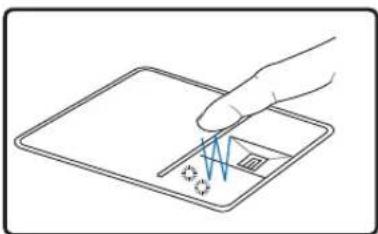
Нажмите левую кнопку дважды и отпустите.
Двойное касание
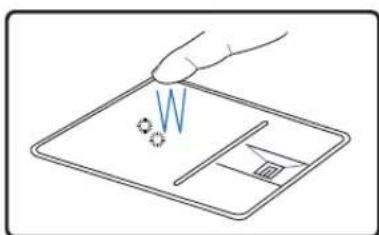
Слегка, но быстро коснитесь сенсорной панели дважды.
Перетаскивание — Перетаскивание означает захват элемента и перемещение его в любое место на экране. Вы можете навести курсор на выбранный элемент и, удерживая левую кнопку нажатой, переместить курсор в нужное место, затем отпустить кнопку. Или вы можете просто дважды коснуться элемента и, удерживая палец, перетащить его. Следующие иллюстрации дают одинаковый результат.
Перетаскивание щелчком
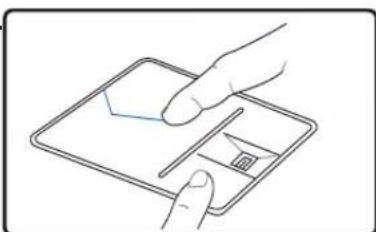
Удерживайте левую кнопку и скользите пальцем по сенсорной панели.
Перетаскивание касанием
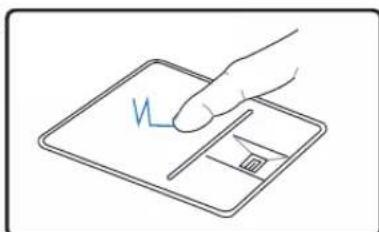
Слегка коснитесь сенсорной панели дважды, скользя пальцем по панели во время второго касания.

Уход за сенсорной панелью
Сенсорная панель чувствительна к давлению. При неправильном уходе она может быть легко повреждена. Примите во внимание следующие меры предосторожности.
- Убедитесь, что сенсорная панель не соприкасается с грязью, жидкостями или жиром.
- Не прикасайтесь к сенсорной панели, если ваши пальцы грязные или влажные.
- Не кладите тяжелые предметы на сенсорную панель или кнопки сенсорной панели.
- Не царапайте сенсорную панель ногтями или твердыми предметами.

ПРИМЕЧАНИЕ: Сенсорная панель реагирует на движение, а не на силу. Нет необходимости нажимать на поверхность слишком сильно. Слишком сильное нажатие не увеличивает чувствительность сенсорной панели. Сенсорная панель лучше всего реагирует на легкое нажатие.

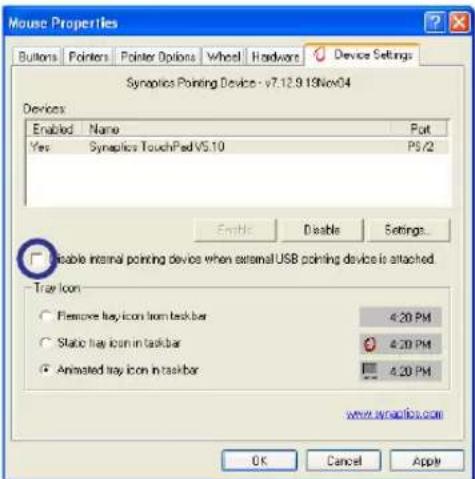
Автоматическое отключение сенсорной панели (на отдельных моделях)
Модели ноутбуков с новыми чипсетами автоматически отключают сенсорную панель при подключении внешней USB-мыши. Чтобы отключить эту функцию, снимите флажок в Панели управления Windows - Свойства мыши - Настройки устройства.
Устройства хранения данных
Устройства хранения данных позволяют ноутбуку читать или записывать документы, изображения и другие файлы на различные носители данных. Этот ноутбук имеет следующие устройства хранения данных:
- Карта расширения
- Оптический привод
- Устройство чтения флэш-карт
- Жесткий диск

Карта расширения
Имеется один слот ExpressCard с 26 контактами, который поддерживает карты расширения ExpressCard/34 мм или ExpressCard/54 мм. Этот новый интерфейс работает быстрее благодаря использованию последовательной шины, поддерживающей USB 2.0 и PCI Express, вместо более медленной параллельной шины, используемой в слоте PC Card. (Не совместим с предыдущими картами PCMCIA.)
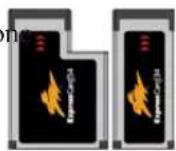
Установка карты расширения
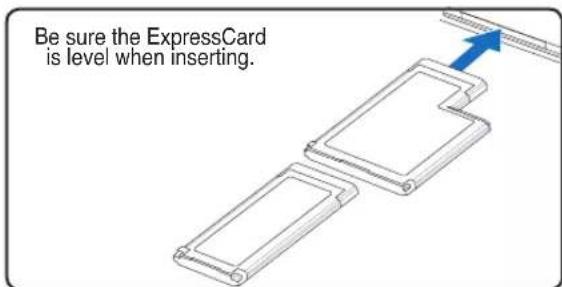
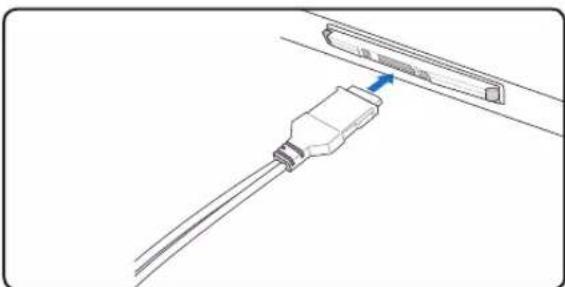

- Если в слоте ExpressCard есть защитная заглушка, извлеките ее, следуя инструкциям «Извлечение карты ExpressCard» ниже.
- Вставьте карту ExpressCard разъемом вперед и этикеткой вверх. Стандартные карты ExpressCard будут заподлицо с корпусом ноутбука при полной установке.
- Аккуратно подключите все кабели или адаптеры, необходимые для карты ExpressCard. Обычно разъемы можно вставить только в одной ориентации. Ищите наклейку, значок или маркировку на одной стороне разъема, указывающую на верхнюю сторону.
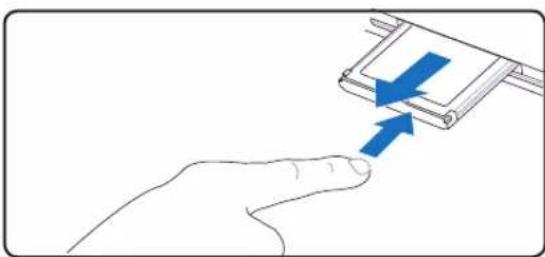
Извлечение карты расширения
В слоте ExpressCard нет кнопки извлечения. Нажмите на карту ExpressCard внутрь и отпустите, чтобы извлечь ее. Аккуратно вытащите извлеченную карту ExpressCard из гнезда.
Оптический привод
Вставка оптического диска
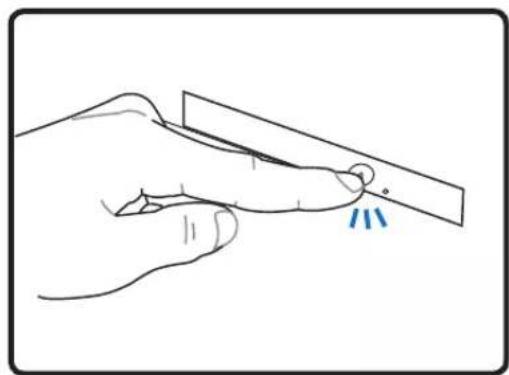
- При включенном питании ноутбука нажмите кнопку извлечения привода, и лоток частично выдвинется.
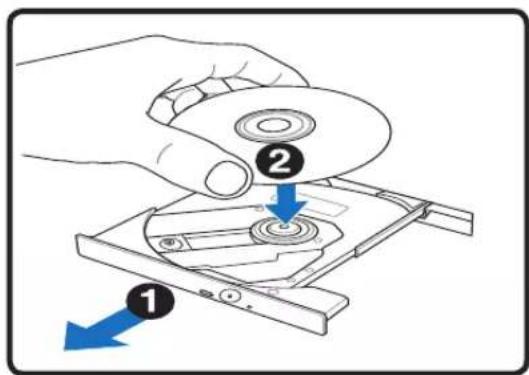
Осторожно потяните за переднюю панель привода и выдвиньте лоток полностью. Будьте осторожны, не прикасайтесь к линзе CD-привода и другим механизмам. Убедитесь, что нет препятствий, которые могут застрять под лотком привода.
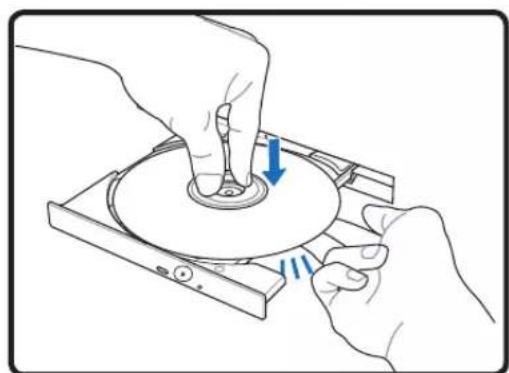
- Возьмите диск за край и поверните его стороной с надписью вверх. Нажмите на обе стороны центра диска, пока диск не защелкнется на ступице. При правильной установке ступица должна быть выше диска.
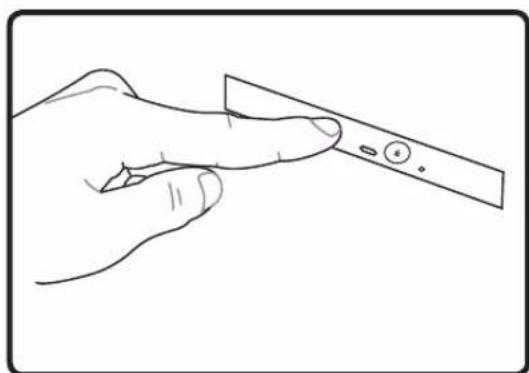
Медленно задвиньте лоток привода обратно. Привод начнет считывать оглавление (TOC) с диска. Когда привод остановится, диск готов к использованию.
ПРИМЕЧАНИЕ: Нормально слышать и чувствовать, как CD вращается с большой интенсивностью в приводе CD во время чтения данных.
Оптический привод
Извлечение оптического диска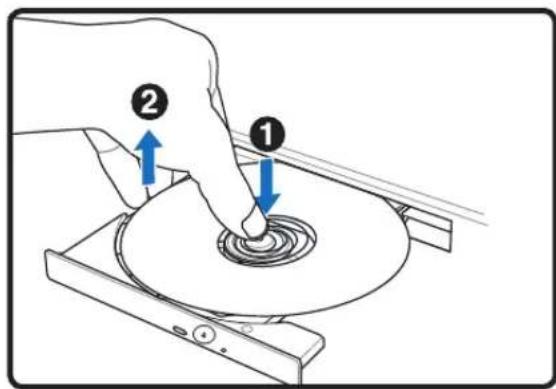
Выдвиньте лоток и осторожно приподнимите край диска вверх под углом, чтобы снять его со ступицы.
Аварийное извлечение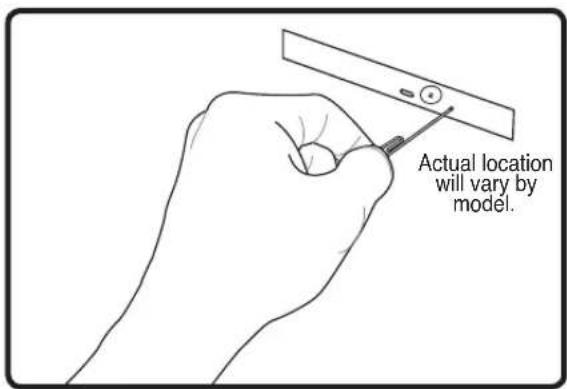
Аварийное извлечение находится в отверстии на оптическом приводе и используется для извлечения лотка оптического привода в случае, если электронное извлечение не работает. Не используйте аварийное извлечение вместо электронного. Примечание: Убедитесь, что не нажимаете на индикатор активности, расположенный в той же области.
Использование оптического привода
С оптическими дисками и оборудованием необходимо обращаться осторожно из-за точной механики. Помните о важных инструкциях по безопасности от поставщиков CD. В отличие от настольных оптических приводов, в Notebook PC используется ступица для удержания CD в любом положении. При вставке CD важно, чтобы CD был нажат на центральную ступицу, иначе лоток оптического привода поцарапает CD.

ВНИМАНИЕ! Если CD-диск не зафиксирован должным образом на центральной ступице, диск может быть поврежден при закрытии лотка. Всегда внимательно следите за CD, медленно закрывая лоток, чтобы предотвратить повреждение.
Буква диска CD должна присутствовать независимо от наличия CD-диска в приводе. После правильной вставки CD к данным можно обращаться так же, как к данным на жестких дисках, за исключением того, что на CD нельзя ничего записать или изменить. С помощью соответствующего программного обеспечения привод CD-RW или DVD+CD-RW может позволить использовать диски CD-RW как жесткий диск с возможностью записи, удаления и редактирования.
Вибрация является нормальной для всех высокоскоростных оптических приводов из-за несбалансированных CD или печати на CD. Чтобы уменьшить вибрацию, используйте Notebook PC на ровной поверхности и не наклеивайте этикетки на CD.
Прослушивание аудио-CD
Оптические приводы могут воспроизводить аудио-CD, но только привод DVD-ROM может воспроизводить DVD-аудио. Вставьте аудио-CD, и Windows™ автоматически откроет аудиоплеер и начнет воспроизведение. В зависимости от DVD-аудио диска и установленного программного обеспечения может потребоваться открыть DVD-плеер для прослушивания DVD-аудио. Вы можете регулировать громкость с помощью горячих клавиш или значка динамика Windows™ на панели задач.

Кард-ридер для флэш-памяти
Обычно кард-ридер необходимо приобретать отдельно, чтобы использовать карты памяти из таких устройств, как
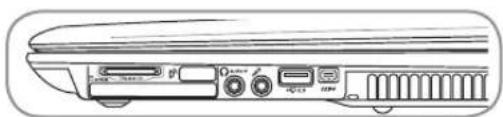
цифровые камеры, MP3-плееры, мобильные телефоны и КПК. Этот ноутбук имеет встроенный кард-ридер, который может использовать многие карты флэш-памяти, как показано в примере ниже. Встроенный кард-ридер не только удобен, но и быстрее большинства других типов кард-ридеров, поскольку использует внутреннюю высокоскоростную шину PCI.

ВАЖНО! Совместимость карт флэш-памяти зависит от модели ноутбука и спецификаций карт флэш-памяти. Спецификации карт флэш-памяти постоянно меняются, поэтому совместимость может меняться без предупреждения.
Примеры карт флэш-памяти
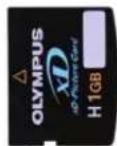
xD-Picture Card
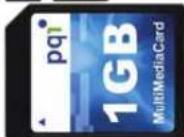
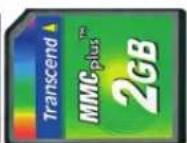
MMC (мультимедийная карта)
MMC Plus
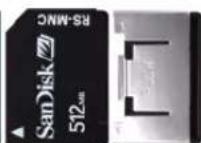
RS-MMC (уменьшенного размера) (с адаптером MMC)
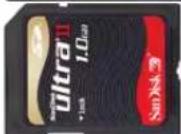
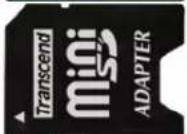
SD (Secure Digital)
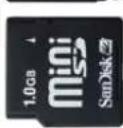
MiniSD (с адаптером SD)
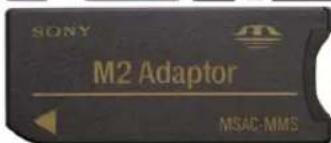
Memory Stick Micro (с адаптером MS)
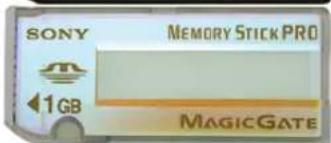
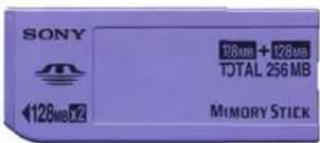
Memory Stick (MS)
Memory Stick Magic Gate (MG)
Memory Stick Select
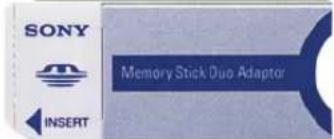
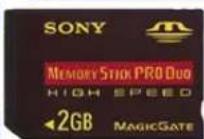
Memory Stick Duo/Pro/Duo Pro/MG (с адаптером MS)

ВАЖНО! Никогда не извлекайте карты во время или сразу после чтения, копирования, форматирования или удаления данных на карте, иначе возможна потеря данных.

Жесткий диск
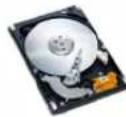
Жесткие диски имеют большую емкость и работают намного быстрее, чем дисководы для гибких дисков и оптические приводы. В ноутбуке установлен сменный жесткий диск шириной 2,5 дюйма (6,35 см) и высотой примерно 0,374 дюйма (0,95 см). Современные жесткие диски поддерживают технологию S.M.A.R.T. (Self Monitoring and Reporting Technology) для обнаружения ошибок или сбоев до их возникновения. При замене или модернизации жесткого диска всегда обращайтесь в авторизованный сервисный центр или к продавцу этого ноутбука.
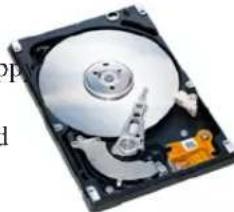

ВАЖНО! Небрежное обращение с ноутбуком может повредить жесткий диск. Обращайтесь с ноутбуком осторожно, избегайте статического электричества, сильной вибрации и ударов. Жесткий диск является наиболее хрупким компонентом и, скорее всего, будет поврежден первым или единственным при падении ноутбука.

Отсек жесткого диска
Жесткий диск закреплен в отсеке. Обратитесь в авторизованный сервисный центр или к продавцу за информацией о модернизации жесткого диска для вашего ноутбука. Приобретайте жесткие диски только у авторизованных продавцов этого ноутбука, чтобы обеспечить максимальную совместимость и надежность.
Извлечение жесткого диска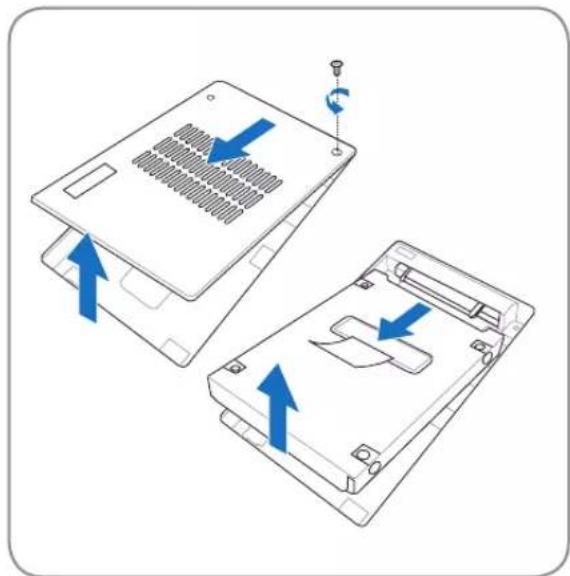
Установка жесткого диска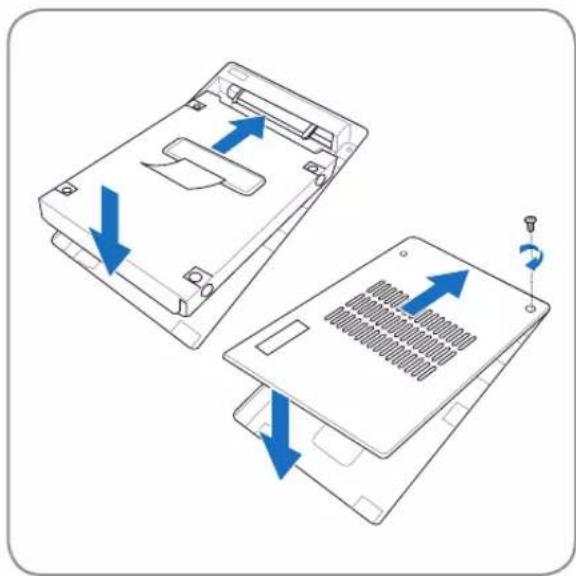
Память (ОЗУ)
Дополнительная память повысит производительность приложений за счет уменьшения обращения к жесткому диску. BIOS автоматически определяет объем памяти в системе и соответствующим образом настраивает CMOS во время процесса POST (самотестирование при включении питания). После установки памяти не требуется настройка аппаратного или программного обеспечения (включая BIOS).
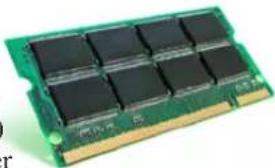
8 Отсек памяти обеспечивает возможность расширения для дополнительной памяти. Обратитесь в авторизованный сервисный центр или к продавцу за информацией о модернизации памяти для вашего ноутбука. Приобретайте модули расширения только у авторизованных продавцов этого ноутбука, чтобы обеспечить максимальную совместимость и надежность.
Установка карты памяти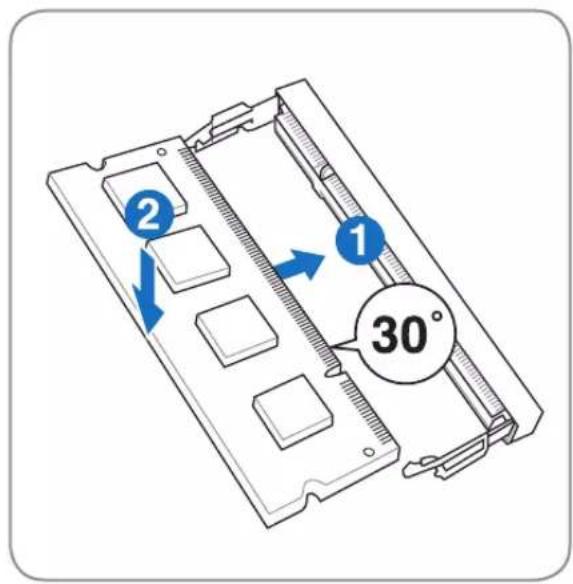
Извлечение карты памяти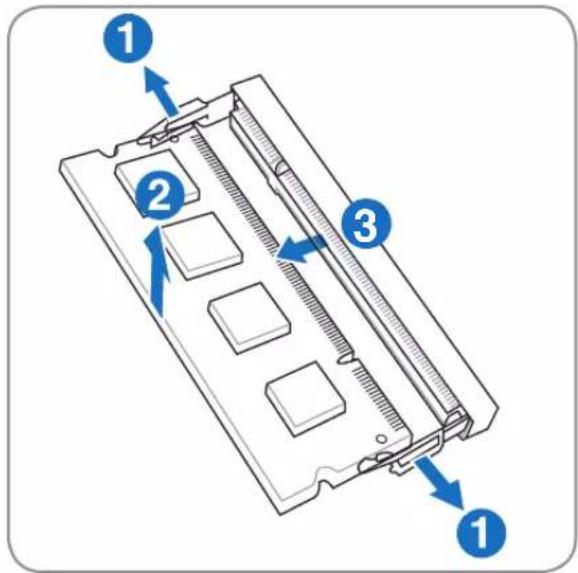
Подключения

ПРИМЕЧАНИЕ: Встроенный модем и сетевая карта не могут быть установлены позже в качестве обновления. После покупки модем и/или сетевая карта могут быть установлены в качестве карты расширения.
Подключение модема
Телефонный провод, используемый для подключения встроенного модема Notebook PC, должен иметь два или четыре провода (модем использует только два провода (телефонная линия №1)) и должен иметь разъем RJ-11 на обоих концах. Подключите один конец к порту модема, а другой к аналоговой телефонной розетке (такие розетки находятся в жилых домах). После настройки драйвера модем готов к использованию.
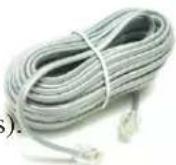

ПРИМЕЧАНИЕ: При подключении к онлайн-сервису не переводите Notebook PC в режим ожидания (или сна), иначе соединение с модемом будет разорвано.

Пример подключения Notebook PC к телефонной розетке для использования встроенного модема:
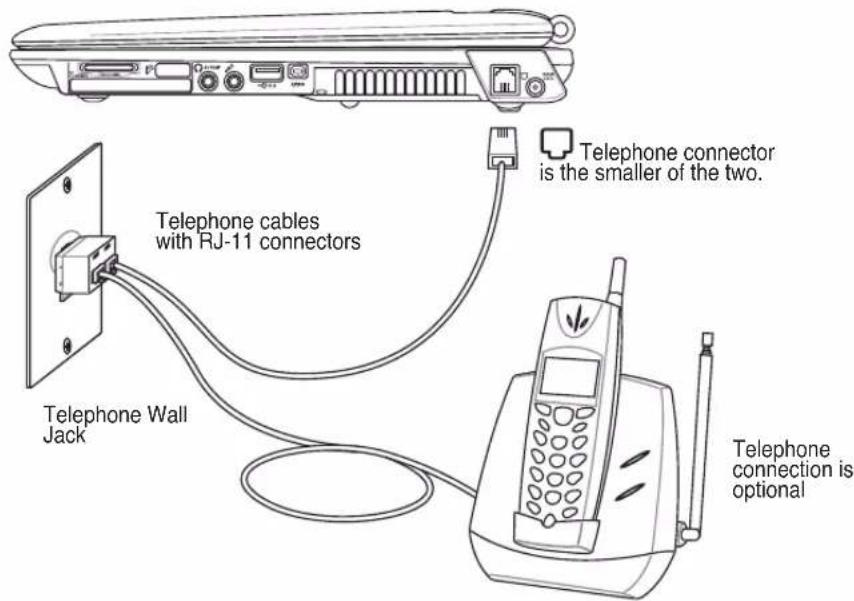

ВНИМАНИЕ: В целях электробезопасности используйте только телефонные кабели с номиналом 26AWG или выше. (См. Глоссарий для получения дополнительной информации)

Подключение к сети
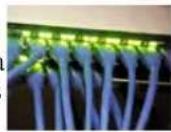
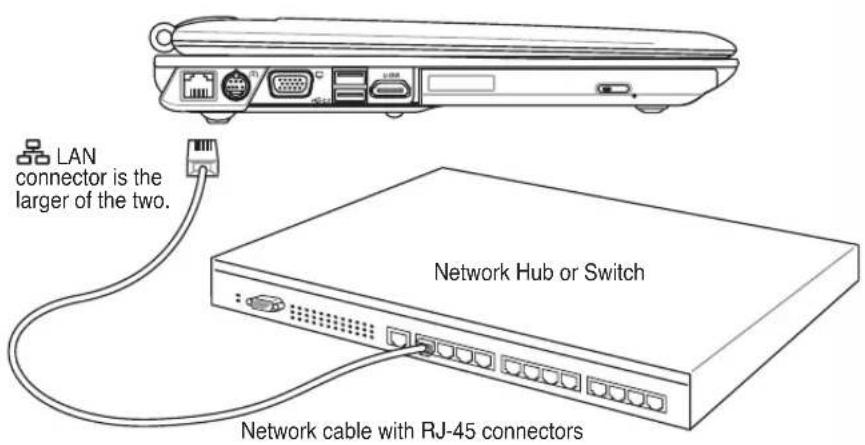
Подключите сетевой кабель с разъемами RJ-45 на каждом конце к порту модема/сети на Notebook PC, а другой конец к концентратору или коммутатору. Для скоростей 100 BASE-TX / 1000 BASE-T ваш сетевой кабель должен быть категории 5 или выше (не категории 3) с витой парой. Если вы планируете работать на скорости 100/1000 Мбит/с, он должен быть подключен к концентратору 100 BASE-TX / 1000 BASE-T (не к концентратору BASE-T4). Для 10Base-T используйте витую пару категории 3, 4 или 5. Этот Notebook PC поддерживает полный дуплекс 10/100 Мбит/с, но для этого требуется подключение к сетевому коммутатору с включенным режимом «дуплекс». По умолчанию программное обеспечение использует самую быструю настройку, поэтому вмешательство пользователя не требуется.

1000BASE-T (или Gigabit) поддерживается только на отдельных моделях.
Кабель витой пары
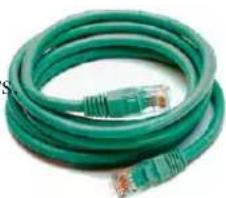
Кабель, используемый для подключения Ethernet-карты к хосту (обычно концентратору или коммутатору), называется прямосоединительным кабелем витой пары Ethernet (TPE). Концевые разъемы называются разъемами RJ-45, которые несовместимы с телефонными разъемами RJ-11. Если вы соединяете два компьютера напрямую без концентратора, требуется перекрестный кабель LAN (модель Fast-Ethernet). (Модели Gigabit поддерживают автоматическое перекрестное соединение, поэтому перекрестный кабель LAN необязателен.)

Пример подключения Notebook PC к сетевому концентратору или коммутатору для использования встроенного контроллера Ethernet.

ПРЕДУПРЕЖДЕНИЕ! Используйте только аналоговые телефонные розетки. Встроенный модем не поддерживает напряжение, используемое в цифровых телефонных системах. Не подключайте RJ-11 к цифровым телефонным системам, которые есть во многих коммерческих зданиях, иначе произойдет повреждение!
Подключение к беспроводной локальной сети (на отдельных моделях)
Встроенный опциональный беспроводной LAN-адаптер — это компактный и простой в использовании беспроводной Ethernet-адаптер. Реализуя стандарт IEEE 802.11 для беспроводных локальных сетей (WLAN), встроенный опциональный беспроводной LAN-адаптер обеспечивает высокую скорость передачи данных с использованием технологий Direct Sequence Spread Spectrum (DSSS) и Orthogonal Frequency Division Multiplexing (OFDM) на частотах 2,4 ГГц и 5 ГГц. Встроенный опциональный беспроводной LAN-адаптер обратно совместим с более ранними стандартами IEEE 802.11, что обеспечивает бесшовное взаимодействие с различными стандартами беспроводных сетей.
Встроенный опциональный беспроводной LAN-адаптер — это клиентский адаптер, поддерживающий режимы Infrastructure и Ad-hoc, что дает вам гибкость при настройке существующих или будущих беспроводных сетей на расстоянии до 40 метров между клиентом и точкой доступа.
Для обеспечения эффективной защиты вашей беспроводной связи встроенный опциональный беспроводной LAN-адаптер оснащен функциями шифрования Wired Equivalent Privacy (WEP) с разрядностью 64/128 бит и Wi-Fi Protected Access (WPA).
Режим Ad-hoc
Режим Ad-hoc позволяет ноутбуку подключаться к другому беспроводному устройству. В этом беспроводном окружении точка доступа (AP) не требуется.
(На всех устройствах должны быть установлены опциональные беспроводные LAN-адаптеры 802.11.)
![graph TD A["Notebook PC"] --> B["PDA"] C["Desktop PC"] --> B D["Notebook PC"] --> E["Wireless Network"] style A fill:#f9f,stroke:#333 style C fill:#f9f,stroke:#333 style D fill:#ccf,stroke:#333 style B fill:#cff,stroke:#333 style E fill:#ffc,stroke:#333](/content/2026/05/819228/images/86b0f59e52aff1d3993808667663aa3b9fe3d6d6fefca6026d0d5c69030a9768.jpg)
Режим Infrastructure
Режим инфраструктуры позволяет ноутбуку и другим беспроводным устройствам подключаться к беспроводной сети, созданной точкой доступа (AP) (продается отдельно), которая обеспечивает центральную связь для беспроводных клиентов для взаимодействия друг с другом или с проводной сетью.
(На всех устройствах должны быть установлены опциональные беспроводные LAN-адаптеры 802.11.)
![graph TD A["Notebook PC"] -->|Data Flow| B["Desktop PC"] B -->|Access Point| C["PDA"] C -->|Data Flow| A](/content/2026/05/819228/images/06d39ff634e7a59873d5b95a9fd5fc295d734e21bb56e5c8b99f5b41dac688a8.jpg)

Intel PROSet (3945) Беспроводная сеть (на отдельных моделях) Подключение к сети
Нажмите [FN F2] (или дважды щелкните значок Wireless Console на панели задач). Появятся четыре значка, как показано здесь. Нажмите на первую настройку, чтобы активировать и беспроводную сеть, и Bluetooth, или вы можете выбрать второй вариант для активации только беспроводной сети.
- Нажмите Пуск | Все программы | Intel PROSet Wireless | Intel PROSet Wireless.
- Выберите сеть, дважды щелкнув по ней, или нажмите «Подключить». (Например, сеть WL-520G)
- Если в сети настроена безопасность, появится окно с запросом пароля для подключения.
- После подключения появится сообщение «Вы подключены к (сети)» и будет показан IP-адрес.
Устранение неполадок
Изменение пароля сетевого профиля:
- Выберите сеть, затем нажмите «Профиль» и «Свойства».
- Имя профиля менять не нужно. Для «Режима работы» выберите «Инфраструктурный режим».
- Выберите «Личная безопасность» и повторно введите пароль, затем нажмите «ОК».
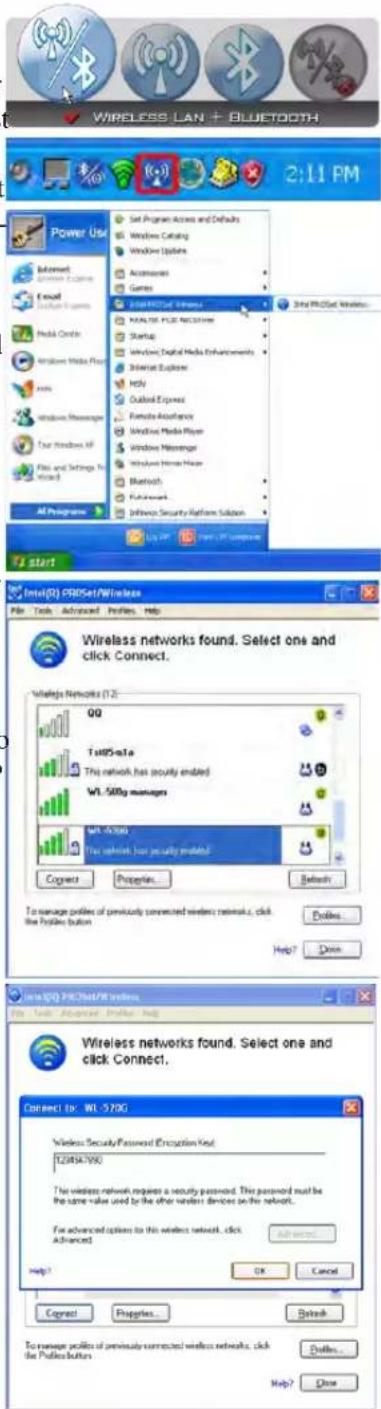
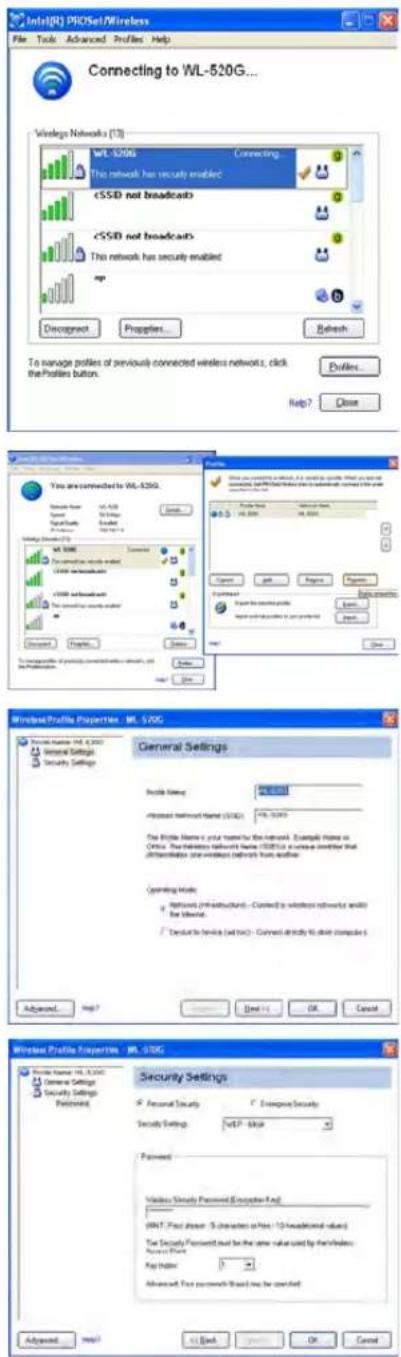

ASUS Wireless LAN (на отдельных моделях) Подключение к сети
Нажмите [FN F2] (или дважды щелкните значок Wireless Console на панели задач). Появятся четыре значка, как показано здесь. Нажмите на первую настройку, чтобы активировать и беспроводную связь, и Bluetooth, или вы можете выбрать второй вариант для активации только беспроводной связи.
- Нажмите «Пуск» | «Программы» | «Утилиты ASUS» | «Карта WLAN» | «Центр управления ASUS WLAN».
- В меню слева нажмите «Обзор», чтобы начать сканирование доступных сетей в вашем районе.
- В списке будут показаны все доступные сети в вашем районе. Выберите нужную сеть и нажмите «Подключить».
- Если выбранная сеть имеет настройки безопасности, может потребоваться ввести пароль.
- Нажмите вкладку «Шифрование», чтобы настроить режим проверки подлинности сети и пароль.
- Вкладка «Состояние» покажет состояние подключения и его детали.
Примечание: нажмите «Сохранить конфигурацию» и «Сохранить», чтобы запомнить настройки для этой сети.
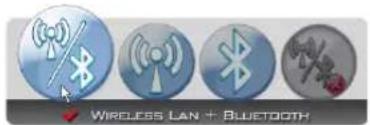

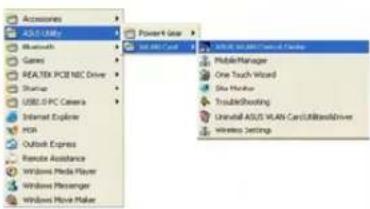
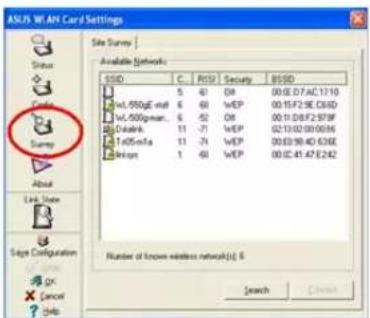
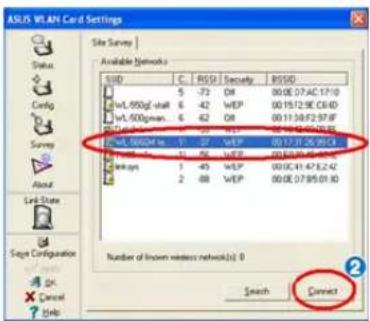
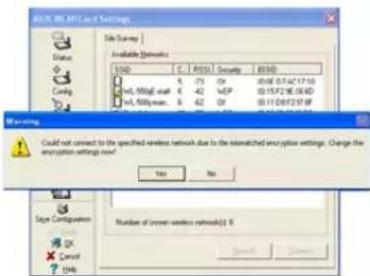
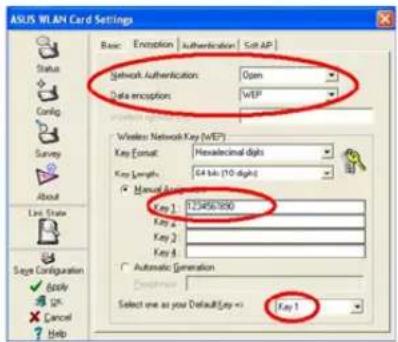
![Настройки WLAN-адаптера ASUS Статус | Подключение | IP-конфигурация | [0009] Сетевой адаптер ASUS 800 TTg Состояние ассоциации: Подключено - 00.17.31.26.99.24 SSID: wL/866Gat test server MAC-адрес: 30.17.31.22.90-BE Содержимое канала: 17 Текущая скорость передачи: 54 Мбит/с Состояние радио: Радио вк…](/content/2026/05/819228/images/812ca4a22f40ac0d9ac76f88cf8eb12cc6e6d0046c717d14b47136fa63eb8015.jpg)
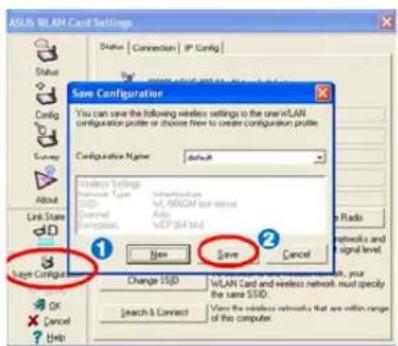

Подключение к сети Windows Wireless Network Connection
Нажмите [FN F2] (или дважды щелкните значок Wireless Console на панели задач). Появятся четыре значка, как показано здесь. Нажмите на первую настройку, чтобы активировать и беспроводную связь, и Bluetooth, или вы можете выбрать второй вариант для активации только беспроводной связи.
- Нажмите «Пуск» и выберите «Панель управления».
- Нажмите на значок «Сетевые подключения» (если этот значок не виден, нажмите «Переключить к классическому виду» в левом меню).
- Щелкните правой кнопкой мыши на значке «Беспроводное сетевое соединение» и выберите «Просмотр доступных беспроводных сетей».
- Выберите «Обновить список сетей» в левом меню, и появится список доступных сетей в вашем районе и уровень их сигнала. Выберите свою сеть и нажмите «Подключить».
- Начнется обнаружение и подключение, как показано здесь.
- При подключении, возможно, потребуется ввести пароль.
- После установления соединения справа над индикатором уровня сигнала появится надпись «Подключено».
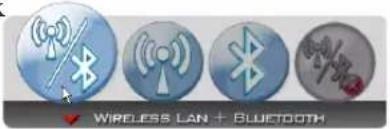

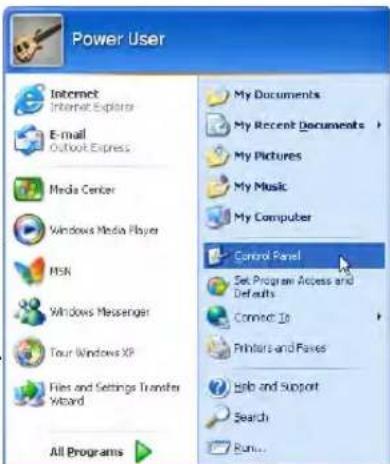
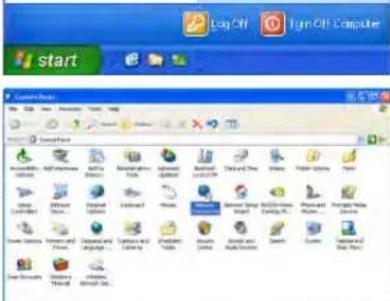
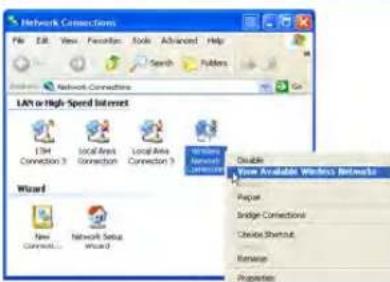
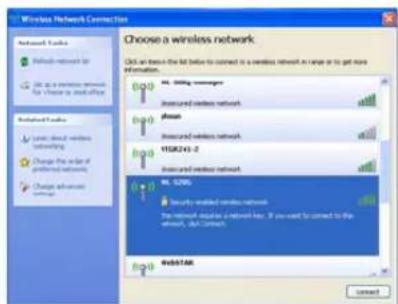
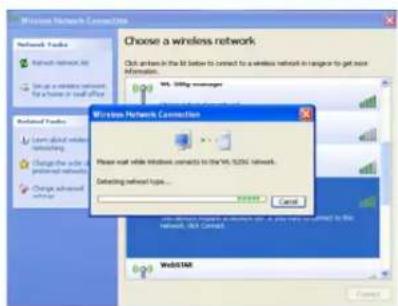
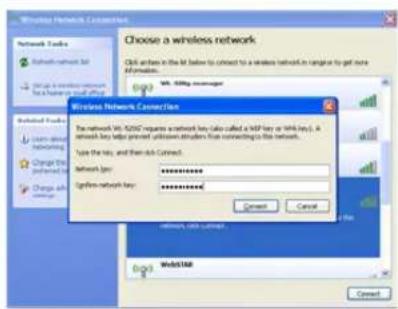
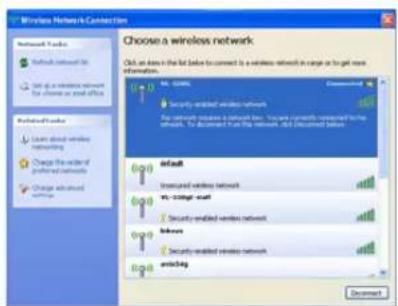

Беспроводное подключение Bluetooth (на отдельных моделях)
Ноутбуки с технологией Bluetooth устраняют необходимость в кабелях для подключения устройств с поддержкой Bluetooth. Примерами устройств с поддержкой Bluetooth могут быть ноутбуки, настольные ПК, мобильные телефоны и КПК.

Примечание: Если ваш ноутбук не имеет встроенного Bluetooth, для использования Bluetooth необходимо подключить USB-модуль или модуль ExpressCard Bluetooth.
Мобильные телефоны с поддержкой Bluetooth
Вы можете подключиться к своему мобильному телефону без проводов. В зависимости от возможностей вашего мобильного телефона вы можете передавать данные телефонной книги, фотографии, звуковые файлы и т. д. или использовать его в качестве модема для подключения к Интернету. Вы также можете использовать его для отправки SMS-сообщений.
Компьютеры или КПК с поддержкой Bluetooth
Вы можете подключиться к другому компьютеру или КПК без проводов и обмениваться файлами, использовать общие периферийные устройства или общий доступ к Интернету или сети. Вы также можете использовать беспроводную клавиатуру или мышь с поддержкой Bluetooth.

Сопряжение с устройствами Bluetooth
Сначала необходимо выполнить сопряжение вашего ПК с устройством Bluetooth, прежде чем вы сможете подключиться к нему. Убедитесь, что устройство Bluetooth включено и готово к сопряжению. Запустите настройки Bluetooth из Windows Пуск | Программы | Bluetooth или выберите «Добавить новое подключение» на панели задач Bluetooth, если она доступна.

Обмен информацией Bluetooth
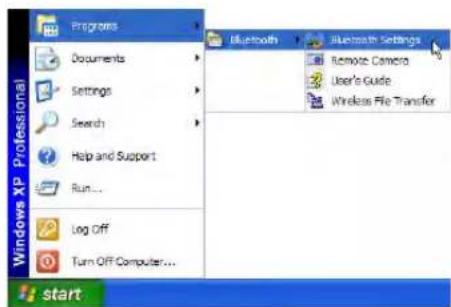
Настройки Bluetooth из Windows Пуск | Программы | Bluetooth
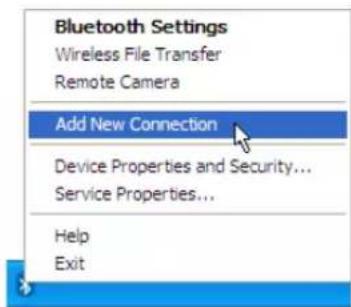
«Добавить новое подключение» на панели задач Bluetooth
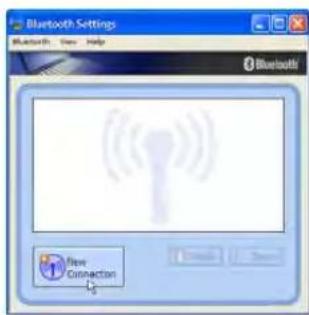
Нажмите «Новое подключение» в настройках Bluetooth.
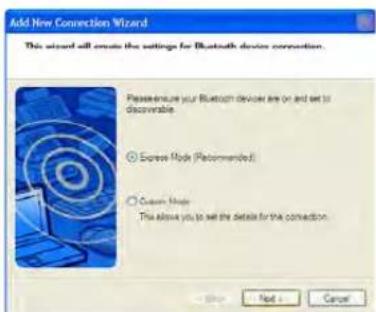
Следуйте инструкциям мастера для добавления устройств Bluetooth.
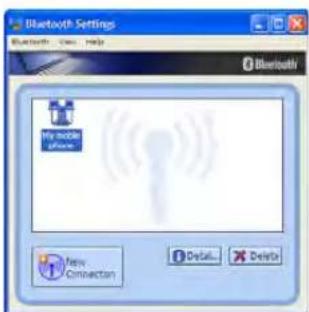
После завершения вы должны увидеть ваше устройство в окне.

Режимы управления питанием
ПК имеет ряд автоматических или настраиваемых функций энергосбережения, которые можно использовать для максимального увеличения времени работы от батареи и снижения совокупной стоимости владения (TCO). Некоторые из этих функций можно контролировать через меню «Питание» в настройках BIOS. Настройки управления питанием ACPI выполняются через операционную систему. Функции управления питанием предназначены для экономии электроэнергии путем перевода компонентов в режим низкого энергопотребления как можно чаще, но также обеспечивают полную работу по требованию. Эти режимы низкого энергопотребления называются «Ожидание» (или Suspend-to-RAM) и «Гибернация» или Suspend-to-Disk (STD). Режим ожидания — это простая функция, предоставляемая операционной системой. Когда ПК находится в одном из режимов энергосбережения, статус будет отображаться следующим образом: «Ожидание»: индикатор питания мигает, «Гибернация»: индикатор питания выключен.

Полный режим питания и максимальная производительность
ПК работает в полном режиме питания, когда функция управления питанием отключена путем настройки управления питанием Windows и SpeedStep. Когда ПК работает в полном режиме питания, индикатор питания остается включенным. Если вы заботитесь как о производительности системы, так и о потреблении энергии, выберите «Максимальная производительность» вместо отключения всех функций управления питанием.
ACPI
Расширенный интерфейс конфигурации и управления питанием (ACPI) был разработан Intel, Microsoft и Toshiba специально для Windows и позже для управления питанием и функциями Plug and Play. ACPI — это новый стандарт управления питанием для ПК.

ПРИМЕЧАНИЕ: APM использовался в старых операционных системах, таких как Windows NT4 и Windows 98. Поскольку новые операционные системы, такие как Windows XP, Windows 2000 и Windows ME, используют ACPI, APM больше не полностью поддерживается на этом ПК.

Режим ожидания
В режимах «Ждущий режим» (STR) и «Спящий режим» (STD) тактовый генератор процессора остановлен, и большинство устройств ноутбука переведены в состояние с минимальным энергопотреблением. Режим ожидания — это состояние с наименьшим энергопотреблением ноутбука. Ноутбук переходит в режим ожидания, когда система бездействует в течение заданного времени или вручную с помощью клавиш [Fn][F1]. Индикатор питания мигает, когда ноутбук находится в режиме STR. В режиме STD ноутбук выглядит выключенным. Для выхода из режима STR нажмите любую клавишу (кроме Fn). Для выхода из режима STD используйте выключатель питания (как при включении ноутбука).

Энергосбережение
Помимо снижения тактовой частоты процессора, этот режим переводит устройства, включая подсветку ЖК-экрана, в состояние с пониженным энергопотреблением. Ноутбук переходит в «Ждущий режим» (низкий приоритет), когда система бездействует в течение заданного времени. Тайм-аут можно настроить через управление питанием Windows (высокий приоритет). Для возобновления работы системы нажмите любую клавишу.

Сводка состояний питания
| STATE ENTRY EVENT | ENT EXIT EVENT | |
| “Stand by” | • “Stand by” through Windows Start button• Timer as set though “Power Management” in Windows Control Panel (higher priority) | • Any device• Battery low |
| STR (“Stand by”) (Suspend-to-RAM) | • Hotkey (see “Colored Hotkeys” under “Special Keyboard Functions” in the previous section) | • Signal from modem port• Power button or any key |
| STD (“Hibernate”) (Suspend-to-Disk) | • Hotkey (see “Colored Hotkeys” under “Special Keyboard Functions” in the previous section) | • Power button |
| Soft OFF | • Power button (can be defined as STR or STD)• “Shut down” through Windows Start button | • Power button |

Управление тепловым режимом
Существует три метода управления питанием для контроля теплового состояния ноутбука. Эти методы не могут быть настроены пользователем, и о них следует знать на случай, если ноутбук перейдет в эти состояния. Следующие температуры относятся к температуре корпуса (не процессора).
- Вентилятор включается для активного охлаждения, когда температура достигает безопасного верхнего предела.
- Процессор снижает скорость для пассивного охлаждения, когда температура превышает безопасный верхний предел.
- Система выключается для критического охлаждения, когда температура превышает максимальный безопасный верхний предел.

Ждущий режим и спящий режим
Настройки управления питанием можно найти в панели управления Windows. Ниже показаны свойства параметров питания в Windows. Вы можете определить «Ждущий режим» или «Завершение работы» для закрытия крышки дисплея, нажатия кнопки питания или активации спящего режима. «Ждущий режим» и «Спящий режим» экономят энергию, когда ноутбук не используется, отключая некоторые компоненты. Когда вы возобновляете работу, ваше последнее состояние (например, документ, прокрученный до середины, или написанное наполовину письмо) появится снова, как будто вы никогда не уходили. «Завершение работы» закроет все приложения и спросит, хотите ли вы сохранить несохраненные данные.
«Ждущий режим» — это то же самое, что Suspend-to-RAM (STR). Эта функция сохраняет текущие данные и состояние в оперативной памяти, при этом многие компоненты отключены. Поскольку RAM энергозависима, для сохранения (обновления) данных требуется питание. Для активации: выберите «Пуск» | «Завершение работы» и «Ждущий режим».

Завершение работы...
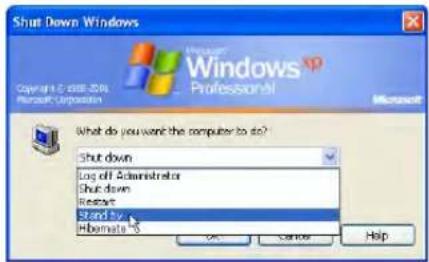
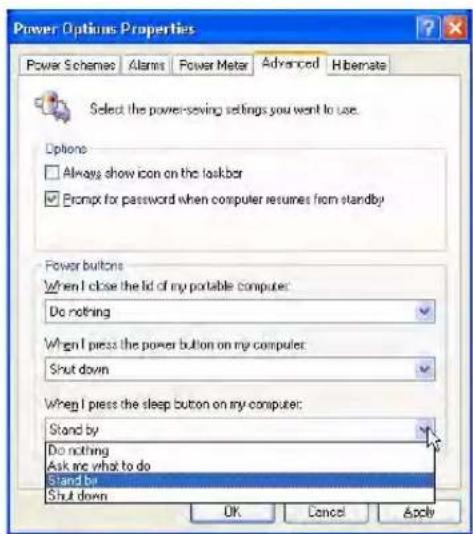
«Спящий режим» — это то же самое, что Suspend-to-Disk (STD), и сохраняет текущие данные и состояние на жестком диске. Благодаря этому RAM не нужно периодически обновлять, и энергопотребление значительно снижается, но не полностью исключается, поскольку некоторые компоненты пробуждения, такие как LAN, должны оставаться под напряжением. «Спящий режим» экономит больше энергии по сравнению с «Ждущим режимом». Для активации: включите гибернацию в «Параметрах питания» и выберите «Пуск» | «Завершение работы» и «Спящий режим».

Выключение...
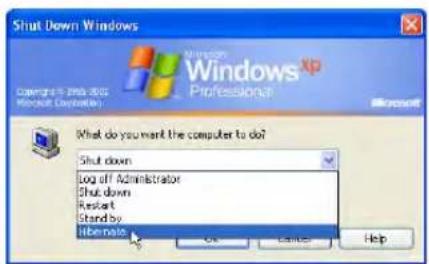
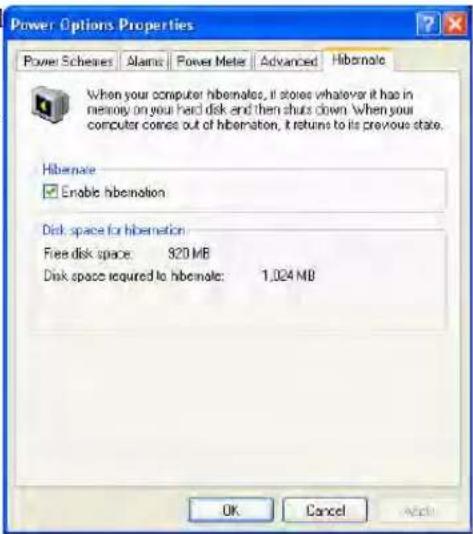
Сканер отпечатков пальцев
Сканер отпечатков пальцев можно использовать для мгновенной и безопасной аутентификации пользователя.
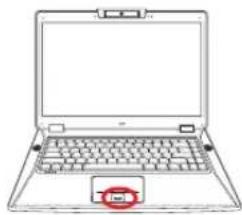
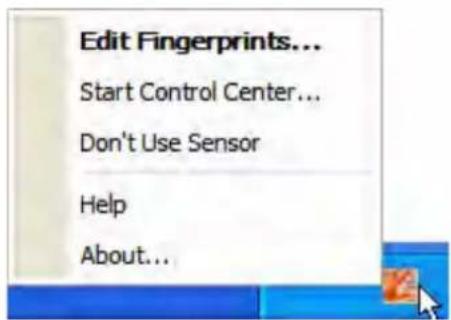
Щелкните левой или правой кнопкой мыши по значку сканера отпечатков пальцев на панели задач, чтобы открыть меню для редактирования отпечатков пальцев или настройки управления.
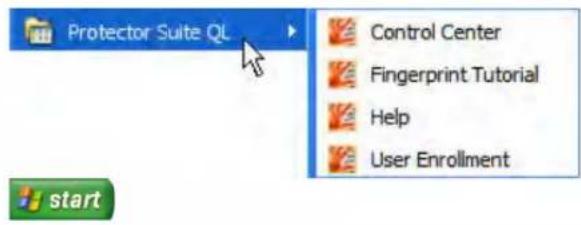
Если значок на панели задач не запущен, вы можете запустить Центр управления из меню "Пуск" Windows.
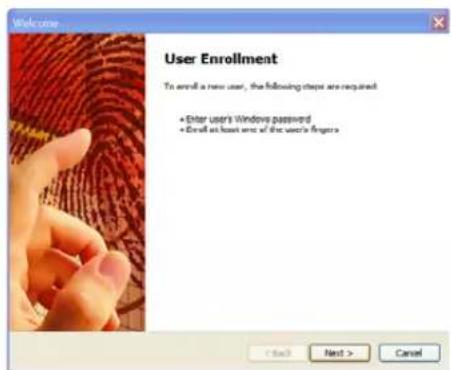
Если вы не настроили пользователя, вы будете перенаправлены в "Регистрацию пользователя". Следуйте инструкциям для настройки сканера отпечатков пальцев.
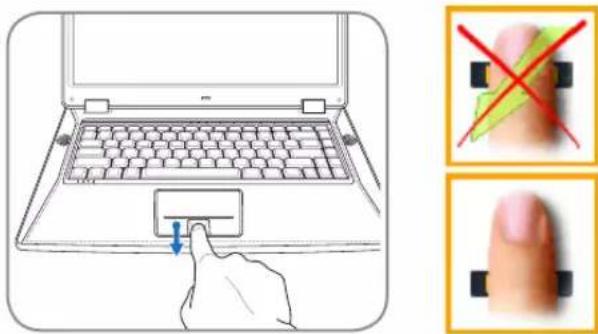
Для сканирования отпечатка пальца требуется, чтобы палец был прямым и плоским, как показано здесь.
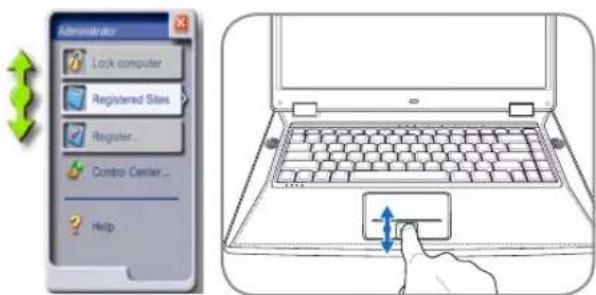
После настройки программного обеспечения вы можете использовать сканер отпечатков пальцев в качестве колеса прокрутки, как на мыши.
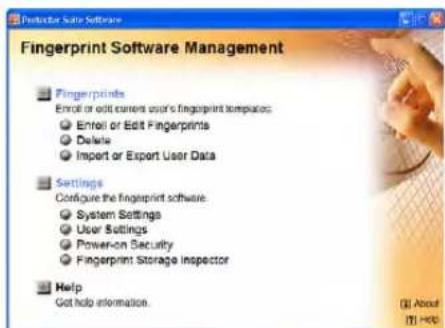
После настройки пользователя вы можете открыть Центр управления, чтобы редактировать отпечатки пальцев или изменить настройки программного обеспечения.

Вход по отпечатку пальца
Сканер отпечатков пальцев можно использовать для замены проверки пароля при загрузке системы и/или входа в Windows. Чтобы использовать эту функцию:
- Необходимо установить пароль супервизора на странице "Безопасность" в утилите настройки BIOS.
- Проверка пароля на странице "Безопасность" в утилите настройки BIOS должна быть установлена в значение [Отпечаток пальца].
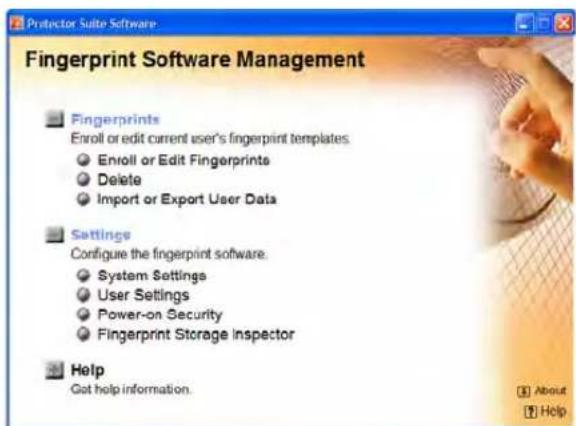
- Выберите "Защита при включении" в "Центре управления".
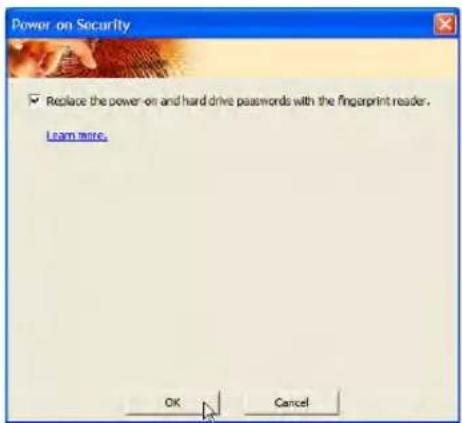
- Выберите "Заменить пароль при включении и жестком...".
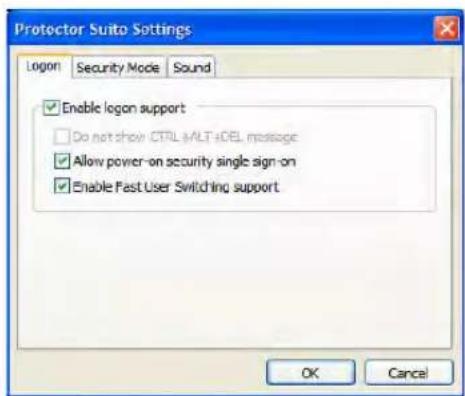
- Выберите «Разрешить одноразовый вход с защитой при включении питания» в «Центре управления» в разделе «Системные настройки». На этой странице можно выбрать параметры входа по отпечатку пальца.
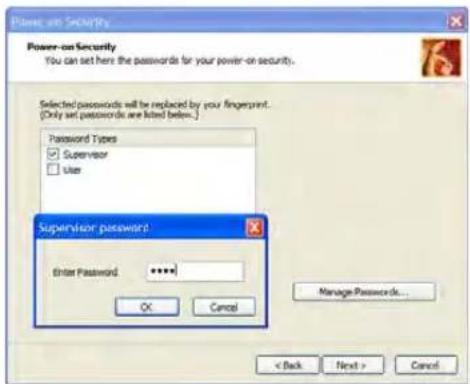
- Установите тип пароля для защиты при включении питания, связанный с вашим отпечатком пальца, в разделе «Регистрация или изменение отпечатков пальцев» в «Центре управления». В зависимости от вашего выбора будет запрошен соответствующий пароль BIOS.
- Во время загрузки системы вы увидите сообщение «Проведите пальцем для авторизации доступа...». Если вы не сделаете это успешно в течение отведенного времени, появится запрос «Введите пароль: _». Нажатие клавиши [ESC] приведет к отображению сообщения «Биометрическая операция отменена» и позволит ввести пароль вместо использования отпечатка пальца. В любом случае при авторизации вы увидите ***ДОСТУП РАЗРЕШЕН***.
- Если вы использовали отпечаток пальца при загрузке системы, вы также автоматически войдете в Windows под своей учетной записью. На экране входа вы увидите сообщение «Успешно». Если вы использовали пароль при загрузке системы, вам потребуется использовать отпечаток пальца или ввести пароль для входа в Windows.

Доверенный платформенный модуль (TPM) (на отдельных моделях)
TPM, или доверенный платформенный модуль, — это аппаратное устройство безопасности на системной плате, которое хранит сгенерированные компьютером ключи для шифрования. Это аппаратное решение, которое помогает предотвратить атаки хакеров, пытающихся перехватить пароли и ключи шифрования для доступа к конфиденциальным данным. TPM позволяет ПК или ноутбуку запускать приложения более безопасно и делает транзакции и связь более надежными.
Функции безопасности, предоставляемые TPM, внутренне поддерживаются следующими криптографическими возможностями каждого TPM: хеширование, генерация случайных чисел, генерация асимметричных ключей и асимметричное шифрование/дешифрование. Каждый отдельный TPM в каждой отдельной компьютерной системе имеет уникальную подпись, инициализированную во время производства кремниевых чипов, что дополнительно повышает его эффективность доверия/безопасности. Каждый отдельный TPM должен иметь владельца, прежде чем он станет полезным в качестве устройства безопасности.
Приложения TPM
TPM полезен для любого клиента, заинтересованного в обеспечении дополнительного уровня безопасности компьютерной системы. TPM в сочетании с дополнительным пакетом программного обеспечения безопасности может обеспечить общую безопасность системы, защиту файлов и защиту от проблем с электронной почтой/конфиденциальностью. TPM помогает обеспечить безопасность, которая может быть сильнее, чем безопасность, содержащаяся в системном BIOS, операционной системе или любом приложении, не использующем TPM.

Примечание: TPM отключен по умолчанию. Используйте настройки BIOS для его включения.

Включение безопасности TPM
Войдите в настройки BIOS (нажмите [F2] при запуске системы). На странице Security установите TPM Security в значение [Enabled].
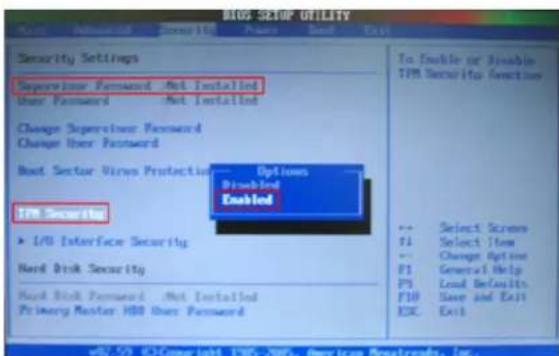

Важно: используйте функцию "Restore" или "Migration" вашего приложения TPM для резервного копирования данных безопасности TPM.

Настройка TPM для сканера отпечатков пальцев
Эти инструкции покажут вам, как использовать сканер отпечатков пальцев для аутентификации Infineon TPM.
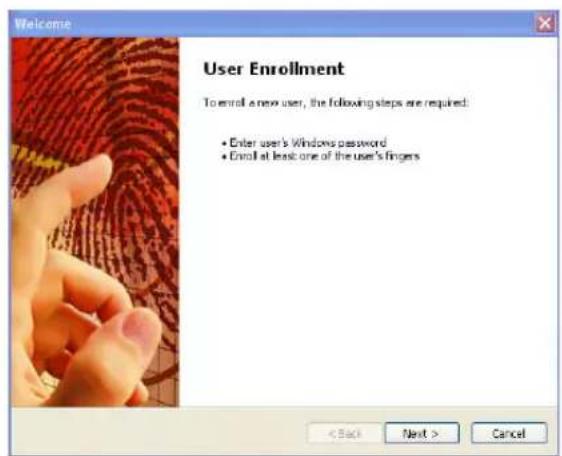
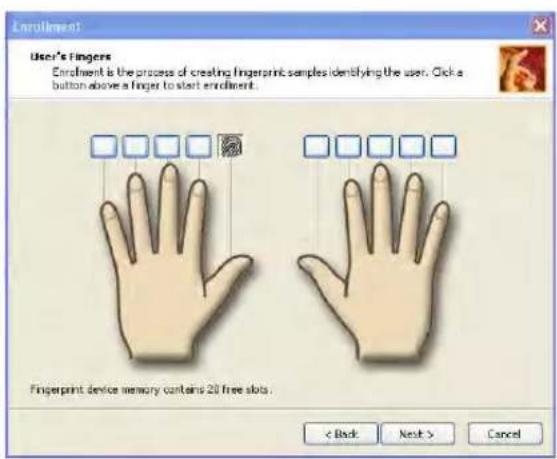
- Инициализируйте Infineon TPM Security Platform. 2. Зарегистрируйте отпечаток пальца с помощью PSQL.
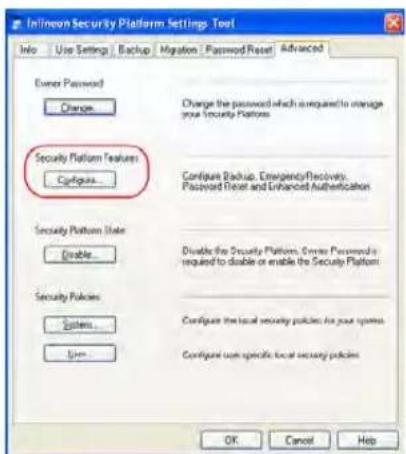
- Настройка Infineon Security Platform: нажмите Configure... на странице "Advanced".
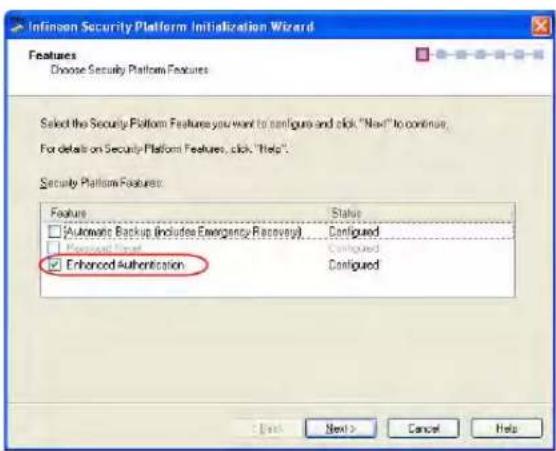
- Установите флажок Enhanced Authentication и нажмите Next.
Настройка TPM для сканера отпечатков пальцев (продолжение)
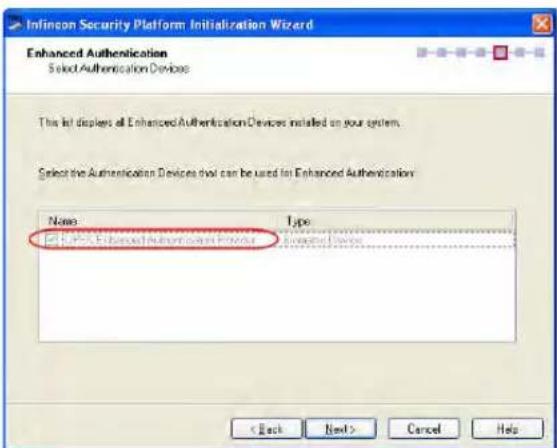
- Выберите UPEK Enhanced Authentication Provider.
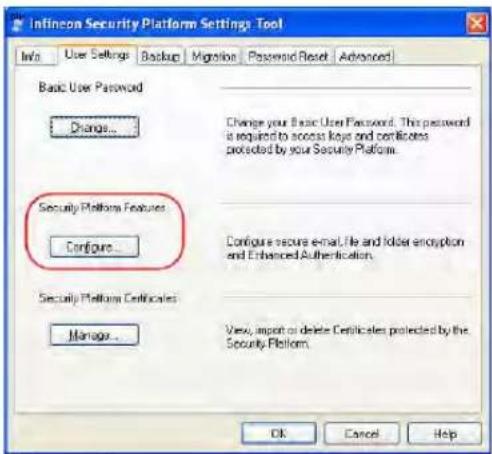
- Нажмите Configure... на странице User Settings.
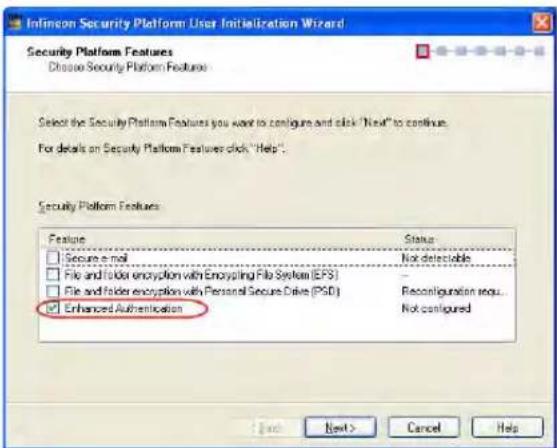
- Установите флажок Enhanced Authentication и нажмите Next.
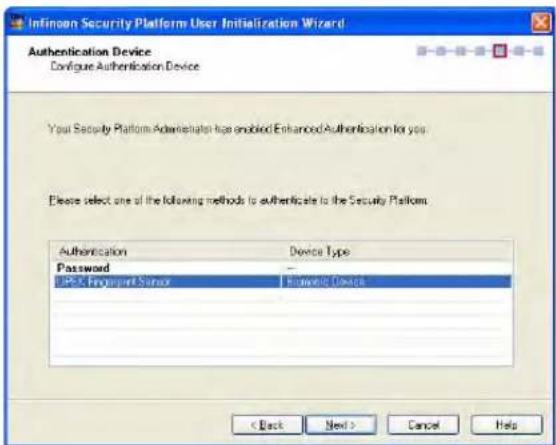
- Выберите UPEK Fingerprint Sensor и нажмите Next.
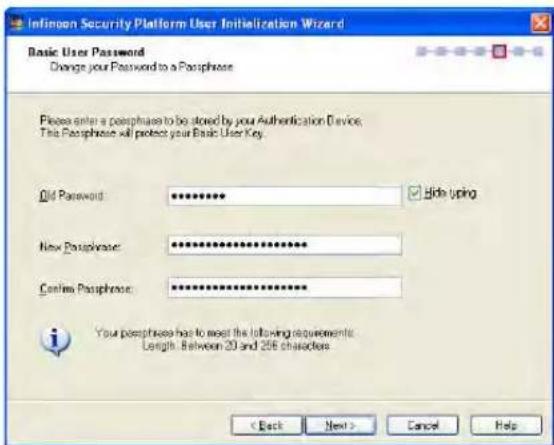
- Введите старый пароль и новую парольную фразу.
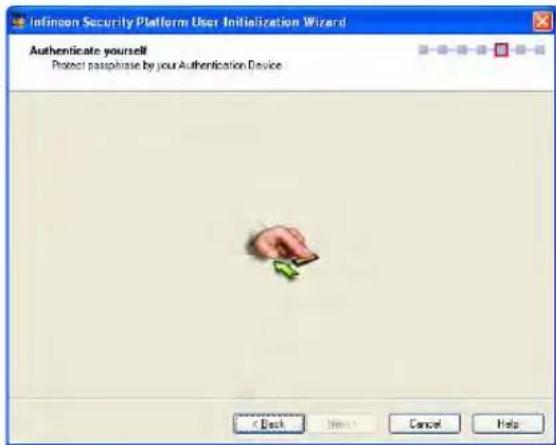
- Проведите пальцем для аутентификации.
4 Использование Notebook PC
Настройка TPM для сканера отпечатков пальцев (продолжение)
- Настройка завершена. Аутентификация при доступе к TPM в Infineon Security Platform изменится с запроса основного пароля TPM на биометрическое устройство (считыватель отпечатков пальцев) или новую парольную фразу.
- Это исходный экран до настройки расширенной аутентификации.
- Это экран после настройки расширенной аутентификации.
- Это экран после настройки расширенной аутентификации, если отпечаток пальца не был распознан в течение отведенного времени (предыдущий экран).
Очистка защищенных данных TPM
Если установлен пароль супервизора, появится пункт TPM Security Clear. Используйте этот пункт для удаления всех данных, защищенных TPM.

Важно: регулярно создавайте резервные копии данных, защищенных TPM.
![УТИЛИТА НАСТРОЙКИ BIOS Параметры безопасности Пароль супервизора - установлен Пароль пользователя - не установлен Изменить пароль супервизора Уровень доступа пользователя [Полный доступ] Изменить пароль пользователя Проверка пароля [Настройка] Защита от вирусов загрузочного сектора [Отключено] Безоп…](/content/2026/05/819228/images/f2e82344e2ea5a20bff0e55f8eaad445d3dcdc2bb75cc8825fea4c00403dd8a5.jpg)
Запуск Security Platform в Windows
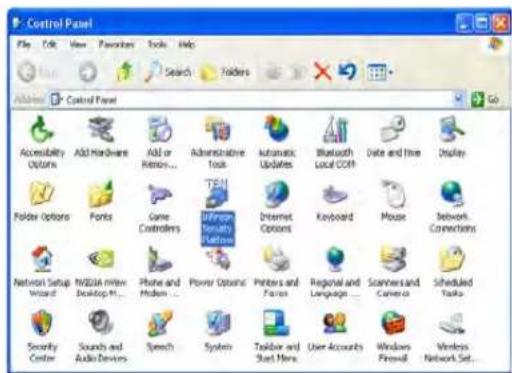
Вы можете запустить приложение Security Platform из "Панели управления" Windows.
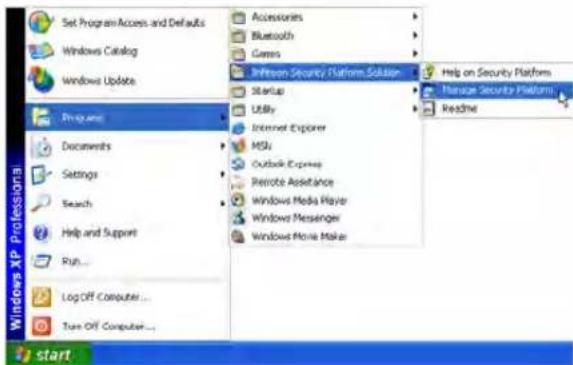
Вы можете запустить приложение Security Platform из меню "Пуск" Windows.
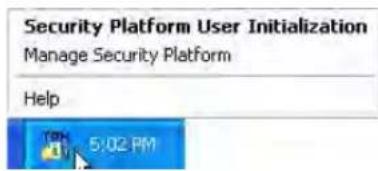
Когда Security Platform запущена, этот значок появится на панели задач Windows. Здесь вы можете выбрать инициализацию или управление.
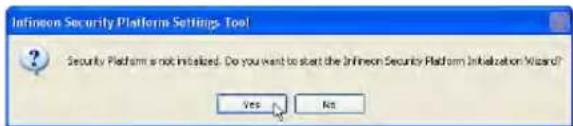
При первом запуске приложения Security Platform ответьте "Да" и следуйте инструкциям для его настройки.
4
Использование ноутбука
Приложение
Дополнительные аксессуары
Дополнительные подключения
Операционная система и программное обеспечение
Частые проблемы и их решения
Раздел восстановления системы
Компакт-диски восстановления системы (на отдельных моделях)
Конвертер NTFS
Глоссарий
Декларации и заявления о безопасности
Информация о портативном компьютере
Дополнительные аксессуары
Эти элементы, при желании, поставляются как дополнительные для дополнения вашего портативного компьютера.

USB-концентратор (дополнительно)

Подключение дополнительного USB-концентратора увеличит количество USB-портов и позволит быстро подключать или отключать многие USB-устройства через один кабель.

USB-флэш-накопитель

USB-флэш-накопитель — это дополнительный элемент, который может заменить дискету 1,44 МБ и обеспечивает хранение до нескольких сотен мегабайт, более высокие скорости передачи и большую долговечность. При использовании в современных операционных системах драйверы не требуются.

USB-дисковод для гибких дисков

Дополнительный USB-дисковод для гибких дисков может принимать стандартные 3,5-дюймовые дискеты емкостью 1,44 МБ (или 720 КБ).

ВНИМАНИЕ! Чтобы предотвратить сбои системы, используйте функцию «Безопасное извлечение оборудования» на панели задач перед отключением USB-дисковода для гибких дисков. Извлеките дискету перед транспортировкой портативного компьютера, чтобы предотвратить повреждение от удара.

Автомобильный адаптер питания
Автомобильный адаптер питания обеспечивает источник питания для использования портативного компьютера и/или зарядки его аккумуляторной батареи в пути, когда нет доступа к сети переменного тока. Этот продукт является незаменимым инструментом для современного мобильного профессионала. Ваша покупка повысит мощность, производительность и универсальность вашего портативного компьютера во время путешествий по дороге или по морю. Автомобильный адаптер питания можно использовать в автомобилях или лодках с стандартной розеткой прикуривателя. Автомобильный адаптер питания принимает входное напряжение от 10,8 В постоянного тока до 16 В постоянного тока и обеспечивает 19 В постоянного тока мощностью до 120 Вт.
Дополнительные подключения
Эти элементы, при желании, могут быть приобретены у сторонних производителей.

USB-клавиатура и мышь

Подключение внешней USB-клавиатуры сделает ввод данных более удобным. Подключение внешней USB-мыши сделает навигацию в Windows более удобной. Внешняя USB-клавиатура и мышь будут работать одновременно со встроенной клавиатурой и тачпадом ноутбука.
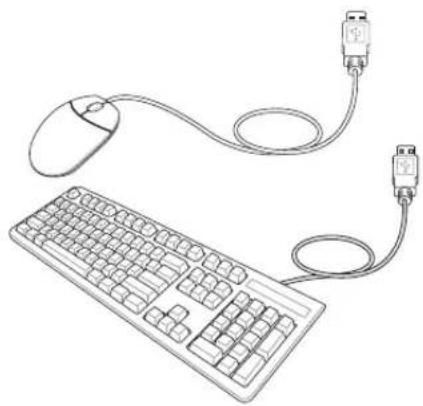

Подключение принтера

Один или несколько USB-принтеров могут одновременно использоваться через любой USB-порт или USB-концентратор.
Bluetooth-мышь (опционально)
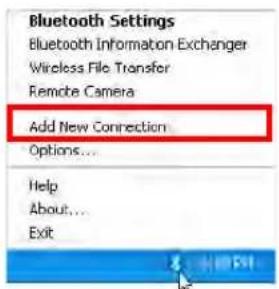
- На панели задач Windows должен быть значок Bluetooth. Щелкните правой кнопкой мыши по значку Bluetooth на панели задач и выберите «Добавить новое подключение».
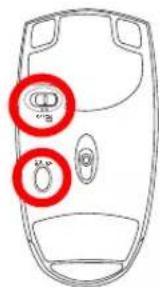
- Установите две батарейки типа «AA».
- Включите переключатель на нижней стороне мыши.
- Нажмите кнопку «СБРОС» на нижней стороне мыши.
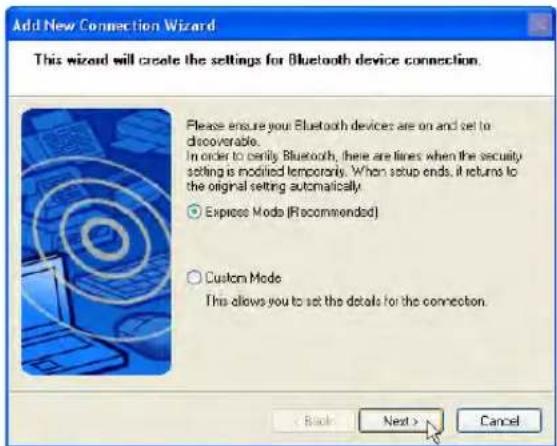
- Выберите «Экспресс-режим» и нажмите «Далее».
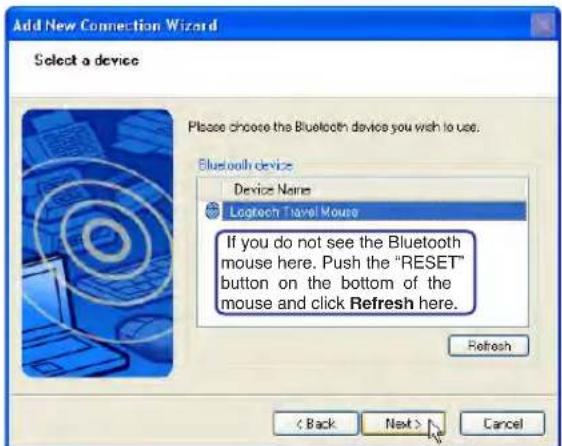
- Появится список доступных устройств Bluetooth. Выберите «Logitech Travel Mouse» и нажмите «Далее».
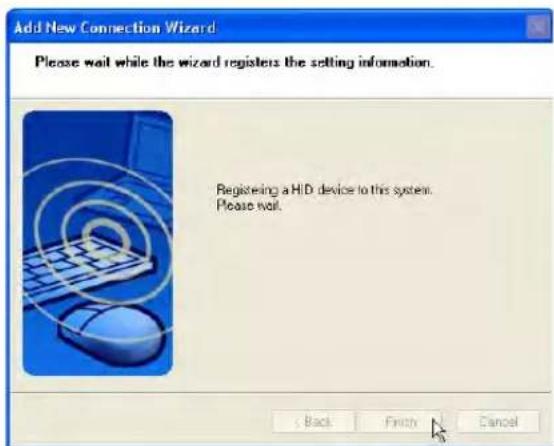
- Программное обеспечение зарегистрирует Bluetooth-мышь. Нажмите «Готово» по завершении.
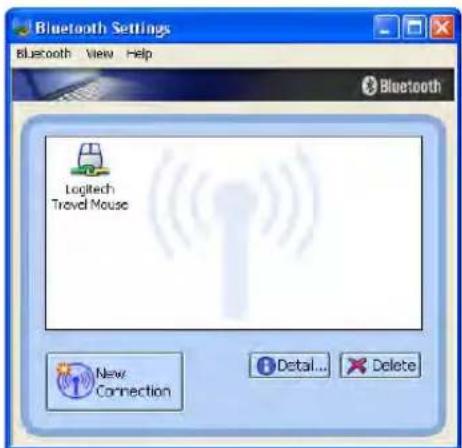
- В этом окне появится значок мыши с парой зелёных и жёлтых рук.

Примечание: после замены батарей может потребоваться нажатие кнопки «СБРОС». При необходимости повторите шаги.
Устранение неполадок
Вопрос: Как проверить, что мой Bluetooth готов к работе?
В «Диспетчере устройств» проверьте, доступен ли «Bluetooth Personal Area Network», как показано здесь.
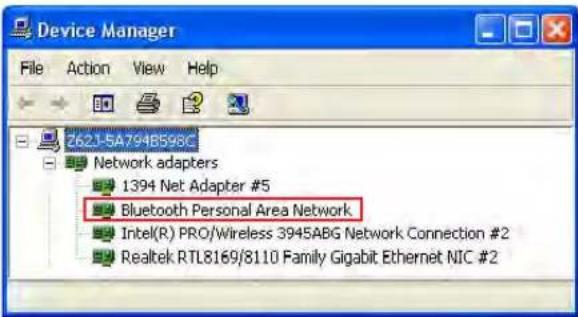
Вопрос: Я не вижу свою Bluetooth-мышь в списке. Что мне делать?
Нажмите «Обновить» в программном обеспечении и «СБРОС» на мыши. При необходимости повторите.
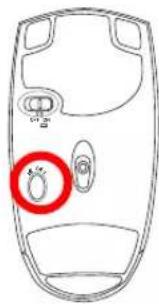
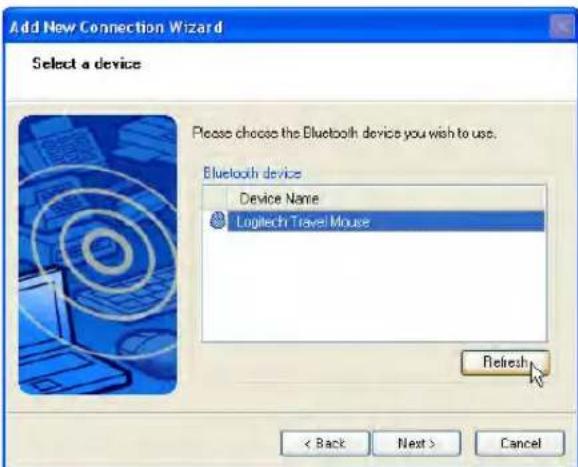
Вопрос: Я уже регистрировал Bluetooth-мышь раньше. Почему она сейчас не работает? Как подключиться к ней?
Дважды щёлкните по значку Bluetooth.
Появится запрос на подтверждение. Нажмите «ОК».
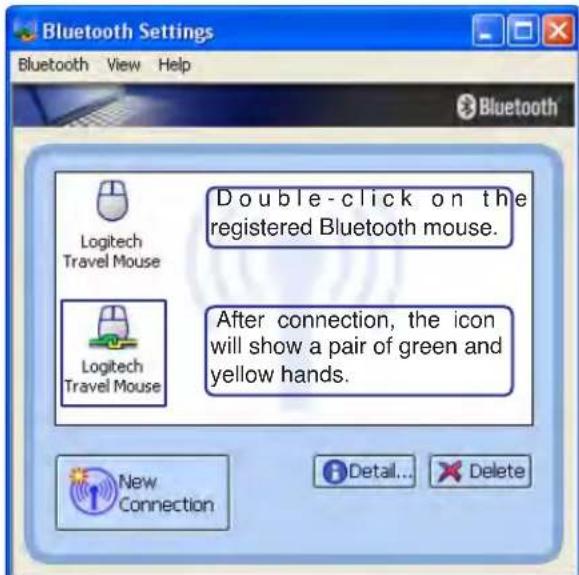
Операционная система и программное обеспечение
Этот ноутбук может предлагать (в зависимости от региона) своим покупателям выбор предустановленной операционной системы, такой как Microsoft Windows XP. Варианты и языки зависят от региона. Уровни аппаратной и программной поддержки могут различаться в зависимости от установленной операционной системы. Стабильность и совместимость других операционных систем не гарантируются.

Поддерживаемое программное обеспечение
Этот ноутбук поставляется с компакт-диском поддержки, который содержит BIOS, драйверы и приложения, позволяющие задействовать аппаратные функции, расширить функциональность, помочь в управлении ноутбуком или добавить функции, не предусмотренные штатной операционной системой. Если требуется обновление или замена компакт-диска поддержки, обратитесь к дилеру за веб-сайтами для загрузки отдельных драйверов и утилит.
Компакт-диск поддержки содержит все драйверы, утилиты и программное обеспечение для всех популярных операционных систем, включая те, которые были предустановлены. Компакт-диск поддержки не включает саму операционную систему. Компакт-диск поддержки необходим, даже если ваш ноутбук был предварительно настроен, чтобы предоставить дополнительное программное обеспечение, не входящее в заводскую предустановку.
Диск восстановления является дополнительным и включает образ исходной операционной системы, установленной на жестком диске на заводе. Диск восстановления обеспечивает комплексное решение для восстановления, которое быстро возвращает операционную систему ноутбука в исходное рабочее состояние при условии, что ваш жесткий диск находится в исправном состоянии. Обратитесь к продавцу, если вам требуется такое решение.

Примечание: Некоторые компоненты и функции ноутбука могут не работать, пока не установлены драйверы устройств и утилиты.
Распространенные проблемы и решения
Проблема с оборудованием - оптический диск
Привод оптических дисков не может читать или записывать диски.
- Обновите BIOS до последней версии и попробуйте снова.
- Если обновление BIOS не помогает, попробуйте использовать диски лучшего качества и повторите попытку.
- Если проблема не устранена, обратитесь в местный сервисный центр и попросите инженера о помощи.
Неизвестная причина - нестабильная система
Не удается выйти из режима гибернации.
- Удалите модернизированные детали (ОЗУ, жесткий диск, WLAN, Bluetooth), если они были установлены после покупки.
- Если это не так, попробуйте восстановление системы MS до более ранней даты.
- Если проблема сохраняется, попробуйте восстановить систему с помощью раздела восстановления или DVD. (ПРИМЕЧАНИЕ: перед восстановлением необходимо сохранить все данные в другом месте.)
- Если проблема не устранена, обратитесь в местный сервисный центр и попросите инженера о помощи.
Проблема с оборудованием - клавиатура / горячие клавиши
Горячая клавиша (FN) отключена.
A. Переустановите драйвер "ATK0100" с компакт-диска с драйверами или загрузите его с веб-сайта ASUS.
Аппаратная проблема - встроенная камера
Встроенная камера работает неправильно.
- Проверьте "Диспетчер устройств", чтобы убедиться, что нет проблем.
- Попробуйте переустановить драйвер веб-камеры, чтобы решить проблему.
- Если проблема не решена, обновите BIOS до последней версии и попробуйте снова.
- Если проблема все еще существует, обратитесь в местный сервисный центр и попросите инженера о помощи.
Аппаратная проблема - ошибка включения/выключения питания
Я не могу включить портативный компьютер.
Диагностика:
- Включение только от батареи? (Да = 2, Нет = 4)
- Виден ли BIOS (логотип ASUS)? (Да = 3, Нет = A)
- Удается ли загрузить ОС? (Да = B, Нет = A)
- Светодиод питания адаптера горит? (Да = 5, Нет = C)
- Питание только от адаптера? (Y = 6, N = A)
- Виден ли BIOS (логотип ASUS)? (Y = 7, N = A)
- Удалось ли загрузить ОС? (Y = D, N = A)
Часто встречающиеся проблемы и их решения (продолжение)
Симптомы и решения:
A. Проблема может быть в материнской плате, жестком диске или нетбуке; обратитесь в местный сервисный центр за помощью. B. Проблема вызвана операционной системой, попробуйте восстановить систему с помощью раздела восстановления или DVD. (ВАЖНО: перед восстановлением необходимо сохранить все данные в другом месте.) C. Проблема с адаптером; проверьте соединения шнура питания, в противном случае обратитесь в местный сервисный центр для замены. D. Проблема с батареей; проверьте контакты батареи, в противном случае обратитесь в местный сервисный центр для ремонта.
Проблема с оборудованием - батарея
Обслуживание батареи.
- Зарегистрируйте нетбук для получения годовой гарантии на следующем веб-сайте: http://member.asus.com/login.aspx?SLanguage=en-us
- НЕ извлекайте аккумуляторную батарею при использовании нетбука с адаптером переменного тока, чтобы предотвратить повреждение, вызванное случайной потерей питания. Аккумуляторная батарея ASUS имеет защитную схему для предотвращения перезарядки, поэтому она не повредится, если оставить ее в нетбуке.
- Храните аккумуляторную батарею в сухом месте при температуре от 10 до 30 градусов Цельсия, если вы не будете использовать ее в течение длительного времени. Настоятельно рекомендуется заряжать батарею каждые три месяца.
- При любых аномальных состояниях батареи выполните калибровку батареи с помощью настройки BIOS.
Проблема MID - вентилятор / тепловой режим
Почему охлаждающий вентилятор всегда включен и температура высокая?
- Убедитесь, что вентилятор работает при высокой температуре процессора, и проверьте, есть ли поток воздуха из основного вентиляционного отверстия.
- Если у вас запущено много приложений (см. панель задач), закройте их, чтобы снизить нагрузку на систему.
- Проблема также может быть вызвана вирусами, используйте антивирусное программное обеспечение для их обнаружения.
- Если ни одно из вышеперечисленных действий не помогло, попробуйте восстановить систему с помощью раздела восстановления или DVD.
(ВАЖНО: перед восстановлением необходимо сохранить все данные в другом месте.)
(ВНИМАНИЕ: не подключайтесь к Интернету, пока не установите антивирусное программное обеспечение и межсетевой экран для защиты от вирусов.)
Сервис - спецификация, функции, цена
Как проверить, оснащен ли ноутбук беспроводной картой?
A. Войдите в «Панель управления | Система | Оборудование | Диспетчер устройств». Вы увидите, есть ли у ноутбука карта WLAN в разделе «Сетевые адаптеры».
Часто задаваемые вопросы и решения (продолжение)
Программная проблема - встроенное ПО ASUS
При включении ноутбука появляется сообщение об ошибке открытия файла политики.
A. Переустановите последнюю версию утилиты «Power4 Gear», чтобы решить проблему. Она доступна на сайте ASUS.
Неизвестная причина - синий экран с белым текстом
После загрузки системы появляется синий экран с белым текстом.
- Удалите дополнительную память. Если дополнительная память была установлена после покупки, выключите питание, удалите дополнительную память и включите питание, чтобы проверить, не связана ли проблема с несовместимой памятью.
- Удалите программные приложения. Если вы недавно установили программные приложения, они могут быть несовместимы с вашей системой. Попробуйте удалить их в безопасном режиме Windows.
- Проверьте систему на наличие вирусов.
- Обновите BIOS до последней версии с помощью WINFLASH в Windows или AFLASH в режиме DOS. Эти утилиты и файлы BIOS можно загрузить с веб-сайта ASUS. (ВНИМАНИЕ: Убедитесь, что ваш ноутбук не потеряет питание во время процесса обновления BIOS.)
- Если проблема не решена, используйте процесс восстановления для переустановки всей системы. (ВАЖНО: Перед восстановлением необходимо создать резервную копию всех данных в другом месте.) (ОСТОРОЖНО: Не подключайтесь к Интернету, пока не установите антивирусное программное обеспечение и межсетевой экран для защиты от вирусов.) (ПРИМЕЧАНИЕ: Убедитесь, что сначала установлены драйверы «Intel INF Update» и «ATKACPI», чтобы аппаратные устройства были распознаны.)
- Если проблема все еще существует, обратитесь в местный сервисный центр и попросите инженера о помощи.
Проблема с программным обеспечением - BIOS
Обновление BIOS.
- Пожалуйста, проверьте точную модель ноутбука и загрузите последний файл BIOS для вашей модели с веб-сайта ASUS.
- Используйте утилиту «WINFLASH» для обновления BIOS. Утилиту можно найти на компакт-диске с драйверами и утилитами, который поставляется с вашим ноутбуком.
- Извлеките файл BIOS во временное место (например, в корень диска C:)
- Нажмите «Пуск» | «Все программы» | «ASUS Utility» | «WINFLASH» | «WINFLASH»
a. Выберите новый файл образа BIOS.
b. Подтвердите выбранную информацию о BIOS. Проверьте модель, версию и данные.
c. Нажмите «Flash», чтобы запустить процедуру обновления BIOS.
d. Нажмите «Exit», когда процедура завершится.
e. Перезагрузите систему. Если вы успешно прошили файл BIOS, нажмите [F2], чтобы войти в настройки BIOS, когда появится логотип ASUS при загрузке системы.
f. После входа в настройки BIOS перейдите на страницу Exit и выберите Load Optimal Defaults. Затем выберите Save and Exit и перезагрузите систему снова.
g. Процедура прошивки BIOS завершена.
Часто встречающиеся проблемы и их решения (продолжение)

Norton Internet Security

Norton Internet Security (NIS) от Symantec
- Иногда NIS показывает предупреждение о блокировке трояна BAL с локального IP-адреса.
Эту проблему можно решить, убедившись, что файл определений вирусов является последним, и регулярно обновляя его.
- При переустановке после удаления Norton Antivirus возникает ошибка на этапе "Мастер информации".
Убедитесь, что NIS удален с вашего компьютера, перезагрузите систему, установите NIS заново, используйте "Live Update" и обновите файл определений вирусов.
- Norton случайно блокирует нужные веб-страницы или снижает скорость загрузки.
Измените уровень безопасности на более низкий. NIS сканирует вирусы при загрузке данных, поэтому скорость сети снижается.
- Не удается войти в службы MSN или Yahoo messenger.
Убедитесь, что NIS обновлен, а также обновите систему Windows с помощью "Центра обновления Windows". Если проблема не исчезнет, попробуйте:
- Откройте NIS 200x, щелкнув значок NIS в системном трее.
- Откройте "Norton AntiVirus" в меню "Параметры".
- Нажмите на "Мгновенные сообщения" и снимите флажок "MSN/Windows Messenger" в разделе "Какие программы мгновенных сообщений защищать".
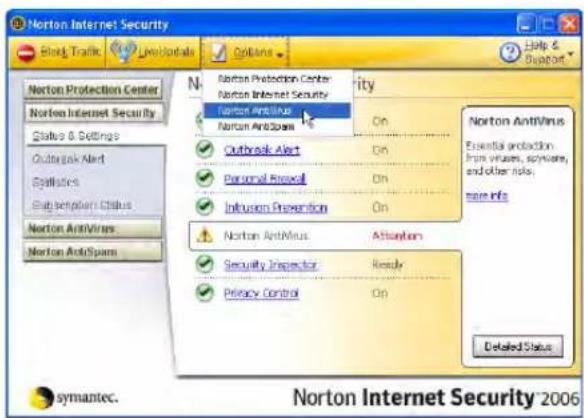
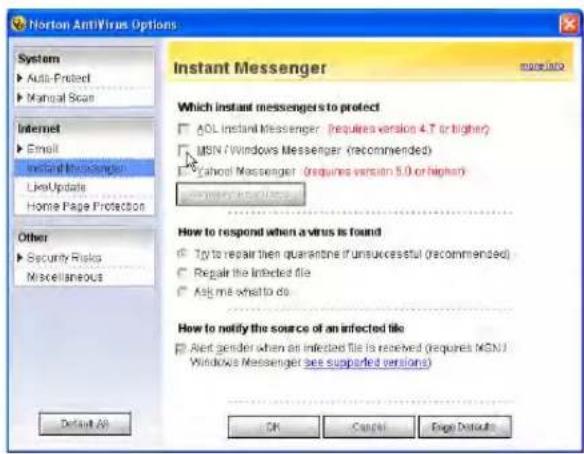
- NIS поврежден и требует переустановки.
NIS находится на прилагаемом диске в папке "NIS200x" (x — номер версии).
- Параметр "Запускать брандмауэр при загрузке системы" выбран, но при каждом входе в Windows запуск брандмауэра занимает около минуты. В это время Windows не отвечает.
Если брандмауэр NIS снижает скорость системы до недопустимого уровня, отключите этот параметр.
Частые проблемы и их решения (продолжение)
7. NIS значительно снизил скорость моей системы.
NIS снижает скорость системы (как при загрузке, так и при работе), если используются все функции защиты NIS: NIS сканирует и отслеживает все данные в фоновом режиме. Вы можете ускорить систему, отключив автоматическое сканирование NIS при загрузке системы. Затем вы можете запускать сканирование на вирусы вручную, когда компьютер не используется.
8. Невозможно удалить NIS.
Перейдите в Панель управления | Установка и удаление программ. Найдите "Norton Internet Security 200x (Symantec Corporation)". Нажмите "Заменить или удалить" и выберите "Удалить все", чтобы удалить NIS.
9. Перед установкой "Norton Internet Security" или "Norton Personal Firewall" необходимо остановить брандмауэр Windows. Как остановить брандмауэр Windows:
- Нажмите "Пуск", затем "Панель управления".
- У вас будет одна из двух панелей управления. Нажмите на значок "Центр обеспечения безопасности".
- Нажмите на значок "Брандмауэр Windows" под обновлениями состояния.
- Нажмите «Выключить», а затем «ОК».
10. Почему значок «Контроль конфиденциальности» показывает «x»?
Отключите «Контроль конфиденциальности» в разделе «Состояние и настройки».
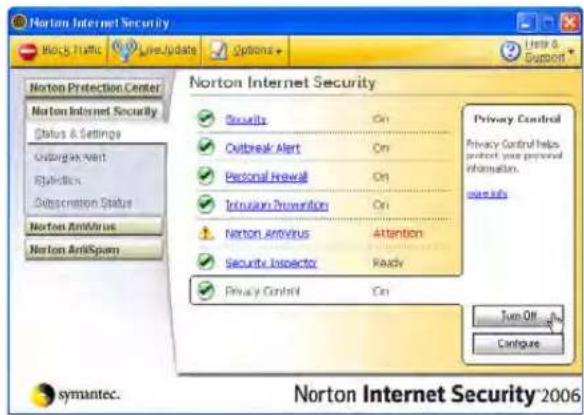
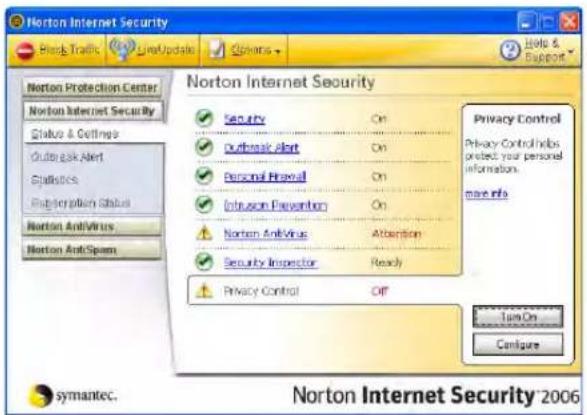
11. Сообщение о недостаточных правах.
Многие параметры, включая отключение или удаление NIS, требуют, чтобы вы вошли в Windows с правами администратора. Выйдите из системы и войдите в учетную запись с правами администратора.
Раздел восстановления системы
(Windows® XP™ Home и Professional Editions)
Раздел восстановления включает образ операционной системы, драйверов и утилит, установленных на вашем ноутбуке на заводе. Раздел восстановления предоставляет комплексное решение для восстановления, которое быстро возвращает программное обеспечение вашего ноутбука в исходное рабочее состояние, при условии, что ваш жесткий диск находится в исправном состоянии. Перед использованием раздела восстановления скопируйте свои файлы данных (например, файлы Outlook PST) на дискеты или в сетевую папку и запишите все измененные параметры конфигурации (например, сетевые настройки).
Использование раздела восстановления:
Нажмите [F9] во время загрузки (требуется раздел восстановления)
О разделе восстановления
Раздел восстановления — это зарезервированное место на жестком диске, используемое для восстановления операционной системы, драйверов и утилит, установленных на вашем ноутбуке на заводе.

ВАЖНО: Не удаляйте раздел с именем «RECOVERY». Раздел восстановления создается на заводе и не может быть восстановлен пользователем в случае удаления. Обратитесь в авторизованный сервисный центр ASUS, если у вас возникли проблемы с процессом восстановления.
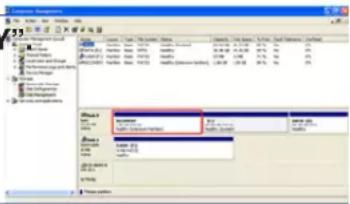
Выберите пункт меню (в течение 60 секунд):
- Перезагрузка в Windows XP ____.
Если в течение 60 секунд не будет сделан выбор, эта опция выполнится автоматически. Эта опция перезагрузит ваш ноутбук и запустит Windows.
- Восстановить Windows XP ____ только на первый раздел.
Эта опция удалит только первый раздел, позволяя сохранить другие разделы, и создаст новый системный раздел как диск «C».
- Восстановить Windows XP ____ на весь жесткий диск.
Эта опция удалит все разделы с вашего жесткого диска и создаст новый системный раздел как диск «C».
- Восстановить Windows XP ____ на весь жесткий диск с 2 разделами.
Эта опция удалит все разделы с вашего жесткого диска и создаст два новых раздела «C» (60%) и «D» (40%).
Следуйте инструкциям на экране для завершения процесса восстановления.

ПРИМЕЧАНИЕ: Посетите www.asus.com для получения обновленных драйверов и утилит.
Компакт-диски восстановления системы (на отдельных моделях) (Windows® XP™ Home и Professional)
Компакт-диски восстановления содержат образ операционной системы, драйверов и утилит, установленных на вашем ноутбуке на заводе. Компакт-диски восстановления предоставляют комплексное решение для восстановления, которое быстро возвращает программное обеспечение вашего ноутбука в исходное рабочее состояние, при условии, что ваш жесткий диск находится в исправном состоянии. Перед использованием компакт-дисков восстановления скопируйте свои файлы данных (например, файлы Outlook PST) на дискеты или в сетевую папку и запишите все настройки конфигурации (например, сетевые настройки).
Подробная процедура использования компакт-дисков восстановления:
- Вставьте компакт-диск восстановления 1 в оптический привод.
- Включите ноутбук или перезагрузите его, если он уже включен.
- Нажмите при загрузке и выберите оптический привод с помощью клавиши вниз, затем нажмите для загрузки с компакт-диска восстановления 1. Или установите оптический привод как загрузочное устройство в BIOS.
- Выберите пункт меню (в течение 60 секунд):
1. MS-DOS с поддержкой CD-ROM.
Этот вариант будет выполнен автоматически через 60 секунд, если не будет сделан выбор. Этот вариант аналогичен использованию загрузочного диска DOS и загружает драйвер CD-ROM для DOS, после чего вы получаете приглашение DOS. На диске "A:" будут доступны несколько утилит DOS.
2. Восстановление Windows XP ____ только на первый раздел.
Этот вариант удалит только первый раздел, позволяя сохранить другие разделы, и создаст новый системный раздел как диск "C".
3. Восстановление Windows XP ____ на весь жесткий диск.
Этот вариант удалит все разделы с вашего жесткого диска и создаст новый системный раздел как диск "C".
4. Восстановление Windows XP ____ на весь жесткий диск с 2 разделами.
Этот вариант удалит все разделы с вашего жесткого диска и создаст два новых раздела: "C" (60%) и "D" (40%).
- Следуйте инструкциям на экране для завершения процесса восстановления. Через несколько минут вам будет предложен диск восстановления 2, а еще через несколько минут - диск ASUS Driver and Utility.
- Извлеките диск восстановления и перезагрузите ваш ноутбук для настройки Windows.
- Следуйте инструкциям мастера на экране для завершения настройки Windows.

ВНИМАНИЕ: Не извлекайте диск восстановления (если не указано иное) во время процесса восстановления, иначе ваши разделы станут непригодными для использования.

ПРИМЕЧАНИЕ: Посетите www.asus.com для получения обновленных драйверов и утилит.
Конвертер NTFS
- Дважды щелкните значок NTFS на рабочем столе. Команда преобразования будет выполнена один раз для каждого раздела на вашем портативном компьютере, поэтому вам придется ответить на дополнительные вопросы.
ПРИМЕЧАНИЕ. Если ваш локальный диск уже отформатирован в NTFS, для соответствующего жесткого диска будет показано сообщение «... уже NTFS».
- Для преобразования необходимо размонтировать диск. Нажмите Y, чтобы продолжить.
- Перезагрузите систему и проверьте сведения о локальном диске, чтобы убедиться, что преобразование прошло успешно. Откройте «Мой компьютер» и щелкните диск для просмотра сведений. (При необходимости нажмите значок развертывания.)
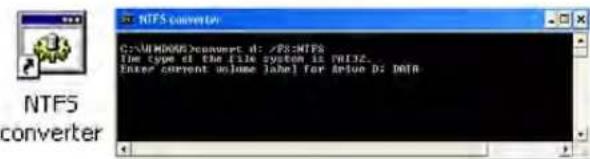
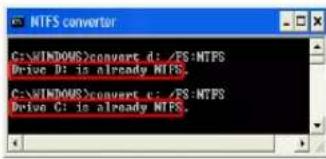
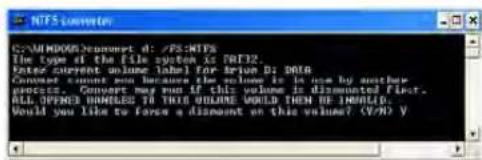
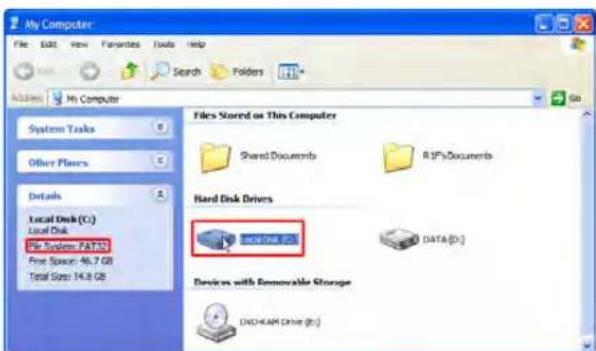
(Этот диск не был преобразован.)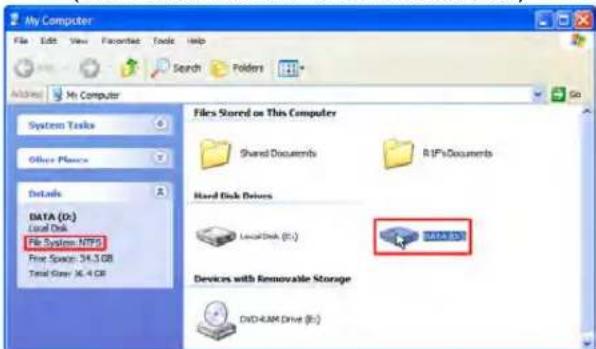
(Этот диск был преобразован в NTFS.)
Глоссарий
ACPI (Advanced Configuration and Power Management Interface)
Современный стандарт для снижения энергопотребления компьютеров.
APM (Advanced Power Management)
Современный стандарт для снижения энергопотребления компьютеров.
AWG (American Wire Gauge)
ПРИМЕЧАНИЕ: Эта таблица приведена только для общего ознакомления и не должна использоваться в качестве источника стандарта American Wire Gauge, так как она может быть неактуальной или неполной.
| Gauge Diam Area R I@3A/mm2AWG (mm) (mm2) (ohm/km) (mA) | Gauge Diam Area R I@3A/mm2AWG (mm) (mm2) (ohm/km) (mA) |
| 33 0.18 0.026 676 75 | 24 0.50 0.20 87.5 588 |
| 0.19 0.028 605 85 | 0.55 0.24 72.3 715 |
| 32 0.20 0.031 547 93 | 0.60 0.28 60.7 850 |
| 30 0.25 0.049 351 147 | 22 0.65 0.33 51.7 1.0 A |
| 29 0.30 0.071 243 212 | 0.70 0.39 44.6 1.16 A |
| 27 0.35 0.096 178 288 | 0.75 0.44 38.9 1.32 A |
| 26 0.40 0.13 137 378 | 20 0.80 0.50 34.1 1.51 A |
| 25 0.45 0.16 108 477 | 0.85 0.57 30.2 1.70 A |
BIOS (базовая система ввода-вывода)
BIOS — это набор процедур, которые влияют на то, как компьютер передает данные между компонентами, такими как память, диски и видеоадаптер. Инструкции BIOS встроены в постоянную память компьютера. Параметры BIOS могут быть настроены пользователем с помощью программы настройки BIOS. BIOS может быть обновлен с помощью предоставленной утилиты для копирования нового файла BIOS в EEPROM.
Бит (двоичная цифра)
Представляет наименьшую единицу данных, используемую компьютером. Бит может иметь одно из двух значений: 0 или 1.
Загрузка
Загрузка означает запуск операционной системы компьютера путем ее загрузки в системную память. Когда в руководстве указано «загрузить» вашу систему (или компьютер), это означает включить компьютер. «Перезагрузка» означает перезапуск компьютера. При использовании Windows 95 или более поздней версии выбор «Перезагрузка» в меню «Пуск | Завершение работы...» перезагрузит компьютер.
Байт (двоичный термин)
Один байт — это группа из восьми смежных битов. Байт используется для представления одного буквенно-цифрового символа, знака препинания или другого символа.
Тактовое регулирование
Функция чипсета, которая позволяет останавливать и запускать тактовый генератор процессора с известной скважностью. Тактовое регулирование используется для экономии энергии, управления температурой и снижения скорости обработки.

Глоссарий (продолжение)
ЦП (центральный процессор)
ЦП, иногда называемый «процессором», фактически функционирует как «мозг» компьютера. Он интерпретирует и выполняет команды программ и обрабатывает данные, хранящиеся в памяти.
Драйвер устройства
Драйвер устройства — это специальный набор инструкций, который позволяет операционной системе компьютера взаимодействовать с такими устройствами, как VGA, аудио, Ethernet, принтер или модем.
DVD
DVD — это, по сути, более крупный и быстрый компакт-диск, который может хранить видео, а также аудио и компьютерные данные. Благодаря таким емкостям и скоростям доступа, DVD-диски могут обеспечить вам значительно улучшенное видео с высоким разрешением и полным движением, лучшую графику, более четкие изображения и цифровой звук для эффекта присутствия в кинотеатре. DVD стремится охватить домашние развлечения, компьютеры и деловую информацию в едином цифровом формате, в конечном итоге заменив аудио-CD, видеокассеты, лазерные диски, CD-ROM и игровые картриджи.
ExpressCard
Слот ExpressCard имеет 26 контактов и поддерживает одну карту расширения ExpressCard/34 мм или одну ExpressCard/54 мм. Этот новый интерфейс работает быстрее благодаря использованию последовательной шины, поддерживающей USB 2.0 и PCI Express, вместо более медленной параллельной шины, используемой в слоте PC Card. (Не совместим с предыдущими картами PCMCIA.)
Аппаратное обеспечение
Аппаратное обеспечение — это общий термин, относящийся к физическим компонентам компьютерной системы, включая периферийные устройства, такие как принтеры, модемы и указательные устройства.
IDE (Integrated Drive Electronics)
Устройства IDE включают схему управления приводом непосредственно в самом приводе, что устраняет необходимость в отдельной адаптерной карте (как в случае с устройствами SCSI). Устройства IDE UltraDMA/66 или 100 могут достигать скорости передачи до 33 МБ/с.
IEEE1394 (1394)
Также известен как iLINK (Sony) или FireWire (Apple). 1394 — это высокоскоростная последовательная шина, подобная SCSI, но с простыми соединениями и возможностью горячей замены, как USB. Популярный интерфейс 1394a имеет пропускную способность 400 Мбит/с и может поддерживать до 63 устройств на одной шине. Более новый интерфейс 1394b может поддерживать вдвое большую скорость и появится в будущих моделях, когда периферийные устройства будут поддерживать более высокие скорости. Весьма вероятно, что 1394 вместе с USB заменят параллельные порты, IDE, SCSI и EIDE. 1394 также используется в высококачественном цифровом оборудовании и должен быть помечен как «DV» для порта цифрового видео.
Инфракрасный порт (IrDA) (на отдельных моделях)
Инфракрасный (IrDA) порт связи обеспечивает удобную беспроводную передачу данных с устройствами или компьютерами, оснащенными инфракрасным портом, со скоростью до 4 Мбит/с. Это позволяет легко синхронизировать данные с КПК или мобильными телефонами без проводов и даже печатать на принтерах без проводов. Небольшие офисы могут использовать технологию IrDA для совместного использования принтера несколькими близко расположенными ноутбуками и даже для отправки файлов друг другу без сети.

Глоссарий (продолжение)
Замки Kensington®
Замки Kensington® (или совместимые) позволяют закрепить ноутбук, обычно с помощью металлического троса и замка, которые предотвращают перемещение ноутбука с фиксированного объекта. Некоторые охранные продукты также могут включать датчик движения для подачи сигнала тревоги при перемещении.
Классификация лазеров
По мере того как лазеры становились все более многочисленными и широко используемыми, возникла необходимость предупреждать пользователей об опасности лазеров. Для удовлетворения этой потребности были установлены классы лазеров. Текущие уровни классификации варьируются от оптически безопасных, не требующих контроля (класс 1), до очень опасных, требующих строгого контроля (класс 4).
КЛАСС 1: Лазер или лазерная система класса 1 излучает оптическую энергию, безопасную для глаз, и поэтому не требует мер контроля. Примером такой лазерной системы является сканирующее устройство на кассе в большинстве продуктовых магазинов или лазеры, используемые в оптических приводах.
КЛАСС 2 И КЛАСС 3A: Лазеры класса 2 и класса 3A излучают видимое непрерывное (CW) оптическое излучение с уровнями, немного превышающими предельно допустимый уровень (ПДУ). Хотя эти лазеры могут вызвать повреждение глаз, их яркость обычно заставляет наблюдателей отворачиваться или моргать до того, как произойдет повреждение глаз. Для этих лазеров требуются строгие административные меры контроля, включая размещение знаков, предупреждающих персонал не смотреть прямо в луч. Лазеры класса 3A нельзя рассматривать с помощью оптических устройств.
КЛАСС 3B: Лазеры класса 3B и лазеры класса 3A с выходной мощностью 2,5 мВт опасны для персонала, находящегося на пути луча и смотрящего на источник луча напрямую или через зеркальное отражение. Эти лазеры не могут создавать опасные диффузные отражения. Персонал, работающий с этими лазерами, должен носить соответствующие защитные очки во время любой работы с лазером. Лазеры класса 3B требуют как административных, так и физических мер контроля для защиты персонала. Физические меры включают ограничение доступа к рабочим зонам. Административные меры включают специальные предупреждающие знаки, размещенные снаружи входов в рабочие помещения с лазерами, и световые индикаторы снаружи входов, предупреждающие персонал о работе лазеров.
КЛАСС 4: Лазеры класса 4 - это лазеры высокой мощности, которые могут вызвать повреждение незащищенных глаз и кожи при прямом попадании луча, а также при зеркальном или диффузном отражении. Следовательно, никто не должен находиться в помещении, где работает лазер класса 4, без надлежащей защиты глаз.
Шина PCI (Peripheral Component Interconnect Local Bus)
Шина PCI - это спецификация, определяющая 32-битный интерфейс шины данных. PCI - это стандарт, широко используемый производителями карт расширения.
POST (Power On Self Test)
При включении компьютера сначала выполняется POST - серия диагностических тестов под управлением программного обеспечения. POST проверяет системную память, схемы материнской платы, дисплей, клавиатуру, дисковод для гибких дисков и другие устройства ввода-вывода.

Глоссарий (продолжение)
RAM (Random Access Memory)
RAM (обычно называемая просто памятью) - это место в компьютере, где временно хранятся операционная система, прикладные программы и данные, используемые в данный момент, чтобы процессор мог быстро к ним обратиться, вместо того чтобы читать и записывать на более медленные носители, такие как жесткий диск или оптический диск.
Режим ожидания
В режимах Save-to-RAM (STR) и Save-to-Disk (STD) тактовый генератор процессора останавливается, и большинство устройств ноутбука переводятся в состояние наименьшего энергопотребления. Ноутбук переходит в спящий режим, когда система остается бездействующей в течение заданного времени или вручную с помощью функциональных клавиш. Тайм-аут для жесткого диска и видео может быть установлен в BIOS Setup. Индикатор питания мигает, когда ноутбук находится в режиме STR. В режиме STD ноутбук выглядит выключенным.
Системный диск
Системный диск содержит основные файлы операционной системы и используется для ее загрузки.
TPM (Trusted Platform Module) (на отдельных моделях)
TPM — это аппаратное устройство безопасности на системной плате, которое хранит сгенерированные компьютером ключи для шифрования. Это аппаратное решение, которое помогает защититься от атак хакеров, пытающихся перехватить пароли и ключи шифрования для доступа к конфиденциальным данным. TPM позволяет ПК или ноутбуку запускать приложения с более высоким уровнем безопасности и делает транзакции и связь более надежными.
Витая пара
Кабель, используемый для подключения сетевой карты Ethernet к концентратору (обычно к коммутатору или хабу), называется прямой витой парой Ethernet (TPE). Концевые разъемы называются RJ-45 и несовместимы с телефонными разъемами RJ-11. Если необходимо соединить два компьютера напрямую без концентратора, требуется перекрестная витая пара.
UltraDMA/66 или 100
UltraDMA/66 или 100 — это новые спецификации, улучшающие скорость передачи данных IDE. В отличие от традиционного режима PIO, который использует только нарастающий фронт сигнала команды IDE для передачи данных, UltraDMA/66 или 100 использует как нарастающий, так и спадающий фронты.
USB (Universal Serial Bus)
Новая 4-контактная последовательная периферийная шина, которая позволяет автоматически настраивать подключаемые компьютерные периферийные устройства, такие как клавиатура, мышь, джойстик, сканер, принтер и модем/ISDN, при их физическом подключении без необходимости установки драйверов или перезагрузки. С USB традиционные сложные кабели с задней панели вашего ПК могут быть устранены.
Декларации и заявления о безопасности
Информация о DVD-ROM приводе
Ноутбук поставляется с опциональным DVD-ROM или CD-ROM приводом. Для просмотра DVD-дисков необходимо установить собственное программное обеспечение для просмотра DVD. Опциональное программное обеспечение для просмотра DVD может быть приобретено вместе с этим ноутбуком. DVD-ROM привод позволяет использовать как CD, так и DVD диски.
Информация о региональном воспроизведении
Воспроизведение DVD-фильмов включает декодирование видео MPEG2, цифрового звука AC3 и расшифровку контента, защищенного CSS. CSS (иногда называемый защитой от копирования) — это схема защиты контента, принятая киноиндустрией для защиты от незаконного копирования.
Хотя правил, налагаемых на лицензиатов CSS, много, наиболее важным является ограничение воспроизведения регионального контента. Для облегчения поэтапного выпуска фильмов по географическим регионам, DVD-видео выпускаются для конкретных географических регионов, как определено в разделе «Определения регионов» ниже. Законы об авторском праве требуют, чтобы все DVD-фильмы были ограничены определенным регионом (обычно закодированы для региона, в котором они продаются). Хотя DVD-контент может выпускаться для нескольких регионов, правила CSS требуют, чтобы любая система, способная воспроизводить контент, зашифрованный CSS, могла воспроизводить только один регион.
ПРИМЕЧАНИЕ: Настройка региона может быть изменена до пяти раз с помощью программного обеспечения просмотра, после чего система сможет воспроизводить DVD-фильмы только для последней настройки региона. Изменение регионального кода после этого потребует заводского сброса, который не покрывается гарантией. Если сброс желателен, расходы по доставке и сбросу будут оплачены пользователем.
Определения регионов
Регион 1
Канада, США, территории США
Регион 2
Чехия, Египет, Финляндия, Франция, Германия, страны Персидского залива, Венгрия, Исландия, Иран, Ирак, Ирландия, Италия, Япония, Нидерланды, Норвегия, Польша, Португалия, Саудовская Аравия, Шотландия, Южная Африка, Испания, Швеция, Швейцария, Сирия, Турция, Великобритания, Греция, бывшие югославские республики, Словакия
Регион 3
Бирма, Индонезия, Южная Корея, Малайзия, Филиппины, Сингапур, Тайвань, Таиланд, Вьетнам
Регион 4
Австралия, Карибский бассейн (кроме территорий США), Центральная Америка, Новая Зеландия, острова Тихого океана, Южная Америка
Регион 5
СНГ, Индия, Пакистан, остальная Африка, Россия, Северная Корея
Регион 6
Китай
Соответствие внутреннего модема
Портативный компьютер с внутренним модемом соответствует требованиям JATE (Япония), FCC (США, Канада, Корея, Тайвань) и CTR21. Внутренний модем одобрен в соответствии с Решением Совета 98/482/EC для единого панъевропейского подключения терминала к коммутируемой телефонной сети общего пользования (PSTN). Однако из-за различий между отдельными PSTN в разных странах одобрение само по себе не дает безусловной гарантии успешной работы в каждой точке подключения к сети PSTN. В случае возникновения проблем в первую очередь следует обращаться к поставщику оборудования.
Обзор
4 августа 1998 года в Официальном журнале ЕС было опубликовано Решение Европейского Совета относительно CTR 21. CTR 21 применяется ко всему неголосовому терминальному оборудованию с тоновым набором (DTMF), предназначенному для подключения к аналоговой коммутируемой телефонной сети общего пользования (PSTN).
CTR 21 (Общий технический регламент) о требованиях к подключению терминального оборудования к аналоговым коммутируемым телефонным сетям общего пользования (исключая терминальное оборудование, поддерживающее обоснованный случай голосовой телефонии), в котором сетевая адресация, если она предусмотрена, осуществляется с помощью двухтонального многочастотного сигнала.
Декларация о совместимости с сетями
Заявление, которое производитель должен сделать уведомляющему органу и продавцу: «В этой декларации будут указаны сети, с которыми оборудование предназначено для работы, и любые уведомленные сети, с которыми у оборудования могут возникнуть проблемы при взаимодействии».
Декларация о совместимости с сетями
Заявление, которое производитель должен сделать пользователю: «В этой декларации будут указаны сети, с которыми оборудование предназначено для работы, и любые уведомленные сети, с которыми у оборудования могут возникнуть проблемы при взаимодействии. Производитель также должен приложить заявление, разъясняющее, что совместимость с сетью зависит от физических и программных настроек переключателей. Также будет рекомендовано пользователю связаться с продавцом, если он желает использовать оборудование в другой сети».
До сих пор уведомляющий орган CETECOM выдал несколько панъевропейских одобрений с использованием CTR 21. Результатом стали первые в Европе модемы, которые не требуют получения разрешений регулирующих органов в каждой отдельной европейской стране.
Неголосовое оборудование
Автоответчики и громкоговорящие телефоны могут быть признаны соответствующими, как и модемы, факсимильные аппараты, автонаборщики и системы сигнализации. Оборудование, в котором сквозное качество речи регулируется нормативными актами (например, трубки телефонов, а в некоторых странах также беспроводные телефоны), исключается.
Соответствие внутреннего модема (продолжение)
В этой таблице перечислены страны, в настоящее время охваченные стандартом CTR21.
| Country | Applied | More Testing | |
| Austria1 | Yes | No | |
| Belgium | Yes | No | |
| Czech Republic | No | Not Applicable | |
| Denmark1 | Yes | Yes | |
| Finland | Yes | No | |
| France | Yes | No | |
| Germany | Yes | No | |
| Greece | Yes | No | |
| Hungary | No | Not Applicable | |
| Iceland | Yes | No | |
| Ireland | Yes | No | |
| Italy | Still Pending | Still Pending | |
| Israel | No | No | |
| Lichtenstein | Yes | No | |
| Luxemburg | Yes | No | |
| The Netherlands1 | Yes | Yes | |
| Norway | Yes | No | |
| Poland | No | Not Applicable | |
| Portugal | No | Not Applicable | |
| Spain | No | Not Applicable | |
| Sweden | Yes | No | |
| Switzerland | Yes | No | |
| United Kingdom | Yes | No | |
Эта информация была скопирована из CETECOM и предоставляется без ответственности. Для обновлений этой таблицы вы можете посетить http://www.cetecom.de/technologies/ctr_21.html
Национальные требования применяются только в том случае, если оборудование может использовать импульсный набор (производители могут указать в руководстве пользователя, что оборудование предназначено только для поддержки DTMF-сигнализации, что делает дополнительное тестирование излишним).
В Нидерландах требуется дополнительное тестирование для последовательного подключения и функций определения номера.
Заявление Федеральной комиссии по связи (FCC)
Это устройство соответствует части 15 правил FCC. Эксплуатация возможна при соблюдении следующих двух условий:
• Это устройство не должно создавать вредных помех, и - это устройство должно принимать любые помехи, включая помехи, которые могут вызвать нежелательную работу.
Это оборудование было протестировано и признано соответствующим ограничениям для цифрового устройства класса B в соответствии с частью 15 правил Федеральной комиссии по связи (FCC). Эти ограничения предназначены для обеспечения разумной защиты от вредных помех в жилых помещениях. Это оборудование генерирует, использует и может излучать радиочастотную энергию, и если оно установлено и используется не в соответствии с инструкциями, может создавать вредные помехи радиосвязи. Однако нет гарантии, что помехи не возникнут в конкретной установке. Если это оборудование действительно создает вредные помехи радио- или телевизионному приему, что можно определить, выключая и включая оборудование, пользователю рекомендуется попытаться устранить помехи одним или несколькими из следующих способов:
- Переориентируйте или переместите приемную антенну.
- Увеличьте расстояние между оборудованием и приемником.
- Подключите оборудование к розетке в цепи, отличной от той, к которой подключен приемник.
- Обратитесь за помощью к дилеру или опытному специалисту по радио/телевидению.

ВНИМАНИЕ! Для соответствия пределам излучения FCC и предотвращения помех ближайшему радио- и телевизионному приему необходимо использовать экранированный шнур питания. Важно использовать только прилагаемый шнур питания. Используйте только экранированные кабели для подключения устройств ввода/вывода к этому оборудованию. Предупреждаем вас, что изменения или модификации, не одобренные явным образом стороной, ответственной за соответствие, могут лишить вас права на эксплуатацию оборудования.
(Перепечатано из Свода федеральных правил № 47, часть 15.193, 1993. Вашингтон, округ Колумбия: Управление Федерального реестра, Национальное управление архивов и документации, Правительственная типография США.)
Предупреждение о знаке CE
Это продукт класса B. В домашних условиях этот продукт может вызывать радиопомехи, и в этом случае пользователю может потребоваться принять соответствующие меры.
Требования FCC к радиопомехам
Это устройство предназначено только для использования внутри помещений из-за работы в диапазоне частот 5,15–5,25 ГГц. FCC требует использовать это устройство внутри помещений в диапазоне частот 5,15–5,25 ГГц для снижения потенциальных вредных помех для совмещенных каналов мобильных спутниковых систем.
Мощные радиолокаторы являются основными пользователями диапазонов 5,25–5,35 ГГц и 5,65–5,85 ГГц. Эти радиолокационные станции могут создавать помехи и/или повредить это устройство.

ВАЖНО: Это устройство и его антенны не должны располагаться рядом или работать вместе с любой другой антенной или передатчиком.
© FCC Заявление о безопасности радиочастотного (РЧ) излучения
Это оборудование соответствует пределам воздействия радиочастотного излучения FCC, установленным для неконтролируемой среды. Для поддержания соответствия требованиям FCC по воздействию радиочастотного излучения следуйте инструкциям по эксплуатации, приведенным в руководстве пользователя. Это оборудование предназначено для работы в диапазонах частот 5,15 ГГц и 5,25 ГГц и ограничено использованием только внутри помещений.

Внимание FCC: Любые изменения или модификации, явно не одобренные стороной, ответственной за соответствие, могут лишить пользователя права на эксплуатацию этого оборудования. «Производитель заявляет, что это устройство ограничено каналами с 1 по 11 в диапазоне 2,4 ГГц с помощью специального встроенного программного обеспечения в США».
Директива R&TTE (1999/5/EC)
Следующие пункты были выполнены и считаются актуальными и достаточными для директивы R&TTE (Радио- и телекоммуникационное оконечное оборудование):
• Основные требования согласно [Статье 3] • Требования по защите здоровья и безопасности согласно [Статье 3.1a] - Испытания на электробезопасность в соответствии с [EN 60950] - Требования по электромагнитной совместимости в [Статье 3.1b] - Испытания на электромагнитную совместимость в соответствии с [EN 301 489-1] и [EN 301] - Испытания в соответствии с [489-17] • Эффективное использование радиочастотного спектра согласно [Статье 3.2] • Радиотесты в соответствии с [EN 300 328-2]

Каналы беспроводной связи для разных регионов
Северная Америка: 2,412–2,462 ГГц, каналы с 1 по 11
Япония: 2,412–2,484 ГГц, каналы с 1 по 14
Европа (ETSI): 2,412–2,472 ГГц, каналы с 1 по 13

Франция: ограниченные диапазоны беспроводных частот
В некоторых районах Франции действует ограниченная полоса частот. Максимальная разрешенная мощность внутри помещений в худшем случае составляет:
- 10 мВт для всего диапазона 2,4 ГГц (2400–2483,5 МГц) • 100 мВт для частот от 2446,5 до 2483,5 МГц

ПРИМЕЧАНИЕ: Каналы с 10 по 13 включительно работают в диапазоне 2446,6–2483,5 МГц.
Существует несколько возможностей для использования на открытом воздухе: на частной собственности или на частной собственности государственных лиц использование подлежит предварительному разрешению Министерства обороны, с максимальной разрешенной мощностью 100 мВт в диапазоне 2446,5–2483,5 МГц. Использование на открытом воздухе на общественной территории не разрешено.
В департаментах, перечисленных ниже, для всего диапазона 2,4 ГГц:
• Максимальная разрешенная мощность внутри помещений составляет 100 мВт • Максимальная разрешенная мощность на открытом воздухе составляет 10 мВт
Департаменты, в которых разрешено использование диапазона 2400–2483,5 МГц с ЭИИМ менее 100 мВт внутри помещений и менее 10 мВт на открытом воздухе:
01 Эн, 02 Эна, 03 Алье, 05 Верхние Альпы, 08 Арденны, 09 Арьеж, 11 Од, 12 Аверон, 16 Шаранта, 24 Дордонь, 25 Ду, 26 Дром, 32 Жер, 36 Эндр, 37 Эндр и Луара, 41 Луар и Шер, 45 Луаре, 50 Манш, 55 Мёз, 58 Ньевр, 59 Нор, 60 Уаза, 61 Орн, 63 Пюи-де-Дом, 64 Атлантические Пиренеи, 66 Восточные Пиренеи, 67 Нижний Рейн, 68 Верхний Рейн, 70 Верхняя Сона, 71 Сона и Луара, 75 Париж, 82 Тарн и Гаронна, 84 Воклюз, 88 Вогезы, 89 Йонна, 90 Территория Бельфор, 94 Валь-де-Марн
Это требование может со временем измениться, что позволит вам использовать вашу беспроводную LAN-карту в большем количестве районов Франции. Пожалуйста, обратитесь в ART за последней информацией (www.art-telecom.fr)

ПРИМЕЧАНИЕ: Ваша WLAN-карта передает мощность менее 100 мВт, но более 10 мВт.

Предупреждения по безопасности UL
Требуется для UL 1459, охватывающего телекоммуникационное (телефонное) оборудование, предназначенное для электрического подключения к телекоммуникационной сети с рабочим напряжением относительно земли, не превышающим 200 В пикового, 300 В пикового размаха и 105 В среднеквадратичного значения, и установленное или используемое в соответствии с Национальными электротехническими правилами (NFPA 70).
При использовании модема Notebook PC всегда следует соблюдать основные меры предосторожности для снижения риска возгорания, поражения электрическим током и травм, включая следующие:
- Не используйте Notebook PC вблизи воды, например, рядом с ванной, раковиной, кухонной мойкой или стиральной машиной, во влажном подвале или рядом с бассейном.
- Не используйте Notebook PC во время грозы. Существует отдаленный риск поражения электрическим током от молнии.
- Не используйте портативный компьютер вблизи утечки газа.
Требуется для UL 1642, охватывающего первичные (неперезаряжаемые) и вторичные (перезаряжаемые) литиевые батареи, используемые в качестве источников питания в изделиях. Эти батареи содержат металлический литий, литиевый сплав или литий-ион и могут состоять из одного электрохимического элемента или двух и более элементов, соединенных последовательно, параллельно или последовательно-параллельно, которые преобразуют химическую энергию в электрическую посредством необратимой или обратимой химической реакции.
- Не выбрасывайте аккумуляторный блок портативного компьютера в огонь, так как он может взорваться. Ознакомьтесь с местными правилами утилизации, чтобы снизить риск травм из-за пожара или взрыва.
- Не используйте адаптеры питания или батареи от других устройств, чтобы снизить риск травм из-за пожара или взрыва. Используйте только сертифицированные UL адаптеры питания или батареи, поставляемые производителем или авторизованными розничными продавцами.

Требования безопасности по электропитанию
Изделия с номинальным током до 6 А и весом более 3 кг должны использовать одобренные шнуры питания сечением не менее: H05VV-F, 3G, 0,75 мм² или H05VV-F, 2G, 0,75 мм².

Скандинавские предупреждения о литиевых батареях (для литий-ионных аккумуляторов)

ВНИМАНИЕ! Существует опасность взрыва при неправильной замене батареи. Заменяйте только на батарею того же или эквивалентного типа, рекомендованного производителем. Утилизируйте использованные батареи в соответствии с инструкциями производителя.
ВНИМАНИЕ! Существует опасность взрыва при неправильной замене батареи. Заменяйте батарею на батарею того же или эквивалентного типа, рекомендованного производителем. Не выбрасывайте батареи в окружающую среду.
ОСТОРОЖНО! Существует опасность взрыва при неправильной замене батареи. Заменяйте только на батарею того же или аналогичного типа, рекомендованного производителем. Утилизируйте использованные батареи в соответствии с инструкциями производителя.
ПРЕДУПРЕЖДЕНИЕ! Литиевая батарея - опасность взрыва при неправильном обращении. Замена должна производиться только на батарею того же производителя и типа. Возвращайте использованную батарею поставщику.
ПРЕДУПРЕЖДЕНИЕ! Опасность взрыва при неправильной замене батареи. Используйте батарею того же типа или эквивалентную, рекомендованную производителем устройства. Утилизируйте использованную батарею в соответствии с инструкциями производителя.
ПРЕДУПРЕЖДЕНИЕ! Батарея может взорваться, если она установлена неправильно. Заменяйте батарею только на тип, рекомендованный производителем устройства. Утилизируйте использованную батарею в соответствии с инструкциями производителя.
ВНИМАНИЕ! Существует опасность взрыва при неправильной замене батареи. Заменяйте только на батарею того же типа или эквивалентного типа, рекомендованного производителем. Утилизируйте использованные батареи в соответствии с инструкциями производителя.
ПРЕДУПРЕЖДЕНИЕ! Опасность взрыва при неправильной замене батареи. Используйте батарею того же типа или эквивалентную, рекомендованную производителем устройства. Утилизируйте использованные батареи в соответствии с инструкциями производителя.
Использование изделий, не являющихся стандартными, может быть опасным. При использовании запасных частей применяйте только те, которые указаны производителем. Следуйте инструкциям производителя.
(Японский)

Информация по безопасности оптического привода

Информация по безопасности лазера
Внутренние или внешние оптические приводы, продаваемые с этим Notebook PC, содержат ЛАЗЕРНОЕ ИЗДЕЛИЕ КЛАССА 1. Классификации лазеров можно найти в глоссарии в конце этого руководства пользователя.

ВНИМАНИЕ: Выполнение регулировок или процедур, не указанных в руководстве пользователя, может привести к опасному воздействию лазерного излучения. Не пытайтесь разбирать оптический привод. Для вашей безопасности обслуживание оптического привода должно выполняться только авторизованным сервисным центром.
Предупреждающая наклейка для обслуживания

ВНИМАНИЕ: ПРИ ОТКРЫТИИ ИЗЛУЧАЕТСЯ НЕВИДИМОЕ ЛАЗЕРНОЕ ИЗЛУЧЕНИЕ. НЕ СМОТРИТЕ НА ЛУЧ И НЕ РАССМАТРИВАЙТЕ ЕГО НАПРЯМУЮ С ПОМОЩЬЮ ОПТИЧЕСКИХ ПРИБОРОВ.
Правила CDRH
Центр по приборам и радиологическому здоровью (CDRH) Управления по контролю за продуктами и лекарствами США ввел правила для лазерных изделий 2 августа 1976 года. Эти правила применяются к лазерным изделиям, произведенным с 1 августа 1976 года. Соблюдение правил обязательно для продукции, продаваемой в Соединенных Штатах.

ПРЕДУПРЕЖДЕНИЕ: Использование элементов управления, регулировок или выполнение процедур, отличных от указанных здесь или в руководстве по установке лазерного изделия, может привести к опасному воздействию излучения.

Уведомление о продукте Macrovision Corporation
Этот продукт содержит технологию защиты авторских прав, которая защищена патентными заявками определенных патентов США и другими правами интеллектуальной собственности, принадлежащими Macrovision Corporation и другим правообладателям. Использование этой технологии защиты авторских прав должно быть разрешено Macrovision Corporation и предназначено только для домашнего и других ограниченных видов просмотра, если иное не разрешено Macrovision Corporation. Обратный инжиниринг или разборка запрещены.
Одобрение CTR 21 (для Notebook PC со встроенным модемом)
 | Danish | •Udstyret er i henhold til Rådets beslutning 98/482/EF EU-godkendt til at blive opkoblet på de offentlige telefonnet som enkeltforbundet terminal. På grund af forskelle mellem de offentlige telefonnet i de forskellige lande giver godkendelsen dog ikke i sig selv ubetinget garanti for, at udstyret kan fungere korrekt på samtlige nettermineringspunkter på de offentlige telefonnet.I tilfælde af problemer bør De i første omgang henvende Dem til leverandaren af udstyret. |
  | Dutch | „Dit apparaat is goedgekeurd volgens Beschikking 98/482/EG van de Raad voor de pan-Europese aansluiting van enkelvoudige cindapparatuur op het openbare geschakelde telefoonnetwerk (PSTN). Gezien de verschillen tussen de individuele PSTN’s in de verschillende landen, biedt deze goed- keuring op zichzelf geen onvoorwaardelijke garantie voor een succesvolle werking op elk PSTN-netwerkaansluitpunt.Neem bij problemen in eerste instantie contact op met de leverancier van het apparaat.“ |
  | English | ‘The equipment has been approved in accordance with Council Decision 98/482/EC for pan-European single terminal connection to the public switched telephone network (PSTN). However, due to differences between the individual PSTNs provided in different countries, the approval does not, of itself, give an unconditional assurance of successful operation on every PSTN network termination point.In the event of problems, you should contact your equipment supplier in the first instance.’ |
 | Finnish | “Tämä laite on hyväksytty neuvoston päätölsen 98/482/EY mukaisesti liittettäväksi yksittäisenä laitteena yleiscen kytkentäiseen puhelinverkkoon (PSTN) EU:n jäsenvaltionissa. Eri maiden yleisten kytkentäisten puhelinverkkojen välillä on kuitenkin croja, joten hyväksyntä ei sellaisenaan takaa häiriötöntä toimintaa kaikkien yleisten kytkentäisten puhelinverkkojen liityntäpisteissä.Ongelmien ilmetessä ottakaa viipymättä yhteyttä laitteen toimittajaan.” |
 | French | •Cet équipement a reçu l’agrément, conformément à la décision 98/482/CE du Conseil, concernant la connexion panceuropéenne de terminal unique aux réseaux téléphoniques publics commutés (RTPC). Toutefois, comme il existe des différences d’un pays à l’autre entre les RTPC, l’agrément en soi ne constitue pas une garantie absolue de fonctionnement optimal à chaque point de terminaison du réseau RTPC.En cas de problème, vous devez contacter en premier lieu votre fournisseur. |
 | German | „Dieses Gerät wurde gemäß der Entscheidung 98/482/EG des Rates europaweit zur Anschaltung als einzelne Endeinrichtung an das öffentliche Fernsprechnetz zugelassen. Aufgrund der zwischen den öffentlichen Fernsprechnetzen verschiedener Staaten bestehenden Unterschiede stellt diese Zulassung an sich jedoch keine unbedingte Gewähr für einen erfolgreichen Betrieb des Geräts an jedem Netzabschlußpunkt dar.Falls beim Betrieb Probleme auftreten, sollten Sie sich zunächst an ihren Fachhändler wenden.“ |
 | Greek | «O εξυπλισμός έχει εγκριδεί για πανευρωτική σύνδεση μεμονεμέου τερματικού με το δημόσιο τηφερωνικό δικτιο μετογωγής (PSTN), σύμφενα με την απόφοση 98/482/ΕΚ του Συμβουλίου αστόσο, επειδή υπάρχονη διαφορές μεταξύ των επιμέροις PSTN που παρέχονται σε διφορες χώρες, η εγκριση δεν παρέχα οφ’ αυτής ανεπαρύλακτη εξασφώλιση επιτυχοίς λειτουργίας σε κάδε σημείο απόληζης του δικτέου PSTN.Eáν ανευκύψουν προβλίμαιτι, θα πρέχι κατ’ αρχάς να απευθόνετατε στον προμηθευτή του εξυπλισμού συς.» |
 | Italian | •La presente apparecchiatura terminale è stata approvata in conformità della decisione 98/482/CE del Consiglio per la connessione paneuropea come terminale singolo ad una rete analogica PSTN. A causa delle differenze tra le reti dei differenti paesi, l’approvazione non garantisce però di per sé il funzionamento corretto in tutti i punti di terminazione di rete PSTN.In caso di problemi contattare in primo luogo il fornitore del prodotto. |
 | Portuguese | •Este equipamento foi aprovado para ligationo pan-europeia de um único terminal à rede telefónica pública comutada (RTPC) nos termos da Decisão 98/482/CE. No entanto, devido às diferenças existentes entre as RTPC dos diversos países, a aprovação não garante incondicionalmente, por si só, um funcionamento correcto em todos os pontos terminais da rede da RTPC.Em caso de problemas, deve entrar-se em contacto, em primeiro lugar, com o fornecedor do equipamento. |
 | Spanish | •Este equipo ha sido homologado de conformidad con la Decisión 98/482/CE del Consejo para la conexión paneuropea de un terminal simple a la red telefónica pública conmutada (RTPC). No obstante, a la vista de las diferencias que existen entre las RTPC que se ofrecen en diferentes países, la homologación no constituye por si sola una garantía incondicional de funcionamiento satisfactorio en todos los puntos de terminación de la red de una RTPC.En caso de surgir algún problema, procede ponerse en contacto en primer lugar con el proveedor del equipo.» |
 | Swedish | “Utrustningen har godkânts i enlighet med rådets beslut 98/482/EG för alleuropeisk anslutning som enskild terminal till det allmänt tillgångliga kopplade telenätet (PSTN). På grund av de skillnader som finns mellan telenätet i olika länder utgör godkännandet emellertid inte i sig självt en absolut garanti för att utrustningen kommer att fungera tillfredställande vid varje telenåtsanslutningspunkt.Om problem uppstår bör ni i första hand kontakta leverantören av utrustningen.” |
Информация о Notebook PC
Эта страница предназначена для записи информации о вашем портативном компьютере для дальнейшего использования или для технической поддержки. Храните данное руководство пользователя в надежном месте, если в нем указаны пароли.
Имя владельца: ____ Телефон владельца: ____
Производитель: ____ Модель: ____ Серийный номер: ____
Размер дисплея: ____ Разрешение: ____ Объем памяти: ____
Продавец: ____ Местоположение: ____ Дата покупки: ____
Производитель жесткого диска: ____ Емкость: ____
Производитель оптического привода: ____ Тип: ____
Версия BIOS: Дата:
Аксессуары:
Аксессуары:
Программное обеспечение
Операционная система: ____ Версия: ____ Серийный номер: ____
Программное обеспечение: ____ Версия: ____ Серийный номер: ____
Программное обеспечение: ____ Версия: ____ Серийный номер: ____
Безопасность
Имя супервизора: ____ Пароль супервизора: ____
Имя пользователя: ____ Пароль пользователя: ____
Сеть
Имя пользователя: ____ Пароль: ____ Домен: ____
Имя пользователя: ____ Пароль: ____ Домен: ____
Информация об авторских правах
Никакая часть этого руководства, включая продукты и программное обеспечение, описанные в нем, не может быть воспроизведена, передана, расшифрована, сохранена в поисковой системе или переведена на любой язык в любой форме или любыми средствами, за исключением документации, хранящейся покупателем для резервного копирования, без письменного разрешения ASUSTeK COMPUTER INC. («ASUS»).
ASUS ПРЕДОСТАВЛЯЕТ ЭТО РУКОВОДСТВО «КАК ЕСТЬ» БЕЗ КАКИХ-ЛИБО ГАРАНТИЙ, ЯВНЫХ ИЛИ ПОДРАЗУМЕВАЕМЫХ, ВКЛЮЧАЯ, НО НЕ ОГРАНИЧИВАЯСЬ, ПОДРАЗУМЕВАЕМЫМИ ГАРАНТИЯМИ ИЛИ УСЛОВИЯМИ ТОВАРНОЙ ПРИГОДНОСТИ ИЛИ ПРИГОДНОСТИ ДЛЯ ОПРЕДЕЛЕННОЙ ЦЕЛИ. НИ ПРИ КАКИХ ОБСТОЯТЕЛЬСТВАХ ASUS, ЕЕ ДИРЕКТОРА, ДОЛЖНОСТНЫЕ ЛИЦА, СОТРУДНИКИ ИЛИ АГЕНТЫ НЕ НЕСУТ ОТВЕТСТВЕННОСТИ ЗА ЛЮБЫЕ КОСВЕННЫЕ, ОСОБЫЕ, СЛУЧАЙНЫЕ ИЛИ ПОСЛЕДУЮЩИЕ УБЫТКИ (ВКЛЮЧАЯ УБЫТКИ ОТ ПОТЕРИ ПРИБЫЛИ, ПОТЕРИ БИЗНЕСА, ПОТЕРИ ИСПОЛЬЗОВАНИЯ ИЛИ ДАННЫХ, ПРЕРЫВАНИЯ БИЗНЕСА И ТОМУ ПОДОБНОЕ), ДАЖЕ ЕСЛИ ASUS БЫЛА УВЕДОМЛЕНА О ВОЗМОЖНОСТИ ТАКИХ УБЫТКОВ, ВОЗНИКШИХ ИЗ-ЗА ЛЮБОГО ДЕФЕКТА ИЛИ ОШИБКИ В ЭТОМ РУКОВОДСТВЕ ИЛИ ПРОДУКТЕ.
Названия продуктов и компаний, упомянутые в этом руководстве, могут быть или не быть зарегистрированными товарными знаками или объектами авторского права соответствующих компаний и используются только для идентификации или пояснения и в интересах владельцев, без намерения нарушить права.
СПЕЦИФИКАЦИИ И ИНФОРМАЦИЯ, СОДЕРЖАЩИЕСЯ В ЭТОМ РУКОВОДСТВЕ, ПРЕДОСТАВЛЯЮТСЯ ТОЛЬКО ДЛЯ ИНФОРМАЦИОННЫХ ЦЕЛЕЙ И МОГУТ БЫТЬ ИЗМЕНЕНЫ В ЛЮБОЕ ВРЕМЯ БЕЗ УВЕДОМЛЕНИЯ, И НЕ ДОЛЖНЫ РАССМАТРИВАТЬСЯ КАК ОБЯЗАТЕЛЬСТВО ASUS. ASUS НЕ НЕСЕТ ОТВЕТСТВЕННОСТИ ЗА ЛЮБЫЕ ОШИБКИ ИЛИ НЕТОЧНОСТИ, КОТОРЫЕ МОГУТ ПОЯВИТЬСЯ В ЭТОМ РУКОВОДСТВЕ, ВКЛЮЧАЯ ПРОДУКТЫ И ПРОГРАММНОЕ ОБЕСПЕЧЕНИЕ, ОПИСАННЫЕ В НЕМ.
Авторские права © 2007 ASUSTeK COMPUTER INC. Все права защищены.
Ограничение ответственности
Могут возникнуть обстоятельства, когда из-за неисполнения обязательств ASUS или другой ответственности вы имеете право на возмещение убытков от ASUS. В каждом таком случае, независимо от основания, по которому вы имеете право требовать возмещения убытков от ASUS, ASUS несет ответственность не более чем за убытки, связанные с телесными повреждениями (включая смерть) и повреждением недвижимого и личного имущества; или любые другие фактические и прямые убытки, возникшие в результате упущения или невыполнения юридических обязанностей в соответствии с настоящим Заявлением о гарантии, в размере, не превышающем указанную договорную цену каждого продукта.
ASUS будет нести ответственность или возмещать вам убытки, ущерб или претензии, основанные на договоре, деликте или нарушении прав, только в соответствии с настоящим Заявлением о гарантии.
Этот предел также применяется к поставщикам ASUS и ее дилерам. Это максимальная сумма, за которую ASUS, ее поставщики и ваш дилер несут коллективную ответственность.
НИ ПРИ КАКИХ ОБСТОЯТЕЛЬСТВАХ ASUS НЕ НЕСЕТ ОТВЕТСТВЕННОСТИ ЗА СЛЕДУЮЩЕЕ: (1) ПРЕТЕНЗИИ ТРЕТЬИХ ЛИЦ К ВАМ О ВОЗМЕЩЕНИИ УЩЕРБА; (2) ПОТЕРЮ ИЛИ ПОВРЕЖДЕНИЕ ВАШИХ ЗАПИСЕЙ ИЛИ ДАННЫХ; ИЛИ (3) ОСОБЫЕ, СЛУЧАЙНЫЕ ИЛИ КОСВЕННЫЕ УБЫТКИ, А ТАКЖЕ ЛЮБЫЕ ЭКОНОМИЧЕСКИЕ ПОСЛЕДСТВЕННЫЕ УБЫТКИ (ВКЛЮЧАЯ УПУЩЕННУЮ ВЫГОДУ ИЛИ СБЕРЕЖЕНИЯ), ДАЖЕ ЕСЛИ ASUS, ЕГО ПОСТАВЩИКИ ИЛИ ВАШ ПРОДАВЕЦ БЫЛИ УВЕДОМЛЕНЫ О ВОЗМОЖНОСТИ ИХ ВОЗНИКНОВЕНИЯ.
Сервис и поддержка
Посетите наш многоязычный веб-сайт по адресу http://support.asus.com
- НОУТБУК
- РУКОВОДСТВО ПОЛЬЗОВАТЕЛЯ ПО АППАРАТНОМУ ОБЕСПЕЧЕНИЮ
- СОДЕРЖАНИЕ
- ЗНАКОМСТВО С НОУТБУКОМ
- ЗНАКОМСТВО С ДЕТАЛЯМИ
- НАЧАЛО РАБОТЫ
- СОДЕРЖАНИЕ (ПРОДОЛЖЕНИЕ)
- ИСПОЛЬЗОВАНИЕ НОУТБУКА
- ПРИЛОЖЕНИЕ
- ОБ ЭТОМ РУКОВОДСТВЕ ПОЛЬЗОВАТЕЛЯ
- ПРИМЕЧАНИЯ К ДАННОМУ РУКОВОДСТВУ
- МЕРЫ ПРЕДОСТОРОЖНОСТИ
- МЕРЫ ПРЕДОСТОРОЖНОСТИ ПРИ ТРАНСПОРТИРОВКЕ
- НАКРОЙТЕ СВОЙ НОУТБУК
- ЗАРЯДИТЕ АККУМУЛЯТОРЫ
- МЕРЫ ПРЕДОСТОРОЖНОСТИ В САМОЛЕТЕ
- ПОДГОТОВКА НОУТБУКА
- ЗНАКОМСТВО С КОМПОНЕНТАМИ
- ВЕРХНЯЯ СТОРОНА
- ИНДИКАТОР КАМЕРЫ
- © МНОГОПОЗИЦИОННАЯ КАМЕРА
- МИКРОФОН (ВСТРОЕННЫЙ)
- ЖК-ДИСПЛЕЙ
- ☐ КЛАВИШИ БЫСТРОГО ВЫЗОВА
- КНОПКА ПИТАНИЯ
- АУДИОДИНАМИКИ
- КЛАВИАТУРА
- СЕНСОРНАЯ ПАНЕЛЬ И КНОПКИ
- СКАНЕР ОТПЕЧАТКОВ ПАЛЬЦЕВ
- ИНДИКАТОРЫ СОСТОЯНИЯ (ПЕРЕДНЯЯ ПАНЕЛЬ)
- ИНДИКАТОРЫ СОСТОЯНИЯ (ВЕРХНЯЯ ПАНЕЛЬ)
- НИЖНЯЯ СТОРОНА
- ЗАЩЕЛКА АККУМУЛЯТОРА - ПРУЖИННАЯ
- ② АККУМУЛЯТОРНЫЙ БЛОК
- ФИКСАТОР АККУМУЛЯТОРА - РУЧНОЙ
- РАЗЪЕМ ДОК-СТАНЦИИ ПИТАНИЯ
- ОТСЕК ЖЕСТКОГО ДИСКА
- МОДУЛЬ ОПТИЧЕСКОГО ПРИВОДА CD/DVD
- ФИКСАТОР МОДУЛЯ
- ОТСЕК ПАМЯТИ (ОЗУ)
- КНОПКА АВАРИЙНОГО ВЫКЛЮЧЕНИЯ
- ВЕНТИЛЯТОР ОХЛАЖДЕНИЯ
- ЛЕВАЯ СТОРОНА
- ПОРТ LAN
- ПОРТ TV-OUT
- ВЫХОД НА ДИСПЛЕЙ (МОНИТОР)
- USB-ПОРТ (2.0/1.1)
- ВЫХОД Μ-DVI (DVI-D)
- ОПТИЧЕСКИЙ ПРИВОД
- ☐ ИНДИКАТОР АКТИВНОСТИ ОПТИЧЕСКОГО ПРИВОДА (РАСПОЛОЖЕНИЕ ЗАВИСИТ ОТ МОДЕЛИ)
- ЭЛЕКТРОННАЯ КНОПКА ИЗВЛЕЧЕНИЯ ОПТИЧЕСКОГО ПРИВОДА
- АВАРИЙНОЕ ИЗВЛЕЧЕНИЕ ОПТИЧЕСКОГО ПРИВОДА (РАСПОЛОЖЕНИЕ ЗАВИСИТ ОТ МОДЕЛИ)
- ПРАВАЯ СТОРОНА
- СЛОТ ДЛЯ ФЛЭШ-ПАМЯТИ
- СЛОТ EXPRESSCARD
- ИНФРАКРАСНЫЙ ПОРТ (IRDA) ИЛИ E-SATA (В ЗАВИСИМОСТИ ОТ МОДЕЛИ)
- ИНФРАКРАСНЫЙ ПОРТ (IRDA) (СПЕРЕДИ ИЛИ СБОКУ СПРАВА В ЗАВИСИМОСТИ ОТ МОДЕЛИ)
- E-SATA ПОРТ E-SATA
- ВЫХОДНОЙ РАЗЪЕМ SPDIF
- ВЫХОДНОЙ РАЗЪЕМ ДЛЯ НАУШНИКОВ
- ГНЕЗДО МИКРОФОННОГО ВХОДА
- ПОРТ USB (2.0/1.1)
- ПОРТ IEEE
- ПОРТ МОДЕМА
- ВХОД ПИТАНИЯ (DC)
- ПЕРЕДНЯЯ СТОРОНА
- ЗАДНЯЯ СТОРОНА
- АККУМУЛЯТОРНЫЙ БЛОК
- ② ЗАМОК KENSINGTON®
- ДОК-СТАНЦИЯ (ОПЦИОНАЛЬНО)
- УСТАНОВКА НОУТБУКА В ДОК-СТАНЦИЮ
- ДОК-СТАНЦИЯ (ОПЦИОНАЛЬНО) (ПРОДОЛЖЕНИЕ)
- ИЗВЛЕЧЕНИЕ НОУТБУКА
- ПОКА НОУТБУК ВКЛЮЧЕН
- ПОКА НОУТБУК ВЫКЛЮЧЕН ИЛИ ОТСОЕДИНЕН
- ОТСОЕДИНЕНИЕ В WINDOWS
- ИНДИКАТОР СТЫКОВКИ ДОК-СТАНЦИИ
- КНОПКА DOCK/UNDOCK COMPUTER
- МЕХАНИЧЕСКАЯ КНОПКА ИЗВЛЕЧЕНИЯ ДОК-СТАНЦИИ
- РАЗЪЕМ ДОК-СТАНЦИИ
- ВЕНТИЛЯЦИОННЫЕ ОТВЕРСТИЯ
- ГНЕЗДО ВЫХОДА SPDIF
- ГНЕЗДО ВЫХОДА НА НАУШНИКИ
- ГНЕЗДО ВХОДА ДЛЯ МИКРОФОНА
- БЛОК ПИТАНИЯ (ОПЦИОНАЛЬНО)
- ПОРТ PS
- ВХОД ПИТАНИЯ (DC) (БЛОК ПИТАНИЯ)
- ПОСЛЕДОВАТЕЛЬНЫЙ ПОРТ
- ЗАДНЯЯ СТОРОНА (ПРОДОЛЖЕНИЕ)
- ПАРАЛЛЕЛЬНЫЙ ПОРТ
- ВЫХОД DVI (DVI-D) (НА ОТДЕЛЬНЫХ МОДЕЛЯХ)
- КНОПКА ИЗВЛЕЧЕНИЯ ДОК-СТАНЦИИ
- ЗАМОК KENSINGTON® (АКСЕССУАРЫ)
- СИСТЕМА ПИТАНИЯ
- ИСПОЛЬЗОВАНИЕ СЕТЕВОГО ПИТАНИЯ
- ИСПОЛЬЗОВАНИЕ БАТАРЕИ
- УСТАНОВКА И ИЗВЛЕЧЕНИЕ БАТАРЕИ
- УХОД ЗА АККУМУЛЯТОРОМ
- ВКЛЮЧЕНИЕ НОУТБУКА
- САМОТЕСТИРОВАНИЕ ПРИ ВКЛЮЧЕНИИ ПИТАНИЯ (POST)
- ТЕХНОЛОГИЯ САМОКОНТРОЛЯ И ОТЧЕТНОСТИ
- ПРОВЕРКА ЗАРЯДА БАТАРЕИ
- ЗАРЯДКА БАТАРЕЙНОГО ОТСЕКА
- ПЕРЕЗАГРУЗКА
- ВЫКЛЮЧЕНИЕ ПИТАНИЯ
- АВАРИЙНОЕ ВЫКЛЮЧЕНИЕ
- СПЕЦИАЛЬНЫЕ ФУНКЦИИ КЛАВИАТУРЫ
- ЦВЕТНЫЕ ГОРЯЧИЕ КЛАВИШИ
- ЦВЕТНЫЕ ГОРЯЧИЕ КЛАВИШИ (ПРОДОЛЖЕНИЕ)
- ЗНАЧОК УМЕНЬШЕНИЯ ГРОМКОСТИ (F11)
- ЗНАЧОК УВЕЛИЧЕНИЯ ГРОМКОСТИ (F12)
- КЛАВИШИ MICROSOFT WINDOWS
- КЛАВИАТУРА КАК ЦИФРОВАЯ КЛАВИАТУРА
- КЛАВИАТУРА КАК КУРСОРЫ
- ПЕРЕКЛЮЧАТЕЛИ И ИНДИКАТОРЫ СОСТОЯНИЯ. ПЕРЕКЛЮЧАТЕЛИ
- КЛАВИША SPLENDID (НА НЕКОТОРЫХ МОДЕЛЯХ)
- КЛАВИША POWER4 GEAR
- КЛАВИША BLUETOOTH
- КЛАВИША БЕСПРОВОДНОЙ LAN
- КЛАВИША БЛОКИРОВКИ СЕНСОРНОЙ ПАНЕЛИ
- КЛАВИША INSTANTFUN PLUS
- ВЫКЛЮЧАТЕЛЬ ПИТАНИЯ
- ИНДИКАТОРЫ СОСТОЯНИЯ
- ИНДИКАТОР АКТИВНОСТИ ДИСКА
- ИНДИКАТОР ЦИФРОВОЙ БЛОКИРОВКИ
- ИНДИКАТОР БЛОКИРОВКИ ЗАГЛАВНЫХ БУКВ
- ИНДИКАТОРЫ СОСТОЯНИЯ (ПРОДОЛЖЕНИЕ)
- ПЕРЕДНЯЯ ПАНЕЛЬ
- ИНДИКАТОР ПИТАНИЯ
- ИНДИКАТОР ЗАРЯДА БАТАРЕИ
- ИНДИКАТОР BLUETOOTH
- ИНДИКАТОР БЕСПРОВОДНОЙ LAN
- КЛАВИШИ УПРАВЛЕНИЯ МУЛЬТИМЕДИА (НА ОТДЕЛЬНЫХ МОДЕЛЯХ)
- CD ВОСПРОИЗВЕДЕНИЕ/ПАУЗА
- ОСТАНОВКА CD
- CD ПЕРЕХОД К ПРЕДЫДУЩЕМУ ТРЕКУ (ПЕРЕМОТКА НАЗАД) И УМЕНЬШЕНИЕ ГРОМКОСТИ ЗВУКА
- CD ПЕРЕХОД К СЛЕДУЮЩЕМУ ТРЕКУ (ПЕРЕМОТКА ВПЕРЕД) И УВЕЛИЧЕНИЕ ГРОМКОСТИ ЗВУКА
- РЕГУЛЯТОРЫ ГРОМКОСТИ ЗВУКА
- ИСПОЛЬЗОВАНИЕ ПОРТАТИВНОГО КОМПЬЮТЕРА
- УКАЗЫВАЮЩЕЕ УСТРОЙСТВО
- ИСПОЛЬЗОВАНИЕ ТАЧПАДА
- ПЕРЕМЕЩЕНИЕ КУРСОРА
- ПРОКРУТКА (НА НЕКОТОРЫХ МОДЕЛЯХ)
- ПРОКРУТКА С ПОМОЩЬЮ СКАНЕРА ОТПЕЧАТКОВ ПАЛЬЦЕВ
- ИЛЛЮСТРАЦИИ ИСПОЛЬЗОВАНИЯ ТАЧПАДА
- ЩЕЛЧОК
- КАСАНИЕ
- ДВОЙНОЙ ЩЕЛЧОК
- ДВОЙНОЕ КАСАНИЕ
- ПЕРЕТАСКИВАНИЕ ЩЕЛЧКОМ
- ПЕРЕТАСКИВАНИЕ КАСАНИЕМ
- УХОД ЗА СЕНСОРНОЙ ПАНЕЛЬЮ
- АВТОМАТИЧЕСКОЕ ОТКЛЮЧЕНИЕ СЕНСОРНОЙ ПАНЕЛИ (НА ОТДЕЛЬНЫХ МОДЕЛЯХ)
- УСТРОЙСТВА ХРАНЕНИЯ ДАННЫХ
- КАРТА РАСШИРЕНИЯ
- УСТАНОВКА КАРТЫ РАСШИРЕНИЯ
- ИЗВЛЕЧЕНИЕ КАРТЫ РАСШИРЕНИЯ
- ВСТАВКА ОПТИЧЕСКОГО ДИСКА
- ПРИМЕЧАНИЕ: НОРМАЛЬНО СЛЫШАТЬ И ЧУВСТВОВАТЬ, КАК CD ВРАЩАЕТСЯ С БОЛЬШОЙ ИНТЕНСИВНОСТЬЮ В ПРИВОДЕ CD ВО ВРЕМЯ ЧТЕНИЯ ДАННЫХ
- ИСПОЛЬЗОВАНИЕ ОПТИЧЕСКОГО ПРИВОДА
- ПРОСЛУШИВАНИЕ АУДИО-CD
- КАРД-РИДЕР ДЛЯ ФЛЭШ-ПАМЯТИ
- ПРИМЕРЫ КАРТ ФЛЭШ-ПАМЯТИ
- ЖЕСТКИЙ ДИСК
- ПАМЯТЬ (ОЗУ)
- ПОДКЛЮЧЕНИЯ
- ПОДКЛЮЧЕНИЕ МОДЕМА
- ПОДКЛЮЧЕНИЕ К СЕТИ
- КАБЕЛЬ ВИТОЙ ПАРЫ
- ПОДКЛЮЧЕНИЕ К БЕСПРОВОДНОЙ ЛОКАЛЬНОЙ СЕТИ (НА ОТДЕЛЬНЫХ МОДЕЛЯХ)
- РЕЖИМ AD-HOC
- РЕЖИМ INFRASTRUCTURE
- INTEL PROSET (3945) БЕСПРОВОДНАЯ СЕТЬ (НА ОТДЕЛЬНЫХ МОДЕЛЯХ) ПОДКЛЮЧЕНИЕ К СЕТИ
- УСТРАНЕНИЕ НЕПОЛАДОК
- ASUS WIRELESS LAN (НА ОТДЕЛЬНЫХ МОДЕЛЯХ) ПОДКЛЮЧЕНИЕ К СЕТИ
- ПОДКЛЮЧЕНИЕ К СЕТИ WINDOWS WIRELESS NETWORK CONNECTION
- БЕСПРОВОДНОЕ ПОДКЛЮЧЕНИЕ BLUETOOTH (НА ОТДЕЛЬНЫХ МОДЕЛЯХ)
- МОБИЛЬНЫЕ ТЕЛЕФОНЫ С ПОДДЕРЖКОЙ BLUETOOTH
- КОМПЬЮТЕРЫ ИЛИ КПК С ПОДДЕРЖКОЙ BLUETOOTH
- СОПРЯЖЕНИЕ С УСТРОЙСТВАМИ BLUETOOTH
- РЕЖИМЫ УПРАВЛЕНИЯ ПИТАНИЕМ
- ПОЛНЫЙ РЕЖИМ ПИТАНИЯ И МАКСИМАЛЬНАЯ ПРОИЗВОДИТЕЛЬНОСТЬ
- ACPI
- РЕЖИМ ОЖИДАНИЯ
- ЭНЕРГОСБЕРЕЖЕНИЕ
- СВОДКА СОСТОЯНИЙ ПИТАНИЯ
- УПРАВЛЕНИЕ ТЕПЛОВЫМ РЕЖИМОМ
- ЖДУЩИЙ РЕЖИМ И СПЯЩИЙ РЕЖИМ
- ВХОД ПО ОТПЕЧАТКУ ПАЛЬЦА
- ДОВЕРЕННЫЙ ПЛАТФОРМЕННЫЙ МОДУЛЬ (TPM) (НА ОТДЕЛЬНЫХ МОДЕЛЯХ)
- ПРИЛОЖЕНИЯ TPM
- ВКЛЮЧЕНИЕ БЕЗОПАСНОСТИ TPM
- НАСТРОЙКА TPM ДЛЯ СКАНЕРА ОТПЕЧАТКОВ ПАЛЬЦЕВ
- НАСТРОЙКА TPM ДЛЯ СКАНЕРА ОТПЕЧАТКОВ ПАЛЬЦЕВ (ПРОДОЛЖЕНИЕ)
- ИСПОЛЬЗОВАНИЕ NOTEBOOK PC
- ОЧИСТКА ЗАЩИЩЕННЫХ ДАННЫХ TPM
- ЗАПУСК SECURITY PLATFORM В WINDOWS
- ДОПОЛНИТЕЛЬНЫЕ АКСЕССУАРЫ
- USB-КОНЦЕНТРАТОР (ДОПОЛНИТЕЛЬНО)
- USB-ФЛЭШ-НАКОПИТЕЛЬ
- USB-ДИСКОВОД ДЛЯ ГИБКИХ ДИСКОВ
- АВТОМОБИЛЬНЫЙ АДАПТЕР ПИТАНИЯ
- ДОПОЛНИТЕЛЬНЫЕ ПОДКЛЮЧЕНИЯ
- USB-КЛАВИАТУРА И МЫШЬ
- ПОДКЛЮЧЕНИЕ ПРИНТЕРА
- BLUETOOTH-МЫШЬ (ОПЦИОНАЛЬНО)
- ОПЕРАЦИОННАЯ СИСТЕМА И ПРОГРАММНОЕ ОБЕСПЕЧЕНИЕ
- ПОДДЕРЖИВАЕМОЕ ПРОГРАММНОЕ ОБЕСПЕЧЕНИЕ
- РАСПРОСТРАНЕННЫЕ ПРОБЛЕМЫ И РЕШЕНИЯ
- ПРОБЛЕМА С ОБОРУДОВАНИЕМ - ОПТИЧЕСКИЙ ДИСК
- НЕИЗВЕСТНАЯ ПРИЧИНА - НЕСТАБИЛЬНАЯ СИСТЕМА
- ПРОБЛЕМА С ОБОРУДОВАНИЕМ - КЛАВИАТУРА / ГОРЯЧИЕ КЛАВИШИ
- АППАРАТНАЯ ПРОБЛЕМА - ВСТРОЕННАЯ КАМЕРА
- АППАРАТНАЯ ПРОБЛЕМА - ОШИБКА ВКЛЮЧЕНИЯ/ВЫКЛЮЧЕНИЯ ПИТАНИЯ
- ЧАСТО ВСТРЕЧАЮЩИЕСЯ ПРОБЛЕМЫ И ИХ РЕШЕНИЯ (ПРОДОЛЖЕНИЕ)
- СИМПТОМЫ И РЕШЕНИЯ
- ПРОБЛЕМА С ОБОРУДОВАНИЕМ - БАТАРЕЯ
- ОБСЛУЖИВАНИЕ БАТАРЕИ
- ПРОБЛЕМА MID - ВЕНТИЛЯТОР / ТЕПЛОВОЙ РЕЖИМ
- ПОЧЕМУ ОХЛАЖДАЮЩИЙ ВЕНТИЛЯТОР ВСЕГДА ВКЛЮЧЕН И ТЕМПЕРАТУРА ВЫСОКАЯ
- СЕРВИС - СПЕЦИФИКАЦИЯ, ФУНКЦИИ, ЦЕНА
- КАК ПРОВЕРИТЬ, ОСНАЩЕН ЛИ НОУТБУК БЕСПРОВОДНОЙ КАРТОЙ
- ЧАСТО ЗАДАВАЕМЫЕ ВОПРОСЫ И РЕШЕНИЯ (ПРОДОЛЖЕНИЕ)
- ПРОГРАММНАЯ ПРОБЛЕМА - ВСТРОЕННОЕ ПО ASUS
- НЕИЗВЕСТНАЯ ПРИЧИНА - СИНИЙ ЭКРАН С БЕЛЫМ ТЕКСТОМ
- ПРОБЛЕМА С ПРОГРАММНЫМ ОБЕСПЕЧЕНИЕМ - BIOS
- NORTON INTERNET SECURITY (NIS) ОТ SYMANTEC
- ЧАСТЫЕ ПРОБЛЕМЫ И ИХ РЕШЕНИЯ (ПРОДОЛЖЕНИЕ)
- NIS ЗНАЧИТЕЛЬНО СНИЗИЛ СКОРОСТЬ МОЕЙ СИСТЕМЫ
- НЕВОЗМОЖНО УДАЛИТЬ NIS
- ПЕРЕД УСТАНОВКОЙ "NORTON INTERNET SECURITY" ИЛИ "NORTON PERSONAL FIREWALL" НЕОБХОДИМО ОСТАНОВИТЬ БРАНДМАУЭР WINDOWS. КАК ОСТАНОВИТЬ БРАНДМАУЭР WINDOWS
- ПОЧЕМУ ЗНАЧОК «КОНТРОЛЬ КОНФИДЕНЦИАЛЬНОСТИ» ПОКАЗЫВАЕТ «X
- СООБЩЕНИЕ О НЕДОСТАТОЧНЫХ ПРАВАХ
- РАЗДЕЛ ВОССТАНОВЛЕНИЯ СИСТЕМЫ
- (WINDOWS® XP™ HOME И PROFESSIONAL EDITIONS)
- КОМПАКТ-ДИСКИ ВОССТАНОВЛЕНИЯ СИСТЕМЫ (НА ОТДЕЛЬНЫХ МОДЕЛЯХ) (WINDOWS® XP™ HOME И PROFESSIONAL)
- ПОДРОБНАЯ ПРОЦЕДУРА ИСПОЛЬЗОВАНИЯ КОМПАКТ-ДИСКОВ ВОССТАНОВЛЕНИЯ
- MS-DOS С ПОДДЕРЖКОЙ CD-ROM
- ВОССТАНОВЛЕНИЕ WINDOWS XP ____ ТОЛЬКО НА ПЕРВЫЙ РАЗДЕЛ
- ВОССТАНОВЛЕНИЕ WINDOWS XP ____ НА ВЕСЬ ЖЕСТКИЙ ДИСК
- ВОССТАНОВЛЕНИЕ WINDOWS XP ____ НА ВЕСЬ ЖЕСТКИЙ ДИСК С 2 РАЗДЕЛАМИ
- КОНВЕРТЕР NTFS
- ГЛОССАРИЙ
- ACPI (ADVANCED CONFIGURATION AND POWER MANAGEMENT INTERFACE)
- APM (ADVANCED POWER MANAGEMENT)
- AWG (AMERICAN WIRE GAUGE)
- BIOS (БАЗОВАЯ СИСТЕМА ВВОДА-ВЫВОДА)
- БИТ (ДВОИЧНАЯ ЦИФРА)
- ЗАГРУЗКА
- БАЙТ (ДВОИЧНЫЙ ТЕРМИН)
- ТАКТОВОЕ РЕГУЛИРОВАНИЕ
- ГЛОССАРИЙ (ПРОДОЛЖЕНИЕ)
- ЦП (ЦЕНТРАЛЬНЫЙ ПРОЦЕССОР)
- ДРАЙВЕР УСТРОЙСТВА
- DVD
- EXPRESSCARD
- АППАРАТНОЕ ОБЕСПЕЧЕНИЕ
- IDE (INTEGRATED DRIVE ELECTRONICS)
- IEEE1394 (1394)
- ИНФРАКРАСНЫЙ ПОРТ (IRDA) (НА ОТДЕЛЬНЫХ МОДЕЛЯХ)
- ЗАМКИ KENSINGTON®
- КЛАССИФИКАЦИЯ ЛАЗЕРОВ
- ШИНА PCI (PERIPHERAL COMPONENT INTERCONNECT LOCAL BUS)
- POST (POWER ON SELF TEST)
- RAM (RANDOM ACCESS MEMORY)
- СИСТЕМНЫЙ ДИСК
- TPM (TRUSTED PLATFORM MODULE) (НА ОТДЕЛЬНЫХ МОДЕЛЯХ)
- ВИТАЯ ПАРА
- ULTRADMA/66 ИЛИ
- USB (UNIVERSAL SERIAL BUS)
- ДЕКЛАРАЦИИ И ЗАЯВЛЕНИЯ О БЕЗОПАСНОСТИ
- ИНФОРМАЦИЯ О DVD-ROM ПРИВОДЕ
- ИНФОРМАЦИЯ О РЕГИОНАЛЬНОМ ВОСПРОИЗВЕДЕНИИ
- ОПРЕДЕЛЕНИЯ РЕГИОНОВ
- РЕГИОН
- СООТВЕТСТВИЕ ВНУТРЕННЕГО МОДЕМА
- ОБЗОР
- ДЕКЛАРАЦИЯ О СОВМЕСТИМОСТИ С СЕТЯМИ
- НЕГОЛОСОВОЕ ОБОРУДОВАНИЕ
- СООТВЕТСТВИЕ ВНУТРЕННЕГО МОДЕМА (ПРОДОЛЖЕНИЕ)
- ЗАЯВЛЕНИЕ ФЕДЕРАЛЬНОЙ КОМИССИИ ПО СВЯЗИ (FCC)
- ПРЕДУПРЕЖДЕНИЕ О ЗНАКЕ CE
- ТРЕБОВАНИЯ FCC К РАДИОПОМЕХАМ
- © FCC ЗАЯВЛЕНИЕ О БЕЗОПАСНОСТИ РАДИОЧАСТОТНОГО (РЧ) ИЗЛУЧЕНИЯ
- ДИРЕКТИВА R&TTE (1999/5/EC)
- КАНАЛЫ БЕСПРОВОДНОЙ СВЯЗИ ДЛЯ РАЗНЫХ РЕГИОНОВ
- ФРАНЦИЯ: ОГРАНИЧЕННЫЕ ДИАПАЗОНЫ БЕСПРОВОДНЫХ ЧАСТОТ
- ПРИМЕЧАНИЕ: КАНАЛЫ С 10 ПО 13 ВКЛЮЧИТЕЛЬНО РАБОТАЮТ В ДИАПАЗОНЕ 2446,6–2483,5 МГЦ
- ПРИМЕЧАНИЕ: ВАША WLAN-КАРТА ПЕРЕДАЕТ МОЩНОСТЬ МЕНЕЕ 100 МВТ, НО БОЛЕЕ 10 МВТ
- ПРЕДУПРЕЖДЕНИЯ ПО БЕЗОПАСНОСТИ UL
- ТРЕБОВАНИЯ БЕЗОПАСНОСТИ ПО ЭЛЕКТРОПИТАНИЮ
- СКАНДИНАВСКИЕ ПРЕДУПРЕЖДЕНИЯ О ЛИТИЕВЫХ БАТАРЕЯХ (ДЛЯ ЛИТИЙ-ИОННЫХ АККУМУЛЯТОРОВ)
- ИНФОРМАЦИЯ ПО БЕЗОПАСНОСТИ ОПТИЧЕСКОГО ПРИВОДА
- ИНФОРМАЦИЯ ПО БЕЗОПАСНОСТИ ЛАЗЕРА
- ПРЕДУПРЕЖДАЮЩАЯ НАКЛЕЙКА ДЛЯ ОБСЛУЖИВАНИЯ
- ПРАВИЛА CDRH
- УВЕДОМЛЕНИЕ О ПРОДУКТЕ MACROVISION CORPORATION
- ИНФОРМАЦИЯ О NOTEBOOK PC
- ПРОГРАММНОЕ ОБЕСПЕЧЕНИЕ
- БЕЗОПАСНОСТЬ
- СЕТЬ
- ИНФОРМАЦИЯ ОБ АВТОРСКИХ ПРАВАХ
- ОГРАНИЧЕНИЕ ОТВЕТСТВЕННОСТИ
- СЕРВИС И ПОДДЕРЖКА
Марка : ASUS
Модель : Lamborghini VX2
Категория : Ноутбук