LG G4 Stylus Dual - мобильный телефон

G4 Stylus Dual - мобильный телефон LG - Бесплатное руководство пользователя

Найдите руководство к устройству бесплатно G4 Stylus Dual LG в формате PDF.

📄 466 страниц Русский RU 💬 Вопрос ИИ
Notice LG G4 Stylus Dual - page 277
Просмотреть руководство : Français FR English EN Русский RU

Скачайте инструкцию для вашего мобильный телефон в формате PDF бесплатно! Найдите своё руководство G4 Stylus Dual - LG и возьмите своё электронное устройство обратно в руки. На этой странице опубликованы все документы, необходимые для использования вашего устройства. G4 Stylus Dual бренда LG.

РУКОВОДСТВО ПОЛЬЗОВАТЕЛЯ G4 Stylus Dual LG

téléphone raccroche ou se bloque Problème logiciel intermittent Effectuez une mise à jour du logiciel à partir du site Web.• Некоторое содержимое и рисунки могут отличаться от тех, что вы видите в устройстве, в зависимости от региона, поставщика услуг, версии программного обеспечения или ОС, и могут быть изменены без предварительного уведомления.

  • Всегда используйте только оригинальные аксессуары LG. Поставляемые компоненты разработаны специально для этого устройства и могут быть несовместимы с другими устройствами.
  • Данное устройство не подходит для использования людям с нарушениями зрения, поскольку оно оснащено сенсорной экранной клавиатурой.
  • ©2016 LG Electronics, Inc. Все права сохранены. LG и логотип LG являются зарегистрированными товарными знаками LG Group и связанных с ней организаций. Все остальные товарные знаки являются собственностью соответствующих владельцев.
  • Google™, Google Maps™, Gmail™, YouTube™, Hangouts™ и Play Store™ являются товарными знаками Google, Inc. Руководство пользователя РУССКИЙ2
  • Эл. почта p. 56
  • Управление аккаунтами электронной почты p. 56
  • Работа с папками аккаунтов p. 56
  • Создание и отправка сообщения электронной почты p. 57
  • Камера и видео p. 58
  • Параметры камеры на видоискателе p. 58
  • Расширенные настройки p. 59
  • Фотосъемка p. 60
  • Когда снимок сделан p. 60
  • Запись видео p. 61
  • После записи видеоклипа p. 62
  • Галерея p. 62
  • Мультимедиа p. 66
  • Музыка p. 66
  • Инструменты p. 69
  • Часы p. 69
  • Калькул-р p. 70
  • Календарь p. 71
  • Диктофон p. 71
  • Голосовой поиск p. 71
  • Загрузки p. 72
  • Радио p. 72
  • Веб-браузер p. 73
  • Интернет p. 73
  • Chrome p. 75
  • Настройки p. 76
  • Сети p. 76
  • Звук и уведомления p. 80
  • Дисплей p. 82
  • Общие p. 84
  • Приложение LG Bridge p. 92
  • Обновление ПО телефона p. 95
  • Сведения о данном руководстве пользователя p. 97
  • Сведения о данном руководстве пользователя p. 97
  • Товарные знаки p. 98
  • Аксессуары p. 99
  • Устранение неисправностей Рекомендации по безопасной и эффективной эксплуатации Ознакомьтесь с данными несложными инструкциями. Несоблюдение данных инструкций может быть опасно для здоровья или противоречить законодательству. На случай возникновения ошибки устройство имеет встроенный программный инструмент, который ведет журнал регистрации ошибок. Данный инструмент осуществляет сбор только тех данных, которые имеют отношение к ошибке, таких как: уровень сигнала, местоположение идентификатора соты в момент внезапного разъединения вызова, информация о загруженных приложениях. Журнал регистрации используется только для определения причины возникновения ошибки. Данные в журнале регистрации зашифрованы, доступ к ним можно получить только в авторизованном сервисном центре LG при обращении туда с целью ремонта устройства. Воздействие радиочастотного излучения Информация о воздействии радиочастотного излучения и удельном коэффициенте поглощения (SAR). Мобильный телефон модели LG-H540 соответствует действующим требованиям безопасности по воздействию радиоволн. Данные требования включают в себя пределы безопасности, разработанные для обеспечения безопасности всех лиц независимо от возраста и состояния p. 1004
  • В рекомендациях по ограничению воздействия радиоволн используется единица измерения, известная как удельный коэффициент поглощения (SAR). Испытания на SAR проводятся на основе стандартизованного способа, заключающегося в работе телефона на максимальной сертифицированной мощности во всех используемых частотных диапазонах. Рекомендации по безопасной и эффективной эксплуатации5 Рекомендации по безопасной и эффективной эксплуатации
  • Несмотря на то, что возможны разные уровни SAR для различных телефонов LG, все они соответствуют применимым рекомендациям по ограничению воздействия радиоволн.
  • Предел SAR, рекомендованный международной комиссией по вопросам защиты от неионизирующих излучений (ICNIRP), составляет 2 Вт/кг, усредненные на 10грамм ткани.
  • Максимальное значение SAR для данной модели телефона при использовании вблизи уха составляет 0,509Вт/кг (10г), а при ношении на теле — 0,426Вт/кг (10г).
  • Данное устройство соответствует нормам излучения при эксплуатации в обычном положении рядом с ухом или при расположении на расстоянии не менее 1,5 см от тела. При переноске телефона в чехле или на поясном креплении, убедитесь, что в них нет металлических компонентов, и они располагаются на расстоянии не менее 1,5 см от тела. Для передачи данных и сообщений телефону требуется устойчивое соединение с сетью. В некоторых случаях передача сообщений или данных может быть приостановлена до установки такого соединения. До окончания передачи данных следует обеспечить выполнение приведенных выше рекомендаций по территориальному разносу. Уход и техническое обслуживание ПРЕДУПРЕЖДЕНИЕ Всегда пользуйтесь оригинальными аккумуляторами, зарядными устройствами и аксессуарами LG, которые предназначены для использования с данной моделью телефона. Использование других аксессуаров может быть опасно для здоровья и может привести к аннулированию гарантии.
  • Не разбирайте телефон. При необходимости ремонта обратитесь к квалифицированному специалисту сервисного центра.6 Рекомендации по безопасной и эффективной эксплуатации
  • Гарантийный ремонт LG может включать в себя замену деталей и плат, как новых, так и отремонтированных, по функциональности равных замененным деталям.
  • Держите устройство вдали от электрических приборов, таких как телевизоры, радиоприемники и компьютеры.
  • Телефон следует держать вдали от источников тепла, таких как радиаторы и плиты.
  • Не допускайте падения телефона.
  • Не подвергайте телефон механической вибрации и ударам.
  • Выключайте телефон в зонах, где действуют специальные ограничения. Например, не используйте телефон в больницах, поскольку он может повлиять на чувствительное медицинское оборудование.
  • Во время зарядки телефона не касайтесь его мокрыми руками. Это может вызвать поражение электрическим током и серьезное повреждение телефона.
  • Не заряжайте телефон рядом с легковоспламеняющимися материалами, так как телефон при зарядке нагревается, что может привести к возгоранию.
  • Для чистки поверхности используйте сухую ткань. (Не используйте растворители, бензин или спирт).
  • Во время зарядки телефона не кладите его на предметы мягкой
  • Телефон следует заряжать в хорошо проветриваемом месте.
  • Не подвергайте телефон воздействию густого дыма или пыли.
  • Не храните телефон рядом с кредитными картами или электронными проездными документами, это может привести к порче информации на магнитных полосах.
  • Не касайтесь экрана острыми предметами, это может вызвать повреждения телефона.
  • Не подвергайте телефон воздействию жидкости или влаги.7 Рекомендации по безопасной и эффективной эксплуатации
  • Осторожно обращайтесь с аксессуарами, например с наушниками. Не касайтесь антенны без необходимости.
  • Не используйте, не трогайте и не пытайтесь удалить разбитое, отколотое или треснувшее стекло. Данная гарантия не распространяется на повреждение стекла, произошедшее по причине неправильного или неосторожного обращения.
  • Ваш мобильный телефон — это электронное устройство, которое выделяет тепло при нормальной эксплуатации. Продолжительный прямой контакт с кожей при отсутствии соответствующего проветривания может привести к появлению дискомфорта или незначительного ожога. Поэтому следует соблюдать осторожность при обращении с телефоном во время или сразу после его использования.
  • При попадании влаги незамедлительно отключите телефон от источника питания до полного высыхания. Не пытайтесь ускорить процесс сушки при помощи внешних нагревательных устройств, таких как плиты, микроволновые печи или фены.
  • При попадании влаги в телефон изменяется цвет индикатора влажности под крышкой устройства. Гарантия не распространяется на повреждения, вызванные попаданием влаги. Эффективное использование телефона Электронные устройства Все мобильные телефоны могут вызывать помехи, влияющие на работу других приборов.
  • Без разрешения не пользуйтесь мобильным телефоном рядом с медицинским оборудованием. Не кладите телефон рядом с электрокардиостимуляторами (т.е. в нагрудный карман).
  • Мобильные телефоны могут вызывать помехи в работе некоторых слуховых аппаратов.8 Рекомендации по безопасной и эффективной эксплуатации
  • Незначительные помехи могут возникать в работе телевизора, радиоприемника, компьютера и других устройств.
  • По возможности пользуйтесь телефоном в температурных границах от 0ºC до 40ºC. Воздействие очень низких или очень высоких температур может привести к повреждению, поломке или даже взрыву телефона. Безопасность на дороге Ознакомьтесь с местными законами и правилами, регламентирующими использование мобильных телефонов в автомобиле.
  • Не держите телефон в руке во время управления автомобилем.
  • Внимательно следите за ситуацией на дороге.
  • Сверните с дороги и припаркуйтесь, прежде чем позвонить или ответить на вызов.
  • Радиоизлучение может влиять на некоторые электронные системы автомобиля, например, на стереосистему и устройства безопасности.
  • Если ваш автомобиль оснащен подушкой безопасности, не заслоняйте ее монтируемым или переносным оборудованием беспроводной связи. Это может препятствовать раскрытию подушки или привести к серьезным травмам.
  • При прослушивании музыки во время прогулки убедитесь, что уровень громкости позволяет вам оставаться в курсе происходящего вокруг. Это особенно важно, если вы находитесь возле автомобильных

Берегите слух Для предотвращения повреждения слуха не используйте наушники на большой громкости в течение длительного времени.9 Рекомендации по безопасной и эффективной эксплуатации Воздействие громкого звука в течение длительного времени может негативно отразиться на слухе. Поэтому не рекомендуется включать и выключать телефон рядом с ухом. Также рекомендуется установить громкость музыки и звонка на умеренный уровень.

  • При использовании наушников необходимо уменьшить громкость, если вы не слышите людей вокруг вас или если человек, сидящий рядом с вами, слышит то, что звучит в ваших наушниках.
  • Прослушивание аудио с помощью наушников на слишком большой громкости может привести к потере слуха. Стеклянные детали Некоторые элементы вашего мобильного устройства изготовлены из стекла. Стекло может разбиться, если вы уроните ваше мобильное устройство на твердую поверхность или сильно ударите его. Если стекло разбилось, не трогайте его и не пытайтесь удалить. Не используйте мобильное устройство, пока стекло не будет заменено сертифицированным поставщиком услуг. Взрывные работы Не используйте телефон в местах проведения взрывных работ. Следите за ограничениями и всегда соблюдайте предписания и нормативы. Взрывоопасная среда
  • Не используйте телефон на АЗС.
  • Не используйте телефон рядом с топливом или химическими веществами.
  • Не перевозите и не храните горючие газы и жидкости в том же отделении автомобиля, что и телефон или аксессуары.10 Рекомендации по безопасной и эффективной эксплуатации

Устройства беспроводной связи могут вызывать помехи во время полета.

  • Перед посадкой на борт самолета мобильный телефон следует
  • Не пользуйтесь им без разрешения экипажа. Меры предосторожности для защиты от детей Держите телефон в местах, недоступных для маленьких детей. В телефоне имеются мелкие детали, отсоединение и проглатывание которых может стать причиной удушья. Вызов экстренных служб Вызов экстренных служб может быть недоступен в некоторых мобильных сетях. Поэтому никогда не стоит полностью полагаться на телефон для вызова экстренных служб. За информацией обращайтесь к поставщику

Сведения об аккумуляторе и уходе за ним

  • Перед подзарядкой не нужно полностью разряжать аккумулятор. В отличие от других аккумуляторных систем, в данном аккумуляторе отсутствует эффект памяти, способный сократить срок службы аккумулятора.
  • Используйте только аккумуляторы и зарядные устройства LG. Зарядные устройства LG разработаны для максимального продления срока службы аккумулятора.
  • Не разбирайте аккумулятор и не допускайте короткого замыкания его
  • Следите за чистотой металлических контактов аккумулятора.11 Рекомендации по безопасной и эффективной эксплуатации
  • Замените аккумулятор в случае значительного уменьшения периода его работы без подзарядки. Аккумулятор можно зарядить несколько сотен раз, прежде чем потребуется его замена.
  • Для продления срока службы перезаряжайте аккумулятор после продолжительного бездействия.
  • Не подвергайте зарядное устройство воздействию прямых солнечных лучей, а также не пользуйтесь им в среде высокой влажности, например, в ванной комнате.
  • Не оставляйте аккумулятор в местах с очень высокой или низкой температурой, поскольку это может сократить его срок службы.
  • В случае установки элемента питания недопустимого типа возможен
  • Утилизируйте аккумулятор в соответствии с инструкцией производителя. По мере возможности элементы питания должны быть сданы на переработку. Не выбрасывайте элементы питания в бытовой мусор.
  • Если вам необходимо заменить аккумулятор, отнесите его в ближайший авторизованный сервисный центр LG Electronics или обратитесь за консультацией к продавцу.
  • Всегда отсоединяйте зарядное устройство от розетки после полной зарядки телефона, чтобы избежать излишнего потребления электроэнергии.
  • Фактическое время работы от аккумулятора зависит от конфигурации сети, установок устройства, условий эксплуатации, состояния аккумулятора и окружающей среды.
  • Берегите аккумулятор от контакта с острыми предметами и не позволяйте животным грызть или царапать его. Это может привести к возгоранию.12 Рекомендации по безопасной и эффективной эксплуатации Уведомление о программном обеспечении с открытым исходным

Для получения исходного кода по условиям лицензий GPL, LGPL, MPL и других лицензий с открытым исходным кодом, который содержится в данном продукте, посетите веб-сайт: http://opensource.lge.com. Кроме исходного кода, для загрузки доступны все соответствующие условия лицензии, отказ от гарантий и уведомления об авторских правах. LG Electronics также предоставляет исходный код на компакт-диске за плату, которая покрывает стоимость выполнения этой рассылки (в частности, стоимость медианосителя, пересылки и обработки) посредством запросов в LG Electronics по адресу: opensource@lge.com. Данное предложение действительно в течение трех (3) лет с даты приобретения изделия. КАК ОБНОВИТЬ УСТРОЙСТВО Получите доступ к выпускам последних обновлений, новым функциями и улучшениям программного обеспечения.

  • Выберите обновление программного обеспечения в меню настроек устройства.
  • Обновите устройство, подключив его к компьютеру. Для получения дополнительных сведений об использовании этой функции посетите веб- сайт http://www.lg.com/common/index.jsp, выберите страну и язык. ЗАЯВЛЕНИЕ О СООТВЕТСТВИИ Настоящим LG Electronics заверяет, что устройство модели LG-H540 соответствует базовым требованиям и другим положениям Директивы 1999/5/EC. Копию Заявления о соответствии можно найти на сайте http://www.lg.com/global/declaration LG Electronics (Levant) - Jordan Abdali Project, Rafik Al-Hariri Avenue, The Boulevard, Central Square, 5th Floor13 Рекомендации по безопасной и эффективной эксплуатации Правила безопасности при работе с источником лазерного

В данном продукте используется лазерная система. Для правильного использования продукта внимательно прочитайте руководство пользователя и сохраните его для дальнейшего использования в качестве справочного материала. Если устройство нуждается в ремонте, обратитесь в авторизованный сервисный центр. Использование непредусмотренных элементов управления, настроек, а также выполнение непредусмотренных процедур могут привести к опасному воздействию лазерного излучения. В целях предотвращения прямого воздействия лазерного излучения не вскрывайте корпус устройства и не допускайте прямого контакта с источником лазерного излучения.14 Рекомендации по безопасной и эффективной эксплуатации Утилизация старого оборудования 1 Электрические и электронные устройства следует утилизировать отдельно от бытового мусора в специальных учреждениях, установленных правительственными или местными органами власти. 2 Правильная утилизация старого оборудования поможет предотвратить потенциально вредное воздействие на окружающую среду и здоровье человека. 3 Для получения более подробных сведений об утилизации оборудования обратитесь в администрацию города, городской департамент утилизации отходов или в магазин, где был приобретен продукт. Утилизация отработанных батарей/аккумуляторов 1 Этот символ может использоваться вместе с химическими символами, обозначающими ртуть (Hg), кадмий (Cd) или свинец (Pb), если батарея содержит более 0,0005 % ртути, 0,002 % кадмия или 0,004 % свинца. 2 Все батареи/аккумуляторы должны утилизироваться отдельно от бытового мусора через специализированные пункты сбора, установленные правительственными или местными органами власти. 3 Правильная утилизация отработанных батарей и аккумуляторов помогает предотвратить потенциально вредное воздействие на окружающую среду и здоровье

4 Для получения более подробных сведений об утилизации отработанных батарей/аккумуляторов обратитесь в муниципалитет, городской департамент утилизации отходов или в магазин, где были приобретены элементы питания.15 Важное примечание Перед использованием мобильного телефона ознакомьтесь с данной информацией! Убедительная просьба проверить телефон на наличие проблем, описанных в данном разделе, прежде чем отдавать его в сервисный центр или звонить представителю.

Когда объем свободной памяти телефона уменьшается до 10МБ и менее, прием новых сообщений становится невозможным. Для освобождения места в памяти может потребоваться проверка памяти телефона и удаление некоторых данных, таких как приложения или сообщения. Удаление приложений: 1 Коснитесь > > > вкладка Общие > Приложения. 2 Когда отобразятся все приложения, прокрутите список и выберите приложение, которое требуется удалить. 3 Коснитесь Удалить.

2. Увеличение времени работы аккумулятора

Время работы аккумулятора можно увеличить, отключив ненужные функции, работающие в фоновом режиме. Также можно следить за потреблением энергии некоторыми приложениями и системными

Важное примечание16 Важное примечание Увеличение времени работы аккумулятора:

  • Выключите неиспользуемые средства связи. Если функции Wi-Fi, Bluetooth или GPS не используются, выключите их.
  • Уменьшите яркость экрана и установите менее длительное время до отключения экрана.
  • Отключите функцию автоматической синхронизации Gmail, Календарь, списка Контакты и других приложений.
  • Для работы некоторых приложений, загружаемых из сети Интернет, может требоваться повышенный расход заряда аккумулятора.
  • При использовании скачанных приложений проверяйте уровень заряда аккумулятора.

3. Перед установкой программного обеспечения и ОС с

открытым исходным кодом

  • Установка и использование ОС, отличной от поставляемой производителем, может привести к повреждению телефона. Кроме того, на телефон больше не будет распространяться гарантия.
  • Для защиты телефона и личных данных следует загружать приложения только из проверенных источников, таких как Play Store™. Неверно установленные приложения могут привести к неправильной работе телефона или возникновению серьезной ошибки. Следует удалять такие приложения и связанные с ними данные и настройки из телефона.17 Важное примечание

4. Запуск приложений и переключение между ними

ОС Android легко справляется с многозадачностью, так как запущенные приложения продолжают работать, даже если пользователь открывает новые. Перед запуском приложения не нужно завершать другое. Пользователь может переключаться между несколькими запущенными приложениями. ОС Android выполняет управление приложением, останавливая или запуская его, что предупреждает потребление заряда аккумулятора неиспользуемыми приложениями. 1 Коснитесь . Отобразится список недавно использовавшихся приложений. 2 Коснитесь того приложения, которое необходимо запустить. При этом первое приложение продолжит работать в фоновом режиме. Поэтому для выхода из приложения после работы с ним следует всегда выбирать

  • Чтобы удалить приложение из списка недавно использованных приложений, проведите пальцем по просмотру приложения влево или вправо. Для удаления всех приложений коснитесь Удалить все.

5. Когда экран не отвечает

Если экран не отвечает или телефон не реагирует на нажатия кнопок, извлеките аккумулятор и вставьте его снова. Затем снова включите телефон.18 Знакомство с телефоном Вид телефона Светодиодный

приближения Объектив передней

ПРИМЕЧАНИЕ. Датчик приближения

  • При приеме и совершении вызовов этот датчик автоматически отключает подсветку и блокирует сенсорный дисплей, регистрируя положение телефона рядом с ухом. Это увеличивает срок службы аккумулятора и препятствует непреднамеренной активации экрана во время разговора.

Не кладите на телефон тяжелые предметы и не садитесь на него. Это может привести к повреждению дисплея и нарушению функционирования сенсорного экрана. Не закрывайте датчик приближения защитной пленкой для экрана или любой другой защитной пленкой. Это может привести к некорректной работе датчика. Знакомство с телефоном19 Знакомство с телефоном

Автофокус с лазерным определением

  • Включайте или выключайте телефон нажатием и удержанием этой кнопки.
  • Короткое нажатие: блокировка или разблокировка экрана

(При выключенном дисплее)

  • Долгое нажатие на кнопку вверх для запуска Capture+
  • Долгое нажатие на кнопку вниз для начала работы с Камера20 Знакомство с телефоном Установка SIM- или USIM-карты и аккумулятора Установите SIM-карту или USIM-карту, предоставленную поставщиком услуг мобильной связи, и входящий в комплект поставки аккумулятор. 1 Для того, чтобы снять заднюю крышку, крепко удерживайте телефон в руке. Ногтем большого пальца другой руки приподнимите заднюю крышку, как показано на рисунке ниже. 2 Вставьте SIM-карту в слот для SIM-карты, как показано на рисунке. Убедитесь, что карта установлена позолоченными контактами вниз.21 Знакомство с телефоном

Не вставляйте карту памяти в гнездо для SIM-карты. Если вы случайно установите карту памяти в гнездо для SIM-карты, передайте устройство в сервисный центр LG для ее извлечения.

  • С устройством работают только microSIM-карты. 3 Вставьте аккумулятор. 4 Чтобы установить заднюю крышку обратно, поместите ее поверх отсека для аккумулятора и нажмите на нее до щелчка .22 Знакомство с телефоном Зарядка аккумулятора Зарядите аккумулятор перед первым использованием. Для зарядки аккумулятора используйте зарядное устройство. Также для зарядки аккумулятора можно воспользоваться компьютером, подключив к нему телефон с помощью кабеля USB.

Используйте только одобренные компанией LG зарядные устройства, аккумуляторы и кабели. Использование зарядных устройств, аккумуляторов и кабелей, не одобренных компанией LG, может привести к увеличению времени зарядки аккумулятора. Кроме того, это может привести к взрыву аккумулятора или повреждению устройства, на что не распространяется гарантия. Разъем для подключения зарядного устройства расположен в нижней части телефона. Подключите зарядное устройство к телефону и розетке электросети.

  • Не открывайте заднюю крышку во время зарядки телефона.23 Знакомство с телефоном Установка карты памяти Данное устройство поддерживает карты microSD емкостью до 32 ГБ. В зависимости от производителя и типа карты памяти, некоторые карты памяти могут быть несовместимы с вашим устройством.

Некоторые карты памяти могут быть несовместимы с данным устройством. Использование несовместимой карты памяти может привести к повреждению устройства, карты памяти или хранящихся на ней данных.

  • Частая запись и удаление данных сокращают срок службы карт памяти. 1 Снимите заднюю крышку. 2 Вставьте карту памяти позолоченными контактами вниз. 3 Установите заднюю крышку.24 Знакомство с телефоном Извлечение карты памяти Перед извлечением карты памяти необходимо воспользоваться функцией отключения карты памяти для безопасного извлечения. 1 Коснитесь > > > вкладка Общие > Хранилище данных и USB >

Не извлекайте карту памяти, пока устройство осуществляет перенос или доступ к информации. Это может привести к потере или повреждению данных, или повреждению карты памяти и устройства. Компания не несет ответственности за потери, вызванные неправильным использованием поврежденных карт памяти, включая потерю данных. Блокировка и разблокировка устройства Нажатие кнопки питания/блокировки обеспечивает отключение экрана и перевод устройства в режим блокировки. Если устройство не используется в течение указанного времени, оно блокируется автоматически. Это позволяет предотвратить случайное нажатие кнопок и сэкономить заряд аккумулятора. Чтобы разблокировать устройство, нажмите кнопку питания/ блокировки и проведите пальцем по экрану в любом направлении.

  • Вместо нажатия кнопки питания/блокировки экран также можно разблокировать двойным касанием.25 Знакомство с телефоном Изменение способа блокировки экрана Можно изменить способ блокировки экрана, чтобы предотвратить несанкционированный доступ посторонних лиц к своей личной информации. 1 Коснитесь > > > вкладка Дисплей > Экран блокировки > Способ блокировки экрана. 2 Выберите нужный способ блокировки экрана: Нет, Провести пальцем, Knock Code, Графический ключ, PIN-код или Пароль.
  • Прежде чем задать комбинацию разблокировки, создайте аккаунт Google и запомните резервный PIN-код, заданный при создании комбинации разблокировки. Внимание! Если вы не создавали аккаунт Google на телефоне и забыли PIN- код, пароль и резервный PIN-код, потребуется выполнить аппаратный сброс. При выполнении аппаратного сброса все пользовательские приложения и данные будут удалены. Перед выполнением аппаратного сброса следует создать резервную копию важных данных.26 Знакомство с телефоном СОВЕТ Smart Lock Для облегчения разблокировки телефона можно воспользоваться функцией Smart Lock. Ее можно настроить для разблокировки телефона при подключении к нему доверенного устройства Bluetooth, при его нахождении в известном месте, например дома или на работе, или в случае распознания лица

Настройка Smart Lock 1 Коснитесь

2 Коснитесь вкладка Дисплей > Экран блокировки > Smart Lock. 3 Перед добавлением доверенных устройств, мест или лиц необходимо настроить блокировку экрана (Knock Code, Графический ключ, PIN-код или Пароль).27 Главный экран Советы по работе с сенсорным экраном. Ниже приводится несколько советов для навигации по пунктам меню вашего телефона.

  • Касание — при помощи одного касания пальцем можно выбирать элементы, ссылки, ярлыки и буквы на экранной клавиатуре.
  • Касание и удерживание — коснитесь и удерживайте элемент на экране, не отпуская палец, пока действие не будет выполнено.
  • Перетаскивание — коснитесь и удержите элемент на мгновение, а затем, не поднимая палец, проведите им по экрану до нужного места. Можно перетаскивать элементы на главном экране для их перемещения.
  • Проведение пальцем— быстро проведите пальцем по поверхности экрана, не задерживаясь при первом прикосновении (чтобы вместо этого не перетащить элемент).
  • Двойное касание — коснитесь дважды, чтобы увеличить веб- страницу или карту.
  • Сведение/разведение— сведите или разведите указательный и большой пальцы для увеличения или уменьшения масштаба при использовании браузера, просмотре карт или изображений.
  • Поворот дисплея— во многих приложениях и меню ориентация дисплея регулируется в соответствии с физической ориентацией устройства.
  • Не нажимайте слишком сильно. Сенсорный экран достаточно чувствителен и распознает даже легкие, но уверенные касания.
  • Касайтесь необходимых элементов кончиком пальца. Соблюдайте осторожность, чтобы не коснуться других кнопок. Главный экран28 Главный экран Главный экран Главный экран — отправная точка для запуска многих приложений и функций. Он позволяет добавлять такие элементы, как ярлыки приложений и виджеты Google для мгновенного доступа к данным или приложениям. Это рабочий экран по умолчанию, доступ к которому можно получить из любого меню, коснувшись

Значки приложений Индикатор местоположения Область быстрых кнопок Сенсорные кнопки главного экрана Показывает информацию о состоянии телефона, включая время, уровень сигнала, заряд аккумулятора и значки уведомлений. Виджеты — это автономные приложения, к которым можно получить доступ с главного экрана или через панель приложений. В отличие от ярлыка виджет может функционировать как экранное приложение. Коснитесь значка (приложения, папки и т.д.), чтобы открыть и использовать его. Показывает, какое полотно главного экрана вы просматриваете в данный момент.29 Главный экран Обеспечивает доступ к функциям на любом полотне главного экрана с помощью одного касания.

Возврат к предыдущему экрану. Также закрывает всплывающие элементы, например меню, диалоговые окна и экранную клавиатуру.

Возврат к главному экрану из любого экрана.

Отображение недавно использованных приложений. Если коснуться и удерживать эту кнопку, откроется меню доступных параметров.

переключения SIM-карты Выбор текущей SIM-карты для использования. Коснитесь и удерживайте для перехода к настройкам параметра "Две SIM-карты". Дополнительный главный экран Операционная система имеет несколько полотен главного экрана, чтобы предоставить больше места для добавления значков, виджетов и других

  • Проведите пальцем по главному экрану влево или вправо для доступа к дополнительным полотнам. Настройка главного экрана Главный экран можно настроить, добавляя на него приложения, виджеты и изменяя обои.30 Главный экран Добавление элементов на главный экран 1 Коснитесь и удерживайте пустую часть главного экрана. 2 В меню "Режим добавления" коснитесь элемента, который необходимо добавить. После этого добавленный элемент появится на главном

3 Перетащите его в нужное место и отпустите. СОВЕТ Чтобы добавить значок приложения на главный экран, на экране Приложения коснитесь и удерживайте приложение, которое необходимо

Удаление элемента с главного экрана

  • На главном экране коснитесь и удерживайте значок, который необходимо удалить, после чего перетащите его в

Добавление приложения в область быстрых кнопок

  • На экране "Приложения" или на главном экране коснитесь и удерживайте значок приложения, после чего перетащите его в область быстрых кнопок. Затем отпустите значок в требуемом месте. Удаление приложения из области быстрых кнопок
  • Коснитесь и удерживайте нужную быструю кнопку, после чего перетащите ее в
  • Нельзя удалить кнопку Приложения .31 Главный экран Настройка значков приложений на главном экране 1 Коснитесь и удерживайте значок приложения до его разблокировки из текущего положения, после чего отпустите значок. В правом верхнем углу приложения появится значок редактирования

2 Коснитесь значка приложения еще раз, затем выберите требуемый вид и размер значка. 3 Коснитесь OK для сохранения изменений. Переход к недавно использованным приложениям 1 Коснитесь . На дисплее отобразятся эскизы недавно использовавшихся приложений. 2 Коснитесь эскиза, чтобы открыть соответствующее приложение.

для возврата к предыдущему экрану. Панель уведомлений Уведомления оповещают о получении новых сообщений, событиях календаря, сигналах будильника, а также о текущих событиях, например о

При получении уведомления вверху экрана появляется его значок. Значки ожидающих уведомлений отображаются слева, а системные значки, такие как Wi-Fi и уровень заряда аккумулятора, справа.

  • Доступные варианты могут различаться в зависимости от региона или поставщика услуг.32 Главный экран

уведомления Открытие панели уведомлений Проведите пальцем вниз от строки состояния, чтобы открыть панель уведомлений. Чтобы закрыть панель уведомлений, проведите пальцем по экрану вверх или коснитесь

Коснитесь кнопки быстрой настройки, чтобы включить/выключить функцию. Коснитесь и удерживайте требуемую кнопку для перехода напрямую к меню настроек соответствующей функции. Для отображения дополнительных кнопок переключения проведите пальцем влево или вправо. Коснитесь , чтобы удалить, добавить или изменить порядок кнопок быстрой настройки.33 Главный экран Отображается список текущих уведомлений с краткими описаниями. Коснитесь уведомления, чтобы просмотреть его. Коснитесь, чтобы удалить все уведомления. Значки уведомлений в строке состояния Значки уведомлений отображаются в строке состояния в верхней части экрана и сообщают о пропущенных вызовах, новых сообщениях, событиях календаря, состоянии устройства и многом другом. Значки, отображающиеся в верхней части экрана, предоставляют информацию о состоянии устройства. В приведенной ниже таблице перечислены значки, которые появляются чаще всего.

SIM-карта отсутствует В настоящее время воспроизводится

Нет доступного сигнала

Звонок приглушен Режим "В самолете"

Режим вибрации включен Подключение к сети Wi-Fi

Аккумулятор полностью

Наушники подключены Идет зарядка аккумулятора Выполняется вызов Телефон подключен к ПК с помощью USB-кабеля34 Главный экран Пропущенный вызов Загрузка данных Функция Bluetooth

предупреждение GPS включен Установлен будильник Выполняется синхронизация данных Новое текстовое или мультимедийное

Выберите метод ввода Точка доступа Wi-Fi

  • Положение значков в строке состояния может различаться в зависимости от функции или сервиса.35 Главный экран Экранная клавиатура Текст можно вводить с помощью экранной клавиатуры. Экранная клавиатура появляется на экране при касании доступного поля ввода

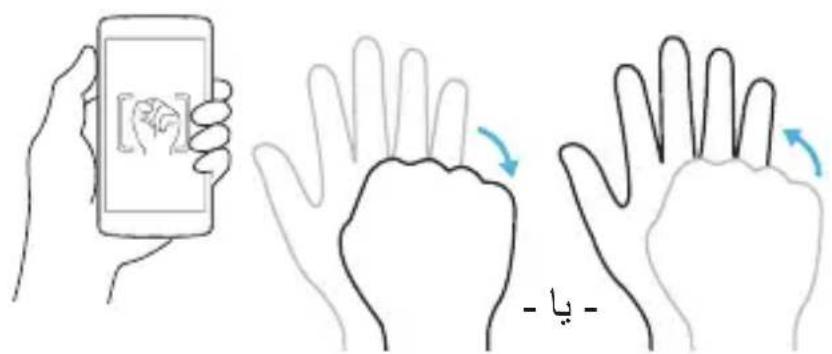
Использование клавиатуры и ввод текста Коснитесь клавиши один раз, и следующая введенная буква будет заглавной. Коснитесь дважды, и все вводимые буквы будут заглавными. Коснитесь для перехода к настройкам клавиатуры. Коснитесь и удерживайте для изменения метода ввода текста. Коснитесь для ввода пробела. Коснитесь для создания новой строки. Коснитесь, чтобы удалить предыдущий символ. Ввод букв с диакритикой Например, чтобы вставить символ "á", коснитесь и удерживайте кнопку "a", пока не появится всплывающее окно, отображающее соответствующие специальные символы. Не отрывая палец от экрана, переместите его на нужный специальный символ. После того, как он выделится, поднимите палец.36 Специальные функции Съемка по жесту Функция "Съемка по жесту" позволяет сделать снимок на переднюю камеру с помощью жеста руки. Чтобы сделать снимок Функцию "Съемка по жесту" можно использовать двумя способами.

  • Держите руку с открытой ладонью, пока фронтальная камера не распознает ее, и на экране не появится рамка. Затем сожмите руку в кулак для запуска таймера, чтобы у вас было время подготовиться.
  • Держите руку со сжатым кулаком, пока фронтальная камера не распознает ее, и на экране не появится рамка. Затем разожмите кулак для запуска таймера, чтобы у вас было время подготовиться.

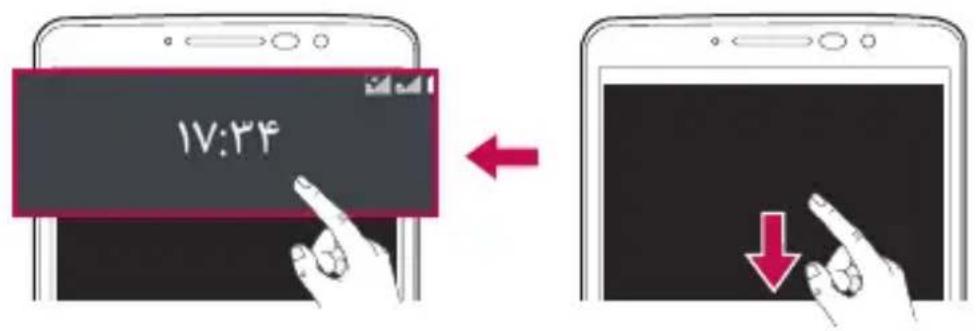
Специальные функции37 Специальные функции Glance View Если экран телефона выключен, строку состояния, время и дату можно просмотреть, проведя пальцем вниз по экрану. Включить экран Функция Включить экран позволяет быстро включить и выключить экран двойным касанием. Включение экрана 1 Дважды коснитесь центральной части заблокированного экрана, чтобы включить его. 2 Разблокируйте экран или воспользуйтесь доступными ярлыками или

Выключение экрана 1 Дважды коснитесь пустой области на главном экране или в строке

2 Экран будет выключен.

  • Следует касаться центральной области экрана. При касании нижней или верхней области экрана жест может быть не распознан.38 Специальные функции Knock Code Функция Knock Code позволяет создавать собственный код разблокировки с помощью комбинации постукиваний по экрану. Когда экран выключен, можно непосредственно перейти к главному экрану, коснувшись экрана в последовательности, заданной для данной функции.
  • Если код Knock Code будет шесть раз введен неправильно, вас перенаправят на страницу входа в ваш аккаунт Google/ввода резервного PIN-кода.
  • Прикасаясь к экрану, чтобы включить или выключить его, используйте кончик пальца, а не ноготь. 1 Коснитесь > > > вкладка Дисплей > Экран блокировки > Способ блокировки экрана > Knock Code. 2 Коснитесь квадратов в определенном порядке, чтобы установить свой код Knock Code. Комбинация Knock Code может содержать 6–8 касаний. Разблокировка экрана с помощью функции Knock Code Если экран выключен, его можно разблокировать с помощью ранее заданной комбинации Knock Code.39 Специальные функции Двойное окно Эта функция дает возможность работать в многозадачном режиме благодаря разделению экрана на две части, что позволяет использовать два совместимых приложения одновременно. 1 Коснитесь > Двойное окно. 2 Нажмите или перетащите значок соответствующего приложения, которое необходимо использовать. : Коснитесь, чтобы просмотреть параметры меню Двойного окна или проведите по экрану для изменения размера разделенных экранов. : Поменять экраны местами. : Просмотр списка приложений. : Раскрыть выбранное окно на весь экран. : Закрыть окно выбранного приложения.
  • Можно включить или отключить Двойное окно в меню "Настройки". 1 Коснитесь > > > вкладка Общие > Двойное окно. 2 Сдвиньте ползунок в положение Вкл. или Выкл.40 Специальные функции Capture+ Функция Capture+ позволяет создавать заметки и снимки экрана. С помощью функции Capture+ можно легко и быстро создавать заметки во время телефонного разговора, используя сохраненные изображения или создавая заметку прямо на текущем экране телефона. 1 Коснитесь строки состояния и потяните ее вниз, а затем коснитесь

2 Создайте заметку с помощью следующих функций: Коснитесь, чтобы отменить самое последнее действие. Коснитесь, чтобы выполнить повтор последнего удаленного

Коснитесь, чтобы вставить текст в заметку. Коснитесь, чтобы выбрать тип и цвет стилуса. Коснитесь, чтобы воспользоваться ластиком для удаления пометок, сделанных в заметке с помощью стилуса. Коснитесь, чтобы обрезать изображение заметки. Коснитесь, чтобы сохранить созданную заметку. Коснитесь, чтобы скрыть или отобразить панель инструментов.41 Специальные функции

  • При работе с функцией Capture+ касайтесь экрана кончиками пальцев. Не касайтесь ногтем. 3 Коснитесь , чтобы сохранить текущую заметку в QuickMemo+ или
  • Коснитесь . Просмотр сохраненной заметки
  • Коснитесь > > и выберите альбом Capture+.

> > и выберите необходимую заметку.42 Настройка учетной записи Google При первом запуске приложения Google на телефоне потребуется выполнить вход в аккаунт электронной почты Google. При отсутствии аккаунта Google вам будет предложено его создать. Создание аккаунта Google 1 Коснитесь > > > вкладка Общие > Аккаунты и синхронизация. 2 Нажмите ДОБАВИТЬ АККАУНТ > Google > Или создайте новый

3 Введите имя и фамилию, а затем коснитесь ДАЛЕЕ. 4 Введите имя пользователя и коснитесь ДАЛЕЕ. Телефон свяжется с серверами Google и проверит доступность имени пользователя. 5 Введите пароль и коснитесь ДАЛЕЕ. 6 Следуя инструкциям, введите требуемую дополнительную информацию об аккаунте. Дождитесь окончания создания аккаунта на сервере. Вход в аккаунт Google 1 Коснитесь > > > вкладка Общие > Аккаунты и синхронизация. 2 Коснитесь ДОБАВИТЬ АККАУНТ > Google. 3 Введите свой адрес электронной почты и коснитесь ДАЛЕЕ. 4 Выполнив вход, вы можете пользоваться почтовой службой Gmail, а также другими сервисами Google на своем телефоне. Настройка учетной записи Google43 Настройка учетной записи Google 5 После настройки аккаунта Google ваш телефон будет автоматически выполнять синхронизацию с аккаунтом Google в сети Интернет (при наличии соединения для передачи данных). После входа в систему будет выполняться синхронизация телефона с используемыми сервисами Google, такими как Gmail, Контакты и Календарь Google. Также вы сможете использовать карты, загружать приложения из Play Store, выполнять резервное копирование настроек на серверы Google, а также использовать другие сервисы Google на своем

  • Большинство приложений, таких как Календарь, работают только с первым из добавленных аккаунтов Google. Если на телефоне планируется использовать несколько аккаунтов Google, сначала следует выполнить вход в аккаунт, который будет использоваться с этими приложениями. При входе выполняется синхронизация с телефоном информации о контактах, сообщений электронной почты Gmail, событий календаря и других сетевых данных этих приложений и служб. Если в процессе установки вход в аккаунт Google не выполняется, пользователю будет предложено войти в систему или создать аккаунт Google при первом запуске приложения, которое предусматривает эту процедуру (например, при запуске Gmail или Play Store).
  • При использовании корпоративного аккаунта, предоставленного вашей компанией или организацией, уточните у ИТ-департамента наличие специальных инструкций по входу в этот аккаунт.44 Подключение к сетям и устройствам Wi-Fi Высокоскоростной доступ к сети Интернет обеспечивается в зоне обслуживания беспроводной точкой доступа (AP). Подключение к сетям Wi-Fi 1 Коснитесь > > > вкладка Сети > Wi-Fi. 2 Коснитесь , чтобы включить Wi-Fi и начать поиск доступных сетей Wi-Fi. 3 Коснитесь сети, чтобы подключиться к ней.
  • Если сеть является защищенной (отображается значок в виде замка), необходимо ввести ключ безопасности или пароль. 4 Строка состояния отображает значки, которые указывают на статус подключения Wi-Fi.
  • При нахождении вне зоны обслуживания сети Wi-Fi или отключении связи Wi-Fi устройство может автоматически подключаться к сети Интернет с использованием услуг мобильной передачи данных, за пользование которыми может взиматься дополнительная плата. СОВЕТ Как получить MAC-адрес

> > > вкладка Сети > Wi-Fi > > Дополнительно > MAC-адрес. Подключение к сетям и устройствам45 Подключение к сетям и устройствам Bluetooth Bluetooth— это технология связи на небольших расстояниях, обеспечивающая возможность беспроводного подключения к ряду Bluetooth-устройств, таким как гарнитуры и автомобильные системы громкой связи, а также и портативные устройства, компьютеры, принтеры и беспроводные устройства с поддержкой Bluetooth.

  • LG не несет ответственности за потерю, перехват или злоупотребление данными, отправленными или полученным с использованием функции связи Bluetooth.
  • Всегда удостоверяйтесь в том, что обмен данными происходит с надежными и безопасными устройствами.
  • При наличии препятствий между устройствами, рабочая дальность может быть ограничена.
  • Некоторые устройства, особенно те, которые не проверены или не одобрены специальной группой по технологии Bluetooth, могут быть несовместимы с данным устройством. Сопряжение телефона с другим устройством с поддержкой Bluetooth 1 Коснитесь > > > вкладка Сети > Bluetooth. 2 Коснитесь , чтобы включить Bluetooth и запустить поиск доступных устройств Bluetooth.
  • Если вы также хотите обнаружить доступные устройства в пределах зоны действия, коснитесь ПОИСК. 3 Из списка выберите устройство для сопряжения. Когда сопряжение будет успешно выполнено, телефон подключится к другому устройству.46 Подключение к сетям и устройствам
  • Сопряжение между двумя устройствами Bluetooth достаточно выполнить один раз. После сопряжения устройства будут распознавать друг друга и осуществлять обмен информацией. СОВЕТ Информацию о режиме сопряжения и пароле (обычно 0 0 0 0 — четыре нуля) см. в документации, которая прилагается к устройству Bluetooth. Передача данных с использованием Bluetooth 1 Выберите файл или элемент, например контакт или медиафайл. 2 Выберите параметр для отправки данных по Bluetooth. 3 Выполните поиск и сопряжение с устройством, поддерживающим Bluetooth.
  • В связи с различиями в характеристиках и функциональных возможностях других устройств, совместимых с технологией Bluetooth, отображаемые данные и операции могут отличаться, а такие функции, как передача или обмен данными на базе технологии Bluetooth, могут поддерживаться не для всех совместимых устройств. Получение данных с использованием Bluetooth 1 Коснитесь > > > вкладка Сети > Bluetooth. 2 Коснитесь для включения Bluetooth. 3 Вы получите запрос сопряжения от передающего устройства. Выберите ПРИНЯТЬ.47 Подключение к сетям и устройствам Wi-Fi Direct Wi-Fi Direct обеспечивает прямое подключение между устройствами с поддержкой Wi-Fi без точки доступа. Включение Wi-Fi Direct 1 Коснитесь > > > вкладка Сети > Wi-Fi. 2 Коснитесь > Дополнительно > Wi-Fi Direct.
  • При открытии данного меню ваше устройство становится видимым для других видимых устройств с поддержкой Wi-Fi Direct, расположенных поблизости. Передача данных между ПК и устройством Можно копировать или перемещать данные между ПК и устройством. Передача данных 1 Подключите устройство к ПК с помощью кабеля USB, прилагаемого к

2 Откройте панель уведомлений, коснитесь типа текущего подключения и выберите Медиаустройство (MTP). 3 На экране ПК появится всплывающее окно, которое позволяет передавать необходимые данные.

  • Для обнаружения телефона необходимо установить на ПК драйвер для платформы LG Android.
  • Проверьте требования к использованию Медиаустройство (MTP).48 Подключение к сетям и устройствам Элементы Требования

Microsoft Windows XP с пакетом обновления SP3, Vista или выше Версия Windows Media Player Windows Media Player 10 или выше49

Выполнение вызова 1 Коснитесь > , чтобы открыть панель набора номера. 2 Введите номер с помощью панели набора. Чтобы удалить цифру,

3 После ввода нужного номера коснитесь для совершения вызова. 4 Чтобы завершить вызов, коснитесь

СОВЕТ Чтобы ввести "+" для совершения международных вызовов, нажмите и удерживайте . Вызов контактов 1 Коснитесь > , чтобы открыть контакты. 2 Прокрутите список контактов. Можно также ввести имя контакта в поле поиска или прокрутить список букв алфавита в правой части экрана. 3 В отображающемся списке коснитесь имени контакта, которому необходимо совершить вызов. Ответ или отклонение вызова

  • Перетащите значок в любом направлении, чтобы ответить на входящий вызов.
  • Перетащите значок в любом направлении, чтобы отклонить входящий вызов. Вызовы50
  • Коснитесь опции Отклонить сообщением или проведите по ней пальцем, если хотите отправить сообщение вызывающему абоненту. Выполнение второго вызова 1 Во время первого вызова коснитесь > Добавить вызов и наберите

2 Коснитесь , чтобы совершить вызов. 3 Оба вызова будут отображены на экране вызова. Будет активирована блокировка и удержание исходящего вызова. 4 Коснитесь отображаемого номера для переключения между вызовами. Или коснитесь , чтобы выполнить конференц-вызов. 5 Чтобы завершить все вызовы, коснитесь

  • Каждый совершенный вызов тарифицируется. Просмотр журналов вызовов 1 Коснитесь > > вкладка Вызовы. 2 Просмотрите список всех набранных, принятых и пропущенных
  • Коснитесь отчета о любом из звонков, чтобы увидеть дату, время и продолжительность разговора.
  • Коснитесь > Удалить все, чтобы удалить все записи о вызовах.51

Настройки вызовов Вы можете настроить такие параметры, как переадресация вызова и другие специальные функции, предлагаемые поставщиком услуг связи. 1 Коснитесь > , чтобы открыть панель набора номера. 2 Коснитесь > Настройки вызовов и настройте нужные параметры.52

Можно добавлять контакты на телефон и синхронизировать их с контактами учетной записи Google или другими учетными записями, которые поддерживают синхронизацию контактов. Поиск контакта 1 Коснитесь > , чтобы открыть контакты. 2 Коснитесь Поиск контактов и введите имя контакта с помощью клавиатуры. Добавление нового контакта 1 Коснитесь > и введите номер нового контакта. 2 Коснитесь > Добавить в контакты > Новый контакт. 3 Чтобы добавить изображение к новому контакту, коснитесь значка изображения. Выберите Снять фото или Выбрать из галереи. 4 Введите необходимую информацию для контакта. 5 Коснитесь СОХРАНИТЬ. Избранные контакты Можно классифицировать часто вызываемые контакты как избранные. Добавление контакта в избранные 1 Коснитесь > , чтобы открыть контакты. 2 Коснитесь контакта, чтобы просмотреть подробности. 3 Коснитесь звездочки справа в верхней части экрана. Звездочка становится желтой. Контакты53

Удаление контакта из списка избранных 1 Коснитесь > > вкладка Избранные. 2 Выберите контакт, чтобы просмотреть подробности. 3 Коснитесь желтой звездочки справа в верхней части экрана. Цвет звездочки изменяется на серый, контакт удаляется из списка

Создание группы 1 Коснитесь > > вкладка Группы. 2 Коснитесь > Новая группа. 3 Введите название новой группы. Для созданной группы можно установить собственную мелодию звонка. 4 Коснитесь Добавить участников, чтобы добавить контакты в группу, и затем коснитесь ДОБАВИТЬ. 5 Коснитесь СОХРАНИТЬ, чтобы сохранить группу.

  • При удалении группы находящиеся в ней контакты не будут потеряны. Они останутся в списке ваших контактов.54 SMS/MMS Функции SMS и MMS в телефоне доступны в одном интуитивно понятном и удобном меню. Отправка сообщений 1 Коснитесь > > . 2 В поле Кому введите имя контакта. При введении имени абонента появляются соответствующие контакты. Можно выбрать предложенного получателя, а также добавить нескольких получателей.
  • За каждое отправляемое текстовое сообщение может взиматься плата. Для получения информации обратитесь к вашему поставщику услуг. 3 Коснитесь текстового поля и введите сообщение. 4 Коснитесь , чтобы открыть меню параметров. Выберите один из имеющихся вариантов. СОВЕТ Коснитесь , чтобы вложить в сообщение файл. 5 Коснитесь Отпр., чтобы отправить сообщение.
  • Ограничение в 160 символов зависит от страны, алгоритма кодирования и
  • При добавлении в текстовое сообщение изображения, видео- или аудиофайла оно будет автоматически преобразовано в мультимедийное сообщение, за передачу которого взимается соответствующая плата. SMS/MMS55 SMS/MMS
  • Если вы получите текстовое сообщение во время разговора, прозвучит уведомление. Просмотр диалога Сообщения, которыми вы обмениваетесь с другими пользователями, отображаются в хронологическом порядке для удобства поиска и просмотра переписки. Изменение настроек сообщений Настройки сообщений на телефоне предварительно установлены, чтобы вы могли сразу отправлять сообщения. Их можно изменить в соответствии с собственными предпочтениями.
  • Коснитесь > > > Настройки.56

Для работы с электронной почтой (кроме адресов, зарегистрированных на Gmail) используйте приложение Эл. почта. Приложение Эл. почта поддерживает следующие типы аккаунтов: POP3, IMAP и Microsoft Exchange (для корпоративных пользователей). Управление аккаунтами электронной почты Открытие приложения Эл. почта При первом запуске приложения Эл. почта откроется мастер настроек, который поможет создать аккаунт электронной почты.

  • Коснитесь > > . Добавление дополнительного аккаунта электронной почты:
  • Коснитесь > > > > Настройки > . Изменение общих настроек электронной почты:
  • Коснитесь > > > > Настройки > Общие настройки. Удаление аккаунта электронной почты:
  • Коснитесь > > > > Настройки > > Удалить аккаунт > выберите аккаунт для удаления > УДАЛИТЬ > ДА. Работа с папками аккаунтов
  • Коснитесь > > > > Показать все папки. Для каждого аккаунта предусмотрены следующие папки: Входящие, Исходящие, Отправлено и Черновики. В зависимости от функций, поддерживаемых поставщиком услуг, на экране могут присутствовать другие папки. Эл. почта57

Создание и отправка сообщения электронной почты 1 Коснитесь > > > , чтобы создать новое сообщение электронной почты. 2 Введите адрес получателя сообщения. По мере ввода текста будут предлагаться подходящие адреса из списка контактов. При вводе нескольких адресов их следует разделять точками с запятой. 3 Коснитесь поля Копии/Скрытые копии, чтобы отправить копию или скрытую копию другим контактам или на другие адреса электронной

4 Коснитесь текстового поля и введите текст сообщения. 5 Коснитесь , чтобы вложить в сообщение файл. 6 Коснитесь , чтобы отправить сообщение.58 Камера и видео Параметры камеры на видоискателе Вы можете использовать камеру или видеокамеру, чтобы снимать или пересылать фотографии и видео.

Скрыть/отобразить параметры — коснитесь, чтобы скрыть/ отобразить параметры камеры в видоискателе. Вспышка — позволяет управлять вспышкой камеры. Переключить камеру — коснитесь, чтобы переключиться между объективами задней и фронтальной камер. Режим съемки — позволяет выбрать режим съемки для снимка. Настройки— коснитесь этого значка, чтобы открыть меню настроек

Галерея— коснитесь, чтобы просмотреть последнюю сделанную фотографию или последнее записанное видео. Запись— коснитесь, чтобы начать запись. Камера и видео59 Камера и видео Съемка — коснитесь, чтобы сделать снимок. Кнопка Назад— коснитесь, чтобы выйти из приложения камеры.

  • Перед съемкой протирайте защитное покрытие объектива тканью из микроволокна. Отпечатки пальцев на покрытии могут снизить четкость изображения и привести к появлению эффекта ореола. Расширенные настройки В окне видоискателя камеры коснитесь для доступа к дополнительным параметрам. Коснитесь следующих значков, чтобы изменить соответствующие настройки камеры. Выбор формата изображения и видео. Управление фотосъемкой с помощью голосовых команд. Если этот режим активирован, просто скажите "Чииз", "Смайл", "LG" ит.д., чтобы сделать снимок. Настройка таймера камеры. Используйте эту функцию, если хотите сами оказаться в кадре на фотографии или в видео. Отображение сетки, облегчающей выравнивание кадра и позволяющей повысить качество снимаемых фотографий и записываемых видео. Настройте путь для сохранения изображений и видео. Выберите из IN (внутренняя память) и SD (карта памяти). Это меню появится только при наличии карты SD. Справочная информация о работе функции. Данный значок позволяет открыть руководство пользователя.60 Камера и видео

1 Коснитесь > > . 2 Разместите объект на экране. 3 Квадрат вокруг объекта указывает на то, что камера выполнила фокусировку. 4 Коснитесь , чтобы сделать снимок. Фотография автоматически сохранится в Галерее. Когда снимок сделан Коснитесь миниатюры изображения на экране, чтобы просмотреть последний сделанный снимок. Коснитесь, чтобы редактировать фотографию. Коснитесь, чтобы сразу же продолжить съемку. Коснитесь, чтобы открыть доступные параметры обмена. Коснитесь, чтобы удалить фотографию. Коснитесь, чтобы получить доступ к дополнительным функциям. Коснитесь для добавления фотографии в Избранное.61 Камера и видео Режим панорамной съемки Позволяет сделать панорамный снимок. 1 Коснитесь

3 Коснитесь для начала панорамной съемки. 4 Медленно перемещайте ваше устройство в одном направлении. 5 Убедитесь, что во время съемки область фокусировки совпадает с синим указателем. 6 Коснитесь , чтобы закончить панорамную съемку. Запись видео 1 Коснитесь > > . 2 Разместите объект на экране. 3 Коснитесь , чтобы начать запись видео. 4 Длительность записи отображается в верхней части экрана.

  • Коснитесь , чтобы сделать снимок во время записи видео. 5 Коснитесь , чтобы приостановить запись видео. Чтобы возобновить запись, снова коснитесь

, чтобы окончить запись. Видео автоматически сохранится в Галерее.62 Камера и видео После записи видеоклипа Коснитесь миниатюры видео на экране, чтобы просмотреть последнее записанное видео. Коснитесь, чтобы немедленно начать запись следующего видеоклипа. Коснитесь, чтобы открыть доступные параметры общего доступа (например, SMS/MMS или Bluetooth), чтобы поделиться. Коснитесь, чтобы удалить видео. Коснитесь, чтобы получить доступ к дополнительным функциям. Нажмите для добавления видео в "Избранные".

Приложение Галерея позволяет получить доступ к изображениям и видео, сохраненным на устройстве, в том числе к тем из них, которые были сделаны с помощью приложения Камера и загружены из сети Интернет или других источников. 1 Коснитесь > > , чтобы просмотреть изображения, сохраненные на устройстве. 2 Коснитесь альбома, чтобы открыть его и просмотреть содержание. (Изображения и видео в альбоме отображаются в хронологическом

3 Коснитесь изображения в альбоме, чтобы просмотреть его.63 Камера и видео

  • В зависимости от установленного программного обеспечения некоторые форматы файлов могут не поддерживаться.
  • Некоторые файлы могут воспроизводиться неправильно в зависимости от способа их кодировки. Просмотр изображений В Галерее изображения отображаются в папках. При сохранении изображения с помощью другого приложения, например Эл. почта, это изображение помещается в автоматически создаваемую папку загрузок. Таким же образом, при создании снимка экрана автоматически создается папка "Снимки экрана". Изображения сортируются по дате их создания. Выберите изображение для просмотра во весь экран. Прокручивайте экран влево или вправо для просмотра следующего или предыдущего изображения. Масштабирование Используйте один из следующих способов приближения изображения:
  • Дважды коснитесь в любом месте для приближения.
  • Разведите два пальца в стороны в любом месте на изображении для увеличения. Сведите пальцы вместе или дважды коснитесь изображения, чтобы уменьшить масштаб.64 Камера и видео Параметры видео 1 Коснитесь > > . 2 Выберите нужный видеофайл. Коснитесь, чтобы приостановить/возобновить воспроизведение видео. Коснитесь и удерживайте для перемотки вперед с 3-секундным ускорением. Коснитесь для перехода на 10 секунд вперед. Коснитесь и удерживайте для перемотки назад с 3-секундным ускорением. Коснитесь для перехода на 10 секунд назад. Коснитесь для управления громкостью видео. Коснитесь для блокировки/разблокировки экрана. Коснитесь, чтобы установить разные эффекты. Коснитесь, чтобы получить доступ к дополнительным функциям.65 Камера и видео
  • При воспроизведении видео проведите пальцем вверх или вниз по правой части экрана, чтобы настроить громкость.
  • При воспроизведении видео проведите пальцем вверх или вниз по левой части экрана, чтобы настроить яркость.
  • При воспроизведении видео проведите пальцем слева направо (или наоборот) для перемотки вперед или назад. Редактирование фото При просмотре фото коснитесь . Удаление фото/видео Используйте один из следующих способов:
  • В папке коснитесь , выберите фото/видео и нажмите УДАЛИТЬ.
  • При просмотре фото коснитесь . Установка обоев При просмотре фото коснитесь > Уст. изображение как для установки изображения в качестве обоев или назначения контакту.
  • В зависимости от установленного программного обеспечения некоторые форматы файлов могут не поддерживаться.
  • При открытии файлов может возникать ошибка если размер файла превышает размер доступной памяти.66 Мультимедиа

Телефон оснащен музыкальным проигрывателем, который позволяет воспроизводить любимую музыку. Воспроизведение аудиофайлов 1 Коснитесь > > . 2 Коснитесь вкладки Песни. 3 Выберите аудиофайл. 4 Доступны следующие функции. Коснитесь для приостановки воспроизведения. Коснитесь, чтобы возобновить воспроизведение. Мультимедиа67 Мультимедиа Коснитесь для перехода к следующей композиции в альбоме, списке воспроизведения или в случайном порядке. Коснитесь и удерживайте для перемотки вперед. Коснитесь для перезапуска текущей дорожки или перехода к предыдущей композиции в альбоме, списке воспроизведения или в режиме случайного выбора. Коснитесь и удерживайте для перемотки назад. Коснитесь для регулировки громкости музыки. Коснитесь для настройки аудиоэффектов. Коснитесь для воспроизведения композиций из текущего плейлиста в режиме произвольного воспроизведения (звуковые дорожки будут воспроизводиться в случайном

Коснитесь для переключения между режимами повтора, чтобы повторять все композиции, текущую композицию или отключить повторение. Коснитесь для добавления композиции в "Избранное". Коснитесь, чтобы открыть текущий список воспроизведения. Коснитесь, чтобы получить доступ к дополнительным функциям.68 Мультимедиа

  • В зависимости от установленного программного обеспечения некоторые форматы файлов могут не поддерживаться.
  • При открытии файлов может возникать ошибка если размер файла превышает размер доступной памяти.
  • Некоторые композиции могут быть защищены авторскими правами в соответствии с международными положениями и федеральными законами об авторских правах. Для воспроизведения или копирования музыки может потребоваться разрешение или лицензия. В некоторых странах местное законодательство запрещает частное копирование материалов, защищенных авторским правом. Прежде чем загружать или копировать файлы, ознакомьтесь с положениями местного законодательства относительно использования подобных материалов.69 Инструменты

Приложение Часы обеспечивает возможность использования таких функций, как Будильник, Таймер, Мировое время и Секундомер. Перейдите к этим функциям, касаясь вкладок в верхней части экрана или проведя пальцем по экрану в горизонтальном направлении.

На вкладке "Будильник" можно настроить будильник. 1 Коснитесь > > > вкладка Будильник. 2 Коснитесь , чтобы добавить новый будильник. 3 Настройте нужные параметры и нажмите СОХРАНИТЬ.

  • Можно также коснуться существующего будильника, чтобы изменить его.

Функция Таймер обеспечивает оповещение пользователя с помощью звукового сигнала по прошествии заданного времени. 1 Коснитесь > > > вкладка Таймер. 2 Задайте нужное время на таймере. 3 Выберите Начало, чтобы запустить таймер. 4 Выберите Стоп, чтобы остановить таймер. Инструменты70 Инструменты Мировое время Функция Мировое время позволяет легко проверить текущее время в других городах мира. 1 Коснитесь > > > вкладка Мировое время. 2 Коснитесь значка и выберите требуемый город.

Вкладка "Секундомер" позволяет использовать телефон в качестве секундомера. 1 Коснитесь > > > вкладка Секундомер. 2 Коснитесь Начало, чтобы запустить секундомер.

  • Коснитесь Круг для записи времени круга. 3 Коснитесь Стоп, чтобы остановить секундомер.

Приложение "Калькул-р" позволяет выполнять математические расчеты с помощью стандартного или научного калькулятора. 1 Коснитесь

2 Коснитесь цифровых кнопок для ввода цифр. 3 Для выполнения простых вычислений коснитесь нужной функции (+, -, х или ÷), после чего выберите =.

  • Чтобы выполнить более сложные вычисления, коснитесь .71 Инструменты

Приложение "Календарь" позволяет отслеживать расписание предстоящих событий. 1 Коснитесь

2 Выберите дату, для которой необходимо добавить событие. Затем

Приложение "Диктофон" записывает звуковые файлы для использования в различных целях. Запись звука или голоса 1 Коснитесь > > . 2 Коснитесь , чтобы начать запись. 3 Коснитесь , чтобы завершить запись. 4 Коснитесь , чтобы прослушать запись.

  • Коснитесь для доступа к вашим записям. После этого можно прослушать свои сохраненные записи. Голосовой поиск Используйте данное приложение для поиска веб-страниц с помощью

1 Коснитесь > > папка Google > . 2 Произнесите ключевое слово или фразу, когда на экране появится надпись Pacпoзнавание.... Выберите одно из предложенных ключевых слов.72 Инструменты

  • Данное приложение может быть недоступно в зависимости от региона или поставщика услуг.

Используйте данное приложение для просмотра файлов, загруженных с помощью других приложений.

  • Данное приложение может быть недоступно в зависимости от региона или поставщика услуг.

Ваш телефон оснащен встроенным FM-радиоприемником, который позволяет слушать любимые радиостанции, где бы вы ни находились.

  • Коснитесь > > . СОВЕТ К телефону необходимо подключить наушники, которые будут выполнять функцию антенны.
  • Данное приложение может быть недоступно в зависимости от региона или поставщика услуг.73 Веб-браузер

Интернет позволяет быстро окунуться в красочный мир игр, музыки, новостей, спорта, развлечений, а также многого другого прямо с мобильного телефона.

  • При подключении к сервисам и загрузке содержимого начисляется дополнительная оплата. Узнайте о расценках у вашего оператора сети.
  • Коснитесь > > . Использование панели инструментов браузера Перейдите к верхней части веб-страницы для доступа к панели инструментов браузера. Коснитесь, чтобы вернуться назад на одну страницу. Коснитесь, чтобы перейти к следующей странице. Коснитесь для перехода на главную страницу. Коснитесь, чтобы открыть новое окно. Коснитесь, чтобы перейти к своим закладкам. Просмотр веб-страниц Коснитесь адресной строки, введите веб-адрес и нажмите Ввод на клавиатуре. Веб-браузер74 Веб-браузер Открытие страницы Для перехода на новую страницу коснитесь > . Для перехода на другую страницу коснитесь , прокрутите вверх или вниз и коснитесь страницы, чтобы выбрать ее. Поиск в Интернете с помощью голоса Коснитесь адресной строки, после чего коснитесь значка . Произнесите ключевое слово при появлении запроса и выберите одно из предложенных на дисплее ключевых слов.
  • Данная функция может быть недоступна в зависимости от региона или поставщика услуг.

Для добавления текущей веб-страницы в закладки коснитесь > Добавить закладку > СОХРАНИТЬ. Чтобы открыть страницу, добавленную в закладки, коснитесь значка

выберите требуемую закладку.

Коснитесь > вкладка История, чтобы открыть список недавно посещенных веб-страниц. Чтобы очистить всю историю, коснитесь

ДА.75 Веб-браузер Chrome Используйте Chrome для поиска информации и просмотра веб-страниц.

  • Данное приложение может быть недоступно в зависимости от региона или поставщика услуг. Просмотр веб-страниц Коснитесь адресной строки, после чего введите веб-адрес или критерии

Открытие страницы Чтобы открыть новую страницу, коснитесь > Новая вкладка. Для перехода на другую веб-страницу коснитесь , после чего коснитесь нужной страницы, чтобы выбрать ее.76

Приложение Настройки содержит большую часть инструментов для настройки и изменения параметров вашего телефона. Все параметры приложения Настройки описаны в данном разделе. Открытие приложения Настройки

  • Коснитесь > коснитесь и удерживайте > Настройки.

< БЕСПРОВОДНЫЕ СЕТИ > Настройки SIM Можно задать настройки для параметра "Две SIM-карты".

  • SIM 1 — позволяет менять имя SIM-карты и иконку SIM-карты для SIM- карты 1.
  • Активировать слот 1 — выберите, чтобы включить или отключить слот SIM-карты 1.
  • SIM 2 — позволяет менять имя SIM-карты и иконку SIM-карты для SIM
  • Активировать слот 2— выберите для включения или отключения слота SIM-карты 2.
  • Цветовая тема SIM-карты— позволяет выбирать требуемые цвета. • Режим экономии — при добавлении номера телефона в телефонную книгу он также добавляется в назначенную SIM-карту. При вызове выбирается SIM-карта соответствующего оператора. Это позволяет воспользоваться преимуществами использования одного и того же
  • Мобильные данные — выберите, чтобы получить доступ к данным по мобильной сети.
  • SIM-карта для использования — можно изменить сеть передачи данных по умолчанию. Все службы, передающие пакеты по мобильной сети, (Web, MMS, эл. почта и т.д.) будут использовать SIM-карту, указанную в этом параметре. Когда вставлена только одна SIM-карта, сеть передачи данных по умолчанию присваивается вставленной SIM- карте и изменить это нельзя.
  • Роуминг данных— выберите, чтобы разрешить установку соединений для мобильной передачи данных на телефоне при нахождении в роуминге за пределами домашней сети. Wi-Fi Включение функции Wi-Fi для соединения с доступными сетями Wi-Fi. Bluetooth Включение или выключение функции беспроводной передачи данных Bluetooth. Мобильные данные Отображение информации о передаче данных и лимите трафика мобильных данных. Настройки вызовов Настройка таких параметров обработки телефонных вызовов, как переадресация и другие специальные функции, предлагаемые оператором связи. [вкладка SIM 1/SIM 2]
  • Голосовая почта— позволяет выбрать службу голосовой почты, предлагаемую оператором связи.
  • Разрешенные номера — включение и составление списка номеров, на которые можно совершить вызов. Потребуется ввести код PIN2, который можно узнать у оператора. В результате с вашего телефона можно будет совершать вызовы только на номера, входящие в список номеров фиксированного набора.78
  • Переадресация вызова— настройка параметров переадресации
  • Запрет вызовов — блокирует входящие, исходящие или международные вызовы.
  • Продолжительность вызовов— просмотр длительности вызовов, включая: Последний вызов, Исходящие вызовы, Входящие вызовы и Все вызовы.
  • Дополнительные настройки — позволяет изменять следующие

Определение номера: настройка параметров оператора по умолчанию для отображения собственного номера при исходящих вызовах. Параллельный вызов: Если функция параллельного вызова активирована, устройство будет уведомлять о поступающих во время разговора вызовах (зависит от оператора сети). [Вкладка Общие]

  • Умная переадресация — Позволяет принимать вызовы на SIM2 во время разговора через SIM1 и наоборот.
  • Всплывающее уведомл. о входящем вызове — при выборе данной функции отображается всплывающее уведомление о входящем голосовом вызове.
  • Отклонение вызова — позволяет настроить функцию отклонения
  • Отклонить и отправить сообщение — данная функция позволяет быстро отправить сообщение в случае отклонения вызова. Эта функция может быть полезна при отклонении вызова в ходе совещания.
  • Автоответ — установите время для автоматического ответа на входящий вызов при подключенной гарнитуре.
  • Вибрация при соединении — когда другой абонент отвечает на вызов, телефон начинает вибрировать.
  • Сохранять незнакомые номера — занести неизвестные номера в контакты после вызова.79
  • Кнопка питания завершает вызов — можно выбрать способ завершения вызова.
  • Заглушить входящий вызов — установите флажок, чтобы по щелчку устройство заглушало входящие вызовы. < СОЕДИНЕНИЕ > Общий модем
  • Общий USB-модем — позволяет использовать подключение к Интернету совместно с компьютером с помощью кабеля USB.
  • Точка доступа Wi-Fi — позволяет создать точку доступа и предоставить устройствам доступ к подключению.
  • Общий Bluetooth-модем — позволяет подключаться к другим устройствам посредством Bluetooth.
  • Справка — отображение справочной информации об общем USB- модеме, точке доступа Wi-Fi и общем Bluetooth-модеме. Дополнительно
  • Режим "В самолете" — режим "В самолете" позволяет использовать многие из функций телефона, например игры и музыку, когда вы находитесь в местах, где совершение, прием вызовов или передача данных запрещены. При установке на телефоне режима "В самолете" он не может совершать и принимать вызовы или подключаться к
  • VPN — с помощью телефона можно добавлять, настраивать и управлять виртуальными частными сетями (VPN), которые позволяют подключаться и получать доступ к ресурсам внутри защищенной локальной сети, такой как корпоративная сеть.
  • Мобильные сети — это меню позволяет настраивать различные параметры мобильной сети.
  • Печать — позволяет отправлять на печать содержимое экранов определенного типа (например, веб-страницы в браузере Chrome), если принтер и устройство Android подключены к той же сети Wi-Fi.80

Звук и уведомления < БАЗОВЫЙ >

Позволяет настроить звуковой профиль на телефоне.

Регулируйте настройки громкости телефона в соответствии с вашими потребностями и окружающей обстановкой. Мелодия звонка SIM1/Мелодия звонка SIM2 Выберите мелодию звонка для входящих вызовов. Мелодия контакта Позволяет создавать мелодии звонка из номеров входящих вызовов. < ВИБРАЦИЯ > Звук с вибрацией Выберите, чтобы при поступлении входящего вызова звучала мелодия звонка, и при этом телефон вибрировал. Тип вибрации SIM1 / Тип вибрации SIM2 Позволяет установить тип вибрации для уведомлений. < УВЕДОМЛЕНИЯ > Не беспокоить Позволяет настроить расписание для уведомлений. Можно установить исключения для некоторых функций в режиме "Только важные". Экран блокировки Позволяет выбрать, отобразить или скрыть уведомления на экране блокировки.81

Позволяет настроить отображение уведомлений или установить отображение только уведомлений с пометкой "Важное" в режиме "Не беспокоить". LED-индикатор Коснитесь переключателя, чтобы установить "Вкл." или "Выкл." Значение "Вкл." активирует LED подсветку для выбранных уведомлений с выбранным цветом. < РАСШИРЕННЫЕ НАСТРОЙКИ > Дополнительно

  • Звук уведомления SIM1 / Звук уведомления SIM2 — Позволяет установить звук уведомления. Также можно добавить звук уведомления, коснувшись в правом верхнем углу экрана.
  • Вибрация при касании — выберите, чтобы использовать вибрацию при касании сенсорных кнопок главного экрана и при некоторых других взаимодействиях.
  • Звуковые эффекты — коснитесь, чтобы установить звук панели набора номера, звуки при прикосновении и звук блокировки экрана.
  • Голосовые уведомления о сообщениях/вызовах — коснитесь переключателя Голосовые уведомления о сообщениях/вызовах, чтобы перевести его в положение "Вкл." или "Выкл.". Вкл. позволяет телефону автоматически оповещать голосовыми уведомлениями о входящих звонках и сообщениях.82

< ГЛАВНЫЙ ЭКРАН & БЛОКИРОВКА > Главный экран

  • Выберите вид экрана — выберите Главный экран или EasyHome в качестве Главного экрана.
  • Тема — установка темы дисплея устройства. Вы можете загрузить новые темы из LG SmartWorld.
  • Обои — установка обоев для использования на главном экране.
  • Эффекты на экране — выберите нужный тип эффектов при перемещении от одного полотна главного экрана к другому.
  • Разрешить закольцовывание главного экрана — отображение первого экрана после прокрутки последнего главного экрана.
  • Справка — отображение справочной информации для главного
  • Способ блокировки экрана — установка типа блокировки для защиты телефона. Откроется краткое руководство, которое ознакомит вас с составлением комбинации разблокировки экрана. Если установлен Графический ключ, то при включении телефона или активации экрана появится запрос на воспроизведение комбинации разблокировки.
  • Smart Lock — телефон остается разблокированным при подключенном доверенном устройстве или при нахождении в знакомом месте.
  • Обои — позволяет настраивать обои экрана блокировки.
  • Ярлыки — позволяют изменять кнопки быстрого доступа на Экране блокировки.
  • Контактная информация — позволяет отобразить сведения о владельце на экране блокировки на случай, если телефон утерян.83
  • Таймер блокировки — позволяет задать время ожидания экрана перед его автоматической блокировкой.
  • Мгновенная блокировка кнопкой питания — выберите для мгновенной блокировки экрана при нажатии кнопки питания/ блокировки. Этот параметр отменяет настройку Таймера блокировки. Сенсорные кнопки главного экрана Настройте сенсорные кнопки главного экрана, которые отображаются в нижней части любого экрана. Определите, какие из них будут отображаться, их положение в строке и внешний вид.

Выберите требуемый тип шрифта. Размер шрифта Выберите требуемый размер шрифта. < ОСНОВНЫЕ НАСТРОЙКИ >

Настройка яркости экрана с помощью ползунка. Автоповорот экрана Настройка автоматического изменения ориентации экрана при повороте

Время до отключения экрана Настройка задержки перед автоматическим отключением экрана. < РАСШИРЕННЫЕ НАСТРОЙКИ > Дополнительно

  • Заставка — выбор заставки, которая будет отображаться, если телефон находится в спящем режиме в док-станции или в режиме зарядки.
  • Калибровка датчика движения — Позволяет увеличивать точность наклона и скорость сенсора.84

Язык и клавиатура Выберите язык для текстовых надписей в телефоне и настройки экранной клавиатуры, включая слова, добавленные в словарь.

  • Язык— выберите язык для использования на вашем телефоне.
  • Текущая клавиатура— выбор типа клавиатуры по умолчанию. - Клавиатура LG— коснитесь значка Настройки для изменения параметров клавиатуры LG. - Голосовой ввод Google— выберите, чтобы использовать голосовой ввод Google для ввода данных. Коснитесь иконки "Настройки", чтобы изменить настройки голосового ввода Google.
  • Преобразование текста в речь— коснитесь для настройки предпочтительной системы или общих настроек преобразования текста в речь.
  • Скорость указателя— отрегулируйте скорость указателя.
  • Поменять кнопки— меняет местами кнопки мыши для использования правой кнопки мыши в качестве основной.

Включите сервис определения местоположения для автоматического определения вашего приблизительного местоположения на телефоне с помощью данных сетей Wi-Fi и сетей мобильной связи. При выборе функции поступает запрос на разрешение Google использовать информацию о вашем местоположении при предоставлении данных услуг.

  • Режим— установка режима определения данных о текущем местоположении.
  • Камера — выберите, чтобы присваивать фотографиям или видеозаписям метки с местом их съемки.85
  • История местоположений— настройка доступа к информации о местоположении со стороны компании Google и ее продуктов. Аккаунты и синхронизация Используйте меню настроек аккаунтов и синхронизации для добавления, удаления и управления аккаунтом Google и другими поддерживаемыми аккаунтами. Эти настройки также можно использовать для управления отправкой, получением и синхронизацией данных приложениями в их собственных расписаниях, а также для управления автоматической синхронизацией данных пользователя. Gmail™, Календарь и другие приложения могут иметь собственные настройки для управления синхронизацией данных. Более подробную информацию см. в разделах, посвященных соответствующим приложениям. Нажмите ДОБАВИТЬ АККАУНТ для добавления нового

Спец. возможности Настройки доступности используются для конфигурации доступности подключаемых модулей, установленных на телефоне.

- TalkBack — позволяет настроить функцию TalkBack, которая помогает людям со слабым зрением, предоставляя голосовой

- Голосовые уведомления о сообщениях/вызовах — коснитесь , чтобы установить "Вкл." или "Выкл.". При положении "Вкл." вы слышите автоматические сигналы поступления входящего вызова или получения сообщения. - Затенить — установите флажок, чтобы уменьшить контрастность экрана. - Размер шрифта — установка размера шрифта. - Жесты для увеличения — позволяет увеличивать и уменьшать масштаб тройным касанием экрана.86

- Инверсия цветов экрана — установите флажок, чтобы включить инверсию цветов экрана и содержимого. - Цветофильтр экрана — позволяет изменять цвета экрана и содержимого. - Кнопка питания завершает вызов — выберите, чтобы завершать вызовы нажатием кнопки питания/блокировки.

- Добавить подписи — позволяет пользователям со слабым слухом настраивать подписи индивидуально. - LED-индикатор — активация LED подсветки при входящих вызовах и уведомлениях. - Мигающие предупреждения — выберите, чтобы входящие вызовы и уведомления сопровождались миганием. - Выключить все звуки — выберите, чтобы выключить все звуки устройства. - Тип аудио— установка типа аудиозаписи. - Баланс звука — настраивает направления звука. Переместите ползунок по линейке для настройки.

  • Движение и распознавание - Отклик на касание — настройка времени отклика при касании

- Touch assistant — отображение сенсорной панели с упрощенным доступом к действиям, используемым чаще всего. - Время до отключения экрана— установка времени до автоматического отключения экрана. - Зоны сенсорного управления — позволяет выбрать участок экрана, чтобы ограничить сенсорное управление только этим

  • Быстрый доступ к Спец. возможностям Позволяет быстро перейти к выбранным функциям тройным касанием кнопки Главный экран.87
  • Автоповорот экрана Выберите для активации поворота экрана телефона в соответствии с физической ориентацией телефона (книжная или альбомная).
  • Switch Access Обеспечивает возможность взаимодействия с устройством с помощью одного или нескольких переключателей, функционирующих в качестве клавиш клавиатуры. Это меню можно оказаться полезным для пользователей с ограниченными двигательными способностями, которые не позволяют им непосредственно взаимодействовать с устройством. Быстрая кнопка Получите быстрый доступ к приложениям, нажимая и удерживая кнопки громкости при выключенном или заблокированном экране. Настройки Google Воспользуйтесь настройками Google для управления приложениями Google и настройками аккаунта. < ПРИВАТНОСТЬ > Безопасность Используйте меню настроек безопасности для определения наилучшего способа защитить вашего телефона и данных в нем.
  • Блокировка контента — Выберите типы блокировки для блокировки файлов в галерее и заметок для QuickMemo+. Выберите Пароль или Графический ключ.
  • Зашифровать телефон — позволяет зашифровать данные на телефоне для обеспечения их безопасности. Для дешифровки данных требуется вводить PIN-код или пароль при каждом включении
  • Зашифровать карту SD — шифрование данных на карте SD и предотвращение доступа к данным с других устройств.88
  • Установить блокировку SIM-карты — задает PIN-код для блокировки вашей SIM-карты и позволяет изменить этот PIN-код.
  • Отображать пароль при наборе— выберите для активации кратковременного отображения каждого символа пароля во время его ввода, чтобы обеспечить возможность просмотра вводимых
  • Администраторы устройства — просмотр или отключение администраторов устройства.
  • Неизвестные источники— разрешение установки приложений, загруженных не из Play Store.
  • Верифицировать приложения — запрещает установку или выдает предупреждение перед установкой приложений, которые могут нанести вред.
  • Тип памяти— аппаратно-обеспеченный.
  • Управление сертификатами - Доверенные сертификаты — выберите, чтобы разрешить приложениям доступ к зашифрованному хранилищу телефона, в котором содержатся защищенные сертификаты и связанные с ними пароли, а также другие учетные данные. Хранилище учетных данных используется для установки некоторых типов VPN и Wi-Fi-соединений. Если пароль для хранилища учетных данных не установлен, эта настройка будет затенена. - Установить из памяти — коснитесь для установки защищенного сертификата. - Удалить сертификаты — удаляет все защищенные сертификаты и связанные с ними учетные данные, а также стирает пароль защищенного хранилища.
  • Trust agents— выбор приложений, которые можно использовать без разблокировки экрана.89
  • Блокировка в приложении— с помощью данной функции можно настроить устройство для отображения экрана только определенного приложения.
  • Доступ к данным для приложений — позволяет просматривать информацию об использовании приложений в телефоне. < УМНЫЕ ФУНКЦИИ > Чехол QuickCircle Это меню позволяет выбрать приложения, которые будут использоваться прямо на обложке при помощи QuickCircle. Следует помнить, что включение этих параметров чехла QuickCircle может привести к нестандартной работе устройства. Двойное окно Позволяет настроить функцию "Двойное окно".
  • Автоматическое открытие — установите этот флажок, чтобы при касании ссылки в полноэкранном режиме или вложения в эл. письме переходить в режим "Двойное окно".
  • Справка — отображение советов по использованию двойного окна. < УПРАВЛЕНИЕ УСТРОЙСТВОМ > Дата и время Установить предпочтения отображения даты и времени. Xpaнилище дaнныx и USB Вы можете отслеживать объем занятой и доступной внутренней и дополнительно подключаемой памяти устройства. Аккумулятор и энергосбережение
  • Аккумулятор— просмотр информации об использовании аккумулятора.
  • Уровень заряда в процентах в строке состояния — выберите для отображения уровня заряда аккумулятора в процентах в строке состояния рядом со значком аккумулятора.90
  • Энергосбер-е— коснитесь переключателя энергосбережения, чтобы включить или выключить данную функцию. Данный параметр позволяет установить уровень заряда аккумулятора в процентах, при котором автоматически включается режим энергосбережения. Выберите из: Немедленно, 5% заряда и 15% заряда.
  • Справка — отображает подсказки по использованию функции энергосбережения.

Вы можете отслеживать объем использованной памяти в среднем и памяти, занятой приложениями.

Позволяет просматривать информацию об установленных на вашем устройстве приложениях, управлять данными и принудительно останавливать их. SMS-приложение по умолчанию Данное меню позволяет выбрать приложение SMS/MMS для использования по умолчанию. Резервная копия и сброс Изменение настроек управления параметрами и данными.

  • LG Backup — выполняет резервное копирование всей информации с устройства и восстанавливает ее в случае потери данных или замены.
  • Резервное копирование данных— резервное копирование данных приложений, паролей сетей Wi-Fi и других настроек на серверы Google.
  • Аккаунт резервного копирования— отображение аккаунта, используемого в настоящий момент для резервного копирования информации.
  • Автовосстановление— восстановление настроек и данных из резервной копии при переустановке приложения.
  • Сброс сетевых настроек— сброс всех сетевых настроек.91
  • Сброс настроек — сброс настроек до заводских значений и удаление всех данных. После сброса настроек появится запрос на предоставление информации, которая уже предоставлялась при первом запуске системы Android.

Просмотр юридической информации, информации о модели и версии ПО, установленного на телефоне, обновление ПО.92 Приложение LG Bridge Приложение LG Bridge LG Bridge — это приложение для удобного управления изображениями, музыкой, видеозаписями, документами и т.д., сохраненными на мобильном устройстве LG, с помощью ПК. Кроме того, можно обновить программное обеспечение мобильного устройства или выполнить резервное копирование таких файлов, как контакты и изображения, на ПК.

  • Подробные инструкции по использованию приложения LG Bridge можно просмотреть в меню "Справка" после установки и запуска программы.
  • Поддерживаемые функции могут различаться в зависимости от устройства. • Для подключения мобильного телефона LG к ПК необходим объединенный драйвер USB LG. Он устанавливается автоматически во время установки LG Bridge. Функции LG Bridge Обновление программного обеспечения мобильного телефона на вашем ПК через USB Резервное копирование и восстановление данных вашего мобильного устройства через USB Чтобы загрузить приложение LG Bridge, выполните следующие

1 Перейдите на сайт www.lg.com. 2 Перейдите в раздел SUPPORT (ПОДДЕРЖКА) > MOBILE SUPPORT (МОБИЛЬНАЯ ПОДДЕРЖКА) > PC Sync (Синхронизация с ПК). 3 Выберите сведения о модели и нажмите GO (ПЕРЕЙТИ).93 Приложение LG Bridge 4 Прокрутите вниз, выберите вкладку СИНХРОНИЗАЦИЯ С ПК > Windows или Mac ОС > ЗАГРУЗКА, чтобы загрузить приложение LG Bridge. Минимальные системные требования для установки приложения LG Bridge Характеристика ОС Windows Mac OS Операционная

Windows XP 32-разрядная (Service Pack 3) Windows Vista 32-разрядная/ 64-разрядная Windows 7 32-разрядная/ 64-разрядная Windows 8 32-разрядная/ 64-разрядная Windows 8.1 32-разрядная/ 64-разрядная Mac OS X 10.7 или более поздней версии (64-разрядная) ЦПУ 1ГГц или выше 1ГГц или выше Память 2ГБ ОЗУ или более 2ГБ ОЗУ или более Графическая

1024x768, глубина цвета 32-битная или больше 1024x768, глубина цвета 32-битная или больше94 Приложение LG Bridge Характеристика ОС Windows Mac OS Жесткий диск Не менее 500МБ свободного места (может потребоваться дополнительное пространство в зависимости от объема данных для хранения) Не менее 500МБ свободного места (может потребоваться дополнительное пространство в зависимости от объема данных для хранения) Обязательное

Объединенный драйвер LG, Windows Media Player 10 или более поздней версии Объединенный драйвер USB LG Подключение мобильного телефона через LG Bridge Можно подключиться к другому устройству с помощью кабеля USB и использовать LG Bridge. Характеристики Тип соединения Обновление программного обеспечения Подключение USB-кабеля LG backup (резервное копирование/ восстановление данных) Подключение USB-кабеля95 Обновление ПО телефона Обновление ПО мобильного телефона LG через Интернет Чтобы получить дополнительные сведения об использовании этой функции, посетите веб-сайт http://www.lg.com/common/index.jsp

выберите страну и язык. Данная функция позволяет удобно обновлять ПО телефона до последней версии через Интернет без посещения сервис-центра. Эта функция доступна, только если и когда компания LG выпускает новую версию ПО для вашего устройства. Поскольку процедура обновления программного обеспечения мобильного телефона требует предельной внимательности, выполняйте все указания и читайте все сообщения, отображающиеся на экране, на каждом этапе. Помните, что отсоединение USB-кабеля в процессе обновления программного обеспечения может привести к серьезной неисправности мобильного телефона.

  • Компания LG оставляет за собой право выпускать обновления прошивки только для отдельных моделей по своему усмотрению и не гарантирует наличие новой прошивки для всех моделей мобильных телефонов. Обновление ПО телефона96 Обновление ПО телефона Обновление ПО мобильного телефона LG беспроводным способом (OTA) Данная функция позволяет обновлять ПО телефона до последней версии беспроводным способом без подключения кабеля передачи данных USB. Эта функция доступна, только если и когда компания LG выпускает новую версию ПО для вашего устройства. Сначала необходимо проверить версию ПО, установленного на вашем мобильном телефоне: Настройки > вкладка Общие > О телефоне > вкладка Общие > Центр обновлений > Обновление ПО > Проверить наличие обновления.
  • Ваши личные данные из внутренней памяти телефона, включая сведения об учетной записи Google, о других учетных записях, данные и настройки системы и приложений, а также загруженные приложения и лицензия DRM, могут быть потеряны в процессе обновления ПО телефона. В связи с этим LG рекомендует создать резервную копию личных данных перед обновлением ПО телефона. LG не несет ответственности за потерю личных данных.
  • Доступность функции зависит от поставщика сетевых услуг, региона или страны.97 Сведения о данном руководстве пользователя Сведения о данном руководстве пользователя
  • Перед использованием устройства внимательно прочтите данное руководство. Это обеспечит правильное и безопасное использование
  • Некоторые изображения и снимки экрана, приведенные в настоящем руководстве, могут выглядеть не так, как в вашем телефоне.
  • Содержимое вашего телефона может отличаться от конечного продукта или программного обеспечения, предоставленного поставщиком услуг или оператором. Такое содержимое может быть изменено без предварительного уведомления. Для получения последней версии настоящего руководства посетите веб-сайт LG по адресу www.lg.com.
  • Приложения, установленные на вашем телефоне, и их функции могут отличаться в зависимости от страны, региона или спецификаций оборудования. Компания LG не несет ответственности за любые проблемы производительности, вызванные использованием приложений, разработанных сторонними поставщиками.
  • Компания LG не несет ответственности за проблемы производительности или несовместимости, вызванные изменением настроек реестра или программного обеспечения операционной системы. Любая попытка изменения операционной системы может привести к неправильной работе устройства или приложений.
  • Программное обеспечение, аудио, обои, изображения и другие медиафайлы, предоставляемые вместе с устройством, лицензированы для ограниченного использования. Извлечение и использование этих материалов в коммерческих или иных целях является нарушением авторских прав. Как пользователь, вы несете полную ответственность за незаконное использование медиафайлов. Сведения о данном руководстве пользователя98 Сведения о данном руководстве пользователя
  • Может взиматься дополнительная плата за услуги передачи данных, например SMS/MMS, загрузку, скачивание, автосинхронизацию и услуги определения местоположения. Чтобы избежать дополнительных расходов, выберите план передачи данных, отвечающий вашим запросам. Для получения дополнительных сведений обратитесь к поставщику услуг. Товарные знаки
  • LG и логотип LG являются зарегистрированными товарными знаками LG Electronics.
  • Bluetooth® является зарегистрированным товарным знаком Bluetooth SIG, Inc. во всем мире.
  • Wi-Fi® и логотип Wi-Fi являются зарегистрированными товарными знаками Wi-Fi Alliance.
  • Все остальные товарные знаки и авторские права являются собственностью соответствующих владельцев.99

Данные аксессуары подходят для использования с вашим телефоном. (Описанные ниже аксессуары могут не входить в комплект поставки и приобретаться дополнительно).

  • Универсальный адаптер
  • Всегда используйте только оригинальные аксессуары LG. Поставляемые компоненты разработаны специально для этого устройства и могут быть несовместимы с другими устройствами.
  • Комплектация устройства при поставке и доступные аксессуары могут различаться в зависимости от региона или поставщика услуг. Аксессуары100 Устранение неисправностей В данной главе перечислены некоторые проблемы, которые могут возникнуть при эксплуатации телефона. При возникновении некоторых неисправностей требуется обращение к поставщику услуг, однако большую часть проблем можно с легкостью устранить самостоятельно.

Возможные меры по устранению

В телефоне нет SIM- или USIM-карты или она установлена неправильно. Убедитесь в правильности установки SIM- или USIM-карты.

подключение отсутствует/

телефон находится вне зоны покрытия

Перейдите к окну или выйдите на открытое пространство. Сверьтесь с картой зоны покрытия оператора

Убедитесь, что SIM- или USIM-карта была выпущена не ранее 6–12 месяцев назад. В противном случае замените SIM- или USIM-карту в ближайшем филиале вашего поставщика услуг связи. Обратитесь к поставщику услуг. Устранение неисправностей101 Устранение неисправностей

Возможные меры по устранению

При изменении кода безопасности новый код следует подтвердить, введя его повторно. Если вы забыли код, обратитесь к поставщику услуг. Два введенных кода не совпадают.

Не поддерживается поставщиком услуг или требуется регистрация. Обратитесь к поставщику услуг.

Новая сеть не авторизована. Установлена новая SIM- или USIM-

Узнайте, не появились ли новые ограничения. Достигнут лимит, установленный для предварительной

Обратитесь к поставщику услуг или сбросьте ограничения с помощью кода PIN 2.

Плохо нажата кнопка включения/ выключения. Нажмите и удерживайте кнопку Вкл./ Выкл. в течение не менее 2 секунд. Аккумулятор

Зарядите аккумулятор. Проверьте индикатор уровня заряда на дисплее.102 Устранение неисправностей

Возможные меры по устранению

Зарядите аккумулятор. Слишком высокая

Убедитесь, что телефон заряжается при нормальной температуре.

Проверьте зарядное устройство и подключение кабеля питания к

Подключите зарядное устройство к другой розетке.

Замените зарядное устройство. Недопустимое

Используйте только оригинальные аксессуары LG.

Включена функция фиксированного

Откройте меню "Настройки" и отключите данную функцию.103 Устранение неисправностей

Возможные меры по устранению

переполнена Удалите часть сообщений из

открываются Неподдерживаемый формат файлов. Проверьте поддерживаемые форматы файлов. При входящем

Неправильная работа датчика

Защитная лента или чехол не должны закрывать датчик приближения. Область вокруг датчика расстояния должна быть чистой. Нет звука Режим вибрации Откройте настройки меню звука, чтобы проверить, не включен ли режим вибрации или режим "Не беспокоить". Устройство не отвечает на

Временная ошибка программного обеспечения Загрузите обновления для программного обеспечения через веб-сайт.User Guide

Помощник по руководству
Работает на ChatGPT
Ожидание вашего сообщения
Информация о продукте

Марка : LG

Модель : G4 Stylus Dual

Категория : мобильный телефон