
KP501 - мобильный телефон LG - Бесплатное руководство пользователя
Найдите руководство к устройству бесплатно KP501 LG в формате PDF.


| Тип продукта | Мобильный телефон |
| Бренд | LG |
| Модель | KP501 |
| Размеры (приблизительно) | 105 x 55 x 12 мм |
| Вес (приблизительно) | 100 г |
| Экран | Сенсорный TFT-экран 2,4 дюйма |
| Аккумулятор | Li-Ion 900 мАч (съемный) |
| Камера | Встроенная камера с максимальным разрешением 3 МП (2048x1536) |
| Видео | Запись и воспроизведение видео (3GP) |
| Память | Внутренняя память + карта microSD до 8 ГБ |
| Подключение | Bluetooth 2.0, USB 2.0 (PC Suite) |
| FM-радио | Да, с RDS |
| Музыкальный плеер | Форматы MP3, AAC, WMA |
| Сообщения | SMS, MMS, Email (POP3/IMAP4) |
| Органайзер | Календарь, будильник, калькулятор, диктофон |
| Уход и чистка | Протирайте корпус сухой тканью. Не используйте растворители. |
| Безопасность | Соответствие нормам SAR (0,407 Вт/кг у головы, 0,940 Вт/кг у тела). Используйте только одобренные аксессуары. |
| Запасные части и ремонтопригодность | Аккумулятор и зарядное устройство заменяемы. Ремонт у авторизованного специалиста. Гарантия производителя 12 месяцев. |
| Общая информация | Инструкция в формате PDF для скачивания. Поддержка клиентов LG: 3260 (скажите LG) или 0825 825 592 (0,15 €/мин). |
Часто задаваемые вопросы - KP501 LG
Вопросы пользователей о KP501 LG
0 вопрос об этом устройстве. Ответьте на те, что знаете, или задайте свой.
Задать новый вопрос об этом устройстве
Скачайте инструкцию для вашего мобильный телефон в формате PDF бесплатно! Найдите своё руководство KP501 - LG и возьмите своё электронное устройство обратно в руки. На этой странице опубликованы все документы, необходимые для использования вашего устройства. KP501 бренда LG.
РУКОВОДСТВО ПОЛЬЗОВАТЕЛЯ KP501 LG
Un guide d'utilisation est disponible sur www.guideLG.com
Tél : 3260 dites LG ou 0825 825 592 (0.15 € TTC/MN)
Les heures d'ouverture : du lundi au vendredi de 8h à 20h, sauf jours fériés.
Avant d'envoyer votre téléphone en réparation, n'hésitez pas
à consulter la rubrique FAQ sur notre site LG MOBILE, qui
contient de nombreuses informations susceptibles de
répondre à vos questions : fr.lgmobile.com
Pour plus d'informations sur la marque: www.lg.com/fr

Le contenu de ce manuel peut présenter quelques différences avec celui de votre téléphone selon l'opérateur et la version du logiciel que vous utilisez.
Guide de l'utilisateur KP501
Félicitations! Vous venez de faire l'acquisition du KP501, un téléphone portable sophistiqué et compact conçu par LG pour tirer parti des toutes dernières technologies de communication mobile numérique.

A pleine puissance, l'écoute prolongée du haut-parleur ou de l'oreillette peut endommager l'oreille de l'utilisateur. Ce produit est conforme à: - l'arrêté du 8 novembre 2005 portant application de l'article L. 5232-1 du code de la santé publique relatif aux baladeurs musicaux - à la norme NF EN 50332-1:2000 - à la norme NF EN 50332-2:2003
Le niveau de pression acoustique du téléphone portable de marque LG, type KP501, est compatible entre autres avec les kits piétons LG et le casque Bluetooth™ HBS-250, en accord avec la norme EN 50332-1.
Le niveau de tension maximale de sortie est conforme à la norme EN 50332-2.
De plus, cet appareil est conforme à l'article 2 de l'Arrêté du 8 novembre 2005 relatif aux baladeurs musicaux.
Cet Arrêté est en application avec le droit français, article L.532-1 extrait du 'Code de la santé publique' relatifs aux baladeurs musicaux.

Recyclage de votre ancien téléphone
1 Ce symbole, représentant une poubelle sur roulettes barrée d’une croix, signifie que le produit est couvert par la directive européenne 2006/96/EC. 2 Les éléments électriques et électroniques doivent être jetés séparément, dans les vidés-ordures prévus à ce effet par leur municipalité ou être rapportés dans un magasin de téléphonie mobile. 3 Le recyclage de votre téléphone dans une poubelle appropriée ou dans un magasin de téléphonie mobile aidera à réduire les risques pour l’environnement et votre santé. 4 Pour plus d’informations concernant l’élimination de votre ancien appareil, veuillez contacter votre mère, le service des ordures ménagères ou encore le magasin où vous avez acheté ce produit.
Configurer 01
Votrecran de veille 02
Fonctions de base 03
Creation 04
Organisation 05
Web 06
Réglages 07
Accessoires 08
Configurer
Familiarisation avec le téléphone............8
Vue après ouverture 10
Installation de la carte USIM et de
la batterie 11
Carte mémoire 14
Navigation dans les menus 16
Votre écran de veille
Conseils d'utilisation de l'écran tactile..17
Fonctions de base
Appels 22
Émission d'un appel 22
Émission d'un appel depuis les contacts. 23
Réponse à un appel et rejet d'un appel 23
Options en cours d'appel 24
Réglage du volume pendant l'album....25
Numérotation abrégée 25
Émettre un second appel. 25
Désactivation de DTMF 26
Afficher les journaux d'appel 26
Utilisation du transfert d'échantillon 27
Restriction d'appel 27
Modification des paramètres d'appel courant............ 28
Contacts. 30
Recherche d'un contact 30
Ajout d'un nouveau contact 30
Options de contact. 31
Création d'un groupe 32
Modifier les paramètres des contacts....33
Affichage des informations 35
Messages.. 36
Messages 36
Envoyer un message 36
Saisie de texte 37
Saisie intuitive T9 37
Reconnaissance de l'écriture manuscrite 38
Configuration de la messagerie électronique 41
Récupération des e-mails 44
Envoi d'un e-mail via votre nouveau compte 44
Modification des paramètres de messagerie électronique 45
Dossiers de messages 46
Gestion des messages 47
Utilisation des modèles. 48
Utilisation des émoticones 48
Modification des paramètres de message texte. 49
Modification des paramètres MMS. 50
Modification des autres paramètres......51
Création
Appareil Photo 52
Prendre une photo rapide. 52
Après la prise de vue 52
Familiarisation avec le viseur 53
Choisir un type de prise de vue 54
Réglage de l'exposition 54
Utilisation du mode Prise de vue en continu. 54
Utiliser les paramètres avancés. 55
Modification de la taille de l'image. 57
Choix d'un effet de couleur 57
Afficher vos photos enregistrées. 58
Caméra vidéo 59
Enregistrement d'une vidéo rapide....59
Après l'enregistrement vidéo 60
Familiarisation avec le viseur 61
Réglage de l'exposition 62
Utiliser les paramètres avancés 62
Modification du format d'image vidéo.64
Choix d'un ton 65
Visualisation des vidéos enregistrées....65
Vos photos et vidéos 66
Visualisation de vos photos et vidéos....66
Utilisation de la fonction zoom lors de l'affichage d'une photo 66
Réglage du volume lors de la lecture d'une vidéo 66
Capture d'une image à partir d'une vidéo. 67
Visualisation des photos sous forme de diaporama. 67
Définition d'une photo comme papier, point 68
Modification des photos. 69
Ajout d'un texte à une photo. 70
Ajout d'un effet à une photo. 70
Effectuer un morphing sur une photo...72
Renforcement des couleurs d'une photo. 72
Modification des couleurs d'une photo 73
Ajuster la longueur de votre vidéo......74
Fusionner deux vidéos 74
Fusionner une photo avec une vidéo....75
Ajouter du texte à une vidéo 75
Superposer une photo. 76
Ajouter un enregistrement vocal. 77
Ajouter une bande sonore à votre vidéo. 78
Modifier la vitesse de votre vidéo......... 79
Multimédia 80
Perso 80
Menu d'options de Mes images. 80
Envoi d'une photo 81
Utilisation d'une image 82
Impression d'une image 82
Déplacement ou copie d'une image...83
Création d'un diaporama 83
Sons 83
Utilisation d'un son. 84
Véos. 84
Utilisation des options lorsque la vidéo est en pause 84
Envoi d'une vidéo. 85
Utilisation du menu des options vidéo.85
Jeux et applications. 86
Table des matières
Installation d'un jeu/d'une application
Java via une installation locale. 86
Utilisation d'un jeu 87
Utilisation du menu d'options des yeux. 87
Documents 87
Transfert d'un fichier vers votre téléphone. 88
Affichage d'un fichier 88
Autres 88
Réalisier un film 89
Musique 90
Transférer de la musique sur votre téléphone............90
Lecture d'une chanson. 91
Utiliser des options tout en écoute de la musique. 91
Création d'une liste d'écoute 92
Modification d'une liste d'écoute. 92
Suppression d'une liste d'écoute. 93
Utilisation de la radio. 93
Rechercher des stations. 94
Réinitialisation des stations 94
Écoute de la radio. 95
Organisation
Organiseur 96
Ajout d'un événement à votre calendrier 96
Modifier l'affichage : Calendrier par défaut. 97
Ajout d'un élément à votre liste des
taches. 97
Partage d'une tâche 98
Ajouter un mémo. 98
Trouver jour J. 99
Réglage des alarmes 99
Ajout d'un mémo avec le Tableau blanc. 100
Enregistreur vocal. 101
Enregistrement d'un son ou d'une voix. 101
Envoi du mémo vocal 102
Utiliser la calculatrice 102
Convertir une unité 103
Chronomètre. 103
Ajout d'une ville aux fuseaux horaires 104
PC Sync 105
Installer LG PC Suite sur votre ordinateur. 105
Connexion du téléphone à votre ordinateur. 105
Sauvegarder et restaurer les données de votre téléphone 106
Affichage des fichiers du téléphone sur votre ordinateur............106
Synchroniser vos contacts 107
Synchroniser vos messages. 107
Utilisation du téléphone comme périphérique de stockage de masse....108
Utilisation du téléphone comme
périphérique de synchronisation
musicale 108
Web 110
Navigation. 110
Accéder au Web 110
Ajouter des favoris et y accéder. 110
Utilisation de la fonction RSS reader....111
Enregistrement d'une page. 112
Accès à une page enregistrée............112
Affichage de l'histoire du navigateur 112
Modification des paramètres du navigateur Web. 113
Utiliser voie téléphonique en tant que modem 113
Réglages
Réglages 115
Personnalisation des profils. 115
Modification des paramètres de l'écran............115
Modification des paramètres du téléphone............116
Modification des paramètres de connectivité 117
Utilisation du Gestionnaire de mémoire. 119
Envoi et réception de fichiers via Bluetooth 120
Association à un autre périphérique
Bluetooth. 122
Utilisation d'un casque Bluetooth. 123
Accessoires 124
Service réseau 125
Données techniques. 125
Recommandations pour une utilisation sûre et efficace. 127
Dépannage. 135
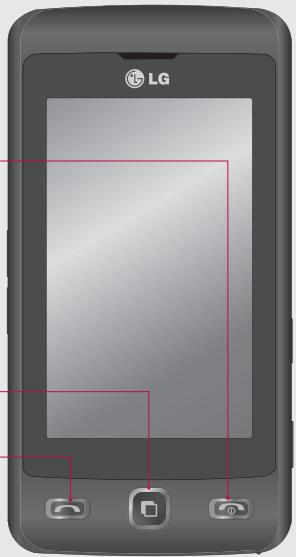
Touche marche/arret
Permet de terminer ou de rejeter un appel.
Permet d'allumer/éteindre le téléphone. Appuyez une fois sur cette touche pour revenir à l'écran de veille.
Touche d'appel
Permet de composer un numéro de téléphone et de répondre aux appels entrants.
AVERTISSEMENT: Si vous posez un objet lourd sur le téléphone ou vous asseyez dessus lorsqu'il est dans votre poche, vous risquez d'endommager l'écran LCD et les fonctionnalités de l'écran tactile.
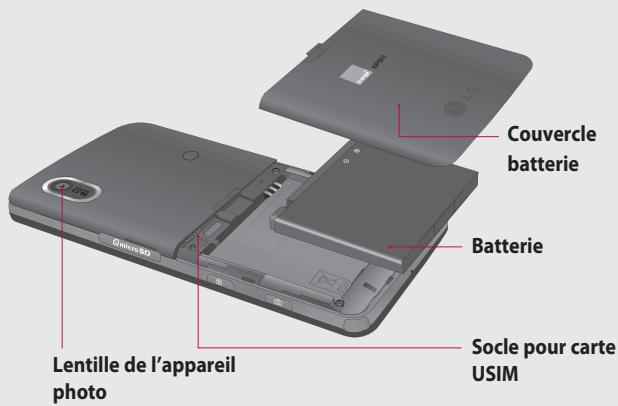
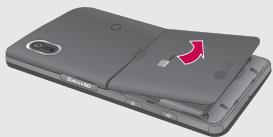
1 Retrait du couvercle de la batterie
Faites glisser le couvercle du compartiment de la batterie vers le bas du téléphone, puis retirez-le.
2 Retrait de la batterie
En vous aidant de la découpe située dans la partie inférieure, retirez la batterie de son emplacement.
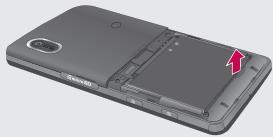
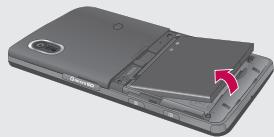
N'essayez pas de retirer la batterie en la soulevant avec vos ongles.
Ne retirez pas la batterie alors que le téléphone est allumé. Vous risqueriez de l'endommager.
3 Installation de la carte USIM
Faites glisser la carte USIM dans l'emplacement prévu et assurez-vous que la zone de contact dorée de la carte est bien orientée vers le bas. Pour retirer la carte USIM, tirez-la doucement dans la direction opposée.
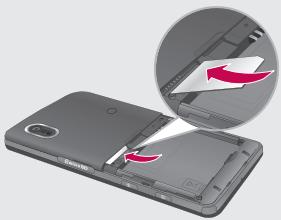
4 Installation de la batterie
Placez tout d'abord la partie supérieure de la batterie dans la partie supérieure du compartiment de la batterie. Assurez-vous que les contacts de la batterie sont bien en face des pôles batterie du téléphone. Appuyez sur la partie inférieure de la batterie jusqu'à ce qu'elle s'enclenche.
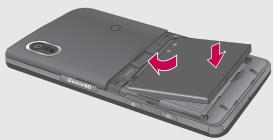
5 Chargement de la batterie
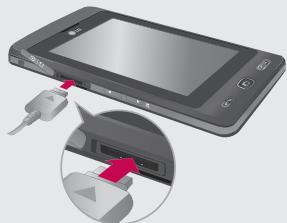
Soulevez et ouvrez le couvercle du connecteur du chargeur situé sur le côté du KP501. Insérez le chargeur, puis branchez-le sur une prise murale. Vous devez charger la batterie de votre KP501 jusqu'à ce que le message « Batterie chargée » s'affiche à l'écran.
Installation d'une carte mémoire
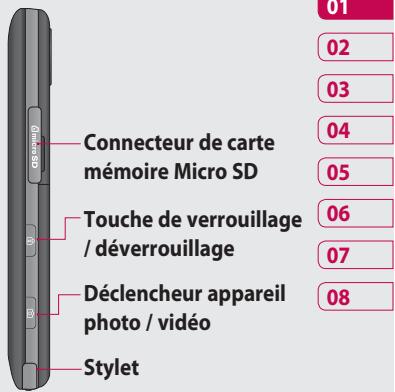
Une carte mémoire micro SD permet d'étendre l'espace mémoire de votre téléphone. Le KP501 prend en charge les cartes mémoire allant jusqu'à 8 Go.
REMARQUE: Une carte mémoire est un accessoire facultatif.
1 Soulevez le couvercle de l'emplacement de la carte mémoire situé sur le côté droit du téléphone. 2 Insérez la carte mémoire dans l'emplacement prévu à cet effet jusqu'à ce que vous entendiez un déclic. Assurez-vous que la zone de contact dorée de la carte est bien orientée vers le bas.
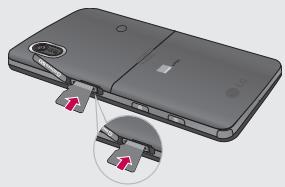
3 Remettez le couvercle en place.
Formatage de la carte mémoire
Votre carte mémoire est peut-être déjà formatée. Si ce n'est pas le cas, vous devez la formater avant de commencer à l'utiliser.
1 Sur l'écran de voirie, Sélectionnez, touchez puis désissez Téléphone. 2 Touchez Gestionnaire de mémoire, puis sélectionnez Mémoire externe. 3 Touchez Format, puis confirmez votre choix. 4 Si un mot de passe a été défini, entrez-le. La carte sera ensuite formatée et prête à l'emploi.
ASTUCE! Pour modifier la destination de stockage par défaut, dans le menu Réglages téléphone, ouvrez le Gestionnaire de mémoire, puis sélectionnez Paramètres mémoire principale.
REMARQUE: Si du contenu est déjà enregistré sur votre carte mémoire, il est automatiquement archivé dans le dossier correspondant. Par exemple, les vidéos sont enregistrées dans le dossier Mes vidéos.
Transfert de contacts
Pour transférer vos contacts de la carte USIM vers votre téléphone :
1. Dans l'onglet Communication, sélectionnez, puis Réglages. 2. Appuyez sur Copier. 3. Choisissez Téléphone vers SIM, puis appuyez sur All. 4. Choisissez All ou chaque nom un par un.
Navigation dans les menus
Appuyez sur dans l'écran de veille pour ouvrir un menu de la page d'accueil. Ensuite, vous pouvez accéder à plusieurs menus : Communication, Divertissement, Utilitaires et Réglages.

Communication
Numérotation
Numérosabrégés
Répertoire
Journal des appels
Écrire message
Nouvel Email
Messages
Orange Messenger

Divertissement
Galerie
MA SFERE
Appareil Photo
Caméra video
Studio de cinéma
Orange Music
Radio FM
Jeux & Applications

Utilitaires
Orange World
Agenda
Alarmes
Dictaphone
Tableau blanc
Extras
STK

Réglages
Profils
Affichage
Telephone
Appels
Paramètres tactiles
Bluetooth
Connectivité
Votre écran de voir
Lorsque vous n'utilisez pas votre KP501, celui-ci affiche votre écran d'accueil. À partir de cet écran, vous pouvez accéder à toutes les options des menus, émettre un appel rapide, afficher l'état de votre téléphone, et effectuer beaucoup d'autres opérations.
Conseils d'utilisation de l'écran tactile
L'écran d'accueil permet également de se familiariser avec l'écran tactile.
Pour sélectionner un élément, appuyez sur l'icône correspondante. Votre KP501 vibre légèrement lorsqu'il reconnaît que vous avez sélectionné une option. Pour faire défiler les listes, appuyez sur le dernier élément visible, puis faites glisser votre doigt vers le haut de l'écran. La liste se déplace vers le haut afin d'afficher d'autres éléments.
- Il est inutile d'exercer une forte pression sur l'écran tactile. En effet, celui-ci est suffisamment sensible pour détecter une pression à la fois légère et sûre.
- Appuyez du bout du doigt sur l'option souhaitée. Veillez à ne pas appuyer sur d'autres options. Pour restaurer l'écran d'accueil lorsque le rétroéclairage de l'écran est allumé, appuyez sur la touche Verrouillage/Déverrouillage, sur le côté droit du téléphone.
- Ne placez pas votre téléphone dans un étui. L'écran tactile ne fonctionne pas s'il est recouvert d'un matériel quelconque.
- Il existe deux types d'écran de veille. Faites glisser l'écran vers la gauche ou la droite pour afficher l'un ou l'autre dans l'écran de veille.
1 Widgets en mode veille : lorsque vous appuyez sur 4, le panneau de gadgets mobiles s'affiche.
Votre écran de veille
2 Numéros abrégés en mode veille : lorsque vous appuyez sur, la liste des numéros abrégés s'affiche.
Vous pouvez faire glisser les éléments et cliquer immédiatement sur ceux dont vous avez besoin dans les deux types d'écran de veille.
Widgets en mode veille
Touches de raccourci
Widget mobile
Numéros abrégés en mode veille
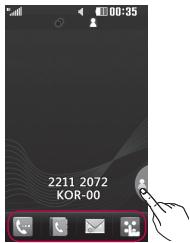
Liste des numbers abrégées
Touches de raccourci
Les touches de raccourci vous permettent d'accéder d'une simple pression aux fonctions que vous utilisez le plus.

Touchez pour afficher le pavé de numérotation tactile afin d’émettre un appel. Composez le numéro comme si vous utilisez des touches standard, puis appuyez sur la touche

Permet d'ouvrir votre répertoire. Pour rechercher le numéro que vous souhaitez appeler, saisissez le nom du contact dans la partie supérieure de l’écran à l’aide du pavé tactile. Vous pouvez également créer de nouveaux contacts et modifier les contacts existants.

Permet d'accéder au menu Messages. Dans ce menu, vous pouvez rédiger un SMS ou un MMS, ou afficher votre dossier de messages.

Touchez pour ouvrir le Menu supérieur complet, lequel est divisé en quatre sous-menus verticaux. Pour afficher des options supplémentaires, appuyez sur l'onglet de chaque sous-menu.
Bardehaut
À l'aide d'icones, la barre d'état fournit des informations telles que l'intensité du signal, l'accue de nouveaux messages, le niveau de charge de la batterie et elle indique si la connectivité Bluetooth ou GRPS est activée.
Le tableau ci-dessous explique la signification des icônes les plus susceptibles d'apparaître dans la barre d'état.
| Icône | Description |
| ® | Multitâche |
| Yill | Intensité du signal réseau (le nombre de barres peut varier) |
| Y | Aucun signal réseau |
| ® | Niveau de charge de la batterie |
| ☐ | Batterie déchargee |
| ® | Nouveau SMS |
| Icône | Description |
| Nouveau message vocal | |
| Boîte de réception pleine | |
| Échec de l'envoi du message | |
| Alarmé activée | |
| Personnalisé Activé | |
| Profil Général activé | |
| Profil Exterieur activé | |
| Profil Silencieux activé | |
| Profil Kit piétron activé | |
| Transfert d'appels activé | |
| EDGE activé | |
| Itinérant | |
| Mode Avion activé | |
| Bluetooth activé | |
| BGM play | |
| BGM pause |
Modification de votre état dans la barre d'état
Appuyez sur la barre d'état pour ouvrir le Résumé état. Celui-ci affiche l'état actuel des éléments suivants: Heure, Réseau, ID SVC, Batterie, Mémoire du téléphone, Mémoire externe, Profil, MP3 et Bluetooth. Dans ce menu, vous pouvez définir le type de profil, dire/mettre en pause le MP3 et activer/désactiver la connexion Bluetooth.
Utiliser la fonction multitâche
Appuyez sur la touche Multitâche pour ouvrir le menu Multitâche. Dans ce menu, vous pouvez visualiser toutes vos applications favorites et les applications en cours d'execution et y accéder d'une simple touche.
Quand une application s'exécute en arrêté-plan (par exemple un jeu ou la radio FM), apparait dans la barre d'état
Émission d'un appel
1 Appuyez sur pour ouvrir le clavier. 2 Saisissez le numéro à l'aide du clavier. Pour effacer un chiffre, appuyez sur la touche Effacer. 3 Pour émettre l'objet, appuyez sur la touche 4 Pour mettre fin à l'appel, appuyez sur la touche
ASTUCE! Pour entrer le signe + afin d'émettre un appel international, appuyez sur la touche 0+ et maintenez-la enfoncée.
ASTUCE! Pour éviter d'émettre des appels par inadvertance, appuyez sur la touche de verrouillage / déverrouillage ⑤ afin de verrouiller l'écran tactile.
ASTUCE! Pour afficher le clavier en cours d'appel, appuyez sur la touche.
ASTUCE! Pour déverrouiller l'écran, appuyez sur ce bouton quelques instants jusqu'à ce que l'écran devienne actif ou appuyez sur la touche de déverrouillage.
ASTUCE! Vous pouvez envoyer un message et parcourir votre réseau en appuyant sur.
Émission d'un appel depuis les contacts
1 Dans l'écran de vue, appuyez sur pour ouvrir le répertoire. 2 Saisissez les premières lettres du contact que vous souhaitez appeler. 3 Dans la liste filtrée, appuyez sur le contact à appeler et sélectionnez le numéro à composer si plusieurs numéros sont enregistrés pour ce contact. 4 Appuyez sur
ASTUCE! Vous pouvez rechercher des contacts dans l'écran d'appel. Appuyez sur et sélectionnez Recherche. Faites défiler vos contacts ou entrez les premiers chiffres du numéro afin de filtrer la liste.
Réponse à un appel et rejet d'un appel
Lorsque vous téléphone sonne, appuyez sur la touche ou touchez pour répondre à l'appel.
Appuyez sur permettre la sonnerie en sourdine. Cette touche peut s'avérer particulièrement utile au cours d'une réunion, lorsque vous avez oublié d'activer le profil Silencieux.
Pour rejeter l'appel entrant, appuyez sur ① ou sur %
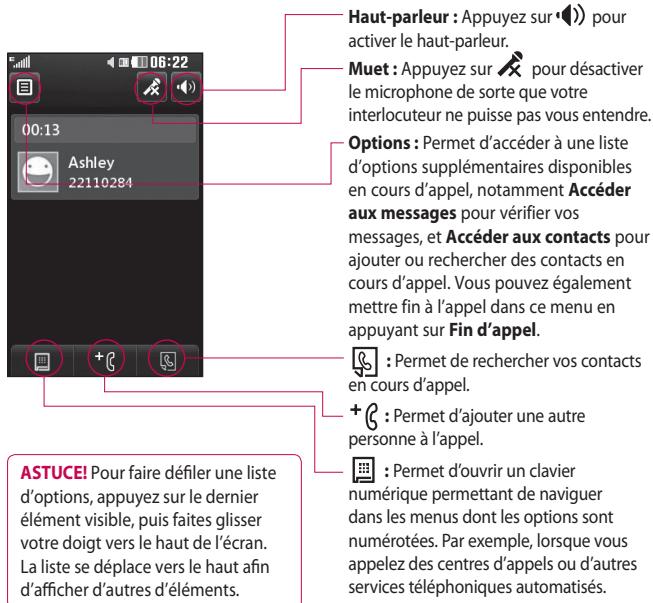
Réglage du volume pendant l'appel
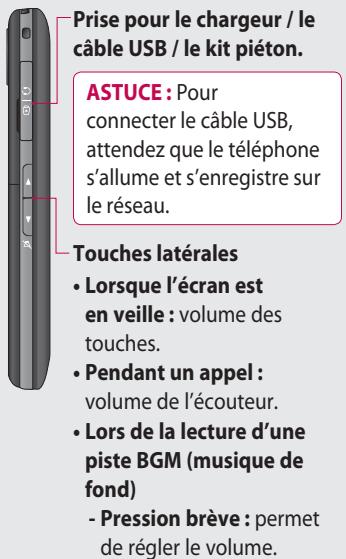
Pour régler le volume au cours d'un appel, utilisez le bouton haut/bas, situé sur le côté gauche du téléphone.
Numérotation abrégée
Vous pouvez affecter à un numéro abrégé un contact que vous appelez régulièrement.
Sur l'écran de veille, touchez et sélectionnez, puis Le numéro abrégé 1 est déjà attribué à votre boîte vocale. Vous ne pouvez pas modifier ce paramètre. Appuyez sur n'importe quel autre numéro pour lui affecter un contact de numéro abrégé. Voiture répertoire s'ouvre. Sélectionnez le contact que vous souhaitez affecter à ce numéro en appuyant une fois sur son numéro de téléphone. Pour rechercher un contact, appuyez
sur le champ de recherche et saisissez les premières lettres du nom du contact que vous souhaitez appeler.
Émettre un second appel
1 Pendant votre appel initial, appuyez sur et sélectionnez le numéro à appeler. 2 Composez le numéro ou recherchez-le dans vos contacts. 3 Appuyez sur pour connecter l'appel. 4 Les deux appels s'affichent sur l'écran d'appel. L'appel initial est verrouillé et votre interlocuteur est mis en attente. 5 Pour passer d'un appel à l'autre, appuyez sur et désélectionnez Basculer appel ou appuyez sur le numéro de l'appel en attente. 6 Pour mettre fin à l'un des appels ou aux deux appels, appuyez sur et sélectionnez Fin, puis Tous, En attente ou Actif.
Appels
ASTUCE ! Vous pouvez combiner vos appels en sélectionnant Accepter, puis Joindre. Assurez-vous que votre fournisseur réseau prend en charge les conférences téléphoniques.
REMARQUE: Vous serez facturé pour chaque appel émis.
Déactivation de DTMF
DTMF permet d'utiliser des commandes numériques pour naviguer dans les menus des appels automatisés. La fonction DTMF est activée par défaut.
Pour la désactiver en cours d'appel (pour prendre note d'un numéro par exemple), appuyez sur et Sélectionnez DTMF désactivé.
Afficher les journaux d'appel
ASTUCE! Pour faire défiler une liste d'options, appuyez sur le dernier élément visible, puis faites glisser votre doigt vers le haut de l'écran. La liste se déplace vers le haut afin d'afficher d'autres éléments.
Appuyez sur et sélectionnez avant d'appuyer sur
Vous pouvez afficher :
Tous : Permet d'afficher une liste complète de tous les appel émis, reçus et manqués.
Émis : Permet d'afficher une liste de tous les numéros que vous avez appelés.
Reçus : Permet d'afficher une liste de tous les appel que vous avez reçus.
En absence : Permet d'afficher une liste de tous les appels que vous avez manqués.
ASTUCE! Dans l'un des journaux des appels, appuyez sur et sur Tout supprimer pour supprimer tous les éléments enregistrés.
ASTUCE! Pour afficher les détails de chaque appel (date, heures et durée), appuyez sur la ligne correspondante.
Utilisation du transfert d'appliqué
1 Touchez, sélectionnez et choisissez. 2 Appuyez sur Renvoi d'appel. 3 Choisissez de transférer tous les appels lorsque la ligne est occupée, lorsque vous êtes déjà en ligne, lorsque vous ne décrochez pas ou lorsque vous n'êtes pas joignable. 4 Entrez le numéro vers lequel vous souhaitez transférer les appels.
5 Appuyez sur Demande pour l'activer.
REMARQUE: Le transfert des appels entraine des frais supplémentaires. Pour plus d'informations, contactez votre fournisseur réseau.
ASTUCE! Pour désactiver tous les renvois d'appoint, CHOISSEZ Désactiver tout dans le menu Renvoi d'appoint.
Restriction d'appel
1 Touchez, sélectionnez et choisissez 2 Appuyez sur Interdiction d'appels. 3 Choisissez l'une des options suivantes (ou les six) : Tous les appels sortants Vers international Vers inter. sauf pays d'origine Tous entrants App. entrant à l'étranger Désact. tous les appels
Appel
4 Saisissez le mot de passe d'interdiction d'appels. Pour plus d'informations sur ce service, contactez notre opérateur.
ASTUCE! Sélectionnez Restriction d'appels pour activer et compiler une liste de nombres pouvant être appelés à partir de votre téléphone. Le code PIN2 que vous a communiqué vous opérateur est-Requis. Depuis votre téléphone, vous pourrez uniquement appeler les nombres inclus dans la liste des appelents restreints.
Modification des paramètres d'apple courant
1 Touchez, sélectionnez et choisissez.
2 Appuyez sur Paramètres communs. Dans ce menu, vous pouvez régler les paramètres des options suivantes :
Rejet d'appel : Faites glisser le commutateur pour permettre la liste de rejet en surbrillance. Vous pouvez appuyer sur la zone de texte pour choisir parmi tous les appels, des contacts spécifiques ou des groupes, ou parmi les numéros non enregistrés (ceux qui ne figurent pas dans vos contacts). Appuyez sur Enregistrer pour modifier le paramètre.
Choisissez si vous souhaitez que leur nombre s'affiche lorsque vous émettez un appel.
Rappel automatique: Faites glisser le commutateur vers la gauche pour activer cette fonction ou vers la droite pour la désactiver.
Mode de réponse: Choisissez si vous souhaitez répondre aux appels via la touche Envoyer ou via n'imprime celle touche.
Bip minute: Faites glisser le commutateur vers la gauche pour activer cette fonction et entendre un bip à chaque minute d'un appel.
Mode réponse BT: sélectionnez
Mains-libres pour pouvoir répondre à un appel via un casque Bluetooth ou sélectionnez Téléphoné si vous préférez appuyer sur une touche du téléphone pour répondre à un appel.
Enregistrement nouveau numero : sélectionnez
Oui pour enregistrer un nouveau numéro.
ASTUCE! Pour faire défiler une liste d'options, appuyez sur le dernier élément visible, puis faites glisser votre doigt vers le haut de l'écran. La liste se déplace vers le haut afin d'afficher d'autres éléments.
Recherche d'un contact
Vous pouvez rechercher un contact des deux façons suivantes :
Depuis l'écran de veille
Dans l'écran de veille, appuyez sur pour ouvrir le répertoire. Sélectionnez dans la liste le contact à qui vous souhaitez passer un appel. Pour émettre l'animal, appuyez sur Appels ou sur la touche
Depuis le menu principal
1. Appuyez sur, puis sélectionnez 2. Appuyez sur 3. La liste des contacts s'affiche. Lorsque vous saisissez la première lettre du nom d'un contact, le menu passe à la zone alphabétique correspondante.
ASTUCE! Le clavier alphabétique s'affiche une fois que vous avez appuyé sur le carré blanc.
ASTUCE! Pour faire défiler votre liste de contacts, appuyez sur le dernier élément visible, puis faites glisser votre doigt vers le haut de l'écran. La liste se déplace vers le haut afin d'afficher d'autres éléments.
Ajout d'un nouveau contact
1 Dans l'écran de vue, appuyez sur, puis sur Nouveau contact. 2 Choisissez si vous préférez enregistrer le contact dans le Tél. ou sur la carte SIM. 3 Entrez le prénom et le nom du nouveau contact. Les deux ne sont pas obligatoires, mais vous devez entrer au moins l'un ou l'autre.
4 Vous pouvez saisir jusqu'à cinq numérios différents par contact. Chaque entrée propose des types prédéfinis : Mobile, Domicile, Bureau, Pager, Fax et Général. Lorsque vous avez terminé, appuyez sur Fermer. 5 Ajoute une adresse e-mail. 6 Attribuez le contact à un ou plusieurs groupes. Vous pouvez désirer entre Ancun groupe, Famille, Amis, Collégues, Ecole et VIP. 7 Vou puevez également ajouter une Sonnerie, un Anniversaire, une Événement, une Page d'accueil, une Adresse domicile, un Nom société, un métier, une Adresse société et un Mémo. 8 Pour sauvegarder le contact, appuyez sur Enreg..
ASTUCE! Vous pouvez créer des groupes personnalisés pour vos contacts.
Options contact
Vous pouvez effectuer un grand nombre d'opérations à partir d'un contact. Pour accéder au menu des options et utiliser ce dernier, procédez comme suit :
1. Ouvrez le contact que vous souhaitez utiliser. 2. Vous pouvez directement appeler ou envoyer un message à partir de cet endroit.
Contacts
3 Appuyez sur pour ouvrir la liste des options.
Modifier: Permet de modifier les détails du contact concerné.
Supprimer: Permet de supprimer le contact concerné. Appuyez sur Oui pour confirmer.
Copier sur Déplacer vers SIM/le téléphone: Permet de déplacer ou de copier le contact vers la carte USIM ou vers le téléphone (selon l'emplacement où est enregistré le contact).
Envoi carte visite: Permet d'envoyer à une autre personne les détails du contact sous la forme d'une carte de visite. Vous pouvez désirer de l'envoyer en tant que SMS, MMS, e-mail ou via Bluetooth.
ASTUCE ! Envoyer message - permet d'envoyer un message au contact. Si une adresse e-mail est enregistrée pour ce contact, spécifie si vous souhaitez envoyer un e-mail ou un SMS/MMS.
Création d'un groupe
1 Touchez et sélectionnez 2 Appuyez sur, puis sur Groupes. 3 Sélectionnez Nouveau groupe. 4 Entrez un nom pour ce nouveau groupe. Vous pouvez également attribuer une sonnerie à un groupe. 5 Appuyez sur Enreg.
REMARQUE: La suppression d'un groupe n’entraîne pas la suppression des contacts qui lui sont affectés. Ces contacts sont conservés dans votre réseau.
ASTUCE ! Pour modifier un groupe existant, sélectionnez-le et appuyez sur [O]. Vous pouvez alors ajouter un nouveau membre au groupe depuis vos contacts, définir une sonnerie de groupe, renommer le groupe ou le supprimer.
Modifier les paramètres des contacts
Vous pouvez adapter les paramètres de vos contacts pour que votre répertoire convienne à vos propres préférences.
ASTUCE! Pour faire défiler une liste d'options, appuyez sur le dernier élément visible, puis faites glisser votre doigt vers le haut de l’écran. La liste se déplace vers le haut afin d’afficher d’autres éléments.
Dans l'écran de vue, appuyez sur et sélectionnez. Touchez, puis sélectionnez Réglages. Dans ce menu, vous pouvez définir les paramètres suivants: Paramètre liste contacts: Permet d'afficher les contacts enregistrés dans votre Téléphone + USIM, Téléphone uniquement ou USIM uniquement.
Vous pouvez également choisir de d'afficher d'abord le prénom ou le nom d'un contact.
Contacts
Copier: Permet de copier vos contacts de votre carte USIM vers votre téléphone ou de votre téléphone vers votre carte USIM. Vous pouvez effectuer cette opération pour un contact à la fois ou pour tous les contacts simultanément. Si vous choisissez d'effectuer cette opération pour un contact à la fois, vous devez sélectionner chaque contact à copier et procéder un contact après l'autre.
Déplacer : Cette option fonctionne comme Copier, mais le contact est uniquement enregistré à l'emplacement vers lequel vous le déplacez. Si vous déplacez un contact de la carte USIM vers votre téléphone, ce contact est supprimé de la mémoire USIM.
Envoyer tous les contacts par
Bluetooth : Permet d'envoyer tous vos contacts sur un autre périphérique utilisant la technologie Bluetooth. Si vous choisissez cette option, vous nevez activer Bluetooth.
Sauvegarde contacts :
Reportez-vous à la section Sauvegarde et restauration des données de votre téléphone.
Restaurer contacts: Reportez-vous à la section Sauvegarde et restauration des données de votre téléphone.
Effacer tout : Permet de supprimer tous les contacts. Touchez Oui si vous êtes sûr de vouloir effacer le contenu de votre répertoire.
Affichage des informations
1 Dans l'écran de vue, appuyez sur et sélectionnez. 2 Touchez, puis sélectionnez Infos. 3 Dans ce menu, vous pouvez afficher votre Numéro de fixe, vos Numéros personnels, Etat mémoire (l'espace mémoire restant) et Ma carte de visite.
ASTUCE! Si vous ne vous êtes pas encore créé une carte de visite, sélectionnez Ma carte de visite, puis entrez vos détails comme pour un contact. Pour terminer, appuyez sur Enreg..
Messages
Votre KP501 réunit les fonctions SMS, MMS et e-mail de votre téléphone au sein d'un menu intuitif et convivial.
Vous pouvez accéder au centre de messagerie des deux façons suivantes:
1 Appuyez sur dans l'écran de veille. 2 Appuyez sur dans l'écran de veille, puis sélectionnez et
Envoyer un message
1 Appuyez sur pour ouvrir l'onglet Messages. 2 Ensuite, vous pouvez envoyer un SMS, MMS ou un e-mail en sélectionnant Créer nouveau message. 3 Pour ajouter une image, une vidéo, un son ou un modèle, appuyez sur Insérer.
4 Appuyez sur Destinataire dans la partie inférieure de l’écran pour saisir le numéro du destinataire, ou appuyez sur l’icône de recherche pour ouvrir votre réseau. Vous pouvez ajouter plusieurs contacts. Appuyez sur Envoyer lorsque vous êtes prêt.
Avertissement:
VousserezfacturedparSMS(de 160caracteres)etpour chaque destinataire du message.
Avertissement: si
Une image, une vidéo ou un son est ajouté à un SMS, celui-ci sera automatiquement converti en MMS et vous serez facturé en conséquence.
ASTUCE! Réponse rapide : permet d'envoyer une réponse rapide au message sélectionné à l'aide d’un réseau.
Saisie de texte
Il existe cinq méthodes pour saisir du texte :
Clavier téléphonique, Clavier AZERTY, Écran Écriture manuscrite, Boîte Écriture manuscrite, Boîte Écrit. manusc. double.
Vous sous-poucez choisir votre méthode de saisie en appuyant sur puis sur Méthode de saisie.
Touchez l'écran une fois pour afficher le clavier.
T9 permet d'activer la saisie textuelle intuitive T9.
permet de choisir la langue de réduction.
123 permet de changer les numéros, symboles et textes du clavier téléphonique.
Utilisez pour faire défiler les différents types de clavier dans chaque mode de saisie de texte (par exemple, majuscules ou minuscules).
Saisie intuitive T9
Le mode T9 utilise un dictionnaire intégré pour reconnaître les mots que vous écrivez. Pour ce faire, il se base sur la séquence des touches sur lesquelles vous appuyez.
Appuyez sur la touche numérique associée à la lettre à entrer; le dictionnaire reconnaît le mot au cours de la saisie.
Par exemple, appuyez sur les touches 8, 3, 5, 3, 7, 4, 6, 6, 3 pour écrire « téléphone »
Saisie manuelle abc
En mode Dico désactivé (mode Abc), pour entrer une lecture, vous devez appuyer à plusieurs reprises sur les touches numériques. Par exemple, pour écrire « hello », appuyez deux fois sur 4, deux fois sur 3, trois fois sur 5, à nouveau trois fois sur 5, puis trois fois sur 6.
Clavier
En mode Clavier, l'écran bascule en paysage et un clavier complet s'affiche à l'écran.
Pour écrire votre message, il vous suffit d'appuyer sur les lettres affichées et d'appuyer sur :
permet de passer en majuscules
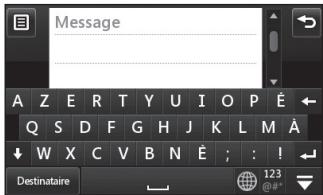
ASTUCE ! Le mode clavier devine et affiche le mot que vous souhaitez saisir. Il devine les mots en fonction des phrases que vous avez déjà saisies. Si aucune des propositions ne vous convient, continuez à saisir de nouveaux mots. Si vous acceptez les suggestions, appuyez sur la barre d'espace pour les confirmer.
Reconnaissance de l'écriture manuscrite
En mode Reconnaissance de l'écriture manuscrite, il vous suffit d'écrire sur l'écran. Notre KP501 se charge de convertir votre écriture. Sélectionnez Écran ou Boîte selon vos préférences d'affichage.
ASTUCE! Dans ce mode, si vous préférez utiliser un stylet pour des raisons de commodité, n'oubliez pas que la pression exercée sur l'écran doit être très légère afin d'éviter d'endommager l'écran.
Cette option permet de transformer les mouvements accomplis à l'aide du stylet en lettres, chiffres ou autres caractères ; ces derniers sont ensuite affichés sous forme de texte. La fonction de reconnaissance de l'écriture est active uniquement aux endroits où du texte peut être saisi.
Remarque: La plupart des lettres peuvent être écrites dans différents styles de traits. Voir les tableaux ci-dessous.
Alphabet
Si vous sélectionnez le mode Majuscule (ABC), les lettres que vous saisissez s'afficheront en majuscules même si vous les écrivez en minuscules, et inversement.
Ils sont écrits au-dessus de la flèche.
| Chiffre | Traits |
| 0 | 0 0 |
| 1 | 7 1 1 1 1 |
| 2 | 2 2 2 |
| 3 | 3 8 |
| 4 | 4 4 4 4 |
| 5 | 5 5 5 5 |
| 6 | 6 |
| 7 | 7 7 7 7 |
| 8 | 8 8 8 8 |
| 9 | 9 9 9 9 |
Configuration de la messagerie électronique
La fonction e-mail de votre KP501 vous permet de garder le contact même lors de vos déplacements. Configurer un compte e-mail POP3 ou IMAP4 est à la fois simple et rapide.
ASTUCE! Pour faire défiler une liste d'options, appuyez sur le dernier élément visible, puis faites glisser votre doigt vers le haut de l’écran. La liste se déplace vers le haut afin d’afficher d’autres éléments.
Touchez, puis sélectionnez, puis faites défiler le menu jusqu'à Réglages. Appuyez sur Email, puis sur Comptes Email. Appuyez sur Ajouter compte.
5 L'Assistant vous aide à configurer vos paramètres de messagerie.
Adresse e-mail : Saisissez votre adresse e-mail.
Mot de passe : Saisissez le mot de passe du compte.
Nom utiliser : Saisissez le Nom utiliser donné par votre fournisseur de messagerie.
Type de messagerie :
Sélectionnez le type de protocole Internet utilisé pour transférer vos e-mails : IMAP4 ou POP3.
Serveur entrant : Saisissez le nom de votre serveur de messagerie entrante (POP3 ou IMAP) ou votre adresse IP.
Messages
Serveur sortant: Saisissez le nom de votre serveur de messagerie sortant (SMTP) ou votre adresse IP. Il peut s'agir du même serveur que pour les e-mails entrants.
Authentification SMTP: Activez l'authentification SMTP si le serveur sortant nécessite un nom d'utilisateur et un mot de passe pour envoyer un e-mail.
Nom de compte : Saisissez le nom de la messagerie que vous souhaitez afficher comme nom de compte pour la messagerie.
Il apparaît dans la liste des comptes, dans votre dossier E-mail.
Vous pouvez vérifier et modifier les paramètres en sélectionnant le compte dans la liste. Vous pouvez également vérifier les paramètres supplémentaires qui sont automatiquement complétés lors de la création du compte.
Adresse de réponse: Saisissez l'adresse e-mail de réponse.
Taille réception max: Permet de définir la taille maximale des emails (1 Mo max).
Enregistrement message envoyé dans:
Permet d'enregistrer les e-mails envoyés (option disponible lorsque le type de messagerie est défini sur IMAP4). Lorsque le type de messagerie est POP3, les messages envoyés sont systématiquement enregistrés sur le téléphone.
Point d'accès: Permet de sélectionner votre point d'accès Internet.
Récupération auto.: Permet de spécifier si les nouveaux e-mails doivent être récupérés automatiquement.
Paramètres avancés : Permet de définir si les paramètres avancés doivent être utilisés.
Numéro port SMTP: Cette valeur sera normalement égale à 25.
SMTP TLS/SSL: Permet de désirer utiliser TLS/SSL pour le serveur SORT.
Port serv entrant: En général 110 pour les comptes POP3 et 143 pour les comptes IMAP4.
TLS/SSL entrant: Permet de désirer utiliser TLS/SSL pour le serveur entrant.
Authentication SMTP: Définissez les paramètres d'authentification pour le serveur de messagerie.
Nom utilis. SMTP: Entrez le nom d'utilisateur SMTP.
Mot de passe SMTP: Entrez le mot de passe SMTP.
Conn. sécur. APOP: Permet de spécifier si la connexion sécurisée APOP doit être activée pour un compte POP3. Elle est always désactivée pour les comptes IMAP4.
Vous pouvez modifier les paramètres de votre messagerie électronique par défaut en appuyant sur Enregistrer.
Récapitulation des e-mails
Vous pouvez vérifier automatiquement ou manuellement l'arrivée de nouveaux e-mails. Pour vérifier manuellement :
1 Appuyez sur sélectionnez

2 Touchez E-Mail. 3 Appuyez sur le compte que vous souhaitez utiliser, puis sur 4 Choisissez Récup.. Votre KP501 se connecte à votre compte de messagerie électronique et récapère vos nouveaux messages.
Envoi d'un e-mail via votre nouveau compte
1. Choisissez Nouvel Email dans le menu Communication, un nouvel e-mail s'ouvre. 2. Vous pouvez saisir l'adresse du destinataire et écrire votre message. Vous pouvez également joindre des images, vidéos, sons ou autres types de fichiers. 3. Pour envoyer votre e-mail, appuyez sur Envoi.
ASTUCE! Vous pouvez charger des documents Word, Excel, PowerPoint et PDF sur votre KP501 afin de pouvoir les consulter lorsque vous êtes en déplacement.
Modification des paramètres de messagerie électronique
Vous pouvez modifier les paramètres de votre messagerie électronique selon vos propres préférences.
ASTUCE! Pour faire défiler une liste d'options, appuyez sur le dernier élément visible, puis faites glisser votre doigt vers le haut de l'écran. La liste se déplace vers le haut afin d'afficher d'autres éléments.
1. Appuyez sur, puis sélectionnez et 2. Appuyez sur Réglages et sur Email pour pouvoir modifier les paramètres suivants:
Autoriser rapport de lecture : Permet d'autoriser l'envoi d'un message de confirmation de lecture.
Demander rapport de lecture :
Permet de demander des messages de confirmation de lecture.
Intervalle de récapération: Permet de définir la fréquence à laquelle votre KP501 vérifie l'arrivée de nouveaux e-mails.
Nombre de mails à récapituler: Permet de choisir le nombre d'emails à récapituler à chaque fois.
Transf.&Rep.: Permet d'inclure le message d'origine dans votre réponse.
Inclure pièce jointe: Permet d'inclure la pièce jointe d'origine dans toute réponse.
Récup. auto en itinérance :
Permet de récapituler automatiquement vos messages lorsque vous êtes à l'étranger (itinérance).
Messages
ASTUCE! Les coûts de réception des e-mails seront plus élevés en mode itinérant. Veuillez contacter votre opérateur réseau.
Nouvelle notification email :
Permet de besoin si vous souhaitez recevoir ou non une notification lors de la réception d'un nouvel e-mail.
Signature: Permet de créer une signature et d'activer cette fonction.
Priorité: Permet de définir le niveau de priorité de vos e-mails.
Dossiers de messages
Vous reconnaîtrez la structure des dossiers du KP501, car elle est très logique.
Messages reçus : Tous les messages que vous recevez sont placés dans votre boîte de réception. Ce menu permet entre
LG KP501 | Guide de l'utilisateur
autres d'afficher et de supprimer les messages. Pour plus de détails, reportez-vous à Gestion des messages ci-dessous.
E-mail: Tous les e-mails que vous recevez sur votre KP501 sont placés dans votre messagerie.
Brouillons: Si vous n'avez pas le temps de terminer la rédaction d’un message, vous pouvez enregistrer le début dans ce dossier.
Boîte d'envoi: Il s'agit d'un dossier de stockage temporaire dans lequel sont placés les messages en cours d'envoi.
Messages envoyés : Tous les messages que vous envoyez sont placés dans ce dossier.
Mes dossiers : Créez des dossiers pour stocker vos messages.
Gestion des messages
Pour gérer vos messages, vous pouvez utiliser votre boîte de réception.
ASTUCE! Pour faire défiler une liste d'options, appuyez sur le dernier élément visible, puis faites glisser votre doigt vers le haut de l’écran. La liste se déplace vers le haut afin d’afficher d’autres éléments.
1 Appuyez sur, puis sélectionnez et 2 Sélectionnez Messages reçus. 3 Appuyez sur, puis choisissez: Supprimer : Permet de supprimer les messages marqués.
Créer nouveau msg : Permet d'ouvrir un nouveau message ou e-mail vierge.
Déplacer dans mon réseau :
Permet de déplacer les messages marqués vers Mes dossiers.
Filtrer : Permet d'afficher vos messages par type. Les SMS seront regroupés, de même que les MMS.
Tout supprimer : Permet de supprimer tous les messages.
Si le message Espace insuffisant pour messages USIM s'affiche, vous devez supprimer des messages de la carte USIM.
Si le message Espace insuffisant pour messages s'affiche, vous nevez supprimer des messages pour libérer de la mémoire.
Utilisation des modèles
Vous pouvez créer des modèles pour les SMS et MMS que vous envoyez fréquemment. Des modèles sont déjà pré-enregistrés dans votre téléphone; vous pouvez les modifier si vous le souhaitez.
1 Appuyez sur X, puis sélectionnez Modèles dans le menu Communication. 2 Choisissez Modèle SMS ou Modèle MMS. Touchez ensuite puisChoisissez Nouveau, Supprimer ou Tout supprimer. 3 Pour créer un nouveau modèle, appuyez sur Ajouter modèle. 4 Vous pouvez afficher le modèle en le sélectionnant dans la liste, et le modifier en le touchant sur l'écran.
Utilisation des émoticônes
Égayez vos messages en les agrémentant d'émoticônes. Les émoticones les plus courantes sont déjà disponibles dans votre téléphone.
1 Appuyez sur, puis sélectionnez Emoticones dans le menu Communication. 2 Appuyez sur pour accéder aux options relatives aux émoticônes : Nouveau, Supprimer et Tout supprimer. 3 Touchez Ajouter émoticone pour créer une nouvelle émoticone. 4 Vous pouvez afficher l'émoticone en la sélectionnant dans la liste, et la modifier en touchant l'écran.
Modification des paramètres de message texte
Les paramètres de message du KP501 sont prédéfinis afin que vous puissiez envoyer des messages immédiatement. Ces paramètres peuvent être modifiés selon vos préférences.
ASTUCE! Pour faire défiler une liste d'options, appuyez sur le dernier élément visible, puis faites glisser votre doigt vers le haut de l'écran. La liste se déplace vers le haut afin d'afficher d'autres éléments.
Appuyez sur , puis sélectionnez Réglages dans le menu Messages.
Sélectionnez SMS. Vous pouvez modifier les paramètres suivants :
Centre SMS : permet d'entrer les détails de votre centre de messagerie.
Accusé de réception : faites coulisser le commutateur vers la gauche pour recevoir la confirmation de livraison de vos messages.
Période de validité : permet de définir la durée de stockage de vos messages dans le centre de messagerie.
Types de message : permet de convertir votre Texte en Voix, Fax, X.400 ou Email.
Codage caractères : permet de définir le mode de codage des caractères. Ce paramètre a une incidence sur la taille de vos messages et, par conséquent, sur leur coût.
Envoi des SMS longs : permet de définir si les messages longs doivent être envoyés sous forme de plusieurs SMS ou d'un MMS.
Modification des paramètres MMS
Les paramètres de message du KP501 sont prédéfinis afin que vous puissiez envoyer des messages immédiatement. Ces paramètres peuvent être modifiés selon vos préférences.
Touchez et sélectionnez, puis. Choisissez Réglages, puis MMS. Vous pouvez modifier les paramètres suivants :
Mode Récupération : permet de sélectionner Réseau d'accueil ou Réseau d'itinérance. Si vous désisissez Manuel, vous recevez des notifications uniquement pour les MMS. Vous pouvez désir voir ensuite de les télécharger intégralement ou non.
Accusé de réception : permet de désirer d'autoriser et/ou de demander un accusé de réception.
Confirmation Lecture: (comprend « accusé de lecture ») permet de désirer d'autoriser et/ou de demander une confirmation de lecture.
Priorité: permet de définir le niveau de priorité de vos messages multimédia (MMS).
Période de validité : permet de définir la durée de stockage des messages dans le centre de messagerie.
Durée diapo : permet de définir la durée d'affichage de vos diapositives.
Mode de création : permet de définir le mode de votre message.
Heure de réception: permet de définir le délai qui doit s'écouler avant la livraison du message.
Centre MMS : permet d'entrer les détails de votre centre de messagerie.
Modification des autres paramètres
Appuyez sur, sélectionnez
Réglages dans le menu
Communication, puis :
Répondeur : appuyez sur
pour ajouter un nouveau service
Répondeur. Pour plus d'informations
sur le service proposé, contactez
votre opérateur réseau.
Message de service: permet de définir si vous souhaitez recevoir ou bloquer les messages de service. Vous pouvez également paramétrer la sécurité des messages en créant des listes d'expéditeurs sécurisées et non sécurisées.
Service info: permet de définir l'état de réception, la langue, ainsi que d'autres paramètres.
Prendre une photo rapide
1 Appuyez brièvement sur la touche située sur le côté droit du téléphone. 2 Le viseur apparaît à l'écran. 3 Maintenez le téléphone à l'horizontal et dirigez l'objectif vers le sujet de la photo. 4 Placez le téléphone de façon à voir le sujet de votre photo dans l'aperçu. 5 Une fois la mise au point sur votre sujet effectuée, appuyez fermement sur le bouton situé sur le côté du téléphone ou appuyez sur le cadre rouge affiché dans l'angle inférieur droit de l'écran pour prendre une photo.
Après la prise de vue
Votre photo s'affiche à l'écran. Le nom de l'image s'affiche sur la partie inférieure de l'écran, ainsi que six icônes sur le côté droit.
LG KP501 | Guide de l'utilisateur
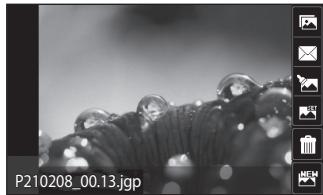
permet d'accéder à la galerie. permet d'envoyer la photo en tant que message, e-mail ou via Bluetooth. Permet de modifier vos photos, d'ajouter des éléments ou de leur donner un petit peu plus de vie. permet de définir la photo que vous avez prise en tant que fond d'écran. permet de supprimer la photo que vous venez de prendre. Confirmez en appuyant sur Oui. Leseur reapparaît. Nen permet de prendre immédiatement une autre photo. Notre photo actuelle est enregistrée.
Familiarisation avec le viseur
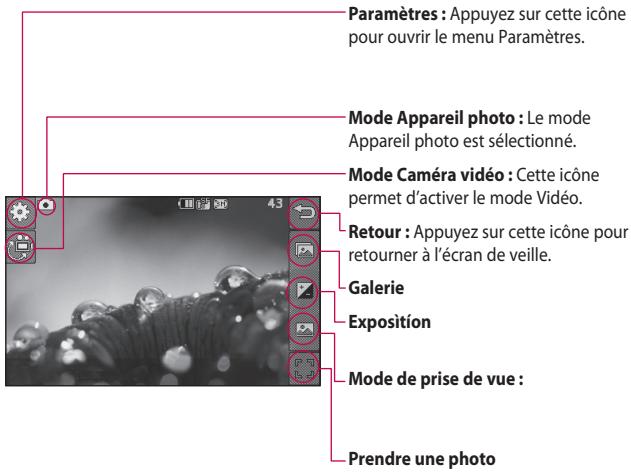
ASTUCE! Vous pouvez faire apparaître les options en touchant l'écran. Elles se désactivent automatiquement après quelques secondes.
Choisir un type de prise de vue
1 Touchez pour connaître les types de prises de vue disponibles. 2 Sélectionnez l'une des deux options suivantes :
Mode normal : Il s'agit du type de vue par défaut. La photo est prise normalement, comme pour une photo rapide (voir ci-avant).
Rafale : Permet de prendre automatiquement et rapidement 3, 6 ou 9 photos successives.
Réglage de l'exposition
L'exposition définit la différence entre les parties claires et sombres (contraste) d'une image. Une image au contraste faible paraît floue, alors qu'une image au contraste élevé paraît beaucoup plus nette.
1. Appuyez sur 2. Faites défiler l'indicateur de contraste le long de la barre, vers la gauche pour une exposition plus faible et une image plus floue, ou vers la droite pour une exposition plus élevée et une image plus nette.
Utilisation du mode prise de vue en continu
Le mode Prise de vue en continu est idéal pour photographier des objets en mouvement ou des événements sportifs.
1 Touchez pour ouvrir les types de prises de vue disponibles, puis sélectionnez Rafale. 2 Sélectionnez le nombre de prises de vue successives que vous souhaitez réaliser.
3 Placez le sujet dans le viseur, puis appuyez sur le déclencheur comme vous le feriez pour prendre une photo normale. 4 L'appareil photo prend 3, 6 ou 9 photos en rafale.
Utiliser les paramètres avancés
Dans le viseur, touchez pour ouvrir toutes les options de paramètres avancés.
Paramètres de l'aperçu
Taille : Permet de modifier la taille de la photo pour l'enregistrer dans l'espace de mémoire ou de prendre une photo ayant la taille adaptée pour les contacts.
Effet de couleur : Permet de sélectionner un ton pour la photo que vous prenez.
Balance des blancs : Choisissez parmi Auto, Incandescent, Soleil, Fluorescent ou Nuageux.
Mode nuit: En sélectionnant cette option, votre appareil photo s'adapte à la faible luminosité due à la nuit.
Retardateur : Permet de définir un intervalle de temps entre le moment où vous appuyez sur le déclencheur et le moment où la photo est prise. Sélectionnez l'un des intervalles de temps suivants : 3 secondes, 5 secondes ou 10 secondes. Cette option est idéale si vous souhaitez faire partie d'une photo de groupe que vous prenez.
Appareil photo
Qualité : Choisissez parmi Super fin, Fin, Normal. Plus la qualité est fine, plus l'image d'une photo est nette, mais plus la taille du fichier augmente. Cela signifie que la mémoire peut stocker moins de photos.
Mode d'affichage : Permet de visualiser l'image en mode Plein écran ou Image entière. Il est possible que certaines zones de l'image soient tronquées en mode Plein écran.
Autres paramètres
Mémoire : Permet de sélectionner l'emplacement où vous souhaitez enregistrer vos photos. Choisissez Mémoire téléphone ou Mémoire externe.
Son prise vue : Permet de sélectionner l'un des trois sons de prise de vue.
Grille : Choisissez entre Désactivé, Bande simple et Section triple.
LG KP501 | Guide de l'utilisateur
Réinitialisation des réglages : Permet de réinitialiser tous les paramètres de l'appareil photo.
ASTUCE! Lorsque vous quittez l'appareil photo, tous vos paramètres sont rétablis sur leurs valeurs par défaut, à l'exception de la taille et de la qualité de l'image. Tous les paramètres personnalisables devront être réinitialisés (ex. : ton). Vérifiez-les avant de prendre votre prochaine photo.
ASTUCE! Le menu des réglages est superposé sur le viseur. Ainsi, lorsque vous modifiez des éléments de couleur ou de qualité de l'image, l'image est modifiée dans un aperçu qui s'affiche derrière le menu des réglages.
Modification de la taille de l'image
Plus le nombre de pixels est élevé, plus la taille du fichier est importante et plus le fichier prend de l'espace mémoire. Si vous souhaitez stocker davantage de photos sur votre téléphone, vous pouvez modifier le nombre de pixels de manière à réduire la taille du fichier.
1 Dans le viseur, appuyez sur l'icône dans le coin supérieur gauche. 2 Sélectionnez Taille dans le menu Aperçu. 3 Sélectionnez une valeur de pixel parmi les cinq options numériques (3M: 2048x1536, 2M: 1600x1200, 1M: 1280x960, 640x480, 400x240(W), 320x240):
Choix d'un effet de couleur
1 Dans le viseur, appuyez sur le bouton dans le coin supérieur gauche. 2 Sélectionnez Effet de couleur dans le menu Aperçu. 3 Sélectionnez un ton parmi les quatre options suivantes : Désactivé, Noir & blanc, Négatif, ou Sépia.
ASTUCE ! Après avoir pris une photo en couleur, il est possible de la transposer en noir et blanc ou en sépia, mais vous ne pouvez pas modifier une photo prise en noir et blanc ou en sépia en une photo en couleur.
Afficher vos photos enregistrées
Vous pouvez accéder à vos photos enregistrées depuis le mode Appareil photo. Il vous suffit d'appuyer sur et votre galerie s'affiche à l'écran.
Enregistrement d'une vidéo rapide
1 Appuyez sur la touche de l'appareil photo située sur le côté droit du téléphone. 2 En mode de prévisualisation, appuyez sur l'icône de l'appareil photo pour activer le mode vidéo. Le viseur de l'enregistreur vidéo s'affiche à l'écran. 3 Maintenez le téléphone à l'horizontal et dirigez l'objectif vers le sujet de la vidéo. 4 Appuyez sur le déclencheur une fois pour démarrer l'enregistrement. Ou appuyez sur le point rouge dans le coin inférieur droit de l'écran.
5 Rec. s'affiche dans la partie supérieure du viseur et, dans la partie inférieure, une minuterie indique la durée de votre vidéo. 6 Si vous souhaitez interrompre la vidéo, touchez, puis sélectionnez pour la reprendre. 7 Touchez sur l'écran ou appuyez sur le déclencheur une deuxième fois pour arrêter l'enregistrement.
Après l'enregistrement vidéo
Une image fixe représentant la vidéo s'affiche à l'écran. Le nom de la vidéo s'affiche dans la partie inférieure de l'écran, ainsi que six icônes sur le côté droit.
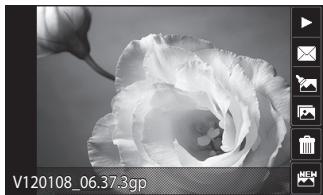
Appuyez pour envoyer un clip vidéo.
Appuyez pour envoyer la vidéo sous forme de message, e-mail ou via Bluetooth.
Permet de modifier vos vidéos, ajouter des éléments ou de leur donner un petit peu plus de vie.
Appuyez pour afficher une galerie des vidéos enregistrées.
LG KP501 | Guide de l'utilisateur
Appuyez pour supprimer la vidéo que vous venez de prendre et confirmez en touchant Oui. Le viseur réapparaît.
Appuyez pour filmer une autre vidéo immédiatement. Votre vidéo actuelle est enregistrée.
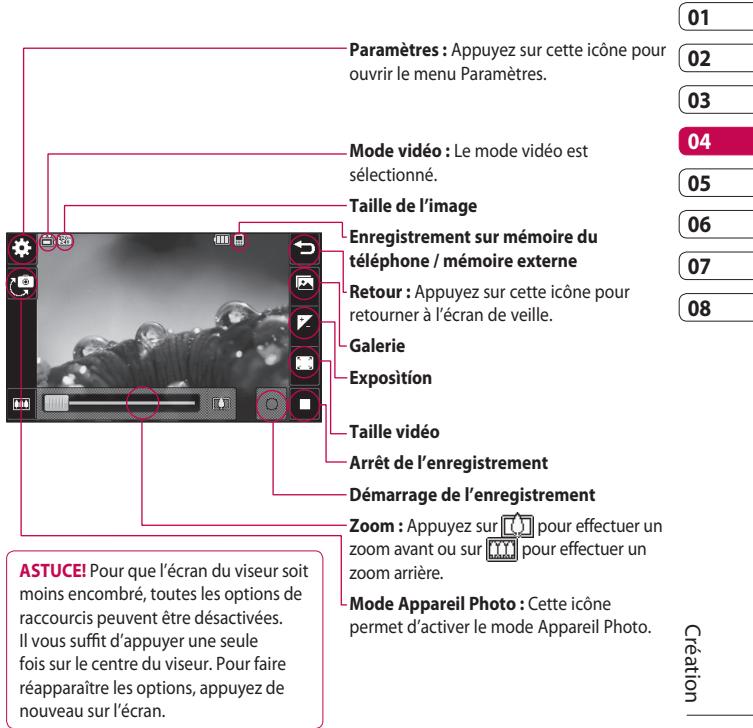
Réglage de l'exposition
L'exposition définit la différence entre les parties claires et sombres (contraste) d'une image. Une image au contraste faible paraît floue, alors qu'une image au contraste élevé paraît beaucoup plus nette.
1. Appuyez sur 2. Faites défiler l'indicateur d'exposition le long de la barre, vers la gauche pour une exposition plus faible et une image plus floue, ou vers la droite pour une exposition plus élevée et une image plus nette.
Utiliser les paramètres avancés
Dans le viseur, appuyez sur Réglages pour ouvrir toutes les options de paramètres avancés.
Paramètres de l'aperçu
Taille vidéo : Permet de modifier la taille de la vidéo à enregistrer dans l'espace mémoire.
Effet de couleur : Permet de sélectionner un ton pour la vidéo que vous prenez.
Balance des blancs : La balance des blancs garantit que les parties blanches de vos vidéos ont un aspect réaliste. Pour que votre appareil photo puisse ajuster correctement la balance des blancs, vous devez définir les conditions d'éclairage. Sélectionnez l'une des options suivantes : Auto, Incandescent, Soleil, Fluorescent ou Nuageux.
Qualité : Vous avez le choix entre trois options - Super fin, Fin et Normal. Plus la qualité est avancée, plus l'image d'une dette est nette, mais plus la taille du fichier augmente. Cela signifie que la mémoire du téléphone peut stocker moins de fichiers.
Définir l'heure : Permet de définir une limite de durée pour votre vidéo. Sélectionnez Sans limite ou MMS pour limiter la taille et pouvoir envoyer la vidéo par MMS.
ASTUCE! Si vous désirez la durée MMS, essayez de baisser la qualité d'image plus faible afin de pouvoir filmer une vidéo plus longue.
Mode d'affichage : Permet de régler la dimension de l'affichage de votre écran.
Autres paramètres
Mémoire: Permet d'enregistrer vos vidéos sur la Mémoire téléphone ou la Mémoire externe.
Voix: Choisissez Muet pour enregistrer une vidéo sans le son.
Réinitialisation réglages: Permet de réinitialiser tous les réglages de l'appareil photo.
Modification du format d'image vidéo
Plus le nombre de pixels est élevé, plus la taille du fichier est importante et plus le fichier prend de l'espace mémoire. Si vous souhaitez stocker davantage de vidéos sur votre téléphone, le nombre de pixels peut être modifié de manière à réduire la taille du fichier.
Dans le viseur, appuyez sur dans le coin supérieur gauche. Sélectionnez Taille vidéo dans le menu Aperçu. Sélectionnez une valeur de pixel parmi les deux options suivantes:
320x240: Taille d'image plus petite, et donc taille de fichier plus petite.
176x144: Il s'agit de la plus petite taille d'image. La taille du fichier est donc la plus petite.
4. Sélectionnez l'option de taille à utiliser.
ASTUCE! Pour le calcul de conversion des formats vidéo, reportez-vous au CD livre avec cette KP501.
Choix d'un ton
1 Dans le viseur, appuyez sur l'icône dans le coin supérieur gauche. 2 Sélectionnez Effet de couleur dans le menu Réglages. 3 Sélectionnez un ton parmi les quatre options suivantes : Désactivé (Normal), Noir & Blanc, Négatif, ou Sépia. 4 Appuyez sur le ton à utiliser.
ASTUCE ! Après avoir pris une vidéo en couleur, il est possible de la modifier en un ton noir et blanc ou sépia, mais vous ne pouvez pas modifier une vidéo en noir et blanc ou sépia en une vidéo en couleur.
Visualisation des vidéos enregistrées
1 Dans le viseur, appuyez sur 2 Notre galerie s'affiche à l'écran. 3 Touchez la vidéo que vous souhaitez voir une première fois pour qu'elle apparaisse au premier plan de la galerie. 4 Touchez la vidéo une deuxième fois pour l'ouvrir entièrement.
Visualisation de vos photos et vidéos
1 Appuyez sur dans l'écran Aperçu de votre appare. 2 Notre galerie s'affiche à l'écran. 3 Appuyez deux fois sur la vidéo ou la photo pour l'ouvrir intégralement. 4 Pour lire la vidéo, appuyez sur.. Pour interrompre la lecture, appuyez sur I
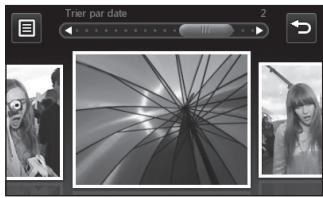
ASTUCE! Cliquez à gauche ou à droite pour afficher d'autres photos ou vidéos.
ASTUCE! Pour supprimer une photo ou une vidéo, ouvrez-la et sélectionnez [T]. Touchez Oui pour confirmer.
Utilisation de la fonction zoom lors de l'affichage d'une photo
Pour effectuer un zoom avant, appuyez plusieurs fois sur (+). Pour effectuer un zoom arrière, appuyez sur (-). Pour déplacer la zone de mise au point, utilisez la miniature dans le coin inférieur droit.
Réglage du volume lors de la lecture d'une vidéo
Pour ajuster le volume du son d'une video en cours de lecture, faites coulisser le marqueur vers le haut ou vers le bas de la barre de volume sur le côté gauche de l'écran.
Capture d'une image à partir d'une réserve
1 Sélectionnez la réserve dans laquelle vous souhaitez capturer une image. 2 Touchez | pour interrompre la vidéo sur l'image que vous souhaitez convertir et touchez le côté droit de l'écran pour ouvrir le menu des options. 3 Dans le menu des options, sélectionnez 4 L'image s'affiche à l'écran, avec le nom qui lui est associé. 5 Appuyez sur l'image, puis sur pour revenir à la galerie. 6 L'image est enregistrée dans votre dossier Album media et s'affiche dans la galerie. Pour afficher l'image, vous nevez quitter l'album, puis l'ouvrir de nouveau.
Certaines fonctions ne fonctionneront pas correctement si le fichier multimédia n'a pas été enregistré à l'aide du téléphone.
Visualisation des photos sous forme de diaporama
Le mode Diaporama affiche toutes les photos de votre galerie, une par une, sous forme de diaporama. Les vidéos ne peuvent pas être visionnées dans le diaporama.
1 Appuyez deux fois sur la photo avec laquelle vous souhaitez commencer le diaporama pour l'ouvrir. 2 Sélectionnez 3 Le diaporama démarre.
Vos photos et vidéos
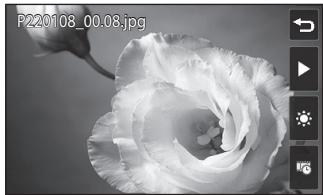
Il existe plusieurs options dans les diaporamas :
Permet un affichage aléatoire. Permet d'interrompre
le diaporama sur une photo spécifique.
Permet de revenir à la lecture du diaporama. Permet d'augmenter ou de réduire la vitesse du diaporama.
Définition d'une photo comme papier peint
1 Appuyez deux fois sur la photo que vous souhaitez définir comme papier peint pour l'ouvrir. Orientez le téléphone en mode paysage. 2 Appuyez sur le côté droit de l'écran pour ouvrir le menu des options. 3 Appuyez sur 4 L'écran passe au mode portrait. Vous pouvez alors modifier la taille de l'image. 5 Lorsque vous êtes satisfait de la photo, appuyez sur Définir.
Modification des photos
Il existe de nombreuses possibilités pour modifier vos photos, y ajouter des éléments ou leur donner un petit peu plus de vie.
1 Ouvrez la photo que vous souhaitez modifier et appuyez sur pour faire apparaitre les options. 2 Appuyez sur les icônes permettant de modifier votre photo :
Permet de rogner votre photo. Sélectionnez une zone de rognage carrée ou circulaire et déplacez votre doigt sur l'écran pour sélectionner une zone.
Permet de faire un dessin à main levée sur votre photo. Sélectionnez l'épaisseur de la ligne dans les quatre options et la couleur à utiliser.
Permet d'écrire sur l'image.
Permet de décorer votre photo avec des tampons. Sélectionnez un ou plusieurs tampons et appuyez sur la ou les parties de votre photo sur laquelle vous souhaitez les placer. Permet de modifier la couleur d'un tampon, d'une ligne ou d'un texte. Vous devez sélectionner la couleur avant de dessiner, décrire ou de tamponner la photo. Permet d'enregistrer les modifications apportées aux photos. Sélectionnez cette option pour enregistrer les modifications dans le Fichier d'origine, ou dans un Nouveau fichier. Si vous sélectionnez Nouveau fichier, entrez un nom de fichier.
Vos photos et vidéos
Permet d'annuler le dernier Effet ou les modifications apportées à la photo.
Permet d'ouvrir d'autres options d'effets, y compris Rotation. Il existe également d'autres options d'édition avancées. Voir Redimensionner, Morphing, Renforcement des couleurs, Ajouter images etc.
Touchez pour ajouter un effet à une photo.
Permet d'ajuster l'image utilisant prises Auto couleur, la luminosité etc.
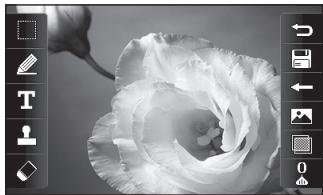
Permet de revenir à la galerie.
LG KP501 | Guide de l'utilisateur
Ajout d'un texte à une photo
1 Dans l'écran d'édition, appuyez sur T. 2 Sélectionnez Signature pour ajouter du texte sans cadre ou sélectionnez l'une des formes de bulles. 3 Entrez votre texte à l'aide du clavier et appuyez sur Enreg.. 4 Déplacez le texte en appuyant dessus et en le faisant glisser à l'endroit souhaité.
Ajout d'un effet à une photo
1 Dans l'écran d'édition, appuyez sur 2 Sélectionnez parmi les dix-huit options suivantes celle que vous souhaitez appliquer à la photo :
Embèlement du
visage: Permet de détecter automatiquement les visages d'une image et de les illuminer.
Effet tunnel: Effet tunnel.
Négatif couleur : Effet de couleur négatif.
Noir et blanc : Effet de couleur noir et blanc.
Sépia: Effet sépia.
Flou: Permet d'appliquer un effet flou.
Netteté: Déplacez le marqueur le long de la barre pour rendre la mise au point de la photo plus nette. Sélectionnez l'icône OK pour appliquer les modifications ou CHOISISSEZ pour annuler.
Mosaïque floue: Permet d'appliquer un effet de mosaïque floue à la photo.
Peinture à l'huile : Effet de peinture à l'huile.
Esquisse: Permet d'appliquer un effet pour que l'image ressemble à une esquisse.
Relief: Effet de relief.
Sur-exposition: Permet de changer l'effet d'exposition à la lumière.
Net: Effet de clarté et de brillance.
Clair de lune: Permet de modifier la lumière pour qu'elle ressemble à un clair de lune.
Sépia: Effet d'image ancienne.
Éclat: Effet de léger faisceau.
Manga: Effet de manga.
Aquarelle: Effet d'aquarelle.
Pour annuler un effet, il vous suffit de toucher Annuler.
ASTUCE ! Il est possible d'ajouter plusieurs effets à une photo, sauf pour les effets de couleur.
Effectuer un morphing sur une photo
Le morphing sur une photo est idéal pour modifier les expressions du visage de vos amis, ou pour déformer une photo dans le but de créer un effet artistique.
Dans l'écran d'édition, appuyez sur 2 Choisissez Morphing ; quatre croix apparaissent sur la photo. 3 Déplacez les croix autour de la photo de manière à ce qu'elles se trouvent sur la partie que vous souhaitez modifier. Par exemple, si vous effectuez un morphing sur un visage, placez une croix sur le coin extérieur de chaque œil et une de chaque côté des lèvres.
4 Sélectionnez un visage correspondant à la manière dont vous souhaitez effectuer le morphing de la photo. 5 Sélectionnez OK pour enregistrer les modifications.
Renforcement des couleurs d'une photo
1 Dans l'écran d'édition, appuyez sur 2 Choisissez Reinforcement des couleurs.
3 Sélectionnez une partie de la photo. Une ligne apparait autour de toutes les parties de cette zone qui sont de la même couleur ou d'une couleur similaire. Par exemple, les cheveux d'une personne ou la couleur de son pull. 4 Touchez OK. 5 Toutes les couleurs sont supprimées de la photo, sauf la couleur de la section sélectionnée pour l'accentuation des couleurs. 6 Modifiez l'intensité de la mise en valeur en faisant glisser le marqueur vers le haut ou le bas de la barre d'intensité. 7 Sélectionnez Enreg, pour sauvegarder les modifications.
Modification des couleurs d'une photo
1 Dans l'écran d'édition, appuyez sur 2 Choisissez Modification des couleurs. 3 Sélectionnez une partie de la photo. Une ligne apparait autour de toutes les parties de cette zone qui sont de la même couleur ou d'une couleur similaire. Par exemple, les cheveux d'une personne ou la couleur de son pull. 4 Sélectionnez une couleur. 5 Appuyez sur OK. 6 La partie de la photo sélectionnée pour l'accentuation des couleurs est utilisée pour la modification des couleurs. 7 Sélectionnez Enreg, pour sauvegarder les modifications.
Ajuster la longueur de votre vidéo
1 Ouvrez la vidéo que vous souhaitez éditer, sélectionnez et touchez l'écran pour faire apparaitre les options. 2 Sélectionnez et choisissez Rogner. 3 Appuyez sur et marquez les nouveaux points de début et de fin à l'aide. 4 Touchez Audio tronquée pour vous assurer que le nouveau découpage vous convient. 5 Appuyez sur Enregistrer dans ou appuyez sur pour revenir à la galerie et supprimez les modifications.
LG KP501 Guide de l'utilisateur
Fusionner deux videos
1 Ouvrez la vidéo que vous souhaitez éditer, sélectionnez et touchez l'écran pour faire apparaitre les options. 2 Sélectionnez et CHOISSEZ Fusionner vidéo. 3 Le dossier Perso s'ouvre. Sélectionnez Mes vidéos ou Ma carte mémoire (si celle-ci est insérée). Sélectionnez les vidéos que vous souhaitez fusionner et touchez Sélectionner. 4 Touchez et faites glisser la photo pour la fusionner à la fin ou au début de la vidéo. 5 Appuyez sur Effet pour CHOISIR le mode de fusion des vidéos : Aucun, Zoom pan., Ovale, Pas de couv., Neutre, Damier, Fondu enchaîné, Partagé ou Forme de losange.
6 Appuyez sur Enregistrer, puis sur Oui pour enregistrer la nouvelle vidéo fusionnée. Vous pouvez soit écraser le fichier d'origine, soit l'enregistrer sous un nouveau fichier. 7 Répétez étapes pour fusionner d'autres vidéos.
Fusionner une photo avec une dette
1 Ouvrez la vidéo que vous souhaitez éditer, sélectionnez et touchez l'écran pour faire apparaitre les options. 2 Sélectionnez et besoin Fusionner image. 3 Le dossier Perso s'ouvre. Sélectionnez Mes images ou Ma carte mémoire (si celle-ci est insérée). Sélectionnez la photo que vous souhaitez fusionner avec votre vidéo et appuyez sur Sélectionner.
4 Touchez et faites glisser la photo pour la fusionner à la fin ou au début de la vidéo. 5 Appuyez sur Effet pour choisir le mode de fusion des photos et des vidéos : Aucun, Zoom pan, Ovale, Pas de couv., Neutre, Damier, Fondu enchaîne, Partagé ou Forme de losange. 6 Appuyez sur Enregistrer, puis sur Oui. Vous pouvez soit écraser le fichier d'origine, soit l'enregistrer sous un nouveau fichier. 7 Répétez étapes pour fusionner d'autres photos.
Ajouter du texte à une réserve
1 Ouvrez la vidéo que vous souhaitez éditer, sélectionnez et touchez l'écran pour faire apparaitre les options. 2 Sélectionnez et choisissez Superposition texte.
Vos photos et vidéos
3 Entrez votre texte à l'aide du clavier et sélectionnez Enreg.. 4 Touchez et indiquez l'endroit où vous souhaitez faire apparaître le texte à l'aide de 5 Touchez la zone de l'écran dans laquelle vous souhaitez faire apparaître le texte.
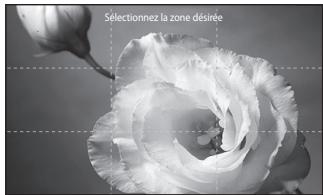
6 Touchez pour indiquer l'endroit où vous souhaitez faire disparaître le texte. 7 Touchez Aperçu pour vous assurer que la superposition du texte vous convient.
8 Touchez Enreg., puis Oui. Vous pouvez soit écraser le fichier d'origine, soit l'enregistrer sous un nouveau fichier. 9 Répétez ces étapes pour ajouter du texte.
Superposer une photo
1 Ouvrez la vidéo que vous souhaitez éditer. Sélectionnez et touchez l'écran pour faire apparaitre les options. 2 Sélectionnez et choisissez Superposition image.
3 Le dossier Perso s'ouvre. Sélectionnez Mes images ou Ma carte mémoire (si celle-ci est insérée). Sélectionnez la photo que vous souhaitez superposer sur votre vidéo et appuyez sur Sélectionner. 4 Appuyez sur et indiquez l'endroit où vous souhaitez faire apparaitre la photo à l'aide de
5 Touchez la zone de l'écran dans laquelle vous souhaitez faire apparaitre la photo. Si la photo est trop grande, elle se superposera sur tout l'écran, et pas uniquement sur la zone sélectionnée. 6 Touchez pour indiquer l'endroit où vous souhaitez faire disparaitre la photo. 7 Touchez Aperçu pour vous assurer que la superposition de la photo vous convient. 8 Touchez Enreg., puis Oui. Vous pouvez soit écraser le fichier d'origine, soit l'enregistrer sous un nouveau fichier. 9 Répétez ces étapes pour ajouter d'autres photos.
Ajouter un enregistrement vocal
1 Ouvrez la vidéo que vous souhaitez éditer, sélectionnez et touchez l'écran pour faire apparaitre les options. 2 Sélectionnez et choisissez Enregistrement vocal. 3 L'ajout d'un enregistrement vocal altere la qualité du fichier audio original. Touchez Oui pour continuer. 4 Touchez pour visionner votre vidéo. Lorsque vous arriverez à la partie sur laquelle vous souhaitez enregistrer votre voix, appuyez sur.
Vos photos et vidéos
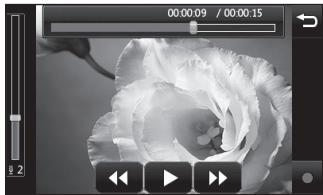
5 Appuyez sur ou pour interrompre l'enregistrement et la lecture. 6 Touchez Aperçu pour vous assurer que l'enregistrement vocal vous convient. 7 Touchez Enreg., puis Oui pour sauvegarder. Vous pouvez soit écraser le fichier d'origine, soit l'enregistrer sous un nouveau fichier. 8 Répétez ces étapes pour ajouter d'autres enregistrements vocaux à la vidéo.
Ajouter une bande sonore à votre vidéo
1 Ouvrez la vidéo que vous souhaitez éditer, sélectionnez et touchez l'écran pour faire apparaitre les options. 2 Sélectionnez et choisissez Doublage. 3 Le dossier Perso s'ouvre. Sélectionnez Mes sons ou Ma carte mémoire (si celle-ci est insérée). Sélectionnez le morceau que vous souhaitez ajouter à votre vidéo et touchez Sélectionner. 4 Le fichier audio original de votre vidéo sera effacé. Touchez Oui pour continuer. 5 Si le fichier audio est plus court que la vidéo, choisissez si vous souhaitez le passer Une fois ou le Répéter. 6 Vous pouvez soit écraser le fichier d'origine, soit l'enregistrer sous un nouveau fichier.
Modifier la vitesse de votre vidéo
1 Ouvrez la vidéo que vous souhaitez éditer, sélectionnez et touchez l'écran pour faire apparaître les options. 2 Sélectionnez et choisissez échelle de temps. 3 Sélectionnez l'une des quatre options de vitesse suivantes : x4, x2, x1/4, x1/2. 4 Vous pouvez soit écraser le fichier d'origine, soit l'enregistrer sous un nouveau fichier. REMARQUE: Seuls les fichiers vidéo 3gp peuvent être modifiés.
Multimédia
La mémoire de votre téléphone vous permet de stocker des fichiers multimédia afin d'accéder facilement à tous vos fichiers d'images, de sons, de vidéos et de jeux. Vous pouvez en outre enregistrer vos fichiers sur une carte mémoire. Les cartes mémoire permettent de libérer de l'espace sur la mémoire de votre téléphone. Pour accéder au menu Multimédia, touchez, puis. Touchez pour ouvrir la liste des dossiers contenant tous vos fichiers multimédia.
Mes images contient une liste d'images comprenant des images par défaut préchargées sur votre téléphone, des images que vous avez téléchargées et des images prises avec l'appareil photo de votre téléphone.
Touchez pour passer de l'affichage de miniatures à l'affichage de liste.
Menu d'options de mes images
Les options disponibles dans Mes images dépendent du type d'image sélectionné. Toutes les options sont disponibles pour des photos prises avec l'appareil photo de votre téléphone, mais seules les options Trier par, Vue liste, Info dossier et État mémoire sont disponibles pour les images par défaut.
Envoyer: Permet d'envoyer l'image à un ami.
Déplacer: Permet de déplacer une image de la mémoire de votre téléphone vers une carte mémoire ou vice-versa.
Copier: Permet de copier une image de la mémoire de votre téléphone vers une carte mémoire ou vice-versa.
Supprimer: Permet de supprimer une image.
Renommer: Permet de renommer une image.
Imprimer : Permet d'imprimer l'image sélectionnée à l'aide d'une imprimante.
Créer dossier: Permet de créer un nouveau dossier dans le dossier Mes images.
Trier par : permet de trier les images par date, type ou nom.
Diaporama : Permet de lancer un diaporama.
Voir liste/Voir grille: Permet de passer de la vue grille à la vue liste et inversement.
Info dossier: Permet d'afficher le nom, la taille et la date du dossier ainsi que le nombre de fichiers et de sous-dossiers qu'il contient.
État mémoire: Permet d'afficher l'état de la mémoire.
Tout supprimer : Permet de supprimer toutes vos images.
Envoi d'une photo
1 Touchez, puis 2 Touchez, puis choisissez Mes images. 3 Appuyez sur Envoyer, et sélectionnez l'une des options suivantes : Message, Email ou Bluetooth. 4 Si vous choisissez Message ou Email, votre photo est jointe au message et vous pouvez écrire et envoyer le message normalement.
Utilisation d'une image
Les images peuvent servir de fonds d’écran, d’écrans de voir ou à identifier un appelant.
1 Touchez, puis 2 Touchez, puis Mes images. 3 Sélectionnez une image, puis appuyez sur 4 Appuyez sur Utiliser comme et sélectionnez l'une des options suivantes:
Fond d’écran: Permet de définir un fond d’écran pour l’écran de voir.
Image Contacts: Permet d'associer une image à une personne spécifique figurant dans votre liste de contacts, de manière à ce que l'image s'affiche lorsque cette personne vous appelle.
Image démarrage: Permet de définir une image pour qu'elle s'affiche lorsque vous allumez votre téléphone.
Image arrêt: Permet de définir une image pour qu'elle s'affiche lorsque vous éteignez votre téléphone.
Impression d'une image
1 Touchez, puis 2 Touchez, puis Mes images. 3 Sélectionnez une image, puis touchez. 4 Appuyez sur Imprimer, puis choisissez entre Bluetooth et PictBridge.
ASTUCE! Vous pouvez imprimer via Bluetooth ou en vous connectant à une imprimante compatible avec PictBridge.
Déplacement ou copie d'une image
Il est possible de déplacer ou copier une image entre la mémoire du téléphone et la carte mémoire. Cette option vous permet soit de libérer de l'espace dans l'une des banques de mémoire, soit de protéger vos images pour éviter de les perdre.
1 Touchez, puis 2 Touchez, puis Mes images. 3 Touchez, puis sélectionnez Déplacer ou Copier. 4 Vous pouvez sélectionner/désélectionner les images en les touchant successivement. Sélectionnez l'image à déplacer ou à copier, et appuyez sur Copier/Déplacer.
Création d'un diaporama
Si vous pouvez visionner toutes les images de votre téléphone, vous pouvez créer un diaporama pour éviter d'avoir à ouvrir et à fermer chaque photo individuellement.
1 Touchez, puis 2 Touchez, puis Mes images. 3 Sélectionnez une image de démarrage pour votre diaporama. 4 Appuyez sur, puis sur Diaporama.
Le dossier Mes sons contient les Sons téléchargés, les Sons par défaut et le Mémo vocal.
Cette fonction permet de gérer, d'envoyer ou de définir des sons de sonneries.
Utilisation d'un son


1 Touchez 2 Touchez 3 Sélectionnez Sons par défaut ou Mémo vocal. 4 Sélectionnez un son pour commencer à le lire. 5 Appuyez sur et sélectionnez Utiliser comme. 6 Sélectionnez l'une des options suivantes : Sonnerie, Sonnerie message, Démarrage, Fermeture.
Le dossier Mes vidéos affiche la liste des vidéos téléchargées et des vidéos enregistrées sur votre téléphone.
Lecture d'une vidéo
1 Touchez

2 Touchez

3 Sélection

Utilisation des options alors que la vente est en pause
Appuyez sur lorsque la video est en mode pause et sélectionnez l'une des options suivantes :
Capture: Permet de capturer le plan fixé en tant qu'image.
Envoyer: Permet d'envoyer une vidéo dans un message ou via Bluetooth.
Supprimer: Permet de supprimer la video.
Modifier : Permet de modifier la vidéo.
Info. fichier: Permet d'afficher le nom, la taille, la date, l'heure, le type, la durée, la dimension, la protection et les droits d'auteur.
Envoi d'une vidéo
1 Sélectionnez une réserve, puis appuyez sur. 2 Touchez Envoyer et sélectionnez l'une des options suivantes : Message, Email ou Bluetooth. 3 Si vous choisissez Message multimédia ou Email, votre vidéo sera jointe au message et vous pourrez écrire et envoyer le message normalement. Si vous choisissez Bluetooth, un message vous demande d'activer Bluetooth. Notre téléphone recherche alors un périphérique auquel envoyer la dette.
Utilisation du menu des options vidéo
Dans le dossier MesVIDEOS, sélectionnez l'une des options suivantes:
Envoyer: Permet d'envoyer une vidéo à un ami.
Déplacer: Permet de déplacer une dette de la mémoire de votre téléphone vers une carte mémoire ou vice-versa.
Copier: Permet de copier une vidéo de la mémoire de votre téléphone vers une carte mémoire ou vice-versa.
Supprimer: Permet de supprimer une vente.
Renommer: Permet de renommer une vente.
Créer dossier: Permet de créer un nouveau dossier dans le dossier.
Multimédia
Trier par: Permet de trier les vidéos dans l'ordre de date, type ou nom.
Voir liste/Voir grille: Permet de passer de la vue grille à la vue liste et inversement.
Info dossier: Permet d'afficher le nom, la taille et la date du dossier, ainsi que le nombre de fichiers et de sous-dossiers qu'il contient.
État mémoire: Permet d'afficher l'état de la mémoire.
Tout supprimer: Permet de supprimer toutes les vidéos.
Jeux et applications
Pour vous divertir lorsque vous\ avez du temps à perdre, vous\ pouvez installer de nouveaux jeux\ et de nouvelles applications sur\ votre téléphone.
Installation d'un jeu/d'une application Java via une installation locale.
1 Touchez, puis 2 Touchez, puis Autres ou Ma carte mémoire si une carte mémoire externe est insérée. 3 Sélectionnez le fichier (.jad ou .jar) à installer, puis appuyez sur la commande Installer. L'application va être installée.
REMARQUE: Le fichier Jad doit contenir son propre fichier .jar.
Utilisation d'un jeu
1 Touchez, puis 2 Appuyez sur, puis sur Mes applications. 3 Ouvrez le dossier Jeux, puis choisissez et appuyez sur un jeu pour le lancer.
Utilisation du menu d'options des yeux
Le dossier Jeux affiche les options suivantes lorsque vous appuyez sur :
Créer dossier: Permet de créer un dossier dans Mes jeux et appl.
Infos fichier: Permet d'afficher le nom, la taille, la date, l'heure, le type, la durée, la dimension, la protection et le copyright.
Trier par : Permet de trier les yeux et applications par Date, Taille ou Nom.
Gestionnaire de mémoire: Permet d'afficher l'état de la mémoire.
Tout supprimer : Permet de supprimer tous les fichiers.
Tous les documents peuvent être affichés dans le menu Documents.
Ce menu permet d'afficher des fichiers Excel, Powerpoint, Word, Texte et PDF.
Transfert d'un fichier vers votre téléphone
Bluetooth est probablement la manière la plus simple de transférer un fichier depuis votre ordinateur vers votre téléphone. Cette opération peut également être effectuée à l'aide de LG PC Suite via votre câble Sync.
Pour transférer des documents à l'aide de Bluetooth :
1 Assurez-vous que Bluetooth est activé sur votre téléphone et votre ordinateur, et que ces derniers sont visibles l'un envers l'autre. 2 Utilisez votre ordinateur pour envoyer le fichier via Bluetooth. 3 Lorsque le fichier est envoyé, vous devez l'accepter sur votre téléphone en touchant Oui. 4 Le fichier devrait apparaître dans votre dossier Documents ou Autres.
Affichage d'un fichier
1. Touchez, puis 2. Appuyez sur, puis sur Documents. 3. Sélectionnez un document et appuyez sur Afficher.
Autres
Le dossier Autres permet de stocker des fichiers autres que des images, dessins, des vidéos, des jeux ou des applications. Il est utilisé de la même manière que le dossier Documents. Lorsque vous transférez des fichiers depuis votre ordinateur vers votre téléphone, il est possible que ces fichiers apparaissent dans le dossier Autres plutôt que dans le dossier Documents.
Il est alors possible de les déplacer.
Pour déplacer un fichier du dossier Autres vers le dossier Documents:
1 Touchez, puis 2 Appuyez sur, puis sur Autres. 3 Sélectionnez un fichier, puis appuyez sur 4 Appuyez sur Déplacer, puis sélectionnez le dossier de destination dans la liste en appuyant sur l'icône représentée par une flèche. L'écran affiche « Déplacement terminé » une fois le transfert terminé.
Réaliser un film
1 Touchez, puis 2 Touchez (Studio de Cinéma). 3 Touchez + pour ajouter une image. Cochez les images que vous souhaitez inclure, puis sélectionnez Insérer. 4 Appuyez sur l'onglet Style pour choisir un style Cinéma. 5 Appuyez sur Son par défaut pour modifier un son. 6 Touchez pour voir votre création. 7 Touchez, puis Ordre pour créer un ordre. 8 Appuyez sur, sur Emplacement de sauvegarde pour choisir l'emplacement de sauvegarde du film.
Multimédia
Votre LG KP501 est équipé d'un lecteur audio intégré qui vous permet d'écouter vos morceaux préférés. Pour accéder au lecteur audio, touchez, puis et. Depuis cet emplacement, vous avez accès à plusieurs dossiers :
Lecture en cours: Permet d'afficher toutes les chansons que vous avez écoutées récemment.
Toutes les pistes: Permet d'afficher toutes les chansons de votre téléphone.
Artistes: Permet de parcourir votre collection musicale par artiste.
Albums: Permet de parcourir votre collection musicale par album.
Genres: Permet de parcourir votre collection musicale par genre.
Listes d'écoute: Permet d'afficher toutes les listes d'écoute que vous avez créées.
Lecture aléatoire: Permet d'écouter vos morceaux de musique dans un ordre aléatoire.
ASTUCE! L'application Music Store Orange permet de télécharger de la musique.
Transférer de la musique sur votre téléphone
La manière la plus simple de transférer de la musique sur votre téléphone est de le faire via Bluetooth ou avec votre câble sync. Vous pouvez également utiliser LG PC Suite. Pour transférer des documents à l'aide de Bluetooth :
1 Assurez-vous que les deux périphériques sont activées et sont visibles l'un de l'autre.
2 Sélectionnez le fichier musical sur l'autre périphérique et choisissez de l'envoyer via Bluetooth. 3 Une fois que votre fichier est prêt à être envoyé, vous devez l'accepter sur votre téléphone en appuyant sur Oui. 4 Le fichier devrait apparaitre dans Musique > Toutes les pistes.
Lecture d'une chanson
1 Touchez, puis 2 Touchez, puis Toutes les pistes. 3 Sélectionnez la chanson que vous souhaitez lire. 4 Touchez pour mettre la chanson sur pause. 5 Touchez pour passer à la chanson suivante. 6 Touchez pour revenir à la chanson précédente.
7 Appuyez sur pour revenir au menu Musique.
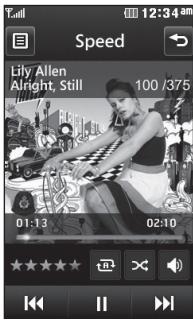
Utiliser des options tout en écoutant de la musique
Touchez et sélectionnez l'une des options suivantes:
Réduire : Permet de faire disparaître l'écran du lecteur audio de manière à utiliser votre téléphone normalement.
Aller à Ma musique : permet de revenir au menu Musique.
Multimédia
Égaliseur: vous permet de sélectionner le mode de lecture.
Ajouter à la liste d'écoute :
permet d'ajouter le morceau à l'une de vos listes d'écoute.
Info. fichier: Permet d'afficher des informations, y compris le nom, la taille, la date, l'heure, le type, la durée, la protection et les droits d'auteur de la chanson.
Utiliser comme : Permet d'utiliser la chanson comme Sonnerie appel vocal, Tonalité, Sonnerie message, Son de démar rage ou Son de fermeture.
Création d'une liste d'écoute
Vos propres listes de lecture peuvent être créées en sélectionnant des chansons dans le dossier Toutes les pistes.
1 Touchez
puis
2 Touchez
puisListes
d'ecoute.
3 Touchez Ajouter une nouvelle liste d'écoute, saisissez le nom de la liste d'écoute puis touchez Enregistrer. 4 Le dossier Toutes les pistes affiche toutes les chansons stockées sur votre téléphone. Appuyez sur toutes les chansons que vous souhaitez inclure dans votre liste d'écoute; une coche s'affiche en regard de leur nom. 5 Touchez Terminer.
Modification d'une liste d'écoute
De temps en temps, vous souhaiterez peut-être ajouter de nouvelles chansons ou supprimer des chansons d'une liste d'écoute. Pour opérer la liste d'écoute, veuillez procéder de la manière suivante:
1 Touchez, puis 2 Touchez, puis Listes d'écoute. 3 Sélectionnez la liste d'écoute. 4 Touchez et sélectionnez l'une des options suivantes..
Ajouter de nouvelles chansons :
Permet d'ajouter d'autres chansons à la liste d'écoute.
Marquez celles que vous souhaitez et appuyez sur Terminer.
Changer l'ordre: Permet de modifier l'ordre de lecture de la liste d'écoute.
Supprimer: Permet de supprimer une chanson de la liste d'écoute. Touchez Oui pour confirmer.
État mémoire: Permet d'afficher le statut de la mémoire.
Tout suppr. : Permet de supprimer tous les morceaux de la liste d'écoute.
Suppression d'une liste d'écoute
1. Appuyez sur, puis sur 2. Touchez, puis Listes d'écoute. 3. Appuyez sur, puis sur Supprimer ou Tout supprimer pour supprimer toutes les listes d'écoute.
Utilisation de la radio
La fonction radio FM du LG KP501 permet d'écouter vos stations de radio préférées lors de vos déplacements.
REMARQUE: Pour écouter la radio, vous devez brancher votre casque. Insérez-le dans la prise casque (il s'agit de la même prise que celle utilisée pour le chargeur).
Multimédia
Les stations de radio peuvent être réglées dans votre téléphone en les recherchant manuellement ou automatiquement. Vous n'aurez plus à les régler de nouveau car elles seront ensuite associées à un numéro de canal spécifique. Notre téléphone vous permet d'enregistrer jusqu'à 50 canaux. Vous devez d'abord brancher le kit piéton sur le téléphone car il fait office d'antenne.
Pour effectuer une recherche automatique:
1 Touchez, puis 2 Touchez, puis 3 Touchez Recherche automatique. Les stations sont détectées automatiquement et associées à des canaux dans votre téléphone.
REMARQUE: Une station peut également être réglée manuellement en utilisant et, se trouvant près de la fréquence radio. Si vous maintenez enfoncées les touches et, les stations seront détectées automatiquement.
Réinitialisation des stations
1. Touchez, puis 2. Touchez, puis 3. Sélectionnez Réini pour réinitialiser le canal actuel ou Tout réinitialiser pour réinitialiser tous les canaux. Chaque canal revient à la première fréquence, 87,5 MHz.
Écoute de la radio
1 Touchez, puis 2 Appuyez sur, puis appuyez sur le numéro de canal de la station que vous souhaitez écouter.
ASTUCE! Afin d'améliorer la réception radio, déployez le cordon du casque qui fait office d'antenne.
Vous pouvez réduire l'écran et écouter la radio BGM (musique de fond) en appuyant sur.
Ajout d'un événement à votre calendrier
1 Sur l'écran de voir, Sélectionnez, puis touchez et sélectionnez 30. Sélectionnez Calendrier. 2 Sélectionnez la date pour laquelle vous souhaitez ajouter un événement. 3 Appuyez sur, puis sur Nouvel événement. 4 Appuyez sur Catégorie, puis choisissez parmi RDV, Événement ou Anniversaire. Vérifiez la date, puis entrez l'heure de début de l'événement. 5 Pour les rendez-vous et les célébrations, entrez la date et l'heure de fin de l'événement dans les deux zones de date et d'heure inférieures.
6 Si vous souhaitez ajouter un sujet ou une remarque à votre événement, appuyez sur Note et tapez votre remarque avant d'appuyer sur Enreg.. 7 Définissez Alarme et Répéter. Pour enregistrer l'événement dans le calendrier, sélectionnez Enreg. Les jours pour lesquels des événements sont enregistrés sont signalés par un curseur en forme de carré. Une sonnerie retentira à l'heure de début de l'événement afin de vous aider à rester organisé.
ASTUCE! Dans votre calendrier, vous pouvez définir un congé. Appuyez sur chaque jour de vacances, puis sur et sélectionnez Def. congé.
Modifier l'affichage calendrier par défaut
1 Sur l'écran de voir, Sélectionnez, puis touchez et sélectionnez 30. Sélectionnez Réglages. 2 Touchez Calendrier, puis sélectionnez Affichage mensuel ou Affichage hebdomaire. 3 Définissez Semaine commencer le. 4 Touchez Enreg. pour confirmer votre choix.
Ajout d'un élément à votre liste des tâches
1 Sur l'écran de vue, sélectionnez, puis touchez et sélectionnez 30 2 Sélectionnez Tâches, puis touchez Ajouter tâche. 3 Définissez la date de la tâche, ajoutez un commentaire, puis sélectionnez un niveau de priorité : Élevé, Moyen ou Faible. 4 Pour enregistrer votre liste de tâches, sélectionnez Enreg..
ASTUCE! Pour modifier un élément, vous pouvez le sélectionner, appuyer sur l'onglet et l'insérer. Pour confirmer les modifications, sélectionnez Enreg..
Partage d'une tâche
1 Sur l'écran de voirie, Sélectionnez, puis etCHOISSEZ 30. Sélectionnez Tâches. 2 Sélectionnez la tâche à partager, puis touche. 3 Sélectionnez Envoyer. Vous pouvez désir de partager la tâche via SMS, MMS, Email ou Bluetooth.
Ajouter un mémo
1 Sur l'écran de veille, Sélectionnez, puis touchez et sélectionnez. Sélectionnez Mémo. 2 Appuyez sur Ajouter mémo. 3 Entrez votre mémo, puis appuyez sur Enregistrer. 4 Votre mémo s'affichera lorsque vous rouvrrez l'application Mémo.
ASTUCE ! Vous pouvez modifier un mémo existant. Sélectionnez celui que vous voulez modifier et tapez vos changements.
Trouver jour J est un outil très pratique qui vous permet de connaître une date, si on ajoute un certain nombre de jours à la date du jour. Par exemple, après 60 jours à partir du 10.10.07 nous serons le 09.12.2007.
Cette fonction est très pratique pour réparer des échéances.
1 Sur l'écran de vue, sélectionnez, puis touchez et sélectionnez 30 2 Sélectionnez Trouver jour J. 3 Dans l'onglet De, définissez la date souhaitée. 4 Dans l'onglet Après, définissez le nombre de jours. 5 Le Jour J s'affiche en dessous.
Réglage des alarmes
1 Sur l'écran de voirie, sélectionnez, puis touchez et sélectionnez 2 Touchez Nouvelle alarme. 3 Réglez l'heure à laquelle vous souhaitez que l'alarme sonne, puis touchez Enreg. 4 Vous pouvez choisir de faire sonner l'alarme Ponctuelle, Chaque jour, Lun -Ven, Lun-Sam, Sam-Dim ou Sauf congés ou Choisir un jour de la semaine Une fois.
Les icônes indiquent le jour de la semaine que vous sélectionnez.
5 Sélectionnez Type d'alarme pour définir un type d'alarme. 6 Touchez Son alarme, puis sélectionnez Sons par défaut ou le dossier Mémo vocal pour choisir des sons. Pour écouter les sonneries, appuyez sur la sonnerie que vous souhaitez écouter, puis sur
Organiseur
7 Ajoutez un mémo pour l'alarme. Appuyez sur Enregistrer lorsqu'vous avez terminé la saisie du mémo. 8 Enfin, définissez la fréquence de répétition : 5, 10, 20, 30 minutes, 1 heure ou fonction de répétition désactivée. 9 Une fois l'alarme programmée, touchez Enreg.
REMARQUE: Vous pouvez programmer un maximum de cinq alarmes.
ASTUCE ! Appuyez sur l'icône Marche/Arrêt située à droite de l'alarme pour l'arrêter.
Ajout d'un mémo avec le tableau blanc
1 Sur l'écran de veille, sélectionnez, puis touchez et sélectionnez 2 Touchez Ajouter dessin. 3 Dessinez votre mémo sur l'écran LCD tactile, puis appuyez sur 4 Votre mémo s'affichera lorsque vous ouvrirez de nouveau l'application Tableau blanc.
Enregistreur vocal
Votre enregistreur vocal vous permet d'enregistrer des mémos vocaux ou autres sons.
1 Touchez, puis 2 Touchez, puis et sélectionnez l'un des Réglements suivants :
Durée: Permet de définir la durée de l'enregistrement. Vous avez le besoin entre Sans limite, Taille du meg. MMS ou 1 minute.
Qualité: Permet de sélectionner la qualité du son. Sélectionnez Super fine, Avancé, Général.
Mémoire utilisée: Permet d'indiquer l'emplacement dans lequel enregistrer le fichier de l'enregistrement vocal.
Enregistrement d'un son ou d'une voix
1 Touchez, puis 2 Appuyez sur 0 3 Touchez pour lancer l'enregistrement. 4 Touchez pour arrêter l'enregistrement. 5 Touchez pour écouter votre enregistrement.
Envoi du mémo vocal
Une fois l'enregistrement terminé, appuyez sur. Appuyez sur Envoyer via, et sélectionnez l'une des options suivantes : Message, Email ou Bluetooth. Si vous choisissez Message ou Email, l'enregistrement sera ajouté au message et vous pourrez l'écrire et l'envoyer normalement. Si vous choisissez Bluetooth, un message vous demandera d'activer Bluetooth.
REMARQUE: Après avoir terminé l'enregistrement, appuyez sur et sélectionnez Envoyer via, Fichier, Supprimer, Utiliser comme (pour attribuer l'enregistrement à votre sonnerie), Réglages ou Aller dans Messages.
Utiliser la calculatrice
1 Sur l'écran de vue, sélectionnez, puis touchez et sélectionnez 2 Sélectionnez Calculatrice. 3 Entrez les nombres à l'aide des touches numériques. 4 Pour les calculs simples, appuyez sur la fonction souhaitée (+, -,*, /), puis sur = 5 Pour les calculs plus complexes, appuyez sur, puis sélectionnez sin, cos, tan, log, ln, exp, sqrt, deg ou rad etc....
Convertir une unité
1 Sur l'écran de vue, sélectionnez, puis touchez et sélectionnez 2 Sélectionnez Convertisseur. 3 Sélectionnez le type de données à convertir : Devise, Surface, Poids, Longueur, Température, Volume ou Vitesse. 4 Vous pouvez à présent choisir l'unité et entrer la valeur à convertir, puis l'unité de conversion. 5 Le résultat s'affiche.
Chronomètre
1 Sur l'écran de vue, sélectionnez, puis touchez et sélectionnez 2 Sélectionnez Chronomètre. 3 Appuyez sur Démarrer pour lancer le chronomètre. 4 Appuyez sur Tour si vous souhaitez enregistrer la durée d'un tour. 5 Appuyez sur Arrêt pour arrêter le chronomètre. 6 Appuyez sur Reprendre pour redémarrer le chronomètre au moment où vous l'avez arrêté ou Réinitialiser pour remettre le temps à zéro.
Ajout d'une ville aux fuseaux horaires
1 Sur l'écran de voirie, sélectionnez, puis touchez et sélectionnez 2 Sélectionnez Horloge mondiale. 3 Appuyez sur l'icône, puis sur Ajouter ville. Commencez à taper le nom de la ville à ajouter. Celle-ci s'affichera en haut de l'écran.
PC sync
Vous pouvez synchroniser votre ordinateur avec votre téléphone afin de vous assurer que toutes les informations importantes et les dates concordent, ainsi que pour sauvegarder vos fichiers et avoir l'esprit tranquille.
Installer LG PC suite sur votre ordinateur
1 Sur l'écran de veille, touchez et sélectionnez l'heure. 2 Sélectionnez Mode connexion USB et CHOISISSEZ : PC Internet Stockage de masse PC suite Sync musique Toujours demander 3 Insérez le CD fourni dans le lecteur de votre ordinateur. Cliquez sur le programme d'installation de LG PC Suite qui apparait sur votre écran.
4 Sélectionnez la langue du programme d'installation, puis cliquez sur OK. 5 Suivez les instructions à l'écran pour terminer l'Assistant du programme d'installation de LG PC Suite. 6 Une fois l'installation terminée, l'icone LG PC Suite apparait sur le Bureau.
Connexion du téléphone à votre ordinateur
1 Connectez le câble USB à votre téléphone et à votre ordinateur. 2 Cliquez deux fois sur l'icone LG PC Suite placée sur votre Bureau. 3 Cliquez sur Assistant de connexion, puis sur USB. 4 Cliquez sur Suivant, à nouveau sur Suivant, puis sur Terminer. Votre téléphone est à présent connecté à votre ordinateur.
Sauvegarder et restaurer les données de votre téléphone
1 Connectez votre téléphone à votre ordinateur comme indiqué ci-dessus. 2 Cliquez sur l'icone Sauvegarde, puis sélectionnez Sauvegarde ou Restaurer. 3 Marquez le contenu à sauvegarder ou à restaurer. Sélectionnez l'emplacement vers lequel sauvegarder les informations ou à partir duquel les restaurer. Cliquez sur OK. 4 Les informations sont sauvegardées ou restaurées.
Affichage des fichiers du téléphone sur votre ordinateur
1. Connectez votre téléphone à votre ordinateur comme précédemment indiqué. 2. Cliquez sur l'icône Contenu. 3. Tous les documents, contenus flash, images, sons et vidéos enregistrés dans votre téléphone apparaissent à l'écran, dans le dossier Téléphone LG.
ASTUCE! Afficher le contenu de votre téléphone sur l'écran de votre ordinateur vous permet d'organiser vos fichiers et documents, et de supprimer les contenus dont vous n'avez plus besoin.
Synchroniser vos contacts
1 Permet de connecter votre téléphone sur votre ordinateur. 2 Cliquez sur l'icone Contacts. 3 Votre ordinateur importe et affiche tous les contacts enregistrés dans votre carte USIM et dans votre téléphone. 4 Cliquez sur Fichier, puis sélectionnez Enreg. Spécifiez à présent l'emplacement d'enregistrement des contacts. REMARQUE: Pour sauvegarder les contacts enregistrés sur votre carte USIM, cliquez sur le dossier de la carte SIM, dans le volet gauche de l'écran de votre ordinateur. Sélectionnez Modifier, en haut de l'écran, puis Tout sélection.
Cliquez avec le bouton droit de la souris sur les contacts, puis sélectionnez Copier dans le contact. Cliquez sur le dossier Téléphone, dans le volet gauche de l'écran. Tous vos numéros s'affichent.
Synchroniser vos messages
1. Permet de connecter votre téléphone sur votre ordinateur. 2. Cliquez sur l'icône Messages. 3. Tous les messages de votre ordinateur et de votre téléphone apparaissent à l'écran dans des dossiers. 4. Utilisez la barre d'outils, en haut de l'écran, pour modifier et réorganiser les messages.
Utilisation du téléphone comme périphérique de stockage de masse
Votre téléphone peut être utilisé comme périphérique de stockage de masse.
Déconnectez votre téléphone de leur ordinateur. Sur l'écran de voirie, Sélectionnez, puis appuyez sur Sélectionnez, puis Mode connexion USB. Appuyez sur Stockage de masse. Permet de connecter votre téléphone sur votre ordinateur. Voitre téléphone affiche : Cnx. périph. Stock. de masse.
Tous les fichiers de votre téléphone sont automatiquement enregistrés sur le disque dur de votre ordinateur.
REMARQUE: Pour l'initialisation du stockage de masse, votre téléphone doit être déconnecté de l'ordinateur.
Utilisation du téléphone comme périphérique de synchronisation musicale
Votre téléphone peut être utilisé comme périphérique de synchronisation musicale uniquement pour les fichiers de synchronisation musicale.
La synchronisation musicale peut être effectuée à l'aide de Windows Media Player 10 / 11 et prend en charge la mémoire du téléphone et la carte mémoire externe.
1 Déconnectez votre téléphone de votre ordinateur. 2 Sur l'écran d'accueil, sélectionnez, puis appuyez sur 3 Sélectionnez, puis Mode connexion USB. 4 Appuyez sur Sync musique. 5 Permet de connecter votre téléphone sur votre ordinateur. Votre téléphone affiche: Connexion en tant que Sync musique... puis Débrancher pour arrêter Sync musique.
Navigation
Navigation vous offre un monde rapide et coloré de jeux, de musique, d'informations, de sport, de divertissement et bien plus encore, directement sur votre mobile. Tout cela, où que vous soyez et quels que soient vos centres d'intérêts.
Accéder au web
1 Sur l'écran de vue, sélectionnez, puis touchez et sélectionnez 2 Pour accéder directement à la page d'accueil du navigateur, sélectionnez Page d'accueil. Dans l'encadré Entrer l'adresse, tapez l'URL souhaitée et sélectionnez Connexion.
REMARQUE: Lorsque vous vous connectez à ce service et que vous téléchargez du contenu, des frais supplémentaires s'appliquent. Vérifiez le coût des données auprès de votre opérateur.
Ajouter des favoris et y accéder
Pour accéder facilement et rapidement à vos sites Web préférés, vous pouvez ajouter des favoris et enregistrer des pages Web.
1 Sur l'écran de vue, sélectionnez, puis touchez et sélectionnez 2 Sélectionnez Favoris. Votre liste de favoris s'affiche. 3 Pour ajouter un nouveau signet, sélectionnez, puis appuyez sur Ajouter signet. Entrez un nom pour ce signet, suivi de l'URL.
4 Touchez Enreg.. Le signet apparait dans la liste des favoris. 5 Pour acceder à un signet, il vous suffit de le selectionner en le touchant, puis d'appuyer sur Connexion. Vous alze est connecté au signet.
Utilisation de la fonction RSS reader
RSS (Really Simple Syndication) est une famille de formats de bulletins d'informations Web utilisés pour publier du contenu fréquemment mis à jour comme des entrées de blog, actualités ou podcast. Un document RSS, appelé fil d'information, bulletin d'informations Web ou canal, contient un résumé du contenu d'un site Web associé ou le texte complet. RSS permet de se tenir informé sur ses sites Web favoris de manière automatisée, ce qui est plus simple que de les vérifier manuellement.
L'utilisateur s'abonne à un fil d'information en entrant le lien correspondant dans le lecteur ou en cliquant sur une icône RSS dans un navigateur pour lancer le processus d'abonnement. Le lecteur vérifie régulièrement la présence de nouveau contenu pour les fils d'information auxquels l'utilisateur s'est abonné et télécharge les mises à jour détectées.
Enregistrement d'une page
1 Accédez à la page Web souhaitée, comme indiqué page précédente. 2 Appuyez sur, puis sélectionnez Enregistrer cette page. 3 Entrez un nom pour cette page Web, de sorte que vous puissiez facilement l'identifier. 4 Touchez Enreg..
ASTUCE! Dans ce menu, vous pouvez également modifier les titres des pages enregistrées, protéger ou désactiver la protection du mémo d’écran et supprimer des pages enregistrées.
Accès à une page enregistrée
1 Sur l'écran de visualisation, sélectionnez, puis touchez et sélectionnez 2 Sélectionnez Pages enregistrées. 3 Sélectionnez la page requise pour l'ouvrir.
Affichage de l'historique du navigateur
1 Sur l'écran de veille, sélectionnez, puis touchez et sélectionnez. Sélectionnez Historique. 2 La liste des titres des pages Web récemment visitées s'affiche. Pour accéder à l'une de ces pages, il vous suffit de sélectionner la page.
Modification des paramètres du navigateur web
1 Sur l'écran de veille, sélectionnez, puis touchez et sélectionnez Sélectionnez Réglages. 2 Vous pouvez modifier les réglages Profils, Param. d'apparence, Cache, Cookies, Sécurité ou réinitialiser tous les paramètres en sélectionnant Réinit. Réglages. 3 Vous pouvez les activer ou les désactiver en appuyant simplement sur l'icône.
Utiliser votre téléphone en tant que modem
Vous pouvez utiliser votre KP501 comme modem pour votre ordinateur et accéder ainsi à Internet et à vos e-mails même lorsqu'aucune connexion filaire n'est disponible. Vous pouvez utiliser le câble USB ou la
Utilisation du câble USB :
1 Assurez-vous que LG PC Suite est installé sur votre ordinateur. 2 Connectez votre KP501 à votre ordinateur à l'aide du cable USB, puis lancez le logiciel LG PC Suite. 3 Cliquez sur le kit Internet de leur ordinateur. Cliquez ensuite sur le bouton Nouveau, puis sélectionnez Modem. 4 Choisissez Modem USB LG Mobile, puis sélectionnez OK. Il apparait à l'écran. 5 Indiquez le profil pouvant se connecter à Internet et enregistrez les valeurs. 6 Le profil créé s'affiche sur l'écran de votre ordinateur. Sélectionnez-le et cliquez sur Connexion. Votre ordinateur établit une connexion via votre KP501.
Utilisation de la connectivité bluetooth :
1 Assurez-vous que la connectivité Bluetooth est activée et qu'elle est visible au niveau de votre ordinateur et de votre KP501. 2 Associez votre ordinateur à leur KP501 de sorte qu'un mot de passe soit requis pour la connexion. 3 Utilisez l'Assistant de connexion de l'application LG PC Suite afin de créer une connexion Bluetooth active. 4 Cliquez sur le kit Internet de leur ordinateur. Cliquez ensuite sur le bouton Nouveau. 5 Choisissez Modem USB LG Mobile, puis sélectionnez OK. Il apparait à l'écran. 6 Indique le profil pouvant se connecter à Internet et enregistrrez les valeurs.
7 Le profil créé s'affiche sur l'écran de votre ordinateur. Sélectionnez-le et cliquez sur Connexion.
Votre ordinateur établit une connexion via votre KP501.
Personnalisation des profils
À partir de l'écran de vue, vous pouvez rapidement modifier votre profil. Il vous suffit d'appuyer sur la barre Résumé état, située dans la partie supérieure, et sur l'onglet Profil.
Dans le menu des paramètres, vous pouvez personnaliser chaque profil.
1. Appuyez sur, puis choisissez. 2. Appuyez sur, puis désignez le profil à modifier. 3. Vous pouvez alors modifier toutes les options de son et d'alerte disponibles dans la liste, notamment les réglages Sonnerie vocale et Volume, Alerte message, etc.
Modification des paramètres de l'écran
1 Touchez, puis choisissez 2 Appuyez sur, puis choisissez : Fond d'écran : Permet de CHOISIR le thème de votre écran de veille.
Menu principal: Permet de choisir le style du menu supérieur.
Numérotation: Permet de régler la taille et la couleur des chiffres.
Police: Permet de régler la taille de la police.
Rétroéclairage: Permet de définir la durée de fonctionnement du rétroéclairage.
Réglages
REMARQUE: Plus la durée de fonctionnement du rétroéclairage est importante, plus la batterie est sollicitée. Vous devrez probablement recharger votre téléphone plus souvent.
Luminosité: Permet de régler la luminosité de l'écran.
Message d'accueil: Permet de désigner et de remplir le message d'accueil.
Démarrage / fermeture :
Permet de choisir un thème pour l'écran de démarrage ou de fermeture.
Pour enregistrer vos réglages, appuyez sur Enregistrer.
Modification des paramètres du téléphone
Profitez de la liberté que vous donne le KP501 pour l'adapter à votre propre style.
ASTUCE ! Pour faire défiler une liste d'options, appuyez sur le dernier élément visible, puis faites glisser votre doigt vers le haut de l'écran. La liste se déplace vers le haut afin d'afficher d'autres éléments.
Touchez, puis choisissez dans la liste suivante.
Date & Heure: Permet de régler les paramètres de date et d'heure ou d'activer la mise à jour automatique de la date lorsque vous voyagez ou pour l'heure d'été.
Économie d'énergie: Permet d'activer ou de désactiver les réglages d'économie d'énergie définis en usine.
Langues: Permet de modifier la langue d'affichage de votre KP501.
Verrouillage clavier auto: Permet de verrouiller le clavier automatiquement dans l'écran de veille.
Sécurité: Permet de régler les paramètres de sécurité, notamment les codes PIN et le verrouillage du téléphone.
Gestionnaire de mémoire : Pour plus d'informations sur l'utilisation du gestionnaire de mémoire.
Réinit. Paramètres: Permet de réinitialiser tous les paramètres à leur valeur par défaut.
Infos: Permet d'afficher les informations techniques de votre KP501.
Modification des paramètres de connectivité
Les paramètres de connectivité ont déjà été paramétrés par votre opérateur afin que vous puissiez profiter immédiatement de votre nouveau téléphone. Pour modifier des paramètres, accédez à ce menu.
Touchez, puis sélectionnez.
Paramètres réseau
Sélectionné: Si vous sélectionnez l'option de sélection automatique, cette fonction recherche automatiquement le réseau et enregistre le téléphone auprès du réseau. Nous vous recommandons d'utiliser ce paramètre pour obtenir un service et une qualité optimaux.
Réglages
Si vous sélectionnez l'option de sélection manuelle, la liste des réseaux disponibles s'affiche et vous pouvez sélectionner un élément de la liste pour l'enregistrer. Si l'enregistrement auprès d'un réseau échoue, la liste des réseaux s'affiche à nouveau et vous pouvez désirer un autre réseau pour vous enregistrer auprès de lui.
REMARQUE: Si vous téléphone perd la connexion au réseau en mode manuel, un message vous invitant à sélectionner le réseau disponible s'affiche dans l'écran de veille.
Liste des favoris: Si la recherche réseau est effectuée automatiquement, vous pouvez ajouter un réseau préféré pour la connexion. Les options suivantes vous sont proposées.
Profils Internet: Ce menu montre les profils Internet. Vous pouvez créer de nouveaux profils, les supprimer ou les modifier à l'aide du menu Option. Cependant, vous ne pouvez pas supprimer ni modifier les configurations par défaut dépendant du pays où vous vous trouvez.
Points d'accès : Opérateur réseau a déjà enregistré ces informations. Via ce menu, vous pouvez ajouter de nouveaux points d'accès.
Connexion par paquet :
Permet de déterminer quand le périphérique doit être connecté au réseau pour les données par paquet.
Mode de connexion USB :
Choisissez Service de données et synchronisez le KP501 à l'aide du logiciel LG PC Suite afin de copier les fichiers depuis votre téléphone.
Si vous utilisez la synchronisation de Windows Media Player, sélectionnez Synchroniser la musique dans ce menu. La fonction de synchronisation musicale est disponible pour les contenus musicaux uniquement.
Paramètres streaming :
Votre opérateur réseau a déjà enregistré ces informations. Vous pouvez toutefois les modifier si vous le souhaitez.
Utilisation du gestionnaire de mémoire
Votre KP501 peut stocker vos données dans trois mémoires différentes : celle du téléphone, de la carte USIM et sur une carte mémoire externe (vous devrez peut-être acheter cette carte mémoire séparément).
Vous pouvez utiliser le gestionnaire de mémoire pour déterminer l'espace mémoire utilisé et l'espace mémoire disponible.
Touchez, puis. Sélectionnez, puis Gestionnaire de mémoire.
Réglages
Mémoire commune tél.: Permet d'afficher l'espace mémoire disponible sur votre KP501 pour les images, les leçons, les vidéos, les contenus Flash, les MMS, les e-mails, les applications Java, etc.
Mémoire réservée tél.: Permet d'afficher l'espace mémoire disponible sur votre téléphone pour les SMS, les contacts, le calendrier, les tâches, les mémos, l'alarme, l'historique des appels, les favoris et les éléments divers.
Mémoire SIM: Permet d'afficher l'espace mémoire disponible sur votre carte SIM.
Mémoire externe: Permet d'afficher la mémoire disponible sur la carte mémoire externe (vous devrez peut-être acheter cette carte mémoire séparément).
Paramètres mémoire principale : Permet de désigner l'emplacement de stockage vers lequel vous souhaitez que les éléments soient enregistrés.
Envoi et réception de fichiers via bluetooth
Grâce à la technologie Bluetooth, vous pouvez envoyer et recevoir des fichiers très facilement. La connexion est rapide et aucun câble n'est requis. Vous pouvez également connecter un casque Bluetooth pour émettre et recevoir des appels.
Pour envoyer un fichier :
1 Ouvrez le fichier à envoyer. Il s'agit en général d'une photo, d'une réserve ou d'un fichier musical. 2 Sélectionnez Envoyer. Choisissez Bluetooth. 3 Si vous avez déjà coupé le périphérique Bluetooth, votre KP501 n'en recherche pas automatiquement d'autres. Sinon, le KP501 recherche les autres périphériques Bluetooth actifs à sa portée. 4 Choisissez le périphérique auquel vous souhaitez envoyer le fichier, puis touchez Sélectionner. 5 Le fichier est envoyé.
ASTUCE! Pour vous assurer que le fichier est bien envoyé, observez la barre de progression.
Pour recevoir un fichier :
1 Pour que vous puissiez recevoir des fichiers, Bluetooth doit être Activé et Visible. Pour plus d'informations, reportez-vous à la section Modification des paramètres Bluetooth ci-contre. 2 Un message vous invite à accepter le fichier de l'expéditeur. Pour recevoir le fichier, appuyez sur Oui. 3 Vous pouvez voir où le fichier est enregistré et désirer l'une des options suivantes : Afficher ou Utiliser comme fond d'écran. Les fichiers sont généralement enregistrés dans le dossier approprié de votre Album média.
Modification des paramètres bluetooth :
1 Touchez et sélectionnez 2 Choisissez, puis appuyez sur et sélectionnez Réglages.
Visibilité: Permet de choisir Visible, Masqué ou Visible pendant 1 min.
Nom du téléphone: Permet de saisir un nom pour votre KP501.
Services supportés: Permet de définir l'utilisation de la connectivité Bluetooth en association avec différents services.
Mode SIM distant: Choisissez Activé ou Déactivé.
Mon adresse : Permet d'afficher\ votre adresse Bluetooth.
Association à un autre périphérique bluetooth
Lorsque vous associez le KP501 à un autre périphérique, vous pouvez configurer une connexion protégée par mot de passe. L'association créée est alors davantage sécurisée.
1 Assurez-vous que le Bluetooth est Activé et Visible. Vous pouvez modifier la visibilité dans le menu Réglages. 2 Appuyez sur Rechercher. 3 Le KP501 recherche des périphériques. Lorsque la recherche est terminée, l'option Actualiser apparait à l'écran. 4 Choisissez le périphérique auquel associer votre KP501, entrez le mot de passe et appuyez sur OK.
5 Votre téléphone se connecte à l'autre périphérique, sur lequel vous devez entrer le même mot de passe. 6 Votre connexion Bluetooth protégée par mot de passe est désormais prête à l'emploi.
Utilisation d'un casque bluetooth
1 Assurez-vous que le Bluetooth est Activé et Visible. 2 Pour permettre votre casque en mode associatif et associer vos périphériques, suivez les instructions fournies avec votre casque. 3 Appuyez sur Demander avant connexion ou Toujours connecter et sur Oui pour vous connecter maintenant. Le KP501 bascule automatiquement sur le profil Kit piéton.
Accessoires
Les accessoires suivants sont fournis avec notre KP501.
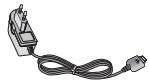
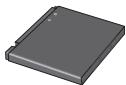
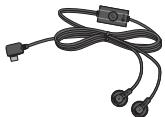
Remarque:
Utilisez toujours des accessoires d'origine LG. - Le non-respect de cette recommandation risque d’entraîner l’annulation de votre garantie. - Les accessoires peuvent varier selon les zones géographiques. Merci de contacter nos sociétés de services ou agents locaux pour plus d’informations.
Cd/kit pour données
Permet de connecter et de synchroniser le KP501 et votre ordinateur.
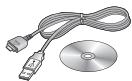
Guide de l'utilisateur
Pour en savoir plus sur le KP501.
Avertissement:
Il est possible que la sensibilité des touches soit réduite lorsque l'écran tactile est recouvert du film de protection.

LG KP501 | Guide de l'utilisateur
Service réseau
Le téléphone sans fil décrit dans ce guide est compatible avec les réseaux GSM 900, DCS 1800, GSM 850 et PCS 1900.
Certaines des fonctions décrites dans ce guide sont appelées services réseau. Il s'agit de fonctions spéciales que vous définissez avec votre fournisseur de réseau mobile. Pour bénéficier des services réseau, vous nevez vous y abonner par le biais de votre fournisseur de services et obtenir de ce dernier des instructions d'utilisation.
Généralités
Nom du produit : KP501
Système : GSM 900 / DCS 1800 /
GSM 850/PCS1900
Max.: +55 °C (en décharge)
+45°C (en charge)
Min.: -10°C
Déclaration de conformité

LG Electronics
Coordonnées du fournisseur
Nom
LG Electronics Inc.
Adresse
LG Twin Tower 20, Yeouido-dong, Yeongdeungpo-gu Seoul, Korea 150-721
Nom du produit
E-GSM 900 / DCS 1800 / GSM 850 / PCS 1900 Quad Band Terminal Equipment
Modèle
KP501
Nom commercial
C€0168
Information supplémentaire
La conformité aux normes ci-dessus est vérifiée par le BABT (organisme de contrôle).
Je déclare par la présente que les produits et appareils mentionnés ci-dessus sont conformes aux standards et aux dispositions des directives
Recommandations pour une utilisation sûre et efficace
Veuillez suivre ces recommandations. Leur non-respect peut s'avérer dangereux, voir illégal.
Exposition aux radiofréquences
Informations sur l'exposition aux radiofréquences et le débit d'absorption spécifique (DAS) : le modèle KP501 est conforme aux exigences de sécurité en vigueur relatives à l'exposition aux ondes radio. Ces exigences sont basées sur des recommandations scientifiques qui comprennent des marges de sécurité destinées à garantir la sécurité de toutes les personnes, quelles que soient leur âge et leur condition physique.
- Les recommandations relatives à l'exposition aux ondes radio utilisent une unité de mesure connue sous le nom de débit d'absorption spécifique (DAS). Les tests de mesure du DAS sont effectués à l'aide de méthodes
normalisées, en utilisant le niveau de puissance certifié le plus élevé du téléphone, dans toutes les bandes de fréquence utilisées.
- Même si tous les modèles de téléphones LG n'ont pas les mêmes niveaux de DAS, ils sont tous conformes aux recommandations appropriées en matière d'exposition aux ondes radio.
- La limite de DAS recommandée par l'ICNIRP (Commission internationale de protection contre les rayonnements non ionisants) est de 2 W/kg en moyenne sur 10 grammes de tissus humain.
- La valeur DAS la plus élevée pour ce modèle de téléphone a été mesurée par DASY4 (pour une utilisation à l'oreille) à 0.407 W/kg (10g) et à 0.940 W/kg (10 g) quand il est porté au niveau du corps.
Recommandations pour une utilisation sûre et efficace
La valeur du DAS applicable aux habitants de pays/régions ayant adopté la limite du DAS recommandée par l'IEEE (Institut des Ingénieurs Électriciens et Électroniciens) est de 1,6 W/kg en moyenne pour un gramme de tissu humain.
Avertissement
Utilisez uniquement des batteries, chargeurs et accessoires agréés pour ce modèle de téléphone. L'utilisation de tout autre type de batterie, de chargeur et d'accessoire peut s'avérer dangereuse et peut annuler tout accord ou garantie applicable au téléphone.
- Ne démontez pas votre téléphone. Si une réparation s'avère nécessaire, confiez-le à un technicien qualifié. LG KP501 | Guide de l'utilisateur
Tenez YOURTELEPHONE éloigné des appareils électriques, tels que téléviseurs, postes radio et ordinateurs personnels. - Ne placez pas votre téléphone à proximité de sources de chaleur, telles qu'un radiateur ou une cuisinière. - Ne le faites pas tomber. - Ne soumettez pas votre téléphone à des vibrations mécaniques ou à des chocs. - Éteignez votre téléphone dans les zones où des règlements spéciaux l'exigent. Par exemple, n'utilisez pas votre téléphone dans les hôpitaux, car celui-ci pourrait perturber le bon fonctionnement des équipements médicaux sensibles.
- Si vos mains sont mouillées, évitez tout contact avec le téléphone lorsqu'il est en cours de charge. Ceci peut provoquer un choc électrique et endommager votre téléphone.
- Ne mettez pas un téléphone en charge à proximité de matières inflammables, car il pourrait chauffer et prendre feu. Pour nettoyer l'extérieur du combiné, utilisez un chiffon sec. N'utilisez pas de solvant, tel que du benzène, un diluant ou de l'alcool.
- Ne rechargez pas votre téléphone lorsqu'il est posé sur du tissu.
- Rechargez votre téléphone dans une zone bien ventilée.
- N'exposez pas le téléphone à de la fumée ou de la poussière en quantité excessive.
- Ne placez votre téléphone à proximé de cartes de crédit ou de titres de transport, car il pourrait ALTERER les données des bandes magnétiques.
- Ne touchez pas l'écran avec un objet pointu qui risquerait d'endommager votre téléphone.
- Ne mettez pas votre téléphone en contact avec des liquides ou des éléments humides. Utilisez les accessoires tels que les oreillettes avec précaution. Ne manipulez pas l'antenne inutilement.
Appareils électroniques
Tous les téléphones portables peuvent provoquer des interférences pouvant affecter les performances des appareils électroniques.
- N'utilisez pas votre téléphone à proximité d'équipements médicaux sans autorisation. Évitez de placer votre téléphone à proximité de leur stimulateur cardiaque (par exemple, dans votre poche poitrine).
- Les téléphones portables peuvent nuire au bon fonctionnement de certaines prothèses auditives.
- Des interférences mineures peuvent perturber le bon fonctionnement des téléviseurs, radios, ordinateurs, etc.
Sécurité au volant
Vérifie les lois et règlements en vigueur en matière d'utilisation des téléphones portables dans la zone où vous conduisez.
- Ne tenez pas le téléphone dans votre main alors que vous conduisez.
- Concentrez toute votre attention sur la conduite. Utilisez un kit mains libres, si disponible.
- Si les conditions de conduite le permettent, quittez la route et garez-vous avant d'émettre ou de recevoir un appel.
- Les radiofréquences peuvent affecter certains systèmes électroniques de votre véhicule motorisé, tels que le système audio stéréo ou les équipements de sécurité.
Lorsque votre véhicule est équipé d'un airbag, ne génez pas son déclenchement avec un équipement sans fil portable ou fixe. Il risquerait de l’empêcher de s’ouvrir ou provoquer de graves blessures en raison de performances inadéquates. Lorsque vous écoutez de la musique en extérieur, veuillez-vous assurer que le volume n’est pas trop élevé de façon à bien entendre ce qu’il se passe autour de vous. Ceci est particulièrement important à proximité des routes.
Nuisances auditives
Afin de protégerez vos capacités auditives, n'exposez pas votre ouïe à des hauts volumes sonores pendant de longues périodes. Nous vous recommandons de ne pas tenir l'appareil près de votre oreille lorsque le mode mains libres est activé. Pendant les communications ou lorsque vous écoutez de la musique, régler le volume à un niveau raisonnable.
Parties en verre
Certaines parties de votre téléphone portable sont en verre. Ce verre pourrait se briser en cas de chute sur une surface dure ou d'impact considérable. Le cas échéant, évitez de toucher ou de retarder le verre brisé. N'utilisez plus votre téléphone portable jusqu'à ce que ce verre soit remplacé par un fournisseur de service/agréé.
Zone de déminage
N'utilisez pas votre téléphone lorsque des opérations de dynamitage sont en cours. Respectez les restrictions, les règlements et les lois en vigueur.
Zones à atmosphère explosive
- N'utilisez pas votre téléphone dans une station-service.
- N'utilisez pas votre téléphone à proximité de carburant ou de produits chimiques.
- Ne transporte pas et ne stocke pas de produits dangereux, de liquides ou de gaz inflammables dans le même compartiment de votre voiture que votre téléphone portable et ses accessoires.
Dans un avion
Les appareils sans fil peuvent générer des interférences dans les avions.
- Éteignez votre téléphone avant d'embarquer dans un avion.
- Ne l'utilise pas au sol sans autorisation de l'équipage.
Enfants
Conservez votre téléphone dans un endroit sûr, hors de la portée des jeunes enfants. Votre téléphone comprend des petites pièces qui peuvent présenter un risque de suffocation.
Appels d'urgence
Il est possible que les numéros d'urgence ne soient pas disponibles sur tous les réseaux de téléphonie mobile. Vous ne devez donc pas dépendre uniquement de votre téléphone portable pour émettre un appel d'urgence. Renseignez-vous auprès de votre opérateur.
Informations sur la batterie et précautions d'usage
- Il n'est pas nécessaire de décharger complètement la batterie avant de la recharger. Contrairement aux autres batteries, elle n'a pas d'effet mémoire pouvant compromettre ses performances. Utilisez uniquement les batteries et chargeurs LG. Les chargeurs LG sont conçus pour optimiser la durée de vie de votre batterie.
- Ne démontrez pas et ne court-circuitez pas la batterie.
- Les contacts métalliques de la batterie doivent toujours rester propres.
- Procédez au remplacement de la batterie lorsque celle-ci n'offre plus des performances acceptables. La batterie peut être rechargée des centaines de fois avant qu'il soit nécessaire de la remplacer.
- Rechargez la batterie en cas de non-utilisation prolongée afin d'optimiser sa durée d'utilisation.
- N'exposez pas le chargeur de la batterie au rayonnement direct du soleil. Ne l'utilisez pas non plus dans des lieux très humides, tels qu'une salle de bains.
- Le remplacement de la batterie par un modèle inadapté risque d’entraîner une explosion de cette dernière.
Recommandations pour une utilisation sûre et efficace
- Le remplacement de la batterie par un modèle inadapté risque d’entraîner une explosion de cette dernière.
- Respectez les instructions du fabricant relatives au recyclage des batteries usagées. Veuillez recycler autant que faire se peut. Ne vous en débarrassez pas avec les déchets ménagers.
- Si la batterie est hors d'usage, veuillez la rapporter au service après-vente ou au revendeur LG Electronics le plus proche.
- Débranchez systématiquement le chargeur de la prise murale lorsque le chargement de la batterie est terminé pour éviter qu'il ne consomme inutillement de l'énergie.
Dépannage
Ce chapitre répertorie quelques-uns des problèmes que vous pouvez rencontrer en utilisant votre téléphone. Si certains problèmes requièrent l'assistance du fournisseur de services, la plupart d'entre eux peuvent être facilement résolues par l'utilisateur.
| Message | Causes possibles | Actions correctives possibles |
| Erreur SIM | Aucune carte SIM n'est insérée dans le téléphone ou la carte a été mal insérée. | Vérifiez que la carte SIM est correctement insérée. |
| Connexion au réseau impossibly | Signal faible You s'etes en dehors du réseau GSM | Adoptez une position plus en hauteur, pres d'une fenêtre ou d'un espace ouvert. Consultez la carte de couverture de votre fournisseur de services. |
| Codes non concordants | Lorsque vous changez de code de sécurité, vousdezverifier le nouveau code en le saississant une deuxième fois. Les deux codes entrés ne sont pas les mêmes. | Contactez votre opérateur. |
| Impossibledactiver la fonction | Non pris en charge par le fournisseur de services ou enregistrement requis | Contactez votre opérateur. |
| Appels indisponibles | Erreur de numérorotation Nouvelle carte SIM insérée Limité de facturation atteinte | Nouveau réseau non autorisé. Vérifiez les nouvelles restrictions. Contactez votre fournisseur de services ou redéfinissezquez votre limite de facturation à l'aide du code PIN 2. |
Dépannage
| Message | Causes possibles | Actions correctives possibles |
| Impossibè d'allumer le téléphone | Vous avez appuyé trop brièvement sur la touche Activé/Désactivé. Batterie déchargée Les contacts de la batterie sont sales. | Maintenez la touche Activé/Désactivé enfonnée pendant au moins deux secondes. Rechargez la batterie. Vérifiez l'indicateur de chargement à l'écran. Nettoyez les contacts. |
| Erreur de chargement | La batterie est totally vide. La température ambiente est en dehors de la plage autorisée. Problème de contact | Rechargez la batterie. Vérifiez que la température est appropriée, patientez un instant, puis rechargeze votre batterie. Vérifiez l'alimentation et la connexion du téléphone. Vérifiez les contacts de la batterie et nettoyez-les si nécessaire. Utilise une autre prise ou vérifie la tension. Si le chargeur nechauffe pas, remplacez-le. N'utilise que des accessoires de marque LG. |
| Absence de tension de secteur Chargeur défectueux | Remplacez la batterie. | |
| Chargeur incorrect | Remplacez la batterie. | |
| Batterie défectueuse | Remplacez la batterie. | |
| Perte de réseau | Signal trop faible | Reconnexion automatique à un autre fournisseur de services |
| Numéro non autorisé | La fonction Numéro fixe est activée. | Vérifiez les réglages. |
Conditions generales de garantie LG electronics FRANCE
Nous vous remercions d'avoir acheté un produit LG et sommes confiants que la satisfaction que vous apportera ce dernier au quotidien.
L'appareil que vous venez d'acquérir bénéficie d'une garantie constructeur pour pallier aux problèmes que vous pourriez reconnaître si le produit s'avérait défectueux, malgré une installation et une utilisation conformes au manuel d'installation et d'utilisation du produit. En cas de problème, veillez à ne prendre contact avec le revendeur auprès duquel vous l'avez acheté ou avec le service clients LG au 3260 dites « LG » ou 0825-825-592 (0.15 € TTC/ML).
La période de garantie commence au moment de l'achat du produit par son premier utilisateur final.
Le produit peut se composer de plusieurs parties, lesquelles peuvent faire l'objet de périodes de garantie distinctes. Les différentes périodes de garantie sont les suivantes :
a. Douze (12) mois pour l'appareil mobile et pour les accessoires (kit piéton, chargeur...) autres que les consommables et les accessoires énumérés aux points (b) et (c) ci-dessous; b. Six (6) mois pour les batteries; c. Les autres accessoires non mentionnés ci-dessus aux a) et b), tels que notamment les câbles data USB, ne sont pas couverts par la garantie.
Cette période pourra être proportionnellement réduite si l'usage quotidien du produit excède celui qui est convenu, en cas notamment d'utilisation à des fins professionnelles (hormis le cas où la documentation commerciale prévoit essentiellement une utilisation professionnelle ou semi-professionnelle).
Cette garantie « Fabricant » doit être au minimum appliquée par voie du revendeur ou à défaut par
chacune de nos Stations Techniques Agrégées. En cas de difficultés, les coordonnées de nos Stations
Techniques Agrégées peuvent être obtenues auprès du service clients LG, qui est aussi à leur
disposition pour répondre aux questions concernant la garantie ou l'utilisation du produit.
TERMES et conditions de la garantie
Cette garantie donne droit à la réparation ou à l'échéance gratuite du produit, des composants ou des pièces reconnus défectueux en France métropolitaine. Elle s'applique uniquement si le produit défectueux est présenté durant la période de garantie, accompagné de la facture ou du reçu d'origine.
LG se réserve le droit de refuser l'application gratuite de la garantie si ces documents ne sont pas représentés ou s'ils sont incomplets ou illisibles.
La garantie est liée au produit et ne peut être transférée qu'entre utilisateurs finaux, sans que la date d'échéance en soit modifiée.
La facture d'achat du client final sera exigée avec les mentions suivantes :
Type d'appareil N° de série Date d'achat
Nom et adresse du revendeur et du client final Cachet commercial du revendeur
Restrictions de garantie
La garantie LG ne couvre que les défauts de fabrication.
Les défauts de fabrication sont définis au regard des prescriptions en vigueur relatives à la sécurité et à la santé des personnes, et par priorité, aux normes de construction obligatoires ou retenues par LG pour la fabrication de ses produits.
La garantie ne s'applique pas aux produits consommables tels que les piles, les ampoules, les cartouches d'encre, etc.
La responsabilité de LG se limite au coût de la réparation et/ou du remplacement du produit sous garantie.
Les frais de transport, d'installation ou d'enlèvement du produit ne sont pas couverts par la garantie. De même, les frais liés aux contrôles techniques périodiques, maintenance, réparation ou remplacement de pièces du fait d'une usure normale du produit ne sont pas couverts par la garantie.
Sauf disposition légale d'ordre public contraire, LG ne pourra être tenu responsable des préjudices causés aux logiciels, disques, CD, bandes, cassettes ou tout autre équipement ou document associé au produit. De même, LG ne pourrait être tenu responsable des dommages indirects ou immatériels.
LG offre aucune garantie (explicite ou implicite) notamment concernant la qualité, le fonctionnement, l'actitude, la fiabilité, l'adéquation du produit à une fin particulière.
LG n'est aucuneument responsable d'une quelconque perte ou dégradation liée aux produits, au service, y compris les pertes financières, les pertes de bénéfices, de données, de jouissance ou d'utilisation du produit ou de tout produit associé.
Les coûts de réparation effectués par une personne autre que le revendeur du produit ou la Station Technique Agréée ne seront pas remboursés, sauf autorisation préalable accordée par le service après-vente LG.
Le bénéfice de la garantie est supprimé dans les cas suivants:
-si l'appareil a été endommagé lors du transport, ou accidentellement; - si l'appareil n'est pas installé ou utilisé en conformité avec le manuel d'installation et d'utilisation, ou dans un environnement normal (tels que notamment les cas d'exposition à la poussière, à l'humidité, à une chaleur excessive...); -si le numéro de série ou numéro IMEI de l'appareil est effacé, manquant ou illisible; - si le produit ou un équipement auxiliaire (accessories...) n'est pas fourni, homologué ou reconditionné par LG ou compte des pièces qui ne satisfont pas ces conditions; -si l'appareil a été réparé par une personne non autorisée ou agréée par LG; -si l'appareil est en location ou en leasing avec option d'achat; -si les defaults ou les pannes apparaissent en-dehors de la période de garantie; - les remplacements ou les réparations qui dépassent l'usage normal du matériel, de détériorations ou d'accidents provenant de négligence (tels que notamment chic, rayures...), défaut d'installation, de surveillance ou d'entretien et d'utilisation anormale ou non conforme aux prescriptions du vendeur de ce matériel (ex: si son utilisation excède ce qui a été convenu); - si l'appareil est endommagé du fait d'un événement naturel imprévisible et irrésistible, d'une surtension ou sous-tension du réseau d'alimentation ou de toute autre cause qui ne serait pas sous le contrôle de LG. Tout garantie est généralement exclue pour des incidents tenant à des causes extérieures à LG, à des cas fortuits ou de force majeure.
RAPPEL Des dispositions legales
Aucune des dispositions énumérées ci-dessus n'exclut le bénéfice de la garantie légale concernant les vices cachés, conformément aux dispositions du code de la consommation et de l'article 1641 et suivants du Code civil :
Article L211-4. « Le vendeur est tenu de livrer un bien conforme au contrat et répond des défauts de conformité existant lors de la délivrance. Il répond également des défauts de conformité résultant de l'emballage, des instructions de montage ou de l'installation lorsque celle-ci a été mise à sa charge par le contrat ou a été réalisée sous sa responsabilité »
Article L.211-5. « Pour être conforme au contrat, le bien doit :
- Être propre à l'usage habituellement attendu d'un bien semblable et, le cas échéant :
- correspondre à la description donnée par le vendeur et posséder les qualités que celui-ci a présentées à l'acheteur sous forme d'échantillon ou de modèle;
- présenter les qualités qu'un acheteur peut légitimement attendre eu égard aux déclarations publiques faites par le vendeur, par le producteur ou par son représentant, notamment dans la société ou l'étiquette;
- Présenter les caractéristiques définies d'un commun accord par les parties ou être propre à tout usage spécial recherché par l'acheteur, porté à la connaissance du vendeur et que ce dernier a accepté »
Article L.211-12. « L'action résultant du défaut de conformité se prescrit par deux ans à compter de la délivrance du bien »
Article 1641. « Le vendeur est tenu de la garantie à raison des défauts cachés de la chose vendue qui la rendent impropre à l'usage auquel on la destine, ou qui diminuent tellement cet usage, que l'acheteur ne l'aurait pas acquise, ou n'en aurait donné qu'un moindre prix, s'il les avait connus »
Article 1648. « L'action résultant des vices réhibitoires doit être intentée par l'acquéreur dans un délai de deux ans à compter de la découverte du vice »
Les heures d'ouverture : du lundi au vendredi de 8h à 20h, sauf jours fériés. Avant d'envoyer vos téléphones en réparation, n'hésitez pas à consulter la rubrique FAQ sur notre site LG MOBILE, qui contient de nombreuses informations susceptibles de répondre à vos questions : http://fr.lgmobile.com Pour plus d'informations sur la marque : www.lge.com/fr



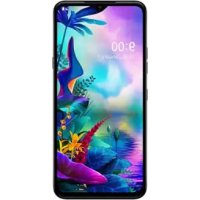
- Guide de l'utilisateur KP501
- Recyclage de votre ancien téléphone
- Configurer
- Votre écran de veille
- Fonctions de base
- Création
- Table des matières
- Organisation
- Réglages
- Touche marche/arret
- Touche d'appel
- Retrait du couvercle de la batterie
- Retrait de la batterie
- Installation de la carte USIM
- Installation de la batterie
- Chargement de la batterie
- Installation d'une carte mémoire
- Formatage de la carte mémoire
- Transfert de contacts
- Navigation dans les menus
- Communication
- Divertissement
- Utilitaires
- Votre écran de voir
- Conseils d'utilisation de l'écran tactile
- Widgets en mode veille
- Numéros abrégés en mode veille
- Touches de raccourci
- Bardehaut
- Modification de votre état dans la barre d'état
- Utiliser la fonction multitâche
- Émission d'un appel
- Émission d'un appel depuis les contacts
- Réponse à un appel et rejet d'un appel
- Réglage du volume pendant l'appel
- Numérotation abrégée
- Émettre un second appel
- Appels
- Déactivation de DTMF
- Afficher les journaux d'appel
- Utilisation du transfert d'appliqué
- Restriction d'appel
- Appel
- Modification des paramètres d'apple courant
- Mode réponse BT: sélectionnez
- Enregistrement nouveau numero : sélectionnez
- Recherche d'un contact
- Depuis l'écran de veille
- Depuis le menu principal
- Ajout d'un nouveau contact
- Options contact
- Contacts
- Création d'un groupe
- Modifier les paramètres des contacts
- Envoyer tous les contacts par
- Sauvegarde contacts :
- Affichage des informations
- Messages
- Envoyer un message
- Avertissement:
- Avertissement: si
- Saisie de texte
- Saisie intuitive T9
- Saisie manuelle abc
- Clavier
- Reconnaissance de l'écriture manuscrite
- Alphabet
- Configuration de la messagerie électronique
- Type de messagerie :
- Enregistrement message envoyé dans:
- Récapitulation des e-mails
- Envoi d'un e-mail via votre nouveau compte
- Modification des paramètres de messagerie électronique
- Demander rapport de lecture :
- Récup. auto en itinérance :
- Nouvelle notification email :
- Dossiers de messages
- Gestion des messages
- Déplacer dans mon réseau :
- Utilisation des modèles
- Utilisation des émoticônes
- Modification des paramètres de message texte
- Modification des paramètres MMS
- Modification des autres paramètres
- Prendre une photo rapide
- Après la prise de vue
- Familiarisation avec le viseur
- Choisir un type de prise de vue
- Réglage de l'exposition
- Utilisation du mode prise de vue en continu
- Utiliser les paramètres avancés
- Paramètres de l'aperçu
- Appareil photo
- Autres paramètres
- Modification de la taille de l'image
- Choix d'un effet de couleur
- Afficher vos photos enregistrées
- Enregistrement d'une vidéo rapide
- Après l'enregistrement vidéo
- Modification du format d'image vidéo
- Choix d'un ton
- Visualisation des vidéos enregistrées
- Visualisation de vos photos et vidéos
- Utilisation de la fonction zoom lors de l'affichage d'une photo
- Réglage du volume lors de la lecture d'une vidéo
- Capture d'une image à partir d'une réserve
- Visualisation des photos sous forme de diaporama
- Vos photos et vidéos
- Définition d'une photo comme papier peint
- Modification des photos
- Ajout d'un texte à une photo
- Ajout d'un effet à une photo
- Embèlement du
- Effectuer un morphing sur une photo
- Renforcement des couleurs d'une photo
- Modification des couleurs d'une photo
- Ajuster la longueur de votre vidéo
- Fusionner deux videos
- Fusionner une photo avec une dette
- Ajouter du texte à une réserve
- Superposer une photo
- Ajouter un enregistrement vocal
- Ajouter une bande sonore à votre vidéo
- Modifier la vitesse de votre vidéo
- Multimédia
- Menu d'options de mes images
- Envoi d'une photo
- Utilisation d'une image
- Impression d'une image
- Déplacement ou copie d'une image
- Création d'un diaporama
- Utilisation d'un son
- Utilisation des options alors que la vente est en pause
- Envoi d'une vidéo
- Utilisation du menu des options vidéo
- Jeux et applications
- Utilisation d'un jeu
- Utilisation du menu d'options des yeux
- Transfert d'un fichier vers votre téléphone
- Affichage d'un fichier
- Autres
- Réaliser un film
- Transférer de la musique sur votre téléphone
- Lecture d'une chanson
- Utiliser des options tout en écoutant de la musique
- Modification d'une liste d'écoute
- Ajouter de nouvelles chansons :
- Suppression d'une liste d'écoute
- Utilisation de la radio
- Pour effectuer une recherche automatique:
- Réinitialisation des stations
- Écoute de la radio
- Ajout d'un événement à votre calendrier
- Modifier l'affichage calendrier par défaut
- Ajout d'un élément à votre liste des tâches
- Partage d'une tâche
- Ajouter un mémo
- Réglage des alarmes
- Organiseur
- Ajout d'un mémo avec le tableau blanc
- Enregistreur vocal
- Enregistrement d'un son ou d'une voix
- Envoi du mémo vocal
- Utiliser la calculatrice
- Convertir une unité
- Chronomètre
- Ajout d'une ville aux fuseaux horaires
- PC sync
- Installer LG PC suite sur votre ordinateur
- Connexion du téléphone à votre ordinateur
- Sauvegarder et restaurer les données de votre téléphone
- Affichage des fichiers du téléphone sur votre ordinateur
- Synchroniser vos contacts
- Synchroniser vos messages
- Utilisation du téléphone comme périphérique de stockage de masse
- Utilisation du téléphone comme périphérique de synchronisation musicale
- Navigation
- Accéder au web
- Ajouter des favoris et y accéder
- Utilisation de la fonction RSS reader
- Enregistrement d'une page
- Accès à une page enregistrée
- Affichage de l'historique du navigateur
- Modification des paramètres du navigateur web
- Utiliser votre téléphone en tant que modem
- Utilisation du câble USB :
- Utilisation de la connectivité bluetooth :
- Personnalisation des profils
- Modification des paramètres de l'écran
- Démarrage / fermeture :
- Modification des paramètres du téléphone
- Modification des paramètres de connectivité
- Paramètres réseau
- Connexion par paquet :
- Mode de connexion USB :
- Paramètres streaming :
- Utilisation du gestionnaire de mémoire
- Envoi et réception de fichiers via bluetooth
- Pour envoyer un fichier :
- Pour recevoir un fichier :
- Modification des paramètres bluetooth :
- Association à un autre périphérique bluetooth
- Utilisation d'un casque bluetooth
- Accessoires
- Remarque:
- Cd/kit pour données
- Guide de l'utilisateur
- Service réseau
- Généralités
- Déclaration de conformité
- Coordonnées du fournisseur
- Information supplémentaire
- Recommandations pour une utilisation sûre et efficace
- Exposition aux radiofréquences
- Avertissement
- Appareils électroniques
- Sécurité au volant
- Nuisances auditives
- Parties en verre
- Zone de déminage
- Zones à atmosphère explosive
- Dans un avion
- Enfants
- Appels d'urgence
- Informations sur la batterie et précautions d'usage
- Dépannage
- Conditions generales de garantie LG electronics FRANCE
- TERMES et conditions de la garantie
- Restrictions de garantie
- RAPPEL Des dispositions legales
Марка : LG
Модель : KP501
Категория : мобильный телефон