35b Titanium - смартфон ARCHOS - Бесплатное руководство пользователя
Найдите руководство к устройству бесплатно 35b Titanium ARCHOS в формате PDF.
Часто задаваемые вопросы - 35b Titanium ARCHOS
Скачайте инструкцию для вашего смартфон в формате PDF бесплатно! Найдите своё руководство 35b Titanium - ARCHOS и возьмите своё электронное устройство обратно в руки. На этой странице опубликованы все документы, необходимые для использования вашего устройства. 35b Titanium бренда ARCHOS.
РУКОВОДСТВО ПОЛЬЗОВАТЕЛЯ 35b Titanium ARCHOS
Устранение неполадок............................................................................................ Для получения дополнительных сведений ознакомьтесь со списком часто задаваемых вопросов на веб-странице www.archos.com. Обязательно прочитайте их, прежде чем принимать решение о возврате изделия. Возможно, проблема, с которой вы столкнулись, непредставляет собой ничего сложного. Поскольку мы часто обновляем и совершенствуем свои изделия, программное обеспечение на вашем устройстве может незначительно отличаться по внешнему виду или функциональности от представленного в данном кратком руководстве. Обратитесь к декларации о соответствии на http://www.archos.com/products/ declaration_conformity.html ARCHOS_35b_Titanium_book.indd 113 01/12/2014 10:37:17114 Содержимое упаковки Проверьте, входят ли в комплект поставки следующие компоненты: - ARCHOS 35b Titanium - Аккумулятор - Гарнитуре - Micro SIM адаптер - Кабель USB - Зарядное устройство - Краткое руководство - Гарантии и инструкции по безопасности Компоненты, входящие в комплект поставки устройства, и доступные аксессуары могут различаться в зависимости от региона илипоставщика услуг. Компоненты, входящие в комплект, предназначены для использования только с данным устройством и могут быть несовместимыми с другими устройствами. Использование аксессуаров, которые не были разрешены к применению с данным устройством, может привести к его неисправности. ARCHOS_35b_Titanium_book.indd 114 01/12/2014 10:37:17115
Описание устройства громкоговоритель Кнопка включения / выключения Кнопки регулировки громкости
Описание устройства Гнездо для гарнитуры Порт micro-USB
Меню: открытие списка функций, доступных на текущем экране. Главный экран/последние приложения/Google Now: нажмите один раз для возврата на главный экран; нажмите дважды для открытия списка последних приложений. сделать Длительно нажмите, чтобы открыть приложение "Google Now" Назад: возврат к предыдущему экрану.
Главный экран/последние приложения/
1. Снимите заднюю крышку.
Не изгибайте и не скручивайте крышку слишком сильно. Это может привести к ее повреждению.
2. Извлеките батарею.
Вставка SIM-карт Вставьте карту SIM контактной областью вниз в гнездо1 & 2. Вставка карты памяти Вставьте карту памяти контактной областью вниз в гнездо3.
1. Совместите 4 точки контактов аккумулятора с соответствующими
точками на телефоне иосторожно надавите на аккумулятор вниз, чтобы задвинуть его на место.
2. Установите крышку аккумулятора, так чтобы она со щелчком стала
Снимите заднюю крышку с помощью паза ARCHOS_35b_Titanium_book.indd 119 01/12/2014 10:37:19120 Начало работы
1. Нажмите и удерживайте кнопку включения и выключения, чтобы
включить устройство. При включении устройства может появиться запрос на ввод PIN-кода.
2. Введите PIN-код, предоставляемый с SIM-картой.
Мастер настройки При первом запуске устройства ARCHOS мастер установки поможет выполнить настройку :
- Дата и время - Соединение Wi-Fi - Опции службы геолокации
Чтобы выключить устройство, нажмите и удерживайте кнопку включения и выключения, а затем выберите Power o > OK (Выключение > OK). Профили звуков и уведомлений
1. Когда устройство включено, нажмите и удерживайте кнопку
включения/выключения.
2. Выберите один из вариантов.
Действия на сенсорном экране Касание: Коснитесь один раз для выбора или запуска меню, функции или приложения. Касание и удержание: Коснитесь элемента и удерживайте его не менее 2 секунд. Перетаскивание: Коснитесь элемента и переместите его в новое
Двойное касание: Быстро дважды коснитесь элемента. Проведение: Быстро проведите по экрану пальцем вверх, вниз, влево или вправо, чтобы прокрутить список или содержимое экрана. Сжатие: Разведите два пальца, а затем сведите их щипковым
Подсказки. Если устройство не используется в течение определенного времени, сенсорный экран выключается. Чтобы включить экран, нажмите кнопку включения и выключения. Чтобы задать длительность, перейдите к меню Settings > Display > Sleep (Настройки > Дисплей > Режим сна). Без звука Вибрация Со звуком ARCHOS_35b_Titanium_book.indd 121 01/12/2014 10:37:19122 Подключение 3G & Wi-Fi Подключение к сетям 3G После установки SIM-карты для подключения к интернету дальнейшая настройка не требуется. Устройство ARCHOS устанавливает соединение только при нахождении в зоне покрытия сети 3G выбранного поставщика услуг мобильной связи. При подключении к сети 3G в строке состояния отображается значок 3G.
Если возникнут проблемы с соединением, см. часто задаваемые вопросы и ответы на них на веб-сайте www.archos.com или свяжитесь со своим поставщиком услуг сети 3G. Активация мобильных данных Чтобы иметь возможность доступа к Интернету, необходимо активировать пиктограмму мобильных данных.
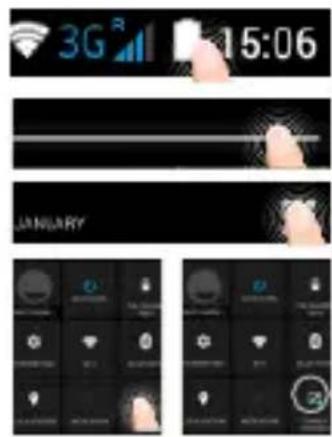
1. Коснитесь и удерживайте значки времени и
аккумулятора, чтобы открыть строку состояния.
2. Потяните синюю линию вниз, чтобы
отобразить панель мониторинга состояния.
3. Выберите значок .
4. Для активации коснитесь значка мобильных
Wi-Fi Убедитесь, что Вы находитесь в зоне Wi-Fi. Быстрый доступ к настройкам Wi-Fi осуществляется из строки состояния.
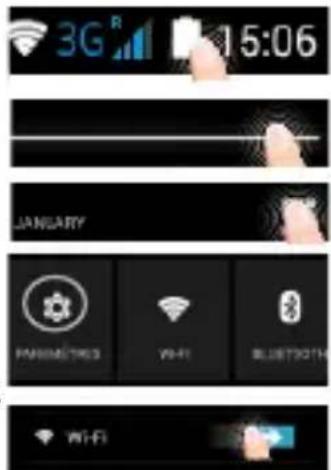
1. Коснитесь и удерживайте значки времени и
аккумулятора, чтобы открыть строку состояния.
2. Потяните синюю линию вниз, чтобы
отобразить панель мониторинга состояния.
3. Выберите значок .
4. Нажмите на значок Настройки для доступа к
5. Если модуль Wi-Fi выключен, в разделе Wireless
& networks («Беспроводная связь и сети») переместите переключатель Wi-Fi в положение ON («ВКЛ»). После включения Wi-Fi устройство ARCHOS выполнит обнаружение сетей Wi-Fi в диапазоне
7. Выберите ту сеть, к которой хотите подключиться. Частные сети.
отображаются в виде значка с замком, и для них потребуется ввести
ARCHOS_35b_Titanium_book.indd 123 01/12/2014 10:37:20124 Учетная запись Google и контакты Добавление учетной записи Google Учетная запись Google позволяет пользоваться преимуществами любых приложений и услуг Google, которые вы захотите использовать.
1. Перейдите к разделу Settings > Accounts > Add account (Настройки >
Учетные записи > Добавить учетную запись).
2. Выберите тип добавляемой учетной записи Google.
3. Выполняйте инструкции на экране для ввода информации об учетной
записи. Как только учетная запись будет создана, вы будете иметь доступ к Play Store, Gmail, Hangouts, Mapsи многим другим приложениям. Синхронизация информации Для сохранения информации синхронизируйте ее. Резервное копирование ваших данных выполняется на серверы Google.
1. Перейдите к разделу Settings > Accounts > Google (Настройки > Учетные
2. Выберите учетную запись. Отображается список сведений, которые
можно синхронизировать. Следует включить функцию автоматической синхронизации. Для запуска синхронизации нажмите кнопку Menu (Меню) и затем выберите пункт Sync now (Синхронизировать сейчас). С помощью функции синхронизации можно восстановить данные в случае утери устройства или SIM-карты. При регистрации вашей учетной записи Google на новом устройстве выполняется сбор всей сохраненной на нем информации. ARCHOS_35b_Titanium_book.indd 124 01/12/2014 10:37:20125
Сохранение контактов Все ваши контакты в любой момент доступны в сети и могут быть синхронизированы с любым телефоном Android, настроенным на ту же учетную запись Google.
1. Установите в телефон SIM-карту, на которой записаны контакты.
2. На главном экране или экране All Apps (Все приложения) выберите
приложение People (Контакты) .
3. Коснитесь кнопки «Меню» > Import/Export (Импорт/Экспорт).
4. В разделе импорта/экспорта контактов выберите Import from SIM card
(Импорт с SIM-карты).
5. Выберите вашу учетную запись Google.
6. Отметьте контакты, которые необходимо импортировать, и
7. После завершения импорта контактов в учетную запись Google
перейдите в меню Settings > Accounts > Google (Настройки > Учетные записи > Google).
8. Выберите вашу учетную запись Google.
9. Нажмите кнопку «Меню», затем выберите Sync now
(Синхронизировать сейчас). Контакты будут сохранены в вашей учетной записи Google. ARCHOS_35b_Titanium_book.indd 125 01/12/2014 10:37:20126 Кнопка Home: У вас есть по умолчанию один домашний экран. Вы можете создать столько рабочих столов, которые вы хотите. Выберите значок приложения и сдвиньте ее вправо. Новый домашний экран будет создан. Выбрать другой значок приложения и сдвиньте ее вправо для создания третьей домашний экран. Перемещение элемента домашнего экрана: Прикоснитесь к элементу и удерживайте палец, пока не появится сетка позиционирования, затем переместите его в требуемое положение, и отпустите палец. Удаление элемента домашнего экрана: Прикоснитесь к элементу и удерживая палец, проведите его к верхней части экрана и отпустите над пиктограммой Remove (удалить). Деинсталляция элемента: Прикоснитесь к элементу на экране «Все приложения» и удерживая палец, проведите его к верхней части экрана и отпустите над пиктограммой Uninstall (деинсталлировать). Знакомство с Android
Создание папок приложений: Поместите пиктограмму одного приложения поверх другого на домашнем экране, и две пиктограммы объединятся.
Нажмите и удерживайте палец на домашнем экране. Нажмите
Изменение обоев: Удерживайте палец на свободном месте домашнего экрана, затем выберите обои из списка. Блокировка сенсорного экрана: Прикоснитесь к позиции Settings на панели быстрых настроек в строке состояния. На экране Settings выполните прокрутку вниз и прикоснитесь к позиции Security (защита). Прикоснитесь к позиции Screen lock (блокировка экрана). Выберите тип блокировки, который хотите использовать. После того, как будет установлена блокировка, при каждом пробуждении экрана будет отображаться экран блокировки с запросом на ввод комбинации символов, PIN-кода или иного указанного ключа. ARCHOS_35b_Titanium_book.indd 127 01/12/2014 10:37:20128 Устранение неполадок Телефон не реагирует на действия или не включается Проверьте контакты аккумулятора, извлеките и повторно установите аккумулятор, затем снова включите телефон. Проверьте уровень заряда аккумулятора, выполните зарядку в течение не менее 20 минут. Не удается подключить телефон не может к сети, или отображается сообщение No service
Попытайтесь установить соединение в другом месте. Проверьте у оператора наличие покрытия сети. Проверьте у оператора, действительна ли ваша SIM-карта. Попытайтесь выбрать доступную сеть (сети) вручную. Попытайтесь установить соединение позже, если сеть перегружена. Не удается выполнять исходящие вызовы Убедитесь, что телефон подключен к сети, и что сеть доступна и не перегружена. Не удается принимать входящие вызовы Убедитесь, что телефон включен и подключен к сети (проверьте, что сеть доступна и не перегружена). Заблокирован PIN-код SIM-карты Обратитесь к оператору мобильной связи для получения PUK-кода (Personal Unblocking Key — персональныйразблокирующий код). Для настройки новой сети 3G На экране устройства коснитесь пункта Settings (Настройки). Выберите Wireless & networks (Беспроводная связь и сети) > More... (Больше...) > Mobile networks (Мобильные сети). Выберите пункт Network settings (Сетевые настройки). В разделе Network operators (Операторы сети) выберите своего поставщика услуг. В разделе Access Point Names (Имена точек доступа) правильно введите имя точки доступа и точные параметры соединения, предоставленные поставщиком услуг сети 3G. ARCHOS_35b_Titanium_book.indd 128 01/12/2014 10:37:20129
Notice-Facile