
Cobalt 97 - планшет ARCHOS - Бесплатное руководство пользователя
Найдите руководство к устройству бесплатно Cobalt 97 ARCHOS в формате PDF.


| Тип продукта | Планшет с сенсорным экраном |
| Бренд | ARCHOS |
| Модель | Cobalt 97 |
| Экран | 9.7 дюймов (диагональ) |
| Операционная система | Android |
| Подключение WiFi | Да, встроенный |
| Порты | micro-USB, mini-HDMI, аудиоразъем 3.5 мм |
| Камера | Задняя и передняя (веб-камера) |
| Динамик | Встроенный |
| Аккумулятор | Литий-ионный, перезаряжаемый |
| Питание | В комплекте зарядное устройство |
| Комплектация | Планшет, USB-кабель, зарядное устройство, краткое руководство, гарантийный талон |
| Основные функции | Мастер начальной настройки, быстрые настройки, блокировка экрана, подключение WiFi, учетная запись Google |
| Сброс | Кнопка Reset или сброс через меню восстановления (Volume+ и ON/OFF) |
| Гарантия | Включено в гарантийный талон |
| Размеры (приблизительные) | 240 x 185 x 10 мм |
| Вес (приблизительный) | 600 г |
Часто задаваемые вопросы - Cobalt 97 ARCHOS
Вопросы пользователей о Cobalt 97 ARCHOS
0 вопрос об этом устройстве. Ответьте на те, что знаете, или задайте свой.
Задать новый вопрос об этом устройстве
Скачайте инструкцию для вашего планшет в формате PDF бесплатно! Найдите своё руководство Cobalt 97 - ARCHOS и возьмите своё электронное устройство обратно в руки. На этой странице опубликованы все документы, необходимые для использования вашего устройства. Cobalt 97 бренда ARCHOS.
РУКОВОДСТВО ПОЛЬЗОВАТЕЛЯ Cobalt 97 ARCHOS
Содержимое упаковки ....100
Начало работы....101
Описание устройства....102
Мастер настройки....104
Подключение к сети Wi-Fi....105
Интерфейс Android™ 106
Устранение неполадок....112
За дополнительной информацией обратитесь к разделу часто задаваемых вопросов и руководству пользователя для Вашего устройства на сайте www.archos.com. Обязательно прочтите их прежде, чем задумываться о возврате устройства. Ваша проблема может оказаться не столь уж значительной. Мы часто обновляем и улучшаем свою продукцию, поэтому графический интерфейс или функциональность программного обеспечения Вашего устройства могут несколько отличаться от представленных в настоящем Кратком руководстве пользователя.
Содержимое упаковки
Пожалуйста, убедитесь, что указанные ниже элементы входят в комплект поставки. В случае, если элемент отсутствует, пожалуйста, свяжитесь с местным продавцом, у которого Вы приобрели это изделие
- ARCHOS 97 cobalt
- Кабель USB
- Зарядное устройство
- Краткое руководство
- Гарантии и инструкции по безопасности
Начало работы
Зарядка
Подключите прилагаемый кабель питания к устройству ARCHOS и к розетке.
Устройство ARCHOS включится и начнет заряжаться.
Вы можете пользоваться устройством ARCHOS во время зарядки.
- Перед первым использованием устройство должно полностью зарядиться.
- Разрешается использовать только зарядное устройство из комплекта поставки.
СОВЕТ:
Зарегистрируйте свое изделие, чтобы получать обслуживание в более полном объеме.
При работе с компьютером перейдите по ссылке www.archos.com/register.
Описание устройства
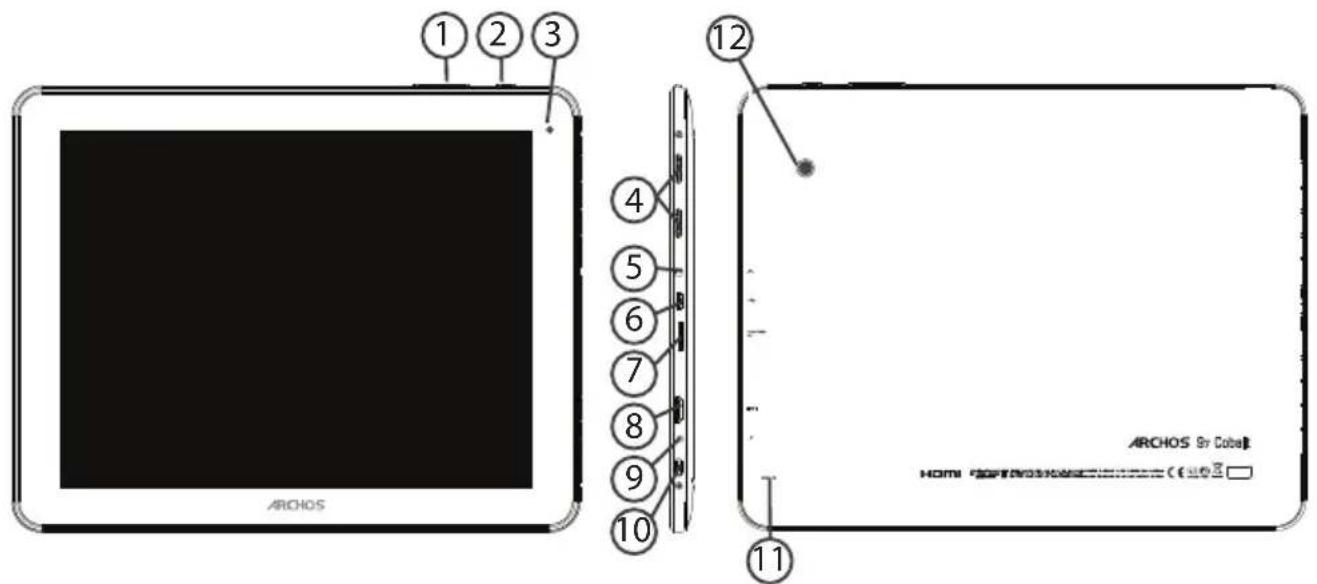
① Кнопки регулировки громкости ② Кнопка Назад ③ Веб-камера ④ Громкоговоритель ⑤ Разъем для наушников ⑥ Порт Micro-USB ⑦ Слот для карты Micro-SD ⑧ Mini-HDMI видеовыход*
⑨ Разъем питания ⑩ Кнопка ВКЛ/ВЫКЛ ⑪ Кнопка аппаратного сброса ⑫ Камера
Мастер настройки
При первом запуске устройства ARCHOS мастер установки поможет выполнить настройку:
- Язык
- Дата и время
- Соединение Wi-Fi
- Опции службы геолокации
- Сторонние приложения
СОВЕТ:
Мы рекомендуем выполнять настройку устройства в зоне Wi-Fi сети, которой Вы будете регулярно пользоваться.
Подключение к сети Wi-Fi
ВНИМАНИЕ: Убедитесь, что Вы находитесь в зоне покрытия Wi-Fi. Быстрый доступ к настройкам Wi-Fi осуществляется из строки состояния в нижнем правом углу экрана.
- Нажмите на значок времени на системной панели. На экране появится информация о статусе подключения.
- Нажмите на значок времени еще раз на системной панели.
Отобразятся быстрые настройки.
- Нажмите значок WiFi для доступа к настройкам.
- Если связь Wi-Fi выключена, переместите переключатель WiFi в положение ON (ВКЛ). После включения устройство ARCHOS выполнит поиск доступных сетей Wi-Fi.
- Выберите ту сеть, к которой хотите подключиться. Частные сети отображаются в виде значка с замком, и для них потребуется ввести пароль.
СОВЕТ:
- При вводе пароля рекомендуется выбрать опцию "Show password", чтобы видеть вводимые символы.
- Для того, чтобы получить сетевой пароль (или настройки) Wi-Fi, обратитесь к провайдеру сети Wi-Fi.
- Если связь Wi-Fi включена и Вы находитесь в зоне действия сети, к которой ранее подключились, ARCHOS установит соединение автоматически.
Интерфейс Android™
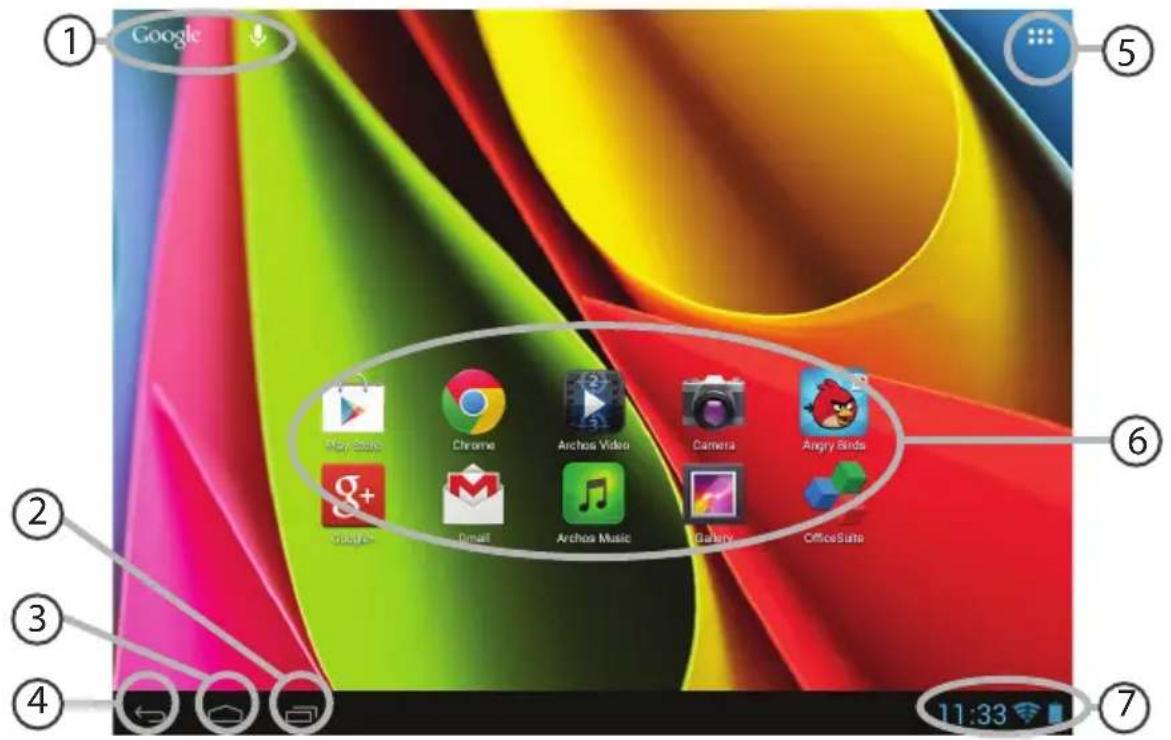
① Поиск Google™
Нажмите на ярлык «Google», чтобы выполнить текстовый поиск, или на микрофон, чтобы выполнить голосовой поиск. ② Кнопка "последних приложений" ③ Кнопка "Домой" ④ Кнопка "Назад" ⑤ Кнопка "Все приложения"
Прикоснитесь к этой пиктограмме, чтобы отобразить все приложения и виджеты, установленные в Вашем ARCHOS. Здесь находятся все загруженные Вами приложения.
Прикоснитесь к пиктограмме для запуска приложения.
⑦ Строка состояния
Отображаются сообщения и быстрые настройки.
Интерфейс Android™
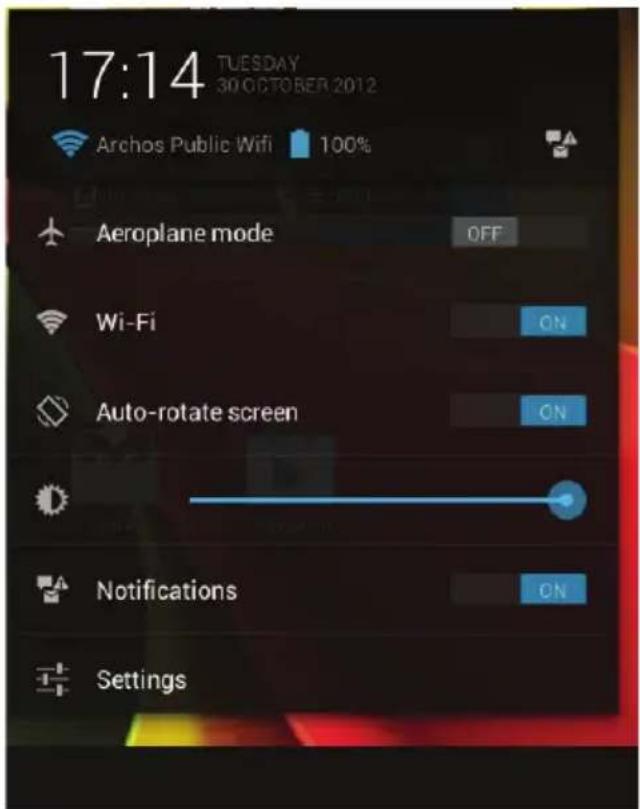
Быстрые настройки
- WiFi:
Включение/выключение соединения Wi-Fi.
- Автоповорот экрана:
Активация/деактивация автоматической ориентации экрана при повороте устройства ARCHOS.
- Яркость:
Регулировка яркости экрана.
- Уведомления:
Активация/деактивация входящих сообщений.
- Настройки:
Доступ ко всем настройкам.
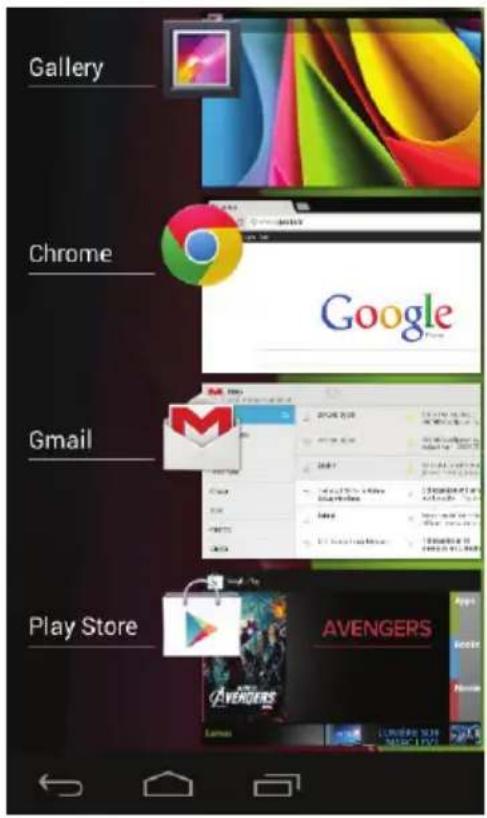
Последние приложения
Открывается список эскизов приложений, с которыми Вы недавно работали:
- Чтобы открыть приложение, нажмите на него.
- Чтобы закрыть приложение, сдвиньте его влево или вправо.
Аккаунт Google позволяет работать со всеми приложениями и службами Google.
- Выберите «Настройки» > «Аккаунты».
- Нажмите «Добавить аккаунт».
- Выберите вид добавляемого аккаунта.
- Введите данные аккаунта с помощью инструкций на экране.
Расширенный домашний экран:
Выполняйте переходы между различными панелями домашнего экрана, смещая их влево и вправо.
Перемещение элемента домашнего экрана:
Прикоснитесь к элементу и удерживайте палец, пока не появится сетка позиционирования, затем переместите его в требуемое положение и отпустите палец.
Удаление элемента домашнего экрана:
Прикоснитесь к элементу и, удерживая палец, проведите его к верхней части экрана и отпустите над пиктограммой Remove (удалить).
Деинсталляция элемента:
Прикоснитесь к элементу на экране «Все приложения» и, удерживая палец, проведите его
к верхней части экрана и отпустите над пиктограммой Uninstall (деинсталлировать).
Создание папок приложений:
Поместите пиктограмму одного приложения поверх другого на домашнем экране, и две пиктограммы объединятся.
Виджеты:
Прикоснитесь к пиктограмме «Все приложения» на домашнем экране. Прикоснитесь к позиции Widgets в верхней части экрана. На основном экране Widgets можно переставлять виджеты таким же образом, как пиктограммы приложений.
Изменение обоев:
Удерживайте палец на свободном месте домашнего экрана, затем выберите обои из списка.
Блокировка сенсорного экрана:
Прикоснитесь к позиции Settings на панели быстрых настроек в строке состояния. На экране Settings выполните прокрутку вниз и прикоснитесь к позиции Security (защита). Прикоснитесь к позиции Screen lock (блокировка экрана). Выберите тип блокировки, который хотите использовать. После того, как будет установлена блокировка, при каждом пробуждении экрана будет отображаться экран блокировки с запросом на ввод комбинации символов, PIN-кода или иного указанного ключа.
Устранение неполадок
В случае зависания планшета:
Нажмите на кнопку ВКЛ/ВЫКЛ и удерживайте в течение 10 секунд.
Если устройство не включается:
- Зарядите устройство.
- Нажмите на кнопку ВКЛ/ВЫКЛ и удерживайте в течение 10 секунд.
Если Вы хотите продлить срок работы батареи:
Уменьшите яркость экрана и выключите беспроводные соединения, если они не используются.
Если устройство функционирует слишком медленно:
Закройте все приложения, которые в данный момент не используются.
Если принимаемый сигнал Wi-Fi слишком слаб:
Убедитесь, что не находитесь слишком далеко от узла доступа Wi-Fi.
Обновите встроенную микропрограмму устройства:
http://www.archos.com/support.
Сбросьте и повторно введите параметры соединения.
Обратитесь к провайдеру сети Wi-Fi.
Если хотите восстановить состояние изделия (забыли пароль? стереть все настройки?):
- Удерживайте кнопку увеличения громкости + и подключите прилагаемый кабель питания к устройству ARCHOS и к розетке.
- Отображается зеленый робот Android. Отпустите кнопку громкости +.
- Удерживайте кнопку ВКЛ/ВЫКЛ и нажмите кнопку громкости +.
Отображается восстановление системы Android.
- Прокрутка осуществляется кнопками регулировки громкости, подтверждение — кнопкой включения и выключения.
- Выберите пункт "Wipe data/factory reset" (Стереть данные/заводские установки), подтвердите.
- Выберите "Yes -- delete all user data" (Да, удалить пользовательские данные) и подтвердите.
- Выберите "Reboot system now" (Перезагрузить систему) и подтвердите.




- СОДЕРЖИМОЕ УПАКОВКИ
- НАЧАЛО РАБОТЫ
- ЗАРЯДКА
- СОВЕТ
- ОПИСАНИЕ УСТРОЙСТВА
- МАСТЕР НАСТРОЙКИ
- ПОДКЛЮЧЕНИЕ К СЕТИ WI-FI
- ИНТЕРФЕЙС ANDROID™
- БЫСТРЫЕ НАСТРОЙКИ
- РАСШИРЕННЫЙ ДОМАШНИЙ ЭКРАН
- ПЕРЕМЕЩЕНИЕ ЭЛЕМЕНТА ДОМАШНЕГО ЭКРАНА
- УДАЛЕНИЕ ЭЛЕМЕНТА ДОМАШНЕГО ЭКРАНА
- ДЕИНСТАЛЛЯЦИЯ ЭЛЕМЕНТА
- СОЗДАНИЕ ПАПОК ПРИЛОЖЕНИЙ
- ВИДЖЕТЫ
- ИЗМЕНЕНИЕ ОБОЕВ
- БЛОКИРОВКА СЕНСОРНОГО ЭКРАНА
- УСТРАНЕНИЕ НЕПОЛАДОК
- В СЛУЧАЕ ЗАВИСАНИЯ ПЛАНШЕТА
- ЕСЛИ УСТРОЙСТВО НЕ ВКЛЮЧАЕТСЯ
- ЕСЛИ ВЫ ХОТИТЕ ПРОДЛИТЬ СРОК РАБОТЫ БАТАРЕИ
- ЕСЛИ УСТРОЙСТВО ФУНКЦИОНИРУЕТ СЛИШКОМ МЕДЛЕННО
- ЕСЛИ ПРИНИМАЕМЫЙ СИГНАЛ WI-FI СЛИШКОМ СЛАБ
- ОБНОВИТЕ ВСТРОЕННУЮ МИКРОПРОГРАММУ УСТРОЙСТВА
- ЕСЛИ ХОТИТЕ ВОССТАНОВИТЬ СОСТОЯНИЕ ИЗДЕЛИЯ (ЗАБЫЛИ ПАРОЛЬ? СТЕРЕТЬ ВСЕ НАСТРОЙКИ?)
Марка : ARCHOS
Модель : Cobalt 97
Категория : планшет