
Cobalt 97 - Tablet ARCHOS - Manual de utilização gratuito
Encontre gratuitamente o manual do aparelho Cobalt 97 ARCHOS em formato PDF.


| Tipo de produto | Tablet touchscreen |
| Marca | ARCHOS |
| Modelo | Cobalt 97 |
| Tela | 9.7 polegadas (diagonal) |
| Sistema operacional | Android |
| Conectividade WiFi | Sim, integrado |
| Portas | micro-USB, mini-HDMI, entrada para fone de ouvido 3.5 mm |
| Câmera | Traseira e frontal (webcam) |
| Alto-falante | Integrado |
| Bateria | Íon de lítio recarregável |
| Fonte de alimentação | Carregador de parede incluído |
| Conteúdo da caixa | Tablet, cabo USB, carregador, guia de início rápido, guia de garantia |
| Funções principais | Assistente de configuração, ajustes rápidos, bloqueio de tela, conexão WiFi, conta Google |
| Reinicialização | Botão Reset ou reinicialização via menu de recuperação (Volume+ e ON/OFF) |
| Garantia | Incluso no guia de garantia |
| Dimensões (estimadas) | 240 x 185 x 10 mm |
| Peso (estimado) | 600 g |
Perguntas frequentes - Cobalt 97 ARCHOS
Perguntas dos utilizadores sobre Cobalt 97 ARCHOS
0 pergunta sobre este aparelho. Responda às que conhece ou faça a sua.
Faça uma nova pergunta sobre este aparelho
Baixe as instruções para o seu Tablet em formato PDF gratuitamente! Encontre o seu manual Cobalt 97 - ARCHOS e retome o controlo do seu dispositivo eletrónico. Nesta página estão publicados todos os documentos necessários para a utilização do seu dispositivo. Cobalt 97 da marca ARCHOS.
MANUAL DE UTILIZADOR Cobalt 97 ARCHOS
Conteúdo da embalagem....86
Início....87
Descrição do ARCHOS....88
Assistente de instalação....90
Ligação a uma rede WiFi 91
A interface Android™ 92
Familiarizar-se com Android™ 96
Resolução de problemas....98
Para obter mais informações, consulte as Perguntas frequentes em www.archos.com. Certifique-se de que os consulta antes de colocar a hipótese de devolver qualquer produto. O seu problema pode ser insignificante. Como muitas vezes atualizamos e melhoramos os nossos produtos, o seu software do dispositivo pode ter uma aparência ligeiramente diferente ou funcionalidades modificadas das apresentadas neste Guia de Início Rápido.
Conteúdo da embalagem
Certifique-se de que os itens apresentados abaixo estão incluídos na embalagem. Se faltar algum item, contacte o vendedor local onde adquiriu este produto.
- ARCHOS 97 cobalt
- Cabo USB
- Carregador
- Guia do usuário
- Garantia, avisos legais e de segurança
Início
Carregar a bateria
Conecte o cabo de alimentação fornecido ao conector de alimentação ARCHOS e a uma tomada de parede.
O aparelho ARCHOS irá ligar e será iniciado o carregamento.
Pode utilizar o seu aparelho ARCHOS enquanto este está a carregar.
- Carregue o dispositivo completamente antes de usá-lo pela primeira vez.
- Use apenas o carregador fornecido.
SUGESTÕES:
Para receber uma assistência mais completa, registe o seu produto. No caso de um computador, vá a www.archos.com/register.
Descrição do ARCHOS
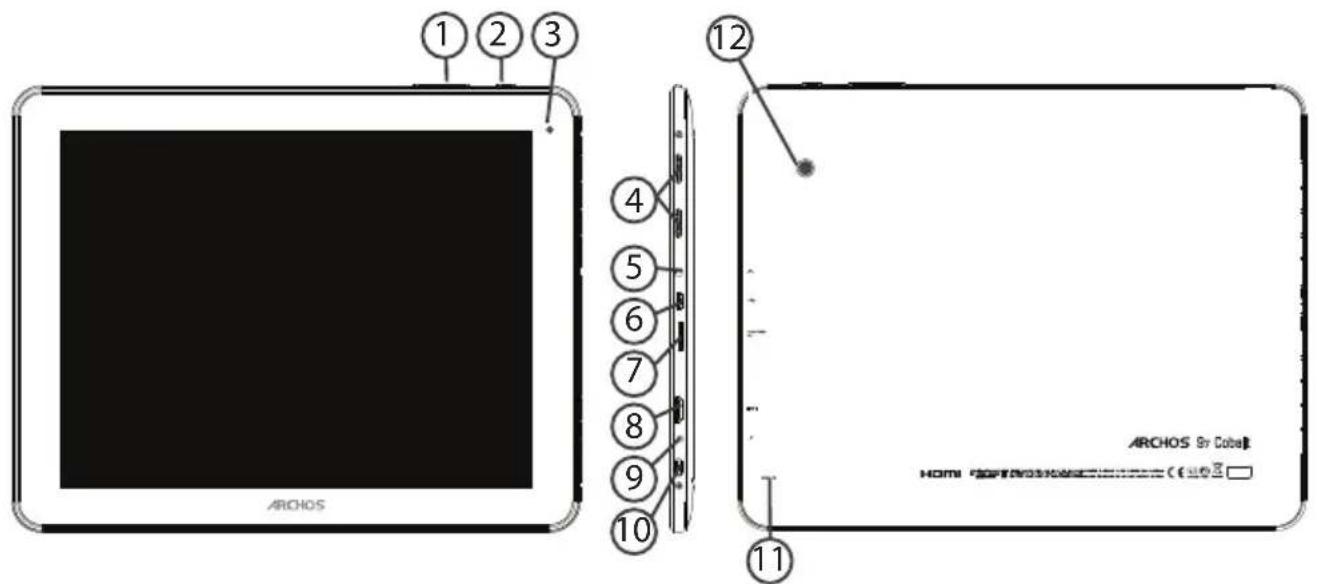
① Botões de volume ② Botão Voltar ③ Webcam ④ Coluna ⑤ Saída para auriculares ⑥ Porta micro-USB ⑦ Slot para cartão micro SD ⑧ Saída de vídeo mini-HDMI*
⑨ Conector de alimentação 10 Botão Power 11 Repor hardware 12 Câmara
Assistente de instalação
Quando iniciar o ARCHOS pela primeira vez, o assistente de instalação irá ajudá-lo a configurar o seu aparelho :
- Idioma
- Data e hora
- Rede WiFi
- Minha localização
- Aplicações de terceiros
SUGESTÕES:
Defina os parâmetros do seu dispositivo na área da rede WiFi que você usará regularmente.
Ligação a uma rede WiFi
AVISO: Certifique-se de que se encontra numa zona WiFi. Pode aceder rapidamente às definições WiFi a partir da barra do estado no canto inferior direito do ecrã.
- Toque na hora na barra do estado. É apresentado o painel do estado.
- Toque novamente na hora no painel do estado. Serão apresentadas as definições rápidas.
- Toque em "Definições" para abrir o menu de definições WiFi.
- Se a funcionalidade WiFi estiver desligada, deslize o comutador WiFi para a posição "LIGADO". Depois da funcionalidade WiFi estar ligada, o ARCHOS irá procurar redes WiFi ao alcance.
- Toque no nome da rede à qual pretende ligar-se. As redes privadas aparecem com o ícone de um cadeado e irão requerer a introdução da sua palavra-passe.
SUGESTÕES:
- Quando introduzir uma palavra-passe WiFi, recomendamos que selecione "Mostrar palavra-passe" para que possa ver os caracteres que está a digitar.
- Para obter a palavra-passe (ou definições) WiFi correta para a rede, contacte a operadora da rede WiFi.
- Se a sua funcionalidade WiFi estiver ligada e estiver dentro da área de alcance de uma rede à qual já tenha efetuado uma ligação, o seu ARCHOS irá tentar automaticamente ligar-se à mesma.
A Interface Android™
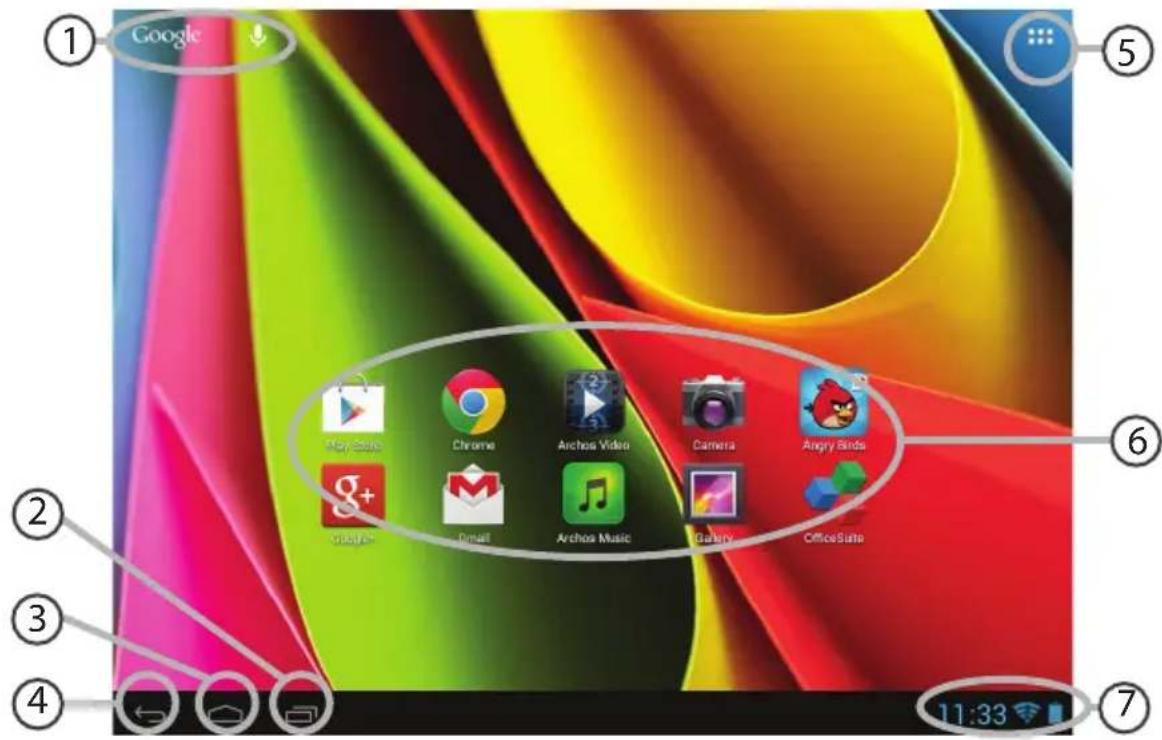
① Google™ Search
Toque para efetuar uma pesquisa de texto ou uma busca por voz.
② "Aplicações recentes"
③ "Ecrã Principal"
④ "Anterior"
⑤ "Todas as Aplicações"
Toque neste ícone para visualizar todas as aplicações e widgets instalados no seu ARCHOS. Estão aqui todas as aplicações descarregadas.
⑥ Aplicações Android™
Toque para iniciar uma aplicação.
⑦ Barra do estado
Apresenta notificações e definições rápidas.
A Interface Android™
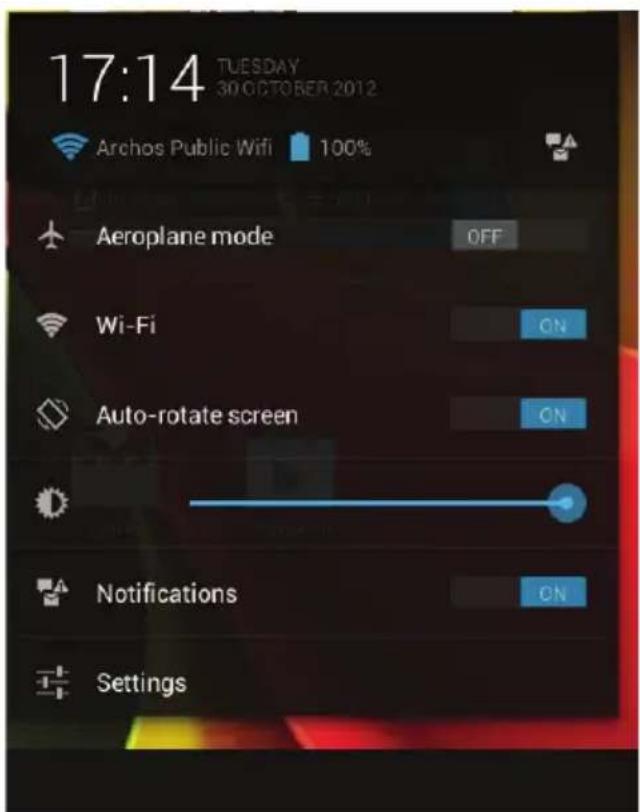
As Definições rápidas
- Modo de avião:
Para ativar/desativar todas as ligações sem fios, especialmente durante voos.
- WiFi:
Para ligar/desligar a sua ligação WiFi.
- Rodar ecrã automaticamente:
Para ativar/desativar a orientação automática do ecrã enquanto roda o ARCHOS.
- Brilho:
Para ajustar o brilho do ecrã.
- Notificações:
Para ativar/desativar as notificações recebidas.
- Definições:
Para aceder a todas as suas definições.
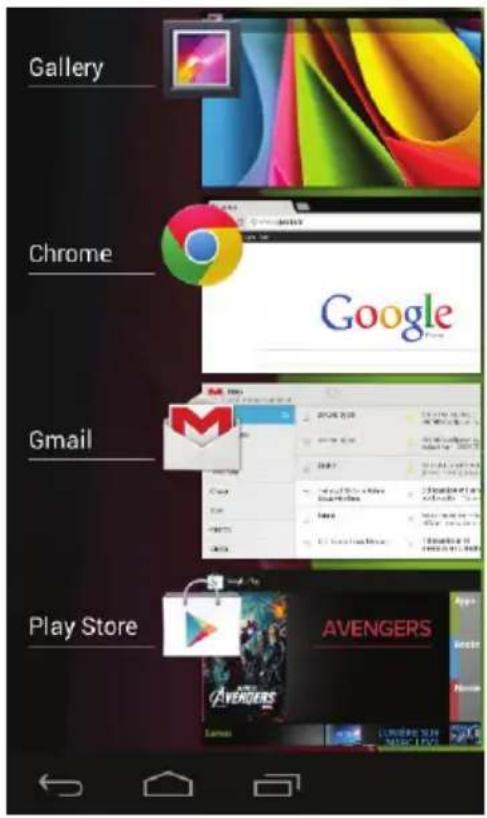
Aplicações recentes
Abre uma lista de imagens em tamanho reduzido das aplicações que utilizou recentemente:
- Para abrir uma aplicação, toque na mesma.
- Para encerrar uma aplicação, mova-a para a esquerda ou para a direita.
Familiarizar-se com Android™
Conta Google
A sua Conta Google permite-lhe igualmente tirar o máximo partido de quaisquer outras aplicações e serviços Google que pretenda utilizar.
- Aceda a "Definições" > "Contas".
- Toque em "Adicionar conta".
- Toque no tipo de conta que pretende adicionar.
- Siga os passos apresentados no ecrã para introduzir as informações da conta.
O ecrã inicial alargado:
Navegue entre os diferentes painéis do ecrã inicial movendo-os para a esquerda e para a direita.
Mover um item do ecrã inicial:
Toque continuamente com o dedo no mesmo até aparecer a grelha de posicionamento; em seguida, deslize-o para a posição pretendida e solte o dedo.
Remover um item do ecrã inicial:
Toque continuamente no mesmo, deslize o seu dedo para o topo do ecrã e largue-o sobre o ícone Remover.
Desinstalar um item:
A partir do ecrã Todas as aplicações, toque continuamente no mesmo, deslize o seu dedo para o topo do ecrã e largue-o sobre o caixote Desinstalar.
Criar pastas de aplicações:
Largue o ícone de uma aplicação sobre outro num ecrã inicial e os dois ícones ficarão combinados.
Widgets:
Toque no ícone Todas as aplicações no seu ecrã inicial. Toque em Widgets no topo do ecrã. A partir do ecrã Widgets principal, pode movimentar os widgets da mesma forma que o faz com os ícones das aplicações.
Alterar a imagem de fundo:
Mantenha o dedo no ecrã sobre uma localização vazia, em seguida seleccione a partir da lista.
Bloquear o ecrã táctil:
A partir do painel de definições rápidas na barra do estado, toque nas definições. Desloque para baixo e toque em Segurança. Toque em Bloquear ecrã. Toque no tipo de bloqueio que pretende utilizar. Depois de definir aqui um bloqueio, será apresentado um ecrã de bloqueio sempre que activar o ecrã, a solicitar o padrão, o PIN ou outra chave especificada.
Resolução de problemas
Se o aparelho bloquear:
Prima o botão LIGAR/DESLIGAR durante 10 segundos ou utilize a opção Reiniciar o hardware.
Para utilizar a opção Reiniciar o hardware, prima o botão "orifício de reinício" utilizando um objecto pontiagudo, como um palito.
Se o seu aparelho não ligar:
- Carregue o aparelho.
- Prima o botão LIGAR/DESLIGAR durante 10 segundos ou utilize a opção Reiniciar o hardware.
Se pretender aumentar a autonomia da bateria:
Diminua o brilho do ecrã e desligue as ligações sem fios, se não estiverem a ser utilizadas.
Se o funcionamento do aparelho for demasiado lento:
Encerre todas as aplicações que não estejam a ser utilizadas.
Se a recepção WiFi for demasiado lenta:
Certifique-se de que não está afastado do ponto de ligação WiFi.
Atualizar o firmware do dispositivo: http://www.archos.com/support.
Redefinir as configurações de sua conexão.
Contacte a sua operadora da ligação WiFi.
Se quiser restaurar o seu produto (Esqueceu-se da sua palavra-passe? Apagou todas as suas definições?):
- Mantenha Volume+ e conecte o cabo de alimentação fornecido ao conector de alimentação ARCHOS e a uma tomada de parede.
- O robô verde Android é exibido. Solte o botão de volume+.
- Mantenha o botão ON/OFF e pressione o botão de volume+. A recuperação do sistema Android é apresentada.
- Utilize os botões de Volume para navegar e o botão LIGAR/DESLIGAR para validar.
- Escolha "Wipe data/factory reset" (Apagar tudo/definições de fábrica) e valide.
- Escolha "Yes -- delete all user data" (Sim -- Eliminar todos os dados de utilizador) e valide.
- Escolha "Reboot system now" (Reiniciar o sistema agora) e valide.





- CONTEÚDO DA EMBALAGEM
- INÍCIO
- CARREGAR A BATERIA
- SUGESTÕES
- DESCRIÇÃO DO ARCHOS
- ASSISTENTE DE INSTALAÇÃO
- LIGAÇÃO A UMA REDE WIFI
- A INTERFACE ANDROID™
- APLICAÇÕES RECENTES
- FAMILIARIZAR-SE COM ANDROID™
- CONTA GOOGLE
- O ECRÃ INICIAL ALARGADO
- MOVER UM ITEM DO ECRÃ INICIAL
- REMOVER UM ITEM DO ECRÃ INICIAL
- DESINSTALAR UM ITEM
- CRIAR PASTAS DE APLICAÇÕES
- WIDGETS
- ALTERAR A IMAGEM DE FUNDO
- BLOQUEAR O ECRÃ TÁCTIL
- RESOLUÇÃO DE PROBLEMAS
- SE O APARELHO BLOQUEAR
- SE O SEU APARELHO NÃO LIGAR
- SE PRETENDER AUMENTAR A AUTONOMIA DA BATERIA
- SE O FUNCIONAMENTO DO APARELHO FOR DEMASIADO LENTO
- SE A RECEPÇÃO WIFI FOR DEMASIADO LENTA
- SE QUISER RESTAURAR O SEU PRODUTO (ESQUECEU-SE DA SUA PALAVRA-PASSE? APAGOU TODAS AS SUAS DEFINIÇÕES?)
Marca : ARCHOS
Modelo : Cobalt 97
Categoria : Tablet