
Arnova Gbook - планшет ARCHOS - Бесплатное руководство пользователя
Найдите руководство к устройству бесплатно Arnova Gbook ARCHOS в формате PDF.
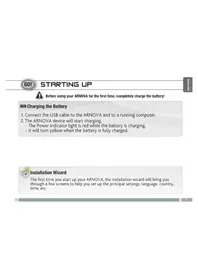


| Бренд | ARCHOS |
| Модель | Arnova Gbook |
| Тип продукта | Сенсорный планшет |
| Питание | Аккумулятор, заряжаемый через порт micro-USB |
| Экран | Емкостный сенсорный экран |
| Операционная система | Android |
| Подключение | WiFi, порт micro-USB, разъем для наушников |
| Хранилище | Слот для карты micro-SD |
| Основные функции | Чтение электронных книг (Aldiko), веб-серфинг, AppsLib, передача файлов, настройка |
| Кнопки | Вкл/Выкл, Предыдущая страница, Меню, Следующая страница, Сброс |
| Уход | Протирайте экран мягкой сухой тканью |
| Безопасность | Кнопка сброса для перезагрузки при зависании |
| Запчасти и ремонтопригодность | В комплекте USB-кабель, встроенный аккумулятор, съемная карта micro-SD |
| Общая информация | Инструкция по эксплуатации доступна на нескольких языках на сайте notice-facile.com |
Часто задаваемые вопросы - Arnova Gbook ARCHOS
Вопросы пользователей о Arnova Gbook ARCHOS
0 вопрос об этом устройстве. Ответьте на те, что знаете, или задайте свой.
Задать новый вопрос об этом устройстве
Скачайте инструкцию для вашего планшет в формате PDF бесплатно! Найдите своё руководство Arnova Gbook - ARCHOS и возьмите своё электронное устройство обратно в руки. На этой странице опубликованы все документы, необходимые для использования вашего устройства. Arnova Gbook бренда ARCHOS.
РУКОВОДСТВО ПОЛЬЗОВАТЕЛЯ Arnova Gbook ARCHOS
1. Перед запуском устройства следуйте указаниям мастера.
Кнопка «ПОИСК» — ввод текста для поиска в планшете и в сети.

Кнопка «ДОМОЙ» — возврат на основной экран.

Кнопка «Все приложения» — просмотр всех ваших приложений и виджетов.

Кнопка «Последние приложения» — вызов используемых вами приложений; для удаления закладки из списка, переместите её влево или вправо.

ПОЛЬЗОВАТЕЛЬСКАЯ НАСТРОЙКА
Расширенный домашний экран
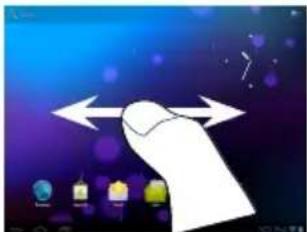
Переходы между панелями домашнего экрана осуществляются скользящим движением влево и вправо.
Пользовательская настройка панелей домашнего экрана
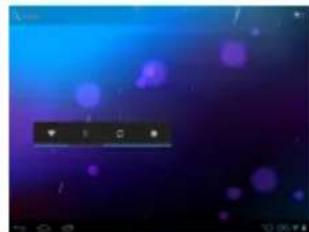
- Чтобы изменить обои, удерживайте палец на свободном участке экрана, а затем выберите обои из списка.
Управление приложениями и работа с ними
Для перемещения объекта на домашний экран прикоснитесь к нему, удерживая палец, пока не появятся стрелки направления, затем переместите его в требуемое положение и отпустите палец. Для удаления объекта на домашнем экране прикоснитесь к нему и, удерживая палец, переместите его к верхней части экрана и отпустите над надписью «Удалить». Удаление объекта на экране «Все приложения» приведет к удалению приложения.
Изменение масштаба
В некоторых приложениях
(в частности, в «браузере»)
Настройки можно
увеличить или уменьшить масштаб просмотра,
поместив
палец на экран
одновременно,
сближая (или удаляя) их.
Добавление приложений через AppsLib:
Подключите устройство ARNOVA к сети WiFi, нажмите на пиктограмму AppsLib
В интерактивной библиотеке хранятся тысячи приложений для загрузки и использования.
ПОЛЬЗОВАТЕЛЬСКАЯ НАСТРОЙКА
- Проведите пальцем по экрану «Все приложения»

на Домашнем экране.
- Выберите Widgets (Виджеты) в верхней части экрана.
- На основном экране виджетов вы можете:
- перемещаться между экранами: проводите пальцем вверх и вниз. - перетащить виджет на Домашний экран. Прикоснитесь к пиктограмме виджета и, удерживая палец, переместите его в нужное положение, после чего отпустите.
При включении виджета может отобразиться предложение выбрать дополнительные опции. Если в указанном вами месте недостаточно пространства для виджета, то он не будет добавлен на домашний экран.
Продление срока службы батареи
- Если вы не используете Wi-Fi, выключите его в разделе настроек.
- Уменьшите яркость экрана и задайте более короткий интервал ожидания до его отключения (Sleep timeout): Settings > Device > Display.
- Выключите автоматическую синхронизацию всех приложений, если она не нужна: Settings > Personal > Accounts & sync. Учтите, что вам придется выполнять синхронизацию вручную, чтобы получать сообщения, почту и другие новую информацию; кроме того, не будут приниматься уведомления об обновлениях.
ПЕРЕДАЧА МЕДИАФАЙЛОВ
- Включите устройство ARNOVA.
- Подсоедините устройство ARNOVA к включенному компьютеру при помощи прилагаемого кабеля USB.
- На экране ARNOVA появится запрос на подтверждение подключения. Выберите Turn on USB storage (Включить накопитель USB), чтобы подключить его, и нажмите OK для подтверждения.
Через несколько секунд на экране компьютера отобразится пиктограмма ARNOVA.
- Вы можете перенести свои медиафайлы в ARNOVA, выполняя копирование в соответствующие папки при помощи проводника Windows® (или программы Finder в компьютере Mac®), либо при помощи проигрывателя Windows Media® Player. Откройте Windows Media Player® и воспользуйтесь вкладкой Sync для синхронизации музыки, видео и фотографий с устройством. Обратитесь к справке Windows Media Player® за дополнительными сведениями об этой операции.
- Завершив пересылку файлов, закройте проводник Windows® или другую программу, с помощью которой выполнялось чтение или запись в ARNOVA. Нажмите на пиктограмму «Безопасное извлечение» в области уведомлений рядом с часами. После этого вы можете отключить USB-кабель.



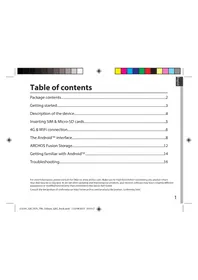


Марка : ARCHOS
Модель : Arnova Gbook
Категория : планшет