TITANIUM 40B - смартфон ARCHOS - Бесплатное руководство пользователя
Найдите руководство к устройству бесплатно TITANIUM 40B ARCHOS в формате PDF.


Вопросы пользователей о TITANIUM 40B ARCHOS
0 вопрос об этом устройстве. Ответьте на те, что знаете, или задайте свой.
Задать новый вопрос об этом устройстве
Скачайте инструкцию для вашего смартфон в формате PDF бесплатно! Найдите своё руководство TITANIUM 40B - ARCHOS и возьмите своё электронное устройство обратно в руки. На этой странице опубликованы все документы, необходимые для использования вашего устройства. TITANIUM 40B бренда ARCHOS.
РУКОВОДСТВО ПОЛЬЗОВАТЕЛЯ TITANIUM 40B ARCHOS
Длелюунец Долоннichteьхвс Бсденио ЗэнakOMteb co StICKOMЧАTO 3адааьмь ВОпсов На Beб-станiche www.archos.com. 063aTeNTbNO ppoJTuHITe IN, Рожду чим ррпнIMaTb ршенио O bOЗВТе ИЗДУ.N.
BMOxMOH, npo6bMa, c KOTOPB Bbl cTOLKHNILc, he npedctabnIe Tco60 HnHero cnoXHOHORo. NpOKbNkyMbI qactO oBOHBNm e NOBEPUEHCTyBM CBOI 3dEJIa, npoTpaMMHoe oecbcneHHe Na BaWem yCTPOVCTBe MOKET HEaHTIVtBHO OTNIATbCSn BOHNEUHM BY IVI INY pHyKNIOHbHbOCTn O pIeCTABNHEHO B DAHOMN kPkTAMK pyKOBODCTBe.
Copepkmoe ynaKOBKn
IpoBepbTe, BXOJAT JN B KOMPJIeKT NOCtABKN CJeDyUoiNe KOMNOHeHTbI:
| Гнебу 1 | SIM-карта 2G |
| Гнебу 2 | SIM-карtega 2G/3G |
| Гнебу 3 | Карта пamyтей Emkocstю до 64 Г |
RU
Hauano pa6oTbI
BkIoueHne
- HaxKMNTe N yIepDKBaIe The KONIKY BKNIQCHENy B NKIIQNCHENy, TIO6bI BKNIOHHTE YCTPOCTHO
PnB KJIIOueHnn yCTpoNCTBa MoKTe NOBITbCz 3aIPOc Ha BBOD PIN-KoJa. - BBeInTe PIN-KoD, npeJoCTabJrEmbIc SIM-kapToI.
- Haxmite OK.
BbIKIOUeHne
YtOb6 bIbKIOUHHTb YcTPOJCTBO, HAnMMATE u YdEcpKJBWte KHOKNy BKNIOUeHn I BbIKIOUeHn, a 3aTEM bIb6epnte Power off > OK (BbIKIOUeHne > OK).
PpOΦnH3ByKOB nYbEdomneHn
- Kogda yctpoTcBTO BKJIIOHeHO, HAKMITEuIyepKbHBeTaKe TNOIKy BKJIIOHeOH/BAkBIOHeHHa
- BbIbepuTe OINH N3 BapnaHTOB.
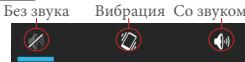
Npck3AKn. EcnIy TcPOrTbO HcNIOBb3cyTeB TceHEme OnpEnEHeHOrO BPemEHn, CenOpHer 3kpan BblKIOuOaTcR. TOb6b BVKIOUHTb 3kpan, NaXmITE KHOINKBy BKIOUChENn N BblIOUChENn. TOb6b 3adab JnIIeNTbNOCTb, nepEyInte M MeHOn Settings >Display>Sleep (HaTcPOrK> DInCnIn> PexKm ChA).
Mactep NaTpoKn
Пирейвом дулесу чтостюг archOS масстусяноки поomonketВьпонинытосторук:
-3blK
-ДаТаиВремЯ
- CoeHHHeHne Wi-Fi
- Onuin cnjx6bl reolokaun
ДиICTBnHa ceHcOpHOM 3KpaHe
Kacanee: KocHTteB oDN pA3 dIy BbOpa IINI 3aYcKa MEIO,dyHKUINI INI npLOXeIKAN.
Kacaneu y udepkhanee: KocHTeCb 3JIeMeHtA n y depkJBaIte erO he MeHee 2 cekyHd.
NepetackKbHHe:KoCHTeBc 3eMeHTa NpeMeCTITE erO B HOBoE MECTO.
IBOHoe KacAHne: BbICTPO DBAxKDbI KOCHNTecb 3JeMeHTa.
PnoebengHe: bIcTpo npObeHnTo nO KApHNaI naBem BEpXb, BHN3, BNEo HIN IBNpAO, TOnbI npKpyTNbI CNICOK INN cOdePKHMoe EKnPAa.
CkTme:Pa3eBnIte Dba IaIbIa, a 3aTeM CBeDInTe IX uINIKOBbIM DnIKENHEM.
RU
Поdklioецпe 3G & Wi-Fi
3G
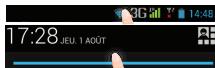
PpIncnoB3ObAHmSIM-Kaprtb3GJPNoKJIOHcENK C SETINHTEPHT dANbHeuA HnctpoHaK He tpe6yETc. YcptOCTBO ARCHOS 6ydet npNHMAtb CMnTaNTOK B 3OHe NOKpbTtNA C SET 3G INNE EDGE nocBaTuKcYcNr CB3N 3G.PpIcnKJIOHcENK C SET 3G Ha naHEni cOToTHaONoBpaXeTaCn NIKTOrpAmMa 3G.
AKTINBaCnMo6nIbHbIX daHHbIX
TcMbEMtBMO3XMOCTb DOCTYNA K INHTpeHcy, Heo6XOIMO AKTNBPoBaTB nTKOTPqAMMy MOuNbBHX DaHnhBX.
- KONHITeBbIyEperKJBMaJIte 3NaUKN BYEMENHnAkkymyIaTOpA,TOb6bOTOKbByCTPCKY COCTOHNH.
2.ПOTAHNITE CINHIOO NHMHO BH3,TO6b6 OTO6p3a9 NAHIEL MOHTOHIPRINA COCTORHNA - BbI6epnte 3NaOH
4.ДЯakTNBaCnKoCHNTecb3HaYKaMO6NJIbHbIXdaHHbIX
Cobet:
EcnB O3BnHKnHT pO6BnEMbI c CoeINHHeNEM, Cm, YaCTo 3aDaabaMbe BONpocbl N OTBeTb H Na Hx N Be6-caTe www.archos.com nI CBAKtteCb COCBnIO NOCTaBnKOM yCnTcET cTe 3G.


Wi-Fi
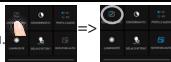
Y6bOJIeTtB, cTO b HAOJIOCTB B 3OHeWi- Fi. BiCTpy IOCTyI K HACTPOKAM Wi- FCI oUcEETBnETCA IN 3CPOKC OCOTONAIR.
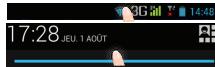
1.Kocnntecb u ydepknBaIte 3NaKu BpeMeHn aKKymyIaTopa,TO6bl
OTKpbITCTPOKY COCTOHNIA.
2.ПOTЯNTHE CYNHIO LIMNHO BHN3,чTO6bI OTO6pa3nTb NaHel MOHITOPMHra COCTOHINIA
3.BbI6epnte 3NaOH
4. Hakmmtte Ha 3aHocK TactpoiKn DЯJ Doctyna K TactpoikKn.
5. EcNI mOuYI-Wi BiBIOJUeOH, B pa3JeD WiReless & networks (EbcnpoBQaHcBa3b n cTeH) nepeMeCTITE nepeKIOuAtenB Wi-Fi B tonOJIeNH ON (BCJH).TocLe BKIOJIeNHMI-Wi CYtPOsRTOB ARCHOS
BbInOpHHT O6hApxKeHne cTei Wi-Fi B dnaIa3OHe npnema.
6. BbIbepnte Wi-Fi.
7. Bb6epiTe TY cTb, K KOtOpO XOTIte NOKIIIOHTbC. YaCThIbe CETn. OTObpaKaIOcTc B VBe 3HaKa c ZAMKOM, IN dIy NHX NOTeYcTBAveTIN napONb.


RU
yuetha 3anncb Google n KOHTaKtbl
Dobablenhe yuethoJ 3annCn Google
YueTha 3aAaBc Google No3oBlaert Nolb3oBaTbCn pneMUYeCTBAMI liob6bx npinloKeHH yncyr Gogge, KOTOBbe ly 3axObitNeNcbo3oBaTb.
- Пекудатук разадун Settings > Accounts + Add account (Hactroponи >Учтуны заимп >Добавиту Учтуны).
- BbIepeTt TnDIO6abJrEmo yHeTHO 3aNcGooGle.
- BlynohneI hNCTpyKUHN hAekpH eIyBbOa INHOFMaIOn 6b yTuTHoI 3aIcNc. KaT kToLKO uYehTHa 3aNcB 6yted mDa, bbl yDteMeMb dOctTy K Play Store, Gmlih, Hangouts, Maps I MHORIM dprrym pnpIOKeJHnEM.
CnHxpoHn3aunu HhOpMaun
IaoncophaeHHN HMOfPhaUMn CINHNOHNpYyEe. Pe3BpHoe KONPBOAHMe BauNX DAnhBu BInONHrTcA hcePBpBg Google
- Пекудente К раду Settings > Accounts > Google (Hастюк >Учтны запис >Google).
- Bb6pejtbe CYtHyo 3aHnCb.Byet OTo6paKeH CnINcOK dAnHHbx,KOTOpBe MOYr 8bTbI CyHXPOHNiRIOBApAHbI.
3.ДЯСИХPOHIN3aUNIOTMEbTeBCEdaHHbIe.
PnI nopote yctpOCTBa IIN SIM-KaPTb Bb CMoKETe NOnyUHTb CBOA DAnHbE c CepBepa.
Приюобалениу GETHONТДANCSaGoogleHaNOBoe yCTPOBCTBO CbOpaTcERBA BCOxOPAENHURA HINФОРмAZA.
CoxpaHeHne KOHTAKTOB
Bce Baunu KOnTakbl B IIO6OIMOMeHTIocTyHbI B cETn IMoYr 6bItb CmHXPOHN3INpOBaHbI CIObM TeIeΦoHOM Android, HAcToeHNbIM Ha Ty yeJcTHyO 3anbc Google.
1. YctaHOBIne TB TeJIefoH SIM-KapTy, Ha KOtOpO 3aINcAhnbKOHTaKtbl.
2. Na IhaBOM 3KpaHE mI INI kPaHE AII AppS (Bce npINOXeHn) Bb6epire npINOXeHne PePeo (KoHTAKb)
3. KocnTecb KhonKu «MeHIO» > Import/Export (IMnopt/3Kcnpot).
4. B pāzādène UMMNORTA/3KcNORTA KOHTAKTOB BVbEepnre Import from SIM card (UMMNORTC SIM-KaptNb).
5. BbIepePte BaWy yUeTHyO 3aNNscB Google.
6. ÖMTBéTKeHONTaBt, KOTOPbIe HEO6XDoIMINO IMNOPTIOPOBaTb, INoTIPBETdTe BByoBp
7. Поссе заBERшени IMMпорота КСТАКТВ ВУЧETНЮ ЗИЯБС Google nepeinte в Мен�自然保护 Settings > Accounts > Google (Hactpoик > YUЧТье ZANICs > Google).
8. BbEgPteBa Tuay yHtHyo 3aIbnc Google. Y6eJntEcb, CTO PnykT Contacts (KoHTAkb)OTMehue nnFAnKOM.
9. Haxmite KhoNkY «Meho», 3atEm Bb6epnre Sync now (CINHXPOHnI3PObaTb ceuac). KOtAeTb6yDyT coXpaHeBb B aWee yUeTHO 3anics Google.
RU
3HaKOMCTBO C AndroidTM
PacunpeHHbI DomaHn3KpaH:
BbIOnnHJIe nepeXOblMxMeKdy pa3NCHMbIM naHeJIbIMNoDMaHrE OekpHa, CmEsaun Ix NBeLo and BnPaBo.
Khonka Home:
HakmteI pyra Bo3pata K rAbaHOy 3kApHy, DboiHOe KacaneIne IOTbKITn CINCKA NOcIeDHIX PrIOLOXKeHH.
IpepeeHne 3nemHeT aDomaHero 3kpaHa:
Плкошніст\'ь кіл\'еMuуДeрЖИБа\"te Nael, NOKA He No\raBtC TcKa N03IuHIOH\rObaHnA, 3aTe MpeMeCtnte Iero B Tpe6yEmoe NOIJOKeHne,I OTNUCTte Naelue.
YdaJIeHHe 3IeMeHTa DomaShero 3KpaHa:
PrrKoCHITeBc K 3nEMETHy n dEgeKbHnaIa neLc, npObeDte rro E K bexHnei.
actu 3kpaHa and O NTyCTNe HAD NIKTOrpAMmoMn oR eY (daNtIb).
DenHctannya 3neMeHTa:
PnKoCHNTecb KJIeEMHTy hA kPaene
Co3dahne nanok npinloxehn:
NOMCTeYNI KNTOPKAMMY OJHOORI pnuIOKHENY NOBEPX DpyRTOHora gonAuaHMEM Xkpahe,N DEB NKTOKPAMMb6bEbnHTRcT.
BnJKeTbI:
ПлкочичесьКплк�тограмme«Всe рироlogenя»На ДмουименЗкрае.ПробочичесьК поизин截图В ворху的事实 Крана.О соновом Зкраve徳СidgetsМожноpecentabTы ВджетыТakимжЕбобамз,КAKплк�тограмьЧироlogen仟).
U3meHeHne 06oEB:
UdEpyknaBte naneu hA cbo6OAnDM Mecte DOnmauHero 3KpaHa, 3aTeM bByepeit O6bI n3CnCKA.
Блорва сссорно крана:
PnKoCHNtBc K no3uIN Settings Na naneHb6CTbpxh Nactpoek B cTPOke coToTHaN. Ha eKpaane Settings bByonHnne TnpokpyTu BHN3 i PnKoCHNtBc K no3uIN Security (3auNTa). PtncKoCHNtBc K no3uIN Screen lock (60kOpOBKa 3kpAa). Bb6PeBte TNI 6kOpOBKa, KOTOPb xOTIte IeONBOBaTb. Iocpe ToR, Ka 6yDeT yctAOHbEna 60kOpOBKa, PnK aKdOM npO6yJedHNn 3xpkHa a Byet otO6pakatcbn 3KPAH 60kOpOBKa c 3aapocom Hb VBD kOcmBHaunm CmMBObn, PIN-KoJa IInn HNOr ykaa3HNO r KIOua.