
GA-Z87P-D3 - Материнская плата GIGABYTE - Бесплатное руководство пользователя
Найдите руководство к устройству бесплатно GA-Z87P-D3 GIGABYTE в формате PDF.

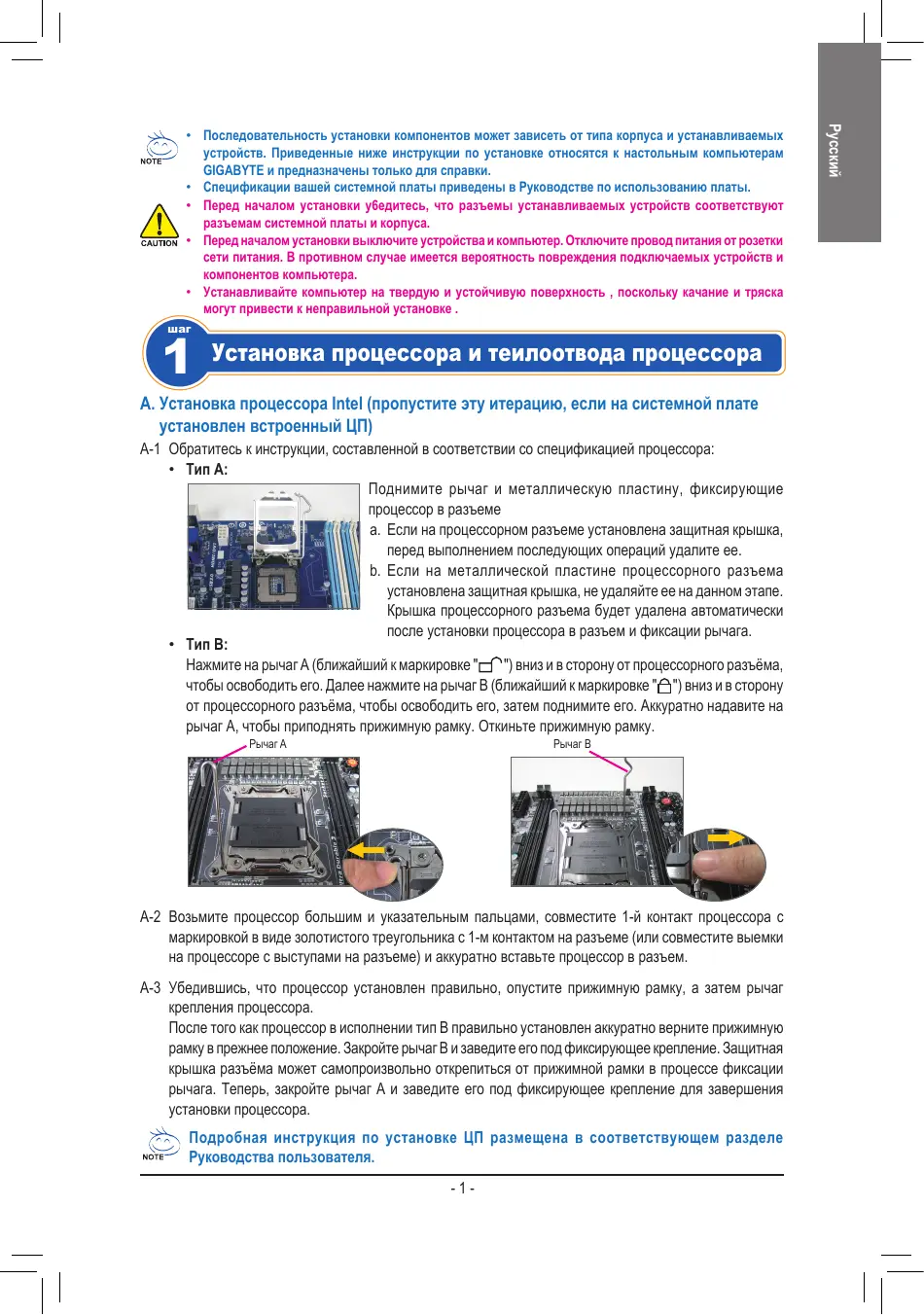


| Тип продукта | Материнская плата |
| Бренд | GIGABYTE |
| Модель | GA-Z87P-D3 |
| Форм-фактор | ATX (305 мм x 244 мм) |
| Сокет процессора | LGA1150 |
| Чипсет | Intel Z87 |
| Поддерживаемый тип памяти | DDR3 |
| Количество слотов памяти | 4 (макс. 32 ГБ) |
| Разъемы питания | ATX 24-контактный + EPS 8-контактный |
| Разъемы SATA | 6x SATA 6 Гбит/с |
| Слоты расширения | 1x PCI Express x16, 3x PCI Express x1, 2x PCI |
| Разъемы USB | 4x USB 3.0, 8x USB 2.0 |
| Видеовыходы | DVI-I, HDMI, VGA |
| Основные функции | Поддержка процессоров Intel 4-го поколения, технология Ultra Durable Plus, аудио HD Realtek |
| Обслуживание и чистка | Используйте сжатый воздух для удаления пыли. Избегайте контакта с влагой. |
| Безопасность | Отключайте питание перед работой. Обращайтесь осторожно, чтобы избежать электростатических разрядов. |
| Запчасти и ремонтопригодность | Запчасти доступны через службу поддержки GIGABYTE. Ремонт возможен квалифицированным специалистом. |
| Вес | Около 800 г |
Часто задаваемые вопросы - GA-Z87P-D3 GIGABYTE
Вопросы пользователей о GA-Z87P-D3 GIGABYTE
0 вопрос об этом устройстве. Ответьте на те, что знаете, или задайте свой.
Задать новый вопрос об этом устройстве
Скачайте инструкцию для вашего Материнская плата в формате PDF бесплатно! Найдите своё руководство GA-Z87P-D3 - GIGABYTE и возьмите своё электронное устройство обратно в руки. На этой странице опубликованы все документы, необходимые для использования вашего устройства. GA-Z87P-D3 бренда GIGABYTE.
РУКОВОДСТВО ПОЛЬЗОВАТЕЛЯ GA-Z87P-D3 GIGABYTE
- Пелег покунков палы расшерения вьясн'tе ee ra6apntb (дину) и убетсь, что данhoe усточь можно устовь в корпсь Bavero PK.
- y6eintecb, yto nlaT a pacunipenHn BOoN B pa3bem Do ynopa.

YctaHOBka IDE- n SATA-ycTpoiCTB
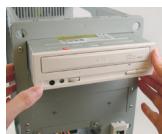
YCTAHOBKA OTYNHECKOHO HAKONITOKI
6-1 YctaHObKa ONTmueckOro HakoIteJIa (DVD-ROM u CD-ROM).
YdaNite 3aIyUky 5,25-IOm OTcKa Ha nepeHne IaHeIN KOpnyca. YctaHOBnTe ONTtueckn HAKOnITeB O TcEKN 3akpeNITE YCTPOINCTBO BHTAMN.
HD: HNДКАТО АXTMВСНИ ЖECTKOTO ДИСКА
RES: Khoŋka nepe3aŋpy3kn
Cl:DatvnKBCpbTnKopnyca
(Приимеане) PaCNoIOnOKeHne KOtAeTbP a3bema nepedNe pAneN dIpaanuHbIX MoTeNe I nAt MoKet pa3nuaTbc. Ha3NaueHne KOtAeTbP pa3bema F_PANEL npBBeHcO B PykoBoDCTBe NOJb3OBaTeJI CNTeMHo I nTaTbl.

IopKnIOueHne nepnΦepnHBIX yCTpOiCTB
PacnoJoxeHne pa3bemOB Ha 3aDnei naHei
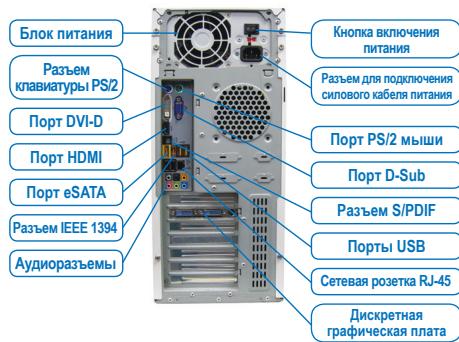
BbnoHHB Bce nepeuucnHbIe DeicTBn, noKIOUHTe K KomblOtepy nepupeunHbIe yCTPOiCTBa:KnabNAtpy, Mblb, MOHITOp nT.I. PNOKIOUHTe BNky CINOBOro Ka6eIa B cTeByIO po3ETy, BKIOHTe PIk uYcTAHOBtne Heo6xOIMoe nporpAMMHOe ObecneueHne.

Инстадиране На Прочecор И Венилатор
Изэллбайе пимера с GIGABYTE 3a opиентр. Пьрво отстанete Доветспани и Kanaka на Шасно, за динсторate зхарваенeto. Поставетсэрдно устюготь на павиного мостов Ктугаяи зakpenete C
60NTOBe. INCTaIINpAneTo I NIOJoxeHHeTo Ha 3axpaHbAHeTo MOKe Da ce pa3JIuNaba 3a pa3JIuNHTe MoJeI JI WacIta.
3a da ce yBepHte, ye 3axpaHbAbeHo Na CnCTeMaTa e ODCtAbyHO, npenOpIyBaMe Bn da I3noN3BaTe BnCOKokaYeCTBeHO 3axpaHbAe. Ako I3noN3BaTe 3axpaHbAe, KOte Ho MeOe Da DoCTaBn He6xOdImata Eheprn, TOBA MoKe Da DobEe Do HeCTaBnHa CNCTEMA ININ CNCTema, KOte HO MeOe Da CE CTApInpa.

HhctaJInpaHe Ha IbHHa IIaTka
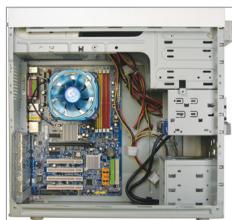
Maxhete opnunhaHATA I/O 3aunita OI 3aHATA CTpaHa NIOCTABe H Na HeHo MraCTO I/O 3aunitata OT KOMPNEKTA Ha DbHHATA PnATka. IpocTabe DbHHATA PnATka B WacnTO, KaTo PA NoNtioHnpate B I/O 3aunita. IOpapBHeTe OTBOPITE 3a BoNTOBe Ha DbHHATA PnATka CbC CbOTBeTHnTE OTBOPHa WacnTo. PnIKpeneTc DbHHATA PnATka C NOMoUta Ha BoNTOBe.
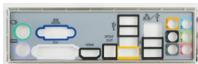
I/O 3aunTa

Инсталmpане НдОпьнHTeнha KapTa
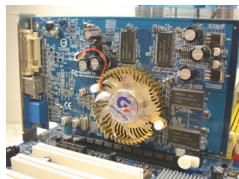
Hamepete cIota 3a donblnhtelennyctpoiCTBa, KOITo noIbpxka Kapta Ta Bn mMaxhete Kanaka ot 3adnna naHn Ha uacnto. IocTabete dobnlntelHa ta Kapta B cNota. PnIKpenete cKobata Ha donblnhtenHata Kapta KbM 3aHnna naHn Ha uacnto C nOmoUHTa Ha 60NT.
Граздунна KapTa PCI Express

Ipeu da 3akynite doonbInHTeHa KapTa, npOBepeTe bJxHnHaTn KaPrtata. YBepeTe ce, ye T e noDxOyua.
YBepete ce, ye donbJnHtEnHaTa KapTa e npabuHIO nbxHata B cNoTA.

HnctaJInpaHe Ha IDE N SATA YcTpoIcTba
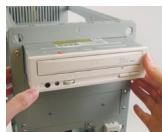
6-1 Инсталпайе ontnuHnite yctpoiCBA kaTO DVD-ROM n CD-ROM.
OCTpaHete 5.25" Kanaka OT npednata cTpaHa Ha uacnTo. IocTabete ONTHHOT OyctpoIcTB 5.25" OTBopa n ro 3akpenete C 6oNTOBe.
HCTaJIIPAhe Ha ONTHUHO yCTPOIcTBO
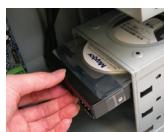
6-2ИнсанраитIDEиSATAхардибковe.
Инстаима Te xapdпса B OTdeIeHneTo 3a xapdпсь B shacnTo I go npikpeTe c 6ontbe.
VHCTaJIpaHa Ha xapdNcK

C eDINH IDE KONEKTOP ha DbHHATA NIIATKA MORAT da CE cbpxkatdo DBE IDE yctpoictBA.IpeDN HCTaIauN, npOBePeTe hAcTPOIKNTe Ha dXbMnepTE (rnaBEN H BTOPOCTeNEH) Ha BaWntIDE yctpoictBA.
- Ako e nHCTaIIpAn NoBue O t EINH xapDnCK, Bne3e B hAcTpoKnTe Ha BIOS, 3a da n36epete NocIeIOBaTeHNOcTTa 3a CTApTnpAne Ha xapDnckOBeTe.

Cbbp3BaHe Ha Ka6eN C BbTppeHnTe KoheKTopn
7-1 CbpxkTe Ka6eHnTe C BtpeuHnTe KOHeKToPn N 3b6uTe Ha nBnHaTa PnAtka, BKIOUHTeJHo IDE/SATA KOHeKToPn N 3ByKoBnTe, USB, IEEE 1394 KOHeKToPn Ha npEHHa Hn T.H.
7-2 CbpxkTe npdHnMoyn (pa3nueH B 3aBncmOcT OT n3aHa Ha uacnTo NcbDpbXaU INdKATOp 3a 3axpaHbAHeto, INdkatop 3a pa6oTata Ha xapDncka, BnCOKOrOBopnten, 6ytoh 3a pectapTnpaHe, 6ytoh 3a BkNkOVAhe n T.H.) Ha uacnTO c KOHEKTopa Ha npdHnnaHn (F PANEL) Ha nbHnata nIataka.
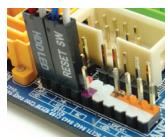
KonekTop Ha npednnahe
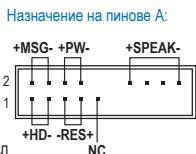
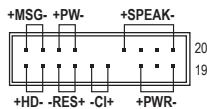
Ha3nauHHe Na HIOHOB E:
MSG: Cb6eHeneBkN. n3kn./ NnIHKatop 3a peXIM sleep PWR: NnIHKatop 3a BKN. n3kn.
PW: Bytou 3a 3axpaHbAne
SPEAK: BnCkoRorOBpnten
HD: Hndikatop 3a paobotata ha xapDncka
RES: Bytou 3a pectaptriapane
CI: KoneKtop 3a cnHahnla3aun 3a
OTbOpera kyTn4
(3a6eNeKHa) HAnaHHeYnA Hn HIOBHeTe Ha npeHnA NaHEn MOr Da ce pAHnHbApat rPi aPnHnHInHTe Moden. BIXte kByoBODCTBOHa NoHpTeBnEe Ta HnHnTa PnNtKa 3aBanHmDhAHAeHNy

Cbbp3BaHe Ha Pepnpepn YcTpoiCTBa
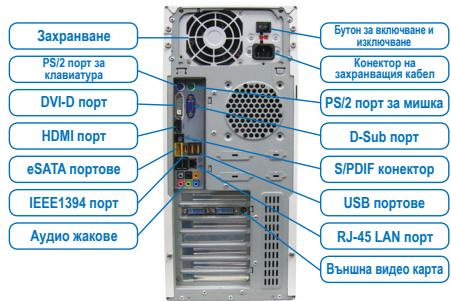
3aednahanenHakopnyca
Korato npnknlouhnte cbc ctbknite no-rope, Cbpbkete nepmepn HyctpoiCTBa c KOMNIObpa, KaTO HApnpMeK, KlaBnAtya, MNIka, MOHITOp n dp. Iocne BkIIOHTe cnctemata B eneKTpnueckata mpeka u INHCTaIIpauTe Heo6xOdmnTc oCfTyep.






- YctaHOBka IDE- n SATA-ycTpoiCTB
- IopKnIOueHne nepnΦepnHBIX yCTpOiCTB
- PacnoJoxeHne pa3bemOB Ha 3aDnei naHei
- Инстадиране На Прочecор И Венилатор
- HhctaJInpaHe Ha IbHHa IIaTka
- Инсталmpане НдОпьнHTeнha KapTa
- HnctaJInpaHe Ha IDE N SATA YcTpoIcTba
- Cbbp3BaHe Ha Ka6eN C BbTppeHnTe KoheKTopn
- Cbbp3BaHe Ha Pepnpepn YcTpoiCTBa
Марка : GIGABYTE
Модель : GA-Z87P-D3
Категория : Материнская плата