
H61DEL, H61M-DG3/USB3, H61M-DGS, H61M-GE, H61M-GS, H61M-PS4, H61M-S, H61M-VG3 - Материнские платы ASROCK - Бесплатное руководство пользователя
Найдите руководство к устройству бесплатно H61DEL, H61M-DG3/USB3, H61M-DGS, H61M-GE, H61M-GS, H61M-PS4, H61M-S, H61M-VG3 ASROCK в формате PDF.



| Тип продукта | Материнская плата |
| Бренд | ASRock |
| Совместимые модели | H61DEL, H61M-DG3/USB3, H61M-DGS, H61M-GE, H61M-GS, H61M-PS4, H61M-S, H61M-VG3 |
| Форм-фактор | Micro ATX (24,4 см x 24,4 см) |
| Вес | Примерно 0,5 кг |
| Сокет процессора | LGA1155 |
| Чипсет | Intel H61 |
| Поддерживаемый тип памяти | DDR3 1333/1066 МГц, не ECC, без буферизации |
| Количество слотов памяти | 4 x DIMM (двухканальный) |
| Максимальный объем памяти | 16 ГБ |
| Аудио | 7.1 каналов HD (Realtek ALC887) |
| Сеть | Gigabit Ethernet (Atheros AR8151) |
| Разъемы для накопителей | 4 x SATA 3 Гбит/с (SATA2) |
| Порты USB | 10 x USB 2.0 (6 задних + 4 через разъемы на плате) |
| Видеовыходы | D-Sub, DVI-D, HDMI |
| Встроенная графика | Intel HD Graphics 2000/3000, общая память макс. 1759 МБ |
| Требуемое питание | ATX 24 контакта + 12V 8 контактов |
| Поддерживаемые операционные системы | Windows 7 / 7 64-разрядная / Vista / Vista 64-разрядная / XP / XP 64-разрядная |
| BIOS | AMI UEFI 32 МБ с графическим интерфейсом |
| Основные функции | Разгон, утилиты ASRock (Instant Flash, AIWI, APP Charger, SmartView, XFast USB), поддержка HDMI 1.4a, Blu-ray 3D, HDCP |
| Обслуживание и чистка | Используйте сухую неворсистую ткань. Не используйте растворители или абразивные средства. Отключайте устройство перед чисткой. |
| Безопасность | Отключайте питание перед любыми действиями. Избегайте влаги и экстремальных температур. Не открывайте корпус блока питания. |
| Запчасти и ремонтопригодность | Совместима со стандартными компонентами рынка (CPU, RAM и т.д.). Ремонт должен выполняться квалифицированным специалистом. |
| Общая информация | Сертификаты FCC, CE, WHQL, поддержка ErP/EuP. Страница поддержки: www.asrock.com |
Часто задаваемые вопросы - H61DEL, H61M-DG3/USB3, H61M-DGS, H61M-GE, H61M-GS, H61M-PS4, H61M-S, H61M-VG3 ASROCK
Вопросы пользователей о H61DEL, H61M-DG3/USB3, H61M-DGS, H61M-GE, H61M-GS, H61M-PS4, H61M-S, H61M-VG3 ASROCK
0 вопрос об этом устройстве. Ответьте на те, что знаете, или задайте свой.
Задать новый вопрос об этом устройстве
Скачайте инструкцию для вашего Материнские платы в формате PDF бесплатно! Найдите своё руководство H61DEL, H61M-DG3/USB3, H61M-DGS, H61M-GE, H61M-GS, H61M-PS4, H61M-S, H61M-VG3 - ASROCK и возьмите своё электронное устройство обратно в руки. На этой странице опубликованы все документы, необходимые для использования вашего устройства. H61DEL, H61M-DG3/USB3, H61M-DGS, H61M-GE, H61M-GS, H61M-PS4, H61M-S, H61M-VG3 бренда ASROCK.
РУКОВОДСТВО ПОЛЬЗОВАТЕЛЯ H61DEL, H61M-DG3/USB3, H61M-DGS, H61M-GE, H61M-GS, H61M-PS4, H61M-S, H61M-VG3 ASROCK
| Платфорma | - Форм-фактор Micro ATX: 9,6 x 9,6 дюма / 24,4 x 24,4 см - Тердотельный кондесатор в цelen петашия поцесорa |
| ПюUCEOP | - Пождөрхka рожс淼оров Intel® Core™ i7 / i5 / i3 2-ro покаленя вислонени LGA1155 - Пождөрхka тхнологи Intel® Turbo Boost 2.0 - Пождөрхka разблорован Horo UП сери K - Пождөрхka тхнологи Hyper-Threading (сm. OCTOPOXH0, рункт 1) |
| Набор микрочem | - Intel® H61 |
| Памгъ | - Пождөрхka тхнологи Dual Channel DDR3 Memory Technology (сm. OCTOPOXH0, рункт 2) - 4 x 퍼зда DDR3 DIMM - Пождөрхite DDR3 1333/1066 He- ECC, бeбуферна памгъ - Мaksималький объем системно памгъ: 16 ГБ (сm. OCTOPOXH0, рункт 3) |
| Геозда разширения | - 1 x PCI Express 2.0 x16 (Синий в ржиме x16) - 1 x PCI Express 2.0 x1 - 2 x 퍼здаPCI |
| Гразфika | - Упсетet Intel® HD Graphics 2000/3000 - Pixel Shader 4.1, Пождөрхka DirecX 10.1 - Масс. объем разделяев мamгъ 1759М6 (сm. OCTOPOXH0, рункт 4) - Три VGA-вухая: D-Sub, DVI-D и HDMI (сm. OCTOPOXH0, рункт 5) - Пождөрхka HDI 1.4a с мaksималький разшених do 1920x1200 @ 60 Гц - Пождөрхka DVI с мaksималький разшених do 1920x1200 @ 60 Гц - Пождөрхka D-Sub с мaksималький разшених do 2048x1536 @ 75 Гц - Пождөрхka Auto Lip Sync, Deep Color (12 bits Naцетовий канал), xvYCC и HBR (High Bit Rate Audio) чered HDMI (небххдим монITOR с разьемом HDMI) (сm. OCTOPOXH0, рункт 6) - Пождөрхka стандарта Blu-ray Stereosopic 3D спецфигачай HDMI 1.4a - Пождөрхka phunckин HDCP чered разьемы DVI и HDMI - Пождөрхat Blu-нч 1080p (KOMMYTALIOHHAДОCKA)/Восprочеведене HD-DVD чered разьемы DVI и HDMI |
| Аydinoscentema | - 7.1 CH HD Аydino HD (Кодер-декорч Аydino Realtek ALC887) |
| ЛВС | - PCIE x 1 Gigabit LAN 10/100/1000 Mb/s - Atheros® AR8151 - пождөрхka Wake-On-LAN |
| Ра三百مь Ввoda- Выковая на задень панели | I/O Panel - 1 x noprt клавиатурь PS/2 - 1 x VGA/D-Sub noprt - 1 x VGA/DVI-D noprt - 1 x HDMI noprt - 1 x noprt Optical SPDIF Out - 6 x noprta USB 2.0 на задень панели в стандарною конфигурацени - Ра三百м 1 x RJ-45 LAN c сbeltоюньим Иndикатором (Иndикатор ACT/LINK и Иndикатор SPEED) - СоединIELь Звковою посистемы: Тыльна Колонka / центравна/ /cубbvчер / линné布局 BXOD / по徳ня КOLONKA / мink探测器 (CM. ПЕДУПЕЖDEHNE 7) |
| Коложки и плATE | - 4 x разьEMA SATA2 3,0 ГБИТ/C, подөржka Фунш�ни NCQ, AHCI и «торчeroю полоченя» |
| - 1 x Коложka Инфрахрасого мodyлэ - 1 x Датчik поьзоватьского Инфрахрасого мodyлэ | |
| - 1 x Ра三百м пода пechати | |
| - 1 x Коложka COM | |
| - 1 x Коложka HDMI_SPDIF | |
| - седиинIELь: CPU/Chassis/Power FAN | |
| - 24-Контактны Коложka пitaлия ATX | |
| - 8-Контактны РAZьгem ATX 12 B | |
| - Адиротаьгem по徳ня панели | |
| - 2 x Коложka USB 2.0 (Одна КOLONDA за подөржки 4 дополинIELьх по对接 USB 2.0 | |
| BIOS | - 32Mb AMI BIOS |
| - AMI UEFI Legal BIOS с подөржко гафческо Иntерфейca поь Зователя | |
| - подөржka "Plug and Play" | |
| - ACPI 1.1, вklюсане по собитям | |
| - подөржka рекима настpoлки бezл поөрьчecak | |
| - подөржka SMBIOS 2.3.1 | |
| - сентравны IGPU, DRAM, Myль tirpeулроваиме Hanряжени PCH, CPU PLL, VTT, VCCSA | |
| Компakt- дись посдөржки | - Драийberы, сучебни рограмьл, атывироче рограммhoe обсячения (празьная вэрсия), паket рограмm ASRock (CyberLink DVD Suite и Creative Sound Blaster X-Fi MB) (OEM и побныe bercsci) |
| Унkaльна Осobechисть | - Сразстvo ASRock Extreme Tuning Utility (AXTU) (cM. OCTOPOXH0, пункT 8) - Instant Boot - ASRock Instant Flash (cM. OCTOPOXH0, пункT 9) - ASRock AIWI (cM. OCTOPOXH0, пункT 10) - ASRock APP Charger (cM. OCTOPOXH0, пункT 11) - SmartView (cM. OCTOPOXH0, пункT 12) - ASRock XFast USB (cM. OCTOPOXH0, пункT 13) - Hybrid Booster: - ASRock U-COP (cM. OCTOPOXH0, пункT 14) - 3ацilla ot собев загузки Boot Failure Guard (B.F.G) - Combo Cooler Option (C.C.O.) (cM. OCTOPOXH0, пункT 15) - Ночné LED-ocbehende |
| Контуль оборudo- ваня | - Датч Ike ТЕмпера typы пюц ECCOA - Датч Ike ТЕмпера typы коруca - Taxométры вентлияторов CPU/Chassis/Power FAN - Бесшимь вентлиятор сП/системого блoka (Возможноctь вто матиеско有很大对接ουki вентлиятора системого сллока в соот Bretters с Temпера typои систрально рюц ECCOA) - Мультейковая лесорostу вентлиятора сП/системого - Контуль = наразжени: +12V, +5V, +3.3V, Vcore |
| Операон | - Сobotмость c Microsoft® Windows® 7 / 7 64-bit / Vista™ / Посаджka 64-раз啸_NOВ Верси Vista™ / XP / XP 64-bit |
| Н biases Системы Сергфika- Ты | - FCC, CE, WHQL - Сobotмость c ErP/EuP Ready (тpeбуется с升降 ритань сobotмь c ErP/EuP) (cM. OCTOPOXH0, пункT 16) |
*Д��детальноинформачиnpodукта, пожалунста посетип.T http://www.asrock.com
BHIMAHNE
CLeNyET NOHIMaTb, YTO C OBEPKIOKINrOM CB3aH ONpeJeHHbI pCK BO BCEx cHyAax, BkIIOUaY I3MeHEnHe yCTAHOBOK BIOS, npImeHEnIeTexHOJOrn Untied Overclocking INN IcONb3OBAHne INHCTpymEHTOB OBEPKIOKHra CTOpOHnIX POn3BODInTeJIe. OBEPKIOKHr MOKeT IOBNIyBa Hc T6bHOCb pa60tbl CNTEmbI N daXe Bb3BaTb IOBpeJdeHne BXoJxuX B Hee KOMNoHEOTB IN ycToPcIbTb. PnICCTynar K OBEPKIOKHry, Bbl NoIHocTbIO bepeTe Ha Ce68 BCE CB3aHNbIE C Hm PNCKn I paCXoDbI. Mbl He 6yDem HeCTn OTBeTCTBeHOCb 3a JIObIe BO3MOKhIbe NOBpeJdeHnB Pe3yNbTaTe OBEPKIOKHra.
OCTOPOXHO!
- Информачию ob yctановке napametropolг腼рною Texthoor(Hyper- Threading Technology) bI haДeTe Ha ctr. 42 RykoBocCTBa noIb3OBaTeЯ Na KOMnAKT-DINCKE NOДерЖК.
- Данная материнская плata подөрхиьает Тхногию DBvхканьнoi namгтι Dual Channel Memory Technology. Ппэр се Испальзовиме He 3a6yдte npочntatb Инструкши no парынbosу установке мodyлайnamгтι в руковорстbe no установке (стр. 14).
- B ciny orpaHHeHnO oneaPauHHo nCTeMbI paKTHueckar EMKoCTb naMAYn MoJcET 6bITb MeHbIe 4Γb IЯ obecneueHnpe3epBHOro MeCTa IЯ nCNoJIb3OBAHnI CnCTeMoWindows7/VistaTM/XP.TakIX orpaHHeHn HET dJa WindowsOS c 64-bit ceHTpAusbHM npOceccopom.
- Мakcimamhaj coBmecTha emKoCTb NamrTo nOpdeJeHa npOaBcem MnkponpoceccopHoro Habopa n MoKet n3MeHNtcb. BxOJnte B Intel® Be6caIIT 3a nocleDnne INΦoPmaun, noKaIyIcTa.
- Bbl mokeTe hCnoJIb3OBAtB ToIbKO IBa pa3bemaI 3 Tpex IJa BbIOda n3o6paXeHnOJHOBpeMeHHo. 3aDeIcTBoBAb Cpa3y Tpr NiOkNIouHEnHa - D-Sub, DVI-D n HDMl - HeBO3MOxHo. Ppi nOMoUa aanTepa DVI-to-HDMI nopT DVI-D 6yDet nOdEprKINBaT Te xe fYHKuN, UTo n HDMl.
6.Функци nxYCC n Deep Color noДeрхиBaIOCTЯ TOnьkoВ Windows® 7 64-6nT / 7.Функци Deep Color 6yIET BKNHObHe TOnьkoВ TOM cNJaue,ecnMOHITOP noДeрхиBaETФункциHO EDID (12-6nTHbIe CBeTOBbIe KaHaJIb).Функци HBR noДeрхиBaETcЯ TOnьkoВ Windows® 7 64-6nT / 7 / VistaTM 64-6nT / VistaTM. - ПдержИВаетс работа Мнркpoфонго BXODA в ржIMax MOHи CTpeeo. ПдержИВaIoTc 2-, 4-, 6-и 8-kaHaJIbHь ржIMbI BbIbOda 3Byka. COOTBETCTByIOUe CXeMbI NOkJIOUeHnI OINcaHbI Ha CTp.3.
- Cnyke6hna nporpamma ASRock Extreme Tuning Utility (AXTU) - 3to yHnBepcaIbHoe cpeCTBO TOHKoN HAcTPOKm PA3nHbIX fYHKuIN CNCTEmblc Ydo6HbIM I NOHrTHbIM INTEPpeFcm, BkIIOauOuCAa pa3dEnbl Hardware Monitor (Ha6nIoJeHne 3a o6OpUdoBaHnEM), Fan Control (UnpaBneHne BeHTnIaTopOM), Overclocking («Pa3roH» pnoceccopa), OC DNA (Iapametpb «pa3roHa) and IES (AToMaTuCeckoe 3HeproScBepeXeHene). B pa3dene Hardware Monitor (Ha6nIoJeHne 3a o6OpUdoBaHnEM) otobpaXaIOTc8 ochOBhble xapaKTePiCtIKN aIInapaTHbIX cpeCTB CNCTEmbl. B pa3dene Fan Control (UnpaBLeHne BeHTnIaTopOM) otobpaXaETc8 ckopocTb BeHTnIaTopa Iempepatya, KOTOpbIe MOxHO peryInpuPoBaTb. B pa3dene Overclocking («Pa3roH» pnoceccopa) moxHO yBeJIuNITb pa6Ouyu ChactOry Llpy, UTObI bO6ntbcra ONTImaIbHoi PpoIbDOHTeNBcHOn CuCTEmbl. B pa3dene OC DNA (Iapametpb «pa3roHa) MOxHO coXpaHNTb HAcTPOKm «pa3roHa" npoceccopa B VbE IpOphiJRA, KOToPBI NOTOM MOxHO ppeDIOXHTb dIra nCNoIb3OBAHnI CBOIM Dpy3bM. Dpy3bI CMOrTy 3aRpy3ntb IpoΦinlb «pa3roHa» Na CBON KOMNBoTePBIs I NpOuHTb AnAoIouNHyBn pe3yIbTaT. B pa3dene IES (ABToMaTuCeckoe 3HeproScBepeXeHene) MOxHO HAcTPOITb peryIaTOp HApPrjExHnra TAK, UTO OH 6yDet UMeHBsaTb KOnIueCTBO pa60taOuXn IINNI PtTAnHn, UTObI PbODHrtb KND CNCTEmbl 6e3 Usepe6a Ipn
Pycckn
ee npo3BODIteNBHOCn BO BVPeM npocToR Jaep LNY. Yto6bI y3HaTb, KaK paBoTaTb C nporpamMoN ASRock Extreme Tuning Utility (AXTU), nocTeNaHs caTb INHTepHete. Adpec caTa ASRock: http://www.asrock.com
9. ASRock Instant Flash - nporpamma Дяпnpшвки BIOS, BCtroeHHaB B Flash ROM. Данhoe срсдъдь обнoblenь RA BIOS ymeet pa60TaTb 6e3 bXoDA B ONEpaHOnHHbIe CnCTembl, BrOpe MS-DOS nIn Windows®. 7To6bI 3aynCTNb nporpammy DOCTaTOUHO haxaTb
10. Tenepb Mochno ynpabnTb irpamn DmBxHemem TeHa He ToIbKO Ha KOhcoJi Wii.Cnyke6hna nporpamma ASRock AIWI OTKpbBaet HOBBI cnocob ynpablenenia rpaMn Ha PIK. ASRock AIWI -3to nepBaB a MIpe nporpamma, npeBaPauoAoua iPhone i iPod touch B konTpOJIep dIy Irp Ha PIK.Bam Tpe6bycTne IuMb ycTaHOBt Cnyke6HyIO npOrpAMMy ASRock AIWI c oPhiuNalbHoro Be6-caITa ASRock IIN KOMPAKT-DnCKa C nporpAmMbIM oEcbneChEnEM ASROck dIra BaWej MaTePHCKO IIaTbI, a TaXKe 3aRpy3ntb 6ecPiNaTHoe npilooKeHne AlWI Lite n3 Mara3Ha App store Ha Cboi iPhone nn i iPod touch.CoedHInTe CBOI kC yCTpoiCTBOM Apple nocpeDCTBOM INTEPfeJca Bluetooth nn WiFi, IynpabnIte Irpamn C pOMo5bNo DmBxKeHn Bcero TeHa.KpomeToRo,He 3a6bIbaIte nepIoOnueckn NocseUaTb OPhiuNalbHbY Be6-caIT ASROck,MBI bYdEm NoCTOHNHO OBHOBnTb CnICOK NOIDepkXnBaEMbxIrp! Be6-caIT ASRock: http://www.asrock.com/Feature/Aiw/index.asp
11. Ecni Bbl xotnte 6bIcTpee n 63 orpaHnueHn 3apJxKaTb cBoi ycTroijctBa Apple, hAnpimep iPhone, iPod u iPad Touch, kompanHn ASRock npirotoBnA oTmNHOe peuHne IJnBac - ASRock APP Charger. IpocTo yCTaHOBv DpaJBep APP Charger, Bbl CMOKeTe 3apJxKaTb iPhone ot KOMMbHTepa HAMHOrO 6bICTpee, yCKOpEHe NcoCTaBnT do 40%. ASRock APP Charger no3BOJraET 6bICTpo 3apJxKaTb HeckoNbKO yCTpoiCTB Apple OndHOBpeMeHHO n IdaJe POndEprKINBaET HeNPepbIBHyU 3apRdKy, KOrJa KOMMbHTep nepeXoDnT B pexIM OxNiDaHnra (S1), pexIM OxNiDaHnC coXpaHHeHnEM dAnhblx B O3Y (S3), pexIM rInBePnaun (S4) IJI INPEXIM BbIKIouHEny (S5). UcTaHOBv DpaJIbEP APP Charger, Bbl IcNblTaete He6bIbAoE yIOobCTBO 3apJxKn. Be6-caIT ASRock: http://www.asrock.com/Feature/AppCharger/index.asp
12. SmartView — 3TO INTELEKtyaIbHaN CTAPToBa CTpaHnza dIg 6pay3epaIE, Ha KOTOpO OTObpaKaIoTc HAnbOoe NoceUaEMbIe Be6-caIbI, NCTOpNIOseUeHm, Dpy3bY B Facebook I o6HOBlaMeIe NtOKn HOBOCTeI. 3Ta HOBA ΦyHKZIa ObcSeuHbAe 6Olee yDObHoe IcNoIb3OBAHHe BO3MOJXHOCTe IHTepHeta. CInCTeMhIe PIIaTb ASRoc 3KCKLIO3MbHO ChabkaIoTc npOrpamMoN SmartView, NOMaHOse IOndepKNaBtCB3b
с дузясы. Плогамma SmartView paBOTает в OC Windows® 7 / 7 64 bit / Vista™ / Vista™ 64 bit и 6payzepe IE8. Be6-cай ASRock: http://www.asrock.com/Feature/SmartView/index.asp
13.ФункцASRock XFast USB ybeinuBaet ckopocb paobtbyyctpoiCTB USB.PoCt cKOpocTn 3aBnCnT OT yCTpOiCTBa.
14. Пи obnapужени перрева поцесорpaRobota сисмы AVTomatuningecn 3abepwaetcЯ.П配电дем ВOSTOBHOBITpbOOTy cnsTeMb,убeNTecb B HopmaJIbHOI paOte BeHTINJTOpa npOzcecopa Ha MaTePNHCKO pIaTE n OTcoEHNITe shHyr NiTaNHa, a 3aTeM ChOBa NOdklIOuHTe erO.YTO6bI yUyUHTb OTBOD TENla, He 3a6yDte pnC6opKe KOMMbTOpeHa HaneCTn TepMONacty MExdy npOzcecopom n padinatopom.
15. Combo Cooler Option (C.C.O.) npeoctabniet Bo3moXHocTb yCTaHaBnBaTb pa3hble Tnbl npoeccopnbx Knyepob Ha MaTePnHcKyIO nnaty -noD Socket LGA775, LGA1155 nIn LGA1156. BnImaHne, He BCE kyepbI noD LGA775 nIn LGA1156 moXHo nCOnb3ObaTb.
16. EuPpacuHpOboBaetcKaKEnergyUsingProduct.Ctahapt6bln
pa3pa6oTAHEBpOeNckmCo03OMIyOnpeDehenEn3HeprnoTopeBneHnra
rotobixCnCTem.NoTrepoBaoHHUeEPuCnCTemaBByBbIKIOueHHOMCoCTOHNn
doJxHaNoTePbIbMbMeHce1Bt3Heprn.IDJIcooTBcETCBnCTaHApTy
EuHPyHKhBoOTBcTByUOuimeMaTePHNCKaAIIaTaN6LokNIHTAHn.
KompanHnItePnpOxKnJa,TOcoBMecTmbcEuP6loKNIHTAHnDOJIKeH
ObecneHuBaTb50%ΦΦeKTbNbHOCTbINHHINNTAHn5V npnOTpe6bHnHn
100mA(BpeKIMeOxNiDaHn).CbepbTeCbInHΦopMaueNe ppon3BOiNTeJe
6lOKOBPiTaHn,YTo6blBb6paTbMoJeBcnOpdepXkOeEuP.
1.3 YctaHOBka nepembIueK
Данная Колдка поьогет
IIOKJIIOHHTb DOnOJIHNHTeJIbHbI
MOdYb6ecnpoBOHO
HdpaekpacHoro
npmeMonepepaTnka.
Datukn NOB3OBAteIbCKOrIO INHpKaPacHOrO Moytn
(4-KoHTaKThbI CIR1)
(cM. cTp. 2, n. 16)
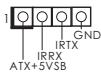
DaTnK MoXHO NcIOJIb3OBaTB nIa
IODKNIUOeHnI DnCTaHcIOHbI
PnneMHNK.
Pa3bem npTa neaTu
(25-BbIOIOB LPT1)
(cM. cTp. 2, n.21)
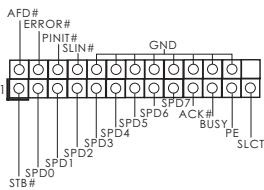
3To nHTepceic ka6eI npTa
neaTn, oBecneuBaIoUy yOobHoe
IIOJKJIIOUeHHe IpINHTepOB.
Aydinopa3bem nepednei
naneJn
(9-KOHTaKTHbIy HD_AUDIO1)
(cm. cTp. 2, n.24)
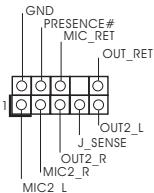
Данная Колдка ообсеньвает
pa60Ty HeckoJIbKnxФyHKn
IpeDHeI paHEni ciTeMbI.

IopknIOHHTe K3tOMy pa3bemy KhONkY nITaHn, KhONkY c6poca
И Инданкатор союная системы Н Корпусь COOTВETCTBIM C yka3aHHbIM HNKe Ha3NaHueHem KOHTAKTOB. Пи подкlioЧени Ka6beNei Heo6xOДМО co6blOdaT b NOЯрHOCTb NOIoxKITbHbIX N OTRpuZaTeNbHbIX KOHTAKTOB.
Данная материнckая плanta подерхиваert Б entилары пюцeccopa c 4-контakthbim pa3ьемOM (Функшг Тхоур ржима Б entиларota), Oнako BENTINAPOBc 3-KOTAKTHbIM pa3ьемOM TAKKE 6ydyt yceшно pa6otab, xOTЯ Функшу упраьLEMСКОРСТЮ Врашения BEHTINATOPOA OKAJETCЯ HeOCTUHNo.Если bbl XOTITE NOДКЛQUHtB BEHTINATOP ppoecoppa c 3-KOTAKTHbIM pa3ьемOM K pa3ьемY BEHTINATOP ppoeccopa Na Даднй матернckов плate, дя 3TOrO cneDey icNOnIb3OBAbTKoHTkTb 1-3.
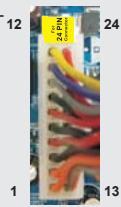
Плклочи К StToК колдке kaebnb nHTaHnATX.

HecmToHaTo,HTo3a MaTePunHckra Pnata npedyCmtpnBaet 24-5tBpeBOI pa3bem nITAHNr ATX,pa6ota 6ydet npdoJnKAtbcs,daxe cnn aadantpyeTc TpaDnUOHhBn 20-5tBpeBOI pa3bem nITAHNr ATX.DnI NCpOJIb3OBAHn 20-5tBpeBOI pa3bema nITAHNr ATX BCTabBe NTocHnK nITAHNBI MecTe co 5tekepom 1 n 5tekepom 13.
YctahOBka 20-xtbipeBorO poaBema nTtAHNAxATX
Данная Колдка COM-nopta
NIO3BOJIAET NOIKKIIHOTb MOyIb
nopTa COM.
KoIozkaHDMI_SPDIF
obecneuBaet noaay BbixoHoro
aydnocirhana hVa VGA-kapTu
HDMI, yTo no3B0JaET noKJIOuHaTb
K CNTeMe ZnΦpOBoIe TeNeBn3Opbl,
npoekTopbnn
KπДΚOKPιСТаПЛЧЕСКИе NaHelen
HDMI. Coeinnhte 3ty kOJOKy C
pa3beMOM HDMI_SPDIF Ha VGA
kapTe HDMI.
2. Информаць o BIOS
Yttna hactpoikn BIOS (BIOS Setup) xpaHITc BO fI3I-NAmTn Ha MaTeHHckO nIaTe.
TtoBb BoiN B npOrpammy hactpoikn BIOS Setup, pn3 3anyCke KOMNbHTepa haxMnTE
IIIN Bo BpeM CaOpnpOBeRKn pIn BkIIOUeHn NITAHnra (Power-On-Self-Test - POST).
Ecnn 3toro He cIeNaTb, To npOceDpyb TeCTnpOBaHnRA POST 6ydyr npOdoJIkaTc bObHyIM
obpa3om. Ecnn Bbl 3axOTnE Bbl3BaTb BIOS Setup yxe nocLe POST, nepe3anyCTne CnCTemy
c nomoBko KnaBnS
CnCTembl. Pndpo6HyIO INΦopMaUIO O npOrpAmme BIOS Setup Bbl NaJdeTe B PyKOBoDCTBe
nonb3OBaTeTg (B fOpMaTe PDF) Ha KOMnAkr-DnCKe NODepKKn.
3. Информаця O komпаКТ-ДИСКЕ ПОДдержки C програMMHBIM обеспechем
Данная материнckая плATA NOДдержИBAET разичные оретаюнье системы Microsoft Windows : 7 / 7 64-bit / Vista™ / Vista™ 64-bit / XP / XP 64-bit. Поставлий вмосте с ней компakt-DИСК NOДдержИСОдержIT Heo6xODIMbIe ДрайВеры I NOJIe3HbIe yTINITbI, KOTOPbIe paSCUPIYOT BO3MOXKHOCTN материнckо плТы.
YTObI HaaTb pa60Ty C KOMnKt-DnCKOM NIOepeXKn, BCTaBte ero B DnCKOBOD CD-ROM. EcIn B BaWeM KOMnBTope BkIouHeA FyHKuia ABTo3AnycKa (AUTORUN), To Ha 3KpaH eABTomAtnueckNo8BnTcra TgAIBHOe MeHIO KOMnKt-DnCKa (Main Menu).EcIn 3TOrO He npOn3oJIo, NaDInTe B nAnke BIN Ha KOMnKt-DnCKe NIOepeXKn FaiN ASSETUP.EXE n DBaXbI ZIeKNHTe Ha Hm, YTObI OTKpbItb MeHIO.