H61DEL, H61M-DG3/USB3, H61M-DGS, H61M-GE, H61M-GS, H61M-PS4, H61M-S, H61M-VG3 - 메인보드 ASROCK - 무료 사용 설명서

기기 매뉴얼을 무료로 찾기 H61DEL, H61M-DG3/USB3, H61M-DGS, H61M-GE, H61M-GS, H61M-PS4, H61M-S, H61M-VG3 ASROCK PDF 형식.

📄 160 페이지 한국어 KO 💬 AI 질문
Notice ASROCK H61DEL,  H61M-DG3/USB3,  H61M-DGS,  H61M-GE,  H61M-GS,  H61M-PS4,  H61M-S,  H61M-VG3 - page 110
매뉴얼 어시스턴트
ChatGPT 기반
메시지를 기다리는 중
제품 정보

브랜드 : ASROCK

모델 : H61DEL, H61M-DG3/USB3, H61M-DGS, H61M-GE, H61M-GS, H61M-PS4, H61M-S, H61M-VG3

카테고리 : 메인보드

기기 설명서 다운로드 메인보드 무료 PDF 형식! 매뉴얼 찾기 H61DEL, H61M-DG3/USB3, H61M-DGS, H61M-GE, H61M-GS, H61M-PS4, H61M-S, H61M-VG3 - ASROCK 전자 기기를 다시 손에 넣으세요. 이 페이지에는 기기 사용에 필요한 모든 문서가 게시되어 있습니다. H61DEL, H61M-DG3/USB3, H61M-DGS, H61M-GE, H61M-GS, H61M-PS4, H61M-S, H61M-VG3 브랜드 ASROCK.

사용 설명서 H61DEL, H61M-DG3/USB3, H61M-DGS, H61M-GE, H61M-GS, H61M-PS4, H61M-S, H61M-VG3 ASROCK

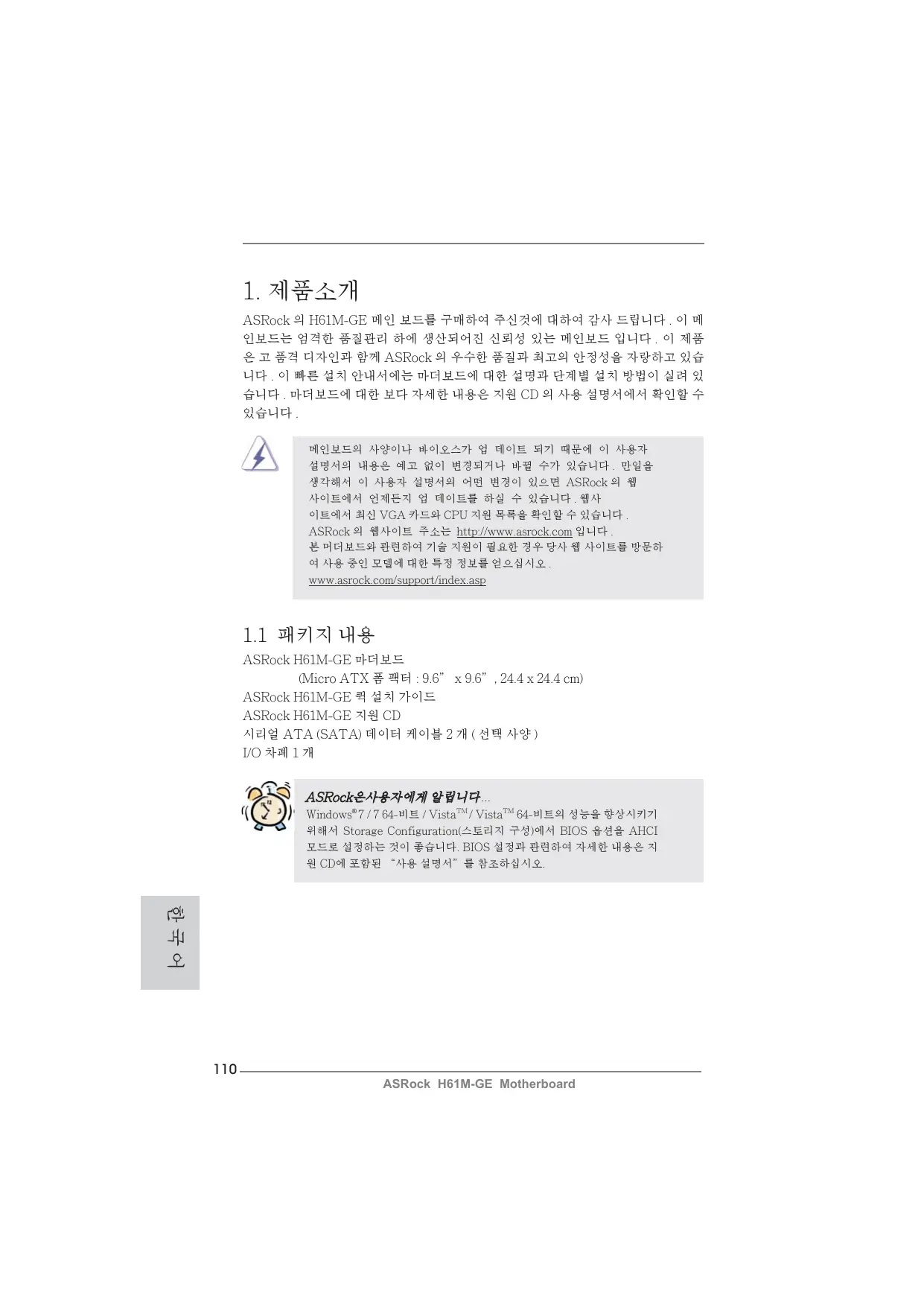
ASRock 의 H61M-GE 메인 보드를 구매하여 주신것에 대하여 감사 드립니다 . 이 메 인보드는 엄격한 품질관리 하에 생산되어진 신뢰성 있는 메인보드 입니다 . 이 제품 은 고 품격 디자인과 함께 ASRock 의 우수한 품질과 최고의 안정성을 자랑하고 있습 니다 . 이 빠른 설치 안내서에는 마더보드에 대한 설명과 단계별 설치 방법이 실려 있 습니다 . 마더보드에 대한 보다 자세한 내용은 지원 CD 의 사용 설명서에서 확인할 수 메인보드의 사양이나 바이오스가 업 데이트 되기 때문에 이 사용자 설명서의 내용은 예고 없이 변경되거나 바뀔 수가 있습니다 . 만일을 생각해서 이 사용자 설명서의 어떤 변경이 있으면 ASRock 의 웹 사이트에서 언제든지 업 데이트를 하실 수 있습니다 . 웹사 이트에서 최신 VGA 카드와 CPU 지원 목록을 확인할 수 있습니다 . ASRock 의 웹사이트 주소는 http://www.asrock.com 입니다 . 본 머더보드와 관련하여 기술 지원이 필요한 경우 당사 웹 사이트를 방문하 여 사용 중인 모델에 대한 특정 정보를 얻으십시오 . www.asrock.com/support/index.asp

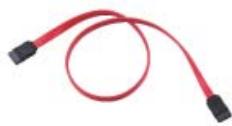
ASRock H61M-GE 마더보드 (Micro ATX 폼 팩터 : 9.6” x 9.6”, 24.4 x 24.4 cm) ASRock H61M-GE 퀵 설치 가이드 ASRock H61M-GE 지원 CD 시리얼 ATA (SATA) 데이터 케이블 2 개 ( 선택 사양 ) I/O 차폐 1 개 ASRock은사용자에게 알립니다 ...

Windows 7 / 7 64-비트 / VistaTM / VistaTM 64-비트의 성능을 향상시키기 위해서 Storage Configuration(스토리지 구성)에서 BIOS 옵션을 AHCI 모드로 설정하는 것이 좋습니다. BIOS 설정과 관련하여 자세한 내용은 지 원 CD에 포함된 “사용 설명서”를 참조하십시오.

CPU - Micro ATX 폼 팩터 : 9.6” x 9.6”, 24.4 x 24.4 cm - CPU 전원용 솔리드 콘덴서 - LGA1155 패키지의 2 세대 Intel CoreTM i7 / i5 / i3 지원

- Intel Turbo Boost 2.0 기술 지원 - K- 시리즈 잠금 해제 CPU 지원 - 하이퍼 - 스레딩 기술 지원 ( 주의 1 참조 ) - Intel H61

후면판 I/O - 듀얼 채널 메모리 기술 지원 ( 주의 2 참조 ) - DDR3 DIMM 슬롯 4 개 - DDR3 1333/1066 비 -ECC, 언버퍼드 메모리를 지원 - 최대 시스템 메모리 용량 : 16GB ( 주의 3 참조 ) - PCI Express 2.0 x16 슬롯 (x16 모드의 경우 파란색 ) 1 개 - PCI Express 2.0 x1 슬롯 1 개 - 의 PCI 슬롯 2 개 - Intel HD Graphics 2000/3000 - Pixel Shader 4.1, DirectX 10.1 VGA - 최대 공유 메모리 1759MB ( 주의 4 참조 ) - 3 개의 VGA 출력 옵션 : D-Sub, DVI-D 및 HDMI ( 주의 5 참조 ) - 최대 해상도 1920x1200 @ 60Hz 까지 HDMI 1.4a 지원 - 최대 해상도 1920x1200 @ 60Hz 까지 DVI 지원 - 최대 해상도 2048x1536 @ 75Hz 까지 D-Sub 지원 - 자동 립 싱크 (Auto Lip Sync), 딥 컬러 (Deep Color)(12bpc), xvYCC, HBR( 고비트율 오디오 ), HDMI 지원 (HDMI 호환 모니터 필요 ) ( 주의 6 참조 ) - HDMI 1.4a 로 블루레이 스테레오스코픽 3D 를 지원합니다

- DVI 및 HDMI 포트를 이용한 HDCP 기능 지원

- DVI 및 HDMI 포트를 이용한 1080p Blu-ray (BD) / HD-DVD 재생을 지원 - 7.1 CH HD Audio (Realtek ALC887 Audio Codec) - PCIE x1 Gigabit LAN 10/100/1000 Mb/s - Atheros AR8151

- 웨이크 - 온 - 랜 지원 I/O Panel - 1 개 PS/2 키보드 포트 - 1 개의 VGA/D-Sub 포트 - 1 개의 VGA/DVI-D 포트 - 1 개의 HDMI 포트 ASRock H61M-GE Motherboard

- 1 개광학 SPDIF 출력 포트 - 6 개디폴트 USB 2.0 포트 - 1 개 LED(ACT/LINK LED 및 SPEED LED) 가 있는 RJ-45 LAN 포트 - 오디오 잭 : 후방 스피커 / 중앙 / 저음 / 라인 인 / 전방 스피커 / 마이크 ( 주의 7 참조 ) - 4 개 의 SATA2 3.0Gb/s 커넥터 , NCQ, AHCI 및“핫 플러그” - 적외선 모듈 헤더 1 개 - 소비자용 적외선 모듈 헤더 1 개 - 프린트 포트 헤더 1 개 - COM 포트 헤더 1 개 - HDMI_SPDIF 헤더 1 개 - CPU/ 섀시 / 전원 팬 커넥터 - 24 핀 ATX 전원 헤더 - 8 핀 ATX 12V 파워 콘넥터 - 전면부 오디오 콘넥터 - USB 2.0 헤더 2 개 (4 개의 추가 USB 2.0 포트를 지원하는 헤더 2개) - 32Mb AMI BIOS

- GUI 지원을 제공하는 AMI UEFI 적합형 BIOS

- “플러그 앤 플레이” 지원 - ACPI 1.1 웨이크 - 업 이벤트와의 호환 - SMBIOS 2.3.1 지원 - IGPU, DRAM, PCH, CPU PLL, VTT, VCCSA 전압 멀티 - 드라이버 , 유틸리티 , 백신 소프트웨어 ( 시험판 ), ASRock 소 프트웨어 스위트 (CyberLink DVD 세트 및 크리에이티브 사운 드 블라스터 X-Fi MB) (OEM 및 시험판 ) - ASRock Extreme Tuning Utility (AXTU) ( 주의 8 참조 ) - Instant Boot - ASRock Instant Flash ( 주의 9 참조 ) - ASRock AIWI ( 주의 10 참조 ) - ASRock APP Charger ( 주의 11 참조 ) - SmartView ( 주의 12 참조 ) - ASRock XFast USB ( 주의 13 참조 ) ASRock H61M-GE Motherboard

- 하이드브리 부스터 : - ASRock U-COP ( 주의 14 참조 ) - B.F.G..(Boot Failure Guard) - 콤보 쿨러 옵션 (C.C.O.) ( 주의 15 참조 ) - 굿나잇 LED - CPU 온도 감지 - 마더보드 온도 감지 - CPU/ 섀시 / 전원 팬 회전 속도계 : 샤시 ( 케이스 ) 팬 회전 속 - CPU/ 섀시 저소음 팬 (CPU 온도에 의한 섀시 팬속도 자동 조정 - CPU/ 섀시팬 멀티스피드 컨트롤 - 전압 감시 기능 : +12V,+5V,+3.3V,Vcore - 마이크로 소프트 Windows 7/7 64 비트 /VistaTM/ VistaTM 64 비트 / XP/XP 64 비트 와 호환

- ErP/EuP 지원 (ErP/EuP 지원 전원 공급기가 요구됨 ) ( 주의 16 참조 )

  • 상세한 제품정보는 당사의 웹사이트를 방문할수있습니다 . http://www.asrock.com

오버클로킹에는 BIOS 설정을 조정하거나 Untied Overclocking Technology 를 적 용하거나타업체의 오버클로킹 도구를 사용하는 것을 포함하여 어느 정도의 위험이 따른다는 것을 유념하십시오 . 오버클로킹은 시스템 안정성에 영향을 주거나 심지어 시스템의 구성 요소와 장치에 손상을 입힐지도 모릅니다 . 오버클로킹은 사용자 스스 로 위험과 비용을 감수하고 해야 합니다 . 당사는 오버클로킹에 의해 발생할 수 있는 손상에 대해서 책임이 없습니다 . ASRock H61M-GE Motherboard

하이퍼 - 스레딩 기술의 셋팅에 대하여는 지원 CD 의 사용자 매뉴얼의 42 페 이 마더보드는 듀얼 채널 메모리 기술을 지원합니다 . 듀얼 채널 메모리 기술 을구현하기 전에 올바른 설치를 위하여 14 쪽에 있는 메모리 모듈 설치 안내

운영 체제 한계 때문에 Windows 7 / Vista ™ / XP 에서 시스템 용도로 예약된

실제 메모리 크기는 4 GB 이하일 수 있습니다 . 64 비트 CPU 와 Windows OS 의 경우 그런 한계가 없습니다 . 칩세트의 제조원이 정하였거나 그변화를 한제하게되는 최대 공유 메 모리의 크기에 대하여 , Intel 의 웹사이트를 방문하여 최신 정보를 세 대의 모니터 중에서 두 대만 사용할 수 있습니다 . D-Sub,

DVI-D, HDMI 모니터들을 동시에 사용할 수 없습니다 . 또한 DVIHDMI 연결 어댑터를 연결하면 , DVI-D 포트는 HDMI 포트와 동일한

기능을 지원할 수 있습니다 . xvYCC 및 딥 컬러는 Windows 7 64-bit / 7 에서만 지원됩니다 . 딥 컬러모드는 디스플레이가 EDID 에서 12bpc 를 지원할 경우에만 사용 됩니다 . HBR 은 Windows 7 64-bit / 7 / VistaTM 64-bit / VistaTM 에서만 지원됩니다 . 본 마더보드는 마이크 입력에 대해서 스테레오와 모노 모드 둘 다 지 원합니다 . 본 마더보드는 오디오 출력에 대해서 2 채널 , 4 채널 , 6 채널 및 8 채널 모드를지원합니다 . 올바른 연결을 위해 3 쪽에 나온 표 AXTU (ASRock Extreme Tuning Utility) 는 사용자에게 친숙한 인터페이스로 다른 시스템 기능을 미세 조정하는 일체형 도구로서 ,

여기에는 하드웨어 모니터 , 팬 컨트롤 , 오버클로킹 , OC DNA, IES

등이 포함되어 있습니다 . 하드웨어 모니터는 시스템의 주요 값을 표 시합니다 . 팬 컨트롤은 조정하려는 팬 속도와 온도를 표시합니다 . 오 버클로킹에서는 CPU 주파수를 오버클로킹하여 최적의 시스템 성능

으로 조정할 수 있습니다 . OC DNA 에서는 OC 설정을 프로파일로

저장하고 이를 친구와 공유할 수 있습니다 . 그러면 친구가 OS 프 로파일을 자신의 시스템에 로드하여 동일한 OS 설정을 사용할 수 있 습니다 . IES (Intelligent Energy Saver) 의 경우 , 전압 조절기로 출 력위상의 수를 줄여 CPU 코어가 유휴 상태일 때 컴퓨터 성능을 저하 시키지 않으면서 효율을 높일 수 있습니다 . ASRock 의 AXTU (Extreme Tuning Utility) 의 작동 절차는 당사의 웹 사이트를 참조하 십시오 . ASRock 웹 사이트 : http://www.asrock.com

ASRock Instant Flash 는 플래시 ROM 에 내장된 BIOS 유틸리티 입니다 . 이 편리한 BIOS 업데이트 툴을 사용하면 먼저 MS-DOS 나 Windows 같은 운영체제에 들어가지 않고도 시스템 BIOS 를 업

데이트할 수 있습니다 . POST 중에 BIOS 셋업 메뉴에서 <F6> 키를

누르거나 <F2> 키를 누르면이 유틸리티로 ASRock Instant Flash 에 액세스할 수 있습니다 .. 이제 이 툴을 시작하여 USB 플래시 드라이 브 , 플로피 디스크 또는 하드 드라이브에 새 BIOS 파일을 저장하면 플로피 디스켓이나 기타 복잡한 플래시 유틸리티를추가로 준비하 지 않고도 몇 번의 클릭만으로도 BIOS 를 업데이트할 수 있습니다 . USB 플래시 드라이브 또는 하드 드라이브는 FAT32/16/12 파일 시스 템을 사용해야 합니다 . ASRock H61M-GE Motherboard

10. Wii 에서는 더 이상 직관적 모션 컨트롤 게임을 즐길 수 없습니다 .

ASRock AIWI 유틸리티는 새로운 PC 게임 조작 방법을 소개합니다 . ASRock AIWI 는 아이폰 / 아이팟 터치를 PC 게임 컨트롤용 게임 조이스틱으로 사용할 수있게 하는 세계 최초의 유틸리티입니다 . ASRock 공식 웹사이트에서 또는 ASRock 소프트웨어 지원 CD 에서 ASRock AIWI 유틸리티를 마더보드에설치한 후 앱스토어에서 무료 인 AIWI Lite 를 아이폰 / 아이팟 터치에 다운로드할 수 있습니다 . PC 와 Apple 기기를 블루투스 또는 WiFi 네트워크를통해서 연결하 면 신나는 모션 컨트롤 게임을 즐길 수 있습니다 . 또한 ASRock 공식 웹사이트를 정기적으로 방문하십시오 . 지원되는 최신 게임을 계속 제공할 것입니다 ! ASRock 웹사이트 : http://www.asrock.com/ Feature/Aiwi/index.asp

11. 아이폰 / 아이팟 터치 / 아이패드와 같은 Apple 기기들을 더 빠르고

덜제한된 방식으로 충전하려는 경우 , ASRock 이 제공하는 놀라운 솔루션인 ASRock APP Charger 를 이용하십시오 . APP Charger 드라이버를 설치하기만 하면 아이폰이 컴퓨터를 통해서 훨씬 더 빨리 충전되며 충전 속도도최대 40% 더 빨라집니다 . ASRock APP Charger 는 많은 Apple 기기를 동시에 빨리 충전할 수 있게 하며 ,

PC 가 대기 모드 (S1), RAM 에 대한 일시 중단 (S3), 최대 절전 모

드 (S4) 또는 전원 꺼짐 모드 (S5) 에 들어갈 때도 연속적충전을 지원 합니다 . APP Charger 드라이버를 설치하면 그 어느 때보다 더간편 하고 빠르게 충전할 수 있습니다 . ASRock 웹사이트 : http://www. asrock.com/Feature/AppCharger/index.asp

12. 인터넷 브라우저의 새로운 기능인 SmartView 는 가장 많이 방문한 웹사이

트 , 사용자의 검색 기록 , 페이스북 친구 , 실시간 뉴스 피드를 더 개인적인 인 터넷 경험을 위한 향상된 보기로 결합하는 IE 용 스마트 시작 페이지입니다 . ASRock 마더보드에만 친구들과 즉시 연락하도록 도와 주는 SmartView 유 틸리티가 탑재되어 있습니다 . SmartView 기능을 이용하려면 OS 버전이 Windows 7 / 7 64 비트 / VistaTM / VistaTM 64 비트이고 브라우저 버전이

IE8 인지 확인하십시오 . ASRock 웹사이트 : http://www.asrock.com/ Feature/SmartView/index.asp ASRock XFast USB 는 USB 스토리지 장치 성능을 높여줍니다 . 성능은 장치의 속성에 따라 다를 수 있습니다 . 시스템을 다시 시작하기 전에 메인보드 위의 CPU 팬이 정상적으로 동작 또는 장착되어 있는지 확인하여 주십시오 . 고온 방지를 위하여 PC 시스템을 설치할 때 CPU 와 방열판사이에 그리스를 발라 주셔야

콤보 쿨러 옵션 (C.C.O.) 은 3 개의 다른 CPU 쿨러 타입 , 소켓 LGA

775, LGA 1155 와 LGA 1156 을 채택할 수 있는 유연한 옵션을 제공 합니다 . 모든 775 와 1156 CPU 팬을 사용할 수 있는 겻은 아닙니다 . EuP 는 Energy Using Product ( 에너지 사용 제품 ) 의 약어이며 유 럽 연합이 완제품 시스템의 전력 소비량을 정의하기 위해 제정한 표 준이었습니다 . EuP 에 따르면 , 완제품 시스템의 총 AC 전원은 끄 기 모드 상태에서 1.00W 미만이어야 합니다 . EuP 표준을 충족하려 면 EuP 지원 마더보드 및 EuP 지원 전원공급장치가 필요합니다 . 인 텔 (Intel) 의 제안에 따르면 EuP 지원 전원공급장치는 5V 대기 전력 효율이 100 mA 전류 소비 하에서 50% 보다 높아야 한다는 기준을 충 족해야 합니다 . EuP 지원 전원공급장치를 선택하려면 전원공급장치 제조업체에 자세한 사항을 문의하시기 바랍니다 .

그림은 점퍼를 어떻게 셋업 하는지를 보여줍니다 . 점퍼 캡이 핀 위에 있을 때 , 점퍼는 “ 쇼트 ” 입니다 . 점퍼 캡이 핀 위에 없을 때 점퍼는 “ 오픈 ” 입니다 . 그림은 3 개의 핀 중 1-2 번 핀이 “ 쇼트 ” 임을 보여주는 것이며 , 점퍼 캡이 이 두 핀 위에 있음을 보여주는 것입니다 .

CMOS 초기화 (CLRCMOS1, 3 핀 점퍼 ) (2 페이지 , 20 번 항목 참조 )

CMOS 삭제 CLRCMOS1 을 사용하여 CMOS 에 들어 있는 데이터를 삭제할 수 있습니다 . 시스템 매개변수를 삭제하고 기본 설정으로 복원하려면 , 컴퓨터를 끄고 전원 공급장치에서 플러그를 뽑으십시오 . 15 초를 기다린 다음 점퍼 캡을 사용하여 CLRCMOS1 의 핀 2 와 핀 3 을 5 초 동안 단락하십시오 . 그러나 BIOS 업데이트

직후에는 CMOS 를 삭제하지 마십시오 . BIOS 를 업데이트하자마자 CMOS 를

삭제해야 하는 경우 먼저 시스템을 부팅하고 CMOS 를 종료하고 삭제 작업을 해 야 합니다 . CMOS 배터리를 제거할 경우에만 암호 , 날짜 , 시간 , 사용자 기본 프 로파일 , 1394 GUID, MAC 주소가 삭제됩니다 .

이 콘넥터는 점퍼가 아닙니다 . 이 콘넥터 위에 점퍼 캡을 사용하지마 세요 . 커넥터에 점퍼 캡을 설치하면 마더보드가 영구적으로 손상됩니다 !

시리얼 ATAII 커넥터 4 개의 시리얼 ATAII (SATA2_0: 2 페이지 , 11 번 항목 참조 ) SATA2_2 SATA2_0 (SATA) 커넥터는 내부 저장 장 치용 SATA 데이터 케이블을 지원합니다 . 커넥터가 내부 SATA2_3 SATA2_1 기억 장치용 SATA 케이블을 지원합니다 . 현재의 SATAII 인터페이스는 최고 3.0 Gb/s 의

(SATA2_1: 2 페이지 , 13 번 항목 참조 ) (SATA2_2: 2 페이지 , 9 번 항목 참조 ) (SATA2_3: 2 페이지 , 14 번 항목 참조 ) 시리얼 ATA(SATA)

SATA 데이터 케이블의 임의 적인 측을 마더보드의 SATA / SATAII 하드 디스크 혹은 SATAII 커넥터

USB 2.0 헤더 본 머더보드에는 I/O 패널에 있 (9 핀 USB6_7) 는 6 개의 기본 USB 2.0 포트 외에도 USB 2.0 헤더가 2 개 있 습니다 . 각각의 USB 2.0 헤더 는 2 개의 USB 2.0 포트를 지원

(2 페이지 , 17 번 항목 참조 ) USB_PWR P-9 P+9 GND DUMMY (9 핀 USB8_9) (2 페이지 , 15 번 항목 참조 )

IRTX +5VSB (5 핀 IR1) DUMMY (2 페이지 , 19 번 항목 참조 ) 이 헤더는 선택품목인 무선 적외선 송수신 모듈을

GND IRRX 소비자용 적외선 모듈 헤더

(4 핀 CIR1) GND IRTX IRRX ATX+5VSB (2 페이지 , 16 번 항목 참조 )

AFD# ERROR# PINIT# SLIN# (25 핀 LPT1) 이것은 프린터 장치를 편리하 GND (2 페이지 , 21 번 항목 참조 )

SPD7 SPD6 ACK# SPD5 BUSY SPD4 SPD3 SLCT SPD2 SPD1 SPD0 STB# GND PRESENCE# MIC_RET OUT_RET 전면부 오디오 콘넥터 (9 핀 HD_AUDIO1) (2 페이지 , 24 번 항목 참조 )

게 연결할 수 있도록 해주는 프 린트 포트 케이블용 인터페이

이 콘넥터는 오디오 장치를 편리하게 조절하고 연결할 수 있는 전면 오디오 인터페이스

High Definition Audio( 고음질 오디오 ) 는 잭 센스 기능을 지원하나 , 제 대로작동하려 면 섀시의 패널 와이어가 HAD 를 지원해야 합니다 . 이 설 명서 및 섀시 설명서의지침 을 따라 시스템을 설치하십시오 . AC’97 오디오 패널을 사용하는 경우 , 이를 아래와 같이 프런트 패널 의 오디오헤 더에 설치하십시 오 . Mic_IN (MIC) 을 MIC2_L 에 연결합니다 . Audio_R (RIN) 을 OUT2_R 에 연결하고 , Audio_L (LIN) 을 OUT2_L 에 연결합 니다 . Ground (GND) 을 Ground (GND) 에 연결합니다 . MIC_RET 및 OUT_RET 는 HD 오디오 패널 전용입니다 . 이들을 AC’97 오디오 패널에 연결 하지 않아도 됩니다 . 앞면 마이크 작동 . Windows XP / XP 64 비트 OS 의 경우 : “Mixer” ( 믹서 ) 와 “Recorder” ( 리코더 ) 를 선택한 후 “FrontMic” ( 앞면 마이크 ) 를 선택합니다 .

Windows 7 / 7 64 비트 / VistaTM / VistaTM 64 비트 OS 의 Realtek 제어판에서 “FrontMic” ( 앞면 마이크 ) 로 가서 “Recording Volume” ( 리코딩 볼륨 ) 을 조정합니다 .

이 콘넥터는 시스템 전면 패 널기능을 지원하기 위한

(9 핀 PANEL1) (2 페이지 , 18 번 항목 참조 ) 섀시의 전원 스위치 , 리셋 스위치 , 시스템 상태 표시등을 아래의 핀 할당 에 따라 이헤더에 연결합니다 . 케이블을 연결하기 전에 양극 핀과 음극 핀 PWRBTN( 전원 스위치 ): 섀시 전면 패널의 전원 스위치에 연결합니다 . 전원 스위치를 이용해 시스 템을 끄는방법을 구성할 수 있습니다 . RESET( 리셋 스위치 ): 섀시 전면 패널의 리셋 스위치에 연결합니다 . 컴퓨터가 정지하고 정상적 재시작을수행하지 못할 경우 리셋 스위치를 눌러 컴퓨터를 재시작합니 PLED( 시스템 전원 LED): 섀시 전면 패널의 전원 상태 표시등에 연결합니다 . 시스템이 작동하고 있

을 때는 LED 가 켜져 있습니다 . 시스템이 S1 대기 상태에 있을 때는 LED

가 계속 깜박입니다 . 시스템이 S3/S4 대기 상태 또는 전원 꺼짐 (S5) 상태 에 있을 때는 LED 가 꺼져 있습니다 . HDLED( 하드 드라이브 동작 LED): 섀시 전면 패널의 하드 드라이브 동작 LED 에 연결합니다 . 하드 드라이 브가 데이터를 읽거나 쓰고 있을 때 LED 가 켜져 있습니다 . 전면 패널 디자인은 섀시별로 다를 수 있습니다 . 전면 패널 모듈은 주로 전원 스위치 , 리셋 스위치 , 전원 LED, 하드 드라이브 동작 LED, 스피커 등으로 구성되어 있습니다 . 섀시 전면 패널 모듈을 이 헤더에 연결할 때 와이어 할당과 핀 할당이 정확히 일치하는지 확인합니다 .

(4 핀 SPEAKER 1) (2 페이지 , 7 번 항목 참조 ) (4 핀 CHA_FAN1) (2 페이지 , 12 번 항목 참조 ) (3 핀 PWR_FAN1) (2 페이지 , 28 번 항목 참조 ) GND +12V

팬 케이블을 팬 커넥터에 연결하 고 접지 핀에는 검은색 전선을

(4 핀 CPU_FAN1) +12V GND (2 페이지 , 1 번 항목 참조 ) CPU 팬 케이블을 이 커넥터에 연결하고 흑색 선을 접지 핀에

본 머더보드가 4 핀 CPU 팬 ( 저소음 팬 ) 지원을 제공하기는 하지만 팬 속 도 제어기능없이도 3 핀 CPU 팬을 성공적으로 작동할 수 있습니다 . 본 머

더보드의 CPU 팬 커넥터에 3 핀 CPU 팬을 연결하려면 1-3 번 핀에 연결

1-3 번 핀에 연결됨 3 핀 팬 설치 ATX 전원 헤더

(24 핀 ATXPWR1) ATX 전원 공급기를 이 헤더에

(2 페이지 , 6 번 항목 참조 ) 이 마더보드는 24 핀 ATX 전원 커넥터를 제공하지만 , 종래의 20 핀 ATX 전원 공급장치를 사용해도 작동이 가능합니다 . 20 핀 ATX 전원 공급장치를 사용하려면 , Pin 1 과 Pin 13 으로 전원공급장치를 연결하십시오 . 20 핀 ATX 전원 공급장치 설치 ATX 12V 파워 콘넥터 (8 핀 ATX12V1) (2 페이지 , 3 번 항목 참조 )

ATX 12V 플러그가 달린 전원공급장치를 이 커넥터에 연결해야 충분한 전력을 공급할 수 있습니다 . 그러지 않을 경우 전원을 켤 수

비록 본 마더보드는 8- 핀 ATX 12V 전원 연결기를 제공하지만 이것은

여전히작업할수있습니다 . 만약 전통적인 4- 핀 ATX 12V 전원공급을 채

용하여 4- 핀 ATX 전력을 사용하는경우 , 반드시 전원 공급을 핀 1 과 핀 5 에전원공급을 삽입해야합니다 .

이 콘넥터는 시리얼 포트 (9 핀 COM1) 모듈을 지원합니다 . (2 페이지 , 22 번 항목 참조 )

ASRock H61M-GE Motherboard HDMI_SPDIF 헤더 (2 핀 HDMI_SPDIF1) (2 페이지 , 23 번 항목 참조 )

HDMI VGA 카드에 SPDIF 오

GND SPDIFOUT 디오 출력을 제공하는 HDMI_SPDIF 헤더는 시스템 이 HDMI 디지털 TV/ 프로젝 터 /LCD 장치에 연결할 수 있 게 합니다 . HDMI VGA 카드의 HDMI_SPDIF 커넥터를 이 헤 더에 연결하십시오 .

메인보드의 플래쉬 메모리에는 바이오스 셋업 유틸리티가 저장되어 있습니다 . 컴퓨터를 사용하실 때 , “자가진단 테스트”(POST) 가 실시되는 동안 <F2> 또는 <Del> 키를 눌러 바이오스 셋업으로 들어가세요 ; 만일 그렇게 하지 않으면 POST 는 테스트 루틴을 계속하여 실행할 것입니다 . 만일 POST 이후 바이오스 셋업을 하 기 원하신다면 ,<Ctl>+<Alt>+<Delete> 키를 누르거나 , 또는 시스템 본체의 리셋 버튼을 눌러 시스템을 재 시작하여 주시기 바랍니다 . 바이오스 셋업 프로그램은 사용 하기 편하도록 디자인되어 있습니다 . 각 항목은 다양한 서브 메뉴 표가 올라오며 미 리 정해진 값 중에서 선택할 수 있도록 되어 있습니다 . 바이오스 셋업에 대한 보다 상 세한 정보를 원하신다면 보조 CD 안의 포함된 사용자 매뉴얼 (PDF 파일 ) 을 따라 주

이 메인보드는 여러 가지 마이크로소프트 윈도우 운영 체계를 지원합니다 : 7/7 64 비트 /VistaTM/VistaTM 64 비트 /XP/XP 64 비트 . 메인보드에 필요한 드라이버 와 사용자 편의를 위해 제공되는 보조 CD 는 메인보드 의 기능을 향상시켜 줄 것입니

다 . 보조 CD 를 사용하여 시작하시려면 , CD-ROM 드라이브에 CD 를 넣어주시기 바

랍니다 . 만일 고객님의 컴퓨터가 “AUTORUN” 이 가능하다면 자동으로 메인 메 뉴를 모니터에 디스플레이 시켜 줄 것입니다 . 만일 자동으로 메인 메뉴가 나타나지

않는다면 , 보조 CD 의 디스플레이 메뉴 안에 있는 BIN 폴더 ASSETUP.EXE 파일을

더블 클릭하여 주시기 바랍니다 . (D: \ BIN \ ASSETUP.EXE, D: 는 CD-ROM 드라이브 ) ASRock H61M-GE Motherboard