
H87M-E33 - Материнская плата MSI - Бесплатное руководство пользователя
Найдите руководство к устройству бесплатно H87M-E33 MSI в формате PDF.


| Тип продукта | Материнская плата |
| Бренд | MSI |
| Модель | H87M-E33 |
| Форм-фактор | ATX |
| Размеры | 30,5 см x 22 см (12 x 8,7 дюймов) |
| Чипсет | Intel H87 Express |
| Сокет процессора | LGA1150 |
| Поддерживаемые процессоры | Intel Core i7 / i5 / i3 / Pentium / Celeron 4-го поколения |
| Память | 4 x DDR3, макс. 32 ГБ, двухканальная, без ECC |
| Частоты памяти | DDR3 1600 / 1333 / 1066 МГц |
| Слоты расширения | 2x PCIe x16 (1x 3.0, 1x 2.0), 2x PCIe x1, 2x PCI |
| Хранение | 6x SATA 6 Гбит/с, поддержка RAID 0/1/5/10 |
| USB | 4x USB 3.0 (2 сзади, 2 внутренних), 8x USB 2.0 (4 сзади, 4 внутренних) |
| Аудио | Realtek ALC887, 3 аудиоразъема |
| Сеть | Realtek RTL8111G Gigabit LAN |
| Разъемы задней панели | PS/2 мышь/клавиатура, 4x USB 2.0, 2x USB 3.0, HDMI, VGA, DVI-D, RJ45, 3x аудио |
| Питание | 1x 24-контактный ATX, 1x 8-контактный ATX 12V |
| BIOS | UEFI AMI, 128 Мб flash |
| Особые функции | OC Genie 4, Click BIOS 4, Military Class 4, AMD CrossFire |
| Обслуживание и очистка | Очищайте сухой мягкой тканью; выключайте устройство перед обслуживанием |
| Безопасность | Избегайте электростатических разрядов; отключайте питание перед работой |
| Гарантия и ремонтопригодность | Запасные части не предоставляются; обратитесь в сервисный центр MSI |
Часто задаваемые вопросы - H87M-E33 MSI
Вопросы пользователей о H87M-E33 MSI
0 вопрос об этом устройстве. Ответьте на те, что знаете, или задайте свой.
Задать новый вопрос об этом устройстве
Скачайте инструкцию для вашего Материнская плата в формате PDF бесплатно! Найдите своё руководство H87M-E33 - MSI и возьмите своё электронное устройство обратно в руки. На этой странице опубликованы все документы, необходимые для использования вашего устройства. H87M-E33 бренда MSI.
РУКОВОДСТВО ПОЛЬЗОВАТЕЛЯ H87M-E33 MSI
Платы серии Z87-G41 PC Mate/H87-G41 PC Mate/B85-G41 PC Mate (MS-7850 v1.X) ATX. Материнские платы серии Z87-G41 PC Mate/H87-G41 PC Mate/B85-G41 PC Mate на базе чипсетов Intel® Z87/H87/B85 обеспечивают оптимальную производительность системы. Серия Z87-G41 PC Mate/H87-G41 PC Mate/B85-G41 PC Mate обеспечивает высокую производительность и является профессиональной платформой для настольных ПК, совместимой с усовершенствованными процессорами Intel® LGA1150.
| Посаджka поссоров | ■ Посаджka поцessоров Intel® Core™ i7 / Core™ i5 / Core™ i3 / Pentium® / Celeron® 4-RO nokoletney за сokета LGA 1150 |
| Чирсет | ■ Intel® Z87/ H87/ B85 Express |
| Пам扼ь | ■ 4x DDR3 сnotа памяты с подөрхкий до 32ГБ ■ Z87-G41 PC Mate подөрхка DDR3 3000(OC)/ 2800(OC)/ 2666(OC)/ 2600(OC)/ 2400(OC)/ 2200(OC)/ 2133(OC)/ 2000(OC)/ 1866(OC)/ 1600/ 1333/ 1066 MГч ■ H87-G41 PC Mate и B85-G41 PC Mate подөрхka DDR3 1600/ 1333/ 1066 MГч ■ Двухсаньая.apхитектура памяты ■ Посаджka non-ECC, небуэрizованно памяты ■ Посаджka Intel® Extreme Memory Profile (XMP) |
| Слоты разширения | ■ 2x сnotа PCIe x16 - PCI_E2 подөрхka PCIe 3.0 - PCI_E4 подөрхka PCIe 2.0 - Посаджka рекимов x16, x4/x4 ■ 2x сnotа PCIe 2.0 x1 ■ 2x сnotа PCI |
| Встrosная графika | ■ 1x пот VGA, с подөрхкий мaksимального разшени 1920x1200 @ 60Гч, 24bpp ■ 1x пот DVI-D, с подөрхкий мaksимального разшени 1920x1200 @ 60Гч, 24bpp ■ 1x пот HDMI, с подөрхкий мaksимального разшени 4096x2160@24Гч, 24bpp/ 2560x1600@60Гч, 24bpp/ 1920x1080@60Гч, 36bpp |
| Посаджka Multi-GPU | ■ Посаджka Тхнологи AMD CrossFire™ |
| Устrosstва храенения даньх | ■ Z87-G41 PC Mate/ H87-G41 PC Mate - Уирсet Intel Z87/ H87 Express - 6x потов SATA 6Г6/c (SATA1~6) - Посаджka RAID 0, RAID1, RAID 5 и RAID 10 - Посаджka Тхнологи Intel Smart Response, Intel Rapid Start и ТхнOLоги* Intel Smart Connect |
| ■ B85-G41 PC Mate - Уирсet Intel B85 Express - 4x потов SATA 6Г6/c (SATA1, SATA2, SATA3, SATA4) - 2x пота SATA 3Г6/c (SATA5, SATA6) - Посаджka ТхнOLоги* Intel Smart Connect * Посаджka поцessоров Intel Core Ha Windows 7 и Windows 8. | |
| USB | ■Чирсет Intel Z87/ H87/ B85 Express - 4x пота USB 3.0 (2 пота на задень паели, 2 пота doctунны чeredз вунтейнке USB pa3bемы) - 8x потов USB 2.0 (4 пота на задень паели, 4 поtega doctунны чeredз вунтейнке USB pa3bемы) |
| Aydio | ■ Realtek® ALC887 Codec |
| LAN | ■ Realtek® RTL8111G Гигашитный Сeteвой контPORлер |
| Разьемы на заней панели | ■ 1x пор PS/2/ м-byши ■ 1x пор PS/2 клавиатуры ■ 4x порta USB 2.0 ■ 2x порta USB 3.0 ■ 1x пор HDMI ■ 1x пор VGA ■ 1x пор DVI-D ■ 1x пор LAN (RJ45) ■ 3x удиноаразьемов |
| Разьемы на плATE | ■ 1x 24-контактны ATX оснobною разьем пitaлия ■ 1x 8-контактны ATX 12B разьем пitaлия ■ 6x разьемов SATA ■ 2x разьемов USB 2.0 (Посдержka 4 дочоннительных портоВUSB 2.0) ■ 1x разьем USB 3.0 (Посдержka 2 дочоннительных портоUSB 3.0) ■ 2x 4-контактные разьемы вентлиятора сцП ■ 1x 4-контактные разьема вентлиятора системы ■ 2x 3-контактные разьемы вентлиятора системы ■ 1x поръчka оочстkn CMOS ■ 1x удиноаразьем на поедноя панели ■ 2x разьема панели системы ■ 1x разьем датчika OTКрывая Корпuya ■ 1x разьем мody国家战略 TPM ■ 1x разьем постedingоватel�ною пора ■ 1x разьем napаллесього пора |
| Конtrpondер Ввда-вьда | ■ NUVOTON NCT6779 Уни-контpondер |
| Hardware Monитор | ■ Дetektирование Temnéратуры CPU/Cистемы ■ Дetektирование скорости вентлиятора CPU/Cистемы ■ Контrolь скорости вентлиятора CPU/Cистемы |
| Фунникines BIOS | ■ 64 M6 Флэш (для Z87-G41 PC Mate) ■ 128 M6 Флэш (для H87-G41 PC Mate/ B85-G41 PC Mate) ■ UEFI AMI BIOS ■ ACPI 5.0, PnP 1.0a, SM BIOS 2.7, DMI 2.0 ■ Multi-язьк |
| Осobechные фунreichи | ■ Military Class 4 ■ OC Genie 4 ■ Click BIOS 4 ■ AMD CrossFire ■ Sound Blaster Cinema (Для Z87-G41 PC Mate) ■ Контka оочECTКданьх CMOS ■Общий контPORь В entINяТOPа ■ Super RAID ■ Command Center |
| Пэрorationмнoe обecпецни | ■ ДраиВеры ■ MSI - Command Center - Super Charger - Super RAID - Live Update 5 - Fast Boot ■ 7-ZIP ■ Intel Extreme Tuning Utility ■ Norton Internet Security Solution ■ Trend Micro SafeSync ■ Sound Blaster Cinema (Для Z87-G41 PC Mate) ■ Network genie ■ Small Business Advantage (Для H87-G41 PC Mate/ B85-G41 PC Mate) |
| Форм-фakтор | ■ ATX ФорM-фakторы ■ 12 дюймов x 8.7 дюймов (30.5 cm x 22 cm) |

Последние сведения о поддержке ЦП см. на веб-странице http://www.msi.com/service/cpu-support/

Дополнительные сведения о совместимых компонентах см. на веб-странице
http://www.msi.com/service/test-report/
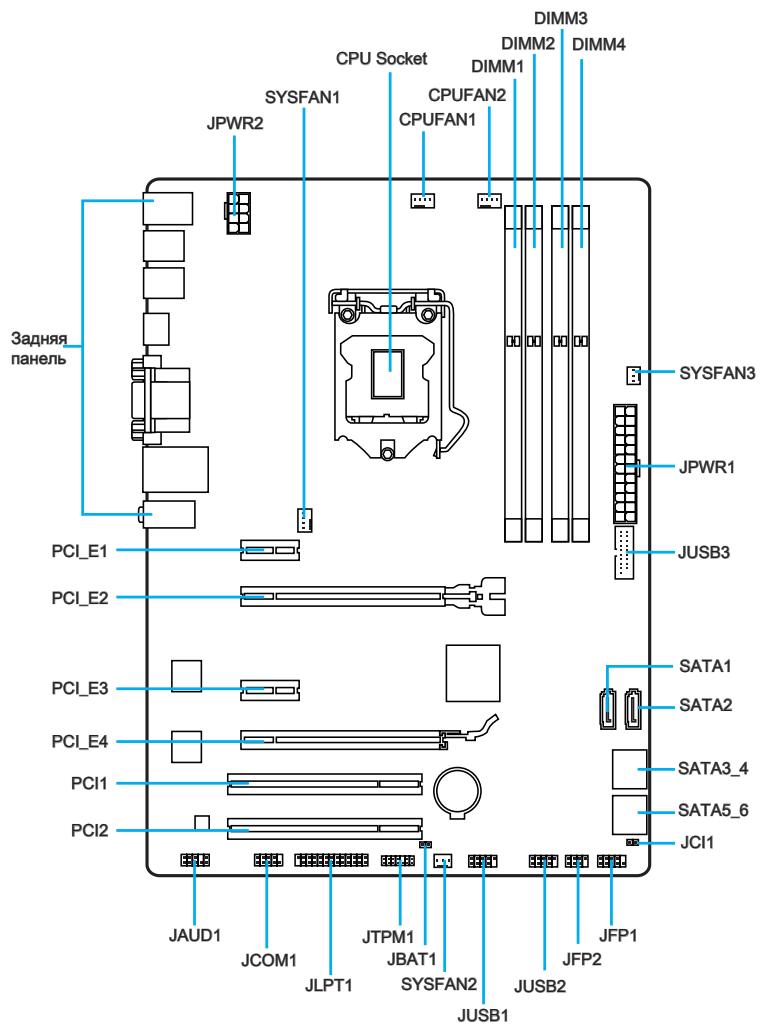
Справочное руководство по разъемам
| Наименованные пота | Тип пота | Сtrраниca |
| Разьемы на за干嘛е панелу | Установka сПи радиатора | Ru-7 |
| CPU | Разьем LGA1150 CPU | Ru-9 |
| CPUFAN1~2,SYSFAN1~3 | Разьемы пitaлия вентлияторов | Ru-19 |
| DIMM1~4 | Слоб干线 мodyдд памятс DDR3 | Ru-13 |
| JAUD1 | Адиралозьем на пeredдд панелу | Ru-22 |
| JBAT1 | Переньчka оочстки данных CMOS | Ru-25 |
| JCI1 | Разьем датчika OTКрвіваня корпuya | Ru-22 |
| JCOM1 | Разьем постедоватelledного пота | Ru-23 |
| JFP1, JFP2 | Разьемы пeredдд панелу | Ru-20 |
| JLPT1 | Разьем параллөного пота | Ru-24 |
| JPWR1~2 | ATX разьем питаня | Ru-15 |
| JTPM1 | Разьем мodyлг TPM | Ru-23 |
| JUSB1~2 | Разьемы расшиpenя USB 2.0 | Ru-21 |
| JUSB3 | Разьем расшиpenя USB 3.0 | Ru-21 |
| PCI_E2,4 | Слоб干线 палт расшиpenя PCIe x16 | Ru-16 |
| PCI_E1,3 | Слоб干线 палт расшиpenя PCIe x1 | Ru-16 |
| SATA1~6 | Разьемы SATA | Ru-18 |
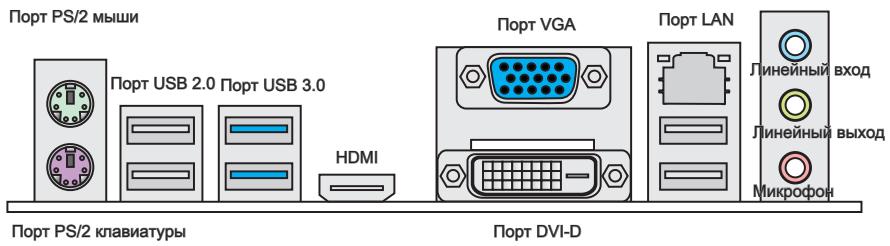
Порты PS/2 для клавиатуры/мыши
Комбинированный разъем DIN PS/2® для подключения мыши/клавиатуры с интерфейсом PS/2®.
Порт USB 2.0
Порт USB 2.0 предназначен для подключения USB 2.0-устройств, таких как клавиатура, мышь и другие USB 2.0-совместимые устройства.
Порт USB 3.0
Порт USB 3.0 обратно совместим с устройствами USB 2.0. Поддержка передачи данных со скоростью до 5 Гбит/с (SuperSpeed).

Внимание
Для использования устройств USB 3.0 необходимо подключать их к порту USB 3.0. Используемый USB-кабель должен быть совместим со стандартом USB 3.0.
HDMI
Порт HDMI
HIGH-DEFINITION MULTIMEDIA INTERFACE
Мультимедийный интерфейс высокой чёткости (HDMI) представляет собой полностью цифровой аудио-видеоинтерфейс, позволяющий передавать несжатые потоки данных. Интерфейс HDMI обеспечивает передачу ТВ-сигнала по одному кабелю в любом формате, включая телевидение стандартной, повышенной и высокой чёткости, а также многоканальный цифровой звук.
VGA
Разъём DB15 гнездового типа для подключения монитора.
Порт DVI-D
Разъём DVI-D (цифровой видеонитерфейс) подключается к ЖК-мониторам с помощью переходника. Подробную информацию о подключении монитора см. в руководстве к монитору.
Данная платформа поддерживает функцию dual-display (два дисплея) и triple-display (три дисплея).
| HDMI+VGA | HDMI+DVI | VGA+DVI | HDMI+VGA+DVI | |
| Рек imm расшиpenия (Pасшиpenие пбочero стола на втори и труты монитор) | ○ | ○ | ○ | ○ |
| Рек imm «Клонировения» (Изобравенья на мониторax coьразадот) | ○ | ○ | ○ | ○ |
Порт LAN
Стандартный разъём RJ-45 для подключения к локальной вычислительной сети (LAN).
| LINK/ACT LED | SPEED LED | Индikatop | Состаянке Индikatopa | Описице |
| Link/ Activity LED (Поклоченье/ Раобота Индikatopa) | Быкл. | He подклочен | ||
| Жeелтын | Поклочen | |||
| Мiraет | Прedingуда данных | |||
| Speed LED (Сорозь пeredачи данных) | Быкл. | 10 Мбит/c подклоченie | ||
| Зелени | 100 Мбит/c подклочenie | |||
| Оразхевий | 1 Г bit/c подклочenie |
Аудиоразъёмы
Эти разъёмы используются для подключения аудиоустройств. Цвет гнезда определяет функцию разъёма.
Голубой — линейный вход: служит для подключения внешних источников звукового сигнала. Зелёный — линейный выход: разъём для подключения наушников или колонок. Розовый — микрофон: разъём для подключения микрофона.
Процессор LGA 1150
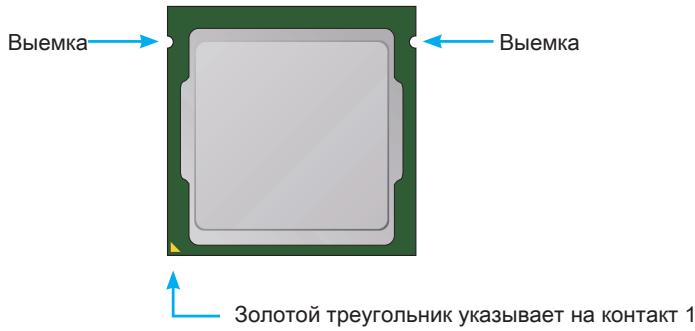
На поверхности процессора LGA 1150 имеется знак совмещения — золотой треугольник для правильной установки процессора относительно материнской платы. Золотой треугольник указывает на контакт 1.

Внимание
Перегрев
Перегревание может привести к серьезному повреждению процессора и материнской платы. Всегда проверяйте работоспособность вентилятора для защиты процессора от перегревания. При установке вентилятора нанесите ровный слой термопасты (или термопрокладки) между ЦП и вентилятором для улучшения теплопередачи.
Замена ЦП
При замене процессора всегда отключайте блок питания системы и вынимайте шнур питания из розетки, чтобы избежать повреждения процессора.
Разгон
Эта системная плата разработана с учетом возможности "разгона". Перед выполнением разгона системы убедитесь в том, что все компоненты системы могут выдержать разгон. Производитель не рекомендует использовать параметры, выходящие за пределы технических характеристик устройств. Гарантия не распространяется на повреждения и другие возможные последствия неправильной эксплуатации и несоблюдения технических характеристик.
- Откиньте и полностью поднимите рычаг фиксации.
- При подъеме рычага фиксации автоматически поднимается прижимная пластина.
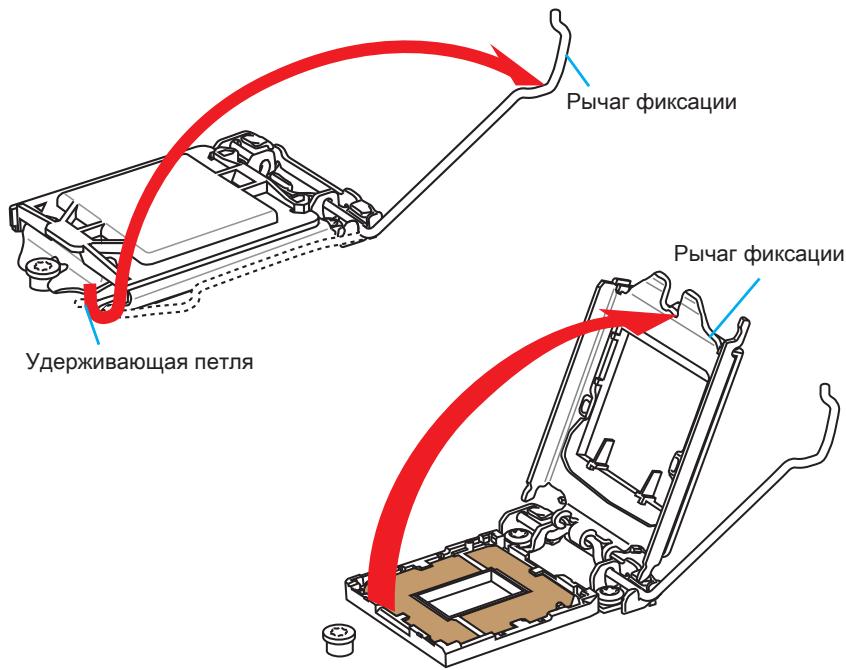

ВНИМАНИЕ
Не трогайте контакты разъема для нижней части процессора.
- Выровняйте выемки на процессоре к ключам совмещения в сокете. Опустите процессор вниз, без наклона при движении процессора в сокете. Проверьте надежность установки процессора в сокете.
- Закройте и сдвиньте прижимную пластину под фиксатор. Закройте и защелкните рычаг фиксации.
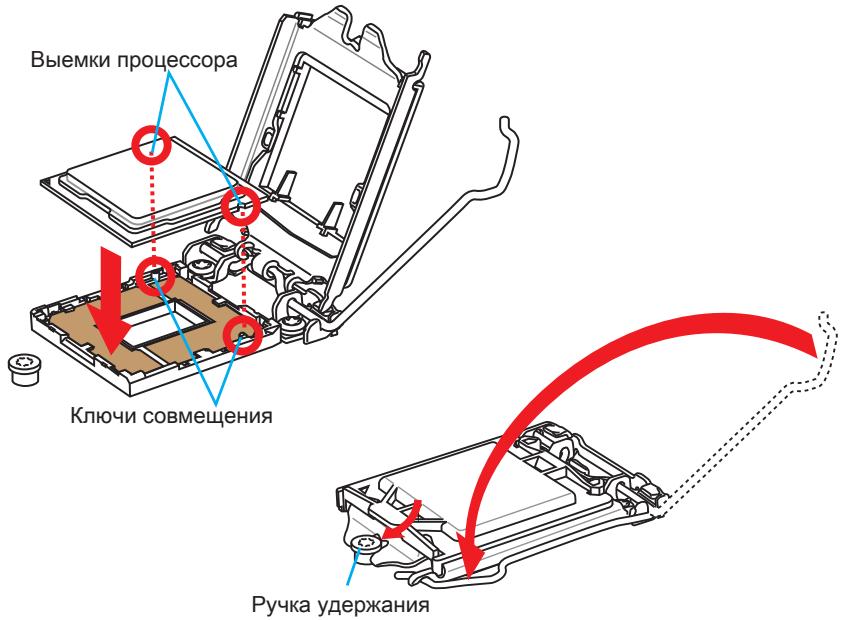
- При нажатии на рычаг фиксации защитная крышка автоматически выскочит из гнезда процессора. Не выбрасывайте защитную крышку. Всегда устанавливайте защитную крышку, если процессор вынимается из сокета.
- Равномерно нанесите тонкий слой термопасты (или термопрокладки) на верхнюю крышку процессора. Это позволит увеличить теплопередачу и предотвратить перегрев процессора.
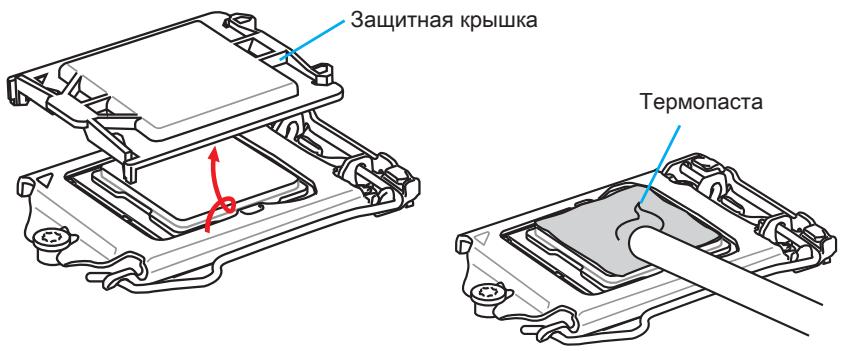
- Найдите разъем для подключения вентилятора ЦП на материнской плате.
- Установите кулер на материнскую плату, направив его кабель в сторону разъема для подключения вентилятора.
Разъем подключения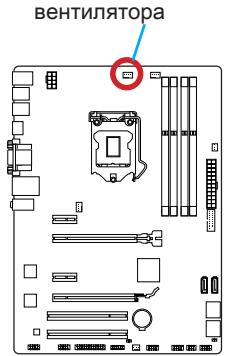
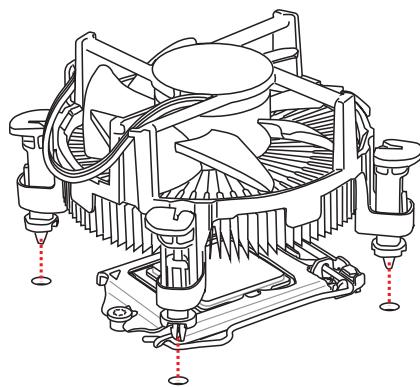
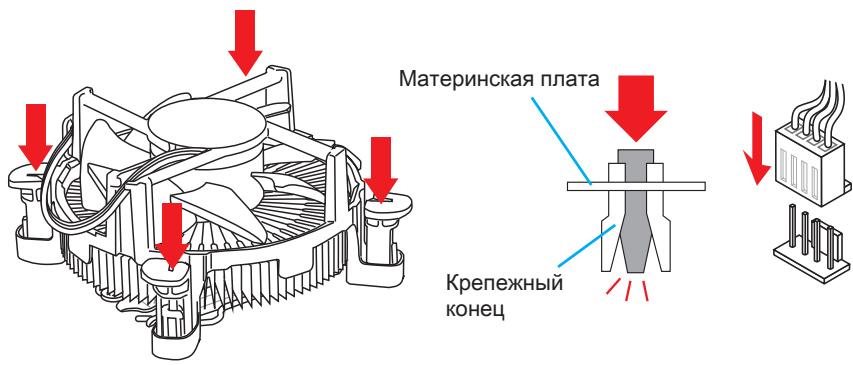
- Нажмите на радиатор сверху так, чтобы закрепить четыре защелки в отверстиях на материнской плате. Нажмите на защелки для закрепления вентилятора. Каждая из защелок фиксируется характерным щелчком.
- Осмотрите материнскую плату и определите правильность закрепления зажимов.
- И, наконец, подключите кабель вентилятора процессора к разъему вентилятора на системной плате.

ВНИМАНИЕ
- Перед включением системы проверьте герметичность соединения между процессором и радиатором.
- Если процессор не установлен, всегда защищайте контакты процессорного сокета пластиковой крышкой.
- Если вы приобрели отдельно процессор и процессорный кулер, подробное описание установки см. в документации к данному кулеру.
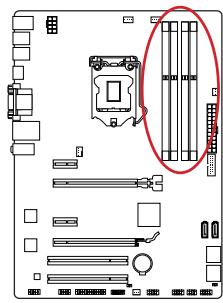
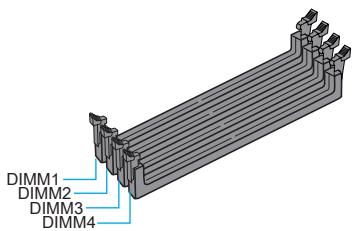
Разъемы DIMM предназначены для установки модулей памяти. Подробную информацию о совместимых компонентах см. на сайте http://www.msi.com/service/test-report/

Внешние демонстрационные платы
Данная материнская плата содержит множество разъемов для установки плат расширения, в том числе дискретных видеокарт и звуковых карт.
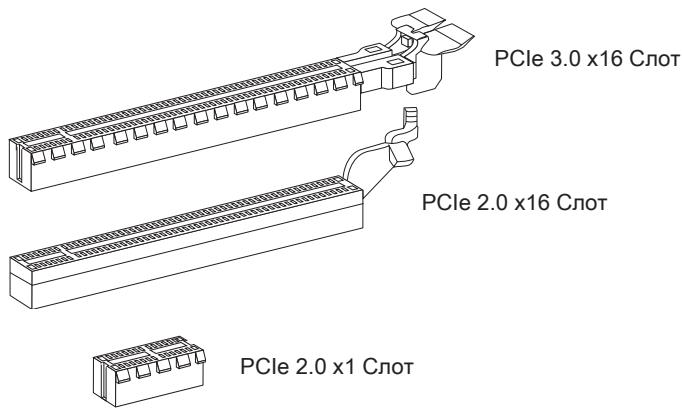
PCI_E1~4: PCIe слоты расширения
Слот PCIe поддерживает платы расширения с интерфейсом PCIe.
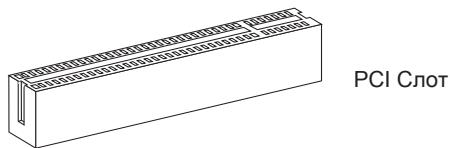
PCI1~2: PCI слоты расширения
Слот PCI для плат расширения с интерфейсом PCI.

Внимание
Перед установкой или извлечением платы расширения убедитесь, что шнур питания отключен от электрической сети. Прочтите документацию на карту расширения и выполните необходимые дополнительные аппаратные или программные изменения для данной карты.
- Помните, что во избежание повреждения необходимо правильно подключать контакты VCC и GND. Для использования устройства USB 3.0 подключитесь к разъему USB 3.0 с помощью кабеля USB 3.0 (приобретается дополнительно).
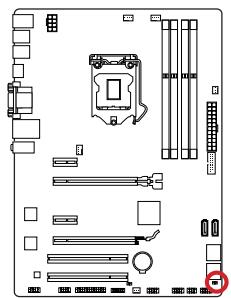
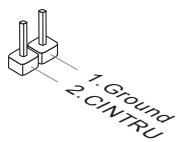
JCI1: Разъем датчика открытия корпуса
К этому разъему подключается кабель датчика, установленного в корпусе. Этот датчик срабатывает при вскрытии системного блока. Система запоминает это событие и выдает предупреждение на экран. Для отключения предупреждения необходимо удалить записанное событие в настройках BIOS.
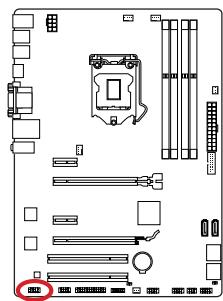
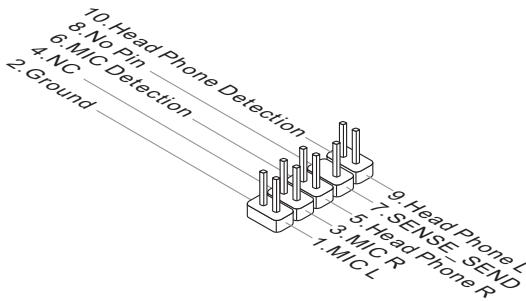
JAUD1: Аудиоразъем на передней панели
Этот разъем служит для подключения аудиоразъема на передней панели системного блока. Этот разъем соответствует стандарту Intel® Front Panel I/O Connectivity Design.
JTPM1: Разъем модуля TPM
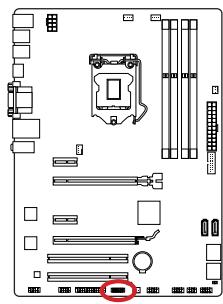
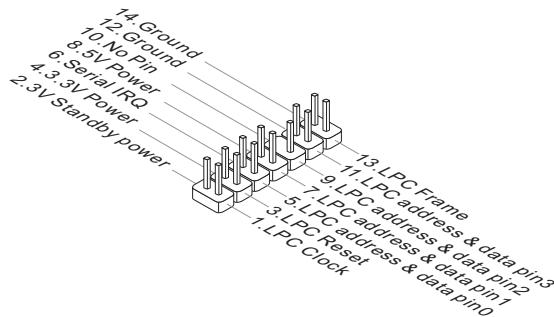
Данный разъем подключается к модулю TPM (Trusted Platform Module).
Дополнительные сведения см. в описании модуля безопасности TPM.
JCOM1: Разъем последовательного порта
Данный разъем является высокоскоростным последовательным портом передачи данных 16550A с 16-разрядной передачей FIFO. К этому разъему можно подключить устройство с последовательным интерфейсом.
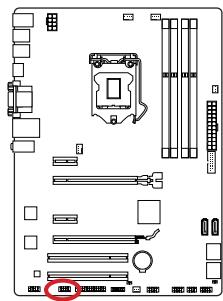
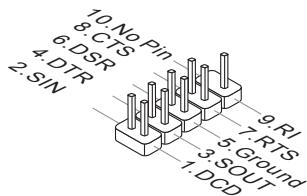
JLPT1: Разъемы параллельного порта
Этот коннектор используется для подключения дополнительной платы параллельного порта. Параллельный порт — это стандартный порт для принтера. Он поддерживает режимы EPP (усовершенствованный параллельный порт) и ECP (параллельный порт с дополнительными возможностями).
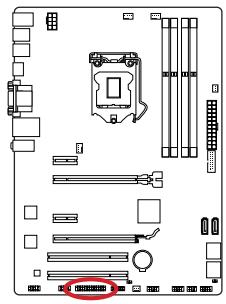
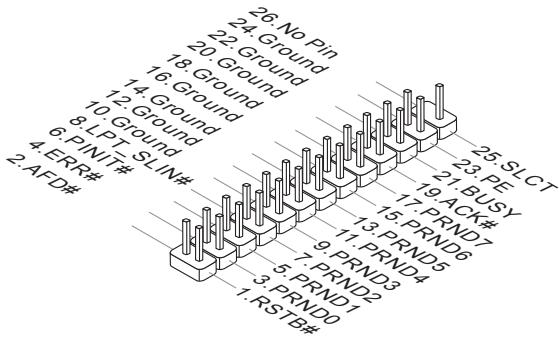
JBAT1: Перемычка очистки CMOS
На плате установлена CMOS память с питанием от батарейки для хранения данных о конфигурации системы. С помощью памяти CMOS операционная система (ОС) автоматически загружается каждый раз при включении. Для сброса конфигурации системы (очистки данных CMOS памяти) воспользуйтесь этой перемычкой.
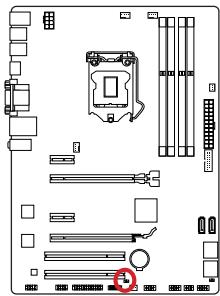

Сохранение данных

Очистка данных

Внимание
Очистка CMOS памяти производится замыканием указанных контактов перемычкой при выключенном режиме. После выполнения очистки разомкните перемычку. Очистка CMOS памяти во время работы системы недопустима, т.к. это приведет к выходу материнской платы из строя.
Драйверы и утилиты
После установки операционной системы для достижения максимально производительности выбранного вами нового компьютера требуется установка драйверов. В комплект поставки системной платы входит компакт-диск с драйверами (Driver Disc). Установка драйверов позволит использовать системную плату компьютера более эффективно, а также воспользоваться специальными функциями, которые мы предоставляем.
Вы можете защитить свой компьютер от вирусов, установив антивирусную программу защиты с данного диска. В комплект поставки включены также различные полезные и креативные утилиты.
Утилита Total Installer
Утилита Total Installer, используемая для установки и проверки, позволяет выполнить основную работу без необходимых проверок. Для установки проверок утилиты на своем компьютере следуйте указаниям, приведенным ниже.
- Вставьте диск с драйверами (Driver Disc) в привод для оптических дисков. Если в операционной системе включена функция автозапуска, автоматически отобразится экран настройки.
- Менеджер 3-й части Total Installer. Во всплывающем окне отображается список всех необходимых драйверов.
Нажмите здесь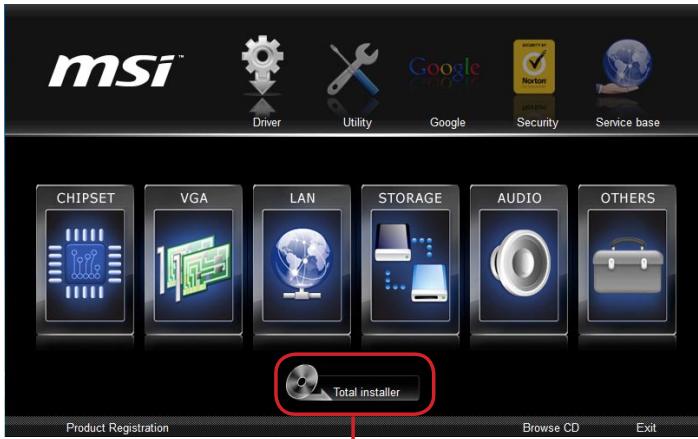
- Установите все драйверы из списка драйверов.
- Нажмите кнопку Install (Установить).
- Начнется установка программы, а после ее завершения будет предложено перезапустить систему.
- Нажмите кнопку OK для завершения.
- Перезапустите компьютер.
| Клавиша быстор Бызова | Мыши | Описане |
| <↑↓→←> | Перемechanical указателя | Выбор заlemен'ta |
| <Enter> | Шeldonов/Двоюн шeldonов левий Кнокоi | Выбор заочka/ поля |
| <Esc> | Шeldonов прав Кнокоi | Претechов в мени Exit(Bыхов) по возврац к празыдуншему мени поименю |
| <,+> | Увениech们 или ИЗменихе заочи пapаметра | |
| <-> | Умениech们 или ИЗmенихе заочи пapаметра | |
| <F1> | Общая срравka | |
| <F4> | Текниесспес раламетры пожeccopa | |
| <F5> | Вхod в радел Memory-Z | |
| <F6> | Загрузittь onтимиэрванныхе настroduki по уmonчаню | |
| <F8> | Загрузka пожpfпь OC c USB Флэш- накорNTеля | |
| <F9> | Сохсан综合体о орфигь OC на USB Флэш- накорNTель | |
| <F10> | Сохсан综合体о ИЗмении и перацарузka | |
| <F12> | Сохсан综合体о симмka зараза на Флэш- накорNTelen FAT/FAT32 |
Меню OC
Данное меню предназначено для опытных пользователей и предоставляет возможность для "разгона" системы.
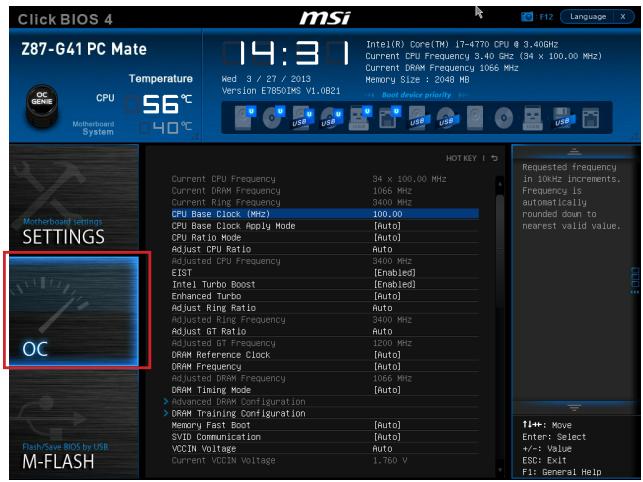

Внимание
- Разгонять ПК вручную рекомендуется только опытным пользователям.
- Пользователь не гарантирует успешность разгона. Неправильное выполнение разгона может привести к аннулированию гарантии и серьезному повреждению оборудования.
- Неопытным пользователям рекомендуется использовать OC Default.
[Immediate] Процессор перейдет на сокращенную базовую частоту LПНемеденно.
CPU Ratio Mode [Auto]
Выбор множителя процессора.
[Auto] Этот параметр будет настроен автоматически с помощью BIOS.
X.M.P. (Extreme Memory Profile) является технологией разгона для модулей памяти. Этот пункт доступен при установке модулей памяти с поддержкой технологии XMP.
[Disabled] Функция выключена.
[Profile 1] История статуса разгона для памяти XMP.
[Profile 2] История разгона для памяти XMP.
▸ Режим таймингов DRAM [Auto]
Режимы таймингов памяти.
[Auto] Временные параметры DRAM устанавливаются на основе SPD (Serial Presence Detect) модуля памяти.
[Link] Позволяет пользователю настроить тайминги DRAM вручную для всех каналов памяти.
[UnLink] Позволяет пользователю настроить тайминги DRAM вручную для соответствующего канала памяти.
Расширенная конфигурация DRAM
Нажмите для входа в подменю. Данное подменю будет доступно после установки [Link] или [Unlink] в режиме "DRAM Timing Mode". Пользователь может настроить тайминги для каждого канала памяти. Система может работать нестабильно или не загружаться после изменения таймингов памяти. Если система работает нестабильно, пожалуйста, очистите данные CMOS и восстановите настройки по умолчанию. (См. перемычку очистки данных CMOS/раздел кнопки для очистки данных CMOS или вход в BIOS, чтобы загрузить настройки по умолчанию.)
▸ Конфигурация тренировки DRAM
Нажмите для входа в подменю. Включает или выключает различные способы тренировки DRAM. Система может работать нестабильно или не загружаться после изменения настроек в этом подменю. Если это происходит, очистите данные CMOS или восстановите настройки по умолчанию. (См. перемычку очистки данных CMOS/раздел кнопки для очистки данных CMOS или вход в BIOS, чтобы загрузить настройки по умолчанию.)
▸ Быстрая загрузка памяти [Auto]
Включает или выключает инициализацию тренировки памяти при каждой загрузке.
[Auto] Этот параметр будет настроен автоматически с помощью BIOS.
[Enabled] Память будет полностью инициализирована и тренирована при первой инициализации и тренировке. После этого память не будет инициализирована с измененными настройками для ускорения загрузки.
[Disabled] Память будет инициализирована и тренирована при каждой загрузке.
SVID Communication [Auto]
Включение или выключение поддержки SVID (Serial Voltage Identification).
[Auto] Этот параметр будет настроен автоматически с помощью BIOS.
[Enabled] Фаза PWM будет изменена в зависимости от SVID процессора (Serial Voltage Identification).
[Disabled] Выключение поддержки SVID (Serial Voltage Identification).
VCCIN Voltage [Auto]
Установка входного напряжения процессора. Входное напряжение процессора используется для питания различных блоков процессора.
Позволяет выбрать режим управления напряжением.
[Auto] Этот параметр будет настроен автоматически с помощью BIOS.
[Adaptive Mode] Установка адаптивного напряжения автоматически для оптимизации производительности системы.
[Override Mode] Позволяет устанавливать напряжение вручную.
Данная функция уменьшит EMI (электромагнитные помехи), вызванные колебаниями сигналов тактового генератора.
[Enabled] Включение этой функции для уменьшения проблемы EMI (электромагнитных помех).
[Disabled] Увеличивает возможности разгона основной частоты.
![MSI H87M-E33 - VCCIN Voltage [Auto] - 1](/content/2024/12/138293/images/50b03257a376117b77fe3cbeb7b87a764c030985ab36a68d1d75afb1f496f4ac.jpg)
Внимание
- Если проблемы с помехами отсутствуют, оставьте значение [Disabled] (выкл.) для лучшей стабильности и производительности. Однако, если возникают электромагнитные помехи, включите параметр Spread Spectrum для их уменьшения. Чем больше значение Spread Spectrum, тем ниже будет уровень электромагнитных помех, но система станет менее стабильной. Для выбора подходящего значения Spread Spectrum сверьтесь со значениями уровня электромагнитных помех, установленных законодательством.
- Не забудьте запретить использование функции Spread Spectrum, если вы «разгоняете» системную плату. Это необходимо, так как даже небольшой дребезг сигналов тактового генератора может привести к отказу «разогнанного» процессора.
CPU Specifications
Нажмите Enter для входа в подменю. В этом подменю представлена информация об установленном процессоре. Для просмотра этой информации в любое время нажмите на кнопку [F4]. Это значение нельзя изменить.
Данный параметр позволяет выбрать режим C-state для энергосбережения. Этот элемент появляется при включении "Intel C-State".
[Auto] Параметр настраивается автоматически с помощью BIOS.
[C0~C7s] Уровни энергосбережения от высокого к низкому (C7s, C7, C6, C3, C2, C0).
[No limit] Не ограничивать C-state процессора.
LakeTiny Feature [Disabled]
Включение или выключение технологии Intel Lake Tiny с iRST для SSD. Этот элемент появляется, когда установленный процессор поддерживает данную функцию и при включении "Intel C-State".
[Enabled] Повышение динамической нагрузки для корректировки производительности и увеличения скорости SSD.
[Disabled] Функция выключена.
Внимание: Следующие пункты появляются при включении "Intel Turbo Boost".




- ВНИМАНИЕ
- HDMI
- ПОРТ HDMI
- VGA
- ПОРТ DVI-D
- ПОРТ LAN
- АУДИОРАЗЪЁМЫ
- ПРОЦЕССОР LGA
- ПЕРЕГРЕВ
- ЗАМЕНА ЦП
- РАЗГОН
- ВНЕШНИЕ ДЕМОНСТРАЦИОННЫЕ ПЛАТЫ
- PCI_E1~4: PCIE СЛОТЫ РАСШИРЕНИЯ
- PCI1~2: PCI СЛОТЫ РАСШИРЕНИЯ
- JCI1: РАЗЪЕМ ДАТЧИКА ОТКРЫТИЯ КОРПУСА
- JAUD1: АУДИОРАЗЪЕМ НА ПЕРЕДНЕЙ ПАНЕЛИ
- JTPM1: РАЗЪЕМ МОДУЛЯ TPM
- JCOM1: РАЗЪЕМ ПОСЛЕДОВАТЕЛЬНОГО ПОРТА
- JLPT1: РАЗЪЕМЫ ПАРАЛЛЕЛЬНОГО ПОРТА
- JBAT1: ПЕРЕМЫЧКА ОЧИСТКИ CMOS
- ДРАЙВЕРЫ И УТИЛИТЫ
- УТИЛИТА TOTAL INSTALLER
- МЕНЮ OC
- РАСШИРЕННАЯ КОНФИГУРАЦИЯ DRAM
- ▸ КОНФИГУРАЦИЯ ТРЕНИРОВКИ DRAM
- ▸ БЫСТРАЯ ЗАГРУЗКА ПАМЯТИ [AUTO]
- SVID COMMUNICATION [AUTO]
- VCCIN VOLTAGE [AUTO]
- CPU SPECIFICATIONS
Марка : MSI
Модель : H87M-E33
Категория : Материнская плата