
H87M-E33 - Motherboard MSI - Kostenlose Bedienungsanleitung
Finden Sie kostenlos die Bedienungsanleitung des Geräts H87M-E33 MSI als PDF.


| Produkttyp | Mainboard |
| Marke | MSI |
| Modell | H87M-E33 |
| Formfaktor | ATX |
| Abmessungen | 30,5 cm x 22 cm (12 x 8,7 Zoll) |
| Chipsatz | Intel H87 Express |
| Prozessorsockel | LGA1150 |
| Unterstützte Prozessoren | Intel Core i7 / i5 / i3 / Pentium / Celeron der 4. Generation |
| Arbeitsspeicher | 4 x DDR3, max 32 GB, Dual-Channel, non-ECC |
| Speicherfrequenzen | DDR3 1600 / 1333 / 1066 MHz |
| Erweiterungssteckplätze | 2x PCIe x16 (1x 3.0, 1x 2.0), 2x PCIe x1, 2x PCI |
| Massenspeicher | 6x SATA 6 Gb/s, unterstützt RAID 0/1/5/10 |
| USB | 4x USB 3.0 (2 hinten, 2 intern), 8x USB 2.0 (4 hinten, 4 intern) |
| Audio | Realtek ALC887, 3 Audioanschlüsse |
| Netzwerk | Realtek RTL8111G Gigabit-LAN |
| Rückseitige Anschlüsse | PS/2 Maus/Tastatur, 4x USB 2.0, 2x USB 3.0, HDMI, VGA, DVI-D, RJ45, 3x Audio |
| Stromversorgung | 1x 24-Pin ATX, 1x 8-Pin ATX 12V |
| BIOS | UEFI AMI, 128 MB Flash |
| Besondere Funktionen | OC Genie 4, Click BIOS 4, Military Class 4, AMD CrossFire |
| Pflege und Reinigung | Mit einem trockenen, weichen Tuch reinigen; Gerät vor jeder Wartung ausschalten |
| Sicherheit | Elektrostatische Entladungen vermeiden; vor der Handhabung die Stromzufuhr unterbrechen |
| Garantie und Reparierbarkeit | Keine Ersatzteile mitgeliefert; wenden Sie sich an den MSI-Kundendienst |
Häufig gestellte Fragen - H87M-E33 MSI
Benutzerfragen zu H87M-E33 MSI
0 Frage zu diesem Gerät. Beantworten Sie die, die Sie kennen, oder stellen Sie Ihre eigene.
Eine neue Frage zu diesem Gerät stellen
Laden Sie die Anleitung für Ihr Motherboard kostenlos im PDF-Format! Finden Sie Ihr Handbuch H87M-E33 - MSI und nehmen Sie Ihr elektronisches Gerät wieder in die Hand. Auf dieser Seite sind alle Dokumente veröffentlicht, die für die Verwendung Ihres Geräts notwendig sind. H87M-E33 von der Marke MSI.
BEDIENUNGSANLEITUNG H87M-E33 MSI
Hinweis von MSI zur Erhaltung und Schutz unserer Umwelt
Gemäß der Richtlinie 2002/96/EG über Elektro- und Elektronik-Altgeräte dürfen Elektro- und Elektronik-Altgeräte nicht mehr als kommunale Abfälle entsorgt werden. MSI hat europaweit verschiedene Sammel- und Recyclingunternehmen beauftragt, die in die Europäische Union in Verkehr gebrachten Produkte am Ende ihres Lebenszyklus zurückzunehmen. Bitte entsorgen Sie dieses Produkt zum gegebenen Zeitpunkt ausschließlich an einer lokalen Altgerätesammelstelle in ihrer Nähe.
Spezifikationen De-2
Anschlussübersicht De-5
Rücktafel-Übersicht De-7
CPU (Prozessor) De-9
Speicher De-13
Schraubenlöscher für die Montage De-14
Stromversorgung De-15
Erweiterungssteckplätze De-16
Video/Grafikkarten De-17
Interne Anschlüsse De-18
Stockbrücken De-25
Treiber und Dienstprogramme De-26
BIOS-Setup. De-27
Französisch. Fr-1
Technische Daten.. .Fr-2
Vielen Dank, dass Sie sich für das Z87-G41 PC Mate/ H87-G41 PC Mate/ B85-G41 PC Mate (MS-7850 v1.X) ATX-Motherboard entschieden haben. Dieses Motherboard basiert auf dem Intel® Z87/ H87/ B85 Chipsatz und ermöglicht so ein optimales und effizientes System. Entwickelt für den hochentwickelten Intel® LGA1150-Prozessor, stellt das Z87-G41 PC Mate/ H87-G41 PC Mate/ B85-G41 PC Mate die ideale Lösung für den Aufbau eines professionellen Hochleistungs-Desktop-Systems dar.
| Prozessor | Die Intel® Core™ i7 / Core™ i5 / Core™ i3 / Pentium® / Celeron® Prozessoren der 4. Generation für LGA 1150 Socket |
| Chipsatz | Intel® Z87/ H87/ B85 Express Chipsatz |
| Speicher | 4x DDR3 Speicherpläte unterstützen bis zu 32GBZ87-G41 PC Mate unterstützt DDR3 3000(OC)/ 2800(OC)/ 2666(OC)/ 2600(OC)/ 2400(OC)/ 2200(OC)/ 2133(OC)/ 2000(OC)/ 1866(OC)/ 1600/ 1333/ 1066 MHzH87-G41 PC Mate und B85-G41 PC Mate unterstützt DDR3 1600/ 1333/ 1066 MHzDual-Kanal-SpeicherarchitekturUnterstützt ungepufferte Non-ECC-SpeicherUnterstützt Intel® Extreme Memory Profile (XMP) |
| Erweiterung-anschlüsse | 2x PCIe x16-Steckpläte-PCI_E2 unterstützen PCIe 3.0-PCI_E4 unterstützen PCIe 2.0-Unterstützen die Modi x16, x4/x42x PCIe 2.0 x1-Steckpläte2x PCIe-Steckpläte |
| Onboard-Grafik | 1x VGA Anschluss, unterstützen eine maximale Auflösung von 1920x1200 @ 60H1x DVI-D Anschluss, unterstützen eine maximale Auflösung von 1920x1200 @ 60Hz1x HDMI Anschluss, unterstützen eine maximale Auflösung von 4096x2160@24Hz, 24bpp/ 2560x1600@60Hz, 24bpp/ 1920x1080@60Hz, 36bpp |
| Multi-GPU | Unterstützt AMD CrossFire™ Technologie |
| Aufbewährung | Z87-G41 PC Mate/ H87-G41 PC Mate- Intel Z87/ H87 Express Chipsatz- 6x SATA 6Gb/s Anschlüsse (SATA1~6)- Unterstützt RAID 0, RAID 1, RAID 5 und RAID 10- Untersübter die Intel Smart Response Technology, Intel Rapid Start Technologie und Intel Smart Connect Technology* |
| ■ B85-G41 PC Mate- Intel B85 Express Chipsatz- 4x SATA 6Gb/s Anschlüsse (SATA1, SATA2, SATA3, SATA4)- 2x SATA 3Gb/s Anschlüsse (SATA5, SATA6)- Untersübter die Intel Smart Connect Technology* * Untersübter die Intel Core Prozessoren auf Windows 7 and Windows 8. | |
| USB | Intel Z87/ H87/ B85 Express Chipsatz- 4x USB 3.0 Anschlüsse (2 Anschlüsse an der Rückwand, 2 Anschlüsse stehen durch die internen USB Anschlüsse zur Verfügung)- 8x USB 2.0 Anschlüsse (4 Anschlüsse an der Rückwand, 4 Anschlüsse stehen durch die internen USB Anschlüsse zur Verfügung) |
| Audio | Realtek® ALC887 Codec |
| LAN | Realtek® RTL8111G Gigabit LAN Controller |
| Hintere Ein-/und Ausgänge | ■ PS/2 Tastaturanschluss x1 ■ PS/2 Mausanschluss x1 ■ USB 2.0 Anschlüsse x4 ■ USB 3.0 Anschlüsse x2 ■ HDMI Anschluss x1 ■ VGA Anschluss x1 ■ DVI-D Anschluss x1 ■ LAN (RJ45) Anschluss x1 ■ Audiobuchsen x3 |
| InterneAnschlüsse | ■ ATX 24-poliger Stromanschluss x1 ■ ATX12V 8-poliger Stromanschluss x1 ■ SATA Anschlüsse x6 ■ USB 2.0 Anschlüsse x2 (unterstützt zusätzliche 4 USB 2.0-Ports) ■ USB 3.0 Anschluss x1 (unterstützt zusätzliche 2 USB 3.0-Ports) ■ 4-poliger CPU-Lüfter-Anschlüsse x2 ■ 4-poliger System-Lüfter-Anschluss x1 ■ 3-poliger System-Lüfter-Anschlüsse x2 ■ Steckbrücke zur CMOS-Lösung x1 ■ Audioanschluss des Frontpanels x1 ■ Systemtafelanschluss x2 ■ Gehäusekontaktschalter x1 ■ TPM Anschluss x1 ■ Serienne Stiftleiste x1 ■ Parallele Stiftleiste x1 |
| E/A Anschluss | ■ NUVOTON NCT6779 Controller Chip |
| Hardware-Monitor | ■ CPU/System Temperaturerfassung ■ CPU/System Geschwindigkeitserfassung ■ CPU/System Lüfterdrehzahlregelung |
| BIOSFunktionen | ■ 64 Mb Flash (Für Z87-G41 PC Mate) ■ 128 Mb Flash (Für H87-G41 PC Mate/ B85-G41 PC Mate) ■ UEFI AMI BIOS ■ ACPI 5.0, PnP 1.0a, SM BIOS 2.7, DMI 2.0 ■ Mehrsprachenunterstützung |
| Besonder-heiten | ■ Military Class 4 ■ OC Genie 4 ■ Click BIOS 4 ■ AMD CrossFire ■ Sound Blaster Cinema (Für Z87-G41 PC Mate) ■ Clear CMOS Taste ■ Total Lüftersteuerung ■ Super RAID ■ Kommandozentrale |
| Software | ■ Treiber ■ MSI - Kommandozentrale - Super Charger - Super RAID - Live Update 5 - Fast Boot ■ 7-ZIP ■ Intel Extreme Tuning Utility ■ Norton Internet Security Solution ■ Trend Micro SafeSync ■ Sound Blaster Cinema (Für Z87-G41 PC Mate) ■ Network Genie ■ Intel Small Business Advantage (Für H87-G41 PC Mate/ B85-G41 PC Mate) |
| Form Faktor | ■ ATX Form Faktor ■ 12 Zoll x 8,7 Zoll (30,5 cm x 22 cm) |

Weitere CPU-Informationen finden Sie unter http://www.msi.com/service/cpu-support/

Die neuesten Informationen über kompatible Bauteile finden Sie unter http://www.msi.com/service/test-report/
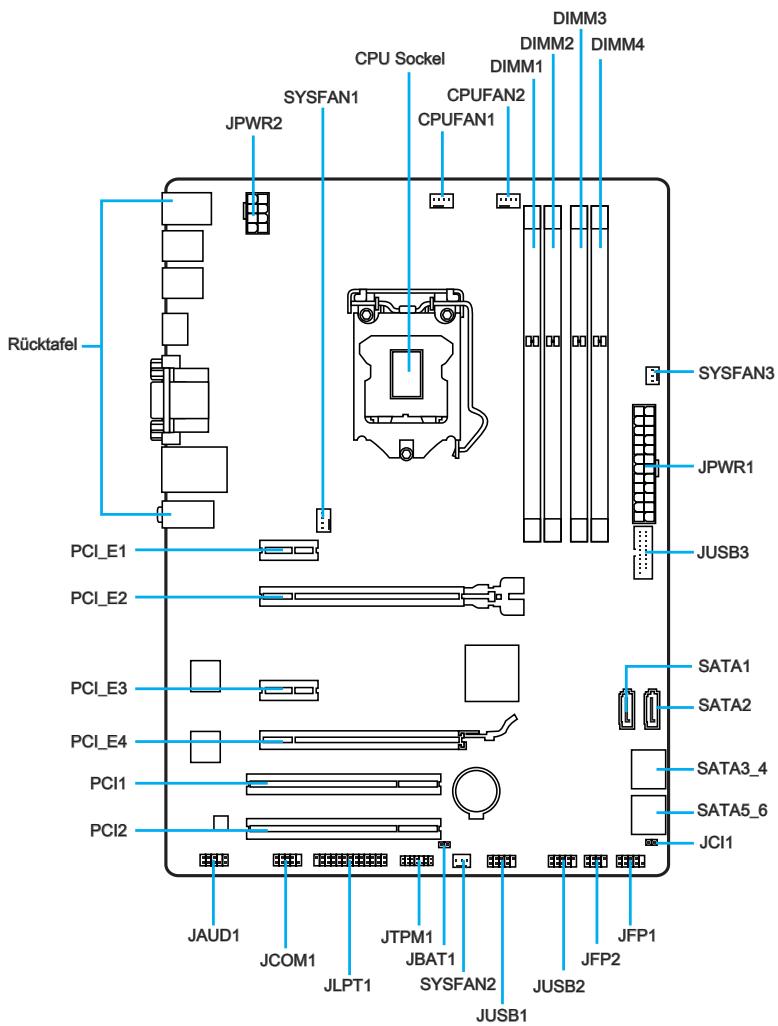
Übersicht der Motherboard-Anschlüsse
| Port-Name | Port-Typ | Seite |
| Rücktafel | E/A Anschlüsse | De-7 |
| CPU Sockel | LGA1150 CPU Sockel | De-9 |
| CPUFAN1~2,SYSFAN1~3 | Stromanschlüsse für Lüfter | De-19 |
| DIMM1~4 | DDR3 Speichersteckpläte | De-13 |
| JAUD1 | Audioanschluss des Frontpanels | De-22 |
| JBAT1 | Stockbrücke zur CMOS-Lösung | De-25 |
| JCI1 | Gehäusekontaktanschluss | De-22 |
| JCOM1 | Serieller An Schluss | De-23 |
| JFP1, JFP2 | Systemtafelanschlüsse | De-20 |
| JLPT1 | Parallele Schnittstelle | De-24 |
| JPWR1~2 | ATX Stromanschluss | De-15 |
| JTPM1 | TPM An Schluss | De-23 |
| JUSB1~2 | USB 2.0 Erweiterungsanschluss | De-21 |
| JUSB3 | USB 3.0 Erweiterungsanschluss | De-21 |
| MSATA_1 | mSATA Steckplatz | De-27 |
| PCI_E2, 4 | PCIe x1 Erweiterungssteckpläte | De-16 |
| PCI_E1, 3 | PCIe x16 Erweiterungssteckpläte | De-16 |
| SATA1~6 | SATA An Schlüsse | De-18 |
PS/2-Tastaturanschluss DVI-D-Anschluss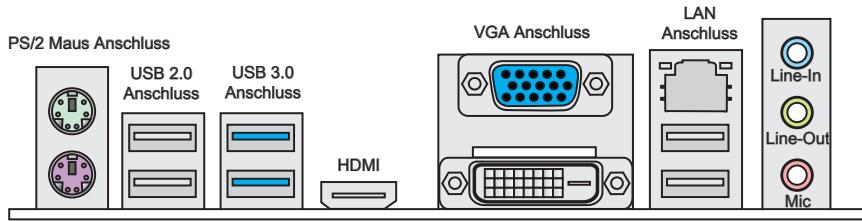
PS/2-Tastatur-/Mausanschluss
Der Standard-PS/2-Maus-/Tastaturstecker (DIN) ist für eine PS/2-Maus/Tastatur.
USB-2.0-Anschluss
Der USB-2.0-Anschluss dient zum direkten Anschluss von USB-2.0-Geräten, wie etwa Tastatur, Maus oder weiterer USB-2.0-kompatibler Geräte.
USB-3.0-Anschluss
Der USB-3.0-Anschluss ist abwärtskompatibel mit USB-2.0-Geräten. Er unterstützt Datentransferraten bis zu 5 Gbit/s (SuperSpeed).

Wichtig
Um ein USB 3.0-Gerät einzusetzen, schließen Sie es bitte mit einem USB 3.0-kompatiblen Kabel an einen USB 3.0-Anschluss an.
HDMI
HIGH-DEFINITION MULTIMEDIA INTERFACE
Das High-Definition Multimedia Interface (kurz HDMI) ist eine Schnittstelle für die volldigitale Übertragung von unkomprimierten Audio- und Video-Daten. Dieses HDMI unterstützt alle Formate für Fernsehen, einschließlich Standard- und Enhanced- oder HD-Video sowie die Audioformate der Unterhaltungselektronik.
VGA-Anschluss
Die DB-15-Pin-Buchse dient zum Anschluss eines VGA-Monitors.
DVI-D-Anschluss
Der DVI-D (Digital Visual Interface-Digital) Anschluss erlaubt Ihnen, einen LCD- oder CRT-Monitor anzuschließen. Um einen Monitor anzuschließen, können Sie weitere Informationen dem Handbuch Ihres Monitors entnehmen.
Diese Plattform unterstützt die Ausgabe über 2 oder 3 Displays:
| HDMI+VGA | HDMI+DVI | VGA+DVI | HDMI+VGA+DVI | |
| Erweiterter-Modus (Erweiterung desdesktops auf einen zweiten und dritten Monitor) | ○ | ○ | ○ | ○ |
| Clone-Modus (Monitore zeigen das gleiche Bild) | ○ | ○ | ○ | ○ |
LAN-Port
Die Standard-RJ-45-Buchse dient zur Verbindung in einem lokalen Netzwerk (LAN).
| LINK/ACT LED SPEED LED | LED | LED Status | Bezeichnung |
| Link/ Activity LED (Verbindung/ Aktivität LED) | Aus | Keine Verbindung | |
| Gelb | Verbindung | ||
| Blinkt | Datenaktivität | ||
| Speed LED (Geschwindigkeit LED) | Aus | 10 Mbps-Verbindung | |
| Grün | 100 Mbps-Verbindung | ||
| Orange | 1 Gbps-Verbindung |
Audioanschlüsse
Diese Audioanschlüsse dienen zur Verbindung mit Audiogeräten. Durch die Farben erkennen Sie die entsprechenden Funktionen der Audioanschlüsse.
Blau - Line-In: Der Anschluss "Line In" kann externe Audioausgabegeräte aufnehmen. - Grün - Line-Out: An den Anschluss "Line Out" können Sie Lautsprecher oder Kopfhörer anschließen. Rosa - Mikrofon: Der Anschluss "Mic" nimmt ein Mikrofon auf.
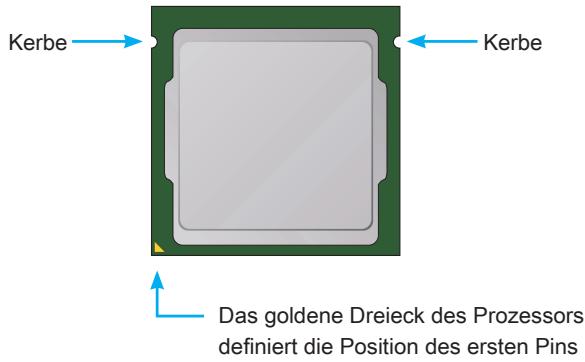
Erklärung zur LGA 1150 CPU
Die Oberseite der LGA 1150 CPU hat zwei Justierungen und ein gelbes Dreieck, um die korrekte Ausrichtung der CPU auf dem Motherboard zu gewährleisten. Das gelbe Dreieck des Prozessors definiert die Position des ersten Pins.

Wichtig
Überhitzung
Überhitzung beschädigt die CPU und das System nachhaltig. Stellen Sie stets eine korrekte Funktion des CPU-Kühlers sicher, um die CPU vor Überhitzung zu schützen. Überprüfen Sie, ob eine gleichmäßige Schicht der thermischen Paste (oder des thermischen Klebebands) zwischen der CPU und dem Kühlblech aufgetragen ist, um die Wärmeableitung zu erhöhen.
CPU-Wechsel
Stellen Sie vor einem Wechsel des Prozessors stets sicher, dass das Netzteil ausgeschaltet und der Netzstecker gezogen ist, um die Unversehrtheit der CPU zu gewährleisten.
Übertakten
Dieses Motherboard wurde so entworfen, dass es Übertakten unterstützt. Stellen Sie jedoch sicher, dass die betroffenen Komponenten mit den abweichenden Einstellungen während des Übertaktens zurechtkommen. Von jedem Versuch des Betriebs außerhalb der Produktspezifikationen kann nur abgeraten werden. Wir übernehmen keinerlei Garantie für die Schäden und Risiken, die aus einem unzulässigen Betrieb oder einem Betrieb außerhalb der Produktspezifikation resultieren.
CPU- und Kühlkörper-Einbau
Wenn Sie die CPU einbauen, denken Sie bitte daran, einen CPU-Kühler zu installieren. Ein CPU-Kühlkörper ist notwendig, um eine Überhitzung zu vermeiden und die Systemstabilität beizubehalten. Befolgen Sie die nachstehenden Schritte, um die richtige CPU- und CPU-Kühlkörper-Installation zu gewährleisten. Ein fehlerhafter Einbau führt zu Schäden an der CPU und dem Motherboard.

Video-Demonstration
Anhand dieses Videos unter der angegebenen Adresse lernen Sie, wie Sie CPU und Kühlkörper installieren.
http://youtu.be/bf5La099url

- Drücken Sie den Verschlusshebel nach unten, um den Hebel zu öffnen, und öffnen Sie anschließend die Abdeckplatte.
- Die Abdeckplatte sollte nach vollständigem Zurückklappen des Verschlusshebels nach hinten klappen.
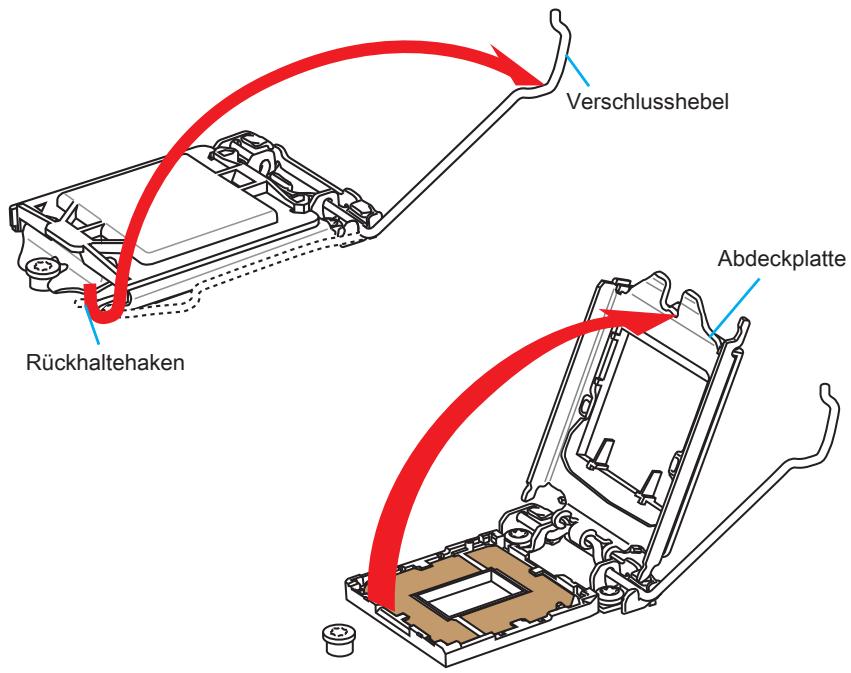

Wichtig
Berühren Sie die Sockelkontakte oder die Unterseite der CPU nicht.
- Positionieren Sie die Kerben mit den Justiermarkierungen des Sockels. Setzen Sie die CPU nach unten, ohne Kippen oder Schieben der CPU im Sockel. Begutachten Sie, ob die CPU richtig im Sockel sitzt.
- Schließen Sie und schieben Sie die Abdeckplatte unter dem Rückhalteknopf. Verschließen Sie den Verschlusshebel.
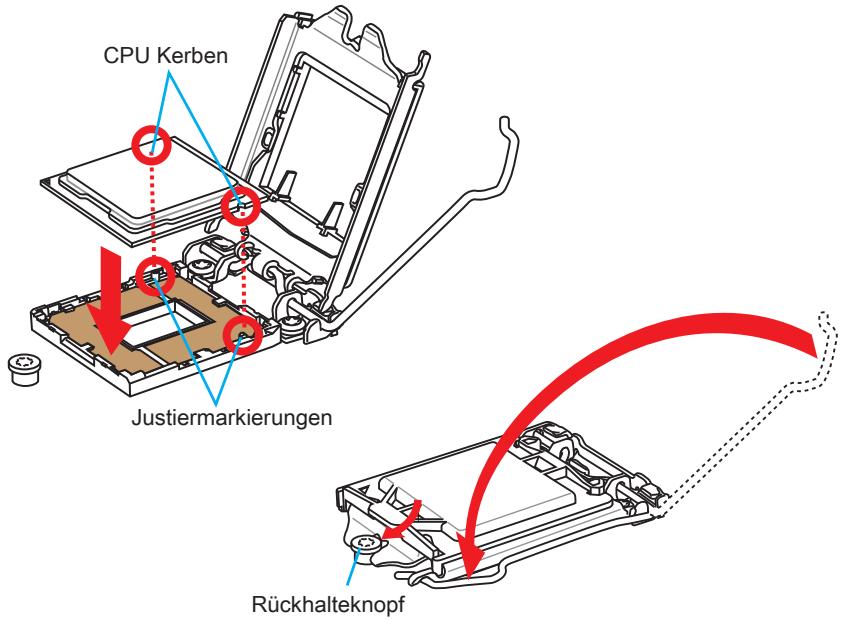
- Wenn Sie den Verschlusshebel herunterrücken, wird die PnP-Abdeckung aus dem CPU-Sockel automatisch getrennt. Bitte bewahren Sie die PnP-Abdeckung auf. Setzen Sie bitte immer die PnP-Abdeckung ein, wenn die CPU aus dem Sockel entfernt wird.
- Verteilen Sie dann eine geeignete Wärmeleitpaste oder ein Wärmeleitpad auf der Oberseite der eingesetzten CPU. Dies verbessert die Wärmeableitung maßgeblich und verhindert damit die Überhitzung des Prozessors.
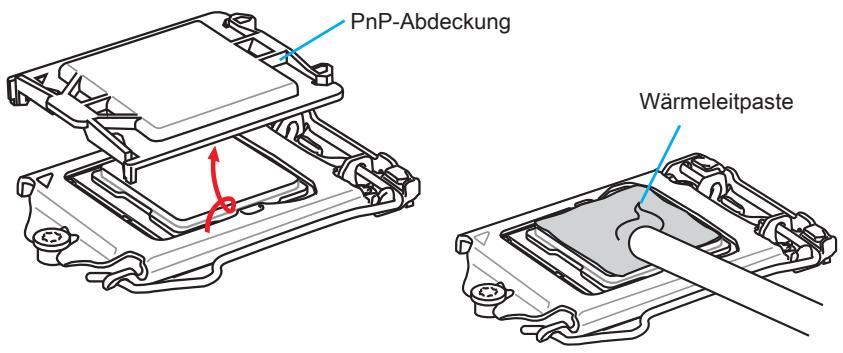
- Machen Sie den CPU-Lüfteranschluss auf dem Motherboard ausfindig.
- Setzen Sie den Kühlkörper auf die CPU und beachten Sie die Übereinstimmung der Lüfterverankerungen mit den darauf vorgesehenen Löchern auf der Motherboard-Platine.
CPU-Lüfteranschluss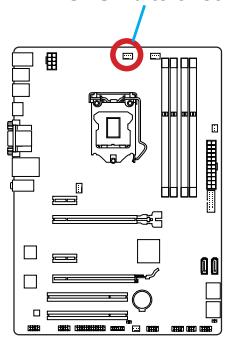
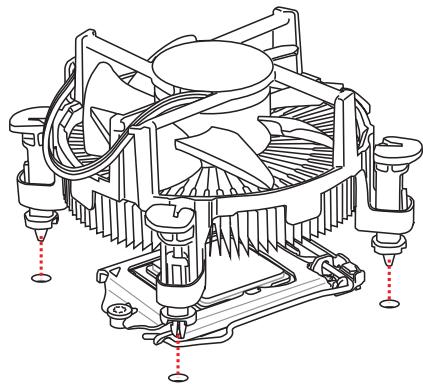
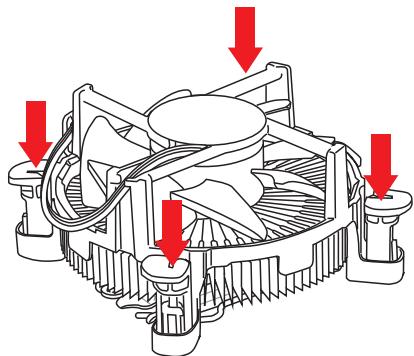
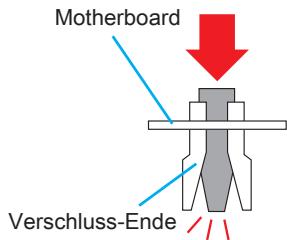
- Drücken Sie nach der korrekten Positionierung des Kühlkörpers die Arretierungsstifte mit leichtem Druck nach unten bis sie einrasten. Das Einrasten sollte mit einem Klick hörbar sein.
- Überprüfen Sie das Motherboard um sicherzustellen, dass der Kühler korrekt installiert ist.
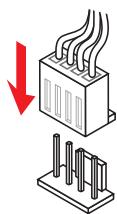
- Schließlich verbinden Sie das Stromkabel des CPU-Lüfters mit dem Anschluss auf dem Motherboard.

Wichtig
- Stellen Sie sicher, dass Ihr Kühlkörper eine feste Verbindung mit der CPU hergestellt hat, bevor Sie Ihr System starten.
- Wenn keine CPU installiert ist, schützen Sie immer den CPU-Sockel durch die Plastikabdeckung.
- Wenn Sie eigene CPU und den Kühlkörper/Kühler gekauft haben, beziehen Sie sich bitte auf die Unterlagen des Kühlers für weitere Details zur Kühlerinstallation.
Die DIMM-Steckplätze nehmen Arbeitsspeichermodule auf. Die neuesten Informationen über kompatible Bauteile finden Sie unter http://www.msi.com/service/test-report/
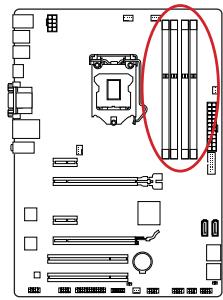
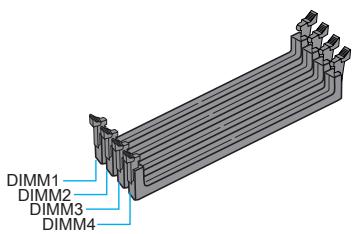

Video-Demonstration
Anhand dieses Videos unter der untenstehenden Adresse lernen Sie, wie Sie die Speichermodule installieren.
http://youtu.be/76yLtJaKICQ

Populationsregeln für Dual-Kanal-Speicher
Im Dual-Kanal-Modus können Arbeitsspeichermodule Daten über zwei Datenbusleitungen gleichzeitig senden und empfangen. Durch Aktivierung des Dual-Kanal-Modus wird die Leistung Ihres Systems verbessert. Bitte beachten Sie die folgenden Abbildungen zur Veranschaulichung der Installationsvorgaben im Dual-Kanal-Modus.

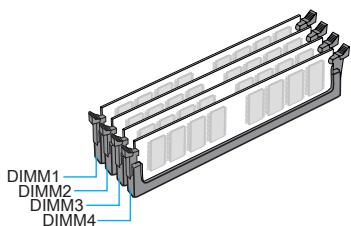

Wichtig
- DDR3 und DDR2 können nicht untereinander getauscht werden und der Standard DDR3 ist nicht abwärtskompatibel. Installieren Sie DDR3-Speichermodule stets in DDR3-DIMM-Slots.
- Verwenden Sie die Speichermodule des gleichen Typs und identischer Speicherdichte im Zweikanalbetrieb, um die Systemstabilität zu gewährleisten.
- Aufgrund der Chipsatzauslastung wird nur eine Systemdichte bis 31 + GB (nicht volle 32 GB) erkannt, wenn jeder DIMM-Slot mit einem 8-GB-Speichermodul besetzt wird.
Schraubenlöcher für die Montage
Verwenden Sie die dem Motherboard beiliegende I/O-Platte und setzen Sie sie mit leichtem Druck von innen in die Aussparung des Computergehäuses ein. Zur Installation des Motherboards in Ihr PC-Gehäuse befestigen Sie zunächst die dem Gehäuse beiliegenden Abstandhalter im Gehäuse. Legen Sie das Motherboard mit den Schraubenöffnungen über den Abstandhaltern und schrauben Sie das Motherboard mit den dem Gehäuse beiliegenden Schrauben fest. Die Positionen der Befestigungslöcher sehen Sie in der Zeichnung unten. Weitere Informationen erfahren Sie über Ihr Gehäusehandbuch.
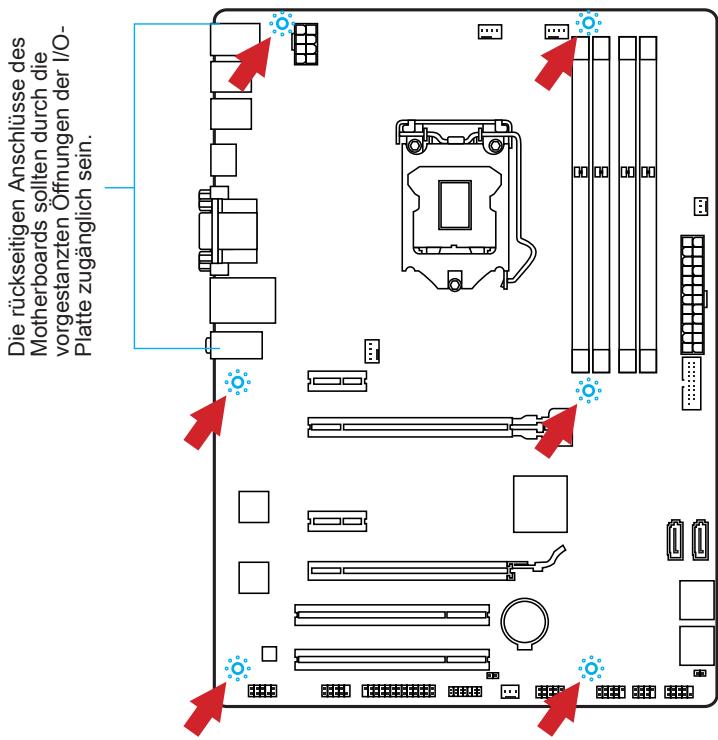

Wichtig
Installieren Sie das Motherboard auf einer ebenen Fläche ohne Schmutz. - Um Schäden am Motherboard zu verhindern, vermeiden Sie jegliche Berührung des Motherboards mit dem Gehäuse mit Ausnahme der Abstandhalter unter den Befestigungslöchern. - Stellen Sie sicher, dass sich keine losen metallischen Teile im Gehäuseinneren befinden.

Video-Demonstration
Anhand dieses Videos an der untenstehenden Adresse lernen Sie, wie Sie die Stromversorgungsstecker installieren.
http://youtu.be/gkDyR_83I4

Mit diesem Anschluss verbinden Sie den ATX-Stromanschluss. Achten Sie beim Verbinden des ATX-Stromanschlusses darauf, dass der Anschluss des Netzteils richtig auf den Anschluss an der Hauptplatine ausgerichtet ist. Drücken Sie dann den Anschluss des Netzteils fest nach unten, um eine richtige Verbindung zu gewährleisten.
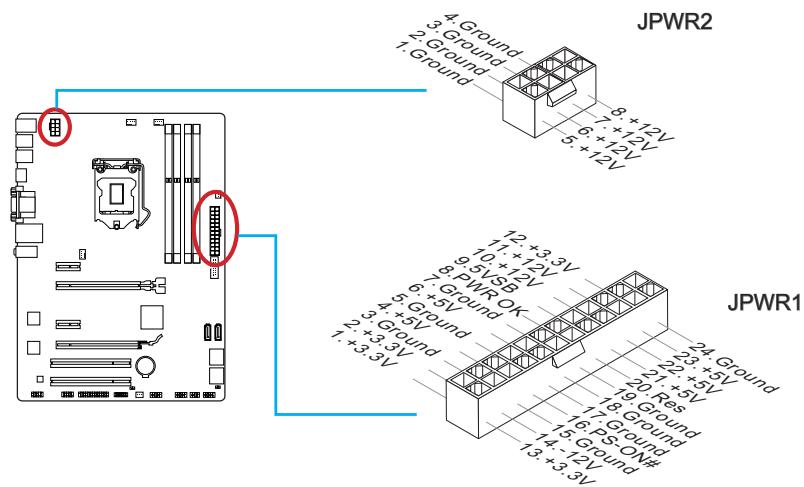

Wichtig
Stellen Sie sicher, dass diese Anschlüsse mit den richtigen Anschlüssen des Netzteils verbunden werden, um einen stabilen Betrieb der Hauptplatine sicherzustellen.
Erweiterungssteckplätze
Dieses Motherboard enthält zahlreiche Schnittstellen für Erweiterungskarten, wie diskrete Grafik- oder Soundkarten.
PCI_E1~4: PCIe-Erweiterungssteckplätze
Der PCIe-Steckplatz unterstützt PCIe-Erweiterungskarten.
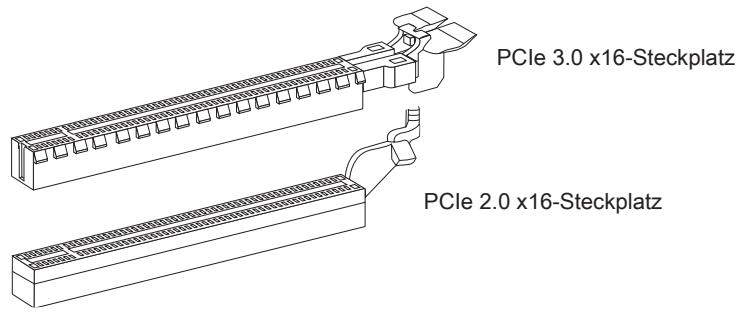
PCIe 2.0 x1-Steckplatz
PCI1~2: PCI-Erweiterungssteckplatz
Der PCI-Steckplatz kann LAN-Karten, SCSI-Karten, USB-Karten und sonstige Zusatzkarten aufnehmen, die mit den PCI-Spezifikationen konform sind.
PCI-Steckplatz

Wichtig
Achten Sie darauf, dass Sie den Strom abschalten und das Netzkabel aus der Steckdose herausziehen, bevor Sie eine Erweiterungskarte installieren oder entfernen. Lesen Sie auch die Dokumentation der Erweiterungskarte, um notwendige zusätzliche Hardware- oder Software-Änderungen zu überprüfen.
Falls im Prozessor integriert, nutzt dieses Motherboard den im Prozessor befindlichen Grafikprozessor. Zusätzliche Grafikkarten können aber über die auf dem Motherboard verfügbaren Erweiterungssteckplätze eingesetzt werden, um die Systemleistung zu erhöhen.

Video-Demonstration
Anhand dieses Videos an untenstehender Adresse lernen Sie, wie Sie eine Grafikkarte im PCIe x16 Steckplatz mit Butterfly-Verschlüssen installieren.
http://youtu.be/mG0GZpr9w_A

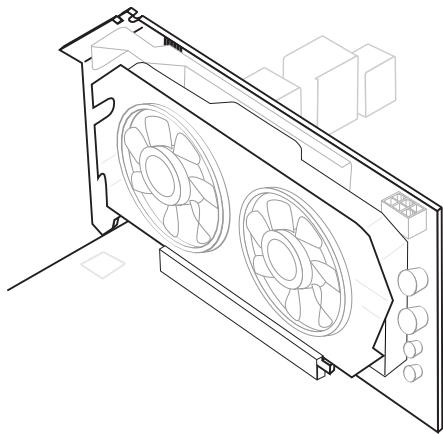
Installation einer Grafikkarte
- Stellen Sie fest, für welchen Steckplatz Ihre Grafikkarte geeignet ist. Suchen Sie einen entsprechenden freien Steckplatz auf dem Motherboard. Entfernen Sie eine eventuelle Schutzvorrichtung für den Steckplatz im Gehäuse.
- Positionieren Sie die Grafikkarte über den gewählten Steckplatz, mit dem Display-Anschluss in Richtung Gehäuseausgang. Für die Installation einer einzelnen Grafikkarte empfehlen wir PCI_E2.
- Pressen Sie die Grafikkarte in den Steckplatz. Je nach Steckplatz soll die Karte in einer Halterung am Steckplatzende einrasten.
- Befestigen Sie das vordere Ende der Grafikkarte mit einer dafür vorgesehenen Schraube am Computergehäuse.
- Konsultieren Sie das Handbuch Ihrer Grafikkarte für weitere Angaben zur Treiberinstallation und zu den Einstellungen. Einige Grafikkarten benötigen den Anschluss einer gesonderten Stromversorgung.
Dieser Anschluss basiert auf der Hochgeschwindigkeitsschnittstelle Serial ATA (SATA). Pro Anschluss kann ein Serial ATA Gerät angeschlossen werden. Zu Serial ATA Geräten gehören Festplatten (HDD), SSD Festplatten (SSD) und optische Laufwerke (CD-/DVD-/Blu-Ray-Laufwerke).

Video-Demonstration
Anhand dieses Videos an untenstehender Adresse lernen Sie, wie Sie eine SATA-Festplatte installieren. http://youtu.be/RZsMpqxythc

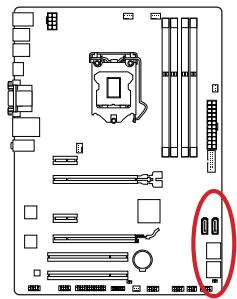

Für Z87-G41 PC Mate/H87-G41 PC Mate - SATA1~6 (6Gb/s, über Intel® Z87/H87)
Für B85-G41 PC Mate
- SATA1, SATA2, SATA3, SATA4 (6 Gb/s, über Intel® B85)
- SATA5, SATA6 (3 Gb/s, über Intel® B85)

Wichtig
- Viele Serial-ATA-Geräte benötigen eine zusätzliche Stromversorgung über das PC-Netzteil. Dazu gehören Festplatten (SSD und HDD) und optische Laufwerke (CD-/DVD-/Blu-Ray). Weitere Informationen bietet das entsprechende Handbuch des Laufwerks.
- Meist müssen Serial-ATA-Geräte im Gehäuse verschraubt werden. Informationen dazu finden Sie im Gehäuse- oder Gerätehandbuch.
- Knicken Sie das Serial-ATA-Kabel nicht in einem 90°-Winkel. Datenverlust könnte die Folge sein.
- SATA-Kabel haben identische Stecker an beiden Enden. Es wird empfohlen, den flachen Stecker auf dem Motherboard einzustecken.
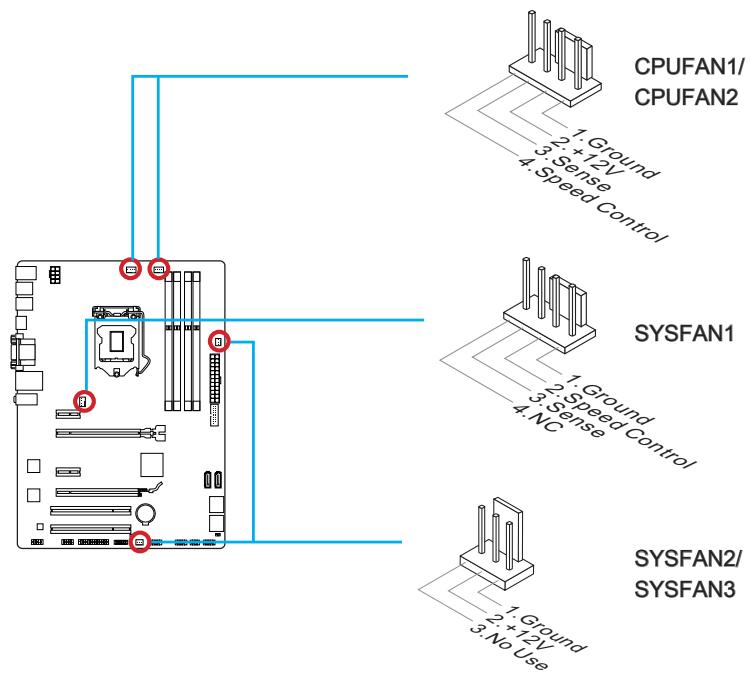
CPUFAN1~2, SYSFAN1~3: Stromanschlüsse für Lüfter
Die Anschlüsse unterstützen aktive Systemlüfter mit +12 V. Ist Ihr Motherboard mit einem Chipsatz zur Überwachung der Systemhardware versehen, dann brauchen Sie einen speziellen Lüfter mit Geschwindigkeitsregelung, um die Vorteile der Steuerung des CPU-Lüfters zu nutzen. Vergessen Sie nicht, alle Systemlüfter anzuschließen. Einige Systemlüfter können nicht direkt an dem Motherboard angeschlossen werden und müssen stattdessen mit dem Netzteil direkt verbunden werden. Kompatible Systemlüfter können an jeden der Onboard-Systemlüfteranschlüsse angeschlossen werden.

Wichtig
- Informieren Sie sich vor dem Kühlerkauf über die empfohlenen CPU-Kühler des Prozessorherstellers auf dessen Website.
- Die Anschlüsse unterstützen die Smart-Fan-Lüftersteuerung. Das Utility Command Center kann installiert werden, um die Lüftergeschwindigkeit in Abhängigkeit von der Prozessor- und System-Temperatur zu steuern.
- Für den Fall, dass nicht genügend Lüfteranschlüsse auf dem Motherboard zur Verfügung stehen, können weitere Lüfter mittels Adapter direkt am Netzteil angeschlossen werden.
- Stellen Sie vor dem ersten Systemstart sicher, dass sich keine Kabel in den Lüftern verfangen können.
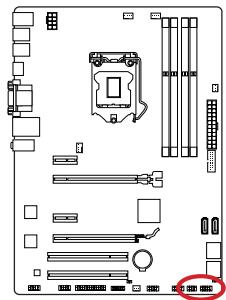
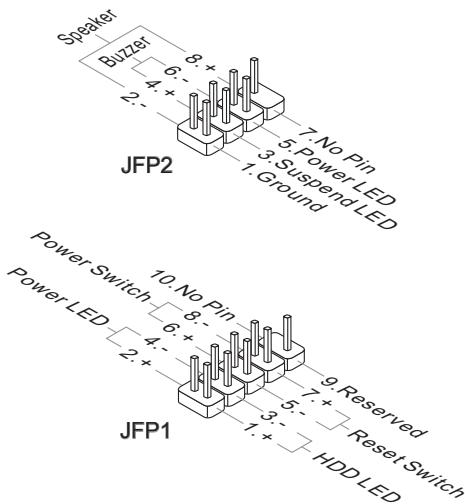
Diese Anschlüsse sind für das Frontpanel angelegt. Sie dienen zum Anschluss der Schalter und LEDs des Frontpanels. JFP1 erfüllt die Anforderungen des "Intel® Front Panel I/O Connectivity Design Guide". Bei der Installation der Frontpanel-Anschlüsse nutzen Sie bitte die beiliegenden mConnectors, um die Installation zu vereinfachen. Schließen Sie alle Kabel aus dem PC-Gehäuse zunächst an die mConnectors an und stecken Sie die mConnectors auf das Motherboard.

Video-Demonstration

Anhand dieser Videos an untenstehender Adresse lernen Sie, wie Sie die Frontpanel-Anschlüsse installieren.
http://youtu.be/DPELldVNZUI

Wichtig
- An den Anschlüssen aus dem Gehäuse sind die positiven Kabel an den Pins, die mit keinem Dreieck markiert sind, erkennbar. Bitte verwenden Sie das Diagramm oben und die Bezeichnungen auf den MConnector, um die korrekte Positionierung und Platzierung festzustellen. Die meisten Anschlüsse in der Frontplatte des PC-Gehäuses sollen vor allem in JFP1 gesteckt werden.
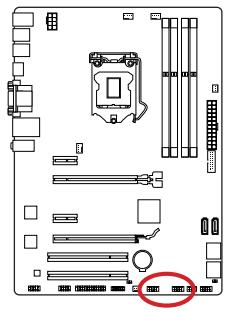
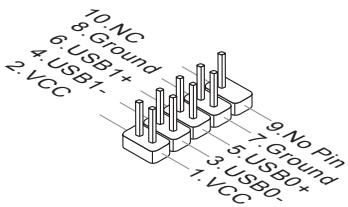
JUSB1~2: USB 2.0 Erweiterungsanschlüsse
Dieser Anschluss eignet sich für die Verbindung der Hochgeschwindigkeits-USB-Peripheriegeräte, wie z.B. USB-Festplattenlaufwerke, Digitalkameras, MP3-Player, Drucker, Modems und ähnliches.

Wichtig
Bitte beachten Sie, dass Sie die mit VCC (Stromführende Leitung) und GND (Erdleitung) bezeichneten Pins korrekt verbinden müssen, ansonsten kann es zu Schäden kommen.
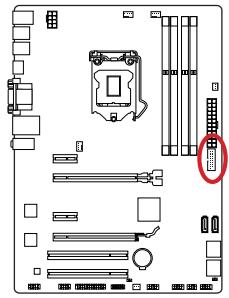
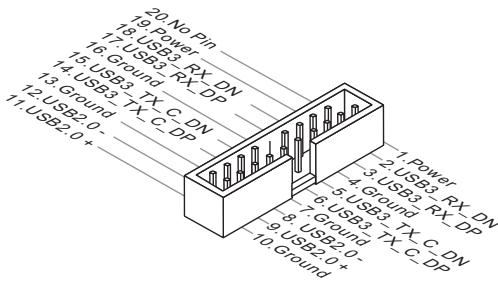
JUSB3: USB 3.0 Erweiterungsanschluss
Der USB 3.0 Anschluss ist abwärtskompatibel mit USB 2.0-Geräten. Unterstützt Datentransferraten bis zu 5 Gbit/s (SuperSpeed).

Wichtig
Bitte beachten Sie, dass Sie die mit VCC (Stromführende Leitung) und GND (Erdleitung) bezeichneten Pins korrekt verbinden müssen, ansonsten kann es zu Schäden kommen. - Zur Verwendung eines USB 3.0-Geräts müssen Sie das Gerät an einen USB 3.0 Port über ein optionales USB 3.0-kompatibles Kabel anschließen.
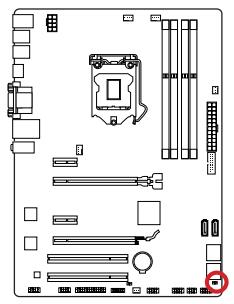
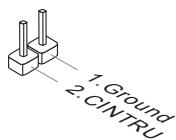
JCI1: Gehäusekontaktanschluss
Dieser Anschluss wird mit einem Kontaktschalter verbunden. Wenn das PC-Gehäuse geöffnet wird, aktiviert dies den Gehäuse-Kontaktschalter und eine Warnmeldung wird auf dem Bildschirm angezeigt. Um die Warnmeldung zu löschen, muss das BIOS aufgerufen und die Aufzeichnung gelöscht werden.
JAUD1: Audioanschluss des Frontpanels
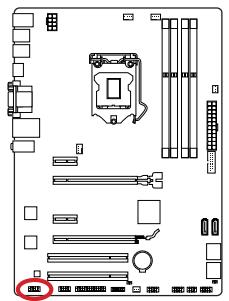
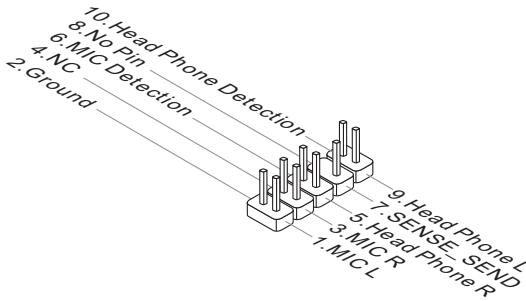
Dieser Anschluss ermöglicht den Anschluss von Audio Ein- und Ausgängen eines Frontpanels. Der Anschluss entspricht den Richtlinien des "Intel® Front Panel I/O Connectivity Design Guide".
JTPM1: TPM Anschluss
Dieser Anschluss wird für das TPM Modul (Trusted Platform Module) verwendet. Weitere Informationen über den Einsatz des optionalen TPM Modules entnehmen Sie bitte dem TPM Plattform Handbuch.
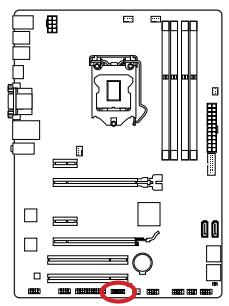
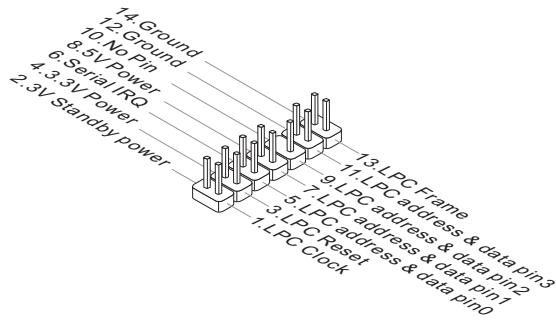
JCOM1: Serieller Anschluss
Es handelt sich um eine 16550A Kommunikationsschnittstelle, die 16 Bytes FIFOs sendet/empfängt. Hier lässt sich eine serielle Maus oder andere serielle Geräte direkt anschließen.
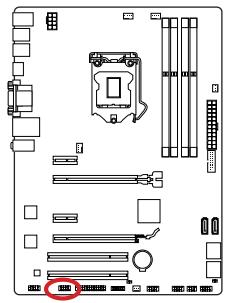
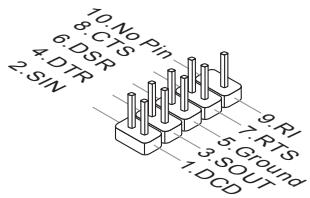
JLPT1: Parallele Schnittstelle
Die Parallele Schnittstelle ist eine Standard Druckerschnittstelle, die ebenso als Enhanced Parallel Port (EPP) und als Extended Capabilities Parallel Port (ECP) betrieben werden kann.
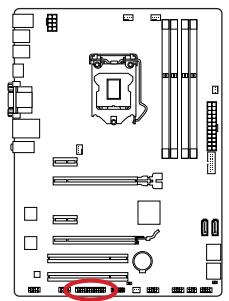
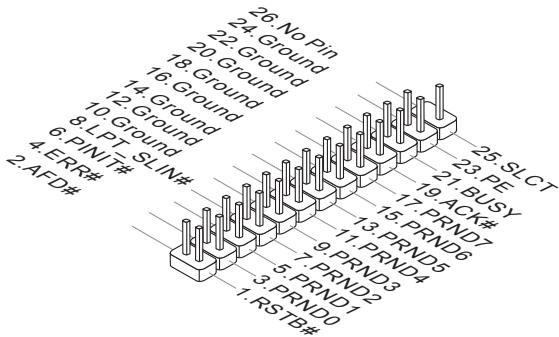
JBAT1: Steckbrücke zur CMOS-Lösung
Der Onboard CMOS Speicher (RAM) wird durch eine externe Spannungsversorgung durch eine Batterie auf dem Motherboard versorgt, um die Daten der
Systemkonfiguration zu speichern. Er ermöglicht es dem Betriebssystem, mit jedem Einsatz automatisch hochzufahren. Wenn Sie die Systemkonfiguration lösen wollen, müssen Sie die Steckbrücke für kurze Zeit umsetzen. Halten Sie sich an die Anweisungen in der Grafik, um die Daten zu lösen.
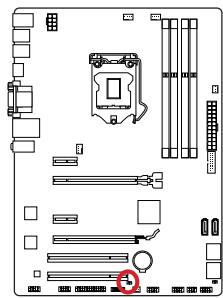

Datum beibehalten

CMOS-Daten Löschen

Wichtig
Wenn das System ausgeschaltet ist, können Sie die Steckbrücke stecken, um die Daten im CMOS zu löschen. Danach entfernen Sie die Steckbrücke. Versuchen Sie niemals, die Daten im CMOS zu löschen, wenn das System eingeschaltet ist. Die Hauptplatine kann dadurch beschädigt werden.
Treiber und Dienstprogramme
Nach der Installation des Betriebssystems müssen Sie Treiber installieren, um die Leistung des neuen Computers zu maximieren. Dem MSI-Mainboard liegt eine Treiber-CD bei. Die enthaltenen Treiber ermöglichen es Ihnen, das Motherboard effizienter zu nutzen und von den besonderen Eigenschaften des MSI-Motherboards zu profitieren.
Sie können Ihren Computer durch den Einsatz des beiliegenden Sicherheitsprogramms vor Viren schützen. Zusätzlich liegen dem Paket eine Vielzahl von leistungsfähigen und nützlichen Utilities bei.
Total Installer
Total Installer ist sehr einfach zu verwenden und es gewährleistet eine zuverlässige Installation aller notwendigen Treiber sowie der gewünschten Programme. Befolgen Sie bitte folgende Schritte, um die Treiber und Dienstprogramme auf Ihrem neuen Computer zu installieren.
- Legen Sie die MSI-Treiber-Disk in das optische Laufwerk ein. Der Setup-Bildschirm erscheint automatisch, wenn "Autorun" aktiviert ist.
- Klicken Sie auf das Symbol "Total Installer". Ein Popup-Dialog erscheint, in dem alle notwendigen Treiber aufgelistet werden.
Klicken Sie hier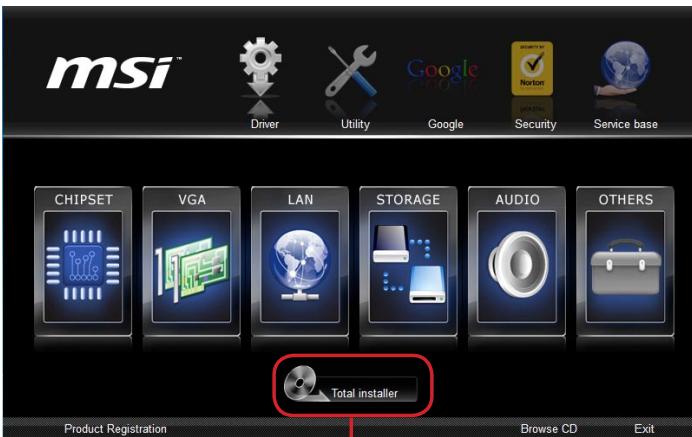
- Wählen Sie alle Kontrollkästchen der Treiber-Liste.
- Klicken Sie die "Install"-Taste.
- Die Installation der Software wird dann in Gang gesetzt. Nach der Fertigstellung wird ein Neustart durchgeführt.
- Klicken Sie auf OK, um die Installation zu beenden.
- Starten Sie den Computer neu.
Sie können auch die gleiche Methode verwenden, um die gewünschten Dienstprogramme zu installieren.
BIOS Setup
CLICK BIOS wurde von MSI entwickelt. Es bietet eine intuitiv bedienbare grafische Benutzeroberfläche, in der BIOS-Parameter einfach per Maus und Tastatur konfiguriert werden können.
Mit CLICK BIOS können Benutzer alle wichtigen BIOS-Einstellungen ändern, die CPU-Temperatur überwachen, die Boot-Reihenfolge festlegen und die Systeminformationen anzeigen, wie CPU-Name, DRAM-Kapazität, OS-Version und BIOS-Version. Benutzer können die Einstellungen exportieren und importieren, um sie zu sichern, einzuspielen oder mit Freunden zu teilen.
Aufruf des BIOS-Setups
Nach dem Einschalten beginnt der Computer den POST (Power On Self Test - Selbstüberprüfung nach dem Anschalten). Sobald die Meldung erscheint, drücken Sie die Taste ( ), um das BIOS aufzurufen:
Press DEL key to enter Setup Menu, F11 to enter Boot Menu (ENTF drücken, um das Einstellungsprogramm zu öffnen; F11 drücken, um das Bootmenü zu öffnen)
Wenn die Nachricht verschwindet, bevor Sie reagieren, und Sie möchten immer noch ins BIOS, starten Sie das System neu, indem Sie es erst AUS- und danach wieder ANSCHALTEN, oder die "RESET"-Taste am Gehäuse betätigen. Sie können das System außerdem neu starten, indem Sie gleichzeitig die Tasten , und drücken (bei manchen Tastaturen , und ).
MSI bietet zusätzlich zwei Methoden, um zum BIOS-Setup zu gelangen. Klicken Sie auf das Auswahlfeld "GO2BIOS" des Bildschirms "MSI Fast Boot" oder drücken Sie die Taste "GO2BIOS" (optional) auf dem Motherboard, um beim nächsten Systemstart automatisch ins BIOS-Menü zu wechseln.
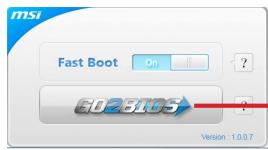
Klicken Sie auf das Auswahlfeld "GO2BIOS" des Bildschirms "MSI Fast Boot".

Wichtig
- Beim Einsatz des "MSI Fastboot"-Dienstprogramms zum automatischen Aufrufen des BIOS müssen Sie das Programm zunächst installieren.
- Die Menüpunkte jeder in diesem Kapitel beschriebenen BIOS-Kategorie befinden sich in permanenter Weiterentwicklung, um die Systemleistung zu verbessern. Deswegen können die Beschreibungen leicht von der letzten Fassung des BIOS abweichen und sollen demnach nur als Anhaltspunkte dienen.
Überblick
Nach dem Aufrufen des BIOS sehen Sie die folgende Anzeige.
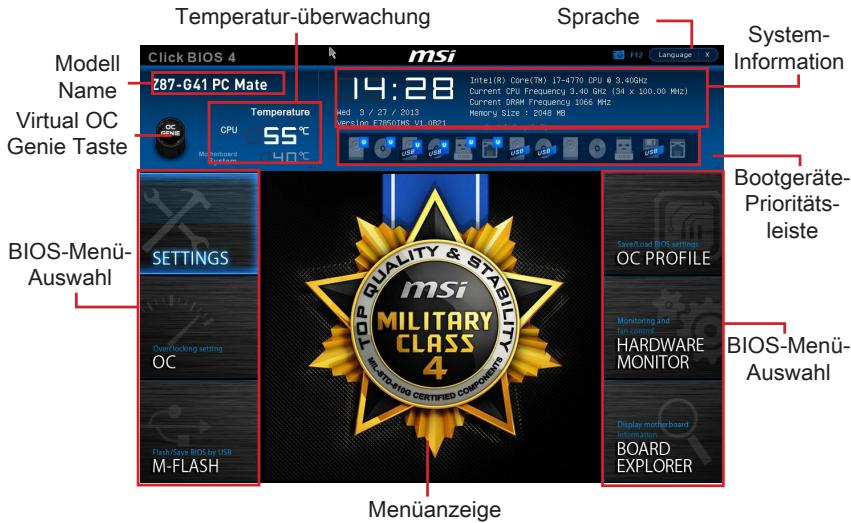
Temperatur-überwachung: Es zeigt die Temperatur des Prozessors und des Motherboards. Sprache: Hier können Sie die Sprache der BIOS-Einstellungen auswählen. System-Information: Es zeigt Zeit, Datum, CPU-Name, CPU-Frequenz, DRAM-Frequenz, DRAM-Kapazität und die BIOS-Version.
BIOS-MENÜ-Auswahl
Die folgenden Optionen stehen zur Verfügung:
- SETTINGS - Mit diesem Menü können Sie die Parameter für Chipsatz und Boot-Geräte angeben.
- OC - Dieses Menü enthält die Frequenz- und Spannungsanpassungen. Die Erhöhung der Frequenz kann eine bessere Leistung erreichen. Andererseits kann eine zu hohe Frequenz und hohe Wärmeentwicklung Instabilität verursachen. Daher empfehlen wir unerfahrenen Anwendern nicht zu übertakten. M-FLASH - Dieses Menü bietet die Funktion, das BIOS mit einem USB-Flash-Laufwerk zu aktualisieren.
- OC PROFILE - In diesem Menü werden die verschiedenen Overclocking-Profile gesetzt.
- HARDWARE MONITOR - In diesem Menü werden die Geschwindigkeiten der Lüfter gesetzt und die Spannungen des Systems überwacht. BOARD EXPLORER - In diesem Menü zeigt die Information der installierten Geräte auf dem Motherboard an.
>Boot-Geräte Prioritätsleiste
Sie können die Gerätesymbole verschieben, um die Startreihenfolge zu ändern.
Hohe Priorität → Niedrigere Priorität
Menüanzeige
Dieser Bereich zeigt die Konfiguration von BIOS-Einstellungen.
Virtual OC Genie Taste
Aktivieren oder deaktivieren Sie die OC Genie Funktion durch einen Klick auf diese Taste. Wenn aktiviert, leuchtet diese Taste auf. Aktivieren Sie die OC Genie-Funktion, um mit einem von MSI optimierten Übertaktungsprofil automatisch zu übertakten.
Modell Name
Zeigt das Modell des Motherboards an.
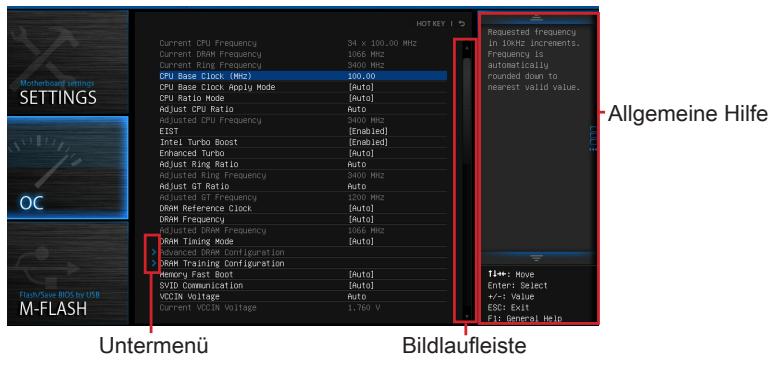
> Untermenü
Wenn Sie an der linken Seite bestimmter Felder ein Dreieckssymbol finden, bedeutet dies, dass Sie über das entsprechende Feld ein Untermenü mit zusätzlichen Optionen aufrufen können. Durch die Steuertasten oder Maus können Sie ein Feld hervorheben und durch Drücken der Eingabetaste oder durch einen Doppelklick mit der linken Maustaste in das Untermenü gelangen.
Bildlaufleiste
Schieben Sie die Bildlaufleiste oder nutzen Sie die Pfeiltasten, um die weiteren Elemente anzuzeigen, die sich im Anzeigebereich des Menüs befinden.
Allgemeine Hilfe
Die Allgemeine Hilfe zeigt eine Kurzbeschreibung an, um Ihnen bei der Verwendung des ausgewählten Elements zu helfen.
Betrieb
Sie können die BIOS-Einstellungen mit der Maus oder der Tastatur steuern. Die folgende Tabelle zeigt und beschreibt die Hotkeys und Mausaktionen.
| Hotkey | Maus | Beschreibung |
| <↑↓→←> | Bewegen Sie den Cursor | Auswahl eines Eintrages |
| <Enter> | Klicken/ doppelts-klicken Sie mit der linken Maustaste | Auswahl eines Symbols/ Feldes |
| <Esc> | Klicken Sie mit der rechten Maustaste | Das Menu verlassen oder darüber zum Hauptmenu aus dem Untermenu |
| <++> | Hochzahlen oder ändern eines Wertes | |
| <-> | Herunterzahlen oder ändern eines Wertes | |
| <F1> | Allgemeine Hilfe | |
| <F4> | CPU-Spezifikationen | |
| <F5> | Aufruf des Memory-Z Fensters mit Details zum Speicher | |
| <F6> | Laden der ursprünglichen Setup-Standardwerte | |
| <F8> | OC-Profil wird vom USB-Stick geladen | |
| <F9> | OC-Profil wird auf einem USB-Stick gespeichert | |
| <F10> | Speichern oder Zurücksetzen der Änderungen | |
| <F12> | Speichern des Bildschirmfotos auf einen FAT/FAT32 USB-Laufwerk |
OC-Menü
In diesem Menü können Benutzer das BIOS anpassen und übertakten. Bitte führen Sie nur Änderungen durch, wenn Sie sich über das Ergebnis im Klaren sind. Sie sollten Erfahrung beim Übertakten haben, da Sie sonst das Motherboard oder Komponenten des Systems beschädigen können.
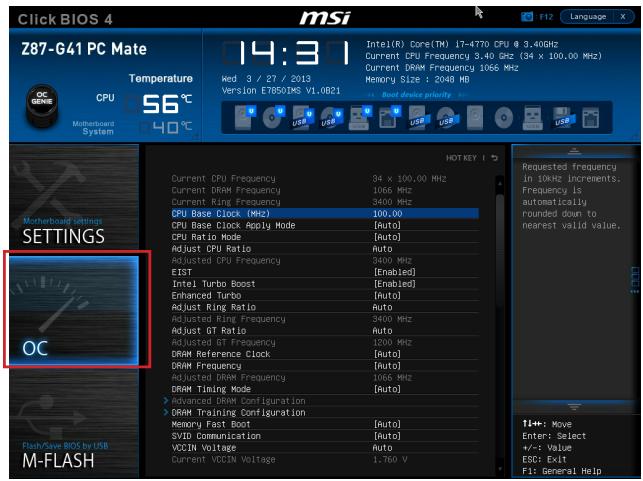

Wichtig
- Die Übertaktung ist nur für fortgeschrittene Benutzer zu empfehlen.
- Die erfolgreiche Übertaktung ist nicht gewährleistet. Die Anwendung von Übertaktungsmaßnahmen kann zum Verlust der Garantie oder zur Beschädigung der Hardware führen.
- Falls Sie sich mit der Übertaktung nicht auskennen, empfehlen wir für einfaches Übertakten die OC-Genie-Funktion.
Zeigt die derzeitigen Frequenzen der installierten CPU, des Speichers und des Rings. Dies ist nur eine Anzeige – keine Änderung möglich.
CPU Base Clock (MHz) [Standard]
Hier können Sie den CPU-Grundtakt anpassen. Sie können die CPU übertakten, indem Sie diesen Wert verändern. Bitte beachten Sie, dass die Übertaktung (und das Ergebnis) und die Stabilität nicht gewährleistet sind. Diese Option wird angezeigt, wenn der installierte Prozessor diese Funktion unterstützt.
Aktueller CPU-Grundtakt-Strap (für Z87-G41 PC Mate)
Zeigt das derzeitige Band des CPU-Grundtakts an. Dies ist nur eine Anzeige - keine Änderung möglich. Diese Option kann nur geändert werden, wenn der Prozessor diese Funktion unterstützt.
Legen Sie das Band des CPU-Grundtakts fest. Sie können den CPU-Grundtakt durch die Anpassung des Werts übertakten. Bitte beachten Sie, dass die Übertaktung (und das Ergebnis) und die Stabilität nicht gewährleistet sind. Diese Option kann nur
geändert werden, wenn der Prozessor diese Funktion unterstützt. Wenn die Einstellung auf [Auto] gesetzt ist, wird das BIOS diese Einstellungen automatisch konfigurieren. [Optionen: Auto, 1,00, 1,25, 1,67]
CPU-Grundtakt-Anwendungsmodus [Auto]
Einstellung des angepassten CPU-Grundtakts.
[Auto] Diese Einstellungen werden vom BIOS automatisch konfiguriert.
[Beim nächsten Start] Die CPU arbeitet mit angepasstem CPU-Grundtakt nach einem Neustart.
[Sofort] Die CPU arbeitet mit angepasstem CPU-Grundtakt sofort.
CPU-Multiplikator-Modus [Auto]
Wählen Sie den Betriebsmodus des CPU-Multiplikators.
[Auto] Diese Einstellungen werden vom BIOS automatisch konfiguriert.
[Fester Modus] Legt den CPU-Multiplikator fest.
[Dynamikmodus] Der CPU-Multiplikator wird dynamisch je nach CPU-Last verändert.
Legen Sie den CPU-Multiplikator fest, um die CPU-Taktfrequenzen zu bestimmen. Diese Option kann nur geändert werden, wenn der Prozessor diese Funktion unterstützt.
Zeigt die eingestellte Frequenz der CPU an. Es handelt sich um eine Anzeige - Änderungen sind nicht möglich.
EIST [Aktiviert]
Aktivieren oder deaktivieren Sie die Enhanced Intel® SpeedStep-Technologie.
Intel Turbo Boost [Aktiviert]
Aktivieren oder deaktivieren Sie Intel® Turbo Boost. Diese Option wird angezeigt, wenn die installierte CPU diese Einstellungen unterstützt.
[Aktiviert] Aktivieren Sie diese Funktion, um die CPU-Leistung automatisch zu erhöhen, wenn das System mehr Leistung benötigt.
[Deaktiviert] Deaktivieren Sie diese Funktion.
Enhanced Turbo [Auto]
Aktivieren oder deaktivieren Sie die Enhanced-Turbo-Funktion für alle CPU-Kerne, um die CPU-Leistung zu erhöhen.
[Auto] Diese Einstellungen werden vom BIOS automatisch konfiguriert.
[Aktiviert] Alle CPU-Kerne werden mit maximalem Turbo konfiguriert.
[Deaktiviert] Deaktivieren Sie diese Funktion.
OC Genie Switch [Gear1]
Wählen Sie ein Overclocking-Profil für die OC Genie-Funktion. Diese Option wird angezeigt, wenn "OC Genie Function Control" auf [By BIOS Optionen] steht.
[Gear1] Aktiviert den Wert des Gear1-Overclocking-Profils für die Übertaktung.
[Gear2] Aktiviert den Wert des Gear2-Overclocking-Profils für extreme Übertaktungen.

Wichtig
- Es wird empfohlen, keine Änderungen im OC-Menü vorzunehmen und die Werkseinstellungen nach dem Aktivieren der OC Genie-Funktion nicht zu laden.
- Im OC Genie Modus sind BIOS-Updates oder ein CMOS-Reset unzulässig. Diese können zum Versagen der OC Genie Funktion oder zu anderen Effekten führen. Adjust Ring Ratio [Auto]
Stellen Sie das Ring Ratio ein. Der erlaubte Wertebereich hängt von der installierten CPU ab.
Adjusted Ring Frequency Zeigt die angepasste Ring-Frequenz an. Nur Anzeige – keine Änderung möglich. Adjust GT Ratio [Auto]
Stellen Sie den Multiplikator der integrierten Grafik ein. Der erlaubte Wertebereich hängt von der installierten CPU ab.
Zeigt die angepasste Frequenz der integrierten Grafik an. Nur Anzeige – keine Änderung möglich. DRAM Reference Clock [Auto]
Stellen Sie den DRAM-Referenztakt ein. Der erlaubte Wertebereich hängt von der installierten CPU ab. Diese Option wird angezeigt, wenn die installierte CPU diese Einstellungen unterstützt.
DRAM Frequency [Auto]
Stellen Sie die DRAM-Frequenz ein. Bitte beachten Sie, dass ein zuverlässiges Übertaktungsverhalten nicht garantiert werden kann.
Zeigt die Speicherfrequenz an. Nur Anzeige – keine Änderung möglich.
Extreme Memory Profile (X.M.P) [Disabled]
Extreme Memory Profiles (XMP) sind von Intel eingeführte Zertifizierungen für DDR3-Speichermodule aus dem PC-Bereich und können kompatiblen DDR3-Speicher übertakten. Diese Option steht zur Verfügung, wenn die installierten Speichermodule die XMP-Technik unterstützen.
[Disabled] Deaktiviert diese Funktion.
[Profile 1] Sie können ihre Plattform übertakten, indem sie das Profil 1 auswählen.
[Profile 2] Sie können ihre Plattform übertakten, indem sie das Profil 2 auswählen.
DRAM Timing Mode [Auto]
Wählt den Speicher-Timing-Modus aus.
[Auto] Das DRAM-Timing wird basierend auf SPD (Serial Presence Detect) der installierten Speichermodule bestimmt.
[Link] Ermöglicht die manuelle Konfiguration des DRAM-Timings für alle Speicherkanäle.
[UnLink] Ermöglicht die manuelle Konfiguration des DRAM-Timings für die einzelnen Speicherkanäle.
Advanced DRAM Configuration
Drücken Sie die Eingabetaste, um das Untermenü aufzurufen. Dieses Untermenü wird nach der Einstellung [Link] oder [Unlink] in "DRAM Timing Mode" aktiviert. Der Anwender kann die Speicher-Timings für jeden Kanal des Speichers einstellen. Das System könnte nach dem Ändern der Speicher-Timings instabil werden oder nicht mehr booten. Wenn Instabilität auftritt, löschen Sie die CMOS-Daten und stellen Sie die Standardeinstellungen wieder her. (Lesen Sie den Abschnitt "Clear CMOS Jumper/Taste", um die CMOS-Daten zu löschen und die Standardeinstellungen auf das BIOS zu laden.)
DRAM Training Configuration
Drücken Sie die Eingabetaste, um das Untermenü aufzurufen. Aktiviert oder deaktiviert die verschiedenen Methoden des DRAM-Trainings. Das System könnte nach Änderungen dieser Elemente in diesem Untermenü instabil werden oder nicht mehr booten. Wenn Instabilität auftritt, löschen Sie die CMOS-Daten und stellen Sie die Standardeinstellungen wieder her. (Lesen Sie den Abschnitt "Clear CMOS Jumper/Taste", um die CMOS-Daten zu löschen und die Standardeinstellungen auf das BIOS zu laden.)
Memory Fast Boot [Auto]
Aktivieren oder deaktivieren Sie die Initialisierung und Prüfung des Speichers für jeden.
[Auto] Diese Einstellungen werden vom BIOS automatisch konfiguriert.
[Enabled] Der Vorgang der Initiierung und Prüfung des Hauptspeichers wird aus dem Archiv der ersten Initiierung imitiert, um den Systemstart zu beschleunigen.
[Disabled] Der Speicher wird bei jedem Boot-Vorgang vollständig neu initiiert und geprüft.
SVID Communication [Auto]
Aktivieren oder deaktivieren Sie die SVID (Serial Voltage Identification)-Unterstützung.
[Auto] Diese Einstellungen werden vom BIOS automatisch konfiguriert.
[Enabled] PWM-Phase wird dynamisch je nach CPU SVID (Serial Voltage Identification) geändert.
[Disabled] Deaktiviert die SVID (Serial Voltage Identification)-Unterstützung.
VCCIN Voltage [Auto]
Legen Sie die CPU-Eingangsspannung fest. Die CPU-Eingangsspannung ist die CPU-Stromquelle, die durch Komponenten der CPU gemeinsam genutzt wird.
Zeigt die aktuelle CPU VCCIN Spannung an. Nur Anzeige.
CPU Core Voltage Mode/ CPU Ring Voltage Mode/ CPU GT Voltage Mode [Auto]
Wählen Sie die Betriebsmodi für diese Spannungen aus.
[Auto] Diese Einstellungen werden vom BIOS automatisch konfiguriert.
[Adaptive Mode] Legt die adaptiven Spannungen automatisch an zur Optimierung der System-Performance.
[Override Mode] Hier können Sie diese Spannungen manuell einstellen.
Einstellung dieser Spannungen. Wenn die Einstellung auf [Auto] gesetzt ist, stellt das BIOS die Spannungen automatisch ein, oder Sie können sie manuell einstellen.
- CPU Core Voltage Offset Mode/ CPU Ring Voltage Offset Mode/ CPU GT Voltage Offset Mode/ CPU SA Voltage Offset Mode/ CPU IO Analog Voltage Offset Mode/ CPU IO Digital Voltage Offset Mode [Auto]
Wählen Sie die Spannungs-Offset-Modi aus.
[Auto] Diese Einstellungen werden vom BIOS automatisch konfiguriert.
[+] Hier können Sie die positive Offset-Spannung einstellen.
[-] Hier können Sie die negative Offset-Spannung einstellen.
- CPU Core Voltage Offset/ CPU Ring Voltage Offset/ CPU GT Voltage Offset/ CPU SA Voltage Offset/ CPU IO Analog Voltage Offset/ CPU IO Digital Voltage Offset [Auto] Stellen Sie die Offset-Werte für diese Spannungen ein.
Zeigt die aktuellen Spannungen. Nur Anzeige.
Internal VR OVP OCP Protection [Auto]
Aktiviert oder deaktiviert den Überspannungsschutz und Überstromschutz für den CPU-internen Spannungsregler (VR/ Voltage Regulator).
[Auto] Diese Einstellungen werden vom BIOS automatisch konfiguriert.
[Enabled] Legt die Spannungsbegrenzung der CPU-internen VR für Überspannungsschutz und Überstromschutz fest.
[Disabled] Deaktivieren Sie diese Funktion zum Übertakten.
Aktiviert oder deaktiviert das interne CPU-VR-Effizienzmanagement.
[Auto] Diese Einstellungen werden vom BIOS automatisch konfiguriert.
[Enabled] Aktivierung des VR-Effizienzmanagements zur Energieeinsparung.
[Disabled] Deaktivierung dieser Funktion.
DRAM-Spannung [Auto]
Stellen Sie die Speicherspannung ein. Wenn die Einstellung auf [Auto] gesetzt ist, stellt das BIOS die Speicherspannung automatisch ein. Sie können die Einstellungen auch manuell vornehmen.
Zeigt die aktuelle Speicherspannung. Nur zur Anzeige.
CPU-Speicherwechsel-Erkennung [Aktiviert]
Aktivierung oder Deaktivierung der Systemwarnmeldung beim Booten, wenn die CPU oder der Hauptspeicher ersetzt wurde.
[Aktiviert] Das System zeigt beim Systemstart eine Warnmeldung und lädt die Standardeinstellungen für neue Geräte.
[Deaktiviert] Deaktivierung der Funktion und Beibehaltung der aktuellen BIOS-Einstellungen.
Spread Spectrum
Die Spread-Spectrum-Funktion reduziert die erzeugte elektronische Strahlung durch Modulation eines Taktgeneratorimpulses.
[Aktiviert] Aktivieren Sie die Spread-Spectrum-Funktion, um die elektromagnetische Wechselwirkung zu reduzieren.
[Deaktiviert] Verbessern Sie die Übertaktungsfähigkeiten des CPU-Grundtakts.
! Wichtig
- Sollten Sie keine Probleme mit Interferenzen haben, belassen Sie es bei der Einstellung [Disabled] (ausgeschaltet), um bestmögliche Systemstabilität und -leistung zu gewährleisten. Stellt EMI für Sie ein Problem dar, wählen Sie die gewünschte Bandbreite zur Reduktion der EMI.
- Je größer der Spread-Spectrum-Wert ist, desto mehr nimmt die EMI ab, und das System wird weniger stabil. Bitte informieren Sie sich über die lokale EMI-Regelung und den passenden Spread-Spectrum-Wert.
- Denken Sie daran, Spread Spectrum zu deaktivieren, wenn Sie übertakten, da die geringe Schwankung eine vorübergehende Taktsteigerung erzeugen kann, die gerade ausreichen mag, um Ihren übertakteten Prozessor in seiner Funktion zu stören.
CPU Specifications
Drücken Sie die Eingabetaste, um das Untermenü aufzurufen. Das Untermenü zeigt die Informationen der installierten CPU an. Zu diesen Informationen gelangen Sie, indem Sie die Taste [F4] drücken. Nur Anzeige.
Drücken Sie die Eingabetaste, um das Untermenü aufzurufen. Das Untermenü zeigt die wichtigsten Eigenschaften der installierten CPU an.
MEMORY-Z
Drücken Sie die Eingabetaste, um das Untermenü aufzurufen. Dieses Untermenü zeigt alle Einstellungen und Timings des installierten Speichers. Zu diesen Informationen gelangen Sie auch, indem Sie die Taste [F5] drücken.
DIMM1~4 Memory SPD
Drücken Sie die Eingabetaste, um das Untermenü aufzurufen. Das Untermenü zeigt die Technologien des verwendeten Speichers an. Nur Anzeige.
CPU Features
Drücken Sie die Eingabetaste <Enter>, um das Untermenü aufzurufen.
Hyper-Threading Technology [Enabled]
Der Prozessor verwendet die Technologie des Hyper-Threadings, um die Transaktionsraten zu erhöhen und die Antwortzeiten des Benutzers zu verringern. Die Intel Hyper-Threading Technologie behandelt die Prozessorkerne innerhalb des Prozessors als multiple logische Prozessoren, die Anweisungen simultan durchführen können. Dadurch tritt eine wesentliche Verbesserung der Systemleistung ein.
[Enable] Aktiviert die Intel Hyper-Threading Technologie.
[Disabled] Deaktiviert die Option, wenn das System die HT-Funktion nicht unterstützt.
Active Processor Cores [All]
Hier können Sie die Anzahl der aktiven Prozessorkerne auswählen.
> Limit CPUID Maximum [Disabled]
Aktiviert oder deaktiviert den erweiterten CPUID-Wert.
[Enabled] Das BIOS begrenzt den maximalen CPUID-Eingabewert, um Bootprobleme mit älteren Betriebssystemen zu umgehen, die den Prozessor mit erweitertem CPUID-Wert nicht unterstützen.
[Disabled] Verwenden Sie den maximalen CPUID-Eingabewert.
Execute Disable Bit [Enabled]
Intels Execute Disable Bit kann an den Rechner gerichtete "Buffer Overflow"-Angriffe verhindern, bei denen Computer-Würmer versuchen, das System durch Ausführung von Codes zu schädigen. Es wird empfohlen, diese Funktion zu aktivieren.
[Enabled] Aktiviert den NO-Execution-Schutz, um bösartige Angriffe und Würmer abzuwehren.
[Disabled] Deaktiviert diese Funktion.
> Intel Virtualization Tech [Enabled]
Aktiviert oder deaktiviert die Intel Virtualization-Technologie.
[Enabled] Aktiviert die Intel Virtualization-Technologie, die es mehreren Betriebssystemen ermöglicht, in voneinander unabhängigen Partitionen zu arbeiten. Das System kann als mehrere Systeme virtuell eingesetzt werden.
[Disabled] Deaktiviert diese Funktion.
Hardware Prefetcher [Enabled]
Aktivieren oder deaktivieren Sie das Hardware Prefetcher (MLC Streamer prefetcher).
[Enabled] Der CPU Hardware Prefetcher kann frühzeitig Daten und Anweisungen aus dem Speicher in den L2-Cache laden, um die Cache-Latenzzeiten zu reduzieren.
[Disabled] Deaktiviert den Hardware Prefetcher.
Aktiviert oder deaktiviert den CPU Hardware Prefetcher (MLC Spatial prefetcher).
[Enabled] Ermöglicht Adjacent Cache Line Prefetch zur Verringerung der Cache-Latenzzeit und zur Leistungssteigerung von Applikationen.
[Disabled] Aktiviert nur die angeforderten Cache-Zeilen.
CPU AES Instructions [Enabled]
Aktiviert oder deaktiviert die CPU AES (Advanced Encryption Standard-New Instructions) Unterstützung. Diese Option wird angezeigt, wenn die CPU diese Funktion unterstützt.
[Enabled] Aktiviert die Intel AES Unterstützung.
[Disabled] Deaktiviert die Intel AES Unterstützung.
Aktiviert oder deaktiviert die Intel Adaptive Thermal-Monitor-Funktion, um die CPU vor Überhitzung zu schützen.
[Enabled] Drosselt die CPU-Kerntakt, wenn die CPU-Temperatur über die adaptive Temperatur steigt.
[Disabled] Deaktiviert diese Funktion.
C-State ist eine durch ACPI definierte Prozessor-Power-Management-Technologie.
[Auto] Diese Einstellungen werden vom BIOS automatisch konfiguriert.
[Enabled] Ermöglicht die Erkennung, wenn sich das System im Leerlauf befindet, und senkt den CPU-Stromverbrauch entsprechend.
[Disabled] Deaktiviert diese Funktion.
C1E Support [Disabled]
Aktiviert oder deaktiviert die C1E-Funktion zur Stromersparnis im Leerlauf. Diese Option wird angezeigt, wenn "Intel C-State" aktiviert ist.
[Enabled] Ermöglicht die C1E-Funktion, um die CPU-Frequenz und -Spannung zur Stromersparnis im Leerlauf zu reduzieren.
[Disabled] Deaktiviert diese Funktion.
Package C State limit [Auto]
Hier können Sie einen CPU-C-State-Modus für Stromsparen auswählen, wenn das System im Leerlauf ist. Diese Option wird angezeigt, wenn "Intel C-State" aktiviert ist.
[Auto] Diese Einstellungen werden vom BIOS automatisch konfiguriert.
[C0~C7s] Die Energiesparstufe ist von hoch zu niedrig: C7, C6, C3, C2, dann C0.
[No limit] Es gibt keinen C-State-Grenzwert für die CPU.
LakeTiny Feature [Disabled]
Aktivieren oder deaktivieren Sie die Intel See Tiny-Technologie mit IRST für SSD. Diese Option wird angezeigt, wenn eine installierte CPU diese Funktion unterstützt und "Intel C-State" aktiviert ist.
[Enabled] Verbessert die der dynamischen IO-Last angepasste Leistung zur Beschleunigung der SSD-Geschwindigkeit.
[Disabled] Deaktiviert diese Funktion.
Hinweis: Die folgenden Elemente werden angezeigt, wenn Intel Turbo Boost aktiviert ist.
Hier stellen Sie die TDP-Leistungsgrenze für die CPU im Turbo-Boost-Modus ein.
Hier stellen Sie den Zeitraum (ms) für die TDP-Leistungsgrenze (W) ein.
Hier stellen Sie die TDP-Leistungsgrenze für die CPU im Turbo-Boost-Modus ein.
Hier legen Sie die maximale Stromgrenze der CPU im Turbo-Boost-Modus fest. Wenn der Strom über den angegebenen Grenzwert steigt, verringert die CPU automatisch die Core-Frequenz.
1/2/3/4-Core Ratio Limit [Auto]
Diese Option entscheidet nur, wenn eine CPU installiert ist, die diese Funktion unterstützt. Hier können Sie den CPU-Multiplikator in den verschiedenen aktiven Kernen im Turbo-Boost-Modus einstellen. Diese Option wird angezeigt, wenn der installierte Prozessor diese Funktion unterstützt.
Das vorliegende Kapitel bietet die Demo-Diagramme, wie Sie Ihren Computer installieren. Einige der Installationen bieten auch Videodemonstrationen. Bitte geben Sie die URL, um es mit dem Webbrowser auf Ihrem Handy oder Tablet zu sehen. Sie können auch auf die URL durch das Scannen des QR-Codes verlinken.
Die Diagramme in diesem Kapitel sind nur zur Bezugnahme und können vom gekauften Produkt abweichen.
- FRANZÖSISCH. FR
- WICHTIG
- HDMI
- LAN-PORT
- AUDIOANSCHLÜSSE
- ERKLÄRUNG ZUR LGA 1150 CPU
- ÜBERHITZUNG
- CPU-WECHSEL
- ÜBERTAKTEN
- CPU- UND KÜHLKÖRPER-EINBAU
- VIDEO-DEMONSTRATION
- POPULATIONSREGELN FÜR DUAL-KANAL-SPEICHER
- SCHRAUBENLÖCHER FÜR DIE MONTAGE
- ERWEITERUNGSSTECKPLÄTZE
- PCI_E1~4: PCIE-ERWEITERUNGSSTECKPLÄTZE
- PCI1~2: PCI-ERWEITERUNGSSTECKPLATZ
- INSTALLATION EINER GRAFIKKARTE
- FÜR B85-G41 PC MATE
- CPUFAN1~2, SYSFAN1~3: STROMANSCHLÜSSE FÜR LÜFTER
- JUSB1~2: USB 2.0 ERWEITERUNGSANSCHLÜSSE
- JUSB3: USB 3.0 ERWEITERUNGSANSCHLUSS
- JCI1: GEHÄUSEKONTAKTANSCHLUSS
- JAUD1: AUDIOANSCHLUSS DES FRONTPANELS
- JTPM1: TPM ANSCHLUSS
- JCOM1: SERIELLER ANSCHLUSS
- JLPT1: PARALLELE SCHNITTSTELLE
- JBAT1: STECKBRÜCKE ZUR CMOS-LÖSUNG
- TREIBER UND DIENSTPROGRAMME
- TOTAL INSTALLER
- BIOS SETUP
- AUFRUF DES BIOS-SETUPS
- PRESS DEL KEY TO ENTER SETUP MENU, F11 TO ENTER BOOT MENU (ENTF DRÜCKEN, UM DAS EINSTELLUNGSPROGRAMM ZU ÖFFNEN; F11 DRÜCKEN, UM DAS BOOTMENÜ ZU ÖFFNEN)
- ÜBERBLICK
- BOOT-GERÄTE PRIORITÄTSLEISTE
- MENÜANZEIGE
- VIRTUAL OC GENIE TASTE
- MODELL NAME
- UNTERMENÜ
- BILDLAUFLEISTE
- ALLGEMEINE HILFE
- BETRIEB
- OC-MENÜ
- CPU BASE CLOCK (MHZ) [STANDARD]
- AKTUELLER CPU-GRUNDTAKT-STRAP (FÜR Z87-G41 PC MATE)
- ADVANCED DRAM CONFIGURATION
- DRAM TRAINING CONFIGURATION
- MEMORY FAST BOOT [AUTO]
- SVID COMMUNICATION [AUTO]
- VCCIN VOLTAGE [AUTO]
- CPU CORE VOLTAGE MODE/ CPU RING VOLTAGE MODE/ CPU GT VOLTAGE MODE [AUTO]
- CPU SPECIFICATIONS
- MEMORY-Z
- DIMM1~4 MEMORY SPD
- CPU FEATURES
- HYPER-THREADING TECHNOLOGY [ENABLED]
- ACTIVE PROCESSOR CORES [ALL]
- LIMIT CPUID MAXIMUM [DISABLED]
- EXECUTE DISABLE BIT [ENABLED]
- INTEL VIRTUALIZATION TECH [ENABLED]
- HARDWARE PREFETCHER [ENABLED]
- CPU AES INSTRUCTIONS [ENABLED]
Marke : MSI
Modell : H87M-E33
Kategorie : Motherboard