РУКОВОДСТВО ПОЛЬЗОВАТЕЛЯ H87-G43, H87-G43, H87M-E33, H87M-G43 MSI
Компания MSI предпринимает активные действия по защите окружающей среды, поэтому напоминаем вам, что...
В соответствии с директивой Европейского Союза (ЕС) по предотвращению загрязнения окружающей среды использованным электрическим и электронным оборудованием (директива WEEE 2002/96/ЕС), вступающей в силу 13 августа 2005 года, изделия, относящиеся к электрическому и электронному оборудованию, не могут рассматриваться как бытовой мусор, поэтому производители вышеперечисленного электронного оборудования обязаны принимать его для переработки по окончании срока службы. MSI обязуется соблюдать требования по приему продукции, проданной под маркой MSI на территории ЕС, в переработку по окончании срока службы. Вы можете вернуть эти изделия в специализированные пункты приема.
ИСПАНСКИЙ
Характеристики системной платы...... Ru-2
Краткое руководство по разъемам ...... Ru-5
Краткое руководство по работе с задней панелью ...... Ru-7
ЦП (центральный процессор)...... Ru-9
Память....Ru-13
Отверстия под установочные винты....Ru-14
Электропитание...... Ru-15
Слоты расширения....Ru-16
Видео/ Установка дискретной видеокарты ...... Ru-17
Внутренние разъемы ...... Ru-18
Перемычки...... Ru-25
Драйверы и утилиты ...... Ru-26
Настройка BIOS....Ru-27
Установка ...... A-1
ЦП....A-2
Память ......A-4
Материнская плата ......A-5
Разъем питания.....A-7
SATA HDD....A-9
mSATA SSD ......A-10
Разъем передней панели....A-11
Периферийные разъемы....A-12
Видеокарта ......A-13
Английский
Благодарим вас за выбор системной платы серии Z87-G41 PC Mate/ H87-G41 PC Mate/ B85-G41 PC Mate (MS-7850 v1.X) ATX. Материнские платы серии Z87-G41 PC Mate/ H87-G41 PC Mate/ B85-G41 PC Mate на базе чипсета Intel® Z87/ H87/ B85 обеспечивают оптимальную производительность системы. Серия Z87-G41 PC Mate/ H87-G41 PC Mate/ B85-G41 PC Mate обеспечивает высокую производительность и является профессиональной платформой для настольных ПК, благодаря совместимости с усовершенствованным процессором Intel® LGA1150.
| Поддержка процессоров | ■ Поддержка процессоров Intel® CoreTM i7 / CoreTM i5 / CoreTM i3 / Pentium® / Celeron® 4-го поколения для сокета LGA 1150 |
| Чипсет | ■ Intel® Z87/ H87/ B85 Express |
| Память | ■ 4x DDR3 слота памяти с поддержкой до 32ГБ■ Z87-G41 PC Mate поддержка DDR3 3000(OC)/ 2800(OC)/ 2666(OC)/ 2600(OC)/ 2400(OC)/ 2200(OC)/ 2133(OC)/ 2000(OC)/ 1866(OC)/ 1600/ 1333/ 1066 МГц■ H87-G41 PC Mate и B85-G41 PC Mate поддержка DDR3 1600/ 1333/ 1066 МГц■ Двухканальная архитектура памяти■ Поддержка non-ECC, небуферизованной памяти■ Поддержка Intel® Extreme Memory Profile (XMP) |
| Слоты расширения | ■ 2x слота PCIe x16- PCI_E2 поддержка PCIe 3.0- PCI_E4 поддержка PCIe 2.0- Поддержка режимов x16, x4/x4■ 2x слота PCIe 2.0 x1■ 2x слота PCI |
| Встроенная графика | ■ 1x порт VGA, с поддержкой максимального разрешения 1920x1200 @ 60Гц, 24bpp■ 1x порт DVI-D, с поддержкой максимального разрешения 1920x1200 @ 60Гц, 24bpp■ 1x порт HDMI, с поддержкой максимального разрешения 4096x2160@24Гц, 24bpp/ 2560x1600@60Гц, 24bpp/ 1920x1080@60Гц, 36bpp |
| Поддержка Multi-GPU | ■ Поддержка Технологии AMD CrossFireTM |
| Устройства хранения данных | ■ Z87-G41 PC Mate/ H87-G41 PC Mate- Чипсет Intel Z87/ H87 Express- 6x портов SATA 6Гб/с (SATA1~6)- Поддержка RAID 0, RAID1, RAID 5 и RAID 10- Поддержка Технологии Intel Smart Response, Intel Rapid Start и Технологии* Intel Smart Connect |
| ■ B85-G41 PC Mate- Чипсет Intel B85 Express- 4x портов SATA 6Гб/с (SATA1, SATA2, SATA3, SATA4)- 2x порта SATA 3Гб/с (SATA5, SATA6)- Поддержка Технологии* Intel Smart Connect* Поддержка процессоров Intel Core на Windows 7 и Windows 8. |
| USB | ■ Чипсет Intel Z87/ H87/ B85 Express- 4x порта USB 3.0 (2 порта на задней панели, 2 порта доступны через внутренние USB разъемы)- 8x портов USB 2.0 (4 порта на задней панели, 4 порта доступны через внутренние USB разъемы) |
| Аудио | ■ Realtek® ALC887 Codec |
| LAN | ■ Realtek® RTL8111G Гигабитный Сетевой контроллер |
| Разъемына заднейпанели | ■ 1x порт PS/2/ мыши■ 1x порт PS/2 клавиатуры■ 4x порта USB 2.0■ 2x порта USB 3.0■ 1x порт HDMI■ 1x порт VGA■ 1x порт DVI-D■ 1x порт LAN (RJ45)■ 3x аудиоразъемов |
| Разъемы наплате | ■ 1x 24-контактный ATX основной разъем питания■ 1x 8-контактный ATX 12B разъем питания■ 6x разъемов SATA■ 2x разъемов USB 2.0 (Поддержка 4 дополнительных портов USB 2.0)■ 1x разъем USB 3.0 (Поддержка 2 дополнительных портов USB 3.0)■ 2x 4-контактные разъемы вентилятора ЦП■ 1x 4-контактный разъема вентилятора системы■ 2x 3-контактные разъемы вентилятора системы■ 1x перемычка очистки CMOS■ 1x аудиоразъем на передней панели■ 2x разъема панели системы■ 1x разъем датчика открывания корпуса■ 1x разъем модуля TPM■ 1x разъем последовательного порта■ 1x разъем параллельного порта |
| Контроллерввода-вывода | ■ NUVOTON NCT6779 Чип-контроллера |
| HardwareМонитор | ■ Детектирование температуры CPU/Системы■ Детектирование скорости вентилятора CPU/Системы■ Контроль скорости вентилятора CPU/Системы |
| Функции BIOS | ■ 64 Мб флэш (для Z87-G41 PC Mate)■ 128 Мб флэш (для H87-G41 PC Mate/ B85-G41 PC Mate)■ UEFI AMI BIOS■ ACPI 5.0, PnP 1.0a, SM BIOS 2.7, DMI 2.0■ Multi-язык |
| Особенные функции | ■ Military Class 4■ OC Genie 4■ Click BIOS 4■ AMD CrossFire■ Sound Blaster Cinema (для Z87-G41 PC Mate)■ Кнопка очистки данных CMOS■ Общий контроль вентилятора■ Super RAID■ Command Center |
| Программное обеспечение | ■ Драйверы■ MSI- Command Center- Super Charger- Super RAID- Live Update 5- Fast Boot■ 7-ZIP■ Intel Extreme Tuning Utility■ Norton Internet Security Solution■ Trend Micro SafeSync■ Sound Blaster Cinema (для Z87-G41 PC Mate)■ Network genie■ Small Business Advantage (для H87-G41 PC Mate/ B85-G41 PC Mate) |
| Форм-фактор | ■ ATX Форм-факторы■ 12 дюймов x 8.7 дюймов (30.5 см x 22 см) |

Последние сведения о поддержке ЦП см. на веб-странице http://www.msi.com/service/cpu-support/

Дополнительные сведения о совместимых компонентах см. на веб-странице http://www.msi.com/service/test-report/
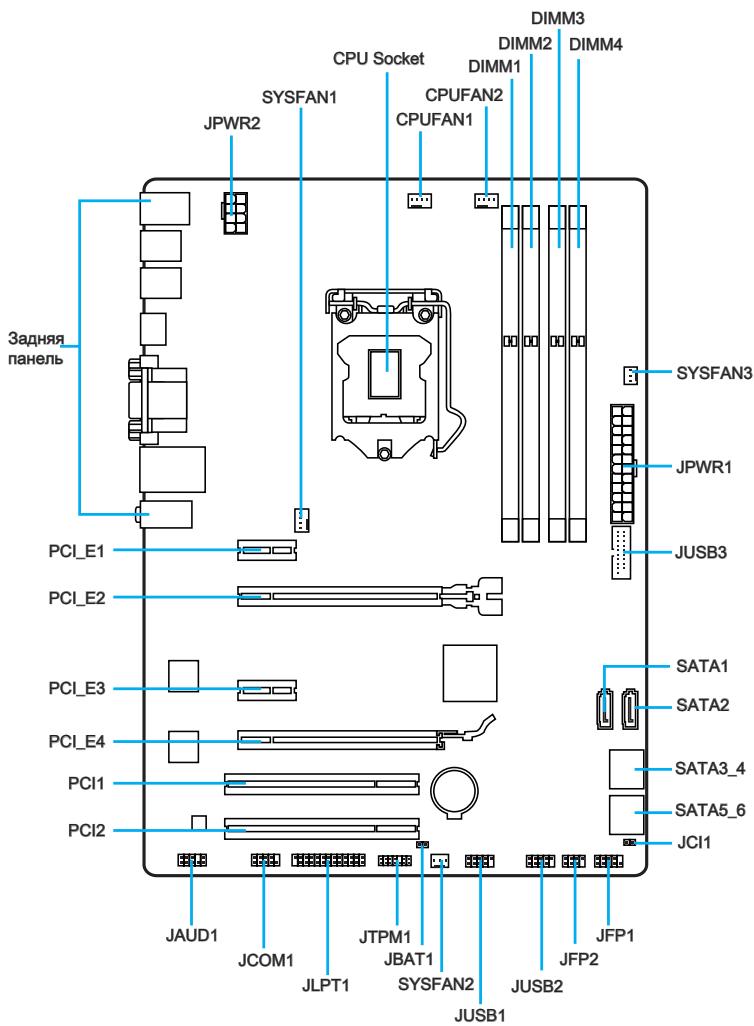
Справочное руководство по разъемам
| Наименование порта | Тип порта | Страница |
| Разъемы на задней панели | Установка ЦП и радиатора | Ru-7 |
| CPU | Разъем LGA1150 CPU | Ru-9 |
| CPUFAN1~2,SYSFAN1~3 | Разъемы питания вентиляторов | Ru-19 |
| DIMM1~4 | Слоты для модулей памяти DDR3 | Ru-13 |
| JAUD1 | Аудиоразъем на передней панели | Ru-22 |
| JBAT1 | Перемычка очистки данных CMOS | Ru-25 |
| JCI1 | Разъем датчика открывания корпуса | Ru-22 |
| JCOM1 | Разъем последовательного порта | Ru-23 |
| JFP1, JFP2 | Разъемы передней панели | Ru-20 |
| JLPT1 | Разъем параллельного порта | Ru-24 |
| JPWR1~2 | ATX разъем питания | Ru-15 |
| JTPM1 | Разъем модуля TPM | Ru-23 |
| JUSB1~2 | Разъемы расширения USB 2.0 | Ru-21 |
| JUSB3 | Разъем расширения USB 3.0 | Ru-21 |
| PCI_E2,4 | Слоты для плат расширения PCIe x16 | Ru-16 |
| PCI_E1,3 | Слоты для плат расширения PCIe x1 | Ru-16 |
| SATA1~6 | Разъемы SATA | Ru-18 |
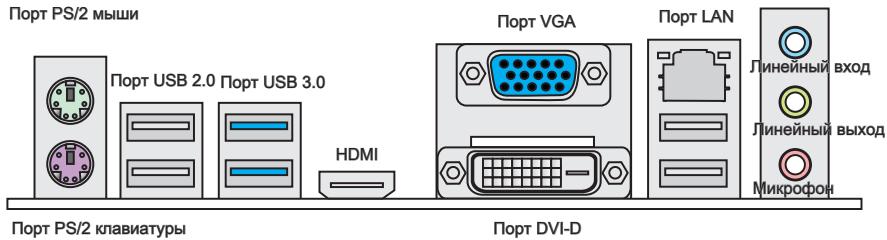
▶ Порты PS/2 клавиатуры/мыши
Комбинированный разъем DIN PS/2® для подключения мыши/клавиатуры с интерфейсом PS/2®.
▶ Порт USB 2.0
Порт USB 2.0 предназначен для подключения USB 2.0-устройств, таких как клавиатура, мышь и другие USB 2.0-совместимые устройства.
▶ Порт USB 3.0
Порт USB 3.0 обратно совместим с устройствами USB 2.0. Поддержка передачи данных со скоростью до 5 Гбит/с (SuperSpeed).

Внимание
Для использования устройств USB 3.0 их следует подключать к порту USB 3.0. Используемый USB-кабель должен быть совместим со стандартом USB 3.0.
HDMI™
HIGH-DEFINITION MULTIMEDIA INTERFACE
Мультимедийный интерфейс высокой четкости (HDMI) представляет собой полностью цифровой аудио-видеоинтерфейс, позволяющий передавать несжатые потоки данных. Интерфейс HDMI обеспечивает передачу ТВ-сигнала по одному кабелю в любом формате, включая телевидение стандартной, повышенной и высокой четкости, а также многоканальный цифровой звук.
▶ Порт VGA
Разъем DB15 гнездового типа для подключения монитора.
▶ Порт DVI-D
Разъем DVI-D (цифровой видеоинтерфейс) подключается к ЖК или ЭЛТ монитору с помощью переходника. Подробную информацию о подключении монитора см. в руководстве к монитору.

Внимание
Данная платформа поддерживает функцию dual-display (два дисплея) и triple-display (три дисплея).
| HDMI+VGA | HDMI+DVI | VGA+DVI | HDMI+VGA+DVI |
| Режим расширения (Расширение рабочего стола на второй и третий монитор) | ○ | ○ | ○ | ○ |
| Режим «клонирование» (Изображения на мониторах совпадают) | ○ | ○ | ○ | ○ |
▶ Порт LAN
Стандартный разъем RJ-45 для подключения к локальной вычислительной сети (LAN).
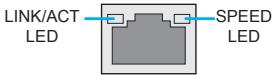 | Индикатор | Состояние индикатора | Описание |
| Link/ Activity LED (Подключение/ Работа индикатора) | Выкл. | Не подключен |
| Желтый | Подключен |
| Мигает | Передача данных |
| Speed LED (Скорость передачи данных) | Выкл. | 10 Мбит/с подключение |
| Зеленый | 100 Мбит/с подключение |
| Оранжевый | 1 Гбит/с подключение |
▶ Аудиоразъемы
Эти разъемы используются для подключения аудиоустройств. Цвет гнезда определяет функцию разъема.
■ Голубой — линейный вход: Служат для подключения внешних источников звукового сигнала. ■ Зеленый — линейный выход: Разъем для подключения динамиков или наушников. ■ Розовый — микрофон: Разъем для подключения микрофона.
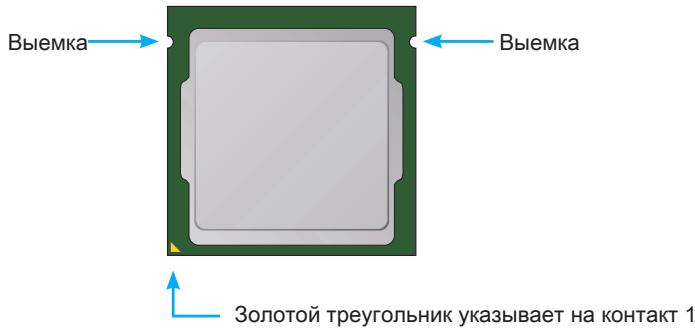
Процессор LGA 1150
На поверхности процессора LGA 1150 имеются два знака совмещения и золотой треугольник для правильной установки процессора относительно материнской платы. Золотой треугольник указывает на контакт 1.

Внимание
Перегрев
Перегревание может привести к серьезному повреждению процессора и материнской платы. Всегда проверяйте работоспособность вентилятора для защиты процессора от перегревания. При установке вентилятора нанесите ровный слой термопасты (или термоленту) между ЦП и вентилятором для увеличения теплопередачи.
Замена ЦП
При замене процессора всегда отключайте блок питания системы и вынимайте шнур питания из розетки, чтобы избежать повреждения процессора.
Разгон
Эта системная плата разработана с учетом возможности "разгона". Перед выполнением разгона системы убедитесь в том, что все компоненты системы смогут выдержать разгон. Производитель не рекомендует использовать параметры, выходящие за пределы технических характеристик устройств. Гарантия MSI не распространяется на повреждения и другие возможные последствия ненадлежащей эксплуатации и несоблюдения технических характеристик изделия.
Установка ЦП и радиатора
При установке процессора обязательно установите радиатор ЦП. Радиатор ЦП предупреждает перегревание и обеспечивает стабильность работы системы. Ниже представлены инструкции по правильной установке процессора и радиатора ЦП. Неправильная установка приводит к выходу из строя процессора и материнской платы.

Видео Демонстрация
Смотрите видео, чтобы узнать как установить процессор и кулер: http://youtu.be/bf5La099url

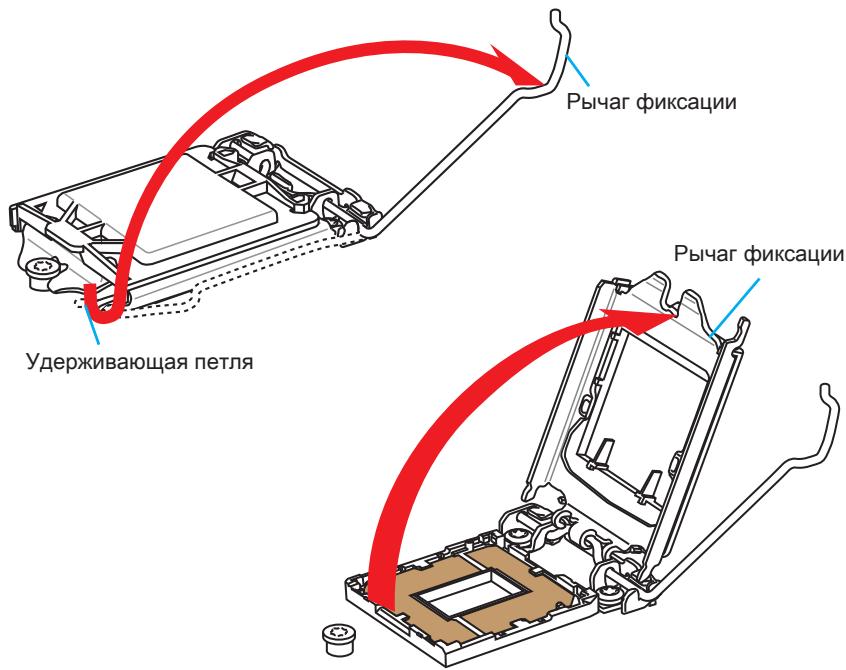
- Отцепите и полностью поднимите рычаг фиксации.
- При подъеме рычага фиксации автоматически поднимается прижимная пластина.

Внимание
Не трогайте контакты разъема или нижней части процессора.
- Выровняйте выемки на процессоре с ключами совмещения на сокете.
Опустите процессор вниз, без наклона или движения процессора в сокете. Проверьте надежность установки процессора в сокете.
- Закройте и сдвиньте прижимную пластину под ручку удержания. Закройте и зацепите рычаг фиксации.
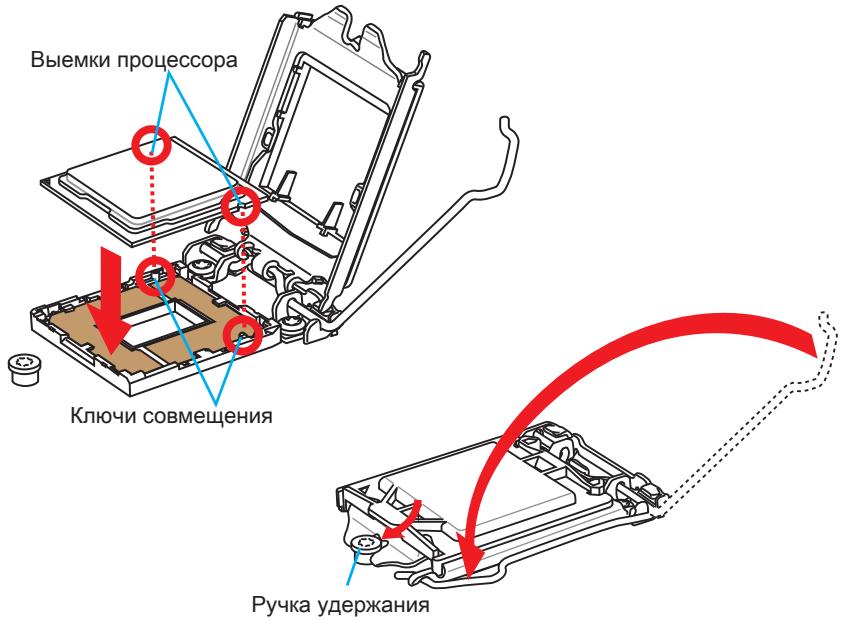
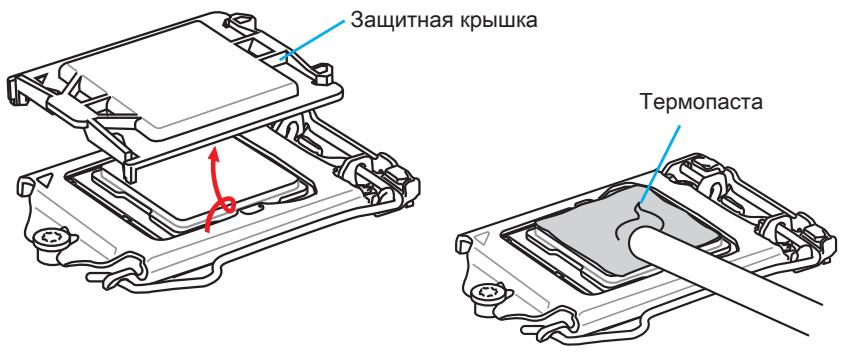
- При нажатии на рычаг фиксации защитная крышка автоматически выскочит из гнезда процессора. Не выбрасывайте защитную крышку. Всегда устанавливайте защитную крышку, если процессор вынимается из сокета.
- Равномерно нанесите тонкий слой термопасты (или термоленты) на верхнюю крышку процессора. Это позволит увеличить теплопередачу и предотвратит перегрев процессора.
- Найдите разъем для подключения вентилятора ЦП на материнской плате.
- Установите кулер на материнскую плату, направив его кабель в сторону разъема для подключения вентилятора.
Разъем подключения вентилятора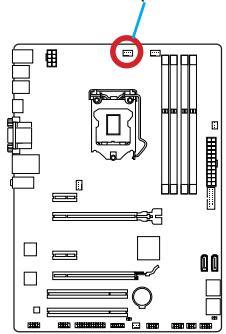
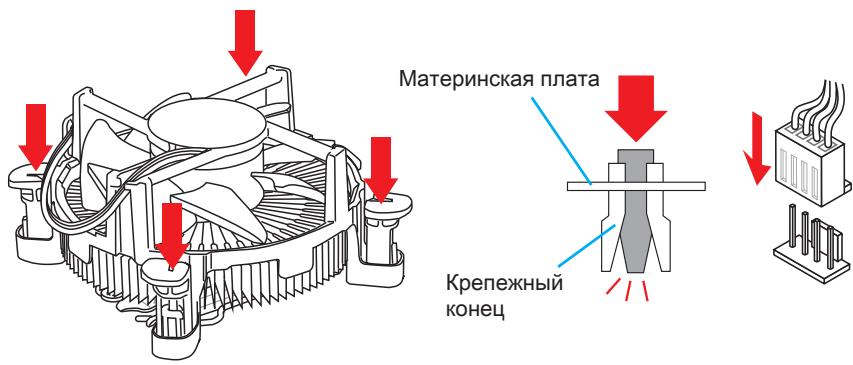
- Нажмите на радиатор сверху так, чтобы закрепить четыре защелки в отверстиях на материнской плате. Нажмите на защелки для закрепления вентилятора. Каждая из защелок фиксируется с характерным щелчком.
- Осмотрите материнскую плату и определите правильность закрепления зажимов.
- И, наконец, подключите кабель вентилятора процессора к разъему вентилятора на системной плате.

Внимание
- Перед включением системы проверьте герметичность соединения между процессором и радиатором.
- Если процессор не установлен, всегда защищайте контакты процессорного сокета пластиковой крышкой.
- Если вы приобрели отдельно процессор и процессорный кулер, подробное описание установки см. в документации к данному кулеру.
Разъемы DIMM предназначены для установки модулей памяти. Подробную информацию о совместимых компонентах см. на сайте http://www.msi.com/service/test-report/
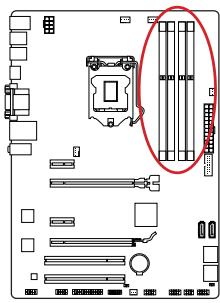
Смотрите видео, чтобы узнать, как установить память, по указанному адресу.
http://youtu.be/76yLtJaKICQ

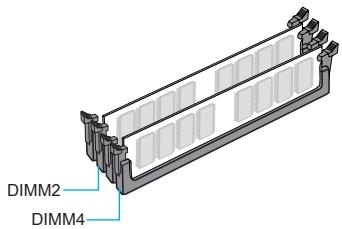
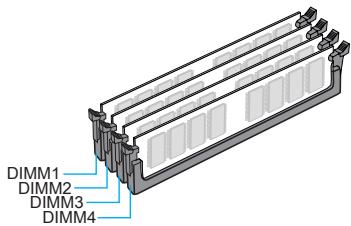
Правила заполнения гнезд при использовании двухканального режима Dual-Channel
В двухканальном режиме модули памяти могут одновременно передавать и получать данные по двум каналам шины. Включение двухканального режима Dual-Channel может повысить производительность системы. На рисунках ниже показаны правила заполнения гнезд памяти при использовании двухканального режима Dual-Channel.

Внимание
- Модули DDR3 не взаимозаменяемы с модулями DDR2, стандарт DDR3 не поддерживает обратную совместимость. Модули памяти DDR3 следует устанавливать в разъемы DDR3 DIMM.
- Для обеспечения стабильной работы системы в двухканальном режиме устанавливаются модули памяти одинакового типа и емкости.
- В связи со спецификой использования ресурсов микропроцессора, при установке модулей памяти емкостью 8 ГБ во все разъемы DIMM системная память определяется только до 31+ ГБ (неполные 32 ГБ).
Для установки материнской платы на монтажной плате системного блока сначала установите необходимые установочные стойки. Если в комплект поставки системного блока входит задняя панель ввода-вывода, замените ее задней панелью ввода-вывода, которая поставляется с материнской платой. Задняя панель ввода-вывода без труда устанавливается в системном блоке компьютера без применения винтов. Совместите установочные стойки монтажной платы с отверстиями под установочные винты на материнской плате и закрепите материнскую плату винтами, которые поставляются вместе с системным блоком. Ниже показано расположение отверстий под установочные винты. Дополнительную информацию см. в руководстве к системному блоку.
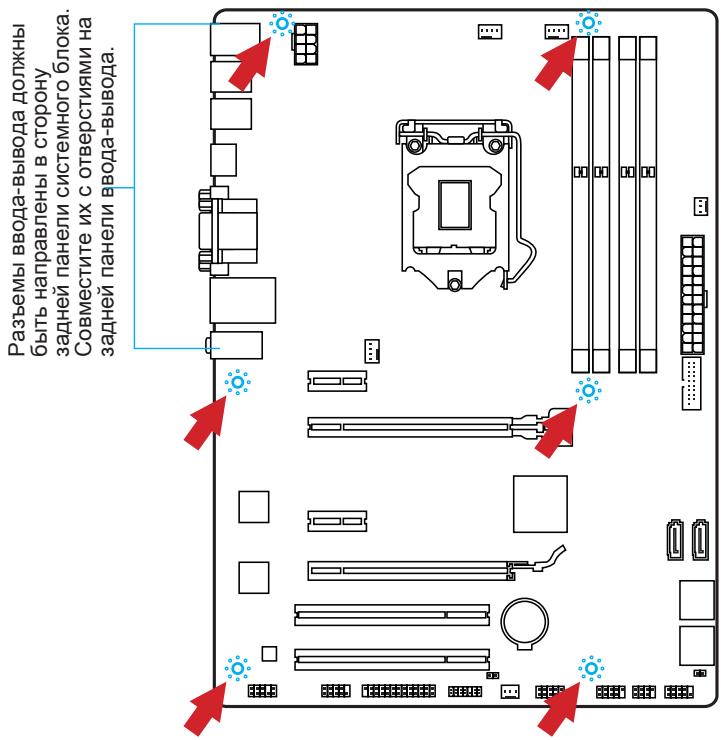

Внимание
- Положите материнскую плату на ровную и чистую поверхность.
- Во избежание повреждения материнской платы, закрепляйте электронные компоненты на установочных стойках, избегая их соприкосновения с системным блоком.
- Проверьте надежность крепления всех металлических компонентов на материнской плате или внутри системного блока. Незакрепленные детали могут привести к короткому замыканию материнской платы.

Видео Демонстрация
Смотрите видео, чтобы узнать как установить разъем питания.
http://youtu.be/gkDYyR_83I4

JPWR1\~2: Разъемы питания ATX
Эти разъемы предназначены для подключения разъема питания АТХ. Для подключения АТХ разъема питания совместите кабель питания с разъемом и прочно закрепите его. При правильном выполнении подключения защелка на кабеле питания закрепляется в силовом разъеме материнской платы.
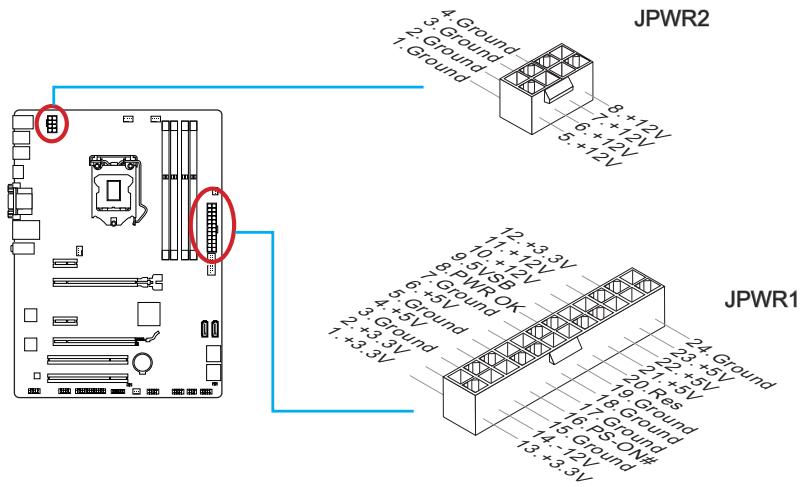

Внимание
Для обеспечения стабильной работы системной платы проверьте надежность подключения всех кабелей питания к соответствующему блоку питания АТХ.
Данная материнская плата содержит множество разъемов для установки плат расширения, в частности, дискретных видеокарт или звуковых карт.
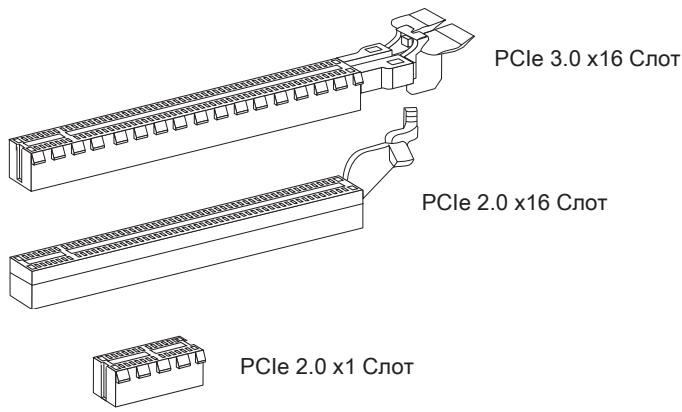
PCI_E1\~4: PCIe Слоты Расширения
Слот PCIe поддерживает платы расширения с интерфейсом PCIe.
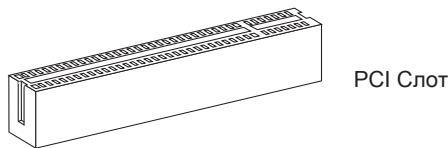
PCI1\~2: PCI Слоты Расширения
Слот PCI поддерживает платы расширения с интерфейсом PCI.

Внимание
Перед установкой или извлечением плат расширения убедитесь, что шнур питания отключен от электрической сети. Прочтите документацию на карту расширения и выполните необходимые дополнительные аппаратные или программные изменения для данной карты.
По умолчанию, данная плата использует графическое ядро интегрированное в CPU, но Вы так же можете значительно повысить графическую производительность системы, путем добавления одной или нескольких дискретных видеокарт в слоты расширения. Для лучшей совместимости рекомендуется использовать графические карты MSI.

Видео Демонстрация
Смотрите видео, чтобы узнать как установить видеокарту на слоте PCIe x16 с замком.
http://youtu.be/mG0GZpr9w_A

Установка одной видеокарты
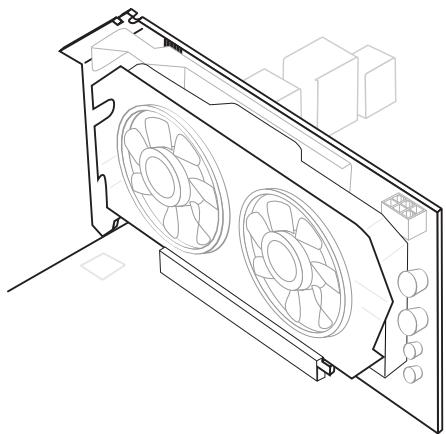
- Определите тип слота расширения, который используется видеокартой. Найдите соответствующий слот(ы) на материнской плате. Выньте защитную крышку слота(ов) расширения из корпуса системного блока.
- Расположите видеокарту над слотом(ами) для расширения так, чтобы порты подключения мониторов были направлены ко внешней стороне системного блока. Для установки одной видеокарты рекомендуется использовать слот PCI_E2.
- Вставьте видеокарту в слот(ы) расширения. При правильной установке карты защелка(и) на слоте(ах) расширения должны защелкнуться.
- При необходимости прикрутите видеокарту к корпусу системного блока винтом. Для некоторых видеокарт требуется подключение непосредственно к блоку питания отдельным кабелем.
- Дополнительные инструкции по установке драйверов и настройке специальных параметров представлены в руководстве пользователя к видеокарте.
SATA1\~6: Разъемы SATA
Данный разъем является высокоскоростным интерфейсом SATA. К любому разъему SATA можно подключить одно устройство SATA. К устройствам SATA относятся жесткие диски, твердотельные накопители и накопители на оптических дисках (компакт-диски/ DVD-диски/ Blu-Ray-диски).

Видео Демонстрация
Смотрите видео, чтобы узнать как установить SATA жесткие диски.
http://youtu.be/RZsMpqxythc

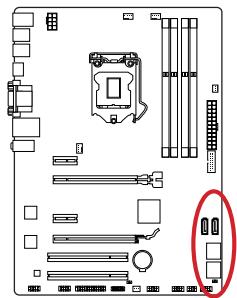
- Многие устройства SATA требуют подключения к источнику питания с помощью кабеля питания. К таким устройствам относятся жесткие диски, твердотельные накопители и накопители на оптических дисках (компакт-диски/ DVD-диски/ Blu-Ray-диски). Дополнительную информацию можно получить в руководствах к соответствующим устройствам.
- Во многих системных блоках устройства SATA большого размера (в том числе, жесткие диски, твердотельные накопители и накопители на оптических дисках) прикрепляются с помощью винтов. Дополнительные инструкции по установке см. в руководствах к системному блоку или устройству SATA.
- Избегайте перегибов кабеля SATA под прямым углом. В противном случае, возможна потеря данных при передаче.
- Кабели SATA оснащены одинаковыми вилками с обеих сторон. Однако для экономии занимаемого пространства рекомендуется к материнской плате подключать плоский разъем.
CPUFAN1\~2,SYSFAN1\~3: Разъемы питания вентиляторов
Разъемы питания вентиляторов поддерживают вентиляторы с питанием +12 В. Если на системной плате установлена микросхема аппаратного мониторинга, необходимо использовать специальные вентиляторы с датчиками скорости для использования функции управления вентиляторами. Обязательно подключите все системные вентиляторы. Некоторые системные вентиляторы невозможно подключить к материнской плате. Вместо этого они подключаются к источнику питания напрямую. Системные вентиляторы подключаются к свободным разъемам для вентиляторов.
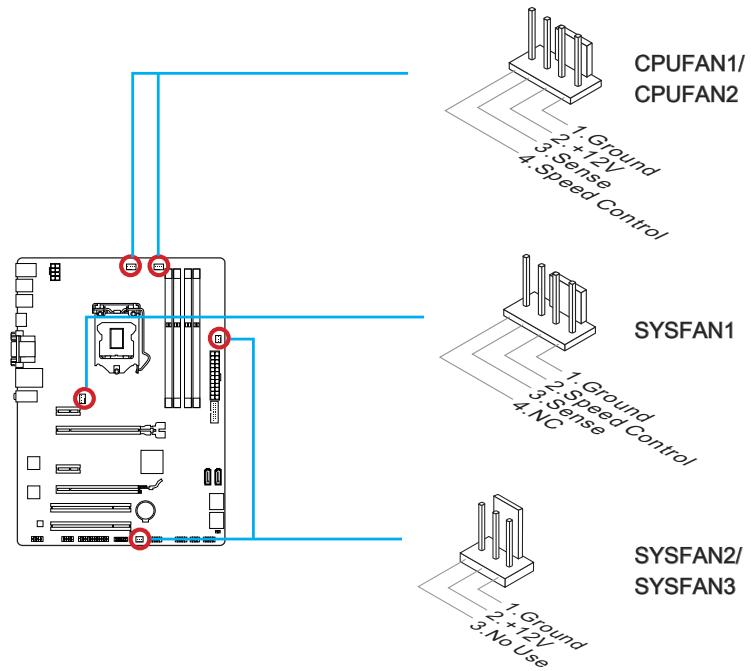

Внимание
- Для получения кулеров, рекомендованных для охлаждения процессора, обратитесь на официальный веб-сайт производителя процессора или к местному поставщику.
- Эти разъемы поддерживают функцию управления скоростью вращения вентиляторов в линейном режиме. Установите утилиту Command Center для автоматического управления скоростью вращения вентиляторов в зависимости от температуры процессора и системы.
- В том случае, если на материнской плате недостаточно разъемов для подключения всех системных вентиляторов, вентиляторы подключают напрямую к источнику питания с помощью переходника. Перед первой загрузкой проверьте, чтобы кабели не мешали вращению вентиляторов.
JFP1, JFP2: Разъемы панели системы
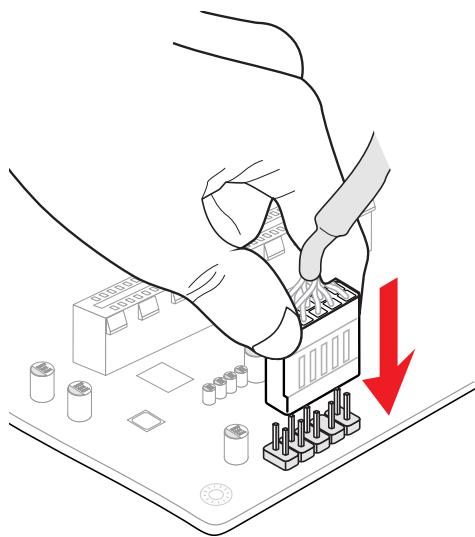
Эти разъемы служат для подключения кнопок и светодиодных индикаторов, расположенных на передней панели. Разъем JFP1 соответствует стандартам Intel® Front Panel I/O Connectivity Design. При установке разъемов передней панели для удобства используются переходники и кабели, входящие в комплект поставки. Подключите все провода системного блока к разъемам, а затем подключите разъемы к материнской плате.

Видео Демонстрация
Смотрите видео, чтобы узнать как подключить разъемы передней панели.
http://youtu.be/DPELIdVNZUI

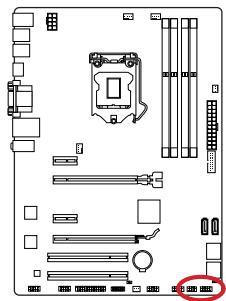
- На разъемах, выходящих из системного блока, плюсовым проводам соответствуют контакты, обозначенные небольшими треугольниками. Для определения правильности направления и расположения служат вышеуказанные схемы и надписи на дополнительных разъемах.
- Большинство кнопок, расположенных на передней панели системного блока, подключены к разъему JFP1.
JUSB1\~2: Разъемы расширения USB 2.0
Этот разъем служит для подключения таких высокоскоростных периферийных устройств, как жесткие диски с интерфейсом USB, цифровые камеры, MP3 плееры, принтеры, модемы и т. д.
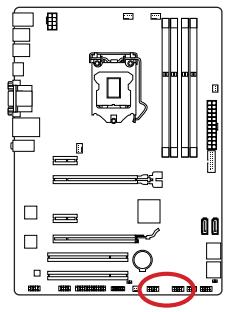
Помните, что во избежание повреждений необходимо правильно подключать контакты VCC и GND.
JUSB3: Разъем расширения USB 3.0
Порт USB 3.0 обратно совместим с устройствами USB 2.0. Он поддерживает скорость передачи данных до 5 Гбит/с (SuperSpeed).
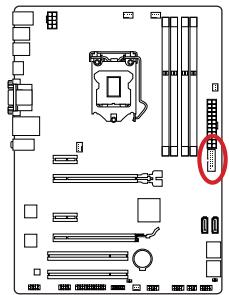
- Помните, что во избежание повреждений необходимо правильно подключать контакты VCC и GND.
- Для использования устройства USB 3.0 подключитесь к разъему USB 3.0 с помощью кабеля USB 3.0 (приобретается дополнительно).
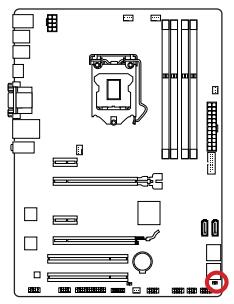
JCI1: Разъем датчика открывания корпуса
К этому разъему подключается кабель датчика, установленного в корпусе. Этот датчик срабатывает при вскрытии системного блока. Система запоминает это событие и выдает предупреждение на экран. Для отключения предупреждения необходимо удалить записанное событие в настройках BIOS.
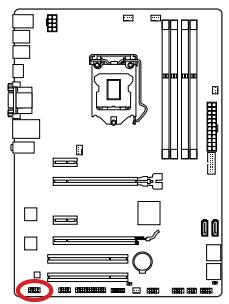
JAUD1: Аудиоразъем на передней панели
Этот разъем служит для подключения аудиоразъема на передней панели системного блока. Этот разъем соответствует стандарту Intel® Front Panel I/O Connectivity Design.
JTPM1: Разъем модуля ТРМ
Данный разъем подключается к модулю TPM (Trusted Platform Module).
Дополнительные сведения см. в описании модуля безопасности ТРМ.
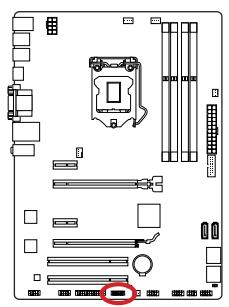
JCOM1: Разъем последовательного порта
Данный разъем является высокоскоростным последовательным портом передачи данных 16550А с 16-разрядной передачей FIFO. К этому разъему можно подключить устройство с последовательным интерфейсом.
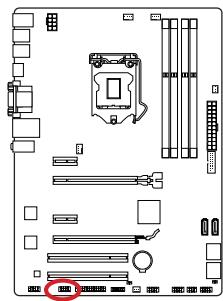
JLPT1: Разъемы параллельного порта
Этот коннектор используется для подключения опциональной планки параллельного порта. Параллельный порт — это стандартный порт для принтера. Он поддерживает режимы EPP (усовершенствованный параллельный порт) и ECP (параллельный порт с дополнительными возможностями).
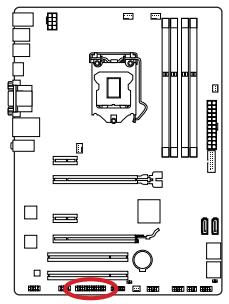
JBAT1: Перемычка очистки данных CMOS
На плате установлена CMOS память с питанием от батарейки для хранения данных о конфигурации системы. С помощью памяти CMOS операционная система (ОС) автоматически загружается каждый раз при включении. Для сброса конфигурации системы (очистки данных CMOS памяти) воспользуйтесь этой перемычкой.
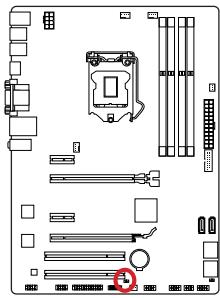
Очистка CMOS памяти производится замыканием указанных контактов перемычкой при выключенном питании. После выполнения очистки разомкните перемычку. Очистка CMOS памяти во время работы системы недопустима, так как это приведет к выходу материнской платы из строя.
Драйверы и утилиты
После установки операционной системы для достижения максимальной производительности собранного вами нового компьютера требуется установка драйверов. В комплект поставки системной платы MSI входит компакт-диск с драйверами (Driver Disc). Установка драйверов позволит использовать системную плату компьютера более эффективно, а также воспользоваться специальными функциями, которые мы предоставляем.
Вы можете защитить свой компьютер от вирусов, установив антивирусную программу защиты с данного диска. В комплект ПО включены также различные полезные и креативные утилиты.
Утилита Total Installer
Утилита Total Installer очень удобна в использовании и позволяет выполнить основную работу по поиску необходимых драйверов. Для установки драйверов и утилит на своем компьютере следуйте приведенным ниже указаниям.
- Вставьте диск с драйверами MSI Driver Disc в привод для оптических дисков. Если в операционной системе включена функция автозапуска, автоматически отобразится экран настройки.
- Щелкните значок Total Installer. Во всплывающем окне отобразится список всех необходимых драйверов.
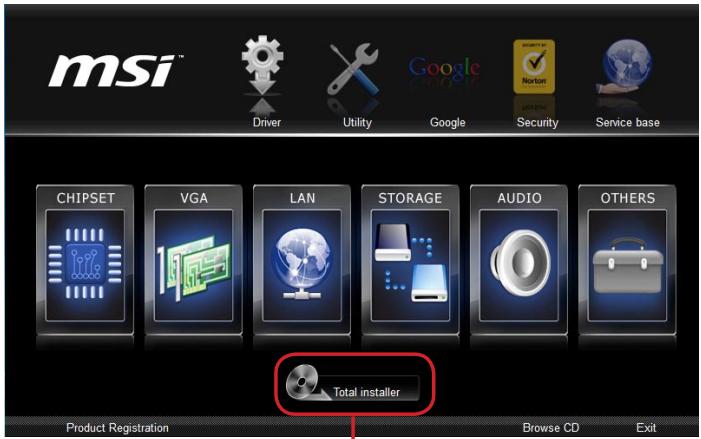
Нажмите здесь
- Установите все флажки в списке драйверов.
- Нажмите кнопку Install (Установить).
- Начнется установка программ, а после ее завершения будет предложено перезапустить систему.
- Нажмите кнопку ОК для завершения.
- Перезапустите компьютер.
Для установки утилит можно использовать этот же способ.
Утилита CLICK BIOS от MSI обеспечивает графический интерфейс пользователя для установки параметров BIOS с помощью мыши и клавиатуры.
С помощью утилиты CLICK BIOS пользователи смогут изменять параметры BIOS, следить за температурой процессора, выбирать приоритетность загрузочных устройств и просматривать информацию о системе, в частности, наименование ЦП, емкость памяти, версию ОС и версию BIOS. Пользователи смогут импортировать и экспортировать данные параметров для выполнения резервного копирования и отправки друзьям.
Вход в настройки BIOS
Включите компьютер и дождитесь начала процедуры самотестирования POST (Power On Self Test). При появлении на экране сообщения, приведенного ниже, нажмите клавишу для запуска программы настройки:
Нажмите клавишу DEL для входа в меню настройки, F11 для входа в меню загрузки
Если вы не успели нажать клавишу до отображения сообщения и по-прежнему требуется войти в программу настройки, перезапустите систему, либо включив и выключив ее, либо нажав кнопку RESET. Можно также выполнить перезагрузку, одновременно нажав клавиши + + .
MSI также дополнительно предоставляет два метода для входа в настройки BIOS. Вы можете нажать "GO2BIOS" на экране в утилите "MSI Fast Boot" или нажать физическую кнопку "GO2BIOS" (опционально) на материнской плате для непосредственного входа в настройки BIOS при следующей загрузке.
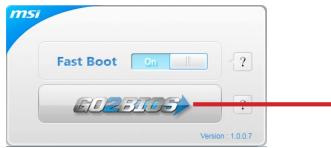
Нажмите "GO2BIOS" на экране утилиты "MSI Fast Boot".

Внимание
- Не забудьте установить "MSI Fast Boot" до того, как войти в настройки BIOS.
- Для улучшения работы системы содержимое каждого из разделов BIOS, рассматриваемое в данной главе, постоянно совершенствуется. Поэтому для новых версий BIOS оно может несколько отличаться от данного описания, которое можно использовать для справки.
Общие сведения
После входа в BIOS отображается следующий экран.
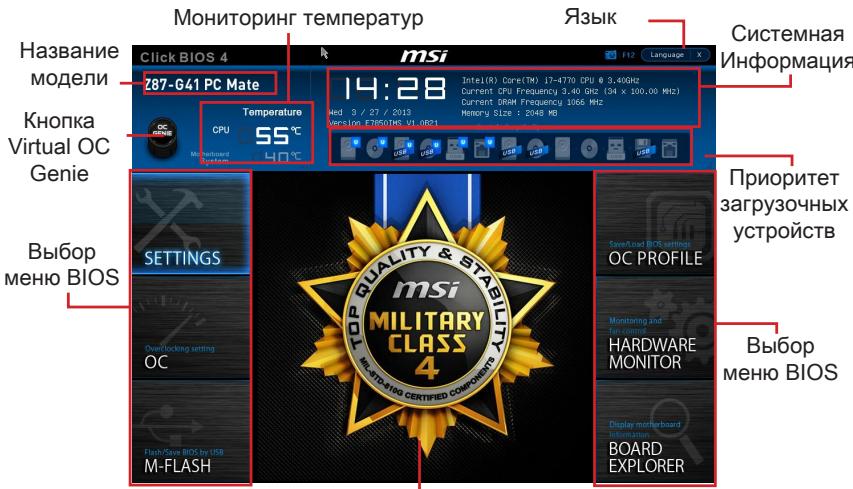
Экран просмотра раздела
▶ Мониторинг температур
Показывает температуру процессора и материнской платы.
▶ Язык
Позволяет выбрать язык для настройки BIOS.
▶ Системная информация
Показывает время, дату, наименование ЦП, частоту ЦП, частоту памяти, емкость памяти и версию BIOS.
▶ Выбор меню BIOS
Доступны следующие опции:
■ SETTINGS - В данном меню указывают параметры настройки для микропроцессора, загрузочного устройства. ■ ОС - Данное меню содержит элементы настройки частоты и напряжения. Увеличение частоты приводит к увеличению производительности, однако это может привести к нестабильной работе системы. Мы не рекомендуем неопытным пользователям производить разгон системы. ■ M-FLASH - Позволяет выбрать метод обновления BIOS с USB флэш-диска. ■ OC PROFILE - Используется для настройки различных профилей разгона. ■ HARDWARE MONITOR - Это меню используется для установки скорости вентилятора и мониторинга напряжений системы. ■ BOARD EXPLORER - Предоставляет информацию об установленных устройствах на материнской плате.
▶ Приоритет загрузочных устройств
Вы можете переместить иконку устройства для изменения приоритета загрузки.

▶ Меню
Здесь отображаются настройки BIOS и дополнительная информация.
▶ Кнопка Virtual OC Genie
Включает или выключает функции OC Genie при нажатии кнопки. Данная кнопка мигает при включении. Включение функции OC Genie приводит к автоматическому разгону с оптимизированным профилем MSI.
▶ Название модели
Показывает название модели материнской платы.
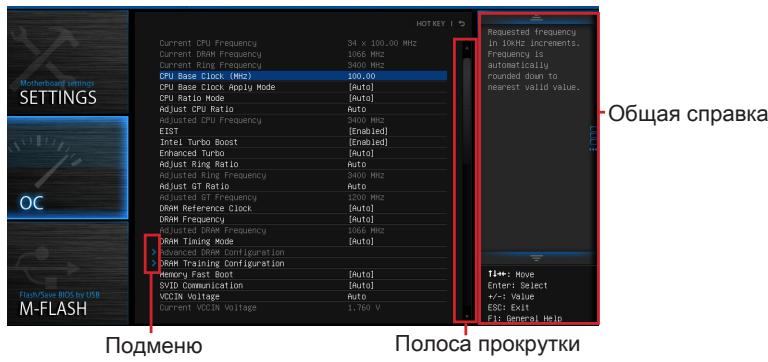
Указывающий символ слева от некоторых пунктов означает, что подменю имеет дополнительные опции. Для входа в подменю выделите пункт с помощью кнопок со стрелками, нажав клавишу , или дважды щелкните левой кнопкой мыши.
▶Полоса прокрутки
Перемещайте полосу прокрутки или используйте клавиши стрелок для отображения других пунктов меню.
▶ Общая справка
Общая справка показывает краткое описание выбранного пункта.
Работа
Вы можете управлять параметрами настройки BIOS с помощью мыши и клавиатуры. В нижеследующей таблице представлен перечень и описание «клавиш быстрого вызова» и функций мыши.
| Клавиша быстрого вызова | Мыши | Описание |
| <↑↓→←> |  Перемещение указателя Перемещение указателя | Выбор элемента |
| 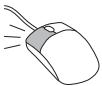 Щелчок/ Двойной щелчок левой кнопкой Щелчок/ Двойной щелчок левой кнопкой | Выбор значка/ поля |
|  Щелчок правой кнопкой Щелчок правой кнопкой | Переход в меню Exit(Выход) или возврат к предыдущему меню из подменю |
| <+> |  | Увеличение или изменение значения параметра |
| <-> | Уменьшение или изменение значения параметра |
| Общая справка |
| Технические параметры процессора |
| Вход в раздел Memory-Z |
| Загрузить оптимизированные настройки по умолчанию |
| Загрузка профиля OC с USB флэш-накопителя |
| Сохранить профиль OC на USB флэш-накопитель |
| Сохранение изменений и перезагрузка |
| Сохранение снимка экрана на флэш-накопителе FAT/FAT32 |
Меню ОС
Данное меню предназначено для опытных пользователей и предоставляет возможности для "разгона" системы.
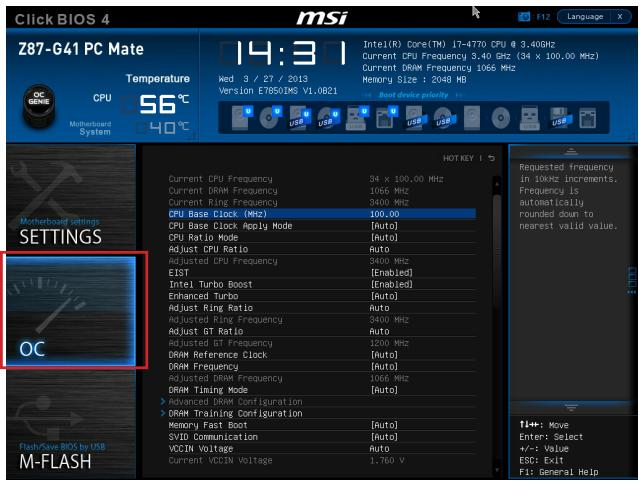
- Разгонять ПК вручную рекомендуется только опытным пользователям.
- Производитель не гарантирует успешность разгона. Неправильное выполнение разгона может привести к аннулированию гарантии и серьезному повреждению оборудования.
- Неопытным пользователям, рекомендуется использовать OC Genie.
Эти элементы показывают текущие частоты установленного процессора, памяти и шины Ring. Эти значения нельзя изменять.
▶ CPU Base Clock (MHz) [Default]
Установка базовой тактовой частоты ЦП. Изменение этого параметра обеспечивает возможность «разгона» ЦП. Обращаем ваше внимание на то, что компания не гарантирует успешность выполнения разгона и стабильность системы. Этот пункт появляется, когда установленный процессор поддерживает данную функцию.
Показывает полосу текущей базовой частоты. Это значение нельзя изменять. Изменение данного пункта возможно только в том случае, если процессор поддерживает данную функцию.
Установка полосы текущей базовой частоты ЦП. Изменение этого параметра обеспечивает возможность «разгона» базовой тактовой частоты ЦП. Обращаем ваше внимание на то, что компания не гарантирует успешность выполнения разгона и стабильность системы. Изменение данного пункта возможно только
в том случае, если процессор поддерживает данную функцию. Если значение установлено в "Auto", BIOS автоматически настроит этот параметр. [Опции: Auto, 1.00, 1.25, 1.67]
▶ CPU Base Clock Apply Mode [Auto]
Устанавливает способ применения изменений для корректировки базовой частоты ЦП.
| [Auto] | Этот параметр будет настроен автоматически с помощью BIOS. |
| [Next Boot] | Процессор перейдет на скорректированную базовую частоту ЦП после перезагрузки. |
| [Immediate] | Процессор перейдет на скорректированную базовую частоту ЦП немедленно. |
▶ CPU Ratio Mode [Auto]
Выбор множителя процессора.
| [Auto] | Этот параметр будет настроен автоматически с помощью BIOS. |
| [Fixed Mode] | Фиксирует множитель процессора. |
| [Dynamic Mode] | Множитель процессора будет меняться в зависимости от загрузки процессора. |
Задание множителя процессора для установки его тактовой частоты процессора. Изменение данного параметра возможно только в том случае, если процессор поддерживает данную функцию.
Показывает текущую частоту ЦП. Это значение нельзя изменять.
▶ EIST [Enabled]
Включение или выключение технологии Enhanced Intel® SpeedStep.
▶ Intel Turbo Boost [Enabled]
Включение или выключение Intel® Turbo Boost. Этот пункт появляется, когда установленный процессор поддерживает данную функцию.
| [Enabled] | Включение этой функции приводит к автоматическому увеличению производительности процессора. |
| [Disabled] | Функция выключена. |
▶ Enhanced Turbo [Auto]
Функция Enhanced Turbo позволяет увеличивать частоту на всех ядрах процессора.
| [Auto] | Этот параметр будет настроен автоматически с помощью BIOS. |
| [Enabled] | Увеличение частоты всех процессорных ядер до максимального значения. |
| [Disabled] | Функция выключена. |
Выберите вид профиля разгона для функции OC Genie. Этот пункт доступен, когда "OC Genie Function Control" устанавливается в [By BIOS Options].
| [Gear1] | Включает профиль разгона Режим 1. |
| [Gear2] | Включает профиль разгона Режим 2 для экстремального разгона. |
![MSI H87-G43, H87-G43, H87M-E33, H87M-G43 - ▶ Enhanced Turbo [Auto] - 1](/content/2024/12/138290/images/76bb3a23790115f5b9e80aa9d574a64e2e8228db87af696f7fc51ec73e1b8af6.jpg)
Внимание
- Мы рекомендуем не делать никаких изменений в меню OC и не загружать значения по умолчанию после включения функции OC Genie.
- Обновление BIOS или очистка CMOS не допустима в режиме OC Genie, т.к. может вызвать сбой в работе.
▶ Adjust Ring Ratio [Auto]
Установка множителя шины Ring. Диапазон допустимых значений зависит от установленного процессора.
Показывает скорректированную частоту шины Ring. Это значение нельзя изменять.
▶ Adjust GT Ratio [Auto]
Установка множителя для интегрированной графики. Диапазон допустимых значений зависит от установленного процессора.
Показывает настроенную частоту интегрированной графики. Это значение нельзя изменять.
▶ DRAM Reference Clock [Auto]
Установка референсной частоты DRAM. Диапазон допустимых значений зависит от установленного процессора. Этот пункт доступен, когда соответствующий процессор.
▶ DRAM Frequency [Auto]
Установка частоты памяти (DRAM). Обратите внимание, что возможность успешного разгона не гарантируется.
Показывает текущую частоту DRAM. Это значение нельзя изменять.
▶ Extreme Memory Profile (X.M.P) [Disabled]
X.M.P. (Extreme Memory Profile) является технологией разгона для модулей памяти. Этот пункт доступен при установке модулей памяти с поддержкой технологии XMP.
[Disabled] Функция выключена.
[Profile 1] Использует настройки разгона Профиль 1 для установленного модуля памяти XMP.
[Profile 2] Использует настройки разгона Профиль 2 для установленного модуля памяти XMP.
▶ DRAM Timing Mode [Auto]
Режимы таймингов памяти.
[Auto] Временные параметры DRAM устанавливаются на основе SPD (Serial Presence Detect) модуля памяти.
[Link] Позволяет пользователю настроить тайминги DRAM вручную для всех каналов памяти.
[UnLink] Позволяет пользователю настроить тайминги DRAM вручную для соответствующего канала памяти.
▶ Advanced DRAM Configuration
Нажмите для входа в подменю. Данное подменю будет доступно после установки [Link] или [Unlink] в режиме "DRAM Timing Mode". Пользователь может настроить тайминги для каждого канала памяти. Система может работать нестабильно или не загружаться после изменения таймингов памяти. Если система работает нестабильно, пожалуйста, очистите данные CMOS и восстановите настройки по умолчанию. (см. перемычка очистки данных CMOS/раздел кнопки для очистки данных CMOS и вход в BIOS, чтобы загрузить настройки по умолчанию.)
Нажмите для входа в подменю. Включает или выключает различные способы тренировки DRAM. Система может работать нестабильно или не загружаться после изменения настроек в этом подменю. Если это происходит, очистите данные CMOS и восстановите настройки по умолчанию. (см. перемычка очистки данных CMOS/раздел кнопки для очистки данных CMOS и вход в BIOS, чтобы загрузить настройки по умолчанию.)
▶ Memory Fast Boot [Auto]
Включает или выключает инициализацию тренировки памяти при каждой загрузке.
[Auto] Этот параметр будет настроен автоматически с помощью BIOS.
[Enabled] Память будет полностью имитировать настройки при первой инициализации и тренировке. После этого память не будет инициализирована с измененными настройками для ускорения загрузки.
[Disabled] Память будет инициализирована и тренирована при каждой загрузке.
▶ SVID Communication [Auto]
Включение или выключение поддержки SVID (Serial Voltage Identification).
[Auto] Этот параметр будет настроен автоматически с помощью BIOS.
[Enabled] Фаза PWM будет изменена в зависимости от SVID процессора (Serial Voltage Identification).
[Disabled] Выключение поддержки SVID (Serial Voltage Identification).
▶ VCCIN Voltage [Auto]
Установка входного напряжения процессора. Входное напряжение процессора используется для питания различных блоков процессора.
Показывает текущее напряжение CPU VCCIN. Это значение нельзя изменять.
▶ CPU Core Voltage Mode/ CPU Ring Voltage Mode/ CPU GT Voltage Mode [Auto]
Позволяет выбрать режим управления напряжениями.
[Auto] Этот параметр будет настроен автоматически с помощью BIOS.
[Adaptive Mode] Установка адаптивного напряжения автоматически для оптимизации производительности системы.
[Override Mode] Позволяет устанавливать напряжения вручную.
Установка напряжений. При установке в "Auto", BIOS установит напряжения автоматически. Вы также можете настроить напряжения вручную.
▶ CPU Core Voltage Offset Mode/ CPU Ring Voltage Offset Mode/ CPU GT Voltage Offset Mode/ CPU SA Voltage Offset Mode/ CPU IO Analog Voltage Offset Mode/ CPU IO Digital Voltage Offset Mode [Auto]
Выбор режима напряжения смещения.
[Auto] Параметр будет настроен автоматически с помощью BIOS.
[+] Позволяет установить положительное напряжение смещения.
[-] Позволяет установить отрицательное напряжение смещения.
▶ CPU Core Voltage Offset/ CPU Ring Voltage Offset/ CPU GT Voltage Offset/ CPU SA Voltage Offset/ CPU IO Analog Voltage Offset/ CPU IO Digital Voltage Offset [Auto]
Позволяет установить значение смещения для этих напряжений.
Показывает текущие напряжения. Это значение нельзя изменять.
▶ Internal VR OVP OCP Protection [Auto]
Включение или выключение защиты от перенапряжения и перегрузки по току для внутренних регуляторов напряжения процессора.
[Auto] Этот параметр будет настроен автоматически с помощью BIOS.
[Enabled] Устанавливает предел напряжения на внутренних регуляторах напряжения процессора для защиты от перенапряжения и перегрузки по току.
[Disabled] Выключение функции.
Включение или выключение управления эффективностью внутренних регуляторов напряжения процессора.
[Auto] Этот параметр будет настроен автоматически с помощью BIOS.
[Enabled] Включает управление эффективностью регуляторов для контроля энергосбережения.
[Disabled] Выключение функции.
▶ Напряжение DRAM [Auto]
Установка напряжения памяти. Если значение установлено в "Auto", BIOS устанавливает напряжение на памяти автоматически. Вы также можете настроить его вручную.
Показывает текущее напряжение памяти. Это значение нельзя изменять.
Включение или выключение предупреждающих сообщений при загрузке системы, когда процессор или память были заменены.
[Enabled] Система выдает предупреждение во время загрузки. Требуется загрузить настройки по умолчанию для новых устройств.
[Disabled] Выключение этой функции и сохранение текущих настроек BIOS.
▶ Разброс спектра
Данная функция уменьшает EMI (электромагнитные помехи), вызванные колебаниями импульсного генератора тактовых сигналов.
[Enabled] Включение этой функции для уменьшения проблемы EMI (электромагнитных помех).
[Disabled]
Увеличивает возможности разгона основной частоты ЦП.
![MSI H87-G43, H87-G43, H87M-E33, H87M-G43 - ▶ CPU Core Voltage Mode/ CPU Ring Voltage Mode/ CPU GT Voltage Mode [Auto] - 1](/content/2024/12/138290/images/50b03257a376117b77fe3cbeb7b87a764c030985ab36a68d1d75afb1f496f4ac.jpg)
Внимание
- Если проблемы с помехами отсутствуют, оставьте значение [Disabled] (Выкл.) для лучшей стабильности и производительности. Однако, если возникают электромагнитные помехи, включите параметр Spread Spectrum для их уменьшения.
- Чем больше значение Spread Spectrum, тем ниже будет уровень электромагнитных помех, но система станет менее стабильной. Для выбора подходящего значения Spread Spectrum сверьтесь со значениями уровней электромагнитных помех, установленных законодательством.
- Не забудьте запретить использование функции Spread Spectrum, если вы «разгоняете» системную плату. Это необходимо, так как даже небольшой дребезг сигналов тактового генератора может привести к отказу «разогнанного» процессора.
Нажмите для входа в подменю. В этом подменю представлена информация об установленном процессоре. Для просмотра этой информации в любое время нажмите на кнопку [F4]. Это значение нельзя изменять.
Нажмите для входа в подменю. В данном подменю отображаются основные функции, поддерживаемые установленным процессором. Это значение нельзя изменять.
▶ MEMORY-Z
Нажмите для входа в подменю. В подменю выделены все параметры и тайминги установленной памяти. Для просмотра этой информации в любое время нажмите на кнопку [F5].
▶ DIMM1\~4 Memory SPD
Нажмите для входа в подменю. Это подменю показывает информацию об установленной памяти. Это значение нельзя изменять.
▶ CPU Features
Нажмите для входа в подменю.
Процессор использует технологию Hyper-threading для увеличения производительности. Технология Intel Hyper-Threading позволяет нескольким наборам регистров в процессоре исполнять инструкции одновременно. Это существенно увеличивает производительность системы.
[Enable] Включить технологию Intel Hyper-Threading.
[Disabled] Выключите эту функцию, если система не поддерживает функцию НТ.
▶ Active Processor Cores [All]
Этот пункт позволяет задать число активных ядер процессора.
▶ Limit CPUID Maximum [Disabled]
Включение или выключение расширенных значений CPUID.
[Enabled] BIOS будет ограничивать максимальное входное значение CPUID для обхода проблемы загрузки со старой операционной системой, не поддерживающей процессор с расширенными значениями CPUID.
[Disabled] Используйте фактическое максимальное входное значение CPUID.
Функция Intel's Execute Disable Bit позволяет защититься от некоторых видов злонамеренных действий типа «ошибки переполнения буфера», при которых вирусы пытаются выполнить код, разрушающий систему. Рекомендуется не отключать данную функцию.
[Enabled] NO-Execution позволяет защититься от злонамеренных действий и вирусов.
[Disabled] Выключение этой функции.
Включение или выключение технологии Intel Virtualization.
[Enabled] Включает технологию Intel Virtualization и позволяет платформе запускать несколько операционных систем в независимых разделах. Система может функционировать как несколько систем практически.
[Disabled] Выключение этой функции.
▶ Hardware Prefetcher [Enabled]
Включение или выключение аппаратного предвыборщика (MLC Streamer prefetcher).
[Enabled] Позволяет автоматически предвыбирать данные и инструкции из памяти в кэш L2 для настройки производительности процессора.
[Включено] Позволяет автоматически выполнять предварительную выборку данных и инструкций из памяти в кэш L2 для настройки производительности процессора.
[Disabled] Выключение аппаратного предвыбора.
Включение или выключение предвыборки процессора (MLC Spatial prefetcher).
[Enabled] Включение соседней предвыборки линии кэша для сокращения времени задержки кэша и настройки производительности для конкретного использования.
[Disabled] Включает запрашиваемую линию кэша.
Включение или выключение поддержки CPU AES (Advanced Encryption Standard-New Instructions). Этот пункт появляется, когда процессор поддерживает эту функцию.
[Enabled] Включение поддержки Intel AES.
[Disabled] Выключение поддержки Intel AES.
Включение или выключение этой функции для защиты процессора от перегрева.
[Enabled] Уменьшает частоту ядра процессора, когда процессор превышает адаптивную температуру.
[Disabled] Выключение функции.
C-state — это технология управления питанием процессора, определяется ACPI.
[Auto] Параметр будет настроен автоматически с помощью BIOS.
[Enabled] Определяет состояние простоя системы и значительно сокращает энергопотребление процессором.
[Disabled] Выключение функции.
▶ C1E Support [Disabled]
Включение или выключение функции C1E для энергосбережения в состоянии остановки. Этот элемент появляется при включении "Intel C-State".
[Enabled] Включение функции C1E для снижения частоты и напряжения процессора для энергосбережения в состоянии остановки.
[Disabled] Функция выключена.
▶ Package C State limit [Auto]
Данный параметр позволяет выбрать режим C-state для энергосбережения при простое системы. Этот элемент появляется при включении "Intel C-State".
[Auto] Параметр будет настроен автоматически с помощью BIOS.
[C0\~C7s] Уровни энергосбережения от высокого к низкому (C7s, C7, C6, C3, C2, C0).
[No limit] Не ограничивать C-state процессора.
▶ LakeTiny Feature [Disabled]
Включение или выключение технологии Intel Lake Tiny с iRST для SSD. Этот элемент появляется, когда установленный процессор поддерживает данную функцию и при включении "Intel C-State".
[Enabled] Повышение динамической нагрузки IO скорректированной производительности для ускорения скорости SSD.
[Disabled] Функция выключена.
Внимание: Следующие пункты появляются при включении "Intel Turbo Boost".
Настроить предельную мощность TDP на длительный срок для CPU в режиме Turbo Boost.
Настроить максимальное время работы процессора с ограничением мощности при Long Duration Power Limit.
Настроить предельную мощность TDP на короткий срок для процессора в режиме Turbo Boost.
Устанавливает текущий максимальный предел тока в режиме Turbo Boost. Когда текущий ток превышает указанный предел, процессор будет автоматически снижать частоты ядра для уменьшения тока.
▶ 1/2/3/4-Core Ratio Limit [Auto]
Эти пункты появляются, только если процессор поддерживает данную функцию. Эти элементы позволяют устанавливать процессорные множители в различных ядрах в режиме turbo boost. Пункты доступны, когда установленный процессор поддерживает эту функцию.
Установка
В этой главе приведена демонстрация диаграмм о том, как установить ваш компьютер. Часть установки также предоставляет видео-демонстрации. Соединяйтесь по URL, чтобы посмотреть его с веб-браузером на телефоне или планшетном компьютере. Вы даже можете соединиться по URL с помощью сканирования QR-кода.

Диаграммы в этой главе приведены только для справки и могут отличаться от купленного вами продукта.


http://youtu.be/bf5La099url
1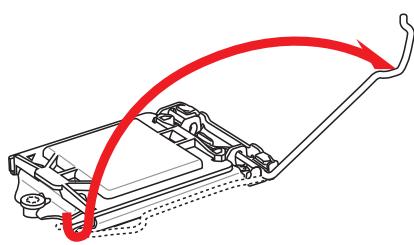
Разъемы передней панели
JFP1

http://youtu.be/DPELIdVNZUI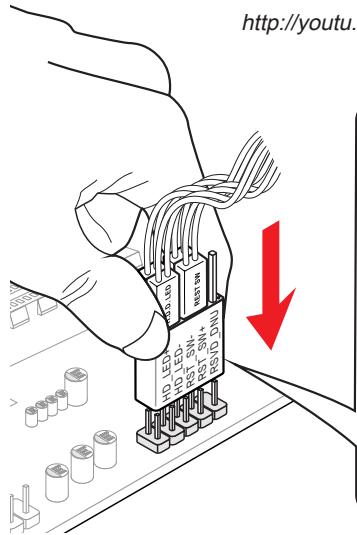
![graph TD A["HD_LED+ HD_LED-RST_SN-RST_SN+RSID_DNU"] --> B["Power_SW"] A --> C["POWER_LCD"] D["PWR_SW-PWR_SW+FPWR_SLPFPWR_SLP"] --> E["Power_LCD"]](/content/2024/12/138290/images/06593dbb6292d2a230519d6479e0f91ef7802f1ea621e47ead4d27e3c0ebadad.jpg)
JAUD1