
ET2221AUKR - Настольный компьютер ASUS - Бесплатное руководство пользователя
Найдите руководство к устройству бесплатно ET2221AUKR ASUS в формате PDF.


| Тип продукта | Моноблок |
| Бренд | Asus |
| Модель | ET2221AUKR |
| Категория | Настольный компьютер |
| Размер экрана | 21,5 дюймов |
| Разрешение экрана | 1920 x 1080 пикселей (Full HD) |
| Тип экрана | Сенсорный LED |
| Процессор | Intel Core i3 или i5 (в зависимости от конфигурации) |
| Оперативная память | 4 ГБ до 8 ГБ DDR3 |
| Хранилище | Жесткий диск 500 ГБ до 1 ТБ |
| Операционная система | Windows 8.1 или 10 |
| Подключение | Wi-Fi 802.11 b/g/n, Bluetooth 4.0, Ethernet |
| Порты | USB 3.0, USB 2.0, HDMI, разъем для наушников, микрофон |
| Питание | Блок питания 120 Вт |
| Размеры (Ш x В x Г) | 53,2 x 40,6 x 4,7 см |
| Вес | 5,5 кг |
| Основные функции | Мультисенсорный экран, стереодинамики, HD веб-камера |
| Уход и чистка | Используйте мягкую безворсовую ткань, сухую или слегка влажную. Избегайте абразивных средств. |
| Безопасность | Не подвергайте воздействию влаги, не засоряйте вентиляционные отверстия. |
| Запчасти и ремонтопригодность | Обратитесь в службу поддержки Asus или авторизованный сервисный центр для получения запчастей. |
Часто задаваемые вопросы - ET2221AUKR ASUS
Вопросы пользователей о ET2221AUKR ASUS
0 вопрос об этом устройстве. Ответьте на те, что знаете, или задайте свой.
Задать новый вопрос об этом устройстве
Скачайте инструкцию для вашего Настольный компьютер в формате PDF бесплатно! Найдите своё руководство ET2221AUKR - ASUS и возьмите своё электронное устройство обратно в руки. На этой странице опубликованы все документы, необходимые для использования вашего устройства. ET2221AUKR бренда ASUS.
РУКОВОДСТВО ПОЛЬЗОВАТЕЛЯ ET2221AUKR ASUS
Настройка цифрового/аналогового ТВ-тюнера
Перед запуском приложения ТВ-тюнер проверьте подключение ТВ-кабеля.
Запуск приложения ТВ тюнер
Для запуска ArcSoft TV 5.0 в Windows 8 выполните одно из следующих действий:
- На рабочем столе Windows нажмите иконку Arcsoft TV 5.0.
ПРИМЕЧАНИЕ: Ярлык Arcsoft TV отсутствует на рабочем столе ET2300
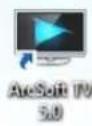
- Нажмите для запуска на экрана поиска приложений. В поле поиска введите "Arcsoft" и выберите появившуюся иконку Arcsoft TV.

Настройка приложения ТВ-тюнер
Для настройки ArcSoft TV 5.0:
- В главном меню нажмите Live TV.
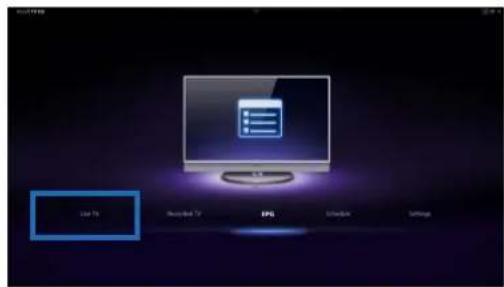
- Запустится мастер установки, который поможет в настройке приложения ТВ-тюнер. Выберите страну или регион и нажмите Далее для продолжения.

-
Мастер установки попытается обнаружить установленный ТВ-тюнер. Выберите ТВ-тюнер, поставляемый вместе с моноблочным компьютером.
-
Выберите тип используемого сигнала.
-
Выберите Cable TV для кабельного телевидения.
- Выберите Antenna TV для сигнала, принимаемого через антенну.
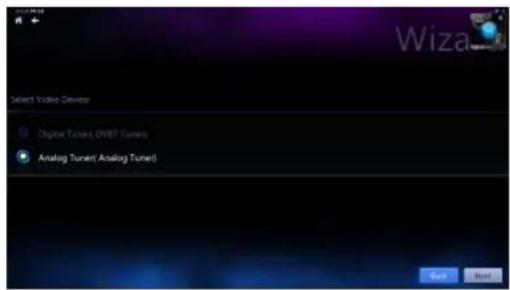

- Нажмите Сканировать для поиска доступных каналов.

-
Если моноблочный компьютер поставляется с аналоговым и цифровым ТВ-тюнсрами, мастер установки предложит настроить второй ТВ-тюнер.
-
Выберите Да для настройки второго ТВтюнера.
- Выберите Нет для завершения мастера установки.

- Нажмите Готово для закрытия мастера.

All-in-One PC
Планирование записи телепередач
Для планирования записи телепередач:
- В главном меню нажмите Расписание.

- На левой панели нажмите Добавить.
-
Сконфигурируйте следующие опции:
-
Название программы
• Канал
• Частота - Дата / время начала - Укажите дату/время записи.
- Продолжительность - Укажите продолжительность записи.
- Выключить компьютер после завершения записи
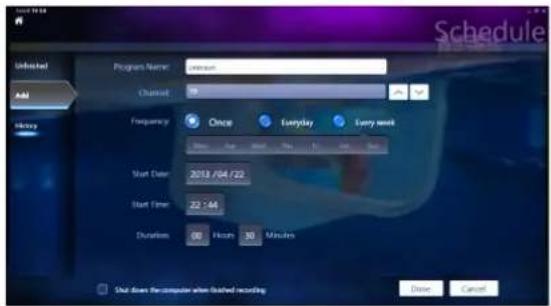
- Нажмите Готово для сохранения настроек записи.
ПРИМЕЧАНИЕ: Моноблочный компьютер должен быть включен для автоматической записи телепередач.
- Для запланированной записи другой передачи повторите шаги 1\~4.
ПРИМЕЧАНИЕ: Количество запланированных записей ограничивается доступным пространством моноблочного компьютера.
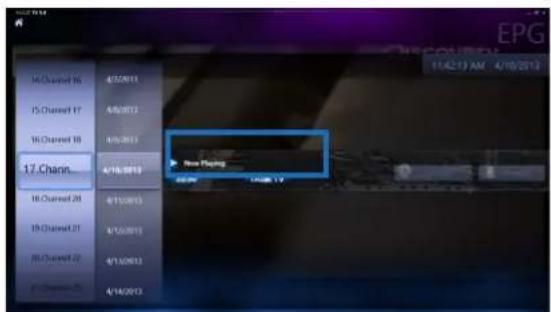
Использование программы телепередач (EPG)
Программа телепередач (EPG) отображает канал, дату и время телепрограммы.
ПРИМЕЧАНИЕ: Программа телепередач (EPG) доступна только для моноблочного компьютера с цифровым ТВ-тюнсром.
Использование элементов управления
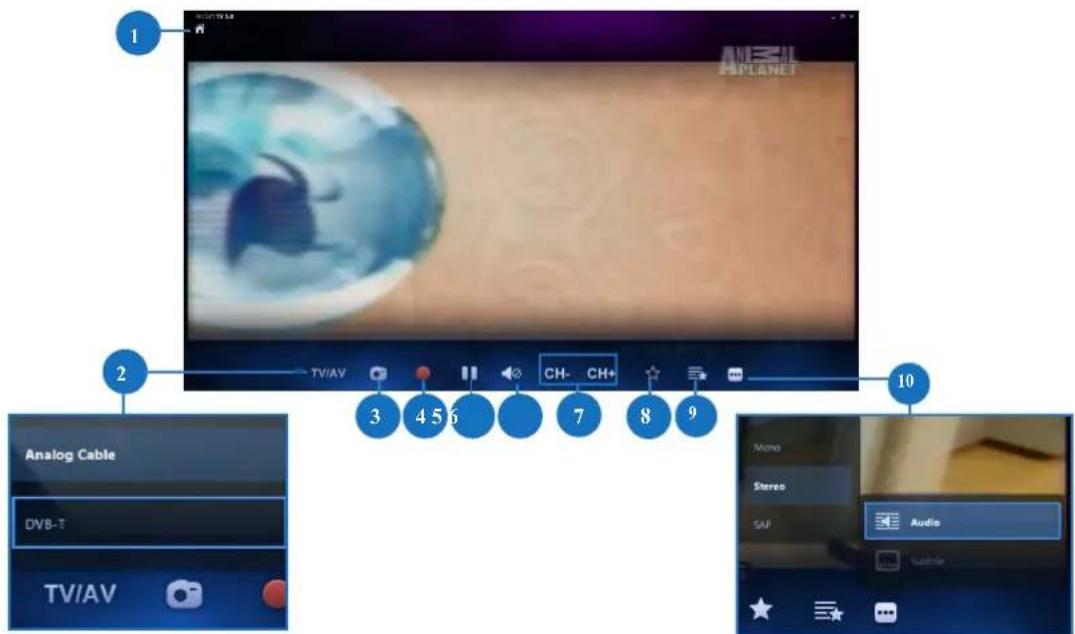
Кнопка Home
Нажмите эту иконку для перехода в главное меню Arcsoft TV 5.0.
2 TV/AV
Нажмите эту кнопку для переключения между аналоговым и цифровым ТВ.*
*Эта опция доступна только для компьютеров с аналоговым и цифровым ТВ-тюнером.
3 Сделать скриншот
Нажмите эту кнопку для получения спимка экрана.
4 Запись
Нажмите эту кнопку для записи телепередачи.
5 Пауза
Нажмите эту кнопку для приостановки записи или воспроизведения.
6 Регулировка громкости
Нажмите эту иконку для регулировки громкости.
7 CH-/CH+
Нажмите эту кнопку для смены канала.
8 Добавить в избранное
Нажмите эту кнопку для добавления этого канала в Избранное.
Избранное
Нажмите эту кнопку для отображения списка Избранное.
10 Субтитры и звуковые дорожки
Нажмите эту кнопку для отображения доступных субтитров и звуковых каналов/дорожек.
All-in-One PC
Использование пульта ДУ
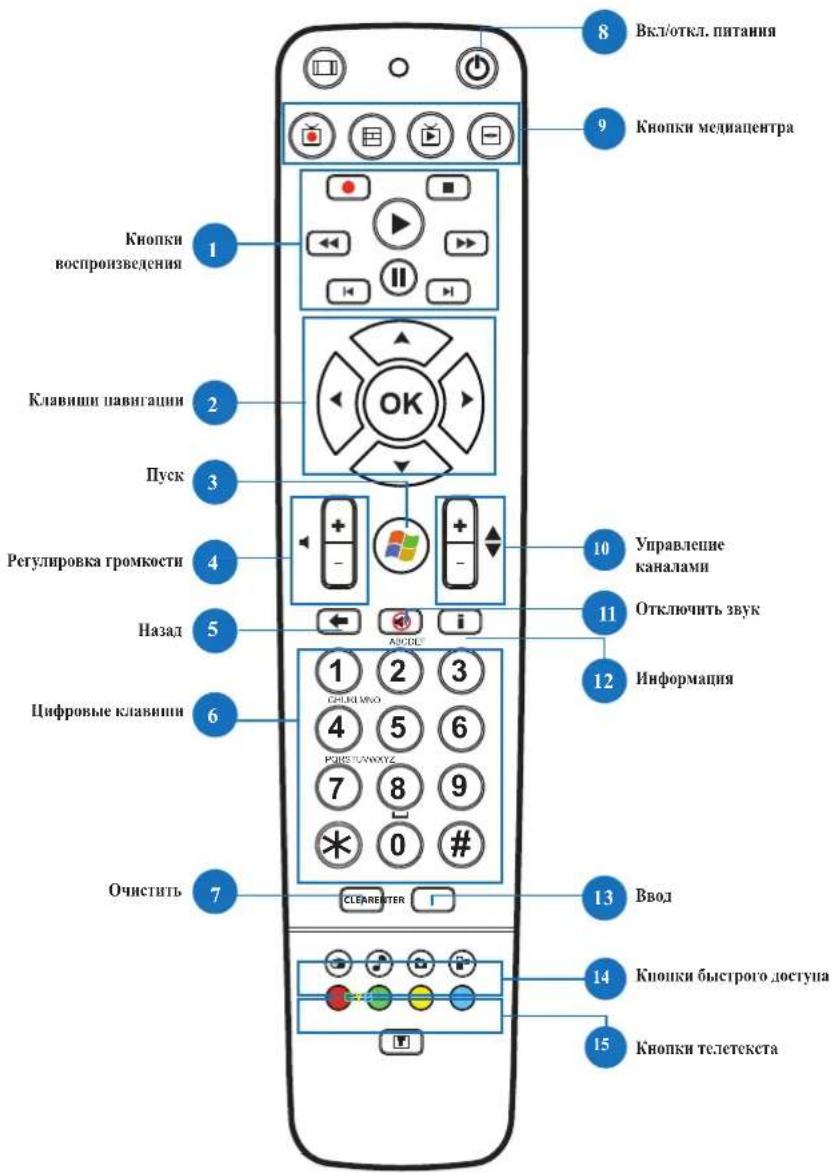
1 Кнопки воспроизведения


Воспроизвести
Начинает воспроизведение файла. Если воспроизведение приостановлено, нажатие этой кнопки начнет воспроизведение с текущей позиции.
Пауза
Приостанавливает воспроизведение в текущей позиции.
Стоп
Останавливает воспроизведение.
Запись
Записывает телепередачу на диск. Если нажата при просмотре передачи, записывает текущую передачу. Если нажата на экране EPG, записывает телепередачу на диск.
Перемотка вперед
Ускоренное (3X) воспроизведение вперед.
Перемотка назад
Ускоренное (3X) воспроизведение назад.
Вперед
Увеличивает скорость перемотки вперед на один.
Назад
Увеличивает скорость перемотки назад на один.
2 Клавиши павигации

Используйте клавиши вверх/вниз для навигации в подменю.
Используйте клавиши вверх/вниз для увеличения/уменьшения значения.
Используйте клавиши влево/вправо для навигации в главном меню.
Используйте клавиши влево/вправо для навигации по пунктам подменю.
Нажмите ОК для подтверждения выбора.

Пуск\*
Открывает меню Пуск в Windows Media Center.
*Эта кнопка доступна только на моноблочном компьютере с Windows Media Center.
All-in-One PC
| 4 |  | Регулировка громкостиНажмите кнопку (+) для увеличения громкости. Нажмите кнопку (-) для уменьшения громкости. |
| 5 |  | НазаВозврат в предыдущее меню |
| 6 | Цифровые клавиши | |
| 7 |  | ОчиститьОчистить введенные данные. |
| 8 |  | Вкл/откл. питанияНажмите эту кнопку для перевода моноблочного компьютера в спящий режим. Нажмите второй раз для вывода системы из спящего режима. |
| 9 | Кнопки медиапентра* | Запись ТВОтображает страницу записанных передач в Windows Media Center. |
 | РуководствоОтображает программу телепередач в Windows Media Center. | |
 | ТВПоказывает телепередачу на выбранном канале. | |
 | DVD менюОтображает меню DVD. | |
| *Эти кнопки доступны только на моноблочном компьютере с Windows Media Center. | ||
| 10 |  | Управление каналамиПереключение текущего канала. |
| 11 |  | Отключить звукОтключает звук компьютера. |
| 12 | [YTB7] | ИнформацияНажмите для отображения информации о фильме, видео или музыке. |
| 13 | [XBG7] | ВводНажмите эту кнопку для выбора опции или ввода текста. |
14 Кнопки медиацентра

Отображает страницу радио в Windows Media Center.

Отображает страницу музыки в Windows Media Center.

Отображает страницу изображений в Windows Media Center.

Отображает страницу видео в Windows Media Center.
*Эти кнопки доступны только на молоблочном компьютере с Windows Media Center.
15 Кнопки телетекета Используйте эти кноп
Используйте эти кнопки для доступа к функциям телетекста, при его наличии.
*Эти кнопки доступны только на моноблочном компьютере с Windows Media Center.
ПРИМЕЧАНИЕ:
- Для использования функций Windows Media Center можно приобрести Windows 8 Media Center отдельно.
- Руководство пользователя на другом языке можно скачать с сайта ASUS http://support.asus.com



All-in-One PC


10

Monitoimi-PC-TV
Pikaopas
Digitaalisen/Analogisen TV-virittimen asettaminen


- Настройка цифрового/аналогового ТВ-тюнера
- Запуск приложения ТВ тюнер
- Настройка приложения ТВ-тюнер
- Для настройки ArcSoft TV 5.0:
- All-in-One PC
- Планирование записи телепередач
- Использование программы телепередач (EPG)
- Кнопки воспроизведения
- Воспроизвести
- Пауза
- Стоп
- Запись
- Перемотка вперед
- Перемотка назад
- Вперед
- Назад
- Клавиши павигации
- Пуск\*
- Кнопки медиацентра
- Кнопки телетекета Используйте эти кноп
- ПРИМЕЧАНИЕ:
- Monitoimi-PC-TV
- Pikaopas
- Digitaalisen/Analogisen TV-virittimen asettaminen
Марка : ASUS
Модель : ET2221AUKR
Категория : Настольный компьютер