
ET2221AUKR - Stasjonær datamaskin ASUS - Gratis bruksanvisning og manual
Finn enhetens veiledning gratis ET2221AUKR ASUS i PDF-format.


| Produkttype | Alt-i-ett-PC |
| Merke | Asus |
| Modell | ET2221AUKR |
| Kategori | Stasjonær PC |
| Skjermstørrelse | 21,5 tommer |
| Skjermoppløsning | 1920 x 1080 piksler (Full HD) |
| Skjermtype | LED-berøringsskjerm |
| Prosessor | Intel Core i3 eller i5 (avhengig av konfigurasjon) |
| RAM-minne | 4 GB til 8 GB DDR3 |
| Lagring | Harddisk 500 GB til 1 TB |
| Operativsystem | Windows 8.1 eller 10 |
| Tilkobling | Wi-Fi 802.11 b/g/n, Bluetooth 4.0, Ethernet |
| Porter | USB 3.0, USB 2.0, HDMI, hodetelefonkontakt, mikrofon |
| Strømforsyning | Nettadapter 120 W |
| Dimensjoner (B x H x D) | 53,2 x 40,6 x 4,7 cm |
| Vekt | 5,5 kg |
| Hovedfunksjoner | Flerpunkts berøringsskjerm, stereohøyttalere, HD-webkamera |
| Vedlikehold og rengjøring | Bruk en myk, lofri klut, tørr eller lett fuktet. Unngå slipende rengjøringsmidler. |
| Sikkerhet | Må ikke utsettes for fuktighet, ikke blokker ventilasjonsåpninger. |
| Reservedeler og reparerbarhet | Kontakt Asus kundestøtte eller et autorisert servicesenter for deler. |
Ofte stilte spørsmål - ET2221AUKR ASUS
Brukerspørsmål om ET2221AUKR ASUS
0 spørsmål om dette apparatet. Svar på dem du kjenner, eller still ditt eget.
Still et nytt spørsmål om dette apparatet
Last ned instruksjonene for din Stasjonær datamaskin i PDF-format gratis! Finn veiledningen din ET2221AUKR - ASUS og ta den elektroniske enheten tilbake i hendene. På denne siden er alle dokumenter som er nødvendige for bruken av enheten din publisert. ET2221AUKR av merket ASUS.
BRUKSANVISNING ET2221AUKR ASUS
- Klik på Arcsoft TV 5.0 ikonet på skrivebordet i Windows®.
Klik på dette ikon for at åbne hovedmenuen i Arcsoft TV 5.0.
2 TV/AV
6 Lydstyrkeknapperne
Klik på denne knap for at føje denne kanal til listen over favoritter.
9 Listen over favoritter
Klik på denne knap for at vise listen over gemte favoritkanaler.
10 Undertekster og lydspor
Starte TV Tuner-applikasjonen
Start ArcSoft TV 5.0 i Windows® 8 på en av følgende måter:
- Klikk på Arcsoft TV 5.0-ikonet på Windows®-skrivebordet.
MERK: Ikonet med Arcsoft TV-snarveien er ikke tilgjengelig på AIO ET2300

- Klikk på + for å starte søkeskjermen for applikasjoner. Tast inn «Arcsoft» i søkefeltet og klikk på Arcsoft TV-ikonet i søkeresultatene.

Sette opp TV Tuner-applikasjonen
Slik setter du opp Arcsoft TV 5.0:
- Klikk på Live TV i hovedmenyen.

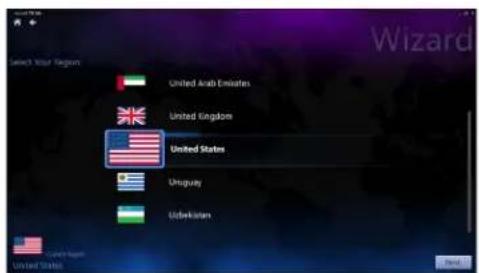
- Dette starter oppsettveiviseren, som leder deg gjennom oppsett av TV Tuner-applikasjonen. Velg land eller region og klikk Next (Neste) for å fortsette.
-
Oppsettveiviseren prøver å gjenkjenne den installerte TV Tuner-enheten. Velg det riktige TV-tunerkortet som fulgte med Alt-i-én-PC-en.
-
Velg hvilken type TV-tjeneste du bruker.
• Velg Cable TV for kabel-TV.
- Velg Antenna TV for TV-mottok via en antenne.
-
Klikk på Scan for å starte søk etter ledige kanaler.
-
Hvis Alt-i-én-PC-en ble levert med både en analog og en digital TV-tuner, oppfordrer oppsettveiviseren deg om å sette opp den andre TV-tuneren.
- Velg Yes for å sette opp den andre TV-tuneren.
• Velg No for å fullføre oppsettveiviseren.
- Klikk på Finish for å fullføre oppsettveiviseren.


Planlegge opptak av TV-sendinger
Slik planlegger du opptak av TV-sendinger:
- Klikk på Schedule (Planlegg) i hovedmenyen.
- Klikk på Add (Tilføy) i det venstre panelet.
- Konfigurer følgende alternativer:
• Program Name (Programnavn)
- Channel (Kanal)
• Frequency (Frekvens)
- Start Date/Time (Start dato/-kl.)
- spesifiser tidspunktet for å begynne opptaket.
• Duration (Varighet) – spesifiser opptakets lengde.
- Shut down the computer when finished recording (Avslutt datamaskinen när opptaket er fullført)

- Klikk på Done (Ferdig) for å lagre innstillingene for det planlagte opptaket.
MERK: Alt-i-én-PC-en må være slått på for å kunne ta opp TV-sendinger automatisk.
- Gjenta trinn 1–4 for å planlegge flere opptak.
MERK: Antall opptak du kan planlegge, er begrenset av den tilgjengelige oppbevaringsplassen på Alt-i-én-PC-en.
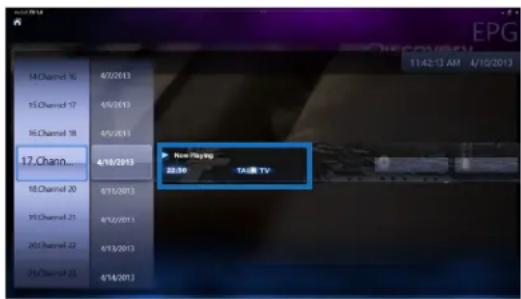
Programguiden viser dato og klokkeslett for TV-program som sendes på en bestemt kanal.
MERK: EPG er bare tilgjengelig på Alt-i-én-PC-er med en digital TV-tuner.
Bruke Live TVs skjermkontroller
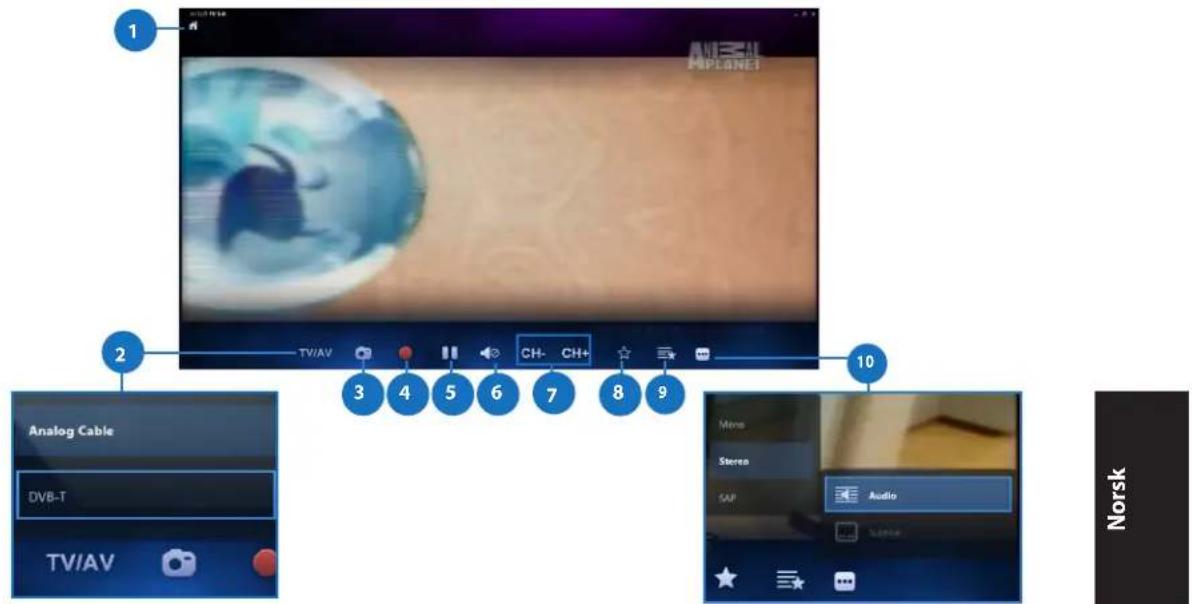
1 Startsideknapp
Klikk på dette ikonet for å gå til Arcsoft TV 5.0-hovedmenyen.
2 TV/AV
Klikk på denne knappen for å veksle mellom analog TV og digital TV.*
* Dette elementet er bare tilgjengelig på Alt-i-én-PC-er med både en analog TV-tuner og en digital TV-tuner.
3 Knips et skjermbilde
Klikk på denne knappen for å ta et skjermbildeopptak fra videoen eller mediet som spilles av.
4 Opptak
Klikk på denne knappen for å begynne et opptak av TV-sendingen.
5 Pause
Klikk på denne knappen for å ta pause i avspillingen.
6 Volumkontroller
Klikk på denne knappen for å vise volumkontrollen på skjermen og heve/senke lydstyrken.
7 CH-/CH+
Klikk på denne knappen for å øke eller redusere kanalnummeret med én.
8 Legg til favoritter
Klikk på denne knappen for å legge den aktuelle kanalen til listen med favoritter.
9 Favorittliste
Klikk på denne knappen for å vise listen med lagrede favoritter.
Klikk på denne knappen for å vise tilgjengelig teksting og lydkanaler/-spor.
Bruke fjernkontrollen
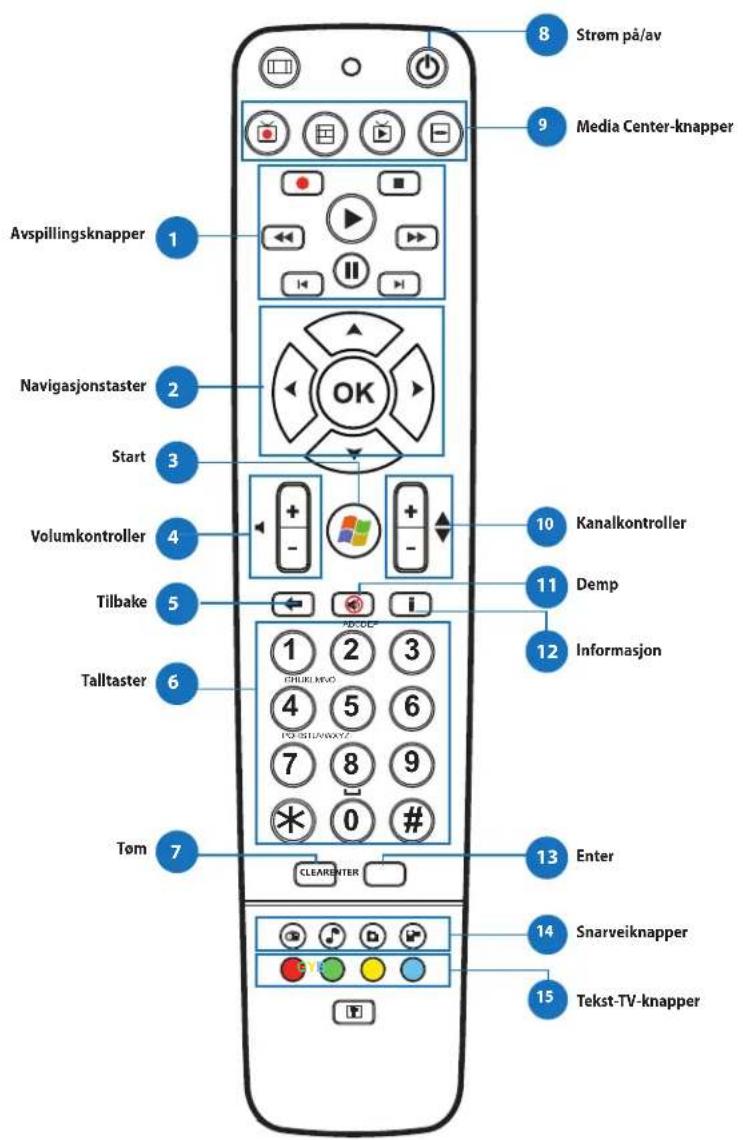

Avspillingsknapper


Avspilling
Starter avspilling av media. Hvis avspillingen er på pause, begynner avspillingen fra den gjeldende posisjonen.
Pause
Tar pause i medieavspillingen ved den gjeldende posisjonen.
Stopp
Stopper medieavspillingen ved den gjeldende posisjonen.
Opptak
Tar opp TV-programmet til harddisk. Hvis knappen trykkes mens Live TV er på, tas den gjeldende sendingen opp. Hvis den trykkes mens EPG-skjermen vises, tas et TV-program eller en TV-serie opp på harddisk.
Fort forover
∅ker avspillingshastigheten på mediefilen til den første verdien forover (3×).
Spole bakover
Spiller av bakover og øker hastigheten på mediefilen til den første verdien bakover (3×).
Hopp forover
Trykk på opp/ned-tastene for å bla gjennom menylinjen i en undermeny. Trykk på opp/ned-tastene for å redusere/øke en tallverdi.
Trykk på venstre/høyre-tastene for å bla gjennom hovedmenyen på startsiden.
Trykk på venstre/høyre-tastene for å bla gjennom elementene i en undermeny.
Trykk på OK for å bekrefte valget.


Start\*
Fører brukeren til startmenyen i Windows Media Center.
* Denne knappen er bare tilgjengelig på Alt-i-én-PC-er när Windows Media Center er installert.
| 4 |  | VolumkontrollerTrykk på (+)-knappen for å heve lydstyrken med én enhet. Trykk på (−)-knappen for å senke lydstyrken med én enhet. |
| 5 |  | TilbakeFlytter tilbake ett trinn brukergrensesnittet. |
| 6 | Talltaster | |
| 7 |  | TømFjerner det som er skrevet inn. |
| 8 |  | Strøm på/avTrykk på denne knappen for å sette Alt-i-én-PC-en i hvilemodus. Det neste trykket vekker systemet opp fra hvilemodus. |
| 9 | Media Center-knapper* | |
 | Ta opp TVViser siden for TV-opptak i Windows Media Center. | |
 | GuideViser medieguiden i Windows Media Center. | |
 | Live TVViser direktesendingen i kanalen som for øyeblikket er valgt. | |
| [WGXS] | DVD-menyViser DVD-menyen. | |
| * Disse knappene er bare tilgjengelig på Alt-i-én-PC-er når Windows Media Center er installert. | ||
| 10 |  | Kanalkontroller∅ker/reduserer det gjeldende kanalnummeret med én. |
| 11 | [A8ST] | DempSlår av datamaskinens lyd. |
| 12 |  | InformasjonTrykk for å se opplysninger om filmen, videoen eller musikken. |
| 13 |  | EnterTrykk på denne knappen for å bekrefte et valg eller skrive inn tekst. |
14 Snarveiknapper for Media Center

Trykk på disse knappene for å bruke tekst-TV när denne funksjonen er tilgjengelig.
* Disse knappene er bare tilgjengelig på Alt-i-én-PC-er när Windows Media Center er installert.
MERK:
- For å utnytte funksjonene i Windows Media Center, kan du kjøpe en separat Windows 8 Media Center Pack.
- Du kan laste ned denne bruksanvisningen på flere språk fra ASUS-støttesiden på http://support.asus.com
All-in-One PC
Norsk


- Starte TV Tuner-applikasjonen
- Start ArcSoft TV 5.0 i Windows® 8 på en av følgende måter:
- Sette opp TV Tuner-applikasjonen
- Slik setter du opp Arcsoft TV 5.0:
- Planlegge opptak av TV-sendinger
- Slik planlegger du opptak av TV-sendinger:
- Avspillingsknapper
- Avspilling
- Pause
- Stopp
- Opptak
- Fort forover
- Spole bakover
- Hopp forover
- Start\*
- Snarveiknapper for Media Center
- MERK:
Merke : ASUS
Modell : ET2221AUKR
Kategori : Stasjonær datamaskin