
Neon 90 - планшет ARCHOS - Бесплатное руководство пользователя
Найдите руководство к устройству бесплатно Neon 90 ARCHOS в формате PDF.


| Тип продукта | Сенсорный планшет |
| Бренд | Archos |
| Модель | Neon 90 |
| Размеры (прибл.) | 240 x 170 x 10 мм |
| Вес (прибл.) | 500 г |
| Питание | Перезаряжаемая литий-ионная батарея через USB-сетевой адаптер |
| Экран | 9 дюймов, разрешение 1024x600 пикселей |
| Операционная система | Android (предположительно версия 4.x) |
| Подключение | Wi-Fi 802.11 b/g/n, Bluetooth 4.0 |
| Датчики | Акселерометр |
| Внутренняя память | 8 ГБ (расширяется картой microSD) |
| ОЗУ | 1 ГБ |
| Основные функции | Веб-серфинг, электронная почта, просмотр видео, легкие игры, приложения Android |
| Уход и очистка | Протирать мягкой сухой тканью. Избегать попадания жидкостей. |
| Безопасность | Не подвергать воздействию влаги, не разбирать, использовать только прилагаемое зарядное устройство. |
| Запчасти и ремонтопригодность | Для ремонта обращайтесь в сервисную службу Archos. |
| Общая информация | Инструкция по эксплуатации доступна для скачивания в формате PDF на сайте Archos. |
Часто задаваемые вопросы - Neon 90 ARCHOS
Вопросы пользователей о Neon 90 ARCHOS
0 вопрос об этом устройстве. Ответьте на те, что знаете, или задайте свой.
Задать новый вопрос об этом устройстве
Скачайте инструкцию для вашего планшет в формате PDF бесплатно! Найдите своё руководство Neon 90 - ARCHOS и возьмите своё электронное устройство обратно в руки. На этой странице опубликованы все документы, необходимые для использования вашего устройства. Neon 90 бренда ARCHOS.
РУКОВОДСТВО ПОЛЬЗОВАТЕЛЯ Neon 90 ARCHOS
Содержимое упаковки ....100
Начало работы....101
Описание устройства....102
Мастер настройки....103
Подключение к сети Wi-Fi....104
Интерфейс Android™ .....106
Интерфейс Android™ Знакомство с....110
Устранение неполадок....112
За дополнительной информацией обратитесь к разделу часто задаваемых вопросов и руководству пользователя для Вашего устройства на сайте www.archos.com. Обязательно прочтите их прежде, чем задумываться о возврате изделия.
Содержимое упаковки
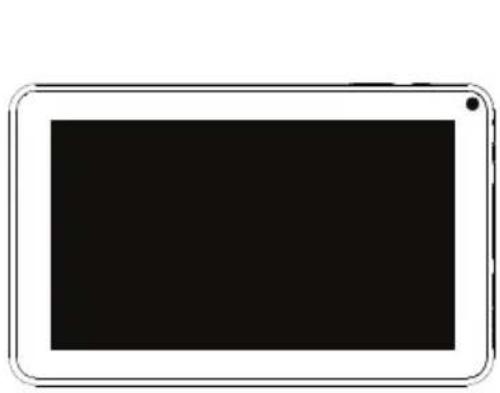
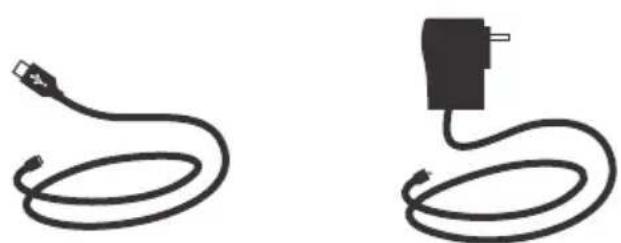
Кабель USB Зарядное устройство
Начало работы
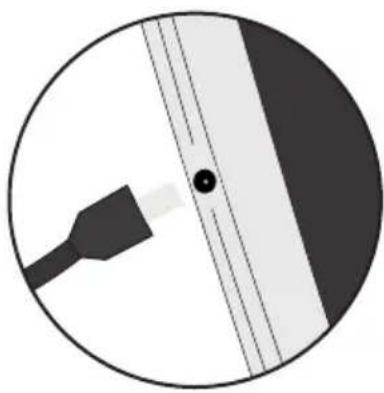
Для зарядки устройства подключите кабель электропитания к разъему питания.
Устройство ARCHOS включится и начнет заряжаться.
-Вы можете пользоваться устройством ARCHOS во время зарядки. -Перед первым использованием устройство должно полностью зарядиться. -Разрешается использовать только зарядное устройство из комплекта поставки.
Если ваше устройство полностью разрядилось, необходимо зарядить его в течение минимум 10 минут, прежде чем сможет отобразиться значок заряжающегося аккумулятора.
СОВЕТ:
Зарегистрируйте свое изделие, чтобы получать обслуживание в более полном объеме. При работе с компьютером перейдите по ссылке www.archos.com/register.
Описание устройства
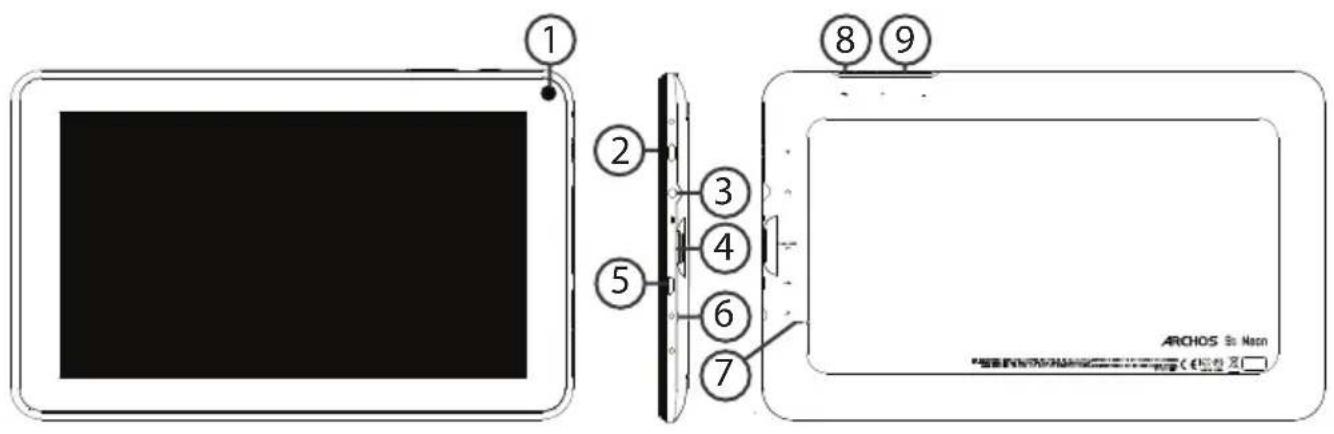
① Веб-камера ② Кнопка ВКЛ/ВЫКЛ ③ Гнездо наушников
④ Слот для карты Micro-SD ⑤ Порт Micro-USB ⑥ Разъем питания
⑦ Кнопка сброса ⑧ Кнопка Back ⑨ Кнопки громкости
Мастер настройки
При первом запуске устройства ARCHOS мастер установки поможет выполнить настройку:
- Язык - Дата и время - Соединение Wi-Fi - Опции службы геолокации - Сторонние приложения
СОВЕТ:
Мы рекомендуем выполнять настройку устройства в зоне Wi-Fi сети, которой Вы будете регулярно пользоваться.
Подключение к сети Wi-Fi
ВНИМАНИЕ: Убедитесь, что Вы находитесь в зоне покрытия Wi-Fi.


① Коснитесь и удерживайте значки времени и аккумулятора, чтобы открыть строку состояния. Отобразится синяя линия. ② Потяните синюю линию вниз, чтобы отобразить панель мониторинга состояния. ③ Коснитесь пункта «WiFi off [WiFi выкл.]» на панели мониторинга состояния. Отобразится страница WiFi. ④ Если связь Wi-Fi выключена, переместите переключатель WiFi в положение ON (ВКЛ). ⑤ После включения устройство ARCHOS выполнит поиск доступных сетей Wi-Fi. Выберите ту сеть, к которой хотите подключиться.
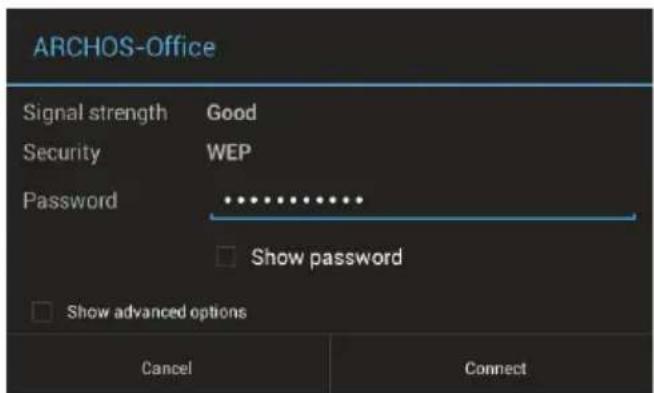
Частные сети отображаются в виде значка с замком, и для них потребуется ввести пароль.
СОВЕТ:
- При вводе пароля рекомендуется выбрать опцию "Show password", чтобы видеть вводимые символы. Для того, чтобы получить сетевой пароль (или настройки) Wi-Fi, обратитесь к провайдеру сети Wi-Fi. Если связь Wi-Fi включена и Вы находитесь в зоне действия сети, к которой ранее подключились, ARCHOS установит соединение автоматически.
- Чтобы поддерживать соединение Wi-Fi включенным, когда устройство находится в спящем режиме, на странице Wi-Fi выберите значок меню. Затем выберите Advanced > Keep Wi-Fi on during sleep > Always [Дополнительно > Оставить Wi-Fi включенным в спящем режиме > Всегда].
Интерфейс Android™
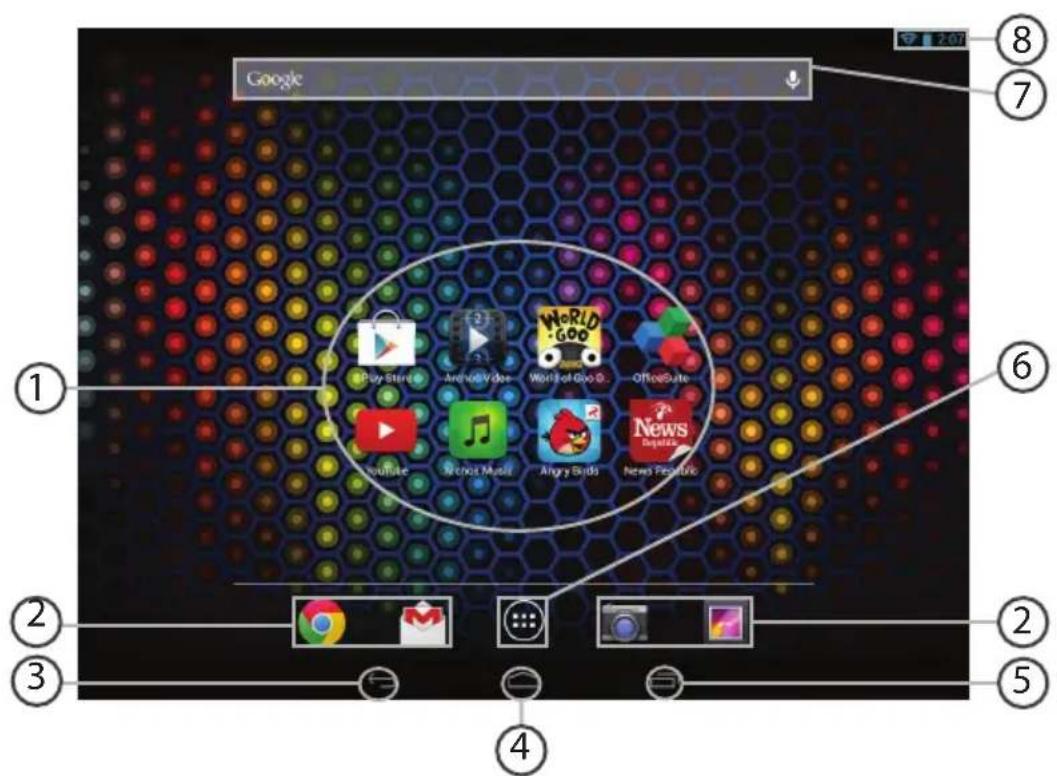
① Пиктограммы приложений Android™
Прикоснитесь к пиктограмме для запуска приложения. ② Постоянные ярлыки приложений Android™ ③ Кнопка «Назад» ④ Кнопка «Домой» ⑤ Кнопки последних приложений ⑥ Кнопка «Все приложения»
Прикоснитесь к этой пиктограмме, чтобы отобразить все приложения и виджеты, установленные в Вашем ARCHOS. Здесь находятся все загруженные Вами приложения.
⑦ Поиск Google™
Прикоснитесь к позиции «Google», чтобы выполнить текстовый поиск, или к пиктограмме микрофона, чтобы выполнить голосовой поиск.
⑧ Строка состояния
Отображаются сообщения и быстрые настройки.
Интерфейс Android™
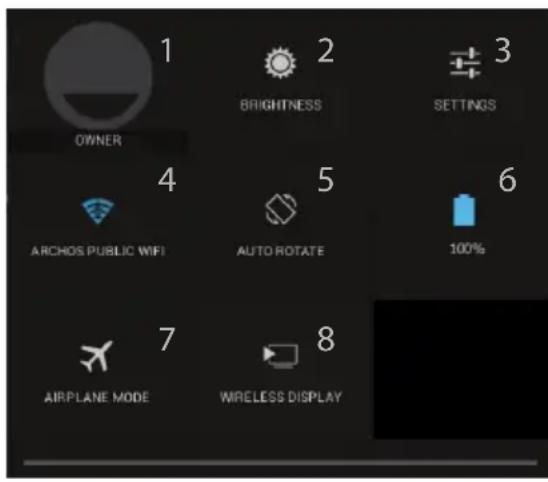
3:18 Быстрые настройки
1 Текущий пользователь (1) 2 Регулировка яркости экрана. 3 Доступ ко всем настройкам. 4 Включение/выключение соединения Wi-Fi. 5 Активация/деактивация автоматической ориентации экрана при повороте устройства ARCHOS. 6 Процентная величина остатка заряда аккумулятора 7 Активация/деактивация всех беспроводных соединений, в частности, во время авиаперелета. 8 Включение беспроводной передачи данных (2)

Последние приложения
Открывается список эскизов приложений, с которыми Вы недавно работали:
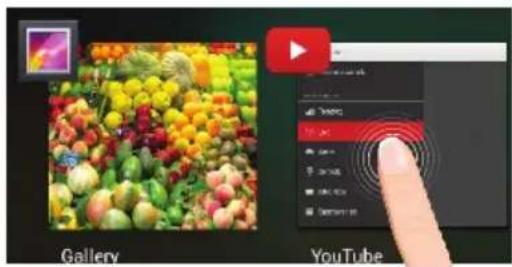
Коснитесь, чтобы открыть приложение.
Удерживание: отображение параметров
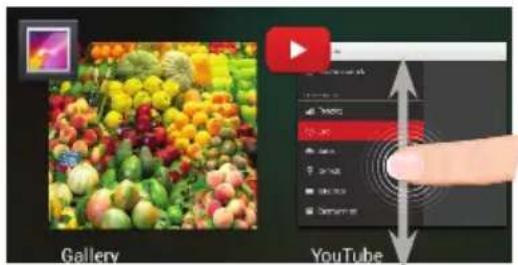
Прокрутка вверх или вниз: закрытие приложения.
Расширенный домашний экран:
Выполняйте переходы между различными панелями домашнего экрана, смещая их влево и вправо.
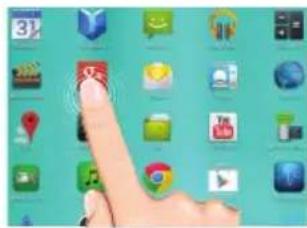
Перемещение элемента домашнего экрана:
Прикоснитесь к элементу и удерживайте палец, пока не появится сетка позиционирования, затем переместите его в требуемое положение, и отпустите палец.
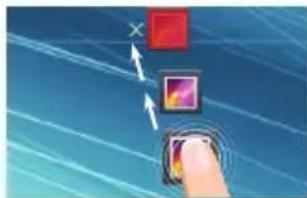
Удаление элемента домашнего экрана:
Прикоснитесь к элементу и, удерживая палец, проведите его к верхней части экрана и отпустите над пиктограммой Remove (удалить).
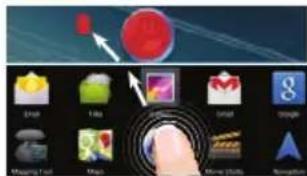
Деинсталляция элемента:
Прикоснитесь к элементу на экране «Все приложения» и, удерживая палец, проведите его к верхней части экрана и отпустите над пиктограммой Uninstall (деинсталлировать).
![graph LR A["Maps"] <--> B["Navigation"]](/content/2026/06/1269350/images/164024229b30d51c9fbcecf20e0a2f2149fa31ce4b123815a95b258ae0f56d01.jpg)
Создание папок приложений:
Поместите пиктограмму одного приложения поверх другого на домашнем экране, и две пиктограммы объединятся.
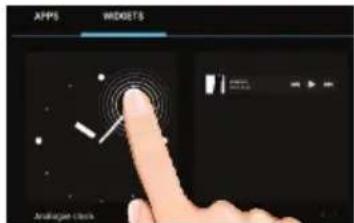
Прикоснитесь к пиктограмме «Все приложения» на домашнем экране. Прикоснитесь к позиции Widgets в верхней части экрана. На основном экране Widgets можно переставлять виджеты таким же образом, как пиктограммы приложений.
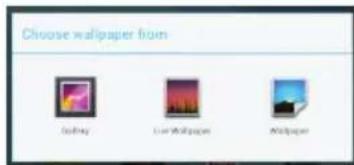
Удерживайте палец на свободном месте домашнего экрана, затем выберите обои из списка.
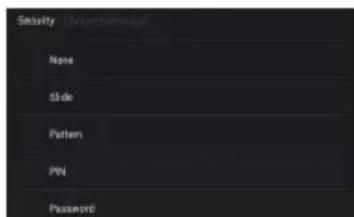
Блокировка сенсорного экрана:
Прикоснитесь к позиции Settings на панели быстрых настроек в строке состояния. На экране Settings выполните прокрутку вниз и прикоснитесь к позиции Security (защита). Прикоснитесь к позиции Screen lock (блокировка экрана). Выберите тип блокировки, который хотите использовать. После того, как будет установлена блокировка, при каждом пробуждении экрана будет отображаться экран блокировки с запросом на ввод комбинации символов, PIN-кода или иного указанного ключа.
Устранение неполадок
В случае зависания планшета:
Нажмите на кнопку ВКЛ/ВЫКЛ и удерживайте в течение 10 секунд.
Если устройство не включается:
- Зарядите устройство.
- Нажмите на кнопку ВКЛ/ВЫКЛ и удерживайте в течение 10 секунд.
Если ваше устройство полностью разрядится
Зарядка устройства в течение по крайней мере 10 минут, прежде чем оно включится.
Если Вы хотите продлить срок службы батареи:
Уменьшите яркость экрана и выключите беспроводные соединения, если они не используются.
Если устройство функционирует слишком медленно:
Закройте все приложения, которые в данный момент не используются.
Если принимаемый сигнал Wi-Fi слишком слаб:
Убедитесь, что не находитесь слишком далеко от узла доступа Wi-Fi.
Обновите встроенную микропрограмму устройства:
http://www.archos.com/support.
Сбросьте и повторно введите параметры соединения.
Обратитесь к провайдеру сети Wi-Fi.




- СОДЕРЖИМОЕ УПАКОВКИ
- НАЧАЛО РАБОТЫ
- СОВЕТ
- ОПИСАНИЕ УСТРОЙСТВА
- МАСТЕР НАСТРОЙКИ
- ПОДКЛЮЧЕНИЕ К СЕТИ WI-FI
- ИНТЕРФЕЙС ANDROID™
- БЫСТРЫЕ НАСТРОЙКИ
- ПОСЛЕДНИЕ ПРИЛОЖЕНИЯ
- РАСШИРЕННЫЙ ДОМАШНИЙ ЭКРАН
- ПЕРЕМЕЩЕНИЕ ЭЛЕМЕНТА ДОМАШНЕГО ЭКРАНА
- УДАЛЕНИЕ ЭЛЕМЕНТА ДОМАШНЕГО ЭКРАНА
- ДЕИНСТАЛЛЯЦИЯ ЭЛЕМЕНТА
- СОЗДАНИЕ ПАПОК ПРИЛОЖЕНИЙ
- БЛОКИРОВКА СЕНСОРНОГО ЭКРАНА
- УСТРАНЕНИЕ НЕПОЛАДОК
- В СЛУЧАЕ ЗАВИСАНИЯ ПЛАНШЕТА
- ЕСЛИ УСТРОЙСТВО НЕ ВКЛЮЧАЕТСЯ
- ЕСЛИ ВАШЕ УСТРОЙСТВО ПОЛНОСТЬЮ РАЗРЯДИТСЯ
- ЕСЛИ ВЫ ХОТИТЕ ПРОДЛИТЬ СРОК СЛУЖБЫ БАТАРЕИ
- ЕСЛИ УСТРОЙСТВО ФУНКЦИОНИРУЕТ СЛИШКОМ МЕДЛЕННО
- ЕСЛИ ПРИНИМАЕМЫЙ СИГНАЛ WI-FI СЛИШКОМ СЛАБ
Марка : ARCHOS
Модель : Neon 90
Категория : планшет