
Neon 90 - Tablet ARCHOS - Gratis gebruiksaanwijzing en handleiding
Vind de handleiding van het apparaat gratis Neon 90 ARCHOS in PDF-formaat.


| Type product | Tablet |
| Merk | Archos |
| Model | Neon 90 |
| Afmetingen (bij benadering) | 240 x 170 x 10 mm |
| Gewicht (bij benadering) | 500 g |
| Voeding | Oplaadbare lithium-ionbatterij via USB-netadapter |
| Scherm | 9 inch, resolutie 1024x600 pixels |
| Besturingssysteem | Android (geschatte versie 4.x) |
| Connectiviteit | Wi-Fi 802.11 b/g/n, Bluetooth 4.0 |
| Sensoren | Accelerometer |
| Interne opslag | 8 GB (uitbreidbaar met microSD-kaart) |
| RAM | 1 GB |
| Belangrijkste functies | Websurfen, e-mail, video's bekijken, lichte games, Android-apps |
| Onderhoud en reiniging | Reinigen met een zachte, droge doek. Vermijd vloeistoffen. |
| Veiligheid | Niet blootstellen aan vocht, niet demonteren, uitsluitend de meegeleverde oplader gebruiken. |
| Onderdelen en repareerbaarheid | Neem contact op met de klantenservice van Archos voor reparaties. |
| Algemene informatie | Gebruiksaanwijzing downloadbaar als PDF op de website van Archos. |
Veelgestelde vragen - Neon 90 ARCHOS
Gebruikersvragen over Neon 90 ARCHOS
0 vraag over dit apparaat. Beantwoord die u kent of stel uw eigen vraag.
Stel een nieuwe vraag over dit apparaat
Download de handleiding voor uw Tablet in PDF-formaat gratis! Vind uw handleiding Neon 90 - ARCHOS en neem uw elektronisch apparaat weer in handen. Op deze pagina staan alle documenten die nodig zijn voor het gebruik van uw apparaat. Neon 90 van het merk ARCHOS.
GEBRUIKSAANWIJZING Neon 90 ARCHOS
Wat zit er in de doos?....72
Aan de slag....73
Beschrijving ARCHOS....74
Installatiewizard....75
WiFi-netwerkverbinding....76
De Android™-interface....78
Vertrouwd raken met Android™ 82
Problemen oplossen....84
Raadpleeg voor meer informatie de veelgestelde vragen (FAQ's) en de handleiding van uw product op www.archos.com. Zorg ervoor dat u ze leest alvorens te overwegen het product te retourneren.
Wat zit er in de doos?
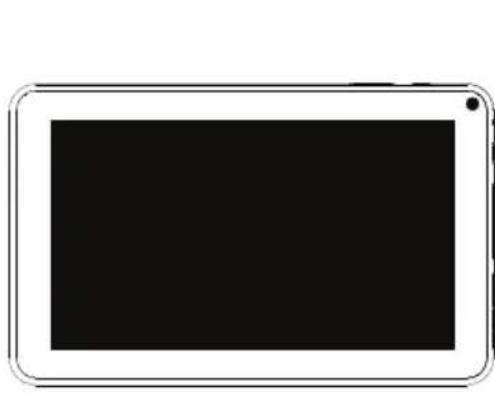
Gebruikershandleiding, garantie, wettelijke mededelingen en veiligheidsvoorschriften
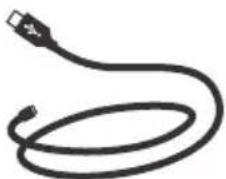
Laad uw apparaat op door de stekker van uw voedingskabel in de stroomaansluiting te steken.
Het ARCHOS-apparaat start op en begint op te laden.
U kunt uw ARCHOS gebruiken terwijl hij wordt opgeladen.
Laad het apparaat de eerste keer helemaal op.
-Gebruik uitsluitend de meegeleverde oplader.
Als u uw apparaat gaat opladen met een lege batterij, dan duurt het ten minste 10 minuten voordat het batterijpictogram wordt weergegeven.
TIPS:
Registreer uw product om de volledige service te ontvangen.
Als u een computer hebt, ga dan naar www.archos.com/register.
Beschrijving ARCHOS
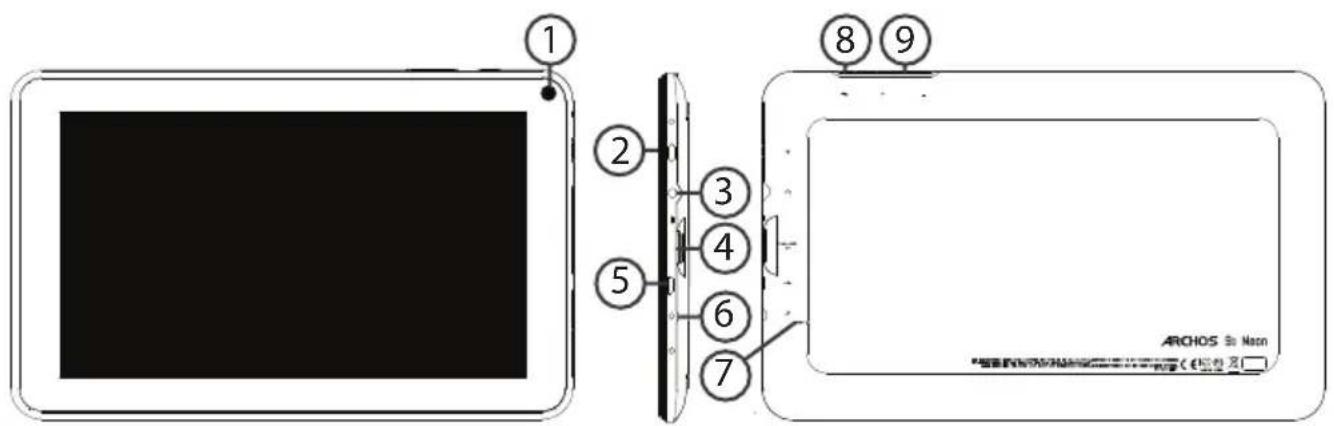
①Webcam ②AAN/UIT-knop ③ Hoofdtelefoonaansluiting
④ Micro-SD-kaartlezer ⑤ Micro USB-poort ⑥ Stroomaansluiting
⑦Reset-knop ⑧Terug-knop ⑨ Volumeknoppen
Installatiewizard
De eerste keer dat u uw ARCHOS inschakelt, zal de installatiewizard u helpen bij het instellen van uw apparaat :
-Taal -Datum en tijd -WiFi-verbinding -De locatieservice -Toepassingen van derden
TIPS:
Definieer de parameters van het apparaat op het gebied van het WiFi-netwerk zult u regelmatig gebruikt.
WiFi-netwerkverbinding
WAARSCHUWING: Zorg ervoor dat u zich in een WiFi-zone bevindt.


① Houd uw vingers op de pictogrammen voor de tijd en de batterij om de statusbalk weer te geven. Er wordt een blauwe streep weergegeven. ② Sleep de blauwe streep naar beneden om de statusinformatie weer te geven. ③ Tik op "WiFi off" [WiFi uit] in de statusinformatie. De WiFi-pagina wordt weergegeven. ④ Als de WiFi is uitgeschakeld, schuift u de WiFi-schakelaar in de stand "AAN". ⑤ Zodra de WiFi is ingeschakeld, gaat de ARCHOS zoeken naar WiFi-netwerken die zich binnen het bereik bevinden. Tik op de naam van het netwerk waarmee u verbinding wilt maken.
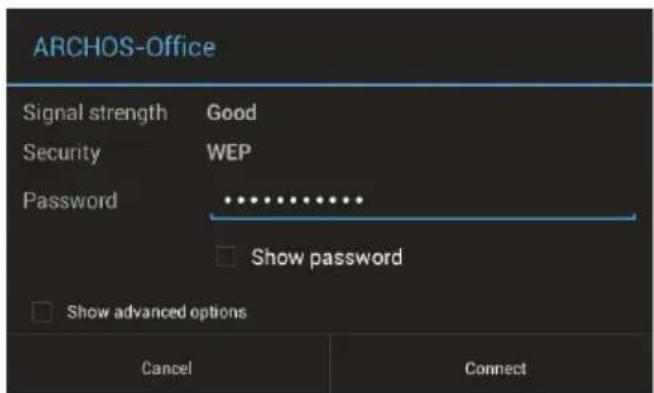
Privé-netwerken worden weergegeven met een slotje en vragen u om uw wachtwoord in te voeren.
TIPS:
- Bij het invoeren van een WiFi-wachtwoord, raden wij u aan «Wachtwoord weergeven» te selecteren, zodat u de tekens kunt zien die u aan het typen bent. Neem voor het juiste WiFi-wachtwoord (of instellingen) voor het netwerk contact op met de WiFi-netwerkprovider. Als uw WiFi is ingeschakeld en u zich binnen het bereik van een netwerk bevindt waarmee u al eerder verbinding hebt gemaakt, zal ARCHOS automatisch proberen er opnieuw verbinding mee te maken.
- Om uw WiFi-verbinding ingeschakeld te houden als het apparaat in stand-by is, selecteert u het Menu-pictogram op de WiFi-pagina. Vervolgens selecteert u Advanced > Keep WiFi on during sleep > Always [Geavanceerd > WiFi aan in stand-by > Altijd].
De Android™-Interface
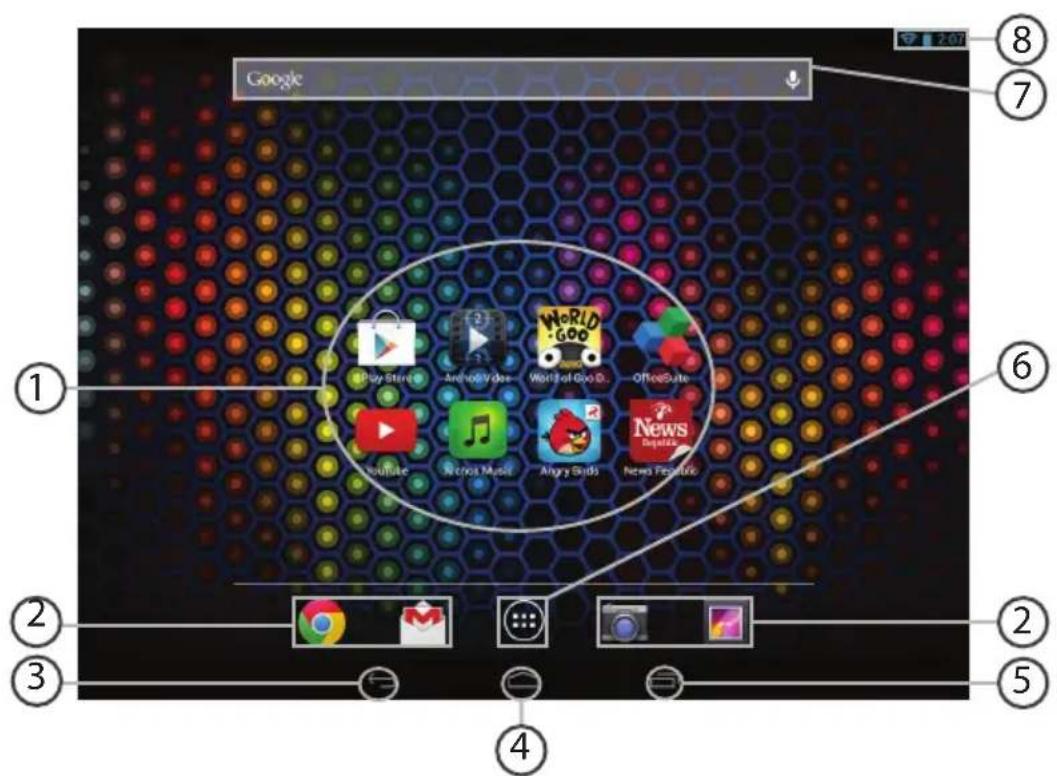
① Android™-apps
Tik erop om een applicatie te starten.
② Snelkoppelingen van permanente Android™-apps
③ "Terug"
④ "Startpagina"
⑤ "Recente apps"
⑥ "Knop Alle" Apps
Tik op dit pictogram om alle applicaties en widgets weer te geven die op uw ARCHOS zijn geïnstalleerd. Al uw gedownloade applicaties bevinden zich hier.
⑦ Google™ Zoeken
Tik om te zoeken op tekst of met uw stem.
8 Statusbalk
Toont meldingen en snelle instellingen.
De Android™-interface
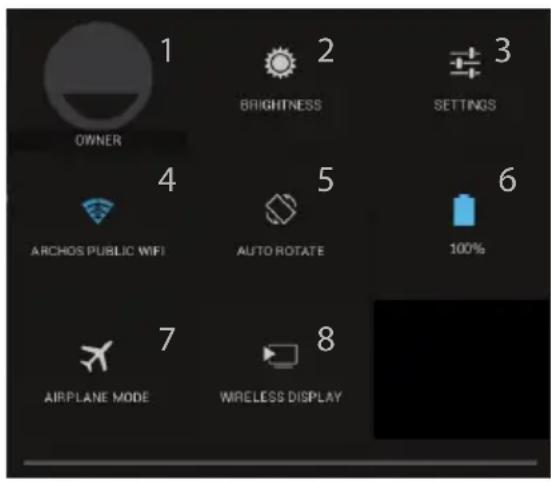
3:18 De snelle instellingen
1 Huidige gebruiker (1) 2 Om de helderheid van het scherm aan te passen. 3 Om al uw instellingen te openen. 4 Om uw WiFi-verbinding aan of uit te zetten. 5 Om de automatische oriëntatie van het scherm te activeren of deactiveren wanneer u uw ARCHOS draait. 6 Percentage batterijlading 7 Om alle draadloze verbindingen te activeren of deactiveren, vooral tijdens het vliegen. 8 Om de draadloze weergave te activeren (2)
(1) Nieuwe tabletondersteuning voor meerdere gebruikers, waarbij elke gebruiker zijn eigen ruimte op de tablet kan maken en aanpassen. Voeg gebruikers toe via Instellingen > Apparaat. (2) U kunt films, YouTube-video's en alles wat u op het scherm ziet delen op een HDTV. Om de inhoud van uw scherm eenvoudig en snel door te sturen, moet u een draadloze weergaveadapter aansluiten op een willekeurige HDMI-compatibele tv.

Recente apps
Hiermee opent u een lijst met miniatuurafbeeldingen van apps waarmee u onlangs hebt gewerkt:
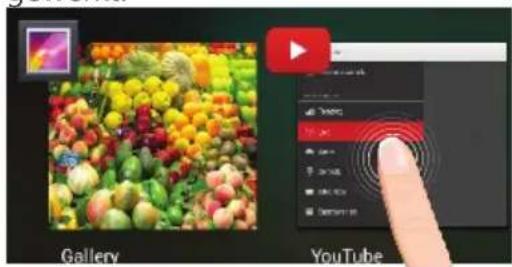
Aanraken: een app openen.
Vasthouden: opties weergeven.
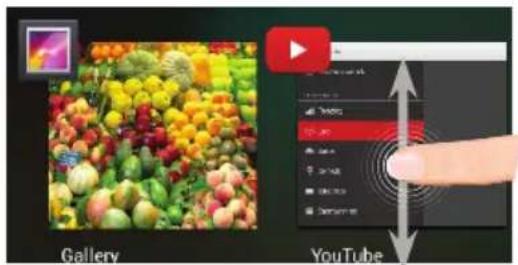
Op en neer vegen: een app sluiten.
Vertrouwd raken met Android™
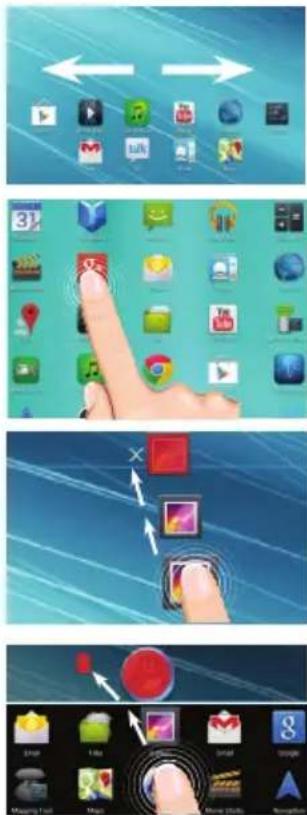
Het uitgebreide startscherm:
Navigeer tussen de verschillende startschermpanelen door er van links en rechts overheen te vegen.
Een item op het startscherm verplaatsen:
Tik en houd uw vinger op zijn plaats tot de positioneringsrasterlijnen verschijnen, schuif het item dan naar de gewenste locatie en laat uw vinger los.
Een item op het startscherm verwijderen:
Tik en houd uw vinger op het item en schuif het naar de bovenkant van het scherm en zet het op het pictogram "Verwijderen".
Een item verwijderen:
Tik in het scherm Alle apps op het item en houd uw vinger erop, schuif uw vinger dan naar de bovenkant van het scherm en plaats het item op de prullenbak "Verwijderen".
![graph LR A["Maps"] <--> B["Navigation"]](/content/2026/06/1269350/images/4e631054831efeafa46f6652f7b9a696935ecede52cf996d81a114efdf71947e.jpg)
Applicatiemappen aanmaken:
Plaats op een startscherm het ene app-pictogram op het andere, en de twee pictogrammen worden gecombineerd.
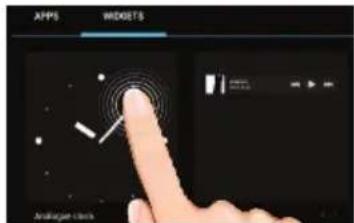
Tik in uw startscherm op het pictogram "Alle apps". Tik op "Widgets" aan de bovenkant van het scherm. Vanaf het Widgets-hoofdscherm kunt u widgets op dezelfde manier verplaatsen als app-pictogrammen.
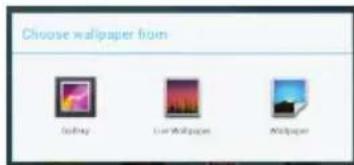
Uw wallpaper wijzigen:
Houd uw vinger op een lege plek op het scherm en maak vervolgens een selectie uit de lijst.
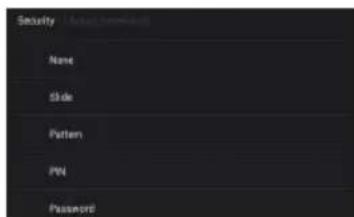
Het aanraakscherm vergrendelen:
Tik vanuit het snelinstellingen-dashboard op instellingen. Scroll naar beneden en tik op veiligheid. Tik op "Scherm vergrendelen". Tik op het type slot dat u wilt gebruiken. Nadat u hier een slot hebt ingesteld, wordt er een vergrendelscherm weergegeven wanneer uw scherm 'wakker' wordt, dat om het patroon, de PIN of een andere specifieke toets vraagt.
Problemen oplossen
Als uw apparaat vast zit:
Druk gedurende 10 seconden op de AAN/UIT-knop.
Als uw apparaat niet inschakelt:
- Laad uw apparaat op.
- Druk gedurende 10 seconden op de AAN/UIT-knop.
Als uw apparaat helemaal leeg is
Laad het apparaat ten minste 10 minuten voordat het wordt ingeschakeld.
Als u de levensduur van uw batterij wilt verlengen:
Verminder de helderheid van het scherm en schakel de draadloze verbindingen uit indien deze niet in gebruik zijn.
Als uw apparaat te traag werkt:
Sluit alle applicaties die op dat moment niet worden gebruikt.
Als uw WiFi-ontvangst te laag is:
Zorg ervoor dat u zich niet ver van de WiFi-hotspot bevindt. Update de firmware van het apparaat: http://www.archos.com/support. Reset de instellingen van uw WLAN-verbinding. Neem contact op met uw WiFi-verbindingsprovider.





- WAT ZIT ER IN DE DOOS
- TIPS
- BESCHRIJVING ARCHOS
- INSTALLATIEWIZARD
- WIFI-NETWERKVERBINDING
- DE ANDROID™-INTERFACE
- DE SNELLE INSTELLINGEN
- RECENTE APPS
- VERTROUWD RAKEN MET ANDROID™
- HET UITGEBREIDE STARTSCHERM
- EEN ITEM OP HET STARTSCHERM VERPLAATSEN
- EEN ITEM OP HET STARTSCHERM VERWIJDEREN
- EEN ITEM VERWIJDEREN
- APPLICATIEMAPPEN AANMAKEN
- UW WALLPAPER WIJZIGEN
- HET AANRAAKSCHERM VERGRENDELEN
- PROBLEMEN OPLOSSEN
- ALS UW APPARAAT VAST ZIT
- ALS UW APPARAAT NIET INSCHAKELT
- ALS UW APPARAAT HELEMAAL LEEG IS
- ALS U DE LEVENSDUUR VAN UW BATTERIJ WILT VERLENGEN
- ALS UW APPARAAT TE TRAAG WERKT
- ALS UW WIFI-ONTVANGST TE LAAG IS
Merk : ARCHOS
Model : Neon 90
Categorie : Tablet