
KF-50SX300K - проектор SONY - Бесплатное руководство пользователя
Найдите руководство к устройству бесплатно KF-50SX300K SONY в формате PDF.
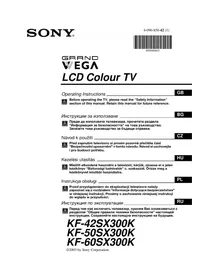


| Тип продукта | ЖК-телевизор (LCD), модель KF-50SX300K |
| Диагональ экрана | 50 дюймов (около 127 см) |
| Система цветного телевидения | PAL, SECAM, NTSC 3.58, 4.43 (только видеовход) |
| Диапазон принимаемых каналов | VHF: E2–E12, UHF: E21–E69, CATV: S1–S20, HYPER: S21–S41, D/K: R1–R12, R21–R69 |
| Разрешение входного сигнала ПК | Максимум 1024×768 точек |
| Выходная мощность звука | 2×20 Вт (музыкальная), 2×10 Вт (RMS), сабвуфер 30 Вт (музыкальная), 15 Вт (RMS) |
| Потребляемая мощность | 210 Вт |
| Потребление в режиме ожидания | ≤ 1 Вт |
| Габариты (Ш×В×Г) | Примерно 1376 × 923 × 442 мм |
| Вес | Около 37,5 кг |
| Функции | Телетекст, Fastext, TOPtext, NexTView, SmartLink, PAP, Dolby Virtual, BBE Digital, автоформат, цифровой гребенчатый фильтр |
| Разъёмы на задней панели | 3×21-контактный SCART (AV1/AV2/AV3), аудиовыходы (RCA), аудиовход ПК (mini-jack), вход ПК (D-sub) |
| Разъёмы на передней панели | S-Video (4-контактный DIN), видеовход (RCA), аудиовход (RCA), выход на наушники |
| Комплект поставки | Пульт ДУ (RM-906), 2 батарейки AAA, кабель ПК, шестигранный ключ, 2 хомута, 2 винта, тряпка для очистки |
| Уход и очистка | Протирать мягкой слегка влажной тканью, не использовать абразивные или спиртосодержащие средства |
| Меры безопасности | Не вскрывать корпус, обеспечить вентиляцию (не менее 10 см от стен), не подвергать воздействию дождя или влаги |
| Замена лампы | Только лампа XL-2100E, замена через 30 мин после выключения, не касаться стекла новой лампы |
| Страна производства | Испания |
Часто задаваемые вопросы - KF-50SX300K SONY
Вопросы пользователей о KF-50SX300K SONY
0 вопрос об этом устройстве. Ответьте на те, что знаете, или задайте свой.
Задать новый вопрос об этом устройстве
Скачайте инструкцию для вашего проектор в формате PDF бесплатно! Найдите своё руководство KF-50SX300K - SONY и возьмите своё электронное устройство обратно в руки. На этой странице опубликованы все документы, необходимые для использования вашего устройства. KF-50SX300K бренда SONY.
РУКОВОДСТВО ПОЛЬЗОВАТЕЛЯ KF-50SX300K SONY
Инструкция по эксплуатации
RU

Перед тем как включить телевизор, просим Вас ознакомиться с разделом "Общие правила техники безопасности" настоящей инструкции. Сохраняйте настоящую инструкцию на будущее.
KF-42SX300K KF-50SX300K KF-60SX300K
Функции на телевизора
Меню "Настройка на звука" 14
Меню "Характеристики"......16
Автоформат....16
Изход AV3....17
Свързванс....17
Автоматично захвашане 18
Сортиране на программите ....18
Означения на программите....19
AV настройка ....19
Зона на оптимально гледане 27
Технически спецификации 30
Инструкции за безопасност
Проверка на принадлежностите, включени в комплекта

2 батерии (размер AAA)


Менюто "Настройка на звука" позволява да се променят параметрите на звука.


Настройка на слушалки
активния екран (в рамка) на екрана КИК
РЪКОВОДСТВО ЗА СВЪРЗВАНЕ
ПРОГРАМА РЪЧЕН ИЗБОР
За да включите телетекст:
За да стопирате страница от телетекст:
За да изключите телетекста:
Натиснете □.
Фастекст
Интерфейс "Преглед" (фиг. 2):
Символ Входни сигнали
Свалете лицевия панел. Свалете лицевия панел, без да местите телевизора

8 Поставете лицевия панел.
Технически спецификации
SECAM, NTSC 3.58, 4.43 (само вход на видео)
- KF-42SX300K: 42 инча (прибл. 107 см диагонал).
- KF-50SX300K: 50 инча (прибл. 127 см диагонал).
- KF-60SX300K: 60 инча (прибл. 153 см диагонал).
Задни клеми
• AV1
1/1
• РСаудио вход - мини гнездо.
• PC PC-ход.
Предни клеми
• 4 S-Video вход – 4- изводен DIN
• 4 видео входа – звуковое гнездо
• 4 аудио входа – звуковые гнезда
• ☉ гнездо для наушников
Звуковой выход:
Потребляемая мощность:
210 Вт
Потребляемая мощность в
РЕЖИМЕ ОЖИДАНИЯ:
≤ 1 Вт
Комплект поставки:
• 1 пульт дистанционного управления (RM-906)
• 2 батарейки (с обозначением IEC, размер AAA)
• 1 шестигранный ключ
• 2 кронштейна
• 2 винта
- Телетекст, Фастекст, ТОПтекст.
- NexTView
- SmartLink.
Горизонтальная: 31,4 - 48,4 кГц.
Вертикальная: 59 - 61 Гц.
Благодарим Вас за то, что вы выбрали этот телевизор Sony.
Перед первым включением телевизора внимательно ознакомьтесь с данной инструкцией по эксплуатации и сохраните ее для консультаций в будущем.
- Символы, используемые в настоящей инструкции:
- Важные сведения. • Сведения о той или иной функции • 1,2... Указанная последовательность операций.
- Кнопки, показанные белым цветом на пульте ДУ, соответствуют тем кнопкам, которые следует нажимать для выполнения указанной последовательности операций.
- Этот символ сообщает Вам о результате указанной последовательности операций.
Содержание
Введение ....3 Общие правила техники безопасности ....4
Описание и установка телевизора
Проверка комплекта поставки....6 Установка батареек в пульт ДУ....6 Описание кнопок пульта ДУ ....7 Описание кнопок панели управления телевизора ....8 Подключение антенны и ВМ 9 Крепление телевизора ....9
Первое включение
Включение телевизора и автоматическая настройка ....10
Функции телевизора
Знакомство с системой меню и ее использование ....12
Меню "Настройки изображения" 13 Меню "Настройки звука" 14 Меню "Функции" 16
Автоформат ....16 AV3-выход 17 Руководство по подключению ....17 Центрирование RGB 17
Меню "Установки" 18
Язык 18 Страна 18 Автонастройка ....18 Сортировка программ ....18 Метки программ ....19 Предустановка AV ....19 Ручная настройка программ 20
РАР (Режим двух экранов) 21
Телетекст 22
NexTView 23
Дополнительные сведения
Подключение дополнительных устройств к телевизору 24 Просмотр изображения с устройства, подключенного к телевизору 25 Конфигурирование пульта ДУ для ВМ или DVD 26 Оптимальная зона для просмотра телевизора 27 Замена лампы 28 Технические характеристики 30 Технические характеристики входа для подключения ПК 31 Поиск неисправностей 32 Как поднимать телевизор .... Задняя страница обложки
Общие правила техники безопасности
 Этот телевизор предназначен дляработы только от сети переменноготока напряжением 220-240 В. Неподключайте слишком многолылектроприборов к одной розетке,так как это может привести квозгоранию или поражениюэлектрическим током. Этот телевизор предназначен дляработы только от сети переменноготока напряжением 220-240 В. Неподключайте слишком многолылектроприборов к одной розетке,так как это может привести квозгоранию или поражениюэлектрическим током. |  Из соображений безопасности иэнергосбережения не рекомещуетсяоставлять телевизор в дежурном режиме вто время, когда он не используется.Отключайте телевизор от сети сетевойкнопкой. Однако, в некоторых телевизорахмогут быть функции, для правильнойработы которых выключешьый телевизордолжен оставаться в дежурном режиме.Такие условия специально оговорены винструкции по эксплуатации. Из соображений безопасности иэнергосбережения не рекомещуетсяоставлять телевизор в дежурном режиме вто время, когда он не используется.Отключайте телевизор от сети сетевойкнопкой. Однако, в некоторых телевизорахмогут быть функции, для правильнойработы которых выключешьый телевизордолжен оставаться в дежурном режиме.Такие условия специально оговорены винструкции по эксплуатации. |  Не допускайте попадания каких-либопредметов внутрь телевизора, так как этоможет привести к возгорацию илипоражению электрическим током. Недопускайте проливания каких-либождкостей на телевизор. Если все жепроизошло проливание жидкости илипопадание какого-либо предмета внутрьтелевизора, немедисшю выключитетелевизор и не включайте его до техпор, покагего не проверит квалифицированный мастер. Не допускайте попадания каких-либопредметов внутрь телевизора, так как этоможет привести к возгорацию илипоражению электрическим током. Недопускайте проливания каких-либождкостей на телевизор. Если все жепроизошло проливание жидкости илипопадание какого-либо предмета внутрьтелевизора, немедисшю выключитетелевизор и не включайте его до техпор, покагего не проверит квалифицированный мастер. |
 Не вскрывайте корпус и заднююкрышку телевизора. Обращайтесьтолько к квалифицированномутехническому персоналу. Не вскрывайте корпус и заднююкрышку телевизора. Обращайтесьтолько к квалифицированномутехническому персоналу. |  ∅В целях Вашей безопасности неприкасайтесь к любым частямтелевизора, сетевому шшуру илиантенному кабелю во время грозы. ∅В целях Вашей безопасности неприкасайтесь к любым частямтелевизора, сетевому шшуру илиантенному кабелю во время грозы. |  Во избежание опасностивозгорания или пораженияэлектрическим током оберегайтетелевизор от дождя и сырости. Во избежание опасностивозгорания или пораженияэлектрическим током оберегайтетелевизор от дождя и сырости. |
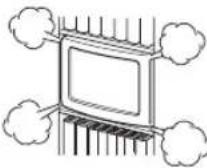 Не перекрывайте вентиляционныеотверстия в телевизоре. Дляобеспечения нормальнойвентиляции оставляйте вокругтелевизора пространство не менее10 см с каждой стороны. Не перекрывайте вентиляционныеотверстия в телевизоре. Дляобеспечения нормальнойвентиляции оставляйте вокругтелевизора пространство не менее10 см с каждой стороны. |  Не помещайте телевизор в местах сповышенной температурой,влажностью или запыяснностью.Не устанавливайте телевизор вместе, где он может подвергатьсявоздействию механическоивибрации. Не помещайте телевизор в местах сповышенной температурой,влажностью или запыяснностью.Не устанавливайте телевизор вместе, где он может подвергатьсявоздействию механическоивибрации. |  Во избежание возгорания нерасполагайте вблизи телевизоралегковоспламеняющиеся предметыи источники открытого огня(например, свечи). Во избежание возгорания нерасполагайте вблизи телевизоралегковоспламеняющиеся предметыи источники открытого огня(например, свечи). |
 Вытирайте экран и корпус телевизоратолько мягкой, слегка увлажненнойматерией. Не используйте абразивныематериалы, щелочные моющиесредства, чистящие порошки ирастворители, такие как спирт, беззип,антистатический аэрозоль и т.п. Изсоображений безопасности отключайтештепсель ТВ от сети на время уборки. Вытирайте экран и корпус телевизоратолько мягкой, слегка увлажненнойматерией. Не используйте абразивныематериалы, щелочные моющиесредства, чистящие порошки ирастворители, такие как спирт, беззип,антистатический аэрозоль и т.п. Изсоображений безопасности отключайтештепсель ТВ от сети на время уборки. |  При отключении вилки питанияот розетки тяните за саму вилку, ане за провод питания. При отключении вилки питанияот розетки тяните за саму вилку, ане за провод питания. |  Следите за тем, чтобы тяжелыепредметы не ставились на шнуритания, так как это можетпривести к его повреждению.Рекомендуется смтыватьизлишнюю длипу сетевого шнурана специальные держатели назадней крышке телевизора. Следите за тем, чтобы тяжелыепредметы не ставились на шнуритания, так как это можетпривести к его повреждению.Рекомендуется смтыватьизлишнюю длипу сетевого шнурана специальные держатели назадней крышке телевизора. |
 Устанавливайте телевизор на прочную,устойчивую подставку. Никогда непытайтесь передвигать телевизорвместе с подставкой (тумбой) – всегдапереставляйте телевизор и тумбу поотдельности. Не ставьте телевизорпабок или экраном вверх. Непозволяйте детям влезать на телевизор. Устанавливайте телевизор на прочную,устойчивую подставку. Никогда непытайтесь передвигать телевизорвместе с подставкой (тумбой) – всегдапереставляйте телевизор и тумбу поотдельности. Не ставьте телевизорпабок или экраном вверх. Непозволяйте детям влезать на телевизор. |  Отключайте вилку питаниятелевизора из розетки перед тем, какпереставить телевизор. Припереноске телевизора будытеосторожны, избегайте нсервныхповерхностей и чрезмерных усилий.В случае падения или повреждениятелевизора нужно, чтобы егонемедленно проверилквалифицированный техническийперсонал. Отключайте вилку питаниятелевизора из розетки перед тем, какпереставить телевизор. Припереноске телевизора будытеосторожны, избегайте нсервныхповерхностей и чрезмерных усилий.В случае падения или повреждениятелевизора нужно, чтобы егонемедленно проверилквалифицированный техническийперсонал. |  Не накрывайте вентиляционныеотверстия телевизора газетами,шторами и т.п. Не накрывайте вентиляционныеотверстия телевизора газетами,шторами и т.п. |
Дополнительные правила техники безопасности

- Не перегораживайте вентиляционное отверстие, расположенное сзади внизу левой стороны телевизора. Оставьте расстояние не менее 10 см от стены для обеспечения вентиляции.
- Если сразу после переноса телевизора с холода в теплое помещение или при резком изменении комнатной температуры изображение становится размытым или на его части плохо воспроизводятся цвета, это происходит вследствие образования конденсата на зеркалах или линзах внутри телевизора. В этом случае перед включением телевизора дайте влаге испариться.
- Для получения четкого изображения не подвергайте экран прямому освещению или воздействию прямых солнечных лучей. Если возможно, применяйте источники освещения, направленные с потолка вниз.
- В данном телевизоре используются новейшие достижения технологии LCD (от английских слов "Liquid Crystal Display" = экран на жидких кристаллах). Хотя телевизор изготовлен в соответствии с высочайшими стандартами, при определенных условиях на экране могут виднеться немногочисленные черные или цветные (красные, зеленые или голубые) точки. Их устранение невозможно, и это не является неисправностью.
- Экран телевизора снабжен антибликовым покрытием. Во избежание ухудшения свойств экрана соблюдайте следующие указания:
- Для удаления пыли с поверхности экрана используйте входящую в комплект поставки тряпку для очистки или другую мягкую тряпку.
- Протирайте экран и корпус телевизора мягкой, слегка увлажненной тряпкой. Не пользуйтесь никакими абразивными вихотками, моющими порошками или растворителями, такими как спирт или бензин, или сильным антистатиком. В качестве меры предосторожности перед тем как протирать телевизор, отсоедините сетевой шнур от розетки.
- Старайтесь не касаться экрана и будьте внимательны, чтобы не поцарапать его твердыми предметами.
Проверка комплекта поставки

2 Батарейки
(размер AAA)

Входной кабель для персонального компьютера
2 винта-самореза
1 тряпка для протирания
1 Пульт ДУ (RM-906)
Установка батареек в пульт дистанционного управления

Убедитесь, что вы вставляете батарейки, соблюдая полярность. Выбрасывая батарейки, всегда помните правила защиты окружающей среды.

Описание кнопок пульта ДУ

TV I/Чтобы временно выключить телевизор (установить его в дежурный режим):
Нажмите эту кнопку для временного выключения телевизора (при этом загорится индикатор режима ожидания ⏻ на телевизоре). Нажмите ее еще раз для включения телевизора.

- Для экономии энергии мы рекомендуем полностью выключать телевизор, когда он не используется.
- Если в течение 15 минут на телевизор не поступает ТВ-сигнал и за это время не была нажата ни одна кнопка, телевизор автоматически переходит в дежурный режим.
② Включение/выключение BM или DVD: нажимайте эту кнопку для включения или выключения вашего BM или DVD.
③ Выбор источника входного сигнала: нажимайте эту кнопку до тех пор, пока на экране телевизора не появится символ нужного вам источника входного сигнала. См. стр. 25.
④ Выбор телевизионного канала: если переключатель источника сигнала (20) установлен в положение TV, нажимайте эти кнопки для выбора каналов. Для выбора каналов с двузначными номерами вводите вторую цифру в течение 2,5 секунд.
⑤ Выбор каналов BM с двузначным номером: если переключатель источника сигнала (20) установлен в положение VCR, нажимайте эту кнопку для выбора имеющих двузначный номер каналов BM Sony, например, для выбора канала 23 сначала нажмите -/--, а затем кнопки 2 и 3.
⑥ a) Кнопка записи:
Если переключатель источника сигнала (20) установлен в положение VCR, нажимайте эту кнопку для записи программ.
b) Возврат к заводским предустановкам:
Нажмите эту кнопку и держите ее нажатой не менее 3 секунд для возврата параметров изображения и звука к заводским предустановкам. При этом телевизор вернется в режим настройки и на его экране появится меню "Авто настройка". В этом случае см. раздел "Включение телевизора и автоматическая настройка" (стр. 11, шаг 5) настоящей инструкции.
7 Просмотр последнего выбранного канала: если переключатель источника сигнала (20) установлен в положение TV, нажимайте эту кнопку для возврата к каналу, который Вы смотрели в прошлый раз (при условии, что Вы смотрели его в течение не менее 5 секунд).
③ Остановка страницы телетекста: в режиме телетекста нажимайте эту кнопку для того, чтобы остановить ("заморозить") страницу телетекста. Для отмены остановки страницы нажмите эту кнопку еще раз.
9 a) Вывод на экран индекса канала: если переключатель источника сигнала (20) установлен в положение TV, а кнопка MENU не нажата, нажмите OK для вывода на экран описания канала. Если Вы хотите выбрать канал, нажмите ↓ или ↑, затем снова нажмите кнопку OK для просмотра выбранного канала.
b) Навигатор: если переключатель источника сигнала (20) установлен в положение TV, а кнопка MENU (12) нажата, используйте эти кнопки для навигации в системе меню телевизора. См. стр. 12.
10 Выбор формата экрана: для изменения формата экрана нажимайте эту кнопку до получения нужного формата. См. стр. 16.
11 Выбор телевизионного канала: нажимайте эти кнопки для выбора предыдущего или последующего телевизионного канала.
12 Система меню: нажмите эту кнопку для входа в систему меню телевизора. См. стр. 12.
13 Настройка громкости: нажимайте эти кнопки для увеличения или уменьшения громкости.
14 Выбор режима изображения: для смены режима изображения нажимайте эту кнопку до получения нужного режима. Подробное описание различных режимов изображения см. на стр. 13.
15 Выбор звукового эффекта: Для смены звукового эффекта нажимайте эту кнопку, пока не получите нужный эффект. Подробное описание различных звуковых эффектов см. на стр. 14.
16 Fastext: В режиме телетекста эти кнопки могут использоваться в качестве кнопок Fastext. Подробности см. на стр. 22.
17 NexTView: нажмите эту кнопку для вывода на экран NexTView. Подробности см. на стр. 23.
18 Телетекст: нажмите эту кнопку для включения режима телетекста. Подробности см. на стр. 22.
19 Управление BM или DVD: если переключатель источника сигнала (20) установлен в положение VCR или DVD, эти кнопки будут управлять основными функциями Вашего BM или DVD при условии, что Вы произвели программирование пульта ДУ. См. стр. 26.
20 Переключатель источника сигнала: Нажимайте эту кнопку для выбора нужного Вам устройства в качестве источника сигнала: TV, VCR (для выбора видеомагнитофона) или DVD. Зеленый индикатор временно загорится, чтобы показать Вам выбранное устройство. Подробности см. на стр. 26.
21 Вывод на экран информации: нажмите эту кнопку для вывода на экран всей предусмотренной для этого информации, такой как номер канала и т.д. Для отмены нажмите эту кнопку еще раз.
22 Выбор режима телевизора: нажмите эту кнопку для выключения режима входа РАР, Телетекст или Видео.
23 PAP (режим двух экранов): нажмите эту кнопку для того, чтобы разделить экран на две части для одновременного просмотра двух каналов. См. стр. 21.
24 Отключение звука: нажмите эту кнопку для отключения звука телевизора. Нажмите эту кнопку еще раз для восстановления звука.
Описание кнопок панели управления телевизора

Подключение антенны и видеомагнитофона

- Соединительные кабели не входят в комплект поставки.
- Подробную информацию о подключении ВМ и других соединениях см. на стр. 24.


Scart-кабель является опцией. Использование этого опционного соединения позволяет улучшить качество изображения и звука при использовании видеомагнитофона.

Если Вы не используете Scart-кабель, Вам нужно вручную настроить BM на какой-нибудь свободный канал по окончанию процедуры автонастройки. См. "Ручная настройка программ" на стр. 20. См. также в инструкции на Ваш видеомагнитофон указания о том, как найти его выходной канал.
Крепление телевизора

После установки телевизора из соображений безопасности прикрепите его к стене и т.д. с помощью хомутов и винтов, входящих в комплект поставки.
1 Прикрепите оба хомута винтами к верхней части задней панели телевизора.


Не затыкайте и не перекрывайте это вентиляционное отверстие. Для обеспечения вентиляции оставьте от стены расстояние не менее 10 см.
2
Пропустите через каждый хомут прочную цепочку или бечевку и затем прикрепите ее к стене или колонне и т.д.
Включение телевизора и автоматическая настройка

При первом включении Вашего телевизора на экране появляется последовательность меню, позволяющая Вам: 1) выбрать язык экранного меню 2) выбрать страну, в которой Вы будете использовать телевизор, 3) уточнить, как подключать дополнительные устройства к Вашему телевизору, 4) произвести поиск и запоминание всех доступных телевизионных каналов (телевизионных станций) и 5) изменять порядок, в котором каналы (телевизионные станции) появляются на экране.
Однако, если Вам потребуется изменить одну из этих установок позднее, Вы сможете сделать это с помощью соответствующей опции в 📋 (Меню "Установки").

1 Включите вилку сетевого шнура телевизора в электрическую розетку (220-240 В пер.тока , 50 Гц) При первом подключении телевизора к сети он обычно включается. Если телевизор выключен, нажмите кнопку Вкл./Выкл., чтобы включить его. При первом включении телевизора на его экране появляется меню Language (Язык).

2 Нажмите кнопки ♠, ♦, ♦ или ➤ на пульте ДУ для выбора Вашего языка, затем нажмите кнопку ОК для подтверждения сделанного выбора. С этого момента все меню будут выводиться на экран на Вашем языке.

3 Меню "Страна" появится далее автоматически. Нажмите кнопку ↓ или ↑ для выбора страны, в которой Вы хотите использовать телевизор. Нажмите кнопку ОК для подтверждения выбора.
- Если страны, в которой Вы хотите пользоваться телевизором, нет в списке, вместо страны задайте “выкл”. - Во избежание появления неверных символов в режиме телетекста в языках, использующих кириллицу, мы рекомендуем выбрать Россию, если Вашей собственной страны нет в списке.


4 На экране появится рисунок, показывающий, как подключить к Вашему телевизору целый ряд внешних устройств. Выполните указания и по их завершению нажмите кнопку ОК для удаления рисунка с экрана и возобновления автоматического процесса.
После завершения процесса автоматической настройки и подключения на данном этапе дополнительных устройств, мы рекомендуем Вам выполнить указания, содержащиеся в разделе "Руководство по подключению" на стр. 17, с целью достижения оптимальных характеристик изображения, получаемого с помощью дополнительных устройств.

5 На экране появляется меню Автонастройка. Нажмите кнопку ОК, чтобы выбрать Да.

6 Телевизор начнет автоматический поиск и сохранение в памяти всех доступных для Вас телевизионных каналов.

Эта процедура может занять несколько минут. Просим Вас проявить терпение и не нажимать никаких кнопок, в противном случае автонастройка не будет завершена.
В некоторых странах вещательные станции автоматически устанавливают каналы (система АСІ). В этом случае вещательная станция присылает меню, в котором Вы можете выбрать свой город, нажав кнопку ↓ или ↑ и ОК для занесения каналов в память.
Если в ходе процесса автонастройки не будет найдено ни одного телевизионного канала, на экране автоматически появится сообщение с просьбой подсоединить антенну. Проверьте правильность подсоединения антенны (см. стр. 9). Нажмите кнопку ОК для возобновления процесса автонастройки.

7 После того, как все доступные каналы будут найдены и занесены в память, на экране автоматически появится меню Сортировка программ, позволяющее Вам изменить порядок, в котором каналы сохранены в памяти.
a) Если Вы хотите сохранить порядок телевизионных каналов в том виде, в котором он получился в ходе автонастройки, перейдите к шагу 8.
b) Если Вы хотите сохранить каналы в памяти в другом порядке:

1 Нажмите кнопку ↓ или ↑ для выбора номера программы, соответствующей каналу (телевизионной станции), которую Вы хотите переместить. Нажмите кнопку →.
2 Нажмите кнопку ↓ или ↑ для выбора нового номера программы, который Вы хотите придать выбранному Вами каналу (телевизионной станции). Нажмите кнопку ОК для занесения настройки в память.
3 Повторите шаги b)1 и b)2 если Вы хотите изменить порядок других каналов.

8 Нажмите кнопку MENU для удаления меню с экрана

Ваш LCD (от английских слов "Liquid Crystal Display" = жидкокристаллический экран) телевизор теперь готов к работе.
Знакомство с системой меню и ее использование

Ваш LCD (ЖК) телевизор оборудован системой экранного меню, указания которого позволяют Вам выполнять те или иные операции. Используйте следующие кнопки на пульте ДУ для работы с системой меню:

1 Вывод экранного меню:
Нажмите кнопку MENU для вывода первого уровня меню.

2 Навигация по различным меню:
- Для того, чтобы выделить и выбрать нужное меню или опцию, нажмите ↓ или ↑.
- Для входа в нужное меню или опцию нажмите ОК или →.
- Для возврата к последнему меню или опции нажмите ОК или ←.
- Для изменения настроек выбранной Вами опции нажмите ↓/↑/← или →.
- Для подтверждения и запоминания Вашего выбора нажмите ОК.

3 Выход из экранного меню:
Нажмите кнопку MENU для удаления меню с экрана.

Меню "Настройка изображения" позволяет Вам изменять установки параметров изображения.
Для этого:
Нажмите кнопку MENU и затем нажмите кнопку OK для входа в это меню. Далее нажмите ↓ или ↑ для выбора желаемой опции и нажмите OK. Ниже указано, как работать с каждой опцией.

| Режим изображения | Эта опция позволяет Вам настроить режим изображения в соответствии с программой, которую Вы смотрите. Выбрав эту опцию, нажмите ОК. Далее несколько раз нажмите ↓ или ↑, чтобы выбрать режим:Персональный (для настроек по Вашему собственному вкусу).Репортаж (для программ в прямой трансляции, DVD и приемников - декодеров цифрового телевидения).Кино (для кинофильмов).Выбрав желаемую опцию, нажмите ОК для се сохранения в памяти. |
| i | Уровни параметров "Яркость", "Цветность" и "Резкость" для режимов "Репортаж" и "Кино" установлены на заводе изготовителе так, чтобы обеспечить наилучшее качество изображения. |
| Контраст | Нажмите ← или → для уменьшения или увеличения контраста изображения.Далее нажмите ОК для занесения настройки в память. |
| Яркость | Нажмите | ← или→, чтобы сделать изображение ярче или темнсе. Далес нажмите ОК для занессния настройки в память. |
| Цветность | Нажмите | ← или→ для уменьшения или увеличения интенсивности цвета. Далее нажмите ОК для запесения настройки в память. |
| Цветовой топ | Нажмите ◆ или ➤ для уменьшения или увеличения зеленых тонов. Далее нажмите ОК для занесения настройки в память. |
| Резкость | Нажмите ◆ или ➤ для уменьшения или увеличения резкости изображения. Далее нажмите ОК для занесения настройки в память. |
| Сброс | Нажмите ОК для возврата к заводским предустановкам параметров изображения |
| Шумо-понижение | Эта опция устанавливается в положение Вкл. для автоматического уменьшения "снега", появляющегося на экране при воспроизведении телевизионного сигнала. Для отмены этой опции нажмите ↓ или ↑ для выбора Выкл. |
| Цветовой топ | Эта ощия позволяет Вам изменять оттенок изображения. Задав эту ощию, нажмита ↗. Далее несколько раз нажмите ↓ или ↑ для выбора цветового тона: Теплый (придает белым цветам красный оттенок), Нормальный (придает белым цветам нейтральный оттенок), Холодный (придает белым цветам голубой оттенок). В заключение нажмите ОК для занесения настройки в память. |
| Lines При просмотре входного сигнала RGB, поданного на разъем для подключенияCorrection | ПК ⚙️, некоторые строки изображения могут воспроизводиться неверно. В этом случае для того, чтобы произвести коррекцию, выберите эту опцию и нажмите ➤. Далее нажмите несколько раз ↓ или ↑ для того, чтобы задать величину этого параметра в диапазоне между -20 и +20. В заключение нажмите ОК для занессия настройки в память. |

- Параметры "Яркость", "Цветность" и "Резкость" появляются в меню и могут быть изменены только, если выбран режим изображения "Персональный".
- Параметр "Цветовой тон" появляется в меню и может быть изменен только для сигнала NTSC (например, американских видеокассет).
- Для входного сигнала RGB, поданного на разъем для подключения ПК, в меню появляются и могут быть изменены только параметры: "Контраст", "Яркость" и "Lines Correction".

продолжение...

Авторег. громк. Нажмите ↓ или ↑ для того, чтобы выбрать Вкл. (уровень громкости каналов будет оставаться постоянным, независимо от телевизионного сигнала, например, при показе рекламы) или Выкл. (уровень громкости будет меняться в соответствии с телевизионным сигналом). Далее нажмите ОК для занесения настройки в память.

Если Вы выбрали в опции "Звуковой эффект" режим "Dolby Virtual", опция "Авторег. громк." автоматически переключится в "Выкл." и наоборот.
Динамики ТВ
Эта опция позволяет Вам выбирать, хотите ли Вы слушать звук через динамики телевизора или через внешний усилитель, подключенный к аудиовыходам на задней панели телевизора.
Выбрав эту опцию, нажмите ОК. Затем несколько раз нажмите ↓ или ↑ для того, чтобы выбрать:
Вкл. (чтобы слушать звук через динамики телевизора).
Однократно (чтобы слушать звук через внешний усилитель только один раз. При использовании этой опции каждый раз при выключении/включении телевизора он возвращается к предустановке "Вкл.").
Постоянно выкл. (всегда слушать звук через внешний усилитель).
Выбрав желаемую опцию, нажмите ОК для занесения настройки в память.

Если Вы выбрали опцию "Однократно выкл." или "Постоянно выкл.", громкость внешнего устройства также можно регулировать, нажимая кнопки △ +/- на пульте ДУ. При нажатии кнопок регулировки громкости на экране появится символ ☐ ✘, указывающий на то, что регулируемая Вами громкость является громкостью не динамиков телевизора, а внешнего устройства.
Настройка наушников
Эта опция позволяет Вам регулировать громкость сигнала в наушниках и настраивать параметры РАР (режима двух экранов) (подробности о РАР см. на стр.21).
После выбора этой опции нажмите ОК. Далее нажмите несколько раз ↓ или ↑ для того, чтобы выбрать:

громкость
Нажимайте ← или → для уменьшения или увеличения уровня громкости в наушниках.

Двойной звук
- Для стереопрограмм:
Нажмите
↓ или ↑ для того, чтобы выбрать Моно
- для приема телепередач на двух языках: Нажмите ↓ или ↑ для того, чтобы выбрать моно (для моноканала, если он имеется), А (для канала 1) или В (для канала 2).

Звук РАР
Выберите опцию Рамка, если Вы хотите слушать
звук активного экрана (находящегося внутри
рамки) режима РАР (см. стр. 21), выберите опцию Левая картинка, если Вы хотите слушать звук левого экрана, или опцию Правая картинка, если Вы хотите слушать звук правого экрана.

* "Система обработки звука ВВЕ" производится компанией Sony Corporation по лицензии компании ВВЕ Sound, Inc. Она защищена патентами США №4,638,258 и № 4,482,866. Слово "ВВЕ" и символ ВВЕ являются торговыми марками компании ВВЕ Sound, Inc.
** Данный телевизор разработан для создания звукового объемного эффекта путем имитации звучания четырех динамиков с помощью двух в случае, если телевизионный аудиосигнал передается в коде Dolby Surround. Звуковой эффект также можно улучшить, подключив соответствующий внешний усилитель (подробности см. на стр. 25).
** Произведено по лицензии компании Dolby Laboratories. "Dolby" и двойной символ D являются торговыми марками компании Dolby Laboratories.


Меню "Функции" позволяет Вам изменять различные настройки телевизора.
Для этого:
Нажмите кнопку MENU и дважды нажмите ↓ для того, чтобы выбрать ☑, затем нажмите OK для входа в это меню. Затем нажмите ↓ или ↑ для того, чтобы выбрать желаемую опцию, далее нажмите OK. Ниже указано, как работать с каждой опцией.

Эта функция позволяет Вам изменять формат изображения на экране.
Для этого:
Выбрав эту опцию, нажмите ОК. Затем нажмите ♦ или ♦ для того, чтобы выбрать Вкл. (если Вы хотите, чтобы телевизор автоматически изменял формат изображения в зависимости от принимаемого телевизионного сигнала) или Выкл. (если Вы хотите сохранить предпочитаемый Вами формат). В заключение нажмите ОК для занесения настройки в память.

Даже если Вы выбрали "Вкл." или "Выкл.", Вы всегда можете изменить формат экрана, нажав несколько раз ⚫ пульте ДУ, для того чтобы выбрать один из следующих форматов:
Оптималь.: Имитация эффекта широкого экрана для сигнала в формате 4:3.
4/3: Обычный формат изображения 4:3, вся информация содержащаяся в изображении.
14/9: Компромисс между форматами 4:3 и 16:9.
Увелич.: Широкоэкранный формат для фильмов в широкоугольном формате.
Широкоэкр.: Для сигнала в формате 16:9. Вся информация, содержащаяся в изображении.


• В режимах "Оптималь.", "Увелич." и "14/9", части изображения внизу и вверху экрана срезаются. Нажимайте ↓ или ↑ для регулировки положения изображения на экране (например, для того, чтобы можно было прочитать субтитры). - Только режим "Широкоэкр." и "4/3" можно задать для RGB сигнала, поданного на разъем для подключения. - В соответствии с форматом вещания на экране всегда могут появляться черные полосы вне зависимости от выбранного режима.
ВЫХОД АУЗ
Эта функция позволяет Вам выбирать источник, сигнал которого выводится через Scart-разъем 3/3зак, чтобы Вы могли записывать с этого Scart-разъема любой сигнал, поступающий с телевизора или внешнего устройства, подключенного к Scart-разъему 1/4, 2/4 или находящимся на передней панели разъемам 4или 4 и 4.

Если Ваш ВМ поддерживает SmartLink, эта процедура не является необходимой.
Для этого:
Войдя в меню "Функции", как показано на предыдущей странице и выбрав эту опцию, нажмите ОК. Затем нажмите ↓ или ↑ для того, чтобы выбрать желаемый выходной сигнал:
TV для вывода сигнала, поступающего на антенну.
AV1 для вывода сигнала источников, подключенных к 1/1 AV2 для вывода сигнала источников, подключенных к 2/2 AV4 для вывода сигнала источников, подключенных к 4 или 4 и 4. AUTO для вывода сигнала, воспроизводимого на экране телевизора.

- Если Вы выберете "AUTO", выходной сигнал всегда будет тем же самым, который воспроизводится на экране телевизора. - Если Вы подключили декодер к Scart-разъему 3/3 или видеомагнитофону, подключенному к этому Scart-разъему, просим Вас не забыть переключиться с "Выход AV3" на "TV" для обеспечения правильной декодировки сигнала.
РУКОВОДСТВО ПО ПОДКЛЮЧЕНИЮ
Даже если Вы уже подключили к телевизору внешние устройства, важно соблюдать указания, содержащиеся в этом меню. В этом случае Вы получите оптимальные характеристики изображения, получаемого с помощью дополнительных устройств.
Для этого:
1 Войдя в меню "Функции" как показано на предыдущей странице и выбрав эту опцию, нажмите OK. Затем нажмите ↓ или ↑ для того, чтобы выбрать тип подключаемого устройства из следующего списка: SAT (спутниковый), Декод. (декодер), DVD, ИГРА (игровая приставка), VIDEO (видеомагнитофон = ВМ) или DVD rec. (устройство для записи DVD). Затем нажмите → для задания выбранного устройства (заданное устройство можно стереть, нажав ←). Задав все устройства для подключения, нажмите ↓ или ↑, чтобы выбрать "Подтверждение" и далее нажмите OK.
2 На экране появится новое меню с указанием, к какому Scart-разъему на задней панели телевизора следует подключить каждое устройство. Просьба произвести подключение всех устройств в соответствии с этими указаниями для получения оптимальных характеристик изображения, получаемого с помощью дополнительных устройств.
3 После подключения всех дополнительных устройств нажмите ← или →, чтобы выбрать "ОК" и в заключение нажмите кнопку ОК на пульте ДУ.
Мы настоятельно рекомендуем следовать нашим рекомендациям по подключению, но в случае, если Вы не согласны, нажмите ◆ или ◆ чтобы выбрать "Пет" и затем нажмите кнопку ОК. На экране появится новое меню, в котором Вы сможете задать подключения по своему желанию.
RGB центрирование

Эта опция доступна только, если к телевизору подключен источник сигнала RGB.
Эта опция позволяет Вам отрегулировать горизонтальное положение изображения в том случае, если Вам нужно сделать это при подключении источника RGB-сигнала.
Для этого:
Войдя в меню "Функции" как показано на предыдущей странице, в момент просмотра сигнала с источника RGB задайте опцию "RGB центрирование" и нажмите ОК. Затем нажимайте ↓ или ↑, чтобы отцентрировать изображение в диапазоне от -5 до +5. В заключение нажмите ОК для подтверждения настройки и занесения ее в память.

Меню "Установки" позволяет Вам изменять различные опции телевизора.
Для этого:
Нажмите кнопку MENU и трижды нажмите ↓ для того, чтобы выбрать ☑, затем нажмите ОК для входа в это меню. Теперь нажмите ↓ или ↑ для выбора желаемой опции и затем нажмите ОК. Ниже указано, как работать с каждой опцией.

Эта опция позволяет Вам изменять язык, на котором меню выводятся на экран.
Для этого:
Выбрав эту опцию, нажмите ОК и затем действуйте в соответствии с шагом 2 раздела "Включение телевизора и автоматическая настройка" на стр. 10.
СТРАНА
Эта опция позволяет Вам выбрать страну, в которой Вы хотите использовать телевизор.
Для этого:
Выбрав эту опцию, нажмите ОК и затем действуйте в соответствии с шагом 3 раздела "Включение телевизора и автоматическая настройка" на стр. 10.
АВТОНАСТРОЙКА
Эта опция позволяет Вам автоматически производить поиск и занесение в память всех доступных телевизионных каналов.
Для этого:
Выбрав эту опцию, нажмите ОК и затем действуйте в соответствии с шагами 5 и 6 раздела "Включение телевизора и автоматическая настройка" на стр. 10.
СОРТИРОВКА ПРОГРАММ
Эта функция позволяет Вам изменить порядок, в котором каналы (телевизионные станции) появляются на экране.
Для этого:
Выбрав эту опцию, нажмите ОК и затем действуйте в соответствии с шагом 7 раздела "Включение телевизора и автоматическая настройка" на стр. 11.
МЕТКИ ПРОГРАММ
Эта опция позволяет Вам присвоить каналу название, длина которого не должна превышать пяти символов (букв или цифр).
Для этого:
1 Войдя в меню "Установки", как показано на предыдущей странице и выбрав эту опцию, нажмите ОК, затем нажимайте ↓ или ↑ для того, чтобы выбрать номер программы, соответствующей каналу, которому Вы хотите присвоить название. Затем нажмите ОК. 2 При выделенном первом элементе столбца Метка нажмите ОК и ↓, ↑, ← или →, чтобы выбрать букву, затем нажмите ОК.
Когда Вы закончите, нажмите ↓, ↑, ← или →, чтобы выбрать на экране слово "Конец," и в завершение нажмите ОК для удаления меню с экрана.

- Для исправления какой-либо буквы выберите на экране "←", чтобы вернуться назад и нажмите ОК.
- Чтобы задать пробел выберите на экране "☐" и нажмите ОК.
ПРЕДУСТАНОВКА АV
Эта функция позволяет Вам:
a) Присвоить название внешнему устройству, подключенному ко входам телевизора.
Для этого:
1 Войдя в меню "Установки", как показано на предыдущей странице и выбрав эту опцию, нажмите OK, затем нажмите ↓ или ↑, чтобы выбрать источник входного сигнала, которому Вы хотите присвоить название: AV1, AV2 или AV3 для Scart-разъемов на задней панели, AV4 для разъемов на передней панели и AV5 для входного разъема для подключения ПК. Далее, дважды нажмите OK. 2 В столбце меток автоматически появится метка:
a) Если Вы хотите использовать одну из уже приготовленных меток, нажмите ↓ или ↑ для выбора желаемой метки и затем нажмите OK.

В состав приготовленных меток входят: VIDEO, DVD, CABLE (кабельный), ИГРА, CAM (камкордер), SAT (спутниковый) и PC (персональный компьютер только для AV5).
b) Если Вы хотите присвоить устройству другую метку, выберите Изм. и нажмите ОК. Затем, при первом выделенном элементе, нажмите ↓, ↑, ← или → для выбора буквы, затем нажмите ОК. Когда Вы закончите, нажимайте ↓, ↑, ← или →, чтобы выбрать на экране слово "Кнц" и в завершение нажмите ОК для удаления меню с экрана.

- Для исправления какой-нибудь буквы выберите на экране "←", чтобы вернуться назад и нажмите ОК. - Для ввода пробела выберите на экране "☐" и нажмите ОК.
b) Изменить входной уровень звука подключенного дополнительного устройства.
Для этого:
Войдя в меню "Установки", как показано на предыдущей странице и выбрав эту опцию, нажмите ОК, затем нажмите ↓ или ↑, чтобы выбрать источник входного сигнала, на котором Вы хотите изменить входной уровень звука: AV1, AV2 или AV3 для Scart-разъемов на задней панели, AV4 для разъемов на передней панели и AV5 для входного разъема для подключения ПК. Затем дважды нажмите →, чтобы выделить столбец Баланс громкости. Затем нажмите ОК и ↓ или ↑, чтобы изменить входной уровень звука в диапазоне от -9 до +9.
РУЧНАЯ НАСТРОЙКА ПРОГРАММ
Эта опция позволяет Вам:
a) По одному заносить телевизионные каналы или видеоканал в память в порядке Вашего желания.
Для этого:
1 Войдя в меню "Установки", как показано на стр. 18 и выбрав опцию "Руч. настройка программ", нажмите ОК. Далее, при выделенной опции Программа нажмите ОК. Нажимайте ↓ или ↑, чтобы выделить номер программы, который Вы хотите придать каналу (видеоканалу следует придать номер программы "0"). Затем нажмите ←.
2 i Следующая опция является доступной или нет в зависимости от страны, выбранной Вами в меню "Страна".
Выбрав опцию Система, нажмите ОК. Затем нажмите ↓ или ↑ для выбора системы телевещания (В/Г для западноевропейских стран, D/K для восточноевропейских стран, L для Франции или I для Великобритании). Далее нажмите ←.
3 Выбрав опцию Номер канала, нажмите ОК. Далее нажмите ↓ или ↑ для выбора типа канала ("С" для каналов эфирного вещания или "S" для кабельных каналов). Затем с помощью цифровых кнопок непосредственно введите номер телевизионного канала или канала видеосигнала. Если Вам не известен номер канала, нажмите → и ↓ или ↑ для его поиска. После настройки на желаемый канал, дважды нажмите ОК для занесения результата в память.
Повторите все вышеуказанные шаги для настройки на другие каналы и их занесения в память.
b) Придать каналу метку, длина которой не должна превышать пяти символов.
Для этого:
Войдя в меню "Установки", как показано на стр. 18, и выбрав опцию "Руч. настройка программ", нажмите ОК. Далее, при выделенной опции "Программа", нажмите кнопку PROG +/-, чтобы выделить номер программы, соответствующий каналу, которому Вы хотите придать метку. Когда эта программа появится на экране, выберите опцию "Метка" и нажмите ОК. Затем, при первом выделенном элементе, нажмите ↓↑, ← или → для выбора буквы, затем нажмите ОК. Когда Вы закончите, нажмите ↓, ↑, ← или →, чтобы выбрать на экране слово "Кнц", и в заключение нажмите ОК для удаления меню с экрана.

- Для исправления какой-нибудь буквы выберите на экране "☐", чтобы вернуться назад, и нажмите ОК. - Чтобы задать пробел, выберите на экране "☐" и нажмите ОК.
с) Произвести точную настройку на канал. Обычно АПЧ (автоматическая подстройка частоты) обеспечивает оптимальное качество изображения, однако Вы можете вручную произвести точную настройку телевизора для улучшения качества приема изображения в случае, если оно воспроизводится с искажениями.
Для этого:
Во время просмотра канала (телестанции), на который Вы хотите произвести точную настройку, войдите в меню "Установки", как указано на стр. 18, и, выбрав опцию "Руч. настройка программ", нажмите ОК. Затем выберите опцию "АПЧ" и нажмите ▶. Далее нажимайте ▼ или ▲, чтобы произвести точную настройку в диапазоне от -15 до +15. Затем дважды нажмите ОК для занесения настройки в память.
d) Пропускать ненужные Вам номера программ, когда они появляются при нажатии кнопок PROG +/-
Для этого:
Войдя в меню "Установки", как показано на стр. 18, и выбрав опцию "Руч. настройка программ", нажмите ОК. Далее, при выделенной опции "Программа", нажмите кнопку PROG +/-, чтобы выбрать номер программы, которую Вы хотите пропустить. Когда программа, которую Вы хотите пропустить, появится на экране, выберите опцию "Пропуск" и нажмите ➤. Затем нажимайте ➤ или ➤, чтобы выбрать "Вкл.". В заключение дважды нажмите ОК для подтверждения настройки и ее занесения в память.
Для того, чтобы впоследствии отменить эту функцию, в вышеописанном шаге выберите "Выкл." вместо "Вкл.".
e) Просматривать и записывать кодированные каналы (например, от платного ТВ-декодера) при использовании декодера, подключенного к Scart-разъему 6/3 непосредственно или через ВМ.

Эта опция является доступной или нет в зависимости от страны, выбранной Вами в меню "Страна".
Для этого:
Войдя в меню "Установки", как показано на стр. 18, и выбрав опцию "Руч. настройка программ", нажмите ОК. Далее выберите опцию "Декодер" и нажмите ➤. Затем нажмите ♦ или ♠, чтобы выбрать "Вкл.". В заключение дважды нажмите ОК для подтверждения настройки и ее записи в память.
Для того, чтобы впоследствии отменить эту функцию, в вышеописанном шаге выберите "Выкл." вместо "Вкл.".
РАР (РЕЖИМ ДВУХ ЭКРАНОВ)

Этот режим (от английских слов "Picture And Picture" = режим двух экранов) разделяет экран на две части для одновременного просмотра двух изображений в формате 4:3.

Включение и выключение РАР
1. Нажмите для вывода режима РАР.
Один из экранов будет находиться в рамке, указывающей на то, что это - активный экран. Это означает, что когда Вы захотите выбрать источник РАР, Вы будете делать это на активном экране.

2. Снова нажмите для выхода из режима РАР.
На экране появится баннер с указаниями о том, как работать с РАР. Этот баннер исчезнет через несколько секунд, но его всегда можно снова вывести на экран нажатием кнопки.
Смена активного экрана

Это возможно только, если переключатель источника сигнала установлен в положение TV.
Для смены активного (находящегося в рамке) экрана нажмите кнопки ← или →.
Выбор источника РАР
1. Выбор телевизионного канала:
Нажмите кнопку ♦, чтобы выбрать левый экран в качестве активного. Далее нажимайте цифровые кнопки или PROG +/-, чтобы выбрать тот или иной телевизионный канал.

Сигнал, поступающий через видеовход, может не воспроизводиться на левом экране.
2 Выбор источника входного сигнала:
Нажмите кнопку ➤, чтобы выбрать правый экран в качестве активного. Далее несколько раз нажмите кнопку, чтобы сигнал со входа подключенного устройства оказался выведенным на правый экран телевизора. Подробности о том, какой символ входного сигнала Вам следует выбрать, см. в разделе "Просмотр изображения с устройств, подключенных к телевизору" на стр. 25.
Сигнал (эфирный сигнал телевизионных станций) может не воспроизводиться на правом экране.
Смена активного экрана
Для смены активного экрана (находящегося в рамке) нажмите кнопки ← или →.
Выбор звука
Звук активного экрана (находящегося в рамке) всегда воспроизводится через динамики телевизора.
Кроме этого, Вы можете слушать звук как активного, так и неактивного экрана через наушники.
Для этого:
При включенном режиме РАР войдите в меню "Настройка звука", выберите "Настройка наушников" и установите опцию "☐ Звук РАР" по своему желанию. Подробности см. на стр. 15.

В режиме РАР (режиме двух экранов) выход со Scart-разъема 252 всегда выводится на правый экран.
Телетекст

Телетекст представляет собой информационный сервис, предоставляемый крупнейшими телевизионными станциями. На странице с указателем телетекста (обычно это страница 100) содержится информация о том, как пользоваться этим сервисом. Для работы с телетекстом используйте кнопки пульта ДУ в соответствии с нижеприведенными указаниями.

Могут иметь место ошибки телетекста, если Вы принимаете канал (телевизионную станцию) со слабым сигналом.

Включение телетекста:
1. Выберите телевизионный канал, предоставляющий нужный Вам сервис телетекста.
2. Нажмите один раз кнопку 📄 для входа в режим "Изображение и телетекст". Экран разделится на две части: слева будет воспроизводиться телетекст, а справа - телевизионный канал.
3. Если Вы хотите просматривать телетекст в полноэкранном режиме, нажмите кнопку второй раз.

Выбор страницы телетекста:
Введите номер страницы из 3 цифр с помощью цифровых кнопок.
- Если Вы допустили ошибку, по новой введите правильный номер страницы.
- Если счетчик на экране не останавливается, это означает, что данная страница недоступна или отсутствует. В этом случае введите другой номер страницы.
Переход к следующей или предшествующей странице:
Нажмите PROG + (или PROG -).
Остановка (замораживание) страницы:
Нажмите 📄. Нажмите ее снова для отмены остановки.
Выбор подстраницы:
Страница телетекста может состоять из нескольких подстраниц. В этом случае рядом с номером страницы появляются одна или несколько стрелок, а в нижней части экрана появляется информационное окно с указанием числа подстраниц, содержащихся на данной странице. По мере того как подстраницы становятся доступными, начинается их воспроизведение на экране. Если Вы хотите остановить их воспроизведение и выбрать нужную Вам подстраницу, нажмите несколько раз ← или →.
Выключение телетекста:
Нажмите □.
Fastext

Функция Fastext позволяет обеспечить доступ к телетексту с помощью одного нажатия кнопки.
Когда Вы находитесь в режиме телетекста и передается сигнал с функцией Fastext, в нижней части страницы телетекста появляется меню с цветовым кодом. Нажмите кнопку соответствующего цвета (красную, зеленую, желтую или голубую) для выхода на страницу, соответствующую сделанному Вами в меню выбору.
NexTView*
*(зависит от наличия такого сервиса).

NexTView представляет собой экранный электронный телегид, предоставляющий Вам информацию о программах различных телеканалов.
При просмотре этой информации Вы можете вести поиск по теме (спорт, искусство и т.д.) или дате.

Если при просмотре NexTView появляются неверные символы, с помощью системы меню войдите в меню "Язык" (см. стр. 18) и выберите тот язык, на котором передается NexTView.
Вывод NexTView на экран

1 Выберите телевизионный канал, предоставляющий сервис NexTView. В этом случае при наличии соответствующих данных на экране появится слово "NexTView".
2 Для просмотра NexTView в Вашем распоряжении имеются два типа интерфейсов NexTView. Они зависят от % доступных данных:
a) Интерфейс "Список программ": Когда при просмотре телевизора на экране появится слово "NexTView" (в белом цвете), нажмите кнопку на пульте ДУ для просмотра интерфейса "Список программ" (см. рис. 1).
b) Интерфейс "Обзор": Когда при просмотре телевизора доступны более 50% данных NexTView (100% данных может быть доступно в зависимости от зоны приема), на экране появляется слово "NexTView" (в черном цвете). Нажмите кнопку 📄 на пульте ДУ для просмотра интерфейса "Обзор" (см. рис. 2).
3 Навигация по NexTView:
- Нажимайте ← или → для перемещения влево или вправо.
- Нажимайте ↓ или ↑ для перемещения вниз или вверх.
- Нажмите ОК для подтверждения сделанного выбора.
- Если Вы выбрали какую-то программу, нажмите ОК, чтобы получить о ней дополнительную информацию.
4 Для выключения NexTView, нажмите кнопку 📄 на пульте ДУ.
Интерфейс "Список программ" (рис. 1):
Интерфейс "Обзор" (рис. 2):
Нажмите красную кнопку на пульте ДУ для вывода экрана дат, нужную дату можно задать, нажав ♦ или ♦. Далее нажмите ОК для подтверждения выбора.
3 Категории:
Нажмите голубую кнопку на пульте ДУ для вывода на экран пиктограмм (см. ниже значение пиктограмм), символизирующих различные темы. Далее нажимайте ↓ или ↑, чтобы выбрать нужную иконку, и в заключение нажмите кнопку ОК для подтверждения выбора.
Значение пиктограмм:

Общая информация:
Информация о всех программах в хронологическом порядке и по порядку каналов.

Новости

Кино

Спорт

Концерты

Детские

Искусство

Музыка
Подключение дополнительных устройств к телевизору

- С помощью нижеследующих указаний Вы сможете подключить к своему телевизору целый ряд дополнительных устройств.
- Соединительные кабели не входят в комплект поставки.


- Чтобы избежать искажений изображения, не подключайте внешние устройства к разъемам A и B одновременно.
- Не подключайте декодер к Scart-разъему F.
Подключение видеомагнитофона
Подключение видеомагнитофона следует производить в соответствии с разделом "Подключение антенны и видеомагнитофона" настоящей инструкции на стр. 9.
Подключение видеомагнитофона, поддерживающего функцию SmartLink

SmartLink представляет собой прямое соединение между телевизором и видеомагнитофоном. Более подробную информацию о SmartLink см. в инструкции по эксплуатации Вашего видеомагнитофона.
Если Вы используете видеомагнитофон, поддерживающий SmartLink, подключите его к телевизору с помощью Scart-кабеля к Scart-разъему.
Если Вы подключили декодер или приставку кабельного ТВ к Scart-разъему 📞3/ 📞3 📞 или к ВМ, подключенному к этому Scart-разъему
Выберите опцию "Руч. настройка программ" в меню "Установки" и, задав опцию "Декодер**", выберите "Вкл." (см. стр. 20). Повторите эту операцию для каждого кодированного сигнала.
**Эта опция доступна или нет в зависимости от страны, выбранной Вами в меню "Страна".
продолжение...
Подключение аудио устройств к телевизору
Если Вы хотите усилить выходной аудио сигнал телевизора, подключите аудио устройство к выходным аудио разъемам D. Далее с помощью системы меню войдите в меню "Настройка звука" и установите опцию "Динамики ТВ" в положение "Однократно выкл." или "Постоянно выкл." (см. стр. 15).

Громкость внешних динамиков можно регулировать с помощью кнопок регулировки громкости пульта ДУ. Настройки тембра НЧ и тембра ВЧ также можно изменить с помощью меню "Настройка звука" (см. стр. 14).
Использование звукового эффекта "Dolby Virtual" через дополнительное аудио устройство
Установите колонки Вашего аудио устройства перед собой по бокам от телевизора, сохраняя расстояние в 50 см между каждой колонкой и телевизором.
Затем с помощью системы меню войдите в меню "Настройка звука". Далее выберите вариант "Dolby Virtual" в опции "Звуковой эффект" (см. стр. 14).

Просмотр изображения с устройства, подключенного к телевизору

1 Подключите Ваше устройство к соответствующему разъему телевизора, как показано на предыдущей странице. 2 Включите подключенное устройство. 3 Для просмотра изображения с подключенного устройства нажимайте кнопку ☑ до тех пор, пока на экране не появится нужный символ.
Символ Входной сигнал
1 • Входной аудио/видео сигнал, подключенный через Scart-разъем G. - Входной RGB сигнал, подключенный через Scart-разъем G. Этот символ появляется только при подключении источника RGB сигнала. 2 • Входной аудио/видео сигнал, подключенный через Scart-разъем F. - 2 - Входной RGB сигнал, подключенный через Scart-разъем F. Этот символ появляется только при подключении источника RGB сигнала. 3 • Входной аудио/видео сигнал, подключенный через Scart-разъем E. • Входной S Video сигнал, подключенный через Scart-разъем E. Этот символ появляется только при подключении источника S Video сигнала. - Входной видео сигнал, подключенный через разъем B и входной аудио сигнал, подключенный через разъем C. 4 • Входной S Video сигнал, подключенный через входной разъем S Video на передней панели A, и аудио сигнал, подключенный через разъем C. Этот символ появляется только при подключении источника S Video сигнала. -5 • Входной RGB сигнал, подключенный через разъем для подключения ПК H и I.
4 Нажмите кнопку ☐ на пульте ДУ для возврата к обычному режиму работы телевизора.
Подключение моно устройства
Вставьте выходной штекер устройства в гнездо L/G/S/I на передней панели телевизора и выберите выходной сигнал 4 или 4 в соответствии с вышеприведенными указаниями. Далее, согласно разделу "Настройка звука" настоящей инструкции, войдите в меню "Настройка звука" и установите опцию "Двойной звук" в "А" (см. стр. 14).
Конфигурирование пульта ДУ для видеомагнитофона или DVD

Заводские предустановки позволяют данному пульту ДУ управлять функциями данного телевизора Sony, DVD устройств Sony и большей части видеомагнитофонов Sony. Для управления видеомагнитофонами и DVD других производителей (и некоторых моделей видеомагнитофонов Sony) необходимо произвести соответствующее конфигурирование пульта ДУ.
рис. 3
- Перед началом операции найдите в нижеуказанном списке 3-значный код, соответствующий марке Вашего DVD или BM. Для марок, имеющих более одного кода, вводите первый номер кода. - На внутренней стороне крышки отделения для батареек имеется наклейка для записи нужных кодов Ваших устройств.
1 Нажимайте кнопку переключателя источника сигнала до тех пор, пока не загорится нужный зеленый индикатор (VCR (для BM) или DVD) (см. рис. 1). 2 Перед тем, как зеленый индикатор погаснет, нажмите желтую кнопку и держите ее нажатой в течение примерно 6 секунд до тех пор, пока зеленый индикатор (VCR или DVD) не начнет мигать (см. рис. 2). 3 В то время, как мигает индикатор VCR или DVD, введите все три цифры кода, соответствующего марке Вашего DVD или BM (см. нижеприведенный список) с помощью цифровых кнопок пульта ДУ (см. рис. 3).
Если Вы правильно ввели выбранный Вами код, загорятся все три зеленых индикатора. В противном случае повторите все вышеуказанные шаги.
4 Включите свой BM или DVD и проверьте, выполняются ли их основные функции.

рис. 2
- Если Ваше устройство или некоторые из его функций не работают, проверьте правильность введенного кода или попробуйте ввести другой код, указанный для его марки.
- Данная функция распространяется не на все марки и не на все модели каждой марки. 5 Помните о том, что следует нажимать кнопку переключателя источника сигнала до тех пор, пока не загорится зеленый индикатор, соответствующий типу устройства, которым Вы хотите управлять с помощью пульта ДУ: VCR (для BM), TV или DVD.
| Список марок BM | Список | марок DVD | |
| Марка | Код | Марка | Код |
| SONY (VHS) | 301, 302, 303, 308, 309, 362 | SONY 001, 029, 030, 036, 037, 038, 039, 040, 041, 042, 043, 044, 053, 054, 055 | |
| SONY (BETA) | 303, 307, 310 | ||
| SONY (DV) | 304, 305, 306 | AIWA 021 | |
| AIWA 325, 331, 351 | AKAI 032 | ||
| AKAI 326, 329, 330 | DENON 018, 027, 020, 002 | ||
| DAEWOO 342, 343 | GRUNDIG 009, 028, 023, 024, 016, 003 | ||
| GRUNDIG 358, 355, 360, 361, 320, 351, 366 | HITACHI 025, 026, 015, 004, 035 | ||
| HITACHI 327, 333, 334 | JVC 006, 017 | ||
| JVC | 314, 315, 322, 344, 352, 353, 354, 348, 349 | KENWOOD 008 | |
| LG | 332, 338 | LG 015, 014, 034 | |
| LOEWE | 358, 355, 360, 361, 320, 351 | LOEWE 009, 028, 023, 024, 016, 003 | |
| MATSUI | 356, 357 | MATSUI 013, 016 | |
| ORION | 328 | ONKYO 022, 033 | |
| PANASONIC 321, 323 | PANASONIC 018, 027, 020, 002, 045, 046, 047 | ||
| PHILIPS | 311, 312, 313, 316, 317, 318, 358, 359, 363, 364 | PHILIPS 009, 028, 023, 024, 016, 003, 031 | |
| PIONEER 004, 050, 051, 052 | |||
| SAMSUNG 339, 340, 341, 345 | SAMSUNG 011, 014 | ||
| SANYO | 335, 336 | SANYO 007 | |
| SHARP | 324 | SHARP 019, 027 | |
| THOMSON | 319, 350, 365 | THOMSON 012 | |
| TOSHIBA | 337 | TOSHIBA 003, 048, 049 | |
| YAMAHA 018, 027, 020, 002 | |||
Оптимальная зона для просмотра телевизора

Для того, чтобы получить наилучшее качество изображения, постарайтесь установить телевизор так, чтобы Вы могли видеть экран из зоны, показанной ниже.
Область просмотра по горизонтали
Область просмотра по вертикали
Замена лампы

В случае, если лампа потеряет яркость, или цвета изображения станут ненормальными, или индикатор состояния лампы на телевизоре начнет мигать, замените лампу на новую.

- Для замены используйте только лампу типа XL-2100E. Использование другой лампы может привести к выходу телевизора из строя. • Снимайте лампу только при ее замене. • Перед тем как заменить лампу, отключите питание и отсоедините сетевой шнур от розетки.
- Заменяйте лампу только после того, как она остынет. Фронтальное стекло лампы сохраняет температуру в 100 °C (212 °F) даже через 30 минут после отключения питания.
- Не допускайте попадания старой лампы в руки детей или в места, расположенные рядом с огнеопасными материалами.
- Не допускайте намокания старой лампы и не пытайтесь вставлять внутрь нее какие-либо предметы. Это может привести к тому, что лампа лопнет.
- Не кладите старую лампу вблизи огнеопасных предметов, т.к. это может привести к пожару. Во избежание ожога не просовывайте руку внутрь лампового отсека.
- Надежно закрепите новую лампу. Если лампа ненадежно закреплена, изображение может потемнеть.
- Не касайтесь и не допускайте загрязнения фронтального стекла новой лампы и стекла лампового отсека. В случае загрязнения стекла может ухудшиться качество изображения или уменьшиться срок службы лампы.
- Надежно установите на место крышку лампы. В противном случае питание может не включиться. • В случае перегорания лампы раздается слышимый звук. Это не означает выхода телевизора из строя.
- Обратитесь за новой лампой в ближайший сервисный центр Sony.
- Выбрасывая старые лампы, всегда помните о правилах защиты окружающей среды.
1
Выключите питание и отсоедините сетевой шнур от розетки.
- Если Вы стали менять лампу, не отсоединив сетевой шнур от розетки, индикатор дежурного режима на телевизоре начнет мигать. Отсоедините сетевой шнур от розетки и продолжайте замену лампы.
- Заменяйте лампу через 30 или более минут после отключения питания, чтобы дать ей остыть.
- Подготовьте новую лампу.
2
Ослабьте винты, установленные в левом и правом углах с задней стороны телевизора, с помощью предмета наподобие монетки.

Снимите переднюю панель.
Снимайте переднюю панель, не двигая сам телевизор.

Возьмитесь пальцами за края передней панели и потяните ее на себя. Будьте осторожны, чтобы не повредить ногти.
4 Ослабьте винт с помощью предмета наподобие монетки и снимите крышку лампы.

5 Ослабьте оба винта и достаньте лампу.

Ослабьте оба винта шестигранным ключом из комплекта поставки. Достаньте лампу рукой.

Лампа остается очень горячей даже после выключения питания. Будьте осторожны - не касайтесь фронтального стекла, окружающих поверхностей и стекла лампового отсека.
6 Установите на место новую лампу.
Установите новую лампу в гнездо и затяните винты шестигранным ключом, входящим в комплект поставки.
7 Установите на место крышку лампы.
Плотно затяните винт предметом наподобие монетки.
8 Установите на место переднюю панель.
Установите переднюю панель на место, нажимая на нее с левой и правой стороны. Затем снова затяните оба винта, установленные в левом и правом углах задней панели телевизора.
Технические характеристики
Система телевидения:
В зависимости от выбранной
Вами страны:
B/G/H, D/K, L, I
Система цветного телевидения:
PAL
SECAM, NTSC 3.58, 4.43 (только видеовход)
Диапазон принимаемых каналов:
VHF: E2-E12
UHF: E21-E69
CATV: S1-S20
HYPER: S21-S41
D/K: R1-R12, R21-R69
- KF-42SX300K: 42 дюйма (около 107 см по диагонали).
- KF-50SX300K: 50 дюймов (около 127 см по диагонали).
- KF-60SX300K: 60 дюймов (около 153 см по диагонали).

Сделано в Испании
Отпечатано в Испании
Sony Spain S. A.
Pol. Ind. Can Mitjans s/n
08232 Vildecavalls (Barcelona)
Испания
Сделано в Испании
Отпечатано в Испании
Сони Спэйн С. А. завод в Барселоне
Пол. Кан Митьянс с/н 08232
Виладекавальс, Барселона, Испания
Разъемы на задней панели
• AV1
1/1
21-штырьковый SCART-разъем (стандарт CENELEC), включая аудио/видео вход, вход RGB, аудио/видео выход TB.
• AV2
2/2
21-штырьковый SCART-разъем (стандарт CENELEC), включая аудио/видео вход, вход RGB, аудио/видео выход монитора.
• AV3
3/3
21-штырьковый SCART-разъем (стандарт CENELEC), включая аудио/видео вход, вход S-Video, выбираемый аудио/видео выход и интерфейс SmartLink.
- аудиовыходы (левый/правый) - гнезда типа "тюльпан"
- аудиовход ПК - разъем типа minijack.
• PC вход для подключения ПК.
Разъемы на передней панели
• 4 - вход S-Video - 4-
штырьковый DIN
• 4 видеовход – гнездо типа "тюльпан"
• 4 аудиовход – гнездо типа "тюльпан"
• гнездо для подключения наушников
Выходная мощность звука:
2 x 20 Вт (музыкальная мощность)
2 x 10 Вт (RMS)
Сабвуфер:
30 Вт (музыкальная мощность)
15 Вт (RMS)
Потребляемая мощность:
210 Вт
Мощность, потребляемая в режиме
ожидания:
≤ 1 Bt
Габариты (ширина х высота х глубина):
- KF-42SX300K: около 1200 x 820 x 370 мм
- KF-50SX300K: около 1376 x 923 x 442 мм
- KF-60SX300K: около 1618 x 1062 x 542 мм
Вес:
• KF-42SX300K: около 29.5 кг
• KF-50SX300K: около 37.5 кг
• KF-60SX300K: около 48.5 кг
Принадлежности, входящие в
комплект поставки:
• 2 батарейки (конструкции IEC, размера AAA)
• 1 входной кабель для персонального компьютера.
• 1 шестигранный ключ.
• 2 хомута.
• 2 винта.
• 1 тряпка для чистки.
Прочие функции:
- Цифровой гребенчатый фильтр (с высокой разрешающей способностью).
- Teletext, Fastext, TOPtext.
- NexTView.
- SmartLink.
- Автоматическое определение системы телевидения.
- Dolby Virtual.
- BBE Digital.
• NICAM.
- PAP (от английских слов "Picture And Picture" = режим двух экранов).
- ACI (от английских слов "Auto Channel Installation" = автоматическая установка канала).
- Автоформат.
Дизайн и технические характеристики могут быть изменены без предупреждения.
Настоящая инструкция напечатана на:
экологически чистой бумаге - без всякого содержания хлора

Технические характеристики входа для персонального компьютера
Синхронизация входа для ПК
Частота входного сигнала:
По горизонтали: 31,4 - 48,4 кГц.
По вертикали: 59 - 61 Гц.
Максимальная разрешающая способность: 1024 точек x -768 строк.
Таблица режимов синхронизации для ПК
| No | Разрешающая способность частота (точки x строки) (кГц) (Гц) | Графический | режим | Горизонтальная | Вертикальная |
| 1 640 x 480 VESA 60 31.469 59.940 | |||||
| 2 800 x 600 VESA 60 37.879 | 60.317 | ||||
| 3 1024 x 768 | VESA 60 48.363 | 60.004 | |||
RU
Поиск неисправностей

Ниже описаны некоторые простые способы устранения возможных нарушений качества
TB
| Неисправность | Устранение |
| Нет ни изображения (темный экран), ли звука. | Проверьте правильность подключения антенны.Включите сетевой шпур телевизора в розетку и нажмите кнопку его передней панели.Если индикатор режима ожидания форит, нажмите кнопку TV н/о пульте ДУ. |
| Низкое качество изображение, или изображение отсутствует (темный экран), но качество звука хорошес. | С помощью системы меню задайте меню "Настройка изображения" и выберите "Сброс" для возврата к заводским предустановкам (см. стр. 13). |
| Нет изображения или информации меню от устройства, подключенного к Scart-разъему. | Убедитесь, что подключенное устройство включено и нажимайте кнопку на пульте ДУ до тех пор, пока правильный символ источника входного сигнала не появится на экране (см. стр. 25). |
| Хорошее качество изображения, но нет звука. | Нажмите кнопку на пульте ДУ.Убедитесь, что в меню "Настройка звука" опция "Динамики ТВ" установлена в положение "Вкл." (см. стр. 14).Проверьте, чтобы к телевизору не были подключены наушники. |
| Цветные передачи воспроизводятся в черно-белом изображении. | С помощью системы меню задайте меню "Настройка изображения" и выберите "Сброс" для возврата к заводским предустановкам (см. стр. 13). |
| Когда Вы включаете телевизор, на экран не выводится последний канал, который Вы смотрели перед тем, как его выключить. | Это не является неисправностью. С помощью цифровых кнопок на пульте ДУ выберите желаемый канал. |
| Искажение изображения при персключении канала или выборе телетекста. | Выключите все устройства, подключенные к Scart-разъемам на задней панели телевизора. |
| Неверные символы при просмотр телетекста. | С помощью системы меню войдите в меню "Страна" (см. стр.18) и выберите страну, в которой Вы используете телевизор. Для языков, использующих кирплицу, мы рекомендуем, в случае отсутствия в списке Вашей страны, выбрать Россию. |
| Неверные символы при просмотр NexTView. | С помощью системы меню войдите в меню "Язык" (см. стр.18) и выберите такой же язык, на котором передается NexTView. |
| "Снег" на изображении при просмотр ТВ канала. | С помощью системы меню войдите в меню "Ручная настройка программ" и произведите точную настройку (АПЧ) для получения лучшего качества изображения (см. стр. 20).С помощью системы меню выберите в меню "Настройка изображения ощию "Шумопонижение" и выберите "Вкл." для уменьшения помех на изображении (см. стр. 13). |
| Отсутствие декодированного изображения при просмотредекодированного канала с декодером или приставкой кабельного ТВ, подключенным через Scart-разъем | Используя систему меню, войдите в меню "Функции" и установите опцию "Выход AV3" в положение "TV" (см. стр. 17).Проверьте, чтобы декодер или приставкой кабельного ТВ не были подключены к scart-разъему |
| Кнопки ↓, ↑, ← и ➔ не работают в режиме. | Навигация в РАР (режиме двух экранов) возможна только при , работе с телевизором; пожалуйста проверьте, чтобы переключатель источника сигнала был установлен в положение TV. |
| Не работает пульт ДУ. | Убедитесь, что пульт ДУ наведен на соответствующий приемник (см. стр. 8).Проверьте, чтобы на переключателе источника сигнала было задано используемое Вами устройство (VCR (для BM), TV или DVD).Если пульт ДУ не выполняет операции по управлению Вашим видеомагнитофоном или DVD даже при правильной установке переключателя источника сигнала, введите нужный код, как показано на стр. 26.Замените батарейки. |
| Мигает индикатор режима ожидания ⏻ на телевизоре. | Обратитесь в ближайший сервисный центр Sony. |
| Горит индикатор состояния лампы 📋 на телевизоре. | Выключите телевизор. Снова включите телевизор, если индикатор состояния лампы по- прежнему горит, замените внутреннюю лампу. Подробности см. на стр. 28 и 29. |
Персональный компьютер
| Неисправность | Устранение |
| Нет изображения, а на экране появляется сообщение НЕТ СИНХР. | Проверьте правильность подключения кабеля видеосигнала и то, что все разъемы плотно установлены в своих гнездах.Проверьте, чтобы штырьки разъема 15-Dsub видеовхода не были согнуты или вдавлены внутрь.Формат выходного сигнала персонального компьютераПроверьте, чтобы формат выходного сигнала персонального компьютера был задан соответствующим формату телевизора. В противном случае отрегулируйте разрешающую способность и частоту обновления в соответствии с сигналом (см. стр. 31)Неисправности, вызванные подключенным компьютеромКомпьютер в режиме энергосбережения. Нажмите любую клавишу на клавиатуре компьютера.Проверьте, что питание компьютера включено.Проверьте правильность подсоединения клавиатуры компьютера.Проверьте, чтобы графическая плата полностью сидела в соответствующем гнезде.В случае использования ноутбука проверьте, чтобы сигнал монитора выводился на внешний разъем и правильно подавался на телевизор. |
| Неверно воспроизводятся некоторые строки изображения. | С помощью системы меню войдите в меню "Настройка изображения" и, выбрав ощию "Lines Correction", произведите коррекцию в диапазоне от -20 до +20 (см. стр. 13). |
| На испытательных таблицах имеются размытые буквы или вертикальные лини или тень или помехи. | На экране неверно воспроизводятся мелкие буквы, испытательные таблицы или сетки. В этом случае, увеличьте размер шрифтов и/или уменьшите яркость испытательной сетки. |
| На экран не выводятся экранные страницы персонального компьютера "Пуск" или "Установка". | В зависимости от персонального компьютера экранные страницы "Пуск" или "Установка" могут не выводиться на экран телевизора вследствие выходного формата изображения. Эти экранные страницы можно вывести на экран монитора персонального компьютера. |

- Если Вы не смогли устранить неисправности, обратитесь к квалифицированным специалистам по обслуживанию телевизоров.
- Никогда не открывайте корпус телевизора самостоятельно.




- ИНСТРУКЦИЯ ПО ЭКСПЛУАТАЦИИ
- KF-42SX300K KF-50SX300K KF-60SX300K
- ФУНКЦИИ НА ТЕЛЕВИЗОРА
- ИНСТРУКЦИИ ЗА БЕЗОПАСНОСТ
- ПРОВЕРКА НА ПРИНАДЛЕЖНОСТИТЕ, ВКЛЮЧЕНИ В КОМПЛЕКТА
- НАСТРОЙКА НА СЛУШАЛКИ
- РЪКОВОДСТВО ЗА СВЪРЗВАНЕ
- ПРОГРАМА РЪЧЕН ИЗБОР
- ЗА ДА ВКЛЮЧИТЕ ТЕЛЕТЕКСТ
- ЗА ДА СТОПИРАТЕ СТРАНИЦА ОТ ТЕЛЕТЕКСТ
- ЗА ДА ИЗКЛЮЧИТЕ ТЕЛЕТЕКСТА
- ФАСТЕКСТ
- СИМВОЛ ВХОДНИ СИГНАЛИ
- ТЕХНИЧЕСКИ СПЕЦИФИКАЦИИ
- ЗАДНИ КЛЕМИ
- ПРЕДНИ КЛЕМИ
- ЗВУКОВОЙ ВЫХОД
- ПОТРЕБЛЯЕМАЯ МОЩНОСТЬ
- ПОТРЕБЛЯЕМАЯ МОЩНОСТЬ В
- РЕЖИМЕ ОЖИДАНИЯ
- КОМПЛЕКТ ПОСТАВКИ
- СОДЕРЖАНИЕ
- ОПИСАНИЕ И УСТАНОВКА ТЕЛЕВИЗОРА
- ПЕРВОЕ ВКЛЮЧЕНИЕ
- ФУНКЦИИ ТЕЛЕВИЗОРА
- ДОПОЛНИТЕЛЬНЫЕ СВЕДЕНИЯ
- ОБЩИЕ ПРАВИЛА ТЕХНИКИ БЕЗОПАСНОСТИ
- ДОПОЛНИТЕЛЬНЫЕ ПРАВИЛА ТЕХНИКИ БЕЗОПАСНОСТИ
- ПРОВЕРКА КОМПЛЕКТА ПОСТАВКИ
- УСТАНОВКА БАТАРЕЕК В ПУЛЬТ ДИСТАНЦИОННОГО УПРАВЛЕНИЯ
- ОПИСАНИЕ КНОПОК ПУЛЬТА ДУ
- ОПИСАНИЕ КНОПОК ПАНЕЛИ УПРАВЛЕНИЯ ТЕЛЕВИЗОРА
- ПОДКЛЮЧЕНИЕ АНТЕННЫ И ВИДЕОМАГНИТОФОНА
- КРЕПЛЕНИЕ ТЕЛЕВИЗОРА
- ВКЛЮЧЕНИЕ ТЕЛЕВИЗОРА И АВТОМАТИЧЕСКАЯ НАСТРОЙКА
- ЗНАКОМСТВО С СИСТЕМОЙ МЕНЮ И ЕЕ ИСПОЛЬЗОВАНИЕ
- ВЫВОД ЭКРАННОГО МЕНЮ
- НАВИГАЦИЯ ПО РАЗЛИЧНЫМ МЕНЮ
- ВЫХОД ИЗ ЭКРАННОГО МЕНЮ
- ДЛЯ ЭТОГО
- ДИНАМИКИ ТВ
- НАСТРОЙКА НАУШНИКОВ
- ВЫХОД АУЗ
- РУКОВОДСТВО ПО ПОДКЛЮЧЕНИЮ
- RGB ЦЕНТРИРОВАНИЕ
- СТРАНА
- АВТОНАСТРОЙКА
- СОРТИРОВКА ПРОГРАММ
- МЕТКИ ПРОГРАММ
- ПРЕДУСТАНОВКА АV
- РУЧНАЯ НАСТРОЙКА ПРОГРАММ
- РАР (РЕЖИМ ДВУХ ЭКРАНОВ)
- ВКЛЮЧЕНИЕ И ВЫКЛЮЧЕНИЕ РАР
- СМЕНА АКТИВНОГО ЭКРАНА
- ВЫБОР ИСТОЧНИКА РАР
- ВЫБОР ЗВУКА
- ТЕЛЕТЕКСТ
- ВКЛЮЧЕНИЕ ТЕЛЕТЕКСТА
- ВЫБОР СТРАНИЦЫ ТЕЛЕТЕКСТА
- ПЕРЕХОД К СЛЕДУЮЩЕЙ ИЛИ ПРЕДШЕСТВУЮЩЕЙ СТРАНИЦЕ
- ОСТАНОВКА (ЗАМОРАЖИВАНИЕ) СТРАНИЦЫ
- ВЫБОР ПОДСТРАНИЦЫ
- ВЫКЛЮЧЕНИЕ ТЕЛЕТЕКСТА
- FASTEXT
- NEXTVIEW
- ВЫВОД NEXTVIEW НА ЭКРАН
- ЗНАЧЕНИЕ ПИКТОГРАММ
- ПОДКЛЮЧЕНИЕ ДОПОЛНИТЕЛЬНЫХ УСТРОЙСТВ К ТЕЛЕВИЗОРУ
- ПОДКЛЮЧЕНИЕ ВИДЕОМАГНИТОФОНА
- ПОДКЛЮЧЕНИЕ ВИДЕОМАГНИТОФОНА, ПОДДЕРЖИВАЮЩЕГО ФУНКЦИЮ SMARTLINK
- ЕСЛИ ВЫ ПОДКЛЮЧИЛИ ДЕКОДЕР ИЛИ ПРИСТАВКУ КАБЕЛЬНОГО ТВ К SCART-РАЗЪЕМУ 📞3/ 📞3 📞 ИЛИ К ВМ, ПОДКЛЮЧЕННОМУ К ЭТОМУ SCART-РАЗЪЕМУ
- ПОДКЛЮЧЕНИЕ АУДИО УСТРОЙСТВ К ТЕЛЕВИЗОРУ
- ИСПОЛЬЗОВАНИЕ ЗВУКОВОГО ЭФФЕКТА "DOLBY VIRTUAL" ЧЕРЕЗ ДОПОЛНИТЕЛЬНОЕ АУДИО УСТРОЙСТВО
- ПРОСМОТР ИЗОБРАЖЕНИЯ С УСТРОЙСТВА, ПОДКЛЮЧЕННОГО К ТЕЛЕВИЗОРУ
- ПОДКЛЮЧЕНИЕ МОНО УСТРОЙСТВА
- КОНФИГУРИРОВАНИЕ ПУЛЬТА ДУ ДЛЯ ВИДЕОМАГНИТОФОНА ИЛИ DVD
- ОПТИМАЛЬНАЯ ЗОНА ДЛЯ ПРОСМОТРА ТЕЛЕВИЗОРА
- ЗАМЕНА ЛАМПЫ
- ВЫКЛЮЧИТЕ ПИТАНИЕ И ОТСОЕДИНИТЕ СЕТЕВОЙ ШНУР ОТ РОЗЕТКИ
- СНИМИТЕ ПЕРЕДНЮЮ ПАНЕЛЬ
- ТЕХНИЧЕСКИЕ ХАРАКТЕРИСТИКИ
- СИСТЕМА ТЕЛЕВИДЕНИЯ
- СИСТЕМА ЦВЕТНОГО ТЕЛЕВИДЕНИЯ
- ДИАПАЗОН ПРИНИМАЕМЫХ КАНАЛОВ
- СДЕЛАНО В ИСПАНИИ
- SONY SPAIN S. A
- СОНИ СПЭЙН С. А. ЗАВОД В БАРСЕЛОНЕ
- РАЗЪЕМЫ НА ЗАДНЕЙ ПАНЕЛИ
- РАЗЪЕМЫ НА ПЕРЕДНЕЙ ПАНЕЛИ
- ВЫХОДНАЯ МОЩНОСТЬ ЗВУКА
- МОЩНОСТЬ, ПОТРЕБЛЯЕМАЯ В РЕЖИМЕ
- ОЖИДАНИЯ
- ГАБАРИТЫ (ШИРИНА Х ВЫСОТА Х ГЛУБИНА)
- ВЕС
- ПРИНАДЛЕЖНОСТИ, ВХОДЯЩИЕ В
- ПРОЧИЕ ФУНКЦИИ
- ТЕХНИЧЕСКИЕ ХАРАКТЕРИСТИКИ ВХОДА ДЛЯ ПЕРСОНАЛЬНОГО КОМПЬЮТЕРА
- СИНХРОНИЗАЦИЯ ВХОДА ДЛЯ ПК
- ПОИСК НЕИСПРАВНОСТЕЙ
Марка : SONY
Модель : KF-50SX300K
Категория : проектор