24U41YA - Monitor LG - Manual de utilizare gratuit
Găsiți gratuit manualul dispozitivului 24U41YA LG în format PDF.

 FR
FR
 BG
BG
 CA
CA
 CS
CS
 DA
DA
 DE
DE
 EL
EL
 EN
ES
EN
ES
 ET
ET
 FI
FI
 HU
HU
 ID
ID
 IT
IT
 JA
JA
 KK
KK
 KO
KO
 LT
LT
 LV
LV
 MK
MK
 NL
NL
 NO
NO
 PL
PL
 PT
PT
 RO
RO
 RU
RU
 SK
SK
 SL
SL
 SQ
SQ
 SV
SV
 TR
TR
 ZH
ZH
| Tip produs | Monitor LCD |
| Marcă | LG |
| Model | 24U41YA |
| Dimensiune ecran | 24 inch (diagonală) |
| Rezoluție recomandată | 1920 x 1080 (Full HD) |
| Alimentare | Adaptor de rețea (cablu de alimentare inclus) |
| Consum în funcționare | Aproximativ 30 W (mod activ) |
| Consum în standby | Mai puțin de 0,5 W (mod standby) |
| Dimensiuni (fără suport) | Aproximativ 54 x 32 x 4 cm |
| Greutate (fără suport) | Aproximativ 3,5 kg |
| Funcții principale | DDC (Display Data Channel), economisire energie DPMS, mod standby |
| Întreținere și curățare | Deconectați înainte de curățare; utilizați o cârpă moale ușor umedă; nu utilizați substanțe chimice |
| Siguranță | Nu deschideți carcasa; nu expuneți la umiditate; utilizați doar cablul de alimentare furnizat |
| Piese de schimb și reparabilitate | Contactați un service autorizat; nicio piesă reparabilă de utilizator |
| Informații generale | Monitor proiectat pentru utilizare cu calculatoare compatibile DDC; garanția nu acoperă imaginile persistente datorate afișajului fix prelungit |
Întrebări frecvente - 24U41YA LG
Întrebările utilizatorilor despre 24U41YA LG
0 întrebare despre acest aparat. Răspundeți la cele pe care le cunoașteți sau puneți-vă propria.
Pune o întrebare nouă despre acest aparat
Descărcați instrucțiunile pentru Monitor în format PDF gratuit! Găsiți manualul dvs. 24U41YA - LG și luați din nou în mână dispozitivul dvs. electronic. Pe această pagină sunt publicate toate documentele necesare pentru utilizarea dispozitivului dvs. 24U41YA mărcii LG.
MANUAL DE UTILIZARE 24U41YA LG
* Monitoarele LG cu LED-uri sunt monitoare cu iluminare de fundal LED.
Citiți acest manual cu atenție înainte de a utiliza produsul și păstrați-l pentru consultări ulterioare.
22U401A 24U411A-BN
27U411A-BD 24U41YA-BG
24U411A-BG
27U411A-BG
27U41YA-BG
www.lg.com
Drepturi de autor ©2025 LG Electronics Inc. Toate drepturile rezervate.
CUPRINS
ASAMBLARE ȘI PREGĂTIRE....4
- Instalare....5
Mutarea și ridicarea monitorului 5
Instalarea pe masă....6
Utilizarea blocării Kensington....6
Instalarea pe perete ....7
- Descrierea produsului....9
Utilizarea butonului joystick....10
Reglarea unghiului....11
- Software acceptat ....11
UTILIZAREA MONITORULUI 12
- Conectarea la PC....12
Conexiunea D-SUB 12
Conexiunea HDMI....13
- Conectarea dispozitivelor AV ....13
Conexiunea HDMI....13
- Conectarea dispozitivelor periferice....14
Conexiunea căștilor....14
SETĂRILE UTILIZATORULUI 14
- Activarea meniului principal ....14
Caracteristici Meniu principal 15
Setările meniului....15
[Quick Settings]....16
[Input]....16
[Picture]....16
[General]....19
SPECIFICATIILE PRODUSULUI 20
- Modul de asistență....22
(Mod presetare, HDMI)....22
(Mod presetare, D-SUB)....23
Sincronizare HDMI (Video) 24
DEPANARE 25
LICENȚĂ 27
ASAMBLARE ȘI PREGĂTIRE

ATENTIE
- Utilizați întotdeauna componente originale pentru a asigura siguranța și performanța produsului.
- Orice deteriorări sau vătămări corporale cauzate de utilizarea componentelor contrafăcute nu vor fi acoperite de garanție.
• Se recomandă să utilizati componentele furnizate. - Dacă utilizați cabluri generice care nu sunt autorizate de LG, este posibil ca ecranul să nu se afișeze sau este posibil să existe interferență.
- Figurile produsului și afișajele de pe ecran utilizate în acest manual sunt exemple pentru a ajuta consumatorii să utilizeze produsul și pot fi diferite de produsul real.
- Atunci când asamblati produsul, nu aplicați substanțe străine (uleiuri, lubrifianti etc.) pe piesele prevăzute cu șurub. (Riscați să deteriorați produsul.)
- Aplicarea unei forțe excesive în momentul strângerii şuruburilor poate cauza deteriorarea monitorului. Deteriorarea provocată în acest mod nu va fi acoperită de garanția produsului.
- Nu transportați monitorul răsturnat, ținându-l doar de bază. Acest lucru poate conduce la căderea monitorului de pe suport și poate cauza vătămări corporale.
- Atunci când ridicati sau mutați monitorul, nu atingeți ecranul monitorului. Forța aplicată ecranului monitorului poate determina deteriorarea acestuia.

NOTĂ
- Componentele ar putea arăta diferit față de cele prezentate aici.
- Fără o notificare prealabilă, toate informațiile despre produs și specificațiile din acest manual fac obiectul modificărilor în scopul îmbunătățirii performanțelor produsului.
- Pentru a achiziționa accesorii opționale, vizitați un magazin de produse electronice sau un site pentru cumpărături online sau contactați magazinul distribuitorului de la care ați achiziționat produsul.
- Cablul de alimentare furnizat poate diferi în funcție de regiune.
Instalare
Mutarea și ridicarea monitorului
Atunci când mutați sau ridicati monitorul, respectați aceste instrucțiuni pentru a împiedica zgârierea sau deteriorarea acestuia și pentru a asigura transportul sigur, indiferent de forma sau dimensiunea sa.
- Se recomandă așezarea monitorului în cutia originală sau în ambalaj înainte de a încerca să-l mutați.
- Înainte de a muta sau de a ridica monitorul, deconectați cablul de alimentare și toate celelalte cabluri.
- Tineți ferm părțile inferioare și laterale ale cadrului monitorului. Nu tineți de panoul propriu-zis.
- Atunci când țineți monitorul în măini, ecranul nu trebuie să fie orientat spre dvs., pentru a împiedica zgărierea acestuia.
- Atunci când transportați monitorul, nu il expuneti la șocuri sau la vibrații excesive.
- La mutarea monitorului, tineți-l in poziție verticală, nu-l culcați niciodată pe o parte și nu-l inclinați în lateral.
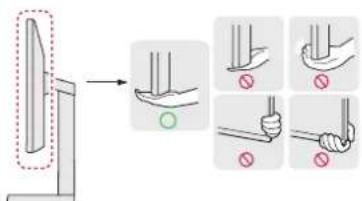
• Pe cât posibil, evitați atingerea ecranului monitorului.
- Aceasta poate avea drept rezultat deteriorarea ecranului sau a unora dintre pixelii utilizati pentru a crea imaginile.
Instalarea pe masă
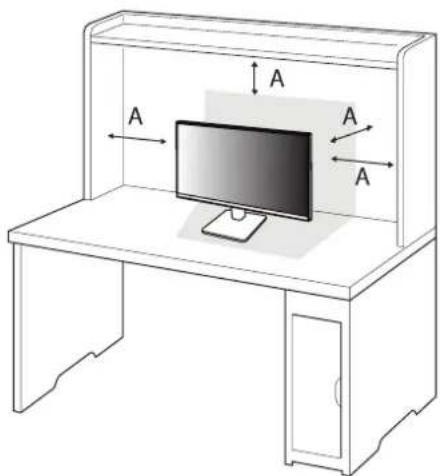
- Ridicati monitorul și așezați-l pe masă în poziție verticală. Așezați-l la o distanță de cel puțin 100 mm de perete pentru a asigura o ventilare suficientă.
- Înainte de instalarea sau mutarea monitorului, scoateți cablul de alimentare din priză. Există risc de electrocutare.
- Asigurați-vă că utilizați cablul de alimentare furnizat în pachetul produsului și conectați-l la priză cu împământare.
- Dacă aveți nevoie de un alt cablu de alimentare, vă rugăm să vă contactați distribuitorul local sau cel mai apropiat magazin cu amănuntul.
Utilizarea blocării Kensington
Pentru mai multe informații privind instalarea și utilizarea, consultați manualul de utilizare pentru blocarea Kensington sau vizitați site-ul Web la adresa http://www.kensington.com.
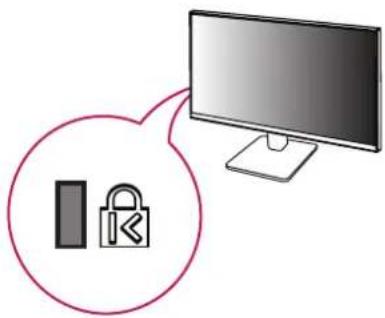
- Sistemul de securitate Kensington este optional. Puteți obține accesorii opționale de la majoritatea magazinelor de produse electronice.
Instalarea pe perete
Acest monitor îndeplinește specificațiile pentru placa de montare pe perete sau pentru alte dispositive compatibile.
Instalați monitorul la o distanță cel puțin 100 mm de perete și lăsați un spațiu de aproximativ 100 mm de fiecare parte a monitorului pentru a asigura o ventilare suficientă. Instrucțiunile detaliate privind instalarea pot fi obținute de la magazinul distribuitorului local. Ca alternativă, consultați manualul pentru a afla cum să instalați și să configurați consola înclinată de montare pe perete.
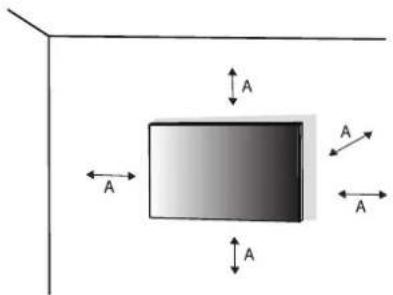
A: 100 mm
Instalarea plăcii de montare pe perete
Pentru a instala monitorul pe perete, atașați o consolă de montare pe perete (opțională) la partea din spate a monitorului.
Asigurați-vă că suportul de montare pe perete este bine fixat de monitor și de perete.
| Montare pe perete (mm) 100 x 100 | |
| Şurub standard M4 x L10 | |
| Număr de şuruburi 4 | |
| Placă de montare pe perete (opțională) LSW149 | 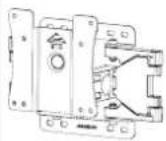 |
NOTĂ
• Utilizați şuruburile specificate de standardele VESA.
- Kitul de montare pe perete include ghidul de instalare și toate piesele necesare.
- Consola de montare pe perete este opțională. Puteți obține accesorii opționale de la distribuitorul dvs. local.
- Lungimea șurubului poate fi diferită pentru fiecare consolă de montare pe perete. În cazul în care utilizati
şuruburi mai lungi decât cele standard, este posibil ca produsul să fie deteriorat intern.
- Pentru mai multe informații, consultați manualul de utilizare pentru consola de montare pe perete.
- Procedați cu atenție pentru a nu aplica o forță prea mare la montarea plăcii de montare pe perete deoarece ar putea deteriora ecranul.
- Înlăturați stativul înainte de a instala monitorul pe un suport pentru montare pe perete efectuând invers procesul de atașare a stativului.
! ATENTIE
- Înainte de mutarea sau instalarea monitorului, scoateți cablul de alimentare din priză pentru a evita electrocutările.
- Instalarea monitorului pe tavan sau pe un perete înclinat poate avea drept rezultat căderea acestuia, ceea ce ar putea provoca vătămări corporale. Utilizați un suport LG autorizat și contactați distribuitorul local sau personal calificat.
- Pentru a preveni vătămarea, acest aparat trebuie atașat în mod sigur pe perete în conformitate cu instructiunile de instalare.
- Aplicarea unei forțe excesive în momentul strângerii şuruburilor poate cauza deteriorarea monitorului. Deteriorarea provocată în acest mod nu va fi acoperită de garanția produsului.
- Utilizați consola de montare pe perete și șuruburile conforme cu standardele VESA. Deteriorarea provocată de utilizarea sau de utilizarea necorespunzătoare a unor componente inadecvate nu va fi acoperită de garanția produsului.
- Măsurată din spatele monitorului, lungimea fiecărui șurub montat trebuie să fie de 8 mm sau mai puțin.
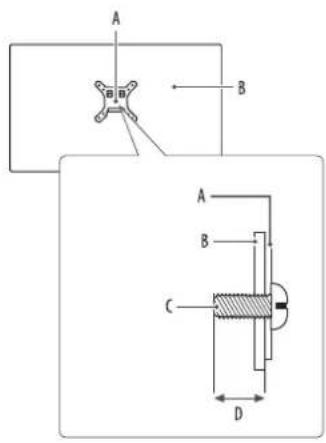
A: Placă de montare pe perete
B: Spatele monitorului
C: Šurub standard
D: Max. 8 mm
Descrierea produsului
22U401A
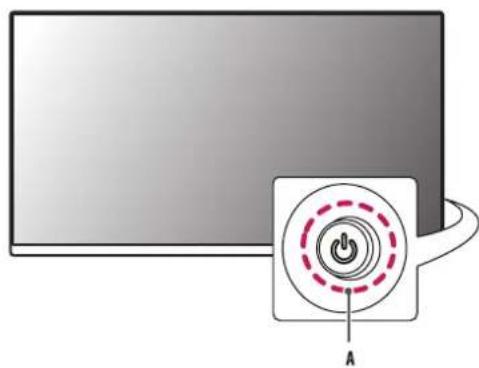
Utilizarea butonului joystick
Puteți controla cu ușurință funcțiile monitorului prin apăsarea butonului joystick sau prin deplasarea la stânga/dreapta/in sus/jos cu degetul.
Funcții de bază
22U401A

A (Pornirea alimentării): Apăsați butonul joystick o dată cu degetul pentru a porni monitorul.
B (Oprire alimentare): Apăsați și mențineți apăsat butonul joystick o dată mai mult de 5 secunde cu degetul pentru a opri monitorul.
C (Control volum): Puteți regla volumul prin deplasarea butonului joystick la stânga/dreapta.
D (Controlează luminozitatea ecranului): Puteți controla luminozitatea ecranului prin deplasarea butonului joystick în sus/jos.
Reglarea unghiului
1 Asezați monitorul fixat pe baza suportului în poziție verticală.
2 Reglați unghiul ecranului.
Unghiul ecranului poate fi reglat înainte sau înapoi între -5° și 20° pentru o vizionare confortabilă.
AVERTISMENT
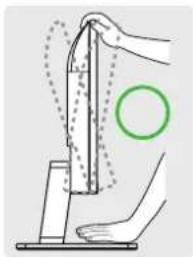
- Atunci când reglați unghiul, nu țineți stativul așa cum se arată în ilustrația următoare. Vă puteți răni degetele.
- Aveți grijă să nu atingeți sau să apăsați zona ecranului atunci când reglați unghiul monitorului.
Puteți descârca și instala cea mai recentă versiune de pe site-ul web LGE (www.lg.com).
- Driver pentru monitorSwitch
UTILIZAREA MONITORULUI
- Este posibil ca ilustrațiile din acest manual să difere de produsul propriu-zis.
Apăsați butonul de pe joystick, mergeti în [Settings] > [Input], apoi selectați opțiunea de intrare.

ATENTIE
- Dacă utilizați cabluri generice care nu sunt autorizate de LG, este posibil ca ecranul să nu se afișeze sau este posibil să existe interferență.
- Nu apăsați ecranul pentru o perioadă îndelungată de timp. Acest lucru poate provoca distorsiuni ale imaginilor.
- Nu afisăți o imagine fixă pe ecran pentru o perioadă îndelungată de timp. Acest lucru poate provoca retenția imaginii. Utilizați un economizor de PC dacă este posibil.
- În momentul conectării cablului de alimentare la priză, utilizați un prelungitor cu împământare (3 orificii) sau o priză de alimentare cu împământare.
- Atunci când este pornit într-o zonă cu temperaturi scăzute, este posibil ca monitorul să producă scintilații. Acest lucru este normal.
- Uneori este posibil să apară pete roşii, verzi sau albastre pe ecran. Acest lucru este normal.
- Asigurați-vă că utilizați cablul furnizat al produsului. În caz contrar, aceasta ar putea cauza defectarea dispozitivului.
- Dacă mediul este reflectorizant, mutați monitorul sau luminile sau reglați luminozitatea împrejurimilor.
Conectarea la PC
- Acest monitor suportă caracteristicaPflug and Play
* FugandetPlastică ce vă permite să adăugați un dispozitiv la computer fără a fi necesar să configurați vreun dispozitiv sau să instalați drivere manual.
Conexiunea D-SUB
Transmite semnalul video analogic de la PC la monitor.

NOTĂ
- Adaptor Apple®
- Pentru utilizarea cu Apple Macintosh, este necesar un adaptor de fişă separat. Acest adaptor poate fi achiziționat de la Apple ® .
Conexiunea HDMI
Transmite semnalele video și audio digitale de la PC la monitor.
NOTĂ
- Utilizarea unui cablu DVI - HDMI / DP (DisplayPort) - HDMI poate genera probleme de compatibilitate.
- Utilizați un cablu autorizat cu sigla HDMI atașată. Dacă nu utilizați un cablu autorizat HDMI, este posibil ca ecranul să nu mai afișeze sau să apară o eroare de conexiune.
• Tipuri de cabluri HDMI recomandate - Cablu HDMÎ/™ de mare viteză
- Cablu Ethernet HDMI/™ de mare viteză
Conectarea dispozitivelor AV
Conexiunea HDMI
HDMI transmite semnalele video și audio digitale de la dispozitivul AV la monitor.
NOTĂ
- Utilizarea unui cablu DVI - HDMI / DP (DisplayPort) - HDMI poate genera probleme de compatibilitate.
- Utilizați un cablu autorizat cu sigla HDMI atașată. Dacă nu utilizați un cablu autorizat HDMI, este posibil ca ecranul să nu mai afișeze sau să apară o eroare de conexiune.
• Tipuri de cabluri HDMI recomandate - Cablu HDMI™ de mare viteză
- Cablu Ethernet HDMI™ de mare viteză
Conectarea dispozitivelor periferice
Conexiunea căștilor
Conectați dispozitivele periferice la monitor utilizând portul pentru căști.
NOTĂ
• Dispositivele periferice sunt vândute separat.
- În funcție de setările audio ale PC-ului și dispozitivului extern, funcțiile căști și difuzor pot fi limitate.
- Dacă utilizati căști în unghi, aceasta ar putea cauza o problemă la conectarea unui alt dispozitiv extern la monitor. Prin urmare, se recomandă utilizarea căștilor cu mufă dreaptă.

In unghi Drepte

(Recomandat)
SETĂRILE UTILIZATORULUI
NOTĂ
- OSD-ul (Afişajul de pe ecran) al monitorului dvs. poate să difere puțin față de imaginile din acest manual.
Activarea meniului principal
1 Apăsați butonul joystick din partea din spate sau de jos a monitorului.
2 Deplasați butonul joystick în sus/jos și la stânga/dreapta pentru a seta opțiunile.
Caracteristici Meniu principal
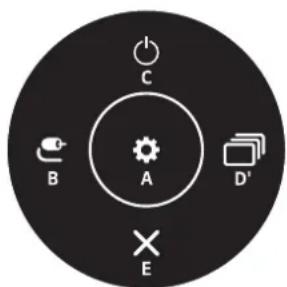
(numai pentru HDMI) (numai pentru D-SUB)
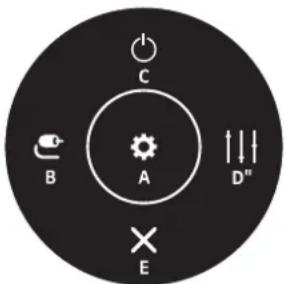
1 Pentru a vizualiza meniul OSD, apăsați butonul joystick din partea din spate sau de jos a monitorului și apoi accesăți [Settings].
2 Deplasați butonul joystick în sus/jos și la stânga/dreapta pentru a seta opțiunile.
3 Pentru a reveni la meniul superior sau pentru a seta alte elemente de meniu, deplasând butonul joystick la sau apăsându-l (2)
4 Dacă nu doriți să ieșiți din meniul OSD, deplasați butonul joystick la «până când ieșiți.


[Quick Settings] [Input] [Picture] [General]
| Meniu principal Descriere | |
| A: [Settings] Configurează setările de pe ecran. | |
| B: [Input] Setează modul de intrare. | |
| C: [Power Off] Oprește monitorul. | |
| D*: [Picture Mode] (numai pentru HDMI) Setează | modul de imagine. |
| D*: [Auto Configuration] (numai pentru D-SUB) | Operați Configurare automată pentru afișare optimă în D-SUB. |
| E: [Exit] Ieșire din meniul principal. |
[Quick Settings]
[Settings] > [Quick Settings]
• [Brightness]: Reglează luminozitatea ecranului.
• [Contrast]: Reglează contrastul ecranului.
• [Volume]: Reglează nivelul volumului.
- Puteti regla opțiunile [Mute]/[Unmute] deplasând butonul joystick la ▼ din meniul [Volume].
• [Color Temp]: Setați culorile temperaturii.
- [Custom]: Utilizatorul poate personaliza culoarea roşie, verde și albastră.
- [Warm]: Setează culoarea ecranului la un ton roșiatic.
- [Medium]: Setează culoarea ecranului intre tonul roşu și cel albastru.
- [Cool]: Setează culoarea ecranului la un ton albăstrui.
- [Manual]: Utilizatorul poate regla cu precizie temperatura culorilor.
- [Auto Configuration]: Operați Configurare automată pentru afișare optimă în D-SUB.
[Input]
[Settings] > [Input]
• [Input List]: Selectează modul de intrare.
• [Aspect Ratio]: Reglează formatul imagine al ecranului.
- [Full Wide]: Afisează semnalul video pe ecran lat, indiferent de intrarea semnalului video.
- [4:3]: Afisează semnalul video în 4:3.
- [Auto Input Switch]: Atunci când [Auto Input Switch] este setat pe [On], ecranul va comuta automat pe noua intrare, atunci când este conectată.
[Picture]
[Settings] > [Picture] > [Picture Mode]
• [Custom]: Permite utilizatorului să regleze fiecare element.
[Vivid]: Mărește contrastul, luminozitatea și claritatea, pentru afișarea de imagini intense.
• [HDR Effect]: Optimizează ecranul pentru gama dinamică înaltă.
- [Reader]: Optimizează ecranul pentru citirea documentelor. Puteți mări luminozitatea ecranului din meniul OSD.
[Cinema]: Optimizează semnalul pentru a îmbunătăți efectele vizuale ale unui videoclip.
• [FPS]: Acest mod este optimizat pentru jocurile FPS.
• [RTS]: Acest mod este optimizat pentru jocurile RTS.
[Color Weakness]: Acest mod este pentru utilizatorii care nu pot distinge între roșu și verde. Acesta permite utilizatorilor cu tulburări de vedere cromatică să distingă cu ușurință între cele două culori.
- Este de ajutor pentru utilizatorii cu tulburări de vedere cromatică. Așadar, dacă vă simțiți inconfortabil la vizionarea ecranului, vă rugăm să dezactivați această funcție.
- Această funcție nu distinge anumite culori în unele imagini.
NOTĂ
• [Picture Mode] care poate fi setat depinde de semnalul de intrare.
- Dacă [Picture Mode] este modificat, este posibil ca ecranul să producă scintilații sau ca rezoluția ecranului să fie afectată.
- Conținutul HDR poate să nu fie afișat în mod corect în funcție de setările sistemului de operare Windows; verificați setările de activare/dezactivare HDR în Windows.
- Când funcția HDR este pornită, caracterele sau calitatea imaginii pot fi deficitare în funcție de performanțele plăcii video.
- În timp ce funcția HDR este activată, poate avea loc stingerea intermitentă a imaginii sau deteriorarea imaginii la schimbarea intrării monitorului sau pornirea/oprirea alimentării, în funcție de Performanțele plăcii grafice.
[Settings] > [Picture] > [Picture Adjust]
• [Brightness]: Reglează luminozitatea ecranului.
• [Contrast]: Reglează contrastul ecranului.
• [Sharpness]: Reglează claritatea ecranului.
[SUPER RESOLUTION +]: Deoarece aceasta este o funcție pentru sporirea clarității imaginilor cu rezoluție mică, nu se recomandă utilizarea funcției pentru textul normal sau pentru pictogramele de pe desktop. Acest lucru poate determina un nivel de claritate ridicat care nu este necesar.
- [High]: Optimizează ecranul pentru imagini extrem de clare. Cea mai adecvată pentru videoclipuri sau jocuri de înaltă definitie.
- [Middle]: Optimizează ecranul pentru vizualizare confortabilă, cu imagini la nivelul de mijloc, între modurile scăzut și ridicat.
- [Low]: Optimizează ecranul pentru imagini uniforme și naturale. Cea mai adecvată pentru imagini statice sau imagini cu puține mișcări.
- [Off]: Afisează în cele mai comune setări. Dezactivează [SUPER RESOLUTION+].
• [Black Level]: Setează nivelul decalajului (numai pentru HDMI).
- Decalaj: Ca referință pentru un semnal video, aceasta este cea mai întunecată culoare pe care o poate afișa monitorul.
- [High]: Păstrează raportul actual de contrast al ecranului.
- [Low]: Reduce nivelul de negru și ridică nivelul de alb din raportul actual de contrast al ecranului.
• [DFC]
- [On]: Reglează luminozitatea automat în funcție de ecran.
- [Off]: Dezactivează funcția [DFC].
[Settings] > [Picture] > [Game Adjust]
- [Response Time]: Setează un timp de răspuns pentru imaginile afișate pe baza mișcării imaginii pe ecran. Pentru un mediu normal, se recomandă să utilizați [Fast]. Când există un nivel ridicat de mișcare, se recomandă să utilizați [Faster]. Setarea [Faster] poate cauza fenomenul de remanență a imaginilor.
- [Faster]: Setează timpul de răspuns la mai rapid.
- [Fast]: Setează timpul de răspuns la Rapid.
- [Normal]: Setează timpul de răspuns la Normal.
- [Off]: Nu utilizează caracteristica de îmbunătățire a timpului de răspuns.
- [VRR]: Oferă imagini fără cusur și naturale prin sincronizarea frecvenței verticale a semnalului de intrare cu cea a semnalului de ieșire. Rețineți că este posibil ca ecranul să producă scintilații care pot apărea intermitent într-un mediu specific de joc.
- Interfață acceptată: HDMI
- Placă video compatibilă: Este necesară o placă video care acceptă VRR.
- Versiune acceptată: Asigurați-vă că ați actualizat placa video la cel mai recent driver.
- Pentru mai multe informații și cerințe, consultați site-ul web al producătorului plăcii video.
- [Black Stabilizer]: Puteți controla contrastul de negru pentru a avea vizibilitate mai bună în scenele întunecate. Puteți distinge cu ușurință obiectele pe ecranele întunecate pentru jocuri.
- [1ms Motion Blur Reduction]: Acest mod minimizează conturul mișcat în videoclipurile cu mișcare rapidă.
Pentru a beneficia la maximum de această funcție, selectați 1920 x 1080 @ 100 Hz/120 Hz înainte de a activa [1ms Motion Blur Reduction].
(*22U401A: 120 Hz nu este acceptat)
- Pentru a reduce conturul mișcat, luminozitatea este redusă prin controlarea iluminării de fundal.
- Functiile [1ms Motion Blur Reduction] și [VRR] nu pot fi utilizate in același timp.
- Această funcție este optimizată de joc.
- Se recomandă să opriți atunci când nu utilizati funcția de jocuri de noroc.
- În timpul funcționării [1ms Motion Blur Reduction], pot apărea scintilații.
- [Crosshair]: Crosshair (Cursor cruce) oferă un marcaj pe centrul ecranului pentru jocurile First Person Shooter (FPS). Utilizatorii pot selecta cursorul cruce care corespunde mediului lor de joc dintre patru tipuri diferite de cursor cruce.
[Settings] > [Picture] > [Color Adjust]
• [Gamma]
- [Mode 1], [Mode 2], [Mode 3]: Cu cât este mai ridicată valoarea gama, cu atât mai întunecată va deveni imaginea. În același mod, cu cât mai joasă va fi valoarea gama, cu atât mai luminoasă devine imaginea.
- [Mode 4]: Dacă nu doriți să reglați setările gama, selectați [Mode 4].
• [Color Temp]: Setați culorile temperaturii. - [Custom]: Utilizatorul poate personaliza culoarea roşie, verde și albastră.
- [Warm]: Setează culoarea ecranului la un ton roșiatic.
- [Medium]: Setează culoarea ecranului între tonul roşu și cel albastru.
- [Cool]: Setează culoarea ecranului la un ton albăstrui.
-
[Manual]: Utilizatorul poate regla cu precizie temperatura culorilor.
-
[Red], [Green], [Blue]: Puteți personaliza culoarea imaginii utilizând culorile [Red], [Green] și [Blue].
- [Six Color]: Respectă cerințele utilizatorului pentru culori prin reglarea culorii și saturației celor șase culori (roșu, verde, albastru, turcoaz, purpuriu și galben) și apoi prin salvarea setărilor.
- Nuanță: Reglează nuanța culorilor ecranului.
- Saturatie: Reglează saturația culorilor ecranului. Cu cât valoarea este mai mică, cu atât saturația este mai scăzută. Cu cât valoarea este mai mare, cu atât saturația este mai ridicată.
[Settings] > [Picture] > [Configuration Adjust] (numai pentru D-SUB)
• [Horizontal]: Pentru a deplasa imaginea la stânga și la dreapta.
[Vertical]: Pentru a deplasa imaginea în sus și în jos.
- [Clock]: Pentru a minimiza barele sau dungile verticale vizibile pe fundalul ecranului. De asemenea, se va modifica dimensiunea pe orizontală a ecranului.
- [Phase]: Pentru a ajusta focalizarea afisajului. Acest element vă permite să îndepărtați toate zgomotele de pe orizontală și să curățați sau să îmbunătățiți imaginea cu caractere.
[Settings] > [Picture] > [Resolution] (numai pentru D-SUB)
- Un utilizator poate seta rezoluția dorită. Această opțiune este activată doar când rezoluția ecranului de pe computer este setată la următoarele (numai D-SUB).
- 1024 x 768, 1280 x 768, 1360 x 768, 1366 x 768, dezactivat
- 1280 x 960, 1600 x 900, dezactivat
- 1440 x 900, 1600 x 900, dezactivat
[Settings] > [Picture] > [Picture Reset]
- Readuce imaginea și culorile la setările implicite.
[General]
[Settings] > [General]
• [Language]: Setează ecranul meniului la limba dorită.
- [SMART ENERGY SAVING]: Economisiți energie prin utilizarea algoritmului de compensare a luminanței.
- [High]: Economisește energie utilizând caracteristica [SMART ENERGY SAVING] cu eficiență înaltă.
- [Low]: Economisește energie utilizând caracteristica [SMART ENERGY SAVING] cu eficiență redusă.
- [Off]: Dezactivează funcția.
- Datele privind valoarea economiei de energie pot să difere în funcție de panou și de furnizorii de panouri.
- Dacă selectați optiunea [SMART ENERGY SAVING] care este [High] sau [Low], luminozitatea monitorului se intensifică sau scade în funcție de sursă.
- [Automatic Standby]: Dacă nu este operat pentru o anumită perioadă de timp, monitorul va fi comutat automat în modul standby.
- [Input Compatibility Version]: Puteți seta fiecare intrare pentru a corespunde versiunii acceptate a dispozitivului conectat.
- [OSD Lock]: Această caracteristică dezactivează configurarea și reglarea meniurilor.
Sunt dezactivate toate funcțiile, cu excepția:
[Brightness] / [Contrast] / [Volume] din [Quick Settings]
- [Input]
- [OSD Lock] / [Information] din [General]
- [Deep Sleep Mode]: Când [Deep Sleep Mode] este pornit, consumul de electricitate este minimizat dacă monitorul se află în modul de așteptare.
• [Information]: Vor fi prezentate următoarele informații despre afișare; [Total Power On Time], [Resolution].
• [Reset to Initial Settings]: Revine la setările implicite.
SPECIFICATIILE PRODUSULUI
Specificatiile fac obiectul modificărilor fără notificare prealabilă.
Simbolul\~se referă la curentul alternativ, iar simbolul se referă la curentul continuu.
Adâncime culoare
- Sunt acceptați 8 biti de culoare.
Rezoluție
• Rezolutie maximă
22U401A
- 1920 x 1080 la 100 Hz (HDMI)
- 1920 x 1080 la 75 Hz (D-SUB)
24U411A-BN/24U411A-BG/24U41YA-BG
27U411A-BD/27U411A-BG/27U41YA-BG
- 1920 x 1080 la 120 Hz (HDMI)
- 1920 x 1080 la 75 Hz (D-SUB)
- Rezoluție recomandată
- 1920 x 1080 la 60 Hz
Condiții de mediu
- Conditii de functionare
- Temperatură: între 0 °C și 40 °C
- Umiditate: Mai puțin de 80 %
- Conditii de depozitare
- Temperatură: intre -20 °C și 60 °C
- Umiditate: Mai puțin de 85 %
Adaptor c.a./c.c.
• ModelADS-25FSF-19 19025EPG-1
Producător: SHENZHEN HONOR ELECTRONIC CO., LTD
- Intrare: 100-240 V\~ 50/60 Hz, 0,7 A
- leşire: 19 V, 4,3 A
Surse de alimentare
• Capacitate nominală: 19 V–1,3 A
1) în funcție de țară
Dimensiuni: Dimensiune monitor (Lățime x Adâncime x Înălțime) (mm)
22U401A
• Cu suport: 492,5 x 200,8 x 378,4
• Fârã suport: 492,5 x 50,7 x 284,6
24U411A-BN/ 24U411A-BG/ 24U41YA-BG
• Cu suport: 539,2 x 220 x 417,6
• Fără suport: 539,2 x 37,5 x 317,1
27U411A-BD/27U411A-BG/27U41YA-BG
• Cu suport: 611,6 x 220 x 458,2
• Fără suport: 611,6 x 37,5 x 357,7
Greutate (kg) (fără ambalaj)
22U401A
• Cu suport: 2,3
• Färä suport: 1,9
24U411A-BN/24U411A-BG/24U41YA-BG
• Cu suport: 3,2
• Fără suport: 2,3
27U411A-BD/ 27U411A-BG/ 27U41YA-BG
• Cu suport: 4,2
• Fără suport: 3,3
Modul de asistență
(Mod presetare, HDMI)
| Rezoluție Frecvență | orizontală (kHz) Frecvență verticală (Hz) Polaritate (H/V) Observații | ||
| 640 x 480 31,469 59,940 -/- | |||
| 800 x 600 37,879 60,317 +/+ | |||
| 1024 x 768 48,363 60,004 -/- | |||
| 1280 x 720 45,000 60,000 +/+ | |||
| 1280 x 1024 79,976 75,025 +/+ | |||
| 1920 x 1080 67,500 60,000 +/+ | Temporizare recomandată- [Input Compatibility Version]: [HDMI 1.4]- [Input Compatibility Version]: [HDMI 2.0] | ||
| 1920 x 1080 83,894 74,973 +/- | |||
| 1920 x 1080 110,000 100,000 +/- | |||
| 1920 x 1080 | 133,197 | 119,997 | +/- |
(Mod presetare, D-SUB)
| Rezoluție Frecvență | orizontală (kHz) Frecvență verticală (Hz) Polaritate (H/V) Observații | ||
| 640 x 480 31,469 59,940 -/- | |||
| 800 x 600 37,879 60,317 +/+ | |||
| 1024 x 768 48,363 60,004 -/- | |||
| 1280 x 720 45,000 60,000 +/+ | |||
| 1280 x 1024 79,976 75,025 +/+ | |||
| 1920 x 1080 67,500 60,000 +/+ Temporizare recomandată | |||
| 1920 x 1080 83,894 74,973 +/- |
Sincronizare HDMI (Video)
| Rezoluție Frecvență orizontală (kHz) Frecvență verticală (Hz) Observații | |||
| 480P 31,5 60 | |||
| 720P 45,0 60 | |||
| 1080P 67,5 60 | |||
| 1080P 135,0 120 | Aceptă doar 24U411A/ 27U411A/ 24U41YA/ 27U41YA | ||
DEPANARE
Consultați lista de mai jos dacă experimentați oricare dintre următoarele probleme în timpul utilizării produsului.
Este posibil să nu reprezinte o defectiune.
Pe ecran nu este afişat nimic.
• Cablul de alimentare a monitorului este conectat?
- Verificați introducerea corectă a cablului de alimentare în priza de alimentare.
• Adaptorul monitorului este conectat?
- Asigurați-vă că utilizați adaptorul care este furnizat în pachetul produsului.
- Dacă monitorul se află în modul de veghe (modul standby), mișcați mouse-ul sau apăsați orice tastă de pe tastatură pentru a porni afișajul.
- Verificați dacă este pornit calculatorul.
• Monitorul este pornit?
- Verificați dacă setarea de intrare este corectă. ([Settings] > [Input])
- Acest mesaj apare atunci când semnalele transferate de la PC (placa grafică) sunt în afara intervalului de frecvență orizontală sau verticală recomandată a monitorului. Consultați sectiunea „SPECIFICAȚIILE PRODUSULUI” din acest manual pentru a seta frecvența corespunzătoare.
• Mesajul [No Signal] este afişat?
- Acesta se afișează atunci când cablul de semnal dintre PC și monitor lipsește sau este deconectat. Verificați cablul și reconectați-I.
• Este afişat mesajul [Out of Range]?
- Acest mesaj apare atunci când semnalele transferate de la PC (placa grafică) sunt în afara intervalului de frecvență orizontală sau verticală a monitorului. Consultați secțiunea „SPECIFICAȚIILE PRODUSULUI” din acest manual pentru a seta frecvența corespunzătoare.
Vedeți mesajul „Monitor nerecunoscut, monitor Plug and Play (VESA DDC) găsit”?
• Ați instalat driver-ul afișajului?
- Nu uitați să instalați driver-ul afișajului de pe site-ul nostru web: https://www.lg.com.
- Asigurați-vă că placa video acceptă funcția Plug and Play.
Pe ecran rămâne blocată o imagine.
- Imaginea blocată persistă chiar și atunci când monitorul este închis?
- Afisarea unei imagini statice pentru o perioadă îndelungată de timp poate provoca deteriorarea ecranului, conducând la retenția imaginii.
- Pentru a prelungi durata de viață a monitorului, utilizati un economizor de ecran.
Afișarea pe ecran este instabilă și slabă. / Imaginile afișate pe monitor lasă umbre.
• Ați selectat rezoluția corespunzătoare?
- Dacă rezoluția selectată este HDMI 1080i 60/50 Hz (intercalată), este posibil ca ecranul să producă scintilații. Modificați rezoluția la 1080p sau la rezoluția recomandată.
- Nerespectarea setării plăcii grafice la rezoluția recomandată (optimă) poate face ca textul să fie neclar, ecranul să fie întunecat, zona de afișare să fie trunchiată sau afișajul nealiniat.
- Metodele de setare pot să difere în funcție de computer sau de sistemul de operare și este posibil ca unele rezoluții să nu fie disponibile în funcție de performanța plăcii grafice. În acest caz, contactați producătorul computerului sau al plăcii video pentru asistență.
Culoarea afișajului este anormală.
• Afişajul pare decolorat (16 culori)?
- Setați culoarea la 24 de biti (true colour) sau superior. (Setările pot diferi în funcție de sistemul de operare pe care îl utilizati.)
• Culoarea afișajului pare instabilă sau monocromă?
- Verificați conectarea corectă a cablului de semnal. Reconectați cablul sau reintroduceți placa grafică a PC-ului.
- Există pete pe ecran?
- Când utilizăți monitorul, pe ecran pot apărea pete de pixeli (roșii, verzi, albastre, albe sau negre). Acest lucru este normal pentru ecranul LCD. Nu reprezintă o eroare și nici nu are legătură cu performanțele monitorului.
Unele funcții sunt dezactivate.
- Unele funcții nu sunt disponibile când apăsați butonul Meniu?
- OSD este blocat. Dezactivati [OSD Lock] din [General].
Niciun sunet de la portul pentru căști.
- Imaginile sunt afișate fără sunet?
- Asigurați-vă că conexiunile portului pentru căști sunt efectuate corespunzător.
- Încercați să creșteți volumul cu joystick-ul.
- Setați ieșirea audio a PC-ului dvs. la monitorul utilizat. (Setările pot diferi în funcție de sistemul de operare pe care il utilizați.)
LICENTĂ
Fiecare model are licențe diferite. Vizitați www.lg.com pentru mai multe informații legate de licență.
Termenii HDMI, Interfață multimedia de înaltă definiție HDMI, Imaginea comercială HDMI și Siglele HDMI sunt mărci comerciale sau mărci comerciale înregistrate ale HDMI Licensing Administrator, Inc.

LG
Modelul și seria produsului sunt pe partea din spate și pe o parte laterală a produsului.
Înregistrați-le mai jos pentru cazul în care aveți vreodată nevoie de service.
Model
Nr. de serie
IMPORTANT PRECAUTIONS
Această unitate a fost concepută și fabricată pentru a vă asigura siguranța personală, cu toate acestea, utilizarea necorespunzătoare poate cauza potențiale șocuri electrice sau incendii.
Pentru a permite funcționarea corespunzătoare a tuturor dispozitivelor de protecție încorporate în acest monitor, respectați următoarele reguli de bază referitoare la instalarea, utilizarea și service-ul produsului. Toate precauțiile și informațiile privind siguranța se aplică în cazul modelelor LCD și OLED.
Referitor la siguranță
Utilizați doar cablul de alimentare furnizat împreună cu unitatea. În cazul în care cablul nu este oferit de către furnizor și utilizați un alt cablu de alimentare, asigurându-vă că acesta este aprobat de standardele naționale în vigoare. În cazul în care cablul de alimentare este defect, contactați producătorul sau cel mai apropiat furnizor autorizat de reparații în vederea înlocuirii acestuia.
Mufa de legătură este utilizată ca dispozitiv de deconectare.
Asigurați-vă că dispozitivul este instalat în apropierea unei prize de perete la care poate fi conectat și că priza de perete poate fi accesată cu ușurință.
Utilizați televizorul numai după ce l-ați conectat la o sursă de alimentare indicată în specificațiile acestui manual sau care a fost menționată pe monitor. Dacă nu sunteți sigur de tipul alimentării pe care o aveți în locuință, consultați furnizorul.
Prizele c.a. și prelungitoarele aflate în suprasarcină sunt periculoase. Același lucru este valabil pentru cablurile de alimentare uzate sau mufele deteriorate. Acestea pot provoca electrocutări sau incendiu.
Apelati tehnicianul service în vederea înlocuirii.
Atât timp cât unitatea este conectată la o priză de perete c.a., aceasta nu trebuie deconectată de la sursa de alimentare c.a. chiar dacă unitatea este oprită.
Nu porniți monitorul:
- În interior nu se află componente ce pot fi reparate de către utilizator.
- În interior sunt tensiuni înalte periculoase, chiar și atunci când alimentarea este OPRITĂ.
- Dacă monitorul nu funcționează corespunzător, contactați furnizorul.
Pentru a evita vătămările corporale:
- Nu așezați monitorul pe un raft înclinat, decât dacă este fixat corespunzător.
- Utilizați doar un suport recomandat de către producător.
- Nu scăpați obiecte pe produs și nu îl supuneți la lovituri. Nu aruncați jucării sau obiecte pe ecranul produsului. Acest lucru poate provoca răniri, defectarea produsului sau deteriorarea monitorului.
Pentru a preveni incendiile sau pericolele:
- OPRIȚI întotdeauna monitorul dacă părăsiți camera pentru o perioadă mai îndelungată. Nu lăsați niciodată monitorul PORNIT atunci când părăsiți locuința.
- Nu lăsați copiii să arunce sau să împingă obiecte în orificiile din carcasa monitorului. Anumite piese interne se află sub tensiuni periculoase.
- Nu adăugați accesorii care nu sunt destinate acestui monitor.
- Atunci când monitorul este lăsat nesupravegheat pentru o perioadă îndelungată, deconectați-l de la priza de perete.
- Dacă au loc tunete și descărcări electrice, nu atingeți niciodată cablul de alimentare și cablul de semnal, acest lucru fiind deosebit de periculos. Acest lucru poate provoca electrocutări.
Asigurați-vă că nimic nu este rezemat sau trece peste cablul de alimentare și nu așezați monitorul într-un loc în care cablul de alimentare poate fi deteriorat.
Nu utilizați monitorul lângă surse cu apă, precum căzi, lighene, chiuvete de bucătărie, căzi de spălat rufe, într-un subsol umed sau în apropierea unei piscine.
Monitoarele sunt prevăzute cu orificii de ventilație în carcasă, pentru a elibera căldura generată în timpul funcționării. Dacă aceste orificii sunt obturate, căldura acumulată poate provoca defectiuni ce pot provoca un incendiu.
Prin urmare, NU:
- Blocați fantele de ventilare din partea inferioară, așezând monitorul pe pat, canapea, covor etc.
- Asezați monitorul într-un spațiu încorporat, decât dacă există o ventilare adecvată.
- Acoperiți orificiile cu o cârpă sau un alt material.
- Asezați monitorul în apropierea sau pe un radiator sau o sursă de căldură.
Nu frecați sau loviți LCD-ul Active Matrix cu obiecte dure, acest lucru putând zgâria, defecta sau deteriora permanent LCD-ul Active Matrix.
Nu apăsați cu degetul pe ecranul LCD-ului o perioadă îndelungată, acest lucru putând provoca imagini remanente. Pe ecran pot apărea unele defecte în puncte sub formă de pete roșii, verzi sau albastre.
Cu toate acestea, acest lucru nu va avea niciun impact sau efect asupra performanței monitorului.
Dacă este posibil, utilizați rezoluția recomandată pentru a obține cea mai bună calitate a imaginii furnizată de televizorul dvs. LCD. Dacă televizorul este utilizat în alt mod decât cu rezoluția recomandată, anumite imagini scalate sau procesate pot apărea pe ecran. Cu toate acestea, acest lucru este caracteristic panoului LCD cu rezoluție fixă.
Afișarea unei imagini statice pe monitor timp îndelungat poate cauza imagini persistente sau pete pe ecranul monitorului. Pentru a evita această problemă, utilizați un economizor de ecran și opriți monitorul când nu este utilizat. Imaginile persistente sau petele cauzate de utilizarea îndelungată nu sunt acoperite de garanția acestui produs.
Nu loviți sau zgâriati partea față sau părțile laterale ale ecranului cu obiecte metalice.
În caz contrar, acest lucru ar putea deteriora ecranul.
Asigurati-vă că panoul este îndreptat înainte și mențineți-l cu ambele mâini atunci când doriți să îl mișcați.
Dacă îl scăpați, produsul deteriorat poate provoca electrocutări sau incendiu. Pentru reparație, contactați un centru autorizat de service. Evitați temperaturile și umiditatea ridicate.
Nu montați produsul pe un perete dacă este posibil să fie expus la ulei sau vapori de ulei.
- Acest lucru poate deteriora produsul și poate cauza căderea acestuia.
Pentru afișează cu ramele lucioasă, utilizatorul trebuie să ia în considerare plasarea a ecranului că rama poate provoca reflectii tulburătoare de la lumina din jur și suprafețe strălucitoare.
Nu utilizati produse la tensiune înaltă în jurul monitorului. (ex. paletă de muște electrică)
- Monitorul poate suferi defectiuni din cauza şocului electric.
Precauții pentru adaptorul AC și alimentare
Dacă în interiorul produsului (televizor, monitor, cablu de alimentare sau adaptor AC) pătrunde apă sau o substanță străină, deconectați cablul de alimentare imediat și contactați centrul de service.
- În caz contrar, aceasta ar putea cauza incendii sau şoc electric din cauza deteriorărilor aduse produsului. Nu atingeți cablul de alimentare sau adaptorul AC cu mâinile ude. Dacă bornele ştecherului sunt ude sau pline de praf, ştergeți-le și uscați-le înainte de utilizare.
- Altfel, aceasta poate cauza pericol de incendiu sau electrocutare.
Asigurați-vă că ați introdus complet cablul de alimentare în adaptorul AC.
- Dacă nu este conectat fix, conexiunea slabă poate cauza un incendiu sau șoc electric.
Asigurati-vă că utilizati cabluri de alimentare și adaptoare AC furnizate și aprobate de LG Electronics, Inc. - Utilizarea produselor neaprobate poate provoca un incendiu sau soc electric.
Când scoateți din priză cablul de alimentare, trageți întotdeauna de ștecher. Nu îndoiți cablul de alimentare cu forță excesivă.
- Linia de alimentare se poate deteriora, generând electrocutări sau incendii.
Aveți grijă să nu călcați sau să așezați obiecte grele (dispositive electronice, haine, etc.) pe cablul de alimentare sau adaptorul AC. Aveți grijă să nu deteriorați cablul de alimentare sau adaptorul AC cu obiecte ascuțite.
- Cablurile de alimentare deteriorate pot provoca un incendiu sau soc electric.
Nu dezasamblati, nu reparati și nu modificati cablul de alimentare sau adaptorul AC.
- Aceasta poate provoca un incendiu sau electrocutare.
Asigurati-vă că păstrați priza, adaptorul AC și bornele cablului de alimentare curate de praf, etc.
- Aceasta poate provoca pericol de incendiu.
Referitor la curățare
- Deconectați monitorul înainte de a curăța suprafața ecranului.
- Folosiți o cârpă ușor umezită (nu udă). Nu aplicați aerosoli direct pe ecranul televizorului, deoarece pulverizarea excesivă poate provoca electrocutări.
- Atunci când curățați produsul, deconectați cablul de alimentare și frecați ușor cu o cârpă moale, pentru a evita zgârierea acestuia. Nu curățați cu o cârpă udă și nu pulverizați apă sau alte lichide direct pe produs. Există pericol de electrocutare. (Nu utilizați substanțe chimice precum benzen, diluanți de vopsele sau alcool)
- Pulverizați apă de 2 până la 4 ori pe o cârpă moale și curățați cu aceasta cadrul față; ștergeți numai într-o singură direcție. Umezeala în exces poate provoca pete.
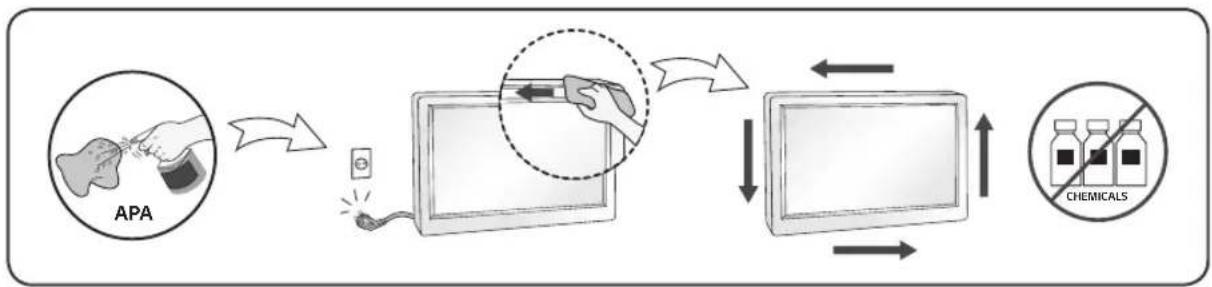
- Nu aruncați cutia și materialele de ambalare. Acestea reprezintă un ambalaj ideal pentru transportul unității. Atunci când transportați unitatea în alt loc, reambalați-o în materialul original.


- CUPRINS
- ASAMBLARE ȘI PREGĂTIRE....4
- UTILIZAREA MONITORULUI 12
- SETĂRILE UTILIZATORULUI 14
- SPECIFICATIILE PRODUSULUI 20
- DEPANARE 25
- LICENȚĂ 27
- ASAMBLARE ȘI PREGĂTIRE
- ATENTIE
- NOTĂ
- INSTALARE
- MUTAREA ȘI RIDICAREA MONITORULUI
- INSTALAREA PE MASĂ
- UTILIZAREA BLOCĂRII KENSINGTON
- INSTALAREA PE PERETE
- INSTALAREA PLĂCII DE MONTARE PE PERETE
- UTILIZAREA BUTONULUI JOYSTICK
- REGLAREA UNGHIULUI
- AVERTISMENT
- UTILIZAREA MONITORULUI
- CONECTAREA LA PC
- CONEXIUNEA D-SUB
- CONEXIUNEA HDMI
- CONECTAREA DISPOZITIVELOR AV
- CONECTAREA DISPOZITIVELOR PERIFERICE
- CONEXIUNEA CĂȘTILOR
- SETĂRILE UTILIZATORULUI
- ACTIVAREA MENIULUI PRINCIPAL
- [QUICK SETTINGS]
- [SETTINGS] > [QUICK SETTINGS]
- [INPUT]
- [SETTINGS] > [INPUT]
- [PICTURE]
- [SETTINGS] > [PICTURE] > [PICTURE MODE]
- [SETTINGS] > [PICTURE] > [PICTURE ADJUST]
- [SETTINGS] > [PICTURE] > [GAME ADJUST]
- [SETTINGS] > [PICTURE] > [COLOR ADJUST]
- [SETTINGS] > [PICTURE] > [CONFIGURATION ADJUST] (NUMAI PENTRU D-SUB)
- [SETTINGS] > [PICTURE] > [RESOLUTION] (NUMAI PENTRU D-SUB)
- [SETTINGS] > [PICTURE] > [PICTURE RESET]
- [GENERAL]
- [SETTINGS] > [GENERAL]
- SPECIFICATIILE PRODUSULUI
- ADÂNCIME CULOARE
- REZOLUȚIE
- 22U401A
- CONDIȚII DE MEDIU
- ADAPTOR C.A./C.C
- SURSE DE ALIMENTARE
- DIMENSIUNI: DIMENSIUNE MONITOR (LĂȚIME X ADÂNCIME X ÎNĂLȚIME) (MM)
- 24U411A-BN/ 24U411A-BG/ 24U41YA-BG
- 27U411A-BD/27U411A-BG/27U41YA-BG
- GREUTATE (KG) (FĂRĂ AMBALAJ)
- 24U411A-BN/24U411A-BG/24U41YA-BG
- 27U411A-BD/ 27U411A-BG/ 27U41YA-BG
- MODUL DE ASISTENȚĂ
- DEPANARE
- PE ECRAN NU ESTE AFIŞAT NIMIC
- VEDEȚI MESAJUL „MONITOR NERECUNOSCUT, MONITOR PLUG AND PLAY (VESA DDC) GĂSIT
- PE ECRAN RĂMÂNE BLOCATĂ O IMAGINE
- AFIȘAREA PE ECRAN ESTE INSTABILĂ ȘI SLABĂ. / IMAGINILE AFIȘATE PE MONITOR LASĂ UMBRE
- CULOAREA AFIȘAJULUI ESTE ANORMALĂ
- UNELE FUNCȚII SUNT DEZACTIVATE
- NICIUN SUNET DE LA PORTUL PENTRU CĂȘTI
- LICENTĂ
- IMPORTANT PRECAUTIONS
- REFERITOR LA SIGURANȚĂ
- NU PORNIȚI MONITORUL
- PENTRU A EVITA VĂTĂMĂRILE CORPORALE
- PENTRU A PREVENI INCENDIILE SAU PERICOLELE
- PRECAUȚII PENTRU ADAPTORUL AC ȘI ALIMENTARE
- REFERITOR LA CURĂȚARE
Marcă : LG
Model : 24U41YA
Categorie : Monitor