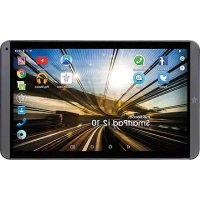
SmartPad MSP10I2HL - Tabletă Mediacom - Manual de utilizare gratuit
Găsiți gratuit manualul dispozitivului SmartPad MSP10I2HL Mediacom în format PDF.


| Tip produs | Tabletă tactilă |
| Marcă | Mediacom |
| Model | SmartPad MSP10I2HL |
| Dimensiuni (aprox.) | 240 x 170 x 10 mm |
| Greutate (aprox.) | 500 g |
| Alimentare | Adaptor de curent DC 5V, 2A |
| Baterie | Litiu-ion reîncărcabilă, 6000 mAh |
| Dimensiunea ecranului | 10,1 țoli |
| Rezoluția ecranului | 1280 x 800 pixeli |
| Sistem de operare | Android (versiune nespecificată) |
| Procesor | Quad-core, 1,3 GHz |
| Memorie RAM | 2 GB |
| Stocare internă | 16 GB sau 32 GB (în funcție de versiune) |
| Conectivitate | Wi-Fi 802.11 b/g/n, Bluetooth 4.0, 3G (opțional) |
| Cameră foto spate | 2 megapixeli |
| Cameră foto față | 0,3 megapixel |
| Funcții principale | Navigare pe internet, redare multimedia, jocuri, aplicații Android, apel video |
| Întreținere și curățare | Curățați cu o cârpă moale și uscată. Nu utilizați lichide sau produse chimice. |
| Siguranță | Evitați temperaturile extreme, umiditatea, câmpurile magnetice. Nu deschideți dispozitivul. Utilizați numai accesorii aprobate. |
| Piese de schimb și reparabilitate | Bateria și adaptorul disponibile de la producător. Repararea de către un tehnician calificat. |
| Informații generale | Tabletă versatilă pentru utilizare zilnică. Compatibilă cu carduri microSD și SIM (pentru 3G). |
Întrebări frecvente - SmartPad MSP10I2HL Mediacom
Întrebările utilizatorilor despre SmartPad MSP10I2HL Mediacom
0 întrebare despre acest aparat. Răspundeți la cele pe care le cunoașteți sau puneți-vă propria.
Pune o întrebare nouă despre acest aparat
Descărcați instrucțiunile pentru Tabletă în format PDF gratuit! Găsiți manualul dvs. SmartPad MSP10I2HL - Mediacom și luați din nou în mână dispozitivul dvs. electronic. Pe această pagină sunt publicate toate documentele necesare pentru utilizarea dispozitivului dvs. SmartPad MSP10I2HL mărcii Mediacom.
MANUAL DE UTILIZARE SmartPad MSP10I2HL Mediacom
Ghidul utilizatorului. Măsuri de precație.
Pentru functionarea sigura 日 deficienta tableei respectati cateva reguli:
Protejti computerul de la efectele temperaturilor extreme, umiditate si graf.
- Nu vărsați lichid pe tabletă, acest lucru poate duce la defeçtiuni sau incendiu.
- Nu folosiţi produse de curățare lichide sau chimice pentru curățarea tableiei.
- Nu introduci in orificiile de ventilatie sau in alte orificii obiecte straine.
- Nu păstrați aparatul lânghă surse de campuri magnetice, aparate de incălztit, cuptoare cu microunde, Utilaj de bucătărie ce se incălzește sațin containere cu presiune ridicata – aparatul poate să se supraïncălzeascași să provoace incendii.
- Nu desfacci tableta de sine statator. Deservirea tehnica a aparatului se face doar de specialisti calificati.
Utiliziţi numai adaptoare, cabluri de alimentareși acumuloare de model corespunzător. Utilizarea accumulatorului sau adaptorului de tip necorespunzător poate duce la inflamare sauexplozie.
Ilustraţiile, informaţiile despre aspectul exterior, culoareși particularitateș constructive ale aparatului prezentate în acest ghid au un character informativ. Designulși particularitateăile tehnice ale produselor 3Q pot fi schimbate fara inştiințare.
Revizuirea a dispositivului (Figura 1)
Tasta de pornire. 1.
- Tasta de reglare a volumului.
- Port USB- connectarea computerului sau dispositivelor periferice.
45.Slot cartela SIM. Slot card Micro-SD 6.
Difuzoare7.
Mufa pentru conectarea 8.
caistilor.
Tasta «Reset» 9.
Camera din spate10.
Camera frontala11.
DC-in12.
Pornirea Şi oprirea tableei
Pornire. Pouru a porni tableta apasaşi menietei apasata tasta de pornire pana cand ecranul LCD se aprinde. Asteptaşi pana cand apare ecranul de intampinare. Pornirea systemului poate dura cateva minute. Rugam sa asteptaşi.
Oprire. Pouru oprirea tableei apasaşi menetinei apasata tasta de pornire pana candin nu apare pe ecran un mesaj de confirmare «Power off». Atingeṭi mesajul, apoi atingeṭi «OK».
Recomandare. Când tableta este pornità, puteți opri ecranul pentru a economisi bateria. Pourru a conserva energia bateriei, ecranul poate fi setat pentru a se opri automat atunci când tableta nu este folosita (depinde de setările timpului de așteptare a ecranului). Această optiune de ecran poate fi găsită in meniul de setări. Apăsați doar tasta de pornire o singură data pentru a opri ecranul. Apăsați incă o data tasta de pornire pentru a porni ecranul din nou.
Deblocarea ecranului (Figura 2)
Daca un tamp oarecare nu atingeti ecranul, el se blochează.
Când ecranul se stinge, va trebui să il deblocati in momentul aprinderii. Pouru a debloca ecranul, glisati pictograma de blocare pe ecran spre pictograma difuzor.
Ecranul de intâmpinare pe scurt (Figura 3):
Cătare vocală1.
Meniu de aplicaiti2.
Nivelul de incarcare3.
Ora4.
Conectat la CP5.
Aplicatiile folosite recent6.
«Acaša»7.
- «Inapoio»
- CătareinGoogle
- Ceas
- Iconiţă standardă a aplicăției
Restartarea tablesei
Dacă ecranul nu reacționeaza la atingere, restartați tableta, tastând cu orice obiect subțire (clamă, bold) tasta «Reset».
Revenirea la setârile proprii
Pentru a sterge toate datele si pentru a restabili setarile proprii ale tableei, atingeti Setari> Restabilirea si stergerea; atingeti categoria meniului Stergerea setarilor > Sterge setarile tableei.
Recele fara fir
Inainte de pornire a Internetului, activati conectarea si setati reteaua Wi-Fi.
-
Atingeti iconiţa «Aplicatiţi» > «Setari» > «Conectarea rețeaua fāră fir». Alegeti punctul Wi-Fi si alegeti poziţia «Conectează».
-
Aparatul va porni automată căutarea rețelelor disponibileși le va arăta pe panoul din dreapta.
-
Selectaţi rețeaua pentru conectare din lista și tastați «Conectare». Daca rețeaua aleasa este protejăță de protocolul WEP, introduciţi cheia de securitate, apoi tastați «Conectare». In caz de conectare reusitate pe ecran va apărea mesajul Conectat la ... (Denumirea rețelei)
ReTele 3G (Optional)
Semnalul 3G este activ doar in cazul de aflare in zona de acces la retelele 3G, retelele EDGE.
Opriţi tableta> Plasati cartela SIM in slot>Porniti tableta>Dacă este besoin, introduci codul PIN al cartelei SIM. Aparatul se va conecta la providerul rețelei Dvs.
In cazul cánd semnalul lipseste, intorceci-va la providerul si cereti parametri de conexiune. Apoi in Setari alegeti «Conexiuni fara fir» > «Parametri retelei mobile» > «Operatori retelei». Alegeti operatorul. Alegeti denomirea punctului de acces si introduceti parametri de conexiune.
Bluetooth (Optional)
Atingeţi iconiţa «Setări» > Alegeţi«Rețele fãră fir/Bluetooth» > Atingeţi iconiţa «Pornire». Aparatul se connecteză automat la toate zonele accesibile pentru disposizitivul Bluetooth. Alegeţi unul din dispositivile de transmisieși incepeţi transmiterea datelor.
SMARTPAD


- GHIDUL UTILIZATORULUI. MĂSURI DE PRECAȚIE
- REVIZUIREA A DISPOSITIVULUI (FIGURA 1)
- PORNIREA ŞI OPRIREA TABLEEI
- DEBLOCAREA ECRANULUI (FIGURA 2)
- ECRANUL DE INTÂMPINARE PE SCURT (FIGURA 3)
- RESTARTAREA TABLESEI
- REVENIREA LA SETÂRILE PROPRII
- RECELE FARA FIR
- RETELE 3G (OPTIONAL)
- BLUETOOTH (OPTIONAL)
- SMARTPAD
Marcă : Mediacom
Model : SmartPad MSP10I2HL
Categorie : Tabletă