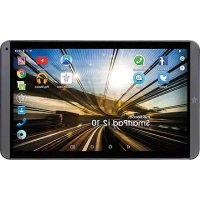
SmartPad MSP10I2HL - Tablet Mediacom - Kostenlose Bedienungsanleitung
Finden Sie kostenlos die Bedienungsanleitung des Geräts SmartPad MSP10I2HL Mediacom als PDF.


| Produkttyp | Tablet |
| Marke | Mediacom |
| Modell | SmartPad MSP10I2HL |
| Abmessungen (ca.) | 240 x 170 x 10 mm |
| Gewicht (ca.) | 500 g |
| Stromversorgung | DC 5V, 2A Netzteil |
| Akku | Lithium-Ionen-Akku, 6000 mAh |
| Bildschirmgröße | 10,1 Zoll |
| Bildschirmauflösung | 1280 x 800 Pixel |
| Betriebssystem | Android (Version nicht angegeben) |
| Prozessor | Quad-Core, 1,3 GHz |
| Arbeitsspeicher | 2 GB |
| Interner Speicher | 16 GB oder 32 GB (je nach Version) |
| Konnektivität | Wi-Fi 802.11 b/g/n, Bluetooth 4.0, 3G (optional) |
| Rückkamera | 2 Megapixel |
| Frontkamera | 0,3 Megapixel |
| Hauptfunktionen | Internet surfen, Multimedia-Wiedergabe, Spiele, Android-Apps, Videoanrufe |
| Pflege und Reinigung | Mit einem weichen, trockenen Tuch reinigen. Keine Flüssigkeiten oder Chemikalien verwenden. |
| Sicherheit | Vermeiden Sie extreme Temperaturen, Feuchtigkeit und magnetische Felder. Öffnen Sie das Gerät nicht. Verwenden Sie nur zugelassenes Zubehör. |
| Ersatzteile und Reparierbarkeit | Akku und Netzteil sind beim Hersteller erhältlich. Reparatur durch qualifiziertes Fachpersonal. |
| Allgemeine Informationen | Vielseitiges Tablet für den täglichen Gebrauch. Kompatibel mit microSD-Karten und SIM-Karte (für 3G). |
Häufig gestellte Fragen - SmartPad MSP10I2HL Mediacom
Benutzerfragen zu SmartPad MSP10I2HL Mediacom
0 Frage zu diesem Gerät. Beantworten Sie die, die Sie kennen, oder stellen Sie Ihre eigene.
Eine neue Frage zu diesem Gerät stellen
Laden Sie die Anleitung für Ihr Tablet kostenlos im PDF-Format! Finden Sie Ihr Handbuch SmartPad MSP10I2HL - Mediacom und nehmen Sie Ihr elektronisches Gerät wieder in die Hand. Auf dieser Seite sind alle Dokumente veröffentlicht, die für die Verwendung Ihres Geräts notwendig sind. SmartPad MSP10I2HL von der Marke Mediacom.
BEDIENUNGSANLEITUNG SmartPad MSP10I2HL Mediacom
3G cetn (OnuohalbHo)
Cunha3GakTNBeHToIbKOBClyuae HaxOxJdHnB 30He IocTyna 3G,EDGE cTei.
BbIKIOUHTe yCTpoIcTBO > BCTaBBte SIM kapTu B pa3bem > BKIOUHTe yCTPOIcTBO
Пи Heo6xOIMOCtN BBeINTE PIN kOД BaSei SIM KapTbI. YCTPOIcTBO
POnKIOUHTcR K BaIeMy npOBaIdepy CBa3N.
B cnyuae oTcyTCTBnC B3n, CBXnTEcB C npOBaIepom CB3n n 3anpocnte napametpblo coeHHnHeHn. Danee B HAcToPonKax Bb6epnte «BeCnpoBOHbIe coeHHnHn» >「NapametpbI Mo6nIbHOJ cETn» >«OnepaTopbI cETn». Bb6epnte BaJero onepaTopa CB3n. Bb6epnte Ha3BaHne ToKn Doctyna n BBeINTe TOUHbIe napametpbI CB3n.
Bluetooth (OnuohalbHo)
Kochntecb nkoHKn «HaCtpoNkn» > Bb6epnte «BeCnpoBODhIe cetn/ Bluetooth» > PpIKoCHNTecb K nKOHKe "BkIoUHTb". YcTpoiCTBO aBTOMaTnueckn NOdklIOuHT BCE DOCTyINHbIe B paDnyce 3Ohbl DeiCTBna Bluetooth ycTpoiCTBa. Bb6epnte oJHO n3 npedloXeHHbIX ycTpoiCTB n HaChnTe nepeDaay DaHHbIX.
SMARTPAD
Kratki korisnicki prisučnik Mjere opreza
Za siguran i učinkovit rad tablet računala pošujte nekoliko pravila:
- Zašitite svoje računalo od učinaka ekstremnih temperatura, vlage i prăsine
- Nemojte prolijevati nikakvu tekuciñnu na tablet računalo - to moze dovesti do kvara tableta ili požara
- Ne koristite tekuciine ili kemikska sredstva za cijscenje tablet računala
- Nemojte stavljati u ventilacjske i druge otvore ureðaja strani predmeti
- Nemojte Čuvati ureðaj blizu izvora magnetskog polja, grijača, mikrovalnih · pečnica, kuhinjskh ureðaja koji oslobadaju toplotu ili u kontejnerima pod tlakom - ureðaj se može pregrijati i izazvati zapaljenje
- Ne rastavlajte sami tablet računalo. Servisne radove na urežaju treba provoditi samo kvalificirani strucnjak.
- Koristiteismo adaptere, kabele za napajanie i baterije koje su dozvoljene za primjenu uz ovaj uredaj. Koristenje baterije ili adapterera ne odgovarajuće vrste moze prouzročiti požar ili eksploziju.
Navedene u ovom prisncniku ilustracione i informacione o izgledu, boji i dizajnerskim karakteristikama uredaja imaju iskljucivo referencijalni karakter. Dizajn i tehnicke karakteristike 3Q proizvoda mogu biti promijenjeni bez prethodne najave.
Pregled uredaja (Slika 1)
Benutzerhandbuch Vorsichtsmaßnahmen
Zwecks der sicheren und effektiven Verwendung des Tablets halten Sie eine Regel ein:
- Bewahren Sie den Computer vor der Einwirkung von extremen Temperatures, Feuchtigkeit und Staub auf
- Vergießen Sie auf das Tablet keine Flüssigkeiten - das kann zu seinem Schaden oder zum Brand führen
- Benutzen Sie keine Flüssigkeiten und chemische Reinigungsmittel zum Reinigen des Tablets
- Stellen Sie in Ventilations- und andere Öffnungen des Geräts keine fremde Gegenstände ein
- Bewahren Sie das Gerät neben den Quellen des Magnetfelds, Heizgeräten, Mikrowellenofen, erwärnten Küheneinrichtungen oder in den Hochdruckbehältern nicht auf - das Gerät kann überhitz werden und Entzündung hervorrufen
- Nehmen Sie das Tablet selbständig auseinander nicht. Die Instandhaltung des Geräts muss vom qualifizierten Fachmann durchgeführt werden.
- Verwenden Sie nur die Adapter, Versorgungskabel und Akkus, die zur Anwendung zusammen mit dem Gerät zugelassen sind. Die Verwendung des Akkus oder des Adapters unpassender Art kann zur Entzündung oder Explosion führen.
Die in thisem Handbuch aufgeführten Bilder und Angaben über Aussehen, Farbe und konstruktiven Besonderheiten des Geräts tragen ausschließlich den Auskunftscharakter. Das Design und die technischen Eigenschaften der 3Q-Produkte können ohne Ankündigung geändert sein.
Überblick des Geräts (Bild 1)
Einschalttaste. 1.
Lautstärketaste 2.
USB-Stecker-AnschluB an den 3.
Computer oder Peripheriegeräte
4.5. SIM-Karteneinschub
Micro-SD-Karteneinschub 6.
Laatsprecher 7.
Kopfhöreranschluss8.
- Offnung "Reset"
Kamera an der Rückseite 10.
Frontkamera 11.
- Dc-in
Gerä ein- und ausschalten
Einschalten. Um das Tablet einzuschalten, halten Sie die Einschalttaste solange gedrückt, bis das Startfenster erscheint, danach setzen Sie sie los. Der Systemstart kann eine Minute dauern.itte warten Sie.
Ausschalten. Um das Gerät auszuschalten, halten Sie die Einschalttaste solange gedrückt, bis die Meldung "Versorgung ausschalten" erscheint. Berühren Sie die Meldung und danach drücken Sie «OK».
Empfehlung. Zur Energiesparung besteht das Gerät in den Standbymodus mit dem Sperren des Touchscreens und provisorischem Abschalten seiner Sensorfunktionen (in Abhängigkeit von den Bildschirm-Timeout-Einstellungen). Um das Gerät aus dem Standbymodus herauszuführen, drücken Sie kurzfristig die Einschalttaste.
Entsperren des Touchscreens (Bild 2)
Wenn einige Zeit keine Manipulationen mit dem Touchscreen erfolgen, wird er gesperrt- Um den Touchscreen zu entsperren, muss man einmal die Einschalttaste drucken und das Zeichen Schloss rechts herüberziehen.
Home-Bildschirm (Bild 3):
Sprachsuche1.
Menu Anwendungen2.
Akku-Ladezustand3.
- Uhrzeit
- Anschluß an PC
-
Letzte benutzte Anwendungen
-
«Home»
- «Zurück»
- Google-Suche
- Uhr
- Standardzeichen der Anwendung
Das Gerät neu starten
Wenn der Bildschirm auf Drücken nicht reagiert, starten Sie das Tablet neu, indem Sie mit beliebigem dunnem Gegenstand (Buroklammer, Stecknadel) in der Vertiefung liegende Taste "Reset" drucken.
Auf die Werkseinstellungen zurücksetzen
Um alle Daten zu loschen und die Werkseinstellungen des Tablets wiederaufzubauen betätigten Sie, Einstellungen > Wiederaufbauen und Rücksetzen; berühren Sie den Menüpunkt Einstellungen zurücksetzen > Einstellungen des Tablets zurücksetzen.
Drahtlosnetzwerke
Vor dem Start einen Internet-Anwendung aktivieren Sie die Wi-Fi-Verbindung undrichten Sie das Wi-Fi-Netz ein.
Berühren Sie die Taste «Anwendungen» > «Einstellungen» > «Drahtlos-1. netzwerke». Wahlen Sie de Punkt Wi-Fi aus und verschiedene Sie den Regler in die Stellung «Einschalten».
Das Gerät schaltet die Suche der verfügbaren Netzwerke automatisch 2.1 ein und zeigt sie auf der rechten Leiste an.
Wahlen Sie aus der Liste das Netzwerk zum Anschlieben und drücken 3. Sie «Verbinden». Wenn das ausgewählte Netz über das WEP-Protokoll geschützt ist,geben Sie den Sicherheitsschlüssel ein und danach drücken Sie «Anschlieben». Im Fall des erfolgreichen Anschlusses erscheint auf dem Bildschirm die Meldung Angeschlossen an... (Name des Netzes)
3G Netzwerke (Optional)
Das 3G-Signal ist nur im Fall der Anwesenheit in den 3G, EDGE-Netzwerkzonen.
Schalten Sie das Gerät aus > Setzen Sie die SIM-Karte > Schalten Sie das Gerätein > Bei Bedarf geben Sie PIN ihrer SIM-Karte ein. Das Gerät schließt an Ihr dem Netzprovider an.
Falls es keine Verbindung gibt, setzen Sie sich mit Ihr dem Provider in Verbindung und Fragen Sie die Verbindungsparameter an. Weiter wahlen Sie in Einstellungen «Drahtlosnetzwerke» > «Mobilfunknetzparameter» > «Netzoperator» aus. Wahlen sie ihren Netzoperator aus. Wahlen sie den Name des Zugangspunktes aus und geben Sie die genauen Verbindungsparameter ein.
Bluetooth (Optional)
Berühren Sie die Taste «Einstellungen» > Wahlen Sie «Drahtlosnetzwerke/Bluetooth» aus > Berühren Sie die Taste «Einschalten».Das Gerät schließt automatisch alle Einrichtungen im Bluetooth-Radius an. Wahlen Sie eine der angebotenen Einrichtungen aus und beginnen Sie die Datenübertragung.
SMARTPAD


- 3G CETN (ONUOHALBHO)
- BLUETOOTH (ONUOHALBHO)
- SMARTPAD
- KRATKI KORISNICKI PRISUČNIK MJERE OPREZA
- PREGLED UREDAJA (SLIKA 1)
- BENUTZERHANDBUCH VORSICHTSMASSNAHMEN
- ÜBERBLICK DES GERÄTS (BILD 1)
- GERÄ EIN- UND AUSSCHALTEN
- ENTSPERREN DES TOUCHSCREENS (BILD 2)
- HOME-BILDSCHIRM (BILD 3)
- DAS GERÄT NEU STARTEN
- AUF DIE WERKSEINSTELLUNGEN ZURÜCKSETZEN
- DRAHTLOSNETZWERKE
- 3G NETZWERKE (OPTIONAL)
- BLUETOOTH (OPTIONAL)
Marke : Mediacom
Modell : SmartPad MSP10I2HL
Kategorie : Tablet