
APC500 - Router Edimax - Manual de utilizare gratuit
Găsiți gratuit manualul dispozitivului APC500 Edimax în format PDF.


| Tip produs | Adaptor Powerline |
| Marcă | Edimax |
| Model | APC500 |
| Standarde | HomePlug AV, IEEE 802.3, IEEE 802.3u |
| Viteză date | Până la 500 Mbps |
| Port Ethernet | 1 x 10/100 Mbps RJ-45 |
| Securitate | Criptare AES pe 128 de biți |
| Consum energie | < 3 W (tipic) |
| Dimensiuni (L x A x Î) | 60 x 45 x 25 mm |
| Greutate | 50 g |
| Temperatură operare | 0°C la 40°C |
| Indicatoare LED | Alimentare, Ethernet, Powerline |
| Buton asociere | Da |
| Tip conector | UE (Tip F) sau SUA (Tip B) în funcție de versiune |
| Conținut pachet | 2 x Adaptoare Powerline, 2 x Cabluri Ethernet, Ghid de instalare rapidă |
| Alimentare electrică | Priză AC încorporată (100-240V, 50/60Hz) |
Întrebări frecvente - APC500 Edimax
Întrebările utilizatorilor despre APC500 Edimax
0 întrebare despre acest aparat. Răspundeți la cele pe care le cunoașteți sau puneți-vă propria.
Pune o întrebare nouă despre acest aparat
Descărcați instrucțiunile pentru Router în format PDF gratuit! Găsiți manualul dvs. APC500 - Edimax și luați din nou în mână dispozitivul dvs. electronic. Pe această pagină sunt publicate toate documentele necesare pentru utilizarea dispozitivului dvs. APC500 mărcii Edimax.
MANUAL DE UTILIZARE APC500 Edimax
I. Informații despre produs
I-1. Continutul pachetului

1

I-2. Cerințe de Sistem
- Modem cablu/DSL + router
- PC cu web browser pentru congurarea controlerului
I-3. Caracterisci Hardware
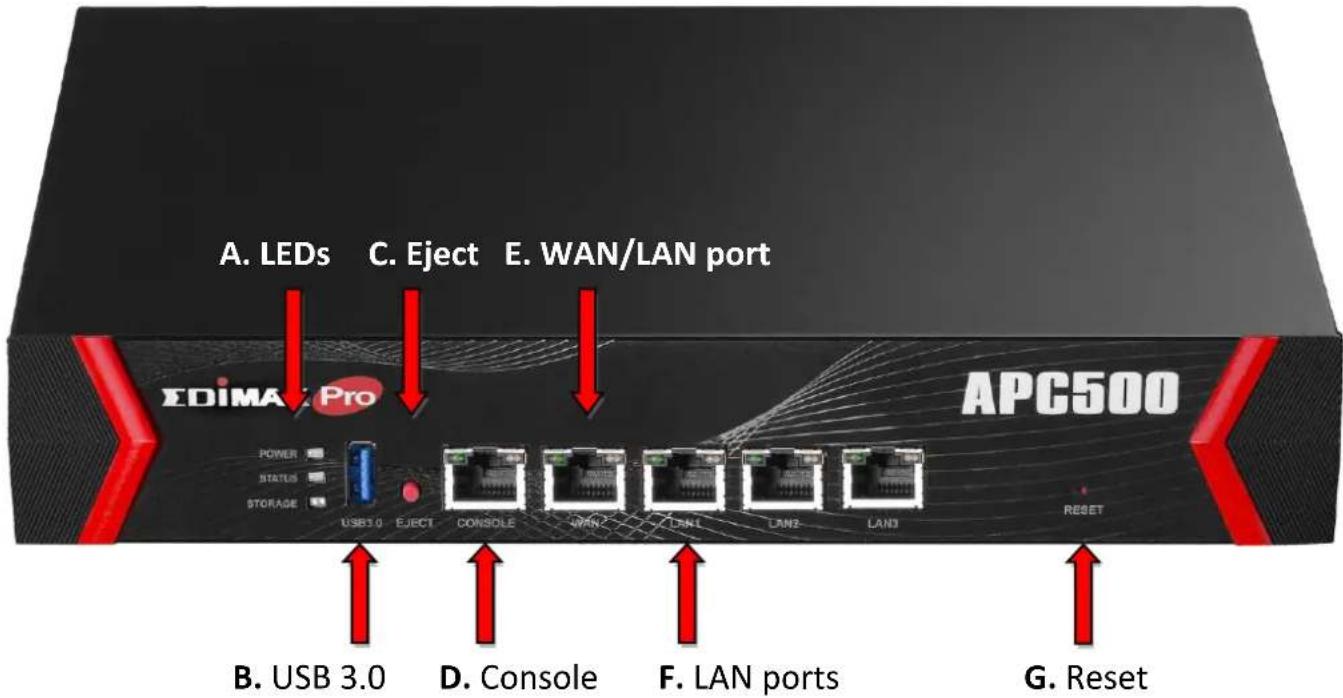
A. LED-uri de Putere(Power), Stare(status) & Stocare(storage).
B. Port USB 3.0 pentru jurnalul de system și salvare/remontare setări.
C. Eject – pentru înlăturarea dispozivelor USB atașate.
D. Conectare la o consolă de management.
E. Port 0 - WAN/LAN.
F. Porturi LAN 1 – 3.
G. Resetați controlerul la setările din fabrică.
LED-uri porturi 1-3 LAN și WAN :
![graph TD A["Link/ACT"] --> B["Arrow to Top"] B --> C["Viteză"] C --> D["Arrow Left"] style A fill:#f9f,stroke:#333 style B fill:#ccf,stroke:#333 style C fill:#cfc,stroke:#333 style D fill:#fcc,stroke:#333](/content/2026/06/1336338/images/fe0bde16e96429e17ade6fe9dfe6260f2eb2c378abe1029e5b9d4d70c1e2162d.jpg)
I-4. Stare LED-uri
| LED | Culoare LED | Stare LED | Descriere |
| Power (Putere) | Albastru | Aprins | Controlerul este aprins. |
| Intermitent | Controlerul pornește. | ||
| Sns | Controlerul este oprit. | ||
| Status (Stare) | Albastru | Aprins | Controlerul funcționează corect. |
| Intermitent | Se transmit/recepționează date. | ||
| Sns | Controlerul este oine. | ||
| Storage (Stocare) | Albastru | Aprins | Stocare USB atașată. |
| Intermitent | Acvitate USB. | ||
| Sns | Nici o stocare USB atașată. | ||
| Link/ACT | Verde | Aprins | Link acv. |
| Intermitent | Acvitate Rețea. | ||
| Sns | Link inacv. | ||
| Speed (Viteză) | Verde | Aprins | 1000 Mbps |
| Sns | 10/100 Mbps |
I-5. Reset
Dacă experimentați probleme, puteți reseta controllerul la valorile din fabrică Această acțiune va șterge toate setările făcute în prealabil.
- Apăsați și țineți apăsat butonul de reset pentru minim 10 secunde.

Este posibil să ți nevoit să folosiți un ac sau ceva similar pentru a apăsa butonul.
- Așteptați ca dispozivul să se retarteze. Controlerul este pregăt pentru congurare când LED-ul Albastru de Putere(Power) este aprins.
II. Congurare Controller Edimax Pro AP
APC500 suportă gesonarea centralizată pentru până la 200 de Puncte de access (AP) Edimax Pro, reducând costurile și facilitând gesonarea remote ecientă a AP-urilor.
APC500 este simplu de congrurat. Puteți vedea mai jos o idee de ansablu a topologiei recomandate:
![graph TD A["Internet"] --> B["PoE Switch"] B --> C["AP Controller"] C --> D["Centralized & Easy Management"] D --> E["MIS"] B --> F["PoE Switch"] F --> G["Meeting Room TV QTB"] G --> H["Mobile Device"] G --> I["Smartphone"] G --> J["Smartphone"] G --> K["Smartphone"] G --> L["Smartphone"] G --> M["S…](/content/2026/06/1336338/images/9b5528ffbb14ac5d7356362cf12e252f822b458d681b864cc756a77a2e811fe8.jpg)
APC500 se conectează la o rețea printr-un switch sau direct la un router, iar AP-urile Edimax Pro deja conectate la rețea se schimbă automat în modul AP Gesonat. Folosind APC500 puteți congura, monitoriza și gesona toate AP-urile Gesonate(Până la 200 conectate prin switchuri) dintr-un singur Controller AP.

Asigurați-vă că aveți instalat ulmul rmware de pe siteul Edimax pentru produsele Edimax Pro.
- Conectați toate AP-urile la un switch PoE conectat la gateway/router.

Puteți folosi routerul dumneavoastră ca Server DHCP sau puteți congura Controlerul AP ca Server DHCP.
![graph TD A["Router"] --> B["PoE Switch"] B --> C["..."] B --> D["..."] B --> E["..."] B --> F["..."] C --> G["..."] D --> H["..."] E --> I["..."] F --> J["..."]](/content/2026/06/1336338/images/275970550a38353d17fca7b9489cde4f7c8905f8dfade9e4f72e382e3f5b448f.jpg)
- Asigurați-vă că toate AP-urile sunt pornite și vericați LED-urile.
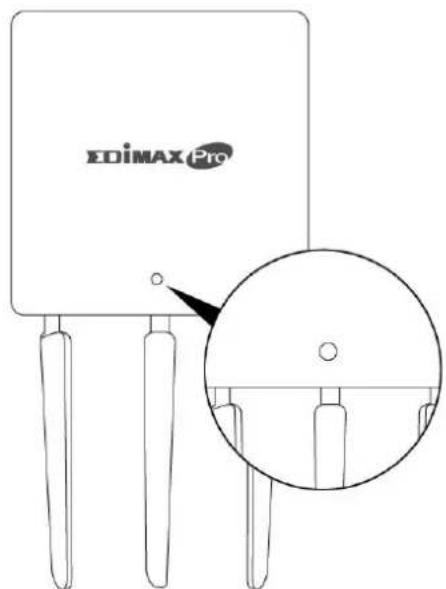
- Conectați APC500 la switch-ul PoE (port LAN) sau la gateway.router (port WAN și conectați sursa de curent).
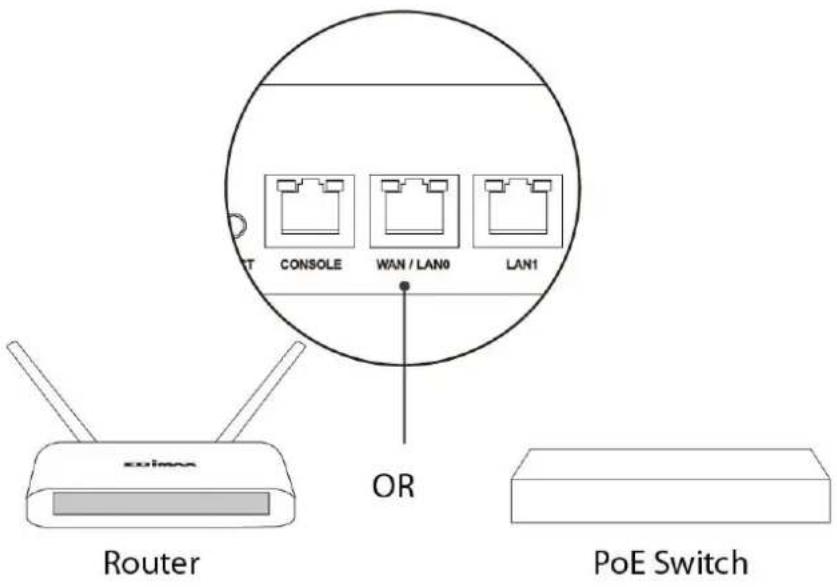
- Conectați un PC la APC500 folosind un cablu Etherent.
![graph TD A["APC500"] --> B["PoE Switch"] C["Laptop"] --> B D["XOIMAX"] --> E["..."] F["XOIMAX"] --> G["..."] H["XOIMAX"] --> I["..."] J["XOIMAX"] --> K["..."] L["XOIMAX"] --> M["..."] N["XOIMAX"] --> O["..."] P["XOIMAX"] --> Q["..."] R["XOIMAX"] --> S["..."] T["XOIMAX"] --> U["..."] V["XOIMAX"] -->…](/content/2026/06/1336338/images/e6318ff88887e6606f0e59c1ebebab1ae2df54f3413f7e6a4136bb8d60b44c88.jpg)
- Deschideți un browser web și introduceți adresa IP a Controlerului AP în câmpul de adresă. Adresa implicită este 192.168.2.1.

Adresa IP a PC-ului trebuie să e în aceeași subrețea ca și Controlerul AP. Găsiți mai multe informații în manualul de ulizare.

Dacă ați schimbat adresa IP a Controlerului AP, sau dacă alt dispoziv(router, server etc..) este server DHCP, asigurați-vă că introduceți IP-ul corect. Îl puteți aa din setările serverului DHCP.
- Introduceți numele de utilizator și parola aferentă pentru a vă loga. Numele de utilizator și parola implicite sunt admin și 1234.
- Se va deschide Tabloul de comandă al APC500. Dispozivul include un Ghid (Wizard) pentru a congura rapid adresa IP LAN, credențialele de logare admin și setările dată/mp, precum și SSIDurile si Securitatea AP-urilor Gesonate. Faceți click pe “Ghid” (Wizard) în colțul din dreapta sus pentru a începe

- Urmați instrucțiunile de pe ecran pentru a completa paşii de la 1 la 6 și faceți click pe Terminare pentru a salva congurația.

Dacă vreunul din AP-urile Gesonate nu apare în lista de la Pasul 5 Selectați AP-uri Libere, resetați acele AP-uri Gesonate la setările din fabrică. Faceți referire la manualul AP-ului pentru ajutor.
- APC500 și AP-urile Gesonate ar trebui să fie complet funcționale cu toate setările de bază congrurate. Ulizați meniul de sus pentru a naviga prin setările Edimax Pro NMS (Network Management Suite).
EDIMAX Pro
APC500
Dashboard
Zone Plan
NMS Monitor
NMS Settings
Local Network
Local Settings
Toolbox
Folosiți Tablou de control(Dashboard), Plan Zonă(Zone Plan), Monitor NMS(NMS Monitor) și Setări NMS(NMS Sengs) pentru a congure APurile Gesonate.
Folosiți Reșea locală(Local Network) și Setări Locale(Local Sengs) pentru a congure APC500.

Faceți referință la manualul de utilizator pentru mai multe informații.
III-1. Montare de Perete
APC500 vine cu şuruburi incluse pentru montarea Controlerului de perete.

Eliminați picioarele de cauciuc de pe partea inferioară a APC500 trăgând ușor înainte de montarea pe perete.
-
Idencați și marcați punctele corecte de incizie al şuruburilor în peretele selectat.
-
Ataşati APC500 de perete cu ajutorul şuruburilor incluse, precum în diagrama alăturată.
-
Asigurați-vă că APC500 este xat bine de perete și orientat correct, cu logoul Edimax Pro orientat precum în diagramă.

Asigurați-vă că dispozivul este xat în siguranță de perete.

III-2. Montare Rack
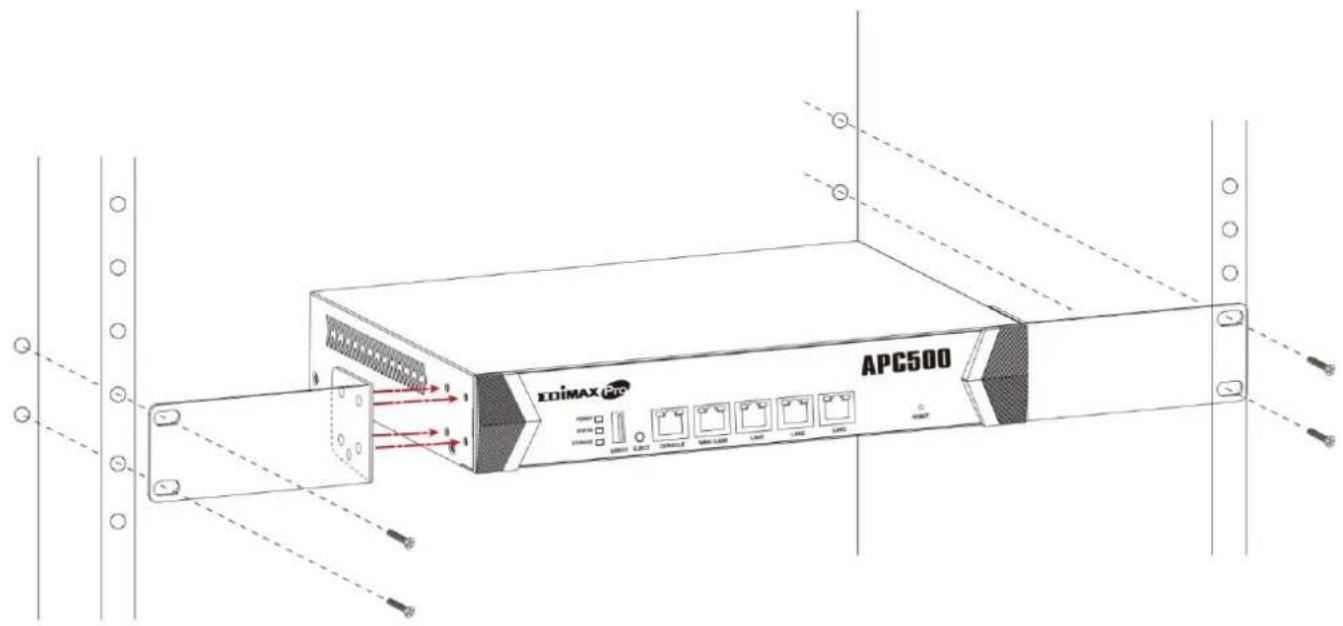
Controlerul poate montat în Rack, alături de celelalte echipamente rackabile. Pentru a instala Controlerul urmați aceș pași:
- Atașați suporturile de montare pe partile laterale ale Controlerului (unul pe ecare latură) și asigurați-le cu șuruburile incluse.

- Folosiți şuruburile rack-ului pentru a xa Controlerul în Rack apoi strângeti-le.
COPYRIGHT
Română: Acest echipament este în conformitate cu cerințele esențiale și alte prevederi relevante ale Direcvei 2014/30/EU.


Marcă : Edimax
Model : APC500
Categorie : Router