RH1778P2S - Player blu-ray LG - Manual de utilizare gratuit
Găsiți gratuit manualul dispozitivului RH1778P2S LG în format PDF.


Întrebările utilizatorilor despre RH1778P2S LG
0 întrebare despre acest aparat. Răspundeți la cele pe care le cunoașteți sau puneți-vă propria.
Pune o întrebare nouă despre acest aparat
Descărcați instrucțiunile pentru Player blu-ray în format PDF gratuit! Găsiți manualul dvs. RH1778P2S - LG și luați din nou în mână dispozitivul dvs. electronic. Pe această pagină sunt publicate toate documentele necesare pentru utilizarea dispozitivului dvs. RH1778P2S mărcii LG.
MANUAL DE UTILIZARE RH1778P2S LG

LG
HDD/DVD- РЕКОРДЕР
РУКОВОДСТВО ПОЛЬЗОВАТЕЛЯ
МОДЕЛЬ : HDR687X/HDR688X/ HDR699X/HDRF899X
Перед подключением, эксплуатацией и настройкой данного изделия тщательно и полностью изучите это руководство.
Срок службы прибора 7 лет со дня передачи товара потребителю.
Internet Address:http://www.lg.ru Информационная служба LG Electronics (095)771-76-76
HDD HARD DISK DRIVE
DVD VIDEO RAMRW

RW COMPATIBLE
RW DVD+RelWritable


DOLBY DIGITAL
dts DIGITAL OUT

HDMI™ HIGH DEFINITION MULTIMEDIA INTERFACE


The Clear Choice In Digital Video™


ВНИМАНИЕ
ОПАСНОСТЬ ПОРАЖЕНИЯ ЭЛЕКТРИЧЕСКИМ ТОКОМ НЕ ОТКРЫВАТЬ

ВНИМАНИЕ: ЧТОБЫ УМЕНЫШИТЬ ОПАСНОСТЬ ПОРАЖЕНИЯ ЭЛЕКТРИЧЕСКИМ ТОКОМ, НЕ СНИМАЙТЕ КРЫШКУ (ИЛИ ЗАДНЮЮ ПАНЕЛЬ) ДАННОГО ИЗДЕЛИЯ. ВНУТРИ НЕТ ЧАСТЕЙ, ОБСЛУЖИВАЕМЫХ ПОЛЬЗОВАТЕЛЕМ. ДЛЯ РЕМОНТА И ОБСЛУЖИВАНИЯ ОБРАТИТЕСЬ К КВАЛИФИЦИРОВАННЫМ СПЕЦИАЛИСТАМ.

Данная стрелка в виде вспышки молнии в равностороннем треугольнике предупреждает пользователя о присутствии опасного неизолированного напряжения в корпусе изделия, которое может иметь амплитуду, представляющую для человека риск поражения электрическим током.

Восклицательный знак в равностороннем треугольнике предупреждает пользователя о важных указаниях по эксплуатации и обслуживанию (уходу), содержащихся в руководстве, поставляемом с изделием.
ПРЕДУПРЕЖДЕНИЕ: ЧТОБЫ УМЕНЫШИТЬ ОПАСНОСТЬ ПОЖАРА И ПОРАЖЕНИЯ ЭЛЕКТРИЧЕСКИМ ТОКОМ, НЕ ПОДВЕРГАЙТЕ ДАННОЕ ИЗДЕЛИЕ ВОЗДЕЙСТВИЮ ДОЖДЯ ИЛИ ВЛАГИ.
ВНИМАНИЕ:
Не закрывайте вентиляционные отверстия. Установка в соответствии с инструкциями производителя.
Отверстия в корпусе обеспечивают вентиляцию прибора и, следовательно, более надежное функционирование, а также предохраняют прибор от перегревания. Ни в коем случае не блокируйте отверстия, кладя прибор на кровать, диван, ковер или другую подобную поверхность. Данный продукт нельзя помещать во встроенные шкафы, такие, например, как книжный шкаф или встроенный шкаф для одежды, если в них недостаточно вентиляции или в руководстве по эксплуатации прибора ничего не сказано про это.
CLASS 1 LASER PRODUCT
KLASSE 1 LASER PRODUKT
LUOKAN 1 LASER LAITE
KLASS 1 LASER APPARAT CLASSE 1 PRODUIT LASER
ВНИМАНИЕ :
Видимое и невидимое лазерное излучение класса 2М При открытии и в случаях, когда блокировка отменена, не смотрите на лазерный луч непосредственно или с помощью оптических приборов.
ВНИМАНИЕ:
данное устройство работает как лазерная система. Для обеспечения надлежащего режима эксплуатации данного изделия внимательно прочтите данное руководство владельца и держите его под рукой для последующего к нему обращения.
Осуществление операций по управлению, настройке или проведение любых других операций, не описанных в данном руководстве, может привести к риску воздействия лазерного излучения. Для предотвращения воздействия прямого лазерного излучения не пытайтесь вскрывать корпус. Лазерное излучение видно при открытом корпусе. НЕ СМОТРИТЕ НА ЛУЧ.
ВНИМАНИЕ: Данный прибор не должен подвергаться воздействию воды (каплям или брызгам). Кроме того, на него не следует ставить какие-либо предметы, заполненные водой, например, вазы.
ПРЕДОСТЕРЕЖЕНИЕ относительно сетевого шнура питания
Большинство электроприборов рекомендуется подключать к отдельной линии электропитания.
Электропитание по такой линии должно поступать только к одному электроприбору. Отдельная линия не должна иметь дополнительных розеток и ответвлений.
Убедитесь, что параметры электросети совпадают с техническими данными, приведенными в данном руководстве. Не перегружайте настенные розетки.
Перегруженные, неплотно закрепленные или поврежденные настенные розетки, удлинительные шнуры, изношенные шнуры питания, поврежденная или растрескавшаяся изоляция проводов представляют опасность. Все эти недостатки могут привести к поражению электрическим током или возгоранию. Периодически осматривайте шнур питания.
При обнаружении повреждений или износа отсоедините шнур, прекратите эксплуатацию устройства и замените шнур с помощью квалифицированного обслуживающего персонала.
Не допускайте чрезмерного механического воздействия на шнур, например скручивания, перекручивания, запутывания, сдавливания, зажимания дверью. Особе внимание обратите на разъемы, настенные розетки и место присоединения шнура к устройству.
Чтобы отключить прибор от сети, отсоедините вилку сетевого шнура от розетки. При установке прибора убедитесь, что вилка шнура легко отсоединяется.

Утилизация старого оборудования
- Символ на устройстве, изображающий перечеркнутое мусорное ведро на колесах, означает, что на изделие распространяется Директива 2002/96/ЕС.
- Электрические и электронные устройства должны утилизовываться не вместе с бытовым мусором, а через специальные места, указанные правительственными или местными органами власти.
- Правильная утилизация старого оборудования поможет предотвратить потенциально вредное воздействие на окружающую среду и здоровье человека.
- Для получения более подробных сведений о старом оборудовании обратитесь в администрацию города, службу, занимающуюся утилизацией или в магазин, где был приобретен продукт.

Данное изделие произведено в соответствии с требованиями к радиопомехам директив ЕЕС 89/336/EEC, 93/68/EEC и 73/23/EEC.
Содержание
Введение 4-9
Обозначения, используемые в данном руководстве .4
Примечания по дискам .....4
Записываемые и воспроизводимые диски .....5
Воспроизводимые диски .....6
Региональный код 6
Доступность функций копирования и
перемещения 6
Внутренний накопитель на жестком диске .....7
Карты памяти, совместимые с данным
рекордером (только для HDR699X/HDRF899X) ....7
Передняя панель 8
Пульт дистанционного управления .....9
Пульт дистанционного управления .....9
Подключение и настройка .....10-23
Задняя панель .....10
Подключение антенны .....10
Подключение к телевизору .....11
Подключение по HDMI-интерфейсу (только для
HDR699X/HDRF899X) 12
Подключение к усилителю .....13
Вспомогательные аудио- видеосоединения ...14-15
Использование меню Home .....16
Начальные установки .....16
Общие указания по использованию меню ...16
Общие настройки .....16-19
Автоматическое программирование .....16
Редактирование программ .....17
Установка часов .....18
Формат ТВ-изображения / Режим отображения .18
Прогрессивная развертка (только для
HDR699X/HDRF899X)....18
Подключение AV2 / Энергосберегающий
режим 18
Инициализация .....18
Установка языка .....19
Настройка аудио .....19
Dolby Digital / DTS / MPEG .....19
Частота дискретизации (Sampling Frequency) .19
DRC (управление динамическим диапазоном) .19
Вокал (Vocal) 19
Настройка блокировки
(родительского контроля) 20
Рейтинг / Установка пароля. / Код зоны .....20
Регистрационный код DivX .....20
Настройки записи .....21
Установка режима записи / Установка
режима записи .....21
Аудиозапись с цифрового видеоисточника /
Аудиозапись с телевизора .....21
Автоматическая установка разделов /
Запись с AV2 / MPEG4 .....21
Настройки диска .....21-22
Форматирование диска .....21
Финализация / Метка диска .....22
Защита диска / РВС .....22
Отображение общей информации на экране ....23
Воспроизведение .....24-34
Общие функции воспроизведения .....24-27
Воспроизведение файлов DivX с фильмами .....28
Воспроизведение аудиодисков и файлов
MP3/ WMA 29
Программное воспроизведение адиуодисков или
файлов МРЗ/WМА 30
Просмотр файлов JPEG .....31-32
Редактирование файлов MP3/WMA, JPEG,
DivX 33-34
Запись .....35-41
Запись на DVD .....35
Запись на жесткий диск (HDD) .....35
Режим смещения во времени .....36
Основные операции записи с ТВ .....37
Немедленная запись по таймеру .....37
Запись по таймеру 38
Проверка параметров записи по таймеру .....39
Запись с внешнего входа .....39
Запись с DV-входа .....40
Одновременные запись и воспроизведение .....41
Воспроизведение другой главы во время
записи 41
Функция Time Slip .....41
Запись в формат MPEG4 .....41
Редактирование .....42-49
Меню списка глав и списка Разделов .....42
Режимы HDD, VR: редактирование исходного
содержимого диска и списка для
воспроизведения .....43
Добавлении маркеров разделов .....43
Изменение пиктограмм глав 43
Создание нового списка для воспроизведения .. .44
Добавление дополнительных глав/разделов в
список для воспроизведения .....44
Удаление главы/раздела из списка исходного
содержимого диска или списка для воспроизведения .45
Удаление части 45
Создание главы 46
Поиск по времени 46
Сортировка 47
Отмена/Возврат последнего удаления .....47
Объединение двух глав в одну .....47
Разделение одной главы на две .....48
Объединение двух разделов в один .....48
Перемещение раздела в списке для
воспроизведения 49
Скрыть раздел/главу .....49
Защита главы .....49
Дублирование .....50-52
Перед дублированием .....50
Перезапись с жесткого диска на DVD-диск ....51
Перезапись с DVD-диска на жесткий диск .....51
Однокнопочное копирование (с жесткого диска
на DVD-диск) .....52
Однокнопочное копирование (с DVD-диска на
жесткий диск) .....52
Справка ....53-58
Дополнительная информация .....53
Перезапись ....53
Просмотр меню Title List (Список глав) на
других DVD-рекордерах или плеерах .....53
Воспроизведение своих записей на других
DVD-плеерах (финализация диска) .....53
Коды языков .....54
Коды зон 54
Использование пульта дистанционного
управления рекордера для управления телевизором .55
Поиск и устранение неисправностей .....56-57
Технические характеристики .....58
Введение
Чтобы обеспечить надлежащее использование данного изделия, пожалуйста, внимательно ознакомьтесь с данным руководством пользователя и сохраните его для использования в будущем.
Это руководство содержит информацию по эксплуатации и техобслуживанию рекордера. Если устройство нуждается в техобслуживании, свяжитесь с дилерским сервисным центром.
Отображение на экране символа ∅
Символ “∅” может появиться на экране вашего телевизора во время работы. Он указывает, что функция, рассмотренная в данном руководстве пользователя, не доступна для этого конкретного носителя информации.
Обозначения, используемые в данном руководстве
Примечание:
Специальные примечания и указания по особенностям эксплуатации.
Совет:
Советы и подсказки по облегчению решения задачи.
Раздел, в название которого входит один из следующих символов, применим только к дискам, которые обозначаются этим символом.
HDD Главы, записанные на жестком диске
DVD ALL. Все DVD-диски, перечисленные ниже.
RAM Диск DVD-RAM
-RWVR Диск DVD-RW с режимом записи VR
-RW video Диск DVD-RW с режимом записи Video
+RW Диск DVD+RW
-R Диск DVD-R
+R Диск DVD+R (DL)
DVD Диск DVD-видео
VCD Видео компакт-диски
ACD Аудио компакт-диски
DivX Файлы DivX
MP3 Файлы MP3
WMA Файлы WMA
JPEG Файлы JPEG
Примечания по дискам
Обращение с дисками
Не прикасайтесь к рабочей стороне диска. Чтобы на поверхности не появились отпечатки пальцев, берите диск за края. Не приклеивайте на диск бумагу или ленту.
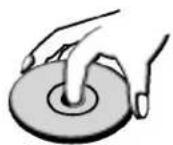

Хранение дисков
По окончании воспроизведения поместите диск в футляр. Не допускайте прямого попадания на диск лучей солнечного света и нагрева, а также ни в коем случае не оставляйте диск в припаркованном автомобиле, на который падает прямой солнечный свет.
Очистка дисков
Отпечатки пальцев и грязь на диске могут вызвать снижение качества изображения и искажение звука. Перед воспроизведением очистите диск с помощью чистой ткани. Протирайте диск от центра к краям
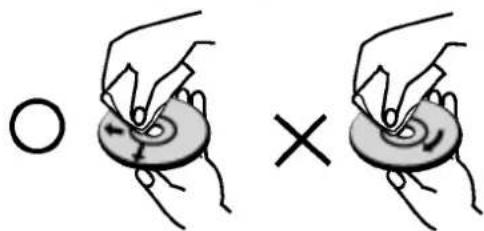
text_image
Diagram showing two hands holding a circular object with a cross symbol, labeled with an open circle and an 'X' symbol.Не используйте сильные растворители, такие как спирт, бензин, разбавитель, имеющиеся в продаже моющие вещества, а также антистатические аэрозоли, предназначенные для старых виниловых пластинок.
Конденсация влаги
Ни в коем случае не работайте с изделием сразу после переноса его из холодного места в теплое помещение. Оставьте изделие на 2-3 часа без эксплуатации. Использование изделия в таких случаях может привести к повреждению дисков и внутренних деталей.
Записываемые и воспроизводимые диски

DVD-RW (перезаписываемый DVD-диск):
• Диски DVD-RW могут быть отформатированы для записи в режиме VR или Video.
- Эти диски могут записываться повторно. Записи могут быть стерты, после чего тот же диск можно снова записать.
[Режим записи VR]
- Записи могут в значительной степени редактироваться.
• Воспроизводятся только на плеерах, совместимых с режимом VR (после финализации диска).
[Режим записи Video]
- Воспроизводятся только на обычных DVD-плеерах (после финализации диска).
- Функции редактирования ограничены.

DVD-R (однократно записываемый DVD-диск)
- Эти диски могут быть записаны всего один раз. После финализации этот диск невозможно ни записывать, ни редактировать.
• Диски DVD-R могут форматироваться только в режиме Video. - Воспроизводятся только на обычных DVD-плеерах (после финализации диска).
- Функции редактирования ограничены.

DVD-RAM (DVD - Random Access Memory)
• Диски DVD-RAM можно форматировать для записи в режиме VR.
- Старые записи на диске можно стирать и записывать новые на этот же диск.
• Диски DVD-RAM можно воспроизводить на плеерах, поддерживающих данный формат.
- Видеозаписи могут быть отредактированы.
- Данное устройство совместимо только со стандартными дисками DVD-RAM версий 2.0, 2.1 и 2.2.
- Данное устройство не предназначено для воспроизведения дисков DVD-RAM картриджного типа.

DVD+RW (перезаписываемый DVD-диск)
- Эти диски могут записываться повторно. Записи могут быть стерты, после чего тот же диск можно снова записать.
- Воспроизводятся на плеерах, совместимых с форматом DVD+RW (автоматическая финализация).
- Отредактированные диски воспроизводятся на плеерах, совместимых с форматом DVD+RW, только после финализации.
- Записи могут редактироваться по главам/разделам.

DVD+R (однократно записываемый DVD-диск)
- Эти диски могут быть записаны всего один раз. После финализации диска DVD+R его больше невозможно будет ни записать, ни отредактировать.
• Воспроизводятся на плеерах, совместимых с форматом DVD+R (после финализации). - Любое отредактированное содержание несовместимо с плеерами, совместимыми с форматом DVD+R (со скрытием, объединенными разделами, добавленными метками разделов и т. д.).
- Функции редактирования глав/разделов ограничены.

DVD+R DL (однократно записываемый DVD-диск с двойным слоем)
- Эти диски могут быть записаны всего один раз. После финализации диска DVD+R DL его больше невозможно будет ни записать, ни отредактировать.
- Емкость памяти примерно удваивается для носителя DVD+R с двойным слоем, что позволяет пользователям записывать до 8,5 ГБ видео на одном диске DVD+R.
• Воспроизводятся на плеерах, совместимых с форматом DVD+R DL (после финализации диска). - Любое отредактированное содержание несовместимо с плеерами формата DVD+R DL (со скрытием, объединенными разделами, добавленными метками разделов и т. д.).
- Функции редактирования глав/разделов ограничены.
Рекомендуемые записываемые DVD-диски
| DVD-R | DVD+R | DVD-RW | DVD+RW | DVD+R(DL) | DVD-RAM |
| Mitsubishi (8x, 16x) | Mitsubishi (8x, 16x) | Mitsubishi (4x) | Mitsubishi (4x) | Mitsubishi (2.4x, 8x) | Fujifilm (2x) |
| That's (8x, 16x) | Ricoh (8x, 16x) | Verbatim (4x) | SONY (4x) | Maxell (2.4x) | Mitsubishi (3x) |
| Verbatim (8x) | Verbatim (8x) | JVC (4x) | Imation (4x) | - | Maxell (5x) |
| - | - | Victor (4x) | Maxell (4x) | - | - |
| - | - | Maxell (4x) | Ricoh (4x) | - | - |
Примечание: Если DVD-RW/DVD+RW диски были записаны на ПК или другом DVD-рекордере, вы не сможете отформатировать диск при помощи данного рекордера. Таким образом, если вы хотите использовать диск на данном рекордере, вы должны отформатировать диск на этом же рекордере.
Воспроизводимые диски

DVD-диски (8- и 12-сантиметровые диски)
Диски, например с фильмами, которые могут быть куплены или взяты напрокат.

Видео компакт-диск (VCD) (8- и 12-сантиметровые диски)
Видео компакт-диски или диски CD-R/CD-RW в формате VIDEO CD/Super VIDEO CD.

Аудио компакт-диски (8- и 12-сантиметровые диски)
Музыкальные компакт-диски или диски CD-R/CD-RW в формате музыкального компакт-диска, которые могут быть куплены.

Диски CD-R/CD-RW (8- и 12-сантиметровые диски)
Диски CD-R/CD-RW, которые содержат аудиоглавы, файлы DivX, MP3, WMA или JPEG.
Примечания:
- В зависимости от характеристик записывающего оборудования или самого диска CD-R/RW (или DVD±R/RW), некоторые диски CD-R/RW (или DVD±R/RW) могут не воспроизводиться на данном устройстве.
- Не прикрепляйте печать или ярлык к любой стороне диска (к стороне с маркировкой или к стороне записью).
- Не используйте диски неправильной формы (например, сердцеобразные или прямоугольные). Использование таких дисков может вызвать неисправности.
- В зависимости от программного обеспечения и финализации некоторые записанные диски (CD-R/RW или DVD±R/RW) могут не воспроизводиться.
- Диски DVD-R/RW, DVD+R/RW и CD-R/RW, записанные с помощью персонального компьютера или DVD-CD-рекордера, могут не воспроизводиться, если диски повреждены или загрязнены, а также, если на линзах рекордера есть грязь или конденсат влаги.
- Если Вы записали диск с помощью персонального компьютера, даже если диск записан в совместимом формате, все равно в некоторых ситуациях этот диск может не воспроизводиться из-за некоторых настроек программного обеспечения, используемого для записи диска. (Для получения более подробной информации обратитесь к производителю программного обеспечения.)
- Для данного рекордера необходимы диски и записи, удовлетворяющие определенным технически стандартам для достижения оптимального качества воспроизведения. Предварительно записанные DVD-диски автоматически соответствуют этим стандартам. Есть много различных форматов записываемых дисков (в то числе CD-R с MP3 или WMA), которые удовлетворяют существующим требованиями conditions (см. выше) для обеспечения совместимого воспроизведения.
- Покупатели должны обратить внимание, что для загрузки файлов MP3 / WMA или другой музыки из Интернета необходимо разрешение. Наша компания не имеет права выдавать такие разрешения. Разрешение всегда должно выдаваться владельцем авторских прав.
Региональный код
Региональный код данного устройства напечатан на задней панели. Это устройство может воспроизводить только DVD-диски, на которых есть такая же маркировка или отметка "ALL" (все).
Замечания по региональным кодам
- Большинство DVD-дисков имеет на крышке ясно видимое изображение глобуса с одним или несколькими числами. Это число должно соответствовать региональному коду устройства, иначе диск не будет воспроизводиться.
- При попытке воспроизведения в устройстве DVD-диска с другим региональным кодом на экране телевизора появится сообщение "Неверный местный код. Воспроизведение невозможно."
Доступность функций копирования и перемещения
| C | Ha | MP3/WMA | JPEG | DivX | Аудио компакт-диск | Видео компакт-диск | Заголовок*1 |
| Жесткий диск | ДИСК | Нет | Нет | Нет | Нет | Нет | Да |
| Жесткий диск | Карта памяти*2 | Нет | Да | Нет | Нет | Нет | Нет |
| ДИСК | Жесткий диск | Да | Да | Да | Нет | Нет | Да |
| ДИСК | Карта памяти*2 | Нет | Да | Нет | Нет | Нет | Нет |
| Карта памяти*2 | ДИСК | Нет | Нет | Нет | Нет | Нет | Нет |
| Карта памяти*2 | Жесткий диск | Да | Да | Нет | Нет | Нет | Нет |
*1 Заголовок записывается с данного устройства.
*2 HDR687X/HDR688X не имеет слотов для подключения карт памяти.
Внутренний накопитель на жестком диске
Внутренний накопитель на жестком диске (HDD) является устройством, чувствительным к внешним воздействиям. Чтобы предотвратить выход из строя жесткого диска, используйте рекордер в соответствии с приведенными ниже указаниями. Рекомендуется резервировать важные записи на дисках DVD, чтобы избежать случайной потери информации.
- Не перемещайте рекордер, когда он включен.
- Устанавливайте и эксплуатируйте рекордер на устойчивой, ровной поверхности.
- Не блокируйте задние вентиляционные отверстия / вентилятор охлаждения.
- Не эксплуатируйте рекордер в чрезмерно жарких или влажных помещениях, а также в помещениях, в которых возможны внезапные изменения температуры. Резкие перепады температуры могут вызвать конденсацию влаги внутри рекордера. Это может привести к поломке жесткого диска.
- Когда рекордер включен, не отсоединяйте шнур питания от розетки, а также не выключайте электричество с помощью разъединителя.
-
Не следует перемещать рекордер непосредственно после выключения. Если вы хотите переместить рекордер, выполните следующие шаги:
-
Подождите не менее двух минут после того, как на дисплее будет отображено сообщение POWER OFF (питание выключено).
- Отсоедините сетевой шнур рекордера от розетки.
- Переместите рекордер.
- Если произойдет нарушение подачи электроэнергии, когда рекордер включен, некоторые данные на жестком диске могут быть потеряны.
- Жесткий диск является устройством, очень чувствительным к внешним воздействиям. Если он используется неправильно или в несоответствующих условиях, он может выйти из строя после нескольких лет эксплуатации. Признаками проблем являются неожиданное застывание изображения и заметные помехи в виде квадратов (мозаика).
Однако иногда эти сигналы, предупреждающие о неисправности жесткого диска, отсутствуют. При выходе жесткого диска из строя воспроизведение записанного материала будет невозможно. В этом случае необходимо заменить жесткий диск.
Карты памяти, совместимые с данным рекордером (только для HDR699X/HDRF899X)
- Kapta Compact Flash (CF)
- Micro Drive (MD), ST1 MD
- Kapra Secure Digital (SD), Mini SD
- Kapra Multi Media (MMC), MMC Plus, RS MMC, MMC Mobile
- Kapta xD-Picture (xD)
- Kapra Memory Stick (MS), MS Duo, MS Pro, MS Pro Duo
• Совместимые с FAT 12, FAT 16 или FAT 32 - Используйте только рекомендуемые выше карты памяти.
Защита от записи
Если карта имеет переключатель защиты от записи, и этот переключатель включен, то запись, стирание и форматирование карты невозможны.
Загрузка/извлечение карты памяти
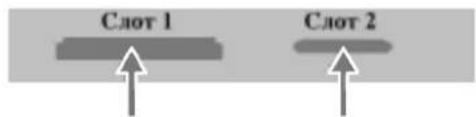
text_image
Слот 1 Слот 2Вставьте CF, MD или
ST1 MD
Вставьте карту SD, Mini SD, MMC, MMC Plus, RS MMC, MMC Mobile, xD, MS, MS Duo, MS-Pro илиMS Pro Duo
Подключение карты
Вставьте карту прямо таким образом, чтобы она встала на место.
Извлечение карты
Слот 1: осторожно вытащите карту.
Слот 2: нажмите на середину карты, а затем осторожно вытащите ее.
Примечания:
- Храните карты памяти в местах, недоступных для детей. Если карта памяти проглочена, немедленно обратитесь за медицинской помощью.
- Карта памяти может не подходить к данному рекордеру.
- Не извлекайте карту памяти во время работы с ней (воспроизведение, копирование, перемещение файлов и т. д.).
Использование карты памяти
- Вставьте карту памяти.
- Нажмите кнопку Home (Главное меню) на пульте дистанционного управления.
- Выберите опцию [МУЗЫКА] или [ФОТО].
- Выберите опцию [Карта памяти 1] или [Карта памяти 2], затем нажмите ENTER. Подробное описание опций находится на странице 16.
Передняя панель
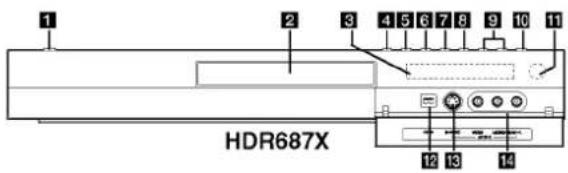
text_image
1 2 3 4 5 6 7 8 9 10 11 HDR687X 12 13 14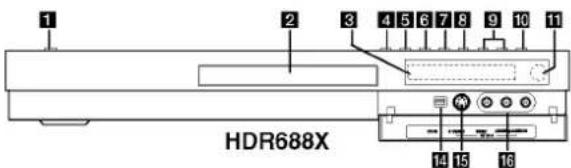
text_image
1 2 3 4 5 6 7 8 9 10 11 HDR688X 14 15 16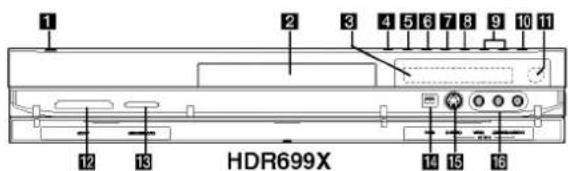
text_image
1 2 3 4 5 6 7 8 9 10 11 12 13 HDR699X 14 15 16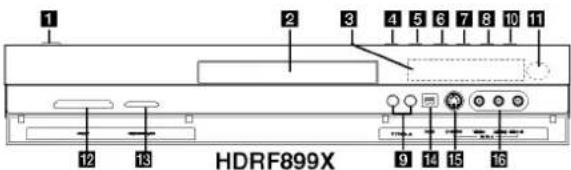
text_image
1 2 3 4 5 6 7 8 10 11 12 13 HDRF899X 9 14 15 161 Кнопку POWER
Включение или отключение рекордера.
2 Лоток для диска
Лоток для загрузки диска.
3 Окно дисплея
Отображается текущее состояние рекордер.
T/S: режим сдвига по времени.
REC: рекордер в режиме записи.
HDD: рекордер в режиме HDD (жесткий диск).
DVD: рекордер в режиме DVD.
HDD ◀▶ DVD: рекордер в режиме дублирования.
TV: рекордер в режиме ТВ-тюнера.
⑨ : рекордер в режиме записи по таймеру или в режиме программирования записи по таймеру.
: часы, общее время
воспроизведения, истекшее время, номер главы, номер раздела/трека, канал и т. д.
4 OPEN/CLOSE (▲)
Открыть или закрыть лоток для диска.
5 HDD/DVD
Установка режима работы рекордера на HDD (жесткий диск) или DVD.
6 ■ (STOP) (стоп)
Остановка воспроизведения или записи.
7 ▶ / II (воспроизведение/пауза)
Начало воспроизведения.
Временная приостановка воспроизведения или записи. Для выхода из режима паузы нажмите кнопку еще раз.
8 ● (REC) (запись)
Начало записи. Нажмите несколько раз, чтобы установить время записи.
9 PROG. (▼/▲)
Сканирование сохраненных каналов (вперед или назад).
10 TIMESHIFT (HDR687X/HDR688X)
Включение смещения по времени между передаваемой ТВ-программой и воспроизведением.
10 RESOLUTION (разрешение) (HDR699X/HDRF899X)
Установите разрешение для видеовыходов HDMI и COMPONENT/ PROGRESSIVE SCAN.
- HDMI: 1080i, 720p, 576p, 576i
- COMPONENT: 576p, 576i
11 Датчик дистанционного управления.
Направляйте пульт дистанционного управления на датчик.
12 Слот 1 для карты памяти
(только для HDR699X/HDRF899X)
Для карт памяти. (CF/MD/ST1 MD).
13 Слот 2 для карты памяти
(только для HDR699X/HDRF899X)
Для карт памяти (SD/Mini SD/MMC/MMC Plus/RS MMC/MMC Mobile/xD/MS/MS Duo/MS-Pro/MS Pro Duo).
14 Гнездо цифрового входа (DV IN)
Подключите выход DV цифровой видеокамеры.
15 AV IN 4 (видеовход S-Video)
Подключите выход S-Video внешнего источника (телевизора/монитора, видеомагнитофона, видеокамеры и т. д.).
16 AV IN 4 (видеовход / аудиовход (левый/правый))
Подключите аудио- и видеовыход внешнего источника (аудиосистемы, телевизора/монитора, видеомагнитофона, видеокамеры и т. д.).
Пульт дистанционного управления
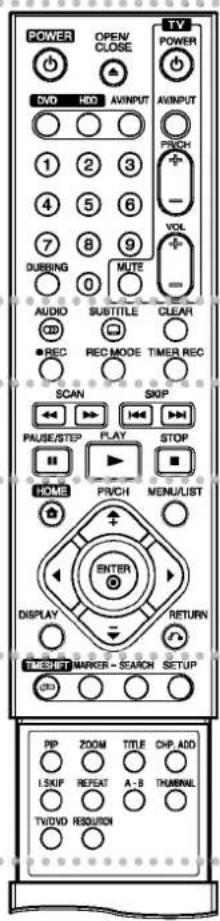
text_image
POWER OPEN/ CLOSE CVD HDD AVINPUT AVINPUT 1 2 3 4 5 6 7 8 9 DUBBING MUTE AUDIO SUBTITLE CLEAR ● REC REC MODE TIMER REC SCAN SKIP PAUSE/STEP PLAY STOP HOME PINCH MENU/LIST ENTER DISPLAY RETURN TIMESHTR MARKER - SEARCH SETUP PP ZOOM TITLE CHP ADD LSKUP REPEAT A-B THUMBLE TV/DVD RESOURN1
2
3
4
5
1
POWER (Питание): Включение и выключение рекордера.
OPEN/CLOSE (▲): Открыть или закрыть лоток для диска.
DVD: Выбор функционального режима устройства «DVD».
HDD: Выбор функционального режима устройства «HDD».
AV/INPUT: Изменение входа, используемого для записи (тюнер , AV1-4 или вход DV).
Кнопки с цифрами 0-9: Выбор нумерованных элементов меню.
DUBBING: Копирование DVD на HDD (или HDD на DVD).
Кнопки управления телевизором: См. стр. 55.
2
AUDIO (QQ): Выбор языка звукового сопровождения, либо выбор аудиоканала.
SUBTITLE (☐): Выбор языка субтитров.
CLEAR: Удаление номера трека из списка программы (Program List) или маркера из меню поиска маркера (Marker Search).
REC (●): Начало записи.
REC MODE: Выбор режима записи.
TIMER REC: Отображение меню записи с таймером (Timer Record).
3
SCAN (◀◀ / ▶▶): Поиск назад или вперед.
SKIP (1◄◄ / ►►): Переход к следующему или предыдущему разделу или треку.
PAUSE/STEP (II) : Временная приостановка воспроизведения или записи.
PLAY (▶): Начало воспроизведения.
STOP (■): Остановка воспроизведения или записи.
4
HOME: Вывести или убрать меню HOME.
MENU/LIST: Доступ к меню на DVD-диске. Переключение между меню "Title List-Original" и "Title List-Playlist".
◀ / ▶ / ▲ / ▼ (влево/вправо/вверх/вниз): Выбор элемента меню.
ENTER (◎)
- Подтверждение выбора элемента меню.
- Отображение информации во время просмотра ТВ-программы.
PR/CH (+/-): Сканирование по сохраненным каналам (вверх или вниз).
DISPLAY: Отображение дополнительной информации на экране телевизора.
RETURN (💡)
Убрать меню с экрана.
5
Смещение по
времени): Включение смещения по времени между передаваемой ТВ-программой и воспроизведением.
MARKER (Маркер): Отметка любой точки во время воспроизведения.
SEARCH: Отображение меню Marker Search (поиск маркера).
SETUP: Вывести или убрать меню настроек.
PIP: Включение и выключение функции PIP.
ZOOM (изменение масштаба): Увеличение изображения.
TITLE (Глава): Отображение меню глав диска, если оно доступно.
СНР. ADD: вставка маркера раздела во время воспроизведения/ записи.
I.SKIP (НЕМЕДЛЕННЫЙ
ПЕРЕХОД): Переход на 15 секунд вперед во время воспроизведения.
REPEAT: Повтор раздела, трека, раздела, всего.
A-B: Последовательность повтора.
THUMBNAIL: Выбор пиктограммы.
TV/DVD: Просмотр каналов, выбранных тюнером рекордера или тюнером телевизора.
RESOLUTION (только для
HDR699X/HDRF899X): Установка выходного разрешения для HDMI.
Пульт дистанционного управления
Направьте пульт дистанционного управления на дистанционный датчик и нажимайте кнопки.
Внимание
Не устанавливайте совместно старые и новые элементы питания. Никогда не устанавливайте совместно элементы питания различных типов (стандартные, щелочные и т. д.).
Установка элементов питания в пульт дистанционного управления
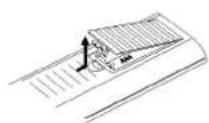
Снимите крышку батарейного отсека с задней стороны пульта дистанционного управления. Вставьте два элемента питания R03 (размер AAA), соблюдая полярность + и -.
Подключение и настройка
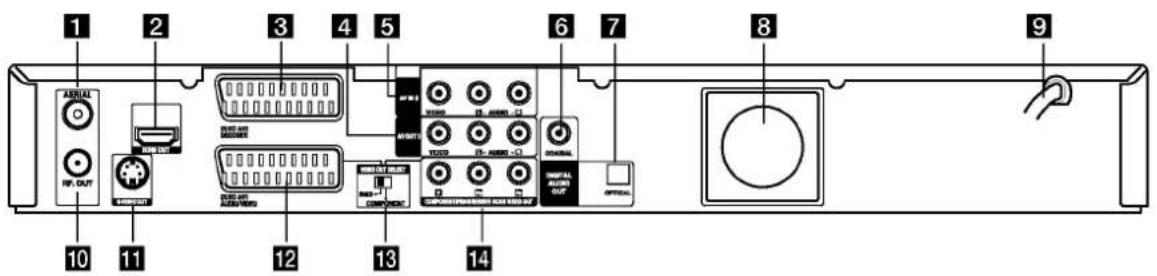
Задняя панель
text_image
1 2 3 4 5 6 7 8 9 ANIMAL ON ON ON ON ON ON ON ON ON ON ON ON ON ON ON ON ON ON ON ON ON ON ON ON ON ON ON ON ON ON ON ON ON ON ON ON ON ON ON ON ON ON ON ON ON ON ON ON ON ON 10 11 12 13 141 Антенное гнездо
Подключите к этому разъему антенну.
2 Разъем HDMI (тип A)
(только для HDR699X/HDRF899X)
HDMI-выход, обеспечивающий высококачественный интерфейс для цифровых аудио- и видеоустройств.
3 Разъем EURO AV 2 DECODER
Подключите аудио- видеовыход внешнего источника (декодера платного телевидения, декодера каналов кабельного телевидения, видеомагнитофона и т. д.).
4 AV OUT 3 (ВИДЕОВЫХОД / АУДИОВЫХОД (левый/правый))
Подключение к телевизору с видео- аудиовходами.
5 AV IN 3 (VIDEO IN/AUDIO IN (левый/правый))
Подсоединение к аудиовыходу/видеовыходу внешнего источника (аудиосистема, ТВ/монитор, видеомагнитофон, видеокамера).
6 Коаксиальный выход (гнездо цифрового аудиовыхода)
Подключите к цифровой (коаксиальной) аудиоаппаратуре.
7 Разъем оптического выхода (гнездо цифрового аудиовыхода).
Подключите к цифровой (оптической) аудиоаппаратуре.
8 Охлаждающий вентилятор
9 Шнур питания для подключения к сети переменного тока
Подключите к источнику питания.
10 Выход высокой частоты RF.OUT.
Передача сигнала от антенны на ваш телевизор/монитор.
11 Видеовыход S-VIDEO
Подключение к входу S-Video телевизора.
12 Разъем EURO AV 1 (аудио/видео)
Соедините с разъемом SCART телевизора.
13 Переключатель VIDEO OUT SELECT (выбор видеовыхода)
В зависимости от типа подключения рекордера к телевизору можно выбрать компонентный (COMPONENT) или RGB-сигнал для разъема EURO AV1 AUDIO/VIDEO.
14 Разъем COMPONENT/PROGRESSIVE SCAN
VIDEO OUT (компонентный выход / выход с прогрессивной разверткой) (Y Pb Pr)
Подключение к телевизору с входами Y Pb Pr.
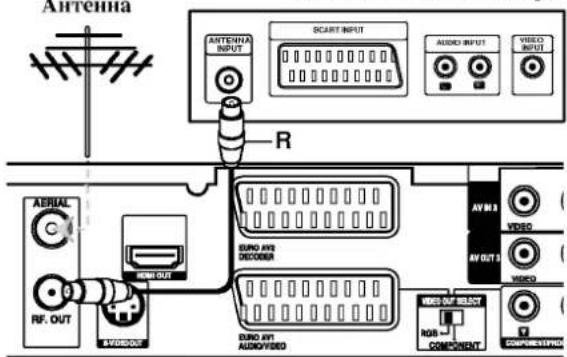
Подключение антенны
Отсоедините штекер антенного кабеля от телевизора и подсоедините его к антенному гнезду на задней панели рекордера. Подключите один конец антенного кабеля к гнезду телевизора на рекордере, а другой - к гнезду антенного входа на вашем телевизоре.
Подключений по высокой частоте
Подключите гнездо RF. OUT (выход высокой частоты) рекордера к гнезду антенного входа телевизора с помощью прилагающегося коаксиального кабеля на 75 Ом (R). Через гнездо RF. OUT передается сигнал от гнезда AERIAL (антенна).
Задняя панель телевизора
text_image
Antenna ANTENHA INPUT SCART INPUT AUDIO INPUT VIDEO INPUT R AERIAL C RF. OUT AV OUT AV OUT 3 VIDEO AV OUT 1 VIDEO AV OUT AV OUT AV OUT AV OUT AV OUT AV OUT AV OUT AV OUT AV OUT AV OUT AV OUT AV OUT AV OUTЗадняя панель рекордера
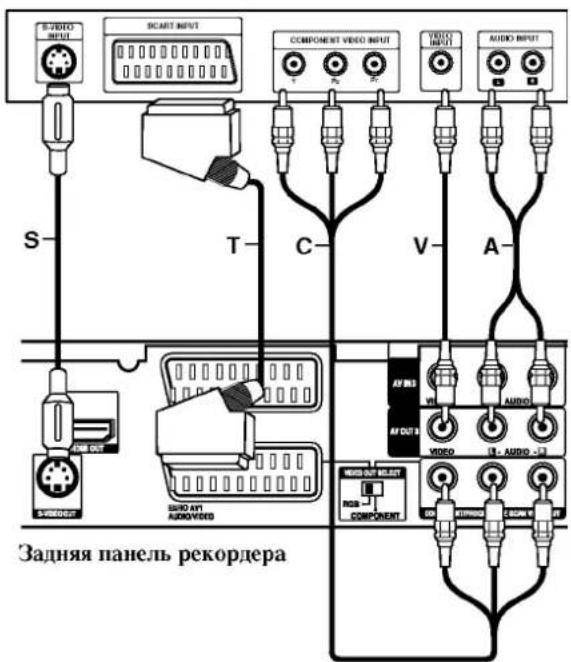
Подключение к телевизору
- В зависимости от возможностей вашего оборудования выполните одно из следующих соединений.
- При использовании гнезд COMPONENT/PROGRESSIVE SCAN VIDEO OUT (компонентный видеовыход / прогрессивная развертка) установите переключатель видеовыхода VIDEO OUT SELECT в положение COMPONENT. При использовании разъема SCART установите переключатель VIDEO OUT SELECT в положение RGB.
Советы
- В зависимости от типа вашего телевизора и другого оборудования, которое вы хотите подключить, существуют различные способы подключения рекордера Используйте только один способ подключения из рассмотренных ниже.
- Чтобы подключить устройство наилучшим образом, при необходимости обратитесь к руководствам по эксплуатации вашего телевизора, видеомагнитофона, музыкального центра или другого оборудования.
Внимание
– Обязательно подключайте рекордер к телевизору напрямую. Настройте телевизор на правильный канал видеовхода.
- Не подключайте гнездо AUDIO OUT (аудиовыход) DVD-рекордера к гнезду «phono in» (электропроигрыватель) вашей аудиосистемы.
- Не подключайте рекордер через видеомагнитофон. Изображение DVD может быть искажено системой защиты от копирования.
Задняя панель телевизора
text_image
E-VIDEO INPUT SCART INPUT COMPONENT VIDEO INPUT VIDEO INPUT AUDIO INPUT S- T- C- V- A- AVI OUT AVI OUT VIDEO AUDIO AUTO AT1 AUDIO VOUT COMPONENT Задняя панель рекордераПодключение SCART
Соедините разъем SCART EURO AV1 AUDIO/VIDEO рекордера с соответствующими разъемами на телевизоре с помощью кабеля SCART (T).
Подключение видеовыхода VIDEO OUT
Соедините гнездо VIDEO OUT рекордера с видеовходом телевизора с помощью видеокабеля (V).
Подключение аудиосигнала (левый/правый каналы)
Соедините гнезда левого и правого аудиоканалов разъема AUDIO OUT рекордера с входными гнездами левого и правого аудиоканалов телевизора с помощью аудиокабелей (A). Не подключайте гнездо AUDIO OUT рекордера к гнезду «phono in» (электропроигрыватель) вашей аудиосистемы.
Подключение S-VIDEO
Соедините гнездо S-VIDEO OUT (выход S-VIDEO) рекордера с гнездом входа S-VIDEO телевизора с помощью кабеля S-VIDEO (S).
Подключение с использованием компонентного видеосигнала
Соедините разъемы COMPONENT/ PROGRESSIVE SCAN VIDEO OUT рекордера с соответствующими входными разъемами телевизора с помощью кабеля Y Pb Pr (C).
Если ваш телевизор является телевизором высокой четкости или «digital ready» (цифровым), вы можете использовать преимущества выхода прогрессивной развертки рекордера для получения максимально возможного разрешения изображения. Если ваш телевизор не поддерживает формат прогрессивной развертки, при использовании прогрессивной развертки рекордера изображение будет закодировано.
- HDR687X/HDR688X: Для получения сигнала прогрессивной развертки необходимо включить [Вкл] ощию [Прогрессивная развертка] в меню настроек (см. страницу 18).
- HDR699X/HDRF899X: Установите для сигнала прогрессивной развертки разрешение 576р с помощью кнопки RESOLUTION.
Примечание:
Прогрессивная развертка не работает при аналоговом подключении видеосигнала (желтое гнездо видеовыхода VIDEO OUT), а также при подключении S-VIDEO.
Осторожно (только для HDR687X/HDR688X)
Сразу после выбора опции прогрессивной развертки изображение станет видимо только на телевизоре и мониторе, совместимом с прогрессивной разверткой. Если прогрессивная развертка установлена в положение [Вкл] по ошибке, необходимо сбросить настройки рекордера. Вначале извлеките диск из рекордера. Затем нажмите кнопку STOP (■) и удерживайте ее нажатой в течение пяти секунд. Будут восстановлены стандартные настройки, и изображение снова можно будет просматривать на обычном аналоговом телевизоре или мониторе.
Предостережение (только для HDR699X/HDRF899X)
Если установлено разрешение 720р или 1080i, подключение с помощью видеовыходов VIDEO OUT, S-VIDEO OUT и COMPONENT VIDEO OUT невозможно.
Подключение по HDMI-интерфейсу (только для HDR699X/HDRF899X)
Если у Вас HDMI-телевизор или HDMI-монитор, его можно подсоединить к данному рекордеру с помощью HDMI-кабеля.
-
Соедините гнездо HDMI OUT (HDMI-выход) на рекордере с гнездом HDMI на телевизоре или мониторе формата HDMI (H).
-
Настройте телевизор на формат HDMI (см. руководство к телевизору).
Примечания :
- Если ваш телевизор НЕ поддерживает сигналы с частотой дискретизации 96 кГц, выберите для опции [Тактовая Част] в меню настроек установку [48 kHz] (См. стр. 19). При выборе этой установки устройство будет автоматически преобразовывать все сигналы 96 кГц в сигналы 48 кГц, чтобы ваша система могла их декодировать.
- Если ваш телевизор не имеет декодера Dolby Digital и MPEG, выберите для опций [Dolby Digital] и [MPEG] в меню настроек установку [PCM] (см. страницу 19).
- Если ваш телевизор не имеет декодера DTS, выберите для опций [DTS] в меню настроек установку [Выкл] (выкл.) (см. страницу 19). Для воспроизведения многоканального пространственного звука DTS следует подключить данный рекордер к ресиверу, поддерживающему DTS, с помощью одного из цифровых аудиовыходов рекордера.
- Стрелка на корпусе кабельного соединителя указывает направление надлежащего совмещения с разъемом на рекордере.
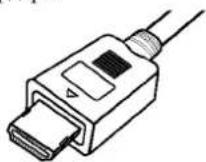
(Tип A)
- Если на экране появляются помехи, проверьте HDMI-кабель.
Совет:
При использовании подключения HDMI можно изменять разрешение для выхода HDMI (576i, 576p, 720p или 1080i) с помощью кнопки RESOLUTION.
Внимание
Изменение разрешения, когда рекордер подключен с помощью разъема HDMI, может привести к нарушению нормальной работы. Для решения этой проблемы выключите рекордер, а затем включите его вновь.
Телевизор, совместимый с HDMI
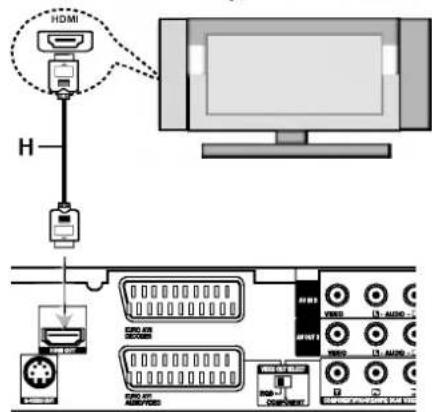
text_image
HDMI H VDD VDD VDD VDD VDD VDD VDD VDD VDD VDD VDD VDD VDD VDD VDD VDD VDD VDD VDD VDD VDD VDD VDD VDD VDD VDD VDD VDD VDD VDD VDD VDD VDD VDDЗадняя панель рекордера
Информация об интерфейсе HDMI
HDMI (High Definition Multimedia Interface) - мультимедийный интерфейс высокой четкости, поддерживает работу как с видео-, так и с аудиоинформацией при одном цифровом соединении для DVD-шлееров, телевизионных приставок и других аудио- видеоустройств.
Интерфейс HDMI разработан с целью поддержки технологии HDCP (High Definition Contents Protection - защита данных высокого разрешения). Технология HDCP используется для защиты предаваемых и принимаемых цифровых данных.
Интерфейс HDMI может поддерживать стандартное, усовершенствованное видеозображение или видеоизображение высокой четкости, а также стандартный многоканальный объемный звук. Особенностями интерфейса HDMI являются передача несжимаемой цифровой видеоинформации с шириной полосы пропускания до 5 ГБ в секунду, один соединитель (вместо нескольких кабелей и соединителей), а также связь между AV-источником и AV-устройствами, например цифровой телевизор.
HDMI, логотип HDMI и High-Definition Multimedia Interface являются торговыми марками или зарегистрированными торговыми марками HDMI - лицензирующей организации.
Дополнительная информация по HDMI-интерфейсу
- При подключении HDMI- или DVI-совместимого устройства необходимо убедиться в следующем:
- Попытайтесь выключить HDMI- или DVI-устройство и DVD-плеер. Затем включите HDMI-или DVI-устройство, через 30 секунд включите DVD-плеер.
- Видеовход соединенного устройства подходит для данного изделия.
-
Подключенное устройство совместимо с входным видеосигналом 720(1440)x576i, 720x576p, 1280x720p или 1920x1080i.
-
Не все устройства, совместимые с HDMI- или DVI-интерфейсом, могут работать с DVD-плеером.
- Изображение не будет отображаться должным образом, если устройство не поддерживает HDCP.
Подключение к усилителю
Подключение к усилителю, имеющему двухканальный аналоговый стереовход или Dolby Pro Logic II/Pro Logic
Подключите гнезда левого и правого аудиовыхходов AUDIO OUT рекордера к входным гнездам левого и правого аудиоканалов вашего усилителя, ресивера или стереосистемы с помощью аудиокабелей (А).
Подключение к усилителю, имеющему двухканальный цифровой вход стерео (PCM) и к аудио/видео ресиверу, имеющему многоканальный декодер (Dolby Digital(tm), MPEG 2 или DTS)
- Соедините один из разъемов DIGITAL AUDIO OUT (цифровой аудиовыход) рекордера (OPTICAL (оптический) О или COAXIAL (коаксиальный) Х) с соответствующим входным разъемом вашего усилителя. Используйте дополнительный цифровой (оптический О или коаксиальный Х) аудиокабель.
- Необходимо активировать цифровой выход рекордера. (См. "Аудионастройки" на странице 19).
Цифровой многоканальный звук
Цифровое многоканальное подключение позволяет получить наилучшее качество звука. Для этого вам потребуется многоканальный аудио- видеоресивер, поддерживающий один или несколько аудиоформатов, поддерживаемых вашим рекордером (MPEG 2, Dolby Digital и DTS). Изучите руководство к ресиверу и логотипы на его передней панели.
Внимание:
По лицензионному соглашению DTS цифровой выход будет иметь формат цифрового DTS, когда выбран аудиопоток DTS.
Примечания:
– Если формат цифрового выходного сигнала не соответствует возможностям вашего ресивера, ресивер будет производить сильный искаженный звук, или же звука не будет совсем.
– Шестиканальный цифровой пространственный звук при цифровом подключении можно получить только в том случае, если ваш ресивер имеет цифровой многоканальный декодер.
– Чтобы вывести на экран формат аудиосигнала текущего DVD-диска, нажмите кнопку AUDIO.
- Данный декодер не выполняет внутреннее (2-канальное) декодирование звуковой дорожки DTS. Чтобы получить многоканальное пространственное звучание DTS, вы должны подключить данный рекордер к ресиверу, совместимому с DTS, с помощью одного из цифровых аудиовыходов данного рекордера.
Задняя панель рекордера
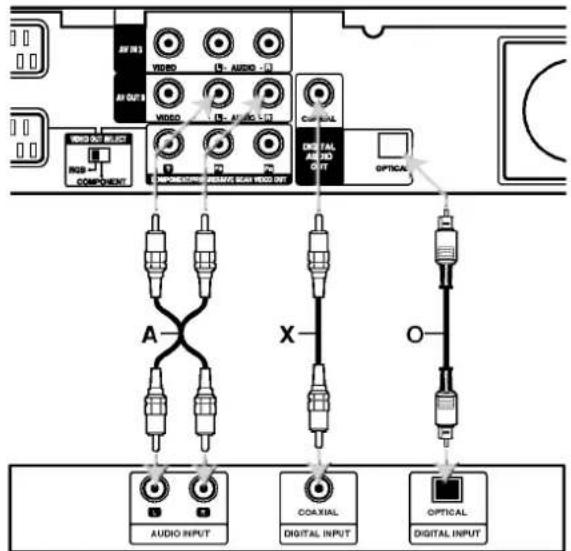
text_image
AV INS VIDEO IN AUDIO 50 AV OUT VIDEO IN AUDIO 50 Catal DIGITAL AUDIO OUT OPTICAL RGB COMPONENT A X O AUDIO INPUT COAXIAL DIGITAL INPUT OPTICAL DIGITAL INPUTУсилитель (ресивер)
Произведено по лицензии Dolby Laboratories. "Dolby", "Pro Logic" и двойной символ D являются торговыми марками Dolby Laboratories.
“DTS” и “DTS Digital Out” являются торговыми марками Digital Theater Systems, Inc.
Вспомогательные аудио- видеосоединения
Подсоединение декодера платного телевидения / дополнительных каналов
Вы можете просматривать и записывать программы платного телевидения / дополнительных каналов, если подсоедините декодер (не входит в комплект) к рекордеру. Перед подсоединением декодера отсоедините сетевой шнур рекордера от сети.
Для просмотра или записи программ PAY-TV/Canal Plus выберите для опции [AV2 соединение] установку [Декодер] (см. страницу 18) и включите опцию [Декодер вкл./выкл.], выбрав для нее установку [Вкл] в меню настроек (страница 17).
Совет:
Чтобы сигнал от подсоединенного тюнера поступал к телевизору, нет необходимости включать рекордер.
Примечание:
При отсоединении сетевого шнура рекордера, сигнал от подсоединенного декодера не поступает.
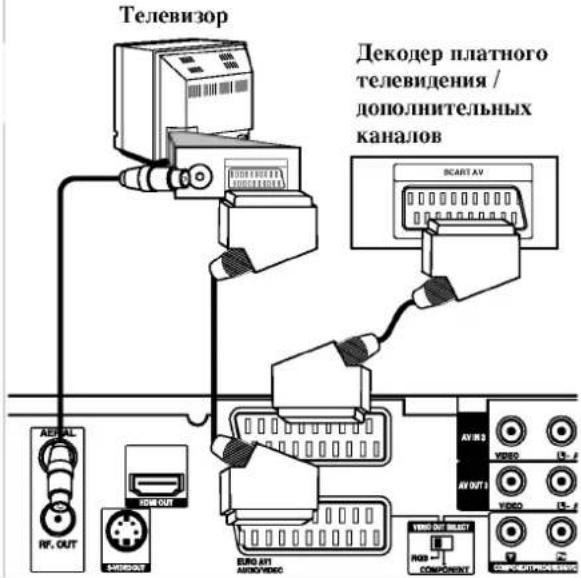
text_image
Телевизор Декодер платного телевидения / дополнительных каналов SCANT AV AV OUT 1 VIDEO (1 - 2) AV OUT 2 VIDEO (1 - 2) EURO AVI AUTOVENS COMPONENT RIOB (1 - 2)Задняя панель рекордера
Подсоединение к гнезду EURO AV2 DECODER (декодер EURO AV2)
Подключите видеомагнитофон или аналогичное устройство к гнезду EURO AV2 DECODER (ДЕКОДЕР EURO AV2) данного рекордера.
Для просмотра или записи программ с источника, подключенного к разъему EURO AV2 DECODER, выберите для опции [AV2 соединение] установку [Другие] (см. страницу 18), а для опции [AV2 запись] – установку [Авто], [CVBS] или [RGB], в соответствии с требованиями (см. страницу 21).
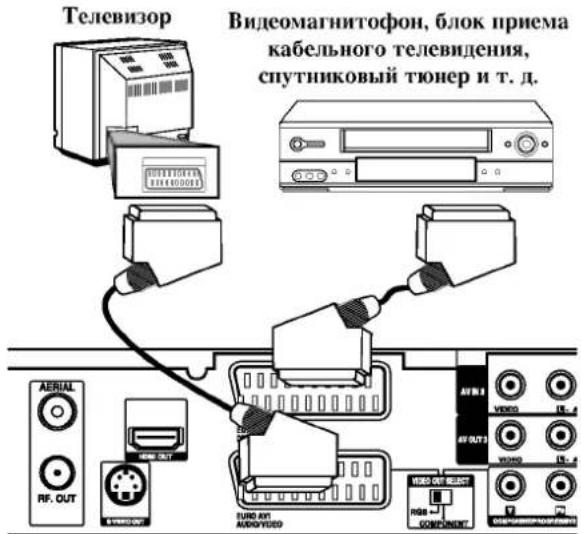
text_image
Телевизор Видеомагнитофон, блок приема кабельного телевидения, спутниковый тюнер и т. д. AERIAL RF. OUT VDDI OUT TURD AV1 AUDIOVIDEO AV1 OUT VDDI OUT TURD OUT 20001 RGB COMPONENTЗадняя панель рекордера
Совет:
Чтобы сигнал от подсоединенного тюнера поступал к телевизору, нет необходимости включать рекордер.
Примечания:
- Изображения с сигналами защиты от копирования записываться не могут.
- Если сигналы рекордера пропускаются через видеомагнитофон, то изображение на экране телевизора всегда будет искажаться. Убедитесь, что видеомагнитофон подсоединен к рекордеру и телевизору указанным ниже образом. Видеокассеты просматриваются через второй линейный вход на телевизоре.
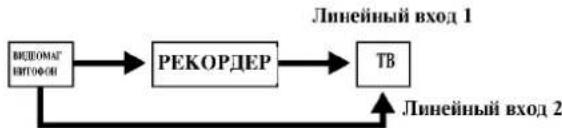
flowchart
graph TD
    A["BIDOMAG<br>ВИТОФОН"] --> B["РЕКОРДЕР"]
    B --> C["TB"]
    D["линейный вход 1"] --> B
    E["линейный вход 2"] --> C
- При записи на видеомагнитофон с данного рекордера не переключайте источник входных сигналов на телевизоре посредством нажатия кнопки TV/DVD на пульте дистанционного управления.
- Если Вы используете тюнер В Sky В (Би-Скай-Би -частная компания спутникового телевидения), убедитесь, что гнездо тюнера VCR SCART соединено с гнездом EURO AV2 DECODER.
- При отсоединении сетевого шнура рекордера, сигналы от подсоединенного видеомагнитофона не поступают.
Подсоединение к гнездам AV IN 3 или AV IN 4
Подключите входные гнезда (AV IN 3, AV IN 4) рекордера к аудио- видеовыходам вашего дополнительного оборудования, используя аудио- видеокабели.
Примечание:
При использовании входного разъема S-VIDEO IN на передней панели, разъем VIDEO IN на передней панели недоступен.
Панель дополнительного устройства (видеомагнитофона, видеокамеры и т. д.).
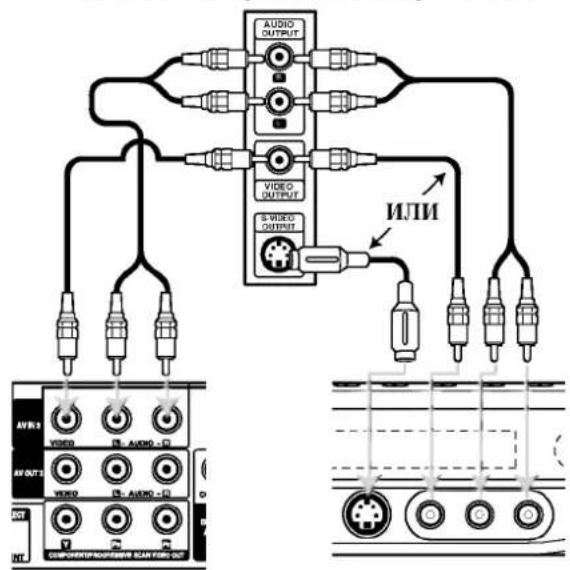
text_image
AUDIO OUTPUT VIDEO OUTPUT S VIDEO OUTPUT ИЛИ AVR 3 VIDEO AVR 2 AV OUT 3 VIDEO AVR 2 OUT IN IN IN IN IN INЗадняя панель
рекордера
Передняя панель
рекордера
Подключение цифровой видеокамеры
Используя гнездо DV IN на передней панели, можно подсоединить цифровую видеокамеру и передавать в цифровом виде данные с DV-кассет (кассеты цифрового видео) на диски DVD.
Для подключения входа/выхода DV вашей DV-видеокамеры к входу DV IN на передней панели данного рекордера используйте кабель DV (не прилагается).
Примечание:
Данное гнездо предназначено только для подсоединения цифровой видеокамеры. Это гнездо не совместимо с цифровыми спутниковыми тюнерами или видеодеками D-VHS.
Цифровая видеокамера DV
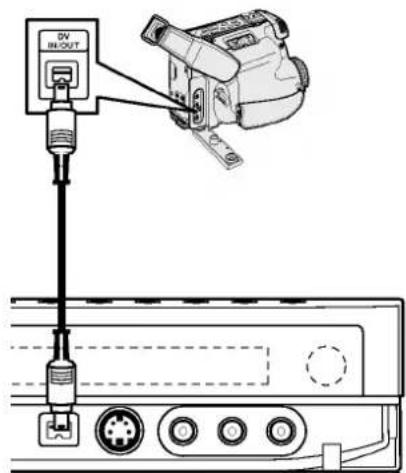
text_image
DV IN-OUTПередняя панель рекордера
Использование меню Home
С экрана меню Home вы можете получить доступ ко всем носителям информации для воспроизведения или записи с помощью рекордера.
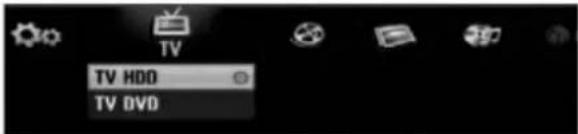
- Нажмите НОМЕ, чтобы вывести на экран меню Home.
- С помощью кнопок ◀ / ▶ выберите нужную главную опцию. Появятся подопции.
- С помощью кнопок ▲ / ▼ и ENTER выберите нужную подопцию.
text_image
TV TV HDD TV DVD- Для выхода из меню HOME нажмите HOME.
TV
• TV HDD: возврат к просмотру телепередач с возможностью записи на жесткий диск.
- TV DVD: возврат к просмотру телепередач с возможностью записи на DVD-диск.
КИНО
- HDD: Отображение меню Title List (список заголовков) для жесткого диска. (страница 42)
-
HDD DivX: отображение меню [Список фильмов] для жесткого диска (страница 28).
• Диск: -
Отображение меню Title List (список заголовков) для записываемого диска (страница 42)
- Отображение меню [Список фильмов] для диска DivX (страница 28)
- Воспроизведение видеодиска или DVD-видеодиска (страницы 24-27)
ФОТО (см. страницу 31)
- HDD: отображение меню [Список фотографий] для жесткого диска.
- Диск: отображение меню [Список фотографий] для диска.
- Карта памяти 1/2 (только для HDR699X/HDRF899X): отображение меню [Список фотографий] для карты памяти.
МУЗЫКА (см. страницу 29)
- HDD: отображение меню [Список музыки] для жесткого диска.
• Диск: отображение меню [Список музыки] для диска. - Карта памяти 1/2 (только для HDR699X/HDRF899X): отображение меню [Список музыки] для карты памяти 2.
Установки (см. страницу 16)
- Старт: отображение меню Setup (настройка).
Начальные установки
В системе меню данного устройства есть несколько способов выбора нужных настроек. Большинство меню имеет три уровня для настройки опций, однако некоторые имеют большую глубину для различных установок.
Общие указания по использованию меню
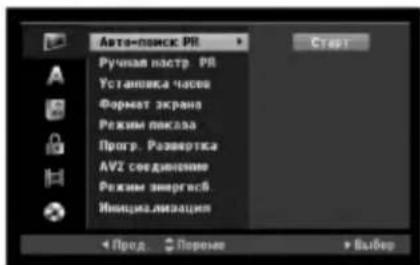
- Нажмите SETUP, и появится меню настроек.
- Для выбора нужной опции используйте кнопки ▲/▼.
- Когда нужный элемент будет выбран, нажмите ▶ для перехода на второй уровень.
-
Используйте кнопки ▲ / ▼ для выбора нужной опции на втором уровне.
-
Нажмите кнопку ▶ для перехода на третий уровень.
- Используйте кнопки ▲ / ▼ для выбора нужной установки, а затем нажмите ENTER для подтверждения выбора. Для некоторых элементов требуется выполнить дополнительные шаги.
- Нажмите SETUP для выхода из меню настроек.
Примечание:
Чтобы перейти на предыдущий уровень, нажмите ◀.
Общие настройки
Автоматическое программирование
Данный рекордер имеет тюнер с синтезатором частоты, который может принимать до 88 телевизионных каналов
Подготовка:
- Подключите рекордер к антенне требуемого типа, как показано в разделе "Подключение антенны" на странице 10.
text_image
Авто-пописк: PR Ручная пастр. PR Установка часов Format экрана Режим поклана Прогр. Развертка AVZ сеединение Режим энергосб Инвощилизация Прод. Переме Выбор- Выберите опцию [Авто-поиск PR].
- Нажмите кнопку ▶ для перехода на третий уровень.
Подсвечивается опция [Старт]. - Для запуска поиска каналов нажмите ENTER. Тюнер будет автоматически перебирать все доступные в данном регионе каналы, и помещать их в память
Примечание:
После включения рекордера в первый раз. При нажатии на кнопку SETUP (УСТАНОВКА) для первоначальной настройки можно установить только опцию [Авто-поиск PR]. После этого можно установить другие опции.
Общие установки (продолжение)
Редактирование программ
Можно вручную редактировать каналы (добавлять, удалять, переименовывать, переносить и т. п.)
-
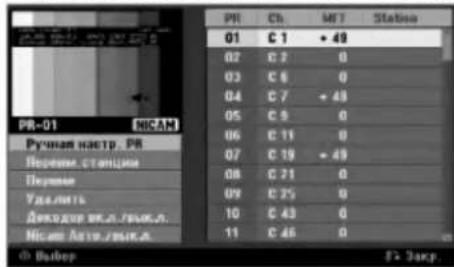
Выберите опцию [Ручная настр. PR] и нажмите кнопку ▶.
-
Нажмите кнопку ENTER, когда выбрана опция [Еедак]. Появляется меню Program List (Список программ).
text_image
PR-01 NCAM Ручная настр. PR Перевки, станции Перевки Удловить Дикедор вк.о./вык.о. Нисле Auto./вык.о.-
Используя кнопки ▲ / ▼ выберите номер программы (PR) и нажмите кнопку ENTER.
-
Используйте кнопки ▲ / ▼, чтобы выбрать ощию, а затем нажмите ENTER для подтверждения выбора.
- [Ручная настр. PR] Настройка канала вручную. См. "Program Edit (Редактирование программ)" справа.
- [переим.станции] Изменение названия канала. Появляется окно для ввода символов. По вводу символов см. страницу 46. Названия могут включать в себя до 5 символов.
- [переме] Сортировка позиций каналов в списке каналов (Program List). Используя кнопки ▲ /▼ перенесите позицию программы в новое положение.
- [Удалить] Отключение ненужной позиции программы.
- [Декодер вкл./выкл.] Установка декодера каналов. Эта настройка необходима для просмотра или записи программ платного телевидения / дополнительных каналов. Нажмите ENTER, чтобы на экране появилась надпись [Декодер]. Для отключения настройки снова нажмите кнопку ENTER.
- [Nicam Авто./выкл.] Установка для каналов формата радиовещания NICAM. Обычно [NICAM] отображается на экране. Если звук радиовещания NICAM искажается, нажмите кнопку ENTER и [NICAM] исчезнет.
- Для выхода из меню Program List (Список программ) несколько раз нажмите кнопку RETURN (♂).
Редактирование программ
Вы можете выполнять поиск и сохранение телевизионных каналов вручную.
При выборе [Ручная настр. PR] на описанном выше шаге 4, на экране появляется окошко для настройки каналов.
- Используя кнопку ◀ / ▶ выберите нужный пункт и нажмите кнопки ▲ / ▼ для изменения настройки.
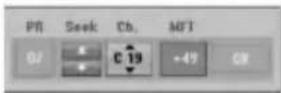
- [PR] указывает установленную позицию программы.
- [Поиск] Автоматический поиск каналов. Поиск останавливается, когда рекордер настраивается на какой-нибудь канал.
• [Канал] Изменение номера канала.
- [MFT] Точная настройка канала для получения более четкого изображения.
- Выберите OK, а затем нажмите кнопку ENTER для подтверждения настройки и возвращения в меню Program List (Список программ).
Декодер AV1
Выбор гнезда EURO AV1 AUDIO/VIDEO для приема кодированных видео сигналов.
-
Нажмите AV/INPUT во время отображения меню Program List (Список программ).
-
Нажмите ENTER, чтобы на экране появилась опция [Canal+]. Нажмите ENTER еще раз, чтобы выключить установку.
- Выкл.: прием сигналов по гнезду EURO AV1 AUDIO/VIDEO. Обычно выбирается это положение.
- Вкл.: Закодированный входящий сигнал из гнезда EURO AV1 AUDIO/VIDEO выводится в гнездо EURO AV2 DECODER для декодирования. Затем декодированный сигнал снова принимается через гнездо EURO AV2 DECODER, так что можно смотреть или записывать платные каналы/дополнительные каналы.
Общие установки (продолжение)
Установка часов
- Выберите опцию [Установка часов] и нажмите кнопку ▶.
- Введите необходимую дату и время.
◀ / ▶ (влево/вправо): Передвигает курсор в предыдущую или следующую колонку.
▲ / ▼ (вверх/вниз): Меняет настройки в текущем положении курсора.
- Нажмите ENTER, чтобы подтвердить установку.
Формат ТВ-изображения
Выбор формата изображения подключенного телевизора (стандартный 4:3 или широкоэкранный).
• [4:3] Выберите это при подключении к телевизору с экраном формата 4:3. При выборе [4:3] установите [режим показа] (Режим отображения), как показано ниже.
• [16:9] Выберите это при подключении к широкоэкранному телевизору или телевизору с функций широкоэкранного изображения.
Режим отображения
Выбор способа вывода широкоэкранного изображения на экран, если в меню [Формат экрана] установлен формат [4:3].
- [Горизонт.] Вывод на экран широкоэкранного изображения с полосами в верхней и нижней части экрана.
- [Верт.] Автоматический вывод на весь экран широкоэкранного изображения и обрезание частей, которые не помещаются на экран.
Прогрессивная развертка (только для HDR687X/HDR688X)
Прогрессивная развертка видеосигнала обеспечивает наилучшее качество изображения при меньшем мерцании. Если используется разъем COMPONENT/ PROGRESSIVE SCAN VIDEO OUT но рекордер подсоединяется к обычному (аналоговому) телевизору, установите прогрессивную развертку (Progressive Scan) в положение [Выкл]. Если используется разъем COMPONENT/ PROGRESSIVE SCAN VIDEO OUT для подсоединения к телевизору или монитору, совместимому с сигналом прогрессивной развертки, установите прогрессивную развертку (Progressive Scan) в положение [Вкл].
Примечание:
Прогрессивная развертка не отключается в меню Setup (Установка), когда переключательVIDEO OUT SELECT на задней панели устанавливается в положение RGB.
Осторожно
Сразу после выбора опции прогрессивной развертки изображение станет видимо только на телевизоре и мониторе, совместимом с прогрессивной разверткой. Если прогрессивная развертка установлена в положение [Вкл] по ошибке, необходимо сбросить настройки рекордера. Вначале извлеките диск из рекордера. Затем нажмите кнопку STOP (■) и удерживайте ее нажатой в течение пяти секунд. Будут восстановлены стандартные настройки, и изображение снова можно будет просматривать на обычном аналоговом телевизоре или мониторе.
Подключение AV2
С помощью разъема EURO AV2 DECODER на задней панели можно подключить декодер или другое устройство.
- [Декодер]: выберите опцию [Декодер], если требуется подключить гнездо EURO AV2 DECODER рекордера к декодеру PAY-TV или Canal Plus.
- [Другие]: выберите опцию [Другие], если требуется подключить гнездо EURO AV2 DECODER рекордера к видеомагнитофону или подобному записывающему устройству.
Энергосберегающий режим
Вы можете переключить устройство в экономичный энергосберегающий режим. Когда прибор отключен, в окне дисплея ничего не отображается.
• [Выкл]: энергосберегающий режим выключен.
• [Вкл]: энергосберегающий режим включен.
Примечания:
- В энергосберегающем режиме кодированные телевизионные сигналы (CANAL+ или PREMIERE) не декодируются.
- Энергосберегающий режим не доступен в режиме ожидания для записи по таймеру, а также при выключении питания устройства после приема кодированных телевизионных сигналов (CANAL+ или PREMIERE).
Инициализация
Можно восстановить начальные заводские настройки рекордера и инициализировать жесткий диск или карту памяти.
- [Заводская настр.] при необходимости можно восстановить начальные заводские настройки рекорлера. Некоторые опции невозможно переустановить. (Rating (Рейтинг), Password (Пароль) и Area Code (Код зоны)).
• [Формат. HDD] Инициализация жесткого диска (HDD): все записи на жестком диске стираются. -
[Формат. М/С] (только для HDR699X/HDRF899X) Инициализация карты памяти (М/С): все записи на карте памяти стираются.
-
Выберите опцию [Инициализация] и нажмите кнопку ▶.
- Нажимая кнопки ▲ / ▼ выберите нужную опцию и нажмите кнопку ENTER. Появляется сообщение с запросом подтверждения.
- Используя кнопки ◀ / ▶ выберите [Да] или [Нет] (Отмена), после чего нажмите кнопку ENTER.
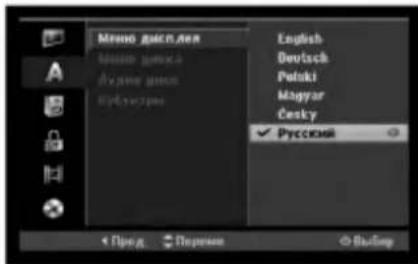
Установка языка
text_image
Меню дисплея Меню дисплея Аудиля дисп Объектурно English Deutsch Potski Magyar Ceský ✓ Русский ◀ Пред ⚪ Перемн ○ ВедопМеню Display (Изображение)
Выберите язык меню Setup (Установка) и экранного меню.
Меню диска/звук/субтитры
• [Оригинал] Язык, на котором был записан диск.
- [Nругие] Для выбора другого языка с помощью кнопок с цифрами введите 4-значный номер в соответствии со списком кодов языков в ссылочном разделе и нажмите ENTER (см. страницу 54). Если введен неправильный код языка, нажмите кнопку CLEAR (сброс).
- [Выкл] (для субтитров диска): отключение субтитров.
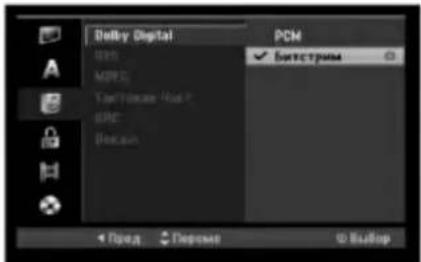
Настройка аудио
Каждый DVD-диск имеет несколько опций аудиовыхода. Установите аудиовыход в соответствии с типом используемой вами аудиосистемы.
text_image
Delby Digital PCM Битестрым Пред Переме © ВыборDolby Digital / DTS / MPEG
- [Битстрим]: Выберите "Bitstream" (Двоичный поток) при подсоединении к гнезду рекордера DIGITAL AUDIO OUT (цифровой аудиовыход) к усилителю или другому оборудованию с декодером Dolby Digital, DTS или MPEG.
- [PCM] (для Dolby Digital / MPEG): Выберите при подключении к двухканальному цифровому стереоусилителю. DVD-диски формата Dolby Digital или MPEG автоматически микшируются в двухканальный звук формата PCM.
- [Выкл] (для DTS): при выборе "Выкл" сигнал DTS не выводится через разъем DIGITAL AUDIO OUT (цифровой аудиовыход).
Частота дискретизации (Sampling Frequency)
Если ваш ресивер или усилитель НЕ может работать с сигналами частотой 96 кГц, выберите опцию [48 кГц]. При выборе этой опции устройство будет автоматически преобразовывать все сигналы 96 кГц в сигналы 48 кГц, чтобы ваша система могла их декодировать. Если ваш ресивер или усилитель может работать с сигналами 96 кГц, выберите опцию [96 кГц]. В этом случае данное устройство будет пропускать сигналы каждого типа без какой-либо дополнительной обработки.
DRC (управление динамическим диапазоном)
При воспроизведении DVD-диска благодаря технологии цифрового звука вы можете слушать звуковую дорожку программы в наиболее точном и реалистичном представлении. Однако вы можете сжать динамический диапазон аудиовыхода (то есть уменьшить относительное различие по громкости между самыми громкими и самыми тихими звуками). Это позволяет слушать звуковое сопровождение фильма на малой громкости без потери ясности звука. Для включения этого эффекта установите опцию DRC в положение [Вкл].
Вокал (Vocal)
Эту ощию следует [Вкл] только при воспроизведении многоканального DVD с караоке. Каналы караоке на диске будут смикшированы в обычный стереозвук.
Настройка блокировки (родительского контроля)
text_image
Доступ Нат органований Установка о вине, Inc. Госыки, газов, газов, газов, газов, газов, газов, газов, газов, газов, газов, газов, газов, газов, газов, газов, газов, газов, газов, газов, газов, газов, газов, газов, газов, газов, газова, газова, газова, газова, газова, газова, газова, газова, газова, газова, газова, газова, газова, газова, газова, газова, газова, газова, газова, газова, газова, газова, газова, газова, газова, газева, газева, газева, газева, газева, газева, газева, газева, газева, газева, газева, газева, газева, газева, газева, газева, газева, газева, газева, газева, газева, газева, газева, газева, газева, газева, газева, газева, газева, газева, газева, газева, газева, газева, газева, газева, газева, газева, газева, газева, газева, газева, газева, газева, газева, газеваРейтинг
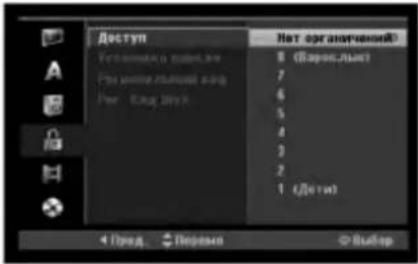
Блокирует воспроизведение дисков DVD в зависимости от рейтинга содержимого. Не все диски классифицированы.
- Выберите ощию [Доступ] и нажмите кнопку ▶.
- Чтобы получить доступ к рейтингу, паролю и коду зоны, необходимо ввести свой 4-значный код системы безопасности.
Если Вы еще не ввели код системы безопасности, Вам будет предложено сделать это. Введите 4-значный код и нажмите кнопку ENTER. Введите его еще раз и нажмите кнопку ENTER для подтверждения. Если Вы сделали ошибку, но еще не нажали кнопку ENTER, нажмите CLEAR (СБРОС). -
Выберите рейтинг ▲ / ▼ помощью кнопок [1] - [8]: рейтинг (1) накладывает наибольшее количество ограничений, рейтинг (8) - наименьшее. [Нет ограничений]: если выбрано [Нет ограничений], то родительский контроль не устанавливается и диск воспроизводится полностью.
-
Нажмите ENTER, чтобы подтвердить выбор рейтинга.
Примечание:
Если для рекордера установлен рейтинг, все сцены на дисках будут проигрываться с тем же рейтингом или ниже. Сцены с более высоким рейтингом не проигрываются до тех пор, пока на диске не появится альтернативных сцен. Альтернативные сцены должны иметь такой же или ниже рейтинг. Если не находится подходящей альтернативы, воспроизведение останавливается. Для воспроизведения диска необходимо ввести 4-значный пароль или изменить уровень рейтинга.
Установка пароля
- Выбрать опцию [Установка пароля] и нажмите кнопку ▶.
- Выполните шаг 2 раздела "Рейтинг". Чтобы изменить пароль, выберите [Изменить], нажмите кнопку ENTER и введите новый 4-значный код, после чего нажмите кнопку ENTER. Ввести код еще раз для подтверждения. Чтобы изменить пароль, выберите [Удалить] и нажмите кнопку ENTER.
Если Вы забыли 4-значный код
Если Вы забыли свой пароль, то для сброса текущего пароля выполните следующую процедуру.
- Выведите на экран установочное меню и выберите значок 1-го уровня.
- Используйте кнопки с цифрами для ввода шестизначного числа "210499".
- Выберите [Да] и нажмите кнопку ENTER. 4-значный пароль сбрасывается. Введите новый код.
Код зоны
Введите код зоны, стандарты которой использовались при назначении рейтинга DVD-видеодиску в соответствии со списком. (См. "Коды зоны", страница 54.).
- Выберите опцию [Региональный код] и нажмите кнопку ▶.
2.Выполните шаг 2 раздела "Рейтинг". - Выберите первый символ, используя кнопки ▲ / ▼.
- Сдвиньте курсор с помощью кнопки ▶ и выберите второй символ с помощью кнопок ▲ / ▼.
- Нажмите ENTER, чтобы подтвердить выбор кода зоны.
Регистрационный код DivX DivX
Мы предоставляем вам регистрационный код DivX® VOD (Video On Demand – видео по требованию), который позволит вам брать напрокат и приобретать видеоматериалы, используя услугу DivX® VOD.
Более подробная информация размещена на сайте www.divx.com/vod.
- Выберите ощию [Рег. код DivX] и нажмите кнопку ▶.
- При выбранной опции [Просмотр] нажмите кнопку ENTER – появится ваш регистрационный код.
- Используйте данный регистрационный код при приобретении или прокате видеоматериалов посредством услуги DivX® VOD на сайте www.divx.com/vod. Чтобы воспроизвести видеоматериал на данном изделии, загрузите его на диск, следуя соответствующим инструкциям.
Примечание:
Воспроизведение всех видеоматериалов, загруженных посредством услуги DivX® VOD, возможно только на данном изделии.
Настройки записи
text_image
Режим записи Капрот 100 mmH ВА аттись Акади Аударю озмиту 10 Бактада проман ТУМЗА АУС - аттись EP EP ✓ SP XP Пред Перем © ВыборУстановка режима записи
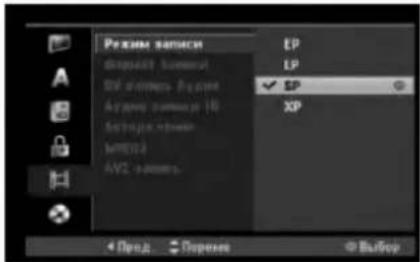
Можно устанавливать качество изображения для записи: XP (High Quality, высокое качество), SP (Standard Quality, стандартное качество), LP (Low Quality, низкое качество), EP (Extend Quality, расширенное качество).
Формат изображения при записи
При записи DVD-диска можно установить формат изображения при записи, соответствующий материалу, который Вы записываете (16:9 или 4:3).
Аудиозапись с цифрового видеоисточника
Вы должны установить эту опцию, если вы используете видеокамеру, имеющую звуковой канал 32 кГц / 12 бит, подключенный к входному гнезду DV IN на передней панели. Некоторые цифровые видеокамеры имеют две стереофонические звуковые дорожки. Один канал записывается при съемке, в другой предназначен для озвучивания после съемки Если выбрана опция [Аудио 1], используется звук, записанный при съемке Если выбрана опция [Аудио 2], используется дополнительный звук.
Аудиозапись с телевизора
При двуязычной ТВ-записи можно выбрать записываемый аудиоканал. [Главн. + Втор.] основной и вспомогательный язык [Главн.] только основной язык [Втор.] только вспомогательный язык
Автоматическая установка разделов
При записи в режиме Video маркеры разделов устанавливаются в соответствии с определенной настройкой. Вы можете изменить этот интервал на 5, 10 или 15 минут. При выборе [Нет] автоматическая маркировка разделов полностью отключается.
MPEG4
При записи на жесткий диск можно выбрать один из двух видеоформатов для записи: MPEG2 или MPEG4. Если вы хотите записать видео в формате MPEG4, выберите [Вкл]. Запись на жесткий диск будет сделана в формате MPEG4. [Выкл] для записи на жесткий диск в формате MPEG2 [Вкл] для записи на жесткий диск в формате MPEG4
AV2 запись
При записи видеосигнала с устройства, подключенного к разъему EURO AV2 DECODER, можно выбрать тип сигнала.
[Auto]: тип входного видеосигнала будет изменяться автоматически в соответствии с принимаемым видеосигналом.
[CVBS]: только для записи входного сигнала CVBS. [RGB]: только для записи входного сигнала RGB.
Настройки диска
Форматирование диска
Вы можете загрузить совершенно пустую болванку, и рекордер выполнит инициализацию диска. DVD-R: Рекордер инициализирует диск в режиме Video. Режимом записи всегда будет режим Video. DVD-RW/DVD+RW/DVD+R(DL)/DVD-RAM: Появляется меню инициализации. Выберите [OK (Да)], а затем нажмите ENTER. Диск DVD-RW инициализирован в режим Video. Также, можно запустить переформатирование диска DVD-RW/DVD+RW/DVD-RAM из меню Setup (Установка), как описано ниже.
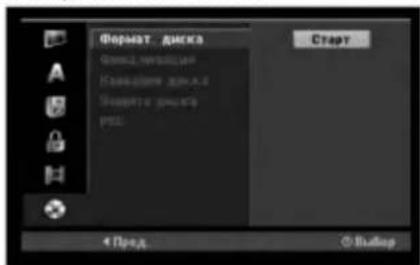
text_image
Format: Диска Сточески, толотуция Коммерение док-А.А. Заковета ринкара расс Старт « Пред » © Выбор- Выберите опцию [Формат. диска] и нажмите кнопку ▶.
- Нажмите кнопку ENTER с выбранной опцией [Старт]. На экране появится меню [Формат. диска].
- Используя кнопки ◀ / ▶ выберите нужный режим (режим VR или Video) и нажмите кнопку ENTER. Появляется сообщение с запросом подтверждения. Для дисков DVD+RW перейдите к шагу 4.
- Используя кнопки ◀ / ▶ выберите [OK] и нажмите кнопку ENTER. Инициализация диска занимает некоторое время.
Внимание
При изменении формата диска все данные, записанные на диск ранее, стираются.
Установки диска (продолжение)
Финализация
Финализация (закрытие) «фиксирует» записи на диске, так что он может воспроизводиться на обычном DVD-плеере или компьютере с приводом DVD-ROM.
При финализации диска, записанного в режиме Video, создается меню для навигации по диску.
Доступ к нему осуществляется с помощью кнопок MENU/LIST (меню/список) или TITLE (глава).
Внимание
Сразу после финализации диска DVD-R и DVD+R невозможно будет ни отредактировать диск, ни что-либо еще на нем записать, за исключением диска DVD+RW. Вместе с тем можно записать и отредактировать диск DVD-RW, выбрав опцию [Дефинализир.].
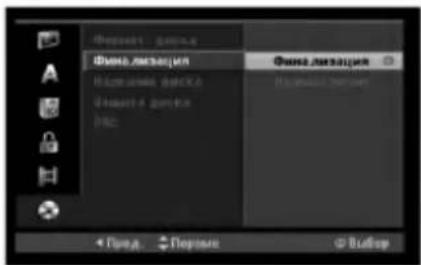
text_image
Фина лиGasация Фина лиGasация Пред. ⬆ Пороте + Пред. ⬆ Пороте + Вебер- Выберите опцию [Финализация] и нажмите кнопку ▶.
- Нажмите кнопку ENTER с выбором [Финализация]. Появляется меню Finalize (финализация).
- Выберите [OK], а затем нажмите ENTER. Рекордер начнет финализацию (закрытие) диска.
Примечание:
- Время, которое требуется на финализацию диска, зависит от типа диска, объема данных на диске, а также числа глав на диске.
- Финализация диска DVD+R DL может занять до 30 минут.
Советы
- Если вы загрузите в рекордер диск DVD-RW, который уже закрыт, вы можете «открыть» его, выбрав в меню опцию [Unfinalize]. После этого вы можете редактировать и перезаписывать диск.
- Вы не можете отменить финализацию дисков DVD-R и DVD+R.
- Если опция [защита диска] установлена в положение [Вкл], финализацию диска провести невозможно. Чтобы финализировать диск, установите опцию [защита диска] в положение [Выкл].
Метка диска
Здесь вы можете ввести имя диска.
Данное имя отображается при загрузке диска и при выводе информации о диске на экран.
- Имя диска может иметь длину до 32 символов.
-
Для дисков, отформатированных на другом рекордере, сможете увидеть только ограниченный набор символов.
-
Выберите опцию [Название диска] и нажмите кнопку ▶.
- Нажать кнопку ENTER с выбором [Еедак]. Появляется меню с клавиатурой. По вводу символов см. страницу 46.
Защита диска
При записи на диск DVD-RAM / DVD+RW / +R или диск DVD-RW, отформатированный в режиме VR, установите ощию [защита диска] в положение [Нет], чтобы предотвратить случайную запись, случайное редактирование или удаление информации с загруженного диска. Чтобы разблокировать диск для выполнения редактирования выберите [Да].
PBC
Функция PBC (Playback Control - управление воспроизведением) реализуется с помощью специальных меню и навигационных элементов, доступных для некоторых видео компакт-дисков.
• [Вкл] видео компакт-диски проигрываются в соответствии с РВС, если РВС доступно.
- [Выкл] видео компакт-диски проигрываются так же, как и аудио компакт-диски.
Отображение общей информации на экране
В данном руководстве приведены общие правила эксплуатации рекордера. Некоторые DVD-диски требуют выполнения специальных операций или допускают только ограниченные операции при воспроизведении. Символ ☉ отображаемый на экране телевизора, указывает, что данная операция не выполняется рекордером или не доступна для данного диска.
Отображение информации при просмотре телевизора
Во время просмотра телевизора нажмите ENTER или DISPLAY, чтобы вывести на экран информацию или убрать ее.
Индикация номера канала, наименования канала и аудиосигнала (STEREO [CTEPEO], MONO [MOHO]), принимаемого тюнером.
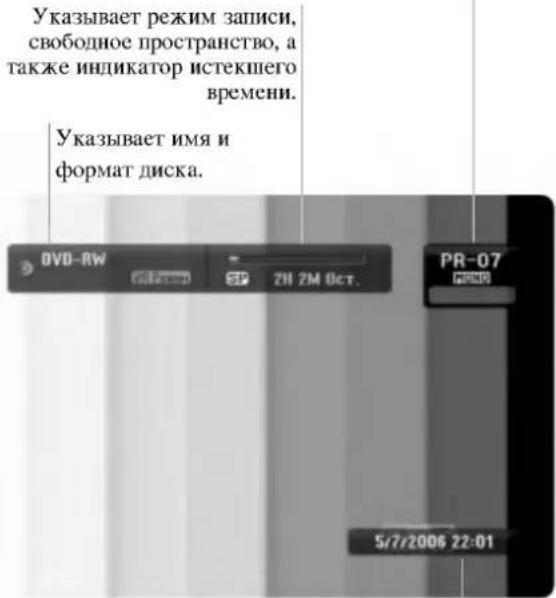
text_image
Указывает режим записи, свободное пространство, а также индикатор истекшего времени. Указывает имя и формат диска. OVID-RW SP 2H 2M Oct. PR-07 5/7/2006 22:01Указывает текущую дату и время.
Отображение на экране информации о диске
Вы можете вывести на экран разнообразную информацию о загруженном диске.
- Нажмите кнопку DISPLAY (отобразить) один раз для отображения текущего состояния.

text_image
Заголовок : 1/17 Глава : 1/21 0:00:15 / 2:04:06 DVD-R- Нажмите кнопку DISPLAY (отобразить) один раз для отображения различной информации воспроизведения.
Набор отображаемых пунктов различен в зависимости от типа диска и состояния воспроизведения.

text_image
DVD-Video + 1/17 1/21 0:00:21 1 ENG DCID 5.1CH OFF 1/1 NORMAL Загеловск Переме 0-9 Вход Ввод- Пункт можно выбрать, нажимая кнопку ▲ / ▼ а также пункт можно изменить или выбрать настройку, нажимая ◀ / ▶.
Для получения подробной информации по каждому пункту см. страницы, указанные в круглых скобках.
• [титул]: Номер текущей главы (или трека) / общее количество глав (или треков) (страница 24, 26).
- [глава]: Номер текущего раздела / общее количество разделов (страница 24).
• [Время]: Истекшее время воспроизведения (страница 26).
- [Аудио]: Выбранный язык звуковоспроизведения (только для DVD VIDEO) или аудио канал (страница 25).
• [Подзаголовок]: Выбранные субтитры (страница 25).
• [Угол]: Выбранный угол /общее количество углов (страница 26).
• [Звук]: Выбранный режим звучания (страница 27).
Примечания:
Если в течение 10 секунд кнопки не нажимаются, информация с экрана телевизора исчезает.
Воспроизведение
Общие функции воспроизведения
- Поместите выбранный диск в лоток стороной воспроизведения вниз.
- Начните воспроизведение с помощью меню HOME (см. страницу 16).
- Чтобы остановить воспроизведение, нажмите STOP (■). Устройство записывает точку останова в зависимости от диска. На экране на короткое время появляется “■■”. Чтобы возобновить воспроизведение (с точки сцены), нажмите PLAY (▶). Если еще раз нажать STOP (■) или выгрузить диск (на экране появляется “■”), устройство сбросит точку останова.
- Нажмите OPEN/CLOSE (▲), чтобы извлечь диск. Нажмите OPEN/CLOSE (▲), чтобы закрыть лоток для диска, или нажмите POWER (○) – при этом лоток для диска закроется автоматически, и устройство выключится.
Примечание:
Если включен родительский контроль, и диск не отвечает настройке рейтинга (не разрешен к просмотру), для просмотра следует ввести четырехзначный код и/или использовать разрешенный диск (см. «Рейтинг» на странице 20).
| Кнопки | Операции | Диски | ||
| OPEN / CLOSE (▲) | Открывает и закрывает лоток для диска. | Все диски | ||
| PAUSE/STEP (■) | Кнопка PAUSE/STEP (■) позволяет приостановить воспроизведение. | Все диски | ||
| Для покадрового воспроизведения нажимайте кнопку PAUSE/STEP (■) многократно. | HDD | DVD ALL | VCD | |
| Совет:В режиме PAUSE (пауза) можно просматривать видеозображение по кадрам вперед или назад с помощью кнопок ◀/ ▶.Обратное покадровое воспроизведение не доступно для видеодисков (Video CD). | ||||
| SKIP (1◄◄ / ►►) | Нажмите кратковременно SKIP (1◄◄ или ►►) во время воспроизведения, чтобы перейти к следующему разделу/треку, либо вернуться к началу текущего раздела/трека.Дважды кратковременно нажмите SKIP 1◄◄, чтобы перейти к предыдущему разделу/треку.Советы:Чтобы напрямую перейти к любому разделу во время воспроизведения DVD-диска, нажмите дважды DISPLAY, а затем с помощью кнопок ▲/▼ выберите значок раздела. Затем введите номер раздела или используйте ◀/ ▶.Чтобы напрямую перейти к любому треку аудиодиска во время воспроизведения, введите номер трека с помощью кнопок с цифрами (0-9). | HDD | DVD ALL | VCD |
| DivX | ACD | MP3 | ||
| WMA | ||||
| SCAN (◄◄ / ►►) | Нажмите несколько раз SCAN (◄◄ или ►►), чтобы выбрать требуемую скорость сканирования.HDD, DVD: 5 шаговDivX: 4 шагаВидеодиск, аудиодиск: 3 шага | HDD | DVD ALL | VCD |
| DivX | ACD | |||
| В режиме паузы нажмите несколько раз SCAN (◄◄ или ►►), чтобы выбрать замедленное воспроизведение.HDD, DVD; 4 шагаVideo CD; 3 шага (только вперед) | HDD | DVD ALL | VCD | |
| ZOOM | Во время воспроизведения или в режиме паузы нажмите ZOOM, чтобы увеличить видеоизображение.(размер x1 → размер x2 → размер x4 → размер x1(нормальный размер)Для изменения отображаемого участка увеличенного изображения можно использовать кнопки ◀▶▲▼. | HDD | DVD ALL | VCD |
Общие функции воспроизведения (продолжение)
| Кнопки | Операции | Диски | ||
| REPEAT | Во время воспроизведения нажмите несколько раз REPEAT, чтобы выбрать требуемый режим повтора. HDD (Title/Off (заголовок/выкл.)), DVD (Chapter/Title/Off (раздел/заголовок/выкл.))DVD-RW в режиме VR (Chapter/Title/All/Off (раздел/заголовок/все/выкл.))Видеодиск, аудиодиск (Track/All/Off (трек/все/выкл.))MP3/WMA (Track/Folder/Off (трек/папка/выкл.))Примечания:• Для видеодиска с PBC следует выключить [Выкл] ощию PBC в меню настроек, чтобы использовать функцию повтора. См. страницу 22.• Если однократно нажать SKIP (▶▶1) во время воспроизведения с повтором раздела (трека), повторное воспроизведение будет отменено. | HDD | DVD ALL | VCD |
| ACD | MP3 | WMA | ||
| A-B | Во время воспроизведения с помощью кнопки A-B можно выбрать точки A и B и запустить повторное воспроизведение фрагмента от точки A (начальная точка) до точки B (конечная точка).Примечание:При воспроизведении с жесткого диска невозможно выбрать фрагмент короче 5 секунд. | HDD | DVD ALL | VCD |
| ACD | ||||
| TITLE | Если текущему заголовку DVD-диска соответствует меню, меню заголовка появляется на экране. В противном случае может отображаться меню диска. | DVD | ||
| MENU/LIST | На экране появляется меню диска. | DVD | ||
| SUBTITLE ( ) | Во время воспроизведения нажмите SUBTITLE, а затем несколько раз нажмите ◀ / ▶, чтобы выбрать требуемый язык субтитров. | DVD | ||
| AUDIO ( ) | Нажмите AUDIO, а затем несколько раз ◀ / ▶, чтобы выбрать другой язык звукового сопровождения или звуковую дорожку.Примечание:Некоторые диски имеют звуковые дорожки как Dolby Digital, так и DTS. При выборе DTS аналоговый звуковой выход отсутствует. Для прослушивания звуковой дорожки DTS подключите данный рекордер к декодеру DTS с помощью одного из цифровых выходов. Подключение рассмотрено на странице 13. | DVD | ||
| Для переключения между различными аудиоканалами (стерео, левый или правый) во время воспроизведения нажмите AUDIO, а затем многократно ◀ / ▶.Для жесткого диска и дисков DVD-RW, записанных в режиме VR, и имеющих как основной, так и двузычный аудиоканалы, можно переключаться между основным (Main) (L), вспомогательным (Sub) (R) и смешанным (Main+sub) (L+R) аудиоканалами. | HDD | -RWVR | -RWVideo | |
| RAM | +RW | -R | ||
| +R | VCD | DivX | ||
| Нажмите несколько раз AUDIO во время воспроизведения, чтобы выбрать другой аудиоканал (CTEPEO, ЛЕВЫЙ или ПРАВЫЙ). | ACD | MP3 | WMA | |
| I.SKIP | Нажмите во время воспроизведения несколько раз I.SKIP, чтобы перейти вперед на 15 секунд.При воспроизведении с жесткого диска или в режиме Timeshift (смещение во времени) каждое нажатие ◀ / ▶ вызывает переход вперед или назад на 5 минут. | HDD | DVD ALL | |
При появлении экрана меню DVD VCD
Сразу после загрузки DVD-диска или Video CD-диска может быть выведен экран меню с меню диска.
DVD
Используйте кнопки ◀ / ▶ / ▲ / ▼ чтобы выбрать главу/раздел для просмотра, а затем нажмите ENTER для запуска воспроизведения. Для возврата в экранное меню нажмите TITLE или MENU/LIST.
VCD
- Используйте кнопки с цифрами, чтобы выбрать трек для просмотра.
Нажмите RETURN (♂) для возврата в экран меню. - Установки меню и последовательность действий, выполняемых при работе с меню, могут быть различными в зависимости от диска. Выполняйте указания каждого экрана меню. Также вы можете выключить РВС значение [Выкл] в меню настройки. См. стр. 22).
Переход к другой главе (TITLE)
| HDD | -RWvs | -RWvdes | RAM | +RW | -R |
| +R | DVD | DivX |
Если на диске имеется несколько глав, вы можете выбрать новую главу, как показано ниже:
- Дважды нажмите DISPLAY во время воспроизведения, а затем выберите значок заголовка с помощью кнопок ▲ / ▼. После этого выберите номер заголовка с помощью соответствующей кнопки с цифрой или кнопок ◀ / ▶.
Поиск по времени HDD -RWve -RWvideo
RAM +RW -R +R DVD DivX
Для начала воспроизведения в любое выбранное время на диске:
- Нажать два раза DISPLAY (отображение) во время воспроизведения. На экране появится окно поиска по времени, в котором показывается истекшее время воспроизведения.
- Для выбора иконки часов нажмите ▲ / ▼ появится надпись "0:00:00".
- Введите нужное время начала в формате час:минуты:секунды слева направо. Если Вы ввели неверные числа, нажмите ◀ / ▶ чтобы подвести курсор (_) к неверному числу. Затем введите верные числа.
- Нажмите кнопку ENTER для подтверждения. Воспроизведение начинается с указанного времени.
Поиск маркера 6/6

Чтобы ввести маркер
Вы можете начать воспроизведение с одной из сохраненных в памяти точек. В памяти может быть записано до шести точек. Чтобы ввести маркер, нажмите в нужной точке диска кнопку MARKER. На экране телевизора на короткое время появится значок маркера. Для ввода других маркеров (до шести) повторите эти действия.
Вызов снабженной маркером сцены или удаление маркера
- Во время воспроизведения нажмите кнопку SEARCH. На экране появится меню поиска маркера.
- Используйте кнопки ◀ / ▶ / ▲ / ▼ чтобы выбрать сцену с маркером, которую вы хотите вызвать, или маркер которой вы хотите удалить.
- Нажмите кнопку ENTER, и воспроизведение начнется с отмеченной маркером сцены. Нажмите CLEAR, и отмеченная маркером сцена будет удалена из меню поиска маркера.
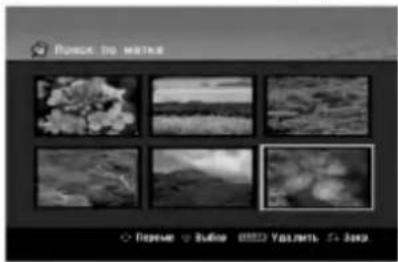
text_image
Пуска, на мотек Переме 50% Удалить 30%Ракурс камеры DVD
Если на диске содержатся сцены, записанные под различными углами съемки (обзора), вы можете изменить угол съемки (выбрать другое положение камеры) во время воспроизведения.
- Нажмите во время воспроизведения DISPLAY. На экране телевизора появится дополнительная информация.
- С помощью кнопок ▲ / ▼ выберите на экране значок ракурса.
- Выберите нужный ракурс с помощью кнопок ◀/►. Номер текущего ракурса появится на экране телевизора.
Совет:
При воспроизведении сцен, записанных под различными углами съемки, будет мигать индикатор ракурса ANGLE, указывая на возможность изменения ракурса.
Режим объемного звучания -RWm

Данное устройство может создавать эффект объемного звучания (3D Surround), имитирующий многоканальное воспроизведение звука с помощью двух обычных стереофонических громкоговорителей (вместо обычно необходимых для многоканальной аудиосистемы домашнего кинотеатра пяти или более громкоговорителей).
- Нажмите во время воспроизведения DISPLAY. На экране телевизора появится дополнительная информация.
- С помощью кнопок ▲ / ▼ выберите на экране значок звука.
- С помощью кнопок ◀ / ▶ выберите "3D SUR". Чтобы выключить объемное звучание (3D Surround), выберите установку «NORMAL».
Запоминание последнего состояния DVD
Данный рекордер заносит в память пользовательские настройки для последнего просмотренного диска. Настройки остаются в памяти даже после извлечения диска из рекордера или выключения рекордера. При загрузке диска, настройки которого занесены в память, автоматически восстанавливается позиция последней остановки.
Примечания:
- Сохраненные в памяти настройки могут быть использованы в любое время.
– Данный рекордер не запоминает настройки диска, если рекордер был выключен до начала воспроизведения.
Функция PIP (картинка в картинке) HDD

Данная функция позволяет просматривать сохраненные в памяти станции на фоне основного изображения во время воспроизведения.
natural_image
Line drawing of a space shuttle with an inset showing a cartoon character (no text or symbols present)Включение и отключение
Нажмите кнопку РІР для вывода вложенного Изображения, снова нажмите эту кнопку для возврата в нормальный режим отображения.
Выбор входного сигнала для вложенного изображения
Выбор входного сигнала для вложенного изображения осуществляется кнопкой AV/INPUT. При каждом нажатии этой кнопки режим сигнала для вложенного изображения будет изменяться, как показано ниже.
$$ \text { Tuner (тюнер) } \rightarrow \text { AV1 } \rightarrow \text { AV2 } \rightarrow \text { AV3 } \rightarrow \text { AV4 } $$
Выбор программы для вложенного изображения
Когда в качестве входного сигнала PR/CH (+/-) для вложенного изображения выбран сигнал тюнера, с помощью кнопок можно выбрать программу. Номер выбранной программы отображается на экране. Вы можете просмотреть эту программу, нажав кнопку (■).
Изменение положения вложенного изображения
Нажимайте ◀ /▶ пока не достигнете желаемого положения вложенного изображения. Перемещение изображения осуществляется по часовой стрелке или против часовой стрелки.
Увеличение вложенного изображения
Чтобы увеличить вложенное изображение, несколько раз нажмите кнопку ZOOM. Можно выбрать до трех уровней увеличения.
Воспроизведение файлов DivX с фильмами
Рекордер может воспроизводить файлы DivX. Перед началом воспроизведения файлов DivX изучите раздел «Требования к файлам DivX» справа.
Примечание для модели HDR699X/HDRF899X: Данный рекордер не может воспроизводить файлы DivX с карты памяти.
- Нажмите НОМЕ, а затем выберите опцию [КИНО].
- Выберите носитель информации, содержащий файл(ы) DivX, а затем нажмите ENTER. На экране телевизора появится меню [Список фильмов].
text_image
文件名: 01.04.05 文件类型: Normal 文件名: 01.04.05 文件类型: Normal 文件名: 01.04.06 文件类型: Normal 文件名: 01.04.07 文件类型: Normal 文件名: 01.04.08 文件类型: Normal 文件名: 01.04.09 文件类型: Normal 文件名: 01.04.10 文件类型: Normal 文件名: 01.04.11 文件类型: Normal 文件名: 01.04.12 文件类型: Normal 文件名: 01.04.13 文件类型: Normal 文件名: 01.04.14 文件类型: Normal 文件名: 01.04.15 文件类型: Normal 文件名: 01.04.16 文件类型: Normal 文件名: 01.04.17 文件类型: Normal 文件名: 01.04.18 文件类型: Normal 文件名: 01.04.19 文件类型: Normal 文件名: 01.04.20 文件类型: Normal 文件名: 01.04.21 文件类型: Normal 文件名: 01.04.22 文件类型: Normal 文件名: 01.04.23 文件类型: Normal 文件名: 01.04.24 文件类型: Normal 文件名: 01.04.25 文件类型: Normal 文件名: 01.04.26 文件类型: Normal 文件名: 01.04.27 文件类型: Normal 文件名: 01.04.28 文件类型: Normal 文件名: 01.04.29 文件类型: Normal 文件名: 01.04.30 文件类型: Normal 文件名: 01.04.31 文件类型: Normal 文件名: 01.04.32 文件类型: Normal 文件名: 01.04.33 文件类型: Normal 文件名: 01.04.34 文件类型: Normal 文件名: 01.04.35 文件类型: Normal 文件名: 01.04.36 文件类型: Normal 文件名: 01.04.37 文件类型: Normal 文件名: 01.04.38 文件类型: Normal 文件名: 01.04.39 文件类型: Normal 文件名: 01.04.40 文件类型: Normal 文件名: 01.04.41 文件类型: Normal 文件名: 01.04.42 文件类型: Normal 文件名: 01.04.43 文件类型: Normal 文件名: 01.04.44 文件类型: Normal 文件名: 01.04.45 文件类型: Normal 文件名: 01.04.46 文件类型: Normal 文件名: 01.04.47 文件类型: Normal 文件名: 01.04.48 文件类型: Normal 文件名: 01.04.49 文件类型: Normal 文件名: 01.04.50 文件类型: Normal 文件名: 01.04.51 文件类型: Normal 文件名: 01.04.52 文件类型: Normal 文件名: 01.04.53 文件类型: Normal 文件名: 01.04.54 文件类型: Normal 文件名: 01.04.55 文件类型: Normal 文件名: 01.04.56 文件类型: Normal 文件名: 01.04.57 文件类型: Normal 文件名: 01.04.58 文件类型: Normal 文件名: 01.04.59 文件类型: Normal 文件名: 01.04.60 文件类型: Normal 文件名: 01.04.61 文件类型: Normal 文件名: 01.04.62 文件类型: Normal 文件名: 01.04.63 文件类型: Normal 文件名: 01.04.64 文件类型: Normal 文件名: 01.04.65 文件类型: Normal 文件名: 01.04.66 文件类型: Normal 文件名: 01.04.67 文件类型: Normal 文件名: 01.04.68 文件类型: Normal 文件名: 01.04.69 文件类型: Normal 文件名: 01.04.70 文件类型: Normal 文件名: 01.04.71 文件类型: Normal 文件名: 01.04.72 文件类型: Normal 文件名: 01.04.73 文件类型: Normal 文件名: 01.04.74 文件类型: Normal 文件名: 01.04.75 文件类型: Normal 文件名: 01.04.76 文件类型: Normal 文件名: 01.04.77 文件类型: Normal 文件名: 01.04.78 文件类型: Normal 文件名: 01.04.79 文件类型: Normal 文件名: 01.04.80-
Нажимая кнопку ▲ / ▼ выберите папку и нажмите кнопку ENTER. Появляется список файлов в папке. Если хотите из списка файлов вернуться к списку папок, то используйте кнопки ▲ / ▼ на пульте дистанционного управления, выделяя нужные элементы управления 📄 - и нажимая ENTER.
-
Если хотите воспроизвести определенный файл, выделите его с помощью кнопки ▲ / ▼ и нажмите кнопку PLAY (▶). Можно использовать различные функции воспроизведения. См. страницы 24-27.
-
Чтобы остановить воспроизведение, нажмите кнопку STOP (стоп). Появляется меню [Список фильмов].
Замечание по отображению субтитров при воспроизведении DivX
Если субтитры не отображаются должным образом, выполните следующую процедуру.
-
Нажмите PAUSE/STEP, когда отображаются субтитры.
-
Нажмите и удерживайте кнопку SUBTITLE в течение приблизительно 3 секунд. Появится код языка.
-
С помощью кнопок ◀ / ▶ изменяйте код языка, пока субтитры не будут отображаться правильно.
-
Возобновите воспроизведение с помощью кнопки PLAY (▶).
-
Нажмите PAUSE/STEP, когда отображаются субтитры.
- Нажмите и удерживайте кнопку SUBTITLE в течение приблизительно 3 секунд. Появится код языка.
- С помощью кнопок ◀ / ▶ изменяйте код языка, пока субтитры не будут отображаться правильно.
- Возобновите воспроизведение с помощью кнопки PLAY (▶).
Опции меню Список фильмов
-
Нажимая кнопки ▲ / ▼ выберите папку/файл из меню [Список фильмов], после чего нажмите кнопку ENTER. Появляются опции меню [Список фильмов]. Отображаемые опции меню зависят от выбранного носителя информации.
-
Нажимая кнопку ▲ / ▼ / ◀ / ▶ выберите опцию и нажмите кнопку ENTER.
• [Воспр.] Начало воспроизведения выбранной главы.
• [Открыть] Открывается папка, появляется список файлов в папке.
• [Удалить] Удаление файлов или папок с носителя.
• [переимен.] Редактирование имени файла.
(страница 33)
• [Переме] Перенос файлов в другую папку или на другой носитель. (страница 34)
• [Копия] Копирование файлов в другую папку или на другой носитель. (страница 34)
Требования к файлам DivX
Доступное разрешение: 720x576 (Ш x В) пикселей Расширения файлов DivX: «.avi», «.divx»
Воспроизводимые субтитры DivX: «.smi», «.srt», «.sub (только для формата Micro DVD)», «.txt (только для формата Micro DVD)»
Совместимые кодеки: «DIV3», «MP43», «DIVX», «XVID», «DX50»
Воспроизводимые аудиоформаты: «АС3», «PCM», «МР2», «МР3», «WMA»
- Частота дискретизации: 8–48 кГц (MP3), 32–48 кГц (WMA)
- Скорость передачи данных: 8–320 кбит/с (MP3), 32–192 кбит/с (WMA)
Форматы CD-R: ISO 9660 и JOLIET.
Формат DVD±R/RW: ISO 9660 (формат UDF Bridge) Максимальное количество файлов на диске: менее 1999 (общее количество файлов и папок)
Замечания по формату DivX
- Данное устройство может работать неправильно, если число кадров в секунду превышает 29,97.
- Если в записанном файле структура видео- и аудиоданных не является перемежающейся, происходит возврат на экран меню.
- Если файл записан с GMC, устройство поддерживает только 1-точечный уровень записи.
* GMC?
GMC является сокращением от Global Motion Compensation (глобальная компенсация перемещения). Это инструмент кодирования, определенный стандартом MPEG4. Данную опцию имеют некоторые кодеры MPEG4, такие как DivX и Xvid.
Существуют различные уровни кодирования GMC, которые обычно называются 1-точечная, 2-точечная и 3-точечная GMC.
Воспроизведение аудиодисков и файлов MP3/ WMA
Рекордер может воспроизводить аудиодиски и файлы в формате МРЗ/WMA. Перед воспроизведением файлов в формате МРЗ/WMA изучите раздел «Требования к аудиофайлам МРЗ/WMA» справа.
- Нажмите кнопку HOME.
Появится главное меню.
-
Выберите опцию [МУЗЫКИ].
-
Выберите носитель информации, который содержит MP3-файл или аудиозапись, а затем нажмите ENTER.
На экране телевизора появится меню [Список музыки].
text_image
File Edit View Insert Share 10 Share 1 Share 2 Share 3 Share 4 Share 5 Share 6 Share 7 Share 8 Share 9 Share 10 Share 11 Share 12 Share 13 Share 14 Share 15 Share 16 Share 17 Share 18 Share 19 Share 20 Share 21 Share 22 Share 23 Share 24 Share 25 Share 26 Share 27 Share 28 Share 29 Share 30 Share 31 Share 32 Share 33 Share 34 Share 35 Share 36 Share 37 Share 38 Share 39 Share 40 Share 41 Share 42 Share 43 Share 44 Share 45 Share 46 Share 47 Share 48 Share 49 Share 50 Share 51 Share 52 Share 53 Share 54 Share 55 Share 56 Share 57 Share 58 Share 59 Share 60 Share 61 Share 62 Share 63 Share 64 Share 65 Share 66 Share 67 Share 68 Share 69 Share 70 Share 71 Share 72 Share 73 Share 74 Share 75 Share 76 Share 77 Share 78 Share 79 Share 80 Share 81 Share 82 Share 83 Share 84 Share 85 Share 86 Share 87 Share 88 Share 89 Share 90 Share 91 Share 92 Share 93 Share 94 Share 95 Share 96 Share 97 Share 98 Share 99 Share 100
text_image
文件名: C:\Program Files\2017\Program Files\2017\Program Files\2017\Program Files\2017\Program Files\2017\Program Files\2017\Program Files\2017\Program Files\2017\Program Files\2017\Program Files\2017\Program Files\2017\Program Files\2017\Program Files\2017\Program Files\5 文件名: C:\Program Files\2017\Program Files\2017\Program Files\2017\Program Files\2017\Program Files\2017\Program Files\2017\Program Files\2017\Program Files\2017\Program Files\2017\Program Files\2017\Program Files\2017\Program Files\2016 文件名: C:\Program Files\2017\Program Files\2017\Program Files\2017\Program Files\2017\Program Files\2017\Program Files\2017\Program Files\2017\Program Files\2017\Program Files\2017\Program Files\2017 文件名: C:\Program Files\2017\Program Files\2017\Program Files\2017\Program Files\2017\Program Files\2017\Program Files\2017\Program Files\2017 文件名: C:\Program Files\2017\Program Files\2017\Program Files\2017\Program Files\2017\Program Files\2016 文件名: C:\Program Files\2017\Program Files\2017\Program Files\2017\Program Files\2017\Program Files\2017 文件名: C:\Program Files\2017\Program Files\2017\Program Files\2017\Program Files\2016 文件名: C:\Program Files\2017\Program Files\2017\Program Files\2017\Program Files\2016 文件名: C:\Program Files\2017\Program Files\2017\Program Files\2016 文件名: C:\Program Files\2017\Program Files\2017\Program Files\2016 文件名: C:\Program Files\2017\Program Files\2017\Program Files\2016 文件名: C:\Program Files\2017\Program Files\2o4 文件名: C:\Program Files\2017\nProgram Files\nProgram Files\nProgram Files\nProgram Files\nProgram Files\nProgram Files\nProgram Files\nProgram Files\nProgram Files\nProgram Files\nProgram Files\nProgram Files\nProgram Files\nProgram Files\nProgram Files\nProgram Files\nProgram Files\nProgram Files\nProgram Files\nProgram Files\nProgram Files\nProgram Files\nProgram Files\nProgram Files\nProgram Files\nProgram Files\nProgram Files\nProgram Files\nProgram Files\nProgram Files\nProgram Files\nProgram Files\nProgram Files\nProgram Files- Выберите трек с помощью кнопок ▲/▼, а затем нажмите PLAY (▶).
Начнется воспроизведение.
Вы можете использовать различные функции воспроизведения. См. страницы 24-27.
Советы:
- Для просмотра информации ID3-тега MP3-fайла нажмите кнопку DISPLAY. Если информация в ID3-тегах отсутствует, появится надпись [ID3-Tag: None]. Если вы выберете каталог, будет отображено число подкаталогов и число MP3-файлов в каталоге. Чтобы убрать информацию с экрана, нажмите DISPLAY еще раз.
- Если вы хотите прейти в вышестоящий каталог, используйте кнопки ▲ / ▼ чтобы выделить значок 📄 - а затем нажмите ENTER.
- Чтобы выбрать другой носитель информации, вызовите меню HOME с помощью кнопки HOME.
- Чтобы остановить воспроизведение в любое время, нажмите кнопку STOP.
Совет:
Вы можете создать новую папку. Выберите опцию [New Album] (новый альбом) в меню жесткого диска или карты памяти*1 с музыкальным содержимым, а затем нажмите ENTER. Будет создана папка «NONAME##».
*1 HDR687X/HDR688X не имеет слотов для подключения карт памяти.
Опции меню "Audio CD" (Аудиодиск) и "Music" (Музыка)
-
Нажимая кнопки ▲ / ▼ выберите папку/файл в меню Audio CD (Аудиодиск) и Music (Музыка) и нажмите кнопку ENTER. Появляются опции меню. Отображаемые опции меню зависят от выбранного носителя информации.
-
Нажимая кнопки ▲ / ▼ / ◀ / ▶ выберите опцию и нажмите кнопку ENTER.
• [Воспр] Начало воспроизведения выбранной главы.
• [Произв]: начало или окончание воспроизведения в случайном порядке.
• [Открыть] Открывается папка, появляется список файлов.
• [Удалить] Удаляется файл (файлы) с носителя.
• [Переимен.] Редактирование имени файла (страница 33)
• [Переме] Перенос файла(ов) в другую папку или на другой носитель (страница 34).
• [Копия] Копирование файла(ов) в другую папку или на другой носитель (страница 34).
- [Добавить PR] Добавление трека(ов) в список программ (страница 30).
Воспроизведение в случайном порядке
- Выберите файл с помощью кнопок ▲ / ▼, а затем нажмите ENTER. Появятся опции меню.
- С помощью кнопок ▲ / ▼ выберите опцию [Произв], а затем нажмите ENTER. Устройство автоматически начнет воспроизведение в случайном порядке, и на экране меню появится надпись «Произв».
- Чтобы вернуться к нормальному воспроизведению, еще раз выберите опцию [Произв], а затем нажмите ENTER.
Совет:
Если во время воспроизведения в случайном порядке нажать кнопку SKIP ▶▶, устройство выберет другой трек и продолжит воспроизведение в случайном порядке.
Требования к аудиофайлам MP3/WMA
Расширения файлов
«.mp3», «.wma»
Частота дискретизации:
8-48 кГц (MP3), 32-48 кГц (WMA)
Скорость передачи данных:
8-320 кбит/с (МР3), 32-192 кбит/с (WMA)
Форматы CD-R:
ISO 9660 и JOLIET.
Формат DVD±R/RW:
ISO 9660 (формат UDF Bridge)
Максимальное количество файлов на диске:
Менее 1999 (общее количество файлов и папок)
Программное воспроизведение адиуодисков или файлов MP3/WMA
Программное воспроизведение позволяет вам создавать свои списки воспроизведения из треков аудиодиска или файлов MP3/WMA. Программы могут содержать до 99 треков аудиодиска или 256 файлов MP3/WMA.
- Используйте кнопки ▲ / ▼ для выбора трека/файла (или папки) из меню Audio CD (Аудиодиск) или Music (Музыка). Чтобы выбрать все файлы MP3/WMA и папки в меню Music, нажмите кнопку CLEAR. Для отмены выбора нажмите CLEAR еще раз.
Выбор нескольких файлов/треков (папок)
-
Нажмите кнопку MARKER (MAPKEP). На файле/треке или папке появляется метка выбора. Для отмены выбора отмеченного файла/трека или папки снова нажмите кнопку MARKER (MAPKEP).
-
Для выбора дополнительного файла/трека (папок) повторите шаг 1.
-
Нажмите кнопку ENTER. В левой части меню появятся опции.
-
С помощью кнопок ▲ / ▼ выберите опцию [Добавить PR] и нажмите ENTER.
-
Повторите шаги 1-3, чтобы отметить дополнительные треки.
Примечание:
При выборе папки для запрограммированного воспроизведения все треки/файлы в папке добавляются в список программ (Program List).
text_image
HDD 文件(F) 编辑(E) 视图(V) 帮助(H) 新建(N) 打开(O) 保存(S) 重命名(M) 粘贴(P) 复制(C) 粘贴(P)... Ctrl+Alt+Alt+Alt+Alt+Alt+Alt+Alt+Alt+Alt+Alt+Alt+Alt+Alt+Alt+Alt+Alt+Alt+Alt+Alt+Alt+Alt+Alt+Alt+Alt+Alt+Alt+Alt+Alt+Alt+Alt+Alt+Alt+Alt+Alt+Alt+Alt+Alt+Alt+Alt+Alt+Alt+Alt+Alt+Alt+Alt+Alt+Alt+Alt+Alt+Alt+ Alt+F C:\Users\My Documents\My Documents\My Documents\My Documents\My Documents\My Documents\My Documents\My Documents\My Documents\My Documents\My Documents\My Documents\My Documents\My Documents\My Documents\My Documents\My Documents\My Documents\My Documents\My Documents\My Documents\My Documents\My Documents\My Documents\My Documents\My Documents\My Documents\My Documents\My Documents\My Documents\My Documents\My Documents\My Documents\My Documents\nC:\Users\My Documents\My Documents\My Documents\My Documents\My Documents\My Documents\My Documents\My Documents\My Documents\My Documents\My Documents\My Documents\My Documents\My Documents\My Documents\My Documents\My Documents\My Documents\My Documents\My Documents\My Documents\My Documents\My Documents\My Documents\My Documents\My Documents\My Documents\My Documents\My Documents\My Documents\My Documents\My Documents- Используйте кнопку ▶ для перемещения в список воспроизведения. В списке воспроизведения будет выделен последний трек, который вы включили в него.
- Используйте кнопки ▲ / ▼, чтобы выбрать трек, с которого должно начаться воспроизведение.
- Для запуска воспроизведения нажмите кнопку PLAY (▶). Воспроизведение прекратится, когда закончится последний запрограммированный трек в списке программы.
- Чтобы выйти из режима программного воспроизведения и возобновить нормальное воспроизведение, выберите трек в списке List и нажмите PLAY (▶).
Совет:
Вы можете зайти или выйти из списка программы с помощью кнопки MENU/LIST.
Опции меню списка программы
- Нажмите кнопку ▲ / ▼ выберите трек/файл в списке программ (Program List), после чего нажмите кнопку ENTER. Появляются опции меню.
text_image
HUA HUA HUA HUA HUA HUA HUA HUA HUA HUA HUA HUA HUA HUA HUA HUA HUA HUA HUA HUA HUA HUA HUA HUA HUA HUA HUA HUA HUA HUA HUA HUA HUA HUA F 10 MPa F 10 MPa F 10 MPa F 10 MPa F 10 MPa F 10 MPa F 10 MPa F 10 MPa F 10 MPa F 10 MPa F 10 MPa F 10 MPa F 10 MPa F 10 MPa F 10 MPa D:\Users\Media\Media\Media\Media\Media\Media\Media\Media\Media\Media\Media\Media\Media\Media\Media\Media\Media\Media\Media\Media\Media\Media\Media\Media\Media\Media\Media\Media\Media\Media\Media\Media\Media\Media\Media\Media\Media\Media\Media\Media\Media\Media\Media\Media\Media\Media\Media\Media\Media\Media\ Media- С помощью кнопок ▲ / ▼ выберите ощию и нажмите ENTER, чтобы подтвердить выбор.
• [Воспр.]: воспроизведение в запрограммированной последовательности треков, начиная с выбранного трека.
- [Произв]: начало или окончание воспроизведения в случайном порядке.
- [Удалить]: удаление трека(ов) из списка программы.
- [переме]: перемещение трека(ов) для изменения порядка следования треков в программе.
• [Сохранить]: Запоминание списка программы. (только для HDD)
Повтор запрограммированных треков
Чтобы выбрать нужный режим повтора, нажмите REPEAT.
• [Трэк]: повтор текущего трека.
• [Все]: Повтор всех треков в списке программы.
• [Выкл]: Выключение режима повтора (нет отображения).
Удаление трека из списка программы
- Выберите трек, который требуется удалить из списка программ (Program List). Для выбора нескольких треков используйте кнопку MARKER.
- Нажмите кнопку ENTER. Появляются опции меню.
- Выберите ощию [Удалить] и нажмите ENTER.
Изменение порядка следования треков в списке программы.
- Выберите трек, который Вы собираетесь перенести в список программ (Program List). Для выбора нескольких треков используйте кнопку MARKER (MAPKEP).
- Нажмите кнопку ENTER Появятся опции меню.
- Выберите опцию [переме] и нажмите ENTER.
- С помощью кнопок ▲ / ▼ переместите желтую полоску в требуемую позицию и нажмите ENTER.
Сохранение своего списка программ (Program List) (только для жесткого диска)
Этот рекордер запоминает пользовательский список программ, который Вы запрограммировали.
- Выберите трек из списка программ (Program List). Появляются опции меню.
- Выберите опцию [Сохранить], а затем нажмите ENTER. Список программ будет сохранен в каталоге программ жесткого диска.
Просмотр файлов JPEG
Рекордер позволяет просматривать файлы в формате JPEG. Перед воспроизведением записей в формате JPEG изучите раздел «Требования к файлам изображений» справа.
- Нажмите кнопку HOME. Появится главное меню.
- Выберите опцию [ФОТО].
- Выберите носитель информации, содержащий файл JPEG, а затем нажмите ENTER. На экране телевизора появится меню [Список фотографий].
text_image
P2013 P2013-03 P2013-07 P2013-02 P2013-04 P2013-05 P2013-06 P2013-07 P2013-08 P2013-09 P2013-10 P2013-11 P2013-12 P2013-13 P2013-14 P2013-15 P2013-16 P2013-17 P2013-18 P2013-19 P2013-20 P2013-21 P2013-22 P2013-23 P2013-24 P2013-25 P2013-26 P2013-27 P2013-28 P2013-29 P2013-30 P2013-31 P2013-32 P2013-33 P2013-34 P2013-35 P2013-36 P2013-37 P2013-38 P2013-39 P2013-40 P2013-41 P2013-42 P2013-43 P2013-44 P2013-45 P2013-46 P2013-47 P2013-48 P2013-49 P2013-50 P2013-51 P2013-52 P2013-53 P2013-54 P2013-55 P2013-56 P2013-57 P2013-58 P2013-59 P2013-60 P2013-61 P2013-62 P2013-63 P2013-64 P2013-65 P2013-66 P2013-67 P2013-68 P2013-69 P2013-70 P2013-71 P2013-72 P2013-73 P2013-74 P2013-75 P2013-76 P2013-77 P2013-78 P2013-79 P2013-80 P2013-81 P2013-82 P2013-83 P2013-84 P2013-85 P2013-86 P2013-87 P2013-88 P2013-89 P2013-90 P2013-91 P2013-92 P2013-93 P2013-94 P2013-95 P2013-96 P2013-97 P2013-98 P2013-99 P2014- Используя кнопки ◀ / ▶ / ▲ / ▼ выберите файл и нажмите ENTER. В левой части меню появится список опций.
Советы::
- Если вы хотите перейти в вышестоящий каталог, используйте кнопки ▲ / ▼ чтобы выделить значок 📄. а затем нажмите ENTER.
- Также вы можете вывести на экран главное меню, чтобы выбрать другой носитель информации, нажав кнопку HOME.
- Используйте кнопку ▲ / ▼ для выбора [полн. экран], после чего нажмите кнопку ENTER. Выбранное изображение выводится на экран в полноэкранном режиме. В зависимости от размера и количества файлов JPEG, для их чтения рекордеру может потребоваться продолжительное время.
natural_image
Exterior view of a historic building with a domed dome and classical facade (no visible signage or text)С помощью кнопки ENTER можно показать или убрать данное меню во время просмотра в полноэкранном режиме.
- Для прекращения просмотра в любое время нажмите кнопку STOP. Снова появится меню [Список фотографий].
Опции меню "Список фотографий"
- С помощью кнопок ▲ / ▼ выберите файл в меню [Список фотографий], а затем нажмите ENTER. Появятся оции меню. Отображаемые оции меню зависят от выбранного носителя информации. Вы можете выбрать все файлы и все папки из меню, если нажмете кнопку CLEAR. Для отмены выбора снова нажмите кнопку CLEAR.
Выбор нескольких файлов (папок)
- Нажмите кнопку MARKER (MAPKEP). На файле или папке появляется метка выбора. Для отмены выбора отмеченного файла или папки снова нажмите кнопку MARKER (MAPKEP).
-
Для выбора дополнительного файла (папок) повторите шаг 1.
-
Используя кнопку ▲/▼ выберите опцию, после чего кнопку ENTER для подтверждения своего выбора.
• [Открыть] Открывается папка и появляется список файлов в папке
• [полн. экран]: Отображение выбранного файла во весь экран.
- [Удалить]: Удаление выбранного файла с носителя информации (только для жесткого диска и карты памяти).
- [Слайд - шоу]: Отображение меню показа слайдов (Slide Show).
• [Переимен.]: Редактирование имени файла (стр. 33).
• [Переме]: Перемещение файла(ов) в другой каталог (альбом) или на другой носитель информации (страница 34)
• [Копия]: Копирование файла(ов) в другой каталог или на другой носитель информации (страница 34).
Совет:
Вы можете создать новую папку на жестком диске или карте памяти ^1 . Выберите опцию [New Album] (новый альбом), а затем нажмите ENTER. Будет создана папка «NONAME##».
*1 HDR687X/HDR688X не имеет слотов для подключения карт памяти.
Требования к файлам изображений
Расширения файлов
«.jpg»
Размер файла изображения:
Рекомендуется менее 4 Мбайт
Форматы CD-R:
ISO 9660 и JOLIET.
Формат DVD±R/RW:
ISO 9660 (формат UDF Bridge)
Максимальное количество файлов на диске:
Менее 1999 (общее количество файлов и папок)
Замечания по файлам JPEG
Файлы изображений JPEG с прогрессивным сжатием и сжатием без потерь не поддерживаются.
Пропуск изображений
В процессе просмотра изображений нажмите один раз SKIP (1◄◄ или ►►1) чтобы открыть следующий файл или вернуться к предыдущему.
Вращение изображений
Для вращения изображения по часовой стрелке или против часовой стрелки в процессе просмотра изображения нажимайте кнопки ▲ / ▼.
Просмотр слайдов
- Выберите опцию [Слайд - шоу] из меню [Список фотографий] (См. "Меню Options (Опции) для Список фотографий" на странице 31).
- Нажмите ENTER. Появится меню Слайд-шоу.
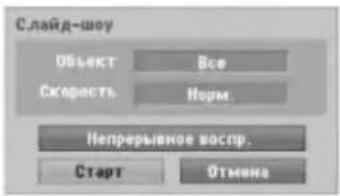
text_image
Слайд-шоу Объект Все Скористь Норм. Непрерывное воспр. Старт Отмена-
С помощью кнопок ◀ / ▶ / ▲ / ▼ выберите опции. Опция [Объект]:
-
Опция [Выбрано]: показ слайдов только для выбранных файлов. Для выбора нескольких файлов используйте кнопку MARKER (маркер).
- Опция [Все]: показ слайдов для всех файлов.
Опция [Скорость]:
Установка режима показа слайдов: [медленно], [Нормально], [быстро].
- Выберите опцию [Старт] и нажмите ENTER, чтобы начать показ слайдов.
- Чтобы остановить Слайд-шоу и вернуться в меню [Список фотографий], нажмите кнопку STOP.
Временная остановка показа слайдов
- Нажмите кнопку PAUSE/STEP (Ⅱ) чтобы приостановить показ слайдов.
- Для продолжения показа слайдов нажмите PLAY (▶).
Прослушивание музыки одновременно с показом слайдов
Вы можете просматривать файлы с фотодиска, одновременно прослушивая музыкальные МРЗ-файлы, записанные на жесткий диск.
- Выберите опцию [Слайд - шоу] из меню [Список фотографий] (См. "Меню Options (Опции) для Список фотографий" на странице 31).
- Нажмите кнопку ENTER. Появляется меню Slide Show (Слайд-шоу).
- Выберите опцию [MP3 Simultaneous Play] (Одновременное воспроизведение MP3) в меню Slide Show (Слайд-шоу).
text_image
Слайд-шоу Объект Все Скористь Норм. Непрерывное воспр. Старт Отмена- Нажмите кнопку ENTER. Появляется меню MP3 Simultaneous Play (Одновременное воспроизведение MP3).
-
Нажмите MARKER, чтобы выбрать несколько треков.
-
Чтобы выбрать все треки, выделите опцию [Выбрать все] и нажмите ENTER.
- Для отмены выбора всех треков выделите опцию [Отм.выдел.] и нажмите ENTER.
-
Для выхода из меню выделите [отмена] и нажмите ENTER.
-
С помощью кнопок ◀ / ▶ / ▲ / ▼ выделите опцию [Старт] и нажмите ENTER.
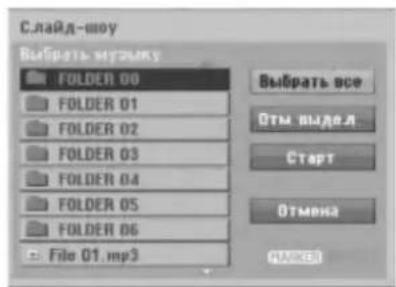
text_image
Слайд-шоу Выбрать музыку FOLDER 00 FOLDER 01 FOLDER 02 FOLDER 03 FOLDER 04 FOLDER 05 FOLDER 06 File 01.mp3 Выбрать все Отм выдел Старт Отмена CAMBER- Для прекращения показа слайдов и возврата в меню [Список фотографий] нажмите STOP.
Редактирование файлов MP3/WMA, JPEG, DivX
Ниже описана работа с файлами МР3; работа с файлами другого типа выполняется так же.
Примечания для модели HDR699X/HDRF899X:
- Файлы MP3/WMA и DivX на диске и на жестком диске не могут копироваться или переноситься на карту памяти.
- Файлы DivX на карте памяти недоступны.
Удаление файлов и папок с жесткого диска или карты памяти\*1
Вы можете удалять файлы/каталоги MP3/WMA, JPEG и DivX с жесткого диска или карты памяти*.
- Выберите файл, который Вы хотите удалить из меню. Вы можете выбрать все файлы и все папки в меню, если нажмете кнопку CLEAR (BCE). Для отмены выбора снова нажмите кнопку CLEAR (BCE).
Выбор нескольких файлов (папок)
- Нажмите кнопку MARKER (MAPKEP). На файле/треке или папке появляется метка выбора. Для отмены выбора отмеченного файла/трека или папки снова нажмите кнопку MARKER (MAPKEP).
-
Для выбора дополнительного файла (папок) повторите шаг 1.
-
Нажмите кнопку ENTER. Появляются опции меню.
text_image
文件(F) 编辑(E) 帮助(H) 新建(N) 保存(S) 退出(X) 工具(T) 帮助(H) 新建(N) 保存(S) 退出(X) 工具(T) 帮助(H)- Выберите опцию [Удалить] и нажмите кнопку ENTER.
Выбранные файлы будут удалены.
Присвоение имени файлу на жестком диске или карте памяти \*1
Вы можете независимо присваивать имена файлам MP3/WMA на жестком диске или карте памяти*¹. Имена могу достигать в длину до 32 символов.
- Выберите из меню файл, который Вы собираетесь переименовать.
- Нажмите кнопку ENTER. Появляются ощии меню.
- Выберите опцию [Редак] и нажмите кнопку ENTER. Появляются опции редактирования.
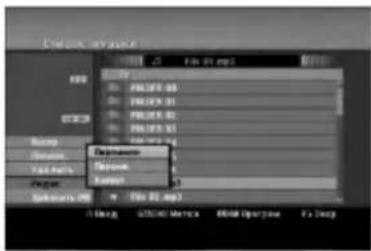
text_image
File 01 mg3 File 01 mg3 File 01 mg3 File 01 mg3 File 01 mg3 File 01 mg3 File 01 mg3 File 01 mg3 File 01 mg3 File 01 mg3 File 01 mg3 File 01 mg3 File 01 mg3 File 01 mg3 File 01 mg3 File OK OK OK OK OK OK OK OK OK OK OK OK OK OK OK OK OK OK OK OK OK OK OK OK OK OK OK OK OK OK OK OK OK OK OK OK OK OK OK OK OK OK OK OK OK OK OK OK OK OK Ok OK OK OK OK OK OK OK OK OK OK OK OK OK OK OK OK OK OK OK OK OK OK OK OK OK OK OK OK OK OK OK OK OK- Выберите опцию [переимен.] и нажмите кнопку ENTER.
Появляется меню с клавиатурой. По вводу символов см. страницу 46.
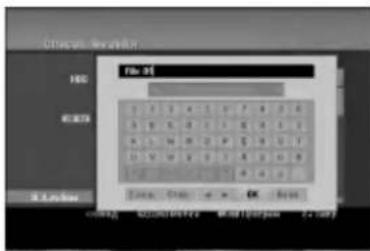
text_image
File 35 HSC RQTS E:\Lock\... OK Cancel*1 HDR687X/HDR688X не имеет слотов для подключения карт памяти.
Копирование файлов на другой носитель или другую папку
Файл или папки можно копировать на другой носитель или в другую папку.
- Выберите из меню файл, который Вы собираетесь скопировать.
Вы можете выбрать все файлы и все папки в меню, если нажмете кнопку CLEAR (BCE).
Для отмены выбора снова нажмите кнопку CLEAR (BCE).
Выбор нескольких файлов (папок)
Нажмите кнопку MARKER (МАРКЕР).
-
Нажмите кнопку MARKER (MAPKEP). На файле/треке или папке появляется метка выбора. Для отмены выбора отмеченного файла/трека или папки снова нажмите кнопку MARKER (MAPKEP).
-
Для выбора дополнительного файла (папок) повторите шаг 1.
-
Нажмите кнопку ENTER. Появляются опции меню.
-
Выберите опцию [Редак] и нажмите кнопку ENTER. Появляются опции редактирования.
-
Выберите ощию [Копия] и нажмите кнопку ENTER. Появляется меню Сору (Копировать).
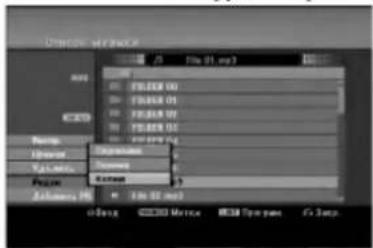
text_image
File 01.mp3 文件 文件名(N): 文件类型(T): 文件名(N): 文件类型(T): 文件名(N): 文件类型(T): 文件名(N): 文件类型(T): 文件名(N): 文件类型(T): 文件名(N): 文件类型(T): 文件名(N): 文件类型(T): 文件名(N): 文件类型(T): 文件名(N): 文件类型(T): 文件名(N): 文件类型(T): 文件名(N): 文件类型(T): 文件名(N): 文件类型(T): 文件名(N): 文件类型(T): 文件名(N): 文件类型(T): 文件名(N): 文件类型(T): 文件名(N): 文件类型(T): 文件名(N): 文件类型(T): 文件名(N): 文件类型(T): 文件名(N): 文件类型(T): 文件名(N): 文件类型(T): 文件名(N): 文件类型(T): 文件名(N): 文件类型(T): 文件名(N): 文件类型(T): 文件名(N): 文件类型(T): 文件名(N): 文件类型(T): 文件名(N): 文件类型(T): 文件名(N): 文件类型(T): 文件名(N): 文件类型(T): 文件名(N): 文件类型(T): 文件名(N): 文件类型(T): 文件名(N): 文件类型(T):-
Можно выбрать альбом (папку) для копирования.
-
После выбора носителя нажмите кнопку ENTER. Появляется список альбомов (папок).
-
Выберите папку. Также можно создать новый альбом (новую папку). Выберите опцию [Н.Альбом] в меню Сору (Копировать), затем нажмите кнопку ENTER. Создается папка "NONAME##".
-
Выберите опцию [Копировать] и нажмите кнопку ENTER для начала копирования.
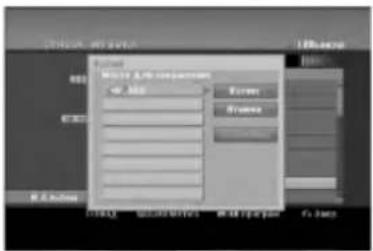
text_image
Micro A/B expansion View ProcessПримечание:
Копирование недоступно, если количество уровней вложенных папок превышает 5.
Перемещение файлов
Вы можете переместить файлы/папки на другой носитель или в другую папку.
После копирования файлы/папки удаляются из исходного местоположения.
-
Выполните шаги 1-3, как показано слева.
-
Нажмите кнопку ENTER. В левой части меню появляются опции.
-
Выберите опцию [Переместить] и нажмите кнопку ENTER. Появляется меню Move (Переместить).
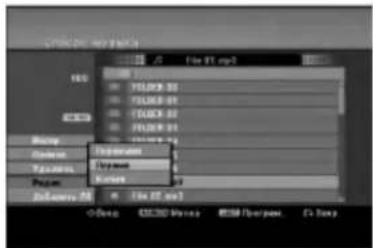
text_image
File 11.mp3 H5 FOLDEN 00 FOLDEN 01 FOLDEN 02 FOLDEN 03 FOLDEN 04 Normal Normal Normal Normal Normal Normal Normal Normal Normal Normal Normal Normal Normal Normal Normal Normal Normal Normal Normal Normal Normal Normal Normal Normal Normal Normal Normal Normal Normal Normal Normal Normal Normal Normal Normal Normal Normal Normal Normal Normal Normal Normal Normal Normal Normal Normal Normal Normal Normal Normal Neutral Neutral Neutral Neutral Neutral Neutral Neutral Neutral Neutral Neutral Neutral Neutral Neutral Neutral Neutral Neutral Neutral Neutral Neutral Neutral Neutral Neutral Neutral Neutral Neutral Neutral Neutral Neutral Neutral Neutral Neutral Neutral Neutral Neutral Neutral Neutral Neutral Neutral Neutral-
Можно выбрать альбом (папку) для переноса.
-
После выбора носителя нажмите кнопку ENTER. Появляется список альбомов (папок).
-
Выберите папку. Также можно создать новый альбом (новую папку). Выберите опцию [Н.Альбом] в меню Сору (Копировать), затем нажмите кнопку ENTER. Создается папка "NONAME##".
-
Выберите опцию [Переместить] и нажмите кнопку ENTER для начала перемещения.
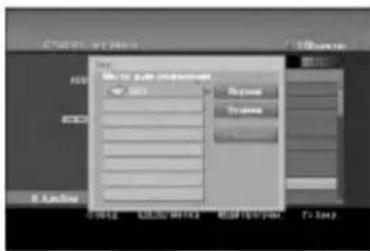
text_image
My 12.0000 Remove Remove 8 Options 小写: 12.0000 修改: 12.0000 F-1 (mm)Запись
Запись на DVD
Примечания:
- Данный рекордер не может записывать на диски CD-R и CD-RW.
- Наша компания не несет ответственности за собой записи из-за отключения электропитания, дисков с дефектами или повреждения рекордера.
- Отпечатки пальцев и небольшие царапины на диске могут влиять на качество воспроизведения и/или записи. Пожалуйста, обращайтесь с вашими дисками аккуратно.
Типы дисков, форматы записи, режимы работы и настройки
Данный рекордер может проигрывать DVD-диски 5 различных типов: предварительно записанные DVD-видеодиски, DVD-RW, DVD-R, DVD-RAM, DVD+RW и DVD+R.
Формат диска для дисков DVD-R, DVD+R, DVD+RW всегда "Video" - такой же, как и формат предварительно записанных DVD-видеодисков.
Это означает, что сразу после финализации можно проигрывать диски DVD-R, DVD+R или DVD+RW на обычном DVD-плее. Диски DVD-RAM поддерживают формат видеозаписи VR.
По умолчанию диск DVD-RW имеет формат Video, но, при необходимости, его можно заменить на формат Video Recording (VR).
(При переинициализации диска все содержимое диска удаляется.)
Режим записи зависит от формата диска.
Если диск имеет формат Video Recording, то режим записи является режимом видеозаписи формата VR; если диск имеет формат Video, то режим записи является режимом формата Video (за исключением DVD-видеодисков, которые нельзя записать).
Режимы записи (фиксированные для каждого диска в целом) зависят от настроек записи.
Эти настройки при необходимости могут быть изменены для каждой записи в отдельности; также устанавливается качество изображения и сколько места запись займет на диске.
Запись на жесткий диск (HDD)
Запись на внутренний жесткий диск (HDD), в основном, схожа с записью диска DVD-RW в режиме VR.
Вам предоставляется полный набор параметров качества записи, включая ручной режим, и, конечно же, вы сможете записывать, очипать и перезаписывать столько раз, сколько пожелаете.
Емкость жесткого диска позволит вам сохранять на нем многочасовые видеозаписи, даже в режимах записи повышенного качества.
Для облегчения упорядочивания содержимое жесткого диска разделено на десять групп.
Вы можете задавать имена этих групп и использовать их по своему желанию - например, можно выделить одну группу для фильмов, другую - для ТВ-шоу, а третью - для записей, сделанных видеокамерой.
Запись на жесткий диск (HDD)
Запись на внутренний жесткий диск (HDD), в основном, схожа с записью диска DVD-RW в режиме VR. Вам предоставляется полный набор параметров качества записи, включая ручной режим, и, конечно же, вы сможете записывать, стирать и перезаписывать столько раз, сколько пожелаете. Емкость жесткого диска позволит вам сохранять на нем многочасовые видеозаписи, даже в режимах записи повышенного качества. Для облегчения упорядочивания содержимое жесткого диска разделено на десять групп. Вы можете задавать имена этих групп и использовать их по своему желанию — например, можно выделить одну группу для фильмов, другую – для ТВ-шоу, а третью – для записей, сделанных видеокамерой.
Примечание:
- На жесткий диск можно записать максимум 255 глав.
- Использование жесткого диска позволяет Вам записывать до 12 часов непрерывного воспроизведения.
Примечания для записи
- Отображаемые времена записи не являются точными, так как рекордер выполняет сжатие видеосигнала с переменной скоростью. Это означает, что точное время записи будет определяться видом записываемых данных.
- Если качество приема записываемой телевизионной передачи низкое, или на изображении есть помехи, время записи может уменьшиться.
- Если вы записываете только неподвижные изображения (фотоснимки) или звук, время записи может быть больше.
- Отображаемые значения времени записи и оставшегося времени не всегда в сумме точно равны продолжительности диска.
- Доступное время записи может снизиться, если вы будете интенсивно редактировать диск.
- При использовании диска DVD-RW перед началом записи на диск обязательно установите формат записи (режим Video или режим VR). Эта операция рассмотрена на странице 21 (форматирование диска).
- При использовании диска DVD-R или DVD+R вы можете продолжать запись до тех пор, пока он не будет заполнен, или пока вы не закроете диск. Перед началом сессии записи проверьте, сколько времени для записи осталось на диске.
- При использовании диска DVD-RW в режиме Video доступное время записи будет увеличено только при стирании последней записанной на диск главы.
- С помощью опции Delete Title (Удалить главу) в меню Title List (Список глав) (начальном) можно скрыть главу; при этом в действительности с диска глава не удаляется, а время записи не увеличивается (за исключением последней записанной главы на диске DVD-RW в режиме Video).
• Диски DVD+RW также можно перезаписать.
- При использовании DVD+R/RW рекордер выполняет операцию создания меню, чтобы обновить новый заголовок и редактирование, когда диск извлекается из рекордера, или рекордер выключается. Поэтому следует извлечь диск после того, как в качестве режима работы рекордера выбран режим DVD.
Время записи и качество изображения
Существует четыре предоставленных режима записи:
- XP – наивысшее качество записи, при котором время записи на DVD-диск составляет около 1 часа (4.7 Гб).
- SP – стандартное используемое по умолчанию качество. приемлемое в большинстве случаев, время записи на DVD-диск составляет около 2 часов (4.7 Гб).
- LP – немного пониженное качество видеонизображения, которое позволяет выделить 4 дополнительных часа для записи на DVD-диске (4,7 Гб).
- EP – наиболее низкое качество видеоизображения, которое позволяет выделить 6 дополнительных часов для записи на DVD-диске (4.7 Гб). При воспроизведении записи в режиме EP изображение на экране может иметь фрагментированный вид.
Режим смещения во времени HDD
У вас есть возможность не пропустить ни одного кадра из передаваемой в прямом эфире передачи. Если во время просмотра вашей любимой телепередачи зазвонил телефон, нажмите TIMESHIFT (смещение во времени) и PAUSE (пауза) и можете отвечать на телефонный звонок. Функция «смещение во времени» будет включена, а передача будет записана для просмотра в более позднее время. После телефонного звонка или какого-либо другого события, прервавшего просмотр, нажмите PLAY или SCAN, чтобы продолжить просмотр программы. Для возврата к прямому эфиру передачи нажмите STOP.
Смещение во времени (пауза при просмотре передачи в прямом эфире) HDD
Вы можете временно сохранить программу в кэшпамяти на жестком диске.
В процессе просмотра телевизионной программы нажмите TIMESHIFT (смещение во времени). На экране появится индикатор выполнения операции, показанный ниже. Через 5 секунд индикатор выполнения операции будет заменен значком режима смещения во времени.
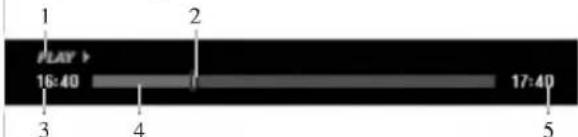
text_image
PLAY 16:40 2 3 4 5 17:40- Индикатор режима воспроизведения.
- Текущая позиция смещения во времени.
- Время включения функции смещения во времени.
- Время, истекшее с момента включения функции смещения во времени.
- Время, превышающее на 1 час время включения функции смещения во времени.
Советы:
- В режиме смещения во времени можно использовать специальные функции воспроизведения (замедление, сканирование и т. д.). См. раздел «Воспроизведение» на стр. 24-27.
- Вы можете отредактировать записываемый в кэш память в режиме смещения во времени отрывок и сохранить его на жестком диске. См. раздел «Запись отрывка программы» справа.
Примечания:
- Если на жестком диске не остается свободного места, первая по времени создания секция кэша со сдвигом во времени удаляется.
- Если в течение 6 часов ни одной кнопки не нажимается, сдвиг по времени автоматически прекращается.
Поиск маркера в режиме сдвига во времени
В режиме сдвига во времени можно отметить одну позицию. В режиме сдвига во времени на нужной позиции нажмите MARKER (МАРКЕР). Для повторного вызова отмеченной сцены нажмите кнопку SEARCH (ПОИСК).
Запись отрывка программы HDD
Вы можете отредактировать отрывок программы, записываемый в кэш-память в режиме смещения во времени, и сохранить его на жестком диске.
- В режиме смещения во времени, используя функции паузы/пошагового поиска, поиска и м замедленного воспроизведения, найдите то место, с которого должен начинаться отрывок.
- Нажмите REC в начальной точке отрывка, который вы хотите записать. Ход выполнения операции будет показываться красным цветом на индикаторе выполнения операции.

- Используя функции паузы/пошагового поиска, поиска и замедленного воспроизведения, найдите место окончания отрывка.
- Нажмите REC в конечной точке отрывка, который вы хотите записать. Рекордер перейдет в режим обычного воспроизведения.
- Повторите шаги 1-4, чтобы записать другие отрывки программы.

- Нажмите STOP, чтобы отключить смещение во времени. Появится запрос на подтверждение отключения функции.
- С помощью кнопок ◀ / ▶ выберите [Да] и нажмите ENTER. Либо снова нажмите STOP. На экран будет выведена программа, принимаемая в текущий момент.
Примечания:
- Выбранные разделы записываются на жесткий диск.
- Если вы желаете остановить запись отрывка, нажмите кнопку STOP. Если для этого вы будете использовать кнопку POWER, программа может не записаться на жесткий диск.
- Отрывки длительностью менее 5 секунд не могут быть записаны.
- Из файлов в формате MPEG4 нельзя записывать клипы. (Поддерживается только формат записи MPEG2.)
Переход к началу в режиме смещения во времени
- В режиме смещения во времени нажмите ENTER. Появится меню.
- Нажмите и воспроизведение начнется с момента включения режима смещения во времени ◀. Для перехода в конец сдвига во времени и перехода в режим паузы нажмите кнопку ▶.
Выход из режима смещения во времени
- Нажмите STOP, чтобы отключить функцию смещения во времени. Появится запрос на подтверждение отключения функции.
- С помощью кнопок ◀ / ▶ выберите [Да] и нажмите ENTER. На экран будет выведена программа, принимаемая в текущий момент.
Основные операции записи с ТВ
Для записи телевизионных программ следуйте приведенным ниже инструкциям. Запись начинается сразу и продолжается либо до заполнения диска, либо пока не будет остановлена.
Примечание:
Чтобы записать DVD-диск, необходимо загрузить записываемый диск.
- Нажмите HOME. Появится главное меню.
- Выберите опцию [TV].
- Выберите опцию [TV HDD] или [TV DVD], затем нажмите ENTER. Также убедитесь, что телевизор переведен в режим приема сигнала рекордера. Если вы загрузили полностью чистый диск, рекордеру потребуется некоторое время для инициализации диска.
- Установите нужный режим записи, последовательно нажимая кнопку REC MODE (режим записи). (XP, SP, LP, EP)
- С помощью кнопок PR/CH (+/-) выберите телевизионный канал для записи.
Смена телевизионного аудиоканала
Вы можете выбрать аудиоканал (язык) для прослушивания нажатием кнопки AUDIO во время просмотра телевизионной программы. Текущий аудиоканал отображается на экране.
Стерео- или моновещание: Стерео → Левое → Правое → Моно
Двуязычное вещание: Главн. → Втор. → Главн.+Втор.
- Для двуязычной ТВ-записи установите аудиоканал из опции [Звук ТВ-записи] в подменю меню Setup (Установка) (см. страницу 21).
- Если звук в режиме Stereo (стерео) имеет плохое качество, во многих случаях его можно улучшить, перейдя в режим Мопо (моно) (левый или правый).
-
Данный рекордер может записывать либо NICAM, либо стандартный аудиосигнал. Если для параметра NICAM (стр. 17) выбрано значения Auto (авто) и вещание осуществляется в NICAM, аудиоканал автоматически будет настроен на NICAM, и вы сможете записывать аудиосигнал NICAM. Во всех случаях, когда передается не NICAM-сигнал, запись будет выполняться в режиме стандартного аудиосигнала. Если в звуке NICAM появляются искажения вследствие плохих условий приема, вы можете отключить функцию программы.
-
Однократно нажмите кнопку REC (●). Начнется запись. (Загорится индикатор REC на экране дисплея).
-
Запись будет продолжаться до тех пор (■) пока вы не нажмете STOP, либо не заполнится DVD-или жесткий диск.
-
Чтобы запись проводилась в течение заданного отрезка времени, обратитесь к разделу «Таймер времени записи» справа.
-
Для остановки записи нажмите (■).
Временная остановка записи
- Нажмите (II), чтобы приостановить запись.
- Для продолжения записи снова нажмите (II).
Запись одной ТВ-программы во время просмотра другой
- Нажмите кнопку TV/DVD, чтобы выбрать режим TV (работа ТВ) во время записи. Появится индикатор режима TV.
- Выберите канал телевизора для просмотра.
Немедленная запись по таймеру
Немедленная запись по таймеру позволяет легко осуществлять запись в течение заданного временного интервала без использования программного таймера.
- Выполните шаги 1-5, описанные слева (Основные операции записи с ТВ).
- Последовательно нажимая кнопку REC (●), выберите продолжительность записи.
Запись начнется после первого нажатия этой кнопки. При каждом последующем нажатии время записи будет увеличиваться в пределах свободного пространства (максимум до 240 минут).
Время записи отображается на экране телевизора. По окончании записи рекордер остановит запись и выключиться.
Контроль времени записи
Чтобы узнать время записи, нажмите один раз кнопку REC (●).
Вызванный параметр автоматически будет выведен на экран на некоторое время. Кроме того, оставшееся время записи показывается на экране дисплея.
Увеличение времени записи
Время записи может быть увеличено в любой момент нажатием кнопки REC (●).
При каждом последующем нажатии время записи будет увеличиваться в пределах свободного пространства (максимум до 240 минут).
Внимание
Если во время записи рекордер будет отключен от сети питания (или произойдет сбой в цели питания), процесс записи будет нарушен.
Запись по таймеру
Данный рекордер можно запрограммировать на запись до 16 программ в течение 1 месяца.
Для автоматической записи необходимо установить для таймера записываемые каналы, время начала и время завершения.
Примечание:
При использовании неформатированного диска для записи по таймеру, до начала записи диск необходимо отформатировать.
(См. раздел «Форматирование диска» на стр. 21).
- Нажмите кнопку TIMER REC (запись по таймеру) Появится меню Timer Record (запись по таймеру).
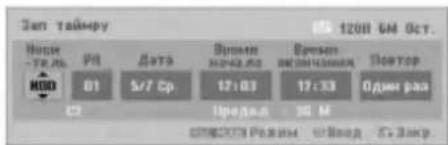
text_image
Зап таймру Носи -тыль ИЗО 01 С2 РП Дять 5/7 Ср Времен начало 12:03 17:33 Предил: 30 М Одом раз- [Носи-тель] Выбор носителя информации для записи (HDD или DVD).
- [PR] Выбор заносимого в память номера программы, либо одного из внешних входов, с которых будет проводиться запись.
(Вы не сможете выбрать вход DV.)
• [Дата] Выбор даты в пределах ближайшего месяца.
• [Время начала] Начальное время - установка времени начала записи.
• [Время окончания] Установка времени завершения записи. -
[Повтор] Выбор желаемого интервала повтора (Once (однократно), Daily (ежедневно) (с понедельника по пятницу) и Weekly (еженедельно)).
-
Введите необходимые данные для настройки записи по таймеру (ов).
• ◀ / ▶ (влево/вправо) - перемещение курсора
влево/вправо
- ▲ / ▼ ((вверх/вниз) - выбор значения параметров в текущей позиции курсора.
- Для выхода из меню записи по таймеру нажмите RETURN (♡).
- После ввода всей информации о программе нажмите ENTER.
- Для вывода списка программ записи по таймеру (Timer Record List) нажмите кнопку TIMER REC.
- Установите нужный режим записи, последовательно нажимая кнопку REC MODE (режим записи) (XP, SP, LP, EP)
- Нажмите ENTER, программа будет сохранена в памяти рекордера. Для контроля введенных программ отображается список программ записи по таймеру (Timer Record List). Сообщения «Запись ОК» в контрольных полях списка записи по таймеру (Timer Record List) указывают на то, что программы для таймера введены корректно.
- Нажмите кнопку RETURN (♂), чтобы выйти из списка записи по таймеру.
- Убедитесь в том, что загружен записываемый DVD-диск, и нажмите кнопку POWER для перевода устройства в режим ожидания.
Примечания:
- Когда рекордер находится в режиме ожидания, и таймер включен, на экране дисплея горит индикатор таймера. (Когда включен энергосберегающий режим [Power Save Mode], ничего не отображается.)
- Для двуязычной ТВ-записи установите аудиоканал из опции [Звук ТВ-записи] в подменю меню Setup (Установка) (см. страницу 21).
- Чтобы остановить запись по таймеру, необходимо нажать кнопку STOP.
- Если вы запрограммировали запись DVD-диска по таймеру, но на момент начала записи загружен незаписываемый диск, будет активизирована функция восстановительной записи, и программа автоматически начнет записываться на жесткий диск.
- При записи при помощи таймера запись в формат MPEG4 невозможно. (Поддерживается только формат записи MPEG2.)
Проверка параметров записи по таймеру
Запрограммированные параметры могут быть проверены в любое время, когда рекордер включен. Дважды нажмите кнопку TIMER REC.
• С помощью кнопок ▲ / ▼ выберите запись для таймера.
- Нажмите ENTER для перехода в режим редактирования выбранной программы. Появится меню Timer Record.
- Нажмите CLEAR, чтобы удалить выбранную программу из списка программ записи по таймеру.
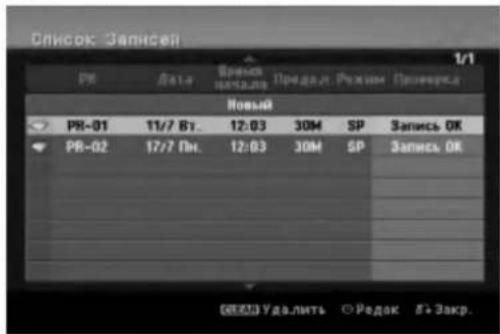
text_image
Описок Записей 1/1 РМ Дата Бремя напала Предмет. Регим Приверка Новый PR-01 11/7 Вт. 12:03 30M SP Запись OK PR-02 17/7 Пс. 12:03 30M SP Запись OK ВСКИЗУ Удалить ⚫ Редок Б+ Закр.Отмена записи по таймеру
Вы можете удалить настройки таймера в любое время до действительного начала записи.
- С помощью кнопок ▲ / ▼ из списка программ записи выберите программу, которую требуется удалить. Если вы действительно желаете удалить эту программу, нажмите CLEAR.
Остановка записи по таймеру в процессе выполнения
Вы можете отменить программу даже после начала записи по таймеру.
• Нажмите кнопку STOP.
Выявление ошибок в работе таймера записи
Даже если таймер запрограммирован, запись не будет осуществляться, если:
- В рекордере отсутствует диск, а на жестком диске нет свободного пространства.
- Загружен незаписываемый диск, а на жестком диске нет свободного пространства.
- Опция [защита диска] установлена в положение [Вкл] в меню Setup (Установка), и на жестком диске нет свободного места (см. страницу 22).
• Включено питание - На диске уже записано 99 глав (DVD-RW, DVD-R, DVD-RAM), 49 глав (DVD+RW, DVD+R), а на жестком диске уже записано 255 глав.
Вы не сможете ввести программу для таймера, если:
• В данный момент уже выполняется запись.
- Время, которое вы пытаетесь установить, уже пройдено.
- Уже установлено 16 программ для таймера.
При перекрытии двух или более программ для таймера:
- Приоритет имеет программа, начинающаяся раньше.
- По окончании программы с более ранним началом начинается запись по программе, начинающейся позднее.
- Если время начала записи для двух программ полностью совпадают, приоритет будет иметь та программа, которую ввели первой.
Если диск поврежден, запись может быть завершена некорректно. В этом случае, даже если в контрольном поле отображается сообщение "Rec.OK" (Запись ОК), это может не соответствовать действительности.
Запись с внешнего входа
Запись с внешних устройств
Вы можете осуществлять запись с внешних устройств, таких как видеокамера или видеомагнитофон, подключенных к любому из входов рекордера для внешних устройств.
- Убедитесь, что устройство, с которого вы желаете произвести запись, правильно подключено к рекордеру. См. стр. 14-15.
- Выберите носитель информации (TV HDD или TV DVD) для записи с использованием меню HOME (см. стр. 16).
- Последовательно нажимая кнопку AV/INPUT, выберите внешний вход для записи.
- Tuneg (тюнер): встроенный тюнер
- AV1: разъем EURO AV1 AUDIO VIDEO на задней панели
- AV2: разъем EURO A/V2 DECODER на задней панели
• AV3: разъем AV IN 3 на задней панели -
AV4: разъем AV IN 4 (VIDEO, AUDIO (L/R), S-VIDEO IN) на задней панели
• DV: разъем DV IN на задней панели -
С помощью кнопки REC MODE выберите нужный режим.(XP, SP, LP, или EP)
-
Нажмите один раз кнопку REC (●). Начнется запись. (Загорится индикатор REC на экране дисплея.)
-
Запись будет продолжаться до тех пор, пока вы не нажмете кнопку STOP (■) или пока диск не будет заполнен.
-
Чтобы запись проводилась в течение заданного отрезка времени, обратитесь к разделу «Таймер времени записи» на стр. 37.
-
Чтобы остановить запись, нажмите кнопку STOP (■).
Примечание:
Если источник информации защищен от копирования с использованием CopyGuard, вы не сможете произвести запись с помощью данного рекордера. За более подробными сведениями обратитесь к разделу «Авторское право» на стр. 50.
Запись с DV-входа
Перед DV-дублированием
К данному рекордеру можно подсоединить видеокамеру с DV-входом с помощью одного DV-кабеля для входа и выхода аудиосигналов, видеосигналов, сигналов данных и управляющих сигналов.
- Данный рекордер совместим только с видеокамерами DV-формата (DVC-SD, DV25). Цифровые спутниковые тюнеры и цифровые видеорекордеры VHS не подходят.
- К данному рекордеру невозможно подсоединить больше одной DV-видеокамеры.
- Данным рекордером невозможно управлять с внешнего оборудования, подсоединенного через гнездо DV IN (включая два рекордера).
- Через гнездо DV IN также не всегда возможно управлять подсоединенной видеокамерой.
- С помощью цифровых камер обычно записывается звук в стереоформате 16 бит / 48 кГц или двойные стереотреки 12 бит / 32 кГц. Данный рекордер может записывать только один аудиотрек в стереоформате. Установите опцию [DV запись Аудио] в положение [Аудио1] или [Аудио 2] (см. страницу 21).
- Звук в гнездо DV IN должен подаваться на частоте 32 или 48 кГц (но не 44,1 кГц).
- На записанном участке изображение может быть искаженным либо из-за приостановления воспроизведения на исходном компоненте, либо из-за воспроизведения незаписанного участка ленты, либо из-за сбоя электропитания исходного компонента, либо из-за отсоединения DV-кабеля.
Запись с цифровой видеокамеры
Вы можете записывать с цифровой видеокамеры, подключенной к гнезду цифрового видеосигнала DV IN на передней панели данного рекордера.
С помощью пульта дистанционного управления вы можете управлять видеокамерой и рекордером. Перед началом записи удостоверьтесь в том, что аудиовыход для гнезда DV IN настроен (см. стр. 21).
Совет:
- Источник сигнала должен иметь формат DVC-SD.
- Некоторые видеокамеры не могут управляться с использованием пульта дистанционного управления от данного рекордера.
- При подключении второго рекордера с помощью кабеля DV (для цифрового видео) вы не сможете управлять вторым рекордером через первый.
- Вы не сможете управлять данным устройством дистанционно через оборудование, подключенное к гнезду DV IN.
-
Вы не сможете записать данные о дате и времени с кассеты DV.
-
Убедитесь в том, что ваша цифровая камера подключена к гнезду DV IN на передней панели. См. стр. 15.
- Установите опцию [TV HDD] или [TV DVD] в главном меню и нажмите ENTER (см. страницу 16).
- Проверьте правильность настройки аудиовхода DV. Вы можете выбрать между "Аудио 1" (исходный аудиосигнал) и "Аудио 2" (дополненный аудиосигнал).
- Вход DV настраивается в подменю DV запись Аудио меню настройки. Более подробные сведения приведены в разделе [DV запись Аудио] на стр. 21.
- Последовательно нажимая кнопку AV/INPUT, выберите вход DV. На экранах дисплея и телевизора появится знак DV.
- Найдите место на ленте видеокамеры, с которого вы желаете начать запись. Для получения наилучших результатов перейдите в режим паузы в том месте, с которого требуется начать запись.
- С некоторыми видеокамерами вы можете использовать пульт дистанционного управления рекордера для управления видеокамерой посредством функций STOP, PLAY и PAUSE.
- Нажмите один раз кнопку REC (●), чтобы начать запись.
- Если рекордер не обнаружит никакого сигнала, запись будет автоматически остановлена.
- Приостановить или прекратить запись можно, нажав PAUSE/STEP (■) или STOP (■) соответственно. Во время записи вы не сможете управлять видеокамерой с пульта дистанционного управления.
- В режиме Video после прекращения записи последний записанный кадр может оставаться на экране в течение некоторого времени.
Выявление неисправностей
Если вы не можете добиться получения изображения и/или звука через гнездо DV IN, проверьте следующее:
- Проверьте правильность подключения кабеля DV.
- Попробуйте выключить и снова включить питание подключенного оборудования.
- Попробуйте переключить аудиовход.
Примечание:
- С некоторыми видеокамерами вы не сможете использовать пульт дистанционного управления рекордера для управления видеокамерой.
- Формат MPEG4 не поддерживается при записи в режиме DV. (Поддерживается только формат записи MPEG2.)
Одновременные запись и воспроизведение
Воспроизведение другой главы во время записи
Воспроизведение и запись как для DVD-дисков, так и для встроенных жестких дисков (HDD) абсолютно независимы друг от друга. Например, можно выполнять запись либо на DVD-диск, либо на жесткий диск, и в то же время на другом устройстве воспроизводить видео.
- Начните запись.
- Нажмите кнопку HOME (Главное) для отображения окна меню HOME (Главное).
- Используйте кнопки ▲ / ▼ / ◀ / ▶ и ENTER для выбора носителя другого типа, который Вы хотите проигрывать.
- Начните воспроизведение. Запись продолжится при проигрывании другого носителя.
Примечания:
- Вы не можете одновременно воспроизводить и записывать во время копирования.
- Во время одновременного выполнения записи и воспроизведения Вы не сможете редактировать программы.
- Эта функция недоступна в режиме записи в формат MPEG4.
Функция Time Slip HDD
Возможна одновременная запись и воспроизведение текущей главы.
- Начать запись на жёсткий диск (HDD)
- Нажмите кнопку PLAY (▶).
Начнётся воспроизведение и одновременно продолжится запись.
- При воспроизведении можно пользоваться кнопками PAUSE (ПАУЗА) (III) и SCAN (ПЕРЕМОТКА) (◀◀ / ▶▶) для приостановки, перемотки или замедленного воспроизведения.
- Нажать STOP (СТОП) (■).
Воспроизведение остановится, а затем вернётся к прежнему положению записи.
Внимание:
- Воспроизведение начинается не раньше, чем через 15 секунд после начала записи.
- Данная функция невозможна в режиме записи DVD.
- Эта функция недоступна в режиме записи в формат MPEG4.
Запись в формат MPEG4 HDD
Можно записывать видео в формате MPEG4.
- В меню Setup (настройка) (см. страницу 21) установите параметр [MPEG4] в положение [Вкл].
- Выберите источник сигнала для записи (ТВ-канал, AV-вход и т. п.).
- Установите нужный режим записи, последовательно нажимая кнопку REC MODE (режим записи) (XP, SP, LP, EP)
- Запустите запись. Запись на жесткий диск будет произведена в видеоформате MPEG4. Сделанная запись появится в списке меню [Список фильмов]. Чтобы воспроизвести запись в формате MPEG4, см / страницу 28.
Примечания:
- Видеоматериал в формате MPEG4 нельзя редактировать. Если вы предполагаете пользоваться функциями редактирования, установите параметр записи [MPEG4] в положение [Выкл] в меню настройки (см. страницу 21).
- При нажатии кнопки MENU/LIST (Меню/Список), когда параметр [MPEG4] установлен в положение [Вкл] в режиме HDD, на экране появится меню [Список фильмов].
- Кнопки, не работающие во время записи в формате MPEG4 (PLAY, TIMESHIFT, MENU/LIST, HOME, DVD, HDD и т. д.).
- Во время записи в формате MPEG4 может возникнуть потеря изображения в силу особенностей видеокодирования MPEG4. Это не является признаком неправильной работы.
- Выбор звукового канала для записи производится нажатием кнопки AUDIO (Звук). Параметр [Звук ТВ-записи] меню Setup (настройка) не влияет на запись в формат MPEG4.
Характеристики записи в формат MPEG4
Формат кодирования видео
Кодирование: формат XVID
Разрешение: 640 x 480 (в режиме XP, SP),
480 x 352 (в режиме LP),
352 x 256 (в режиме EP)
Формат кодирования звука
Кодирование: АС3
Качество: 128 кбит/с, 48 кГц (частотадискретизации), стерео
Максимальное количество файлов
Не более 1999 названий
Максимальный размер файла
2 Гбайт
- Если размер записываемого файла превышает 2 Гбайт, запись продолжится в новый файл. Во время создания нового файла запись прерывается на несколько секунд.
Время записи (160ГБ/250ГБ)
прибл. 168/258 часов (в режиме XP), 220/337 часов (в режиме SP), 281/429 часов (в режиме LP), 409/625 часов (в режиме EP)
Редактирование
Меню списка глав и списка Разделов
Используя меню Title List (Список глав), можно редактировать видеосодержание. Набор функций редактирования в меню Title List (Список глав) зависит от того, редактируете Вы видео на DVD-диске или на жестком диске, а также редактируете ли Вы оригинальное содержание либо список воспроизведения.
Существует два способа редактирования содержимого DVD-RW-дисков в режиме VR. Вы можете редактировать либо исходное содержимое диска, либо создать и редактировать список для воспроизведения. При редактировании списка для воспроизведения содержимое диска в действительности не изменяется, а только определяется последовательность воспроизведения записей на диске.
Редактирование данных, записанных на жесткий диск, аналогично редактированию исходного содержимого DVD-RW-диска в режиме VR, для этого процесса используются те же команды стирания и создания названий глав, и такой же четкий контроль содержимого разделов глав.
Примечание:
В процессе записи некоторые главы в меню списка глав для жесткого диска могут быть снабжены меткой. Это означает, что соответствующие им записи были сделаны при иной установке линейного входа (Line Input) по сравнению с текущей установкой рекордера. В режиме записи эти главы не смогут быть воспроизведены.
-
Нажмите кнопку MENU/LIST для вывода меню списка глав. Когда вы сделаете это, воспроизведение должно быть остановлено.
-
При нажатии кнопки MENU/LIST (меню/список), когда параметр [MPEG4] установлен в положение [Вкл] в режиме HDD, на экране появится меню [Список фильмов].
- Также можно перейти к этому меню через меню HOME, выбрав опцию [КИНО], а затем – опцию [HDD] или [DVD] и нажав ENTER.
- При наличии более 6 глав используйте кнопки ▲ / ▼ для перехода к предыдущей/следующей странице.
- При редактировании диска в режиме VR используйте кнопку MENU/LIST для переключения между меню Original (список исходного содержимого) и Playlist (список для воспроизведения).
На левой стороне экрана расположены опции меню. В основной части экрана показываются пиктограммы глав (или разделов) на DVD-диске или жестком диске. Пиктограммы можно изменить с помощью кнопки THUMBNAIL (ПИКТОГРАММА) - см. 'Изменение пиктограмм глав' на странице 43.
Нажмите DISPLAY, чтобы вывести на экран информацию о записи для выбранной в меню главы.
После выбора главы или раздела в списке глав меню нажмите кнопку ENTER. В левой части меню появятся опции. С помощью кнопок ▲ / ▼ выберите нужную опцию, а затем нажмите ENTER для подтверждения выбора.
- Чтобы выйти из меню, несколько раз нажмите RETURN (♂).
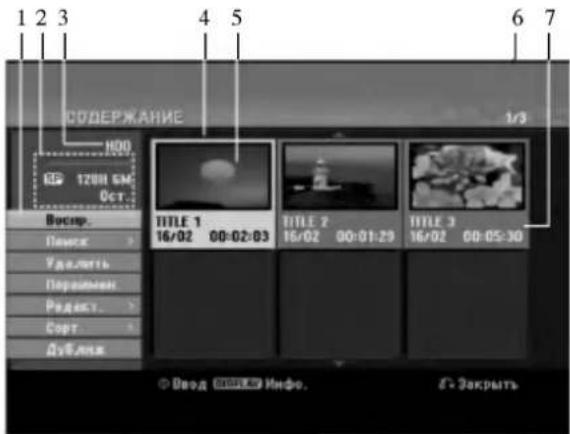
text_image
1 2 3 4 5 6 7 СОДЕРЖАНИЕ 1/3 H00 1200 CM Oct. Воскр. Панск Удалить Перемен- Радект... Сорт Дубляк TITLE 1 16/02 00:02:03 TITLE 2 16/02 00:01:29 TITLE 3 16/02 00:05:30 © Ввод ⓄИКИЙ КИФО. Б- Закрыть- Опции меню: чтобы вывести на экран опцию меню, выберите главу или раздел и нажмите кнопку ENTER. Набор отображаемых опций зависит от типа диска.
• [Объединить] Объединение двух глав/разделов в одну/один (страница 47, 48).
• [Удалить] Удаление главы или раздела (страница 45)
• [Удалить ч.] Удаление части главы (страница 45).
• [деление] Разделение главы на две (страница 48).
• [дубляж] Копирование главы на другой носитель (страница 51)
- [Проигрыв.] Начало воспроизведения выбранной главы, включая скрытые разделы.
- [Скрыть Показ] Скрытие или отображение выбранной главы или выбранного раздела (страница 49)
- [переме] Перенос главы из меню Chapter List-Playlist (Список глав - Список воспроизведения) на определенную позицию меню (страница 49)
- [воспр.] Начало воспроизведения выбранной главы или выбранного раздела. Скрытые главы и разделы на диске DVD+R/RW не могут воспроизводиться.
- [Доб. Спис.] Добавление главы или раздела к списку воспроизведения (страница 44)
- [Защита] обеспечивает защиту от случайных записи, редактирования или удаления элемента содержимого диска (см. стр. 49)
• [переимен. (Загол.)] Редактирование имени главы (страница 46)
• [Поиск]
- [Глава]; Отображает список разделов главы. - [Время]; Установить время активации данной главы. (страница 46)
- [сорт.] Упорядочение программ в меню Title List (Список глав) по дате (Date), названию (Title) или категории (Category) (страница 47)
• [титул] Отображение списка глав (Title List) раздела.
- [Отменить]/[Повторить] обеспечивают отмену/возврат последнего удаления/действия (см. стр. 47)
- Указание режима записи, свободного пространства и индикатор истекшего времени.
- Текущий носитель информации.
- Текущая выбранная глава.
- Пиктограмма.
- Показывается номер выбранной главы и общее число глав.
- Показывается название главы, дата записи и продолжительность записи.
Режимы HDD, VR: редактирование исходного содержимого диска и списка для воспроизведения
Главы, разделы и части
Исходные главы на диске включают в себя один или несколько разделов. При помещении главы записи в список для воспроизведения туда также будут помещены все разделы для этой главы. Другими словами, разделы в списке для воспроизведения полностью подобны разделам на диске DVD-Video. Части - это участки записей на диске или из списка для воспроизведения. Через меню Original и Playlist можно добавлять или удалять части. При добавлении раздела или главы в список для воспроизведения создается новая глава, соответствующая участкам (т. е. разделам) исходной записи. В случае удаления части удаляется часть главы из меню Original или Playlist.
Внимание:
- При редактировании с использованием команд Удалить, Добавить и Переместить начальный и последний кадры могут отличаться от начального и последнего кадров, установленных по экрану.
- В процессе проигрывания записей из списка для воспроизведения можно заметить кратковременные перерывы между измененными записями.
Это не является признаком неисправности.
Редактируется ли DVD-диск так же, как видеокассета?
Нет. Если редактируется видеокассета, Вам нужна видеодека для воспроизведения оригинальной кассеты и другая дека для записи отредактированного содержания. DVD-диск редактируется составлением списка воспроизведении и назначением времени воспроизведения. При воспроизведении рекордер проигрывает диск в соответствии со списком воспроизведения.
Информация о терминах Original (Оригинал) и
Playlist (Список воспроизведения) -RWyn RAM
Читая это руководство, Вы будет часто видеть слова 'Оригинал' и 'Список воспроизведения' со ссылкой на действительное содержание и редактируемый вариант.
- Оригинал: содержимое, действительно записанное на диске.
- Список воспроизведения: содержимое относится к редактируемому варианту содержания диска, а именно порядка воспроизведения оригинального содержания.
Добавлении маркеров разделов


Вставив отметки разделов на нужные позиции, можно таким образом создать разделы.
Примечание:
Отметки разделов автоматически расставляются на одном и том же расстоянии друг от друга.
Это расстояние можно изменить в меню Initial Setup (Начальная установка) (см. "Автоматическая установка разделов" на странице 21).
Во время записи или воспроизведения на нужной позиции, с которой Вы хотите начать новый раздел, нажмите кнопку СНР ADD.
На экране телевизора появляется иконка маркера раздела.
Изменение пиктограмм глав


Каждая глава отображается в списке глав (Title List) посредством пиктограммы, взятой из начала главы или раздела.
Если хотите, выберите другой фотоснимок из главы. Нажмите кнопку THUMBNAIL, чтобы текущее изображение появилось в списке глав (Title List).
Выбранный Вами фотоснимок появляется как в меню Original (Оригинал), так и в меню Playlist (Список воспроизведения).
Совет:
Также можно изменить изображение пиктограммы главы из меню списка разделов (Chapter List).
Выберите раздел из меню списка разделов (Chapter List) и нажмите THUMBNAIL (ПИКТОГРАММА).
Изменяется изображение пиктограммы главы, в том числе и раздела.
Создание нового списка для воспроизведения -RWw RAM
Эта функция используется для добавления глав или разделов записей диска в список для воспроизведения (Playlist). При этом глава добавляется в список для воспроизведения целиком (вы можете удалить ненужные части — см. раздел «Удаление главы/раздела из списка файлов на диске или из списка для воспроизведения» на стр. 45).
Глава появляется в списке для воспроизведения вместе с маркерами разделов, отображаемыми в списке файлов на диске. Однако если позже в список файлов на диске вы добавите новые маркеры разделов, они не будут перенесены автоматически в список для воспроизведения.
На одном диске может быть создано до 999 разделов. Если вам необходимо всего лишь добавить раздел главы, воспользуйтесь указаниями раздела «Добавление главы/раздела в список для воспроизведения» на этой странице.
- В меню "Список Глав - Оригинал" или "Список Разделов - Оригинал" выберите главу или раздел, который требуется поместить в список для воспроизведения, а затем нажмите ENTER. В левой части меню появятся ошпии меню.
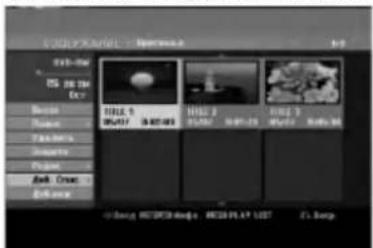
text_image
SOSKENS HUAU 3 MAYA 2 HUAU 2 MAYA 2 HUAU 3 MAYA 2 HUAU 3 MAYA 2 HUAU 3 MAYA 2 HUAU 3 MAYA 2 HUAU 3 MAYA 2 HUAU 3 MAYA 2 HUAU 3 MAYA 2 HUAU 3 MAYA 2 HUAU 3 MAY A HUAU 3 MAY A HUAU 3 MAY A HUAU 3 MAY A HUAU 3 MAY A HUAU 3 MAY A HUAU 3 MAY A HUAU 3 MAY A HUAU 3 MAY A HUAU 3 MAY A HUAU 3 MAY B HUAU 3 MAY A HUAU 3 MAY A HUAU 3 MAY B HUAU 3 MAY A HUAU 3 MAY A HUAU 3 MAY B HUAU 3 MAY A HUAU 3 MAY A HUAU 3 MAY B HUAU 3 MAY B HUAU 3 MAY A HUAU 3 MAY B HUAU 3 MAY A HUAU 3 MAY B HUAU 3 MAY A HUAU 3 MAY B HUAU 3 MAY A HUAU 3 MAY B HUAU 3 MAY A HUAU 3 MAY B HUAU 3 MAY B HUAU 3 MAY A HUAU 3 MAY B HUAU 3 MAY A HUAU 3 MAY B HUAU 3 MAY A HUAU 3 MAY B HUAU 3 MAY B HUAU 3- Используя ▲/▼ выберите опцию [Доб. Спис.], после чего нажмите кнопку ENTER.
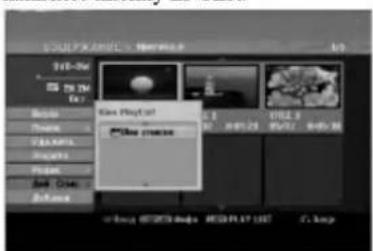
text_image
04-06 19:30 Day Box 1 Box 2 75x80x Project Project Add Close Balance Gas Playoff Play Options B H V U R G D M 1.0 0.0 0.0 0.0 0.0 0.0 0.0 0.0 0.0 0.0 0.0 0.0 0.0 0.0 0.0 0.0 0.0 0.0 0.0 0.0 0.0 0.0 0.0 0.0 0.0 0.0 1.0 0.0 0.0 0.0 0.0 0.0 0.0 0.0 0.0 0.0 0.0 0.0 0.0 0.0 0.0 0.0 0.0 0.0 0.0 0.0 0.0 0.0 0.0 0.0 0.1- Выберите [Нов список], затем нажмите ENTER. В обновленном списке для воспроизведения появится новая глава. При этом в список будут добавлены все разделы для данной главы.
text_image
WALL 0.0000 WALL 0.0000 12:34Добавление дополнительных глав/разделов в список для воспроизведения -RWvR RAM
Даже если список для воспроизведения уже создан, вы можете добавить в него новую главу или раздел записи на диске.
- В меню "Список Глав - Оригинал" или "Список Разделов - Оригинал" выберите главу или раздел, который требуется поместить в список для воспроизведения, а затем нажмите ENTER. В левой части экрана появятся опции меню.
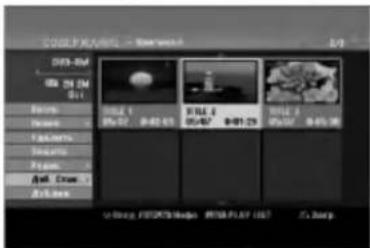
text_image
03-04 03 PM 01 Status Status Parameters Parameters Points Panel Creek Groups Status 1 Status 2 Status 3 Status 4 Status 5 Status 6 Status 7 Status 8 Status 9 Status 10 Status 11 Status 12 Status 13 Status 14 Status 15 Status 16 Status 17 Status 18 Status 19 Status 20 Status 21 Status 22 Status 23 Status 24 Status 25 Status 26 Status 27 Status 28 Status 29 Status 30 Status 31 Status 32 Status 33 Status 34 Status 35 Status 36 Status 37 Status 38 Status 39 Status 40 Status 41 Status 42 Status 43 Status 44 Status 45 Status 46 Status 47 Status 48 Status 49 Status 50 Status 51 Status 52 Status 53 Status 54 Status 55 Status 56 Status 57 Status 58 Status 59 Status 60 Status 61 Status 62 Status 63 Status 64 Status 65 Status 66 Status 67 Status 68 Status 69 Status 70 Status 71 Status 72 Status 73 Status 74 Status 75 Status 76 Status 77 Status 78 Status 79 Status 80 Status 81 Status 82 Status 83 Status 84 Status 85 Status 86 Status 87 Status 88 Status 89 Status 90 Status 91 Status 92 Status 93 Status 94 Status 95 Status 96 Status 97 Status 98 Status 99 Status 100- С помощью кнопок ▲ / ▼ [Доб. Спис.] Playlist и нажмите ENTER.
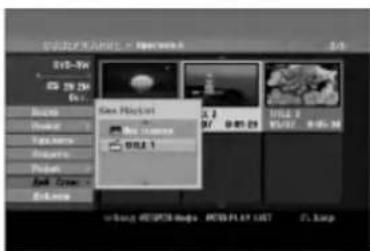
text_image
05-3W 05:30:34 0x1 Mouse Mouse Tags/Name Images Pictures And Zone Enclose Mac Keyboard Image Camera 10.2.1 0.2 07 08-09-29 TITLE 2 MUST TITLE 2 MUST 08-09-29 USB USB USB USB-
Выберите список для воспроизведения (Playlist), куда требуется поместить главу или раздел, затем нажмите ENTER.
-
Повторите шаги 1-3 для добавления дополнительных глав или разделов в список для воспроизведения. Добавленные разделы можно просмотреть в меню "Chapter List-Playlist" (Список разделов - Список воспроизведения).
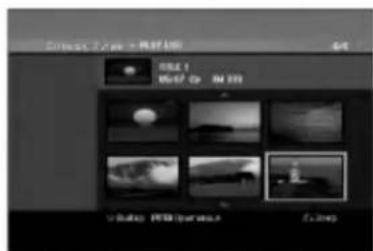
text_image
SPT.200 - 100% 44 SET 1 SET 200 - 100% 3x200 3x200- Нажмите RETURN (♂), чтобы выйти из списка, или MENU/LIST, чтобы вернуться в меню "Title List-Original" (Список Глав - Оригинал).
Удаление главы/раздела из списка исходного содержимого диска или списка для воспроизведения
Если глава или раздел удаляются из списка для Воспроизведения (Playlist), они будут удалены только из данного списка; в меню содержимого диска (Оригинал) глава/раздел останутся.
При удалении главы или раздела из списка содержимого диска (для главы/раздела) глава или раздел будут действительно удалены с диска, при этом оставшееся время, доступное для записи, возрастет. Главы/разделы, удаленные из списка "Оригинал", также удаляются из списка для воспроизведения Playlist.
Примечание:
Разделы продолжительностью менее 5 секунд могут не удаляться.
- В меню Список Глав или Список Разделов с помощью кнопок ◀/▶/▲/▼ выберите главу или раздел, которые требуется удалить, затем нажмите ENTER. В левой части экрана будут отображены опции.
- Из опций меню выберите опцию [Удалить]. Пример: список глав (Title List) (для жесткого диска (HDD)
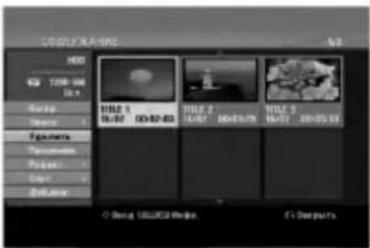
text_image
1000 63 1298.0M Glc Rscop Shower Specimen Transmitter Project Map Balance TITLE 5 R:07 00:00:05 TITLE 7 R:07 00:01:09 TITLE 9 R:07 00:05:03 ○ Song 100000 Image F1 Despair-
Нажмите ENTER, чтобы подтвердить выбор. Появится сообщение с просьбой подтвердить удаление.
-
С помощью кнопок ◀ / ▶ выберите [Да] и нажмите ENTER. Выбранный раздел или глава будут удалены. После нажатия кнопки ENTER будет огображено новое измененное меню.
-
Повторите шаги 1-4 для удаления других элементов списка.
-
Несколько раз нажмите RETURN (♂), чтобы выйти из меню.
Примечания:
- При записи дисков DVD+RW имя удаленной главы изменяется на "Deleted Title" (Удаленная глава).
- Если подряд удаляется больше двух глав, главы объединяются в одну.
- При удалении главы или раздела остающееся время записи увеличивается только для последней записи диска DVD+RW.
Удаление части HDD -RWvr RAM
Вы можете удалить из записи ненужную часть.
-
В меню Список Глав с помощью кнопок
◀ / ▶ / ▲ / ▼ выберите главу, которую требуется удалить, и нажмите ENTER.
В левой части экрана будут отображены ощии. -
Выберите опцию [Delete Part] (Удалить часть) и нажмите кнопку ENTER. На телевизионном экране появляется меню Edit (Delete Part) [Редактирование] (Удаление части). Подсвечивается иконка [Start Point] (Начальная точка). Пример: Edit (Delete Part) [Редактирование (Удаление части)] (жесткий диск)
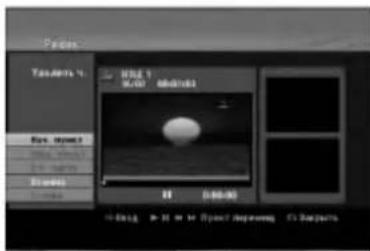
text_image
Pan-Alpha 4 View: Image Show: Spread: 0.00 100% 0.00 0.00 0.00 0.00 0.00 0.00 0.00 0.00 0.00 0.00 0.00 0.00 0.00 0.00 0.00 0.00 0.00 0.00 0.00 0.00 0.00-
Запустите воспроизведение и, используя функции паузы, поиска или замедленного воспроизведения, найдите начальную позицию.
-
В начальной позиции удаляемого участка нажмите ENTER. Будет выделена опция [End Point] (Фин. пункт). Выбранная часть записи будет индицироваться на индикаторе выполнения операции.
-
Используя функции паузы, поиска и замедленного воспроизведения, найдите конечную позицию.
-
В конечной позиции удаляемого участка нажмите ENTER. Вы можете отменить выбор позиции, выбрав с помощью кнопок ▲ / ▼ опцию [Cancel] (Отмена) и нажав ENTER.
Совет
В случае записи на жестком диске вы можете удалять дополнительные части. Выберите в меню опцию [Next Part] (Сл. часть), а затем нажмите ENTER. После этого повторите шаги 3-6.
- По окончании выделения удаляемого участка выберите строку [Done] (Готово) и нажмите ENTER. Появится сообщение с просьбой подтвердить удаление. С помощью кнопок ◀/▶ выберите [Да] и нажмите ENTER. Выбранная часть будет удалена из записи и появится меню Список Глав.
Примечание:
Нельзя удалять части продолжительностью менее 3 секунд.
Создание главы
Вы можете именовать главы из списков Original и Playlist независимо. Названия могут включать в себя до 32 символов.
- В меню Список Глав выберите главу, для которой вы желаете создать название, и нажмите ENTER. В левой части экрана будут отображены опции.
- Используя кнопку ▲ / ▼ выберите опцию [переимен. (Загол.)] и нажмите кнопку ENTER. Появляется меню с клавиатурой.
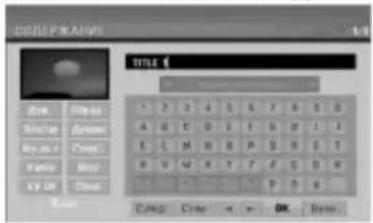
text_image
ORDER POKANS TITLE 1 Track Spectra Bramble My JV Crown Vine Buy XY-03 Crown Music 1 2 3 4 5 6 7 8 9 10 A B C D E F G H I J K L M N O P Q R S S T U V W X Y Z F G H I D E F G H I J K L M N O P Q R S S T U V W X Y Z F G H I Crown Crown OK Finish- Введите название главы. С помощью кнопок
◀ / ▶ / ▲ / ▼ выбирайте символы и нажимайте ENTER для подтверждения выбора.
- Используя кнопку MENU/ LIST для изменения типа клавиатуры.
- OK: готово.
• Возв: отмена всех введенных символов.
• След: вставка пробела на позиции курсора.
- Стер: удаление символа перед курсором.
• ◀ / ▶: перевод курсора слева направо.
Совет:
Кнопки пульта дистанционного управления для ввода имен
PLAY (▶): вставка пробела на позиции курсора.
II (пауза/шаг): удаление символа после курсора.
■ (стоп, (сброс): удаление символа после курсора.
|◀◀ / ▶▶▶: перевод курсора слева направо.
Цифры (0-9): введение соответствующего символа на позиции курсора.
Совет:
Вы можете добавить жанр только для названий глав на жестком диске.
- Выберите OK, а затем нажмите ENTER для сохранения названия и возврата к предыдущему экрану меню.
- Несколько раз нажмите RETURN (♂) для выхода из меню.
Примечания:
- Максимальная длина названий составляет 32 символа.
- Для дисков, отформатированных на другом рекордере, может отображаться лишь ограниченный набор символов.
- При записи на дисках DVD-R, DVD+R или DVD+RW введенное название отображается на DVD-плеере только после финализации.
Поиск по времени HDD -RWvr

Вы можете выбрать начальную точку главы.
- Для выбора главы используйте кнопки ◀/▶/▲/▼ в меню списка глав (Title List), затем нажмите ENTER (ВВОД). Опции появляются слева от меню.
- Выберите опцию [Time] и нажмите ENTER. На экране телевизора появится меню [Search] (повремени). Например: Title List (HDD)
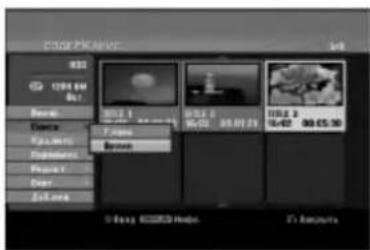
text_image
033 1284.64 0:1 Audio Video Video Playoff Playoff Diver Strike 033.1 0:01:29 033.1 0:01:29 033.1 0:01:29 033.1 0:01:29 033.1 0:01:29 033.1 0:01:29 033.1 0:01:29 033.1 0:01:29 5.0 fps 5.0 fps 5.0 fps 5.0 fps 5.0 fps 5.0 fps 5.0 fps 5.0 fps 5.0 fps 5.0 fps 5.0 fps 5.0 fps 5.0 fps 5.0 fps 5.0 fps 5.0 fps 5.0 fps 5.0 fps 5.0 fps 5.0 fps 5.0fps 5.0fps 5.0fps 5.0fps 5.0fps 5.0fps 5.0fps 5.0fps 5.0fps 5.0fps 5.0fps 5.0fps 5.0fps 5.0fps 5.0fps 5.0fps 5.0fps 5.0fps 5.0fps 5.0fps 5.0 fps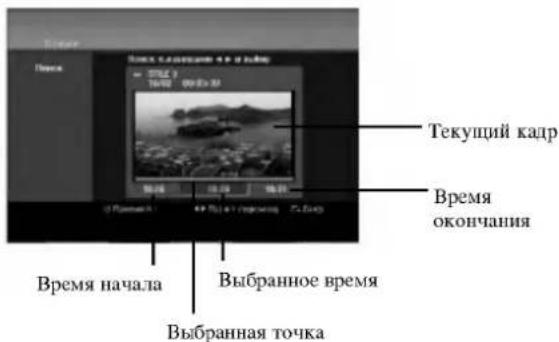
text_image
Провки Провки Зака сокреме в ауку Текущий кадр Время окончания Время начала Выбранное время Выбранная точка- Используя кнопки ◀ / ▶, выберите начальную точку.
Шаг увеличения равен 1 минуте.
Если нажать и удерживать кнопки ◀ / ▶ шаг будет увеличен до 5 минут. - Для начала воспроизведения выбранного пункта нажмите ENTER.
Сортировка HDD
Эта функция позволяет упорядочивать отображаемый список глав на жестком диске по дате, главе и категории. Таким образом, вам будет легче находить нужную главу.
-
Выберите любую главу в меню "Список Глав - HDD", а затем нажмите ENTER. В левой части экрана будут отображены опции.
-
С помощью кнопок ▲ / ▼ (выберите опцию сорт. и нажмите ENTER.
text_image
D:\Program Files\100\129\Mtl Beet Beet Thread Fathers Photograms Pictures Cast Balance HUA 8 18:02 00:03:03 HUA 7 06:02 00:03:03 HUA 4 18:02 00:03:03 + Beet 66.259/Resin Zi Resources- С помощью кнопок ▲ / ▼ ( выберите метод сортировки [Дата], [титул] или [категория] и нажмите ENTER. После нажатия ENTER будет отображен отсортированный список.
Отмена/Возврат последнего
удаления -RWve RAM
Если во время удаления элемента содержимого диска вы допускаете ошибку, вы можете отменить совершенное действие. Отмена действия доступна только на одном уровне (т. е., вы можете отменить только последнее действие по удалению).
С помощью кнопок ▲ / ▼ выберите опцию [Отменить], после чего нажмите кнопку ENTER. При этом вам не обязательно находиться в меню; последнее действие по удалению будет отменено.
text_image
EVI-8 15 fps on Oct. Browse Delete Taggers Encounter Pogus Soft Tunes 200.0ms FILE 3 File 2 File 1 File 2 File 1 File 2 File 1 File 2 File 1 File 2 File 1 File 2 File 1 File 2 File 1 File 2 File 1 File 2 File 1 File 2 File 1 File 2 File 1 File 2 File 1 File 2 File 1 File 3 File 2 File 1 File 2 File 1 File 2 File 1 File 2 File 1 File 2 File 1 File 2 File 1 File 2 File 1 File 2 File 1 File 2 File 1 File 2 File 1 File 2 File 1 File 2 File 1 F50000000000000000000000000000000000000000000000000000000000000000000000000000000000000000000000000000Примечания:
- Вы не можете с помощью опции отмены действия удалить записанный материал.
- Опция отмены действия недоступна после извлечения диска из рекордера или перевода рекордера в ждущий режим.
- Вы можете отменить действие по удалению даже после выхода из меню.
Совет:
Вы можете повторно осуществить отмененное действие по удалению с помощью опции [Повторить].
Объединение двух глав в одну
HDD
Эта функция используется для объединения двух смежных глав из списка "Оригинал - HDD" в один.
Примечание:
- Данная функция недоступна, если на жестком диске присутствует только одна глава.
-
Если на жестком диске больше 60 глав, эти главы невозможно объединять.
-
В меню "Список Глав - HDD" выберите первую из двух глав, которые вы желаете объединить, и нажмите ENTER. В левой части экрана появятся опции меню.
-
Выберите опцию [объединить] и нажмите кнопку ENTER.
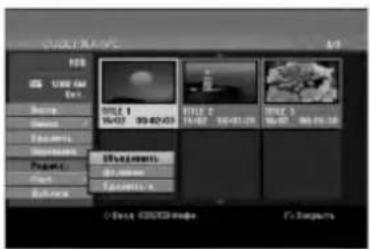
text_image
BALANCE NAME ISSUE ISSUE NAME Balance Balance1 Balance2 Balance3 Balance4 Balance5 Balance6 Balance7 Balance8 Balance9 Balance10 Balance11 Balance12 Balance13 Balance14 Balance15 Balance16 Balance17 Balance18 Balance19 Balance20 Balance21 Balance22 Balance23 Balance24 Balance25 Balance26 Balance27 Balance28 Balance29 Balance30 Balance31 Balance32 Balance33 Balance34 Balance35 Balance36 Balance37 Balance38 Balance39 Balance40 Balance41 Balance42 Balance43 Balance44 Balance45 Balance46 Balance47 Balance48 Balance49 Balance50 Balance51 Balance52 Balance53 Balance54 Balance55 Balance56 Balance57 Balance58 Balance59 Balance60 Balance61 Balance62 Balance63 Balance64 Balance65 Balance66 Balance67 Balance68 Balance69 Balance70 Balance71 Balance72 Balance73 Balance74 Balance75 Balance76 Balance77 Balance78 Balance79 Balance80 Balance81 Balance82 Balance83 Balance84 Balance85 Balance86 Balance87 Balance88 Balance89 Balance90 Balance91 Balance92 Balance93 Balance94 Balance95 Balance96 Balance97 Balance98 Balance99 Balance100-
Выберите вторую из двух глав, которые вы желаете объединить, и нажмите ENTER. Появится сообщение с просьбой подтвердить выбор.
-
С помощью кнопок ◀ / ▶ выберите [Да] и нажмите ENTER. После нажатия кнопки ENTER будет выведено обновленное меню.
Разделение одной главы на две
С помощью этой команды можно разделять одну главу на две новые.
-
В меню "Список Глав - HDD" выберите главу, которую требуется разделить, и нажмите ENTER. В левой части экрана появятся опции меню.
-
Выберите опцию [деление]. Пример: Title List (Список глав) (жесткий диск)
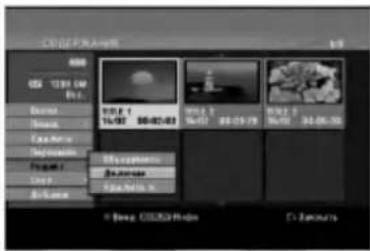
text_image
C:\LOGE\MyTrip 600 OS: 1391 CN Bus. Bosus Smosis Faxos Dioscience Provoer User Bolucos TOMO 1 14:00 00:00:00 Mycophorics Jumanos Tana-Neto, N. 2012.7 2012.8 2012.9 2012.10 2012.11 2012.12 © New OS/MyTrip E:\Documents- Нажмите кнопку ENTER. Появляется меню Edit (Редактирование) (Divide (Разделить)). Подсвечивается опция [деление].
Текущее изображение
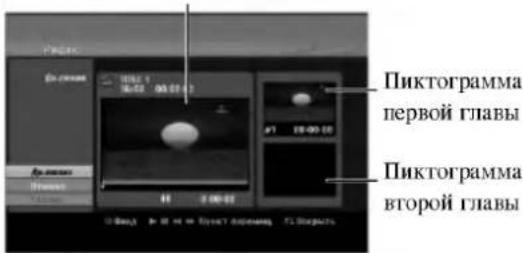
text_image
Пиктограмма первой главы Пиктограмма второй главы- Используйте воспроизведение, шаг с паузой, поиск и замедленное воспроизведение для определения позиции, в которой Вы хотите разделить главу.
- ыберите опцию [деление] и нажмите кнопку ENTER на выбранной позиции. Для отмены позиции выберите опцию [Отмена] и нажмите кнопку ENTER. Повторите процедуру с шага 3.
- Выберите опцию [Готово] и нажмите кнопку ENTER для фиксирования точки разделения. Глава разделяется на две новых главы. Разделение может занять до 4 минут.
Примечание:
Позиции разделения не может быть ближе 3 секунд.
Объединение двух разделов в

Эта функция используется для объединения двух смежных разделов из списка Play list или Original в один.
Примечание:
Данная функция недоступна, если глава состоит только из одного раздела.
-
В меню Список Разделов выберите второй из двух разделов, которые вы желаете объединить, и нажмите ENTER. В левой части экрана появятся ощии меню.
-
Используя кнопку ▲ / ▼ выберите опцию [объединить]. Между двумя объединяемыми разделами появится индикатор объединения.
text_image
Timeline 01/01/2014 01/01/2014 01/01/2014 01/01/2014 01/01/2014 01/01/2014 01/01/2014 01/01/2014 01/01/2014 01/01/2014- Нажмите ENTER.
Перемещение раздела в списке
для воспроизведения -RWvr RAM
Эта функция используется для изменения порядка воспроизведения разделов в списке для воспроизведения меню "Список Глав -Playlist".
Примечание:
Данная функция не доступна при наличии только одного раздела.
-
В меню "Список Глав - Playlist" выберите требуемый раздел.
-
Нажмите ENTER. В левой части экрана появятся опции меню.
-
с помощью кнопок ▲ / ▼ в меню Playlist выберите ощию [Дереме] и нажмите ENTER.
text_image
BLOG E File10 - 2000 Series A File10 - 2000 Series A File10 - 2000 Series A File10 - 2000 Series A File10 - 2000 Series A File10 - 2000 Series A File10 - 2000 Series A File10 - 2000 Series A File10 - 2000 Series A File15 - 2000 Series A File15 - 2000 Series A File15 - 2000 Series A File15 - 2000 Series A File15 - 2000 Series A File15 - 2000 Series A File15 - 2000 Series A File15 - 2000 Series A File15 - 2 File15 - 2 File15 - 2 File15 - 2 File15 - 2 File15 - 2 File15 - 2 File15 - 2 File15 - 2 File15 - 2 File15 - 2 File15 - 2 File15 - 2 File15 - 2 File15 - 2 Fullop: BLOG Series A Z-3ay- С помощью кнопок ◀ / ▶ / ▲ / ▼ (выберите позицию, куда необходимо переместить раздел, а затем нажмите ENTER.
После нажатия ENTER будет отображено обновленное меню.
Скрыть раздел/главу +RW +R
Проигрываемые разделы или главы можно скрыть без удаления с диска.
-
Используя кнопки ▲▼◀▶ в меню Title List (Список глав) или Chapter List (Список разделов) выберите раздел или папку, которую надо скрыть, и нажмите кнопку ENTER. В левой части экрана появляются опции.
-
Выберите опцию [Hide] (Скрыть). Пример: Title List (Список глав) (DVD+RW)
text_image
IMR-1M 1.0000 00:00:00 00:00:00 00:00:00 00:00:00 00:00:00 00:00:00 00:00:00 00:00:00 00:00:00 00:00:00 00:00:00 00:00:19 00:19 01:19 01:19 01:19 01:19 01:19 01:19 01:19 01:19 01:19 01:19 01:19 01:19 01:19 01:19 01:19 01:19 01:19- Нажмите кнопку ENTER для подтверждения. Пиктограмма раздела или главы потускнеет.
Совет
При выборе скрытого раздела или скрытой главы из меню Title List (Список глав) или Chapter List (Список разделов) этот раздел или эту главу можно показать, выбрав ощию [Show] (Показать). После этого Вы увидите раздел или главу.
Защита главы
+RW +R -RWVE RAM
Используйте эту функцию для защиты от случайной записи, случайного редактирования или удаления главы.
-
Нажмите кнопку MENU/LIST для отображения меню Title List (Список глав).
-
Используя кнопку ▲▼◀▶ выберите главу, которую Вы хотите защитить, и нажмите кнопку ENTER. В левой части экрана появляются опции.
-
Выберите ощию [Protect] (Защита).
text_image
DVD: 2.00 02:30:00 01:00:00 Sound Dance Tapestry Deserts Potion GPT, Time GPT/Box TITLE 1 05:07 08:03 TITLE 2 05:07 08:11 TITLE 3 05:07 08:30 × Bang (0526) [Image] (RGB+VAT LIST) × Bang- Нажмите кнопку ENTER для подтверждения. На пиктограмме главы появляется отметка блокировки.
Совет
Если Вы выбрали главу, которая уже защищена в меню Title List (Список глав), с этой главы можно снять защиту, выбрав в меню Title List (Список глав) опцию [Protect] (Защита).
После этого главу можно редактировать и удалять.
Дублирование
Перед дублированием
Используйте функции копирования данного рекордера для:
- Резервирования важных записей, сохраненных на жестком диске, на DVD-диске.
- Создания DVD-копии записи на жестком диске с целью ее воспроизведения на другом плее.
- Переноса видеоданных с DVD-диска на жесткий диск с целью редактирования.
- Переноса отредактированных видеоданных с жесткого диска на DVD-диск.
Простейшим методом копирования является использованием функции «One Touch Copy (копирование в одно касание)». С помощью этой функции вы сможете очень легко скопировать воспроизводимую в текущий момент запись с жесткого диска на DVD-диск, или наоборот.
Примечание:
Если продолжительность главы составляет менее 5 секунд, дублирование недоступно. (с жесткого диска на DVD-диск)
Ограничения на копирование
Некоторый видеоматериал имеет защиту от копирования. Такой материал невозможно скопировать на жесткий диск или DVD.
Вы можете узнать, имеет ли материал защиту от копирования, вызвав во время воспроизведения на экран информацию о диске.
- С помощью данного рекордера нельзя выполнить правильную запись сигналов в формате NTSC с аналоговых входов.
- Видеосигналы в формате SECAM (со встроенного ТВтюнера или с аналоговых входов) записываются в формате PAL.
Что такое 'CPRM'?
CPRM является системой защиты от копирования (с системой засекречивания), допускающих только однократную запись трансляционных программ. CPRM является сокращением от Content Protection for Recordable Media (Защита содержания записываемого носителя). Информация, защищённая CPRM, может быть записана только на диски DVD-RW, форматированные в режиме VR, либо на диски DVD-RAM. Записи, защищённые системой CPRM, могут быть воспроизведены только плерами, совместимыми с CPRM.
Защита авторских прав
- Записывающее оборудование должно использоваться только для законного копирования. Мы рекомендуем вам тщательно изучить, что является законным копированием в стране, где вы собираетесь сделать копию. Копирование материала, охраняемого авторским правом, например , музыки или фильмов, является незаконным, если только оно не разрешено правовым исключением или законным владельцем прав.
- Данный продукт включает в себя технологию авторских прав, технологию, которая защищена рядом патентов США и другими правами на
интеллектуальную собственность, принадлежащими корпорации Macrovision и другим владельцам. Использование данной технологии защиты авторских прав должно быть разрешено корпорацией Macrovision Corporation, ориентировано на применение только в домашних условиях с ограничениями на просмотр, если только иное не разрешено корпораций Macrovision. Демонтаж или копирование запрещено.
- ПОКУПАТЕЛИ ДОЛЖНЫ ОБРАТИТЬ ВНИМАНИЕ, ЧТО НЕ ВСЕ ТЕЛЕВИЗОРЫ ВЫСОКОЙ ЧЕТКОСТИ ПОЛНОСТЬЮ СОВМЕСТИМЫ С ДАННЫМ ПРОДУКТОМ, ПОЭТОМУ ВОЗМОЖНЫ ПОМЕХИ ИЗОБРАЖЕНИЯ. ПРИ ВОЗНИКНОВЕНИИ ПРОБЛЕМ С ПРОГРЕССИВНОЙ РАЗВЕРТКОЙ 625 ПОЛЬЗОВАТЕЛЮ РЕКОМЕНДУЕТСЯ ПЕРЕКЛЮЧИТЬ СОЕДИНЕНИЕ НА ВЫХОД СО СТАНДАРТНОЙ ЧЕТКОСТЬЮ. ПО ЛЮБЫМ ВОПРОСАМ, ИМЕЮЩИМ ОТНОШЕНИЕ К СОВМЕСТИМОСТИ НАШЕГО ТЕЛЕВИЗОРА С ДАННЫМ РЕКОРДЕРОМ МОДЕЛИ 625р, СВЯЖИТЕСЬ С НАШИМ ЦЕНТРОМ РАБОТЫ С ПОКУПАТЕЛЯМИ.
Скоростное копирование (Максимум 12x)
Копирование данных с DVD-диска на жесткий диск и наоборот - полностью цифровой процесс, в котором качество, как видеосигнала, так и аудиосигнала не снижается. Это означает, что вы можете перемещать данные с одного носителя на другой, не беспокоясь о том, что качество будет ухудшаться с каждой новой операцией копирования.
Кроме того, это означает, что копирование может выполняться с максимально возможной скор остью. При копировании данных с жесткого диска на DVD-диск скорость копирования определяется режимом записи и типом используемого вами DVD-диска.
Минимальное время быстрого копирования
В следующей таблице указано минимальное время копирования 2 часов видеоматериала, записанного в режиме SP, с жесткого диска на DVD.
| Тип диска | Скорость диска | Время копирования (скорость записи) |
| DVD-R / DVD+R | 16x | 6.5 min. (12x) |
| DVD-R / DVD+R / DVD+RW | 8x | 8 min. (8x) |
| DVD+R DL | 8x | 13 min. (4x) |
| DVD-RW | 6x | 12 min. (6x) |
| DVD-RAM | 5x | 11.5 min. (5x) |
| DVD-R / DVD+RDVD-RW / DVD+RW | 4x | 13 min. (4x) |
| DVD-RAM | 3x | 17 min (3x) |
| DVD+R / DVD+RW / DVD+R DL | 2.4x | 21 min. (2.4x) |
| DVD-R / DVD-RW / DVD-RAM | 2x | 25 min. (2x) |
Примечания:
- В приведенной выше таблице все значения времени являются приближенными.
- Действительная скорость копирования зависит от части диска, на которую выполняется запись.
- Возможны случаи, когда даже диски, поддерживающие скорость 4x/6x/8x/16x, не копируются на полной скорости.
- Быстрое копирование может быть невозможно при использовании диска, инициализированного на другом рекордере.
Перезапись с жесткого диска на DVD-диск
- В меню "Список Глав - HDD" выберите главу, которую требуется скопировать, а затем нажмите ENTER. В левой части экрана появятся опции меню.
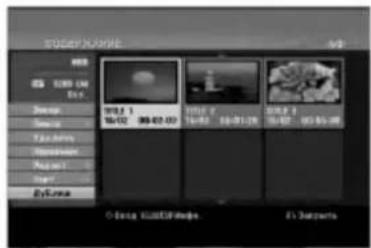
text_image
00:00 00:00 00:00 00:00 00:00 00:00 00:00 00:00 00:00 00:00 00:00 00:00 00:00 00:00 00:00 00:00 00:00 00:15:48 © Date 12/23/23/23 © 12/23/23/23 © 12/23/23/23- Используя кнопку ▲ / ▼ выберите опцию [дубляж] и нажмите кнопку ENTER. Появляется меню Dubbing (Дублирование).
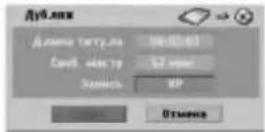
-
Используя кнопку ◀ / ▶ выберите режим записи (XP, SP, LP, EP или Fast) и нажмите кнопку ▼. Подсвечивается иконка [Старт]. Fast (Быстрая): для получения более подробной информации по быстрому копированию см. страницу 54.
-
После выделения кнопки [Старт] нажмите ENTER. Начнется перезапись.
-
Для остановки перезаписи в любое время нажмите кнопку STOP (■).
Примечания:
- В зависимости от размера и источника информации время записи в режиме [быстро] может изменяться.
- Остановка дублирования в быстром режиме приводит к отмене записи и потере всех записанных данных до позиции останова.
- Если свободного места на диске недостаточно, режим [быстро] недоступен.
- [Быстрый] режим невозможен для главы, отредактированной на HDD и главы, созданной в режиме Clip Recording.
Перезапись с DVD-диска на жесткий диск
- В меню Title List (Список глав) выберите главу, которую Вы хотите продублировать, и нажмите кнопку ENTER. В левой части экрана появятся опции меню.
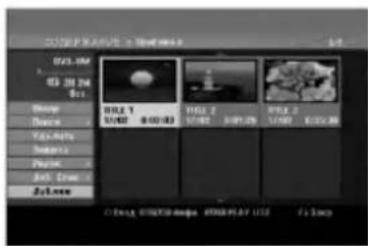
text_image
03.19V ISO 28 No Bit Diver Volume Video Audio Play Play Time Balance TITLE 1 ST/400 8:00:00 TITLE 2 ST/400 8:00:00 TITLE 3 ST/400 8:00:00 Ongg Discountage: FREEPLAY USD 5x5mp- Используя кнопку ▲ / ▼ выберите опцию [Dubbing] и нажмите кнопку ENTER. Появляется меню Dubbing (Дублирование).
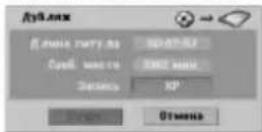
-
помощью кнопок ◀ / ▶ (выберите режим записи (Rec. Mode) (XP, SP, LP, EP или Fast), затем нажмите ▼. Будет выделена кнопка «Старт». Fast (Быстрая): доступна только при копировании диска на жесткий диск в режиме VR. Fast (Быстрая): для получения более подробной информации по быстрому копированию см. страницу 54.
-
После выделения кнопки [Старт] нажмите ENTER. Начнется перезапись.
-
Для остановки перезаписи в любое время нажмите кнопку STOP (■).
Примечание:
- В зависимости от состояния записывающего оборудования или самого диска перезапись может оказаться невозможной.
- Останов дублирования в режиме [быстро] приводит к отмене записи и потере всех записанных данных до позиции останова.
- Запись в режиме [быстро] может занимать до 19 минут.
- Режим [Fast] (быстрый) недоступен для редактированного заголовка на DVD-RW в режиме записи VR.
Однокнопочное копирование (с жесткого диска на DVD-диск)
Функция однокнопочного копирования предназначена для копирования проигрываемой в настоящее время главы с жесткого диска на DVD-диск. Копируется вся глава целиком, независимо от того, в какой позиции главы началось копирование. Рекордер выполняет копирование на максимально возможной скорости. Чтобы функция однокнопочного копирования работал, убедитесь в том, что загружен записываемый DVD-диск.
Во время воспроизведения с жесткого диска нажмите кнопку DUBBING (дублирование) для копирования текущей главы на DVD-диск.
На экране показывается процесс копирования. Во время копирования воспроизведение продолжается.
- Функция однокнопочного копирования не может использоваться для копирования главы, если любая ее часть находится под защитой с разрешением однократного копирования.

text_image
3%Однокнопочное копирование (с DVD-диска на жесткий диск)
При однокнопочном копировании с DVD-диска на жесткий диск копируется отдельно взятая глава в реальном времени. С началом копирования воспроизведение начинается с начала главы и доходит до ее конца с автоматическим остановом записи. Копирование выполняется в установленным в настоящее время режиме записи (XP, SP, LP, EP).
ВО время воспроизведения DVD-дисков нажмите кнопку DUBBING (дублирование) для копирования текущего раздела на жесткий диск.
Воспроизведение снова начинается с начала текущей главы. На экране показывается процесс копирования главы.

text_image
15%Примечания:
- Содержимое видеодиска не может быть скопировано на жесткий диск.
- Копирование прекращается, если рекордер обнаруживает серьезную царапину или часть, защищенную от копирования.
- Если определенная часть копируемой главы защищена от копирования, копирование все равно начинается, но части, защищенные от копирования, копироваться не будут.
- Функция One Touch Copy (запись одним нажатием клавиши) недоступна во время воспроизведения элементов содержимого диска, занесенных в список воспроизводимых файлов/дорожек (плейлист).
Совет:
Чтобы в любое время остановить дублирование, нажмите кнопку STOP (■).
Справка
Дополнительная информация
Перезапись +RW
Для записи нового видеотрека поверх существующей главы выполните указанные ниже шаги. Эта функция недоступна для дисков DVD+R, для которых новые записи всегда записываются в конец существующей записи диска.
- Выберите входной источник, который Вы хотите записать (TV-канал, AV1-4, DV).
- Нажмите кнопку MENU/LIST для вывода на экран меню Title List (Список глав).
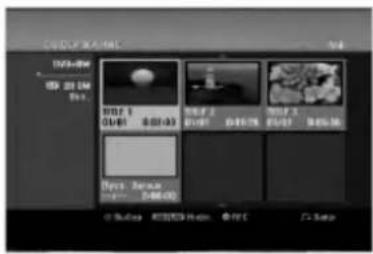
text_image
TV3-04 ID: 25.1M Rev: 10/01 8:00:00 10/02 8:00:00 10/03 8:00:00 10/04 8:00:00 10/05 8:00:00 10/06 8:00:00 10/07 8:00:00 10/08 8:00:00 10/09 8:00:00 10/10 8:00:00 10/11 8:00:00 10/12 8:00:00 10/13 8:00:00 10/14 8:00:00 10/15 8:00:00 10/16 8:00:00 10/17 8:00:00 10/18 8:00:00 10/19 8:00:00 10/20 8:00:00 10/21 8:00:00 10/22 8:00:00 10/23 8:00:00 10/24 8:00:00 10/25 8:00:00 10/26 8:00:00 10/27 8:00:00 10/28 8:00:00 10/29 8:00:00 10/30 8:00:00 11/31 8:34.34 © Studio Xiaomi Media © PCT / > Save- Используя кнопку ▲▼◀▶ выберите главу, которую Вы хотите перезаписать.
- Нажмите кнопку REC (●) для начала перезаписи. Перезапись начинается с начальной позиции главы.
- Для останова перезаписи нажмите кнопку STOP (■). Создается новая глава, на экран выводится обновленное меню.
Примечания:
- Эта функция недоступна для защищенных глав.
- Если продолжительность перезаписываемого трека превосходит продолжительность существующего трека, перезапись распространяется на следующую главу. Вместе с тем, если следующая глава защищена, перезапись останавливается в начальной точке главы.
- Если продолжительность записи выбранной главы составляет менее 10 секунд, перезапись распространяется на следующую главу. Вместе с тем, если следующая глава защищена, перезапись останавливается.
Просмотр меню Title List (Список глав) на других DVD-рекордерах или плеерах
+RW +R
Меню Title List (Список глав) можно просмотреть на другом DVD-плеере, если этот плеер может проигрывать диски DVD+RW и DVD+R.
-
Вставьте уже записанный диск DVD+R или DVD+RW.
-
Нажмите TITLE в режиме воспроизведения или остановки.
Появляется показанное ниже меню Title List (Список глав).
Совет
Меню Title List (Список глав) можно убрать, нажав кнопку STOP (■).
text_image
0123.5 0123.5 0123.5 0123.5 0123.5 0123.5 0123.5 0123.5 0123.5 0123.5 0123.5 0123.5 0123.5 0123.5 0123.5 0097.0 0097.0 0097.0 0097.0 0097.0 0097.0 0097.0 0097.0 0097.0 0097.0 0097.0 0097.0 0097.0 0097.0 0097.0- Для воспроизведения главы выберите ее и нажмите кнопку ENTER или PLAY (▶).
Воспроизведение своих записей на других DVD-плеерах (финализация диска)
Большинство обычных DVD-плееров могут проигрывать финализированные диски, записанные в режиме Video mode, а также финализированные диски DVD+R или DVD+RW. Небольшое количество плееров может также проигрывать диски DVD-RW, записанные в режиме VR, финализированные и нефинализированные. Проверьте по поставляемому руководству, диски какого формата проигрываются на другом плеере.
Финализация диска "фиксирует" записи и редакторские правки на своих места, так что диск может проигрываться на обычном DVD-плеере или компьютере, оборудованном приемлемом приводом DVD-ROM.
Финализация диска в режиме Video приводит к появлению окна меню для навигации по диску. К этому меню можно получить доступ, нажав кнопку MENU/LIST (МЕНЮ/ЛИСТ) или TITLE (ГЛАВА).
По финализации диска см. главу "Финализация" на странице 22.
Примечания:
- Нефинализированные диски DVD+RW проигрываются на обычных DVD-плее
- Отредактированное содержание диска DVD+RW совместимо с обычными DVD-плеерами только после финализации.
- Любое отредактированное содержание диска DVD+R disc совместимо с обычными DVD-плеерами. (со скрытием, объединенными разделами, добавленными метками разделов и т. д.)
- Продолжительность финализации зависит от типа диска, емкости записанного на диск содержания и количества глав на диске.
- Продолжительность финализации диска DVD+R DL может занимать до 30 минут.
Коды языков
Используйте этот список для задания нужного языка для указанных ниже начальным настроек: Disc Audio (Звук диска), Disc Subtitle (Субтитры), Disc Menu (Меню диска).
| Язык | Код | Язык | Код | Язык | Код | Язык | Код |
| Абхазский | 6566 | Фиджи | 7074 | Лингала | 7678 | Сингальский | 8373 |
| Афар | 6565 | Финский | 7073 | Литовский | 7684 | Словацкий | 8375 |
| Африкаанс, бурский язык | 6570 | Французский | 7082 | Македонский | 7775 | Словенский | 8376 |
| Фризский | 7089 | Малагасийский | 7771 | Сомалийский | 8379 | ||
| Албанский | 8381 | Галисийский | 7176 | Малайский | 7783 | Испанский | 6983 |
| Амхарский (амехарик) | 6577 | Грузинский | 7565 | Малайлам | 7776 | Суданский | 8385 |
| Арабский | 6582 | Немецкий | 6869 | Мальтийский | 7784 | Суахили | 8387 |
| Армянский | 7289 | Греческий | 6976 | Маори | 7773 | Шведский | 8386 |
| Ассамский (асамес) | 6583 | Гренландский | 7576 | Маратхи | 7782 | Тагальский | 8476 |
| Аймара | 6588 | Гуарани | 7178 | Молдавский | 7779 | Таджикский | 8471 |
| Азербайджанский | 6590 | Гуджарати | 7185 | Монгольский | 7778 | Тамильский | 8465 |
| Башкирский | 6665 | Хауса | 7265 | Науруанский | 7865 | Татарский | 8484 |
| Баскский | 6985 | Иврит | 7387 | Непальский | 7869 | Телугу | 8469 |
| Бенгальский, бангладешский | 6678 | Хиндн | 7273 | Норвежский | 7879 | Тайский | 8472 |
| Венгерский | 7285 | Ория | 7982 | Тибетский | 6679 | ||
| Бутанский | 6890 | Исландский | 7383 | Панджаби | 8065 | Тигринья | 8473 |
| Бихарский | 6672 | Индонезийский | 7378 | Пушту | 8083 | Тонга | 8479 |
| Бретонский | 6682 | Интерлингва | 7365 | Персидский | 7065 | Турецкий | 8482 |
| Болгарский | 6671 | Ирландский | 7165 | Польский | 8076 | Туркменский | 8475 |
| Бирманский | 7789 | Итальянский | 7384 | Португальский | 8084 | Тви | 8487 |
| Белорусский | 6669 | Апонский | 7465 | Кечуа | 8185 | Украинский | 8575 |
| Камбоджийский | 7577 | Яванский | 7487 | Румынский | 8277 | Урду | 8582 |
| Каталанский | 6765 | Каннада (дравидийский) | 7578 | Русский | 8279 | Узбекский | 8590 |
| Китайский | 9072 | Самоа | 8285 | Вьетнамский | 8673 | ||
| Корсиканский | 6779 | Кашмирский | 7583 | Санскрит | 8377 | Волапюк (валопакский) | 8679 |
| Хорватский | 7282 | Казахский | 7575 | Шотландский, гаэльский | 8365 | Валлийский | 6789 |
| Чешский | 6783 | Киргизский | 7589 | ||||
| Датский | 6865 | Корейский | 7579 | Сербский | 7168 | Волоф | 8779 |
| Голландский | 7876 | Курдский | 7585 | Сербо-хорватский | 8382 | Кхоса (хоза) | 8872 |
| Английский | 6978 | Лаосский | 7679 | Шона | 8372 | Идип | 7473 |
| Эспераито | 6979 | Латинский | 7665 | Синдхи | 8378 | Йоруба | 8979 |
| Эстонский | 6984 | Латвинийский, латышский | 7686 | Синдхи | 8368 | Зулусский | 9085 |
| фарерский | 7079 |
Коды зон
Выберите код зоны из этого списка.
| Страна | Код | Страна | Код | Страна | Код | Страна | Код |
| Афганистан | AF | Эфиопия | ET | Малайзия | MY | Саудовская Аравия | SA |
| Аргентина | AR | Фиджи | FJ | Мальдивы | MV | Сенегал | SN |
| Австралия | AU | Финляндия | FI | Мексика | MX | Сингапур | SG |
| Австрия | AT | Франция | FR | Монако | MC | Словацкая Республика | SK |
| Бельгия | BE | Германия | DE | Монголия | MN | Словения | SI |
| Бутан | BT | Великобритания | GB | Марокко | MA | Южная Африка | ZA |
| Боливия | BO | Греция | GR | Непал | NP | Южная Корея | KR |
| Бразилия | BR | Гренландия | GL | Нидерланды | NL | Испания | ES |
| Камбоджа | KH | О-ва Херд и МакДоналд | HM | Антильские острова(нидерл.) | AN | Шри-Ланка | LK |
| Канада | CA | Венгрия | HU | Швеция | SE | ||
| Чили | CL | Индия | IN | Новая Зеландия | NZ | Швейцария | CH |
| Китай | CN | Индонезия | ID | Нигерия | NG | Таиланд | TH |
| Колумбия | CO | Израиль | IL | Норвегия | NO | Турция | TR |
| Конго | CG | Италия | IT | Оман | OM | Уганда | UG |
| Коста-Рика | CR | Ямайка | JM | Пакистан | PK | Украина | UA |
| Хорватия | HR | Япония | JP | Панама | PA | Соединенные Штаты | |
| Чешская Республика | CZ | Кения | KE | Парагвай | PY | Америки | US |
| Дания | DK | Кувейт | KW | Филиппины | PH | Уругвай | UY |
| Эквадор | EC | Ливия | LY | Польша | PL | Узбекистан | UZ |
| Египет | EG | Люксембург | LU | Португалия | PT | Вьетнам | VN |
| Эй Сальвадор | SV | Румыния | RO | Зимбабве | ZW | ||
| Российская федерация | RU | ||||||
Использование пульта дистанционного управления рекордера для управления
телевизором
С помощью входящего в комплект поставки вашего рекордера пульта дистанционного управления можно регулировать уровень звука, выбирать источник входного сигнала и управлять питанием вашего телевизора LG.
Для управления телевизором используйте показанные ниже кнопки.
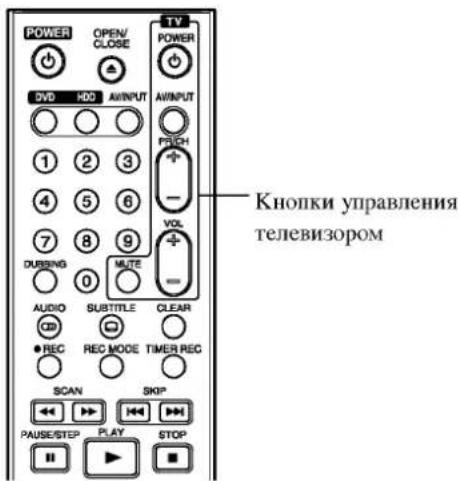
text_image
POWER OPEN/ CLOSE TV POWER DVD HDD AINPUT AINPUT 1 2 3 4 5 6 7 8 9 DUBBING MUTE AUDIO SUBTITLE CLEAR CD REC MODE TIMER REC SCAN SKIP PAUSE/STEP PLAY STOP Кнопки управления телевизором| Кнопка | Функция |
| POWER | Включение и выключение телевизора. |
| AV/INPUT | Переключение источника входного сигнала телевизора (тюпер телевизора или другой источник). |
| PR/CH +/- | Просмотр сохраненных в памяти каналов в порядке возрастания или убывания их номера. |
| VOL +/- | Регулирование громкости телевизора. |
| MUTE | Временное отключение звука телевизора, при повторном нажатии звук восстанавливается. |
Использование пульта дистанционного управления для управления телевизорами других марок
С помощью пульта дистанционного управления вы также можете регулировать уровень звука, выбирать источник входного сигнала и управлять питанием телевизора другой фирмы (не LG). Если марка вашего телевизора приведена в таблице ниже, установите соответствующий код изготовителя.
- Удерживая кнопку TV POWER, нажимайте нумерованные кнопки для ввода кода изготовителя вашего телевизора (см. таблицу ниже).
- Отпустите кнопку TV POWER.
Кодовые номера управляемых телевизоров
Если в списке перечислено несколько кодовых номеров, вводите их по одному до тех пор, пока не найдете код, соответствующий вашему телевизору.
| Изготовитель | Кодовый номер |
| LG /GoldStar | 1 (по умолчанию), ), 2 |
| Zenith | 1, 3, 4 |
| Samsung | 6, 7 |
| Sony | 8, 9 |
| Hitachi | 4 |
Примечания:
- Для некоторых моделей телевизоров часть кнопок, либо все кнопки не будут действовать даже после ввода правильного кода изготовителя.
- Когда вы вводите новый кодовый номер, ранее введенный кодовый номер стирается.
- После замены элементов питания в пульте дистанционного управления, введенный вами кодовый номер может быть потерян, при этом установится заданный по умолчанию код. В этом случае введите требуемый кодовый номер снова.
Поиск и устранение неисправностей
Перед обращением в ремонтную мастерскую, изучите приведенные ниже указания по поиску и устранению возможных неисправностей.
| Признак неисправности | Причина | Меры по исправлению |
| Не включается питание. | Отсоединен шнур питания. | Подключите шнур питания к розетке питающей сети. |
| Отсутствует изображение. | Рекордер переведен в режим ТВ (кнопка TV/DVD). | Несколько раз нажмите кнопку TV/DVD на пульте дистанционного управления, чтобы выбрать режим DVD. При этом с экрана дисплея должен исчезнуть индикатор ТВ. |
| Телевизор не установлен в режим приема сигнала с выхода рекордера. | Установите телевизор в соответствующий режим приема видеосигнала так, чтобы на экране появилось изображение, передаваемое рекордером. | |
| Плохо подключен видеокабель. | Надежно подключите кабель. | |
| Выключено питание подключенного телевизора. | Включите телевизор | |
| Отсутствует звук. | Аппаратура, подключенная с помощью кабеля аудиосигнала, не настроена на прием выходного сигнала рекордера. | Выберите для приемника аудиосигнала подходящий режим приема, так чтобы стал слышен звук рекордера. |
| Плохо подключены кабели аудиосигнала. | Надежно подключите кабель аудиосигнала. | |
| Выключено питание аппаратуры, подключенной с помощью кабеля аудиосигнала. | Включите аппаратуру, подлюченную с помощью кабеля аудиосигнала. | |
| Поврежден кабель аудиосигнала. | Замените кабель. | |
| Плохое изображение в режиме воспроизведения. | Диск загрязнен. | Очистите диск. |
| Не запускается воспроизведение на DVD-рекордере. | Отсутствует диск. | Вставьте диск. (Убедитесь, что на экране дисплея загорелся индикатор наличия диска.) |
| Вставленный диск не пригоден для воспроизведения. | Вставьте пригодный для воспроизведения диск. (Проверьте тип диска, систему цветности и код региона.). | |
| Диск установлен лицевой (нерабочей) стороной вниз. | Поместите диск рабочей стороной вниз. | |
| Диск не центрирован по направляющим. | Выровняйте диск в лотке по направляющей. | |
| Диск загрязнен. | Очистите диск. | |
| Включена блокировка (установлен рейтинг). | Отмените блокировку, либо поменяйте рейтинг | |
| Искажено изображение, передаваемое внешним источником сигнала. | Видеосигнал от внешнего устройства защищен от записи. | Подключение через рекордер невозможно. Подключите устройство непосредственно к телевизору. |
| При использовании кнопок PR/CH (+/-) некоторые каналы пропускаются. | Данные каналы не записаны в память рекордера. | Занесите каналы в память. См. раздел "Редактирование программ" на стр. 17. |
| Неустойчивое изображение или звук канала телевещания. | Ослаблено соединение антенны или кабеля. | Затяните соединения или замените кабель. |
| Не отображается изображение передаваемое видеокамерой. | Выключена видеокамера. | Включите видеокамеру и установите требуемый режим работы. |
| Отсутствует изображение, передаваемое в DVD-рекордере видеокамерой через вход А/V или DV IN. | Источник рекордера некорректен. | С помощью кнопки AV/INPUT выберите соответствующий входной канал (AV1, AV2, DV и т. д.) |
| Диск, записанный на данном рекордере, не воспроизводится на другом плеере. | • Диск записан в режиме Video. | • Финализируйте диск (стр. 22). |
| • Некоторые модели плеер ов не могут проигрывать даже закрытые диски, записанные в режиме Video. | • Нет решения. | |
| • Диск записан в режиме VR. | • Для воспроизведения плеер должен поддерживать формат RW. | |
| • Диски, на которые записаны данные для однократного копирования, не могут быть воспроизведены на других плеерах. | • Нет решения. | |
| Невозможна запись или запись выполняется неудачно. | • Недостаточно свободного места на диске. | • Используйте другой диск. |
| • Информация, которую вы пытаетесь записать, защищена от копирования. | • Вы не сможете выполнить запись. | |
| • При настройке канала для записи настраивался канал тюнера телевизора. | • Выберите канал на встроенном телевизионном тюнере рекордера. | |
| • При записи на диск в режиме Video программы, защищенные от копирования методом, допускающим лишь однократного копирование, не смогут быть записаны. | • Для данных однократного копирования используйте диск, отформатированный в режиме VR. | |
| Невозможна запись по таймеру. | • Неправильно установлено время в часах рекордера. | • Установите правильное время в часах. См. “Установка часов” на стр. 18. |
| • Неправильно запрограммирован таймер. | • Перепрограммируйте таймер. См. «Запись с таймером» на стр. 36 | |
| • После программирования таймера отсутствует индикатор записи по таймеру. | • Перепрограммируйте таймер. | |
| Не записывается и/или не воспроизводится стереозвук. | • Телевизор не совместим со стереоаппаратурой. | • Нет решения. |
| • Вещательная программа не является стереофонической. | • Нет решения. | |
| • Гнезда аудио- видеовыходов рекордера не соединены с гнездами аудио- видеовходов телевизора. | • Подключите аудио/видео кабели. Стереосигнал выдается только на выход А/V рекордера. | |
| • Для просмотра на телевизоре не выбран аудио- видеовыход рекордера. | • В качестве телевизионного входа выберите AUX или А/V. | |
| • Телевизионный аудиоканал рекордера настроен на передачу моно. | • Установите режим Stereo для телевизионного аудиоканала. См. «Смена телевизионного аудиоканала» на стр. 35. | |
| Пульт дистанционного управления не работает, как требуется. | • Пульт дистанционного управления не направлен на датчик дистанционного управления рекордера. | • Направьте пульт дистанционного управления на датчик дистанционного управления рекордера. |
| • Пульт дистанционного управления слишком удален от рекордера. | • Не удаляйте пульт дистанционного управления более чем на 7 м. | |
| • На пути между пультом дистанционного управления и рекордером имеется препятствие. | • Устраните препятствие. | |
| • Разряжены элементы питания в пульте дистанционного управления. | • Замените элементы питания. |
Восстановление исходного состояния рекордера
Если Вы наблюдаете указанные ниже признаки.
- Устройство подсоединено к сети электропитания, но электропитание не включается или не отключается.
• Дисплей передней панели не работает.
• Рекордер работает некорректным образом.
.рекордер можно вернуть в исходное состояние указанным ниже образом:
- Нажмите и удерживайте нажатой кнопку POWER (электропитание) не менее 5 секунд. Это приведет к отключению и последующему включению устройства.
- Отсоедините шнур питания, подождите минимум 5 секунд и подсоедините шнур снова.
Технические характеристики
Общие характеристики
| Напряжение питания | 200-240 В, перем. тока, 50/60 Гц |
| Потребляемая мощность | 35 Вт |
| Габаритные размеры (прибл.) | 430 X 54 X 275 мм (Ш х В х Д) без основания |
| Масса (прибл.) | 4,1 кг |
| Диапазон температур при эксплуатации | 5 °C на 35 °C |
| Влажность при эксплуатации | 5 °C на 90 % |
| Система телевидения | система управления цветом PAL I, B/G, I/I, SECAM D/K, K1 |
| Формат записи | PAL |
Запись
| Формат записи | DVD Video Recording, DVD-VIDEO |
| Записываемые носители | HDD (HDR687X/HDR688X: 160ГБ, HDR699X/HDRF899X: 250ГБ),DVD-ReWritable, DVD-Recordable, DVD+ReWritable,DVD+Recordable, DVD+Recordable (двухслойный), DVD-RAM |
| Время записи | DVD (емкость 4.7 ГБ): Прибл.1 час (в режиме XP),2 часа (в режиме SP), 4 часа (в режиме LP), 6 часов (в режиме EP)DVD+R DL (8,5 ГБ): примерно 3 часа (режим XP),3 часа 40 минут (режим SP), 7 часов 10 минуты (режим LP mode),10 часов 30 минуты (режим EP)HDD (160 ГБ/250 ГБ, Запись в формат MPEG2):Прибл. 43/66.5 часов (в режиме XP), 84/129 часов (в режиме SP),164/251 часов (в режиме LP), 233/356 часа (в режиме EP) |
| Формат видеозаписи |
| Частота дискретизации |
| Формат сжатия |
| Формат аудиозаписи |
| Частота дискретизации |
| Формат сжатия |
Воспроизведение
| Частотная характеристика | DVD (PCM 48 кГц): от 8 Гц до 22 кГц, CD: от 8 Гц до 20 кГц |
| DVD (PCM 96 кГц): от 8 Гц до 44 кГц | |
| Отношение сигнал / шум | Более 100 дБ (на разъеме аудиовыхода AUDIO OUT) |
| Нелинейные искажения | Менее 0.008% (на разъеме аудиовыхода AUDIO OUT) |
| Динамический диапазон | Более 95 дБ (на разъеме аудиовыхода AUDIO OUT) |
Входы
| AERIAL IN (антенна)VIDEO IN (видеовход)AUDIO IN (аудиовход)S-VIDEO INDV IN (цифровой видеовход) | Вход антенны, 75 Ω1.0 (размах), 75 Ω, отриц. синхр., 2 гнезда RCA / 2 SCART2.0 Vrms, более 47 кΩ, 2 гнезда RCA (L,R) / 2 SCART(Y) 1,0 В (размах), 75 Ω, отрицательная синхронизация,4-контактный разъем Mini DIN x 1 (C) 0,3 В (размах) 75 Ω4-контактный (стандарт IEEE 1394) |
Выходы
| VIDEO OUT (видеовыход)S-VIDEO OUT | 1 B (размах), 75 Ω, отриц. синхр., 1 гнездо RCA/ 2 SCART(Y) 1,0 B (размах), 75 Ω, отрицательная синхронизация,4-контактный разъем Mini DIN x 1 (C) 0,3 B (размах) 75 Ω |
| COMPONENT VIDEO OUT(компонентный видеовыход)Аудио - видеовыход HDMI(только для HDR699X/HDRF899X)Аудиовыход (цифровой)Аудиовыход (оптический)Аудиовыход (аналоговый) | (Y) 1.0 B (размах), 75 Ω, отриц. синх., 1 гнездо RCA(Pb)/(Pr) 0.7 B (размах), 75 Ω, 2 гнезда RCA19-контактный (стандарта HDMI, тип A)0.5 B (размах), 75 Ω, 1 гнездо RCA3 B (размах), 1 оптический разъем2.0 B эфф. (1 кГц, 0 дБ), 600 Ом,1 гнездо RCA (L,R) / 2 SCART |
Принадлежности:
| Кабель SCART | 1 | Видеокабель | 1 |
| Аудиокабель (L, R) | 1 | Коаксиальный ВЧ-кабель | 1 |
| Видеокабель | 1 | Батареи | 2 |
- Конструкция и технические характеристики могут быть изменены без уведомления.