DR6720NP4 - Player blu-ray LG - Manual de utilizare gratuit
Găsiți gratuit manualul dispozitivului DR6720NP4 LG în format PDF.


Întrebările utilizatorilor despre DR6720NP4 LG
0 întrebare despre acest aparat. Răspundeți la cele pe care le cunoașteți sau puneți-vă propria.
Pune o întrebare nouă despre acest aparat
Descărcați instrucțiunile pentru Player blu-ray în format PDF gratuit! Găsiți manualul dvs. DR6720NP4 - LG și luați din nou în mână dispozitivul dvs. electronic. Pe această pagină sunt publicate toate documentele necesare pentru utilizarea dispozitivului dvs. DR6720NP4 mărcii LG.
MANUAL DE UTILIZARE DR6720NP4 LG

LG
DVD-РЕКОРДЕР
РУКОВОДСТВО ПОЛЬЗОВАТЕЛЯ
МОДЕЛЬ : DR467









Перед подключением, эксплуатацией и настройкой данного изделия тщательно и полностью изучите это руководство.
Срок службы прибора 7 лет со дня передачи товара потребителю.
Internet Address:http://www.lg.ru Информационная служба LG Electronics (095)771-76-76
Меры предосторожности

ВНИМАНИЕ
ОПАСНОСТЬ ПОРАЖЕНИЯ ЭЛЕКТРИЧЕСКИМ ТОКОМ НЕ ОТКРЫВАТЬ

ВНИМАНИЕ: ЧТОБЫ УМЕНЬШИТЬ ОПАСНОСТЬ ПОРАЖЕНИЯ ЭЛЕКТРИЧЕСКИМ ТОКОМ, НЕ СНИМАЙТЕ КРЫШКУ (ИЛИ ЗАДНЮЮ ПАНЕЛЬ) ДАННОГО ИЗДЕЛИЯ. ВНУТРИ НЕТ ЧАСТЕЙ, ОБСЛУЖИВАЕМЫХ ПОЛЬЗОВАТЕЛЕМ. ДЛЯ РЕМОНТА И ОБСЛУЖИВАНИЯ ОБРАТИТЕСЬ К КВАЛИФИЦИРОВАННЫМ СПЕЦИАЛИСТАМ.

Данная стрелка в виде вспышки молнии в равностороннем треугольнике предупреждает пользователя о присутствии опасного неизолированного напряжения в корпусе изделия, которое может иметь амплитуду, представляющую для человека риск поражения электрическим током.

Восклицательный знак в равностороннем треугольнике предупреждает пользователя о важных указаниях по эксплуатации и обслуживанию (уходу), содержащихся в руководстве, поставляемом с изделием.
ПРЕДУПРЕЖДЕНИЕ: ЧТОБЫ УМЕНЬШИТЬ ОПАСНОСТЬ ПОЖАРА И ПОРАЖЕНИЯ ЭЛЕКТРИЧЕСКИМ ТОКОМ, НЕ ПОДВЕРГАЙТЕ ДАННОЕ ИЗДЕЛИЕ ВОЗДЕЙСТВИЮ ДОЖДЯ ИЛИ ВЛАГИ.
ПРЕДУПРЕЖДЕНИЕ: Не устанавливайте данное устройство в закрытых пространствах, например, в книжном шкафу или в подобных местах.
CLASS 1 LASER PRODUCT KLASSE 1 LASER PRODUKT LUOKAN 1 LASER LAITE KLASS 1 LASER APPARAT CLASSE 1 PRODUIT LASER
ВНИМАНИЕ:
В данном DVD-рекордере используется лазерная система.
Чтобы гарантировать правильное использование данного изделия, тщательно изучите руководство пользователя и сохраните его для обращения в будущем. Если необходимо выполнить техническое обслуживание устройства, обратитесь в официальный сервисный центр (см. процедуру обслуживания).
Использование органов управления, настроек, а также выполнение процедур, отличных от рассмотренных в данном руководстве, может привести к опасному облучению.
Чтобы предотвратить прямое воздействие лазерного луча, не открывайте корпус. При открытом корпусе возможно воздействие видимого лазерного излучения. НЕ СМОТРИТЕ НА ЛАЗЕРНЫЙ ЛУЧ.
ВНИМАНИЕ: Данный прибор не должен подвергаться воздействию воды (каплям или брызгам). Кроме того, на него не следует ставить какие-либо предметы, заполненные водой, например, вазы.

Данное изделие соответствует требованиям на внешние радиопомехи ДИРЕКТИВ ЕЕС 89/336/EEC, 93/68/EEC и 73/23/EEC.
СЕРИЙНЫЙ НОМЕР: Серийный номер расположен на задней панели устройства. Этот номер уникален для данного устройства, он не может повторяться на других блоках. Вы должны записать здесь требуемую информацию и сохранить данное руководство в качестве постоянного документа, удостоверяющего вашу покупку.
Номер модели. ____ Серийный номер. ____
Содержание
ВВЕДЕНИЕ
Меры предосторожности....2
Содержание 3-4
Обзор DVD-рекордера....5-10
Записываемые диски .... 5
Воспроизводимые диски .... 5
Термины, имеющие отношение к дискам.....6
• Типы видеодисков....6
Назначение символов 6
- Отобра Ⓧ жение символа ....6
• Символы дисков и указания.....6
Записываемые диски ..... 7
- Что такое 'режимы записи'? ....7
- Похоже ли редактирование DVD на редактирование видеомагнитофонной записи? ..... 7
- Слова 'оригинал' и 'PLAY LIST'. 7
Запись на DVD 8-9
- Типы дисков, форматы, режимы и установки записи. 8
- Запись звукового сопровождения телевизионных канало ....8
• Примечания по записи ..... 8
- Ограничения на видеозапись .....9
• Что такое 'CPRM'?......9
- Защита авторских прав....9
Рабочий диапазон дистанционного управления.....9
Установка батарей в пульт
дистанционного управления 9
Сброс DVD-рекордера 9
Меры предосторожности....10
- Обращение с устройством ..... 10
- Очистка устройства .... 10
Примечания по дискам 10
- Обращение с дисками....10
• Хранение дисков....10
- Очистка дисков....10
Передняя панель....11
Окно функционального дисплея.....12
Обзор пульта дистанционного управления.....13
Подключения на задней панели ..... 14
ПОДКЛЮЧЕНИЕ ЦИФРОВОГО РЕКОРДЕРА
Подключение ..... 15-19
Подключение к антенне....15
Подключение к телевизору ..... 16
Подключение к кабельному устройству и спутниковому ресиверу....17
Подключение внешнего декодера ..... 17
Подключение к усилителю ..... 18
Подключение к DVD-рекордеру дополнительных аудио/видео (A/V) устройств ..... 19
НАСТРОЙКА ЦИФРОВОГО РЕКОРДЕРА
Настройка перед эксплуатацией ..... 20-31
Начальные установки 20
Общие указания по использованию меню ..... 20
Общие установки....20-25
• Автоматическое программирование ..... 20
• Редактирование программы....21-22
• Установка часов....23
- Отношение ТВ 23
- Режим отображения 24
• AV1 Декодер 24
- Построчная развертка....24
• PBC (управление воспроизведением).....25
• Заводские установки ..... 25
Язык 25
- Язык отображения ..... 25
• Язык диска 25
Звук....26
• Dolby Digital....26
• DTS....26
- MPEG....26
• Частота дискретизации....26
• DRC (управление динамическим диапазоном).....26
• Вокал 26
Блокировка (родительский контроль).....27-28
• Установка пароля 27
• Рейтинг 27
• Код страны ..... 28
Запись....28
- Установка режима записи ..... 28
- Отношение при записи ..... 28
• Автоматическое разбиение на разделы ..... 28
Диск....29-30
• Форматирование диска ..... 29
• Защита диска 29
• Закрытие диска ..... 30
• Метка диска 30
Обзор отображения информации на экране....31
- Отображение информации при просмотре телевизора .... 31
- Отображение на экране информации о диске. 31
Содержание
ВОСПРОИЗВЕДЕНИЕ
Работа с DVD-дисками и видеодисками ..... 32-35
Воспроизведение DVD-дисков и видеодисков .. 32
Общие функции 32
- Выбор заголовка....32
- Выбор раздела/трека....32
• Поиск....32
- Показ неподвижного изображения и покадровое воспроизведение.....32
• Замедленное воспроизведение .....33
- Произвольное воспроизведение ..... 33
• Повтор .... 33
• Повтор А-В 33
- Поиск по времени .... 33
- Изменение масштаба изображения ..... 34
- Поиск маркера 34
- Просмотр содержания DVD-видеодиска: меню....34
- Меню заголовка .... 34
- Меню диска....34
• Ракурс 34
- Изменение звуковой дорожки ..... 34
- Выбор аудиоканала....35
- Режим объемного звучания ..... 35
• Субтитры....35
• Быстрый пропуск ..... 35
- Запоминание последнего состояния ..... 35
• Функция РІР (картинка в картинке) ..... 35
Работа с аудиодисками и МРЗ/WМА-дисками36-38
Воспроизведение аудиодисков и дисков MP3/WMA....36
Примечания для MP3/WMA-записей ..... 36
• Пауза 37
- Выбор трека....37
• Повтор трека/всего содержимого /откл. повтора 37
- Произвольное воспроизведение ..... 37
- Режим объемного звучания ..... 37
• Поиск 37
• Повтор А-В 37
Программное воспроизведение ..... 38
Работа с файлами JPEG 39
Просмотр дисков с файлами JPEG ..... 39
- Показ слайдов 39
- Показ неподвижного изображения ..... 39
• Переход к другому файлу .....39
• Вращение картинки ..... 39
ЗАПИСЬ
Основные операции записи .... 40
Основные операции записи телевизионных каналов....40
Таймер времени записи 40
Запись по таймеру 41
Просмотр параметров записи по таймеру ..... 41
Отмена записи по таймеру....41
Остановка записи по таймеру в процессе выполнения....41
Выявление ошибок в работе таймера записи ....41
Запись с внешнего источника 42
Запись с внешних устройств 42
РЕДАКТИРОВАНИЕ
Меню списка заголовков и списка разделов ..... 43-47
Использование меню Список Заголовков-Оригинал VR 43
Использование меню Список Глав-Оригинал VI . . 43
Использование меню Список Заголовков- PLAY LIST VR 44
Использование меню Список Глав-PLAY LIST 44
Использование меню Список Заголовков 45 • Удаление заголовка 45
Использование меню Список Заголовков -RW 46
Использование меню Список Глав -RW ..... 46
Использование меню Список Заголовков 47 Использование меню Список Глав 47
Редактирование разделов и заголовков ..... 48-53
Добавление маркеров разделов.....48
Изменение пиктограмм заголовков ..... 48
Создание нового списка для воспроизведения .. 48
Добавление дополнительных заголовков/ ..... 49
разделов в список для воспроизведения ..... 49
Удаление заголовка/раздела 50
Удаление части....50
Создание заголовка 51
Объединение двух разделов в один....51
Перемещение раздела в списке для воспроизведения....52
Включение защиты записей ..... 52
Скрытие раздела....53
Разделение одной записи на дв 53
Дополнительная информация....54
Перезапись диска 54
Просмотр меню Список Заголовков, отображаемого на других DVD-рекордерах
и DVD-плеерах 54
Воспроизведение ваших записей на других DVD-плеерах (закрытие диска)....54
СПРАВОЧНЫЙ МАТЕРИАЛ
Список кодов языков и кодов стран....55
Использование пульта дистанционного управления рекордера для управления телевизором.....56
Поиск и устранение неисправностей.....57-58
Технические характеристики ..... 59
Символы для обозначения указаний
Указывает на опасности, которые могут привести к повреждению устройства или вызвать иной материальный ущерб.
Примечание Указывает на специальные возможности при эксплуатации данного устройства.
Совет Указывает на советы и подсказки, облегчающие выполнение задачи.
Обзор DVD-рекордера
Записываемые диски

DVD-RW (цифровой видеодиск - перезаписываемый): Данные диски могут перезаписываться многократно. Записи можно стирать и записывать вновь на тот же диск.

DVD-R (цифровой видеодиск - записываемый): Данные диски можно записать только один раз. После того, как вы закроете DVD-R, вы не сможете записывать на него или редактировать его содержимое.

DVD+RW (цифровой видеодиск + перезаписываемый): Данные диски могут перезаписываться многократно. Записи можно стирать и записывать вновь на тот же диск.

DVD+R (цифровой видеодиск + записываемый): Данные диски можно записывать только один раз. После того, как вы закроете DVD+R, вы не сможете записывать на него или редактировать его содержимое.
Примечания
- Данный рекордер не может записывать диски CD-R или CD-RW.
- Диски DVD-R/RW, DVD+R/RW и CD-R/RW, записанные с помощью персонального компьютера, DVD- или CD-рекордера, могут не воспроизводиться, если диск поврежден или загрязнен, или если на линзе рекордера есть грязь или конденсация.
- При записи диска на персональном компьютере, даже если он записывается в совместимом формате, в некоторых случаях он не будет воспроизводиться из-за установок прикладного программного обеспечения, использовавшегося для записи диска. (Более подробную информацию можно получить у создателя программного обеспечения.)
- Рекомендуемые DVD-диски:
| DVD-R | DVD+R | DVD-RW | DVD+RW |
| SONY | SONY | SONY | SONY |
| TDK | TDK | TDK | TDK |
| Imation | Imation | Imation | Imation |
| Verbatim | MAXELL | Verbatim | Verbatim |
| RiDATA | RiDATA | Memorex | RiDATA |
| Panasonic | Fujifilm | Fujifilm | Fujifilm |
| LG | Ricoh | LG | Ricoh |
| Mitsubishi | HP | Mitsubishi | HP |
| That's | That's | Samsung | Ritek |
| Pioneer | Philips | Pioneer | Radius |
Воспроизводимые диски

DVD (диск 8 см / 12 см)

Видеодиск (VCD) (диск 8 см / 12 см)

Аудиодиск (диск 8 см / 12 см)
Кроме того, данное устройство может воспроизводить диски DVD-R/DVD-RW; диски DVD+R/DVD+RW; диски CD-R/CD-RW/DVD-R/ DVD-RW/DVD+R/DVD+RW, которые содержат аудиозаписи, MP3- и JPEG-файлы и SVCD.
Примечания
- В зависимости от характеристик записывающего оборудования или самого диска CD-R/RW (или DVD±R/±RW), некоторые диски CD-R/RW (или DVD±R/±RW) могут не воспроизводиться на данном устройстве.
– Не прикрепляйте печать или ярлык к любой стороне диска (к стороне с маркировкой или к стороне с записью). - Не используйте диски неправильной формы (например, сердцеобразные или прямоугольные). Использование таких дисков может вызвать неисправности.
- В зависимости от записывающего программного обеспечения и закрытия (завершения) диска некоторые записываемые диски (CD-R/RW или DVD±R/RW) могут не воспроизводиться.
Региональный код DVD-рекордера и DVD-дисков
Данный DVD-рекордер разработан и изготовлен для воспроизведения программного обеспечения DVD, закодированного для региона 5. Код региона приводится в маркировке некоторых DVD-дисков. Он указывает тип DVD-рекордера, который может воспроизводить эти диски. Данное устройство может воспроизводить только DVD-диски, на которых есть отметки 5 или все. При попытке воспроизведения других дисков на экране телевизора появится сообщение "Неверный региональный код, ошибка воспроизведения". На некоторых DVD-дисках обозначение кода региона может отсутствовать, несмотря на то, что их воспроизведение запрещено региональными ограничениями.
Примечания по DVD-дискам и видеодискам
Некоторые операции воспроизведения DVD-дисков и видеодисков могут быть намеренно зафиксированы производителями программного обеспечения. Так как данное устройство воспроизводит DVD-диски и видеодиски в соответствии с содержимым диска, разработанным производителем программного обеспечения, некоторые функции воспроизведения могут быть недоступны, или могут быть добавлены другие функции. Также изучите указания, поставляемые с DVD-дисками и видеодисками. Некоторые DVD, изготовленные для деловых целей, могут не воспроизводиться на данном устройстве.
Обзор DVD-рекордера (продолжение)
Термины, имеющие отношение к дискам
Заголовок (только для DVD)
Основной фильм или дополнительное содержимое, или музыкальный альбом.
Каждому заголовку соответствует номер ссылки, который позволяет вам быстро найти его.
Раздел (только для DVD)
Раздел это такой фрагмент фильма или музыкального альбома, который меньше части, соответствующей заголовку. Под одним заголовком может быть один или несколько разделов. Каждому разделу соответствует номер раздела, который позволяет вам найти нужный раздел. В зависимости от диска разделы могут не обозначаться.
дорожка (только для видео- и аудиодисков)
Часть фильма или фрагмент музыки на видеодиске или аудиодиске. Каждый трек имеет номер, позволяющий вам найти нужный трек.
Сцена
На видеодиске с функциями РВС (управление воспроизведением) фильмы и неподвижные изображения (фотоснимки) могут быть разделены на секции, которые называются "сценами". Каждая имеющаяся сцена отображается в меню сцен и имеет определенный номер, позволяющий вам найти нужную сцену. Сцена может состоять из одного или нескольких треков.
Типы видеодисков
There are two types of video CDs:
Видеодиски с РВС (управление воспроизведением) (версия 2.0) РВС (управление воспроизведением) позволяет вам работать с системой через меню, функции поиска и другие обычные "компьютерные" операции. Кроме того, возможно воспроизведение фотоснимков высокого разрешения, если они имеются на диске.
Видеодиски без РВС (управление воспроизведением) (версия 1.1) Работа с ними осуществляется так же, как с аудиодисками. Они позволяют воспроизводить видео и звук, однако они не имеют функций управления воспроизведением РВС.
Назначение символов
Отображение ⊗ символа
Символ “ Ⓧ ” может появиться на экране телевизора во время работы. Данный символ означает, что функция, рассмотренная в данном руководстве пользователя, не доступна для данного диска или в данное время.
Символы дисков и указания
Раздел, в название которого входит один из следующих символов, применим только к дискам, которые обозначаются этим символом.
Многие функции данного рекордера зависят от режима записи. Рядом с каждой функцией, рассматриваемой в данном руководстве, отображаются один или несколько символов (VR, Video, DVD+R, DVD+RW), так что вы можете сразу понять, применима ли некоторая функция к загруженному диску.
Video DVD-R/RW в режиме записи видео
VR DVD-RW в режиме записи VR
+R Диск DVD+R
+RW Диск DVD+RW
DVD Диск DVD-Video
VCD Видеодиск
CD Аудиодиск
MP3 MP3-диск
WMA WMA-диск
JPEG JPEG-диск
Закрытый DVD-диск является диском DVD-Video
Обзор DVD-рекордера (продолжение)
Записываемые диски
Чем различаются записываемые диски?
Главным различием между DVD-R, DVD-RW, DVD+R и DVD+RW является то, что DVD-R и DVD+R являются носителями с однократной записью, в то время как DVD-RW и DVD+RW являются перезаписываемыми/стираемыми носителями информации. Вы можете перезаписывать/стирать диски DVD-RW и DVD+RW приблизительно 1000 раз.
Можно ли воспроизводить записываемые диски на обычном DVD-плеере?
Обычно диски DVD-R, DVD+R и DVD-RW, записанные в режиме Video, можно воспроизводить на обычном DVD-плеере, однако предварительно они должны быть 'закрыты'. Эта процедура фиксирует содержание диска, так что он может потом читаться на других DVD-плеерах, как диск DVD-Video.
Незакрытые диски DVD+RW воспроизводятся на обычном DVD-плеере.

Этот символ означает, что устройство может воспроизводить диски DVD-RW, записанные в формате Video Recording (видеозапись).
Что такое 'режимы записи'?
Для данного рекордера доступны различные режимы записи. При записи диска DVD-R, DVD+R и DVD+RW запись всегда производится в режиме Video. Диски DVD-RW могут быть отформатированы как для записи в режиме VR, так и для записи в режиме Video.
Запись в режиме VR
VR
- Доступны 4 различные установки отношения качества изображения к времени записи (HQ, SQ, LQ, EQ)
- Эти записи не воспроизводятся на обычных DVD-плеерах
- Возможно разнообразное редактирование записей
Запись в режиме Video
Video
- Доступны 4 различные установки отношения качества изображения к времени записи (HQ, SQ, LQ, EQ)
- Эти записи можно воспроизводить на обычных DVD-плеерах (для этого они должны быть закрыты)
- Ограниченные возможности редактирования
Режим записи DVD+RW +RW
- Доступны 4 различные установки отношения качества изображения к времени записи (HQ, SQ, LQ, EQ)
- Записи можно воспроизводить на обычных DVD-плеерах
- Отредактированное содержимое можно воспроизводить на обычных DVD-плеерах только после закрытия
- Можно редактировать заголовки/разделы записей
Режим записи DVD+R +R
- Доступны 4 различные установки качества изображения к времени записи (HQ, SQ, LQ, EQ)
- Записи можно воспроизводить на обычных DVD-плеерах (для этого они должны быть закрыты)
- Любое отредактированное содержание не совместимо с обычными DVD-плеерами. (То есть операции скрытия, объединения разделов, добавления маркера раздела и т. д.)
- Ограниченные возможности редактирования заголовка/раздела
Примечание
Формат DVD-Video (режим Video) является новым форматом записи на диски DVD-R/RW и DVD+R/RW. Он был утвержден на форуме DVD в 2000 году. Поэтому у вас могут возникнуть проблемы с воспроизведением записываемых DVD-дисков на некоторых плеерах. К признаком проблем относятся искажения изображения, пропадания звука и/или изображения, а также неожиданные остановки воспроизведения. Наша компания не несет ответственности за проблемы, возникающие при воспроизведении на других плеерах дисков, записанных на данном рекордере.
Похоже ли редактирование DVD на редактирование видеомагнитофонной записи?
Нет. При редактировании видеопленки вам нужен один видеомагнитофон для воспроизведения исходной ленты и еще один для сохранения отредактированной записи. При работе с DVD вы выполняете редактирование путем создания 'списка воспроизведения', указывающего, что и когда следует воспроизводить. При проигрывании диска рекордер воспроизводит его в соответствии со списком воспроизведения.
Слова 'оригинал' и 'PLAY LIST'
В данном руководстве часто встречаются слова исходное содержимое и список воспроизведения. Они указывают соответственно на действительное содержание и на его отредактированный вариант.
- оригинал : содержание соответствует тому, что действительно записано на диске.
- PLAY LIST (список воспроизведения) : содержание соответствует отредактированному варианту диска — тому, как должно воспроизводиться оригинальное содержимое.
| Тип диска | Формат диска | Режим записи | Функции |
| DVD-Video | Формат Video | Не применим | Только воспроизведение |
| DVD-RW | Формат Video Recording (под умолчанию) | Режим VR | Воспроизведение, запись, редактирование (исходное содержимое/список воспроизведения) |
| Формат Video | Режим Video | Воспроизведение, ограниченная запись, ограниченное редактирование | |
| DVD-R | Формат Video | Режим Video | Воспроизведение, ограниченная запись, ограниченное редактирование |
| DVD+RW | Формат +RW Video | DVD+RW | Воспроизведение, ограниченная запись, редактирование заголовков/разделов |
| DVD+R | Формат +R Video | DVD+R | Воспроизведение, ограниченная запись, редактирование заголовков/разделов |
Обзор DVD-рекордера (продолжение)
Запись на DVD
Примечания
- Данный рекордер не может записывать на диски CD-R и CD-RW
- Наша компания не несет ответственности за нарушения записи, которые появились вследствие отключения электроэнергии, дефектов дисков и повреждения рекордера.
- Отпечатки пальцев и небольшие царапины на диске могут влиять на качество воспроизведения и/или записи. Пожалуйста, обращайтесь с вашими дисками аккуратно.
Типы дисков, форматы, режимы и установки записи
Данный рекордер может воспроизводить пять различных видов DVD-дисков: предварительно записанные диски DVD-Video, диски DVD-RW, DVD-R, DVD+RW и DVD+R. Диски DVD-R всегда имеют формат "Video" – такой же, как у предварительно записанных дисков DVD-Video. Это означает, что если вы закроете такой диск, вы сможете воспроизводить DVD-R на обычном DVD-плеере. По умолчанию для дисков DVD-RW используется формат видеозапись, однако вы также при необходимости можете использовать для них формат Video. (Новая инициализация вызывает стирание содержимого диска.)
Режим записи тесно связан с форматом диска. Если диск имеет формат Video Recording, запись производится в режиме VR; если диск имеет формат Video, запись производится в режиме Video (исключение составляют диски DVD-Video, которые не являются записываемыми и поэтому не имеют режима записи).
Для определенного режима записи (который выбирается для всего диска) задаются установки записи. Они могут быть изменены в соответствии с требованиями для каждой записи. Установки определяют качество изображения и объем, который занимает запись на диске.
Запись звукового сопровождения телевизионных каналов
Данный рекордер может записывать как NICAM, так и обычный звук. Если для установки NICAM (страница 22) задана ощия авто, то при передаче в NICAM звук также записывается в NICAM. Если же передача ведется не в NICAM, всегда записывается обычный звук.
Примечания по записи
- Отображаемые времена записи не являются точными, так как рекордер выполняет сжатие видеосигнала с переменной битовой скоростью. Это означает, что точное время записи будет определяться видом записываемого материала.
- При записи телевизионной передачи, если качество приема низкое, или на изображении есть помехи, время записи может быть меньше.
- Если вы записываете только неподвижные изображения (фотоснимки) или звук, время записи может быть больше.
- Отображаемые время записи и оставшееся время не всегда в сумме точно равны продолжительности диска.
- Доступное время записи может уменьшиться, если вы будете интенсивно редактировать диск
- При использовании диска DVD-RW обязательно установите формат записи (режим Video или режим VR) перед началом записи на диск. Эта операция рассмотрена на странице 29 (форматирование диска).
- При использовании диска DVD-R вы можете продолжать запись до тех пор, пока он не будет заполнен, или пока вы не закроете диск. Перед началом сессии записи проверьте, сколько времени для записи осталось на диске
- При использовании диска DVD-RW в режиме Video доступное время записи будет только увеличиваться при стирании последнего записанного на диск заголовка.
- При использовании функции стирания заголовка (Erase Title) в меню Список Заголовков-Оригинал заголовки просто скрываются, при этом в действительности заголовок с диска не удаляется, и доступное для записи время не увеличивается (исключение составляет последний записанный заголовок на диске DVD-RW в режиме Video).
- Перезапись доступна с использованием дисков DVD+RW.
Обзор DVD-рекордера (продолжение)
Ограничения на видеозапись
- С помощью данного рекордера вы не сможете выполнять запись видео с защитой от копирования. К видео с защитой от копирования относятся диски DVD-Video, а также некоторые спутниковые трансляции. Если в процессе записи встречается материал с защитой от копирования, автоматически осуществляется пауза или остановка записи, и на экран выводится сообщение об ошибке.
- Видеоизображение для однократного копирования 'copy-once only' можно записать на диск DVD-RW в режиме VR с CPRM (см. ниже).
- С помощью данного рекордера нельзя выполнить правильную запись сигналов в формате NTSC с аналоговых входов.
- Видеосигналы в формате SECAM (со встроенного ТВ-тюнера или с аналоговых входов) записываются в формате PAL.
Что такое 'CPRM'?
CPRM является защитой от копирования (с системой скремблирования), позволяющей записывать телевизионные программы, для которых разрешено однократное копирование 'сору once'. CPRM является аббревиатурой для - защиты содержимого записываемых носителей информации. Данный рекордер совместим с CPRM. Это означает, что вы можете записывать телевизионные программы, для которых разрешено однократное копирование, однако вы не сможете в дальнейшем делать копии с этих записей. Записи CPRM можно делать только на дисках DVD-RW, отформатированных в режиме VR. Записи CPRM можно воспроизводить только на плеерах, которые совместимы с CPRM.
Защита авторских прав
- Записывающее оборудование должно использоваться только для законного копирования. Мы рекомендуем вам тщательно изучить, что является законным копированием в стране, где вы собираетесь сделать копию. Копирование материала, охраняемого авторским правом, например, музыки или фильмов, является незаконным, если только оно не разрешено правовым исключением или законным владельцем прав.
- В данном изделии используется технология защиты авторских прав, которая защищена формулами изобретений нескольких патентов США и другими правами на интеллектуальную собственность Macrovision Corporation и других правообладателей. Использование данной технологии защиты авторских прав должно быть разрешено Macrovision Corporation, оно предназначено только домашнего и другого ограниченного просмотра, если нет иного разрешения Macrovision Corporation. Инженерный анализ и демонтаж запрещен.
ПОТРЕБИТЕЛИ ДОЛЖНЫ ПОМНИТЬ, ЧТО НЕ ВСЕ ТЕЛЕВИЗИОННЫЕ ПРИЕМНИКИ ПОВЫШЕННОЙ ЧЕТКОСТИ ЯВЛЯЮТСЯ ПОЛНОСТЬЮ СОВМЕСТИМЫМИ С ДАННЫМ ИЗДЕЛИЕМ, И ЭТО МОЖЕТ ЯВЛЯТЬСЯ ПРИЧИНОЙ ПОЯВЛЕНИЯ ИСКАЖЕНИЙ ИЗОБРАЖЕНИЯ. В СЛУЧАЕ ИСКАЖЕНИЯ ИЗОБРАЖЕНИЯ 625-СТРОЧНОЙ ПРОГРЕССИВНОЙ РАЗВЕРТКИ ПОЛЬЗОВАТЕЛЮ РЕКОМЕНДУЕТСЯ ПЕРЕПОДКЛЮЧИТЬ УСТРОЙСТВО К ВЫХОДУ «STANDARD DEFINITION» (СТАНДАРТНОЕ РАЗРЕШЕНИЕ). ЕСЛИ ВЫ ЖЕЛАЕТЕ УЗНАТЬ, КАКИЕ ТЕЛЕВИЗИОННЫЕ ПРИЕМНИКИ, ВЫПУСКАЕМЫЕ НАШЕЙ ФИРМОЙ, СОВМЕСТИМЫ С ДАННОЙ МОДЕЛЬЮ DVD-РЕКОРДЕРА (625р), ОБРАЩАЙТЕСЬ В НАШ СЕРВИСНЫЙ ЦЕНТР.
Рабочий диапазон дистанционного управления
Направьте пульт дистанционного управления на дистанционный датчик и нажимайте кнопки.
Установка батарей в пульт дистанционного управления
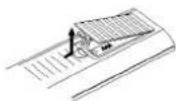
Снимите крышку батарейного отсека на задней части пульта дистанционного управления. Вставьте две батареи R03 (размер AAA), соблюдая полярность
+ и - .
Внимание
Не устанавливайте совместно старые и новые батареи. Никогда не устанавливайте совместно батареи различных типов (стандартные, щелочные и т. д.).
Сброс DVD-рекордера
Если вы наблюдаете какие-либо из следующих признаков...
- Устройство подключено к сети, однако питание не включается или не выключается.
• Дисплей на передней панели не работает.
• DVD-рекордер работает неправильно.
...вы можете сбросить DVD-рекордер следующим образом:
- Нажмите кнопку питание и удерживайте ее как минимум пять секунд. При этом питание устройства будет выключено. Нажмите кнопку питание еще раз, чтобы включить устройство снова.
- Отключите шнур питания, подождите не менее пяти секунд, а затем включите его вновь.
Обзор DVD-рекордера (продолжение)
Меры предосторожности
Обращение с устройством
Отправка устройства
Удобно использовать оригинальную картонную коробку и оригинальные упаковочные материалы. Для обеспечения максимальной защиты заново упакуйте устройство таким образом, как оно было упаковано изначально на заводе-изготовителе.
При установке устройства
Во время воспроизведения могут быть искажены изображение и звук расположенного рядом телевизора, видеомагнитофона или радиоприемника. В этом случае расположите устройство на расстоянии от телевизора, видеомагнитофона или радиоприемника или выключайте его после удаления диска.
Чтобы сохранить поверхность чистой
Не используйте рядом с устройством летучие жидкости, такие как инсектицидные аэрозоли. Не допускайте продолжительного контакта с устройством предметов из резины или пластмассы. От них могут остаться следы на поверхности.
Очистка устройства
Чтобы очистить корпус
Используйте мягкую сухую ткань. Если поверхности сильно загрязнены, используйте мягкую ткань, смоченную в слабом растворе моющего вещества. Не используйте растворители, такие как спирт, бензин или разбавитель, так как они могут повредить поверхность устройства.
Чтобы получить четкое изображение
DVD-рекордер является высокотехнологичным точным устройством. Если линза оптического звукоснимателя и детали привода диска загрязнены или изношены, качество изображения будет низким.
Каждые 1,000 часов эксплуатации рекомендуется проводить регулярный контроль и обслуживание. (Периодичность зависит от условий эксплуатации.) Для получения подробной информации обратитесь к ближайшему дилеру.
Примечания по дискам
Обращение с дисками
Не прикасайтесь к рабочей стороне диска. Чтобы на поверхности не появились отпечатки пальцев, берите диск за края. Не приклеивайте на диск бумагу или ленту.


Хранение дисков
После использования храните диски в футлярах. Не подвергайте диск воздействию прямого солнечного света и источников тепла, и не оставляйте диск в машине, стоящей под прямыми солнечными лучами, так как при этом возможно существенное увеличение температуры внутри машины.
Очистка дисков
Отпечатки пальцев и грязь на диске могут вызвать снижение качества изображения и искажение звука. Перед воспроизведением очистите диск с помощью чистой ткани. Протирайте диск от центра к краям.
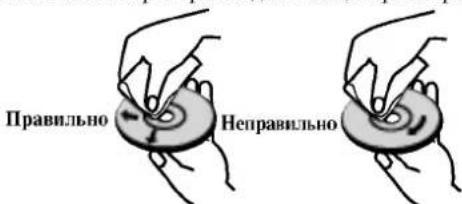
text_image
Правильно НеправильноНе используйте сильные растворители, такие как спирт, бензин, разбавитель, имеющиеся в продаже моющие вещества, а также антистатические аэрозоли, предназначенные для старых виниловых пластинок.
Передняя панель
вход 4 (вход видео / вход аудио (левый/правый))
Подключите аудио- видеовыход внешнего источника (аудиосистемы, телевизора/монитора, видеомагнитофона, видеокамеры и т. д.).
CTOP(■)
Остановка воспроизведения или записи.
Кнопка ПИТАНИЕ и индикатор питания
Включает/отключает DVD-рекордер. В режиме ожидания горит красная лампа.
ПАУЗА (II)
Временная приостановка воспроизведения или записи. Для выхода из режима паузы нажмите еще раз.
вход 4 (вход S-видео)
Подключите выход S-Video внешнего источника (телевизора/монитора, видеомагнитофона, видеокамеры и т. д.).
ВОСПРОИЗВЕДЕНИЕ (▶)
Воспроизведение диска.
ЗАПИСЬ (●)
Начало записи. Нажмите несколько раз, чтобы установить время записи.
Лоток для диска Диск вставляется здесь.

text_image
0/1 VDD INPUT 4 L-AUDIO - B S-VIRED IN OPEN/CLOSE PROG. +Окно дисплея
Отображается текущее состояние DVD-рекордера.
Датчик дистанционного управления
Направляйте на этот датчик пульт дистанционного управления DVD-рекордером.
ОТКРЫТЬ/ЗАКРЫТЬ (▲)
Открыть или закрыть лоток для диска.

Переход к началу текущего раздела/трека или к предыдущему разделу/треку. Для выполнения быстрого обратного поиска во время воспроизведения нажмите и удерживайте две секунды.

Переход к СЛЕДУЮЩЕМУ разделу/треку.
Для выполнения быстрого поиска вперед нажмите и удерживайте две секунды.
программирование. (+/-)
Сканирование запомненных каналов (вперед или назад).
Окно функционального дисплея
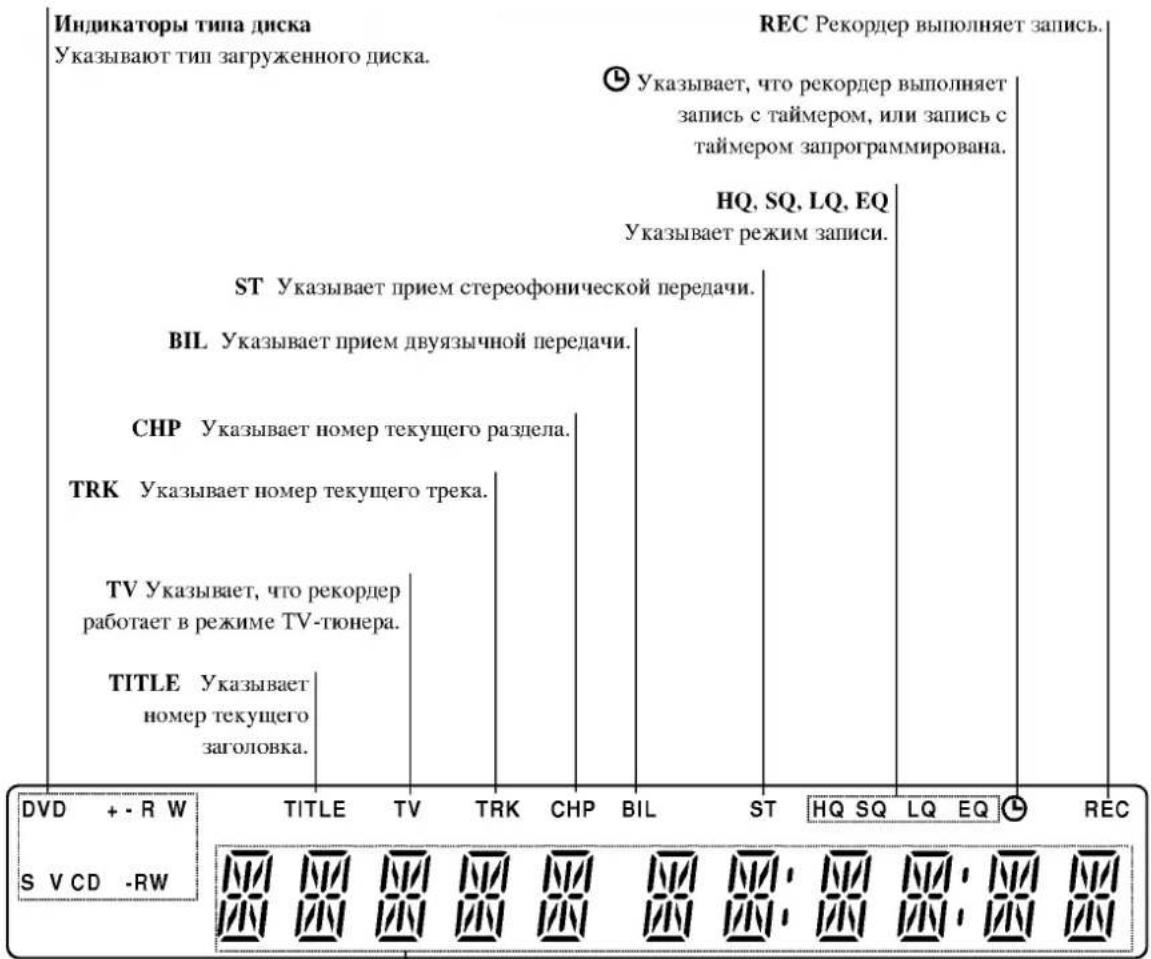
text_image
Индикаторы типа диска Указывают тип загруженного диска. REC Рекордер выполняет запись. Указывает, что рекордер выполняет запись с таймером, или запись с таймером запрограммирована. HQ, SQ, LQ, EQ Указывает режим записи. ST Указывает прием стереофонической передачи. BIL Указывает прием двуязычной передачи. CHP Указывает номер текущего раздела. TRK Указывает номер текущего трека. TV Указывает, что рекордер работает в режиме TV-тюнера. TITLE Указывает номер текущего заголовка. DVD +- R W TITLE TV TRK CHP BIL ST HQ SQ LQ EQ REC S V CD -RWЗнаковые индикаторы
Указывают время, общее время воспроизведения, истекшее время, номер заголовка, номер раздела/трека, канал и т. д.
Обзор пульта дистанционного управления
ПИТАНИЕ
Включение и выключение рекордера.
TV/DVD
Просмотр каналов, выбранных тюнером рекордера или тюнером телевизора.
PIP
Включение и выключение функции РІР.
Кнопки с цифрами 0-9
Выбор нумерованных элементов меню.
AV
Изменение входа, используемого для записи (тюнер, AV1-2).
АУДИО
Выбор языка звукового сопровождения (DVD) или аудиоканала (компакт-диск).
СУБТИТРЫ
Выбор языка субтитров.
PAKYPC
Выбор ракурса камеры DVD, если эта функция доступна.
ЗАПИСЬ (●)
Начало записи. Нажмите несколько раз, чтобы установить время записи.
РЕЖИМ ЗАПИСИ
Выбор режима записи: HQ, SQ, LQ или EQ.
ЗАПИСЬ С ТАЙМЕРОМ
Отображение меню записи с таймером. УДАЛИТЬ
Удаление номера трека из списка программы или маркера из меню поиска маркера.
ИЗМЕНЕНИЕ МАСШТАБА
Увеличение изображения DVD.
НЕМЕДЛЕННЫЙ ПРОПУСК
Переход по диску на 15 секунд вперед (соответствует примерной продолжительности типичной оммерческой телевизионной вставки).
ЗАГОЛОВОК
Отображение меню заголовков диска, если оно доступно.
ПИКТОГРАММА
Выбор пиктограммы для текущего трека и раздела, которая будет использоваться в меню исходное содержимое и список воспроизведения.
ДОБАВИТЬ РАЗДЕЛ
Вставка маркера раздела при записи/воспроизведении
MAPKEP
Отметка любой точки во время воспроизведения.
ПОИСК
Отображение меню Marker поиск маркера.
ПРОГРАММА
Добавить трек в список программ.
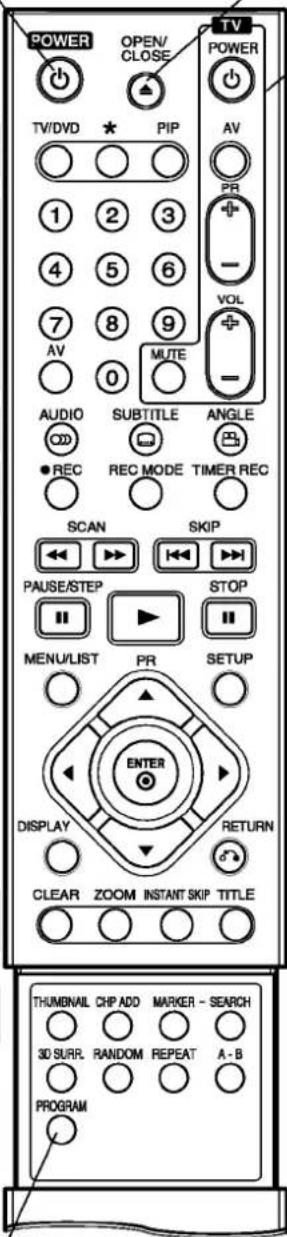
text_image
POWER OPEN/ CLOSE TV/DVD PIP AV 1 2 3 4 5 6 7 8 9 AV 0 MUTE AUDIO SUBTITLE ANGLE ● REC REC MODE TIMER REC SCAN SKIP PAUSE/STEP STOP MENULIST PR SETUP ENTER DISPLAY RETURN CLEAR ZOOM INSTANT SKIP TITLE THUMBNAIL CHP ADD MARKER - SEARCH 3D SURR RANDOM REPEAT A-B PROGRAMОТКРЫТЬ/ЗАКРЫТЬ (▲)
Открыть или закрыть лоток для диска.
Кнопки управления телевизором
ПИТАНИЕ : Включение и выключение телевизора.
AV: Выбор источника сигнала для телевизора.
PR +/-: Выбор канала телевизора.
VOL +/-: Регулировка громкости телевизора.
MUTE: Временное выключение звука телевизора
ПЕРЕХОД (◀◀ / ▶▶)
Переход к следующему разделу или треку. Возврат к началу текущего раздела или трека или переход к предыдущему разделу или треку.
СКАНИРОВАНИЕ (◀◀ / ▶▶)
Поиск назад или вперед.
ПАУЗА/ШАГ (II)
Временная приостановка воспроизведения или записи. Для выхода из режима паузы нажмите еще раз.
▶ (ВОСПРОИЗВЕДЕНИЕ)
Начало воспроизведения.
СТОП (■)
Остановка воспроизведения или записи.
МЕНЮ/СПИСОК
Доступ к меню DVD-диска, менюсписок заголовков или список воспроизведения.
НАСТРОЙКА
Вывести или убрать меню настроек.
ВВОД
- Подтверждение выбора элемента меню.
- Отображение информации во время просмотра ТВ-программы.
◀ / ▶ / ▲ / ▼ (влево/вправо/вверх/вниз)
Выбор элемента меню.
PR ▲ / ▼ (вверх/вниз)
Сканирование по запомненным каналам (вверх или вниз).
ДИСПЛЕЙ
Отображение дополнительной информации на экране телевизора.
BO3BPAT (♂)
- Убрать меню с экрана.
- Отображение меню видеодиска с РВС.
3D SURR.
Выбор во время воспроизведения режима объемного звучания.
ПРОИЗВОЛЬНОЕ
ВОСПРОИЗВЕДЕНИЕ
Воспроизведение треков в случайном порядке.
ПОВТОР
Повтор раздела, трека, заголовка, всего.
A-B
Последовательность повтора.
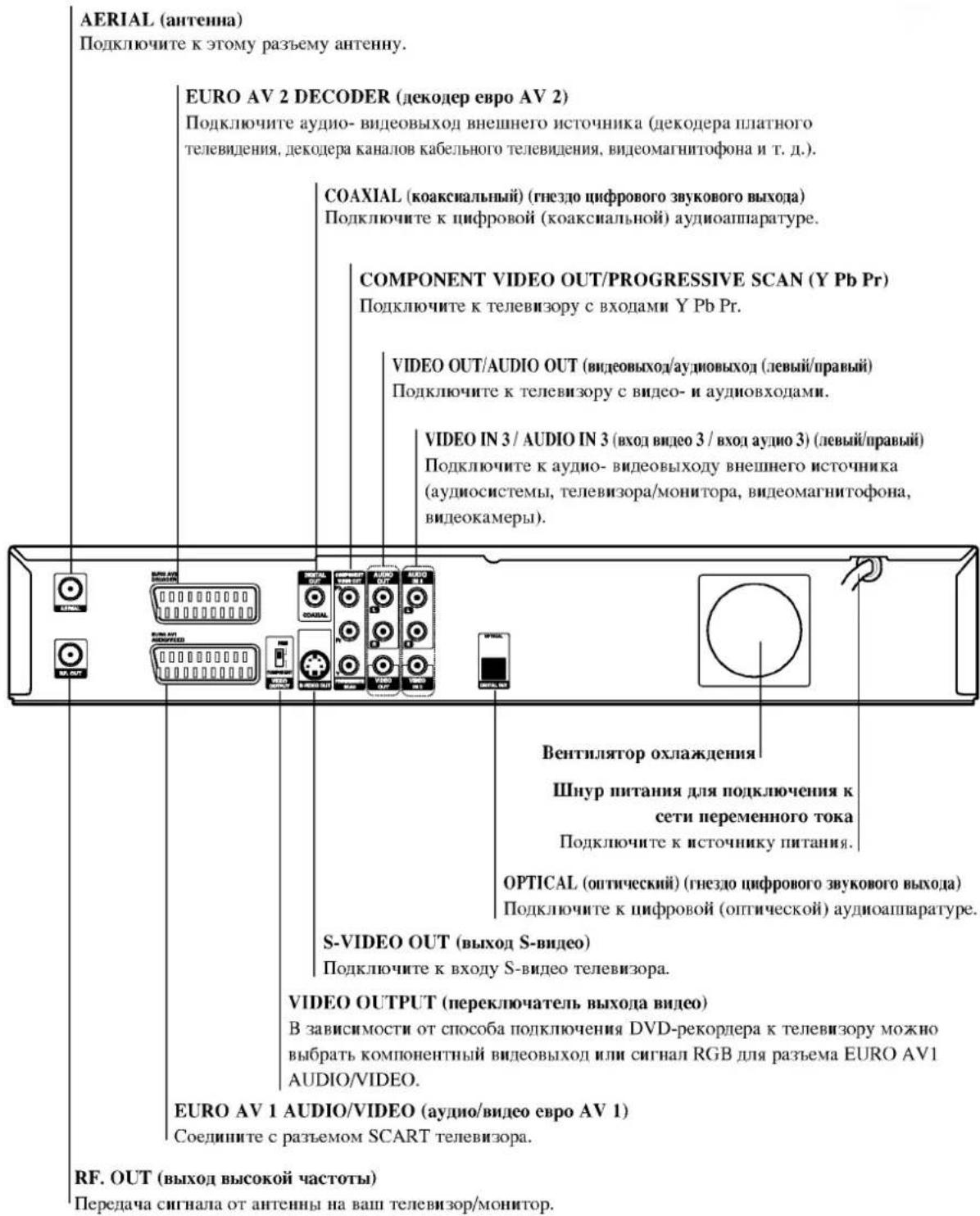
Подключения на задней панели
text_image
AERIAL (антenna) Подключите к этому разъему антенну. EURO AV 2 DECODER (декодер евро AV 2) Подключите аудио- видеовыход внешнего источника (декодера платного телевидения, декодера каналов кабельного телевидения, видеомагнитофона и т. д.). COAXIAL (коаксиальный) (гнездо цифрового звукового выхода) Подключите к цифровой (коаксиальной) аудиоаппаратуре. COMPONENT VIDEO OUT/PROGRESSIVE SCAN (Y Pb Pr) Подключите к телевизору с входами Y Pb Pr. VIDEO OUT/AUDIO OUT (видеовыход/аудиовыход (левый/правый) Подключите к телевизору с видео- и аудиовходами. VIDEO IN 3 / AUDIO IN 3 (вход видео 3 / вход аудио 3) (левый/правый) Подключите к аудио- видеовыходу внешнего источника (аудиосистемы, телевизора/монитора, видеомагнитофона, видеокамеры). Вентилятор охлаждения Шпур питания для подключения к сети переменного тока Подключите к источнику питания. OPTICAL (оптический) (гнездо цифрового звукового выхода) Подключите к цифровой (оптической) аудиоаппаратуре. S-VIDEO OUT (выход S-video) Подключите к входу S-video телевизора. VIDEO OUTPUT (переключатель выхода видео) В зависимости от способа подключения DVD-рекордера к телевизору можно выбрать компонентный видеовыход или сигнал RGB для разъема EURO AV1 AUDIO/VIDEO. EURO AV 1 AUDIO/VIDEO (аудио/видео евро AV 1) Соедините с разъемом SCART телевизора. RF. OUT (выход высокой частоты) Передача сигнала от антенны на ваш телевизор/монитор.
Внимание
Не прикасайтесь к внутренним штырям разъемов на задней панели. Электростатический разряд может нанести серьезное повреждение устройству.
Подключение
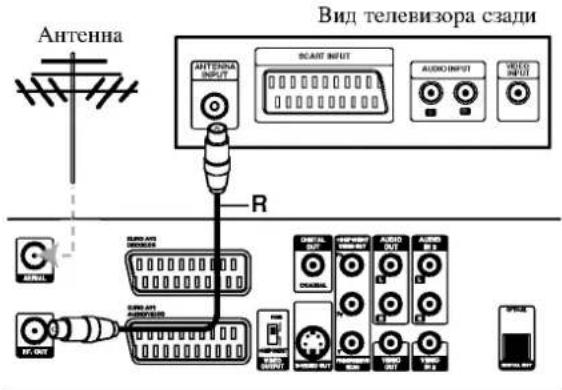
Подключение к антенне
Отключите вилку антенного кабеля от телевизора и вставьте ее в антенное гнездо на задней панели DVD-рекордера. Подключите один конец антенного кабеля к гнезду телевизора на DVD-рекордере, а другой – к гнезду антенного входа на вашем телевизоре.
Подключений по высокой частоте
Подключите гнездо RF. OUT (выход высокой частоты) DVD-рекордера к гнезду антенного входа телевизора с помощью прилагающегося коаксиального кабеля на 75 Ом (R). Через гнездо RF. OUT передается сигнал от гнезда антенна.
text_image
Antenna Вид телевизора сзади ANTENNA INPUT SCART INPUT AUDIO INPUT VIDEO INPUT R SUBN 405 SUBN 405 TFT OUT SHEATOUT SHEATOUT SHEATOUT SHEATOUT SHEATOUT SHEATOUT SHEATOUT SHEATOUT SHEATOUT SHEATOUT SHEATOUT SHEATOUT SHEATOUTВид DVD-рекордера сзади
Подключение (продолжение)
Советы
- В зависимости от вашего телевизора и другого оборудования, которое вы хотите подключить, существуют различные способы подключения рекордера. Используйте только один способ подключения из рассмотренных ниже.
- Чтобы подключить устройство наилучшим образом, при необходимости обратитесь к руководствам вашего телевизора, видеомагнитофона, стереосистемы или другого оборудования.

Внимание
- Обязательно подключайте DVD-рекордер к телевизору напрямую. Настройте телевизор на правильный канал видеовхода.
- Не подключайте гнездо аудиовыход DVD-рекордера к гнезду (электропроигрыватель) вашей аудиосистемы.
- Не подключайте DVD-рекордер через видеомагнитофон. Изображение DVD может быть искажено системой защиты от копирования.
Вид телевизора сзади
text_image
SCART INPUT T S COMPONENT VIDEO INPUT AUDIO INPUT V C A V SAND ON RANGE RANGE ON RANGE ON RANGE ON RANGE ON RANGE ON RANGE ON RANGE ON RANGE ON RANGE ON RANGE ON RANGE ON RANGE ON RANGE ON RANGE ON RANGE ON RANGE ON RANGE ON RANGE ON RANGE ON RANGE ON RANGE ON RANGE ON RANGE ON RANGE ON RANGE ON RANGE On RANGE On RANGE On RANGE On RANGE On RANGE On RANGE On RANGE On RANGE On RANGE On RANGE On RANGE On RANGE On RANGE On RANGE On RANGE On RANGE On RANGE On RANGE On RANGE On RANGE On RANGE On RANGE On RANGE On RANGE On RANGEOnВид DVD-рекордера сзади
Подключение к телевизору
- В зависимости от возможностей вашего оборудования выполните одно из следующих соединений.
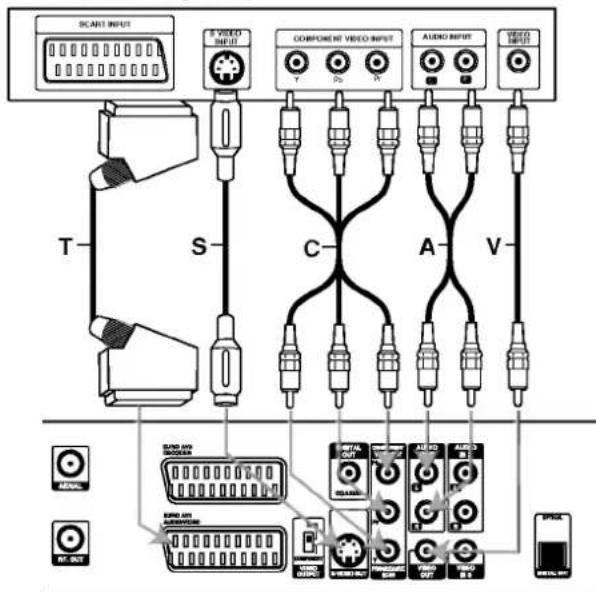
- При использовании гнезд компонентного видеовыхода COMPONENT VIDEO OUT установите переключатель видеовыхода VIDEO OUTPUT в положение COMPONENT. При использовании разъема SCART установите переключатель VIDEO OUTPUT в положение RGB.
Подключение SCART
Соедините разъем scart аудио/видео евро AV1 DVD- рекордера с соответствующими разъемами на телевизоре с помощью кабеля scart (T).
Подключение видео
Соедините гнездо видеовыхода VIDEO OUT DVD- рекордера с видеовходом телевизора с помощью видеокабеля (V).
Подключение S-видео
Соедините гнездо выхода S-VIDEO OUT DVD-рекордера с входом S-видео телевизора с помощью кабеля S-видео (S).
Подключение компонентного видеосигнала
Соедините гнезда компонентного видеовыхода COMPONENT VIDEO OUT DVD-рекордера с соответствующими входными гнездами на телевизоре с помощью кабеля Y Pb Pr (C).
Подключение к выходу прогрессивной развертки (ColorStream®Pro)
Если ваш телевизор является телевизором высокой четкости или «digital ready» (цифровым), вы можете использовать преимущества выхода прогрессивной развертки рекордера для получения максимально возможного разрешения изображения. Если ваш телевизор не поддерживает формат прогрессивной развертки, при использовании прогрессивной развертки рекордера изображение будет закодировано.
Подключите гнезда COMPONENT VIDEO OUT / PROGRESSIVE SCAN рекордера к соответствующим гнездам на телевизоре с помощью кабеля Y Pb Pr (C).
Примечания
– Для получения сигнала прогрессивной развертки необходимо включить «Вкл» установку Progressive в меню настроек (см. страницу 24).
– Для выключения прогрессивной развертки «Выкл» удалите диск из устройства и закройте лоток. На дисплее будет отображено сообщение «NO DISC» (нет диска). Затем нажмите кнопку СТОП и удерживайте ее в течение пяти секунд.
– Прогрессивная развертка не работает при аналоговом подключении видеосигнала (желтое гнездо видеовыхода VIDEO) и подключении S-VIDEO.
Подключение аудиосигнала (левый/правый)
Соедините гнезда левого и правого аудиосигналов AUDIO OUT DVD-рекордера с входными гнездами левого и правого аудиосигналов телевизора с помощью аудиокабелей (A). Не подключайте гнездо AUDIO OUT DVD-рекордера к гнезду (электропроигрыватель) вашей аудиосистемы.
Подключение (продолжение)
Подключение к кабельному устройству и спутниковому ресиверу
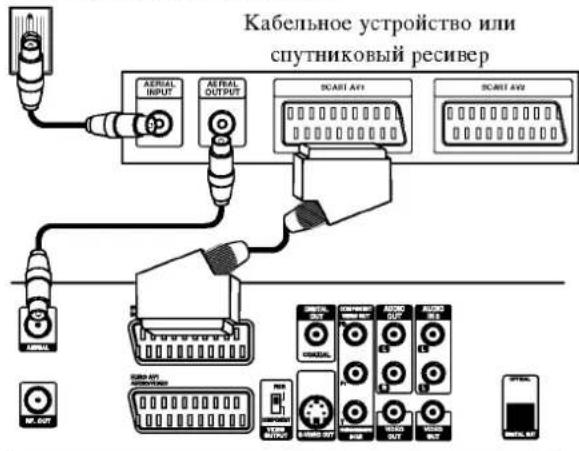
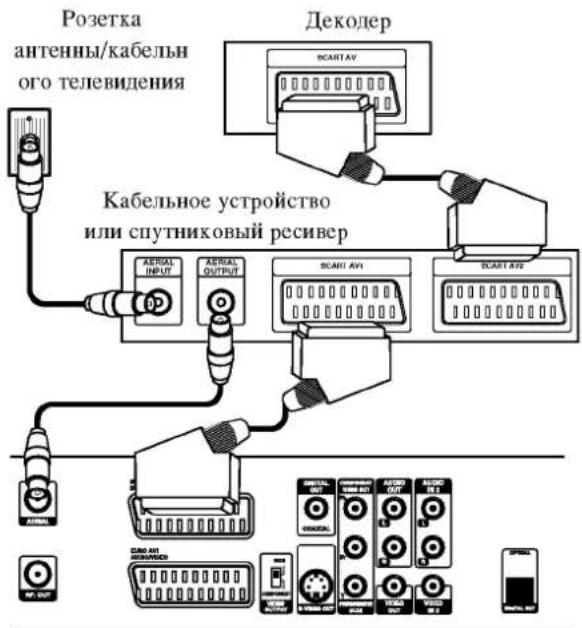
Если у вас есть кабельный или спутниковый ресивер со встроенным декодером, подключите его к данному рекордеру и телевизору, как показано на данной странице. Если вы используете для кабельного/спутникового телевидения отдельный декодер, следуйте указаниям, приведенным справа. Собрав систему, как показано на данной странице, вы сможете:
- Записывать любой канал путем выбора его в кабельном устройстве / спутниковом тюнере.
1 Подключите высокочастотные кабели, как показано на рисунке. После этого вы сможете смотреть и записывать телевизионные каналы.
2 Используйте кабель SCART для соединения разъема аудио/видео евро AV1 с разъемом SCART AV на вашем телевизоре.
Это позволит вам смотреть видеозаписи с дисков.
3 Используйте кабель SCART для соединения разъема декодер евро AV2 с разъемом SCART AV на вашем спутниковом/кабельном устройстве.
Это позволит вам записывать заходированные телевизионные каналы.
Совет
Данный рекордер имеет функцию «проходного входа». Данная функция позволяет записывать телевизионные программы со встроенного в рекордер ТВ-тюнера, одновременно просматривая спутниковый или кабельный канал. Чтобы выбрать ТВ-режим во время записи, нажмите TV/DVD. Появится индикатор ТВ,

Внимание:
Не подключайте данный рекордер 'через' ваш видеомагнитофон, спутниковый ресивер или кабельное устройство. Всегда подключайте каждый компонент непосредственно к вашему телевизору или AV-ресиверу.
Вид телевизора сзадиРозетка антенны/кабельного телевидения
text_image
Кабельное устройство или спутниковый ресиверВид DVD-рекордера сзади
Подключение внешнего декодера
Если у вас есть внешний выделенный декодер для системы спутникового или кабельного телевидения, соберите систему, как указано на данной странице.
1 Подключите кабель от розетки антенны/кабельного телевидения к антенному входу вашего кабельного/спутникового тюнера.
2 Используйте кабель SCART для подключения вашего декодера к вашему кабельному/спутниковому тюнеру. Более подробная информация приведена в руководстве к вашему декодеру.
3 Используйте кабель SCART для соединения разъема декодер евро AV2 и разъема SCART AV на вашем спутниковом/кабельном устройстве.
4 Используйте кабель SCART для соединения разъема аудио/видео евро AV1 и разъема SCART AV на вашем телевизоре
Внимание:
- Не подключайте ваш декодер непосредственно к данному рекордеру.
- Информация с декодера (например, связанная с платными телевизионными службами) доступна для просмотра только в том случае, если рекордер выключен (или находится в режиме ожидания).
- Чтобы запись с таймером на данном рекордере работала правильно, во время записи также должно быть включено спутниковое/кабельное устройство.
text_image
Розетка антены/кабельн ого телевидения Декодер Кабельное устройство или спутниковый ресивер AERIAL INPUT AERIAL OUTPUT SCANT AV1 SCANT AV2 SPRING SPRING SPRING SPRING SPRING SPRING SPRING SPRING SPRING SPRING SPRING SPRING SPRING SPRING SPRING SPRING SPRING SPRING SPRING SPRING SPRING SPRING SPRING SPRING SPRING SPRING SPRING SPRING SPRING SPRING SPRING SPRING SPRING SPRINGВид DVD-рекордера сзади
Подключение (продолжение)
Подключение к усилителю
Подключение к усилителю, имеющему двухканальный аналоговый вход стерео или Dolby Pro Logic II/Pro Logic
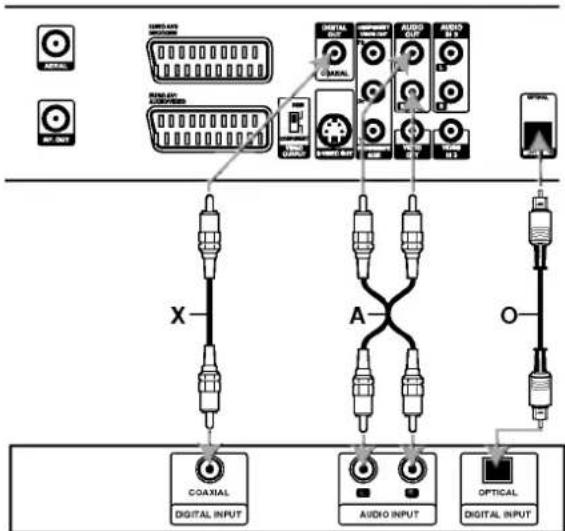
Подключите гнезда левого и правого аудиовыходов AUDIO OUT DVD-рекордера к входным гнездам левого и правого аудиоканалов вашего усилителя, ресивера или стереосистемы с помощью аудиокабелей (А).
Подключение к усилителю, имеющему двухканальный цифровой вход стерео (PCM) и к аудио/видео ресиверу, имеющему многоканальный декодер (Dolby Digital™, MPEG 2 или DTS)
1 Соедините один из разъемов цифровой аудиовыход DVD-рекордера (оптический О или коаксиальный Х) с соответствующим входным разъемом вашего усилителя. Используйте дополнительный цифровой (оптический О или коаксиальный Х) аудиокабель.
2 Вы должны включить цифровой выход рекордера. (см. опцию "аудио" на странице 26).
Цифровой многоканальный звук
Цифровое многоканальное подключение позволяет получить наилучшее качество звука. Для этого вам потребуется многоканальный аудио/видео ресивер, поддерживающий один или несколько аудиоформатов, поддерживаемых вашим DVD-рекордером (MPEG 2, Dolby Digital и DTS). Изучите руководство к ресиверу и логотипы на его передней панели.
Внимание:
По лицензионному соглашению DTS цифровой выход будет иметь формат цифрового DTS, когда выбран аудиопоток DTS.
Примечания
– Если формат цифрового выходного сигнала не соответствует возможностям вашего ресивера, ресивер будет производить сильный искаженный звук, или же звука не будет совсем.
– Шестиканальный цифровой пространственный звук при цифровом подключении можно получить только в том случае, если ваш ресивер имеет цифровой многоканальный декодер.
- Чтобы вывести на экран формат аудиосигнала текущего DVD-диска, нажмите кнопку AUDIO.
- Данный декодер не выполняет внутреннее (2-канальное) декодирование звуковой дорожки DTS. Чтобы получить многоканальное пространственное звучание DTS, вы должны подключить данный рекордер к ресиверу, совместимому с DTS, с помощью одного из цифровых аудиовыходов данного рекордера.
Вид DVD-рекордера сзади
flowchart
graph TD
    A["AC/DC"] --> B["Coaxial Digital Input"]
    C["AC/DVD"] --> D["Coaxial Digital Input"]
    E["Digital Input"] --> F["A"]
    G["Audio Input"] --> H["A"]
    I["Optical Input"] --> J["Audio Input"]
    B --> K["X"]
    D --> L["A"]
    H --> M["O"]
    J --> N["O"]
    K --> O["Coaxial Digital Input"]
    L --> P["A"]
    M --> Q["Optical Digital Input"]
Усилитель (ресивер)
Подключение (продолжение)
Подключение к DVD-рекордеру
дополнительных аудио/видео (A/V) устройств
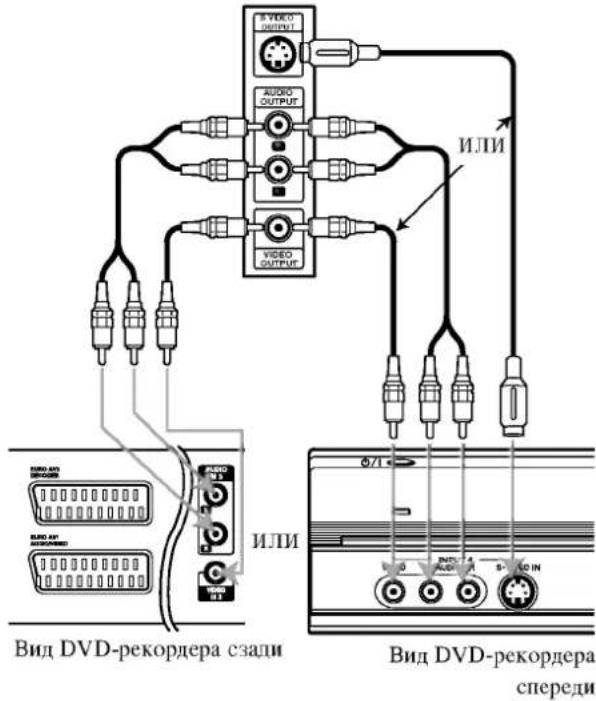
Подключите входные гнезда (AV3, AV4) DVD-рекордера к выходным гнездам аудио/видео вашего дополнительного оборудования, используя кабели аудио/видео.
Примечание
При использовании входного разъема S-VIDEO IN на передней панели разъем VIDEO IN на передней панели не доступен.
Гнездовая панель дополнительного устройства (видеомагнитофона, видеокамеры и т. д.).
text_image
VIDEO OUTPUT AUDIO OUTPUT VIDEO OUTPUT ИЛИ ИЛИ Вид DVD-рекордера сзади Вид DVD-рекордера спередиНастройка перед эксплуатацией
Начальные установки
В системе меню данного устройства есть несколько способов выбора нужных настроек. Большинство меню имеет три уровня для настройки ощий, однако некоторые имеют большую глубину для различных установок. Если вы нажмите кнопку настройка, на экране телевизора появятся только первый и второй уровни меню. Чтобы увидеть третий уровень, следует нажать ▶ Для перемещения по уровням меню справа от названия элемента отображается символ “▶” помогающий переходить на следующий уровень.
Чтобы вывести меню на экран или убрать его с экрана: Чтобы отобразить меню, нажмите кнопку SETUP. При повторном нажатии на кнопку SETUP будет выполнен возврат на исходный экран.
Для перехода на следующий уровень:
Нажмите на пульте дистанционного управления кнопку ▶.
Для перехода на предыдущий уровень:
Нажмите на пульте дистанционного управления кнопку ◀.
Общие указания по использованию меню
1 Нажмите SETUP.
Появится меню настроек.
2 Для выбора нужной опции используйте кнопки ▲ / ▼.
3 Когда нужный элемент будет выбран, нажмите ▶ для перехода на второй уровень.
4 Используйте кнопки ▲ / ▼ для выбора нужной опции на втором уровне.
5 Нажмите кнопку ▶ для перехода на третий уровень.
6 Используйте кнопки ▲ / ▼ для выбора нужной установки, а затем нажмите ENTER для подтверждения выбора.
Для некоторых элементов требуется выполнить дополнительные шаги.
7 Нажмите SETUP для выхода из меню настроек.
Общие установки
Автоматическое программирование
Данный DVD-рекордер имеет тюнер с синтезатором частоты, который может принимать до 88 телевизионных каналов.
Подготовка:
- Подключите DVD-рекордер к антенне требуемого типа, как показано в разделе Подключение к антенне на странице 15.
text_image
Auto-block PR Ручина Noстру, PR Чиске установка Формат закрона програм молки AV1 Докладу Програм розметки РВС Западская Noстру. Строк Повск 11%1 Нажмите кнопку SETUP.
Появится меню настроек.
2 Для выбора опции Общий установки используйте кнопки ▲ / ▼.
3 Когда опция Общий будет выбрана, нажмите кнопку ▶ для перехода на второй уровень.
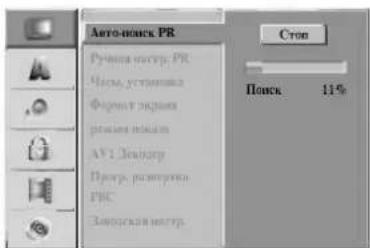
4 Используйте кнопки ▲ / ▼ для выбора опции
Авто-поиск PR.
5 Нажмите кнопку ▶ для перехода на третий уровень.
Появится значок "Старт".
6 Для запуска поиска каналов нажмите ENTER.
Тюнер будет автоматически перебирать все доступные в данном регионе каналы и помещать их в память.
Примечание
Данная информация применима после того, как вы подключили ваш DVD-рекордер в первый раз. Если вы нажмете кнопку SETUP для выполнения начальных установок, вы сможете установить только опцию «Авто-поиск PR». Затем появится возможность установки других опций.
Настройка перед эксплуатацией (продолжение)
Редактирование программы
Вы можете выполнить редактирование канала вручную (добавить, удалить, дать название, переместить и т. д.).
text_image
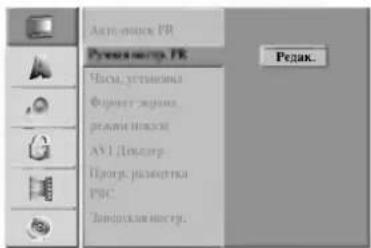
Auto-xxxx ГР Рукциямогра ГР Часы, устиновка Формат-жерина, релажи ноклади АУ1 Доктору- Подота, измертка РВС Заводская инстру. Редак.1 Нажмите кнопку SETUP.
Появится меню настроек.
2 Используйте кнопки ▲ / ▼ для выбора опции
Общий установки.
3 Когда опция Общий будет выбрана, нажмите кнопку ▶ для перехода на второй уровень.
4 Используйте кнопки ▲ / ▼ для выбора опции Ручная настр. PR, а затем нажмите кнопку ▶ для перехода на третий уровень.
Появится значок "Редак.".
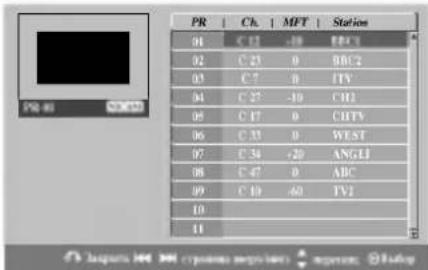
5 Нажмите ENTER. Появится меню списка программ.
text_image
PR | Ch | MPT | Station 01 C 13 -10 FFT 02 C 23 0 BBC 03 C 7 0 ITV 04 C 27 -10 CHI 05 C 17 0 CHTV 06 C 33 0 WEST 07 C 34 +20 ANGLI 08 C 47 0 ABC 09 C 10 40 TVI 10 116 Используйте кнопки ▲ / ▼ для выбора номера программы PR, а затем нажмите ENTER.
Слева от меню появятся опции списка программ.
7 Используйте кнопки ▲ / ▼ чтобы выбрать опцию, а затем нажмите ENTER для подтверждения выбора.
| Ручная настр. PR |
| переим.станции |
| Переместить |
| Удалить |
| Декодер вкл./выкл. |
| Nicam Авто./выкл. |
Ручная настр. PR:
Выполнить редактирование выбранной программы.
переим.станции:
Отредактировать имя станции.
Переместить: Изменить положение программы в списке программ.
Удалить: Удалить программу из списка программ.
Декодер вкл./выкл.: Включить или выключить декодирование программы.
Nicam Авто./выкл.: Установить функцию NICAM для программы в авто или выключить.
Нажмите несколько раз RETURN (💡) чтобы выйти из меню списка программ.
Редактирование программы
Вы можете выполнить поиск, чтобы выбрать и сохранить телевизионные каналы вручную.
- Используйте кнопки ▲ / ▼ чтобы выбрать программу в меню списка программ, а затем нажмите ENTER. Слева от меню списка программ появятся опции списка программ.
- Используйте кнопки ▲ / ▼ чтобы выбрать опцию 'Ручная настр. PR' из списка ощий, а затем нажмите ENTER.
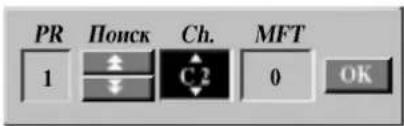
Появится меню редактирования программы Program Edit.
text_image
PR Понск Ch. MFT 1 C2 0 OK- Для работы с меню редактирования программы используйте описания, приведенные ниже.
◀ / ▶ (влево/вправо): Перемещение курсора к предыдущему или следующему столбцу.
▲ / ▼ (вверх/вниз): Изменение установки, на которой находится курсор.
PR: Указывает номер программы (только отображение).
Поиск: Автоматический поиск станции. Используйте кнопки ◀ / ▶ для выбора опции Поиск, а затем нажмите ▲ / ▼. Поиск будет остановлен, когда DVD-рекордер настроится на станцию.
Ch. (Канал): Изменение номера редактируемого канала. Используйте кнопки ◀ / ▶ для выбора опции Канал, а затем нажмите ▲ / ▼.
MFT: Изменение частоты для точной настройки. Используйте кнопки ◀ / ▶ для выбора опции MFT, а затем нажмите ▲ / ▼.
- Выберите OK, а затем нажмите ENTER, чтобы подтвердить ввод установок и вернуться в меню списка программ.
Настройка перед эксплуатацией (продолжение)
Редактирование программы (продолжение)
Переименование станции
Вы можете давать имена станциям произвольно. Имя может иметь длину до 5 символов.
-
Используйте кнопки ▲ / ▼ чтобы выбрать программу из списка программ, а затем нажмите ENTER. Слева от меню списка программ появятся опции списка программ.
-
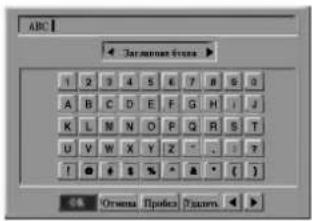
Используйте кнопки ▲ / ▼ чтобы выбрать опцию 'переим.станции' из опций списка программ, а затем нажмите ENTER Появиться меню клавиатуры.
text_image
ABC Zanjannan Eletta 1 2 3 4 5 6 7 8 9 0 A B C D E F G H I J K L M N O P Q R S T U V W X Y Z - - - ? ! ⚠️ ⚡️ ⚢ % * ⚣️ [ ] Orsena Hipics Passes-
Введите имя станции. Выбирайте символы кнопками ▲▼◀▶ и подтверждайте выбор кнопкой ENTER.
-
Заглавная буква: Переключение клавиатуры на знаки верхнего регистра.
- Строчная буква: Переключение клавиатуры на знаки нижнего регистра.
- Символ: Переключение клавиатуры на символные знаки.
- OK: Выберите эту опцию для завершения.
- Отмена: Выберите для выхода из меню.
- Пробел: Вставка пробела в позицию курсора.
- Удаление: Удаление знака перед курсором.
• ◀ / ▶: Перемещение курсора влево или вправо.
Совет
Использование кнопок пульта дистанционного управления для ввода имени.
Цифры (0\~9): Ввод знака из соответствующей позиции выбранного столбца.
- Выберите значок 'ОК' и нажмите ENTER, чтобы сохранить имя и вернуться в меню списка программ
Ручная сортировка телевизионных каналов
Вы можете изменить положение программы в меню списка программ.
- Используйте кнопки ▲ / ▼ чтобы выбрать программу в меню списка программ, а затем нажмите ENTER. Слева от меню списка программ появятся опции списка программ.
- Используйте кнопки ▲ / ▼ чтобы выбрать опцию 'Переместить' из опций списка программ, а затем нажмите ENTER.
- Используйте кнопки ▲ /▼ чтобы выбрать нужное положение, а затем нажмите ENTER для сохранения.
Удаление программы
Вы можете удалить программу из меню списка программ
- Используйте кнопки ▲ / ▼ чтобы выбрать программу в меню списка программ, а затем нажмите ENTER. Слева от меню списка программ появятся опции списка программ.
- Используйте кнопки ▲ / ▼ чтобы выбрать опцию 'Удалить' из опций списка программ, а затем нажмите ENTER. Программа будет удалена.
Включение и выключение декодера
- Используйте кнопки ▲ / ▼ чтобы выбрать в меню списка программ программу, которую вы хотите связать с функцией декодера, а затем нажмите ENTER. Слева от меню списка программ появятся опции списка программ.
- Используйте кнопки ▲ / ▼ чтобы выбрать опцию 'Декодер вкл./выкл.' из опций списка программ, а затем нажмите ENTER. Если вы выберете опцию 'включить', на экране меню появится 'декодер'.
Установка NICAM авто/выключить
Данный DVD-рекордер может принимать высококачественные звуковые передачи в стандарте NICAM Stereo. Однако если из-за плохого приема появляются искажения, вы можете выключить эту функцию, задав установку.
-
Используйте кнопки ▲ / ▼ чтобы выбрать программу из меню списка программ, а затем нажмите ENTER. Слева от меню списка программ появятся опции списка программ.
-
Используйте кнопки ▲ / ▼ чтобы выбрать опцию 'Nicam Авто./выкл.', а затем нажмите ENTER. Если вы выберете опцию, на экране меню появится 'NICAM'.
Настройка перед эксплуатацией (продолжение)
Установка часов
1 настройка.
Появится меню настроек.
2 Используйте кнопки ▲ / ▼ чтобы выбрать меню Общий установки.
3 Когда опция Общий будет выбрана, нажмите кнопку▶ чтобы перейти на второй уровень.
4 Используйте кнопки ▲ / ▼ чтобы выбрать опцию Часы. установка.
5 Нажмите кнопку ▶ чтобы перейти на третий уровень.
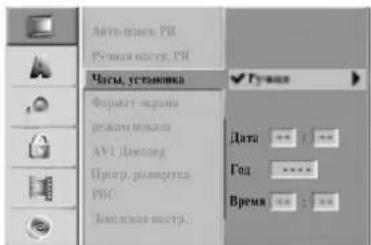
text_image
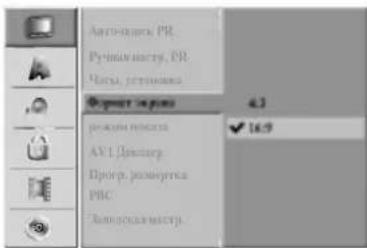
Авто-псих: РК РУ-мей науу, РК Ч clearly, установка Формат иркина реком иркина АУ1 Доклар Приор, римметка РВС Беловская науу. Гу-мей Дата Год ВремяОтношение ТВ
Доступны следующие установки:
- 4:3: Выберите, если подключен стандартный телевизор 4:3.
- 16:9: Выберите, если подключен широкоэкранный телевизор 16:9.
text_image
Автомодукрь РС Ручебнаяисту, РС Часы, статонара Форматерия прежимпоскта АУ 1 Доктор Дирогр, розноротка РИС Головодукрь Мостер.6 Введите необходимую информацию для даты и времени.
◀ / ▶ (влево/вправо): Перемещение курсора к предыдущей или следующей колонке.
▲ / ▼ (вверх/вниз): Изменение установки в текущей позиции курсора.
7 Нажмите ENTER, чтобы подтвердить ваши установки, а затем нажмите SETUP, чтобы выйти из меню настроек.
Примечание
В некоторых случаях телевизионная станция не передает информацию о дате и/или времени или передает неправильную информацию, и DVD-рекордер устанавливает неправильное время.
В этом случае рекомендуется установить часы вручную.
Настройка перед эксплуатацией (продолжение)
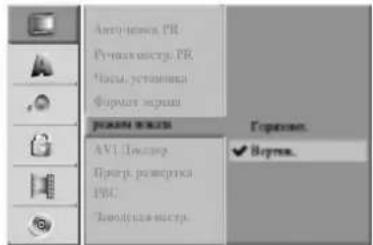
Режим отображения
Установка режима отображения работает только в том случае, если для опции отношение ТВ задано значение "4:3".
Вы можете выбрать:
- Горизонт. : Широкоэкранное изображение отображается с полосами в верхней и нижней частях экрана.
- Вертик.: Широкоэкранное изображение автоматически выводится на весь экран, а части, которые не входят на экран, обрезаются.
text_image
Авготубина, РС Ручная висту, РС Часы, установки Формат ирехия россий розрах AVI Доктор Протер, розвертика ПВС Темодическая висту. Горяжев. ✓ Време.AV1 Декодер
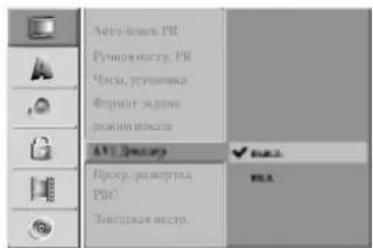
На странице 17 рассмотрено, как подключить декодер платных телевизионных каналов. Для просмотра или записи кодированных программ с разъема аудио/видео евро AV1 вам не требуется выполнять какие-либо настройки. Просто выберите источник сигнала AV1, нажав кнопку AV, и подождите немного, пока начнется декодирование.
Выберите установку 'Вкл', если ваш рекордер подключен к декодеру; в противном случае оставьте установку 'Выкл'.
text_image
АП 3.000 Протр. развертка, РБС Технодкая нестр.Прогрессивная развертка
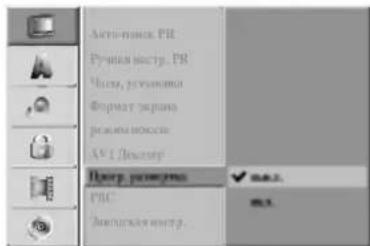
Видео с прогрессивной разверткой обеспечивает наивысшее качество изображения с минимальным мерцанием.
- Если вы используете гнезда COMPONENT VIDEO OUT / PROGRESSIVE SCAN (компонентный видеовыход / прогрессивная развертка) для подключения рекордера к стандартному (аналоговому) телевизору, выберите для опции Progressive Scan установку «Выкл».
- Если вы используете гнезда компонентного видео для подключения к телевизору или монитору, совместимому с сигналом прогрессивной развертки, выберите для опции Progressive Scan установку «Вкл».
text_image
Auto-hatnek PR Ручная настру. РР Чисти, установки Формат экрана режимая коски АУ 1 (доклад) Постр разъекта РВС Инвестиция инстру.Внимание
Когда установлена прогрессивная развертка выходного сигнала, изображение будет видимо только на телевизоре или мониторе, поддерживающем прогрессивную развертку. Если вы включили прогрессивную развертку по ошибке, следует выполнить сброс устройства.
1) Удалите диск из устройства и закройте лоток.
Убедитесь, что на дисплее появилась надпись «NO DISC» (нет диска).
2) Нажмите кнопку STOP и удерживайте ее в течение пяти секунд перед тем, как отпустить. Будет восстановлена стандартная настройка видеовыхода, и на экране обычного аналогового телевизора или монитора опять появится изображение.
Настройка перед эксплуатацией (продолжение)
PBC (управление воспроизведением)
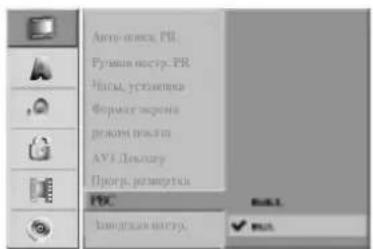
Можно изменить установку РВС. Включите или выключите управление воспроизведением (РВС).
- ВКЛ: Video CDs with PBC are played according to the PBC.
- Выкл: Видеодиски с РВС воспроизводятся таким же образом, как аудиодиски.
text_image
Auto-Block, PR. Рушина Nocturn, PR. Насы, установка Форматерина реком Nocturn АУ1 Деклару Продук разництейки РУС Комеджая NocturnЗаводские установки
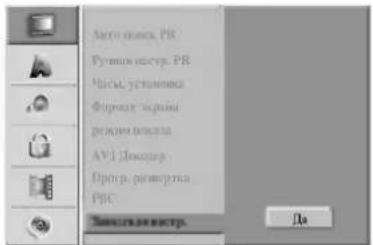
При необходимости вы можете вернуть все заводские установки рекордера. Выберите значок 'Да' и нажмите ENTER.
Примечание
Некоторые опции сбросить нельзя (рейтинг, пароль и код страны).
text_image
Мато шках, РР Рушина шестр., РР Часы, установка Формат юзкин режим паскин АУ1 Доктора Протер рівництка РВС Заказа на інштє. ДаЯзык
Язык отображения
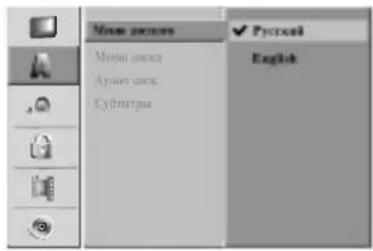
Выберите язык для меню настроек и дополнительной информации, выводимой на экран.
text_image
New pages New pages Cytores Cytores Pycroli EnglishЯзык диска
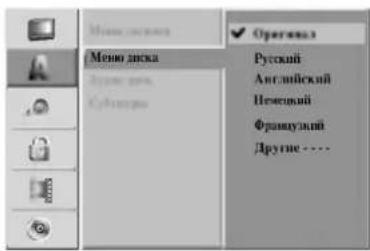
Выберите язык для меню, звукового сопровождения и субтитров диска.
- Оригинал: Для диска выбирается оригинальный язык.
- Другие: Чтобы установить другой язык, выберите опциодругой, а затем нажмите ENTER. Используйте кнопки с цифрами и кнопку ENTER, чтобы задать 4-знаковое число, соответствующее коду языка из списка на странице 55. Если вы ошиблись до нажатия ENTER, нажмите несколько раз ◀ чтобы последовательно удалить знаки, а затем введите правильное число.
text_image
Меносная Меносная Субинара Организа Русский Английский Невский Французский Другие - - - -Настройка перед эксплуатацией (продолжение)
Звук
Каждый DVD-диск имеет несколько опций аудиовыхода. Установите аудиовыход в соответствии с типом используемой вами аудиосистемы.
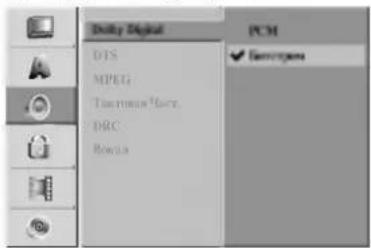
Dolby Digital
PCM: Выберите эту установку при подключении к двухканальному цифровому стереоусилителю. При воспроизведении DVD-диска, записанного в системе Dolby Digital, цифровые аудиовыходы DVD-рекордера будут работать в двухканальном формате PCM.
Битстрим: Выберите установку "Битстрим", если вы подключаете цифровой выход DVD-рекордера DIGITAL OUT к декодеру Dolby Digital (или усилителю или другой аппаратуре с декодером Dolby Digital).
text_image
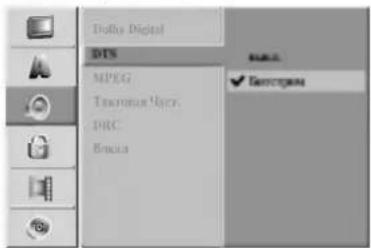
Duty Digital DTS MPEG Tensioner Fact. DRC Bonus PCM ✓ EscrowersDTS
Выкл: Если вы выберете установку "Выкл", сигнал DTS не будет выводиться через гнездо цифрового выхода DIGITAL OUT.
Битстрим: Выберите установку "Битстрим", если вы подключаете цифровой выход DVD-рекордера DIGITAL OUT к декодеру DTS (или к усилителю и другой аппаратуре с декодером DTS).
text_image
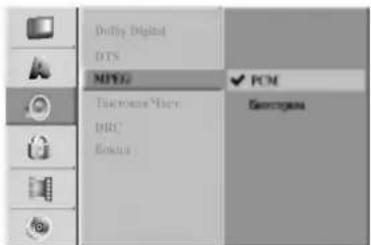
Dolby Digital BTS MPEG Текстерия Урех. ДРС БлокиMPEG
PCM: Выберите эту установку при подключении к двухканальному цифровому стереоусилителю. При воспроизведении DVD-видеодиска, записанного в системе MPEG2, цифровые аудиовыходы DVD-рекордера будут работать в двухканальном формате PCM.
Битстрим: Выберите установку "Битстрим", если вы подключаете цифровой выход DVD-рекордера DIGITAL OUT к декодеру MPEG (или к усилителю или к другой аппаратуре с декодером MPEG).
text_image
DOFry Digital DTS MTYG DCM PCM EASTROMЧастота дискретизации
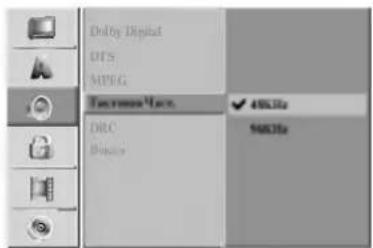
Если ваш ресивер или усилитель НЕ может работать с сигналами частотой 96 КНз, выберите установку 48 КНз. При выборе этой установки устройство будет автоматически преобразовывать все сигналы 96 КНз в сигналы 48 КНз, чтобы ваша система могла их декодировать. Если ваш ресивер или усилитель может работать с сигналами 96 КНз, выберите установку 96 КНз. В этом случае данное устройство будет пропускать сигналы каждого типа без какой-либо дополнительной обработки.
text_image
Delay DTS ADPEG Tension Face. DLC Dissu: 400.35a 900.35aDRC (управление динамическим диапазоном)
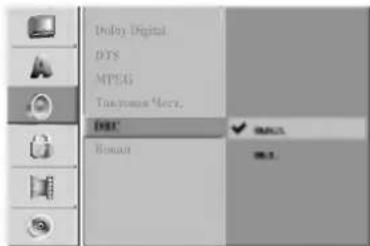
При воспроизведении DVD-диска благодаря технологии цифрового звука вы можете слушать звуковую дорожку программы в наиболее точном и реалистичном представлении. Однако вы можете сжать динамический диапазон аудиовыхода (то есть уменьшить относительное различие по громкости между самыми громкими и самыми тихими звуками). Это позволяет слушать звуковое сопровождение фильма на малой громкости без потери ясности звука. Для включения этого эффекта задайте для DRC установку Вкл.
text_image
Delay Digital DYS MPEG Tensionary Note. DIS Bismart √ BACK 第1.Вокал
Эту установку следует Вкл только при воспроизведении многоканального DVD с караоке. Каналы караоке на диске будут смикшированы в обычный стереозвук.

text_image
Delloy Digital DTS SPEG Performance Mask ORC Bra23 SME2 OK1Настройка перед эксплуатацией (продолжение)
Блокировка (родительский контроль)
Установка пароля
Изменение 4-знакового кода
text_image
Истована перель Носките Новый перель Новый перель OK1 Нажмите SETUP.
Появится меню настроек.
2 Используйте кнопки ▲ / ▼ чтобы выбрать опцию Блокировка.
3 Когда опция Блокировка будет выбрана, нажмите кнопку ▶ для перехода на второй уровень.
4 Используйте кнопки ▲ / ▼ чтобы выбрать опцию установка пароля.
5 Нажмите кнопку ▶ чтобы перейти на третий уровень.
Если вы еще не ввели пароль;
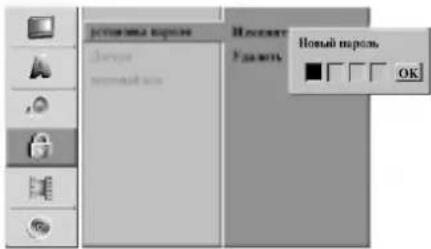
Введите 4-значный пароль с помощью кнопок с цифрами, чтобы создать персональный 4-значный защитный пароль, а затем нажмите ENTER. Введите код из четырех знаков еще раз и нажмите ENTER для подтверждения, когда будет выделена кнопка «ОК».
Если вы уже ввели пароль;
Введите код из четырех знаков, используя кнопки с цифрами, чтобы подтвердить пароль из четырех знаков, а затем нажмите ENTER, когда будет выделена кнопка «ОК».
Совет
Если вы ошиблись до нажатия ENTER, нажмите несколько раз кнопку ◀ чтобы последовательно удалить цифры пароля, а затем введите правильный пароль.
7 Когда будет выбрана опция "Изменить", нажмите ENTER.
Если вы выберете "Удалить", а затем нажмете ENTER, пароль будет удален.
Введите код из четырех знаков, используя кнопки с цифрами, чтобы создать личный пароль из четырех знаков, а затем нажмите ENTER, когда будет выделена кнопка «ОК».
9 Введите код из четырех знаков и нажмите ENTER для подтверждения, когда будет выделена кнопка «ОК».
Совет
Если вы ошиблись до нажатия ENTER, нажмите несколько раз кнопку ◀ чтобы последовательно удалить цифры пароля, а затем введите правильный пароль.
Если вы забыли ваш 4-значный код
Если вы забыли ваш пароль, следует удалить текущий пароль. Для этого выполните следующую процедуру.
- Нажмите кнопку SETUP, чтобы вывести меню настроек.
- С помощью кнопок с цифрами введите 6-значное число "210499".
- Выберите "Да" и нажмите ENTER. 4-значный пароль будет удален. Введите новый код, как показано
Рейтинг
Фильмы на DVD-дисках могут содержать сцены, которые не подходят для просмотра детьми. Поэтому диски могут содержать информацию родительского контроля, которая применяется ко всему диску или к определенным сценам на диске. Эти сцены имеют рейтинг от 1 до 8. На некоторых дисках в качестве альтернативы доступны более приемлемые сцены. Рейтинги зависят от стран. Функция родительского контроля позволяет предотвратить просмотр дисков детьми или определить просмотр определенных дисков с альтернативными сценами.
text_image
Доступ Урех. 8 (Ворос.) Урех. 7 Урех. 6 Урех. 5 Урех. 4 Урех. 3 Урех. 2 Урех. 1(Дева)1 Выполните шаги 1-3, как рассмотрено слева (установка пароля).
2 Используйте кнопки ▲ / ▼ чтобы выбрать опцию
Доступ.
3 Нажмите кнопку ▶ чтобы перейти на третий уровень.
4 Выполните шаг 6, как рассмотрено слева выше (установка пароля).
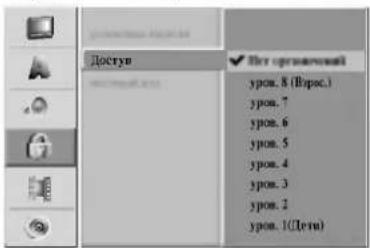
5 С помощью кнопок ▲ / ▼ выберите рейтинг от 1 до 8. Единица (1) имеет минимум ограничений на воспроизведение. Восемь (8) имеет максимальные ограничения на воспроизведение.
Нет ограничений: Если вы выберете опцию No без ограничений, родительский контроль будет выключен. Диск будет воспроизводиться в полном объеме.
Уровень от 1 до 8: Некоторые диски содержат сцены, не пригодные для просмотра детьми. Если вы установили на рекордере определенный рейтинг, будут воспроизводиться все сцены диска с таким же или меньшим рейтингом. Сцены с более высоким рейтингом воспроизводиться не будут, если только на диске нет альтернативных сцен. Альтернативные сцены должны иметь рейтинг не выше установленного. Если допустимые альтернативные сцены не найдены, воспроизведение останавливается. Чтобы воспроизвести такой диск, вы должны ввести 4-значный пароль или изменить уровень рейтинга.
6 Нажмите ENTER, чтобы подтвердить ваш выбор рейтинга, а затем нажмите SETUP, чтобы выйти из меню.
Настройка перед эксплуатацией (продолжение)
Код страны
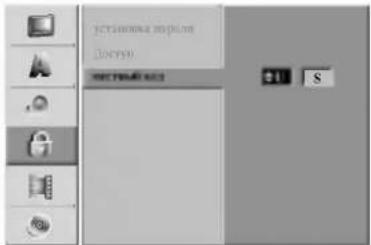
Введите код страны/области, стандарты которой использовались для оценки DVD-диска. Список кодов приведен в разделе "Список кодов стран" на странице 55.
text_image
установка мории Досную поставки1 Нажмите SETUP.
Появится меню настроек.
2 Используйте кнопки ▲ / ▼ чтобы выбрать ощию Блокировка.
3 Когда опция Блокировка будет выбрана, нажмите кнопку ▶ чтобы перейти на второй уровень.
4 Используйте кнопки ▲ / ▼ чтобы выбрать опцию местный код.
5 Нажмите кнопку ▶ чтобы перейти на третий уровень.
Если вы еще не ввели пароль;
Введите 4-значный пароль с помощью кнопок с цифрами, чтобы создать персональный 4-значный защитный пароль, а затем нажмите ENTER. Введите код из четырех знаков еще раз и нажмите ENTER для подтверждения, когда будет выделена кнопка «ОК».
Если вы уже ввели пароль;
Введите код из четырех знаков, используя кнопки с цифрами, чтобы подтвердить пароль из четырех знаков, а затем нажмите ENTER, когда будет выделена кнопка «ОК».
Совет
Если вы ошиблись до нажатия ENTER, нажмите несколько раз кнопку ◀ чтобы последовательно удалить цифры пароля, а затем введите правильный пароль.
7 Выберите первый знак с помощью кнопок ▲ / ▼
8 Переместите курсор кнопкой ▶ и выберите второй знак с помощью кнопок ▲ / ▼.
9 Нажмите ENTER, чтобы подтвердить ваш выбор кода страны, а затем нажмите SETUP, чтобы выйти из меню.
Запись
Установка режима записи
Вы можете задать качество изображения для записи: HQ (высокое качество), SQ (стандартное качество), LQ (низкое качество), EQ (качество для продолжительной записи).

text_image
Format text Downlink text EQ SQ LQ EQОтношение при записи
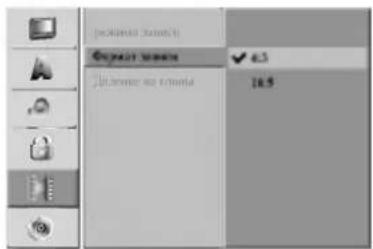
При записи диска DVD-RW, отформатированного в режиме VR, вы можете установить отношение при записи, соответствующее записываемому материалу (16:9 – широкоэкранное изображение, 4:3 – стандартное изображение).
text_image
Export Method ✓ 43 Imported as continue 18.5Автоматическое разбиение на разделы
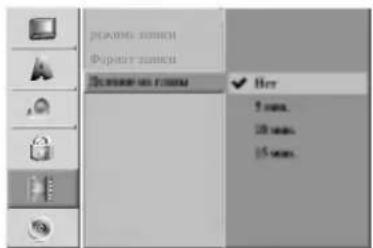
При записи маркеры разделов помещаются в соответствии с этой установкой. Вы можете задать интервал 5, 10 или 15 минут. Если вы выберете опцию «Нет», автоматическая маркировка разделов будет выключена, и разделение проводиться не будет.
text_image
Реалы шкин Формат шкин Полня на газы Нет 5 мин. 10 мин. 15 мин.Настройка перед эксплуатацией (продолжение)
Диск
Форматирование диска
Если вы загрузите пустой диск, появится меню
«Форматирование диска». Выберите «Да» и нажмите
ENTER. Рекордер выполнит инициализацию диска.
DVD-R: Рекордер инициализирует диск в режиме Video.
Режимом записи всегда будет режим Video.
DVD-RW: Рекордер инициализирует диск в режиме VR.
DVD+R / DVD+RW: Рекордер инициализирует диск.
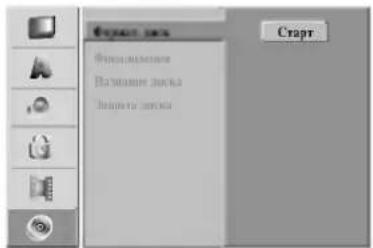
Кроме того, вы можете отформатировать диск из меню настроек, как показано ниже.
text_image
Formal jnka Formalization Balance jnka Balance jnka Cnpt1 Нажмите SETUP.
Появится меню настроек.
2 Используйте кнопки ▲ / ▼ чтобы выбрать опцию Диск.
3 Когда опция Диск будет выбрана, нажмите кнопку
▶ чтобы перейти на второй уровень.
4 Используйте кнопки ▲ / ▼ чтобы выбрать опцию Формат. диск форматирование диска.
5 Нажмите кнопку ▶ чтобы перейти на третий уровень.
Появится значок старт.
Нажмите ENTER.
Появится меню форматирования диска Формат. диск.
7 Для DVD-RW с помощью кнопок ◀ / ▶ выберите режим форматирования диска (режим Vr или режим Video), а затем нажмите ENTER. Для DVD+RW переходите к шагу 8.
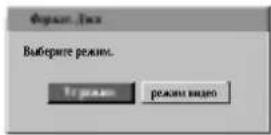
8 С помощью кнопок ◀ / ▶ выберите "Да", а затем нажмите ENTER.
Форматирование диска занимает несколько секунд.
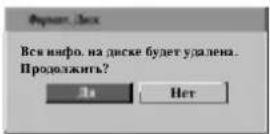
Внимание
При изменении формата диска все данные, записанные на диск ранее, стираются.
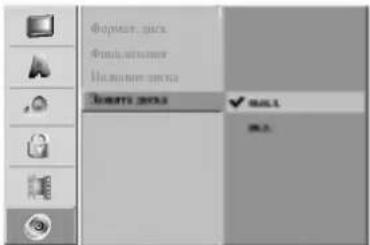
Защита диска
При записи диска DVD+RW / +R или диска DVD-RW, отформатированного в режиме VR, включите эту опцию, чтобы предотвратить случайную запись, редактирование или стирание загруженного диска. Если требуется разблокировать диск для внесения изменений, выключите эту опцию.
text_image
Format, disk Font, text, font size Zoom frame √ NULL 默认Настройка перед эксплуатацией (продолжение)
Закрытие диска
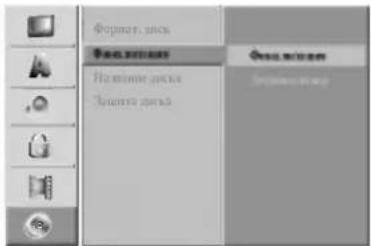
Завершение (закрытие) 'фиксирует' записи на диске, так что он может воспроизводиться на обычном DVD-плеере или компьютере, снабженном подходящим приводом DVD-ROM.
При закрытии диска, записанного в режиме Video, создается меню для навигации по диску. Доступ к нему осуществляется с помощью кнопок меню/список или заголовок.
Внимание
Если вы закрыли диск, который является диском DVD-R, DVD-RW или DVD+R, вы не сможете в дальнейшем редактировать его или записывать на него что-нибудь еще, если только диск не является диском DVD+RW.
text_image
Format, диск New Version New Version Change диск Change диск1 Выполните шаги 1-3, как рассмотрено на странице 29 (форматирование диска).
2 Используйте кнопки ▲ / ▼ чтобы выбрать опцию Финализация.
3 Нажмите кнопку ▶ чтобы перейти на третий уровень.
Появится слово Финализация.
4 Нажмите ENTER.
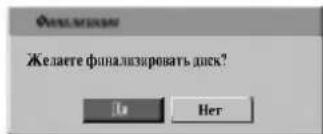
Появится меню закрыть.
text_image
Желаете финализировать диск? In Her5 Выберите Да, а затем нажмите ENTER. Рекордер начнет завершение (закрытие) диска.
Примечание
Время, которое потребуется на закрытие, зависит от типа диска, объема данных на диске, а также количества заголовков на диске. На закрытие записанного диска может уйти до 8 минут.
Совет
Если вы загрузите в рекордер диск DVD-RW, который уже закрыт, вы можете "открыть" его, выбрав в меню Finalize опцию "Дефинализир". После этого вы можете редактировать и перезаписывать диск.
Метка диска
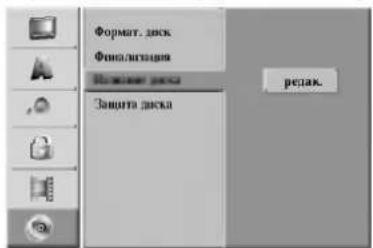
Здесь вы можете ввести имя диска. Данное имя отображается при загрузке диска и при выводе информации о диске на экран.
Имя диска может иметь длину до 21 символов.
- Для дисков, отформатированных на другом DVD-рекордере, вы сможете увидеть только ограниченный набор символов.
text_image
Формат. диск Финализация Новольная диска Завита диска релак.1 Выполните шаги 1-3, как рассмотрено в разделе форматирование диска на странице 29.
2 Используйте кнопки ▲ / ▼ чтобы выбрать опцию Название диска.
3 Нажмите кнопку ▶ чтобы перейти на третий уровень.
Появится значок "редак.".
4 Нажмите ENTER.
Появится меню клавиатуры.
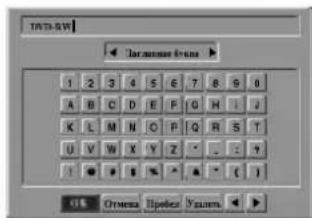
text_image
TNT-SW Taracama-Forma 1 2 3 4 5 6 7 8 9 0 A B C D E F G H I J K L M N O P Q R S T U V W X Y Z * : : 9 ! • • • • • • • ( ) 0% Orwana Uskola Navam5 Введите имя диска. Используйте кнопки ▲▼◀▶ чтобы выбрать знак, и подтверждайте ваш выбор нажатием кнопки ENTER.
- Заглавная буква: Переключение клавиатуры на знаки верхнего регистра.
- Строчная буква: Переключение клавиатуры на знаки нижнего регистра.
- Символ: Переключение клавиатуры на символные знаки.
- ОК: Выберите эту опцию для завершения.
- Отмена: Выберите для выхода из меню.
• Пробел: Вставка пробела в позицию курсора.
• Удаление: Удаление знака перед курсором.
• ◀ / ▶: Перемещение курсора влево или вправо.
6 Выберите опцию OK, а затем нажмите ENTER, чтобы сохранить имя и вернуться в меню настроек.
7 Нажмите SETUP, чтобы выйти из меню.
Настройка перед эксплуатацией (продолжение)
Обзор отображения информации на экране
В данном руководстве приведены общие правила эксплуатации DVD-рекордера. Некоторые DVD-диски требуют выполнения специальных операций, или допускают только ограниченные операции при ☒ воспроизведении. Символ , отображаемый на экране телевизора, указывает, что данная операция не выполняется DVD-рекордером или не доступна для данного диска.
Отображение информации при просмотре телевизора
При просмотре телевизионных каналов нажмите ENTER, чтобы включить отображение информации на экране.
Указывает номер канала, название станции, а также тип аудиосигнала (СТЕРЕО, МОНО), принимаемые тюнером.
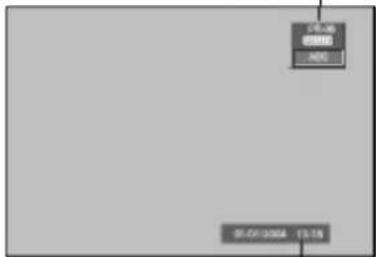
text_image
OK Cancel 15.16Указывает текущую дату и время.
Отображение на экране информации о диске
Вы можете вывести на экран разнообразную информацию о загруженном диске.
1 Нажмите несколько раз кнопку дисплей, чтобы вывести на экран информацию или изменить ее.
2 Чтобы убрать информацию с экрана, нажимайте кнопку DISPLAY, пока информация не исчезнет. Подробные описания информации, отображаемой при воспроизведении диска, приведены на следующих страницах.
Значки состояния рекордера
Возобновить воспроизведение с этой точки Действие запрещено или невозможно.
Примечания
- Для некоторых дисков могут быть нереализованы все возможности отображения информации на экране, приведенные ниже.
- Если в течение 5 секунд кнопки не нажимаются, информация с экрана телевизора исчезает.
DVD
VR
Video
+RW
+R
| Опции меню | Функция (Используйте кнопки ▲ / ▼ для выбора нужной опции) | Метод выбора | |
| Номер заголовка | Отображение номера текущего заголовка и общего количества заголовков, а также переход к нужному номеру заголовка. | ◀ / ▶, или цифры, ENTER | |
| Номер раздела | Отображение номера текущего раздела и общего количества разделов, а также переход к нужному номеру раздела. | ◀ / ▶, или цифры, ENTER | |
| Поиск по времени | Отображение истекшего времени воспроизведения, а также прямой переход к точке по истекшему времени. | ◀ / ▶,или цифры, ENTER | |
| Язык звукового сопровождения (только для DVD) и режим аудиовыхода | Отображение текущего языка звукового сопровождения, метода кодирования и номера канала, а также изменение установки. | ◀ / ▶ | |
| Язык субтитров | Отображение текущего языка субтитров, а также изменение установки | ◀ / ▶ | |
| Ракурс | Отображение текущего ракурса и общего количества ракурсов, а также изменение номера ракурса. | ◀ / ▶ | |
| Звук | Отображение текущего звукового режима, а также изменение установки. | ◀ / ▶ | |
VCD
| Опции меню | Функция (Используйте кнопки ▲ / ▼ для выбора нужной опции) | Метод выбора | |
| Номер трека | Отображение номера текущего трека и общего количества треков, или режима включения PBC, а также переход к нужному номеру трека. | ◀ / ▶, или цифры, ENTER | |
| Время | Отображение истекшего времени воспроизведения (только отображение). | - | |
| Аудиоканал | Отображение аудиоканала, а также изменение аудиоканала. | ◀ / ▶ | |
| Звук | Отображение текущего звукового режима, а также изменение установки. | ◀ / ▶ | |
Работа с DVD-дисками и видеодисками
Воспроизведение DVD-дисков и
видеодисков
Настройка воспроизведения
- Включите телевизор и выберите вход видеосигнала, к которому подключен DVD-рекордер.
- Аудиосистема: включите аудиосистему и выберите вход, к которому подключен DVD-рекордер.
1 Нажмите кнопку OPEN/CLOSE (▲) чтобы открыть лоток для дисков.
2 Поместите выбранный диск в лоток стороной для воспроизведения вниз.
3 Нажмите кнопку OPEN/CLOSE (▲) чтобы закрыть лоток.
На экране дисплея появится надпись чтение, и воспроизведение начнется автоматически. Если воспроизведение не началось, нажмите кнопку ▶ (PLAY). В некоторых случаях на экране может появиться меню диска.
Совет
Если отображается меню
Меню может появиться на экране, когда загружается DVD-диск или видеодиск, содержащий меню.
DVD
Используйте кнопки ◀▶▲▼ чтобы выбрать заголовок/раздел для просмотра, а затем нажмите ENTER для запуска воспроизведения. Для возврата в экран меню нажмите TITLE или MENU/LIST.
VCD
- Используйте кнопки с цифрами, чтобы выбрать трек для просмотра. Нажмите RETURN (♂) для возврата в экран меню.
- Установки меню и последовательность действий, выполняемых при работе с меню, могут быть различными в зависимости от диска. Выполняйте указания каждого экрана меню. Также вы можете выключить РВС значение выкл в меню настройки. См. стр. 25.
Примечания
– Если установлен родительский контроль, и диск не отвечает настройке рейтинга (не авторизован), необходимо ввести 4-значный код-пароль, и/или диск должен быть авторизован (см. "Рейтинг" на стр. 27).
– DVD-диски могут иметь региональный код.
Ваш рекордер не будет воспроизводить диски,
региональный код которых отличается от кода рекордера.
Данный рекордер имеет региональный код 5 (пять).
Общие функции
Примечание
Если не указано иное, все описываемые операции выполняются с пульта дистанционного управления. Некоторые функции также могут быть доступны из меню настройки.
Выбор заголовка

DVD

VR


Если на диске имеется несколько заголовков, вы можете выбрать новый заголовок, как показано ниже:
- Нажмите кнопку отображение затем с помощью кнопок ▲ / ▼ выберите значок заголовка. После этого нажмите кнопку с соответствующей цифрой (0-9) или ◀ / ▶ для выбора номера заголовка.
Выбор раздела/трека


DVD

VR

+R

Если запись на диске включает в себя несколько разделов/треков (дорожек), вы можете выбрать другие раздел/трек, как показано ниже:
- В процессе воспроизведения кратковременно нажмите кнопку SKIP (1◄◄ или ►►1) для выбора следующего раздела/трека или для возврата к началу текущего раздела/трека.
- Дважды быстро нажмите кнопку SKIP (◀◀) для перехода к предыдущему разделу/треку.
- Чтобы во время воспроизведения перейти непосредственно к какому-либо разделу/треку, нажмите DISPLAY. Затем с помощью кнопок ▲ / ▼ выберите значок раздела (или, для Video CD, значок трека). После этого, используя кнопки с цифрами (0-9) или кнопки◀ / ▶ введите номер раздела/трека.
Поиск
DVD

VR

+R

1 В процессе воспроизведения нажмите кнопку SCAN (◀◀ или ▶▶).
Рекордер перейдет в режим поиска.
2 Используя кнопки SCAN (◀◀ или ▶▶) выберите требуемую скорость: ◀◀X2, ◀◀X4, ◀◀X16, ◀◀X100 (назад) или ▶▶X2, ▶▶X4, ▶▶X16, ▶▶X100 (вперед). Для Video CD скорости в режиме поиска изменяются следующим образом: ◀◀X2, ◀◀X4, ◀◀X8 (назад) или ▶▶X2, ▶▶X4, ▶▶X8 (вперед).
3 Для выхода из режима поиска нажмите ▶ (PLAY).
Показ неподвижного изображения и покадровое воспроизведение
DVD

VR

+R

1 Нажмите PAUSE/STEP (Ⅱ) на пульте дистанционного управления во время воспроизведения. Вы можете выполнять покадровое воспроизведение, многократно нажимая PAUSE/STEP (Ⅲ).
2 Для выхода из режима паузы нажмите ▶ (PLAY).
Работа с DVD-дисками и видеодисками (продолжение)
Общие функции (продолжение)
Замедленное воспроизведение

1 Во время воспроизведения нажмите кнопку PAUSE/STEP (II).
Рекордер перейдет в режим паузы.
2 В режиме паузы нажмите кнопку SCAN (◀◀ или ▶▶). DVD-рекордер перейдет в режим замедленного воспроизведения (SLOW).
3 Используя кнопки SCAN (◀◀ или ▶▶) выберите требуемую скорость: ◀ 1/16, ◀ 1/8, ◀ 1/4, и ◀ 1/2 (назад), либо ▶ 1/16, ▶ 1/8, ▶ 1/4, или ▶ 1/2 (вперед). Для Video CD скорости в режиме замедленного воспроизведения изменяются следующим образом: ▶ 1/8, ▶ 1/4 и ▶ 1/2 (вперед).
4 Для выхода из режима замедленного воспроизведения нажмите ▶ (PLAY).
Примечание
В случае с Video CD возможно только замедленное воспроизведение вперед.
Произвольное воспроизведение Karaoke DVD VCD
1 В процессе воспроизведения нажмите кнопку произвольное воспроизведение.
Устройство автоматически перейдет в режим произвольного воспроизведения, а на экране ТВ появится надпись "RANDOM".
2 Для перехода в обычный режим воспроизведения снова нажмите RANDOM, на экране ТВ появится надпись "NORMAL".
Совет
При нажатии во время воспроизведения кнопки SKIP
▶▶ устройство переходит к другому заголовку (треку)
и возобновляет произвольное воспроизведение.
Примечание
- Данная функция работает только с дисками DVD Karaoke и Video CD без PBC.
- Чтобы использовать функцию произвольного воспроизведения для Video CD с PBC, вам необходимо отключить PBC значение Выкл в меню настройки. См. стр. 25.
Повтор


DVD-диски – Повтор раздела/записи по заголовку/откл. повтора
Чтобы выбрать желаемый режим повтора, нажмите кнопку повтор.
- Глава: повторяется текущий раздел.
• Заголовок: repeats the current title. - Выкл: отключение повторного воспроизведения.
Видеодиски – Повтор трека/всего содержимого/откл. повтора
Чтобы выбрать желаемый режим повтора, нажмите кнопку повтор.
• Трек: повторяется текущий трек.
• Все: повторяются все треки на диске.
- Выкл.: отключение повторного воспроизведения.
Примечание
Чтобы использовать функцию повтора для Video CD с PBC, вам необходимо отключить PBC значение Выкл в меню настройки. См. стр. 25.
Повтор А-В

Чтобы включить режим повторения последовательности для заголовка:
1 Нажмите кнопку А-В в выбранной начальной позиции
На экране телевизора появится значок повтора и 'А-'
2 Снова нажмите кнопку А-В в выбранной конечной позиции. На экране телевизора появится значок повтора и 'А-В' и начнется повторяющееся воспроизведение заданной последовательности.
3 Для выхода из режима последовательно нажимая кнопку А-В выберите выкл.
Поиск по времени


Функция поиска по времени позволяет начинать воспроизведение с любой заданной временной позиции на диске.
1 В процессе воспроизведения дважды нажмите кнопку DISPLAY. На экране телевизора появится информационное окно.
В поле поиска по времени будет отображаться истекшее время воспроизведения текущего диска.
2 В течение 10 секунд с помощью кнопок ▲ / ▼ выберите в информационном окне значок поиска по времени. В поле поиска по времени появится "0:00:00".
3 В течение 10 секунд с помощью кнопок с цифрами введите требуемое время начала воспроизведения. Время в данном поле вводится слева направо в часах, минутах и секундах.
Нельзя вводить некорректное время Если вы ввели неверные числа, нажмите CLEAR. Затем введите правильные числа.
4 В течение 3 секунд нажмите кнопку ENTER для подтверждения ввода времени начала воспроизведения. Воспроизведение диска начнется с заданного момента времени.
Работа с DVD-дисками и видеодисками (продолжение)
Общие функции (продолжение)
Изменение масштаба изображения
DVD Video VR +RW +R VCD
Функция изменения масштаба изображения позволяет увеличивать видеоизображение и перемещаться по нему.
1 В режиме воспроизведения или замедленного воспроизведения нажмите кнопку ZOOM (изменение масштаба), чтобы включить функцию изменения масштаба изображения (Zoom).
При каждом нажатии на кнопку ZOOM изображение на экране телевизора изменяется следующим образом. размер x2 → размер x4 → нормальный размер
2 Используя кнопки ◀▶▲▼ можно перемещаться по увеличенному изображению.
3 Для возобновления нормального воспроизведения нажмите кнопку CLEAR или несколько раз кнопку ZOOM, пока изображение не станет обычным.
Примечание
С некоторыми DVD-дисками функция изменения масштаба изображения может не работать.
Поиск маркера

DVD Video VR +RW +R VCD
Вы можете начать воспроизведение с сохраненного в памяти момента времени. В память может быть занесено до шести временных меток.
Чтобы ввести маркер, выполните следующие действия.
1 В режиме воспроизведения в момент времени, соответствующий позиции, которую вы желаете сохранить в памяти, нажмите кнопку маркер. На экране кратковременно появится значок Marker.
2 Повторите действия шага 1, чтобы ввести другие (вплоть до шести) маркеры на диске.
Вызов снабженной маркером сцены и удаление маркера
- Во время воспроизведения диска нажмите кнопку SEARCH (поиск). На экране появится меню поиска маркера.
- В течение 10 секунд вы можете, нажимая кнопки ◀ / ►, выбрать номер маркера, который хотите активизировать или удалить.
- Нажмите кнопку ENTER (ввод), и воспроизведение начнется с промаркированной спены. Либо нажмите кнопку CLEAR (удаление), и маркер с данным номером будет стерт из списка.
- Вы можете начать воспроизведение для любого маркера, вводя его номер в меню поиска маркера.
Просмотр содержания DVD-видеодиска:
меню
DVD-диски могут иметь меню, обеспечивающие доступ к специальным функциям. Чтобы открыть меню диска, нажмите кнопку / список. Затем нажмите соответствующую клавишу с цифрой для выбора функции. Либо с помощью кнопок ◀▶▲▼ выделите выбранный вами вариант, а затем нажмите кнопку ENTER.
Меню заголовка DVD
1 Нажмите TITLE.
Если запись с текущим заголовком снабжена меню, оно появится на экране. В противном случае может появиться меню диска.
2 В меню могут содержаться такие параметры, как углы съемки (обзора), разговорный язык и субтитры, а также разделы для данного заголовка.
Меню диска DVD
1 Нажмите кнопку MENU/LIST.
Появится меню диска.
2 Для выхода из меню диска снова нажмите кнопку MENU/LIST.
Ракурс DVD
Если диск содержит последовательности, записанные с различных углов камеры (ракурсов), на экране телевизора на короткое время появляется значок ракурса. При
желании вы можете изменить ракурс камеры.
- В процессе воспроизведения нажмите кнопку ракурс, а затем несколько раз ◀ / ▶ чтобы выбрать желаемый угол съемки.
Значение действующего угла съемки будет отображено на экране.
Изменение звуковой дорожки

DVD Video VR +RW +R
Для выбора другого языка звукового сопровождения или другой звуковой дорожки (если таковые имеются) в процессе воспроизведения нажмите кнопку AUDIO, а затем несколько раз ◀ / ▶.
Примечание
На некоторых дисках есть обе дорожки звукового канала, Dolby Digital и DTS. Когда выбрана дорожка DTS, аналоговый выходной аудиосигнал отсутствует. Для прослушивания звуковой дорожки DTS подключите один из цифровых выходов рекорлера к декодеру DTS. Более подробные сведения о подключении приведены стр. 18.
Работа с DVD-дисками и видеодисками (продолжение)
Выбор аудиоканала

Для переключения между различными аудиоканалами (стерео, левый или правый) нажмите во время воспроизведения несколько раз кнопку AUDIO, а затем несколько раз ◀ / ▶.
Режим объемного звучания


Данное устройство может создавать эффект объемного звучания, имитирующий многоканальное воспроизведение звука с помощью двух обычных стереофонических громкоговорителей (вместо обычно необходимых для многоканальной аудиосистемы домашнего кинотеатра пяти или более громкоговорителей).
1 Во время воспроизведения нажмите кнопку 3D SUR (объемный звук), а затем с помощью кнопок ◀ / ▶ Ввыберите "3D SUR".
2 Чтобы отключить эффект объемного звучания, выберите "NORM".
Субтитры


Во время воспроизведения нажмите кнопку SUBTITLE, а затем последовательно нажимайте ◀ / ▶ для просмотра субтитров на различных языках.
Быстрый пропуск

При каждом нажатии кнопки INSTANT SKIP во время воспроизведения будет пропускаться 15 секунд.
Примечание
Если ⊙ отображается знак, данная функция для диска не доступна.
Запоминание последнего состояния

Данный рекордер заносит в память пользовательские настройки для последнего просмотренного диска. Настройки остаются в памяти даже после извлечения диска из рекордера или выключения рекордера. При загрузке диска, настройки которого занесены в память, автоматически восстанавливается позиция последней остановки.
Примечания
– Сохраненные в памяти настройки могут быть использованы в любое время.
– Данный рекордер не запоминает настройки диска, если рекордер был выключен до начала воспроизведения.
Функция РІР картинка в картинке

Данная функция позволяет просматривать сохраненные в памяти станции на фоне основного изображения во время воспроизведения.
natural_image
Illustration of a space shuttle with an inset showing a person jumping over the shuttle (no text or symbols present)Включение и выключение функции PIP
Нажмите кнопку РІР для вывода вложенного изображения, снова нажмите эту кнопку для возврата в нормальный режим отображения.
Выбор входного сигнала для вложенного изображения
Нажмите AV, чтобы выбрать источник для вложенного изображения. При каждом нажатии AV последовательно отображаются все источники, как показано ниже.
Tuner (тюнер) → AV1 → AV2 → AV3 → AV4
Выбор программы для вложенного изображения
Если источником для вложенного изображения является тюнер, используйте кнопки PR (▲ / ▼) для изменения программы. На экране телевизора отображается номер выбранной программы. Для просмотра выбранной программы нажмите STOP (■).
Изменение положения вложенного изображения
Нажимайте ◀ / ▶ пока не достигнете желаемого положения вложенного изображения. Перемещение изображения осуществляется по часовой стрелке или против часовой стрелки.
Работа с аудиодисками и дисками МРЗ/WMA
Воспроизведение аудиодисков и
файлов MP3/WMA CD MP3 WMA
DVD-плеер может воспроизводить записи в формате MP3/WMA на дисках CD-ROM, CD-R, CD-RW, DVD-R, DVD-RW, DVD+R или DVD+RW.
Аудиодиски
После установки аудиодиска на телевизионном экране появляется меню. Нажимая кнопки (▲ / ▼), выберите требуемую дорожку, а затем нажмите ▶ (PLAY) или ENTER, начнется воспроизведение.
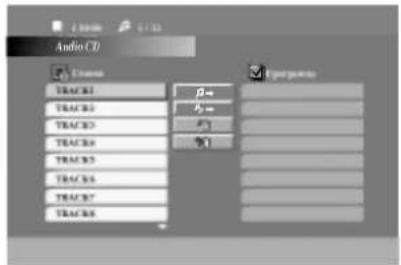
text_image
Audio CD Track1 Track2 Track3 Track4 Track5 Track6 Track7 Track8 β= β= φ= φ= 1MP3 / WMA
- С помощью кнопок ▲ / ▼ выберите каталог и нажмите ENTER для просмотра его содержимого.
- Нажимая кнопки ▲ / ▼, выберите требуемую дорожку, а затем нажмите ▶ (PLAY) или ENTER. Начнется воспроизведение.
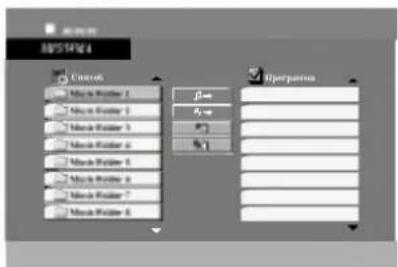
text_image
Macro Boxer 1 Macro Boxer 2 Macro Boxer 3 Macro Boxer 4 Macro Boxer 5 Macro Boxer 6 Macro Boxer 7 Macro Boxer 8 Macro Boxer 9 Macro Boxer 10 Macro Boxer 11 Macro Boxer 12 Macro Boxer 13 Macro Boxer 14 Macro Boxer 15 Macro Boxer 16 Macro Boxer 17 Macro Boxer 18 Macro Boxer 19 Macro Boxer 20 Macro Boxer 21 Macro Boxer 22 Macro Boxer 23 Macro Boxer 24 Macro Boxer 25 Macro Boxer 26 Macro Boxer 27 Macro Boxer 28 Macro Boxer 29 Macro Boxer 30 Macro Boxer 31 Macro Boxer 32 Macro Boxer 33 Macro Boxer 34 Macro Boxer 35 Macro Boxer 36 Macro Boxer 37 Macro Boxer 38 Macro Boxer 39 Macro Boxer 40 Macro Boxer 41 Macro Boxer 42 Macro Boxer 43 Macro Boxer 44 Macro Boxer 45 Macro Boxer 46 Macro Boxer 47 Macro Boxer 48 Macro Boxer 49 Macro Boxer 50 Macro Boxer 51 Macro Boxer 52 Macro Boxer 53 Macro Boxer 54 Macro Boxer 55 Macro Boxer 56 Macro Boxer 57 Macro Boxer 58 Macro Boxer 59 Macro Boxer 60 Macro Boxer 61 Macro Boxer 62 Macro Boxer 63 Macro Boxer 64 Macro Boxer 65 Macro Boxer 66 Macro Boxer 67 Macro Boxer 68 Macro Boxer 69 Macro Boxer 70 Macro Boxer 71 Macro Boxer 72 Macro Boxer 73 Macro Boxer 74 Macro Boxer 75 Macro Boxer 76 Macro Boxer 77 Macro Boxer 78 Macro Boxer 79 Macro Boxer 80 Macro Boxer 81 Macro Boxer 82 Macro Boxer 83 Macro Boxer 84 Macro Boxer 85 Macro Boxer 86 Macro Boxer 87 Macro Boxer 88 Macro Boxer 89 Macro Boxer 90 Macro Boxer 91 Macro Boxer 92 Macro Boxer 93 Macro Boxer 94 Macro Boxer 95 Macro Boxer 96 Macro Boxer 97 Macro Boxer 98 Macro Boxer 99 Macro Boxer 100Советы
- Если вы находитесь в списке файлов и хотите вернуться в список папок, используйте кнопки ▲/▼, чтобы выделить ■-, и нажмите ENTER, чтобы вернуться на предыдущий экран меню.
- Нажмите и удерживайте ▲ / ▼ для перехода к следующей/предыдущей странице.
- На аудиодисках (или DVD) со смешанным содержимым (файлы MP3/WMA и файлы JPEG) вы можете переключаться между меню MP3/WMA и меню JPEG. Нажмите TITLE, и над меню будет выделено MP3/WMA или JPEG. Используйте ◀/▶, чтобы выбрать MP3/WMA или JPEG, а затем нажмите ENTER.
- Вы можете просматривать телевизионный канал или изображение источника видеосигнала, нажав RETURN (♂). Если вы хотите вернуться в меню аудиодиска или MP3/WMA, нажмите MENU/LIST.
Примечания для МРЗ/WМА-записей
Совместимость дисков MP3 / WMA с данным плеером ограничена и определяется следующим:
- Частота дискретизации: в диапазоне 32 - 48 кГц (MP3), в диапазоне 32 - 48 кГц (WMA)
- Скорость передачи данных в битах: в диапазоне 32 - 320 кбит/сек (MP3), 32 - 192 кбит/сек (WMA)
- Плеер не способен считывать файлы MP3/WMA с расширением, отличающимся от “.mp3” / “.wma”.
• Физическим форматом CD-R должен быть ISO 9660 - Если файлы MP3 / WMA записывались с использованием программного обеспечения, не создающего файловую систему (напр., Direct-CD), файлы MP3 / WMA не смогут быть воспроизведены. Рекомендуется использовать программу Easy-CD Creator, создающую файловую систему ISO 9660.
- Имена файлов должны состоять максимум из 8 символов и должны включать в себя расширение .mp3 или .wma.
- Они не должны содержать специальных символов, таких как / ? * : “ <> 1 и т.д.
- Общее количество файлов на диске должно быть меньше чем 999.
Для получения оптимального качества воспроизведения на данном DVD-рекордер требуется, чтобы диски и записи отвечали определенным техническим стандартам. Записанные DVD автоматически приводятся в соответствие с этими стандартами. Существует множество различных форматов записываемых дисков (включая CD-R, содержащий файлы MP3 или WMA), поэтому для гарантии совместимости при воспроизведении необходимо выполнение определенных предварительных условий (см. выше).
Потребители должны помнить, что для получения (скачивания) файлов и музыки в формате MP3 / WMA через Интернет требуется разрешение. Наша компания не обладает правами на выдачу такого разрешения. Разрешение может быть получено только у владельца авторского права.
Работа с аудиодисками и дисками МРЗ/WMA (продолжение)
Пауза CD MP3 WMA
1 Во время воспроизведения нажмите кнопку PAUSE/STEP (II).
2 Для возобновления воспроизведения нажмите ▶ (PLAY) или снова PAUSE/STEP (III).
Выбор трека CD MP3 WMA
- Для перехода к следующему треку или для возврата к началу текущего трека в процессе воспроизведения кратковременно нажмите кнопку SKIP ◄◀◀ или ▶▶▶
- Дважды быстро нажмите кнопку SKIP ◀◀◀ для перехода к предыдущему треку.
- Для непосредственного перехода к произвольному треку при прослушивании аудиодиска в режиме воспроизведения по списку треков, используя нумерованные кнопки (0-9), введите номер трека.
Повтор трека/всего содержимого/откл. повтора
CD MP3 WMA
С помощью кнопки повтор выберите желаемый режим повтора.
- Трек: повтор текущего трека.
• Весь: повтор всех треков на диске.
• выкл. (не отображается); отключение повтора.
Произвольное воспроизведение
CD MP3 WMA
1 В режиме воспроизведения или остановки нажмите кнопку RANDOM произвольное воспроизведение. Устройство автоматически перейдет в режим произвольного воспроизведения, а на экранном меню появится надпись "Произвольно".
2 Для восстановления нормального воспроизведения несколько раз нажмите кнопку RANDOM, пока надпись "Произвольно" не исчезнет с экранного меню.
Совет
Нажатие в режиме произвольного воспроизведения кнопки SKIP ▶▶▶ приводит к выбору другого трека, после чего возобновляется произвольное воспроизведение.
Режим объемного звучания
CD MP3 WMA
Данное устройство может создавать эффект объемного звучания, имитирующий многоканальное воспроизведение звука с помощью двух обычных стереофонических громкоговорителей (вместо обычно необходимых для многоканальной аудиосистемы домашнего кинотеатра пяти или более громкоговорителей).
1 Во время воспроизведения на"3D SUR".
2 Чтобы отключить эффект объемного звучания, нажимайте 3D SURR., пока надпись "3D SUR" не исчезнет с экранного меню.
Поиск CD
1 Во время воспроизведения нажмите кнопку SCAN (◀◀ или ▶▶). Рекордер перейдет в режим поиска.
2 Последовательно нажимая кнопку SCAN (◀◀ или ▶▶) выберите требуемую скорость: ◀◀X2, ◀◀X4, ◀◀X8 (назад) или ▶▶X2, ▶▶X4, ▶▶X8 (вперед).
Скорость и направление поиска указываются в экранном меню.
3 Для выхода из режима поиска нажмите ▶ (PLAY).
Повтор А-В CD MP3 WMA
Чтобы включить режим повторения последовательности для трека:
1 Нажмите кнопку А-В в выбранной начальной позиции.
На экранном меню появится значок повтора и 'А'.
2 Снова нажмите кнопку А-В в выбранной конечной позиции. На экранном меню появится значок повтора и 'А-В', и начшется повторяющееся воспроизведение заданной последовательности.
3 Для выхода из режима повтора и перехода к нормальному воспроизведению снова нажмите кнопку А-В.
Значок повтора исчезнет с экранного меню.
Работа с аудиодисками и дисками MP3/WMA (продолжение)
Программное воспроизведение
Функция программного воспроизведения позволяет сохранять избранные треки диска в памяти плеера. Программа может содержать 99 треков (для аудиодиска) или 256 треков (для MP3/WMA).
- Вставьте диск.
Аудиодиски и диски MP3/WMA:
Появляется меню аудиодиска или диска МР3/WMA, как показано ниже.
-
Выберите трек из списка.
-
Нажмите PROGRAM. Также вы можете выбрать значок “→”, а затем нажать ENTER, чтобы поместить выбранный трек в список программы. Для помещения дополнительных треков в список повторите эту операцию.
Вы можете добавить все треки на диске. Выберите значок “ _2 →”, а затем нажмите ENTER.
- Выберите из списка программы трек, с которого вы хотите начать воспроизведение. Нажмите и удерживайте ▲ / ▼ для перехода к следующей/ предыдущей странице.
text_image
Show Show Show Show Show Show Show Show Show Show Show Show Show Show Show Show Show Show Show Show Show Show Show Show Show Show Show Show Show Show Show Show Show Show Show Show Show Show Show Show Show Show Show Show Show Show Show Show Show Show ShowМеню аудиодиска
text_image
Screenshot of a software interface showing menu options and dropdown menus with Chinese labelsМеню MP3/WMA
- Для запуска нажмите ▶ (PLAY) или ENTER. Воспроизведение начнется в порядке, в котором вы запрограммировали треки. Воспроизведение прекращается после того, как все треки в списке программы будут воспроизведены однократно.
Повтор запрограммированных треков
Вы можете воспроизводить все треки или один трек на диске.
-
Во время воспроизведения диска нажмите REPEAT. Появится значок повтора.
-
Нажмите REPEAT, чтобы выбрать требуемый режим повтора.
-
TRACK (трек): повтор текущего трека
- ALL (все): повтор всех треков из списка программы.
- Выкл. (не отображается): повторное воспроизведение выключено.
Примечание
Если вы однократно нажмете SKIP (▶▶1) во время повторного воспроизведения треков, повторное воспроизведение будет отменено.
Удалите трека из списка программы
- Используйте кнопки ▲▼◀▶, чтобы выбрать трек, который вы хотите удалить из списка программы.
- Нажмите CLEAR. Также вы можете выбрать значок "☐", а затем нажать ENTER, чтобы удалить выбранный трек из списка программы. Для удаления дополнительных треков из списка повторите эту операцию.
Стирание всего списка программы
Выберите “♂”, а затем нажмите ENTER. Будет удалена вся программа для диска.
Примечание
Также программы стираются при извлечении диска.
Работа с файлами JPEG
Просмотр дисков с файлами JPEG
С помощью данного DVD-рекордера вы можете просматривать также диски CD-R/RW, DVD+R/RW и DVD-R/RW с файлами JPEG.
- Вставьте диск и задвиньте лоток. На экране ТВ появится меню JPEG.
text_image
JPN JPN1 Filter 1 JPN1 Filter 2 JPN1 Filter 3 JPN1 Filter 4 JPN1 Filter 5 JPN1 Filter 6 JPN1 Filter 7 JPN1 Filter 8 JPN1 Filter 9 JPN1 Filter 10 JPN1 Filter 11 JPN1 Filter 12 JPN1 Filter 13 JPN1 Filter 14 JPN1 Filter 15 JPN1 Filter 16 JPN1 Filter 17 JPN1 Filter 18 JPN1 Filter 19 JPN1 Filter 20 JPN1 Filter 21 JPN1 Filter 22 JPN1 Filter 23 JPN1 Filter 24 JPN1 Filter 25 JPN1 Filter 26 JPN1 Filter 27 JPN1 Filter 28 JPN1 Filter 29 JPN1 Filter 30 JPN1 Filter 31 JPN1 Filter 32 JPN1 Filter 33 JPN1 Filter 34 JPN1 Filter 35 JPN1 Filter 36 JPN1 Filter 37 JPN1 Filter 38 JPN1 Filter 39 JPN1 Filter 40 JPN1 Filter 41 JPN1 Filter 42 JPN1 Filter 43 JPN1 Filter 44 JPN1 Filter 45 JPN1 Filter 46 JPN1 Filter 47 JPN1 Filter 48 JPN1 Filter 49 JPN1 Filter 50 JPN1 Filter 51 JPN1 Filter 52 JPN1 Filter 53 JPN1 Filter 54 JPN1 Filter 55 JPN1 Filter 56 JPN1 Filter 57 JPN1 Filter 58 JPN1 Filter 59 JPN1 Filter 60 JPN1 Filter 61 JPN1 Filter 62 JPN1 Filter 63 JPN1 Filter 64 JPN1 Filter 65 JPN1 Filter 66 JPN1 Filter 67 JPN1 Filter 68 JPN1 Filter 69 JPN1 Filter 70 JPN1 Filter 71 JPN1 Filter 72 JPN1 Filter 73 JPN1 Filter 74 JPN1 Filter 75 JPN1 Filter 76 JPN1 Filter 77 JPN1 Filter 78 JPN1 Filter 79 JPN1 Filter 80 JPN1 Filter 81 JPN1 Filter 82 JPN1 Filter 83 JPN1 Filter 84 JPN1 Filter 85 JPN1 Filter 86 JPN1 Filter 87 JPN1 Filter 88 JPN1 Filter 89 JPN1 Filter 90 JPN1 Filter 91 JPN1 Filter 92 JPN1 Filter 93 JPN1 Filter 94 JPN1 Filter 95 JPN1 Filter 96 JPN1 Filter 97 JPN1 Filter 98 JPN1 Filter 99 JPN1 Filter 100- Нажимая кнопки ▲ / ▼, выберите каталог и нажмите ENTER. Будет выведен список файлов в каталоге. Если при просмотре списка файлов вы пожелаете вернуться к списку предыдущего каталога, с помощью кнопок ▲ / ▼ на пульте дистанционного управления выделите 📄_ и нажмите ENTER.
- Если вы хотите просмотреть определенный файл, выделите данный файл с помощью кнопок ▲ / ▼, а затем нажмите ENTER или ▶ (PLAY). Если для режима скорости показа не выбрана установка «выключить» (II), начнется показ слайдов с выбранного файла. При просмотре файла вы можете нажать кнопку STOP, чтобы перейти в предыдущее меню (меню JPEG).
Советы
- Можно выбрать один четырех режимов показа слайдов ( ): >>> (быстрый), >> (нормальный), > (медленный) и II (отключение показа слайдов). Используйте кнопки ▲ ▼ ◀ ▶, чтобы выделить опцию режима показа слайдов ( ): Затем с помощью кнопок ◀ / ▶ выберите режим, который вы хотите использовать, и нажмите ENTER.
- Если вы находитесь в списке файлов и хотите вернуться в список папок, используйте кнопки ▲/▼, чтобы выделить ■-, и нажмите ENTER, чтобы вернуться на предыдущий экран меню.
- Для перехода к следующей/предыдущей странице нажмите и удерживайте ▲ / ▼.
- На аудиодисках (или DVD) со смешанным содержимым (файлы MP3/WMA и файлы JPEG) вы можете переключаться между меню MP3/WMA и меню JPEG. Нажмите TITLE, и над меню будет выделено MP3/WMA или JPEG. Используйте ◀/►, чтобы выбрать MP3/WMA или JPEG, а затем нажмите ENTER.
- Вы можете просматривать телевизионный канал или изображение источника видеосигнала, нажав RETURN (💡). Если вы хотите вернуться в меню JPEG, нажмите MENU/LIST.
Показ слайдов JPEG
С помощью кнопок ▲ ▼ ◀ ▶ выделите значок 📄 (показ слайдов) и нажмите ENTER.
Показ неподвижного изображения JPEG
- В процессе показа слайдов нажмите PAUSE/STEP. После этого плеер перейдет в режим паузы.
- Для возврата в режим показа слайдов нажмите (PLAY) или снова PAUSE/STEP.
Переход к другому файлу JPEG
Во время просмотра изображений для перехода к следующему или предыдущему файлу однократно нажмите SKIP (◀◀◀ или ▶▶▶1) или на курсор (◀ или ▶).
Вращение картинки JPEG
Для вращения картинки по часовой стрелке или против часовой стрелки в процессе просмотра изображения нажимайте кнопки ▲ / ▼.
Совместимость дисков JPEG с данным плеером ограничена и определяется следующим:
- В зависимости от размеров и числа файлов JPEG DVD-рекордер может погребоваться значительное количество времени для считывания содержимого диска. Если на экранном меню ничего не отображается в течение нескольких минут, это может означать, что некоторые фалы очень велики — уменьшите разрешение файлов JPEG до размера менее 5 мегапикселей (2760 x 2048 пикселей) и создайте новый диск.
- Общее число файлов и каталогов на диске должно быть меньше 999.
- Некоторые диски могут оказаться несовместимыми с плеером вследствие другого формата записи или из-за состояния диска.
- При компоновке компакт-диска убедитесь, что все выбранные файлы имеют расширения ".jpg".
- Если файлы имеют расширения ".jpe" или ".jpeg", переименуйте их в файлы ".jpg".
- Данный DVD-плеер не способен считывать файлы с именами без расширения ".jpg", даже если эти файлы отображаются как файлы изображений JPEG в Windows Explorer (проводнике).
Основные операции записи
Основные операции записи
телевизионных каналов
Для записи телевизионных программ следуйте приведенным ниже инструкциям. Запись начинается сразу и продолжается либо до заполнения диска, либо пока не будет остановлена.
1 Включите питание рекордер и загрузите в него записываемый диск.
Также убедитесь в том, что телевизор переведен в режим приема сигнала рекордера.
Если вы загрузили полностью чистый диск, рекордеру потребуется некоторое время для инициализации диска.
2 Установите нужный режим записи, последовательно нажимая кнопку режим записи (HQ, SQ, LQ, EQ).
HQ: высокое качество, SQ: стандартное качество, LQ: низкое качество, EQ: качество для продолжительной записи
3C помощью кнопок PR (▲ / ▼) выберите телевизионный канал для записи.
Смена телевизионного аудиоканала
Вы можете выбрать аудиоканал (язык) для прослушивания нажатием кнопки AUDIO во время просмотра телевизионной программы. Текущий аудиоканал отображается на экране.
Стерео- или моновещание: Стерео → Левый → Правый Двуязычное вещание: основ+допол → основ → допол
- Если звук в режиме стерео имеет плохое качество, во многих случаях его можно улучшить, перейдя в режим моно (левый или правый).
- Данный рекордер может записывать либо NICAM, либо стандартный аудиосигнал. Если для параметра NICAM (стр. 22) выбрано значения авто и вещание осуществляется в NICAM, аудиоканал автоматически будет настроен на NICAM, и вы сможете записывать аудиосигнал NICAM. Во всех случаях, когда передается не NICAM-сигнал, запись будет выполняться в режиме стандартного аудиосигнала. Если в звуке NICAM появляются искажения вследствие плохих условий приема, вы можете отключить функцию NICAM программы.
Однократно нажмите кнопку REC (●).
Начнется запись. (Загорится индикатор REC на экране дисплея.)
- Запись будет продолжаться до тех пор, пока вы не нажмете кнопку STOP (■) или пока диск не будет заполнен.
- Чтобы запись проводилась в течение заданного отрезка времени, обратитесь к разделу "Таймер времени записи" справа.
5 Для остановки записи нажмите STOP (■).
Временная остановка записи
1 В процессе записи диска нажмите кнопку PAUSE/STEP (III).
2 Для продолжения записи снова нажмите PAUSE/STEP (III).
Запись одной ТВ программы во время просмотра другой
1 Нажмите кнопку TV/DVD, чтобы выбрать режим TV работа ТВ во время записи.
Появится индикатор режима TV.
2 Выберите канал телевизора для просмотра.
Таймер времени записи
Таймер времени записи позволяет легко осуществлять запись в течение заданного временного интервала без использования программного таймера.
1 Выполните шаги 1-4, описанные слева (Основные операции записи телевизионных каналов).
2 Последовательно нажимая кнопку REC (●) выберите продолжительность записи.
Запись начнется после первого нажатия этой кнопки. Каждое дополнительное нажатие увеличивает время записи на 10 минут в пределах доступного свободного пространства (максимум 120 минут).
Время записи отображается на экране телевизора. По окончании записи DVD-рекордер остановит запись и выключиться.
Меню таймера времени записи
Контроль времени записи
Чтобы проверить время записи, однократно нажмите REC (●). На некоторое время на экране телевизора будет отображено оставшееся время.
Увеличение времени записи
Время записи может быть увеличено в любой момент нажатием кнопки REC (●).
Каждое дополнительное нажатие увеличивает время записи на 10 минут в пределах доступного свободного пространства (максимум 120 минут).
Внимание
Если во время записи рекордер будет отключен от сети питания (или произойдет сбой в цепи питания), процесс записи будет нарушен.
Запись по таймеру
Данный DVD-рекордер может быть запрограммирован на запись 7 программ в течение 1 месяца. Для выполнения автоматической записи по таймеру необходимо задать записываемые каналы, время начала записи и ее продолжительность.

Нажмите кнопку запись по таймеру.
Появится меню запись по таймеру.
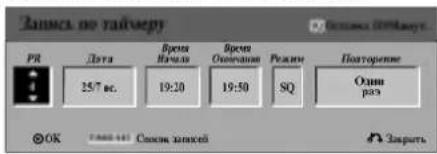
text_image
Запас по таймеру PR Дата 25/7 вс. Время Начало 19:20 Время Отеческин 19:50 Режим SQ Подотретие Одини раз ©OK Срок-44 Срок-законей Зарать- PR - выбор заносимого в память номера программы, либо одного из внешних входов, с которых будет проводиться запись.
- Дата - выбор даты в пределах ближайшего месяца.
• Время начала - установка времени начала записи. - Время окончания – установка времени окончания записи.
- Режим - выбор режима записи (HQ, SQ, LQ, EQ или AT). В режиме авто будет автоматически определено доступное место на диске, и при необходимости будет выбран другой режим записи, позволяющий завершить запись программы.
- Поаторение - выбор желаемого интервала повтора однократно, ежедневно (с понедельника по пятнипу и еженедельно).

Введите необходимые данные для настройки записи по таймеру.
• ◀ / ▶ (влево/вправо) - перемещение курсора влево/вправо
- ▲ / ▼ (вверх/вниз) - выбор значения параметра в текущей позиции курсора
- Для выхода из меню записи по таймеру нажмите RETURN (♂).
- После ввода всей информации о программе нажмите ENTER.
- Для вывода списка программ записи по таймеру нажмите кнопку TIMER REC.

Нажмите ENTER, программа будет сохранена в памяти DVD-рекордера.
Для контроля введенных программ отображается список программ записи по таймеру. Сообщения "Запись ОК" в контрольных полях списка Запись по таймеру указывают на то, что программы для таймера введены корректно, и записываемый диск вставлен.

Нажмите RETURN (◦) для выхода из программного списка.

Убедитесь в том, что записываемый диск загружен, и нажмите кнопку POWER для перевода устройства в режим ожидания.
Примечания
- Когда рекордер находится в режиме ожидания, и таймер включен, на экране дисплея горит индикатор таймера.
- Чтобы остановить запись по таймеру, необходимо нажать кнопку питание.
- Когда запись по таймеру завершается, присутствует небольшая задержка для подтверждения записанной программы. Если две записи по таймеру установлены последовательно (одна непосредственно после другой), самое начало второй программы может быть не записано.
Просмотр параметров записи по таймеру
Запрограммированные параметры могут быть проверены в любое время, когда DVD-рекордер включен. Дважды нажмите кнопку TIMER REC.
• С помощью кнопок ▲ / ▼ выберите запись для таймера.
- Нажмите ENTER для перехода в режим редактирования выбранной программы. Появится меню Запись по таймеру.
- Нажмите CLEAR, чтобы удалить выбранную программу из списка программ записи по таймеру.
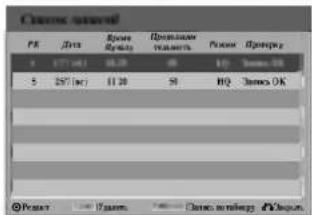
text_image
Сточесе sexual РН Дата Время Время Время Проликам наимы наимы Разомь Проликы 1 177 (от) 18,20 49 1/2 Умов. ОК 5 237 (от) 11,20 50 НП Умов. ОК Ростав Умов. Сточесе sexualу ФУзапан.Отмена записи по таймеру
Вы можете удалить настройки таймера в любое время до действительного начала записи.
- С помощью кнопок ▲/▼из списка программ записи выберите программу, которую требуется удалить. Если вы действительно желаете удалить эту программу, нажмите CLEAR.
Появится сообщение для подтверждения; используйте кнопки ◀/►, чтобы выбрать опцию "Да", а затем нажмите ENTER.
Остановка записи по таймеру в процессе выполнения
Вы можете отменить программу даже после начала записи по таймеру.
• Нажмите POWER.
Выявление ошибок в работе таймера записи
Даже если таймер запрограммирован, запись не будет осуществляться, если:
- не загружен диск.
• загружен незаписываемый диск.
• в меню настройки включена (значение вкл) защита диска Зашита диска (см. стр. 29).
• выключено питание.
- На диске уже записано 99 (DVD-RW, DVD-R, DVD+R) или 49 заголовков (DVD+RW).
Вы не сможете ввести программу для таймера, если:
• в данный момент уже выполняется запись.
• время, которое вы пытаетесь установить, уже пройдено.
- уже установлено 7 программ для таймера.
При перекрытии двух или более программ для таймера:
- приоритет имеет программа, начинающаяся раньше.
- по окончании программы с более ранним началом начинается запись по программе, начинающейся позднее.
- если времена начала записи для двух программ полностью совпадают, приоритет будет иметь та программа, которую ввели первой.
Если диск поврежден, запись может быть завершена некорректно. В этом случае, даже если в контрольном поле отображается сообщение "Запись ОК", это может не соответствовать действительности.
Запись со входов для внешних устройств
Запись с внешних устройств
Вы можете осуществлять запись с внешних устройств, таких как видеокамера или видеомагнитофон, подключенных к любому из входов рекордера для внешних устройств.
1 Убедитесь, что устройство, с которого вы желаете произвести запись, правильно подключено к DVD-рекордеру. См. стр. 19.
2 Последовательно нажимая кнопку AV, выберите внешний вход для записи.
• Tuneg (тюнер): встроенный тюнер
• AV1: разъем EURO AV1 AUDIO VIDEO на задней панели
• AV2: разъем EURO AV2 DECODER на задней панели
• AV3: разъем AUDIO IN 3 / VIDEO IN 3 на задней панели
• AV4: разъем INPUT 4 (VIDEO, AUDIO (L/R), S-VIDEO IN) на передней панели
3 Загрузите записываемый диск.
4 С помощью кнопки REC MODE выберите нужный режим записи.
(HQ, SQ, LQ, EQ)
HQ: высокое качество, SQ: стандартное качество, LQ: низкое качество, EQ: качество для продолжительной записи
5 Нажмите один раз кнопку REC (●).
Начнется запись. (Загорится индикатор REC на экране дисплея.)
- Запись будет продолжаться до тех пор, пока вы не нажмете кнопку STOP (■) или пока диск не будет заполнен.
- Чтобы запись проводилась в течение заданного отрезка времени, обратитесь к разделу "Таймер времени записи" на стр. 40.
6 Чтобы остановить запись, нажмите кнопку STOP (■).
Примечание
Если источник информации защищен от копирования с использованием CopyGuard, вы не сможете произвести запись с помощью данного рекордера. За более подробными сведениями обратитесь к разделу Авторское право на стр 9.
Меню списка заголовков и списка разделов
Использование меню Список Заголовков-
Оригинал VR
Через меню исходный список заголовков на диске вы можете создавать и редактировать ваш список файлов для воспроизведения, удалять заголовки и производить другие изменения исходного содержимого диска. Вы также можете воспроизводить отдельные записи непосредственно из меню Список Заголовков-Оригинал. Для редактирования с использованием меню Список Заголовков-Оригинал работа рекордера должна быть остановлена.
1 Несколько раз нажмите кнопку MENU/LIST для отображения меню Список Заголовков-Оригинал.
- При наличии более 6 заголовков используйте кнопки ▲ / ▼ для перехода к предыдущей/ следующей странице.
- Чтобы выйти из меню Список Заголовков-Оригинал, нажмите RETURN (♂).
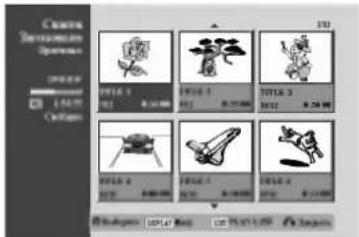
text_image
Custom Sensification Operation 102 1978.4 1978.5 1978.6 1978.7 1978.8 1978.9 1978.10 1978.11 1978.12 1978.13 1978.14 1978.15 1978.16 1978.17 1978.18 1978.19 1978.20 1978.21 1978.22 1978.23 1978.24 1978.25 1978.26 1978.27 1978.28 1978.29 1978.30 1978.31 1978.32 1978.33 1978.34 1978.35 1978.36 1978.37 1978.38 1978.39 1978.40 1978.41 1978.42 1978.43 1978.44 1978.45 1978.46 1978.47 1978.48 1978.49 1978.50 1978.51 1978.52 1978.53 1978.54 1978.55 1978.56 1978.57 1978.58 1978.59 1978.60 1978.61 1978.62 1978.63 1978.64 1978.65 1978.66 1978.67 1978.68 1978.69 1978.70 1978.71 1978.72 1978.73 1978.74 1978.75 1978.76 1978.77 1978.78 1978.79 1978.80 1978.81 1978.82 1978.83 1978.84 1978.85 1978.86 1978.87 1978.88 1978.89 1978.90 1978.91 1978.92 1978.93 1978.94 1978.95 1978.96 1978.97 1978.98 1978.99 2000-00-00 00:00:00 00:00:00 00:00:00 00:00:00 00:00:00 00:00:00 00:00:00 00:00:00 00:00:00 00:00:00 00:00:00 00:00:2 Для просмотра опций меню Список Заголовков-Оригинал выберите нужный заголовок и нажмите ENTER.
В левой части меню появятся опции меню Список Заголовков-Оригинал.
3 С помощью кнопок ▲ / ▼ выберите опцию и нажмите ENTER, чтобы подтвердить выбор.
| Пуск | |
| Глава | |
| Удалить | |
| Редактир | > |
| PLAY LIST | > |
Пуск : начало воспроизведения записи для выбранного заголовка.
Глава: переход в меню исходный список разделов для заголовка (см. в правой колонке страницы).
Удалить : удаление заголовка (стр. 50).
Редактир : выбор опций для редактирования.
- Назв. загол.: изменение заголовка (стр. 51).
- Удалить часть: удаление части заголовка (стр. 50).
PLAY LIST: добавление заголовка в список для воспроизведения (стр. 49).
| Назв. загол. |
| Удалить часть |
4. Несколько раз нажмите RETURN (💡) гдля выхода из меню Список Заголовков-Оригинал.
Совет
Нажмите кнопку DISPLAY для отображения более подробной информации для выбранного заголовка.
Использование меню Список Глав-Оригинал VR
1 Несколько раз нажмите кнопку MENU/LIST для отображения меню Список Заголовков-Оригинал.
2С помощью кнопок ▲▼◀▶ выберите заголовок, для которого вы хотите вызвать меню Список Глав-Оригинал, и нажмите ENTER.
В левой части меню появятся опции Список Заголовков-Оригинал.
3 С помощью кнопок ▲ / ▼ выберите в меню Список Заголовков-Оригинал опцию 'Глава' и нажмите ENTER.
На экране телевизора появится меню исходный список разделов.
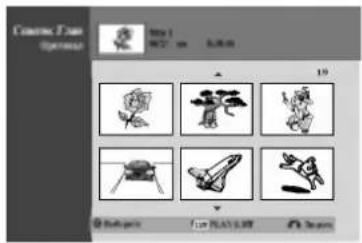
text_image
Cosmic Data Options View 1 View 2: 50% 8.36 ns 19 Background Live FLA1 & 3D Details4 Для просмотра опций меню Список Глав-Оригинал выберите нужный раздел и нажмите ENTER.
В левой части меню Список Глав-Оригинал появятся опции.
5С помощью кнопок ▲ / ▼ выберите опцию и нажмите ENTER, чтобы подтвердить выбор.
| Пуск | |
| Заголовок | |
| Удалить | |
| Редактир | > |
| PLAY LIST | > |
Пуск : начало воспроизведения выбранного раздела.
Заголовок : переход в меню Список Заголовков-Оригинал для раздела (см. в левой колонке страницы).
Удалить : удаление раздела (стр. 50).
Редактир : выбор опций для редактирования.
- Объединить: объединение двух разделов в один (стр. 51).
PLAY LIST : добавление раздела в список для воспроизведения (стр 49).
6. Несколько раз нажмите RETURN (♂) для выхода из меню Список Глав-Оригинал.
Меню списка заголовков и списка разделов (продолжение)
Использование меню Список Заголовков-
PLAY LIST VR
-
Несколько раз нажмите кнопку MENU/LIST для отображения меню список заголовков для воспроизведения.
-
При наличии более 6 заголовков используйте кнопки ▲ / ▼ для перехода к предыдущей/ следующей странице.
- Чтобы выйти из меню Список Заголовков-PLAY LIST, нажмите RETURN (♂).
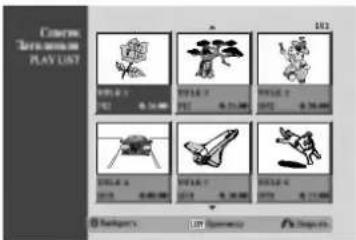
text_image
C:\Users\Tobacco\PLAY LIST 1012 1013 1014 1015 1016 1017 1018 1019 1020 1021 1022 1023 1024 1025 1026 1027 1028 1029 1030 1031 1032 1033 1034 1035 1036 1037 1038 1039 1040 1041 1042 1043 1044 1045 1046 1047 1048 1049 1050 1051 1052 1053 1054 1055 1056 1057 1058 1059 1060 1061 1062 1063 1064 1065 1066 1067 1068 1069 1070 1071 1072 1073 1074 1075 1076 1077 1078 1079 1080 1081 1082 1083 1084 1085 1086 1087 1088 1089 1090 1091 1092 1093 1094 1095 1096 1097 1098 1099 11002 Для просмотра опций меню Список Заголовков-PLAY LIST выберите нужный заголовок и нажмите ENTER.
В левой части меню Список Заголовков-PLAY LIST появятся опции.
3С помощью кнопок ▲ / ▼ выберите опцию и нажмите ENTER, чтобы подтвердить выбор.
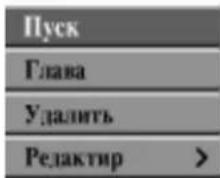
text_image
Пуск Глава Удалить Редактир >Пуск : начало воспроизведения записи для выбранного заголовка.
Глава : переход в меню список разделов для воспроизведения для заголовка (см. в правой колонке страницы).
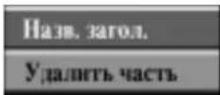
Удалить : удаление заголовка из списка меню Список Заголовков-PLAY LIST (стр. 50).
Редактир : выбор ощий для редактирования.
- Назв. загол.: изменение заголовка (стр. 51).
- Удалить часть: удаление части заголовка. (стр. 50).
4 Несколько раз нажмите RETURN (♂)для выхода из меню Список Заголовков-PLAY LIST.
Совет
Нажмите кнопку DISPLAY для отображения более подробной информации для выбранного заголовка.
Использование меню Список Глав-
PLAY LIST VR
1 Несколько раз нажмите кнопку MENU/LIST для отображения меню Список Заголовков-PLAY LIST.
2С помощью кнопок ▲▼◀▶ выберите заголовок, для которого вы хотите вызвать меню Список Глав-PLAY LIST, и нажмите ENTER.
В левой части меню появятся оции Список Заголовков-PLAY LIST.
3 С помощью кнопок ▲ / ▼ выберите в меню Список Заголовков-PLAY LIST опцию 'Глава' и нажмите ENTER.
На экране телевизора появится менюсписок разделов для воспроизведения.
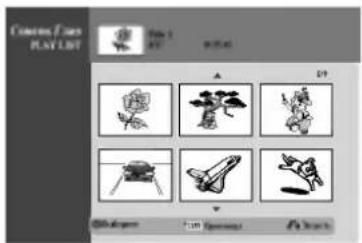
text_image
Game Files PLAY LIST Page 1 A B C D PlayUp PlayUp PlayUp PlayUp4 Для просмотра ощий меню Список Глав-PLAY LIST выберите нужный раздел и нажмите ENTER. В левой части меню Список Глав-PLAY LIST появятся ощии.
5C помощью кнопок ▲ / ▼ выберите опцию и нажмите ENTER, чтобы подтвердить выбор.
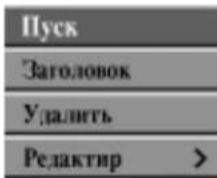
text_image
Пуск Заголовок Удалить Редактир >Пуск : начало воспроизведения выбранного раздела.
Заголовок : переход в меню Список Заголовков-PLAY LIST для раздела (см. в левой колонке страницы).
Удалить : удаление раздела из списка меню Список Глав-PLAY LIST (стр. 50).
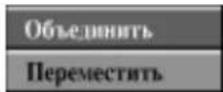
Редактир : выбор ощий для редактирования.
- Объединить : объединение двух разделов в один (стр. 51).
-
Переместить : перемещение раздела меню Список Глав-PLAY LIST на другую позицию в данном меню (стр. 52).
-
Несколько раз нажмите RETURN (♂) гдля выхода из меню Список Глав-PLAY LIST.
Меню списка заголовков и списка разделов (продолжение)
Использование меню Список Заголовков

Из окна списка заголовков вы можете воспроизводить записи, изменять или удалять заголовки.
Сразу после закрытия видеодиска вид окна списка заголовков будет изменен и все, что вы сможете делать - выбирать заголовки для воспроизведения.
1 Нажмите кнопку MENU/LIST для вывода списка заголовков.
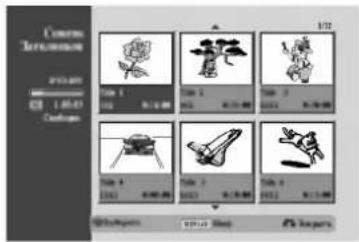
text_image
Custom Termination 1/2 1.042 Cohages Top 1 Top 2 Top 3 Top 4 Top 5 Top 6 Bottom 1 Bottom 2 Bottom 3 Bottom 4 Bottom 5 Bottom 6 Bottom 7 Bottom 8 Bottom 9 Bottom 10 Bottom 11 Bottom 12 Bottom 13 Bottom 14 Bottom 15 Bottom 16 Bottom 17 Bottom 18 Bottom 19 Bottom 20 Bottom 21 Bottom 22 Bottom 23 Bottom 24 Bottom 25 Bottom 26 Bottom 27 Bottom 28 Bottom 29 Bottom 30 Bottom 31 Bottom 32 Bottom 33 Bottom 34 Bottom 35 Bottom 36 Bottom 37 Bottom 38 Bottom 39 Bottom 40 Bottom 41 Bottom 42 Bottom 43 Bottom 44 Bottom 45 Bottom 46 Bottom 47 Bottom 48 Bottom 49 Bottom 50 Bottom 51 Bottom 52 Bottom 53 Bottom 54 Bottom 55 Bottom 56 Bottom 57 Bottom 58 Bottom 59 Bottom 60 Bottom 61 Bottom 62 Bottom 63 Bottom 64 Bottom 65 Bottom 66 Bottom 67 Bottom 68 Bottom 69 Bottom 70 Bottom 71 Bottom 72 Bottom 73 Bottom 74 Bottom 75 Bottom 76 Bottom 77 Bottom 78 Bottom 79 Bottom 802С помощью кнопок ▲ / ▼ выберите заголовок и нажмите ENTER.
В левой части окна Список Заголовков появятся опции списка заголовков.
3 Используя кнопки ▲ / ▼ выберите опцию и нажмите ENTER, чтобы подтвердить выбор.
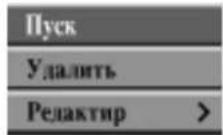
Пуск : начало воспроизведения записи для выбранного заголовка.
Удалить : удаления заголовка из списка Список Заголовков.
Редактир : выбор опций для редактирования.
- Назв. загол.: изменение заголовка (стр. 51).
- Несколько раз нажмите RETURN (◦) для выхода из списка Список Заголовков.
Совет
Нажмите кнопку DISPLAY для отображения более подробной информации для выбранного заголовка.
Удаление заголовка
Video
До того как диск будет закрыт, вы имеете возможность удалить заголовки, записанные на диске.
Внимание
- При удалении заголовка (записи) на диске DVD-R заголовок исчезнет из списка заголовков, однако доступное для записи время не увеличится.
- При удалении заголовка на диске DVD-RW оставшееся время, доступное для записи, увеличиться только, если удаляется последний заголовок на диске.
1 Нажмите кнопку MENU/LIST для вывода списка заголовков.
2 С помощью кнопок ▲▼◀▶ выберите заголовок, который необходимо удалить, и нажмите ENTER. В левой части окна Список Заголовков появятся опции списка заголовков.
3 С помощью кнопок ▲ / ▼ выберите опцию
'Удалить' и нажмите ENTER, чтобы подтвердить выбор.
Появится запрос на подтверждение удаления.
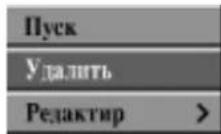
4 Используйте кнопки ◀ / ▶, чтобы выбрать 'Да', а затем нажмите ENTER.
Выбранный раздел или заголовок будет удален. После нажатия ENTER будет отображено новое обновленное меню.
5 Для удаления других заголовков из списка заголовков повторите шаги 2-3.
6 Нажмите несколько раз RETURN (♂), чтобы убрать с экрана отображение списка заголовков.
Меню списка заголовков и списка разделов (продолжение)
Использование меню Список Заголовков
+RW
Список заголовков - это то место, где вы можете просмотреть все заголовки записей, удалить ненужные заголовки и выполнить другие изменения исходного содержимого диска. Вы также можете воспроизводить отдельные записи непосредственно из меню Список Заголовков. Для редактирования с использованием меню Список Заголовков работа рекордера должна быть остановлена.
1 Нажмите кнопку MENU/LIST для вывода меню Список Заголовков.
- При наличии более 6 заголовков используйте кнопки ▲ / ▼ для перехода к предыдущей/ следующей странице.
- Чтобы выйти из меню Список Заголовков, нажмите RETURN (♂).
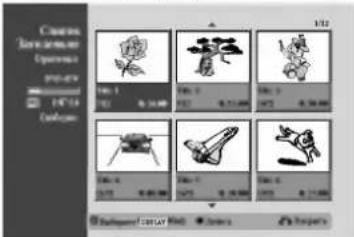
text_image
Chassis Intersetector Operating PS-20 14" 14" Customs 150.1 750.1 150.1 87.1 150.1 87.1 150.1 150.1 87.1 150.1 87.1 150.1 87.1 150.1 87.1 150.1 87.1 150.1 87.1 150.1 87.1 150.1 87.1 150.1 87.1 150.1 87 14" Customs 150.1 750.1 150.1 87.1 150.1 150.1 87.1 150.1 87.1 150.12 Для просмотра опций меню Список Заголовков выберите нужный заголовок и нажмите ENTER. В левой части меню Список Заголовков появятся опции.
3 Используя кнопки ▲ / ▼ выберите опцию и нажмите ENTER, чтобы подтвердить выбор.
| Пуск |
| Проигрыв. |
| Глава |
| Удалить |
| Защита |
| Редактир > |
| Назв. загод. |
| Разделить |
Пуск : начало воспроизведения записи для выбранного заголовка, за исключением скрытых разделов.
Проигрыв. : начало воспроизведения записи для выбранного заголовка, включая скрытые разделы.
Глава : переход в меню Список Глав для заголовка (см. в правой колонке страницы).
Удалить : удаление заголовка (стр. 50).
Защита : защита от случайной записи, редактирования или удаления заголовка (стр. 52).
Редактир : выбор опций для редактирования.
- Назв. загол.: изменение заголовка (стр. 51).
- Разделить: разделение записи на две записи (стр. 53).
4. Несколько раз нажмите RETURN (♂) для выхода из меню Список Заголовков.
Совет
Нажмите кнопку DISPLAY для отображения более подробной информации для выбранного заголовка.
Внимание
Если при появлении меню Список Заголовков нажать кнопку REC (●) выбранный заголовок будет удален, и начнется перезапись (см. стр. 54 для получения более подробных сведений).
Использование меню Список Глав
+RW
1 Нажмите кнопку MENU/LIST для вывода меню Список Заголовков.
2 С помощью кнопок ▲▼◀▶ выберите заголовок, для которого вы хотите вызвать меню Список Глав, и нажмите ENTER.
В левой части меню Список Заголовков появятся опции.
3 С помощью кнопок ▲ / ▼ выберите в меню Список Заголовков опцию 'Глава' и нажмите ENTER. На экране телевизора появится меню Список Глав.
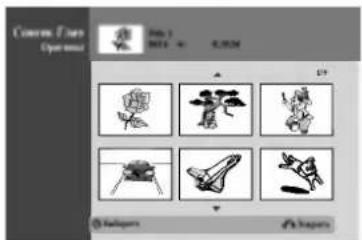
text_image
Cosmic Flats Operational Feb 1 2015 4.00% 19 30 40 50 60 70 80 90 100 110 120 130 140 150 160 170 180 190 200 210 220 230 240 250 260 270 280 290 300 310 320 330 340 350 360 370 380 390 400 410 420 430 440 450 460 470 480 490 500 510 520 530 540 550 560 570 580 590 600 610 620 630 640 650 660 670 680 690 700 710 720 730 740 750 760 770 780 790 800 810 820 830 840 850 860 870 880 890 900 910 920 930 940 950 960 970 980 990 10004 Для просмотра опций меню Список Глав выберите нужный раздел и нажмите ENTER.
В левой части меню Список Глав появятся опции.
5С помощью кнопок ▲ / ▼ выберите опцию и нажмите ENTER, чтобы подтвердить выбор.
| Пуск | |
| Заголовок | |
| Редактир | > |
Пуск: начало воспроизведения выбранного раздела.
Заголовок: переход в меню Список Заголовков для раздела (см. в левой колонке страницы).
Редактир : выбор опций для редактирования.
- Объединить: объединение двух разделов в один (стр. 51)
- Скрыть (Показ): сокрытие (или отображение) выбранного раздела (стр. 53).
| Объединить |
| Скрыть |
6. Несколько раз нажмите RETURN (♂) для выхода из меню Список Глав.
Меню списка заголовков и списка разделов (продолжение)
Использование меню Список Заголовков
+R
Список заголовков - это то место, где вы можете просмотреть все заголовки записей, удалить ненужные заголовки и выполнить другие изменения исходного содержимого диска. Вы также можете воспроизводить отдельные записи непосредственно из меню Список Заголовков. Для редактирования с использованием меню Список Заголовков работа рекордера должна быть остановлена.
1 Нажмите кнопку MENU/LIST для вывода меню Список Заголовков.
- При наличии более 6 заголовков используйте кнопки ▲ / ▼ для перехода к предыдущей/ следующей странице.
- Чтобы выйти из меню Список Заголовков, нажмите RETURN (♂).
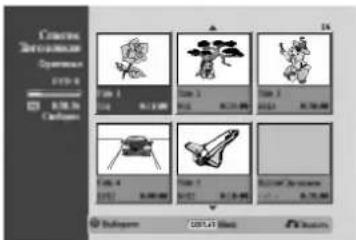
text_image
Creative 2016-03-09 Experimental Test 4 Test 5 Test 6 Test 7 Test 8 Test 9 Test 10 Test 11 Test 12 Test 13 Test 14 Test 15 Test 16 Test 17 Test 18 Test 19 Test 20 Test 21 Test 22 Test 23 Test 24 Test 25 Test 26 Test 27 Test 28 Test 29 Test 30 Test 31 Test 32 Test 33 Test 34 Test 35 Test 36 Test 37 Test 38 Test 39 Test 40 Test 41 Test 42 Test 43 Test 44 Test 45 Test 46 Test 47 Test 48 Test 49 Test 50 Test 51 Test 52 Test 53 Test 54 Test 55 Test 56 Test 57 Test 58 Test 59 Test 60 Test 61 Test 62 Test 63 Test 64 Test 65 Test 66 Test 67 Test 68 Test 69 Test 70 Test 71 Test 72 Test 73 Test 74 Test 75 Test 76 Test 77 Test 78 Test 79 Test 80 Test 81 Test 82 Test 83 Test 84 Test 85 Test 86 Test 87 Test 88 Test 89 Test 90 Test 91 Test 92 Test 93 Test 94 Test 95 Test 96 Test 97 Test 98 Test 99 Test 1002 Для просмотра опций меню Список Заголовков выберите нужный заголовок и нажмите ENTER.
В левой части меню Список Заголовков появятся опции списка заголовков.
3 Используя кнопки ▲ / ▼ выберите опцию и нажмите ENTER, чтобы подтвердить выбор.
Пуск
Проигрыв.
Глава
Удалить
Зашита
Редактир
Пуск : начало воспроизведения записи для выбранного заголовка, за исключением скрытых разделов.
Проигрыв. : начало воспроизведения записи для выбранного заголовка, включая скрытые разделы.
Глава : переход в меню Список Глав для заголовка (см. в правой колонке страницы).
Удалить : удаление заголовка (стр. 50).
Назв. загол.
Радиенты
Защита : защита от случайной записи, редактирования или удаления заголовка (стр. 52).
Редактир : выбор ощий для редактирования.
- Назв. Загол.: изменение заголовка (стр. 51).
- Разделить: Недоступно (только для диска DVD+RW)
4 Несколько раз нажмите RETURN (♂) для выхода из меню Список Заголовков.
Совет
Нажмите кнопку DISPLAY для отображения более подробной информации для выбранного заголовка.
Использование меню Список Глав +R
1 Нажмите кнопку MENU/LIST для вывода меню Список Заголовков.
2 С помощью кнопок ▲▼◀▶ выберите заголовок, для которого вы хотите вызвать меню Список Глав, и нажмите ENTER.
В левой части меню Список Заголовков появятся опции.
3С помощью кнопок ▲ / ▼ выберите в меню Title List опцию 'Глава' и нажмите ENTER.
На экране телевизора появится меню Список Глав.
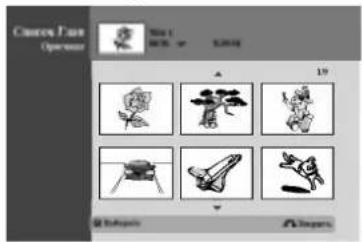
text_image
Custom Paint Operator Title 1 ITEMS OF 2004 19 Subscripts A-Import4 Для просмотра опций меню Список Глав выберите нужный раздел и нажмите ENTER.
В левой части меню Список Глав появятся опции.
5С помощью кнопок ▲ / ▼ выберите опцию и нажмите ENTER, чтобы подтвердить выбор.
Пуск
Заголовок
Редактир
Объединить
Скрыть
Пуск : начало воспроизведения выбранного раздела.
Заголовок : переход в меню Список Заголовков для раздела (см. в левой колонке страницы).
Редактир : выбор опций для редактирования.
- Объединить : объединение двух разделов в один (стр. 51).
- Скрыть (Показ): сокрытие (или отображение) выбранного раздела (стр. 53).
6. Несколько раз нажмите RETURN (♂) для выхода из меню Список Глав.
Редактирование разделов и заголовков
При редактировании исходного содержимого диска изменяется его действительное содержимое. Например, если вы удаляете заголовок или раздел из исходного содержимого (Title или Chapter), запись, соответствующая заголовку, и раздел будут удалены с диска, освобождая пространство и увеличивая доступное для записи время. С другой стороны, при редактировании списка для воспроизведения вы не изменяете содержимое диска. Например, если вы удалите заголовок из списка для воспроизведения, это будет означать лишь то, что рекордер не станет проигрывать запись под данным заголовком; в действительности с диска ничего удалено не будет.
Заголовки, разделы и части VR
Исходные записи на диске включают в себя один или несколько разделов. При помещении заголовка записи в список для воспроизведения туда также будут помещены все разделы для этой записи. Другими словами, разделы в списке для воспроизведения полностью подобны разделам на диске DVD-Video. Части - это участки записей на диске или из списка для воспроизведения. Через меню Original и PLAY LIST можно добавлять или удалять части. При добавлении раздела или заголовка в список для воспроизведения создается новый заголовок, соответствующий участкам (т.е. разделам) исходной записи. В случае удаления части удаляется часть заголовка из меню Original или PLAY LIST.
Внимание
- При редактировании с использованием команд Delete, Add и Move начальный и последний кадры могут отличаться от начального и последнего кадров, установленных по экрану.
- В процессе проигрывания записей из списка для воспроизведения можно заметить кратковременные перерывы между измененными записями. Это не является признаком неисправности.
Добавление маркеров разделов

Во время воспроизведения вы можете добавить маркер раздела в любое место записи из списка для воспроизведения или списка файлов на диске. Сразу после маркировки раздела вы сможете использовать функцию поиска раздела, а также удалять, объединять и перемещать разделы в списках Список Глав-Оригинал и Список Глав-PLAY LIST.
Примечание
Маркеры разделов автоматически вставляются через равные интервалы. Вы можете изменить величину этого интервала в меню начальной настройки (см. раздел 'Автоматическое разбиение на разделы' на стр. 28).
1 Включите воспроизведение записи (из списка Original или PLAY LIST).
2 В месте, с которого вы желаете начать новый раздел, нажмите кнопку добавить раздел.
На экране телевизора появится значок маркера раздела.
- Также вы можете добавлять маркеры разделов в процессе записи.
Изменение пиктограмм заголовков

Каждый заголовок, отображаемый в списке заголовков, представляется в виде пиктограммы, извлеченной из начального кадра записи или раздела.
При желании для пиктограммы можно выбрать другой кадр из записи.
1 Включите воспроизведение записи (из списка Original или PLAY LIST).
2 Нажмите кнопку пиктограмма, чтобы сделать отображаемую в данный момент картинку пиктограммой списков Original и PLAY LIST.
Выбранный вами кадр появится в обоих списках.
Совет
Вы также можете изменить картинку для пиктограммы заголовка через меню Список Глав-Оригинал и Список Глав-PLAY LIST. Выберите раздел из меню Список Глав-Оригинал или Список Глав-PLAY LIST и нажмите кнопку THUMBNAIL. Картинка для пиктограммы заголовка, содержащего данный раздел, будет изменена.
Редактирование разделов и заголовков (продолжение)
Создание нового списка для
воспроизведения VR
Эта функция используется для добавления заголовков или разделов записей диска в список для воспроизведения. При этом заголовок добавляется в список для воспроизведения целиком (вы можете удалить ненужные части - см. раздел 'Удаление заголовка/раздела из списка файлов на диске или из списка для воспроизведения' на стр. 50).
Заголовок появляется в списке для воспроизведения вместе с маркерами разделов, отображаемыми в списке файлов на диске. Однако если позже в список файлов на диске вы добавите новые маркеры разделов, они не будут перенесены автоматически в список для воспроизведения.
На одном диске может быть создано до 999 разделов. Если вам необходимо всего лишь добавить раздел для заголовка, воспользуйтесь указаниями раздела 'Добавление заголовка/раздела в список для воспроизведения' на этой странице.
1 Несколько раз нажмите кнопку MENU/LIST для отображения меню Список Заголовков-Оригинал.
Если вы желаете вывести на экран меню Список Глав-Оригинал, обратитесь к разделу
"Использование меню Список Глав-Оригинал" на стр. 43.
2 В меню Оригинал выберите заголовок или раздел, который требуется поместить в список для воспроизведения, а затем нажмите ENTER.
В левой части меню Original будут отображены опции (для заголовка или раздела).
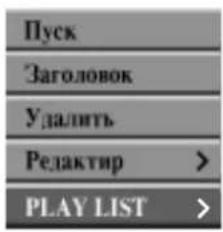
text_image
Пуск Заголовок Удалить Редактир > PLAY LIST >Список Заголовков-Оригинал
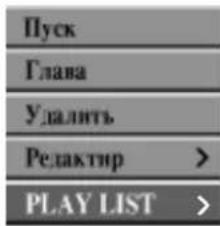
text_image
Пуск Глава Удалить Редактир > PLAY LIST >Список Глав-Оригинал
3 С помощью кнопок ▲ / ▼ выберите в меню Original опцию 'PLAY LIST' и нажмите ENTER.
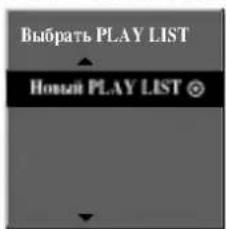
text_image
Выбрать PLAY LIST Новый PLAY LIST ⊙4 Выберите 'Новый PLAY LIST', затем нажмите ENTER. В обновленном списке для воспроизведения
появится новый заголовок. При этом в список будут добавлены все разделы для данного заголовка.
Добавление дополнительных заголовков
/разделов в список для воспроизведения VR
Даже если список для воспроизведения уже создан, вы можете добавить в него новый заголовок или раздел записи на диске.
1 Несколько раз нажмите кнопку MENU/LIST для отображения меню Список Заголовков-Оригинал.
Если вы желаете отобразить меню Список Глав-Оригинал, обратитесь к разделу "Использование меню Список Глав-Оригинал" на стр. 43.
2 В меню Original выберите заголовок или раздел, который требуется поместить в список для воспроизведения, а затем нажмите ENTER.
В левой части меню Original будут отображены опции.
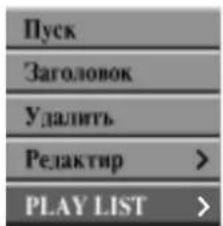
text_image
Пуск Заголовок Удалить Редактир > PLAY LIST >Список Заголовков-Оригинал
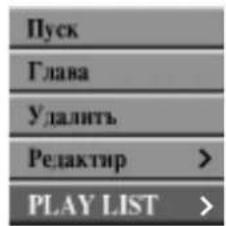
text_image
Пуск Глава Удалить Редактир > PLAY LIST >Список Глав-Оригинал
3 С помощью кнопок ▲ / ▼ выберите в меню Original опцию 'PLAY LIST' и нажмите ENTER.
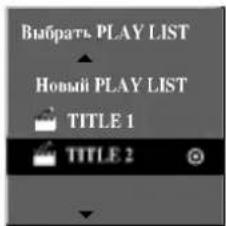
text_image
Выбрать PLAY LIST Новый PLAY LIST TITLE 1 TITLE 24 Выберите список для воспроизведения, куда требуется поместить заголовок или раздел, и нажмите ENTER.
В обновленном меню списка для воспроизведения появится новый заголовок или раздел.
5Повторите шаги 1-4 для добавления дополнительных заголовков или разделов в список для воспроизведения.
6 Нажмите RETURN (♂) чтобы выйти из списка, или MENU/LIST, чтобы вернуться в меню Список Заголовков-Оригинал.
Редактирование разделов и заголовков (продолжение)
Удаление заголовка/раздела
VR
+RW
+R
Если заголовок или раздел удаляются из списка для воспроизведения на дисках DVD-RW, отформатированных в режиме VR, они будут удалены только из данного списка; в меню содержимого диска заголовок/раздел останутся.
При удалении заголовка или раздела из списка заголовков или из списка разделов, с диска будут действительно удалены запись для этого заголовка и раздел, при этом оставшееся время, доступное для записи, возрастет. Заголовки/разделы, удаленные из списка Original, также удаляются из списка для воспроизведения PLAY LIST.
Примечание
Разделы продолжительностью менее 5 секунд могут не удаляться.
1 В меню Список Заголовков или Список Глав с помощью кнопок ▲▼◀▶ выберите заголовок или раздел, которые требуется удалить, и нажмите ENTER. В левой части экрана будут отображены опции.
2 Выберите «Удалить» из опций меню.
Ниже показан пример выбора опции "Удалить" в меню Список Заголовков-Оригинал.
| Пуск | |
| Глава | |
| Удалить | |
| Редактир | > |
| PLAY LIST | > |
3 Нажмите ENTER, чтобы подтвердить выбор. Появится сообщение с просьбой подтвердить удаление. 4 С помощью кнопок ◀ / ▶ выберите 'Да' и нажмите ENTER. Выбранный раздел или заголовок будут удалены. После нажатия кнопки ENTER будет отображено новое измененное меню 5 Повторите шаги 1 - 4 для удаления других элементов списка. 6 Несколько раз нажмите RETURN (♂) чтобы выйти из меню.
Примечание
- Если записывается DVD+RW-диск, удаленный заголовок заменяется надписью 'удаленный заголовок'.
- При удалении более двух заголовков они будут объединены в один.
- Когда вы удаляете заголовок или раздел, только последний заголовок или раздел на диске DVD+R/RW увеличивает оставшееся время записи.
Удаление части VR
Вы можете удалить из записи ненужную часть.
1 Несколько раз нажмите кнопку MENU/LIST для отображения меню Список Заголовков-Оригинал или Список Заголовков-PLAY LIST.
2 С помощью кнопок ▲▼◀▶ выберите заголовок, который вы хотите удалить и нажмите ENTER. ТВ левой части меню появятся опции.
3 Выберите в меню опцию 'Удалить часть'.
Ниже показан пример выбора опции "Удалить часть" в меню Список Заголовков-Оригинал.
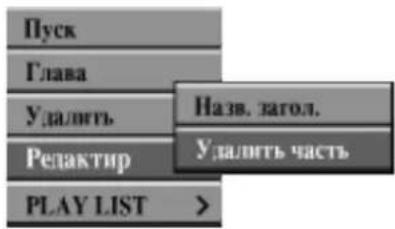
text_image
Пуск Глава Удалить Редактир Назв. загол. Удалить часть PLAY LIST >Нажмите ENTER.
На экране появится меню Удаление части редактирование заголовка - удаление части, и будет выделена строка 'Нач. Пункт'.
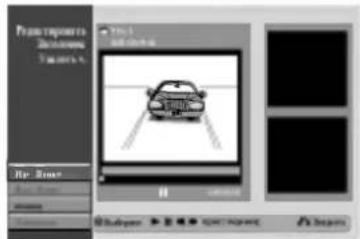
text_image
Редукрепет Делами Замоты 10:13 КВ 2000-2005 Ну Вонь Шт.М.К.С.С.С.С.С.С.С.С.С.С.С.С.С.С.С.С.С.С.С.С.С.С.С.С.С.С.С.С.С.С.С.С.С.С.С.С.С.С.С.С.С.С.С.С.С.С.С.С.С.С. С. Шт.М.К.С.С.С.С.С.С.С.С.С.С.С.С.С.С.С.С.С.С.С.С.С.С.С.С.С.С.С.С.С.С.С.С.5 Запустите воспроизведение и, используя функции наузы, поиска или замедленного воспроизведения, найдите начальную позицию.
6 В начальной позиции удаляемого участка нажмите ENTER.
Будет выделена строка 'Фин. Пункт'. Выбранная часть записи будет индицироваться на индикаторе выполнения операции.
7 Используя функции паузы, поиска, пропуска и замедленного воспроизведения найдите конечную позицию.
В конечной позиции удаляемого участка нажмите ENTER.
Вы можете отменить выбор позиции, выбрав с помощью кнопок ▲/▼ строку 'отмена' и нажав ENTER.
9 По окончании редактирования выберите «Завершено», а затем нажмите ENTER.
Появится сообщение с просьбой подтвердить удаление.
10 С помощью кнопок ◀ / ▶ выберите 'Да' и нажмите ENTER.
Выбранная часть записи будет удалена, и на экране снова появится меню Список Заголовков-Оригинал или Список Заголовков-PLAY LIST.
Редактирование разделов и заголовков (продолжение)
Создание заголовка VR Video +RW +R
Вы можете именовать записи независимо.
1 В меню Список Заголовков с помощью кнопок ▲▼ ◀▶ выберите запись, для которой вы желаете создать заголовок, и нажмите ENTER.
В левой части меню появятся опции.
2 С помощью кнопок ▲/▼ выберите опцию 'Назв. загол.' и нажмите ENTER.
Появится меню с клавиатурой.
Ниже показан пример выбора опции "Назв. загол." в меню Список Заголовков-Оригинал.
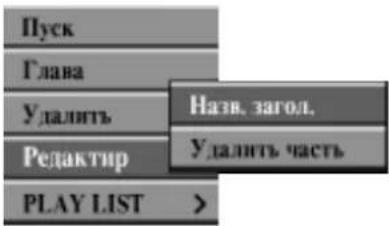
text_image
Пуск Глава Удалить Редактир PLAY LIST > Назв. загол. Удалить часть3 Введите заголовок для записи: с помощью кнопок ▲ ▼◀▶ выбирайте символы и нажимайте ENTER для подтверждения выбора. Обратитесь к указаниям для шага 5 на стр. 30 (Метка диска).
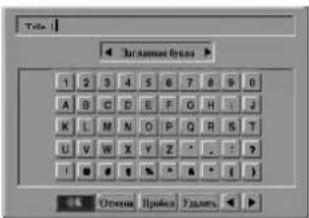
text_image
Title For all members you? 1 2 3 4 5 6 7 8 9 0 A B C D E F G H : 2 K L M N O P Q R S T U V W X Y Z - - - ? I • • • % • • • ( ) On: Orkema, Epatica, Fakam4 Выберите ОК и нажмите ENTER, чтобы сохранить имя и вернуться к предыдущему меню.
- Несколько раз нажмите RETURN (💡) для выхода из меню.
Примечания
- Максимальная длина заголовков составляет 21 символа.
- Для дисков, отформатированных на другом DVD-рекордере, может отображаться лишь ограниченный набор символов.
- При воспроизведении дисков DVD-R, DVD+R и DVD+RW введенное имя отображается на DVD-плеере только после закрытия диска.
Объединение двух разделов в один
VR +RW +R
Эта функция используется для объединения двух смежных разделов из списка PLAY LIST или Original в один.
Примечание
Данная функция недоступна, если запись состоит только из одного раздела.
1 В меню Список Глав выберите второй раздел из двух разделов, которые вы желаете объединить, и нажмите ENTER.
В левой части меню Список Глав будут отображены опции.
2 С помощью кнопок ▲ / ▼ выберите команду 'Объединить'.
Между двумя объединяемыми разделами появится индикатор объединения.
Ниже показан пример выбора опции "Объединить" в меню Список Глав-Оригинал.
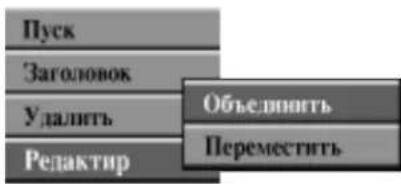
text_image
Пуск Заголовок Удалить Редактир Объединить Переместить3 Нажмите ENTER, чтобы подтвердить выбор. После нажатия кнопки ENTER будет выведено обновленное меню.
Редактирование разделов и заголовков (продолжение)
Перемещение раздела в списке для
воспроизведения VR
Эта функция используется для изменения порядка воспроизведения разделов в списке для воспроизведения меню Список Заголовков-PLAY LIST.
- Несколько раз нажмите кнопку MENU/LIST для отображения меню Список Заголовков-PLAY LIST. Чтобы вывести на экран меню Список Глав-PLAY LIST, обратитесь к разделу "Использование меню Список Глав-PLAY LIST" на стр 44.
Примечание
Данная функция не доступна при наличии только одного раздела.
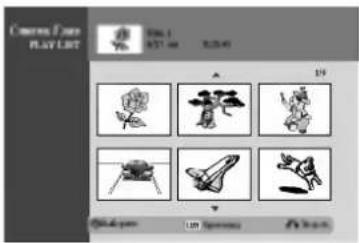
text_image
Custom Tree PLAY LIST Yes 10:1 8:37:00 19 #245-00 #245-00 #245-00 #245-00 #245-00 #245-00 #245-00 #245-00 #245-00 #245-00 #245-00 #245-00 #245-00 #26-00 #26-00 #26-00 #26-00 #26-00 #26-00 #26-00 #26-00 #26-00 #26-00 #26-00 #26-00 #26-00 #26-00 #26-192 В меню Список Глав-PLAY LIST выберите требуемый раздел.
3 Нажмите ENTER. В левой части меню Список Глав-PLAY LIST появятся опции.
4 С помощью кнопок ▲ / ▼ в меню PLAY LIST выберите опцию 'Переместить' и нажмите ENTER.

text_image
Пуск Заголовок Удалить Редактир Объединить Переместить5 С помощью кнопок ▲▼◀▶ выберите позицию, куда необходимо переместить раздел, а затем нажмите ENTER.
После нажатия кнопки ENTER будет выведено обновленное меню.
Включение защиты записей +RW +R
Эта функция используется для защиты от случайной записи, редактирования или удаления заголовка.
1 Нажмите MENU/LIST для отображения меню Список Заголовков.
2 С помощью кнопок ▲▼◀▶ выберите заголовок, для которого вы хотите включить защиту, и нажмите ENTER. В левой части меню появятся опции.
3 Выберите опцию 'Защита'.
Ниже показан пример выбора опции "Защита" в меню Список Заголовков.
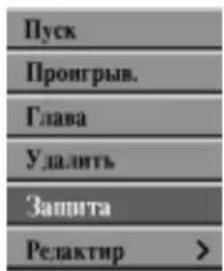
text_image
Пуск Проигрыв. Глава Удалить Зашита Редактир >4 Нажмите ENTER, чтобы подтвердить выбор. На пиктограмме записи с данным заголовком появится знак блокировки.
Совет
Выбрав заголовок, для которого уже включена защита в меню Список Заголовков, вы можете снять с него защиту, используя опцию "Защита" из меню Список Заголовков. После этого вы сможете редактировать и удалять записи.
Редактирование разделов и заголовков (продолжение)
Скрытие раздела
+RW
+R
Данная функция используется для того, чтобы скрыть раздел в меню списка разделов.
1 В меню списка разделов используйте кнопки ▲▼ ◀▶, чтобы выбрать раздел, который вы хотите скрыть, а затем нажмите ENTER.
В левой части экрана появятся опции.
2 Выберите опцию 'Скрыть'.
Ниже показан пример выбора опции 'Скрыть' в меню списка заголовков.
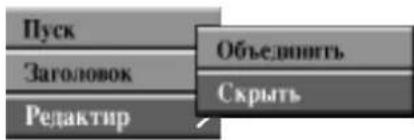
text_image
Пуск Заголовок Редактор Объединить Скрыть3 Нажмите ENTER, чтобы подтвердить выбор. Пиктограмма данного раздела записи потускнеет.
Совет
Если вы выбрали в меню списка разделов раздел, который уже скрыт, вы можете 'показать' его, выбрав в меню опций списка разделов опцию 'Show' (показать). После этого вы сможете увидеть заголовок.
Разделение одной записи на две +RW
С помощью этой команды можно разделять одну запись на две новые записи.
1 В меню Список Заголовков выберите заголовок записи, которую требуется разделить, и нажмите ENTER. В левой части экрана появятся опции меню.
2 Выберите в меню Список Заголовков опцию 'Разделить'.
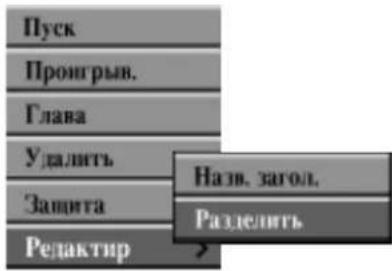
text_image
Пуск Пронгрыв. Глава Удалить Защита Редактир Назв. загол. Разделить >3 Нажмите ENTER, когда будет выделена опция 'Разделить'.
Появится меню 'Редактировать Заголовок' (Разделить) для заголовка, и устройство перейдет в режим STOP.
Текущее изображение
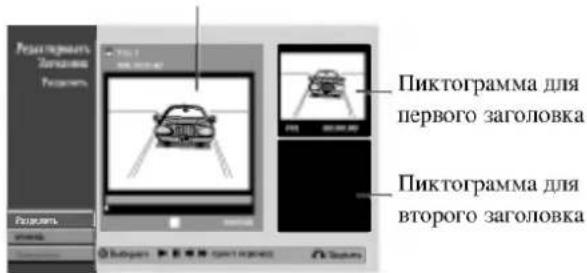
text_image
Росигновить Заказова Росигновить Росигновить Росигновить Росигновить Росигновить Росигновить Росигновить Росигновить Росигновить Росигновить Росигновить Росигновить Росигновить Росигновить Росигновить Росигновить Росигновить Роситоком Росигновить Росигновить Росигновить Росигновить Росигновить Росигновить Росигновить Росигновить Росигновить Росигновить Росигновить Росигновить Росигновить Росигновить Росигновить Росигновить Росипоком Росигновить Росигновить Росигновить Росигновить Росигновить Росигновить Росигновить Росигновить Росигновить Росигновить Росигновить Росигновить Росигновить Росигновить Росигновить Росигновить Pиктограмма для первого заголовка Pиктограмма для второго заголовка4 Используя функции наузы, поиска, пропуска и замедленного воспроизведения найдите то место, в котором вы хотите разделить запись.
5 Если опция 'Разделить' выделена, нажмите в этом месте кнопку ENTER.
Вы можете удалить точку разделения и выйти из меню 'Разделить', используя кнопки ▲ / ▼, чтобы выбрать опцию 'отмена', а затем нажав ENTER. Точка разделения будет удалена.
6 Выберите опцию 'Завершено' и нажмите ENTER для сохранения точки разделения.
Запись с данным заголовком будет разделена на две новые записи. Для разделения может потребоваться до 4 минут.
Дополнительная информация
Перезапись диска +RW
Чтобы перезаписать новую видеозапись на место ранее записанной, выполните следующие действия. Данная функция не работает с DVD+R-дисками, в которых запись всегда производится в конец диска.
1 Выберите источник сигнала, с которого требуется произвести запись (канал, AV1-4).
2 Нажмите кнопку MENU/LIST для отображения Список Заголовков.
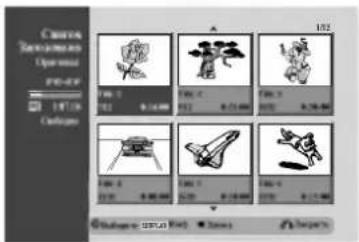
text_image
Custom Sensification Optimal 100% 100% 100% 100% 100% 100% 100% 100% 100% 100% 100% 100% 100% 100% 100% 100% 100% 100% 100% 100% 100% 100% 100% 100% 100% 100%3 С помощью кнопок ▲▼◀▶ выберите заголовок записи, которую необходимо перезаписать.
4 Нажмите кнопку REC (●) чтобы начать процесс перезаписи.
Перезапись начинается с начальной точки заголовка.
5 Чтобы остановить перезапись, нажмите кнопку STOP (■).
Будет создан новый заголовок и появится обновленное меню.
Примечания
- Эта функция недоступна, если запись защищена.
- Если перезапись превышает время записи текущего заголовка, будет перезаписан следующий заголовок. Однако, если следующий заголовок защищен, перезапись остановится в начальной точке данного заголовка
- Если продолжительность выбранной записи менее 10 секунд, будет перезаписана следующая запись. При этом если следующая запись защищена, процесс перезаписи остановится.
Просмотр меню Список Заголовков, отображаемого на других DVD-рекордерах и DVD-плеерах +RW +R
Вы можете просмотреть меню Список Заголовков, отображаемое на другом DVD-плеере, способном проигрывать DVD+RW или DVD+R диски.
1 Вставьте записанный диск DVD+R или DVD+RW. 2 В режиме воспроизведения нажмите TITLE. Появится меню списка заголовков Title List, как
Совет
Вы можете убрать с экрана меню Список Заголовков нажатием кнопки STOP (■).
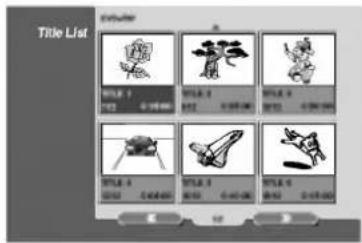
text_image
Title List TITLE 1 752 0.9846 TITLE 2 832 0.9846 TITLE 3 851 0.9846 TITLE 4 852 0.9846 TITLE 5 853 0.9846 TITLE 6 854 0.98463 Чтобы воспроизвести запись, выберите соответствующий заголовок и нажмите ENTER или ▶ (PLAY).
Воспроизведение ваших записей на других DVD-плеерах (закрытие диска)
Большинство DVD-плееров способно воспроизводить закрытые диски, записанные в режиме Video, а также закрытые диски DVD+R или DVD+RW. Небольшое число плееров также может воспроизводить закрытые и незакрытые DVD-RW-диски, записанные в режиме VR. Чтобы установить, какие диски могут быть воспроизведены на другом плеере, обратитесь к руководству данного плеера.
Процесс закрытия 'закрепляет' записи и изменения таким образом, что появляется возможность воспроизведения диска на обычном DVD-плее или компьютере, оборудованном соответствующим приводом DVD-ROM. При закрытии видеодиска (диска, записанного в режиме Video) создается экранное меню для поиска записей на диске. Его можно вызвать нажатием кнопок MENU/LIST и TITLE.
Чтобы закрыть диск, обратитесь к разделу 'Закрытие диска' на стр. 30.
Примечания
- Обычные DVD-плееры способны воспроизводить незакрытые DVD+RW-диски.
- Измененное содержимое DVD+RW-диска может быть прочитано обычными DVD-плеерами только после закрытия диска.
- Измененное содержимое DVD+R-диска (скрытые записи, объединенные разделы, добавленные маркеры разделов и т.д.) не сможет быть прочитано обычными DVD-плеерами.
Список кодов языков и кодов стран
Коды языков
Используйте данный список для выбора языка, необходимого для следующих начальных установок: Аудио Диск, Титры На Диске, Меню На Диске.
| Язык | Код | Язык | Код | Язык | Код | Язык | Код |
| Абхазский | 6566 | Фиджи | 7074 | Лингальский | 7678 | Сингалезский | 8373 |
| Афар | 6565 | Финский | 7073 | Литовский | 7684 | Словацкий | 8375 |
| Африкаанс | 6570 | Французский | 7082 | Македонский | 7775 | Словенский | 8376 |
| Албанский | 8381 | Фризский | 7089 | Малагасийский | 7771 | Сомалийский | 8379 |
| Амехарик | 6577 | Галицийский | 7176 | Малайский | 7783 | Испанский | 6983 |
| Арабский | 6582 | Грузинский | 7565 | Малайала | 7776 | Суданский | 8385 |
| Армянский | 7289 | Германия | 6869 | Мальтийский | 7784 | Сухили | 8387 |
| Ассамский | 6583 | Греческий | 6976 | Маори | 7773 | Шведский | 8386 |
| Аймарский | 6588 | Гренландский | 7576 | Марати | 7782 | Тагальский | 8476 |
| Азербайджанский | 6590 | Гуарани | 7178 | Молдавский | 7779 | Таджикский | 8471 |
| Башкирский | 6665 | Гуджарати | 7185 | Монгольский | 7778 | Тамильский | 8465 |
| Баскский | 6985 | Хауса | 7265 | Наури | 7865 | Татарский | 8484 |
| Бенгальский; Банга | 6678 | Иврит | 7387 | Непальский | 7869 | Телугу | 8469 |
| Бутани | 6890 | Хинди | 7273 | Норвежский | 7879 | Тайский | 8472 |
| Бихари | 6672 | Венгерский | 7285 | Ория | 7982 | Тибетский | 6679 |
| Бретонский | 6682 | Исландский | 7383 | Пенджабский | 8065 | Тигрипья | 8473 |
| Болгарский | 6671 | Индонезийский | 7378 | Пушту | 8083 | Тонго | 8479 |
| Бирманский | 7789 | Интерлингва | 7365 | Персидский | 7065 | Турецкий | 8482 |
| Белорусский | 6669 | Ирландский | 7165 | Польский | 8076 | Туркменский | 8475 |
| Камбоджийский | 7577 | Итальянский | 7384 | Португальский | 8084 | Тви | 8487 |
| Каталонский | 6765 | Японский | 7465 | Кечуа | 8185 | Украинский | 8575 |
| Китайский | 9072 | Яванский | 7487 | Ретороманский | 8277 | Урду | 8582 |
| Корсиканский | 6779 | Канадский | 7578 | Румынский | 8279 | Узбекский | 8590 |
| Хорватский | 7282 | Кашмир | 7583 | Русский | 8285 | Вьетнамский | 8673 |
| Чехия | 6783 | Казахский | 7575 | Самоа | 8377 | Волапюк | 8679 |
| Датский | 6865 | Киргиэский | 7589 | Санскрит | 8365 | Уэльский | 6789 |
| Голландский | 7876 | Корейский | 7579 | Шотландский | 7168 | Вола | 8779 |
| Английский | 6978 | Курдский | 7585 | Сербский | 8382 | Хоса | 8872 |
| Эсперанто | 6979 | Лаосский | 7679 | Сербскохорватский | 8372 | Идиш | 7473 |
| Эстонский | 6984 | Латынь | 7665 | Шона | 8378 | Йоруба | 8979 |
| Фарси | 7079 | Латышский | 7686 | Синди | 8368 | Зулусский | 9085 |
Коды стран
Выбирайте код страны из данного списка.
| Страна | Код | Страна | Код | Страна | Код | Страна | Код |
| Афганистан | AF | Эфиопия | ET | Малайзия | MY | Саудовская Аравия | SA |
| Аргентина | AR | Фиджи | FJ | Мальдивские острова | MV | Сенегал | SN |
| Австралия | AU | Финляндия | FI | Мексика | MX | Сингапур | SG |
| Австрия | AT | Франция | FR | Монако | MC | Республика Словакия | SK |
| Бельгия | BE | Германия | DE | Монголия | MN | Словения | SI |
| Бутан | BT | Великобритания | GB | Марокко | MA | Южная Африка | ZA |
| Боливия | BO | Греция | GR | Непал | NP | Южная Корея | KR |
| Бразилия | BR | Гренландия | GL | Нидерланды | NL | Испания | ES |
| Камбоджа | KH | Исландия | HM | Антильские острова (гол.) | AN | Шри-Ланка | LK |
| Канада | CA | Гонконг | HK | Новая Зеландия | NZ | Швеция | SE |
| Чили | CL | Венгрия | HU | Нигерия | NG | Швейцария | CH |
| Китай | CN | Индия | IN | Норвегия | NO | Тайвань | TW |
| Колумбия | CO | Индонезия | ID | Оман | OM | Таиланд | TH |
| Конго | CG | Израиль | IL | Пакистан | PK | Турция | TR |
| Коста-Рика | CR | Италия | IT | Панама | PA | Уганда | UG |
| Хорватия | HR | Ямайка | JM | Парагвай | PY | Украина | UA |
| Республика Чехия | CZ | Япония | JP | Филиппины | PH | США | US |
| Дания | DK | Кения | KE | Польша | PL | Уругвай | UY |
| Эквадор | EC | Кувейт | KW | Португалия | PT | Узбекистан | UZ |
| Египет | EG | Ливия | LY | Румыния | RO | Вьетнам | VN |
| Сальвадор | SV | Люксембург | LU | Российская ФедерацияRU | Зимбабве | ZW | |
Использование пульта дистанционного управления рекордера для управления телевизором
С помощью входящего в комплект поставки вашего рекордера пульта дистанционного управления можно регулировать уровень звука, выбирать источник входного сигнала и управлять питанием вашего телевизора LG.
Для управления телевизором используйте показанные ниже кнопки.
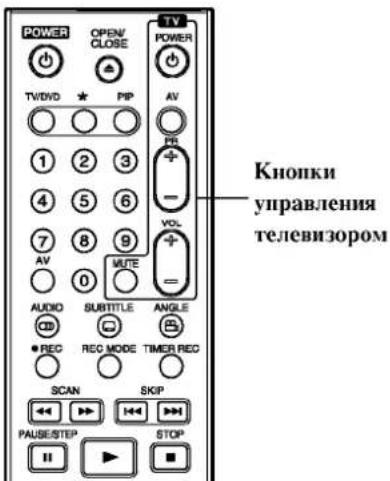
text_image
POWER OPEN/ CLOSE TV/DVD ★ PIP AV 1 2 3 4 5 6 7 8 9 AV 0 MUTE AUDIO SUBTITLE ANGLE CD REC REC MODE TIMER REC SCAN SKIP PAUSE/STEP STOP II| Кнопка | Функция |
| POWER | Включение и выключение телевизора. |
| AV | Переключение источника входного сигнала телевизора (тюнер телевизора или другой источник). |
| PR +/- | Просмотр сохраненных в памяти каналов в порядке возрастания или убывания их номера. |
| VOL +/- | Отрегулируйте уровень звука телевизора. |
| MUTE | Временное отключение звука телевизора, при повторном нажатии звук восстанавливается. |
Использование пульта дистанционного управления для управления телевизорами других марок
С помощью пульта дистанционного управления вы также можете регулировать уровень звука, выбирать источник входного сигнала и управлять питанием телевизора другой фирмы (не LG). Если марка вашего телевизора приведена в таблице ниже, установите соответствующий код изготовителя.
-
Удерживая кнопку TV POWER, нажимайте нумерованные кнопки для ввода кода изготовителя вашего телевизора (см. таблицу ниже).
-
отпустите кнопку TV POWER.
Кодовые номера управляемых телевизоров
Если в списке перечислено несколько кодовых номеров, вводите их по одному до тех пор, пока не найдете код, соответствующий вашему телевизору.
| Изготовитель | Кодовый номер |
| LG / GoldStar | 1 (по умолчанию), 2 |
| Zenith | 1, 3, 4 |
| Samsung | 6, 7 |
| Sony | 8, 9 |
| Hitachi | 4 |
Примечания
- Для некоторых моделей телевизоров часть кнопок, либо все кнопки не будут действовать даже после ввода правильного кода изготовителя.
- Когда вы вводите новый кодовый номер, ранее введенный кодовый номер стирается.
- После замены батарей в пульте дистанционного управления введенное вами кодовое число может быть потеряно; при этом устанавливается число по умолчанию. В этом случае введите требуемое кодовое число снова.
Поиск и устранение неисправностей
Перед обращением в ремонтную мастерскую изучите приведенные ниже указания по поиску и устранению возможных неисправностей.
| Признак неисправности | Причина | Меры по исправлению |
| Не включается питание. | Отсоединен шнур питания. | Надежно подключите шнур питания к розетке питающей сети. |
| Отсутствует изображение. | Рекордер переведен в режим TV (кнопка TV/DVD). | Несколько раз нажмите кнопку TV/DVD на пульте дистанционного управления, чтобы выбрать режим DVD. При этом с экрана дисплея должен исчезнуть индикатор TV. |
| Телевизор не установлен в режим приема сигнала с выхода DVD-рекордера. | Установите телевизор в соответствующий режим приема видеосигнала так, чтобы на экране появилось изображение, передаваемое DVD-рекордером. | |
| Плохо подключен видеокабель. | Надежно подключите видеокабель. | |
| Выключено питание подключенного телевизора. | Включите телевизор. | |
| Отсутствует звук. | Аппаратура, подключенная с помощью кабеля аудиосигнала, не настроена на прием выходного сигнала DVD-рекордера. | Выберите для приемника аудиосигнала подходящий режим приема, так чтобы стал слышен звук DVD-рекордера. |
| Плохо подключены кабели аудиосигнала. | Надежно подключите кабель аудиосигнала. | |
| Выключено питание аппаратуры, подключенной с помощью кабеля аудиосигнала. | Включите аппаратуру, подключенную с помощью кабеля аудиосигнала. | |
| Поврежден кабель аудиосигнала. | Замените кабель. | |
| Плохое изображение в режиме воспроизведения. | Диск загрязнен. | Очистите диск. |
| Не запускается воспроизведение на DVD-рекордере. | Отсутствует диск. | Вставьте диск. (Убедитесь, что на экране дисплея загорелся индикатор наличия диска.) |
| Вставленный диск не пригоден для воспроизведения. | Установите пригодный для воспроизведения диск. (Проверьте тип диска, систему цветности и код региона.) | |
| Диск установлен лицевой (нерабочей) стороной вниз. | Поместите диск рабочей стороной вниз. | |
| Диск не центрирован по направляющим. | Выровняйте диск в лотке по направляющей. | |
| Диск загрязнен. | Очистите диск. | |
| Включена блокировка (установлен рейтинг). | Отмените блокировку, либо поменяйте рейтинг. | |
| Искажено изображение, передаваемое внешним источником сигнала. | Видеосигнал от внешнего устройства защищен от записи. | Подключение через рекордер невозможно. Подключите устройство непосредственно к телевизору. |
| При использовании кнопок ▲ /▼некоторые каналы пропускаются. | Данные каналы не записаны в память рекордера. | Занесите каналы в память. См. раздел "Редактирование программы" на страницах 21-22. |
| Неустойчивое изображение или звук канала телевещания. | Ослаблено соединение антенны или кабеля. | Затяните соединения или замените кабель. |
| Не отображается изображение, передаваемое видеокамерой. | Выключена видеокамера. | Включите видеокамеру и установите требуемый режим работы. |
| Отсутствует изображение, передаваемое в DVD-рекордер видеокамерой через вход A/V. | Выбран не тот вход DVD-рекордера (неверная установка INPUT SELECT). | С помощью кнопки AV выберите соответствующий входной канал (AV1, AV2 и т. д.) |
Поиск и устранение неисправностей (продолжение)
| Признак неисправности | Причина | Меры по исправлению |
| Диск, записанный на данном рекордере, не воспроизводится на другом плеере. | • Диск записан в режиме Video. | • Закройте диск (стр. 30). |
| • Некоторые модели плееров не могут проигрывать даже закрытые диски, записанные в режиме Video. | • Нет решения. | |
| • Диск записан в режиме VR. | • Для воспроизведения плеер должен поддерживать формат RW. | |
| • Диски, на которые записаны данные для однократного копирования, не могут быть воспроизведены на других плеерах. | • Нет решения. | |
| Невозможна запись или запись выполняется неудачно. | • достаточно свободного места на диске. | • Используйте другой диск. |
| • Информация, которую вы пытаетесь записать, защищена от копирования. | • Вы не сможете выполнить запись. | |
| • При настройке канала для записи настраивался канал тюнера телевизора. | • Выберите канал на встроенном телевизионном тюнере рекордера. | |
| • При записи на диск в режиме Video программы, защищенные от копирования методом, допускающим лишь однократного копирование, не смогут быть записаны. | • Для данных однократного копирования используйте диск, отформатированный в режиме VR. | |
| Невозможна запись по таймеру. | • Неправильно установлено время в часах DVD-рекордера. | • Установите правильное время в часах. См. ‘Установка часов’ на стр. 23. |
| • Неправильно запрограммирован таймер. | • Перепрограммируйте таймер. См. ‘Запись по таймеру’ на стр. 41. | |
| • После программирования таймера отсутствует индикатор записи по таймеру. | • Перепрограммируйте таймер. | |
| Не записывается и/или не воспроизводится стереозвук. | • Телевизор не совместим со стереоаппаратурой. | • Нет решения. |
| • Вещательная программа не является стереофонической. | • Нет решения. | |
| • Гнезда аудио/видеовыхдов DVD-рекордера не соединены с гнездами аудио/видеовходов телевизора. | • Подключите аудио/видео кабели. Стереосигнал выдается только на выход A/V DVD-рекордера. | |
| • Для просмотра на телевизоре не выбран аудио/видеовыхход DVD-рекордера. | • В качестве телевизионного входа выберите AUX или A/V. | |
| • Телевизионный аудиоканал DVD-рекордера настроен на передачу моно. | • Установите режим Stereo для телевизионного аудиоканала. См. ‘Смена телевизионного аудиоканала’ на стр. 40. | |
| Пульт дистанционного управления не работает, как требуется. | • Пульт дистанционного управления не направлен на датчик дистанционного управления DVD-рекордера. | • Направьте пульт дистанционного управления на датчик дистанционного управления DVD-рекордера. |
| • Пульт дистанционного управления слишком удален от DVD-рекордера. | • Не удаляйте пульт дистанционного управления более чем на 7 м. | |
| • На пути между пультом дистанционного управления и DVD-рекордером имеется препятствие. | • Устраните препятствие. | |
| • Разряжены батареи в пульте дистанционного управления. | • Замените батареи. |
Конденсация влаги
| Влага может конденсироваться в следующих случаях: | В местах, где возможна конденсация влаги: |
| при перемещении DVD-рекордера из холодного места в теплое;в условиях повышенной влажности. | Не отключайте DVD-рекордер от сети и не выключайте питание. Это поможет предотвратить конденсацию.При появлении конденсации перед началом эксплуатации DVD-рекордера подождите несколько часов, пока он не высохнет. |
Технические характеристики
Общие характеристики
| Напряжение питания | 110-240 В перем. тока, 50/60 Гц |
| Потребляемая мощность | 30 Вт |
| Габаритные размеры (прибл.) | 430 X 69 X 280 мм (Ш х В х Д) |
| Масса (прибл.) | 3.8Kg |
| Диапазон температур при эксплуатации | От 5 до 35 °C |
| Влажность при эксплуатации | От 5 до 90 % |
| Система телевидения | Система цветного телевидения PAL B/G, D/K, PAL I/I |
| Формат записи | PAL |
Запись
| Формат записи | DVD VideoRecording, DVD-VIDEO |
| Диски для записи | DVD-ReWritable, DVD-Recordable, DVD+ReWritable, DVD+Recordable |
| Время записи | Прибл. 1 час (в режиме HQ), 2 часа (в режиме SQ), 4 часа (в режиме LQ),6 часов (в режиме EQ) |
| Формат видеозаписи | |
| Частота дискретизации | 27 МГц |
| Формат сжатия | MPEG 2 |
| Формат аудиозаписи | |
| Частота дискретизации | 48 кГц |
| Формат сжатия | Dolby Digital |
Воспроизведение
| Частотная характеристика | DVD (PCM 48 кГц): от 8 до 22 кГц, CD: от 8 до 20 кГц |
| DVD (PCM 96 кГц): от 8 до 44 кГц | |
| Отношение сигнал / шум | Более 100 дБ (на разъеме аудиовыхода AUDIO OUT) |
| Нелинейные искажения | Менее 0,008% (на разъеме аудиовыхода AUDIO OUT) |
| Динамический диапазон | Более 95 дБ (на разъеме аудиовыхода AUDIO OUT) |
Входы
| антенна | Вход антенны, 75 Ом |
| видеовход | 1,0 В (размах), 75 Ом, отриц. синхр., 2 гнезда RCA / 2 SCART |
| аудиовход | 0 дБм, более 47 кОм, 2 гнезда RCA (L, R) / 2 SCART |
Выходы
| видеовыход | 1 В (размах), 75 Ом, отриц. синхр., 1 гнездо RCA / SCART |
| выход S-VIDEO | (Y) 1,0 В (размах), 75 Ом, отриц. синхр., 4-штырьковый разъем Mini DIN x 1(C) 0,3 В (размах), 75 Ом |
| компонентный видеовыход | (Y) 1,0 В (размах), 75 Ом, отриц. синхр., 1 гнездо RCA(Pb)/(Pr) 0,7 В (размах), 75 Ом, 2 гнезда RCA |
| Аудиовыход (цифровой) | 0.5 В (размах), 75 Ом, 1 гнездо RCA |
| Аудиовыход (оптический) | 3 В (размах), 75 Ом, 1 оптический разъем |
| Аудиовыход (аналоговый) | 2.0 В эфф. (1 кГц, 0 дБ), 600 Ом, 1 гнездо RCA (L, R) / SCART |
Принадлежности:
| Кабель Scart | 1 | Видеокабель | 1 |
| Аудиокабель (L, R) | 1 | Коаксиальный ВЧ кабель | 1 |
| Пульт дистанционного управления | 1 | Батареи | 2 |
- Конструкция и технические характеристики могут быть изменены без уведомления.
- Изготовлено по лицензии компании Dolby Laboratories. "Dolby", "Pro Logic" и знак "DD" являются торговыми марками Dolby Laboratories.
- DTS и DTS Digital Out являются зарегистрированными торговыми марками компании Digital Theater Systems, Inc.