
VL-SWD501U - Interfon PANASONIC - Manual de utilizare gratuit
Găsiți gratuit manualul dispozitivului VL-SWD501U PANASONIC în format PDF.


| Tip produs | Sistem de videofon wireless |
| Model | VL-SWD501U |
| Alimentarea monitorului principal | Adaptor de alimentare (inclus) |
| Alimentarea monitorului secundar | Acumulatori Ni-MH AAA (2 buc.) |
| Timpul de încărcare a monitorului secundar | Aprox. 8 ore |
| Durata convorbirii | Max. aprox. 90 secunde |
| Durata monitorizării (monitor secundar) | Max. aprox. 3 minute |
| Raza de comunicare (spațiu liber) | Aprox. 100 m |
| Frecvența de operare | 1,88–1,90 GHz, putere 250 mW |
| Carduri SD suportate | SD/SDHC/SDXC până la 64 GB |
| Numărul maxim de stații de poartă | 2 (inclusiv cea livrată) |
| Numărul maxim de monitoare secundare | 6 (inclusiv cel livrat) |
| Numărul maxim de camere | 4 |
| Numărul maxim de yale electrice | 4 |
| Ecranul monitorului principal | Panou tactil LCD |
| Funcții de înregistrare | Înregistrare automată a apelurilor și evenimentelor senzorilor, înregistrare manuală în timpul monitorizării |
| Senzori ai camerei (opționali) | Senzor de mișcare și senzor de temperatură |
| Siguranță | Utilizați doar acumulatori Ni-MH; protecție împotriva supraîncărcării |
| Limbi | Selectare limbă în meniul principal (poloneză disponibilă) |
Întrebări frecvente - VL-SWD501U PANASONIC
Întrebările utilizatorilor despre VL-SWD501U PANASONIC
0 întrebare despre acest aparat. Răspundeți la cele pe care le cunoașteți sau puneți-vă propria.
Pune o întrebare nouă despre acest aparat
Descărcați instrucțiunile pentru Interfon în format PDF gratuit! Găsiți manualul dvs. VL-SWD501U - PANASONIC și luați din nou în mână dispozitivul dvs. electronic. Pe această pagină sunt publicate toate documentele necesare pentru utilizarea dispozitivului dvs. VL-SWD501U mărcii PANASONIC.
MANUAL DE UTILIZARE VL-SWD501U PANASONIC
Instrucțiuni de operare
Sistem Video Intercom fără fir
Numărul modelului. VL-SWD501
VL-SWD501U

Vă multumim că ați cumpărat un produs Panasonic.
Vă rugăm să citiți acest manual înainte de a utiliza produsul și să îl salvați pentru consultare ulterioară.
Ghidul de instalare este furnizat separat.
1. Introducere
Introducere
1.1 Componentele modelului ....3
1.2 Informații despre accesorii ....3
1.3 Informații generale ....4
1.4 Proceduri de utilizare și pictograme .....4
1.5 Mărci comerciale și mărci înregistrate .....5
1.6 Abrevieri 5
2. Informații importante
Informații importante
2.1 Pentru siguranța dumneavoastră 6
2.2 Instructiuni importante de siguranță 7
2.3 Pentru o functionare optimă 7
2.4 Alte informații importante ....7
3. Pregătirea
Pregătirea
3.1 Utilizarea cardurilor SD (vândute separat) .....10
3.2 Butoane de comandă 10
3.3 Afişaje ....12
3.4 Instalare accumulatori 14
3.5 Încărcarea monitorului secundar .....14
3.6 Montare pe perete 15
3.7 Configurarea limbii, a datei și a orei .....15
3.8 Setările ecran lat/zoom și setările pentru poziția de zoom .....15
4. Convorbire/monitorizare
Convorbire/monitorizare
4.1 Preluarea apelurilor .....17
4.2 Transferarea apelurilor de la interferon .....17
4.3 Monitorizarea zonei exterioare cu ajutorul interfonului ....18
4.4 Transferul convorbirilor între monitorul principal și monitorul secundar ....18
5. Înregistrarea/redarea
Înregistrarea/redarea
5.1 Înregistrarea imaginilor și a fișierelor audio ....19
5.2 Înregistrarea imaginilor de la interferon și a conversațiilor ....20
5.3 Redarea imaginilor înregistrate (numai la monitorul principal) 20
6. Utilizarea unei camere
Utilizarea unei camere
6.1 Conectarea la o cameră 23
6.2 Monitorizarea zonei exterioare cu ajutorul camerei ....24
6.3 Când sunt activați senzorii camerei .....24
6.4 Dezactivarea detectărilor efectuate de senzorul camerei pentru perioade de timp specificate (numai pentru monitorul principal) .....24
6.5 Înregistrarea imaginilor și a conversațiilor de la cameră 25
6.6 Modificarea setărilor camerei .....26
7. Utilizarea sistemelor de închidere electrică
Utilizarea sistemelor de închidere electrică
7.1 Conectarea la sistemele de închidere electrică ....29
8. Operații aferente apelurilor primite
Operatii aferente apelurilor primite
8.1 Atunci când preluați un alt apel primit - monitor principal ....30
8.2 Atunci când preluați un alt apel primit - monitor secundar ....31
9. Functii suplimentare
Funcții suplimentare
9.1 Schimbarea modului de afişare a imaginilor (setări ecran lat/zoom și panoramare/înclinare) ......33
9.2 Setările audio și de afișare pentru convorbire și monitorizare ....33
9.3 Configurarea soneriei 34
9.4 Listă cu opțiunile de configurare ale funcțiilor - monitor principal 35
9.5 Lista cu setările funcției - monitor
secundar ....37
10. Informații generale
Informații generale
10.1 Înregistrarea monitoarelor secundare ....39
10.2 Utilizarea repetoarelor 39
10.3 Anularea monitoarelor secundare, a camerelor și
repetoarelor ....40
10.4 Utilizarea cardurilor SD (formatarea/copierea datelor/redarea imaginilor) 41
10.5 Curățarea 42
10.6 Specificații 42
11. Depanarea
Depanarea
11.1 Depanarea 44
11.2 Mesaje de eroare - monitor principal .....49
11.3 Mesaje de eroare - monitor secundar .....50
12. Index
12.1 Index....51
1.1 Componentele modelului
| Componentele modelu-lui | Unitate monitor principal (Monitor principal*1) | Unitate monitor fără fir (Monitor secundar*1) | Unitate pentru ușă (Interfon*1) |
| VL-SWD501 VL-MWD501 | VL-WD613 VL-V554 | ||
| VL-SWD501U VL-MWD501 | VL-WD613 VL-V554U |
*1 Denumirile produselor utilizate în acest manual.
- În acest manual, sufixul fiecărui număr de model (de exemplu, „FX” din „VL-SWD501FX”) este omis dacă nu este necesar.
Aspectul produsului


VL-V554U (montare încastrată)
- Figurile din manualul (manualele) inclus (incluse) pot să difere puțin față de produsul respectiv.
Avertisement:
- Înainte de a încerca să conectați sau să utilizați acest produs, vă rugăm să citiți eticheta de pe spatele monitorului principal.
1.2 Informații despre accesorii
Pentru monitorul secundar
| Accesoriu | 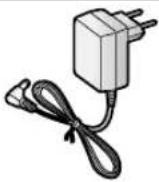 Adaptor c.a./PNLV226CE Adaptor c.a./PNLV226CE |  Acumulatori reîncărca-bili Acumulatori reîncărca-bili |  Încărcător Încărcător |
| Cantitate 1 2 1 |
Notă:
- Accesoriiile pentru instalarea monitorului principal și a interferonului sunt prezentate în Ghid de instalare inclus.
- Veți avea nevoie de următoarele articole suplimentare (achiziționate la nivel local) pentru a instala încărcătorul pe perete.
- Şuruburi × 2 (pentru montare pe perete):
Pregătiți şuruburile în funcție de materialul, structura, rezistența și de alti factori ai zonei de montare, precum și de greutatea totală a obiectelor care trebuie montate.
Pentru informații despre vânzări, vă rugăm să contactați cel mai apropiat dealer Panasonic.
În vigoare din decembrie 2015
| Accesoriu Număr de comandă | Număr de dispozitive care pot fi conec-tate | |
| Acumulatori reîncărcabili | HHR-4MVE*1Tip accumulator:- Nichel-hidrură metallică (Ni-MH)- 2 x dimensiune AAA (R03) pentru fie-care receptor | - |
| Unitate pentru ușă (denumită inter-fon) | VL-V554 (montare aparentă) | Max. 2 (inclusiv dispozitivele incluse) |
| VL-V554U (montare încastrată) | ||
| Monitor secundar VL-WD613 Max. 6 (inclusiv dispozitivele incluse) | ||
| Cameră cu senzor fără fir (denumită cameră) | VL-WD812 Max. 4 | |
| Amplificator DECT (denumit repe-tor) | VL-FKD2 Max. 2 | |
*1 Este posibil ca accumulatorii de schimb să aibă o capacitate diferită de cea a accumulatorilor furnizați.
1.3 Informații generale
- În cazul în care aveți probleme, trebuie să contactați mai întâi furnizorul echipamentului.
Declaratie de conformitate:
- Panasonic System Networks Co., Ltd. declară că acest echipament (VL-SWD501FX/VL-SWD501UFX) respectă cerințele esențiale și alte prevederi relevante din Directiva privind echipamentele radio și echipamentele terminale de telecomunicații (R&TTE) 1999/5/CE. Declaratiile de conformitate pentru respectivele produse Panasonic prezentate în acest manual pot fi descărcate vizitând: http://www.ptc.panasonic.eu
Informații de contact ale reprezentantului autorizat:
Informații privind proiectarea ecologică
Informații privind proiectarea ecologică în conformitate cu regulamentul UE (CE) nr. 1275/2008 amendat de regulamentul (UE) nr. 801/2013. Din 1 ianuarie 2015.
Vă rugăm să vizitați: www.ptc.panasonic.eu
Faceți clic pe [Downloads]
→ Informații privind consumul de energie electrică al produselor (public)
Găsiți informații despre consumul de energie în stare de repaus, conectat la rețea, și instrucțiuni pe site-ul web de mai sus.
Pentru referință ulterioară
Vă recomandăm să înregistrați următoarele informații pentru a vă fi de ajutor în cazul unei reparații în garanție.
| Nr. serie Data achiziționării |
| (pe partea din spate a monitorului principal) |
| Numele și adresa dealerului |
Ataşati aici chitanța de cumpărare.

1.4 Proceduri de utilizare și pictograme
■ Acest manual asigură procedurile de utilizare a produsului. Aceste proceduri de utilizare pot fi înțelese după cum urmează:
Exemplu monitor principal:
Din meniul principal al monitorului principal, atingeti → → [Înregistrare/Anulare] → [Înregistrare] → [Cameră].
Semnificatie
Din meniul principal al monitorului principal, atingeți înregistrare/ănulare], [Înregistrare], apoi [Cameră].
– Cuvintele introduse între [ ] indică butoanele tactile.
– Cuvintele introduse între „” indică elemente sau mesaje afișate pe ecran care nu pot fi selectate.
Exemplu monitor secundar:


Semnificatie
Apăsați butonul rotund din centrul butonului multifuncțional (☐), selectați „Sonerie” apăsând butonul multifuncțional în sus sau
în jos (), apoi apăsați butonul rotund ().
– Cuvintele introduse între „” indică setări, elemente și mesaje afișate pe ecran.
– Cuvintele sau pictogramele introduse între „()” după butoanele multifunționale ( , sau indică cuvintele2 sau pictogramele afișate pe ecranul de deasupra butoanelor multifunționale.
■ în acest manual, pictogramele sunt utilizate după cum urmează.

: Indică faptul că informațiile sau procedurile sunt aferente monitorului principal.

: Indică faptul că informațiile sau procedurile sunt aferente monitorului secundar.

: Indică faptul că informațiile sau procedurile sunt aferente camerei.

Indică faptul că informațiile sau procedurile sunt aferente repetorului.
1.5 Mărci comerciale și mărci înregistrate
- Sigla SDXC este o marcă comercială a SD-3C, LLC.
- Mac OS, QuickTime și sigla QuickTime Logo sunt mărci comerciale ale Apple Inc., înregistrate în SUA și în alte țări.
- Microsoft, Windows, Windows Vista și Windows Media sunt mărci comerciale înregistrate sau mărci comerciale ale Microsoft Corporation în Statele Unite ale Americii și/sau în alte țări.
- Programul software al monitorului secundar se bazează, într-o anumită măsură, pe lucrările Independent JPEG Group.
- Toate celelalte mărci comerciale identificate în acest document sunt proprietatea deținătorilor respectivi.
1.6 Abrevieri
Următoarele abrevieri sunt utilizate în acest manual.
- Sistemul de operare Microsoft ® Windows Vista® este numit Windows Vista.
- Sistemul de operare Microsoft ^ Windows ^ 7 este numit Windows 7.
- Sistemul de operare Microsoft ^ Windows ^ 8 este numit Windows 8.
- SDXC/SDHC/miniSDHC/microSDHC/cardul de memorie SD/cardul de memorie miniSD/cardul de memorie microSD sunt numite card SD.
2.1 Pentru siguranța dumneavoastră
Pentru a preveni producerea unor vătămări corporale grave și pierderi de vieți omenesti/pierderi materiale, citiți cu atenție această secțiune înainte de a utiliza produsul pentru a asigura funcționarea corectă și exploatarea în siguranță a produsului dumneavoastră.

AVERTIZARE
Prevenirea incendiilor și a şocurilor electrice
- Utilizați numai sursele de alimentare cu energie marcate pe produs. Dacă nu sunteți sigur ce tip de sursă de alimentare aveți la domiciliu, consultați dealerul sau compania locală de electricitate.
- Utilizați numai unitatea de alimentare cu curent specificată și adaptorul de c.a.
- Nu încercați să demontați sau să modificați acest produs. Pentru reparații, contactați un centru autorizat de service.
- Nu atingeți niciodată unitatea de alimentare cu curent și adaptorul de c.a. cu mâinile ude.
- Nu atingeți unitatea de alimentare cu curent și adaptorul de c.a. în timpul unei furtuni cu descărcări electrice.
- Nu utilizati produsul (cu exceptia interfonului) în zone expuse la ploaie, umezeală, aburi sau fum cu reziduuri de ulei sau zone în care este foarte mult praf.
- Nu efectuați nicio actiune (de exemplu constituirea, răsucirea, întinderea, legarea, îndoirea forțată, avarierea, modificarea, expunerea la surse de căldură sau așezarea unor obiecte grele pe cablul de alimentare și pe adaptorul de c.a.) care pot deteriora cablul de alimentare și adaptorul de c.a. În cazul în care utilizati produsul cu un cablu de alimentare sau un adaptor de c.a. deteriorat se pot produce şocuri electrice, scurtcircuite sau incendii. Pentru reparații, contactați un centru autorizat de service.
- Nu supraîncărcați priza de curent sau circuitul peste nivelurile specificate. Supraîncărcarea sau conectarea mai multor aparate la o singură priză de curent poate determina încălzirea și se poate produce un incendiu.
- Nu puneti niciodată obiecte de metal în interiorul produsului. Nu vărsați lichide pe produs (cu exceptia interfonului).
Dacă în produs intră obiecte de metal sau dacă produsul se udă, acționați întrerupătorul pentru a opri aparatul sau scoateți produsul din priză și contactați un centru autorizat de service. - Nu utilizați un cuptor cu microunde sau alte dispositive, cum ar fi aparate de gătit cu inducție electromagnetică, pentru a grăbi procesul de uscare al unor părți ale produsului.
- Introduceți complet adaptorul de c.a. în priza de curent. În caz contrar, se pot produce şocuri electrice și/sau încălzirea excesivă și se poate produce un incendiu. Nu utilizați adaptoare de c.a. sau prize de curent deteriorate.
- Îndepărtați regulat praful, etc., de pe adaptorul de c.a., după ce l-ați scos din priza de curent, și apoi ștergeți-l cu o cârpă uscată. Praful acumulat poate determina aparitția unor defecte de izolare, produse de umezeală, etc., și se pot produce incendii.
- Dacă produsul scoate fum, are un miros ciudat sau face un zgomot anormal sau dacă ați scăpat produsul pe jos sau a apărut o deteriorare fizică a acestuia, acționați întrerupătorul pentru a-l opri sau scoateți produsul din priza de curent. În aceste condiții se poate produce un incendiu sau un șoc electric. Verificați dacă aparatul nu mai scoate fum și contactați un centru autorizat de service.
- Tineți de corpul principal (nu de părțile din metal) al adaptorului de c.a. atunci când îl scoateți din priză. Scoaterea din priză a adaptorului de c.a. apucând de cablul acestuia sau de ștecherul cablului poate produce incendiu, șocuri electrice sau vătămări.
Prevenirea accidentelor
- Cardurile SD pot reprezenta un pericol de sufocare. Nu păstrați cardurile SD la îndemâna copiilor. Dacă suspectați că un copil a înghițit un card SD, consultați medicul imediat.
- Nu utilizați produsul în unitățile medicale dacă în regulamentele afișate în zona respectivă se specifică faptul că acest lucru nu este permis. Este posibil ca în spitale sau în unitățile medicale să se utilizeze echipamente a căror funcționare poate fi afectată de energia de radiofrecvență din surse externe (radiofrecvență).
- Nu instalați și nu utilizați acest produs în apropierea unor dispozitive controlate automat, precum ușile automate și alarmele de incendiu. Undele radio emise de la acest produs pot determina funcționarea defectuoasă a acestor dispozitive și se pot produce accidente.
- Consultați producătorul oricăror dispozitive medicale personale, de exemplu stimulatoare cardiace sau proteze auditive, pentru a determina dacă acestea sunt protejate corespunzător față de energia de radiofrecvență din surse externe (radiofrecvență). (Produsul funcționează în intervalul de frecvențe cuprins între 1,88 GHz și 1,90 GHz, iar puterea de transmisie prin radiofrecvență este de 250 mW (max.).)

AVERTISMENT
Prevenirea accidentelor, a vătămărilor corporale și a daunelor materiale
- Nu utilizati produsul în zone instabile sau în zone expuse la vibrații puternice. Acestea pot cauza căderea produsului, determinând defectarea produsului sau vătămarea corporală.
- Nu apropiati urechea (urechile) de difuzor, deoarece sunetele puternice emise de acesta pot cauza deficiențe de auz.
- Nu introduceți monede sau alte obiecte metalice în încărcător. Obiectele metalice se pot înfierbânta, cauzând arsuri.
- Nu amplasați carduri magnetice sau alte dispozitive care stochează date pe un suport magnetic (cum ar fi cărțile de credit) în apropierea încărcătorului. În caz contrar, cardurile sau dispozitivele pot deveni inutilizabile.
Accumulatorii monitorului secundar
Prevenirea scurgerilor, generării de căldură, fisurării sau a accidentelor
- Vă recomandăm să utilizați acumulatorii indicați la pagina 4. UTILIZAȚI EXCLUSIV acumulatori reîncărcabili Ni-MH de dimensiunea AAA (R03).
- Nu combinați acumulatorii vechi cu cei noi.
- Nu deschideți și nu deteriorați acumulatorii. Electrolitul eliberat de acumulatori este coroziv și poate cauza arsuri sau vătămări oculare sau cutanate. Electrolitul este toxic și poate fi nociv dacă este înghițit.
- Încărcați acumulatorii furnizați sau identificați exclusiv pentru utilizarea cu produsul, în conformitate cu instrucțiunile și limitările specificate în acest manual.
- Nu încălziți acumulatorii și nu îi aruncați în foc.
- Nu atingeti capetele accumulatorilor (,⊕)de obiecte metalice.
- Manipulați cu grijă accumulatorii. Nu permiteți contactul materialelor conductoare de electricitate, cum ar fi inele, brățări sau chei cu accumulatorii; în caz contrar, un scurtcircuit poate cauza supraîncălzirea accumulatorilor și/ sau a materialelor conductoare, cauzând arsuri.
- Utilizați exclusiv încărcătorul și adaptorul de c.a. specificate pentru încărcarea accumulatorilor. Nerespectarea acestor instrucțiuni poate cauza umflarea sau explozia accumulatorilor.
2.2 Instructiuni importante de siguranță
Dacă utilizați acest produs, respectați întotdeauna măsurile elementare de siguranță pentru a reduce riscul de producere a unui incendiu, a șocurilor electrice sau vătămarea corporală.
-
Nu utilizați acest produs în apropierea apei. De exemplu, în apropierea unei căzi de baie, a unei chiuvete, a chiuvetei de bucătărie sau a unui lavoar, într-un subsol umed sau în apropierea unei piscine, etc.
-
Utilizați exclusiv unitatea de alimentare cu curent, adaptorul de c.a. și accumulatorii indicați în acest manual. Nu aruncați accumulatorii în foc.
Aceştia pot exploda. Consultați codurile locale privind posibilele instrucțiuni de eliminare speciale.
SALVATI ACESTE INSTRUCTIUNI
2.3 Pentru o funcționare optimă
Amplasarea/evitarea zgomotului (monitor principal/monitor secundar)
Monitorul principal, monitorul secundar și alte unități compatibile Panasonic utilizează unde radio pentru a comunica între ele. (Produsul funcționează în intervalul de frecvențe cuprins între 1,88 GHz și 1,90 GHz, iar puterea de transmisie prin radiofrecvență este de 250 mW (max.).)
- Pentru acoperire maximă (aprox. 100 m) și comunicații fără zgomote, instalați monitorul principal:
– într-o locație confortabilă, la înălțime și centrală, fără obstacole între monitorul secundar și monitorul principal în mediul interior.
– la distanță de aparatele electronice, cum ar fi televizoare, radiouri, computere personale, dispositive fără fir sau telefoane digitale fără fir.
– cu spatele spre transmitătoarele de radiofrecvență, de exemplu antenele externe ale stațiilor telefoanelor mobile. (Evitați instalarea monitorului principal în apropierea unei ferestre.)
- Acoperirea și calitatea semnalului depind de condițiile locale de mediu.
- Nu amplasati încărcătorul în apropierea televizoarelor, difuzoarelor sau a altor dispositive care emit unde electromagnetice. În caz contrar, încărcătorul nu va putea încărca produsul.
Mediu (monitor principal/monitor secundar)
- Păstrați unitatea (monitorul principal și monitorul secundar) la distanță față de dispozitivele care generează zgomot electric, precum lămpile fluorescente și motoarele.
- Unitatea nu trebuie să fie expusă direct la acțiunea razelor solare.
- Unitatea trebuie să fie păstrată la distanță față de sursele de căldură precum radiatoare, mașini de gătit, etc. Aceasta nu trebuie să fie așezată în încăperi în care temperatura este sub 0 °C sau peste 40 °C. Evitați subsolurile în care este umiditate.
- Nu instalați produsul în spații în care pot apărea schimbări bruște de temperatură. În caz contrar, se poate forma condens pe produs și acesta poate funcționa defectuos.
- Chiar și atunci când monitorul principal și monitorul secundar sunt utilizate la o distanță de 100 m unul față de celălalt, obstacolele pot cauza semnale slabe, zgomote, transmisii întrerupte, imagini distorsionate și rate reduse de împrospătare a imaginii. Obstacolele pot fi:
– Uși de metal sau obloane de metal.
– Izolații termice inclusiv folii din aluminiu.
– Pereți din beton sau pereți din foi de metal galvanizat.
– Dacă monitorul secundar este utilizat într-o clădire diferită sau într-o parte diferită a casei, adică la un etaj diferit de cel la care este instalat monitorul principal.
- Pereți mulți.
– Ferestre de sticlă cu dublă izolare.
- Este posibil ca anumite tipuri de proteze auditive să recepționeze zgomotul produs de comunicația fără fir dintre monitorul principal, monitorul secundat și alte unități compatibile Panasonic.
- Operarea unității în apropierea aparatelor electrocasnice poate cauza interferențe. Așezați unitatea la distanță de aparatele electrocasnice.
- În zonele înconjurate de un câmp electric înalt, pot apărea perturbații la imaginea sau la semnalul sonor al unității.
2.4 Alte informații importante
- Adaptorul de c.a. este utilizat ca dispozitiv de deconectare principal. Asigurați-vă că în apropierea produsului este
montată o priză de curent și că aceasta este ușor accesibilă.
Avertisement:
- Pericol de explozie dacă accumulatorul este înlocuit cu un tip incorect. Eliminați acumulatorii uzați în conformitate cu instrucțiunile.
Interceptare
Acest produs utilizează tehnologie digitală fără fir, astfel încât se interceptează rar un apel. Cu toate acestea, apelurile pot fi interceptat de un terț deoarece produsul comunică utilizând și unde radio.
- „Interceptarea” presupune faptul că cealaltă parte interceptează un mesaj radio în mod intenționat sau accidental utilizând un receptor.
Confidentialitatea și drepturile asupra portretelor
La instalarea sau utilizarea interfonului, vă rugăm să țineți cont de dreptul la confidențialitate al altor persoane.
- În general, prin definiție „confidentțialitatea” este capacitatea unui individ sau a unui grup de a opri accesul la informațiile personale al unor persoane altele decât cei cărora le-au fost puse la dispoziție informațiile respective. „Drepturile pentru portret” înseamnă dreptul de a fi protejat astfel încât fotografia dumneavoastră să nu poată fi utilizată fără discriminare și fără acordul dumneavoastră.
Informații personale
În memoria internă a monitorului principal și pe cardurile SD se înregistrează informații personale (imaginea și înregistrările audio ale vizitatorilor etc.). Panasonic nu își asumă responsabilitatea pentru daunele neprevăzute care decurg din expunerea informațiilor înregistrate.
• Aviz de neresponsabilitate
Datele înregistrate pot fi modificate sau șterse în cazul unei utilizări incorecte, a expunerii la electricitate statică, în cazul producerii unor accidente, defectiuni, reparații sau în cazul efectuării altor operații. Panasonic nu își asumă responsabilitatea pentru daunele directe sau indirecte rezultate din pierderea sau modificarea imaginilor înregistrate.
Solicitarea unor reparații pentru produs
- Asigurati-vă că ați făcut o copie de rezervă a datelor înregistrate, din memoria internă a monitorului principal pe cardul SD, apoi ștergeți toate datele înregistrate în memoria internă înainte de a trimite produsul la reparat. După copierea datelor, asigurati-vă că ați scos cardul SD de la monitorul principal.
- După copierea datelor, inițializați setările monitorului principal și ale monitorului secundar. ^*1 (Toate informațiile salvate în memoria internă sunt șterse în momentul inițializării setărilor.)
– Chiar dacă produsul este trimis la reparat fără să fie inițializat, este posibil ca după reparare, memoria (inclusiv datele și setările înregistrate) monitorului principal sau a monitorului secundar să fie ștearsă, iar monitorul să aibă setările din fabricație.
– Dacă nu puteți efectua operații datorită unei defectiuni a monitorului principal sau a monitorului secundar,
consultați magazinul de la care l-ați cumpărat pentru a primi instructiuni despre ceea ce trebuie să faceți.
Notă privind casarea, transferul sau returnarea produsului
- Acest produs poate stoca informații private/confidentțiale despre dumneavoastră.
Pentru a vă proteja intimitatea/confidentialitatea, vă recomandăm să ștergeți informațiile (imaginile înregistrate) din memorie înainte de a casa, transfera sau returna produsul.
Toate imaginile înregistrate pot fi şterse imediat prin inițializarea monitorului principal sau a monitorului secundar. ^*1 - Scoateți cardul SD de la monitorul principal.
- Consultați pagina 10 pentru informații privind eliminarea sau transferul cardului SD.
*1 Monitor principal: utilizati [Initializare setari + Stergere imagini] din [Initializare setari]. (→ pagina 37) Monitor secundar: efectuati „Initializare”. (→ pagina 38)
Informații pentru utilizatori privind colectarea și casarea echipamentelor vechi și a accumulatorilor uzați

Aceste simboluri (①, ②, ③) de pe produse, ambalaj și/sau de pe documentele însoțitoare indică faptul că produsele electrice și electronice nu trebuie amestecate cu deșeurile menajere.
Pentru tratarea, recuperarea și reciclarea adecvată a produselor vechi și a accumulatorilor uzați, vă rugăm să le depuneți la centrele de colectare respective în conformitate cu legislația națională și Directivele 2002/96/CE și 2006/66/CE. Prin eliminarea corectă a acestor produse și a accumulatorilor, veți contribui la recuperarea resurselor valoroase și la prevenirea posibilelor efecte negative asupra sănătății umane și a mediului, care ar putea apărea în urma tratării necorespunzătoare a deșeurilor.
Pentru informații suplimentare despre colectarea și reciclarea produselor și accumulatorilor vechi, vă rugăm să contactați municipalitatea locală, serviciul de eliminare a deșeurilor sau punctul de vânzare de unde ați achiziționat articolele. În cazul eliminării incorecte a acestor deșeuri se pot aplica penalități, în conformitate cu legislația națională.
Pentru utilizatorii comerciali din Uniunea Europeană
Dacă doriți să aruncați echipamente electrice și electronice, vă rugăm să contactați dealerul sau furnizorul dumneavoastră pentru informații suplimentare.
Informații referitoare la eliminarea deșeurilor în țările din afara Uniunii Europene
Aceste simboluri (①, ②, ③) sunt valabile numai în Uniunea Europeană. Dacă doriți să aruncați aceste articole, vă rugăm să contactați autoritățile locale sau dealerul și să întrebați care este metoda corectă de eliminare.
Notă privind simbolul accumulatorului
Acest simbol (②) poate fi utilizat împreună cu un simbol chimic (③). În acest caz, este în conformitate cu cerința stabilită de directiva aferentă substanței chimice folosite.
Altele
- Este interzisă demontarea sau modificarea acestui produs. Pentru reparații, contactați dealerul de la care ați cumpărat produsul.
- În cazul unei pene de curent, acest produs nu poate fi utilizat.
- Pentru imaginile înregistrate:
Imaginea înregistrată se va pierde dacă:
– Produsul este manevrat incorrect.
- Se produc şocuri electrice sau interferențe cu unde radio.
– Alimentarea se opreşte în timpul utilizării.
- Panasonic nu poate fi responsabil pentru daunele datorate unor factori externi, de exemplu în cazul unor pene de curent.
- Dacă întrerupeți utilizarea monitorului principal și a interfonului, scoateți monitorul principal și interfonul de pe perete pentru a preveni căderea acestora. (Consultați dealerul pentru informații despre scoaterea produsului.)
3.1 Utilizarea cardurilor SD (vândute separat)
Cardurile SD pot fi utilizate cu monitorul principal pentru a înregistra imagini și apeluri de la interferon și cameră. (→ pagina 19)
Atunci când nu este utilizat un card SD, memoria internă a monitorului principal este utilizată pentru a salva imaginile. În acest caz, numai imaginile de la interferon pot fi salvate, iar capacitatea de memorare este limitată. Prin urmare, vă recomandăm să utilizați un card SD pentru a salva imaginile.
Consultați pagina 42 pentru informații privind cardurile SD care pot fi utilizate.
3.1.1 Măsuri de siguranță privind cardurile SD
- Indicatorul cardului SD (→ pagina 11) luminează intermitent atunci când datele sunt citite de pe sau scrise pe cardul SD. Nu scoateți cardul SD, apăsați butonul RESET (→ pagina 11) sau opriți alimentarea cu curent la monitorul principal în timp ce indicatorul cardului SD luminează intermitent. Nerespectarea acestor indicații poate cauza coruperea datelor.
- Cardurile SD formatate de PC-uri sau de alte dispositive trebuie să fie formatate la monitorul principal înainte de a putea fi utilizate. (→ pagina 41)
- Atunci când comutatorul de blocare pentru protectie la scriere (①) este setat în poziția „BLOCARE”, cardul SD nu poate fi formatat, iar imaginile și înregistrările audio nu pot fi înregistrate sau șterse.

- Vă recomandăm să copiați datele importante pe un PC sau un alt dispozitiv. Datele de pe cardurile SD pot fi corupte sau șterse în cazul defectării cardurilor SD sau al expunerii la unde electromagnetice sau electricitate statică.
Eliminarea sau transferul cardurilor SD
- Utilizatorii sunt singurii responsabili de gestionarea datelor de pe cardul SD. Formatarea sau stergerea cardurilor SD de la monitorul principal, de la un PC sau un alt dispozitiv, modifică numai informațiile privind gestionarea fișierelor și nu sterge complet toate datele stocate pe cardurile SD. Atunci când eliminați sau transferați cardurile SD, vă recomandăm să distrugeți fizic cardurile SD sau să utilizați un software pentru computer disponibil în comerț pentru a sterge complet toate datele de pe cardurile SD.
3.1.2 Introducerea cardurilor SD
Atentionare:
- Nu atingeti contactele de metal ale cardului SD.
1 După confirmarea faptului că ecranul monitorului principal este oprit, introducți cardul SD în slotul pentru cardul SD (①).

- Introduceți cardul SD cu colțul tăiat (②) în sus până când se aude un clic și se fixează în loc.
- Indicatorul cardului SD luminează intermitent, iar monitorul principal pornește pentru a confirma informațiile imaginii înregistrate.
2 Confirmați faptul că mesajul „Cardul SD este pregătit.” este afişat pe ecran.
- Indicatorul cardului SD se opreşte, iar ecranul se stinge automat.
Scoaterea cardurilor SD
După confirmarea stingerii indicatorului cardului SD, introduceti cardul SD, apoi scoateți-I.
3.2 Butoane de comandă
3.2.1 Interfonul

① Capac obiectiv
② Becuri LED (pentru iluminare)
③ Plăcuță de identificare (accesoriu inclus)
- Poate fi montată, conform instructiunilor, la instalarea interfonului.
④ Microfon
⑤ Obiectiv cameră
⑥ Difuzor
⑦ Buton apelare și indicator (roșu)
- Indicatorul se aprinde și are culoarea roșie atunci când alimentarea este pornită.
Calitatea imaginii interferonului
Calitatea imaginilor realizate cu interfonul poate să difere în funcție de mediul în care acesta este instalat și de ora de vizualizare a imaginilor.
Pentru informații suplimentare, consultați pagina 44.
- Luminează intermitent dacă aveți o notificare. (→ pagina 13)
- Atunci când este atins afișajul, apare meniul principal, iar indicatorul nu mai luminează intermitent.
③ Difuzor
④ Buton și indicator Talk (convorbire) (albastru)
Denumit în acest manual TALK
- Indicatorul luminează intermitent atunci când primiti un apel de la un interfon sau de la monitorul secundar și se aprinde atunci când recepționați apelul.
- Atunci când butonul tactil apare pe ecran, puteți răspunde la apeluri apăsând acest buton.
⑤ Slot card SD (panou lateral) ( pagina 10)
⑥ Afișează sau ascunde butoanele tactile și pictogramele afișate peste imagini.
⑦ Microfon
⑧ Indicator card SD (albastru)
- Luminează intermitent atunci când se scriu date pe sau se citesc date de pe un card SD. (→ pagina 10)
⑨ Buton Off (Oprire)
Denumit în manual

⑩ Butonul Reset (Resetare)
Dacă monitorul principal nu funcționează corect, apăsați pe butonul RESET cu un obiect ascuțit pentru a reseta monitorul principal. (Imaginile înregistrate și setările configurate nu vor fi afectate.)
3.2.3 Monitor secundar

① Afişaj (→ pagina 13)
② Butoane multifuncționale

Afișează funcțiile care pot fi utilizate apăsând


② afişat pe ecrane, cum ar fi ecranul de
informații (→ pagina 13). Săgețile afișate pe indică direcțiile în care poate fi utilizat butonul.

3. Pregătirea
- Pe ecranul de informații, volumul poate fi modificat apăsând în sus sau în jos.
③ (monitor) (→ pagina 18, 24)
④ Indicator încărcare (→ pagina 14)
⑤ Antenă (integrată)
- Nu acoperiți antena atunci când utilizați monitorul secundar. (Acest lucru ar putea slăbi undele radio.)
⑥ Difuzor
⑦ (apelare prin sistem de paging) (→ pagina 17, 18)
⑧ OFF (oprire)
⑨ TALK (convorbire) (→ pagina 17)
⑩ Microfon
3.3 Afişaje
3.3.1 Monitor principal - panoul tactil și informațiile de pe ecran
Atentionare:
- Atingeti afișajul utilizând numai degetele.
- Nu acționați afișajul folosind obiecte dure și/sau cu vârf alungit (cum ar fi pixuri), obiecte ascuțite sau unghiile.
- Nu atingeți și nu apăsați pe afișaj folosind o forță excesivă.
- Nu utilizati folii de protectie a ecranelor LCD disponibile în comerț. Este posibil ca panoul tactil să nu funcționeze corect dacă utilizati folii de protectie.
- Atunci când se înregistrează schimbări bruște de temperatură, de exemplu, atunci când este pornit un încălzitor sau un răcitor, este posibil ca interiorul afișajului să fie încețoșat și să nu funcționeze corect. În acest caz, așteptați 1 sau 2 ore înainte de a încerca să utilizați afișajul.
Meniu principal

Meniul principal este ecranul afişat atunci când apăsați pe ecranul în stare de repaus (negru). (Afișat numai după configurarea datei și a orei, consultați pagina 15.)
Ecran de vizualizare a imaginii
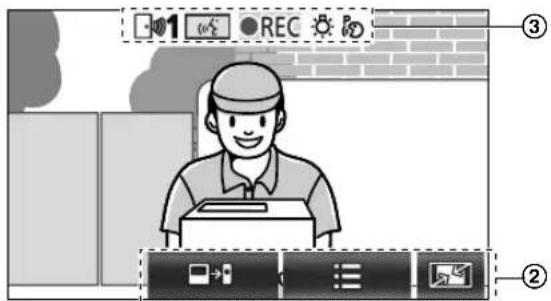
① „Aveți notificări” este afișat atunci când primiti notificări.
Atingeți [Verificare] pentru a vizualiza conținutul notificării.
② Butoane tactile (butoane afișate în albastru închis pe ecran)
Butoanele tactile se schimbă în funcție de ecranul afișat și de acțiunile efectuate.
- Atingeti butoanele de pe ecran pentru a efectua operații.
- Atunci când este atins un buton, se aude un bip, iar culoarea butonului se schimbă în portocaliu.
– Sunetele emise de monitorul principal pot fi dezactivate din setările [Sunet la atingere]. (→ pagina 37)
- Consultați pagina 12 pentru informații despre butoanele meniului principal.
- Consultați pagina 13 pentru informații despre principalele butoane afişate pe ecranul de vizualizare a imaginii.
③ Pictograme pentru informații privind starea (→ pagina 13)
Butoane meniu principal
| Buton Actiune | |
 | Afișează lista cu imaginile înregistrate. (→ pagina 20)• „Nou” este afişat atunci când există mesaje nevizualizate. |
 | Monitorizează interfonul sau camera. (→ pagina 18, 24) |
 | Apelează/trimite mesaje prin sistem de paging la monitorul secundar. (→ pagina 18) |
 | Afișează meniul de setări. (→ pagina 26, 35) |
| Buton Acțiune | |
Afișează următoarele meniuri de informații:1 2 3 • Atingeți butonul aferent meniului pe care doriți să-I vizualizați.1 Afișează notificări pentru monitorul principal și cameră.2 Afișează informații privind înregistrarea (destinație de salvare, memorie disponibilă etc.).3 Afișează dacă senzorii au fost activați și dacă vă puteți conecta la cameră. • Atingeți butonul aferent meniului pe care doriți să-I vizualizați.1 Afișează notificări pentru monitorul principal și cameră.2 Afișează informații privind înregistrarea (destinație de salvare, memorie disponibilă etc.).3 Afișează dacă senzorii au fost activați și dacă vă puteți conecta la cameră. | |
Butoanele principale de pe ecranul de vizualizare a imaginii
| Buton Actiune | |
 | Preia sau răspunde la un apel cu vizitatorul afişat. |
 | Monitorizează vizitatorul afişat. (Sunetele și imaginile pot fi monitorizate.) |
 | Afișează meniurile. |
 | Modifică afişarea din modul Ecran lat în cel de afişare a întregii imagini. (→ pagina 33) |
 | Înregistrează imaginea afişată. (→ pagina 20, 25) |
 | Revine la ecranul anterior. |
 | Deblochează sistemul de închidere elec-trică a ușii. (→ pagina 29) |
 | Deblochează sistemul de închidere elec-trică a portii de acces pentru autovehicu-le. (→ pagina 29) |
 | Transferă apelurile de la monitorul prin-cipal la monitorul secundar. (→ pagi-na 17) |
Pictograme pentru informații privind starea
| Pictogramă Semnificație | |
 | Indică interfonul care apelează, monitori-zează sau este în convorbire.(„1" indică numărul dispozitivului.) |
 | Indică camera care apelează, monitori-zează sau este într-o convorbire.(„1" indică numărul dispozitivului.) |
 | Indică faptul că monitorul principal este într-o convorbire. |
| Pictogramă Semnificatie | |
 | Indică faptul că monitorul principal monitorizează. |
 | Indică faptul că imaginile sunt înregistrate. (→ pagina 20) |
 | Indică faptul că becurile LED ale interferonului sunt aprinse. (→ pagina 34) |
 | Indică faptul că modul „Apăsați pentru a vorbi” este activat. (→ pagina 17) |
 | Indică faptul că comutatorul de blocare pentru protectie la scriere al acestui card SD este setat în poziția „BLOCARE” sau că este introdus un card SD pe care nu se poate înregistra. (→ pagina 10) |
3.3.2 Monitor secundar - Afişare pe monitor
Ecran de informații
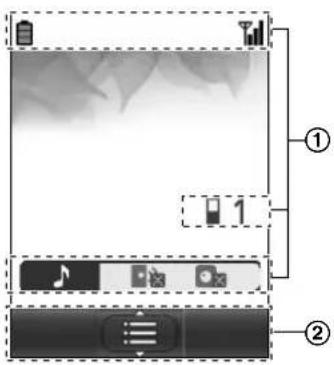
Ecranul de informații este afișat atunci când monitorul secundar este deconectat de la încărcător sau butoanele F1


sunt apăsate atunci când
ecranul este stins.
Ecranul de convorbire/monitorizare

① Pictograme pentru informații privind starea
| Pictogramă | Semnificatie |
| Nivel de încărcare accumulator. (→ pagina 15) | |
 | Stare rază de acțiune: cu cât sunt afișate mai multe bare, cu atât semnalul dintre monitorul secundar și monitorul principal este mai puternic. |
 | În afara razei de acțiune. |
 | Indică numărul monitorului secundar utilizat. |
 | Indică faptul că volumul soneriei interfonului este închis. |
 | Indică faptul că volumul soneriei camerei este închis. |
 | Indică interfonul care apelează, monitorizează sau este în convorbire.(„1" indică numărul dispozitivului.) |
 | Indică camera care apelează, monitorizează sau este într-o convorbire.(„1" indică numărul dispozitivului.) |
 | Indică faptul că aveți un apel de la interferon în timp ce apelați, monitorizați sau efectuați un apel cu un alt dispozitiv.(→ pagina 32) |
 | Indică faptul că aveți un apel de la o cameră în timp ce apelați, monitorizați sau efectuați un apel cu un alt dispozitiv.(→ pagina 32) |
 | Indică faptul că modul „Apăsați pentru a vorbi” este activat. (→ pagina 17) |
 | Indică faptul că imaginile sunt înregistrate. (→ pagina 20) |
 | Indică faptul că becurile LED ale interferonului sunt „Activat”. (→ pagina 34) |
② Pictograme taste programabile
| Pictogramă | Acțiune |
 | Afișează meniurile. |
 | Execută elementul sau operația selectat (ă). |
 | Revine la ecranul anterior. |
 | Deblochează sistemului de închidere electrică. (→ pagina 29) |
 | Modifică afișarea în modul Zoom. (→ pagina 33) |
 | Modifică afișarea în modul Ecran lat. (→ pagina 33) |
3.4 Instalare accumulatori
- UTILIZATI EXCLUSIV acumulatori reîncărcabili Ni-MH de dimensiunea AAA (R03).
- NU utilizati acumulatori alcalini/cu mangan/Ni-Cd.
- Confirmați polaritățile corecte (, ⊕ ⊖

- Utilizați acumulatorii reîncărcabili furnizați (EXCLUSIV Ni-MH). Pentru înlocuire, vă recomandăm să utilizați acumulatori reîncărcabili Panasonic indicați la pagina 4.
- Ştergeți capetele accumulatorilor ( ,⊕cu⊖ cârpă uscată.
- Evitați să atingeți capetele accumulatorilor ( , ⊕sau contactele unității.
3.5 Încărcarea monitorului secundar
Conectați încărcătorul numai la adaptorul de c.a. Panasonic furnizat ( pagina 3).
Conexiunile adaptorului de c.a.

*1 Apăsați ferm stecherul.
- Conectați încărcătorul la priza de curent, apoi introducți monitorul secundar în încărcător pentru a-l încărca. Încărcarea durează, de obicei, aproximativ 8 ore.
① Indicator de încărcare
– când încarcă: se aprinde
– când încărcarea este finalizată: se stinge
② Clemă
- Încărcarea poate dura mai mult în următoarele situații.
- Când temperatura de functionare este scăzută. (→ pagina 43)
– Când monitorul secundar este ridicat de pe încărcător sau utilizat în timpul încărcării. - Când semnalul monitorului secundar se află în afara razei de actiune ( pagina 14)
- Monitorul secundar nu se supraîncarcă, chiar dacă este amplasat tot timpul în încărcător.
Nivel de încărcare accumulator
| Pictogramă | Nivel de încărcare accumulator |
| Ridicat | |
| Mediu | |
| Scăzut | |
| Necesită încărcare |
- Consultați pagina 43 pentru ghidul privind orele de funcționare a monitorului secundar.
Notă:
- Atunci când monitorul secundar este scos din încărcător sau adaptorul de c.a. este deconectat timp de 1 săptămână sau mai mult, scoateți acumulatorii pentru a menține funcționarea acestora și pentru a preveni descărcarea lor.
– Reîncărcați accumulatorii înainte de a utiliza monitorul secundar din nou.
3.6 Montare pe perete
Notă:
- Asigurați-vă că peretele și metoda de fixare sunt suficient de rezistente pentru a susține greutatea unității.
- Fixați şuruburile (achizitionate la nivel local) în perete.
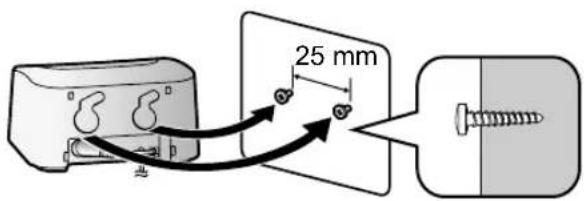
3.7 Configurarea limbii, a datei și a orei
– Această operație poate fi efectuată numai la monitorul principal.
La prima utilizare a monitorului principal, apare un ecran de selectare a limbii. Urmați pașii de mai jos pentru a configura limba, data și ora. (Indicatorul de notificare luminează intermitent dacă aceste setări nu au fost configurate.)
1 Atingeți limba pe care doriți să o utilizați, apoi atingeți [Înainte].
2 Configurați data și ora atingând [+] și [-].
3 Atingeți [OK] pentru a finaliza setările.
- Veți auzi un bip și ecranul se va închide.
Modificarea limbii, a datei și a orei
Limba, data și ora pot fi modificate de la butonul de setări din meniul principal. (→ pagina 35)
Notă:
- Limba monitorului secundar (inclusiv limba monitoarelor secundare înregistrate suplimentar) corespunde în mod automat cu setarea de limbă a monitorului principal.
- În cazul unei pene de curent setările definite pentru dată și oră se pot șterge. În acest caz, redefiniți setările.
- Ora se poate desincroniza cu circa 60 de secunde pe lună.
3.8 Setările ecran lat/zoom și setările pentru poziția de zoom
– Această operație poate fi efectuată numai la monitorul principal.
Puteți configura modalitatea de afișare inițială a imaginilor de la interferon pe monitorul principal și pe monitorul secundar.
Setările ecran lat/zoom
Din următoarele 3 setări, puteți selecta modalitatea de afișare inițială a imaginilor în momentul apariției vizitatorilor sau în timpul monitorizării.
Afişare zoom\*1
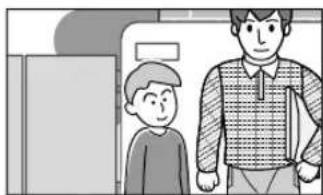
(imaginile sunt mărite de 2 ori mai mult decât în modul de afişare ecran lat)
Afişare ecran lat ^*2 (setare implicită)

Afișare imagine întreagă (numai la monitorul principal)

*1 Fiind utilizat un zoom digital, calitatea imaginii este mai slabă decât cea a imaginilor afișate în modul Ecran lat sau decât în cazul afișării imaginii întregi.
*2 Partea de sus și cea de jos a imaginilor afișate în modul Ecran lat pe monitorul principal nu sunt afișate ca în cazul afișării imaginii întregi.
Setările pentru poziția de zoom
Puteți configura care părți ale imaginilor să fie mărite în momentul afișării imaginilor mărite. Reglați poziția astfel încât persoanele sau obiectele pe care doriți să le vizualizați să fie afișate central pe ecran.
Setări:
- Din meniul principal, atingeti


[Setări inițiale].
- Configurarea setârilor pentru ecran lat/zoom:
① Atingeți [Setări Lat/Zoom], apoi selectați interfonul care trebuie configurat.
② Atingeti [La sosirea vizitatorilor] sau [La monitorizare], apoi selectati metoda de afișare (Zoom, Lat sau Tot).
- Veti auzi un bip și setările sunt modificate.
③ Pentru a finaliza operația, apăsați

Configurarea setărilor pentru poziția de zoom:
① [Setări poziție zoom] → selectați interfonul care trebuie configurat.
(Imaginea actuală de la interferon este afișată în modul Ecran lat.)
② Atingeti poziția pe care doriți să o măriți, apoi atin- geti [OK] după confirmarea poziției selectate.
- Veți auzi un bip, este afişat mesajul „Configurat”, apoi ecranul se închide automat.
Notă:
- Când este selectat [Zoom] pentru [Setări Lat/Zoom]:
– Reglați poziția de zoom astfel încât persoanele sau obiectele pe care doriți să le vizionați sunt afișate în centrul ecranului. (→ pagina 16)
- Atunci când se înregistrează imagini, sunt înregistrate numai zonele afișate în timpul măririi.
- Ecranul în poziția de zoom se închide automat dacă setările nu sunt finalizate în circa 90 de secunde. În acest caz, setările nu sunt salvate și trebuie reconfigure.
4.1 Preluarea apelurilor
– Această operație este identică atât pentru monitorul principal, cât și pentru monitorul secundar.
Dacă primiti un apel de la un interferon, monitorul principal și monitorul secundar sună și vor afișa o imagine de la interferon.
Puteți prelua apeluri efectuând următoarele operații.
1 Apăsați și voțăL Ku vizitatorul.
- Vorbiti alternativ cu vizitatorul (păstrând o distanță de aproximativ 50 cm față de microfon).
– Dacă vorbiti în același timp cu vizitatorul, nu vă veți auzi unul pe celălalt.
- Timp de vorbire: până la aproximativ 90 de secunde.
2 Pentru a finaliza operația, apăsați . OFF
Funcții disponibile în timpul conversației sau atunci când primiți un apel
- Monitorizare vizitatori (numai în cazul primirii unui apel)

- Modificare setări pentru ecran lat/zoom și panoramare/înclinare (→ pagina 33)
– Reglare sunet și setări de afişare (→ pagina 33) - Începere convorbire folosind modul „Apăsați pentru a vorbi” (→ pagina 17)
- Transferare apeluri (→ pagina 17)
- Deblocare sisteme de închidere electrică (→ pagina 29)
Notă:
- Dacă nu răspundeți la apel în 30 de secunde, ecranul se va închide.
- Imaginile de la apelurile primite sunt înregistrate automat la monitorul principal. (→ pagina 20)
4.1.1 Modul „Apăsați pentru a vorbi”
Dacă datorită zgomotului, dumneavoastră sau vizitatorul vă auziți cu dificultate, utilizând modul „Apăsați pentru a vorbi” conversația se va auzi mai bine. Vorbiți alternativ cu vizitatorul
apăsând përtialx comuta între modul vorbire și
modul recepționare. (Puteți utiliza această funcție în același mod atât de la monitorul principal, cât și de la cel secundar.)
1 Apăsați și mentineți apăsat tingjtole aproximativ
2 secunde în timpul desfășurării unui apel până când se aude un bip.
- Pictograma (sau) este aisata pe ecran.
2 Pentru a vorbi cu vizitatorul:
Vorbiți în timp ce țineți apăsat butonul TALK
Pentru a auzi vizitatorul:
Eliberati butonul

Notă:
- Modul „Apăsați pentru a vorbi” este anulat la terminarea convorbirii.
4.2 Transferarea apelurilor de la interfon
Puteți transfera un apel de la interferon între monitorul principal și cel secundar.
- Atunci când utilizati mai multe monitoare secundare, puteți transfera apelul de la interferon întră monitoarele secundare.
Pentru a transfera apeluri
- : în timp ce vorbiti cu un vizitator la interfon, atingeti

- Atunci când pot fi selectate mai multe dispozitive, selectați dispozitivul dorit. Pentru a trimite mesaje prin sistemul de paging către toate dispozitivele, atingeți [Apelare toate împreună].
: în timp ce vorbiti cu vizitatorul la interferon, apăsați

- Atunci când pot fi selectate mai multe dispositive:

*1 Pentru a trimite mesaje prin sistemul de paging câtre toate dispozitivele, selectați „Apel. toate împr.”
-
Apelați cealaltă parte prin sistemul de paging.
-
Atunci când acesta răspunde, solicitați-l să primească apelul de la interferon. Pentru a transfera apelul către partea apelată, efectuați următoarele.
: Atingeți [Transfer la submonitor].
Pentru a primi apeluri
– Această operație este identică atât pentru monitorul principal, cât și pentru monitorul secundar.
-
Atunci când primiți un apel de la interferon, apăsați TALK pentru a vorbi cu partea care vă apelează.
-
Atunci când este afișată imaginea de la interferon, vorbiți cu vizitatorul.
-
Pentru a finaliza operația, apăsați . OFF
Notă:
- Vizitatorul nu poate auzi vocile în timpul apelării prin sistemul de paging.
- Pentru a vorbi cu vizitatorul în cazul în care partea apelată nu răspunde:

: Atingeți [Convorbire cu vizitator].

: Apăsați
TALK
4.3 Monitorizarea zonei exterioare cu ajutorul interfonului
Puteti monitoriza sunetele și imaginile folosind un interferon.
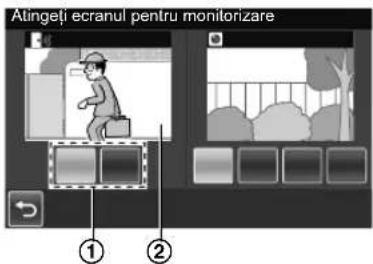
1 : Din meniul principal, atingeti .

- Atunci când sunt afișate mai multe dispositive, atingeti numărul interfonului pe care doriți să-I monitorizați cu (①), apoi atingeti imaginea (②).
Exemplu: atunci când există atât interfoane, cât și camere.
: Apăsați .
- Atunci când sunt afişate mai multe dispositive:

Selectati destinația. →

OK
2 Sunt afișate imaginile de la interferon.
- Apăsați pentru A borbi cu partea monitorizată.
3 Pentru a finaliza operația, apăsați . OFF
Funcții disponibile în timpul monitorizării
- Modificare setări pentru ecran lat/zoom și panoramare/înclinare (→ pagina 33)
- Reglare sunet și setări de afişare (→ pagina 33)
- Înregistrare imagini monitorizate (→ pagina 20)
Notă:
- Sunetul de la receptorul dumneavoastră nu va fi auzit la interferon.
• Durata de monitorizare:

: Aproximativ 90 de secunde (poate fi prelungit până
la 3 minute prin efectuarea unor operații în timpul monitorizării)

: aproximativ 3 minute
4.4 Transferul convorbirilor între monitorul principal și monitorul secundar
Puteți efectua apeluri de la interferon între monitorul principal și monitorul secundar.
- Atunci când utilizati mai multe monitoare secundare, puteți efectua apeluri de la interferon între monitoarele secundare.
Pentru a efectua apeluri
- : din meniul principal, atingeti

- Atunci când pot fi selectate mai multe dispozitive, selectați dispozitivul dorit. Pentru a apela toate dispozitivele, atingeți [Apelare toate împreună].
: Apăsați .
- Atunci când pot fi selectate mai multe dispositive:

Selectați dispozitivul dorit.*1

OK
*1
Pentru a apela toate dispozitivele, selectați „Apel. toate împr.”
-
Apelati cealaltă parte prin sistemul de paging.
-
Vorbiti cu partea apelată atunci când aceasta răspunde la apel.
-
Pentru a finaliza operația, apăsați

Pentru a primi apeluri
– Această operație este identică atât pentru monitorul principal, cât și pentru monitorul secundar.
- Atunci când primiti un apel de la interferon, apăsați
TALK
pentru a vorbi cu partea apelată.
Notă:
- Apelarea prin sistemul de paging se încheie automat după aproximativ 30 de secunde, iar apelurile de la interferon se încheie automat după aproximativ 90 de secunde.
5.1 Înregistrarea imaginilor și a fişierelor audio
Cantitatea de fișiere audio și imagini care poate fi înregistrată depinde de locația de salvare a conținutului (memorie internă sau card SD).
Pentru a vă bucura de toate capacitățile produsului, vă recomandăm să utilizați un card SD ca destinație de salvare.
- Atunci când un card SD este introdus în monitorul principal, acesta devine în mod automat destinația de salvare implicită. (Destinația de salvare nu poate fi selectată.)
- Consultați pagina 10 pentru informații despre cardurile SD compatibile și modalitatea de utilizare a acestora.
| Destinație de salvare Card SD (2 | GB - 64 GB) | Memorie internă (când nu este introdus un card SD) | ||
| Număr maxim de imagini | 3.000*1 | 50 | ||
| Tip de imagine înregistrată Imagini și apeluri de la interferon(→ pagina 20) | Imagini și apeluri de la cameră(→ pagina 25) | Numai imagini de la interferon(→ pagina 20) | ||
| Conținutul fiecărei înregistrări | Înregistrările apelurilor primite (înregistrare automată) | Video: max. aprox. 30 de secunde | Serii de imagini înregistrate la intervale de 1 secundă și fișiere audio: max. aprox. 30 de secunde | Imagini fixe: max. 8 |
| Înregistrări de la monitor (înregistrare manuală) | ||||
| Înregistrări din convorbiri | Video și audio: max. aprox. 90 de secunde*2 | Serii de imagini înregistrate la intervale de 1 secundă și fișiere audio: max. aprox. 90 de secunde*2 | Înregistrare imposibilă | |
*1 Diferă în funcție de capacitatea cardului SD. Consultați pagina 19 pentru ghidul privind capacitatea și numărul de imagini care pot fi înregistrate cu cardurile SD.
*2 Consultați pagina 36 pentru setările de înregistrare a fișierelor audio în [Înregistrare apeluri] pentru interfon și cameră.
Notă:
- Imaginile înregistrate pot fi copiate din memoria internă pe cardurile SD. (→ pagina 41)
- Imaginile înregistrate pe cardurile SD pot fi redate pe un PC. (→ pagina 41)
Ghid privind capacitatea cardului SD și înregistrarea pe acesta
Tabelul următor reprezintă un ghid estimativ pentru numărul de imagini care pot fi înregistrate, în funcție de dispozitivul pe care au fost stocate imaginile și de mărimea cardului SD utilizat, atunci când sunt utilizate setările implicite ([Înregistrare apeluri] este setat pe [Dezactivare] (→ pagina 36)).
Unitate: număr de imagini înregistrate
| Capacitate 2 GB | 4 GB 8 GB 16 GB 32 GB | 48 GB 64 GB | |||||
| Tip de imagine înregistrată | Numai imagini de la interfon | 125 255 | 520 1.040 | 2.090 3.000 | 3.000 | ||
| Numai imagini de la cameră | 2.300 3.000 | 3.000 3.000 | 3.000 3.000 | 3.000 3.000 |
Notă:
- Atunci când utilizati o cameră, vă recomandăm să utilizati un card SD cu o capacitate de 4 GB sau mai mult.
- Numărul de imagini care pot fi înregistrate indicat în tabel este doar orientativ și poate diferi de numărul efectiv de imagini care pot fi înregistrate.
- Deoarece cardurile SD conțin date, precum informații despre sistemul de gestionare a fișierelor, nu se poate utiliza capacitatea completă a acestuia pentru a salva datele. Atunci când sunt salvate alte date pe un card SD, numărul de imagini și înregistrări video care pot fi salvate este redus.
5.2 Înregistrarea imaginilor de la interfon și a conversațiilor
5.2.1 Înregistrarea automată a imaginilor de la apelurile primite
Atunci când primiti un apel, indiferent dacă doriti să îl preluați sau nu, imaginile sunt înregistrate automat timp de aproximativ 2 secunde după primirea apelului. (Consultați pagina 19 pentru informații despre conținutul înregistrat.)
Atunci când nu răspundeți la apeluri:
Imaginile înregistrate sunt salvate ca imagini neverificate, iar indicatorul de notificare de pe monitorul principal luminează intermitent.
Notă:
- Atunci când primiti un apel de la un alt interfon în timp ce sunteți într-o convorbire sau în timpul monitorizării unui interfon (→ pagina 30), trebuie să încheiați apelul sau să opriti monitorizarea pentru a afișa și salva imaginea provenită de la apelul primit.
- Atunci când există mai multe interfoane și primiți un apel de la un alt interferon, în timp ce primiți apelul, numărul de imagini înregistrate (8 imagini) și lungimea fișierelor video înregistrate (aproximativ 30 de secunde) sunt reduse.
Atunci când memoria internă sau memoria cardului SD este plină (actualizare automată imagine)
Atunci când memoria este plină, nu este necesar să ștergeți imaginile în mod manual pentru a înregistra mesaje noi deoarece imaginile existente, începând de la cea mai veche, sunt șterse în mod automat.
- Imaginile care nu au fost vizualizate vor fi, de asemenea, șterse.
- Consultați pagina 13 pentru informații privind verificarea stării de înregistrare a memoriei interne sau a cardului SD.
5.2.2 Înregistrați imagini și fișiere audio până la încheierea apelurilor (Înregistrare apeluri)
Pentru a utiliza această funcție, trebuie să existe un card SD în monitorul principal și [Înregistrare apeluri] trebuie configurat în mod adecvat (→ pagina 36).
În acest caz, atunci când apelurile de la interfon sunt preluate, apelurile pot fi înregistrate de la început până la încheiere într-un fișier video care include date audio. (Lungimea maximă a fișierului video este de aproximativ 120 de secunde.)
5.2.3 Înregistrarea manuală a imaginilor monitorizate
Imaginile monitorizate pot fi înregistrare în mod manual de la monitorul principal și de la monitorul secundar. (Consultați pagina 19 pentru informații despre conținutul înregistrat.) Imaginile monitorizate cu camera pot fi, de asemenea, înregistrate efectuând aceleași operații.
1 Efectuați următoarele operații atunci când sunt afișate imaginile monitorizate.
- Pictograma estă așisată pe ecran în timpul înregistrării.


Notă:
- Atunci când se înregistrează imagini de la monitorul secundar, datorită faptului că există o întârziere din momentul efectuării operațiilor până în momentul începerii effective a înregistrării, este posibil să existe o diferență între conținutul imaginilor monitorizate și imaginile înregistrate.
5.3 Redarea imaginilor înregistrate (numai la monitorul principal)
Atunci când există imagini înregistrate recent care nu au fost vizualizate, indicatorul de notificare luminează intermitent și este afișat mesajul „Nou”.
1 Din meniul principal, atingeti [Listă imagini înregistrate].
- O listă de imagini înregistrate pentru fiecare zi este afișată într-un calendar de 1 săptămână.
– Pentru a vizualiza o listă cu imagini înregistrate într-o zi diferită, atingeti butonul aferent datei dorite. Astfel, veți putea vedea toate imaginile înregistrate în ziua respectivă.
- Atingeți pentru vizualiza o listă de imagini înregistrate cu camera.
- Consultați pagina 21 și 22 pentru informații privind modalitatea de navigare pe acest ecran și despre redarea imaginilor.
2 Atingeți imaginea pe care doriți să o vizualizați.
- Atingeți pebruta vizualiza toate imaginile după data selectată.
3 Pentru a finaliza operația, apăsați . OFF
Notă:
- Indicatorul de notificare nu va mai lumina intermitent dacă meniul principal este afişat și pictograma „Nou” din meniul principal dispare de pe afişaj atunci când apare ecranul cu lista de imagini înregistrate.
5.3.1 Navigarea prin lista de imagini înregistrate și ecranele de redare a imaginilor
Ecran cu lista de imagini înregistrate

Ecranul de redare a imaginilor

① Numărul dispozitivului de înregistrare
② Data și ora înregistrării
③ Ora la care a fost redată imaginea
Afişajul și alte pictograme
| Pictogramă Semnificație | |
| Indică faptul că există o imagine care nu a fost vizualizată, identificând imaginea respectivă. | |
| Afișată atunci când apar imaginile de la un interferon.Atunci când sunt afișate imaginile de la o cameră, apare 1 | |
| Indică faptul că o imagine înregistrată pe cardul SD este afișată sau redată. | |
| Indică faptul că există un fișier audio în-registrat (afișat la poziția de începere a apelurilor înregistrate pe ecranul de re-dare). | |
| Afișată atunci când sunt redate imaginile. | |
| Afișată atunci când se întrerupe redarea imaginilor. | |
| Afișată atunci când este întrerupt sunetul.(→ pagina 22) | |
| Afișată atunci când comutatorul de blo-care pentru protecție la scriere a cardului SD este setat în poziția „BLOCARE”. (→ pagina 10) | |
Butoanele de utilizare în ecranul cu lista de imagini înregistrate
| Buton Actiune | |
| Mergeți la săptămâna anterioară sau următoare. | |
| Mergeți la pagina anterioară sau următoare (afișat numai atunci când există 7 imagini înregistrate sau mai mult). | |
| Schimbă memoria (memorie internă sau card SD) de pe care sunt afişate imaginile înregistrate. | |
| Accesează lista de imagini de la interferon. | |
| Accesează lista de imagini de la cameră. | |
| Redă imaginile pentru data selectată și toate imaginile înregistrate după data respectivă. | |
| Şterge toate imaginile din ziua selectată.Pentru a şterge:Atingeți înfirmați mesa-jul și apoi atingeți [Da]. | |
| Permite căutarea imaginilor utilizând calendarul (acesta este convenabil pentru căutarea unei imagini atunci când există multe imagini înregistrate).Atunci când este atins butonul, apare un calendar ca cel indicat mai jos.Atingeți butonul aferent datei imaginilor pe care doriți să le vizualizați. | |
Butoanele de utilizare în ecranul de redare
| Buton Actiune | |
| Sare la imaginea următoare sau ante-rioară. | |
| Întrerupe redarea imaginilor. | |
| Atunci când o imagine este înregistrată cu fișier audio, sunetul este redat de la începutul apelurilor înregistrate. | |
| Revine la ecranul cu lista de imagini în-registrate. | |
| Permite ștergerea imaginilor și reglarea luminozității și volumului. (→ pagi-na 22) | |
 | Comută între modurile de afişare ecran lat, imagine întreagă și zoom. (→ pagina 33)De asemenea, afişajul poate fi mărit atingând o imagine. |
 | Reia redarea imaginilor. |
 | Sare la cadrul următor sau anterior (imagine). |
5.3.2 Functiile butoanelor din meniu în timpul redării imaginilor
Următoarele operații pot fi efectuate utilizând butonul

afişat în timpul redării imaginilor.
Ştergerea imaginilor individuale:
Imaginile pot fi șterse câte una pe rând.
- Atingeți [Ştergere], verificați mesajul afişat și apoi atingeți [Da].
Reglarea luminozității ecranului:
- Atingeți [Luminozitate], apoi reglați luminozitatea atingând [–] (mai închis) sau [+] (mai deschis).
Reglarea volumului imaginilor redate:
Volumul poate fi reglat în timpul redării imaginilor.
- Atingeți [Volum], apoi reglați volumul atingând [–] (mai redus) sau [+] (mai puternic).
– Pentru a întrerupe sunetul, atingeti [–] până când pe
ecran apare .
Notă:
- Setarea [Ştergeti toate imaginile] poate fi utilizată pentru a șterge toate imaginile din destinația de salvare (memorie internă sau card SD) printr-o singură operație. (→ pagina 36)
6.1 Conectarea la o cameră
Prin conectare la o cameră (accesorii suplimentare, → pagina 4), puteți monitoriza imaginile din exterior cu ajutorul camerei, iar monitorul principal și cel secundar pot primi notificări cu sunete și imagini atunci când se activează senzorii camerei.
- Consultați manualele camerei pentru informații detaliate privind utilizarea acesteia.
- Este necesar un card SD pentru a înregistra imaginile de la cameră.
Notă:
- Calitatea imaginilor de la cameră poate fi mai slabă decât cea a imaginilor de la interferon.
6.1.1 Înregistrarea unei camere la monitorul principal
Înregistrați camera după conectarea acesteia la o unitate de alimentare cu curent.
– Înregistrați câte o cameră pe rând. Nu puteți înregistra mai multe camere în același timp.
– Aceste operații sunt valabile pentru camerele model VL-WD812. Consultați manualele camerei, în conformitate cu necesitățile.
1

: Din meniul principal, atingeti


[Cameră] → numărul camerei care trebuie înregistrată.
- Apoi, utilizati camera și finalizați următorii pași în decurs de aproximativ 5 minute.
2:

de alimentare fiind conectată la cameră,
apăsați butonul de înregistrare de pe partea din spate a camerei.
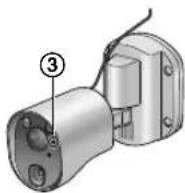
- Butonul de înregistrare este amplasat în spatele capacului butonului de înregistrare (①). Îndepărtați capacul butonului de înregistrare și utilizați capătul subțire al dispozitivului de îndepărtare a capacului razei de acțiune a senzorului (accesoriu inclus) pentru a apăsa și menține apăsat butonul de înregistrare (②) timp de aproximativ 3 secunde. Apoi, asigurați-vă că ați închis bine capacul butonului de înregistrare.

- Lampa indicatoare a camerei (③) luminează intermitent și are culoarea verde în timpul înregistrării. Când înregistrarea este finalizată, se aude un bip, iar lampa indicatoare se aprinde și are culoarea verde.

a finaliza operația, apăsați .

6.1.2 Imagini trimise de la cameră
Intervale de înregistrare a imaginilor de la cameră
Camera înregistrează imagini (serii de imagini) și le trimite la monitorul principal. Monitorul principal și monitorul secundar afișează imaginile actualizând în mod continuu imaginile fixe, câte una pe rând. (Datele video nu sunt trimise de la cameră.)
Imagini înregistrate datorită detectării de către senzori
Ora la care este înregistrată prima imagine se schimbă în funcție de setarea [Înregistrare înainte de detectare] (→ pagina 27) la [1 secundă înainte] sau [2 secunde înainte].
| Înregistrarea înce-pând cu 1 secundă înainte de detectare | Înregistrarea înce-pând cu 2 secunde înainte de detectare | |
| ↓ | ||
| prima imagine | 1 secundă înaintea detectării | 2 secunde înaintea detectării |
| ↓ | ||
| a doua imagine | Imediat după detectare | |
| ↓ | ||
| a treia imagine | La 1 secundă după detectare | |
| ↓ | ||
| a patra imagine | La 2 secunde după detectare | |
| ↓ | ||
| a cincea imagine | La aprox. 4 - 5 secunde după detectare | |
- Începând de la a șasea imagine, acestea sunt înregistrate la intervale de aprox. 1 secundă.
-
Următoarele probleme pot apărea atunci când este întuneric.
-
Prima imagine este întunecată. (Becurile LED nu se aprind deoarece încă nu a avut loc nicio detectare.)
- Obiectele din imagini pot părea încețoșate.
Imagini înregistrate în timpul monitorizării
Imaginile sunt înregistrate la intervale de aprox. 1 secundă din momentul pornirii monitorizării.
6.2 Monitorizarea zonei exterioare cu ajutorul camerei
Puteți monitoriza sunetele și imaginile cu ajutorul camerei.
- Sunetul de la receptorul dumneavoastră nu va fi auzit la cameră.
1 : Din meniul principal, atingeti , apoi

atingeti imaginea.
- Dacă este afișat ecranul de selectare a camerei, atingeți numărul camerei cu care doriți să efectuați monitorizarea, apoi atingeți imaginea.
2 Sunt afișate imaginile de la cameră.
- Apăsați pentru A borbi cu partea monitorizată.
3 Pentru a finaliza operația, apăsați . OFF
Funcții disponibile în timpul monitorizării
- Modificare setări pentru ecran lat/zoom și panoramare/înclinare (→ pagina 33)
– Reglare sunet și setări de afişare (→ pagina 33) - Activarea sunetului de avertizare al camerei (→ pagina 24)
- Înregistrare imagini monitorizate (→ pagina 20)
Notă:
• Durata de monitorizare:
- : Aproximativ 90 de secunde (poate fi prelungită până la 3 minute efectuând operații în timpul monitorizării)
- : aproximativ 3 minute
- În situațiile în care imaginile sunt dificil de văzut, cum ar fi pe întuneric sau în cazul retroiluminării, modificați setarea camerei [Luminozitate] și activați setarea [Compensare retroilum.], conform necesității. (→ pagina 27)
6.3 Când sunt activați senzorii camerei
Atunci când este activat senzorul camerei, monitorul principal și cel secundar primesc notificări după cum urmează.
1 Atunci când este activat un senzor, este emisă soneria, iar imaginile de la cameră sunt afișate timp de aproximativ 30 de secunde.
- Convorbirea cu vizitatorul de cealaltă parte a camerei:
Apăsați pe «TALK
- Monitorizarea (vizualizarea și ascultarea) vizitatorului fără a începe o convorbire:

Atingeti

– Durata de monitorizare este de aproximativ 90 de secunde (poate fi prelungită până la 3 minute efectuând operații în timpul monitorizării).

– Durata de monitorizare este de aproximativ 3 minute.
- Activarea sunetului de avertizare al camerei:

Atingeti

de avertizare]
→ [Redare sunet].


(OK)
Funcții disponibile la activarea unui senzor
- Modificare setări pentru ecran lat/zoom și panoramare/înclinare (→ pagina 33)
- Reglare setări luminozitate (→ pagina 34)
- Înregistrare imagini monitorizate (→ pagina 20)
Notă:
- Imaginile detectate la activarea senzorilor camerei sunt înregistrate automat pe cardul SD. (→ pagina 25)
- Odată activat un senzor, următoarea detectare a acestuia nu poate avea loc decât la aproximativ 10 secunde după finalizarea afișării primelor imagini detectate. (Puteți regla durata de timp în care nu au loc detectări. → pagina 26)
- În situațiile în care imaginile sunt difícil de văzut, cum ar fi pe întuneric sau în cazul retroiluminării, modificați setarea camerei [Luminozitate] și activați setarea [Compensare retroilum.], conform necesității. (→ pagina 27)
- Volumul și tipurile de sunete utilizate de setarea [Sunet de avertizare] pot fi modificate. (→ pagina 28)
6.4 Dezactivarea detectărilor efectuate de senzorul camerei pentru perioade de timp specificate (numai pentru monitorul principal)
Detectările efectuate de senzorul camerei pot fi dezactivate pentru perioade de timp specificate, conform necesității.
– Atunci când detectările efectuate de senzorul camerei sunt dezactivate, notificările nu sunt trimise la monitorul principal și la cel secundar, iar imaginile nu sunt înregistrate automat.
- Atunci când există mai multe camere, sunt dezactivate detectările senzorilor tuturor camerelor.
1 Din meniul principal, atingeti

2 Atingeti durata de timp pentru care doriți să fie dezactivată funcția de detectare a senzorilor.
- Se aude un bip, iar „Dezactivat” este evidențiat în galben atunci când setările sunt finalizate.
3 Pentru a finaliza operația, apăsați

Reactivarea funcției de detectare a senzorului
Atunci când funcția de detectare a senzorului este dezactivată, aceasta va fi reactivată automat după scurgerea perioadei de timp specificată. Puteți reactiva detectarea senzorului oricând efectuând următoarele operații.
- Din meniul principal, atingeti


pentru
a reactiva funcția de detectare a senzorului.
- Pentru a finaliza operația, apăsați
Notă:
- Starea detectărilor senzorului camerei poate fi verificată în meniul de informații al camerei. (→ pagina 13)
6.5 Înregistrarea imaginilor și a conversațiilor de la cameră
Imaginile cu date audio de la cameră pot fi înregistrate pe un card SD. (Incluzând imaginile de la interferon, pot fi salvate maxim 3.000 de imagini.)
6.5.1 Înregistrarea automată a imaginilor atunci când senzorii sunt activați
Atunci când senzorul este activat, imaginile afişate cu 1 sau 2 secunde ^1 înainte de detectare sunt înregistrate automat ^2 pe un card SD. (→ pagina 19)
*1 Ora la care începe înregistrarea înaintea detectărilor depinde de setarea [Înregistrare înainte de detectare]. (→ pagina 27)
*2 Atunci când efectuați un apel după activarea unui senzor, sunetul de la monitorul principal sau de la cel secundar va fi, de asemenea, înregistrat.
Atunci când nu răspundeți la apeluri:
Imaginile înregistrate sunt salvate ca imagini neverificate, iar indicatorul de notificare de pe monitorul principal luminează intermitent pentru a indica faptul că există imagini neverificate.
Notă:
- Atunci când există mai multe camere, este posibil să primiți mai multe apeluri în același timp. În acest caz, cel mai recent apel are prioritate și este înregistrat.
- Atunci când primiti un apel de la o altă cameră în timp ce sunteți deja într-o convorbire la o cameră sau în timpul monitorizării acesteia (→ pagina 30, 31), trebuie să
încheiați apelul sau să opriți monitorizarea pentru a afișa și salva imaginea de la apelul primit.
- Atunci când există mai multe camere și este activat senzorul unei alte camere în timp ce primiți un apel, durata de înregistrare a imaginilor de la cameră (maxim aproximativ 30 de secunde) poate fi redusă.
6.5.2 Înregistrarea imaginilor și a fişierelor audio până la încheierea apelurilor (Înregistrare apeluri)
Pentru a utiliza această funcție, trebuie introdus un card SD în monitorul principal, iar funcția [Înregistrare apeluri] trebuie setată pe [Activare] (→ pagina 36). Cu această funcție, apelurile pot fi înregistrate de la început până la încheiere într-un fișier video care conține date audio (lungime max. de aproximativ 120 de secunde).
6.5.3 Înregistrarea manuală a imaginilor monitorizate și redarea imaginilor înregistrate
Operatiile sunt aceleasi și pentru imaginile de la interferon.
– Înregistrarea manuală a imaginilor monitorizate. (→ pagina 20)
- Redarea imaginilor înregistrate. (→ pagina 20)
6.6 Modificarea setărilor camerei
Puteți modifica setările pentru a corespunde modalității de utilizare a camerei.
Modificarea setărilor (utilizând monitorul principal)
-
Din meniul principal al monitorului principal, atingeți → → [Dispositive conectate] → [Cameră].
-
Selectați numărul (1 - 4) al camerei pe care doriți să o configurați.
-
Atingeti numele elementului, denumirea funcției și conținutul setării.
- Este posibil să fie necesară repetarea operațiilor, în conformitate cu cerințele funcției.
- Pentru a finaliza operația, apăsați

Notă:
- Ecranul de setare a funcțiilor este închis automat atunci când primiți un apel sau dacă nu se efectuează nicio operație timp de aproximativ 90 de secunde.
- în tabelul următor, < > indică setările implicite.
Nume element: Setări senzor
| Denumirea funcției Conținutul setărilor și alte informații | |
| Selectie senzor | Doar senzor căldură, , Doar senzor extern, Toți senzorii, Dezactivat (dezactivează toți senzorii) |
| Detectare senzor căldură*1 | |
| Detectare mișcare*1 | Doar zi, Selectați perioada de timp pentru detectarea mișcării. – Atunci când este selectată opțiunea [Doar noapte], senzorul de căldură funcționează în conformitate cu setările pentru [Comutare zi și noapte] (→ pagina 26). |
| Comutare zi și noapte, CronometruIn funcție de preferințe, selectați setarea automată a opțiunii de comutare între zi și noapte sau setarea manuală a acesteia la ora dorită. – Această setare este activă atunci când setările [Detectare senzor căldură] sau [Detectare mișcare] sunt configurate pe [Doar noapte] sau [Doar zi].Auto: camera comută automat între modurile de noapte și de zi, în funcție de nivelul de lumino-zitate al zonei înconjurătoare.Cronometru: vă permite să configurați ora din timpul nopții.(După selectarea [Cronometru], setați ora cu [+] și [-], apoi atingetți [OK].) | |
| Oră fără detectare <10 secunde>, 30 secunde, 60 secundeSelectați ora după detectarea unei imagini de către un senzor sau după afișarea unei imagini monitorizate până când senzorul poate detecta din nou. – Selectați o perioadă lungă de timp dacă nu doriți ca senzorul să efectueze detectări în mod frecvent. | |
| Sensibilitate senzor căldură | Sensibilitate ridicată, , Sensibilitate scăzută, Sensibilitate foarte scăzută, Fără detectie Dacă senzorul face detectări cu dificultate, selectați [Sensibilitate ridicată]. Dacă detectările sunt prea frecvente, selectați [Sensibilitate scăzută] sau [Sensibilitate foarte scăzută]. |
| Sensibilitate detectare mișcare | Sensibilitate ridicată, , Sensibilitate scăzută, Sensibilitate foarte scăzută Dacă doriți să detectați micile schimbări în mișcare, selectați [Sensibilitate ridicată]. Dacă nu doriți să detectați micile schimbări în mișcare, selectați [Sensibilitate scăzută] sau [Sensibil- litate foarte scăzută]. |
| Interval detectare mișcare● | Selectați suprafața (zona) de detectare a mișcării.- Prin setarea zonelor în care nu doriți să se detecteze mișcarea selectând X, puteți reduce numărul de zone în care se poate detecta mișcare.Configurare1. Atingeți zonele în care nu doriți să se detecteze mișcare astfel încât 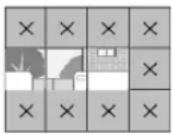 X să fie afişat pe zonele respective. (Atingeți din nou pentru a dese-lecta X.)2. Atingeți [Configurare]. X să fie afişat pe zonele respective. (Atingeți din nou pentru a dese-lecta X.)2. Atingeți [Configurare]. |
| Înregistrare înainte de de- tectare | <1 secundă înainte>, 2 secunde înainte● Selectați pornirea înregistrării cu 1 sau 2 secunde înaintea efectuării unei detectări a senzo-rului.Consultați pagina 23 pentru informații privind intervalele de înregistrare și înregistrările de-tectărilor senzorului. |
| Verificare senzori Senzor că | dură, Detectare mișcare, Senzor extern● Puteți verifica operațiile efectuate de fiecare senzor la setarea camerei sau în orice moment.- Selectați tipul de senzor pe care doriți să-l verificați, activați-l, apoi confirmați dacă de-tectările au fost efectuate corect. (Consultați Ghid de instalare al camerei pentru informați privind verificarea senzorilor.) |
| Test înregistrare | ● Confirmați dacă imaginile sunt înregistrate corect prin detectările senzorului înainte și după înregistrarea imaginilor. (Consultați Ghid de instalare al camerei pentru informații suplimen-tare.) |
| Senzor extern Efectuare contact , Întrerupere contact | Atunci când utilizați senzori externi disponibili în comerț, selectați tipul de puncte de contact utilizate de senzor.- Selectați tipul de punct de contact în conformitate cu senzorul extern utilizat și funcția acestuia. |
*1 Atunci când [Comutare zi și noapte] este setat pe [Cronometru], perioadele de timp configurate sunt afișate deasupra butoanelor de setare [Doar noapte] și [Doar zi].
Nume element: Setări ecran
| Denumirea funcției Conținutul setărilor și alte informații | |
| Luminozitate -3, -2, -1, <0>, | +1, +2, +3Reglați luminozitatea imaginilor de la cameră. (Cu cât nivelul de luminozitate este mai ridicat, cu atât culorile imaginii sunt mai deschise.)– Efectuați reglajele atunci când imaginile sunt foarte închise sau foarte deschise. |
| Compensare retroilum. Activat,Atunci când este selectat [Activat], are loc compensarea retroiluminării. Cu toate acestea, în funcție de fundalul subiectului, este posibil ca funcția de compensare a retroiluminării să nu fie eficientă. | |
| Illuminare automată La declanșarea senzorului: Activare,DezactivareLa monitorizare: Activare,Dezactivare | |
| Prevenire culori neuniforme | Activat,În mod normal, utilizati această setare pe [Dezactivat]. Reglați această setare pe [Activat] numai în cazul în care culorile imaginilor de la cameră nu sunt uniforme. (În cazul setării pe [Activat], calitatea imaginii poate fi redusă dacă este întuneric.) |
Nume element: Setări sunet
| Denumirea funcției Conținutul setărilor și alte informații | |
| Sunet declanșare senzor Tip | sunet:, Sonor b, Sonor cVolum:, Normal, Silențios, Fără sunetSelectați tipul și volumul sunetului care va fi emis de cameră în momentul efectuării unei detectări de către senzor. |
6. Utilizarea unei camere
| Denumirea funcției Conținutul setărilor și alte informații | |
| Sunet de avertizare Tip sunet: , Sonor b, Sonor cVolum:, Normal, SilențiosUtilizând monitorul principal sau monitorul secundar în timpul monitorizării sau efectuării altor acțiuni, puteți activa emiterea unui sunet de avertizare de la cameră. Selectați tipul și volumul sunetului. | |
| Volum voce posesor Tare, , SilențiosSelectați volumul sunetului emis de cameră în timp ce sunteți într-o conversație sau atunci când apelați vizitatorii. | |
| Sensibilitate microfon ca-meră | , Normal, ScăzutăAtunci când se percepe prea mult zgomot, selectați [Normal] sau [Scăzută]. |
Nume element: Alte setări
| Denumirea funcției Conținutul setărilor și alte informații | |
| Lampă indicator, La transmitere, DezactivatSelectați modalitatea de aprindere a lămpii indicatoare.– Atunci când este selectat [La transmitere], lampa se aprinde numai atunci când monitorul principal sau cel secundar sunt într-o convorbire la cameră sau în timpul monitorizării acesteia. | |
| Istoric detectare cameră | Afișează istoricul detectărilor efectuate de senzor. (Afișează ultimele 24 de intrări.) |
| Inițializare setări Da, Nu | Revine la setările implicite din fabricație ale camerei.- Camera rămâne înregistrată la monitorul principal chiar dacă setările camerei sunt ini-țializate. (Informațiile de înregistrare nu sunt șterse.) |
7.1 Conectarea la sistemele de închidere electrică
Atunci când un sistem de închidere electrică disponibil în comerț este conectat la monitorul principal, puteți deschide o ușă sau o poartă de acces cu ajutorul monitorului principal sau al celui secundar. De asemenea, puteți selecta cât timp ușa sau poarta rămân deschise.
Pentru a utiliza sisteme de închidere electrică, acestea trebuie să fie configure la monitorul principal.
- La monitorul principal pot fi conectate maximum 4 sisteme de închidere electrică.
- Pentru informații detaliate despre conexiuni, consultați manualul furnizat împreună cu sistemul de închidere electrică și manualul Ghid de instalare al acestui produs.
7.1.1 Configurarea închizătorilor electrice
– Această operație poate fi efectuată numai la monitorul principal.
1 Din meniul principal, atingeti


[Dispositive conectate] → [Închidere electrică] → interferonul poate fi configurat.
- [Sunet alarmă deblocare] poate fi, de asemenea, configurat. (→ pagina 37)
2 Atingeți sistemul de închidere electrică care trebuie configurat, apoi atingeți ora deschiderii.
3 Pentru a finaliza operația, apăsați
7.1.2 Deblocarea sistemelor de închidere electrice
1 în timp ce efectuați o convorbire sau o monitorizare de la interferon:

: Atingeti


- Atunci când există 2 sisteme de închidere electrică conectate la același interferon:

Selectați sistemul de închidere electrică pe care
doriti să-l deblocati. →


Deschiderea unei alte uși sau porti:
- După deschiderea ușii sau portii respective, puteți deschide o altă ușă sau poartă atingând
sau (monitor secundar: ).

Notă:
- Puteți debloca ușa sau poarta numai în timp ce efectuați o convorbire sau o monitorizare.
- Atunci când utilizati mai multe sisteme de închidere electrică la interfoane diferite:
Puteți deschide numai sistemele de închidere electrică aferente interfonului la care sunt conectate.
8.1 Atunci când preluați un alt apel primit - monitor principal
Atunci când preluați un alt apel primit de la un interfon sau o cameră în timp ce sunteți într-o convorbire, monitorizați sau recepționați un apel de la monitorul principal, soneriile și sunetele de notificare sunt primite după cum urmează.
Exemplu: atunci când primiti un apel de la interfonul 2 în timp ce sunteti într-o convorbire la interfonul 1.
Exemplu: atunci când primiți apeluri de la interferonul 1 și de la camera 2 în timpul monitorizării cu camera 1.
Exemplu: atunci când primiti un apel de la un interfon sau o cameră în timpul efectuării apelurilor de la interfon.
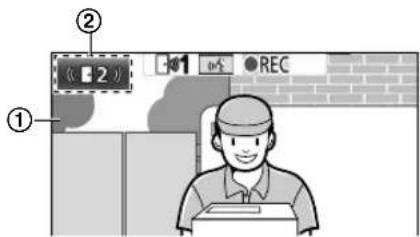
⑤
① Ecran principal
② Butonul interfonului care indică primirea unui nou apel (exemplul prezintă un apel primit de la interfonul 2) – Atingând acest buton, puteți afișa imaginea de la apelul primit pe ecranul principal.
③ Butonul camerei care indică primirea unui nou apel (exemplul prezintă un apel primit de la camera 2) – Atingând acest buton, puteți afișa imaginea de la apelul primit pe ecranul principal.
④ Ecran secundar care indică primirea unui nou apel (exemplul prezintă un apel primit de la interfonul 1) – Atingând ecranul secundar, puteți afișa imaginea de pe ecranul secundar pe ecranul principal.
⑤ Butonul de notificare a primirii unui apel
| Acțiune curentă | Apel nou primit de la | Următorul pas |
| Primirea unui apel de la un interferon | Interfon Afișajul | comută la noul apel primit, iar apelul primit anterior este încheiat. |
| Cameră Apelul | existent primit de la interferon este afișat pe ecranul principal, iar noul apel primit de la cameră este afișat pe ecranul secundar*1.• Atingând ecranul secundar, puteți comuta între imaginile afișate pe ecranul principal și cele afișate pe ecranul secundar. | |
| Efectuarea unei convorbiri sau a unei monitorizări de la interferon | Interfon Numărul | interfonului de la care este primit apelul este afișat pe butonul tactil (2).• Atunci când este atins 2, afișajul comută pe noul apel primit, iar apelul sau monitorizarea existent(ă) este încheiat(ă). |
| Cameră | Apelul primit de la cameră este afișat pe ecranul secundar*1.• Atunci când sunteti într-o convorbire la interferon:– Atingând ecranul secundar, puteți comuta între imaginile afișate pe ecranul principal și cele afișate pe ecranul secundar. (Puteți continua convorbirea de la apelul inițial în timpul comutării imaginilor.)• Atunci când monitorizați folosind interferonul:– Atunci când este atins ecranul secundar, afișajul comută pe noul apel primit de la cameră, iar monitorizarea existentă este oprită. | |
| Primirea unui apel de la o cameră | Interfon Apelul | existent primit de la cameră este afișat pe ecranul secundar, iar noul apel primit de la interferon este afișat pe ecranul principal.• Atingând ecranul secundar, puteți comuta între imaginile afișate pe ecranul principal și cele afișate pe ecranul secundar. |
| Cameră Afișajul | comută la noul apel primit, iar apelul primit anterior este încheiat. | |
| Efectuarea unei convorbiri sau a unei monitorizări de la cameră | Interfon Apelul | primit de la interferon este afișat pe ecranul secundar (4).Atunci când sunteti într-o convorbire la cameră:Atingând 4, puteți comuta între imaginile afișate pe ecranul principal și cele afișate pe ecranul secundar. (Puteți continua convorbirea de la apelul inițial în timpul comutării imaginilor.)Atunci când monitorizați folosind camera:– Atunci când este atins 4, afișajul comută pe noul apel primit de la interferon, iar monitorizarea existență este oprită. |
| Cameră | Apelul primit poate fi afișat atingând butonul camerei (3)*2.Atunci când este atins 3, afișajul comută pe noul apel primit, iar apelulsau monitorizarea existent(ă) este încheiat(ă). | |
| Transferarea apelurilor de la interferon | Interfon Este afișat | butanul de notificare a primirii unui apel (5).Atunci când este atins 5, transferul este anulat, iar ecranul revine la imaginea inițială a interferonului. Numărul interferonului de la care este primit apelul este afișat într-un buton tactil, de exemplu 2.Atunci când este atins 2, afișajul comută pe noul apel primit, iar apelulsau monitorizarea existent(ă) este încheiat(ă). |
| Cameră Este afișat | butanul de notificare a primirii unui apel (5).Atunci când este atins 5, transferul este anulat, iar ecranul revine la imaginea inițială a interferonului. Apelul primit de la cameră este afișat pe ecranul secundar*1.Atingând ecranul secundar, puteți comuta între imaginile afișate pe ecranul principal și cele afișate pe ecranul secundar. (Puteți continua con-vorbirea de la apelul inițial în timpul comutării imaginilor.) | |
| În timpul unui apel de la interferon | Interfon sau cameră | Este afișat butonul de notificare a primirii unui apel (5).Atunci când este atins 5, afișajul comută pe noul apel primit, iar apelul existent de la interferon este încheiat. |
*1 Atunci când primiti apeluri de la mai multe camere, cel mai recent apel primit are prioritate și este afişat pe ecranul secundar.
*2 Atunci când primiți apeluri de la mai multe camere, cel mai recent apel primit are prioritate și este afişat pe butonul camerei.
Notă:
- Afişajul ecranului secundar poate fi stins atingând

8.2 Atunci când preluați un alt apel primit - monitor secundar
Atunci când preluați un alt apel primit de la interfon sau cameră în timp ce sunteți într-o convorbire, monitorizați sau recepționați un apel de la monitorul secundar, notificările sunt primite după cum urmează.
8. Operații aferente apelurilor primite
| Acțiune curentă | Apel nou primit de la | Următorul pas |
| Primirea unui apel de la un interferon sau o cameră | Interfon sau ca-meră | Este emisă soneria interferonului sau a camerei, iar  minează intermitent. (Consultați pagina 13 pentru informații despre afișaj.)Atunci când primiți apeluri de la mai multe interfoane, apelul primit inițial este încheiat, având prioritate și fiind afișat noul apel primit.Atunci când primiți un apel atât de la interferon, cât și de la cameră, apelul primit de la interferon are prioritate și este afișat.Atunci când primiți apeluri de la mai multe camere, apelul primit inițial este încheiat, având prioritate și fiind afișat noul apel primit.Pentru a vorbi cu vizitatorul la interferon:Apăsați pe .TALKPentru a monitoriza de la interferon sau de la cameră:Selectați dispozitivul. → ()OK minează intermitent. (Consultați pagina 13 pentru informații despre afișaj.)Atunci când primiți apeluri de la mai multe interfoane, apelul primit inițial este încheiat, având prioritate și fiind afișat noul apel primit.Atunci când primiți un apel atât de la interferon, cât și de la cameră, apelul primit de la interferon are prioritate și este afișat.Atunci când primiți apeluri de la mai multe camere, apelul primit inițial este încheiat, având prioritate și fiind afișat noul apel primit.Pentru a vorbi cu vizitatorul la interferon:Apăsați pe .TALKPentru a monitoriza de la interferon sau de la cameră:Selectați dispozitivul. → ()OK |
| Efectuarea unei convor-biri sau a unei monito-rizări de la interferon sau de la cameră, sau în tim-pul unui apel de la inter-fon | Interfon sau ca-meră | Este emisă soneriainterfonului sau a camerei și este afișata pictograma dis- pozitivului de la care este primit apelul.(Consultați pagina 13 pentru informații despre afișaj.)Pentru a prelua apelul primit:Apăsați pe .OFF– Apelul sau monitorizarea inițial(ă) este încheiat(ă), iar imaginea afi-șată se schimbă.– Apăsați penirTALKvi cu vizitatorul la interferon sau la ca-meră. |
9.1 Schimbarea modului de afişare a imaginilor (setări ecran lat/zoom și panoramare/înclinare)
Atunci când sunt afişate imagini de la interferon și de la cameră, afişajul poate fi comutat între modurile de afişare Ecran lat și Zoom, iar poziția de zoom poate fi modificată folosind operațiile de panoramare și înclinare.
| Operatie |  | [Docted] |
| Ecran lat → zoom | Atingeți poziția pe care doriți să o măriți. |   |
| Afișare imagine întreagă → zoom | - | |
| Zoom → ecran lat |  |   |
| Afișare imagine întreagă → ecran lat |  | - |
| Ecran lat → afișare imagine întreagă |  | - |
| Panoramare/înclinare Atingeți poziția pe care doriți să o vizualizați. |  | |
- Consultați pagina 15 pentru un exemplu de imagine în modurile Ecran lat, Zoom și afișată în întregime.
Notă:
- Fiind utilizat un zoom digital, calitatea imaginii afișată în modul zoom este mai slabă decât cea afișată în modul ecran lat sau decât în cazul afișării imaginii întregi.
- Atunci când imaginile sunt înregistrate în modul de afişare Zoom, sunt înregistrate numai zonele afişate ale imaginilor.
- Atunci când utilizați monitorul principal, operațiile de panoramare și înclinare, de afișare în modul Ecran lat, Zoom și a întregii imagini, pot fi efectuate chiar și în timpul redării imaginilor înregistrate.
- Chiar dacă afișajul este schimbat, acesta va reveni la setările configurate atunci când este afișată următoarea imagine.
- Pentru a schimba modalitatea de afişare inițială a apelurilor primite de la interferon și a imaginilor monitorizate, modificati setările [Setări Lat/Zoom] sau [Setări poziție zoom]. (→ pagina 15)
- Imaginile de la apelurile primite, imaginile monitorizate și imaginile înregistrate de la cameră pot fi afișate numai inițial în modul de afișare Ecran lat.
9.2 Setările audio și de afişare pentru convorbire și monitorizare
Următoarele setări audio și de afișare pot fi configurate pentru efectuarea convorbirilor și a monitorizărilor de la interfoane și camere.
| Stare Setări audio care | pot fi modificate Setări de afișare care | pot fi modificate |
| Efectuarea unei convorbiri sau a unei monitorizări de la interfon | Volumul la primirea apelurilorVolumul vocii proprietarului (ieșire prin interfon) ^*1 Functie de schimbare a vocii (face ca vocea emisă de interfon să pară mai groasă) | Illuminarea becurilor LED ale inter-fonului (PORNIRE/OPRIRE manuală) ^*2 Compensarea retroiluminării inter-fonului ^*2 Setări luminozitate ^*2 |
| Efectuarea unei convorbiri sau a unei monitorizări de la cameră | Volumul la primirea apelurilor | Setări luminozitate ^*3 |
*1 Acesta este volumul perceput în zona exterioară a interfonului atunci când sunteți într-o convorbire la interferon. (Această setare poate fi modificată numai la monitorul principal.)
*2 De asemenea, poate fi schimbat atunci când primiți un apel de la interfon.
*3 De asemenea, poate fi schimbat atunci când primiți un apel de la cameră.
Configurare (Configurați setările după cum urmează în timpul unei convorbiri sau a monitorizării.)

Atingeti → [Sonor] sau [Afisaj]
*1 → configurează setările pe care doriți să le modificați (consultați următorul
tabel).
*1 [Sonor] și [Afișaj] nu sunt afișate în timpul unei convorbiri sau a monitorizării de la o cameră.


o rează setările pe care doriți să le modificati (consultați următorul tabel).
| Reglarea volumului la primirea apelurilor |  | Atingeți [Volum receptor], apoi reglați volumul atingând [-] (mai redus) sau [+] (mai puternic). | |
 | |||
| Reglarea volumului vocii proprietarului (ieșire prin interfon)*1 |  | Atingeți [Volum voce posesor], apoi reglați volumul atingând [Silențios] sau [Normal]. | |
| Utilizarea funcției de schimbare a vocii*1 |  | Atingeți [Modificare voce] → [Activat]. | |
 | |||
| Aprinderea sau stinge-rea becurilor LED ale in-terfonului*1 |  | Atingeți [Illuminare], apoi atingeți [Activat] sau [Dezactivat]. | |
 | |||
| Utilizarea compensării retroiluminării pentru imaginile de la interfon*1 |  | Atingeți [Compensare retroilum.] și apoi reglați compensarea retroiluminării utilizând [-], [Dezac-tivat] sau [+]. | [-]: utilizare atunci când lumi-nozitatea fețelor este prea mare (închide culorile imagi-nilor)[Dezactivat]: dezactivează compensarea retroiluminării[+]: utilizare atunci când lumi-nozitatea fețelor este prea scăzută (deschide culorile imaginilor) |
  | |||
| Reglarea luminozității ecranului | Atingeți [Luminozitate], apoi reglați luminozitatea atingând [-] (mai închis) sau [+] (mai deschis). | ||
 | |||
*1 Poate fi configurată numai în timpul unei convorbiri sau a monitorizării de la un interferon.
9.3 Configurarea soneriei
9.3.1 Setări tip de sonerie
Puteți schimba soneria emisă în timpul primirii apelurilor de la interferon sau de la cameră. (Soneria apelului de la interferon nu poate fi schimbată.)
- Pentru informații despre configurarea setărilor, consultați pagina 36 pentru monitorul principal și pagina 38 pentru monitorul secundar.
9.3.2 Setări volum sonerie
Volumul soneriei pentru apelurile de la interferon, apelurile de la cameră și apelurile efectuate prin sistemul de paging poate fi modificat.

: Consultați pagina 36.

: Efectuați următoarea procedură.
1 Atunci când este afișat ecranul de informații, selectați elementul pentru care doriți să modificați volumul folosind și apoi
apăsați

OK
2 : Reglati volumul. *1
3 Pentru a finaliza operația, apăsați . OFF
*1 Pentru a întrerupe sunetul, apăsați și mențineți apăsat până când este afișat . (Volu înc sistemului de paging nu poate fi dezactivat.)
– Pentru a reactiva sunetul, apăsați

9.4 Listă cu opțiunile de configurare ale funcțiilor - monitor principal
Puteți modifica setările în funcție de modul în care este folosit monitorul principal.
Modificarea setârilor
- Din meniul principal, atingeti


- Atingeti numele elementului, denumirea funcției și conținutul setării.
- Este posibil să fie necesară repetarea operațiilor, în conformitate cu cerințele funcției.
- Pentru a finaliza operația, apăsați

Notă:
- Ecranul de setare a funcțiilor este închis automat atunci când primiti un apel sau dacă nu se efectuează nicio operație timp de aproximativ 90 de secunde.
- în tabelul următor, < > indică setările implicite.
Nume element: Setări inițiale
| Submeniu | Setări | |||
| 1 2 3 | ||||
| Setări pentru dată și oră*1 | -- | 1-1-2013 0:00 | ||
| Format afișare oră | -- | <12h>, 24h | ||
| Setare zi ca prima zi a săptămânii | -- | Duminică, | ||
| Setări poziție zoom | Interfon 1 - 2 | - | - | Pentru detalii, consultați pagi-na 15. |
| Setări Lat/Zoom | Interfon 1 - 2 | La sosirea vizita-torilor/La monitori-zare | Zoom, , Tot | |
9. Funcții suplimentare
| Submeniu | Setări | ||
| 1 2 3 | |||
| Frecvență alimentare – – <50 Hz>, 60 Hz | ● Pentru a preveni afișarea unor culori amestecate sau cu diferențe cromatice, selectați corect frec-vența sursei de curent pentru zona dumnea-voastră. | ||
| Selectați limba*1 | – –, Polski, Română, Magyar | ||
*1 Dacă utilizati produsul pentru prima dată, urmati instrucțiunile afișate pe ecran pentru a configura această setare. (→ pagina 15)
Nume element: Sonerie
| Submeniu | Setări | ||
| 1 | 2 | ||
| Volum sonerie Interfon, Normal, Silențios, Fără sunet | |||
| Apel, Normal, Silențios | |||
| Sonerie | Interfon 1 | , Sonor 2, Sonor 3, Sonor 4 | , Repetări |
| Interfon 2 | Sonor 1, , Sonor 3, Sonor 4 | , Repetări | |
| Cameră 1 - 4, Sonor B, Sonor C, Sonor D | |||
Nume element: Înregistrare/Redare
| Submeniu | Setări | |
| 1 | 2 | |
| Înregistrare apeluri Interfon | 1 - 2/Ca-meră 1 - 4 | Activare,● Dacă doriți să înregistrați imaginile și fișierele audio până la încheierea apelurilor (→ pagina 20, 25) selectați [Activare]. |
| Ştergeți toate imaginile Memorie internă Da, Nu | ||
| Card SD | ||
| Submeniu | Setări | ||
| 1 | 2 | ||
| Formatare | - Da, Nu | Pentru detalii, consultați pagi-na 41. | |
| Copiere pe card SD | - Da, Nu | ||
Nume element: Dispositive conectate
| Submeniu | Setări | |||
| 1 2 3 | ||||
| Cameră | -- Pentru detalii, consultați pagina 26. | |||
| Conectare interfon*1 | Interfon 1 | - , Detectare automată, Dispozitivul nu este conectat | ||
| Interfon 2 | - | Dispozitiv conectat, , Dispozitivul nu este conectat | ||
| Închidere electrică Interfon | 1 - 2 Blocare ușă elec-trică/Blocarepoartă electricăvehicule | ,Lipsă conectare>, Deblocarepentru 1 secundă - Deblocare pen-tru 7 secunde | Pentru detalii,consultați pagi-na 29. | |
| Sunet alarmă de-blocare | - , Dezactivat | |||
| Conexiuni releu Repetoarele suntconectate sepa-rat:Releu 1 - 2Repetoarele suntconectate îm-preună:Releu (conectateîmpreună) | - submonitor>, Cameră Pentru informa- | ții suplimentareprivind conec-tarea repetoa-relor, consultațipagina 39. | ||
| Illuminare automată Interfon | 1 - 2 La sosirea vizita-torilor/La monitori-zare | , Dezactivare● Folosind această setare, puteți selecta dacă be-curi LED se vor aprinde sau nu automat în cazul în care în zona aflată în jurul interfonului este în-tuneric. | ||
*1 Selectați [Dispozitivul nu este conectat] pentru interfoanele pe care nu le mai utilizati.
Nume element: Înregistrare/Anulare
| Submeniu | Setări | |
| 1 | 2 | |
| Înregistrare Stație submonitor | Cameră/Releu | Metodă de înregistrare: Stație submonitor și Releu → pagina 39 și 40,Cameră → pagina 23 |
| Anulare | Metodă de anulare: Stație submonitor, Cameră și Releu → pagina 40 | |
Nume element: Altele
| Submeniu | Setări | |
| 1 | 2 | |
| Sunet la atingere –, Dezactivat | ||
| Inițializare setări*1 | – Inițializare setări + Ștergere imagini, Inițializare doar setăriSelectați [Inițializare setări + Ștergere imagini] în cazul în care casați, transferați sau returnați produsul. | |
| Mod Demo – Nu utilizați această setare dacă produsul este utilizat într-un magazin de prezentare.Activat, Card SD special necesar, | ||
*1 Următoarele setări nu sunt inițializate.
- Setările pentru [Frecvență alimentare], [Selectați limba], [Închidere electrică], [Conexiuni releu] și [Cameră].
- Informațiile de înregistrare ale dispozitivelor înregistrate la monitorul principal. (Toate dispozitivele rămân înregistrate la monitorul principal chiar și după inițializare.)
9.5 Lista cu setările funcției - monitor secundar
Puteți modifica setările în funcție de modul în care este folosit monitorul secundar.
Modificarea setărilor
- Pe ecranul de informații, apăsați
- : Selectati denumirea functiei. → ( ) OK
- : Selectați continutul setării. → ()


- Pentru a regla „Contrast“, utilizati


- Pentru a executa „Initializare”, apăsați

(Da). (Inițializarea este finalizată atunci când ecranul se stinge.)
4. Pentru a finaliza operația, apăsați . OFF
Notă:
- Ecranul de setare a funcțiilor este închis automat atunci când primiți un apel sau dacă nu se efectuează nicio operație timp de aproximativ 60 de secunde.
- În tabelul următor, < > indică setările implicite.
- Ecranul de setare a funcțiilor este închis automat atunci când primiți un apel sau dacă nu se efectuează nicio operație timp de aproximativ 60 de secunde. - În tabelul următor, < > indică setările implicite.
| Submeniu | Setări | ||
| 1 | 2 | ||
| Sonerie | Interfon 1 | < Sonor 1>, Sonor 2, Sonor 3, Sonor 4 | < Normal>, Repetări |
| Interfon 2 | Sonor 1,< Sonor 2>, Sonor 3, Sonor 4 | < Normal>, Repetări | |
| Cameră 1 - 4< Sonor A>, Sonor B, Sonor C, Sonor D | |||
| Sunet tastă –< Activat>, Dezactivat | |||
| Contrast | – | Contrastul poate fi reglat pe 5 niveluri diferite (setare implicită: nivel 3). Atunci când afișajul monitorului este dificil de văzut, reglați contrastul conform necesităților. | |
| Înregistrare – Da, Nu | Utilizată pentru înregistrarea monitoarelor secundare la monitorul principal.Monitorul secundar furnizat este înregistrat în prealabil la monitorul principal.Consultați pagina 39 pentru informații privind reînregistrarea monitoarelor secundare anulate. | ||
| Inițializare | – Da, Nu | Monitorul secundar rămâne înregistrat la monitorul principal chiar dacă setările sale sunt inițializate. (Informațiile de înregistrare nu sunt șterse.) | |
10.1 Înregistrarea monitoarelor secundare
Puteți înregistra și utiliza monitoare secundare suplimentare (accesorii suplimentare, → pagina 4) pe acest produs.
10.1.1 Înregistrarea unui monitor secundar la monitorul principal

submonitor] → selectați numărul monitorului secundar care trebuie înregistrat.
- Apoi, utilizați monitorul secundar și finalizați următorii pași în decurs de aproximativ 2 minute.
- „Înregistrare finalizată” este afişat.
*1 Pentru a reînregistra monitoarele secundare anulate:

10.2 Utilizarea repetoarelor
Dacă monitorul secundar sau camera sunt utilizate la distanță de monitorul principal sau în cazul în care există obstacole ( pagina 7) între monitorul secundar sau cameră și monitorul principal, pot apărea următoarele probleme. În aceste cazuri, utilizarea unui repetor (accessoriu suplimentar, pagina 4) poate îmbunătăți transmisiile dintre dispozitive.
- apelurile de la monitorul secundar se întrerup și imaginile sunt distorsionate
– imaginile de la cameră sunt distorsionate sau notificările de la senzorii camerei nu pot fi primite - Atunci când este afișat pentru monitorul secundar sau lampa indicatoare a camerei luminează intermitent și are culoarea roșie, monitorul principal nu se poate conecta la monitorul secundar sau la cameră
Notă:
- Pot fi utilizate maxim 2 repetoare. Un singur repetor poate fi utilizat pentru a trimite semnale la mai multe monitoare secundare sau camere. Cu toate acestea, același repetor nu poate trimite semnale atât la monitoarele secundare, cât și la camere.
- Raza de actiune a semnalului diferă în funcție de factori precum structura încăperilor sau tipul de pereți utilizați. După înregistrarea dispozitivelor la monitorul principal (→ pagina 40), consultați Prezentare generală a repetorului pentru informații privind locațiile adecvate de instalare.
Raza de acțiune a semnalului și exemplu de instalare a repetorului
Utilizarea fiecărui repetor conectat separat
Acest lucru extinde raza de actiune a semnalelor atunci când există o distanță față de monitorul principal. Deoarece semnalele sunt trimise prin monitorul principal, se pot conecta tipuri diferite de dispozitive la fiecare repetor. (De exemplu, monitoarele secundare pot fi conectate la un repetor, iar camerele pot fi conectate la un altul.) Acest lucru este util atunci când doriți să vă conectați la diferite tipuri de dispozitive pe distanțe scurte.
Când nu se utilizează repetoare:
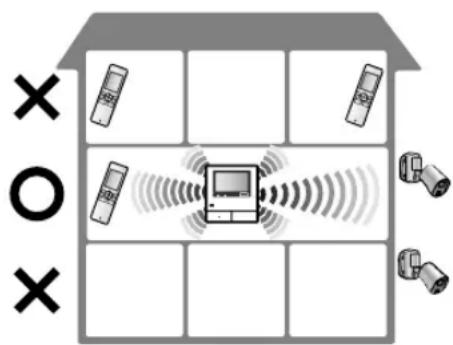
Când se utilizează repetoare:

Utilizarea a 2 repetoare conectate împreună
Acest lucru extinde raza de acțiune a semnalului de la monitorul principal, trimițând semnale direct între repetoare. Deoarece semnalele sunt trimise între repetoare, trebuie conectat același tip de dispozitiv la ambele repetoare (numai monitoare secundare sau numai camere). Acest lucru este util atunci când doriți să vă conectați la același tip de dispozitive pe distanțe lungi.
Când nu se utilizează repetoare:
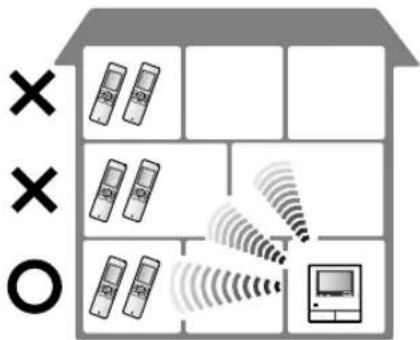
Când se utilizează repetoare:
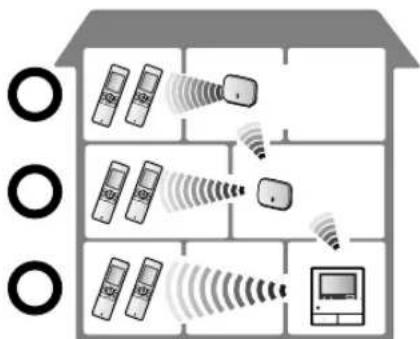
10.2.1 Înregistrarea unui repetor la monitorul principal
1 : Din meniul principal, atingeti → [Înregistrare/Anulare] → [Înregistrare] → [Releu] → selectați numărul repetorului care trebuie înregistrat.
2 înregistrarea primului repetor:
Mergeți la pasul 3.
Înregistrarea celui de-al doilea repetor:
Selectați metoda de conectare în funcție de modul în care doriți să utilizați repetorul. (→ pagina 39)
- Dacă este selectat [Conectate împreună], mergeți la pasul 5.
3 Atingeți [Înainte].
4 Selectați dispozitivul la care doriți să se conecteze repetorul.
- Apoi, utilizați repetorul și finalizați următorii pași în decurs de aproximativ 2 minute.
5: conectați unitatea de alimentare la repetorul pe care doriți să-l înregistrați, apoi apăsați PROGRAM (①) timp de aproximativ 3 secunde.
- Indicatorul Y/ID (②) luminează intermitent și are culoarea verde.
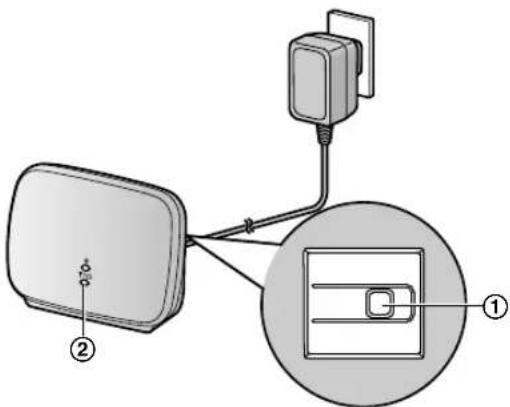
- Indicatorul se aprinde când înregistrarea este finalizată. (În funcție de starea semnalului, este posibil ca indicatorul să nu se aprindă în verde. În acest caz, consultați Prezentare generală a repetorului.)
6 : Apăsați . OFF
Notă:
- Atunci când utilizati dispositive în clădiri diferite sau pe distanțe mari, este posibil ca întreruperile și imaginile distorsionate să nu se remedieze, chiar dacă se utilizează un repetor.
10.3 Anularea monitoarelor secundare, a camerelor și repetoarelor
- Anularea poate fi efectuată numai la monitorul principal.
1 Din meniul principal, atingeti

[Înregistrare/Anulare] → [Anulare] → selectați tipul de dispozitiv care trebuie anulat.
2 Selectați dispozitivul care trebuie anulat din lista afișată.
• Anularea repetoarelor:
Atunci când 2 repetoare sunt conectate împreună, numai cel mai îndepărtat de monitorul principal poate fi anulat.
3 Confirmați mesajul și apoi atingeti [Da].
- Veți auzi un bip și pe ecran va fi afişat „Anulare finalizată”.
4 Pentru a finaliza operația, apăsați
. OFF
Atentionare:
- Pentru a preveni utilizarea incorectă, scoateți acumulatorii din monitoarele secundare anulate.
10.4 Utilizarea cardurilor SD (formatarea/copierea datelor/redarea imaginilor)
Formatarea:
Cardurile SD formatate de PC-uri sau de alte dispositive trebuie să fie formatate la monitorul principal înainte de a putea fi utilizate.
Copierea imaginilor înregistrate (memorie internă → carduri SD)
Maxim 50 de imagini înregistrate salvate la monitorul principal pot fi copiate în același timp.
- Datele copiate sunt salvate în folderul „BACKUP” din folderul „PRIVATE” de pe cardul SD (→ pagina 42). Dacă datele sunt copiate din nou pe același card SD, toate datele înregistrate salvate deja în folderul „BACKUP” vor fi suprascrise.
- Datele copiate pot fi redate numai pe un PC și nu pot fi redate pe monitorul principal.
Operatii (numai pentru monitorul principal)
1 Introduceți cardul SD pe care doriți să-l formatați sau pe care doriți să copiați datele înregistrate în slotul pentru cardul SD. (→ pagina 10)
2 Din meniul principal, atingeti → → [Card SD].
3 Când formatați:
Atingeți [Formatare], confirmați mesajul, apoi atingeți [Da]. Când copiați datele înregistrate:
Atingeți [Copiere pe card SD], confirmați mesajul, apoi atingeți [Da].
Atentionare:
- Indicatorul cardului SD luminează intermitent în timpul formatării sau copierii. Nu scoateți cardul SD și nu apăsați butonul RESET ( pagina 11) atunci când indicatorul luminează intermitent.
4 Pentru a finaliza operația, apăsați
OFF
- Scoateți cardul SD după cum este necesar.
10.4.1 Redarea imaginilor pe un PC
Prin introducerea unui card SD într-un slot de card SD pe un PC sau a unui cititor de carduri SD conectat la un PC, imaginile salvate pe cardul SD (imagini fixe și înregistrări video) pot fi redate pe un PC.
- Imaginile fixe (în format JPEG) pot fi vizualizate cu ajutorul software-ului de vizualizare care suportă formatul JPEG.
– Înregistrările video (în format Motion JPEG) pot fi redate folosind playerul QuickTime. (Pe PC-urile pe care este instalat Windows® 7 sau Windows® 8, înregistrările video pot fi redate și prin intermediul Windows Media® Player.)
Sisteme de operare compatibile ^*1 :
Windows Vista®/Windows® 7/Windows® 8/Mac OS® X
*1 Este posibil ca imaginile și înregistrările video să nu poată fi redate corect, în funcție de compatibilitatea dintre vizualizator sau software-ul de redare a fișierelor video și sistemul de operare.
Redarea imaginilor:
Consultați instrucțiunile de operare a PC-ului.
10.4.2 Structura folderelor și formatele fişierelor de pe cardul SD
Atunci când este introdus un card SD în monitorul principal, se creează foldere pe cardul SD. Datele salvate direct pe cardul SD și datele copiate din memoria internă pe cardul SD sunt salvate în foldere separate.
- Nu modificati denumirile folderelor și nu ștergeți folderele pe un PC. (În caz contrar, datele nu pot fi redate pe monitorul principal.)
- Următoarele 3 tipuri de fișiere sunt salvate pe cardul SD.
– JPG: imagini fixe (în format JPEG) - MOV: înregistrări video (în format Motion JPEG)
- TXT: date înregistrate (în format text)
Structura folderelor și formatele fișierelor cu imagini înregistrate la salvarea datelor direct pe cardurile SD
Structura folderelor
Exemplu:
$$ \begin{array}{c} \text {DCIM / 100_D501} \ \text {①} \end{array} $$
① Număr folder (100 - 129)
- Atunci când utilizati carduri SD cu date salvate de pe alte dispositive, sunt disponibile numerele 100 - 999 ale folderelor.
Format fişier
Exemplu:
$$ \begin{array}{c} \text {DRI_0001.JPEG} \ \boxed {①} \end{array} $$
① Numele dispozitivului de pe care a fost înregistrată imaginea
- DR1 - DR2: Interfon 1 - 2
- CM1 - CM4: Camera 1 - 4
② Număr fişier
- 1 imagine înregistrată este salvată la fiecare număr.
- În fiecare folder sunt create fișiere cu numere cuprinse între 0001 și 0100.
Structura folderelor și tipurile de fișiere cu date copiate din memoria internă a monitorului principal pe cardul SD
Structura folderelor
Exemplu:
PRIVATE/PANA_GRP/DOOR/BACKUP/20141013
①
① Data înregistrată (exemplu: 13 octombrie 2014)
Format fişier
Exemplu:
① Ora înregistrată (exemplu: 13:45)
② Contor (00 - 49)
③ Înregistrarea numărului pentru fiecare fişier înregistrat
- 00: indică faptul că fișierele conțin informații înregistrate
- 01 - 08: indică numărul imaginii din 8 imagini
10.5 Curățarea
Ştergeti produsul cu o cârpă moale, uscată.
Pentru îndepărtarea murdăriei excesive, ștergeți produsul cu o cârpă umezită.
Atentionare:
- Nu utilizați produse de curățare care conțin alcool, pudră abrazivă, pulbere de săpun, benzină, dizolvant, ceară, petrol sau apă fierbinte. De asemenea, nu pulverizați pe produs insecticide, soluție pentru geamuri sau spray pentru păr. În caz contrar, culoarea sau calitatea produsului poate fi afectată.
Curățarea încărcătorului:
Pentru siguranță, deconectați încărcătorul de la unitatea de alimentare cu curent înainte de curățare.
Curățarea monitorului secundar:
Pentru a evita utilizarea accidentală a monitorului secundar, scoateți accumulatorii înainte de curățare.
Curățarea panoului tactil al monitorului principal:
Din meniul principal, atingeti


– Ecranul „Curățare panou tactil” este afișat timp de aprox. 90 de secunde. Puteți curăța monitorul principal în tot acest timp. (Apăsați atorii când ați terminat.)
– Utilizați o cârpă moale, uscată pentru a curăța panoul tactil, având grijă să nu zgâriați suprafața.
10.6 Specificații
| Sursă de alimentare | Unitate de alimentare cu curent (VL-PS240)24 V c.c., 0,5 A |
| Consum energie în repaus: aprox. 1,4 WÎn funcționare: cca. 10 W | |
| Dimensiuni (mm) (înălțime × lățime × adâncime) | Cca. 180×165×21(exclusiv secțiunile proeminente) |
| Masă (greutate) Cca. | 470 g |
| Mediu de operare Temperatură ambientală: cca. 0 °C - +40 °CUmiditate relativă (fără condensare): până la 90 % | |
| Ecran Ecran color, cu o lățime de aprox. 5 inci | |
| Metodă de efectuare a convorbirii | Mâini libere |
| Metodă de instala-re | Montare pe perete (suport pentru montare inclus) |
| Interval de frec-vență | 1,88 GHz - 1,90 GHz |
| leșire opțională(contact A) | Sarcină nominală:24 V c.a./c.c., 0,3 A sau inferioarăSarcină minimă aplicabilă:5 V c.c., 0,001 A(leşire pentru cazul în care aveți un apel de la interfon (→ pagina 17).) |
- Carduri SD compatibile
Pot fi utilizate următoarele carduri SD, în conformitate cu standardele SD (vă recomandăm carduri SD produse de Panasonic).
- Tipuri de carduri SD compatibile *1
Card de memorie SDXC: 48 GB și 64 GB
- Format
Card de memorie SD: FAT16
Card de memorie SDHC: FAT32
Card de memorie SDXC: exFAT
*1 Consultați pagina 19 pentru ghidul privind capacitatea și numărul de înregistrări posibile cu cardurile SD.
*2 Puteți folosi, de asemenea, carduri de memorie miniSD și microSD. Cu toate acestea, este necesar un adaptor.
*3 Puteti folosi, de asemenea, carduri de memorie miniSDHC și microSDHC. Cu toate acestea, este necesar un adaptor.
Unitate de alimentare cu curent (VL-PS240) (se utilizează numai la interior)
| Sursă de alimentare | Intrare: 220-240 V c.a., 0,2 A,50/60 Hzleşire: 24 V c.c., 0,6 A |
| Dimensiuni (mm)(înălțime × lățime× adâncime) | Cca. 116×100×54 (exclusiv secțiunile proeminente) |
| Masă (greutate) Cca. | 230 g |
| Mediu de operare Temperatură ambientală: cca. 0 °C- +40 °CUmiditate relativă (fără condensare): până la 90 % | |
| Metodă de instala-re | Se montează pe şina DIN |
Interfon (VL-V554/VL-V554U)
| Sursă de alimentare | Alimentare de la monitorul principal 20 V c.c., 0,23 A |
| Dimensiuni (mm) (înălțime × lățime × adâncime) | VL-V554: aprox. 169 × 118 × 30 (excluzând secțiunile proeminente)VL-V554U: aprox. 169 × 118 × 16,5 (excluzând secțiunile încorporate în perete) |
| Masă (greutate) VL-V554: aprox. 405 gVL-V554U: aprox. 345 g | |
| Mediu de operare Temperatură ambientală: cca. -15 ^ - +55 ^ Umiditate relativă (fără condensare): până la 90 % | |
| Unghi de vizibilitate | Orizontal: cca. 170^ Vertical: cca. 115^ |
| Metodă de instala-re | VL-V554: montare aparentă (bază pentru montare inclusă)VL-V554U: montare încastrată (car-casă pentru montare încastrată inclusă) |
| Necesită ilumina-re minimă | 1 lx(până la cca. 50 cm față de obiectivul camerei) |
| Metodă de ilumi-nare | Becuri LED |
| Clasificare IP | IP54*1 |
| Clasificare IK Compatibil cu IK07 | |
*1 Rezistența la apă este asigurată numai dacă interfonul este instalat corect conform instrucțiunilor din manualul Ghid de instalare și au fost luate măsurile adecvate de protecție la apă.
Monitor secundar (VL-WD613)
■ Corp principal
| Sursă de alimentare | Accumulator reîncărcabil Ni-MH (AAA × 2) |
| Dimensiuni (mm)(înălțime × lățime× adâncime) | Cca. 173×52×30(exclusiv sectiunile proeminente) |
| Masă (greutate) Aprox. 160 g (inclusiv acumulatorii) | |
| Mediu de operare Temperatură ambientală: cca. 0 °C- +40 °CUmiditate relativă (fără condensa-re): până la 90 % | |
| Ecran Ecran color de aprox. 2,2 inci | |
| Interval de frec-ventă | 1,88 GHz - 1,90 GHz |
| Metodă de efectuare a convorbirii | Mâini libere |
| Timp de funcțio-nare*1 | Utilizare în repaus: aprox. 80 de ore |
| Timp de încărca-re*2 | Aprox. 8 ore |
| Rază de actiune transmisie | Aprox. 100 m (câmp vizual de la monitorul principal) |
*1 Atunci când este utilizat încărcat complet la o temperatură de funcționare de 20 °C.
*2 Când temperatura de funcționare este de 20 °C. Timpul de încărcare poate crește atunci când temperatura de funcționare este sub valoarea menționată anterior.
Încărcător
| Sursă de alimentare | Adaptor c.a. (PNLV226CE)Intrare: 100-240 V c.a., 0,1 A,50/60 Hzleşire: 5,5 V c.c., 0,5 A |
| Consum energie în repaus: aprox. 0,4 W(atunci când monitorul secundar nu este aşezat în încărcător)În timpul încărcării: aprox. 1,4 W | |
| Dimensiuni (mm)(înăltime × lătime× adâncime) | Cca. 43×81×76(exclusiv sectiunile proeminente) |
| Masă (greutate) Aprox. 70 g (excluzând adaptorul c.a.) | |
| Mediu de operare Temperatură ambientală: cca. 0 °C- +40 °CUmiditate relativă (fără condensa-re): până la 90 % | |
Notă:
- Designul și specificațiile pot fi modificate fără notificare prealabilă.
11.1 Depanarea
Afişare pe monitor (imagini de la interferon)
| Problemă Cauză și | solutie Pagină | |
| Imaginile sunt distorsionate. | ● Imaginile pot avea distorsiuni datorită caracteristicilor obiectivului camerei. Aceasta nu este o defectiune. | - |
| Fundalul are o tentă verzuie. | ● Noaptea sau în cazul în care zona din jurul interfonului este slab luminată, luminile sau obiectele albe aflate în apropierea interfonului pot avea o tentă verzuie. Aceasta nu este o defectiune. | - |
| Imaginile capturate noaptea sunt întunecate și fețele nu pot fi identificate. | ● Pentru [Illuminare automată] este selectată opțiunea [Dezactivare]. → Modificați setarea și selectați [Activare].● Chiar dacă indicatoarele LED ale interfonului sunt aprinse, deoarece indicatorale LED nu pot lumina marginile zonei vizibile (zonele aflate chiar lângă interfon), este posibil ca fețele persoanelor să nu poată fi identificate chiar dacă acestea se află la mică distanță față de interfon.→ Recomandăm instalarea unor surse suplimentare de lumină în zona din jurul interfonului. | 37- |
| Imaginile în care apar fețele persoanelor sunt întunecate. | ● Imaginile în care apar fețele persoanelor sunt întunecate dacă lumina solară este foarte puternică sau dacă zona în care este instalat interfonul este retroiluminată.→ Utilizați funcția Compensare retroiluminare. | 34 |
| Imaginile sunt murdare sau neclare.● Imaginile nu sunt focalizate. | ● Pe suprafața obiectivului interfonului s-a depus mizerie.→ Ștergeți obiectivul cu o cârpă moale, uscată.● Pe suprafața obiectivului interfonului s-a depus apă prin condensare.→ Așteptați ca aceasta să se evapore. | 42- |
| Imaginile sunt albe sau negre. | ● Luminozitatea ecranului nu este reglată corect.→ Reglați luminozitatea în timp ce imaginile sunt afișate. | 34 |
| Imaginile sunt albe sau pe ecran apar dungi sau cercuri albe. | ● Lumina puternică, de exemplu lumina solară strălucește în obiectivul interfonului, iar imaginile vor fi greu de vizualizat pe ecran. (Aceasta nu este o defectiune.)→ Amplasați interfonul astfel încât acesta să nu se afle sub acțiunea directă a luminii solare sau modificați unghiul de instalare al interfonului pentru a reduce această problemă. | - |
| Imaginile scintilează. | ● În apropierea interfonului se utilizează un sistem de iluminare alimentat la curent alternativ (c.a.), de exemplu cu lâmpi fluorescente.→ Utilizarea sistemelor de iluminare alimentate cu curent alternativ (c.a.), de exemplu cu lâmpi fluorescente poate determina scintilarea imaginilor în întuneric. (Aceasta nu este o defectiune.) | - |
| Imaginile zonei pe care doriți să o vizionați în ecranul de zoom nu sunt afișate corect. | ● Modificați setarea definită pentru poziția de zoom și selectați o poziție adecvată.→ Configurați setările pentru [Setări poziție zoom]. | 15 |
| Imaginile care apar pe monitorul secundar sunt distorsionate sau sunt afișate lent. (Durează 5 secunde sau mai mult pentru a le afișa.) | ● Antena de pe monitorul secundar este acoperită cu mâna.→ Nu o acoperiți.● Monitorul secundar este prea departe de monitorul principal sau există un obiect, cum ar fi un perete de beton, care obstrucționează semnalul.→ Mutați monitorul secundar mai aproape de cel principal sau într-o zonă fără obstacole. | 127 |
Afişaj monitor (imagini de la cameră)
| Problemă Cauză și | soluție Pagină | |
| Deși este detectată prezența unor persoane, acestea nu pot fi văzute deloc sau doar parțial. | Există posibilitatea să nu puteți vedea persoanele în mod corespunzător prin intermediul camerei într-unul din următoarele cazuri.Când persoanele se mișcă pe lângă marginea razei de acțiune a senzo- rului.Când persoanele se mișcă încet sau rapid prin fața camerei.Când persoanele se mișcă aproape de partea din față a camerei (aprox. 1 m). | - |
| Imaginile sunt murdare sau neclare (nefocalizate). | Pe suprafața capacului obiectivului camerei s-a depus mizerie.→ Ștergeți capacul obiectivului cu o cârpă moale, uscată. | - |
| Imaginile nu sunt afișate la nivelul de luminozitate co- rect. | Luminozitatea din zona în care este instalată camera se schimbă rapid.→ Așteptați circa 1 secundă. Luminozitatea va fi reglată automat. | - |
| Imaginile sunt încețoșate, iar fețele persoanelor sau alte obiecte sunt greu de diferen- tiat. | Atunci când vizualizați imagini din zone întunecate, datorită caracteristicilor senzorului de imagine al camerei, fețele persoanelor pot fi greu de diferențiat. (Aceasta nu este o defectiune.)→ Recomandăm instalarea unor surse suplimentare de lumină în zona din jurul camerei. (Becurile LED ale camerei nu pot produce suficientă lumină pentru a ilumina zona respectivă.) | - |
| Obiectele din imagini sunt încețoșate. | Este posibil ca imaginile să fie încețoșate dacă subiectul se mișcă. (Aceasta este o caracteristică a senzorului de imagine al camerei și nu o defectiune.)Imaginile obiectelor pot deveni încețoșate foarte ușor atunci când se vizuali- zează imagini din zone întunecate sau dacă obiectul are o culoare închisă.→ Recomandăm instalarea unor surse suplimentare de lumină în zona din jurul camerei. (Becurile LED ale camerei nu pot produce suficientă lumină pentru a ilumina zona respectivă.) | - |
| În imagini apar puncte albe sau de culoare deschisă. | Este posibil să apară puncte albe sau de culoare deschisă în imagini atunci când se vizualizează imagini din zone întunecate sau dacă obiectul are o cu- loare închisă. (Aceasta este o caracteristică a senzorului de imagine al ca- merei și nu o defectiune.)→ Recomandăm instalarea unor surse suplimentare de lumină în zona din jurul camerei. (Becurile LED ale camerei nu pot produce suficientă lumină pentru a ilumina zona respectivă.) | - |
| Culorile imaginilor sunt neu- niforme. | Sistemele de iluminare alimentate la c.a.(current alternativ), precum lămpile fluorescente, pot determina apariția unor culori neuniforme sau pâlpâirea ecranului.→ Setarea [Prevenire culori neuniforme] pe [Activat] poate reduce culorile neuniforme și pâlpâirea ecranului. (Cu toate acestea, pot reduce calitatea imaginilor din zonele întunecate.) | 27 |
Sonerie
| Problemă Cauză și soluție Pagină | |
| Soneria interfonului sau a camerei nu se activează. | Volumul soneriei este închis. Activați sunetul pentru a auzi soneria.Acumulatorii monitorului secundar sunt descărcați. Încărcați acumulatorii. |
Apeluri (interfon, cameră și apelurile de la interfon)
| Problemă Cauză și | soluție Pagină | |
| Sunetul este activat/dezactivat sau estompat. | În zonele din jurul monitorului principal, al monitorului secundar sau al inter-fonului se aud zgomote, care cauzează întreruperea sau estomparea sune-tului.→ Încercați să utilizați modul „Apăsați pentru a vorbi”.Atunci când vorbiti la monitorul secundar sau la cameră:Antena (→ pagina 12) monitorului secundar este acoperită de mâna dum-neavoastră.→ Nu o acoperiți.Atunci când vorbiti la monitorul secundar sau la cameră:Monitorul secundar sau camera este prea departe de monitorul principal sau există un obiect, cum ar fi un perete de beton, care obstrucționează semnalul.→ Mutati monitorul secundar sau camera mai aproape de monitorul principal sau într-o zonă fără obstacole.Dacă monitorul secundar sau camera nu poate fi mutată într-o zonă difer-rită, instalarea unui repetor (accesoriu suplimentar) poate îmbunătăți sem-nalul. | 17-739 |
| Apelurile nu pot fi auzite dincauza zgomotelor sau inter-ferențelor. | Zgomotele sau interferențele por apărea atunci când sunteți prea aproape decelălalt vorbitor.→ Îndepărtați-vă de celălalt vorbitor. | - |
| Vocea dumneavoastră nu poate fi auzită de vizitator,însă vocea acestuia poate fi auzită. | Utilizați modul „Apăsați pentru a vorbi”. ( este afișat pe monitorul princi-pal, iar este afișat pe monitorul secundar.)→ Atunci când utilizați modul „Apăsați pentru a vorbi”, vizitatorul vă poateauzi vocea numai atunci când tineți apăsat pe TALK | 17 |
Monitor secundar (încărcare)
| Problemă Cauză și | soluție Pagină | |
| luminează intermitent și se aud 2 bipuri scurte. | Nivelul de încărcare a accumulatorului este foarte scăzut.→Încărcați acumulatorii imediat. | 14 |
| Chiar dacă poziționați monitorul secundar pe încărcător, indicatorul de încărcare nu se aprinde. | Adaptorul de c.a. este deconectat de la priza de curent.→Introduceți bine adaptorul de c.a. în priza de curent.Monitorul secundar nu este așezat corect pe încărcător.Așezați monitorul secundar într-o poziție sigură. (Indicatorul de încărcare se aprinde în roșu.)Accumulatorii sunt noi sau descărcați.Așezați monitorul secundar pe încărcător și așteptați câteva minute. | |
| Indicatorul de încărcare nu se stinge după ce acumulatorii s-au încărcat timp de aproximativ 8 ore. | Dacă monitorul secundar este ridicat de pe încărcător sau dacă este utilizat în timpul încărcării, timpul de încărcare se va prelungi.Timpul de încărcare poate crește atunci când temperatura de funcționare este sub 20 °C.Timpul de încărcare crește atunci când este întreruptă alimentarea monitorului principal sau dacă pe monitorul secundar apare →Asigurați-vă că alimentarea monitorului principal este activată și încărcați monitorul secundar într-o locație în apropierea monitorului principal unde este afișat pentru semnalul monitorului secundar. | -714 |
| luminează intermitent numai după utilizarea monitorului secundar de 2 sau 3 ori după încărcare. | Curățați capetele acumulatorilor ( ⓣ ) folosind o cârpă uscată și re- încărcați.Trebuie să înlocuiti acumulatorii. | 14 |
| Monitorul secundar, adaptorul de c.a. sau încărcătorul este cald. | Acest lucru este normal. (Este posibil ca acesta să fie mai cald vara decât iarna.)→ În cazul în care este foarte fierbinte, deconectați adaptorul de c.a. de la priza de curent și contactați un centru autorizat de service. | - |
Camera (operațiile senzorului)
| Problemă Cauză și | soluție Pagină | |
| Monitorizarea poate fi efectuată cu camera, însă notificările trimise de senzor nu sunt primite. | Camera (detectare senzor) este oprită. Atingeți   .Setarea camerei [Selectie senzor] este configurată pe [Dezactivat] (nu detectează). Setați [Selectie senzor] la o altă setare decât [Dezactivat]. .Setarea camerei [Selectie senzor] este configurată pe [Dezactivat] (nu detectează). Setați [Selectie senzor] la o altă setare decât [Dezactivat]. | 2426 |
| Senzorii nu efectuează detectări.Senzorul de detectare a mișcării și de căldură nu funcționează | Senzor detectare a mișcării/căldurăSenzorii nu funcționează atunci când [Selectie senzor] este setat pe [Dezactivat] sau [Doar senzor extern]. Verificați setările.Detectarea mișcării nu funcționeazăDetectarea mișcării nu funcționează pe timp de noapte atunci când [Detectare mișcare] este setat pe [Doar zi]. Verificați setările.Nu se vor efectua detectări atunci când obiectul se mișcă încet. Schimbați setarea [Sensibilitate detectare mișcare] la o sensibilitate mai ridicată.Detectările sunt greu de efectuat pe întuneric. Utilizați senzorul de căldură pentru a efectua detectări sau instalați lumini pentru a ilumina zona din jurul obiectului.Senzorul de căldură nu funcționeazăSenzorul de căldură nu funcționează la amiază atunci când [Detectare senzor căldură] este setat pe [Doar noapte]. Verificați setările.Detectările nu pot fi efectuate în următoarele situații:– când în fața camerei există obiecte reflectorizante care pot interfera cu detectarea căldurii, precum sticla– când există zăpadă pe suprafața senzorului de căldură– când persoanele se mișcă spre partea din față a camereiCând temperatura exterioară se apropie de cea a corpului persoanei, detectările sunt dificil de efectuat. De asemenea, detectările sunt dificil de efectuat atunci când persoanele poartă haine groase. Schimbați setarea [Sensibilitate senzor căldură] la o sensibilitate mai ridicată. | 262626-262626 |
| Problemă Cauză și soluție Pagină | ||
| Senzorii nu funcționează co-respunzător.Senzorii se activează de fiecare dată când trece o mașină (existând o distanță de peste 5 m între acestea)Senzorii se activează atunci când nu există persoane lângă cameră. | Senzor detectare a mișcării/căldurăÎn următoarele situații, senzorii sunt activați datorită detectării unor schimbări de temperatură și a mișcării obiectelor.- Când o mașină intră în raza de detectare. (Când o mașină sau luminile de la farurile unei mașini intră în raza de detectare, se detectează mișcare.Temperatura ridicată a amortizorului sau capotei unei mașini poate cauza activarea senzorilor chiar și de la o distanță de 5 m sau mai mult.)- Când obiectele aflate în raza de detectare sunt mișcate de vânt, precum ramurile copacilor sau hainele agățate la uscat.- Când animale de talie mică, precum câinii sau piscile, intră în raza de detectare.- Când plouă sau ninge.→ Reglați unghiul camerei astfel încât aceasta să nu fie îndreptată spre șosea. -→ Când utilizați senzorul de detectare a mișcării, reglați raza de detectare folosind setarea [Interval detectare mișcare]. Pentru a evita detectarea eronată a luminii de la farurile unei mașini pe timpul nopții, setați [Detectare mișcare] pe [Doar zi].→ Când utilizați senzorul de căldură, puteți utiliza maneta senzorului de căldură pentru a regla unghiul senzorului și capacul razei de acțiune a senzorului pentru a regla bătaia razei de detectare. (Consultați manualele camerei pentru informații suplimentare.)Numai senzorul de căldurăSenzorul de căldură poate efectua detectări incorecte în următoarele locații:– unde camera poate fi expusă la lumina directă a soarelui– în apropierea dispozitivelor de încălzire și răcire care cauzează schimbări rapide de temperatură– într-un loc cu unsoare sau umezeală– sub lumini exterioare sau alte zone care se pot înfierbânta– lângă foc sau dispozitive de încălzire– unde camera poate fi expusă la interferențe produse de dispozitive magnetice– unde există obiectele reflectorizante în fața camerei care pot interfera cu detectarea căldurii, precum sticla– unde există dispozitive emițătoare de lumină puternică, precum lămpi fluorescente, care pot afecta temperatura– lângă dispozitive care emit unde radio, cum ar fi telefoanele mobileAtunci când temperatura aerului din exterior este scăzută, raza de detectare (aprox. 5 m) se mărește și au loc prea multe detectări.→ Schimbați setarea [Sensibilitate senzor căldură] la o sensibilitate mai scăzută. | 2627-26 |
| Senzorul de căldură nu poate efectua detectări. | Suprafața senzorului de căldură este murdară.→ Ștergeți suprafața senzorului de căldură folosind o cârpă moale, uscată. | |
| Persoanele care se depla-sează spre partea din față a camerei nu pot fi detectate. | Datorită caracteristicilor senzorilor, este posibil ca persoanele care se depla-sează spre partea din față a camerei să nu poată fi detectate de aceasta.→ Urmați instrucțiunile de mai jos.– Schimbați locația camerei astfel încât obiectele să treacă din lateral spre partea din față a camerei. (Obiectele care se deplasează în lateral prin fața camerei sunt mai ușor de detectat.)– Dacă doriți să detectați obiectele care se deplasează spre partea din față a camerei, utilizați un senzor extern disponibil în comerț. (Consultați manualele camerei pentru informații suplimentare.) | - |
Altele
| Problemă Cauză și | soluție Pagină | |
| „Mod Demo" este afișat pe ecran.Soneria sună în mod regulat.Nu puteți vorbi sau nu puteți apela. | Setarea funcției [Mod Demo] este configurată pe monitorul principal.→ Din [Altele] în setările funcției, setați [Mod Demo] pe [Dezactivat]. | 37 |
| Produsul nu funcționează când este utilizat corect.Produsul nu funcționează corect. | Urmați instrucțiunile de mai jos.-  : Apăsați butonul RESET aflat în partea de jos a monitorului principal cu un obiect ascuțit. (Imaginile înregistrate și setările configurate nu vor fi afectate.) : Apăsați butonul RESET aflat în partea de jos a monitorului principal cu un obiect ascuțit. (Imaginile înregistrate și setările configurate nu vor fi afectate.) ateți acumulatorul și reintroduceți-l. (Imaginile înregistrate și setările configurate nu vor fi afectate.) ateți acumulatorul și reintroduceți-l. (Imaginile înregistrate și setările configurate nu vor fi afectate.) | 11- |
| Monitorul principal nu funcționează corect.Pe monitor nu este afișat nimic.Soneria nu sună.Nu auziți vocile. | Verificați conectarea la sursa de curent.Dacă aparatul este conectat la o sursă de curent, s-ar putea să aveți probleme la instalația electrică.→ Contactați un centru autorizat de service. | - |
| Notificările pentru detectările de la cameră nu apar pe monitorul secundar. | Monitorul secundar este prea departe de monitorul principal sau există un obiect, cum ar fi un perete de beton, care obstrucționează semnalul.→ Mutați monitorul secundar mai aproape de cel principal sau într-o zonă fără obstacole.Acumulatorii monitorului secundar sunt descărcați.→ Încărcați acumulatorii. | 714 |
| Când atingeți panoul tactil al monitorului principal:panoul tactil nu reacționeazăun alt buton decât cel atins reacționează | Când atingeți panoul tactil nu reacționează.- Panoul tactil este murdar. Curătați panoul tactil.~În cazul în care curățarea nu ajută, reglați panoul tactil.Când un alt buton decât cel atins reacționează.- Panoul tactil trebuie reglat.Reglarea panouului tactilÎn timp ce apăsați pe RORRITORI principal, apăsați de 3TALKori.Urmați instrucțiunile afișate pe ecran și atingeți marcajele „+” (în 5 locuri) cu degetul.Atingeți [OK]. | 42-- |
11.2 Mesaje de eroare - monitor principal
Dacă utilizati dispositivele pentru prima dată sau înregistrați dispositivele
| Ecran Cauză și soluție Pagină | |
| „Înregistrare imposibilă” | ● Înregistrare eșuată deoarece nu a fost finalizată în timpul specificat.→ Verificați dacă dispozitivele care trebuie înregistrate sunt conectate co-respunzător și dacă sunt alimentate, apoi reîncercați. |
Conexiunile camerei
| Ecran Cauză și soluție Pagină | ||
| „Conectare la cameră imposibilă” | ● Camera este prea departe de monitorul principal sau există un obiect, cum ar fi un perete de beton, care obstrucționează semnalul.→ Mutați camera mai aproape de monitorul principal sau într-o zonă fără obstacole. În cazul în care camera nu poate fi mutată într-o zonă diferită, instalarea unui repetor (accesoriu suplimentar) poate îmbunătăți semna-lul. | 7 |
| „Nu se poate transmite” |
11.3 Mesaje de eroare - monitor secundar
| Ecran Cauză și soluție Pagină | ||
| „Conectare statie monitor principal imposibilă” | ● Monitorul secundar sau camera este prea departe de monitorul principal sau există un obiect, cum ar fi un perete de beton, care obstrucționează semnalul. → Mutați monitorul secundar sau camera mai aproape de monitorul principal sau într-o zonă fără obstacole.În cazul în care camera nu poate fi mutată într-o zonă diferită, instalarea unui repetor (accesoriu suplimentar) poate îmbunătăți semnalul. | 7 |
| „Conect cameră imposibilă 1”(Atunci când există mai mul- te camere, este posibil ca numărul camerei să nu fie 1.) | ||
| „Înregistrare eșuată” | ● Înregistrarea la monitorul principal nu a fost finalizată. Aduceți monitorul sec- cundar mai aproape de monitorul principal și încercați să reînregistrați. | - |
12.1 Index
A
Accesorii: 3
Accumulatori (încrcare): 14
Adugarea dispozitivelor (Înregistrare)
Cameră: 23
Releu: 40
Stație submonitor: 39
Afiaj: 11
Afiare ecran lat: 15, 33
Afiare imagine întreag: 15, 33
Afiare nivel de încrcare accumulator: 13
Afiare zoom: 15, 33
Amplificator DECT: 4
Anten: 12
Anulare: 40
Apel: 12
Apeluri de la interferon: 18
Transferarea apelurilor de la interferon: 17
Apeluri de la interferon: 18
Apsai pentru a vorbi: 17
B
Becuri LED: 10
Butoane multifuncionale: 11
Buton apelare: 10
butonul
Reset (Resetare): 49
Butonul Reset (Resetare): 11
C
Cameră cu senzor fără fir: 4
Capac baterie: 3
Capac obiectiv: 10
Carduri SD: 10
Comutator de blocare pentru protecie la scriere: 10
Copierea (memorie intern → carduri SD): 41
Formatare: 41
Formate fiiere: 41
Informaii privind înregistrarea: 13
Numr de înregistri: 19
Scoaterea cardurilor SD: 10
Structura folderului: 41
Setări pentru dată și oră: 15
Setări poziție zoom: 15
Contrast: 38
Curarea: 42
D
Detectrile senzorului
Imagini (înregistrare)
Actualizare automat imagine: 20
Cutare: 21
Redare: 20
tergere: 21
tergerea: 22
Indicator încrcare: 12
Indicator Talk (convorbire): 11
Informaii despre camer: 13
Iniializare setri
Camer: 28
Monitor principal: 37
Monitor secundar: 38
Interfon: 10
Interfon de monitorizare: 18
↑
Închidere electrică: 29
Încrcare: 14
Încrctor: 3, 14
Înregistrare (adugare dispositive)
Cameră: 23
Releu: 40
Statie submonitor: 39
Înregistrare apeluri: 20, 25, 36
Înregistrarea apelurilor (apeluri de la camer): 25
Înregistrarea apelurilor (apeluri de la interferon): 20
Înregistrarea imaginilor i a fiierelor audio (interfon i camer)
Actualizarea automatic a imaginilor înregistrate: 20
Înregistrare apeluri: 20, 25
Înregistrarea automat: 20, 25
Înregistrarea manual: 20, 25
M
Meniu principal: 12
Microfon: 10, 11, 12
Modele compatibile: 3
Modificare voce: 34
Monitor principal: 11
Monitorizare: 18
Monitorizarea: 24
Monitorizarea cu ajutorul camerei: 24
Montare pe perete: 15
N
Nivel de încrcare accumulator: 15
0
Obiectiv camer: 10
Or: 15
P
Imagini i fiiere audio înregistrate de la interferon i camer: 20
Reglarea volumului
Volum receptor: 34
Volum sonerie: 35
Volumul în timpul redrii imaginilor: 22
Releu: 39
RESET: 11, 49
S
Selectați limba: 15, 36
Setări pentru dată și oră: 15
Illuminare automată: 37
PORNIRE/OPRIRE manual: 34
Setri luminozitate
Luminozitate ecran: 34
Setri Luminozitate
Luminozitatea imaginii de la camer: 27
Luminozitatea imaginilor: 22
Setrile funciei - camer
Compensare retroilum.: 27
Comutare zi și noapte: 26
Detectare mișcare: 26
Detectare senzor căldură: 26
Illuminare automată: 27
Initializare setări: 28
Interval detectare miscare: 27
Istoric detectare cameră: 28
Înregistrare înainte de detectare: 27
Lampă indicator: 28
Luminozitate: 27
Oră fără detectare: 26
Prevenire culori neuniforme: 27
Selectie senzor: 26
Sensibilitate detectare mişcare: 26
Sensibilitate microfon cameră: 28
Sensibilitate senzor căldură: 26
Senzor extern: 27
Sunet de avertizare: 28
Sunet declanşare senzor: 27
Test înregistrare: 27
Verificare senzori: 27
Ştergeti toate imaginile: 36
Anulare: 37
Cameră: 36
Conectare interferon: 36
Conexiuni releu: 37
Copiere pe card SD: 36, 41
Format afişare oră: 35
Formatare: 36, 41
Frecvență alimentare: 36
Illuminare automată: 37
Inițializare setări: 37
Închidere electrică: 29, 37
Înregistrare: 37
Înregistrare apeluri: 36
Mod Demo: 37
Selectați limba: 36
Setare zi ca prima zi a săptămânii: 35
Setări Lat/Zoom: 35
Setări pentru dată și oră: 35
Setări poziție zoom: 35
Sonerie: 36
Sunet la atingere: 37
Volum sonerie: 36
Setrile funciei - monitor secundar
Contrast: 38
Initializare: 38
Înregistrare: 38, 39
Sonerie: 38
Sunet tastă: 38
Sonerie (schimbarea tipului): 34
Specificaii: 42
Sunet tastă: 38
T
Transferarea apelurilor (interfon): 17
U
Unitate monitor fără fir: 3
Unitate monitor principal: 3
Unitate pentru uşă: 3, 4
Utilizarea unei camere: 23
Anularea dispozitivelor: 40
V
Volum: 34
Volum sonerie: 35
Ştergeti toate imaginile: 36
Kezelési utasítás


- Instrucțiuni de operare
- Introducere
- Introducere
- Informații importante
- Informații importante
- Pregătirea
- Pregătirea
- Convorbire/monitorizare
- Convorbire/monitorizare
- Înregistrarea/redarea
- Înregistrarea/redarea
- Utilizarea unei camere
- Utilizarea unei camere
- Utilizarea sistemelor de închidere electrică
- Utilizarea sistemelor de închidere electrică
- Operații aferente apelurilor primite
- Operatii aferente apelurilor primite
- Functii suplimentare
- Funcții suplimentare
- Informații generale
- Informații generale
- Depanarea
- Depanarea
- Index
- Componentele modelului
- Avertisement:
- Informații despre accesorii
- Notă:
- Informații generale
- Declaratie de conformitate:
- Informații privind proiectarea ecologică
- Pentru referință ulterioară
- Proceduri de utilizare și pictograme
- Exemplu monitor principal:
- Semnificatie
- Exemplu monitor secundar:
- Mărci comerciale și mărci înregistrate
- Abrevieri
- Pentru siguranța dumneavoastră
- AVERTIZARE
- Prevenirea incendiilor și a şocurilor electrice
- Prevenirea accidentelor
- AVERTISMENT
- Prevenirea accidentelor, a vătămărilor corporale și a daunelor materiale
- Accumulatorii monitorului secundar
- Prevenirea scurgerilor, generării de căldură, fisurării sau a accidentelor
- Instructiuni importante de siguranță
- SALVATI ACESTE INSTRUCTIUNI
- Pentru o funcționare optimă
- Amplasarea/evitarea zgomotului (monitor principal/monitor secundar)
- Mediu (monitor principal/monitor secundar)
- Alte informații importante
- Interceptare
- Confidentialitatea și drepturile asupra portretelor
- Informații personale
- • Aviz de neresponsabilitate
- Solicitarea unor reparații pentru produs
- Notă privind casarea, transferul sau returnarea produsului
- Informații pentru utilizatori privind colectarea și casarea echipamentelor vechi și a accumulatorilor uzați
- Pentru utilizatorii comerciali din Uniunea Europeană
- Informații referitoare la eliminarea deșeurilor în țările din afara Uniunii Europene
- Notă privind simbolul accumulatorului
- Altele
- Utilizarea cardurilor SD (vândute separat)
- Măsuri de siguranță privind cardurile SD
- Eliminarea sau transferul cardurilor SD
- Introducerea cardurilor SD
- Atentionare:
- Scoaterea cardurilor SD
- Butoane de comandă
- Interfonul
- Calitatea imaginii interferonului
- Monitor secundar
- Afişaje
- Monitor principal - panoul tactil și informațiile de pe ecran
- Monitor secundar - Afişare pe monitor
- Ecran de informații
- Ecranul de convorbire/monitorizare
- Instalare accumulatori
- Încărcarea monitorului secundar
- Montare pe perete
- Configurarea limbii, a datei și a orei
- Modificarea limbii, a datei și a orei
- Setările ecran lat/zoom și setările pentru poziția de zoom
- Setările ecran lat/zoom
- Afişare zoom\*1
- Afişare ecran lat *2 (setare implicită)
- Afișare imagine întreagă (numai la monitorul principal)
- Setările pentru poziția de zoom
- Setări:
- Configurarea setărilor pentru poziția de zoom:
- Preluarea apelurilor
- Funcții disponibile în timpul conversației sau atunci când primiți un apel
- Modul „Apăsați pentru a vorbi”
- Pentru a vorbi cu vizitatorul:
- Pentru a auzi vizitatorul:
- Transferarea apelurilor de la interfon
- Pentru a transfera apeluri
- Pentru a primi apeluri
- Monitorizarea zonei exterioare cu ajutorul interfonului
- Funcții disponibile în timpul monitorizării
- Transferul convorbirilor între monitorul principal și monitorul secundar
- Pentru a efectua apeluri
- Înregistrarea imaginilor și a fişierelor audio
- Ghid privind capacitatea cardului SD și înregistrarea pe acesta
- Înregistrarea imaginilor de la interfon și a conversațiilor
- Înregistrarea automată a imaginilor de la apelurile primite
- Atunci când nu răspundeți la apeluri:
- Atunci când memoria internă sau memoria cardului SD este plină (actualizare automată imagine)
- Înregistrați imagini și fișiere audio până la încheierea apelurilor (Înregistrare apeluri)
- Înregistrarea manuală a imaginilor monitorizate
- Redarea imaginilor înregistrate (numai la monitorul principal)
- Navigarea prin lista de imagini înregistrate și ecranele de redare a imaginilor
- Functiile butoanelor din meniu în timpul redării imaginilor
- Ştergerea imaginilor individuale:
- Reglarea luminozității ecranului:
- Reglarea volumului imaginilor redate:
- Conectarea la o cameră
- Înregistrarea unei camere la monitorul principal
- 1
- 2:
- Imagini trimise de la cameră
- Intervale de înregistrare a imaginilor de la cameră
- Imagini înregistrate datorită detectării de către senzori
- Imagini înregistrate în timpul monitorizării
- Monitorizarea zonei exterioare cu ajutorul camerei
- Când sunt activați senzorii camerei
- Funcții disponibile la activarea unui senzor
- Dezactivarea detectărilor efectuate de senzorul camerei pentru perioade de timp specificate (numai pentru monitorul principal)
- Reactivarea funcției de detectare a senzorului
- Înregistrarea imaginilor și a conversațiilor de la cameră
- Înregistrarea automată a imaginilor atunci când senzorii sunt activați
- Înregistrarea imaginilor și a fişierelor audio până la încheierea apelurilor (Înregistrare apeluri)
- Înregistrarea manuală a imaginilor monitorizate și redarea imaginilor înregistrate
- Modificarea setărilor camerei
- Modificarea setărilor (utilizând monitorul principal)
- Conectarea la sistemele de închidere electrică
- Configurarea închizătorilor electrice
- Deblocarea sistemelor de închidere electrice
- Atunci când preluați un alt apel primit - monitor principal
- Atunci când preluați un alt apel primit - monitor secundar
- Schimbarea modului de afişare a imaginilor (setări ecran lat/zoom și panoramare/înclinare)
- Setările audio și de afişare pentru convorbire și monitorizare
- Configurarea soneriei
- Setări tip de sonerie
- Setări volum sonerie
- Listă cu opțiunile de configurare ale funcțiilor - monitor principal
- Modificarea setârilor
- Funcții suplimentare
- Lista cu setările funcției - monitor secundar
- Modificarea setărilor
- Pentru a finaliza operația, apăsați . OFF
- Înregistrarea monitoarelor secundare
- Înregistrarea unui monitor secundar la monitorul principal
- Utilizarea repetoarelor
- Utilizarea fiecărui repetor conectat separat
- Utilizarea a 2 repetoare conectate împreună
- Înregistrarea unui repetor la monitorul principal
- înregistrarea primului repetor:
- Atingeți [Înainte].
- Selectați dispozitivul la care doriți să se conecteze repetorul.
- Anularea monitoarelor secundare, a camerelor și repetoarelor
- Selectați dispozitivul care trebuie anulat din lista afișată.
- Confirmați mesajul și apoi atingeti [Da].
- Utilizarea cardurilor SD (formatarea/copierea datelor/redarea imaginilor)
- Formatarea:
- Copierea imaginilor înregistrate (memorie internă → carduri SD)
- Operatii (numai pentru monitorul principal)
- Când formatați:
- Redarea imaginilor pe un PC
- Sisteme de operare compatibile *1 :
- Redarea imaginilor:
- Structura folderelor și formatele fişierelor de pe cardul SD
- Structura folderelor și formatele fișierelor cu imagini înregistrate la salvarea datelor direct pe cardurile SD
- Structura folderelor
- Format fişier
- Curățarea
- Curățarea încărcătorului:
- Curățarea monitorului secundar:
- Curățarea panoului tactil al monitorului principal:
- Specificații
- - Carduri SD compatibile
- Depanarea
- Mesaje de eroare - monitor principal
- Mesaje de eroare - monitor secundar
- Index
- A
- B
- C
- D
- ↑
- M
- N
- 0
- P
- S
- T
- U
- V
- Kezelési utasítás
Marcă : PANASONIC
Model : VL-SWD501U
Categorie : Interfon