700D - Telefon inteligent UTOK - Manual de utilizare gratuit
Găsiți gratuit manualul dispozitivului 700D UTOK în format PDF.


| Tip produs | Smartphone |
| Marcă | UTOK |
| Model | 700D |
| Ecran | Ecran IPS LCD HD+ de 6.5 inci |
| Sistem de operare | Android 10 |
| Procesor | Quad-core 1.6 GHz |
| RAM | 4 GB |
| Stocare internă | 64 GB |
| Stocare extensibilă | microSD până la 256 GB |
| Cameră spate | 13 MP + 2 MP dual |
| Cameră față | 8 MP |
| Capacitate baterie | 4000 mAh |
| Conectivitate | 4G LTE, Wi-Fi 802.11 b/g/n, Bluetooth 4.2, GPS |
| Senzori | Accelerometru, Proximitate, Lumină |
| Securitate | Senzor de amprentă |
| Dimensiuni | 165 x 76 x 8.5 mm |
| Greutate | 185 g |
| SIM | Dual SIM (Nano-SIM) |
| Porturi | microUSB 2.0, mufă căști de 3.5 mm |
| Încărcare | Încărcare standard 5V/2A |
Întrebări frecvente - 700D UTOK
Întrebările utilizatorilor despre 700D UTOK
0 întrebare despre acest aparat. Răspundeți la cele pe care le cunoașteți sau puneți-vă propria.
Pune o întrebare nouă despre acest aparat
Descărcați instrucțiunile pentru Telefon inteligent în format PDF gratuit! Găsiți manualul dvs. 700D - UTOK și luați din nou în mână dispozitivul dvs. electronic. Pe această pagină sunt publicate toate documentele necesare pentru utilizarea dispozitivului dvs. 700D mărcii UTOK.
MANUAL DE UTILIZARE 700D UTOK
Pornire: apasa si menne pentru 3 secunde butonul de pornire / oprire pentru a acva produsul.
Oprire: apasa si menne pentru 3 secunde butonul de pornire / oprire apoi selecta OK si tableta se va inchide automat.
Oprire fortata: in cazul in care produsul se blocheaza, apasa si menne pentru 7 secunde butonul de oprire / pornire pentru a inchide fortat tableta.
Apasa apoi din nou pentru 3 secunde pentru a reporni si a relua acvitatea.
Atenonare: oprirea fortata poate cauza erori neasteptate ale sistemului de operare.
Blocare / deblocare ecran: apasa scurt butonul de pornire / oprire pentru a bloca / debloca ecranul.
3. Ecran tacl
Pentru a folosi ecranul tacl cu usurinta, va rugam sa folosi metodele de mai jos. Pentru acvarea unei aplicai apasa o singura data scurt pe pictograma acesteia. Pentru acvarea opunilor suplimentare, apasa pe pictograma si menne pentru aproximav 2 secunde. Pentru mutarea unei pictograma apasa, menne pentru 2 secunde, apoi muta pictograma in locaa dorita.
☆ Pentru a preveni distrugerea ecranului, va sfatuim sa nu pune niciun obiect pe suprafata acestuia.
4. Folosirea cardului SD
☆ Produsul suporta carduri SD cu o capacitate de pana la 32 GB.
☆ Introduce cardul in slotul dedicat, apoi impingeti pana cand se aude "click". Acum cardul este funconal.
Inlaturarea card-ului SD
In primul rand va rugam sa inchide toate programele sau sierele de pe card. Apoi apasa Setari -> Stocare -> Scoate card SD -> OK. Apoi apasa cardul pentru a eliberat din slot.
☆ Nu introduce si scoate cardul in mod repetat la intervale scurte de mp.
Acest tratament poate duce la defectarea cardului SD.
☆ Va sugeram sa folosi un card produs de un brand cunoscut pentru a va asigura cu privire la compabilitatea acestuia.
5. Ulizarea produsului
Incarcarea tabletei
☆ Nu este recomandat sa incarca tableta cu ajutorul cablului USB.
☆Pute folosi produsul in mp ce acesta se incarca, insa acest mod de ulizare va prelungi durata de incarcare a bateriei.
Conecta cablul de incarcare la priza si introduce celalalt capat in mufa speciala din tableta pentru a incarca bateria produsului. Poate dura pana la 5 ore pentru a incarca complet bateria.
In mpul conectarii la sursa de curent, pictograma bateriei va asa procesul de incarcare, iar atunci cand este incarcata la maxim, va asa pictograma corespunzatoare. In acest moment pute intrerupe alimentarea.
Pornirea produsului
Apasa si menne pentru 3 secunde butonul de start pentru pornirea produsului.
Setari Wi-Fi
Va sfatuim sa congura setarile conexiunii WiFi cand incepe ulizarea.
-
Apasa Setari -> Wireless si Retele
-
Comuta conexiunea Wi-Fi pe opunea Acvat.
Produsul va cauta si va lista toate retelele WiFi disponibile.
In cazul in care este afisata pictograma pentru a va putea conecta la retea.

va trebui sa introduce parola
-
Apasa pe reteaua WiFi dorita, apoi introduce parola (daca este cazul), apoi apasa "Conectare".
-
Apasa "Intoarcere" pentru a reveni la ecranul principal.
☆ In cazul in care reteaua WiFi este ascunsa, ea nu va putea fi accesata in mod automat. In acest caz va trebui sa apasa “Adauga reteaua WiFi” si sa introduce toate informaile necesare.
- Ecranul principal

| 1 – Cautare | 6 – Scadere nivel volum |
| 2 – Acces meniu | 7 – Crestere nivel volum |
| 3 – Intoarcere la meniul anterior | 8 – Ora |
| 4 – Intoarcere directa la ecranul principal | 9 – Status baterie |
| 5 – Vizualizate toate aplicaile acve | 10 – Semnal Wi-Fi |
☆ Apasa pe oricare dintre pictograme pentru a acva aplicaa
☆ Apasa, menne si apoi muta pictograma in cazul in care dori sa o
muta intr-o alta pozie pe ecran.
☆Apasa, menne si muta pictograma pe simbolul pictograma de pe ecran.

7. Blocarea ecranului
Pute seta blocarea automata a ecranului sau il pute bloca manual prin apasarea butonului de start. Dupa acvarea ecranului, catre dreapta pentru deblocarea acestuia.
8. Aplicai preinstalate
 | Magazin Play | Alege dintr-o multudine de aplicai, descarca si instala. | |
 | Galerie | Vizualizare fotograï. | |
 | Gmail | Trimite si primi e-mail-uri pe adresa personala. | |
 | HD video player | Administra si rula siere video. | |
 | Calculator | Efectua operauni matemace. | |
 | Browser | Navigare pe Internet | |
 | Inregistrare sunet | Inregistra, apoi reda sunetul |
 | Calendar | Cu ajutorul calendarului pute ne in ordine agenda personala | ||
 | Setari | Efectua setari personalizate | ||
 | Ceas | Setati ora curenta, precum si alarma | ||
 | Scanare | Opuni de cautare Google | ||
 | Manager de siere | Aplicae pentru administrarea sierelor | ||
 | Descarcari | Meniu pentru sierele descarcate de pe Internet | ||
 | Camera | Camera foto | ||
 | Muzica | Rula si administra sierele de sunet |
☆ Apasa, menne si muta pictograma in cazul in care dori sa o repoziona in cadrul ecranului.
☆ Apasa, menne si muta picatograma pe simbolul in cazul in care dori sa o sterge de pe ecranul principal. In cazul in care dori sa dezinstala o aplicae, in meniul aplicailor, apasa, menne si muta pictograma pe simbolul.
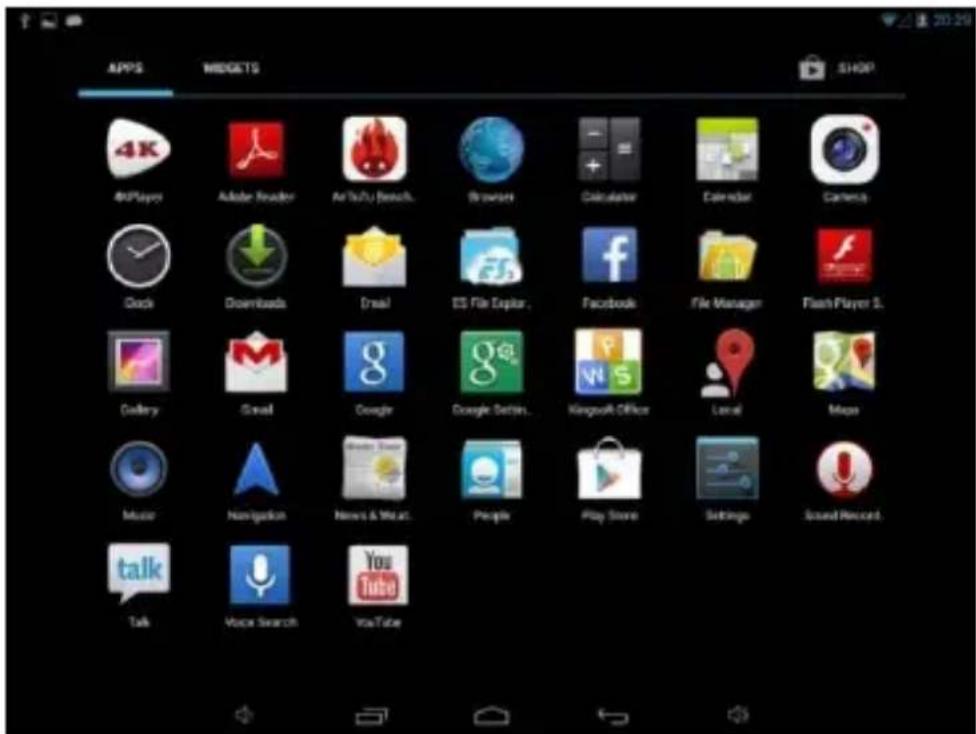
9. Meniul principal
Pe ecranul principal, apasa pictograma

tru a accesa meniul principal.
10. Administrare aplicai
Instalare

Pute gasi o multudine de aplicai gratuite in Google Play sau pe Internet. In cazul in care dori sa descarca aplicai de pe Internet, pur si simplu cauta “Aplicai pentru Android” cu ajutorul aplicaei de navigare.
Aplicaile cumparate sau descarcate pot foarte usor instalate din aplicaa de administrare siere.
Administrare siere
-
Copia sierul .apk pe care vre sa il instala pe cardul SD sau pe disc-ul extern, apoi introduce cardul sau conecta discul USB.
-
Apasa pictograma aplicaei pentru administrare siere

-
Apasa sau si cauta directoarele ce conn sierele .apk.
-
Selecta fisierul .apk si apoi apasa → Instalare.
Acum aplicaa este instalata si pictograma ei va aparea in meniul aplicailor. Apasa pe pictograma pentru a rula aplicaa.
Descarcarea aplicailor de pe Internet
Pute descarca direct de pe Internet aplicai si le pute instala pe tableta.

- Apasa pictograma de navigare pentru a va conecta la Internet.
- Introduce adresa de Internet dorita si apasa pe link-ul aplicaei pe care dori sa o instala.
- Dupa ce aplicaa este descarcata, in interfata aplicailor, apasa si menne pe numele acesteia, apoi Deschide si Instalare.
pentru a avea acces la setarile orei.
Alarma ceas
Tableta poate seta in acelasi mp mai multe alarme.
☆ Cand pictograma

apare in bara de status, in partea de sus a ecranului,
inseamna ca este acvata cel pun o alarma.
Adauga o alarma
- Apasa pictograma
- Apasa pentru a seta alarma, apoi apasa "Adauga".
-
Seta alarma la ora dorita.
-
Apasa Acvare.
- Apasa Finalizare.
Oprire alarma
In momentul in care se ajunge la ora setata, o fereastra va aparea pe ecranul principal. Apasa pictograma pentru a intrerupe alarma si a reveni la ecranul principal.
12. Instalare aplicai
Descarcarea aplicaei
- Apasa pictograma

entru instalarea aplicailor online.
☆ In cazul in care folosi aceasta funce pentru prima oara, sistemul va va solicita sa va inregistra. Daca nu ave un cont, va trebui sa va crea unul. Daca deja ave un cont Google, introduce datele si ve avea acces imediat in aplicae.
- Pute selecta aplicai din lista de recomandari sau din lista clasicarii in funce de numarul de descarcari. Pute de asemenea sa cauta anumite aplicatii introducand numele acestora.
- Apasa pe una din aplicai si apoi Descarcare.
- Dupa ce aplicaa este descarcata, apasa Instalare.
- Apasa apoi Deschide pentru a acva si rula aplicaa.
13. Navigare pe Internet
Va pute conecta la Internet cu ajutorul aplicaei de navigare.
Apasa pictograma

tru a deschide aplicaa de navigare.
14. Calendar
Apasa pictograma
entru a accesa calendarul.
Pentru a avea acces la aplicaa calendar, va trebui sa deschide un cont Exchange. Introduce adresa Dumneavoastra de e-mail si parola, apasa “Next” si completa corespunzator campurile urmatoare. Apoi pute folosi calendarul.
Acvitate noua
- In interfata calendarului, apasa pe data pentru a adauga o acvitate.
-
Selecta ora pentru aceasta acvitate si introduce detaliile.
-
Apoi apasa Finalizare.
-
Apasa pictograma pentru a selecta interfata dorita.
☆ Data in agenda va asata in culoarea gri.
15. Camera
Apasa pictograma

pentru a accesa meniul de fotograe.
Funcile meniului
- Apasa pictograma pentru a face trecerea intre camera frontala si cea de pe partea din spate a tabletei.
- Apasa pictograma pentru a face trecerea intre meniul foto si cel video.
Fotograa
- In interfata camerei, apasa pentru a face o poza.
- Poza va salvata automat.

-
Glisa catre stanga pentru a vedea fotograile.
-
Apasa pentru a va reintocarce in modul fotograe.
- Apasa pentru a iesi din modul fotograe catre ecranul principal.
Inregistrare video
- Apasa pentru a trece in modul video.
- Apasa pentru a incepe sa inregistra si pentru a opri inregistrarea.
- Filmul va salvat automat.
- Apasa pentru a reveni la meniul de Imare.
- Apasa pentru a iesi din modul de Imare si a reveni la ecranul principal.
16. Calculator
- Apasa + pentru a intra in aplicae.
- Tasta pentru a efectua calculele dorite.
- Apasa Clear pentru a sterge rezultatele cifra dupa cifra sau menne apasat pentru a sterge in intregime.
17. Inregistrare sunet
- Apasa pe pictograma pentru a intra in meniul de inregistrare.
- Apasa ■ pentru a porni inregistrarea.
- Pentru a opri inregistrarea, apasa pictograma
- Apasa ⊇ pentru a gasi inregistrarea.
18. Email
☆ Tableta suporta e-mail si conturi POP3 si SMTP.
Crearea unui nou cont de e-mail
Pute introduce unul sau mai multe conturi pe care le pute folosi cu ajutorul tabletei.

- Apasa pictograma pentru e-mail
- In interfata contului Dumneavoastra, apasa "Urmator"
- Apasa opunea pentru adresa de e-mail si introduce adresa Dumneavoastra
- La opunea pentru parola introduce parola Dumneavoastra
- Apasa nalizare
- Apasa Urmator
- Oponal: introduce numele contului
- Introduce semnatura, apoi apasa Finalizat.
Casuta mesaje
- Apasa pictograma pentru e-mail

- Daca ave setat doar un cont, acesta va deschis automat. Daca ave setate mai multe conturi, va asata lista cu toate aceste conturi
- Apasa contul pe care dori sa il deschide si apoi tasta casuta de mesaje.
Deschiderea unui e-mail
- In casuta de mesaje, apasa pe un mesaj pentru a-l deschide
- Daca ave un sier atasat, apasa Deschidere pentru a acva aplicaa corespunzatoare, apoi ave opunea de a deschide mesajul sau de a-l salva pe cardul SD.
- Daca dori sa raspunde, apasa Raspunde
a. Introduce mesajul pe care dori sa-l transmite
b. Apoi apasat trimitere. Daca alege sa il salva ca si dra, mesajul va salvat dar nu va trimis; daca nu il salva si nici nu il trimite, mesajul nu va putea recuperat
- Apasa Anulare pentru a inchide automat un mesaj pe care nu dori sa il pastra.
Compune un mesaj
- In casuta de mesaje, apasa pentru a compune un mesaj nou
- Daca dori sa adauga parcipan la discue, le pute completa adresele la To, cc sau bcc
- Adauga un subiect mesajului Dumneavoastra
- Daca este necesar, apasa pentru a atasa un sier mesajului
- Dupa ce a compus mesajul, apasa pentru a-l trimite.
19. Administrare siere
Apasa pentru a intra in aplicaa de administrare siere pentru a vedea
toate sierele conute de toate mediile de stocare. Din acest meniu pute cu usurinta sa instala diverse aplicai pe tableta dumneavoastra.
Opunile din acest meniu sunt urmatoarele:

Directorul anterior

Apasa pentru a lista sierele locale
Apasa pentru a lista sierele de pe cardul SD
Apasa pentru a lista sierele de pe echipamentul conectat le USB
Apasa pentru a lista toate fotograile
Apasa pentru a lista toate sierele video
Apasa pentru a edita sierele
Copierea sierelor intre PC si tableta
Pute folosi aceasta aplicae pentru a copia siere de pe tableta pe alte medii de stocare externe. Pentru a transfera sierele va trebui mai intai sa le copia pe cardul SD sau pe un disc USB.
☆ Numele directorului pentru stocarea interna este “Local”, cel pentru cardul SD este “sdcard”, iar pentru disc-ul USB este “udisk”.
☆ In urmatorul exemplu va vom arata pasii ce trebuie urma pentru copierea unor siere de pe tableta pe cardul SD sau pe disc-ul USB. Apoi conecta echipamentul de stocare la PC pentru a copia sierele in directorul dorit.
- Deschide directorul sau sierul pe care dori sa il copia.
- Alege sierul sau directorul si apasa Copiere.
3.Apasa pentru a va intoarce la mediul de stocare si apasa pe directorul catre care dori sa face copierea.
Stergerea unui sier
Selecta directorul sau sierul pe care dori sa il sterge, apoi apasa Stergere si apoi Conrmare.
20. Muzica
☆ Formate suportate MP1, MP2, MP3, WMA, OGG, APE, FLAC, WAV, AC3, AAC, AMR, DTS, RA, M4A.
Redarea sierelor audio

-
Apasa pictograma
-
Selecta sierul / melodia pe care dori sa o asculta
-
Apasa pe sier pentru a porni redarea acestuia.
-
Pentru a va intoarce la interfata anterioara, apasa

21. Video Player HD
☆ Formate suportate RM, RMVB, MKV (H.264), MPEG (AVI), MOV, FLV, MPG, VOB, MPE, DAT, MPE, DAT formats. Suport 2160P, 3840×2160.
☆ Formate fotograe suportate: JPG, JPEG, BMP and PNG.

-
Apasa pictograma
-
Selecta sierul video pe care dori sa-l viziona.
-
Apasa pe ecran pentru a ajusta opunile: volum, pauza / redare, luminozitate, etc.
-
Apasa pentru intoarcere la lista.
22. Setari
| Wireless si retele | Wi-Fi | Activati Wi-Fi. |
| Wi-Fi | Setari | |
| Retele mobile | Setati roaming, retea | |
| Bluetooth | Bluetooth | Activati Bluetooth |
| Bluetooth | Cautati echipamente Bluetooth in apropiere | |
| Sunet | Mute mode | Mod silentios |
| Volum | Ajustati volumul pentru fisiere audio, alarma si notificari. Apasati pentru a face ajustarea, apoi apasati ok. | |
| Sonerie notificari | Selectati melodia preferata | |
| Tonuri operare | Selectati sunetul redat atunci cand faceti operatiuni pe ecran. | |
| Blocare ecran | Selectati tonul redat atunci cand blocati / deblocati ecranul. | |
| Ecran | Iluminare ecran | Apasati si ajustati pentru a ajunge la setarea dorita dupa care apasati OK. |
| Rotire automata a ecranului | Cand optiunea este bifata, ecranul va comuta automat intre modurile portret si landscape, corespunzator pozitionarii tabletei. | |
| G-sensor | Folositi sistemele de coordonate necesare anumitei aplicatii rulate. | |
| Animatie | Aveti optiunea de a activa sau nu redarea animata a operatiunilor din meniu. | |
| Inchidere ecran | Ajustati timpul de inactivitate dupa care ecranul se stinge automat. | |
| Locatie si elemente de securitate | Folosirea retelelor wireless | Folositi retelele wireless pentru a vedea locatia in aplicatii precum Google map. |
| Setati blocarea ecranului | Folositi poza, cod PIN sau parola pentru deblocarea ecranului. | |
| Parola vizibila | Introducerea parolei este vizibila. | |
| Selectati administrarea produsului | Adaugati sau stergeti elementele de administrare pentru produs. | |
| Elemente de securitate | Permiteti aplicatiilor sa aibe acces la informatiile de securitate. | |
| Instalare de pe cardul SD | Instalati elemente de securitate criptate de pe cardul SD | |
| Setare parola | Setati sau schimbati parola | |
| Steregere stocare | Stergeti toate informatiile salvate | |
| Aplicatii | Sursa necunoscuta | Permite instalarea aplicatiilor din afara Android Market |
| Administrare aplicatii | Administrare si stergere aplicatii instalate | |
| In desfasurare | Vizualizati si controlati aplicatiile care ruleaza | |
| Status elemente stocare | Vizualizati spatiul ocupat de aplicatiile instalate | |
| Dezvoltare | Setati optiunile pentru diverse aplicatii | |
| Cont si sincronizar | Date care ruleaza | Setati daca aplicaiile se vor sincroniza automat pentru a trimite si primi seturi de informatii. |
| e | Sincronizare automata | Sincronizare automata pentru aplicatii. |
| Confidenti alitate | Salvare date | Salvati datele, parola pentru WiFi si alte setari pe serverul Google. |
| Recuperare automata | Cand aplicatiile sunt reinstalate, sistemul va recupera setarile salvate anterior sau orice alte date necesare. | |
| Restaurare la setarile din fabrica | Apasati pentru a sterge toate datele de pe tableta. Apasati Reset pentru a reseta produsul sau apasati Anulare pentru a reveni la ecranul anterior. Atentionare: urmatoarele informatii vor fi sterse: contul Google, datele si setarile aplicatiilor, toate aplicatiile descarcate. Urmatoarele date nu vor fi sterse: sistemul de operare si aplicatiile preinstalate, fisierele stocate pe cardul SD cum ar fi fotografii, filme sau muzica. | |
| Stocare | Capacitate totala, spatiu liber | Este afisat atunci cand un card SD sau un disc extern sunt conectate |
| Inlaturare card SD sau disc USB | Cand un card SD sau un disc extern sunt conectate, apasati pentru a le deconecta in deplina siguranta | |
| Formatare card SD sau disc extern | Formatare / stergere card SD sau disc extern | |
| Selectare limba | Selectarea limbii in functie de locatia Dumneavoastra | |
| Dictionar personal | Adaugare cuvinte in dictionarul | |
| Setari singvistice si metode de introducer e date | personal | |
| Tastatura Android | Setari pentru tastatura de pe ecran | |
| Exemplu Audio | Rularea de scurte exemple audio | |
| Motor preferat | Seteaza solutia de conversie intre text si voce | |
| Viteza voce | Viteza de redare a fisierului audio dupa ce textul este convertit in format audio | |
| Pico TTS | Setari Pico TTS | |
| Data si ora | Auto | Foloseste informatia de pe Internet |
| Setare data | Setare data | |
| Setare ora | Setare ora | |
| Selectare fus orar | Selectare fus orar | |
| Afisare ora in format 24 ore | Selectati afisarea in sistem 12ore sau 24 ore | |
| Selectare format data | Selectare format data | |
| Despre produs | Vizualizari statusul produsului, al bateriei, informatii legale, model, versiune Android si numarul versiunii |
23. Intrebari frecvente
Android
I: Care este versiunea Android?
R: 4.2
Funci de baza
I: Trebuie sa incarc bateria produsului inainte de punerea in funcune?
R: Trebuie sa incarca bateria produsului pentru cel pun 4 ore, dar pute opera produsul in mpul incarcarii. Incarca tot mpul prin conectarea la priza.
I: Pot sa folosesc adresa de e-mail personala pentru a trimite si primi e-mail-uri?
R: Produsul suporta conturi POP3 si SMTP. Este posibil ca anumite conturi gratuite de e-mail sa nu e suportate. Va rugam sa consulta providerul de mail pentru detalii.
Stocare
I: Ce p de card de stocare este compatibil?
R: Card mini SD.
Muzica
I: Ce formate de siere audio sunt suportate?
R: MP2, MP3, WAV, AAC, WMA
I: Cum pot sa adaug muzica pe tableta?
R: Pute copia siere audio de pe PC pe card SD sau pe disc USB si apoi sa le transfera in tableta prin intermediul aplicaei de administrare siere.
Foto
I: Ce formate de fotograi sunt suportate?
I: Cum pot adauga fotograi pe tableta?
R: Pute copia siere de pe PC pe card SD sau pe disc USB si apoi sa le transfera in tableta prin intermediul aplicaei de administrare siere.
Video
I: Ce formate video sunt suportate?
R: MPEG1/2/4, MJPG, H263, H264. H264 cu suport 720×480, alte formate cu suport 1280×720.
I: Tableta poate reda videoclipuri de pe Youtube?
R: Da. Pute accesa aplicaa Youtube pentru a reda videoclipuri de pe Youtube.
I: Cum pot sa adaug lme pe tableta?
R: Pute copia siere de pe PC pe card SD sau pe disc USB si apoi sa le transfera in tableta prin intermediul aplicaei de administrare siere.
Wi-Fi
I: Am nevoie de un device WiFi pentru a ma conecta la Internet?
R: Nu. Acest produs are funce WiFi preinstalata.
Administrare baterie
Bateria nu este incarcata la maxim cand produsul pleaca din fabrica, asa ca va sfatuim sa incarca bateria cel pun 4 ore inainte de a folosi produsul.
Timpul de viata al bateriei se masoara de obicei dupa numarul de incarcari. Gasi mai jos cateva sfaturi pentru a prelungi durata de viata a acesteia:
- Folosi tableta cel pun o data pe saptamana.
- Incarca bateria la maxim de ecare data.
- Nu ne bateria complet descarcata pentru o lunga perioada de mp.
- Pastra produsul si bateria departe de surse de caldura.
Incarcarea bateriei
Conecta adaptorul AC la priza si capatul celalalt al cablului la tableta in conectorul dedicat. Dureaza aproximav 5 ore pentru o incarcare completa.
Cand bateria este incarcata complet, pictograma corespunzatoare va asata.
Masuri de precaue
Va rugam urma masurile de precaue de mai jos in momentul in care folosi acest produs, pentru a evita riscul de electrocutare sau ranire de orice fel:
- Tine produsul departe de ploaie sau de mediu umed.
- Tine produsul departe de razele directe ale soarelui sau de medii cu temperaturi ridicate.
- Folosi cu atene cablul de alimentare. Cand este conectat, nu pune niciun alt produs peste el. Proteja cu mare atene conectorii cablului de alimentare.
- Va rugam folosi pentru incarcare doar adaptoarele aprobate de producator. Folosirea altor echipamente poate conduce la defecuni ale produsului.
- Sub nicio forma nu dezasambla produsul sau nu incerca sa il repara fara indrumarea producatorului.
Curatarea produsului
Curata produsul cu atene. Pentru curatarea de amprente sau praf in zona ecranului, va sfatuim sa folosi o carpa moale, precum cea folosita pentru
curatarea lenlelor unei camera foto. In niciun caz nu folosi o carpa aspra, aceasta putand produce zgarieturi pe suprafata ecranului.
SPECIFICATII
| Sistem de operare | Android 4.2 JellyBean |
| CPU | Dual Core 1,2 Ghz, Allwinner A20 |
| Ecran | 7" 800x480 Capaciv, multouch, 5 puncte |
| Memoria RAM | 512 MB DDR 3 |
| Memoria | 8 GB memorie ash |
| Chipset video | Dual Core Mali 400 |
| Difuzor | 1 W |
| Camera Web | Fata: 0.3 MP; Spate: 2 MP |
| Ports | HDMI, Micro USB, Micro SD (pana la 32 GB), Iesire audio |
| Dimensiuni | 192 x 117 x 10,7 mm |
| Greutate | 250 g |
| Wi-Fi | 802.11 b/g/n |
| 3G | external 3G USB Dongle |
| Baterie | Li-Polymer 2400mAh, 5-6h autonomy |
| Formate video | VC-1, MPEG-2, MPEG4, XviD/DivX, AVI, RM, RMVB, PMP, FLV, MP4, M4V, VOB, WMV, 3GP, MKV |
| Formate audio | MP3, WMA, APE, FLAC, OGG, WAV |
| Formate eBook | ePub, PDF |
| Formate foto | JPEG, GIF, PNG, BMP |
| Altele | 3D Games support, G-Sensor, Microphone |
| Pachetul connne | 1 x Tableta UTOK 700 D;1 x Incarcator;1 x Cablu USB;1 x Cablu OTG;1 x Manual de ulizare. |
DECLARATIE DE CONFORMITATE
Nr. 377E/07.08.2013
Noi, S.C. SKIN MEDIA S.R.L., cu sediul in Str. Ocna Sibiului 46-48, Bucures 1, avand Cercatul de Inregistrare nr. 1049291 din 03.07.2007, J40/8241/2000, CIF RO13348504, in calitate de importator, asiguram, garantam si declaram pe propria raspundere, ca echipamentele electrice si electronice la care se refera aceasta declarae respecta cerintele H.G. 1022/2002, conform prevederilor art. 5, privind regimul produselor si serviciilor care pot pune in pericol viata, sanatatea, securitatea muncii si proteca mediului si nu produc un impact negav asupra mediului.
Echipamentele electrice si electronice puse pe piata de compania nostra respecta prevederile urmatoarelor acte normave: Hotararea nr. 1022/2002, H.G. 497/2003 (privind compabilitatea electromagneca), H.G. 457/2003, modificata prin Hotararea 1514/2003 (privind asigurarea securitatii
ulizatorului de echipamente electrice de joasa tensiune) precum si toate actele normave incidente, H.G. 992/2005 (privind limitarea ulizarii substantelor periculoase), H.G. 448/2005 (privind prevenirea producerii de deseuri de echipamente electrice si electronice) si Direcvele UE 2002/95/CE, 1999/5/EC.
Produsul a fost evaluat conform urmatoarelor standarde, menonate in anexa II a H.G. 88/2003: EN 62479, EN 60950-1, EN 301 489-1, EN 301 489-17, EN 300 328. Toate documentele juscave ale evaluarilor primite de la producator, sunt depozitate la sediul companiei noastre.
Produsul are aplicat marcajul CE.
Garana produselor se asigura in conformitate cu O.G. 21/1992, Legea 449/2003, Legea 296/2004 si O.U.G 174/2008, privind proteca consumatorului.
Acesta declarae este valabila pentru produsul marca UTOK, model 700 D. Declaraa este disponibila si la adresa web www.utok.com.
07.08.2013 Director,
Camil Perian

USER MANUAL UTOK 700 D
CONTENTS
- Appereance 31
- Power Switch 32
- Touch Screen.... 32
- Using SD Card 32
- Geng Started.... 32
- Desktop 34
- Lock Screen 34
- Preinstalled applicaons....35
- Desktop Menu....37
- Managing Applicaons 37
- Clock 38
- Installing Soware Online 39
- Browser......40
- Calendar.... 40
- Camera....41
- Calculator.... 42
- Sound recorder 42
- Email 42
-
File Manager 44
-
Music 45
- HD Video Player 46
- Sengs 46
- FAQ....50
SPECIFICATIONS 53
- Ecran tacl
- Folosirea cardului SD
- Inlaturarea card-ului SD
- Ulizarea produsului
- Incarcarea tabletei
- Pornirea produsului
- Setari Wi-Fi
- Blocarea ecranului
- Aplicai preinstalate
- Meniul principal
- Administrare aplicai
- Instalare
- Administrare siere
- Descarcarea aplicailor de pe Internet
- Alarma ceas
- Adauga o alarma
- Oprire alarma
- Instalare aplicai
- Descarcarea aplicaei
- Navigare pe Internet
- Calendar
- Acvitate noua
- Camera
- Funcile meniului
- Fotograa
- Inregistrare video
- Calculator
- Inregistrare sunet
- Crearea unui nou cont de e-mail
- Casuta mesaje
- Deschiderea unui e-mail
- Compune un mesaj
- Administrare siere
- Copierea sierelor intre PC si tableta
- Stergerea unui sier
- Muzica
- Redarea sierelor audio
- Video Player HD
- Setari
- Intrebari frecvente
- Android
- Funci de baza
- Stocare
- Muzica
- Foto
- Video
- Wi-Fi
- Administrare baterie
- Incarcarea bateriei
- Masuri de precaue
- Curatarea produsului
- DECLARATIE DE CONFORMITATE
- USER MANUAL UTOK 700 D
- CONTENTS
Marcă : UTOK
Model : 700D
Categorie : Telefon inteligent