400D - Smartphone UTOK - Manual de utilizare gratuit
Găsiți gratuit manualul dispozitivului 400D UTOK în format PDF.


| Tip produs | Smartphone |
| Brand | UTOK |
| Model | 400D |
| Sistem de operare | Android 4.2.2 Jelly Bean |
| Afișaj | Capacitiv multitouch de 4 inci, 480x800 WVGA |
| Procesor | Dual Core 1.3 GHz |
| RAM | 512 MB |
| Memorie internă | 4 GB (expandabilă prin microSD până la 32 GB) |
| Cameră | Spate: 5 MP; Față: 0.3 MP |
| Baterie | Litiu-Ion 1500 mAh; Standby 135h, Timp convorbire 5h |
| Dimensiuni | 125.2 x 64.5 x 10 mm |
| Greutate | 118 g |
| Suport rețea | Dual SIM; 2G (850/900/1800/1900 MHz), 3G (900/2100 MHz) |
| Conectivitate | Wi-Fi 802.11b/g/n, Bluetooth 4.0, GPS, A-GPS, Radio FM, Micro USB |
| Formate audio | MP3, M4A, WAV, AMR, MIDI, OGG |
| Formate video | MP4, 3GP, AVI |
| Senzori | Senzor G, Senzor de proximitate, Senzor de lumină |
| Valoare SAR | 1.168 W/kg (limită UE 2.0 W/kg) |
| Conținut pachet | 1x Smartphone, 1x Baterie, 1x Cablu USB, 1x Încărcător, 1x Căști, 1x Manual de utilizare |
Întrebări frecvente - 400D UTOK
Întrebările utilizatorilor despre 400D UTOK
0 întrebare despre acest aparat. Răspundeți la cele pe care le cunoașteți sau puneți-vă propria.
Pune o întrebare nouă despre acest aparat
Descărcați instrucțiunile pentru Smartphone în format PDF gratuit! Găsiți manualul dvs. 400D - UTOK și luați din nou în mână dispozitivul dvs. electronic. Pe această pagină sunt publicate toate documentele necesare pentru utilizarea dispozitivului dvs. 400D mărcii UTOK.
MANUAL DE UTILIZARE 400D UTOK
Folosirea telefonului .... 3
Apelare 10
Administrare contacte 11
Trimitere / primire mesaje....11
Setarea conturilor de e-mail 13
Folosirea Internet-ului 15
Folosirea telefonului
In cadrul acestei sectiuni va prezentam functiile generale ale telefonului, inclusiv pozitionarea butoanelor, functiile acestora, precum si specificatiile telefonului.
Macheta telefonului

| 1 | Acasa | 8 | Camera |
| 2 | Inapoi | 9 | Crestere volum |
| 3 | Microfon | 10 | Scadere volum |
| 4 | Ecran multi-touch | 11 | Port Micro-USB |
| 5 | Meniu | 12 | Difuzor |
| 6 | Microreceptor | 13 | Buton pornit/oprit |
| 7 | Conector casti 3.5mm | ||
Instalarea cartelelor SIM
Cardul Dumneavoastra SIM va identifica si va face legatura cu reteaua de telefonie. Telefonul Dumneavoastra nu poate functiona fara cardul SIM.
Pentru a instala cardul SIM, parcurgeti urmatorii pasi:
- Pregatiti cardul SIM.
- Deschideti capacul din spate al carcasei.
-
Scoateti bateria din telefon.
-
Montati cardul SIM astfel incat conectorii metalici ai acestuia sa fie aliniati cu cei ai telefonului.
- Montati la loc capacul carcasei apasandu-l usor in pozitia initiala.
Montarea bateriei
- Deschideti capacul din spate al carcasei.
- Aliniati punctele de contact ale bateriei cu cele ale telefonului si apoi apasati usor bateria in locul marcat.
- Montati la loc capacul carcasei apasandu-I usor in pozitia initiala.
Incarcarea bateriei
- Conectati incarcatorul la telefon si introduceti-I in priza.
- Indicatorul bateriei din coltul ecranului va afisa pictograma animata care confirma faptul ca telefonul se incarca.
- Cand telefonul este incarcat la maxim, o noua pictograma va afisa nivelul maxim.
- Deconectati incarcatorul si scoateti-I din priza.
Introducerea cardului SD
- Deschideti capacul din spate al carcasei
- Introduceti cardul Micro-SD in locul destinat cu contactele aurii orientate in jos.
Deschiderea telefonului
Dupa ce ati instalat bateria, puteti porni telefonul si il puteti folosi. Pentru a-l porni, apasati butonul de pornire/oprire.
Inchiderea telefonului
Deblocati ecranul daca aceasta optiune este activa.
Apasati si mentineti pentru cateva secunde butonul de pornire/oprire.
Cand apare meniul de optiuni, apasati "Opriti alimentarea" si apoi confirmati.
Acasa
Ecran principal
Ecranul principal afiseaza statusul telefonului si face posibil accesul la aplicatii. Ecranul principal este afisat cand porniti telefonul sau cand apasati butonul "Acasa".
Exista cinci ecrane principale. Din ecranul principal glisati in stanga sau dreapta pentru a vedea si celelalte ecrane.
Puteti customiza cele cinci ecrane principale dupa dorinta Dumneavoastra. Ca exemplu, puteti adauga sau elimina aplicatii, puteti schimba imaginea de fundal si asa mai departe.
Statusul telefonului si notificari
Pictograme pentru status telefon si pentru notificari
Acestea sunt pictogramele care pot aparea pe ecranul telefonului si pe bara de notificari:
| Pictograma | Descriere | Pictograma | Descriere | |
 | Conexiunea 3G pentru date este activa | Mesaj nou E-mail | ||
| Conexiune de date activa si in asteptare | Mesaj nou G-Mail | |||
| Serviciul de date GSM EDGE activ | Mesaj nou Facebook | |||
 | Conexiune fara fir Wi-Fi activa | Mesaj nou Gtalk | ||
| Puterea semnalului GSM | SMS nou | |||
| Mod zbor activat | Mod USB activ | |||
 | Putere semnal pentru conexiunea 3G | Notificari generale | ||
| Nivelul de incarcare al bateriei | Apel ratat | |||
 | Optiunea Bluetooth este activa | Se ruleaza fisiere de sunet | ||
| Modul vibratii este activat | Alarma activa | |||
 | Optiunea difuzor este activa | Mod depanare USB activ | ||
| Fara semnal | Convorbire in desfasurare | |||
 | Microfon inactiv |  | Capacitate maxima de stocare atinsa | |
| Casti conectate | ||||
Deschidere meniu notificari
In momentul in care o pictograma este afisata in bara de notificari, apasati si glisati in jos pentru a deschide meniul de notificari.
Personalizarea telefonului
Adaugarea de pictograme pe ecranul principal
- Apasati pictograma "Acasa" pentru a ajunge la ecranul principal.
- Apasati si mentineti pictograma dorita, apoi mutati-o in locatia aleasa pe oricare dintre ecrane.
Stergerea pictogramelor de pe ecranul principal.
- Apasati lung pictograma pana aceasta se activeaza.
- Mutati pictograma in partea de sus a ecranului peste ✗ Remove pentru a o sterge.
Imaginea de fundal
Puteti schimba imaginea de fundal urmand urmatorii pasi:
-
Apasati meniu, apoi "Imagine de fundal".
-
Sau puteti apasa lung pe ecranul principal pentru a deschide meniul special pentru schimbarea imaginii de fundal.
Puteti alege imaginea de fundal preferata din:
- Galerie
- Imagini de fundal live
- Imagini de fundal
- Imagini de fundal video
Apoi selectati poza preferata si apasati "Setati imaginea de fundal".
Copiere fisiere catre si de pe SD card
- Conectati telefonul la computer cu ajutorul cablului USB livrat.
- Cand apare pictograma de conectare la PC, apasati "USB Storage" sau "Dispositiv media".
- Pe calculatorul Dumneavoastra, telefonul apare ca un disc extern. Navigati pe acest disc si puteti copia fisierele.
Apelare
Puteti efectua apeluri prin reteaua WCDMA sau GSM. Puteti apasa pentru a suna folosind SIM-ul WCDMA sau pentru a folosi SIM-ul GSM.
- Apasati ACASA , si apoi pictograma .

- Alegeti numarul dorit apoi apasati pictograma pentru apelare prin SIM1 sau SIM2.
In cazul in care functia este suportata de operator, puteti efectua apeluri de tip conferinta:
- In timpul convorbirii, apasati pictograma 📄, apoi introduceti persoana pe care doriti sa o adaugati in cadrul conferintei si apasati pictograma de apelare.
- In momentul in care persoana apelata raspunde, apasati "Merge calls"
- Acum puteti vorbi in conferinta cu toate persoanele implicate.
Pentru a raspunde la un apel, apasati pictograma si glisati
catre dreapta. Pentru a respinge un apel, apasati tasta si

glisati catre stanga. Pentru a opri soneria fara a respinge apelul, apasati butonul de volum.
Administrare contacte
Pentru a vizualiza contactele pe telefonul Dumneavoastra, procedati dupa cum urmeaza:
• Apasati ACASA , apoi Contacte
- Apasati ACASA, apoi pictograma 📞, apoi alegeti 📞 din partea superioara a ecranului.
Adaugare contacte noi
-
Apasati ACASA 1. apoi Contacte .
-
In meniul pentru contacte, apasati "Contact nou".
-
Alegeti unde sa salvati contactul.
-
Introduceti informatiile pentru acest contact in campurile existente si apoi apasati Finalizat.
Trimitere / primire mesaje
Apasati ACASA, apoi Aplicatii > Mesaje.
- Punctul rosu indica mesajele necitite din lista.
- Apasati pe un mesaj pentru a putea sa il deschideti si sa cititi continutul.
- Mesajele sunt afisate in intregime, puteti deci gasi in fiecare mesaj intreaga istorie a conversatiei.
Trimitere mesaje text si multimedia
Trimitere mesaje text
In meniul pentru mesaje, in partea superioara a ecranului, apasati

. Sau apasati meniu, apoi "Mesaj nou", pentru a scrie un nou j.
Adaugati apoi unul sau mai multi destinatari si expediati mesajul.
Pentru a primi rapoarte de trimitere si pentru a fi anuntati atunci cand mesajul a ajuns la destinatie, in meniul mesajelor apasati Meniu si apoi Setari. In sectiunea setari SMS, selectati optiunea rapoarte de expediere.

Pentru a trimite mesaje multimedia, puteti adauga un subiect apasand Meniu si apoi optiunea Adauga subiect.
Pentru a atasa un fisier, apasati Meniu si apoi Atasament. Apoi Trimitere. Va rugam sa va asigurati referitor la tipul conexiunii de date ce va fi folosita in momentul trimitetii mesajelor multimedia, optiune ce poate fi selectata in meniul Setari -> Wireless si retele -> Retele mobile.
Setarea conturilor de e-mail
- Apasati ACASA 🔒, apoi apasati pictograma aplicatiilor

-
Apasati pictograma pentru e-mail-uri 📁. Va aparea apoi meniul pentru setarea adresei de e-mail, meniu ce va va ghida in procesul de instalare. In cazul in care E-mail-ul Dumneavoastra are deja un cont, dupa deschiderea aplicatiei de e-mail, apasati Optiuni, apoi Conturi si apoi Adaugare Cont. Apoi apasati Pasul urmator.
-
Activati tastatura.
-
Introduceti adresa de e-mail si parola pentru contul Dumneavoastra, apoi Next pentru a finaliza si pentru a fi redirectat catre casuta de mesaje. Pentru setari manuale, va rugam sa alegeti optiunea manual si sa urmati instructiunile.
Trimitere mesaje e-mail
In timp ce aplicatia Dumneavoastra de e-mail este deschisa, apasati tasta Meniu.
Apasati Compunere mesaj si tastatura va fi activata. Introduceti un nume sau o adresa de e-mail in campul "Catre".
Daca doriti sa adaugati persoane in Cc sau Bcc, apasati +Cc/Bcc.
Introduceti subiectul mesajului. Putei atasa un fisier din meniu. Apoi apasati Trimitere.
Setare Gmail
Telefonul Dumneavoastra poate primi mesajele din contul Gmail. Prin conectarea si inregistrarea in contul Gmail, veti avea acces automat la mai multe servicii Google, cum ar fi sincronizare cont si contacte, acces la Google Play, Gtalk, si altele. In acelasi timp, veti putea primi mesaje e-mail fara a mai fi necesare si alte setari.
Folosirea Internet-ului
Telefonul Dumnevoastra va permite sa accesati Internetul, pentru a avea acces la o mare varietate de aplicatii si servicii. Urmatoarele exemple reprezinta aplicatii folosite pentru conectarea la Internet. Veti gasi aceste aplicatii listate in meniul special. Pentru a accesa acest meniu, apasati
ACASA 1 apoi aplicatii :

- Navigare Internet: in meniu veti gasi aplicatia pentru navigare Internet.
- Android Market (Play Store) ▶: Descarcati mii de aplicatii, jocuri, si fisiere media.
- Retele sociale:
a. Facebook
b. YouTube
c. Google Talk


Pentru a activa alarma, bifati optiunea din dreptul ei.
Calendar
Evenimentele din calendarul Dumneavoastra pot fi vizualizate in diferite moduri:
Apasati > Agenda, Zi, Saptamana, sau Luna.
Cand activati un eveniment, apar mai multe detalii.
Apasati + pentru a introduce detaliiile pentru un nou eveniment.

Calculatorul are optiuni de vizualizare operatiuni de baza si operatiuni avansate. Pentru a comuta intre aceste moduri, apasati Meniu > Meniu Avansat / Meniu de baza. Pentru a sterge rezultatele, apasati butonul de stergere.
Vizualizare documente
Puteti vizualiza si edita diferitele documente cum ar fi fisiere Word, Excel, PDF sau PowerPoint folosind diferitele aplicatii disponibile pentru sistemul de operare Android.
Folosirea camerei
Elemente de baza
Asigurati-va ca ati introdus cardul microSD inainte de a folosi camera telefonului.
Pentru a porni aparatul si a face poze, apasati ACASA , Aplicatii apoi apasati pictograma camerei
Modul fotografie
Pe ecran, puteti alege intre optiunile urmatoare:
Expunere: Cresteti sau descresteti timpul de deschidere a diafragmei.
Zoom: Inainte de a face fotografia puteti sa incadrati si sa apropiati subiectul fotografiat.
Modul inregistrare video
Pe ecran, apasati pictograma pentru a inregistra un film.
Galerie
Pentru a deschide galeria, apasati ACASA 1 Aplicatii , apoi pictograma pentru Galerie . Apasati apoi unul dintre albume pentru a vedea fotografiile sau filmele salvate.

Vizualizare fotografii
Dupa selectarea albumului, puteti naviga printre fisierele de imagini sau filme si le puteti vizualiza sub forma de lista sau grila. Apasati pe poza dorita pentru a o vedea pe tot ecranul.
Vizualizare film
Ecranul comuta in mod automat in formatul ecran lat cand rulati un fisier video. Folositi butoanele pentru a rula, opri sau pentru a pune pauza unui film. Toate filmele sunt redate in mod automat pe tot ecranul.

Va trebui sa copiati fisiere audio pe cardul Dumneavoastra pentru a putea folosi aplicatia pentru muzica si pentru a reda fisierele audio.
Pentru a activa aplicatia, apasati ACASA 📁, Aplicatii 📁 apoi apasati pictograma Muzica .
Melodiile sunt organizate in patru categorii: Artisti, Albume, Melodii si Liste redare.
Telefonul poate reda urmatoarele fisiere audio:
• MP3, M4A, WAV, AMR, MIDI, OGG Vorbis
Accesare si redare fisiere audio
In cadrul meniului Muzica, apasati Melodii. Puteti de asemenea selecta Artisti sau Albume. Apoi apasati pe unul dintre fisiere pentru a fi redat.

- Pentru aceasta optiune veti avea nevoie de un serviciu de date activ sau de o conexiune Wi-Fi pentru a accesa Google Maps.
Vizualizarea locatiilor
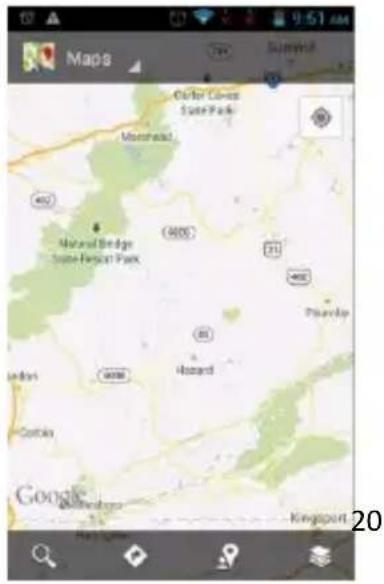
Activati serviciile de localizare.
Inainte de a deschide aplicatia Harti si a gasi locatia Dumneavoastra sau a cauta locurile de interes, trebuie sa activati optiunea de localizare.
1- Apasati ACASA 📋, Aplicatii 📋 apoi Setari > Acces la locatie.
2- Selectati Localizare din WiFi si mobil sau Sateliti GPS sau ambele optiuni.
Identificarea locatiei Dumneavoastra
• Apasati ACASA, Aplicatii apoi apasati Harti.
• In aplicatia Harti apasati Meniu.
• Apasati Locatia mea si aceasta va fi afisata pe ecran sub forma unui punct albastru.
Comunicatii fara fir
Conexiune Wi-Fi
Telefonul Dumneavoastra se poate conecta la retele Wi-Fi. Pentru conectare:
- Apasati ACASA , Aplicatii .
- Apasati Setari.

- Apasati Wi-Fi pentru a activa optiunea.
- Apasati setari WiFi. Telefonul va cauta retelele WiFi disponibile.
- Apasati reteaua WiFi la care doriti sa va conectati.
- Apasati "Conectati-va". In cazul in care reteaua este securizata, va trebui sa introduceti parola.
Bluetooth®
Telefonul Dumneavoastra este dotat cu tehnologie Bluetooth, tehnologie fara fir care permite conexiune intre telefonul Dumneavoastra si alte aparate cu Bluetooth, cum ar fi telefoane, computere, casti si altele. Pentru a pregatiti o casca Bluetooth pentru conectare, asigurati-va ca este incarcata si ca ati realizat conexiunea intre telefon si casca. Cititi manualul castii Bluetooth pentru mai multe informatii referitoare la conectare.
Activare Bluetooth si conectare casca wireless
Apasati pe bara de notificari din partea superioara a ecranului si glisati in jos pentru a activa meniul. Apasati pe pictograma Bluetooth pentru a activa optiunea.
- Apasati ACASA, Lapoi Aplicatii.

- Apasati Setari.
- Apasati Bluetooth pentru a activa optiunea.
- Apasati setari Bluetooth. Telefonul Dumneavoastra cauta acum aparatele disponibile din apropiere.
- Dupa ce casca este gasita si afisata in meniu, apasati pentru a o activa.
- Activati tastatura si introduceti codul PIN in cazul in care este cerut.
- Apasati OK.
Setari telefon
Multitudinea de setari disponibile va ajuta sa personalizati si optimizati telefonul Dumneavoastra. In sectiunea urmatoare aveti informatii referitoare la aplicatiile principale.
| Element | Descriere |
| Setari Dual SIM | Setare conexiune pentru cardurile SIM. |
| Wireless si retele | Configurare si administrare pentru retele prin WiFi, Bluetooth si retele mobile. |
| Setari apel | Configurati setarile pentru apel in ambele retele, WCDMA si GSM, cum ar fi: casuta vocala, apel in asteptare, redirectionare si altele. |
| Sunet | Configurati volumul, tonurile de apel si alarmele. |
| Afisare | Configurati luminozitatea si alte setari ale ecranului. |
| Locatie si securitate | Configurati modul in care doriti ca telefonul sa determine locatiaDumneavoastra si cum doriti sa comunicati locatia cu Google si cu alti prieteni. |
| Aplicatii | Vedeti detaliile aplicatiilor instalate pe telefonul Dumneavoastra, puteti administra aplicatiile, le puteti inchide, precum si seta pentru a permite instalarea aplicatiilor pe care le primiti prin intermediul site-urilor web sau a mesajelor e-mail. |
| Conturi | Adaugati, eliminati si administrati conturile Google. |
| Reset | Salvati datele sau resetati telefonul. |
| Stocare | Monitorizati spatiul folosit si cel disponibil. |
| Limba si metoda de intrare | Selectati limba si metoda de introducere text. |
| Accesibilitate | Activati sau dezactivati tehnologiile de accesibilitate. |
| Data si ora | Setati data si ora. |
| Despre telefon | Afisati informatii referitoare la telefonul Dumneavoastra. |
Pentru a accesa oricare din elementele de mai sus:
- Din ecranul principal, apasati Aplicatii si apoi meniul de setari.
- Apasati una dintre pictograme pentru a o activa. Meniul secundar va fi activat pentru a va permite sa faceti selectiile dorite.
SPECIFICATII TEHNICE
| Sistem de operare | Android 4.2.2 Jelly Bean |
| Dual SIM | Da |
| Retea 2G | 850/900/1800/1900 MHz |
| Retea 3G | 900/2100MHz |
| CPU | Dual Core 1,3 GHz |
| Ecran | 4", Capacitiv multitouch |
| Rezolutie | 480 x 800 (WVGA) |
| Memorie RAM | 512 MB |
| Memorie | 4 GB |
| Difuzor | 1W |
| Camera Web Porturi | Fata: 0.3 MP; Spate: 5 MP Micro USB, Micro SD (pana la 32 GB), Audio Jack |
| Dimensiuni | 125.2 x 64.5 x 10 mm |
| Greutate | 118 g |
| Conectivitate | Wi-Fi IEEE 802.11b/g/n; 3G, GPS, A-GPS, Bluetooth 4.0, FM Radio, Microfon |
| Senzori | G-Sensor, Senzor de proximitate, Senzor de lumina |
| Baterie | Lithium Ion 1500 mAh. Standby: 135h; Convorbire: pana la 5h |
| Formate video | MP4, 3GP, AVI |
| Formate audio | MP3, M4A ,WAV, AMR, MIDI, OGG |
| Formate foto | JPG, BMP, GIF |
| Valoare SAR | Valoare maxima permisa in UE: 2,0 W/Kg; Valoare maxima UTOK 400D: 1,168 W/Kg. |
| Pachetul contine | 1 Telefon mobil UTOK 400 D;1 Baterie;1 Cablu USB;1 Incarcator;1 Casti;1 Manual de utilizare. |
Declaratia de conformitate pentru produsul 400 D, marca UTOK, poate fi accesata online la adresa web www.utok.com
UTOK 400 D
User Manual

CONTENTS
- Folosirea telefonului
- Instalarea cartelelor SIM
- Montarea bateriei
- Incarcarea bateriei
- Introducerea cardului SD
- Deschiderea telefonului
- Inchiderea telefonului
- Acasa
- Ecran principal
- Statusul telefonului si notificari
- Pictograme pentru status telefon si pentru notificari
- Deschidere meniu notificari
- Personalizarea telefonului
- Adaugarea de pictograme pe ecranul principal
- Stergerea pictogramelor de pe ecranul principal.
- Imaginea de fundal
- Copiere fisiere catre si de pe SD card
- Apelare
- Administrare contacte
- Adaugare contacte noi
- Trimitere / primire mesaje
- Trimitere mesaje text si multimedia
- Trimitere mesaje text
- Setarea conturilor de e-mail
- Trimitere mesaje e-mail
- Setare Gmail
- Folosirea Internet-ului
- Calendar
- Vizualizare documente
- Folosirea camerei
- Elemente de baza
- Modul fotografie
- Modul inregistrare video
- Galerie
- Vizualizare fotografii
- Vizualizare film
- Accesare si redare fisiere audio
- Vizualizarea locatiilor
- Identificarea locatiei Dumneavoastra
- Comunicatii fara fir
- Conexiune Wi-Fi
- Bluetooth®
- Activare Bluetooth si conectare casca wireless
- Setari telefon
- UTOK 400 D
- User Manual
- CONTENTS
Marcă : UTOK
Model : 400D
Categorie : Smartphone