PY-GPS7008 - Gps Peiying - Manual de utilizare gratuit
Găsiți gratuit manualul dispozitivului PY-GPS7008 Peiying în format PDF.


| Tip produs | Sistem de navigație GPS |
| Marcă | Peiying |
| Model | PY-GPS7008 |
| Dimensiuni | 5.0 x 3.0 x 0.8 inci |
| Greutate | 150 g |
| Dimensiune ecran | Ecran tactil de 5.0 inci |
| Sursă de alimentare | Baterie litiu-ion reîncărcabilă |
| Port de încărcare | Micro USB |
| Durată baterie | Până la 4 ore |
| Funcții de navigație | Ghidare vocală pas cu pas, hărți 3D, căutare POI, planificare traseu |
| Caracteristici suplimentare | Apeluri hands-free Bluetooth, emițător FM, alerte de limită de viteză |
| Hartă preinstalată | Da (America de Nord sau Europa în funcție de SKU) |
| Slot card de memorie | MicroSD (max 32 GB) |
| Limbi acceptate | Engleză, spaniolă, franceză, germană, italiană, etc. |
| Accesorii incluse | Încărcător auto, suport cu ventuză, cablu USB, manual de utilizare |
| Întreținere | Curățați cu o cârpă moale și uscată; evitați solvenții |
| Avertismente de siguranță | Nu utilizați în timpul conducerii; montați în siguranță; evitați temperaturile extreme |
| Reparabilitate | Bateria și cardul de memorie sunt înlocuibile de utilizator; alte reparații trebuie efectuate de un service calificat |
| Conformitate | CE, FCC, RoHS |
Întrebări frecvente - PY-GPS7008 Peiying
Întrebările utilizatorilor despre PY-GPS7008 Peiying
0 întrebare despre acest aparat. Răspundeți la cele pe care le cunoașteți sau puneți-vă propria.
Pune o întrebare nouă despre acest aparat
Descărcați instrucțiunile pentru Gps în format PDF gratuit! Găsiți manualul dvs. PY-GPS7008 - Peiying și luați din nou în mână dispozitivul dvs. electronic. Pe această pagină sunt publicate toate documentele necesare pentru utilizarea dispozitivului dvs. PY-GPS7008 mărcii Peiying.
MANUAL DE UTILIZARE PY-GPS7008 Peiying
Va multumim pentru achizitionarea produsului nostru. Produsul este un MID (Mobile Internet Device - dispozitiv mobil pentru internet), un dispozitiv high-end, cu ecran tactil, rezolutie de 800x480 pixeli. Acesta este echipat cu un procesor de mare viteza 1 GHz, sistem de operare Android 4.0.
Va rugam sa cititi cu atentie instructiunile de utilizare si sa le respectati intocmai.
1.2 Instructiuni privind siguranta
- Va rugam sa feriti bateria dispozitivului sau incarcatorul de apa, aburi, nu folositi mainile umede cand utilizati aparatul sau adaptorul, deoarece puteti deteriora aparatul si exista riscul aparitiei unui soc electric.
- Va rugam sa feriti dispozitivul, bateria si incarcatorul de lovituri puternice sau vibratii.
- Va rugam sa nu lasati echipamentul, bateria si incarcatorul in zone cu temperaturi extreme, in caz contrar aceasta poate provoca defectarea aparatului, accumulatorului si incarcatorului.
- Nu deschideti aparatul sau accesoriiile, in caz contrar garantia acordata produsului e pierde.
1.3 Instructiuni privind siguranta
Va rugam cititi cu atentie instructiunile de utilizare si respectati intocmai recomandarile de utilizare. Pastrati manualul pentru consultari ulterioare. Nu lasati aparatul la indemana copiilor.
- Nu utilizati aparatul in timp ce conduceti!
- Nu utilizati produsul in apropierea echipamentelor medicale sau a echipamentelor electronice sensibile deoarece este posibila aparitia interferentelor.
- Pentru a evita aparitia interferentelor cu sistemele de navigatie aeriana, opritii aparatul atunci cand calatoriti cu avionul.
- In caz de defectiune, nu desfaceti aparatul. Pentru reparatii apelati la un service autorizat.
- Pastrati aparatul departe de campuri magnetice puternice deo- arece acestea pot sterge mesajele electronice inregistrate pe suport magnetic.
- Nu utilizati paaratul in locuri cu temperaturi extreme sau in medii gazoase (statii de gaz).
- Nu lasati aparatul la indemana copiilor.
- Nu utilizati aparatul in medii umede (cum ar fi baia) pentru a evita aparitia condensului sau patrunderea de lichide in interiorul aparatului.
1.4 Terminologie
| Abreviatii Denumire completa | Descriere |
| MID Mobile Internet Device | Terminal mobil pentru internet |
| WIFI Wireless Fidelity Retea Wireless | pe baza standardului IEEE 802.1 |
| TF Trans Flash SD card de memorie |
2 Inainte de utilizare
2.1 Accesorii
Inainte de utilizare verificati continutul coletului:
- Dispozitiv MID
- Incarcator auto
- Suportul auto
- Cablu USB
- Manual utilizare
- Certificat garantie
2.2 Pregatire de utilizare
Incarcare baterie
Inainte de prima utilizare, trebuie sa incarcati bateria.
2.3 Stare aparat si notificari
Iconite pentru mesaje
Cand apare un mesaj de notificare pe ecran, utilizati creionul touch-pen pentru a deschide lista de notificari. Apasati pe optiunile pe care le doriti pentru detalii suplimentare. In figura urmatoare se arata lista de mesaje.
 | E-Mail nou Mod de fi | nare in avion | |
 | |||
 | Dispozitiv USB conectat |  | Silentios |
 | Anterior Descarcare |  | |
 | Afisarea aplicati-ilor utilizate recent |  | Tasta Home |
 | Simbol nivel baterie |  | Reteaua WI-FI a fost conectata, internetul este disponibil |
 | Fara card SD Alarma | [pornita] | |
 | |||
 | Avertisment general | ||
Notificare
Cand receptionati un mesaj, puteti deschide mesajul pentru a afla detalii suplimentare.
3 Pornire rapida
3.1 Functii butoane
Button function introduction:

Fig. 3-1
3.2 Pornire/oprire
Pornire
Apasati lung (2 sec.) pe acest buton pentru a porni aparatul, veti vedea ecranul de pornire. Veti putea utiliza aparatul dupa ce intrati in pagina principala.
Oprire
- Apasati lung butonul Power, pe ecran vor apare optiuni suplimentare: mod silentios si oprire
- Apasati pe iconita Power Off pentru a opri aparatul.
Cu aparatul pornit apasati butonul pentru a opri afisajul.
Pornirea ecranului
Puteti apasa butonul de pornire pentru a porni ecranul oprit, ecranul va intra pe modul blocare, a se vedea figura 3-2.

3.4 Utilizarea Panoului tactil
Utilizarea ecranului tactil
Sunt cateva metode pentru a vedea ecranul principal, meniul si aplicatiile aparatului dvs.
Click
Daca doriti sa utilizati tastatura de pe ecran, apasati usor cu degetul sau cu touch-pen-ul direct pe ecran.
Hold
Daca doriti sa deschideti o optiune a unui proiect (cum ar fi text box sau un link spre o pagina de internet) sau doriti sa deschideti un short-cut al paginii principale sau sa va plimbati prin meniul principal, utilizati aceasta optiune Hold.
Slide
Aceasta inseamna a glisa rapid cu touch-pen-ul sau cu degetul pe imaginea dorita.
Drag
Inainte de executa aceasta operatie trebuie sa apasati usor cu touch-pen-ul sau cu degetul pe obiectul dorit, fara a-l ridica de pe obiect pana cand ajungeti cu obiectul la destinatia dorita.
Rotate
Pentru cele mai multe imagini este suficient sa rotiti tableta si imaginea se va roti automat de la orizontala la verticala si invers.
3.5 Pagina de pornire
Ecranul meniului principal va va arata aplicatiile disponibile ca si in figura de mai jos (fig. 3.3). Puteti sa utilizati aplicatiile, sa faceti noi short-cut-uri, sa schimbati imaginea de fundal, etc.
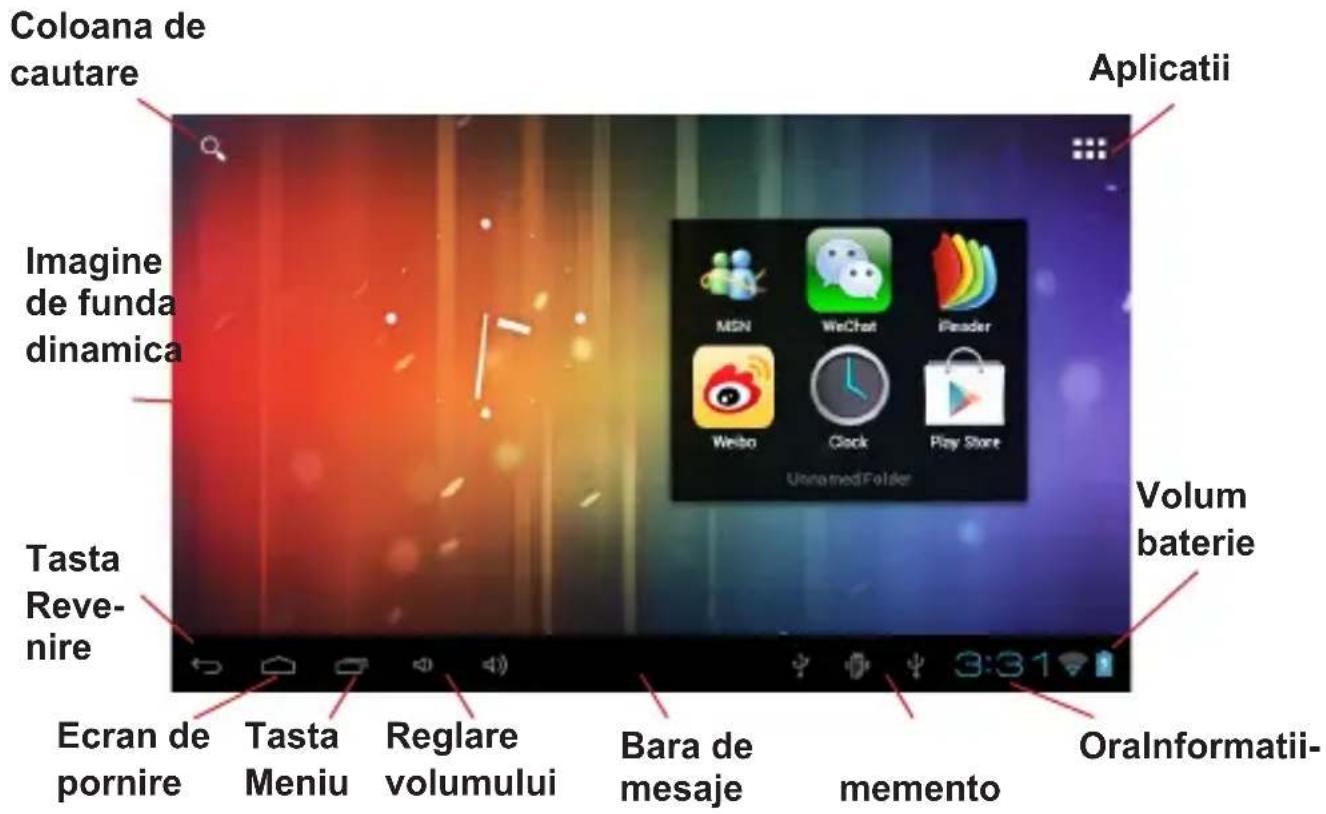
Fig. 3-3
Extinderea interfetei principale
Pagina interfetei principale poate fi extinsa pentru a furniza ai mult spatiu, ceea ce va permite sa puneti un nou short-cut, noi unelte de lucru, etc. Apasati pe spatiul gol al interfetei principale apoi cu ajutorul touch-pen-ului glisati rapid in directie verticala, ceea ce va face ca interfata principala sa se extinda ca in figura de mai jos (fig. 3.4)

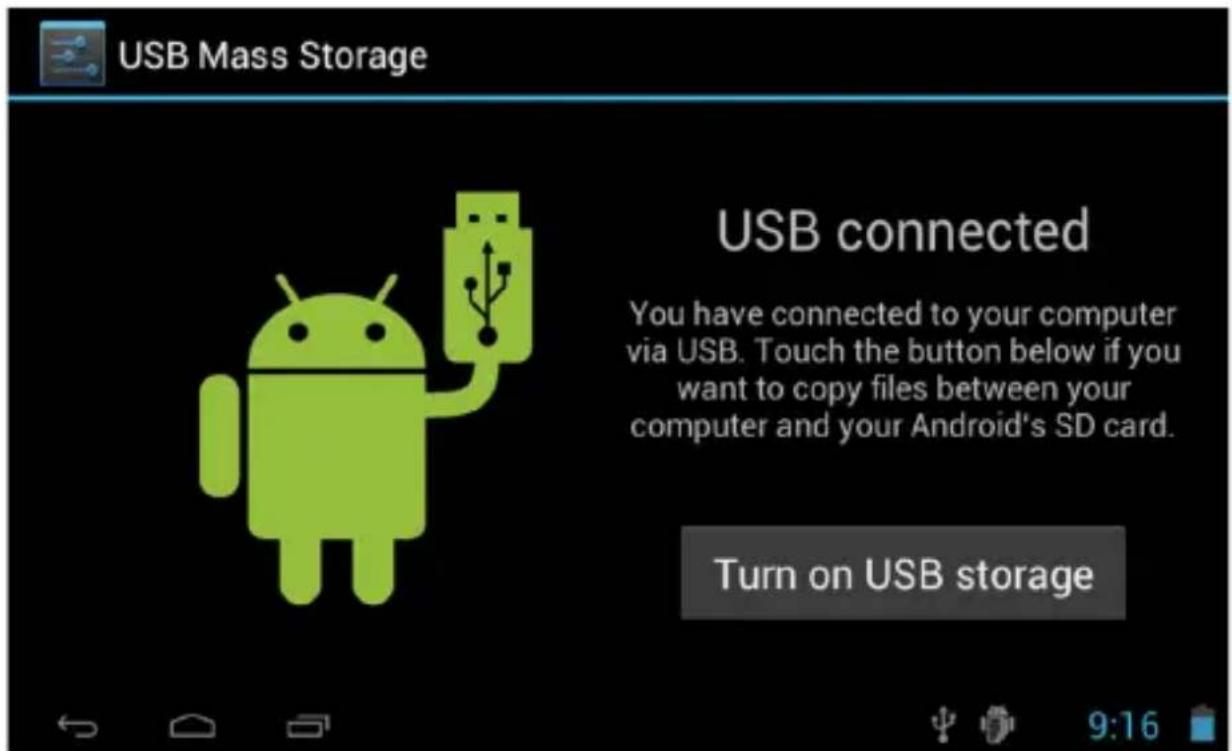
Inainte de transferul de fisiere, trebuiesc facute urmatoarele setari:
- Conectati cablul USB intre aparat si calculator. Va apare o iconita de notificare pe ecran.
- Deschideti iconita de notificare – vezi detalii la capitolul 2.3
- In panoul de notificare faceti click pe USB connected (External), apoi faceti click pe iconita Load ca si in fig. 3.6.
- Acum conectarea USB este realizata.
Copiere fisiere pe card
- Conectati aparatul la calculator prin cablul USB.
- Dupa ce apasati pe iconita Storage Settings, conectarea a fost realizata cu succes.
- Deschideti fisierul My Computer si vizualizati Removable Disk.
- Alegeti fisierele care trebuiesc copiate apoi copiati-le pe "Removable disk"
- Dupa ce ati copiat fisierele faceti click pe iconita Safely Remove Hardware pentru deconectare.
Nota: Daca activati USB Storage Device cand tableta este conectata prin cablul USB, s-ar putea sa nu puteti vedea cardul tabletei, in acest caz deconectati cablul USB de la tableta.
3.9 Introducere cuvinte
In interfata de editare apasati si tineti apasat pana cand apare Word Edit Menu.

Fig. 3-7
| 1 Comutare litere mari |
| 2 Comutare intre simboluri si numere |
| 3 Apasati pentru a insera un spatiu |
| 4 Click pentru enter |
| 5 Stergere caracter la stanga cursorului. Apasati si tineti apasat pentru stergerea tuturor caracterelor din stanga cursorului. |
4 Multi-Media
4.1 Format fisiere suportate de aparat
Aparatul suporta urmatoarele tipuri de fisiere:
Formate pentru muzica
• MP3
- AAC
• OGG
• WMA
• WAV
• APE
- FLAC
• AMR
Formate video
• AVI
- MPG
• VOB
• MKV
• FLV
• TS/TP
• H264
- MPRC-4
• RMVB
• DIVX
- MPEG-2
Format fisiere imagine
- JPEG
• GIF - PNG
• BMP
4.2 Muzica
Muzica este clasificata pe 4 tipuri: Artist, Album, Music, Play List. Daca alegeti o clasificare, alegeti una pentru a o reda. De exemplu daca alegeti categoria Artist, veti vedea o lista cu numele artistului ordonata de la A la Z. Daca alegeti un artist, lista va arata numele albumului si a melodiilor acestuia.

Fig. 4-1
4.3 Video
Accesati Galeria Vide
- Accesati aplicatia Galerie.
- Actualizati toate fisierele video.
- Accesati fisierul pe care doriti sa-l redati.
- Incepeti redarea.
RO
4.4 Galerie imagini (Photo Gallery)
Programul pentru galeria de imagini poate cauta in mod automat fisierele de tip imagine sau fisierele video de pe cardul SD. Mai mult, va clasifica aceste fisiere si le va pune in fisiere separate. Puteti utiliza programul pentru galeria de imagini pentru vizualizare, editare, setare imagine ca wallpaper (imagine de fond) sau redare video.
Vizualizare imagini
- Apasati pe fisierul dorit pentru a vizualiza pozele.
- Faceti click pe poza, sistemul va afisa poza pe intreg ecranul.
- Atingeti ecranul usor, o sageata va apare in stanga si una in dreapta imaginii, faceti click pe sageti pentru a vizualiza poza anterioara sau urmatoarea.
- Atingeti usor ecranul, o zona de zoom va apare sub poza, puteti astfel sa mariti sau sa micsorati poza.
OBS: Imaginile suporta optiunea de auto-rotire, cand rotiti aparatul, poza se va alinia automat cu directia de rotatie.
5 Transmitator FM
- Apasati pictograma pentru setare de pe interfata principala.
- Apasati mai departe.
- Accesati configurarea transmitatorului FM.
- Accesati transmitatorul FM, porniti optiunea FM.
- Dupa ce ati pornit transmitatorul, apasati optiunea de Seta-re pentru a seta frecventa FM si setati-o la fel cu frecventa de receptie radio.
- Accesati optiunea Salvare, ca si in figura 6-1.
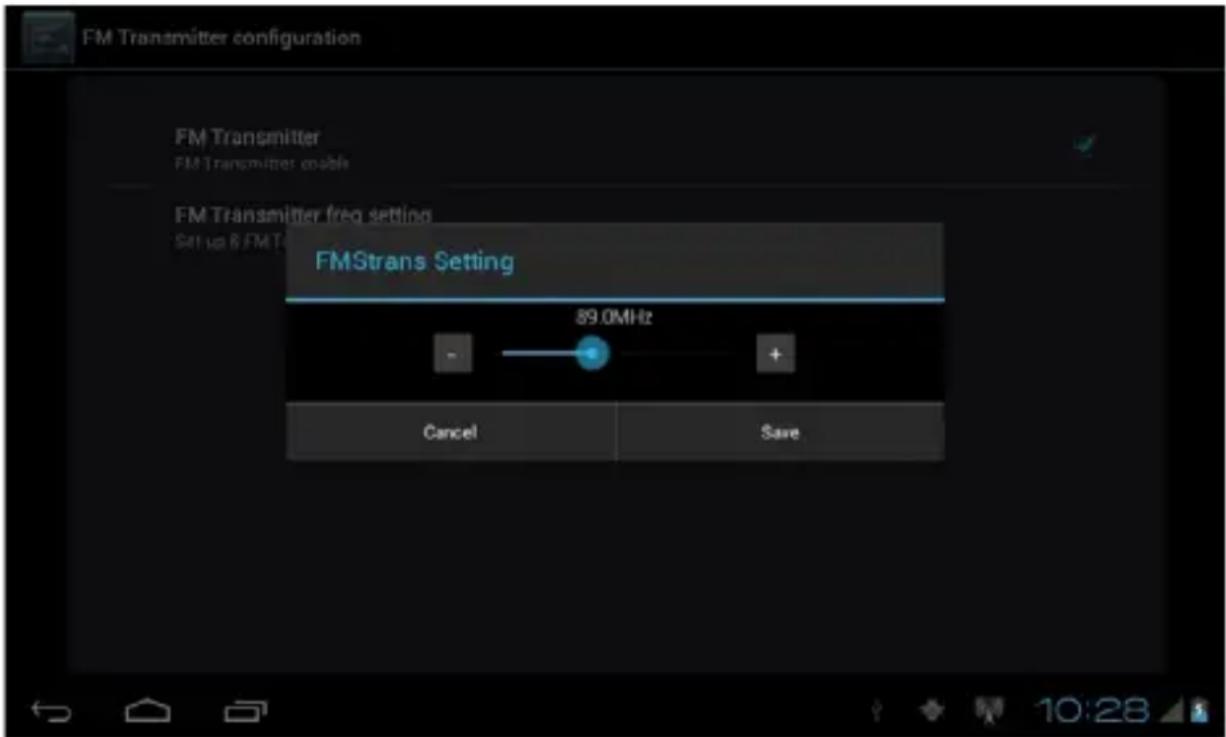
Nota: In cazul in functia FM este pornita, dispozitivul MDI nu emite sunet. Este obligatoriu sa conectati alimentatorul care va fi utilizat ca antena, pentru a avea o conexiune FM.
6 Conexiuni
6.1 Dispozitiv 3G Extern
Dispozitivul dumneavoastra MID suporta un dispozitiv 3G extern.
- Accesati interfata principala.
- Conectati un dispozitiv dongle 3G la dispozitivul MID.
- Asteptati pana cand pictograma 3G apare in bara de lucru.
6.2 Conectare la o retea Wi-Fi
Aparatul se poate conecta la o retea wireless Wi-Fi in modul urmator:
- Apasati pe butonul Menu, va apare o lista de meniuri pe pagina principala.
- Apasati pe Setting.
- Apasati pe iconita Wireless and Network.
- Apasati pe iconita Wi-Fi pentru a va conecta la reteaua wireless Wi-Fi.
- Apasati pe iconita Wi-Fi Setting, aparatul va cauta retelele wireless disponibile, vezi fig. 7.1.
- Alegeti reteaua dorita, daca aceasta este protejata de o parola va apare o casuta de dialog in care vi se va cere o parola, introduceti parola (unele routere necesita o adresa statica de IP, vezi fig. 7.1, apasati pe butonul Menu si alegeti iconita Senior pentru setarea adresei IP statice)
- Apasati pe iconita Connection pentru conectare.

Contactati operatorii de harti pentru a obtine cele mai noi versiuni ale hartii instalate in sistemul dvs.
7.3 Dezinstalare
- Apasati pe Setting in interfata principala.
- Faceti click pe iconita Application.
- Apasati pe iconita Application Management, alegeti aplicatia pe care doriti sa o dezinstalati facand click pe ea.
Nota : 1. Toate hartile furnizate de operatorii de harti trebuie sa fie fisiere de tip APK. 2. Respectati cu strictete regulile de circulatie in timp ce conduceti.
8 Depanare
1. Aparatul porneste greu pentru prima data
Dupa un upgrade de sistem, aparatului ii sunt necesare 2-3 min. pentru a porni deoarece se face upgrade si la programele pre-instalate, urmand ca dupa prima pornire aparatul sa porneasca mult mai repede.
2. Aparatul se incalzeste MID feels hot
Daca aparatul se incalzeste cand rulati mai multe programe simultan sau se incarca, este norma, nu va impacientati.
3. Aparatul nu se poate conecta la o retea Wi-Fi
- Verificati ca routerul wireless sa functioneze normal.
- Lasati o anumita distanta intre router si aparat si verificati ca intre acestea sa nu fie un zid de beton sau alte obstacole care pot intrerupe sau mininua distanta de receptie wireless.
- Verificati ca numele utilizator si parola sa fie corecte.
4. Pagina web nu se poate deschide
- Lasati o anumita distanta intre router si aparat si verificati ca intre acestea sa nu fie un zid de beton sau alte obstacole care pot intrerupe sau mininua distanta de receptie wireless.
- Restartati routerul wireless.
5. Aparatul nu functioneaza normal
Daca sistemul nu functionbeaza normal dupa instalarea unui program, resetati sistemul prin apasarea butonului reset (langa butonul de pornire).
6. Nu se pot citi datele de pe card
- Verificati ca cardul sa fie introdus corect in slot.
- Reintroduceti cardul din nou in slot.
7. Nu se aude sonorul
- Verificati ca sonorul sa n u fie la minim.
- Verificati daca radioul este pornit, daca da, opriti-I.
8. Aparatul nu raspunde la comenzi
- Apasati butonul de reset pentru resetarea sistemului.
9. Aparatul nu poate fi pornit cand incarcatorul este conectat dupa ce s-a incarcat complet.
- Este un fenomen normal, asteptati 10 minute dupa ce s-a incar-cat complet pentru a porni aparatul.
9 Product spec
| Parametri de baza | Frecventa CPU Cortex A81 GHz |
| DDR-RAM 512 MB | |
| NAND FLASH 4 GB | |
| Operating System Google Android 4.0 | |
| Network Access WiFi Wireless Network | |
| GPS Built-in | |
| FM transmitter Built-in | |
| USB Interface Mini USB | |
| Baterie standard Baterie Litiu-Polymer, PY-GPS7008 - 2400mAh/3.7V PY-GPS5008 - 1200mAh/3.7V | |
| Alimentator Tensiune intrare 12V/24V DC, lesire DC 5V, 2A max | |
| SD Card Max. 32G | |
| LCD Full touch LCD, rezolutie 800x480 PY-GPS7008 - 7 inch PY-GPS5008 - 5 inch |
| Aplicatii | Video Format AVI, | MKF, FLVVideo Format, suporta 720P1080P play |
| Muzica Internal Music Player, Support MP3, MIDI&WAV Audio Format | ||
| Jocuri Third Party Program | ||
| Foto Format JPG, B | MP, PNG,GIF | |
| Programe Office Compatibil cu programele office (word, excell), PDF Browser | ||
Specificatiile sunt supuse schimbarilor fara notificare prealabila.
Compania Lechpol declară că produsul PY-GPS7008, PY-GPS5008 este în conformitate cu cerințele esențiale și alte prevederi relevante ale Directivei 1999/5/CE. Declarația pentru descărcare este postata pe site-ul www.lechpol.eu
Romania

Reciclarea corecta a acestui produs (reziduuri provenind din aparatura electrica si electronica)
Marcajale de pe acest produs sau mentionate in instructiunile sale de folosire indica faptul ca produsul nu trebuie aruncat impreuna cu alte reziduuri din gospod arie atunci cand nu mai este in stare de functionare. Pentru a preveni posibile efecte daunatoare asupra mediului inconjurator sau a san ata til oamenilor datorate evacuarii necontrolate a reziduurilor, va rugam sa separati acest produs de alte tipuri de reziduuri si sá-l reciclati in mod responsabil pentru a promova refolosirea resurselor materiale. Utilizatori casnici sunt rugati sa ia legatura fie cu distribuitorul de la care au achizitionat acest produs, fie cu autoritatile locale, pentru a primi informatii cu privire la locul si modul in care pot depozita acest produs in vederea reciclarii sale ecologice. Utilizatori institutionali sunt rugati sa ia legatura cu furnizorul si sa verifice conditiile stipulate in contractul de vanzare. Acest produs nu trebuie amestecat cu alte reziduuri de natura comerciala.
Produs in RPC pentru Lechpol Electronic SRL, Republicii nr. 5, Resita, CS, ROMANIA.
RO


Peiying®
www.peiying.eu
- 1.2 INSTRUCTIUNI PRIVIND SIGURANTA
- 1.3 INSTRUCTIUNI PRIVIND SIGURANTA
- 2 INAINTE DE UTILIZARE
- 2.1 ACCESORII
- 2.2 PREGATIRE DE UTILIZARE
- INCARCARE BATERIE
- 2.3 STARE APARAT SI NOTIFICARI
- NOTIFICARE
- 3 PORNIRE RAPIDA
- 3.1 FUNCTII BUTOANE
- 3.2 PORNIRE/OPRIRE
- PORNIRE
- OPRIRE
- PORNIREA ECRANULUI
- 3.4 UTILIZAREA PANOULUI TACTIL
- UTILIZAREA ECRANULUI TACTIL
- CLICK
- HOLD
- SLIDE
- DRAG
- ROTATE
- 3.5 PAGINA DE PORNIRE
- EXTINDEREA INTERFETEI PRINCIPALE
- COPIERE FISIERE PE CARD
- 3.9 INTRODUCERE CUVINTE
- 4 MULTI-MEDIA
- 4.1 FORMAT FISIERE SUPORTATE DE APARAT
- FORMATE PENTRU MUZICA
- FORMATE VIDEO
- FORMAT FISIERE IMAGINE
- 4.2 MUZICA
- 4.3 VIDEO
- ACCESATI GALERIA VIDE
- 4.4 GALERIE IMAGINI (PHOTO GALLERY)
- VIZUALIZARE IMAGINI
- 5 TRANSMITATOR FM
- 6 CONEXIUNI
- 6.1 DISPOZITIV 3G EXTERN
- 6.2 CONECTARE LA O RETEA WI-FI
- 7.3 DEZINSTALARE
- 8 DEPANARE
- APARATUL PORNESTE GREU PENTRU PRIMA DATA
- APARATUL SE INCALZESTE MID FEELS HOT
- APARATUL NU SE POATE CONECTA LA O RETEA WI-FI
- PAGINA WEB NU SE POATE DESCHIDE
- APARATUL NU FUNCTIONEAZA NORMAL
- NU SE POT CITI DATELE DE PE CARD
- NU SE AUDE SONORUL
- APARATUL NU RASPUNDE LA COMENZI
- APARATUL NU POATE FI PORNIT CAND INCARCATORUL ESTE CONECTAT DUPA CE S-A INCARCAT COMPLET
- ROMANIA
- RECICLAREA CORECTA A ACESTUI PRODUS (REZIDUURI PROVENIND DIN APARATURA ELECTRICA SI ELECTRONICA)
- PEIYING®
Marcă : Peiying
Model : PY-GPS7008
Categorie : Gps