PY-GPS7008 - Gps Peiying - Bezpłatna instrukcja obsługi
Znajdź bezpłatnie instrukcję urządzenia PY-GPS7008 Peiying w formacie PDF.


| Typ produktu | System nawigacji GPS |
| Marka | Peiying |
| Model | PY-GPS7008 |
| Wymiary | 5.0 x 3.0 x 0.8 cala |
| Waga | 150 g |
| Rozmiar wyświetlacza | 5.0 cala ekran dotykowy |
| Źródło zasilania | Akumulator litowo-jonowy |
| Port ładowania | Micro USB |
| Żywotność baterii | Do 4 godzin |
| Funkcje nawigacyjne | Nawigacja głosowa zakręt po zakręcie, mapy 3D, wyszukiwanie POI, planowanie trasy |
| Dodatkowe funkcje | Rozmowy głośnomówiące Bluetooth, nadajnik FM, alerty o ograniczeniach prędkości |
| Mapy preinstalowane | Tak (Ameryka Północna lub Europa w zależności od SKU) |
| Gniazdo karty pamięci | MicroSD (maks. 32 GB) |
| Obsługiwane języki | Angielski, hiszpański, francuski, niemiecki, włoski itd. |
| Akcesoria w zestawie | Ładowarka samochodowa, uchwyt przyssawkowy, kabel USB, instrukcja obsługi |
| Konserwacja | Czyścić miękką, suchą szmatką; unikać rozpuszczalników |
| Uwagi dotyczące bezpieczeństwa | Nie obsługiwać podczas jazdy; zamontować bezpiecznie; unikać ekstremalnych temperatur |
| Naprawialność | Bateria i karta pamięci są wymienialne przez użytkownika; inne naprawy powinny być wykonane przez wykwalifikowany serwis |
| Zgodność | CE, FCC, RoHS |
Często zadawane pytania - PY-GPS7008 Peiying
Pytania użytkowników dotyczące PY-GPS7008 Peiying
0 pytanie dotyczące tego urządzenia. Odpowiedz na te, które znasz, lub zadaj własne.
Zadaj nowe pytanie dotyczące tego urządzenia
Pobierz instrukcję dla swojego Gps w formacie PDF za darmo! Znajdź swoją instrukcję PY-GPS7008 - Peiying i weź swoje urządzenie elektroniczne z powrotem w ręce. Na tej stronie opublikowane są wszystkie dokumenty niezbędne do korzystania z urządzenia. PY-GPS7008 marki Peiying.
INSTRUKCJA OBSŁUGI PY-GPS7008 Peiying
Instrukcja obsługi (55 - 80) PL
Manual de utilizare (81 - 106) RO
Inhalt
1 Einleitung 6
1.1 Wstep 57
1.2 Warunki użytkowania 57
1.3 Zasady bezpieczeństwa 58
1.4 Terminologia 59
2 Informacje podstawowe 60
2.1 Akcesoria 60
2.2 Ładowanie baterii 60
2.3 Status urządzenia 60
3 Szybki start 62
3.1 Przyciski i ich funkcje 62
3.2 Włączenie / wyłączenie urządzenia 62
3.3 Włącznie / wyłączenie ekranu 63
3.4 Ekran dotykowy 64
3.5 Strona główna 65
3.6 Aplikacje 67
3.7 Połączenie USB 68
3.8 Pamięć urządzenia 69
3.9 Wprowadzanie znaków 70
4 Multi-Media 71
4.1 Odtwarzane formaty plików 71
4.2 Muzyka 72
4.3 Odtwarzanie plików video 72
4.4 Przeglądanie zdjęć 73
5 Transmiter FM 74
6 Połączenia 74
6.1 Połączenie 3G 74
6.2 Wi-Fi 75
7 Nawigacja GPS 76
7.1 Instalacja 76
7.2 Aktualizacja 76
7.3 Deinstalacja 76
8 Rozwiązywanie problemów 77
9 Specyfikacja 79
PL
1 Wprowadzenie
1.1 Wstęp
Dziękujemy za zakup naszego produktu. Urządzenie posiada ekran dotykowy wysokiej rozdzielczości 800x480, wydajny procesor o częstotliwości 1 GHz oraz system operacyjny Android 4.0.
Niniejsza instrukcja zawiera informację o funkcjach urządzenia, jego działaniu oraz rozwiązywaniu powstałych problemów, warto ją przeczytać przed pierwszym użyciem urządzenia.
1.2 Warunki użytkowania
- Zalanie urządzenia wodą lub działanie pary wodnej może spowodować zwarcie i w efekcie uszkodzenie urządzenia oraz porażenie prądem elektrycznym.
- Nie należy poddawać urządzenia silnym wstrząsom i uderzeniom. Może to spowodować uszkodzenie urządzenia.
- Nie należy używać urządzenia w miejscach o skrajnie niskiej lub wysokiej temperaturze. Może to doprowadzić do uszkodzenia urządzenia lub jego baterii.
- Próby samodzielnej naprawy lub rozkręcenia urządzenia powo- dują utratę gwarancji.
PL
1.3 Zasady bezpieczeństwa
Przed pierwszym użyciem urządzenia należy przeczytać poniższe zasady bezpieczeństwa.
- Wprowadzanie ustawień do nawigacji podczas kierowania pojazdem powoduje znaczne zmniejszenie bezpieczeństwa podróżowania.
- Należy stosować się do przepisów i rozporządzeń zabraniających korzystanie z urządzenia w określonych miejscach (np. w pobliżu urządzeń medycznych).
- Należy wyłączyć urządzenie przed wejściem do samolotu, aby uniknąć ryzyka zakłócenia systemów sterowania.
- Należy wyłączyć urządzenie w pobliżu precyzyjnego sprzętu elektronicznego.
- Naprawa urządzenia może być przeprowadzona wyłączenie poprzez wykwalifikowany serwis.
- Nie należy używać urządzenia w pobliżu urządzeń magnetycznych.
- Nie należy używać urządzenia w miejscach o skrajnie niskiej lub wysokiej temperaturze.
- Należy zabezpieczyć urządzenie przed niekontrolowanym dostępem dzieci.
-
Podczas korzystania z urządzenia należy przestrzegać lokalnych przepisów prawnych, a także zachować poszanowanie prywatności innych osób.
-
Należy przestrzegać wszystkich zaleceń zawartych w niniejszej instrukcji obsługi (szczególną uwagę należy zwrócić na podłączania urządzenia za pomocą kabla USB).
- Nie należy używać urządzenia w środowisku o dużej wilgotności powietrza.
1.4 Terminologia
| Skrót Pełna nazwa Opis | |
| MID Mobile Internet Device | Mobilne urządzenie do korzystania z internetu |
| WIFI Wireless Fidelity Bezprzewodowa sieć lokalna | |
| TF Trans Flash Karta SD | |
2 Informacje podstawowe
2.1 Akcesoria
Zawartość opakowania:
- nawigacja GPS
- ładowarka
- kabel USB
- instrukcja obsługi
- karta gwarancyjna
2.2 Ładowanie baterii
Przed pierwszym użyciem należy naładować baterię nawigacji.
2.3 Status urządzenia
Ikony
Aby wyświetlić zawartość powiadomienia, należy nacisnąć na jego ikonę. W poniższej tabeli zostały przedstawione ikony powiadomienia:
PL
 | Nowa wiadomość e-mail |  | Tryb samolotowy |
 | Podłączone urządzenie USB |  | Wyciszenie |
 | Poprzedni Pobierani |  | |
 | Aktualnie uruchomione aplikacje |  | Powrót do ekranu głównego |
 | Poziom naładowania baterii |  | Aktywne połączenieWi-Fi, dostęp do internetu |
 | Brak karty SD Włączony alarm | ||
 | Uwaga ogólna | ||
Panel powiadomień
Po odebraniu wiadomości email, ustawieniu zegara, kalendarza oraz włożeniu karty SD, na ekranie pojawią się ikony powiadomienia. Aby zobaczyć szczegóły, należy otworzyć panel powiadomień.
Otwieranie panelu powiadomień
Gdy nowa ikona pojawi się na pasku, należy nacisnąć na pasek powiadomień i przesunąć go w dół.
PL
3 Szybki start
3.1 Przyciski i ich funkcje
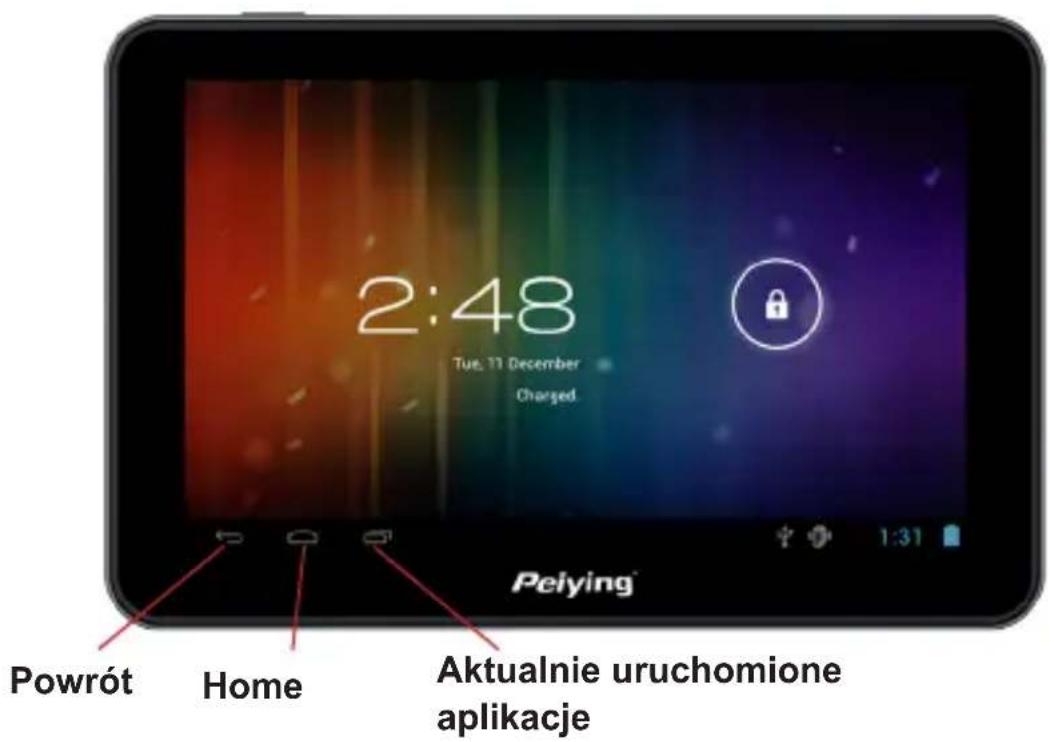
Rys. 3-1
3.2 Włączenie / wyłączenie urządzenia
Włączenie urządzenia
Aby uruchomić urządzenie, należy nacisnąć i przytrzymać przycisk Power przez około 2 sekundy, wyświetlony zostanie ekran startowy. Używanie urządzenia jest możliwe po pojawieniu się ekranu głównego.
PL
Wyłączenie urządzenia
- Aby wyłączyć urządzenie należy nacisnąć i przytrzymać przycisk Power.
- Na ekranie ukażą się 3 opcje: Tryb cichy, Tryb samolotowy oraz Wyłącz.
- Należy wybrać opcję Wyłącz.
3.3 Włącznie / wyłączenie ekranu
Wyłączanie ekranu
- Po pewnym czasie bezczynności, ekran automatycznie się wyłączy (w celu oszczędzania baterii).
- Aby wyłączyć ekran ręcznie, należy nacisnąć przycisk Power.
Włączenie ekranu
Aby wyłączyć ekran, należy nacisnąć przycisk Power, urządzenie przejdzie w tryb blokady (patrz rys. 3-2). W celu odblokowania urządzenia, należy nacisnąć ikonę blokady i przesunąć ją w górę.
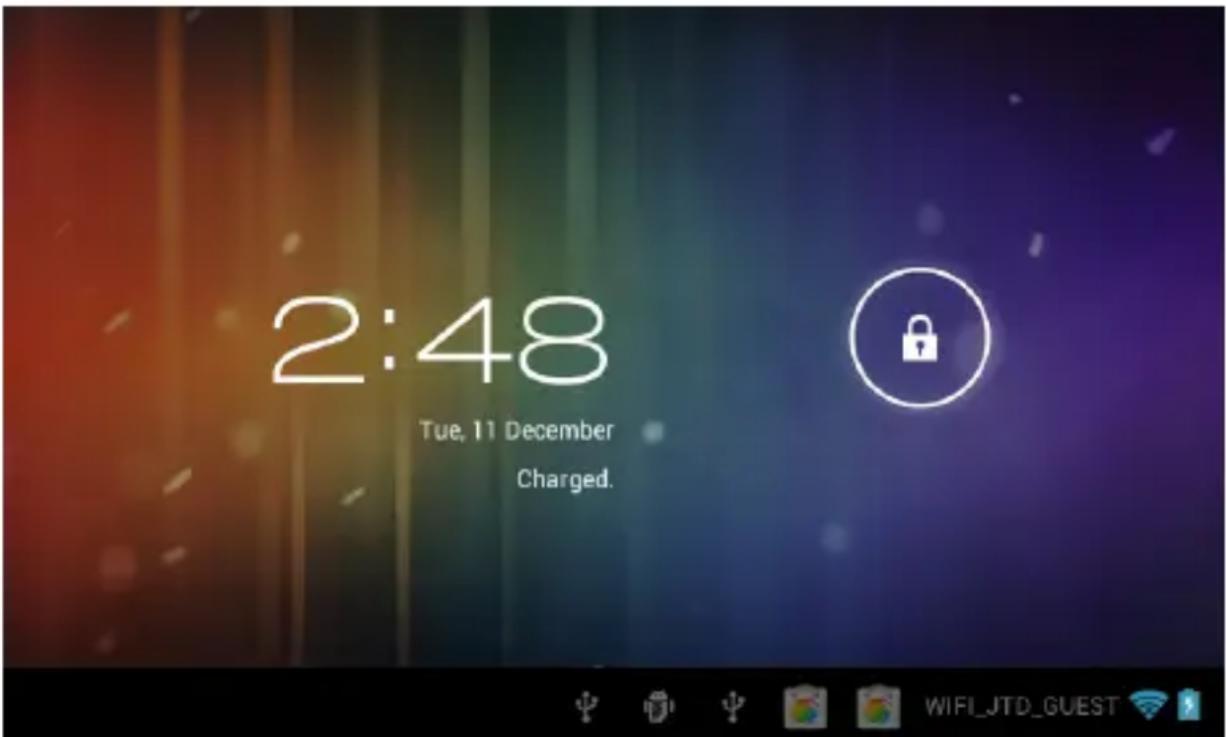
Istnieje kilka sposobów wyświetlania ekranu głównego, menu i zainstalowanych programów.
Kliknięcie
Aby skorzystać z klawiatury ekranu lub wybrać element na stronie głównej, wystarczy kliknąć na ten element na ekranie.
Przytrzymanie
Aby otworzyć dostępną opcję jakiegoś programu (np. pola tekstowego lub link do strony internetowej), otworzyć skrót strony głównej lub przejść do menu głównego programu, wystarczy przytrzymać ten element.
Przesunięcie
Aby przesunąć element, należy go nacisnąć i przytrzymać a następnie przesunąć nim po ekranie.
Przesuń i upuść
Aby upuścić element w wybrane miejsce, należy go nacisnąć i przytrzymać a następnie przesunąć nim po ekranie. Nie należy odrywać palca od ekranu do momentu upuszczenia elementu. Aby upuścić element, należy oderwać palec od ekranu.
Obróć
W większości przypadków obraz obraca się wraz z obracaniem urządzenia.
3.5 Strona główna
Na stronie głównej wyświetlone są aplikacje urządzenia (jak na rysunku 3-2). Można dowolnie umieszczać tam skróty, zmieniać tapetę ekranu, itp.

Rys. 3-3
Rozszerzenie strony głównej
Stronę główną można rozszerzać o kolejne strony aby zapewnić większą ilość miejsca dla skrótów, narzędzi itp. Aby to zrobić, należy nacisnąć puste miejsce na stronie głównej i przesunąć palcem do lewej lub prawej krawędzi ekranu. Patrz rys. 3-4.
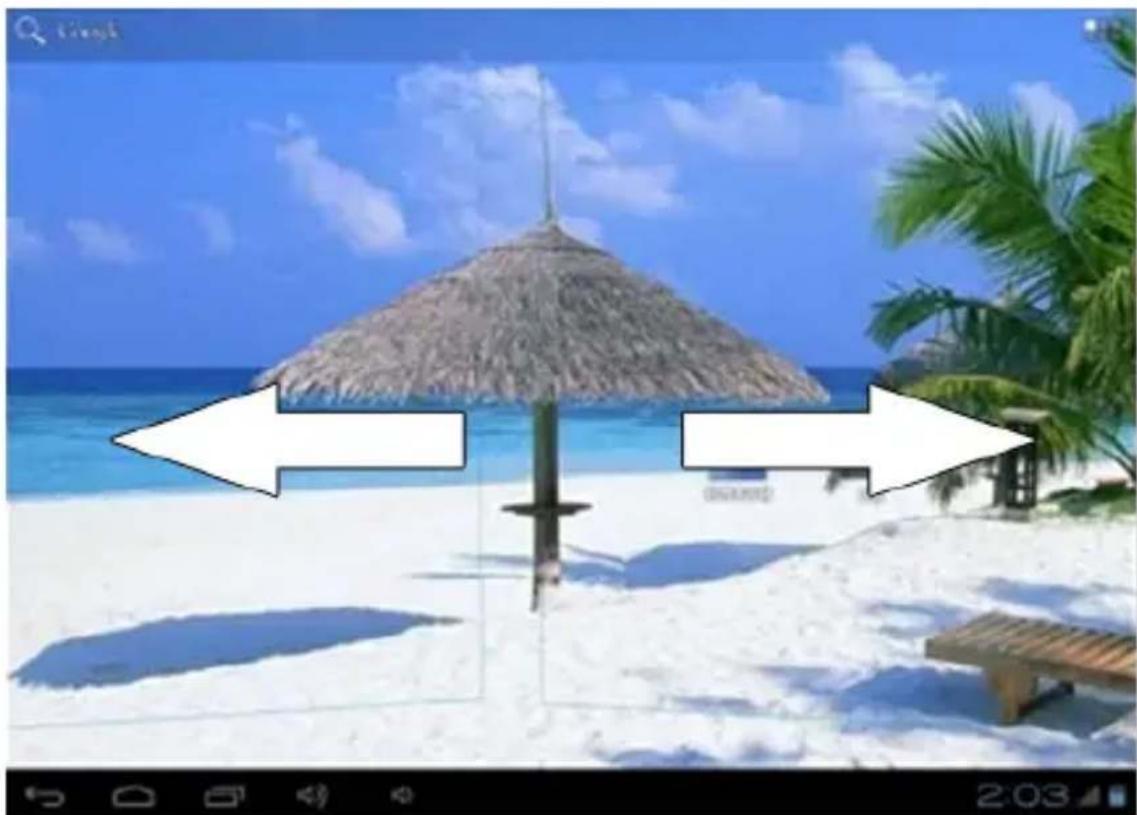
Aby uruchomić aplikację należy:
- Nacisnąć znajdujący się na ekranie głównym przycisk

- Nacisnąć ikonę aplikacji, która ma zostać uruchomiona.

Rys. 3-5
PL
3.7 Połączenie USB
- Aby podłączyć urządzenie do komputera należy użyć kabla USB.
- Na ekranie nawigacji ukaże się informacja Połączenie przez USB.
- Należy wybrać Włącz nośnik USB. Na ekranie wyświetlony zostanie komunikat Po włączeniu nośnika USB niektóre używane aplikacje zostaną zatrzymane i mogą być niedostępne do chwili wyłączenia nośnika USB. Należy wybrać opcję OK.
- Na ekranie ukaże się informacja Nośnik USB w użyciu oznaczająca prawidłowe podłączenie urządzenia do komputera. Aby odłączyć urządzenie należy nacisnąć przycisk Wyłącz nośnik USB a następnie odłączyć kabel USB.

3.8 Pamięć urządzenia
Kopiowanie plików
- Aby skopiować pliki, należy podłączyć nawigację do komputera za pomocą kabla USB (jak opisano w poprzednim punkcie).
- Przejść do katalogu Mój komputer.
- Na liście urządzeń wyszukać podłączoną nawigację.
- Skopiować żądane pliki.
- Po zakończeniu kopiowania na nawigacji wybrać: Wyłącz nośnik USB.
3.9 Wprowadzanie znaków
Klawiatura dotykowa
Po uruchomieniu programu lub pola gdzie można wprowadzać tekst, na ekranie nawigacji ukaże się klawiatura.

Rys. 3-7
| 1 Typ wprowadzanych znaków (litery/cyfry) | |
| 2 Shift - zmiana wielkości wprowadzanych liter (duże/małe) | |
| 3 Spacja | |
| 4 Enter (nowa linia) | |
| 5 Usunięcie znaku po lewej stronie od kursora |
PL
4 Multi-Media
4.1 Odtwarzane formaty plików
Formaty muzyki
• MP3
• AAC
• OGG
• WMA
• WAV
• APE
- FLAC
• AMR
Formaty video
• AVI
• MPG
• VOB
• MKV
• FLV
• TS/TP
• H264
- MPRC-4
• RMVB
• DIVX
- MPEG-2
Formaty obrazu
Zapisana muzyka jest klasyfikowana po 4 parametrach: wykonawca, album, nazwa utworu oraz lista odtwarzania. Istnieje możliwość wyszukiwania i odtwarzania utworów po tych parametrach. Patrz rys. 4-1.
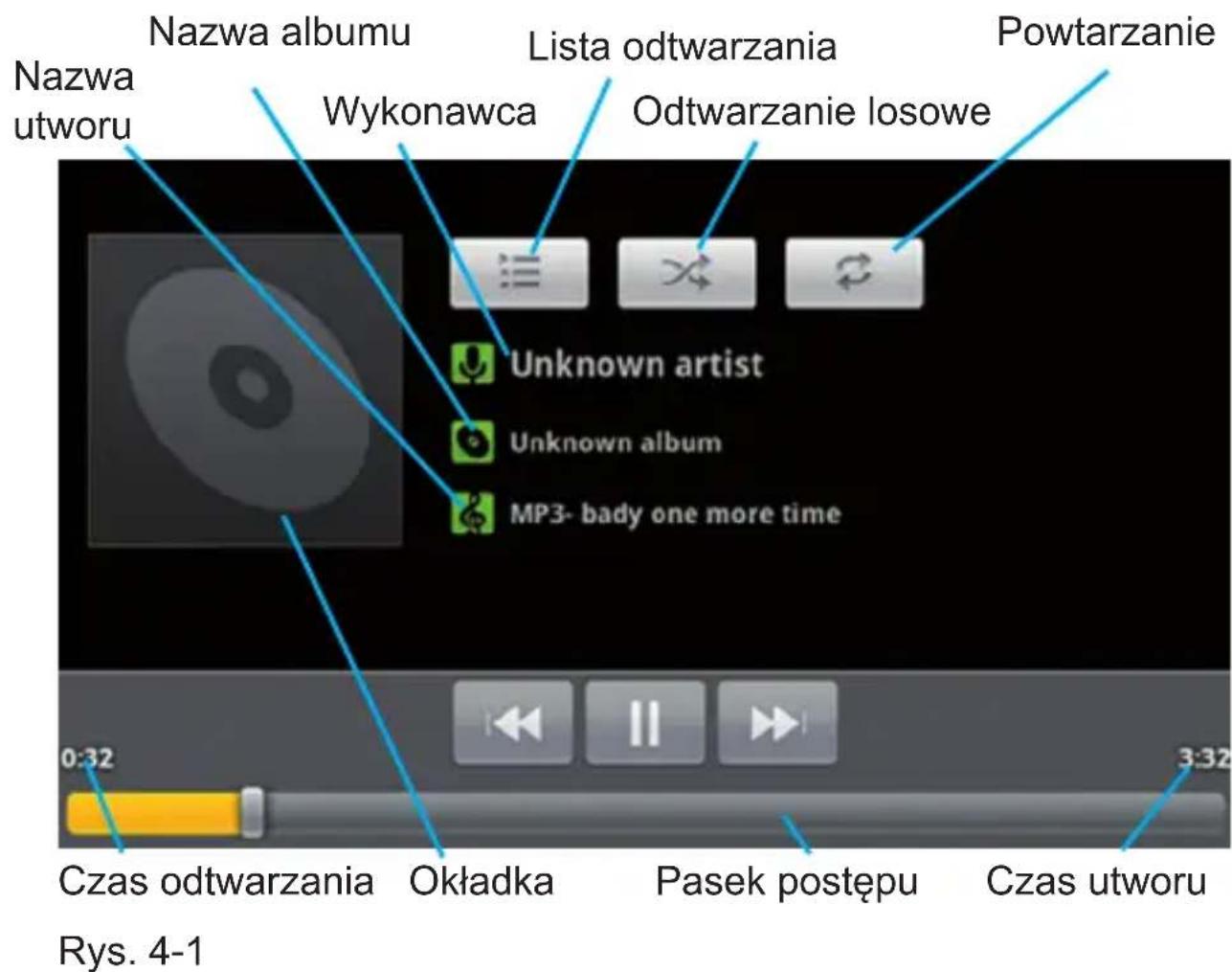
4.3 Odtwarzanie plików video
- Z listy aplikacji należy wybrać Galeria.
- Następnie należy wybrać katalog zawierający nagrania (pliki video lub nagrania z kamery).
- Aby uruchomić odtwarzanie, należy wybrać żądany plik i naci- snąć znajdujący się na ekranie przycisk play.
4.4 Przeglądanie zdjęć
Aplikacja automatycznie wyszukuje zapisane na karcie pamięci obrazy i pliki video. Ponadto pliki będą pogrupowane w folderach, tak jak zostały zapisane na karcie pamięci. Aplikacja umożliwia przeglądanie i edytowanie obrazów, ustawienie obrazu jako tape-tę ekranu głównego oraz odtwarzanie plików video.
Przeglądanie obrazów
- Należy wybrać żądany folder.
- Naciśnięcie wybranego obrazu spowoduje jego wyświetlenie na pełnym ekranie.
- Za pomocą przycisków symbolizujących lupę można powiększać lub pomniejszać wyświetlany obraz.
Wskazówka: Aplikacja umożliwia również obracanie wyświetlane-go obrazu, naciśnij Menu a następnie Obróć w lewo lub Obróć w prawa.
5 Transmiter FM
Aby uruchomić transmitter, należy:
- W ustawieniach urządzenia wybrać Więcej.
- Następnie wybrać FM Transmitter configuration.
- Nacisnąć FM Transmitter (transmiter zostanie włączony).
- Aby ustawić częstotliwość, nacisnąć FM Transmitter freq setting i potwierdzić ustawienia klikając przycisk Save (rys. 6-1).

Rys. 5-1
Uwaga: Przy włączonym transmitterze nawigacja nie emituje żadnych dźwięków. Do prawidłowego działania transmitera wymagane jest podłączenie ładowarki jako anteny.
6 Połączenia
6.1 Połączenie 3G
PL
Istnieje możliwość podłączenia do urządzenia zewnętrznego modemu 3G. Po podłączeniu modemu na liście powiadomień ukaże się odpowiednia informacja.
6.2 Wi-Fi
Aby połączyć się z siecią Wi-Fi, należy:
- Przejść do ustawień urządzenia.
- Wybrać opcję Sieci zwykle i bezprzewodowe.
- Kliknąć ikonę Wi-Fi (aby włączyć/wyłączyć Wi-Fi).
- Wybrać Ustawienia Wi-Fi (aby przejść do ustawień), rysunek 7-1.
- Wybrać żądaną sieć bezprzewodową.

Aby zainstalować mapę należy:
- Pobrać mapę od dostawcy map.
- Uruchomić program instalacyjny.
7.2 Aktualizacja
Aktualizację mapy należy pobrać od dostawcy map.
7.3 Deinstalacja
- Należy nacisnąć przycisk Menu a następnie wybrać Zarządzaj aplikacjami.
- Następnie na zakładce Pobrane należy wybrać żądaną aplikację.
- Aby odinstalować dany program, należy nacisnąć przycisk Od-instaluj.
PL
8 Rozwiązywanie problemów
1. Powolny start urządzenia
Po aktualizacji systemu urządzenie potrzebuje około 2-3 minut na start, aby zaktualizować wprowadzone zmiany. Przy kolejnym starcie urządzenie powinno uruchomić się już normalnie.
2. Urządzenie jest gorące
Urządzenie staje się cieplejsze: podczas używania wielu aplikacji jednocześnie, w sytuacji gdy ustawiona jest maksymalna jasność lub podczas ładowania. Jest to sytuacja normalna.
3. Nie można się połączyć z siecią WIFI
- Należy się upewnić, że sieć jest dostępna (należy sprawdzić router/punkt dostępowy).
- Należy sprawdzić czy urządzenie jest w zasięgu sieci (nie ma zbyt dużej odległości od routera/punktu dostępowego).
- Należy się upewnić, że wprowadzone zostały prawidłowe ustawienia dostępu do sieci.
4. Nie można wyświetlić strony internetowej
- Należy sprawdzić czy urządzenie jest w zasięgu sieci (nie ma zbyt dużej odległości od routera/punktu dostępowego).
- Należy wyłączyć i ponownie włączyć sieć WIFI.
5. System nie działa prawidłowo
Istnieje możliwość, że po instalacji oprogramowania pochodzącego z nieznanego źródła urządzenie przestanie działać prawidłowo. Rozwiązaniem tego problemu może być reset urządzenia (przycisk znajdujący się na tylnej obudowie urządzenia).
6. Nie działa poczta E-mail
- Należy się upewnić, że jest połączenie z Internetem.
- Należy się upewnić, że wprowadzony adres e-mail jest prawidłowy.
7. Nie można odczytać danych z karty pamięci
- Należy się upewnić, że karta jest prawidłowo włożona do gniazda.
- Należy wyjąć i ponownie włożyć kartę pamięci do gniazda.
8. Brak dźwięku
- Należy sprawdzić, czy poziom dźwięku nie jest ustawiony na minimum.
- Należy się upewnić, że tryb FM jest wyłączony (przy włączonym trybie FM dźwięk w nawigacji jest wyciszony).
9. Urządzenie nie odpowiada od dłuższego czasu
- Jeżeli nie można włączyć/wyłączyć urządzenia, to należy naci- snąć przycisk RESET.
10. Urządzenie się nie uruchamia nawet po podłączeniu do źródła zasilania.
- Jeżeli bateria urządzenia została całkowicie rozładowana to po podłączeniu do źródła zasilania należy odczekać przynajmniej 10 minut przed ponownym włączeniem urządzenia (jest to zabezpieczenie chroniące urządzenie przed pracą przy zbyt niskim poziomie zasilania).
9 Specyfikacja
| Parametry ogólne | CzęstotliwośćCPU | Cortex A8 1 GHZ |
| DDR-RAM 512 MB | ||
| NAND FLASH 4 GB | ||
| System operacyjny | Google Android 4.0 | |
| Dostęp do sieci Sieć bezprzewodowa Wi-Fi | ||
| GPS Tak | ||
| Transmiter FM Tak | ||
| Port USB 1 x mini USB | ||
| Bateria Bateria polimerowo-litowa, PY-GPS7008 - 2400mAh/3.7V PY-GPS5008 - 1200mAh/3.7V | ||
| Zasilanie Napięcie wejściowe DC 12V/24V, napięcie wyjściowe DC 5V, 2A | ||
| Czytnik kart SD Maksymalny rozmiar 32G | ||
| Wyświetlacz Dotykowy ekran pojemnościowy TFT LCD o rozdziel-czości 800x480 PY-GPS7008 - 7" PY-GPS5008 - 5" | ||
PL
| Aplikacje | Odtwarzacz video Odtwarzane typy plików AVI, MKF, FLV, 720P 1080P |
| Odtwarzacz audio Odtwarzane typy plików MP3, MIDI, WAV itp. | |
| Gry Wsparcie dla gier innych producentów | |
| Przeglądarka zdjęć Odtwarzane typy plików JPEG, BMP, PNG, GIF itp. | |
| Oprogramowanie biurowe Odczyt i edycja plików z programów word i excel (po zainstalowaniu dodatkowego oprogramowania). Przeglądarka plików PDF. |
Specyfikacja urządzenia może ulec zmianie bez powiadomienia.
Niniejszym firma Lechpol oświadcza, że urządzenie PY-GPS7008, PY-GPS5008 jest zgodne z zasadniczymi wymaganiami oraz innymi stosownymi postanowieniami dyrektywy 1999/5/WE. Właściwa deklaracja do pobrania na stronie www.lechpol.eu
Poland

Prawidłowe usuwanie produktu (zużyty sprzęt elektryczny i elektroniczny)
Oznaczenie umieszczone na produkcie lub w odnoszących się do niego tekstach wskazuje, że po upływie okresu użytkowania nie należy usuwać z innymi odpadami pochodzącymi z gospodarstw domowych. Aby uniknąć szkodliwego wpływu na środowisko naturalne i zdrowie ludzi wskutek niekontrolowanego usuwania odpadów, prosimy o oddzielenie produktu od innego typu odpadów oraz odpowiedzialny recykling w celu promowania ponownego użycia zasobów materialnych jako stałej praktyki.
W celu uzyskania informacji na temat miejsca i sposobu bezpiecznego dla środowiska recyklingu tego produktu użytkownicy w gospodarstwach domowych powinni skontaktować się z punktem sprzedaży detalicznej, w którym dokonali zakupu produkt, lub z organem władz lokalnych.
Użytkownicy w firmach powinni skontaktować się ze swoim dostawcą i sprawdzić warunki umowy zakupu. Produkt nie należy usuwać razem z innymi odpadami komercyjnymi.
PL
Wyprodukowano w CHRL dla LECHPOL Zbigniew Leszek, Miętne ul. Garwolińska 1 08-400 Garwolin.
Curpins
1 Introducere 83
1.1 Multumiri 83
1.2 Instructiuni privind siguranta 83
1.3 Instructiuni privind siguranta 84
1.4 Terminologie 85
2 Inainte de utilizare 86
2.1 Accesorii 86
2.2 Pregatire de utilizare 86
2.3 Stare aparat si notificari 86
3 Pornire rapida 88
3.1 Functii butoane 88
3.2 Pornire/oprire 88
3.3 Pornire/oprire ecran 89
3.4 Utilizarea Panoului tactil 90
3.5 Pagina de pornire 91
3.6 Vizitare aplicatie 93
3.7 Conectare USB 94
3.8 Card de memorie 95
3.9 Introducere cuvinte 96
4 Multi-Media 97
4.1 Format fisiere suportate de aparat 97
4.2 Muzica 98
4.3 Video 98
4.4 Galerie imagini (Photo Gallery) 99
5 Transmitator FM 100
RO
6 Conexiuni 100
6.1 Dispozitiv 3G Extern 100
6.2 Conectare la o retea Wi-Fi 101
7 Navigare GPS 102
7.1 Instalare 102
7.2 Update 102
7.3 Dezinstalare 102
8 Depanare 103
9 Product spec 105
1 Introducere
1.1 Multumiri
- INHALT
- 1 EINLEITUNG 6
- 2 INFORMACJE PODSTAWOWE 60
- 3 SZYBKI START 62
- 4 MULTI-MEDIA 71
- 5 TRANSMITER FM 74
- 6 POŁĄCZENIA 74
- 7 NAWIGACJA GPS 76
- 8 ROZWIĄZYWANIE PROBLEMÓW 77
- 9 SPECYFIKACJA 79
- 1 WPROWADZENIE
- 1.1 WSTĘP
- 1.2 WARUNKI UŻYTKOWANIA
- 1.3 ZASADY BEZPIECZEŃSTWA
- 1.4 TERMINOLOGIA
- 2 INFORMACJE PODSTAWOWE
- 2.1 AKCESORIA
- ZAWARTOŚĆ OPAKOWANIA
- 2.2 ŁADOWANIE BATERII
- 2.3 STATUS URZĄDZENIA
- IKONY
- PL
- PANEL POWIADOMIEŃ
- OTWIERANIE PANELU POWIADOMIEŃ
- 3 SZYBKI START
- 3.1 PRZYCISKI I ICH FUNKCJE
- 3.2 WŁĄCZENIE / WYŁĄCZENIE URZĄDZENIA
- WŁĄCZENIE URZĄDZENIA
- WYŁĄCZENIE URZĄDZENIA
- 3.3 WŁĄCZNIE / WYŁĄCZENIE EKRANU
- WYŁĄCZANIE EKRANU
- WŁĄCZENIE EKRANU
- KLIKNIĘCIE
- PRZYTRZYMANIE
- PRZESUNIĘCIE
- PRZESUŃ I UPUŚĆ
- OBRÓĆ
- 3.5 STRONA GŁÓWNA
- ROZSZERZENIE STRONY GŁÓWNEJ
- 3.7 POŁĄCZENIE USB
- 3.8 PAMIĘĆ URZĄDZENIA
- KOPIOWANIE PLIKÓW
- 3.9 WPROWADZANIE ZNAKÓW
- KLAWIATURA DOTYKOWA
- 4 MULTI-MEDIA
- 4.1 ODTWARZANE FORMATY PLIKÓW
- FORMATY MUZYKI
- FORMATY VIDEO
- FORMATY OBRAZU
- 4.3 ODTWARZANIE PLIKÓW VIDEO
- 4.4 PRZEGLĄDANIE ZDJĘĆ
- PRZEGLĄDANIE OBRAZÓW
- 5 TRANSMITER FM
- 6 POŁĄCZENIA
- 6.1 POŁĄCZENIE 3G
- 6.2 WI-FI
- 7.2 AKTUALIZACJA
- 7.3 DEINSTALACJA
- 8 ROZWIĄZYWANIE PROBLEMÓW
- POWOLNY START URZĄDZENIA
- URZĄDZENIE JEST GORĄCE
- NIE MOŻNA SIĘ POŁĄCZYĆ Z SIECIĄ WIFI
- NIE MOŻNA WYŚWIETLIĆ STRONY INTERNETOWEJ
- SYSTEM NIE DZIAŁA PRAWIDŁOWO
- NIE DZIAŁA POCZTA E-MAIL
- NIE MOŻNA ODCZYTAĆ DANYCH Z KARTY PAMIĘCI
- BRAK DŹWIĘKU
- URZĄDZENIE NIE ODPOWIADA OD DŁUŻSZEGO CZASU
- URZĄDZENIE SIĘ NIE URUCHAMIA NAWET PO PODŁĄCZENIU DO ŹRÓDŁA ZASILANIA
- POLAND
- PRAWIDŁOWE USUWANIE PRODUKTU (ZUŻYTY SPRZĘT ELEKTRYCZNY I ELEKTRONICZNY)
- CURPINS
- 1 INTRODUCERE 83
- 2 INAINTE DE UTILIZARE 86
- 3 PORNIRE RAPIDA 88
- 4 MULTI-MEDIA 97
- 5 TRANSMITATOR FM 100
- 6 CONEXIUNI 100
- 7 NAVIGARE GPS 102
- 8 DEPANARE 103
- 9 PRODUCT SPEC 105
- 1 INTRODUCERE
- 1.1 MULTUMIRI
Marka : Peiying
Model : PY-GPS7008
Kategoria : Gps