KOM0470 - Tabletă Quer - Manual de utilizare gratuit
Găsiți gratuit manualul dispozitivului KOM0470 Quer în format PDF.


| Tip produs | Tabletă |
| Marcă | Quer |
| Model | KOM0470 |
| Dimensiune ecran | 10.1 inci |
| Rezoluție ecran | 1280 x 800 pixeli |
| Procesor | Quad-core 1.6 GHz |
| RAM | 2 GB |
| Stocare internă | 32 GB |
| Stocare extensibilă | microSD până la 128 GB |
| Sistem de operare | Android 12 (Ediția Go) |
| Capacitate baterie | 5000 mAh |
| Durată de viață baterie | Până la 8 ore de utilizare mixtă |
| Port de încărcare | USB-C |
| Dimensiuni (L x Î x A) | 240 x 160 x 8.5 mm |
| Greutate | 450 g |
| WiFi | 802.11 b/g/n |
| Bluetooth | Bluetooth 5.0 |
| Cameră spate | 5 MP |
| Cameră față | 2 MP |
| Senzori | Accelerometru, Senzor de lumină |
| Porturi | 1x USB-C, 1x mufă căști de 3.5 mm |
| Difuzoare | Difuzor mono încorporat |
| Instrucțiuni de îngrijire | Ștergeți cu o cârpă moale și uscată. Nu utilizați produse de curățare lichide. |
| Avertismente de siguranță | Nu expuneți la temperaturi extreme. Țineți departe de apă. |
| Garanție | Garanție limitată de 1 an |
Întrebări frecvente - KOM0470 Quer
Întrebările utilizatorilor despre KOM0470 Quer
0 întrebare despre acest aparat. Răspundeți la cele pe care le cunoașteți sau puneți-vă propria.
Pune o întrebare nouă despre acest aparat
Descărcați instrucțiunile pentru Tabletă în format PDF gratuit! Găsiți manualul dvs. KOM0470 - Quer și luați din nou în mână dispozitivul dvs. electronic. Pe această pagină sunt publicate toate documentele necesare pentru utilizarea dispozitivului dvs. KOM0470 mărcii Quer.
MANUAL DE UTILIZARE KOM0470 Quer
II. Ecranul de pornire 55
2.1 Schimbarea imaginii de fundal 56
2.2 Adaugarea/stergerea aplicatiilor 56
2.3 Adaugarea de widgets 56
III. Conexiune retea 56
3.1 Wi-Fi 56
3.1.1 Porniti optiunea Wi-Fi 56
3.1.2 Oprire Wi-Fi 57
3.1.3 Adaugare retea Wi-Fi 57
IV. Navigare pe Internet 58
V. Functii Multi-media 59
5.1 Muzica 59
5.2 Video 60
5.3 Galerie 61
5.4 Camera 62
VI. Setari 62
VII. Baterie 64
Depanare 64
Specificatii 65
RO
Bun venit
Multumim pentru achizitionarea acestei tablete.
Aceasta va asigura confortul necesar afacerii dvs. (suporta Word, Excel, trimiterea si primirea de e-mail-uri , etc.) si pentru divertisment (suporta jocuri 3D, chat, redare filme, etc.).
Functionand pe sistemul Android 4.0, cu un procesor de 1GHz si un ecran tactil capacitiv, el va asigura o experienta de utilizare minunata.
Inainte de a incepe, va rugam sa consultati cu atenție acest manual de utilizare.
Observatii importante
- Bateria noua va da randament maxim dupa 2-3 cicluri de incarcari-descarcari complete.
- In timp ce utilizati castile, volumul excesiv de ridicat, poate cauza deteriorarea auzului. Deci, va rugam reglati volumul aparatului la un nivel moderat si reduceti timpul de utilizare al castilor.
- Nu deconectati tableta brusc atunci cand formatati, incarcati si descarcati programe, deoarece acest lucru poate duce la erori de program.
- Nu demontati tableta, si nu folositi alcool, diluant sau benzen pentru a curata suprafata acesteia.
- Nu folositi tableta in timp ce conduceti autoturismul sau va plimbati.
- Tableta nu este rezistenta la umezeala si la apa. Va rugam nu o utilizati intr-un mediu umed.
- Nu scapati sau loviti tableta de o suprafata tare, in caz contrar ecranul poate fi deteriorat.
- Nu actualizati soft-ul integrat. Acest lucru ar putea deteriora tableta.
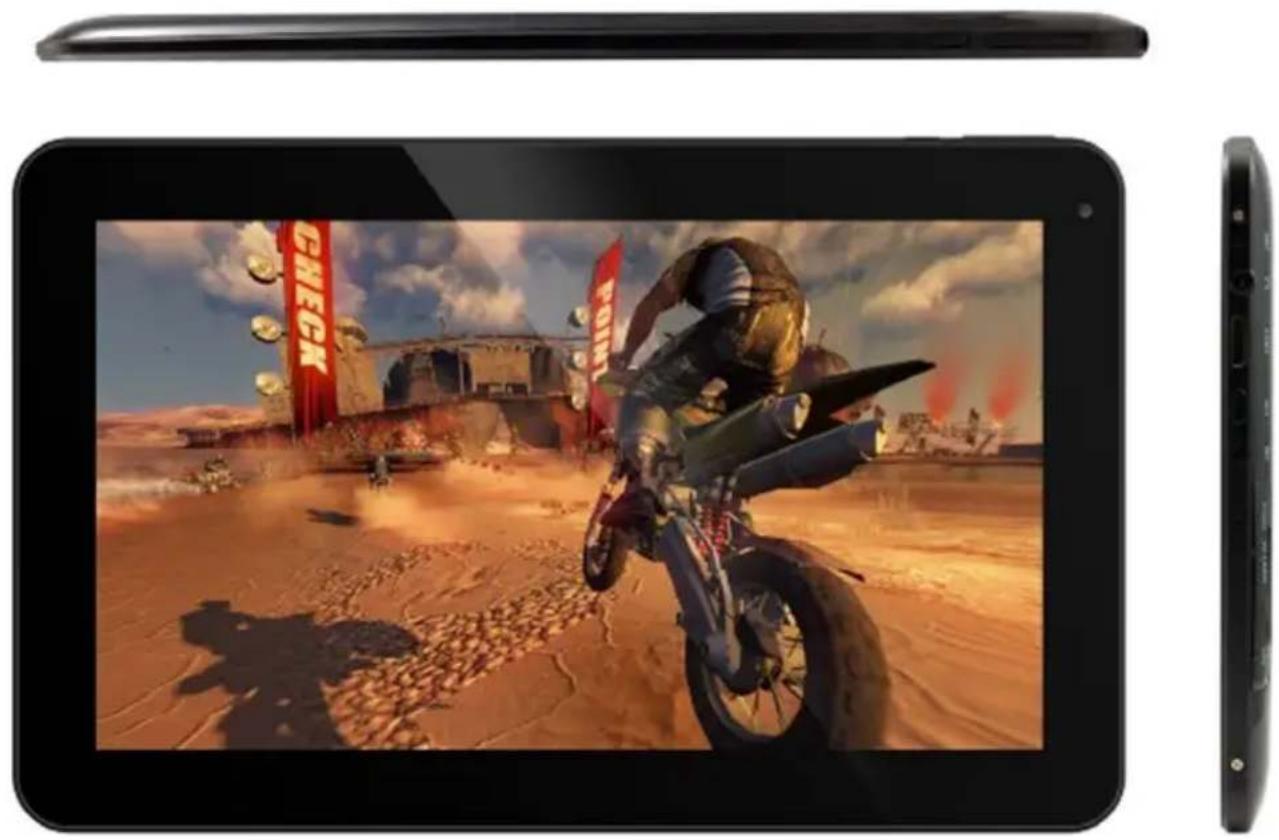
Produs aspectul
Panoul frontal
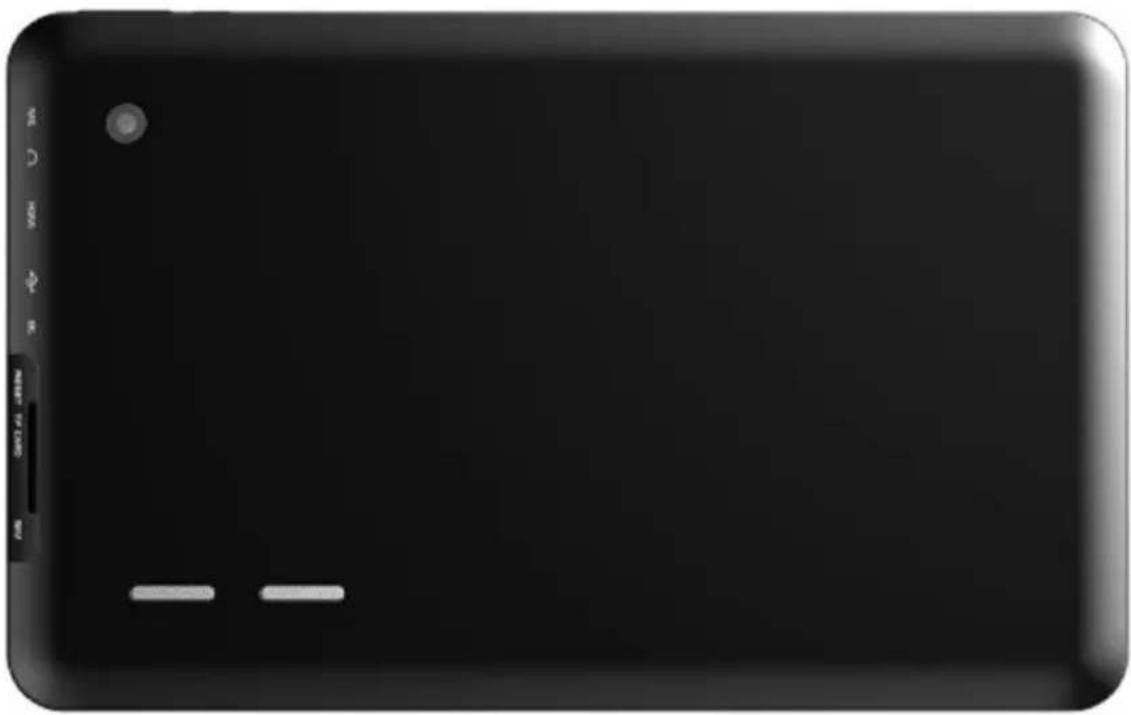
Panoul din spate
Pentru a porni tableta, apasati si tineti apasata pentru o vreme tasta de pornire din dreapta tabletei. Incadrati si glisati simbolul deconectarii in afara cercului pentru a debloca.
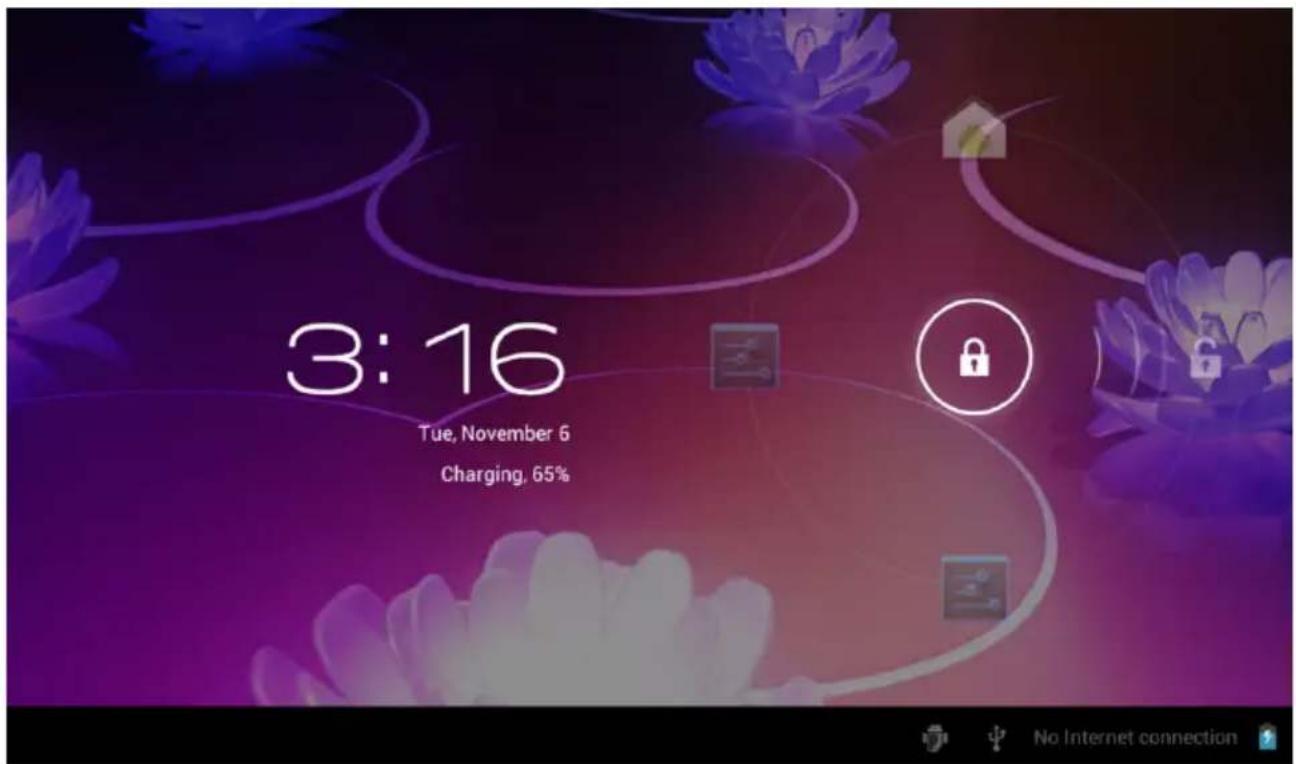
Incadrati si glisati simbolul blocarii in afara cercului pentru deblocare.
1.1.2 Oprire
Pentru a opri tableta, apasati si tineti apasat butonul de pornire pana cand mesajul "Doriti sa opriti tableta?" apare si apasati tasta "OK" pentru a opri.
1.2 Blocare/deblocare ecran (modul hibernare)
RO
Pentru a economisi baterie, setati tableta pe modul hibernare (hibernate) prin oprirea afisajului LCD. Pentru acest lucru, apasati scurt tasta de pornire. Apasati-o inca o data pentru ca tableta sa revina din modul hibernare.
1.3 Conectarea la calculator
Puteti conecta tableta la calculator cu ajutorul cablului USB din dotare pentru a transfera fisiere media.
Daca sistemul de operare al calculatorului dumneavoastra este XP, va rugam sa instalati Windows Media Player 11 inainte de a transfera fisierele media deoarece sistemul android 4.0 necesita suport Windows Media Player 11.
II. Ecranul de pornire
a
b
C
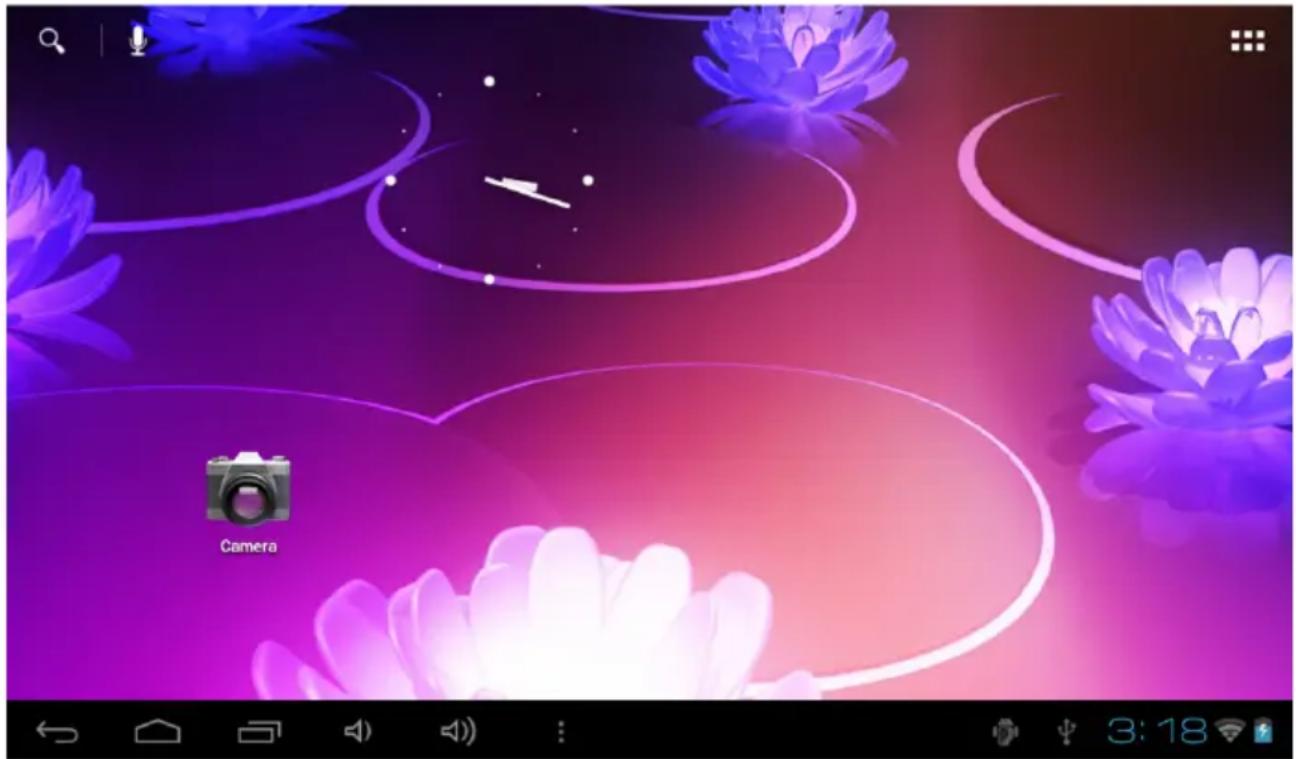
| a. Cautare pe Google Apasati pentru a accesa pagina de cautare Google |
| b. Cautare vocala Apasati pentru a deschide cautarea vocala |
| c. Launcher aplicatii Apasati pentru afisarea aplicatiilor instalate |
| d. Tasta ESC Apasati pentru a reveni la ecranul anterior |
| e. Home Apasati pentru a reveni la pagina de pornire |
| f. Operatiuni recente Apasati pentru afisarea operatiunilor recente |
| g. Conectarea la calculator Cand conectati la calculator, va aparea aceasta pictograma. Glisati pentru a alege un dispozitiv media ca dispozitiv de conectare |
| h. Ora sistemului Afisarea orei curente a sistemului |
| i. Wi-Fi Afisarea semnalului Wi-Fi |
| j. Status baterie Afisarea starii bateriei |
2.1 Schimbarea imaginii de fundal
Apasati si tineti degetul in orice spatiu gol al ecranului de pornire, veti vedea o serie de optiuni de tip pop-up; puteti alege imaginea de fundal din: galerie, imagini de fundal live sau imagini de fundal.
2.2 Adaugarea/stergerea aplicatiilor
Exista mai multe aplicatii pe ecranul de pornire; puteti adauga de asemenea mai multe pictograme ale aplicatiilor frecvent utilizate si sa stergeti unele mai putin frecvent utilizate.
Accesati app launcher din coltul din dreapta sus pentru a merge la panoul aplicatiilor, apasati si mutati aplicatia dorita pe ecranul de pornire.
Pentru a sterge o aplicatie de pe ecranul de pornire, apasati si tineti apasat, si mutati
apoi aplicatia la optiunea de stergere a pictogramei ✗ Remove .
2.3 Adaugarea de widgets
Tab all Apps launcher→Tab WIDGETS. Exista ceas analog, semne de carte, calendar, Email si o multime de alte widget-uri. Glisati widget-ul dorit pe ecranul de pornire.
Sfaturi: Pe langa ecranul de pornire, puteti accesa alte patru panouri glisand in stanga sau dreapta pe ecranul de pornire. Puteti personaliza, de asemenea si aceste panouri.
III. Conexiune retea
3.1 Wi-Fi
Optiunea Wi-Fi poate fi folosita doar cand se conecteaza la Wi-Fi Access Point (AP) sau o retea internet fara parola. Pe modul “Wireless & retea”, apasati optiunea “Wi-Fi” pentru a porni sistemul. Dupa cateva minute, lista retelelor Wi-Fi va fi populata. In cazul in care doriti sa scanati din nou pentru retele disponibile, apasati tasta "scanare."
3.1.1 Porniti optiunea Wi-Fi
In panoul aplicatiilor, apasati optiunea “Setari” → apoi “Wireless & retele” → “Wi-Fi” pentru a porni optiunea WI-FI.

Tableta dumneavoastra listeaza retelele pe care le gaseste in raza de acoperire. Accesati o retea pentru conectare. In cazul in care e necesar, introduceti parola de siguranta a Retelei (SSID) si parola wireless si apasati optiunea “Conectare”. Cand tableta s-a conectat la retea, indicatorul wireless apare pe bara de status. Undele indica intensitatea conexiunii.
3.1.2 Oprire Wi-Fi
Opriti optiunea Wi-Fi in cazul in care nu o folositi pentru a economisi baterie. Pentru a opri optiunea Wi-Fi, apasati inca o data.
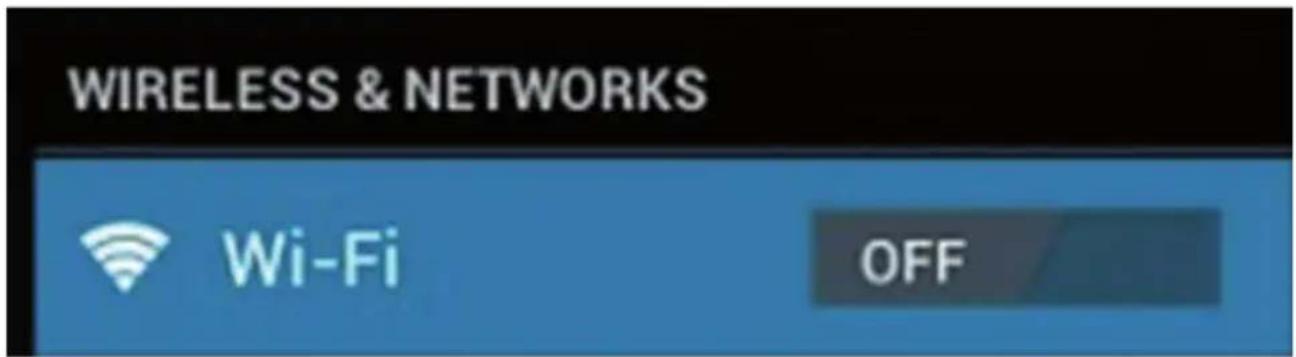
3.1.3 Adaugare retea Wi-Fi
Utilizatorii pot de asemenea adauga o retea Wi-Fi din "Setarile Wi-Fi". In "Setarile Wi-Fi", accesati "Adaugare retea". Introduceti SSID - denumirea retelei. In cazul in care e necesar, introduceti detaliile legate de siguranta sau de configurarea retelei. Accesati optiunea de Salvare.

IV. Navigare pe Internet
Inainte de a utiliza browser-ul, asigurati-va ca dispozitivul Wi-Fi sau internet sunt
conectate. In panoul aplicatiilor, accesati pictograma browser-ului pentru a deschide browser-ul. Accesati bara de adrese, tastatura sistemului Android va aparea pentru ca dumeavoastra sa puteti tasta cuvintele cheie sau URL.
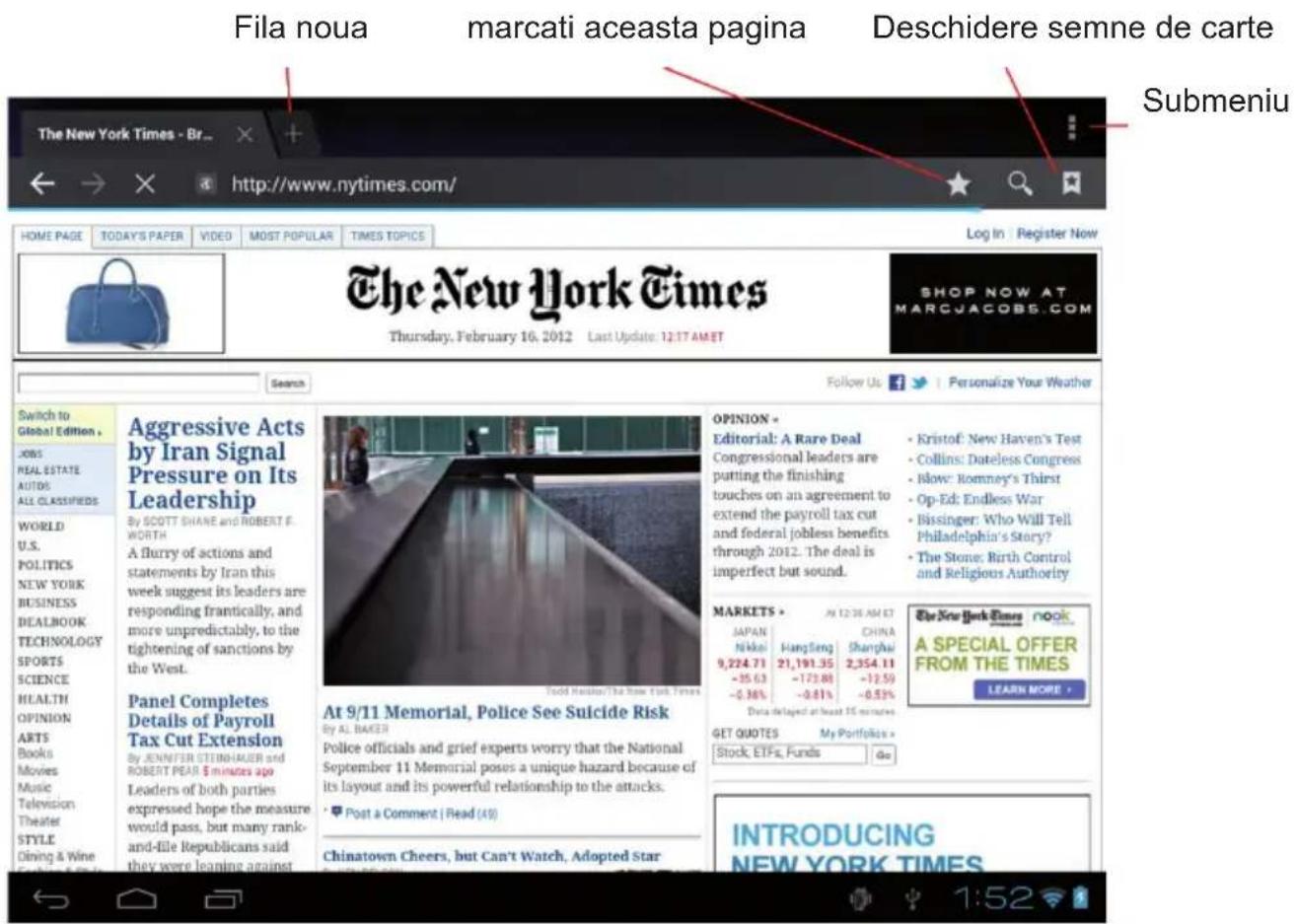
Aranjati pictograma in forma de tabel in coltul de sus al paginii pentru a deschide submeniul.
RO
V. Functii Multi-media
5.1 Muzica
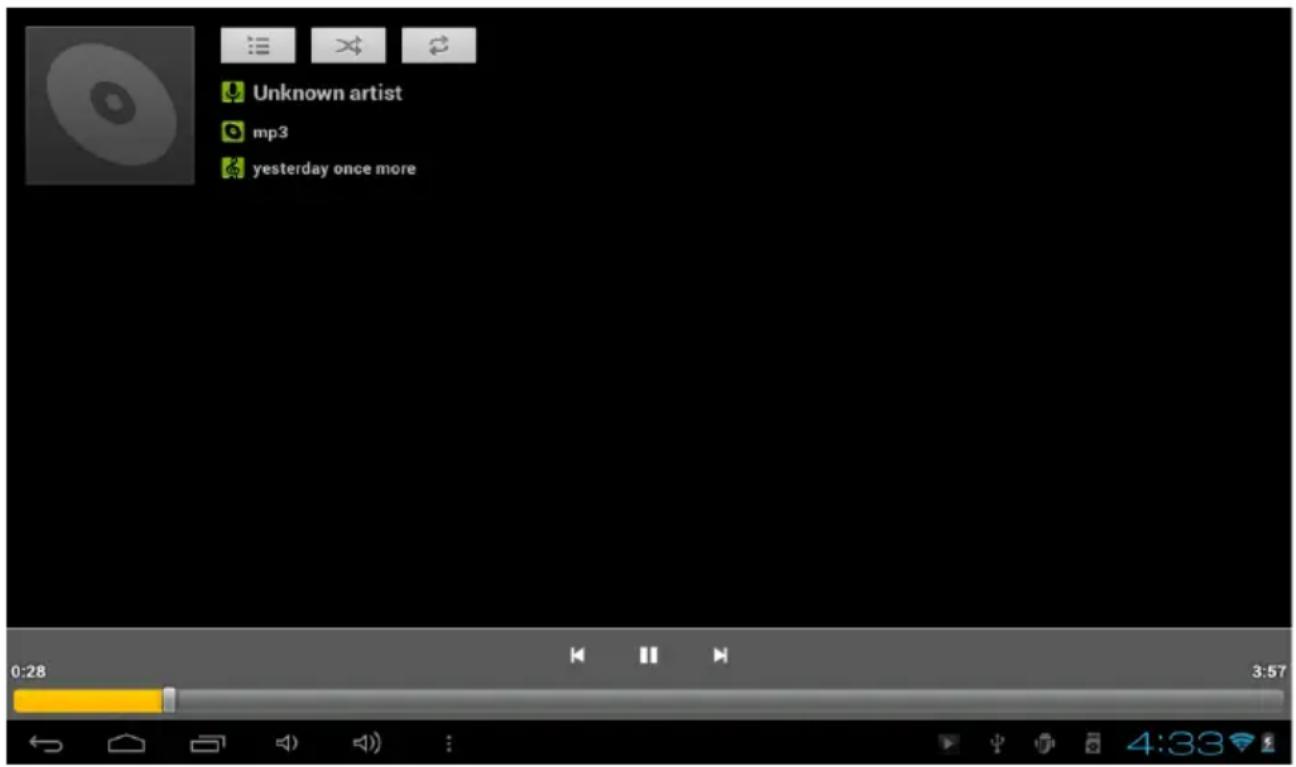
Dupa incarcarea muzicii pe tableta, accesati pictograma muzica pentru a deschide player-ul pentru muzica. Puteti selecta piesele dupa Artist, Alburne, piese sau Liste de redare. Apasati pentru a selecta. Media player-ul va permite sa amestecati, omiteti, sau sa intrerupeti selectarea curenta si afiseaza chiar titlul albumului atunci cand este disponibil.
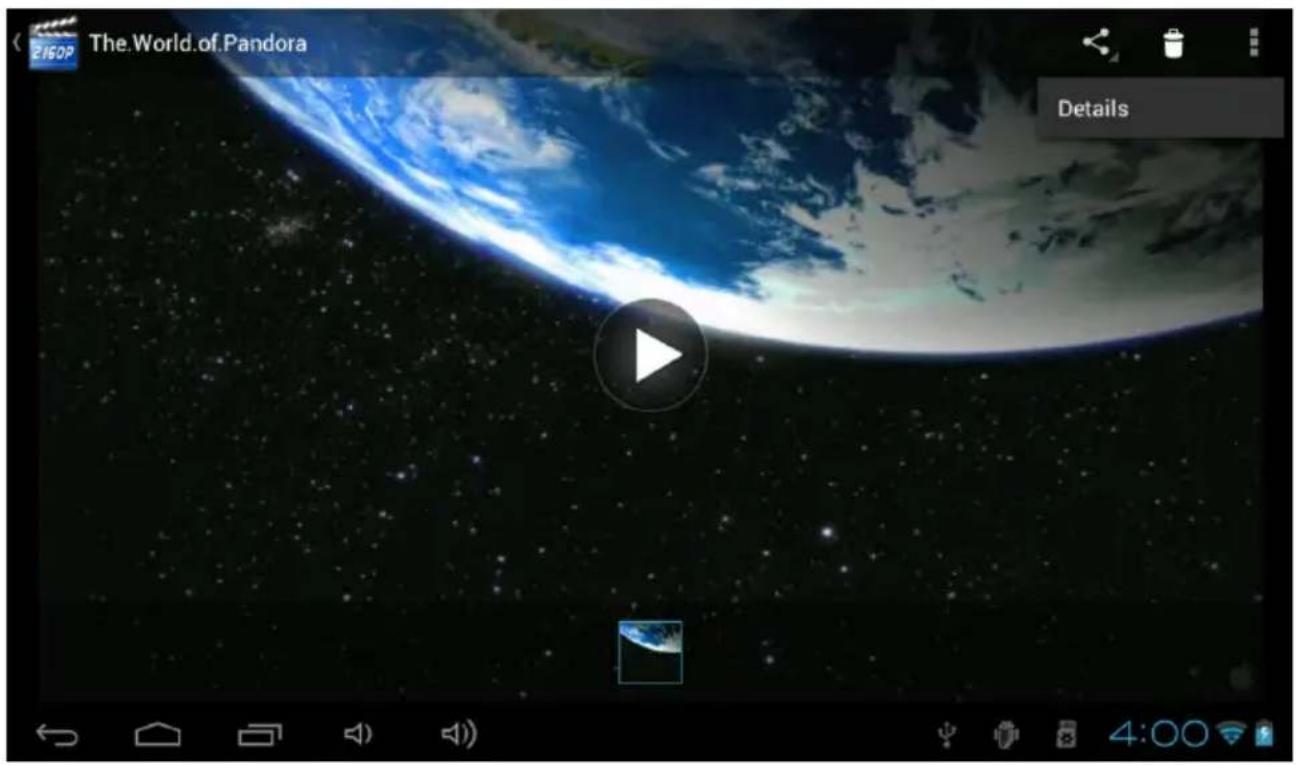
Puteti reda fisierele video salvate pe tableta sau pe cardul TF. Pentru redare, accesati pictograma Video pentru activarea video player-ului:
5.3 Galerie
Puteti vizualiza, scoate in evidenta, chiar si edita imaginile digitale cu inalta rezolutie. Dupa incarcarea fisierelor media, apasati optiunea Galerie pentru a afisa imaginile:
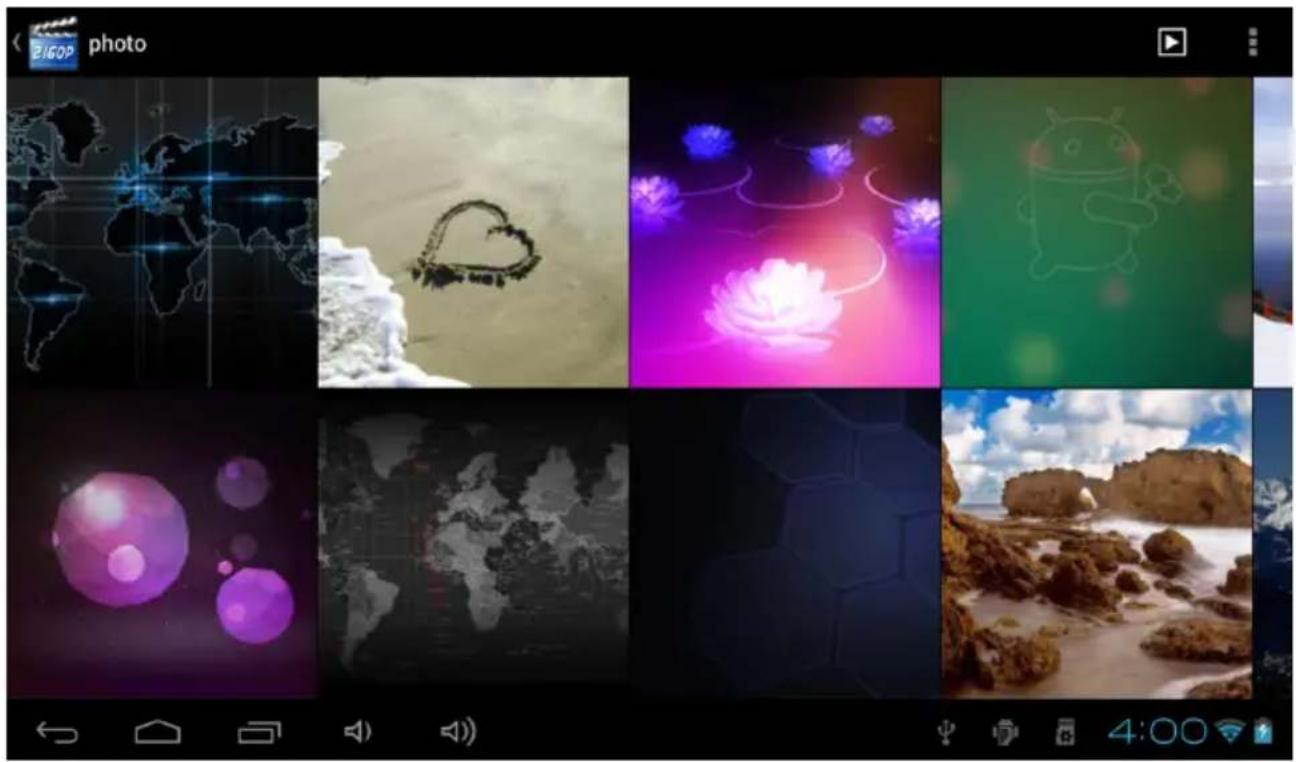
Accesati imaginea pe care doriti sa o afisati, si glisati in dreapta sau stanga pentru afisarea altor imagini.
Accesati pictograma meniului, din care puteti edita, roti, decupa sau seta imaginea ca si imagine de fundal.
5.4 Camera
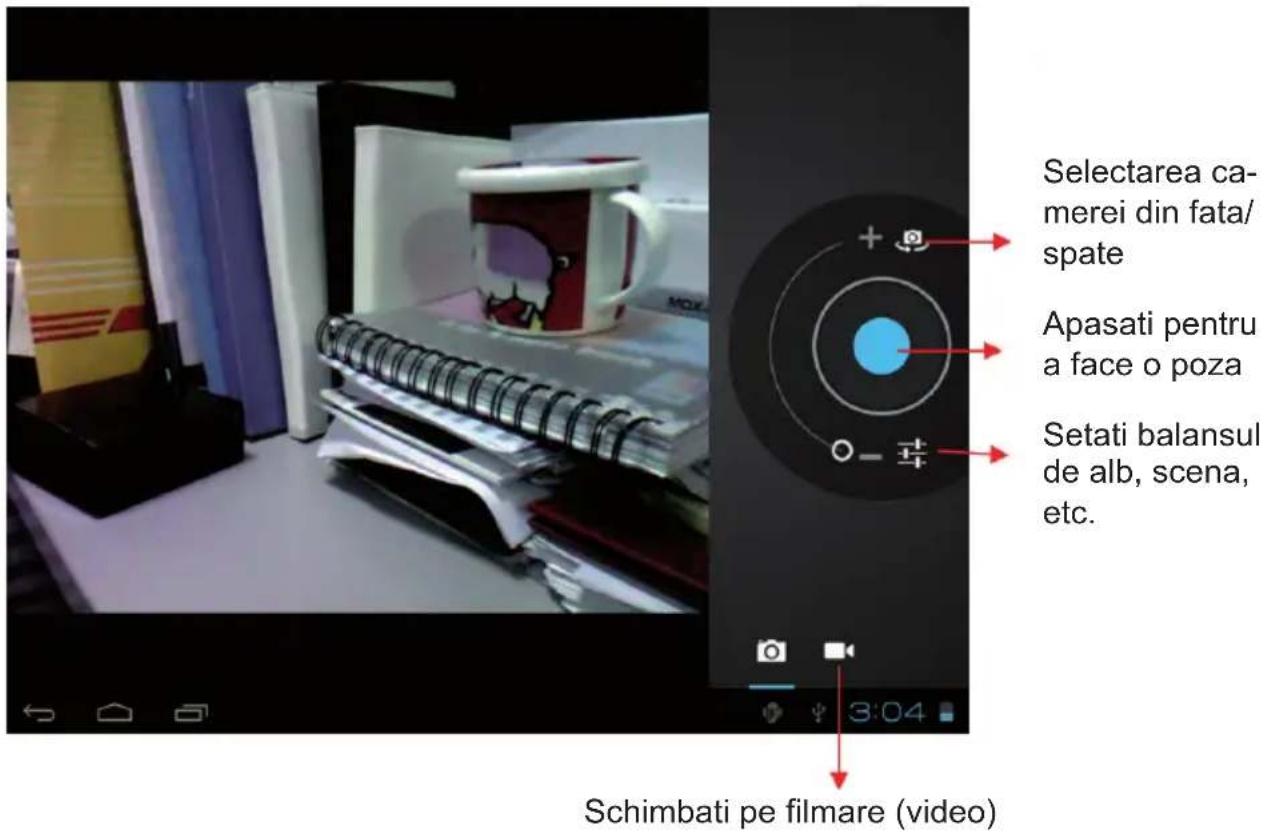
Apasati pictograma pentru a accesa camera. Tableta dumneavoastra a fost conce-puta cu o camera de 0.3M in partea din fata si o camera de 0.3M in partea din spate. Puteti fotografia sau filma cu ajutorul celor doua camere.
Nota: Dupa pornirea tabletei, puteti accesa direct camera glisand simbolul de blocare in partea stanga.
VI. Setari
Apasati pictograma "Setari" pentru a merge la setari. Puteti verifica si seta wireless&retele, sunet, afisaj, stocare, baterie, Conturi &sincronizare, securitate, limba, data&ora, informatii despre tableta, etc.
RO
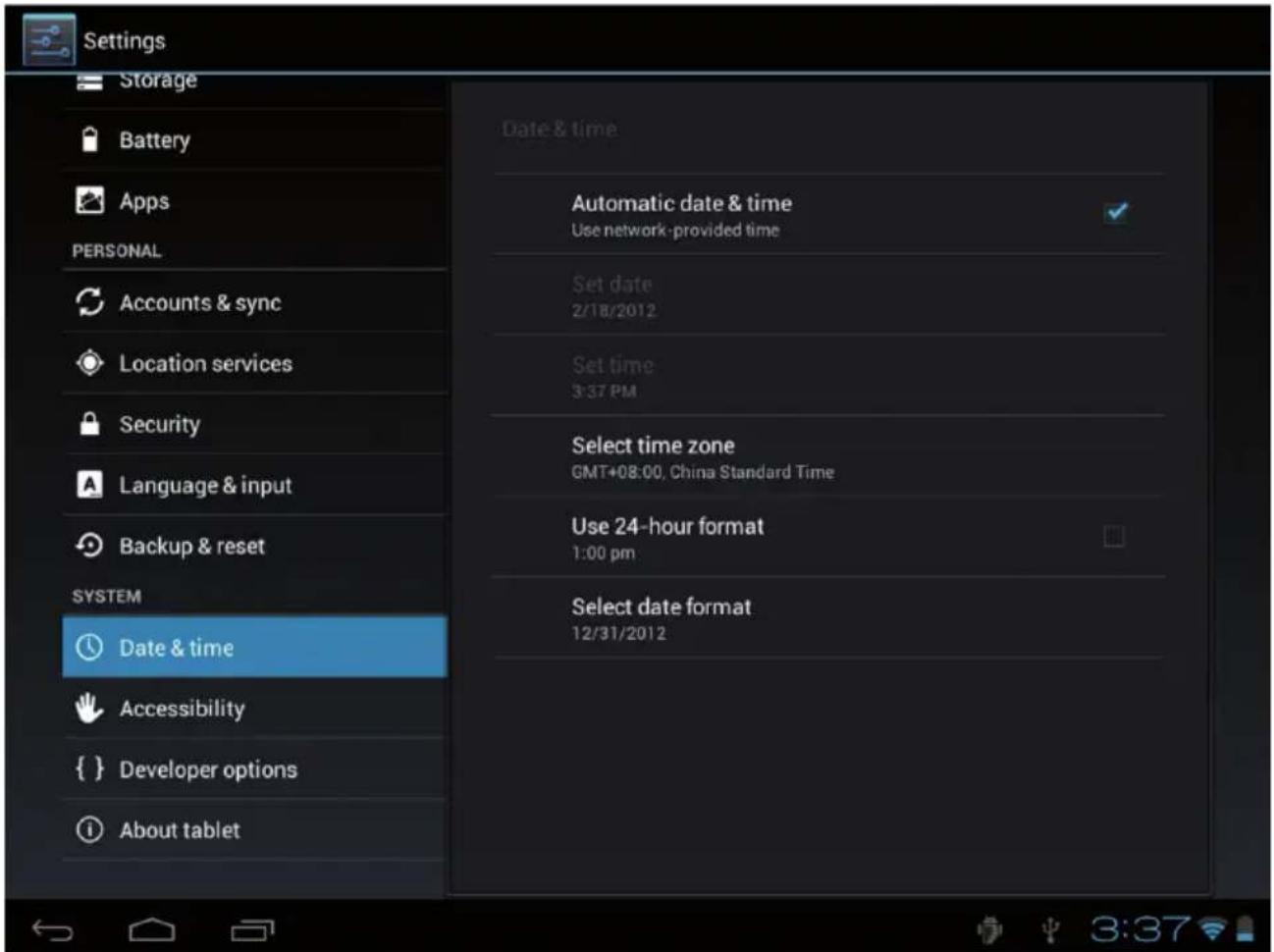
Wi-Fi: accesati optiunea "Setari" → "Wireless & retele" pentru a porni dispozitivul wifi si pentru scanare. O lista cu retele Wi-Fi scanate va fi afisata. Alegeti o retea Wi-Fi cu semnal puternic pentru conectare. (Va trebui sa introduceti parola).
Stocare: Verificati aici stocarea interna. Daca introduceti un card Micro SD, sau un dispozitiv USB, puteti verifica spatiul total si cel disponibil pentru cardul Micro SD sau dispozitivul USB. Va rugam sa-l deconectati in siguranta.
Baterie: Verificati aici starea bateriei.
Afisaj: Accesati optiunea "Setari" → "Afisaj" pentru a seta luminozitatea, oprirea ecranului, etc.
Limba & intrare: pentru a seta limba si intrarea tastaturii.
Backup & resetare: pentru a accesa optiunea „copie de siguranta a datelor „ si „Resetarea datelor din fabrica”. In cazul in care alegeti resetarea datelor din fabrica, toate datele de pe memoria interna a tabletei vor fi sterse. Alegeti cu atentie.
Informatii despre tableta: Pentru a verifica informatiile legate de tableta, cum ar fi numarul modelului, versiunea android, etc.
RO
VII. Baterie
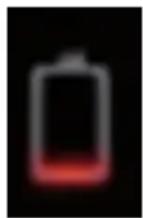
Baterie descarcata
Baterie incarcata
Incarcare baterie
Acest simbol indica “” faptul ca bateria este incarcata. Cand nivelul bateriei scade prea mult, va aparea un mesaj pentru a va instiinta ca trebuie sa incarcati tableta.
In timpul incarcarii, puteti verifica starea incarcarii:
3:42
Sat, February 18
Charging, 33%
Depanare
- Tableta nu porneste.
Verificati nivelul bateriei tabletei, va rugam sa incarcati bateria inainte de pornire. In cazul in care tableta dumneavoastra tot nu poate fi pornita, puteti incerca sa o resetati.
- Castile nu emit sunet
Verificati daca volumul este setat la '0'. Sau castile pot fi deteriorate, varugam sa schimbati cu altele noi.
- Zgomot mare
Verificati daca exista praf in casti sau difuzor. Verificati daca fisierul functioneaza.
- Blocat pentru orice operatiune
Va rugam sa folositi un ac pentru resetare si porniti apoi tableta din nou.
- Aplicatia nu functioneaza
Motivele posibile ar putea fi faptul ca aceasta aplicatie nu este compatibila cu sistemul de operare sau fisierul descarcat .apk nu functioneaza, astfel incat va fi necesar sa descarcati o versiune completa.
RO
6. Cum sa stergeti contul Google?
In cazul in care se adauga un cont, acesta apare in „Conturi & sincronizare” din „Setari”, unde puteti adauga, de asemenea, un alt cont. Pentru a sterge un cont nedorit, mergeti la „Setari” → „Setari de confidentialitate” → „Resetarea datelor din fabrica „Memoria interna a tabletei, aplicatiile descarcate, etc vor fi, de asemenea, sterse, cu exceptia informatiilor de pe dispozitivul de memorie flash. Fiti atenti inainte de a efectua aceasta operatiune.
Specificatii
| Asaj 10.1" (1024x600, 16:9), Capacitive touch panel, multitouch | |
| Sistem de operare Android 4.0 | |
| CPU 1.0 GHz - Allwinner Boxchip A10 (Cortex-A8) | |
| GPU Mali 400 | |
| DDR RAM 1 GB DDR3 | |
| Stocare 4 GB | |
| Camera Fata 0.3 Mpx, Spate 0.3 Mpx | |
| G-Sensor DA | |
| Difuzor DA | |
| Microfon DA | |
| WiFi IEEE 802.11 b/g/n | |
| Porturi microUSB, microSD, miniHDMI, 3.5 mm Jack (casti), DC | |
| Format audio MP3, WMA, MP2, OGG, AAC, FLAC, APE, WAV | |
| Format video AVI, MKV, WMV, MOV, MP4, MPEG, MPG, FLV, 3GP | |
| Format foto | JPG, JPEG, GIF, BMP, PNG |
| Format e-book | TXT, EPUB, PDF, WORD |
| Alimentare (Adaptor AC) | 5.0 V, 2.0 A |
| Capacitate baterie | 5000 mAh |
Compania Lechpol declară că produsul KOM0470 este în conformitate cu cerințele esențiale și alte prevederi relevante ale Directivei 1999/5/CE. Declarația pentru descăr-care este postata pe site-ul www.lechpol.eu
Romania
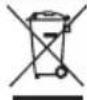
Reciclarea corecta a acestui produs (reziduuri provenind din aparatura electrica si electronica)
Marcajale de pe acest produs sau mentionate in instructiunile sale de folosire indica faptul ca produsul nu trebuie aruncat impreuna cu alte reziduuri din gospod arie atunci cand nu mai este in stare de functionare. Pentru a preveni posibile efecte daunatoare asupra mediului inconjurator sau a san ata tii oamenilor datorate evacuarii necontrolate a reziduurilor, va rugam są separati acest produs de alte tipuri de reziduuri si sá-l reciclati in mod responsabil pentru a promova refolosirea resurselor materiale. Utilizatorii casnici sunt rugati są ia legatura fie cu distribuitorul de la care au achizitionat acest produs, fie cu autoritatile locale, pentru a primi informatii cu privire la locul si modul in care pot depozita acest produs in vederea reciclarii sale ecologice.
Utilizatori instituționali sunt rugati să ia legatura cu furnizorul și să verifice conditiile stipulate in contractul de vanzare. Acest produs nu trebuie amestecat cu alte reziduuri de natura comerciala.
Produs in RPC pentru Lechpol Electronic SRL, Republicii nr. 5, Resita, CS, ROMANIA.


RO
QUER®
www.quer.pl