
LED24F4 - Televisão TV Star - Manual de utilização gratuito
Encontre gratuitamente o manual do aparelho LED24F4 TV Star em formato PDF.


| Tipo de Produto | TV LED Colorida |
| Tamanho da Tela | 24 polegadas (proporção 16:9) |
| Sistema de TV | PAL/SECAM |
| Potência do Alto-falante | 5W + 5W |
| Consumo de Energia | 48W (típico) |
| Fonte de Alimentação | CA 100-240V, 50/60Hz |
| Dimensões (aprox.) | 550 x 340 x 80 mm (sem base) |
| Peso (aprox.) | 4.5 kg (sem base) |
| Padrão de Montagem VESA | 100 x 100 mm (compatível com montagem na parede) |
| Entradas | HDMI, VGA, Áudio do PC, AV (Composto), YPbPr, SCART, USB, Slot CI, Antena (75 ohm) |
| Saídas | Fone de ouvido (3.5mm), Coaxial (SPDIF) |
| Recursos de Imagem | Modo de Imagem (Padrão, Filme, Esportes, Usuário), Contraste, Brilho, Cor, Matiz, Nitidez, Reforço de Contraste, Temperatura de Cor, DNR |
| Recursos de Som | Modo de Som (Padrão, Música, Filme, Usuário), Graves, Agudos, Balanço, Surround, AVL, Saída de Áudio Digital (PCM/Bitstream) |
| Sintonizador | DVB-T/T2, DVB-C (digital); PAL/SECAM (analógico) |
| Reprodução de Mídia | Reprodução USB (Foto, Filme, Música) |
| Outras Funções | Teletexto, EPG, Controle dos Pais, Temporizador de Desligamento, Desligamento Automático, Bloqueio de Teclas, Temporizador OSD |
| Acessórios Incluídos | Manual do Usuário, Controle Remoto, Pilhas AAA (x2) |
| Certificações de Segurança | CE, RoHS |
| Instruções de Cuidado | Limpe com pano seco; evite água e fontes de calor; garanta ventilação adequada |
Perguntas frequentes - LED24F4 TV Star
Perguntas dos utilizadores sobre LED24F4 TV Star
0 pergunta sobre este aparelho. Responda às que conhece ou faça a sua.
Faça uma nova pergunta sobre este aparelho
Baixe as instruções para o seu Televisão em formato PDF gratuitamente! Encontre o seu manual LED24F4 - TV Star e retome o controlo do seu dispositivo eletrónico. Nesta página estão publicados todos os documentos necessários para a utilização do seu dispositivo. LED24F4 da marca TV Star.
MANUAL DE UTILIZADOR LED24F4 TV Star
Leia com atenção o manual e guarde-o para utilizar no futuro

LED COLOR TV
Instruction Manual
O presente dispositivo funciona com alta tensão. Para reduzir o risco do choque eléctrico, não remova o painel do corpo, recorra à ajuda do técnico qualificado.
No caso de quaisquer alterações com a TV ou se a instalação foi feita de modo incorrecto - existe o risco do choque eléctrico, não tente fazer nada sozinho, tem que pedir ajuda do especialista para fazer reparação.

Este símbolo indica que a documentação do dispositivo contém as instruções importantes de manutenção e exploração técnica.

Aviso Este símbolo no triângulo indica que a tensão alta que constitui o risco do choque eléctrico está presente dentro do presente dispositivo.
-
Leia o manual.
-
Guarde o manual.
-
Fique atento a todos os avisos.
-
Siga todas as instruções.
-
Não utilize este dispositivo quando está perto de água.
-
Limpe apenas com um pano seco.
-
Não impeça que o fluxo de ar entre dentro do dispositivo, bloqueando os orifícios de ventilação.
-
Não instale este dispositivo perto de fontes de calor, tais como radiadores, aquecedores, fogões ou outros aparelhos (incluindo amplificadores) que produzem calor.
-
Não viole as funções de segurança do plugue bipolar ou plugue de aterramento. O plugue bipolar tem dois pinos, um dos quais é mais largo do que outro. O plugue de aterramento tem dois pinos comuns e o terceiro pino de aterramento. O contacto largo do plugue bipolar ou terceiro contacto do plugue de aterramento serve para garantir a segurança. Se o plugue não entra na tomada, consulte um electricista para trocar a tomada.
-
Não pise nem dobre o cabo de alimentação, especialmente no local de conexão, junto à tomada eléctrica ou saída do cabo do dispositivo.
-
Utilize apenas os dispositivos adicionais que estão autorizados pelo fabricante.
-
Fixe o dispositivo só no carrinho, suporte, tripé ou mesa indicados pelo fabricante ou vendidos junto com o dispositivo. Se usar o carrinho, tenha cuidado ao mover o dispositivo, porque o carrinho pode tombar.
-
Desligue o dispositivo da tomada durante tempestades de raios ou quando não for utilizado por um longo período de tempo.
-
Todos os serviços de manutenção têm que ser feitos por pessoal técnico qualificado. A assistência técnica é necessária se o dispositivo foi danificado de qualquer forma, incluindo os danos ao cabo de alimentação ou ficha, se o dispositivo foi exposto a líquidos ou a uma humidade, caiu ou não está a funcionar correctamente. Aviso. Para reduzir o risco de incêndio ou choque eléctrico, não exponha este dispositivo à chuva ou humidade.
-
O dispositivo tem que estar desligado da rede, o interruptor de alimentação tem que ficar no modo de espera, o cabo de alimentação tem que estar desligado da tomada.
-
A tomada deve estar perto do dispositivo e de fácil acesso.
-
Este dispositivo nunca deve ser colocado nas estantes de livros e prateleiras, se a ventilação suficiente lá não for assegurada ou as instruções do fabricante não forem seguidas.
-
O dispositivo não deve ser exposto aos pingos e salpicos.
-
Não coloque as fontes de perigo encima do dispositivo (por exemplo: recipientes com líquidos, velas acesas).
-
Montagem na parede ou tecto - O dispositivo deve ser colocado na parede ou tecto em conformidade com as recomendações do fabricante.

-
Nunca coloque a TV, Comando Remoto e pilhas perto da lareira ou outras fontes de calor inclusive os raios solares directos. Para evitar a propagação do fogo, mantenha sempre as velas ou outras fontes de fogo as da TV, Controle Remoto e pilhas.
-
Para assegurar o funcionamento normal, não ligue na entrada USB os dispositivos com a potência maior de 0.5 A.
Como fixar a TV na parede
- Primeiro ponha a TV encima da mesa, estenda o pano macio para não arranhar o ecrã.
- Utilize o desandador para remover os parafusos que ficam no suporte inferior (a direção está indicada pela seta, veja a Fig. 1). Retire o suporte inferior (remova os parafusos e suporte com cuidado).
- Faça um suporte que pode ser montado na parede de acordo com os tamanhos indicados pelas setas na Fig. 2 e 3.
- Perfure quatro buracos na parede de modo correcto (o tamanho só para informação) e insira quatro parafusos. (itens adicionais).
- De acordo com a figura 4, aperte com o desandador os parafusos para o painel traseiro da TV e pendure a TV na parede.
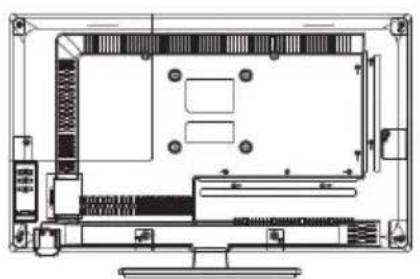
- O suporte fixado na parede é uma parte adicional.
- Ao instalar a TV, certifique-se que ao redor e em frente não há objetos estranhos, mantenha a distância deles.
- Ao instalar a TV, peça o assistente fixá-la para evitar problemas.
- As imagens relativas à instalação – servem apenas para a informação.
- 5.Siga a instrução de colocação do suporte para a TV.
- Utilize o suporte que está incluído no pacote para a montagem na parede.
Botões da TV
Nota: a seguir pode ver apenas o esquema funcional, a posição e locação real pode variar de acordo com o modelo.
VOL+
VOL -
CH+
CH-
MENU
SOURCE

Ligar/Desligar.
SOURCE: Seleccionar a entrada exterior do sinal.
MENU: Exibir o menu principal e confirmar a escolha do ponto do menu.
CH+/-: Escolher o canal.
VOL+/-: Ajustar o volume.
Entradas da interface
Nota: a seguir pode ver as entradas diferentes da interface, a posição e locação real delas pode variar de acordo com o modelo.
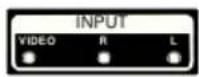 | Entrada AVA entrada exterior do sinal AV e botões correspondentes do canal direito/esquerdo do som. | 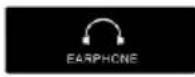 | Entrada para auricularesQuando auriculares estão ligados, os altifalantes não funcionam. |
 | Entrada CIA entrada do leitor de cartões CI (interface geral). Para isso precisa do CAM (módulo de acesso condicional) usado para a TV paga. |  | Entrada USBConecte o dispositivo USB para reproduzir os ficheiros multimédia ou gravar os programas, usando a função PVR. |
 | Entrada Y Pb PrConexão à entrada composta de DVD / VCR(alguns modelos não têm este interface) | 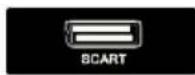 | SCARTPadrão. Suporta a entrada do sinal composto e RGB. Conexão Europeia.(alguns modelos não têm este interface) |
 | Entrada HDMIEntrada do sinal digital para conexão de vídeo HDMI. |  | COAXIALLiga o receptor SPDIF. |
 | ANT 75Entrada para conexão da antena (75/VHF/UHF) | ||
 | Entrada VGAEntrada do sinal analógico PC | ||
 | Entrada PC AUDIOEntrada VGA e entrada de áudio |
Instalação e ligação da TV

Coloque a TV em uma superfície sólida que possa suportar o peso da TV.
Para evitar o perigo, não exponha a TV à água ou calor. (ex.: vela, aquecedor), não tape os orifícios da ventilação do painel traseiro da TV.
Ligue a antena e fonte de alimentação
- Conecte o cabo da antena na entrada de antena localizada no painel traseiro da TV.
- Conecte o cabo de alimentação da TV (AC 100-240V\~50/60Hz).
Ligue a TV
- Pressione o botão Ligar da TV, o indicador tornar-se-á verde, se a TV está no modo de espera (o indicador é vermelho), pressione o botão Ligar no Controle Remoto para ligar a TV.
Nota: os desenhos são apenas para informação.
Instrução de instalação do suporte
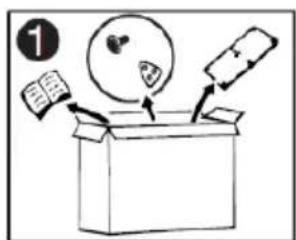
- Abra a caixa, retire a TV, acessórios e suporte (alguns modelos não têm suporte).
- Para evitar lesões da TV, estenda um pano macio e ponha a TV com o ecrã virado para o pano, conecte a base do suporte à TV com os parafusos.
- Junte o suporte com parafusos e fixe na TV.
- A instalação é completa.
Nota: os desenhos são apenas para a informação.

A imagem é apenas para a informação; de facto o elemento está conforme o padrão.
Pressione o botão TV MENU para exibir o menu principal.
Pressione o botão ▼ / ▲ para escolher Picture no menu principal, a seguir pressione o botão ENTER para entrar.

- Pressione o botão ▲/▼ para seleccionar aquele item que deseja ajustar no menu de Imagem, pressione ENTER ou▶, para entrar.
- Pressione o botão ◀/▶ para configurar ou pressione ▲/▼ para seleccionar. Pressione o botão ENTER para seleccionar o submenu.
- Quando concluir a configuração, pressione o botão MENU para guardar os dados e voltar ao menu anterior, pressione o botão EXIT para sair do menu.
Modo de imagem
Pressione o botão ▲/▼ para seleccionar o modo de imagem, a seguir pressione ENTER para entrar e pressione ◀/► para seleccionar.
Você pode alterar os parâmetros do brilho, contraste, nitidez, cor apenas quando a imagem está no modo do usuário.
Nota: Você pode pressionar o botão P-MODE no Controle Remoto para alterar o modo de imagem directamente.
Picture Mode
Standard
Contraste
Pressione o botão ▲/▼ para seleccionar Contraste, a seguir pressione o botão ENTER para entrar e pressione ◀/► para ajustar. A seguir pressione o botão MENU para voltar ao menu anterior.
Brilho
Pressione o botão ▲/▼ para seleccionar o Brilho, a seguir pressione o botão ENTER para entrar e pressione ◀/► para ajustar. A seguir pressione o botão MENU para voltar ao menu anterior.
Cor
Pressione o botão ▲/▼ para seleccionar a Cor, a seguir pressione o botão ENTER para entrar e pressione ◀/▶ para ajustar. A seguir pressione o botão MENU para voltar ao menu anterior.
Matiz
Pressione o botão ▲/▼ para seleccionar a Matiz, a seguir pressione o botão ENTER para entrar e pressione ◀/► para ajustar. A seguir pressione o botão MENU para voltar ao menu anterior.
Nitidez
Pressione o botão ▲/▼ para seleccionar a Nitidez, a seguir pressione o botão ENTER para entrar e pressione ◀/▶ para ajustar. A seguir pressione o botão MENU para voltar ao menu anterior.
Filtro Contrast Booster
Pressione o botão ▲/▼ para seleccionar o filtro Contrast Booster, a seguir pressione o botão ENTER para entrar e pressione ◀/► para seleccionar LIGAR ou DESLIGAR. A seguir pressione o botão MENU para voltar ao menu anterior.
Temperatura de cor
Pressione o botão ▲/▼ para seleccionar a Temperatura de cor, a seguir pressione o botão ENTER para entrar e pressione ◀/► para seleccionar o modo de padrão, modo frio ou quente.
Redução de ruído digital (DNR)
Pressione o botão ▲/▼ para seleccionar Redução de ruído digital, depois pressione o botão ENTER para entrar e pressione ◀/► para seleccionar o nível de redução do ruído: desligar, baixo, médio, alto.
Anular
Pressione o botão ▲/▼ para seleccionar Anular, a seguir pressione o botão ENTER para entrar no menu de confirmação e seleccione OK para anular os valores.
Menu de som
A imagem é apenas para a informação; de facto o elemento está conforme o padrão. Pressione o botão MENU para exibir o menu principal.
Pressione o botão ▼ / ▲ para escolher Sound no menu principal, a seguir pressione o botão ENTER ou ▶ para entrar.

bar
SOUND | Sound | Stable Sound | Standard | | :--- | :--- | :--- | | Bass | 50 | 50 | | Treble | 50 | 50 | | Balance | 0 | 0 | | Surround | Off | | | AVL | Off | | | Digital Audio Output | PCM | | | Reset | Enter | |- Pressione o botão ▲/▼ para seleccionar aquele item que deseja ajustar no menu de Som, a seguir pressione o botão ENTER.
- Pressione o botão ◀/▶ para configurar ou pressione ▲/▼ para seleccionar, a seguir pressione o botão ENTER, para seleccionar o submenu.
- Quando concluir a configuração, pressione o botão MENU para guardar os dados e voltar ao menu anterior, e pressione o botão EXIT para sair do menu.
Modo de som
Pressione o botão ▲/▼ para seleccionar Sound mode, a seguir pressione o botão ENTER para entrar. A seguir pressione o botão ◀/► para seleccionar.
Você pode alterar os valores das frequências altas e baixas, balanço, equalizador quando o som está no modo de utilizador.
Nota: Você pode pressionar o botão S-MODE no Controle Remoto para alterar o modo de som directamente.
Sound Mode
Standard
Frequências baixas
Pressione o botão ▲/▼ para seleccionar Bass, a seguir pressione o botão ENTER ou botão ▶ para entrar, ou pressione ◀/▶ para ajustar. A configuração pode ser feita apenas no modo de utilizador.
A seguir pressione o botão MENU para voltar ao menu anterior.
Frequências altas
Pressione o botão ▲/▼ para seleccionar Treble, a seguir pressione o botão ENTER para entrar, e pressione ◀/► para ajustar. A seguir pressione o botão MENU para voltar ao menu anterior.
Balanço
Pressione o botão ▲/▼ para seleccionar Balance, a seguir pressione o botão ENTER para entrar, e pressione ◀/► para ajustar. A configuração pode ser feita apenas no modo de utilizador A seguir pressione o botão MENU para voltar ao menu anterior.
Som surround
Pressione o botão ▲/▼ para seleccionar Surround, a seguir pressione o botão ENTER para entrar, e pressione ◀/► para seleccionar ON ou OFF.
AVL
Pressione o botão ▲/▼ para seleccionar AVL, a seguir pressione o botão ENTER para entrar, e pressione ◀/► para seleccionar ON ou OFF.
Saída de áudio digital
Pressione o botão ▲/▼ para seleccionar Digital Audio Output, a seguir pressione o botão ENTER para entrar, e pressione ◀/► para seleccionar.
A seguir pressione o botão ENTER ou ▶ para entrar e pressione ◀/▶ para ajustar. A seguir pressione o botão MENU para voltar ao menu anterior.
Anular
Pressione o botão ▲/▼ para seleccionar Anular, a seguir pressione o botão ENTER para entrar no menu de redefinição.
Aplicações
A imagem é apenas para a informação; de facto o elemento está conforme o padrão.
Pressione o botão MENU para exibir o menu principal.
Pressione o botão ▼ / ▲ para seleccionar APPLICATIONS no menu principal, a seguir pressione o botão ENTER para entrar.
- Pressione o botão ▲/▼ para seleccionar aquele item que deseja ajustar no menu de Aplicações, a seguir pressione o botão ENTER para entrar.
- Pressione o botão ◀/▶ para seleccionar e pressione ENTER para seleccionar o submenu.
- Quando concluir a configuração, pressione o botão MENU para guardar os dados e voltar ao menu anterior, e pressione o botão EXIT para sair do menu.
Canais
Pressione o botão ▲/▼ para seleccionar Channel, a seguir pressione o botão ENTER para passar ao canal escolhido. Vai ver o menu seguinte:

Descrição de botões:
Botão CH: pressione CH+ ou CH- para listar.
Botão vermelho: pressione este botão para mudar o número do canal.
Botão verde: pressione este botão para mover o canal abaixo.
Botão amarelo: pressione este botão para restaurar a ordem - padrão dos canais.
Botão azul: pressione este botão para eliminar o canal escolhido.
Botões 0-9: pressione estes botões para mudar para o canal apropriado escolhendo o respectivo número de canal.
Parâmetros do canal
Pressione o botão ▲/▼, para seleccionar
Channel
Options, a seguir pressione o botão
ENTER para ir para a lista de canais. O menu seguinte vai aparecer:
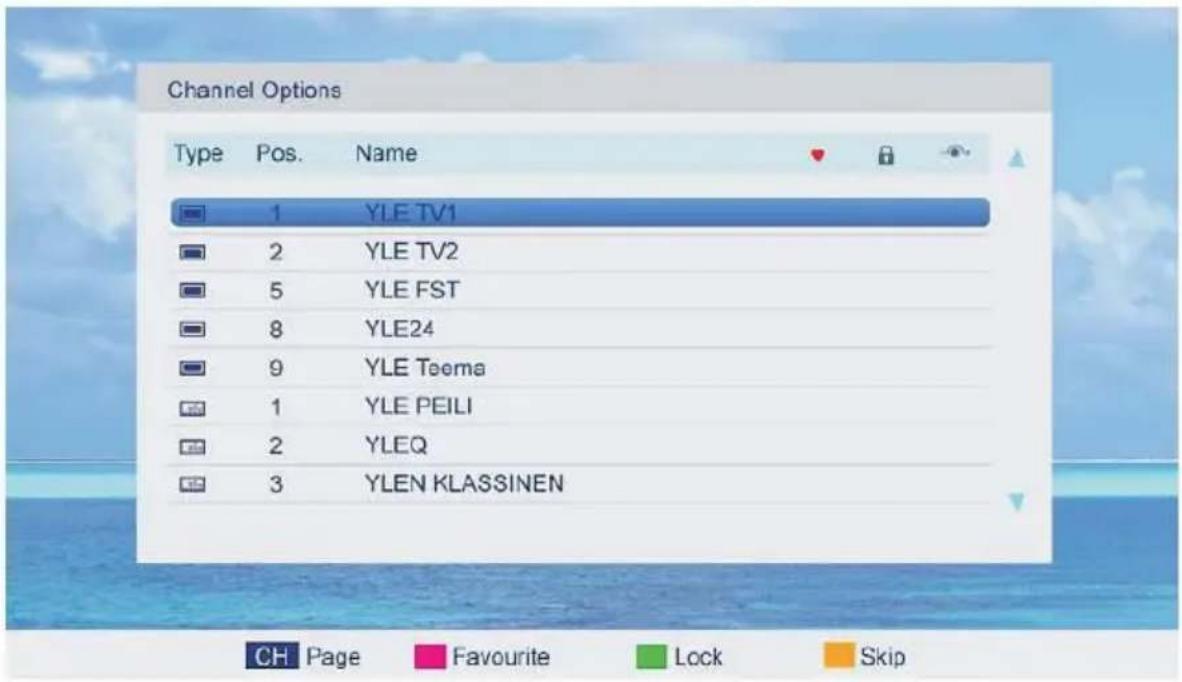
Descrição de botões:
Botão CH: pressione CH+ ou CH-, para listar.
Botão vermelho: pressione este botão para definir os canais favoritos.
Botão verde: pressione este botão para bloquear o canal.
Botão amarelo: pressione este botão para omitir o canal, se os canais já são omitidos, pressione o botão amarelo novamente para cancelar a omissão.
País
Pressione o botão ▲/▼ para seleccionar Country, a seguir pressione o botão ◀/► para seleccionar a sua localização.
Modo da TV digital (DTV)
Pressione o botão ▲/▼, para seleccionar DTV Type, a seguir pressione o botão ◀/► para seleccionar o possível modo da TV digital: por cabo, terrestre.
Configuração Auto
Pressione o botão ▲/▼ para seleccionar Auto Tuning, a seguir pressione o botão ENTER para entrar (se o sistema de bloqueio estiver ligado, digite o código PIN para desbloquear).
Abra a página de busca automática e pressione o botão Enter para iniciar a busca.
Busca manual ATV (TV analógica)
Pressione o botão ▲/▼ para seleccionar ATV Manual Tuning, a seguir pressione o botão ENTER para iniciar a busca.
Busca manual DTV (TV digital)
Pressione o botão ▲/▼ para seleccionar DTV Manual Tuning, a seguir pressione o botão ENTER para iniciar a busca.
Interface Comum
Pressione o botão ▲/▼ para seleccionar Common Interface, a seguir pressione o botão ENTER para exibir a informação da interface comum.
Preferências
A imagem é apenas para a informação; de facto o elemento está conforme o padrão.
Pressione o botão MENU para exibir o menu principal.
Pressione o botão ▼ / ▲ para seleccionar PREFERENCES no menu principal, a seguir pressione o botão ENTER para entrar.
- Pressione o botão ▲/▼ para seleccionar aquele item que deseja ajustar no menu de Preferências, a seguir pressione o botão ENTER para entrar.
- Pressione o botão ◀/▶ para ajustar e pressione ▲/▼ para seleccionar o submenu.
- Quando concluir a configuração, pressione o botão MENU para guardar os dados e voltar ao menu anterior, e pressione o botão EXIT para sair do menu.
Idioma do menu
Pressione o botão ▲/▼ para seleccionar Menu Language, a seguir pressione o botão ENTER ou ▶ para entrar no submenu, a seguir para seleccionar pressione ▲/▼, pressione o botão ENTER ou ▶ para confirmar.
Idioma do teletexto
Pressione o botão ▲/▼ para seleccionar Teletext Language, a seguir pressione o botão ENTER ou ▶ para entrar no submenu, a seguir para seleccionar pressione ▲/▼, pressione o botão ENTER ou ▶ para confirmar.
Bloqueio dos botões
Pressione o botão ▲/▼ para seleccionar Key Lock, a seguir pressione o botão ENTER para entrar e pressione ◀/► para seleccionar ON ou OFF.
Configurações do PC
Pressione o botão ▲/▼ para seleccionar PC Settings, a seguir pressione o botão ENTER para entrar no submenu, pressione ▶ para entrar, a seguir pressione o botão ENTER ou ▶ para confirmar. (Quando está conectado a PC).
Definir o PIN
Pressione o botão ▲/▼ para seleccionar PIN Settings, a seguir pressione o botão ENTER para entrar no submenu, a seguir pode definir a sua palavra-passe.
Controle paterno
Pressione o botão ▲/▼ para seleccionar Parental Control, a seguir pressione o botão ENTER ou ▶ para entrar no submenu. A seguir pressione o botão ▲/▼ para seleccionar o nível (de 4 a 17 ou não ligar). A seguir pressione o botão ENTER ou ▶ para confirmar.
Pressione o botão ▲/▼ para seleccionar Change Pin Code, a seguir pressione o botão ENTER para entrar e alterar o código Pin. O menu seguinte vai aparecer:
Introduza a palavra-passe antiga onde está escrito «Old Password», (se a palavra-passe é incorreta, será impossível alterar a palavra-passe).
Introduza a palavra-passe nova onde está escrito «New Password».
Introduza a palavra-passe nova onde está escrito «Confirm New Password», se a palavra-passe nova e confirmada coincidirem, no ecrã vai aparecer a inscrição a dizer que a alteração da palavra-passe foi bem sucedida, no caso contrário, vai ver que as palavras-passe não coincidem.
Desligamento automático
Pressione o botão ▲/▼ para seleccionar Auto Power Down e pressione ◀/► para escolher Desligar/1 hora/2 horas/3 horas/4 horas.
Instalação
A imagem é apenas para a informação; de facto o elemento está conforme o padrão.
Pressione o botão MENU para exibir o menu principal.
Pressione o botão ▼ / ▲ para seleccionar Setup no menu principal, a seguir pressione o botão ENTER para entrar.
- Pressione o botão ▲/▼ para seleccionar aquele item que deseja ajustar no menu de configurações, a seguir pressione o botão ENTER ou ▶ para entrar.
- Pressione o botão ◀/▶ para ajustar e pressione ▲/▼ para seleccionar.
- Quando concluir a configuração, pressione o botão MENU para guardar os dados e voltar ao menu anterior, e pressione o botão EXIT para sair do menu.
Temporizador do menu do ecrã
Pressione o botão ▲/▼ para seleccionar OSD Timer, a seguir pressione o botão ◀/► para seleccionar. (Opções do menu do ecrã: 10 seg., 20 seg., 30 seg, 40 seg., 50 seg., 60 seg., desligar), a seguir pressione ENTER para confirmar.
Cinema
Pressione o botão ▲/▼ para seleccionar Cinema, a seguir pressione o botão ◀/► para seleccionar. (Opções da função Cinema: Auto 4x3, largo, Super Live), a seguir pressione ENTER para confirmar.
Ecrã azul (Blue Screen)
Pressione o botão ▲/▼ para seleccionar Blue Screen, a seguir pressione o botão ◀/► para seleccionar ON ou OFF. A seguir pressione ENTER para confirmar.
Pressione o botão ▲/▼ para seleccionar Sleep Timer, a seguir pressione o botão ◀/► para seleccionar. (Opções do modo de espera: 00:15, 00:30, 01:00, 01:30, 02:00, desligar), a seguir pressione ENTER para confirmar.
Localização
Pressione o botão ▲/▼ para seleccionar Location, a seguir pressione o botão ◀/► para seleccionar Home ou Store, a seguir pressione ENTER para confirmar.
Instalação rápida
Pressione o botão ▲/▼ para seleccionar Quick Setup, a seguir pressione ENTER para entrar no submenu, introduza a palavra-passe, se o bloqueio estiver ligado, assim poderá efectuar rapidamente algumas configurações básicas da TV.
Informação detalhada sobre o canal
Pressione o botão ▲/▼ para seleccionar Channel Detaile
Atualização
Pressione o botão ▲/▼ para seleccionar Upgrade.
Anular as configurações da TV
Pressione o botão ▲/▼ para seleccionar Reset TV, a seguir pressione ENTER para entrar no submenu, introduza a palavra-passe se o bloqueio estiver ligado, em seguida poderá restaurar as configurações do fabricante.
Modo de compras
Pressione o botão ▲/▼ para seleccionar Shopping Mode.
Multimédia
Funções de média
A imagem é apenas para a informação; de facto o elemento está conforme o padrão.
Nota: antes de ligar o menu com as funções de multimédia, insira o dispositivo USB ou cartão de memória, a seguir pressione o botão SOURCE para definir a fonte de média.
Pressione o botão ▲/▼ para seleccionar MEDIA no menu de fontes, a seguir pressione o botão ENTER ou ▶ para entrar. Você também pode entrar na secção de média, pressionando no Controle Remoto o botão MEDIA.

- Pressione o botão ▲/▼ para seleccionar aquele item que deseja ajustar no menu de funções de média, a seguir pressione o botão ENTER ou ▶ para entrar.
- Pressione o botão ◀/▶ para ajustar e pressione ▲/▼ para seleccionar.
- Quando concluir a configuração, pressione o botão MENU para guardar os dados e voltar ao menu anterior, e pressione o botão EXIT para sair do menu.
Fotos
A imagem é apenas para a informação; de facto o elemento está conforme o padrão.
Pressione o botão ◀/▶ para seleccionar Photo no menu principal. A seguir pressione o botão ENTER para entrar.
Pressione o botão EXIT para voltar ao menu anterior.

Pressione o botão ▲/▼ para seleccionar as fotos, pressione ENTER ou ▶ | | para ver.

Você pode ver a informação sobre a foto apresentada pressionando o botão INFO, a seguir pressione o botão ▶ || para listar as fotos ou fazer uma pausa, o estatuto pode ver à direita.
A seguir pressione o botão ▲/▼ ou ◀/► para girar a imagem.
Nota: O Menu restante bem como as descrições são os mesmos que aparecem no menu da secção Cinema.
Cinema
A imagem é apenas para a informação; de facto o elemento está conforme o padrão.
Pressione o botão ◀/▶ para seleccionar Movie no menu principal. A seguir pressione o botão ENTER para entrar.
Pressione o botão EXIT para voltar ao menu anterior.

Pressione o botão ▲/▼ para seleccionar a pasta que deseja abrir.
Pressione ENTER para seleccionar o ficheiro.

Pressione o botão ENTER ou ▶|| para iniciar a reprodução.
Pressione o botão • ou EXIT para parar a reprodução.
Pressione o botão ◀ para voltar à página anterior.
Você pode ver a informação sobre o ficheiro que está a ser reproduzido nos primeiros segundos de reprodução ou, pressionando o botão INFO.
Música
A imagem é apenas para a informação; de facto o elemento está conforme o padrão.
Pressione o botão ◀/▶ para seleccionar Music no menu principal. A seguir pressione o botão ENTER para entrar.
Pressione o botão EXIT para voltar ao menu anterior.

Pressione o botão ▲/▼ para seleccionar a canção que quer ouvir, a seguir pressione ENTER ou ▶|| ou ▶ para reproduzir.
Pressione o botão ◀ para voltar à página anterior.
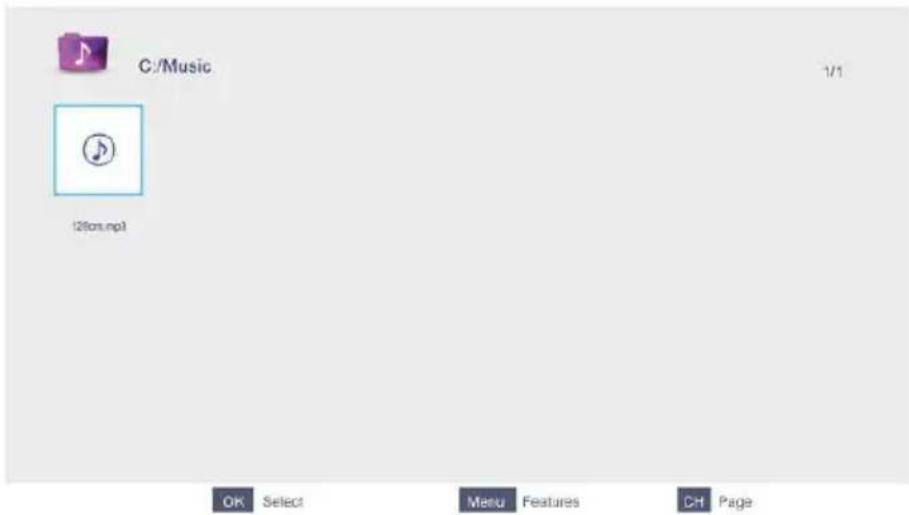
Você pode ver a informação sobre a canção em reprodução no menu à esquerda.
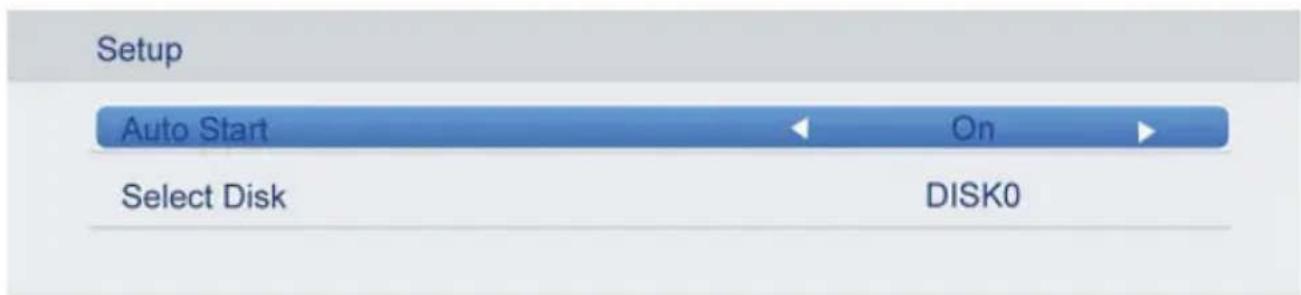
Instalação
A imagem é apenas para a informação; de facto o elemento está conforme o padrão.
Pressione o botão ◀/▶ para seleccionar Setup no menu principal. A seguir pressione o botão
ENTER para entrar. Pressione o botão EXIT para voltar ao menu anterior

Pressione o botão ▲/▼ para escolher a opção, a seguir pressione ◀/► para seleccionar ON ou OFF.
Ajuda
Não há alimentação Verifique se o cabo de alimentação está ligado. Se continuar assim, retire o cabo e ligue em um minuto. Ligue TV novamente.
O sinal é recebido de modo incorrecto
- Imagem dupla ou com perturbações no caso da presença dos edifícios altos ou montanhas ao redor da TV. Você pode ajustar a imagem manualmente: leia as instruções sobre ajustamento vernier ou mude a direção da antena exterior.
- Se utilizar a antenna interior, em algumas circunstâncias a recepção do sinal pode ser dificultada. Portanto, Você pode mudar a direção da antena para ajustar a imagem. Se não conseguir alterar a qualidade da imagem, tem que usar a antena exterior.
Não há imagem
- Verifique se a antena está conectada a TV de modo correcto.
• Tente escolher outros canais para verificar se é um problema do televisor.
Vídeo sem som
• Aumente o volume
- Verifique se o modo silencioso está ligado ou não, e pressione o botão Desligar o som para reiniciar o modo de som.
Há som mas não há imagem, ou existe um problema com a cor
• Aumente o contraste e brilho
Imagem parada com ruído
Aspirador e secador de cabelo podem interferir no funcionamento dos aparelhos elétricos. Desligue todos aparelhos elétricos deste género.
Imagem dupla. A TV não funciona com Controle Remoto.
- Se calhar a localização da antena não é muito boa. Se usar a antena direcional alta, poderá melhorar a qualidade da imagem no ecrã.
- Aponte o Controle Remoto directamente para o sensor do controle remoto da TV. Se não houver nenhuma reação, verifique se o saco plástico foi removido do Controle Remoto. Verifique se as pilhas foram colocadas de modo correcto. Troque as pilhas.
- TV vai passar para o modo STANDBY, se dentro de alguns minutos o Controle Remoto não começar a funcionar.
• Verifique se o cabo do monitor está conectado a VGA de modo correcto
• Verifique se o cabo do monitor foi torcido ou não.
Não há vídeo no modo PC
Cintilação vertical no modo PC
Entre no menu principal, utilize o regulador de ruídos de frequência clock da imagem para remover as linhas verticais.
Rupturas horizontais no modo PC
Ajuste o som no menu principal para apagar as rupturas horizontais das linhas.
O ecrã é muito escuro ou muito claro. (modo PC)
Ajuste o contraste ou brilho no menu principal.
Função PC não funciona
Verifique se as configurações de PC são compatíveis com a resolução do ecrã
Rupturas das linhas quando está conectado à entrada RCA
Utilize o cabo de alta qualidade.
O problema ainda existe
Desligue o cabo de alimentação, aguarde 30 seg., e ligue novamente. Se o problema continuar assim, não tente reparar TV sozinho, recorra à ajuda do centro de serviço.
Nota:
Por favor, não mantenha a TV no estado de imagem estática durante um período prolongado, com o menu ou a imagem no ecrã por terem uma grande diferença no brilho e contraste.
- POWER: liga/desliga o modo de espera.
- MUTE: pressione para desligar o som. Pressione novamente para ligar som ou utilize VOL+.
- 0-9: pressione 0\~9 para seleccionar o canal de TV, o canal vai mudar em 2 seg. Pode aplicar para digitar o número da página no modo de teletexto.
- ATV/DTV: altera entre TV analógica e digital.
- Volta ao programa anterior.
- S.MODE: pressione para consultar as diferentes definições do som.
- SLEEP: determine a hora quando a TV se desligar automaticamente.
- MTS: pressione para encontrar os modos NICAM.
- P.MODE: pressione para consultar as diferentes definições da imagem.
- MENU: Utilize para ligar o menu principal.
- SOURCE: abra o menu principal e clique na lista de fontes.
- ▲▼◀▶ ENTER: permite navegar no menu do ecrã e definir os parâmetros do sistema de acordo com as suas preferências.
- EXIT: Utilize para sair do menu / parar o funcionamento do processo.
- DISPLAY: pressione para exibir a fonte e informação sobre o canal.
Colocação das pilhas:
Retire a tampa do compartimento traseiro do controle remoto, puxando a tampa para baixo. Coloque no interior do compartimento duas pilhas do tamanho AAA, verifique se a polaridade das pilhas corresponde à polaridade no interior do compartimento. Não insira as pilhas novas e usadas ao mesmo tempo, bem como as pilhas de tipos diferentes. Encaixe a tampa no seu local até ouvir um som característico.
Uso do Controle Remoto
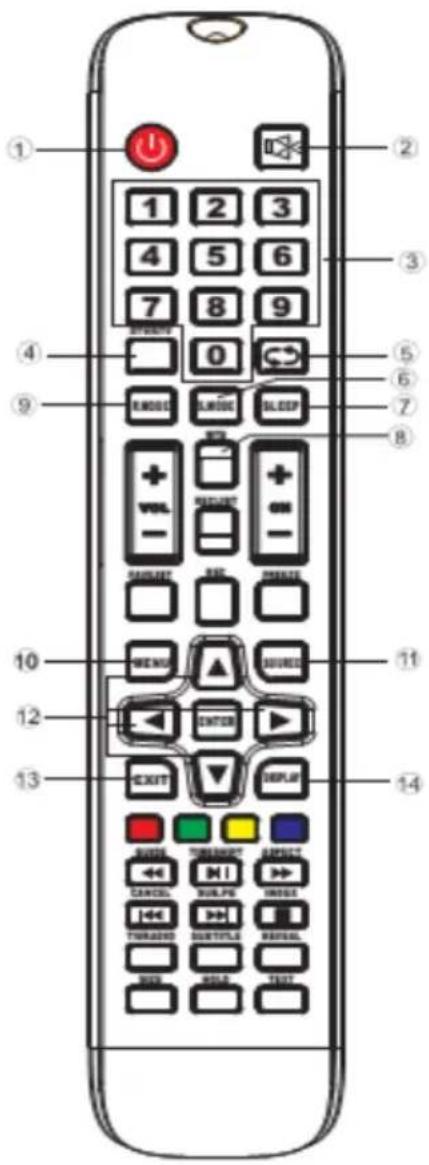
O Controle Remoto pode gerir todas as funções da TV salvo indicado o contrário. Sempre aponte o Controle Remoto para o sensor do controle remoto localizado no painel frontal da TV.
- VOL-/VOL+: serve para aumentar /diminuir o volume do som.
- TV/RADIO: alterna entre os modos de TV e Rádio.
- GUIDE: 1. liga EPG (guia de programas de TV). 2. Comutação rápida entre os modos PVR e Leitor de multimédia.
- TIME SHIFT: 1.a função de desvio no tempo dos canais de DTV.
- Reprodução no modo PVR ou Leitor de multimédia.
- CANCEL: 1. para abrir a página vai precisar de algum tempo, pressione o botão CANCEL para voltar ao modo TV. Quando a página requerida for encontrada, na parte superior da imagem da TV vai aparecer o número, pressione o botão CANCEL para voltar ao modo do texto.
- Secção anterior no modo PVR ou Leitor de multimédia.
- INDEX: 1. requerimento da página de índice no modo de teletexto 2. desactivar a reprodução no modo PVR ou Leitor de multimédia.
- SIZE: redimensionar o ecrã no modo de teletexto.
- REVEAL: mostrar ou ocultar as palavras escondidas.
- COLOR BUTTONS: botões coloridos são usados para gerir as páginas no modo de teletexto.
- CH-/CH+: botões para mudar os canais.
- FAV/LIST: Apresenta a lista dos seus canais favoritos. Pode escolher o canal favorito.
- ASPECT: escolhe o zoom da imagem.
- FREEZE: pressione para «congelar» a imagem.
- SUB.PG. 1. pressione para abrir a página adicional.
- Secção seguinte no modo PVR ou leitor media.
- SUBTITLE: mostrar e definir a língua de DTV atual.
- HOLD: reter ou não reter a página actual do ecrã.
- TEXT: ligar ou desligar o teletexto.
- REC LIST: mostrar a lista das gravações.
- REC: iniciar a gravação no modo PVR.


- LED COLOR TV
- Instruction Manual
- Como fixar a TV na parede
- Botões da TV
- Entradas da interface
- Instalação e ligação da TV
- Ligue a antena e fonte de alimentação
- Ligue a TV
- Instrução de instalação do suporte
- Modo de imagem
- Contraste
- Brilho
- Cor
- Matiz
- Nitidez
- Filtro Contrast Booster
- Temperatura de cor
- Redução de ruído digital (DNR)
- Anular
- Menu de som
- Modo de som
- Frequências baixas
- Frequências altas
- Balanço
- Som surround
- AVL
- Saída de áudio digital
- Aplicações
- Canais
- Parâmetros do canal
- Channel
- País
- Modo da TV digital (DTV)
- Configuração Auto
- Busca manual ATV (TV analógica)
- Busca manual DTV (TV digital)
- Interface Comum
- Preferências
- Idioma do menu
- Idioma do teletexto
- Bloqueio dos botões
- Configurações do PC
- Definir o PIN
- Controle paterno
- Desligamento automático
- Instalação
- Temporizador do menu do ecrã
- Cinema
- Ecrã azul (Blue Screen)
- Localização
- Instalação rápida
- Informação detalhada sobre o canal
- Atualização
- Anular as configurações da TV
- Modo de compras
- Multimédia
- Funções de média
- Fotos
- Música
- Ajuda
- Colocação das pilhas:
- Uso do Controle Remoto
Marca : TV Star
Modelo : LED24F4
Categoria : Televisão