
NVR-7406-32HD-B - Televisão NEVIR - Manual de utilização gratuito
Encontre gratuitamente o manual do aparelho NVR-7406-32HD-B NEVIR em formato PDF.


| Tipo de Produto | Televisão LED |
| Marca | Nevir |
| Modelo | NVR-7406-32HD-B |
| Tamanho da Tela | 32 polegadas (80 cm diagonal) |
| Resolução | HD Ready (1366 x 768 pixels) |
| Tecnologia de Exibição | LED |
| Dimensões (com suporte) | 73,0 x 48,0 x 18,0 cm |
| Peso (com suporte) | 4,2 kg |
| Consumo de Energia (máx) | 50 W |
| Consumo em Standby | < 0,5 W |
| Tensão de Entrada | CA 100-240 V, 50/60 Hz |
| Sintonizador | DVB-T/T2/C |
| Portas HDMI | 2 x HDMI |
| Portas USB | 1 x USB 2.0 |
| Entrada de Vídeo Composto | 1 x AV (partilhada com componente) |
| Saída de Áudio | 1 x Óptico, 1 x Auscultadores |
| Altifalantes Incorporados | 2 x 8 W |
| Suporte VESA | 200 x 200 mm |
| Classe Energética | A+ |
| Instruções de Limpeza | Limpe com um pano macio e seco; não utilize produtos de limpeza líquidos |
| Nota de Segurança | Não colocar perto de fontes de calor; garantir ventilação adequada |
| Peças Sobressalentes & Reparabilidade | Contacte o centro de assistência autorizado para peças genuínas; reparação apenas por técnico qualificado |
| Idioma do Manual | Inglês (outros idiomas disponíveis online) |
Perguntas frequentes - NVR-7406-32HD-B NEVIR
Perguntas dos utilizadores sobre NVR-7406-32HD-B NEVIR
0 pergunta sobre este aparelho. Responda às que conhece ou faça a sua.
Faça uma nova pergunta sobre este aparelho
Baixe as instruções para o seu Televisão em formato PDF gratuitamente! Encontre o seu manual NVR-7406-32HD-B - NEVIR e retome o controlo do seu dispositivo eletrónico. Nesta página estão publicados todos os documentos necessários para a utilização do seu dispositivo. NVR-7406-32HD-B da marca NEVIR.
MANUAL DE UTILIZADOR NVR-7406-32HD-B NEVIR
-
RED: Acceda al ítem rojo o página.
-
BLUE: Acceda al ítem azul o página.
-
GREEN: Acceda al ítem verde o página.
-
YELLOW: Acceda al ítem amarillo o página.
Televisão D-LED 32 " (81.28cm) com DTV HD
Instruções de Operação
Modelo: NVR-7406-32HD-N NVR-7406-32HD-B
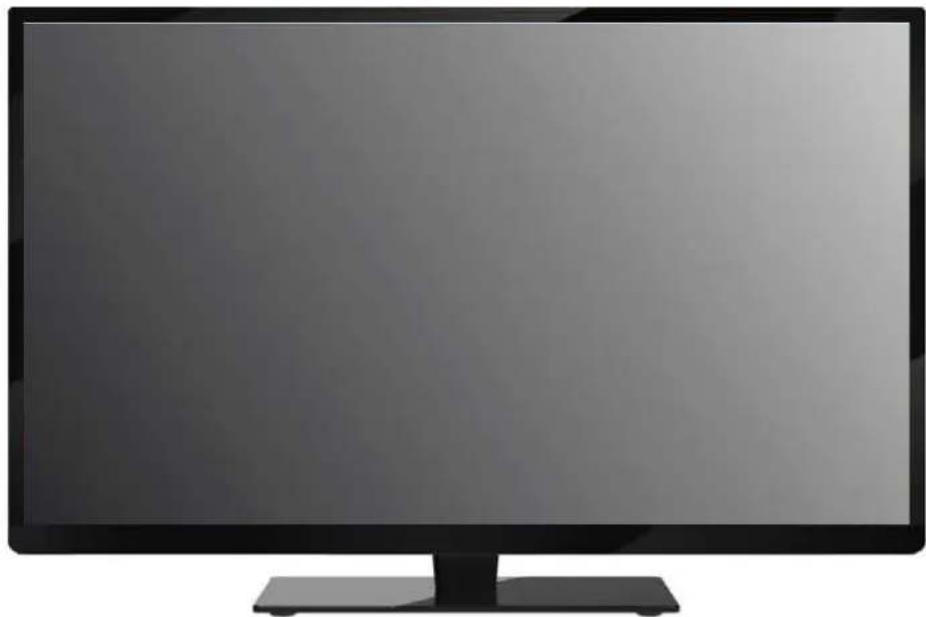
Por favor leia estas instruções antes de operar o aparelho de TV e guarde-as para referência futura.
PRECAUÇÃO
- Leia estas instruções.
- Guarde estas instruções
- Observe todas as advertências.
- Siga corretamente as instruções.
- Este aparelho está fabricado segundo CLASSE I.
- Não use este aparelho perto de água, o aparelho não deve ser exposto a pingos ou salpicos, os objectos cheios de líquidos, tal como vaso, não deve ser colocado sobre o aparelho.
- Não instale o aparelho em lugares de ventilação tal como a unidade de parede. Não bloqueie as aberturas de ventilação
- Do not install near any heat sources such as radiators, heat registers, stoves, or other apparatus (including amplifiers) that produce heat. Não instale o aparelho perto de fontes de calor, tais como radiador, aquecedor, fogão ou outros aparelhos (incluindo amplificador) que produzam calor.
- Não anule o propósito de segurança do plugue polarizado ou de tipo terra. Uma ficha polarizada possui duas lâminas, uma mais larga do que a outra. O plugue de tipo terra tem duas lâminas e um terceiro pino de aterramento.
A lâmina larga ou o terceiro pino são fornecidos para sua segurança. Se o plugue não encaixa na tomada, consulte um eletricista para substituir a tomada obsoleta. - Proteja o cabo de alimentação de pisadelas ou apertos, especialmente nas fichas, extensões, e no ponto onde eles saem do aparelho.
- Utilize somente as peças / acessórios especificados pelo fabricante.
- Utilize-lo somente com o carrinho, suporte, tripé ou mesa especificada pelo fabricante, ou vendido com o aparelho. Quando utiliza-se um carrinho, tenha cuidado ao mover a combinação de carrinho / aparelho para evitar danos por quedas.
- Desligue o aparelho durante tempestades de raios ou quando não for utilizado por longos períodos de tempo.
- Consulte os serviços de um técnico qualificado. A manutenção é necessária quando o aparelho foi danificado de alguma forma, por exemplo, quando o cabo de alimentação ou plugue foi danificado, o líquido foi derramado ou os objetos tiverem caído ao aparelho, ou o aparelho foi exposto à chuva ou umidade, e o aparelho não funciona normalmente, ou se tiver caído.
Nota: Se o manual é incompatível do produto, consulte o produto real

Atenção
Perigo de explosão se a bateria for substituída incorretamente.
Substitua somente pelo mesmo tipo ou equivalente.
As baterias não devem ser expostas a calor excessive tais como luz solar, fogo ou algo semelhante.
As baterias usadas não devem ser lançadas na lixeira, por favor, deixe-as em um depósito apropriado.

Atenção
Quando o plugue de ALIMENTAÇÃO ou o acoplador de aparelhos é usado como o dispositivo de desconexão, o dispositivo de desconexão deve ficar prontamente operável.

Atenção
Estas instruções de manutenção serão somente realizado por pessoal técnico qualificado.
A fim de reduzir o risco de choque elétrico, não realize nenhuma manutenção que não estejam contidos nas instruções de operação, a menos que você está qualificado para fazê-lo.
Atenção :
A imagem imóvel pode causar destruição permanente ao vídeo.
- Tenha certeza de não exibir imagem imóvel na TV LED por mais de 2 horas, porque isso faz aparecer remanescentes de imagem, o que chama-se "queima de tela". Para evitar tais remanescentes de imagem, por favor, diminua o "contraste" e "brilho" da tela ao display imagem de imóvel.
- Enquanto visualiza programas de TV no modo de tamanho 4: 3 por um longo tempo, não haveria traços na borda esquerda, direita e centro da tela por causa da transição diferente da luz no ecrã. O impacto semelhante na tela irá ocorrer quando jogando o DVD ou ligando o controlador do jogos. Os produtos destruídos por estas razões não podem ser garantidos da manutenção.
- Provavelmente se produz as remanescentes de imagem para display jogos eletrônicos e imagem imóvel de PC num período de tempo. Para evitar tal efeito, por favor diminua o "contraste" e "brilho" ao display imagem de imóvel.
INFORMAÇÃO IMPORTANTE
Se uma televisão não é posicionado num local suficientemente estável, o que pode ser potencialmente perigosos à queda. Muitas lesões, especialmente para as crianças, podem ser evitados tomando as siguientes precauções:
- Utilizam-se somente o armário ou suporte recomendáveis pelo fabricante da televisão.
- Somente utiliza-se o mobiliário que pode suportar a televisão de forma segura.
- Certificar-se de que a televisão não está pendendo sobre a borda do mobiliário de apoio.
- Não coloque a televisão sobre um móvel alto (por exemplo, armários ou estantes) sem fixar ambos ao mobilário e a televisão a um suporte adequado.
- Não coloque a televisão sobre o pano ou outros materiais entre a televisão e mobiliário de apoio.
- Eduque as crianças sobre os riscos de subir nos móveis para a televisão ou os seus controlos.
- O terminal de cada USB deve ser carregado com 0,5 A sob a operação normal;

- Não anexá a vela à área acessível, evitando a entrada dos materiais estranhos inflamáveis na TV
- As distâncias mínimas para a ventilação suficiente;
- A ventilação não deverá ser impedida pelos itens na abertura de ventilação, tais como jornais, toalhas de mesa, cortinas, etc.;
- Nenhuma fonte de chama aberta, por exemplo velas acesas, deve ser colocada sobre o aparelho;
- Chame a atenção aos aspectos ambientais do disposição de baterias;
- A utilização do aparelho em climas tropicais e / ou moderadas.
- Esta televisão deve funcionar na condição de temperatura moderada, para não deixe lado a saíd de ar Condicionado ou fogão para evitar danos.
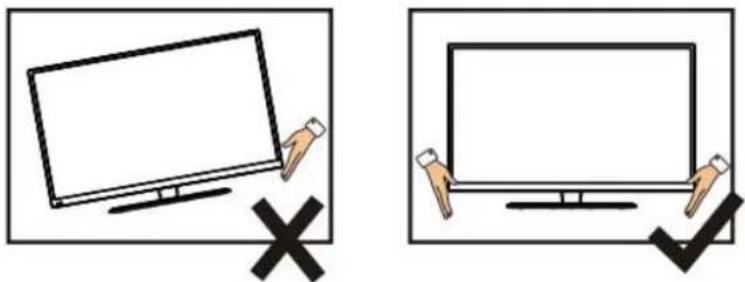
- Use as duas mãos ao transportar TV, estabilizando a televisão.
- Coloque a TV sobre uma superfície firme e plana, deixando um espaço de pelo menos 10 centímetros em torno da televisão e 30cm da parte superior da mesma à parede ou gabinete. Certifique-se de que a TV é posicionado perto da parede para evitar caída.
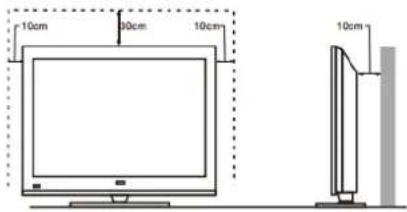
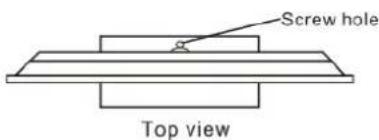
- Para evitar o capotamento da TV, ao ser instalado, a televisão deve ser fixado através do furo de parafuso na base para sobre a mesa.
- Quando você gira a televisão, não mantenha a parte superior do aparelho, você deve manter o lado inferior.
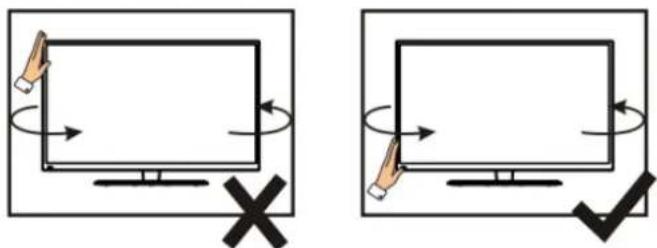
- Quando levantar a televisão, não use uma mão para segurá-lo, você deve levantar o televisor pelas duas mãos.
- Conexão e preparação da TV ......2
1.1 Acessórios ......2
1.2 Instalação de suporte....2
1.3 Instalação de kit de montage na parede (Opcional)....2
1.4 Chave e interfaces....3
1.5 Controlador remoto....4
1.6 Instalação de baterias....5 - Operação básica....5
2.1 Configuração de modo de espera....5
2.2 Seleção do modo de entrada....5
3.SELECCIONAR A FONTE DE ENTRADA 6 - Configuração de tempo primário ....7
- Operação de menu principal ....8
5.1 Menu de imagem....8
5.2 Menu de som....9
5.3 Menu de canal....11
5.4 Menu de sistema de travagem....14
5.5 Menu de configuração....15
5.6 Menu EPG....18
5.7 Menu de configuração PC....19 - Funcionamento de Usb....21
6.1 Foto....21
6.2 Música....21
6.3 Filme....22
6.4 Texto....22 - Especificação Técnica 23
- Modo de sinal suportável .....24
- Solução de problemas simples 25
1. Conexão e Preparação de TV
1.1 Acessórios
- Manual do Usuário
- Controle Remoto
Bateria (UM-4/R03P/AAA) - Kit de Montagem na parede (pré-montadas) (Opcional)
1.2 Instalação de suporte
(Para a estrutura física, por favor se refira ao produto real)
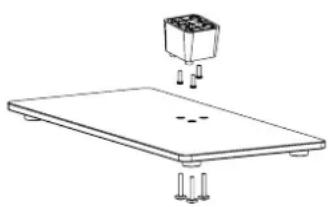
a) Coloque a televisão ao painel frontal em frente para baixo sobre o pano macio ou almofadas macias em uma mesa.
b) Por favor, coloque o adesivo de PVC no eixo em primeiro lugar.
c) Insira o suporte na tomada inferior da televisão.
d) Insira os parafusos nos soquetes e aperte-os.
1.3 Instalação do Kit de montagem na parede (opcional)
O Kit de montagem na parede pode ajudar a instalar a TV na parede
Para mais informações sobre a montagem na parede, consulte as instruções fornecidas juntamente com o kit de montagem na parede.
Quando não pode montar o produto à parede entre em contato com pessoal qualificado.
Se os usuários optarem por instalar a TV por si mesmo, o fabricante não é irresponsável pelos eventuais danos causados tanto ao produto ou a pessoas.
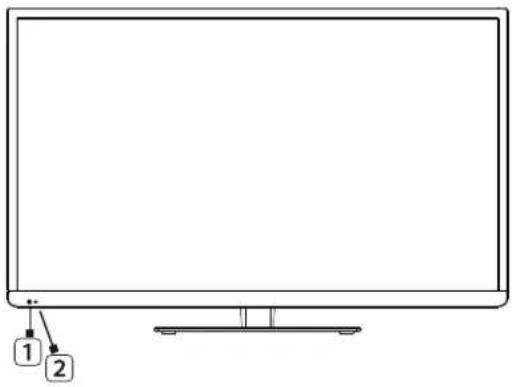
1.4 Chaves e Interfaces
Veja o design e as especificações do produtos de padrão
- STANDBY( ⏻ ) : Ativação e desativação de Standby
- SOURCE: Seleccione a fonte de sinal.
- 0\~9 : Continue a pressionar as teclas para seleccionar um canal.
- DISPLAY : Mostrar a informação de vídeo e áudio atual..
- RECALL : Retornar ao canal anterior.
- FREEZE : Fixar a imagem.
- TV/RADIO: Seleccione o modo de Rádio ou TV.
- VOL+: Aumentar o volum e.
- CHA: Seleccione o canal para frente
- MUTE: Silenciar o som
- VOL- : Diminuir o volume.
- CHV: Seleccione o canal para trás
- MENU : Entrar ou sair do menu.
-
EXIT : Sair do menu ou operação.
-
Chave ▲,▼,◀; Seleção de itens de menu
-
ENTER: Confirmar ou entrar.
-
TXT: Entrar ou sair teletext
20.TIMESHIFT : Mudança de modo de tempo DTV.
Modo de mídia: ▶ Pressione uma vez para pausa, segunda vez para a reprodução.
21 EPG: Entrar ou sair EPG(Guia de programação eletrônico)
Modo de mídia: Para a reprodução e retornar a lista de ficheiro.
-
FAV .LIST : Lista de canais favoritos
-
RECORD: Disco USD para recorde de dados no modo DTV
-
SUBTITLE: Seleccione o modo de subtítulo no modo DTV
-
AUDIO: Seleccione modo de áudio TV.
Modo de mídia: ← Retrocesso Rápido
Modo de mídia: ▶ Proximo
- SUBPAGE: Entre no modo de sub página.
Modo de mídia : Avanço Rápido
- HOLD: Fixar a página atual.
Modo de mídia: Anterior.
-
REVEAL: Revelar a informação escondida.
-
RED: Acesse o item ou a página vermelho.
-
BLUE: Acesse o item ou página azul.
-
GREEN: Acesse o item ou página verde.
-
YELLOW: Acesse o item ou página Amarelo.
1.6 Instalação de Baterias
(É apenas o esboço, por favor prevalecera em espécie)
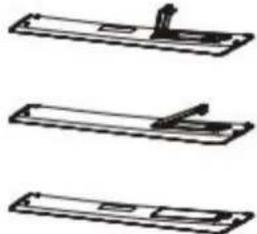 | a) Abra a tampa traseira do controle remoto.b) Instale dois bacterias # 7 (AAA) 1.5V.Assegure a polaridade das baterias.c) Cubra Tampa traseira.Retire as pilhas do controle remoto por um longo tempo sem uso.Se o controle remoto não funcione corretamente, por favor realize as seguintes verificações.- Verifique se a TV está ligada.- Verifique se a polaridade das pilhas estão corretas.- Verifique se as pilhas não estão descarregadas.- Verifique se o fornecimento de energia está normal ou o cabo de alimentação está conectado corretamente..- Verifique se não há luz fluorescente ou neon especial em torno de bateria. |
2. Operação básica
2.1 Configuração do modo de espera
- Pressione o botão ( ⏻ ) para ligar a unidade.
- Pressione o botão ( ) novamente para retornar o display ao modo de espera. Neste momento o indicator fica vermelho.
- Certifica-se de que não configurar a televisão no modo de espera por longo prazo.
2.2 Seleção do modo de entrada
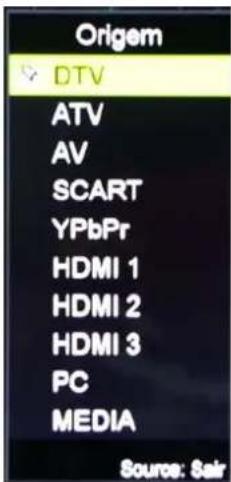
Este aparelho tem diferentes modos de fonte de sinal, você pode continuar a pressionar o botão Source para seleccionar a fonte de sinal.
Pressione o botão SOURCE para display a lista de fonte de entrada,
Pressione o botão ▼/▲ ou SOURCE para seleccionar a fonte de entrada
Pressione o botão ENTER para entrar na fonte de entrada,
Pressione o botão EXIT button para sair.
Primeira configuração
4. First Time Setup
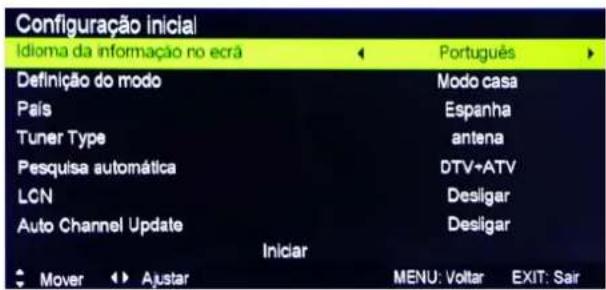
Pressione o botão para selecionar o idioma a ser utilizado para os menus e mensagens.
Pressione o botão ▶ para seleccionar o país destino.
Tuner Type
Pressione o botão ◀/▶ para seleccionar o modo.
Pressionar o botão ▶ para seleccionar Antena (DVB-T) ou cabo (DVB-C).
Auto Scan
Pressione o botão ◀▶ para seleccionar o modo:DTV+ATV, DTV, ATV
LCN
Pressione o botão ▶ para seleccionar :Ligação e desligação.
Auto Channel Update
Pressione o botão ◀/▶ para seleccionar :Ligação e desligação
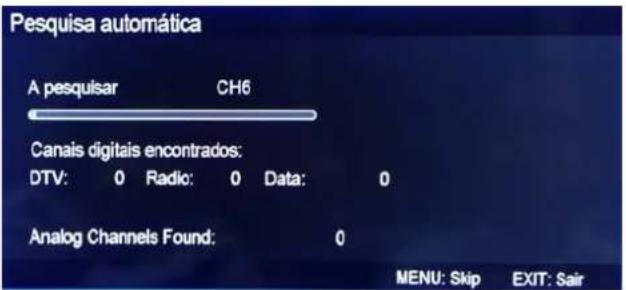
Auto Tuning Status
Primeira sintonização digital, pressione o botão Menu para ignorar a sintonização digital Segunda sintonização analógico, pressione o botão Menu para parar a sintonização automática.
5. Operação do menu principal
5.1 Menu da imagem
Pressione o botão MENU para display o menu principal.
Pressione o botão :◀/▶ para seleccionar PICTURE no menu principal, em seguida, pressione ENTER para entrar.
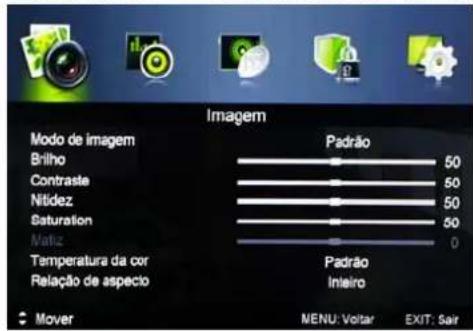
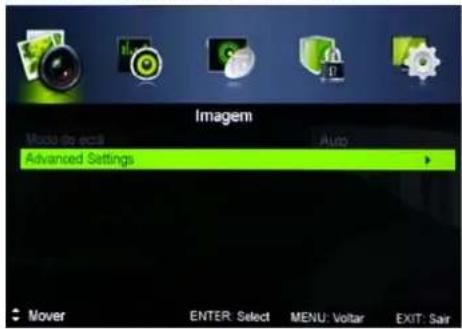

- Pressione o botão para seleccionar a opção que você deseja ajustar no menu PICTURE.
2 Pressione o botão ENTER/ ◀/▶ para ajuste.
3 Depois de terminar o ajuste, pressione o botão MENU para guardar e voltar ao menu anterior.
MODO PICTURE
Pressione o botão ▼/▲ para seleccionar o modo Picture, em seguida pressione o botão para seleção).
Dicas: Você pode pressionar o botão PMODE para mudar o modo de imagem diretamente.
Pressione o botão ▼/▲ para seleccionar a opção, em seguida pressione o botão ◀/▶ para ajuste.
Brightness Ajuste a saída de percepção visual de toda a imagem
Contrast Ajuste a intensidade destaque da imagem, mas a sombra da imagem é invariável.
Sharpness Ajust o pico no detalhe da imagem.
Saturation Adjust the saturation of the color based on your own like. Ajuste a saturação da cor em base de sua própria preferência.
Hue Utilização em cor compensador mudado com a transmissão no modo NTSC.
Color Temp
Alterar o elenco de cor geral da imagem
Pressione o botão ▼/▲ para seleccionar Color Temp, em seguida pressione o botão ◀▶ para seleccionar Standard/Cool/Warm.
Standard Produz uma imagem vívida.
Cool Produz uma imagem em tons de azul suave.
Warm Produz uma Imagem em tons de vermelho.
Advanced Settings
Ajuste recursos avançados de vídeo para afinar a imagem
Pressione o botão ▼/▲ para seleccionar a configuração avançada, em seguida pressione o botão Enter/◄/► para entrar sub-menu.
NR
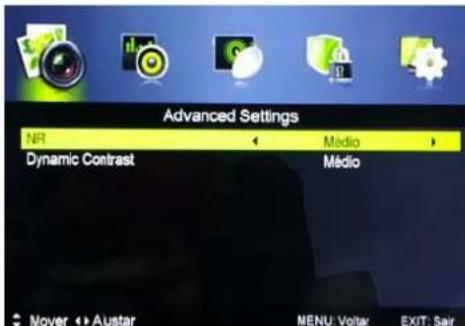
Defina as opções para reduzir o ruído de vídeo.
Pressione o botão ▼/▲ para seleção, em seguida pressione o botão ◀/▶ para seleção.
Off Seleccione a desligação da detecção de ruído de vídeo.
Weak Detecte e reduza o baixo ruído de vídeo.
Medium Detecte e reduza o ruido moderatevideo.
Strong Detecte e reduza o ruído reforçado de vídeo.
Contraste Dinâmico
Pressione o botão ▲/▼ para seleccionar Dynamic Contrast, em seguida pressione o botão ◄/► para seleção. (Contraste Dinâmico Disponível: Off, Weak, Medium, Strong),
5.2 Menu de som
Pressione o botão MENU para display o menu principal.
Pressione o botão ◀/▶ para seleccionar SOUND no menu principal, em seguida pressione o botão ENTER/para entrar.
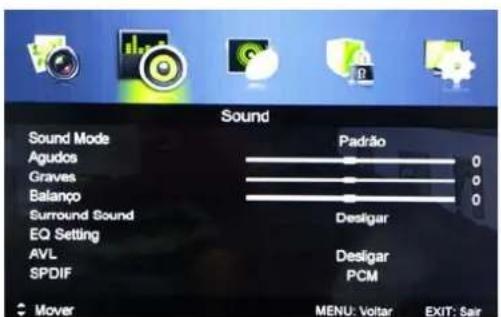
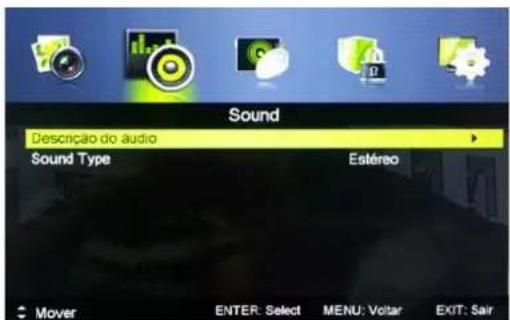
1) Pressione o botão ▼/▲ para seleccionar a opção que você deseja ajustar no menu SOUND.
2) Pressione o botão ENTER/◀/▶ para ajuste.
3) Depois de terminar seu ajuste, pressione o botão MENU para guardar e retornar à página anterior.
Sound Mode
Pressione o botão para seleccionar Sound Mode, em seguida pressione o botão para seleção.
(Modo disponível de som: Standard, Movie, Music, Personal).
Treble/Bass/Balance
Pressione o botão ▼/▲ para seleccionar a opção, em seguida pressione o botão ◀/▶ para ajuste.
Treble Ajuste o efeito de agudos. Aumenta ou diminui os sons agudos.
Bass Ajuste o efeito de agudos. Aumenta ou diminui os sons em tons baixos
Balance Ajustar o balanço entre os altifalantes esquerdo e direito para se adaptar à sua posição de audição.
Surround Sound
Pressione o botão ▼/▲ para seleccionar o som ao redor, em seguida pressione o botão ◀/► para seleccionar Ligação ou Desligação.
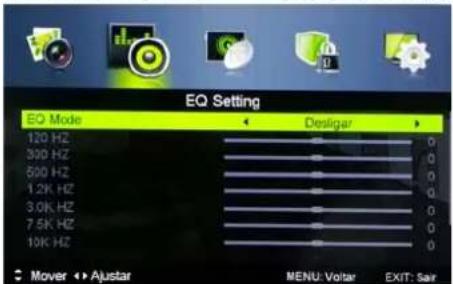
EQ Setting
Ajustar a curva de 7 bandas equalizador.
Pressione o botão ▼/▲ para seleccionar EQ Setting, em seguida pressione ENTER/ ▶ para entrar sub-menu.
AVL
Reduz automaticamente as mudanças bruscas de volume, por exemplo, quando se alterna entre os canais.
Pressione o botão ▼ para seleccionar AVL, em seguida pressione o botão ◀ para seleccionar Ligação ou Desligação.
SPDIF
Pressione o botão ▼/▲ para seleccionar Saída digital, em seguida pressione o botão ◀/▶ para seleccionar Auto/Off/PCM.
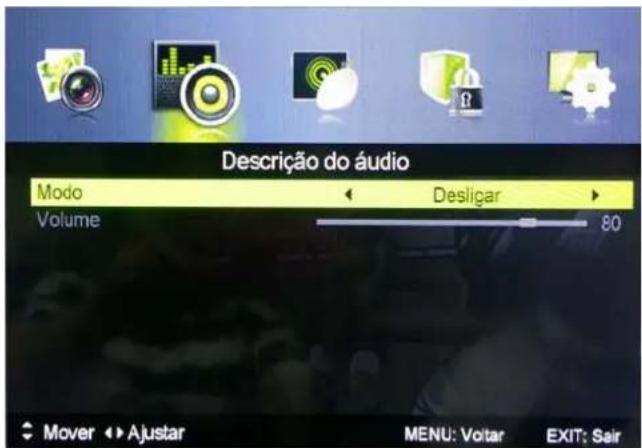
Audio Description
Pressione o botão ▼/▲ para seleccionar Audio Description, em seguida pressione o botão ENTER/ ▶ para entrar no sub-menu.
Mode
Pressione o botão ▼/▲ para seleccionar Mode, em seguida pressione o botão ◀/▶ para seleccionar Ligação ou Desligação.
Quando o modo fica em Ligação, o usuário pode ajustar o volume.
Sound Type
Pressione o botão ▼/▲ para seleccionar Sound Type, em seguida pressione o botão ◀/► para seleção.
Nota:
Balance: Este item pode ajustar a saída do alto-falante, permitindo a ouvir melhor a sua posição.
AVL: Utiliza-se este item para reduzir a diferença do volume entre o canal e programa automaticamente, o que fez a água total a ser igual. Esta função também irá reduzir a flutuação do som.
5.3 Menu do canal
Pressione o botão MENU para display o menu principal
Pressione o botão ◀/▶ para seleccionar CHANNEL no menu principal, em seguida pressione ENTER/ ▶ para entrar.
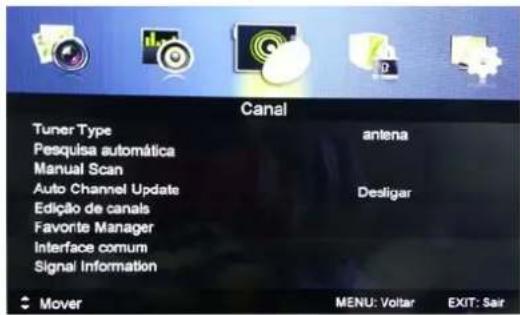
- Pressione o botão ▼/▲ para seleccionar a opção que você deseja seleccionar no menu de CHANNEL.
- Pressione o botão Enter para entrar no Sub-menu.
- Pressione o botão MENU para retornar ao menu anterior.
Tuner Type
Pressione o botão ▼/▲ para seleccionar Tuner Type, em seguida pressione o botão ◀/► para seleccionar Antena ou Cabo.
Auto Scan
Pressione o botão ▼para seleccionar Auto Scan, em seguida pressione o botão ENTER/▶para entrar no sub-menu.
Tuner type é Antena
Tuner type é cabo
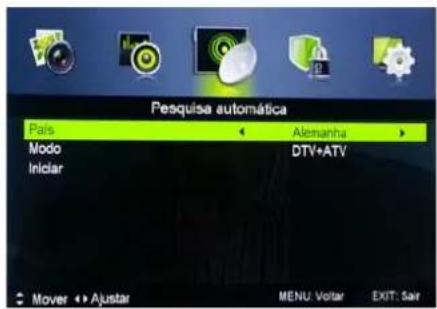
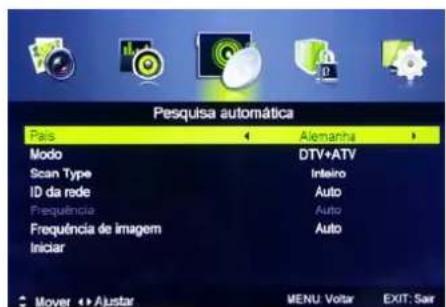
País
Pressione o botão ◀/► para selecionar o país.
Mode
Pressione o botão ◀▶ para seleccionar o modo: DTV+ATV, DTV, ATV.
Scan Type
Pressione o botão ◀▶ para seleccionar o Scan Type: Advanced, Quick, Full.
Network ID
Pressione o botão ◀▶para seleccionar ID da rede
Frequency
Pressione o botão ◀/► para seleccionar a frequência.
Symbol Rate
Pressione o botão ◀/► para seleccionar Symbol Rate
Start
Pressione o botão ENTER/ ▶ para iniciar a pesquisa automática.
Ele irá pesquisar os canais digitais em primeiro lugar, em seguida, os canais analógicos.
A configuração errada de Tipo de Sinal provavelmente significa nenhum canal encontrado.
Manual Scan
Pesquisa para os canais manualmente.
Pressione o botão ▼/▲ para seleccionar Manual Scan, em seguida pressione o botão ENTER/ ▶ para entrar no sub-menu.
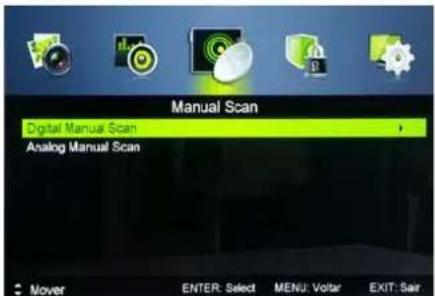
Digital Manual Scan
Pressione o botão ▼/▲ para seleccionar Digital Manual Scan, em seguida pressione o botão ENTER/ ▶ para entrar no sub-menu.
Tuner type é Antena
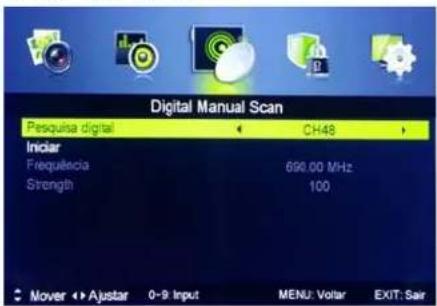
Tuner type é cabo
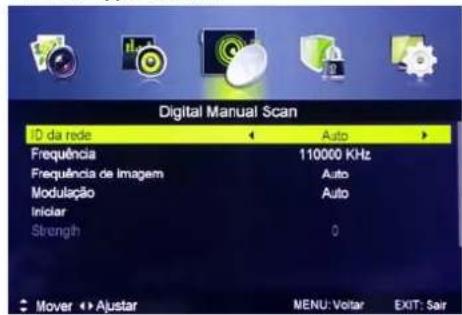
Network ID Pressione o botão ◀/► para seleccionar ID da rede
Frequency Pressione o botão ◀/▶ para seleccionar a frequência
Symbol rate Pressione o botão ◀/► para seleccionar a taxa de símbolo
Modulation Pressione o botão ◀▶ para seleccionar modulação: Auto, 16QAM, 32QAM, 64QAM, 128QAM, 256QAM.
Início Pressione o botão ◀/► para iniciar a pesquisa de canal.
Digitalização manual analógica
Pressione o botão ▼/▲ para seleccionar a digitalização manual analógica, em seguida pressione o botão ENTER/
Digitalização analógica
Pressione o botão ◀▶ para seleccionar Digitalização analógica
Canal a guardar
Pressione o botão ◀/▶ para seleccionar canal a guardar.
Sistema de cor
Pressione o botão ◀▶ para seleccionar sistema de cor: Auto, PAL, SECAM
Sistema de som
Pressione o botão ◀▶ para seleccionar o sistema de som: Auto, DK, BG, I, L ou L'.
AFC
Controle automático de frequência
Pressione o botão ◀▶ para seleccionar Ligação ou desligação.
Início
Pressione o botão ◀ para iniciar a pesquisa de canal.
Edição de canal
Pressione o botão ◀▶ para seleccionar Edição de Canal, em seguida pressione o botão ENTER/▶ para entrar no sub-menu.
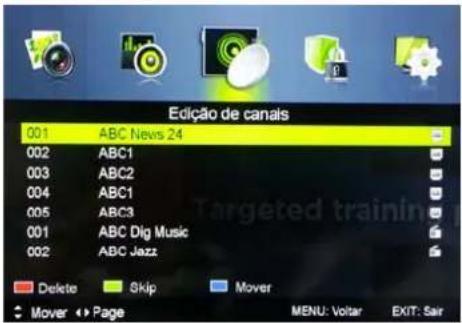


Estas quatro teclas coloridas são as chaves atalho para a programação do canal.
Em primeiro lugar pressione o botão ▼/▲ para destacar o canal que você deseja eliminar ou mover ou ignorar ou mudar o nome, em seguida
- Pressione o botão Red para eliminar o canal
- Pressione o botão Green para ignorar o canal seleccionado.
- (A sua televisão ignorará o canal automaticamente ao utilizar CH+/- para ver o canal
- Pressione o botão Yellow para mudar o nome do canal.
- Pressione o botão Blue para configurar o canal ao estado de movimento, em seguida pressione o botão ▼/▲ para movê-lo à posição desejada.
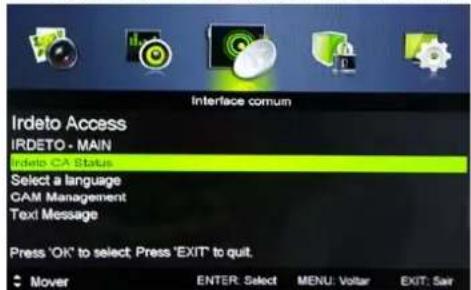
Common interface
Pressione o botão ▼/▲ para seleccionar Interfaz comum, em seguida pressione o botão ENTER para entrar no sub-menu.
Somente disponível quando há placa CI sob DTV.
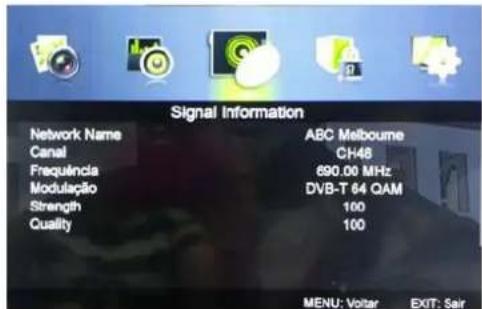
Pressione o botão ▼/▲ para seleccionar a informação de sinal, em seguida pressione o botão ENTER para ver as informações detalhadas sobre o sinal. Somente disponível quando há sinal sob DTV.
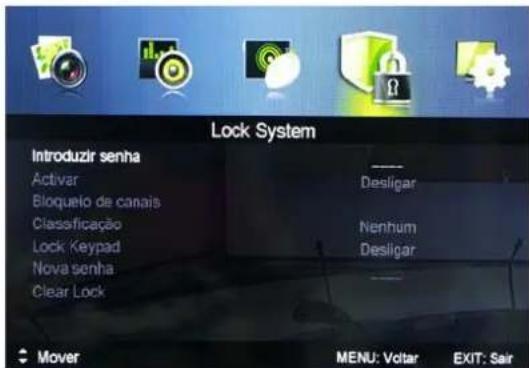
5.4 Menu de sistema de travagem
Pressione o botão MENU para display o menu principal.
Pressione o botão ◀/▶ para seleccionar o sistema de travagem no menu principal, em seguida pressione o botão ENTER/▼ para entrar.
-
Pressione o botão ▼/▲ para seleccionar a opção de ajuste no menu PRARENTAL.
-
Pressione o botão ◀/► para ajuste.
-
Depois de terminar o ajuste, pressione o botão MENU para guardar e retornar ao menu anterior. A senha padrão é 0000, e se você esquece o que você define, por favor ligue para o centro de serviço
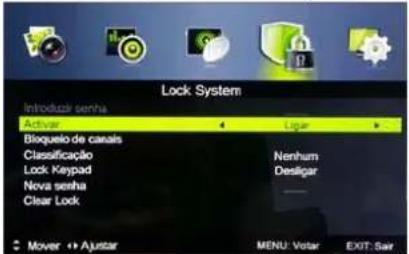
Enable
Pressione o botão ▼/▲para seleccionar Enable, em seguida pressione o botão ◀/► para seleccionar ligação ou desligação.
Channel Locks, Parental Rating and Lock Keypad são disponíveis quando Enable está ligado.
Channel Locks
Pressione o botão ▼/▲para seleccionar Travagem de canal, em seguida pressione o botão ENTER/ para entrar no sub-menu.
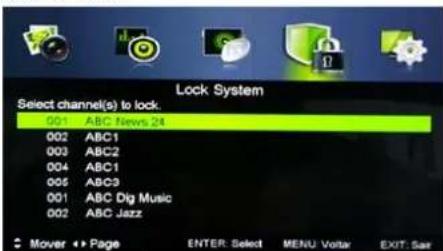
Parental Rating
Pressione o botão ▼/▲para seleccionar Classificação Parental, em seguida pressione o botão ◀/► para seleção.
Lock Keypad
Configure para impedir a utilização pela crianças pequenas, caso contrário resultado inesperado.
Pressione o botão ▼/▲para seleccionar teclado da fechadura, em seguida pressione o botão ◀/►para seleccionar Ligação ou Desligação.
New Password
Pressione o botão ▼/▲para seleccionar Nova senha, em seguida digite o número de 4 digitais duas vezes
Clear Lock
Pressione o botão ▼/▲para seleccionar limpar travagem, em seguida pressione o botão ENTER/ ▶ para entrar.
5.5 Configuração do Menu
Pressione o botão MENU para display o menu principal
Pressione o botão ◀/▶ para seleccionar SETUP no menu principal, em seguida pressione o botão ENTER/ ▲ para entrar.
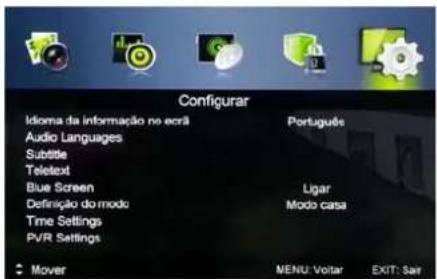
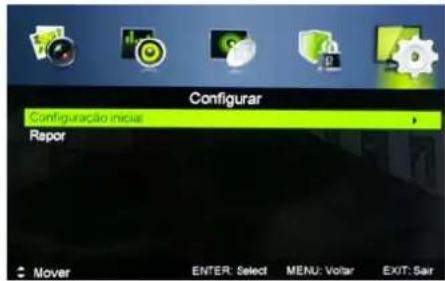
- Pressione o botão ▼/▲ para seleccionar a opção no menu de SETUP.
- Pressione o botão ◀/▶ para ajuste.
- Depois de terminar o ajuste, pressione o botão MENU para guardar e retornar ao menu anterior.
OSD Language
Pressione o botão ▼/▲ para seleccionar Idioma OSD, em seguida pressione o botão ◀/▶ para selecção.
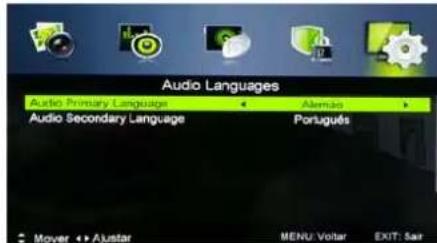
Audio Languages
Pressione o botão para seleccionar Idioma de Áudio, em seguida pressione o botão ENTER para entrar no sub-menu. Pressione o botão ▼/▲/◄/► para seleccionar o Idioma Primário de Áudio e Idioma Secundário de Áudio
Subtitle
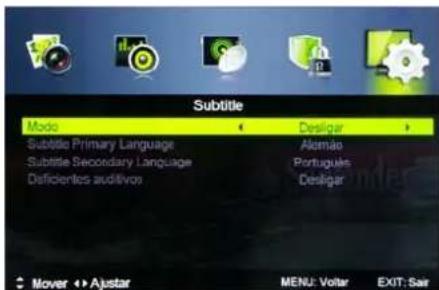
A seleção do idioma de subtítulo será mostrada. O inglês é seleccionado como o idioma padrão.
Pressione o botão ▼/▲para seleccionar o subtítulo, em seguida pressione o botão ENTER para entrar no sub-menu.
Mode
Pressione o botão ▼/▲ para seleccionar MODE, em seguida pressione o botão ◄/▶ para seleccionar Ligação ou Desligação.
Pressione os botões ▼/▲/◄/► para seleccionar os subtítulos de Idioma Primário de Áudio e Idioma Secundário de Áudio.
Hearing Impaired
Pressione o botão ▼/▲ para seleccionar Deficiência Auditiva, em seguida pressione o botão ◄/▶ para seleccionar Ligação ou Desligação.
Teletext
Ajuste a configuração de Teletexto. Só disponível sob fonte DTV e ATV.
Pressione o botão ▼/▲ para seleccionar Teletetxo, em seguida pressione o botão ENTER/▶ para entrar no sub-menu.
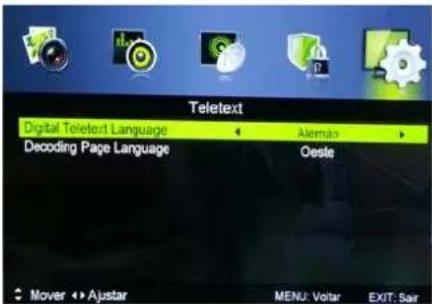
Sob a fonte DTV, pressione o botão ◀/► para seleccionar o Idioma de Teletexto Digital.
Sob a fonte ATV, pressione o botão ◀/▶ para seleccionar o Idioma de Página de Decodificação.
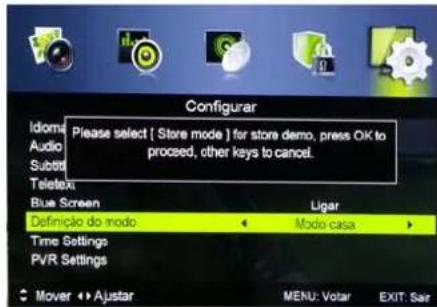
Mode Setting
Pressione o botão ▼/▲ para seleccionar a configuração de modo.
Time Setting
Pressione o botão ▼/▲ para seleccionar a Configuração de Tempo, em seguida pressione o botão ENTER/ para entrar no sub-menu.
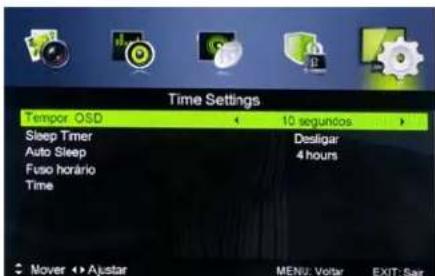
OSD Time
Pressione o botão ▼/▲ para seleccionar Tempo OSD, em seguida pressione o botão ◀/▶ para seleção.
(Tempo OSD disponível: Off, 10 segundos, 20 segundos, 30 segundos, 60 segundos).
Sleep Timer
Configure o temporizador para desligação da televisão automaticamnte.
Pressione o botão ▼/▲ para seleccionar o temporizador do sono, em seguida o botão ◀/▶ para seleção.
(Temporizador de tempo disponível: Off, 5 mins, 30 mins, 60 mins, 90 mins, 120 mins, 240 mins).
Auto Sleep
Pressione o botão ▼/▲ para seleccionar Sono automático, em seguida pressione o botão ◀/▶ para seleccionar Off, 3 horas, 4 horas ou 5 horas.
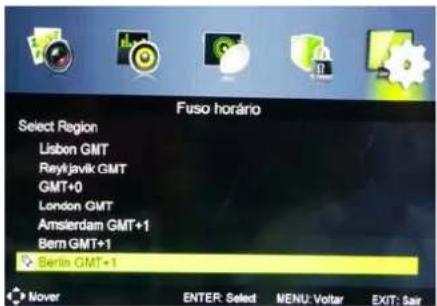
Time Zone
Pressione o botão ▼/▲ para seleccionar a Zona de Tempo, em seguida o botão ENTER/▶ para entrar no sub-menu.
Time
Pressione o botão ▼/▲ para seleccionar o tempo, em seguida o botão ENTER/▶ para entrar no sub-menu.
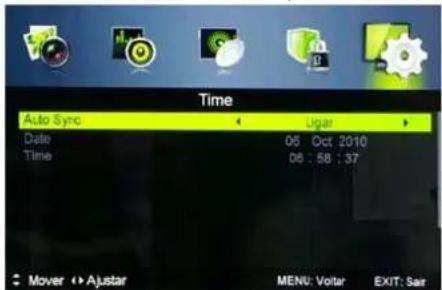
Configure Auto Sync a Off, Ligação/Desligação temporizador ligado, em seguida você pode configurar o tempo automaticamente.
Nota: No caso de perda de energia, a configuração do relógio será perdido.
PVR Settings
Pressione o botão ▼/▲ para seleccionar a configuração PVR, em seguida o botão ENTER para entrar no sub-menu. O USB será verificado.
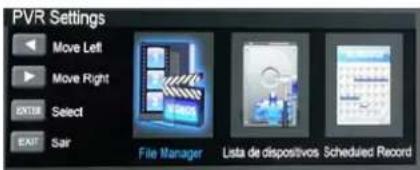
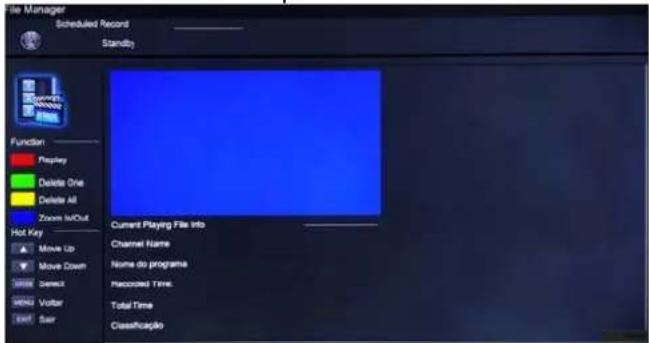
Pressione o botão ◀/▶ para seleccionar Gestor de ficheiros, em seguida o botão ENTER para entrar no sub-menu.
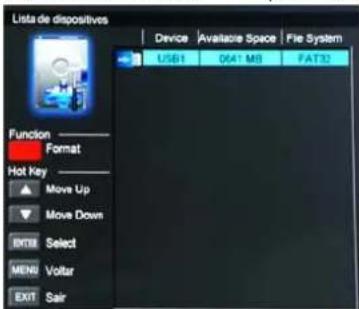
Pressione o botão ◀/▶ para seleccionar Lista de Dispositivo, em seguida o botão ENTER para entrar no sub-menu.
Pressione o botão ◀/▶ para seleccionar gravação agendada, em seguida o botão ENTER para entrar no sub-menu.
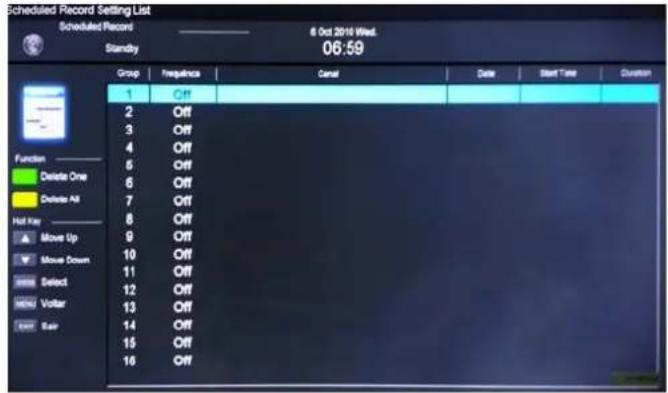
Pressione o botão ▼/▲ para seleccionar Configuração de primário tempo, em seguida o botão ENTER para entrar.
Reset
Pressione o botão ▼/▲| para seleccionar Redefinição, em seguida o botão ENTER para entrar no sub-menu.
Se você não está seguro de redefinição, pressione o botão Yes para redefinê-lo.
5.6 Menu de EPG
Pressione o botão EPG I para entrar no menu EPG.
![PROGRAM GUIDE 06 Oct 2010 06:00 - 08 Oct 2010 07:00 No Extend Event Info 06 Oct 2010 06:59:29 [News/Current affairs] 001 ABC News 24 06:00 Afternoon Live 07:00 Afternoon Live 07:30 ABC News Update 07:31 Stateline Select 08:00 ABC News 08:05 The Drum Dia anterior Mover Data seguinte Rec: Record Schedule Reminder ENTER: Display EXIT: Sain](/content/2026/05/989921/images/641fe89f19209ab67c86490771d860ce511d6e1fda136ecb6bb948f56c0d3fbb.jpg)
Pressione o botão RED para mostrar o data anterior.
Pressione o botão GREEN para mostrar o próximo data.
Pressione o botão YELLOW para ver a configuração que usted fez antes.
Pressione o botão BLUE para configurar o tempo de programa.
Timeshift
Pressione a tecla Pausa quando o programa está jogando sob o Fonte DTV para começar a Mudança de Horário..
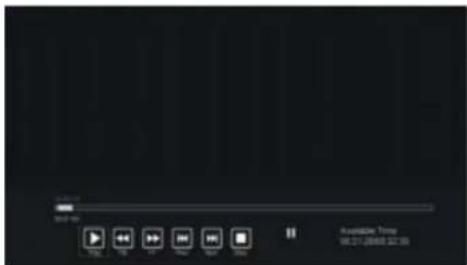
A barra branca indica o progresso da gravação.
A barra azul indica o progresso da reprodução.
Este produto é compatível com USB 2.0. SE USB 3.0 é usado o processo de leitura seria muito mais lento e pode causar disfunção.
No Modo DBVT, apenas FAT32 é suportado
Nem todos os dispositivos USB são supported;
5.7 Menu de configuração PC
Pressione o botão SOURCE do controlador remoto para seleccionar PC.
Pressione MENU do controlador remoto para display o menu principal.
Pressione o botão ◀/▶ do controlador remoto para seleccionar PC SETTING no menu principal.
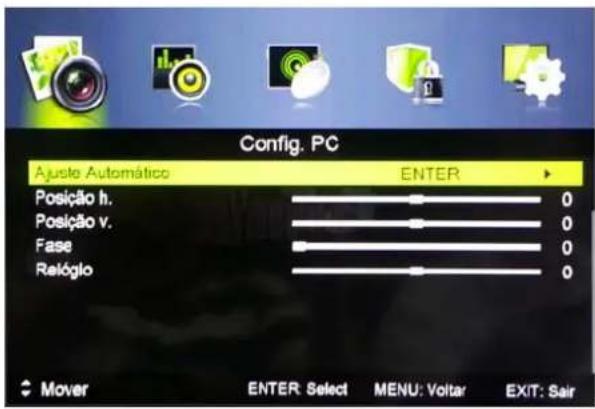
- Pressione o botão ▼/▲ do controlador remoto para seleccionar a opção para ajuste no menu de PC SETTING.
- Pressione o botão ENTER do controlador remoto para ajuste.
- Depois de terminar o ajuste, pressione o botão MENU para retornar ao menu anterior.
Ajuste automático
Pressione o botão ENTER/ ▶ pa ajustar a tela automaticamente à posição otima da imagem.
Posição H
Ajuste a posição horizontal da imagem.
Posição V
Ajuste a posição vertical da imagem.
Fase
Ajuste as linhas horizontais de interferência
Relógio
Ajuste as linhas verticais de interferência
\*Notas
- Nitidez, saturação e Configurações avançadas no menu Imagem são inválidos..
- A descrição de audio e tipo de som no menu SOUND são invalid.
- Travagem de canal e classificação parental no menu LOCK são invalid.
- A configuração do Idioma de áudio, subtítulo, Teletexto e PVR no menu SETUP é inválido.
- Não há menu de canal sob modo PC.
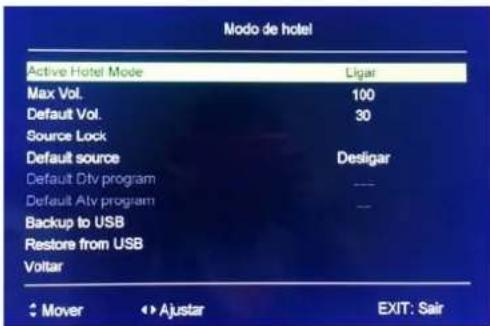
★Pressione o botão MENU, e pois 7906 para entrar no Hotel Mode
A TV/A V/SCART/
YPbPr/HDMI
- O Menu e a descrição da IMAGEM são mesmos que os no modo DTV.
- A Descrição de Áudio e Tipo de som no menu de SOM são inválido.
- Não há menu de canal no modo SCART/AV/YPbPrHDMI.
- A Classificação Parental e travagem de canal no menu de LOCK são inválido para modo SCART / HDMI / AV / YPbPr. A Classificação Parental é inválido no modo ATV.
- A configuração do Idioma de Áudio, subtítulo e PVR em opção de SETUP são inválidos para o modo SCART / AV / DVD. A configuração do Idioma de Áudio, Subtítulo, e Teletexto PVR na opção de SETUP são inválidos para o modo HDMI / YPbPr
- O modo da tela HDMI no menu de imagem. PC para entrada de computador. Auto para seleção automática de Vídeo e modo PC.
Funcionamento USB
6. Funcionamento USB
Nota: Antes de entrada no menu USB, conecte-lo ao dispostivo USB, em seguida pressione o botão SOURCE para definir a fonte de entrada de USB.
Pressione o botão ◀/▶ para seleccionar USB no menu de Fonte, em seguida pressione o botão ENTER para entrar.
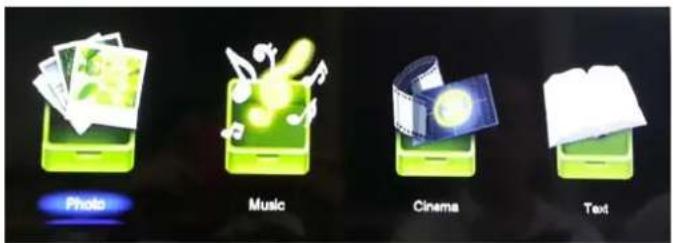
Pressione o botão ◀/▶ para seleccionar a opção de ajuste no menu USB, em seguida pressione o botão ENTER.
6.1 Foto
Pressione o botão ◀/▶ para seleccionar PHOTO no menu principal, em seguida o botão ENTER.
Pressione o botão ◀/▶ para seleccionar disco rígido que você deseja ver, em seguida o botão ENTER.
Pressione o botão ◀/▶ para seleccionar opção de retorno ao menu anterior.
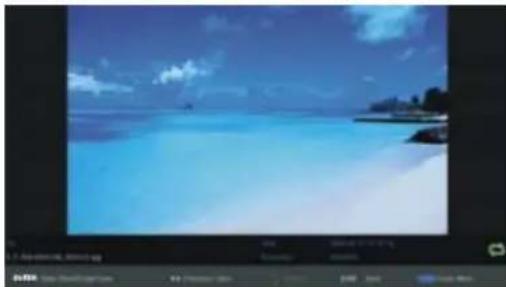
Pressione o botão ◀/▶ para seleccionar PHOTO no menu principal, em seguida o botão ENTER.
Pressione o botão ▼/▲ para seleccionar disco rígido que você deseja ver, em seguida o botão ENTER.
Pressione o botão ▼/▲ para seleccionar opção de retorno ao menu anterior.
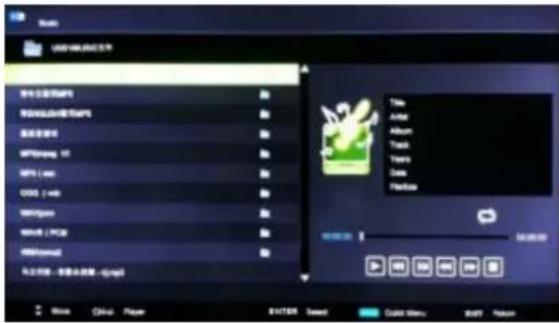
Pressione-lo para reprodução ou pausa.

Pressione-lo para reproduzir a última canção.

Pressione-lo para reproduzir a próxima canção.

Pressione-lo para reprodução para trás

Pressione-lo para avanço rápido

Pressione-lo para parada.
Ao destacar a opção que você seleciona, as informações do ficheiro aparecerá na parte direita da tela.
Pressione o botão ^CH+/- para comutar foco de funcionamento entre Lista de ficheiro e Leitor.
6.3 Filme
Pressione o botão ◀/▶ para seleccionar MOVIE no menu principal, em seguida o botão ENTER.
Pressione o botão ▼/▲ para seleccionar disco rígido que você deseja ver, em seguida o botão ENTER.
Pressione o botão ▼/▲ para seleccionar opção de retorno ao menu anterior.
6.4. Texto
Pressione o botão ◀/▶ para seleccionar TEXTO no menu principal, em seguida o botão ENTER.
Pressione o botão ▼/▲ para seleccionar disco rígido que você deseja ver, em seguida o botão ENTER.
Pressione o botão ◀/▶ para seleccionar opção de retorno ao menu anterior.
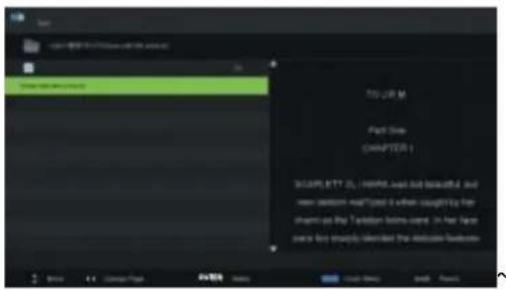
Ao destacar a opção que você seleciona, as informações do ficheiro aparecerá na parte direita da tela.
- Especificação Técnica
| Modelo do produto | NVR-7406-32HD-N / NVR-7406-32HD-B |
| Tamanho de tela | 32” diagonal |
| Proporção da Tela | 16:9 |
| Alimentação | AC 100-240V, 50/60Hz |
| Consumo de energia | 60W |
| Sistema TV | PALB/GD/K I, SECAM B/G D/K DVB-T, DVB-C |
| Potência saída de áudio | 8Wx2 |
| Terminal de entrada | ▸ Entrada de antenna (Tipo D)x 1▸ VGA(D-Sub 15 Pin tipo) x 1▸ HDMI Conector x 3▸ Terminal de entrada Mini YPbPr x 1▸ Terminal de entrada Mini AV x 1▸ Entrada de audio PC x 1▸ USB x 1▸ Clx1▸ SCARTx1 |
| Terminal de saída | ▸ 1 Saída coaxial▸ 1 Saída de fone de ouvido |
| Dimensão (CxLxA)(mm)(Sem suporte)(Com stand) | 731x87x437731x165x476 |
| Temperatura de funcionamento | 0°C a 40°C |
| Umidade de funcionamento | 20% a 80% sem condensão |
Nota: A especificação indicada acima será modificada sem aviso prévio para melhoria da qualidade.
8. Modes de sinal suportável
A. Modo VGA
| Resolução | Frequência horizontal (kHz) | Frequência vertical (Hz) | Memória |
| 640x480 | 31.50 | 60.00 | |
| 800x600 | 35.16 | 56.25 | |
| 37.90 60.00 | |||
| 1024x768 | 48.40 | 60.00 | |
| 1366x768 47.85 | 60.00 | ||
| 1920x1080 | 67.50 | 60.00 | Só painel HD pleno dierge |
Nota: É recomendável que você use o cabo de ligação de VGA de igual ou menos de 5 metros para garantir a qualidade de imagem.
B. Modo de YPbPr
| Resolução | Frequência horizontal (kHz) | Frequência vertical (Hz) |
| 480i | 15.734 | 59.94 |
| 480p(720x480) | 31.468 | 59.94 |
| 576i | 15.625 | 50.00 |
| 576p(720x576) | 31.25 | 50.00 |
| 720p(1280x720) | 37.50 | 50.00 |
| 45.00 | 60.00 | |
| 1080i | 28.13 | 50.00 |
| 33.75 | 60.00 | |
| 1080P(1920x1080) | 67.50 | 60.00 |
| 56.25 | 50.00 |
C. Modo HDMI
| Resolução | Frequência horizontal (kHz) | Frequência vertical (Hz) |
| 480p | 31.468 | 59.94 |
| 576p | 31.25 | 50.00 |
| 720p | 45.00 | 60.00 |
| 1080i | 33.75 | 60.00 |
| 1080P(1920x1080) | 67.50 | 60.00 |
- Quando o sinal recebido pela Display excede gama permitido, uma mensagem de aviso aparecerá na tela.
- Você pode confirmar o formato de sinal de entrada na tela.
9. Solução de problemas simples
Se a TV falha ou o desempenho muda drasticamente, verifique o display de acordo com as seguintes instruções. Lembre-se de verificar os periféricos para identificar a origem da falha.
| Sintoma Solução | |
| A alimentação não pode ser ligada. (Indicador de energia não acende.) | -Verifique se ambas as extremidades do cabo de alimentação está ligadas à tomada de forma adequada e a tomada de parede está operacional |
| Nenhuma mensagem de sinal de entrada | - Verifique se a linha de sinal está conectado corretamente.- Verifique se a energia dos periféricos relevantes está ligado.- Verifique se a opção de entrada que foi selecionada corresponde ao sinal de entrada. |
| O controlador remoto não funciona corretamente | - Verifique se as pilhas não estão descarregadas. (Utilize pilhas novas.)- Verifique se o controlador remoto está dentro da faixa de operação.- Verifique se o controlador remoto esteja apontado para a janela na tela.- Verifique se não existem obstáculos entre o controlador remoto e a janela. |
| Manchas ou pontos piscando aparecem na tela. | - Verifique se não há emissão (Carro, Lâmpada de néon HV) ou de outras fontes de interferência possíveis. |
| Cor ou qualidade de imagem se deteriora. | - Verifique se todas as configurações de vídeo são ajustadas de forma adequada, tais como brilho, contraste, cor etc..- Para obter mais informações sobre as configurações de vídeo, consulte as funções do OSD no Capítulo 2. |
| Posição e tamanho de tela estão incorretas | - Verifique se a posição e o tamanho da tela esteja ajustado apropriadamente. |
| Imagem ou cor está incorreto. | - Verifique se a linha de sinal está conectado corretamente.- Ao se conectar a um PC, você pode alterar a resolução do PC para obter a imagem correta.- A discrepância do sinal de saída do computador pode afectar a visualização da imagem. |
| Mensagem de advertência de display | - Verifique se a linha de sinal de entrada esteja corretamente fixado.- Seleccione a entrada de sinal correta.- Para obter mais informações, consulte os modos de Sinais suportáveisModos no capítulo 4. |
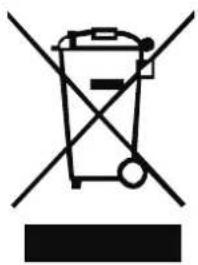
Este símbolo indica que cuando o utilizador final desejar descartar este produto, poderá ser enviado para instalações de coleção e separação para recuperação e reciclagem. Ao separar estes productos de outros resíduos doméstico, o volumen de residuos enviados para os incineradores é reduzido e os recursos naturais serão conservados.
Da mesma forma deve remover baterias e / ou acumuladores usados antes da entrega dos REEE através dos canais do recolha selectiva previstos para este efeito (distribuidores e / ou instalações de Autoridades Locais)
De modo a cumprir o regulamento UNE EN-60065, indicamos que se o cabo flexível estiver danificado, apenas pode ser substituido por um serviço reconhecido pela Nevir. S.A., onde ferramentas especiais serão necessárias.
- Instruções de Operação
- PRECAUÇÃO
- Atenção
- Atenção :
- INFORMAÇÃO IMPORTANTE
- Conexão e Preparação de TV
- Acessórios
- Instalação de suporte
- Instalação do Kit de montagem na parede (opcional)
- Chaves e Interfaces
- Instalação de Baterias
- Operação básica
- Configuração do modo de espera
- Seleção do modo de entrada
- Primeira configuração
- First Time Setup
- Tuner Type
- Auto Scan
- LCN
- Auto Channel Update
- Auto Tuning Status
- Operação do menu principal
- Menu da imagem
- MODO PICTURE
- Color Temp
- Advanced Settings
- NR
- Contraste Dinâmico
- Menu de som
- Sound Mode
- Treble/Bass/Balance
- Surround Sound
- EQ Setting
- AVL
- SPDIF
- Audio Description
- Mode
- Sound Type
- Nota:
- Menu do canal
- País
- Scan Type
- Network ID
- Frequency
- Symbol Rate
- Start
- Manual Scan
- Digital Manual Scan
- Digitalização manual analógica
- Digitalização analógica
- AFC
- Common interface
- Menu de sistema de travagem
- Channel Locks
- Parental Rating
- Lock Keypad
- New Password
- Clear Lock
- Configuração do Menu
- OSD Language
- Audio Languages
- Subtitle
- Hearing Impaired
- Teletext
- Mode Setting
- Time Setting
- OSD Time
- Sleep Timer
- Auto Sleep
- Time Zone
- Time
- PVR Settings
- Reset
- Menu de EPG
- Timeshift
- Menu de configuração PC
- \*Notas
- A TV/A V/SCART/
- YPbPr/HDMI
- Funcionamento USB
- Funcionamento USB
- Foto
- Filme
- Texto
- Modes de sinal suportável
- Solução de problemas simples
Marca : NEVIR
Modelo : NVR-7406-32HD-B
Categoria : Televisão