
NVR-7406-32HD-B - Televisión NEVIR - Manual de uso y guía de instrucciones gratis
Encuentra gratis el manual del aparato NVR-7406-32HD-B NEVIR en formato PDF.


| Tipo de producto | Televisor LED |
| Marca | Nevir |
| Modelo | NVR-7406-32HD-B |
| Tamaño de pantalla | 32 pulgadas (80 cm diagonal) |
| Resolución | HD Ready (1366 x 768 píxeles) |
| Tecnología de pantalla | LED |
| Dimensiones (con soporte) | 73.0 x 48.0 x 18.0 cm |
| Peso (con soporte) | 4.2 kg |
| Consumo de energía (máx.) | 50 W |
| Consumo en espera | < 0.5 W |
| Voltaje de entrada | CA 100-240 V, 50/60 Hz |
| Sintonizador | DVB-T/T2/C |
| Puertos HDMI | 2 x HDMI |
| Puertos USB | 1 x USB 2.0 |
| Entrada de video compuesto | 1 x AV (compartido con componente) |
| Salida de audio | 1 x Óptica, 1 x Auriculares |
| Altavoces integrados | 2 x 8 W |
| Montaje VESA | 200 x 200 mm |
| Clase energética | A+ |
| Instrucciones de limpieza | Limpiar con un paño suave y seco; no usar limpiadores líquidos |
| Nota de seguridad | No colocar cerca de fuentes de calor; asegurar ventilación adecuada |
| Piezas de repuesto y reparabilidad | Contactar al centro de servicio autorizado para piezas originales; reparar solo por técnico cualificado |
| Idioma del manual | Inglés (otros idiomas disponibles en línea) |
Preguntas frecuentes - NVR-7406-32HD-B NEVIR
Preguntas de los usuarios sobre NVR-7406-32HD-B NEVIR
0 pregunta sobre este aparato. Responde a las que conoces o haz la tuya.
Hacer una nueva pregunta sobre este aparato
Descarga las instrucciones para tu Televisión en formato PDF gratis! Encuentra tus instrucciones NVR-7406-32HD-B - NEVIR y toma tu dispositivo electrónico nuevamente en la mano. En esta página están publicados todos los documentos necesarios para el uso de su dispositivo. NVR-7406-32HD-B de la marca NEVIR.
MANUAL DE USUARIO NVR-7406-32HD-B NEVIR
MANUAL DE INSTRUCCIONES
Modelo: NVR-7406-32HD-N
NVR-7406-32HD-B
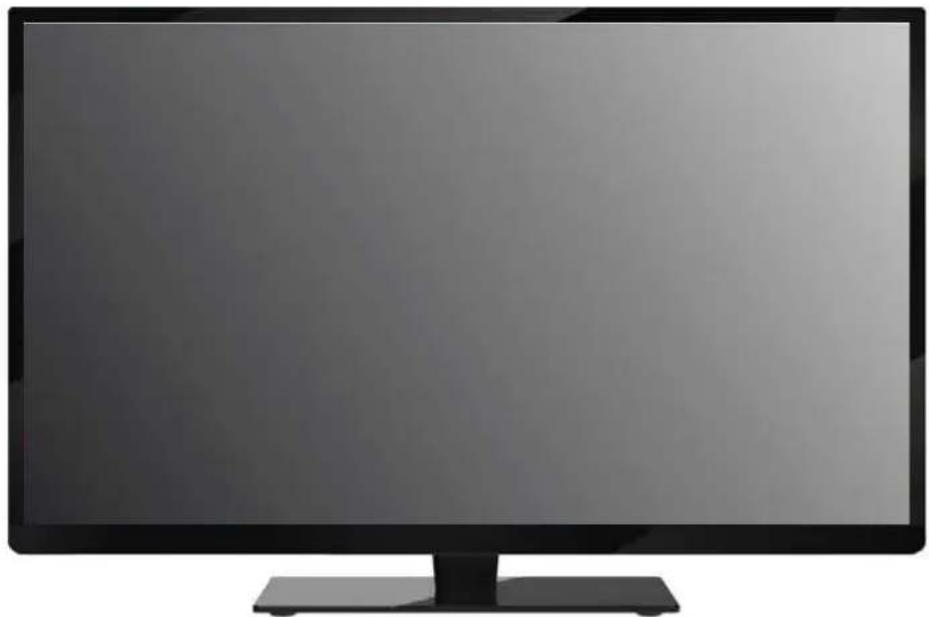
Por favor, lea estas instrucciones antes de utilizar su televisor y guárdelas para referencia futura.
PRECAUCIÓN
- Lea estas instrucciones.
- Conserve estas instrucciones.
- Preste atención a todas las advertencias.
- Siga todas las instrucciones.
- Dis positivo de Clase I. Aparato con doble aislamiento eléctrico.
- No utilice este aparato cerca del agua, el aparato no debe exponerse a goteos ni salpicaduras y ningún objeto con líquido, como vasos, deberá ser colocado sobre el aparato.
- Limpie únicamente con un paño seco.
- No bloquee las aperturas de ventilación.
- No instale cerca de fuentes de calor, como radiadores, calefactores, estufas u otros aparatos (incluyendo amplificadores) que produzcan calor.
- Un enchufe de tierra tiene dos clavijas y una tercera clavija de conexión a tierra. La clavija ancha o la tercera clavija se proporcionan para su seguridad. Si el enchufe suministrado no encaja en su toma, consulte a un electricista para reemplazar la toma obsoleta.
- Proteja el cable de alimentación de ser pisado o aplastado, especialmente en los enchufes, tomacorrientes y el punto en que sale del aparato.
- Utilice únicamente accesorios especificados por el fabricante.
- Desenchufe este aparato durante las tormentas eléctricas o cuando no se utilice durante largos períodos de tiempo.
- Consulte todas las reparaciones al personal de servicio calificado. Se requiere servicio cuando el aparato ha sido dañado de alguna manera, como cuando el cable de alimentación o el enchufe están dañados, se ha derramado líquido o han caído objetos dentro del aparato, el aparato ha sido expuesto a la lluvia o humedad, si no funciona con normalidad, o se ha caído.
Nota: Si el manual no es coherente con el producto, por favor consulte el producto real.

PRECAUCIÓN
Peligro de explosión si las pilas se sustituyen de forma incorrecta.
No mezcle pilas diferentes. Utilice siempre pilas del mismo tipo o equivalentes..
Las pilas no deben exponerse a un calor excesivo como el sol, fuego o similares.
Las pilas usadas no deben tirarse al cubo de basura, Utilice los lugares de reciclaje destinados a tal efecto..

PRECAUCIÓN
Cuando el enchufe PRINCIPAL o un acoplador del aparato se usa como dispositivo de desconexión, el dispositivo de desconexión debe estar siempre disponible.

PRECAUCIÓN
Estas instrucciones de servicio son para el personal de servicio calificado sólo. Para reducir el riesgo de descarga eléctrica, no realice reparaciones que no se encuentren en las instrucciones de operación a menos que esté calificado para hacerlo.
Atención:
Las imágenes fijas podrian ocasionar daños en la pantalla.
- No mantenga Imágenes fijas en la pantalla por un periodo superior a dos horas porque puede ocasionar daños en la misma. Para evitar los mismos, asegúrese antes el disminuir el brillo y contraste de la unidad.
INFORMACIÓN IMPORTANTE
Si una televisión no está colocado en una ubicación suficientemente estable, puede ser potencialmente peligrosa debido a la caída. Muchas de las lesiones, en especial a los niños, se pueden evitar tomando precauciones simples, tales como:
- El uso de gabinetes o soportes recomendados por el fabricante de la televisión.
- Sólo utilizando muebles que pueden apoyar con seguridad de la televisión.
- Asegurar la televisión no está sobrepasando el borde de los muebles de soporte.
- No colocar el televisión en un mueble alto (por ejemplo, armarios o estanterías) sin fijar tanto el mueble como el televisión a un soporte adecuado.
- No coloca los televisiones en tela u otros materiales situados entre la televisión y los muebles de soporte.
- Educar a los niños acerca de los peligros que conlleva subirse al mueble para llegar a la televisión o sus controles.
- El terminal de cada USB debe ser cargado con 0.5 A durante el funcionamiento normal;
- No coloque velas encendidas cerca de la zona de apertura accesible, para evitar materiales extraños
inflamables entren en la televisión.

- No tape las aperturas de ventilación del aparato con ningún objeto
- No coloque fuentes de calor, como velas encendidas, sobre el aparato;
- Recicle las pilas usadas en los lugares destinados a tal efectos.;
- No coloque el aparato cerca de fuentes de calor (estufas) o frió (aires acondicionados) excesivos.
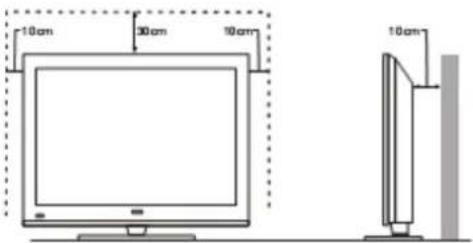
- Coloque el televisor en una superficie firme y plana y deje una distancia mínima de 10cm a los lados y 30cm en la parte superior. Asegúrese de no situarla en el borde de ninguna repisa o mesa para evitar su caída.
- Para evitar la caída del aparato, asegúrese de instalar correctamente la peana con los tornillos que vienen a tal efecto.
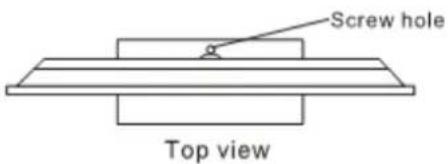
Screw hole: Agujero de tornillo Top view: Vista superior
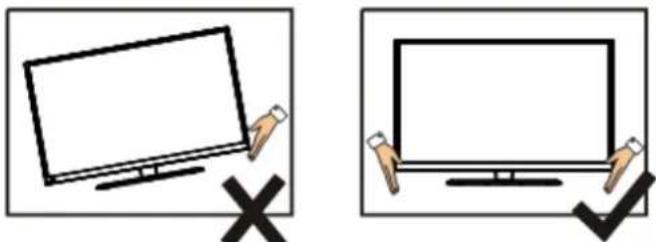
- Al encender el televisor, no sostenga la parte superior de la televisión, usted debe sostener la parte inferior.
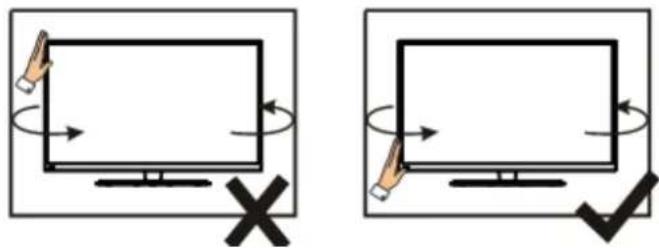
- Al levantar el televisor utilice las dos manos.
- Conexión y Preparación del televisor....2
1.1 Accesorios....2
1.2 Instalación de Peana....2
1.3 Instalación del soporte de Pared (No incluido) ....2
1.4 Teclas e Interfaces....3
1.5 Control Remoto....5
1.6 Instalación de las Pilas....5 - Operación Básica....5
2.1 Ajuste del Modo de Espera....5
2.2 Selección del Modo de Entrada....5
3.SELECCIÓN DE FUENTE DE ENTRADA....6
4.Configuración por Primera Vez....7 - Operación de Menú Principal....8
5.1 Menú de Imagen....8
5.2 Menú de Sonido....9
5.3 Menú de Canal....11
5.4 Menú de Sistema de bloqueo....14
5.5 Menú de Configuración....15
5.6 Menú de EPG....18
5.7 Menú de Configuración de PC.... 19 - Modo USB....21
6.1 Foto 21
6.2 Música ....21
6.3 Película....22
6.4 Texto....22 - Especificaciones Técnicas....23
- Modos de Señal Soportados....24
- Solución de Problemas Sencillos....25
1. Conexión y Preparación del televisor
1.1 Accesorios
★Manual de Usuario
★Control Remoto
★Pila (UM-4 / R03P / AAA)
★1 montaje para pared (prearmado) (opcional)
1.2 Instalación de Soporte
(Para la estructura física, consulte el objeto real)
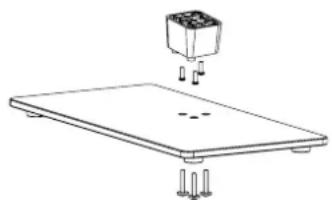
① Coloque el televisor, con el panel frontal hacia abajo, en una superficie firme y sobre un paño o almohadilla suave.
②Coloque la peana tal y como se muestra en la ilustración.
③Inserte y apriete los tornillos.
1.3 Instalación del soporte de Pared (No incluido).
Para instalar un soporte de pared, y evitar riesgos innecesarios. consulte a personal cualificado
1.4 Teclas e Interfaces
El diseño y las especificaciones se lleva productos reales como el estándar
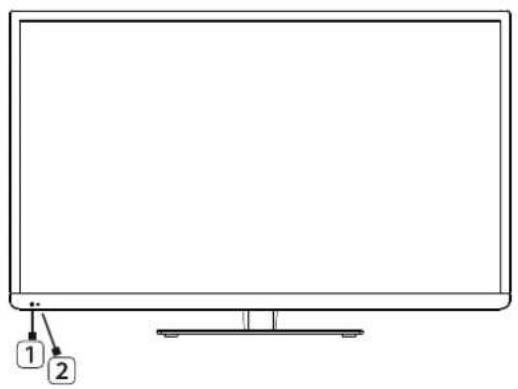
- Ventana del Sensor Remoto
- Indicador de Alimentación
- Altavoz
- Tecla de Menú
- Tecla de Programa "+"
- Tecla de Programa "-"
- Tecla de volumen "+"
- Tecla de volumen"-"
- Tecla de Fuente
- Tecla de Espera
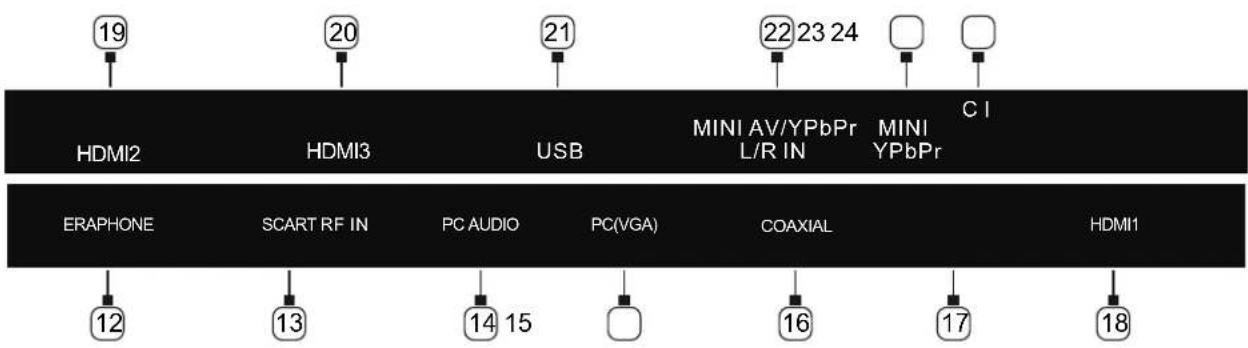
- Toma de corriente
12.Salida de Auricular - Entrada de euroconector
- Entrada de AUDIO de PC
- Entrada de PC (VGA)
- Salida Coaxial
- Entrada de RF
18.HDMI1
19.HDMI2
20.HDMI3
21.USB - Mini AV o entrada de YPbPr-R/L
- Mini entrada de YPbPr-R/L
- Entrada de CI
flowchart
graph TD
    A["19"] --> B["HDMI2"]
    C["20"] --> D["HDMI3"]
    E["21"] --> F["USB"]
    G["22"] --> H["MINI AV/YPbPr L/R IN"]
    I["23 24"] --> J["MINI YPbPr"]
    K["C I"] --> L["HDMI1"]
    M["ERAPHONE"] --> N["SCART RF IN"]
    O["PC AUDIO"] --> P["PC(VGA)"]
    Q["COAXIAL"] --> R["16"]
    S["17"] --> T["18"]
1.5 Control Remoto
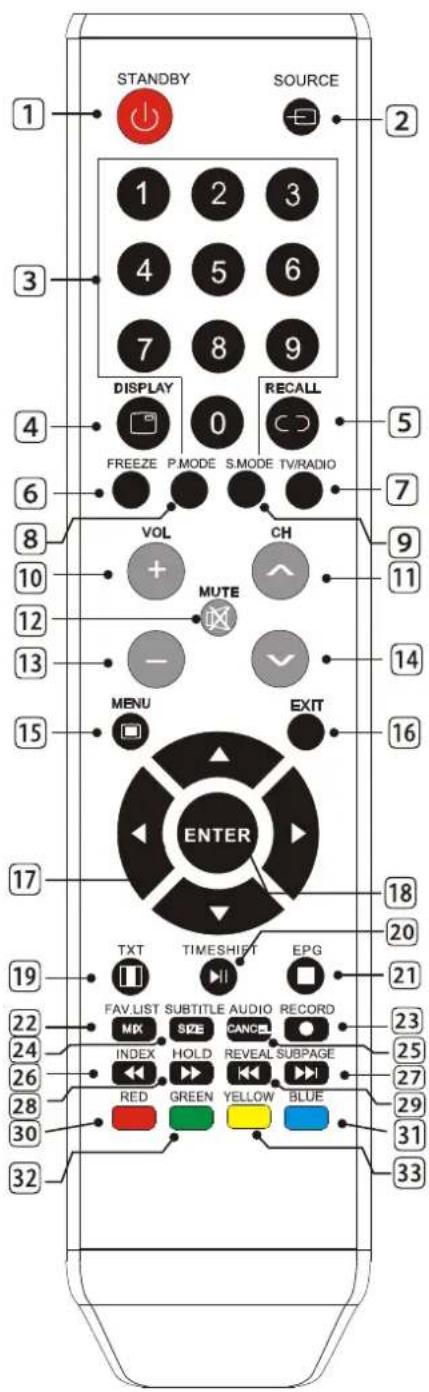
-
STANDBY( ⏻ ):Encender y Modo STANDBY
-
SOURCE: Seleccione la fuente de señal.
-
0\~9 : Continúe presionando las teclas para seleccionar un canal.
-
DISPLAY : Mostrar la información de vídeo y de audio actual.
-
RECALL : Regresar al canal anterior.
-
FREEZE : Congelar la imagen.
-
TV/RADIO: Seleccione el modo de TV o de Radio.
-
P.MODE: Seleccione el modo de imagen.
-
S.MODE: Seleccione el modo de sonido.
-
VOL+: Aumenta el volumen.
-
CH₄: Seleccione el canal directo.
-
MUTE: Silenciar el sonido.
-
VOL-: Bajar el volumen.
-
CHy: Seleccione el canal de retorno.
-
MENU : Entrar o salir del menú.
-
EXIT : Salir del menú o de la operación.
-
▲,▼,◀,▶ key: Selección del menú.
-
ENTER: Confirmar o entrar.
-
TXT: Entrar o salir del teletexto
-
TIMESHIFT: Modo Timeshift
MEDIA mode▶|| : Pulse una vez para poner en pausa, pulse de nuevo para la reproducción.
- EPG: Entrar o salir de la EPG (Guía Electrónica de Programas)
MEDIA modo: ■Detener la reproducción y volver a la lista de archivos.
-
FAV.LIST: Lista de canales favoritos
-
RECORD: Grabación programa TDT en dispositivo USB.
-
SUBTITLE: Seleccione subtítulos en Modo TDT
-
AUDIO: Seleccione el modo de audio de Televisión
-
INDEX: Mostrar la página de índice.
MEDIA mode: ◀◀ Retroceso rápido
- SUBPAGE: Entre en el modo sub-página.
- HOLD: Sostenga la página actual
MEDIA mode:▶▶ Avance Rápido
- REVEAL: Revelar la información oculta.
MEDIA Modo: Anterior.
1.6 Instalación de las Pilas (Sólo a modo ilustrativo)
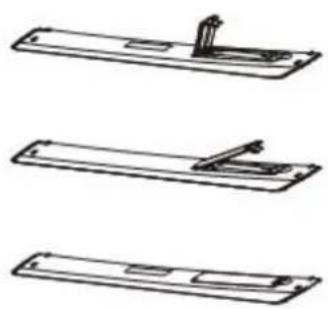
① Abra la tapa posterior del control remoto.
② Instale dos Pilas AAA, 1,5V
Asegúrese de que la polaridad de las pilas.
③ Cubra la tapa posterior.
No deje las pilas puestas si el mando a distancia no se va a usar durante un periodo prolongado de tiempo.
Si el control remoto no funciona correctamente, realice las siguientes comprobaciones.
- Compruebe que la televisión está encendida.
- Compruebe la polaridad de las pilas sea correcta.
- Compruebe que las pilas no están agotadas.
- Compruebe la fuente de alimentación es normal o el cable de alimentación está conectado correctamente.
- Comprobar que no hay luz fluorescente especial o luz de neón alrededor.
2. Operación básica
2.1 Ajuste del Modo de Espera
- Pulse el botón(⏻ ) para encender la unidad.
- Pulse el botón (💡) de nuevo para volver a la pantalla de modo de espera. El indicador de alimentación se enciende en rojo.
- Asegúrese de no ajustar su televisión en modo de espera durante un largo periodo de tiempo.
2.2 Selección del Modo de Entrada
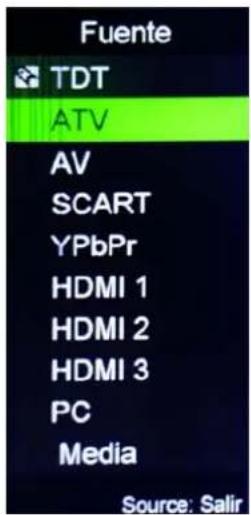
Este conjunto tiene diferentes modos de fuente de señal, puede continuar presionando el botón de Fuente para seleccionar una fuente de señal.
SELECCIÓN DE FUENTE DE ENTRADA
3. Selección de fuente de entrada
Pulse el botón de FUENTE para mostrar la lista de fuentes de entrada,
Pulse ▼/▲ o el botón de FUENTE para seleccionar la fuente de entrada que desea,
Pulse el botón de ENTRAR para introducir la fuente de entrada,
Pulse el botón de SALIDA para salir.
Configuración por Primera Vez
4. Configuración por Primera Vez
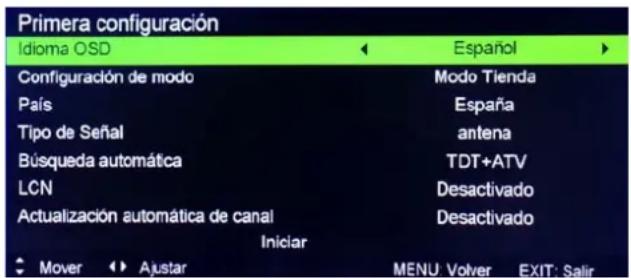
Conecte el cable RF desde la entrada de la Televisión llamada "RF-In" y a la toma aérea de su televisión.
Lenguaje de OSD
Pulse el botón ◀/▶ para seleccionar el lenguaje que se utilizará para los menús y mensajes.
Modo Configuración de País
Pulse el botón ◀/▶ para seleccionar el país que desee.
Tipo de sintonizador
Pulse el botón ◀/▶ para seleccionar el modo.
Pulse el botón ◀/▶ para seleccionar Antena (TDT) o cable (DVB-C).
Escáner Auto
Pulse el botón ◀/▶ para seleccionar el modo: TDT+ATV, TDT, ATV
LCN
Pulse el botón ◀/▶ para seleccionar:ENCENDIDO,APAGADO
Actualización de Canales Automática
Pulse el botón ◀/▶ para seleccionar:ENCENDIDO,APAGADO
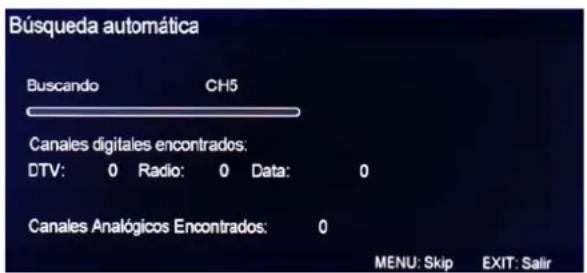
Sintonización automática de estado
Primera sintonización digital, pulse el botón de Menú para saltar sintonización digital, Segunda sintonización analógica, pulse el botón de Menú para detener la sintonización automática.
Operación de Menú Principal
5. Operación de Menú Principal
5.1 Menú de Imagen
Pulse el botón de MENÚ para mostrar el menú principal.
Pulse el botón ◀/▶ para seleccionar la IMAGEN en el menú principal, luego pulse ENTRAR / ▼ para entrar.
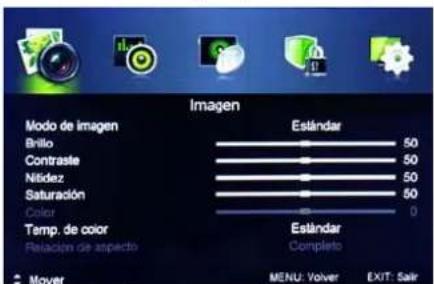
- Pulse ▼ / ▲ para seleccionar la opción que desea ajustar en el menú de IMAGEN.
2 Pulse el botón de Entrar / ◀/▶ para ajustar.
3 Después de terminar el ajuste, pulse el botón de MENÚ para guardar y volver de nuevo al menú anterior
MODO DE Imagen
Pulse el botón ▼ /▲ para seleccionar el Modo de Imagen, luego pulse el botón ◀/▶ para seleccionar.
(El modo de imagen disponible: Estándar, Suave, Personal, Dinámico).
CONSEJOS: Puede pulsar PMODE para cambiar el modo de imagen directamente.
Brillo / Contraste / Nitidez / Saturación / Matiz
Pulse el botón ▼ /▲ para seleccionar la opción, luego pulse el botón ◀/▶ para ajustar.
Brillo Ajuste la salida de la percepción visual de toda la imagen, que afectará a la iuminousness de la imagen.
Contraste Ajuste la intensidad más destacado de la foto, pero la sombra de la imagen es invariable.
Nitidez Ajuste el pico en el detalle de la imagen.
Saturación Ajuste la saturación del color en base a su propio estilo.
Matiz Utilice para compensar el color cambiado con la transmisión en el modo NTSC
Temperatura de color
Cambie el elenco de color general de la imagen
Pulse el botón ▼/▲ para seleccionar la Temperatura de color, luego pulse el botón ◀/▶ para seleccionar Estándar / Frío / Caliente.
Estándar Produce una imagen vívida.
Frío Produce una imagen azul en tonos suaves.
Caliente Produce una imagen rojiza.
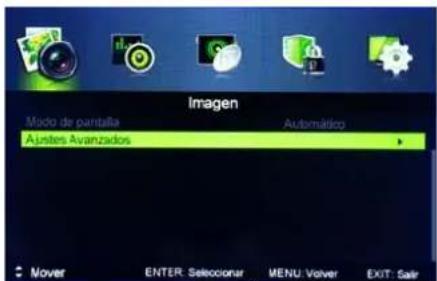
Configuración Avanzada
Ajustar las características avanzadas de video para afinar la imagen.
Pulse el botón ▼ /▲ para seleccionar las ajustes avanzadas, luego pulse Entrar / ▶ para acceder al submenú.
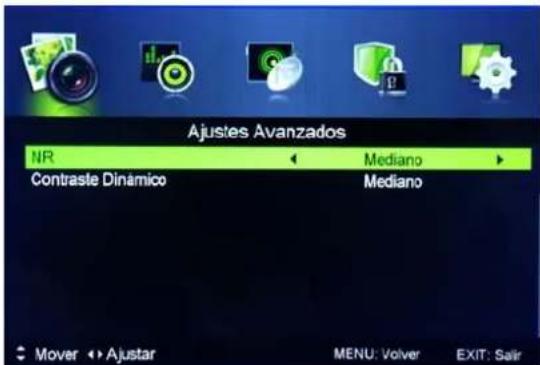
NR
Configure las opciones para reducir el ruido de vídeo.
Pulse el Botón ▼/▲ para seleccionar NR, entonces pulse el botón ◀/▶ para seleccionar.
Apagado Seleccionar para apagar la detección de ruido de vídeo.
Débil Detectar y reducir el ruido de vídeo bajo
Medio Detectar y reducir el ruido de vídeo moderado.
Fuerte Detectar y reducir el ruido de vídeo mejorada
Contraste dinámico
Ajustar automáticamente el detalle de imagen y brillo.
Pulse el botón ▼/▲para seleccionar Contraste dinámico, entonces pulse el botón ◀ / ▶ para seleccionar. (Contraste
Dinámico Disponible: Apagado, Débil, Medio, Fuerte).
5.2 Menú de Sonido
Pulse el botón MENÚ para mostrar el menú principal.
Pulse el botón para seleccionar SONIDO en el menú principal, luego pulse ENTRAR / ▼ para entrar.
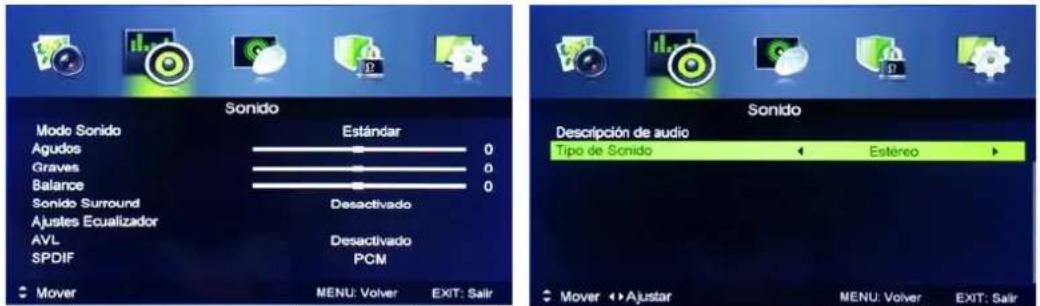
- Pulse ▼ /▲para seleccionar la opción que desea ajustar en el menú de SONIDO.
- Pulse Entrar / ◀ / ▶ para ajustar.
- Después de terminar el ajuste, pulse el botón MENÚ para guardar y volver de nuevo al menú anterior Modo de Sonido
Pulse el botón ▼/▲ para seleccionar el modo de sonido, luego pulse el botón ◀ / ▶ para seleccionar.
(Modo de sonido disponible: Estándar, Película, Música, Personal).
Agudos / Bass / Balance
Pulse el botón ▼/▲ para seleccionar la opción, luego pulse el botón ◀ / ▶ para ajustar.
Agudos Ajuste el efecto de agudos. Aumenta o disminuye los sonidos agudos.
Bass Ajuste el efecto de agudos. Aumenta o disminuye los sonidos de bass.
Balance Ajuste el balance entre los altavoces izquierdo y derecho para adaptarse a la posición de escucha.
Sonido Envolvente
Pulse el botón ▼/▲ para seleccionar el Sonido Envolvente, a continuación, pulse el botón ◀ / ▶ para seleccionar ENCENDIDO o APAGADO.
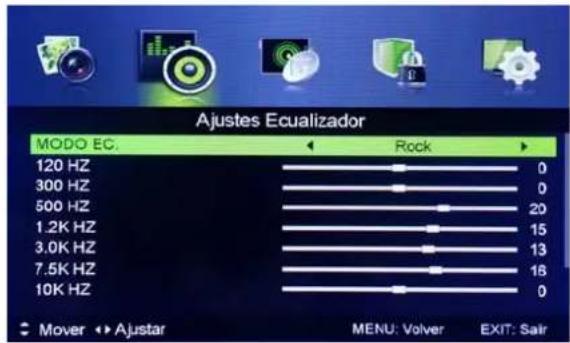
Configuración de EQ
Ajustar la curva de 7 bandas de ecualizador.
Pulse el botón ▼/▲ para seleccionar Configuración de EQ, a continuación, pulse el botón Entrar / ▶ para acceder al submenú.
AVL
Reduce automáticamente los cambios de volumen repentinos, por ejemplo, al cambiar entre los canales.
Pulse el botón▼/▲ para seleccionar AVL, luego pulse el botón◀ / ▶ para seleccionar Encendido o Apagado.
SPDIF
Pulse el botón ▼/▲ para seleccionar la salida digital, a continuación, pulse el botón ◀ / ▶ para seleccionar Auto / Apagado / PCM.
Descripción de Audio
Pulse el botón ▼/▲ para seleccionar la Descripción de Audio, a continuación, pulse el botón Entrar / ▶ para acceder al submenú.
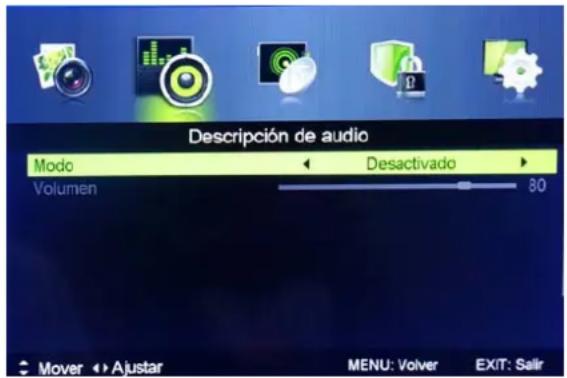
Modo
Pulse el botón ▼/▲ para seleccionar el Modo, luego pulse el botón ◀ / ▶ para seleccionar Encendido o
Apagado.
Cuando el modo está Encendido, el volumen se pueden ajustar por los usuarios.
Tipo de sonido
Pulse el botón▼/▲ para seleccionar el Tipo de Sonido, entonces pulse botón ◀ / ▶ para seleccionar.
(Tipo de Sonido Disponible : Estéreo, Dual I, Dual II, Mixto).
NOTA:
Balance: Este ítem se puede ajustar la salida de la altavoz, que le permite escuchar mejor a su posición.
AVL: Este ítem utilizado para reducir la diferencia entre el canal y el volumen del programa de forma automática.
hizo que el agua en general a ser aún. Esta función también reducirá la fluctuación del sonido.
5.3 Menú de Canal
Pulse el botón MENÚ para mostrar el menú principal.
Pulse el botón para seleccionar CANAL en el menú principal, luego pulse ENTRAR /▶ para entrar.
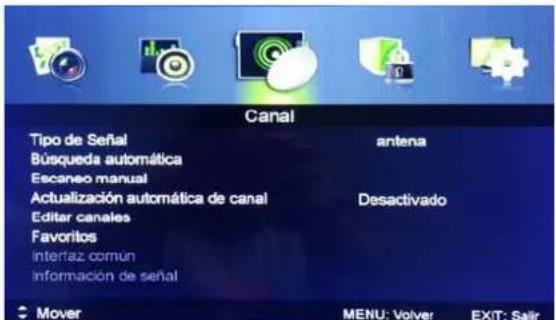
- Pulse ▼ /▲para seleccionar la opción que desea ajustar en el menú de CANAL.
- Pulse el botón de Entrar para acceder al submenú.
- Pulse el botón de MENÚ para volver de nuevo al menú anterior.
Tipo de sintonizador
Pulse el botón▼/▲para seleccionar sintonizador,luego pulse el botón◀ / ▶ para seleccionar Antena o Cable.
Escáner automático
Pulse el botón▼/▲para seleccionar Escáner automático,luego pulse el botón◀ / ▶ para entrar al submenú.
Tipo de sintonizador es Antena Tipo de sintonizador es Cable
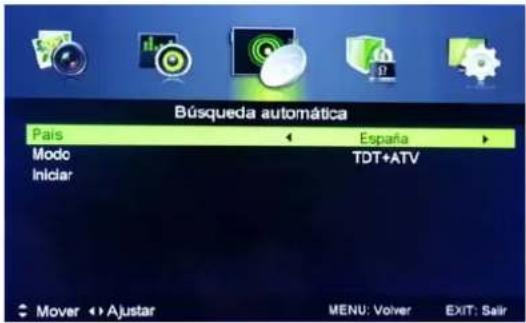
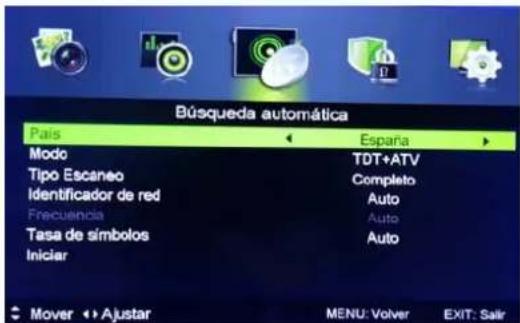
País
Pulse el botón ◀ / ▶ para seleccionar el país.
Modo
Pulse el botón ◀ / ▶ para seleccionar el modo: TDT+ATV, TDT, ATV
Tipo de Escáner
Pulse el botón ◀ / ▶ para seleccionar el Tipo de Escáner: Avanzada, Rápida, Completa.
ID de Red
Pulse el botón ◀ / ▶ para seleccionar el ID de Red.
Frecuencia
Pulse el botón ◀ / ▶ para seleccionar la Frecuencia.
Tasa de símbolo
Pulse el botón ◀ / ▶ para seleccionar la Tasa de Símbolo.
Inicio
Pulse Entrar / ▶ para iniciar la búsqueda automática.
Se buscará canales digitales primero, luego los canales analógicos.
Antes de ejecutar la búsqueda automática de canales, por favor confirme su tipo de antena es la Antena o Cable. Ajuste incorrecto del Tipo de Señal causará encontrar ningún canal.
Escáner Manual
Busca los canales manualmente.
Pulse el botón ▼/▲ para seleccionar el Escáner Manual, a continuación, pulse el botón Entrar / ▶ para acceder al submenú.
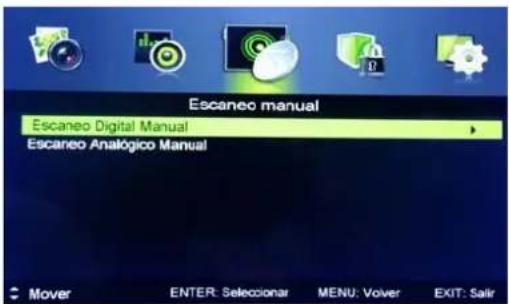
Escáner Manual Digital
Pulse el botón ▼/▲ para seleccionar el Escáner Manual Digital, a continuación, pulse el botón Entrar / ▶ para acceder al submenú.
Tipo de sintonizador es Antena Tipo de sintonizador es Cable
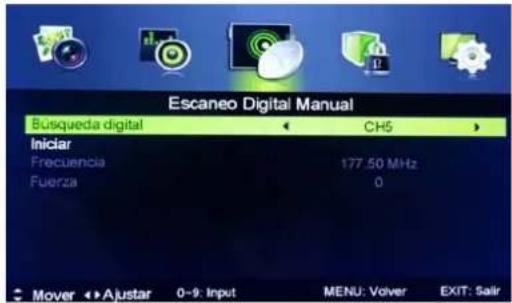
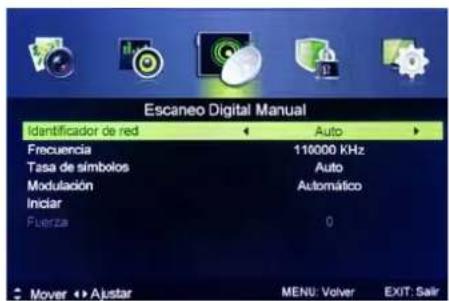
ID de Red
Pulse el botón ◀ / ▶ para seleccionar el ID de Red.
Frecuencia
Pulse el botón ◀ / ▶ para seleccionar la Frecuencia.
Tasa de símbolo
Pulse el botón ◀ / ▶ para seleccionar la Tasa de símbolo.
Modulación
Pulse el botón ◀ / ▶ para seleccionar la Modulación:
Pulse Entrar / ▶ para iniciar la búsqueda automática.
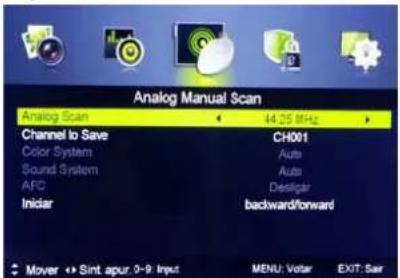
Escáner Manual Analógico
Pulse el botón ▼ /▲ para seleccionar el Escáner Manual Analógico, a continuación, pulse el botón Entrar /▶ para acceder al submenú.
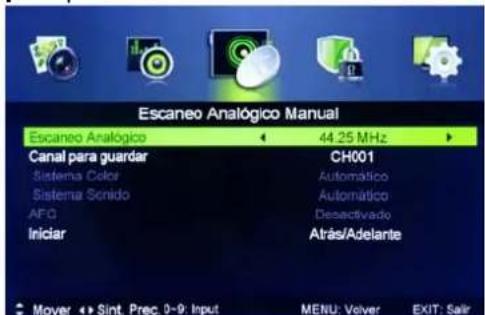
Escáner Analógico
Pulse el botón ◀ / ▶ para seleccionar el Escáner Analógico.
Canal para Guardar
Pulse el botón ◀ / ▶ para seleccionar la Canal para Guardar.
Sistema del Color
Pulse el botón ◀ / ▶ para seleccionar el Sistema del
Color :Auto,PAL,SECAM
Sistema del Sonido
Pulse el botón ◀ / ▶ para seleccionar el Sistema del Sonido: Auto, DK, BG, I, L or L'.
TELEVISOR DLED
AFC
El control de frecuencia automática
Pulse el botón ◀ / ▶ para seleccionar Encendido o Apagado.
Inicio
Pulse Entrar / ▶ para iniciar la búsqueda de canales
Edición de Canales
Pulse el botón ▼/▲ para seleccionar la Edición de Canales, luego pulse el botón Entrar / ▶ para acceder al submenú.
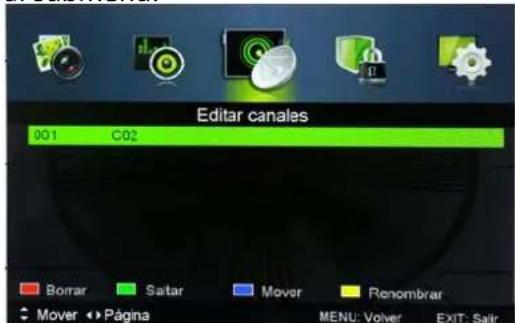


Las cuatro teclas de colores son la tecla de acceso directo para la programación del canal.
Primero pulse ▼ / ▲ para resaltar el canal que desea eliminar o mover o saltar o cambiar el nombre, entonces:
-Pulse el botón rojo para eliminar el canal.
-Pulse el botón verde para saltar la selección de canales.
- (Su televisión se saltará el canal automáticamente cuando se utiliza CH +/- para ver los canales.)
-Pulse el botón amarillo para cambiar el nombre del canal.
-Pulse el botón azul para configurar el canal al estado del movimiento. luego pulse▼/ ▲ para moverlo a la posición que desea poner.
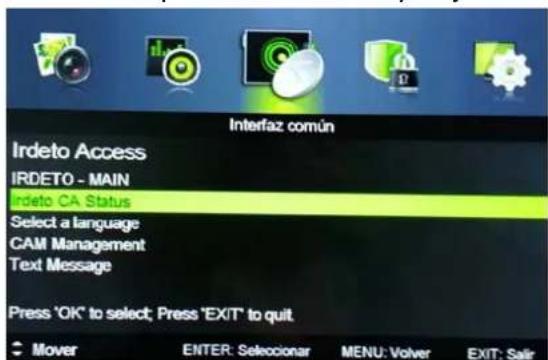
Interfaz común
Pulse el botón ▼/▲ para seleccionar la Interfaz común, luego pulse el botón Entrar para entrar al submenú.
Sólo está disponible cuando hay tarjeta Cl bajo DTV.
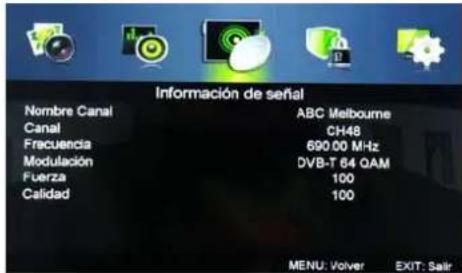
Información de señal
Pulse el botón ▼ /▲ para seleccionar la Información de señal, luego pulse el botón Entrar para ver la información detallada acerca de la señal. Sólo está disponible cuando hay señal bajo DTV.
TELEVISOR DLED
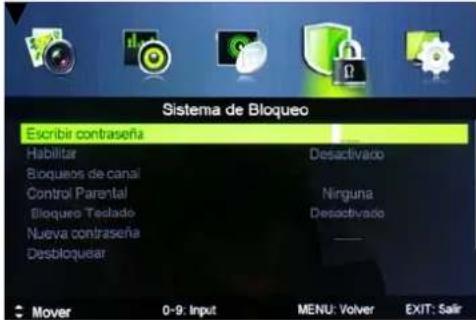
5.4 Menú de Sistema de bloqueo.
Pulse el botón MENÚ para mostrar el menú principal.
Pulse el botón ◀ / ▶ para seleccionar el sistema de bloqueo en el menú principal, luego pulse ENTRAR /
-
Pulse ▼/▲ para seleccionar la opción que desea ajustar en el menú PARENTAL.
-
Pulse el botón ENTRAR / ◀ / ▶ para ajustar.
-
Después de terminar el ajuste, pulse el botón MENÚ para guardar y volver al menú anterior. La contraseña por defecto es 0000, y si se olvida lo que se propuso, por favor llame al centro de servicio.
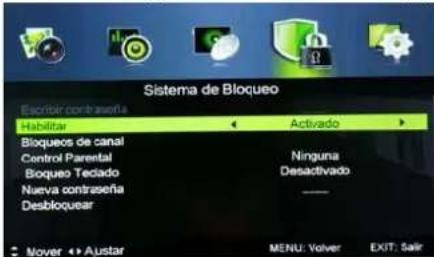
Habilitar
Pulse ▼ / ▲ para seleccionar Habilitar, luego pulse el botón ◀ / ▶ para seleccionar Encendido o Apagado. Bloqueo del Canal, Clasificación Parental y Bloqueo de Teclado están disponibles cuando la función se ha habilitado previamente.
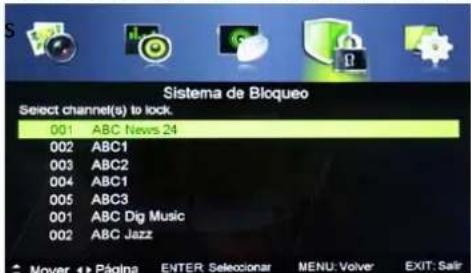
Bloqueo del Canal
Pulse el botón ▼/▲ para seleccionar el Bloqueos del Canal, luego pulse el botón Entrar / ▶ para entrar al
Clasificación Parental
Pulse ▼/▲ para seleccionar la Clasificación Parental, luego pulse el botón ◀ / ▶ para seleccionar
Bloqueo de Teclado
Ajuste a evitar que sea utilizado por niños pequeños, o otro uso inesperado.
Pulse ▼/▲ para seleccionar el Bloqueo de Teclado, luego pulse el botón ◀ / ▶ para seleccionar Encendido o Apagado.
Contraseña Nueva
Pulse el botón▼/▲ para seleccionar Contraseña Nueva, luego introduzca un número de 4 digital que desea configurar dos veces.
Bloqueo Claro
Pulse el botón ▼/▲ para seleccionar Bloqueo Claro, luego pulse Entrar/▶ botón para entrar.
TELEVISOR DLED
5.5 Menú de Configuración
Pulse el botón MENÚ para mostrar el menú principal.
Pulse el botón ◀ / ▶ para seleccionar la CONFIGURACIÓN en el menú principal, luego pulse ENTRAR / ▼ para entrar.
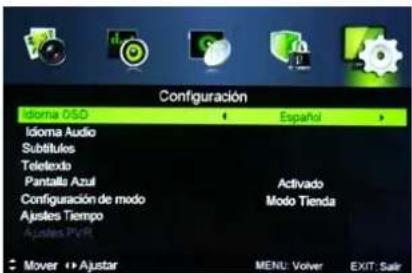
- Pulse ▼/▲ para seleccionar la opción que desea ajustar en el menú de CONFIGURACIÓN.
- Pulse el botón ENTRAR / ◀ / ▶ para ajustar.
- Después de terminar el ajuste, pulse el botón MENÚ para guardar y volver al menú anterior.
Lenguaje de OSD
Pulse ▼/▲ para seleccionar el lenguaje de OSD, luego pulse el botón ◀ / ▶ para seleccionar
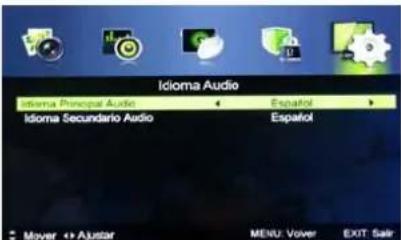
Lenguaje de Audio
Pulse el botón ▼/▲ para seleccionar el lenguaje de Audio, luego pulse el botón Entrar para entrar al submenú.
Pulse el botón ▼/▲/ ◀ / ▶ para seleccionar el Lenguaje de Audio Principal y Lenguaje de Audio Secundario.
Subtítulo
Seleccione un lenguaje de subtítulos se pueden mostrar. Por defecto Inglés se selecciona como subtítulo Pulse el botón ▼/▲ para seleccionar el Subtítulo, luego pulse el botón Entrar para entrar al submenú.
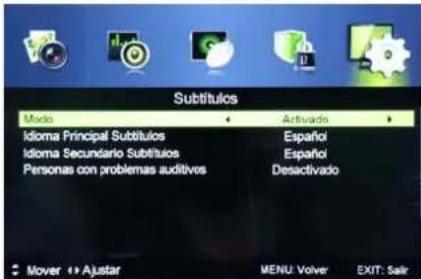
Modo
Pulse el botón▼/▲ para seleccionar el Modo, luego pulse el botón ◀ / ▶ para seleccionar Encendido o Apagado.
Pulse el botón ▼/▲/ ◀ / ▶ para seleccionar el Lenguaje de Audio Principal y Lenguaje de Audio Secundario.
Impedimento auditivo
Pulse el botón ▼ /▲ para seleccionar el Impedimento auditivo, luego pulse el botón ◀ / ▶ para seleccionar Encendido o Apagado.
Teletexto
Ajustar la configuración del teletexto. Sólo está disponible bajo la fuente de TDT y de ATV.
Pulse el botón ▼ /▲ para seleccionar el Teletexto, luego pulse el botón Entrar/ ▶ para entrar al submenú.
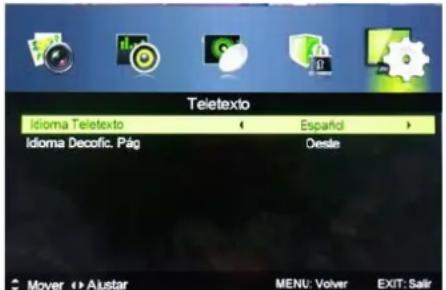
Bajo la fuente de TDT, pulse el botón ◀ / ▶ para seleccionar Lenguaje Teletexto Digital.
Bajo la fuente de ATV, pulse el botón ◀ / ▶ para seleccionar Lenguaje de Página de Decodificación.
Configuración del Modo
Pulse el botón ▼/▲ para seleccionar la Configuración de Modo.
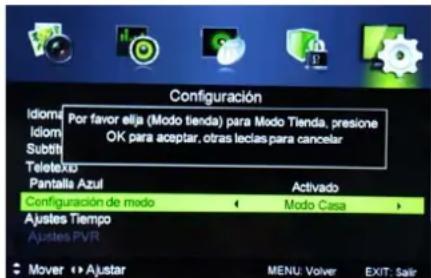
Configuración de tiempo
Pulse el botón ▼/▲ para seleccionar la Configuración del Tiempo, luego pulse el botón Entrar/▶ para entrar al submenú.
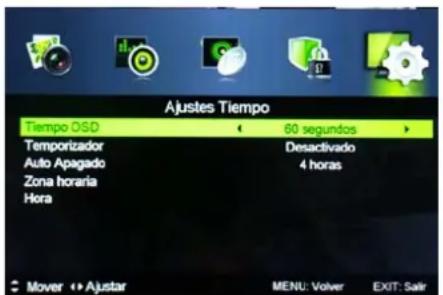
Tiempo de OSD
Pulse ▼/▲ para seleccionar el Tiempo de OSD, luego pulse el botón ◀ / ▶ para seleccionar.
(Tiempo de OSD Disponible: Apagado, 10 segundos, 20 segundos, 30 segundos, 60 segundos).
Temporizador de Apagado
Establecer un temporizador para la televisión se apague automáticamente.
Pulse ▼/▲ para seleccionar el Temporizador de apagado, luego pulse el botón ◀ / ▶ para seleccionar.
(Temporizador de Apagado Disponible: Encendido, 5 minutos, 15 minutos, 30 minutos, 60 minutos, 90 minutos, 120 minutos, 240 minutos)
AUTO APAGADOPulse ▼/▲ para seleccionar el Sueño Automático, luego pulse el botón ◀ / ▶ para seleccionar Encendido, 3 horas, 4 horas o 5 horas.
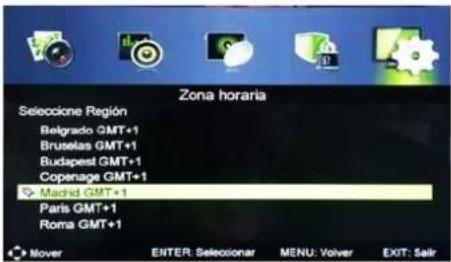
Zona Horaria
Seleccione su zona horaria.
Pulse el botón ▼/▲ para seleccionar la Zona Horaria, luego pulse el botón Entrar/▶ para entrar al submenú.
TELEVISOR DLED
Hora
Pulse el botón ▼/▲ para seleccionar Hora, luego pulse el botón Entrar/▶ para entrar al submenú.
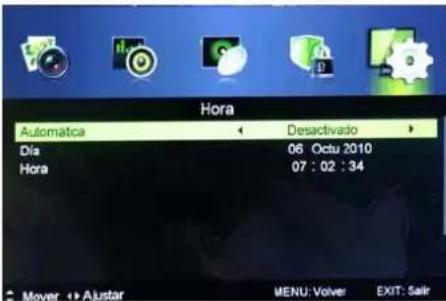
Ajuste de sincronización automática en Apagado, abre el temporizador de Encendido/Apagado en Encendido, entonces usted puede ajustar la hora manualmente
Nota: En el caso de pérdida de poder, se perderá el ajuste del reloj.
Configuración de PVR
Pulse el botón ▼/▲ para seleccionar la Configuración de PVR, luego pulse el botón Entrar para entrar al submenú.
Se analizará el dispositivo USB.
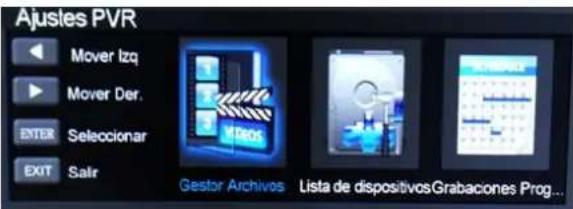
Pulse el botón ◀ / ▶ para seleccionar Administrador de Archivos, luego pulse el botón Entrar para entrar al submenú.
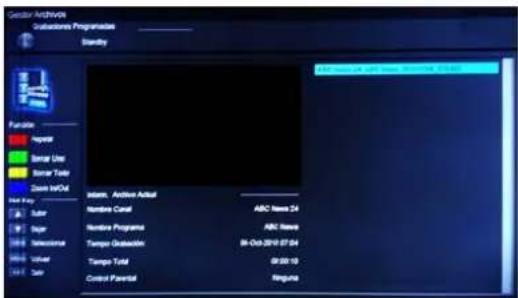
Pulse el botón ◀ / ▶ para seleccionar la Lista de dispositivos, luego pulse el botón Entrar para entrar al submenú.
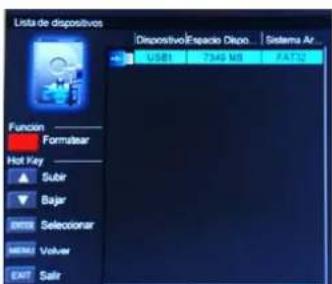
TELEVISOR DLED
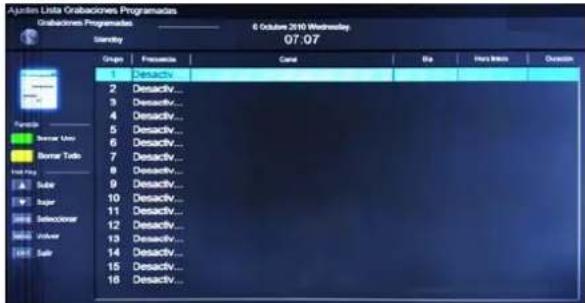
Pulse el botón ◀ / ▶ para seleccionar la Grabación Programada, luego pulse el botón Entrar para entrar al submenú.
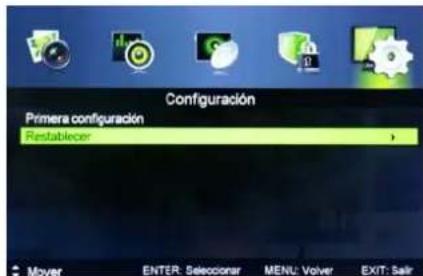
Configuración por Primera Vez
Pulse el botón ▼/▲ para seleccionar la Configuración por Primera Vez, luego pulse el botón Entrar para entrar
Reajuste
Pulse el botón ▼/▲ para seleccionar el Reajuste, luego pulse el botón Entrar / ▶ para entrar al submenú. Si está seguro de restablecer, pulse Sí para reajustar.
5.6 Menú de EPG
Pulse el botón EPG I para entrar el menú de EPG.
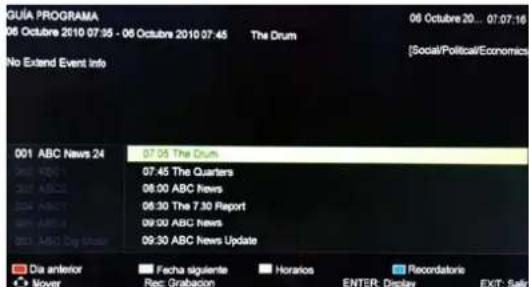
Pulse el botón ROJO para mostrar la fecha anterior.
Pulse el botón VERDE para mostrar la fecha próxima.
Pulse el botón AMARILLO para ver la configuración que has hecho antes.
Pulse el botón AZUL para ajustar la hora y recordar el programa que desea ver.
TIMESHIFT
Pulse la Tecla de Pausa cuando el programa está en Modo TDT para iniciar la funcion Timeshift.
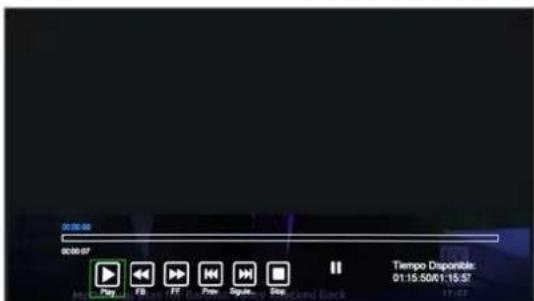
La barra blanca indica el progreso de la grabación.
La barra azul indica el progreso de la reproducción.
Esta unidad está preparada exclusivamente para dispositivos USB 2.0. Si utiliza un dispositivo USB 3.0 Timeshift se ralentizaría en su funcionamiento o funcionaria incorrectamente.
En modo TDT, sólo es compatible con formatos Fat32.
¡No todos los dispositivos USB son compatibles¡
5.7 Menú de de Configuración de PC
Pulse el botón FUENTE en el control remoto para seleccionar PC.
Pulse el botón MENÚ en el control remoto para mostrar el menú principal.
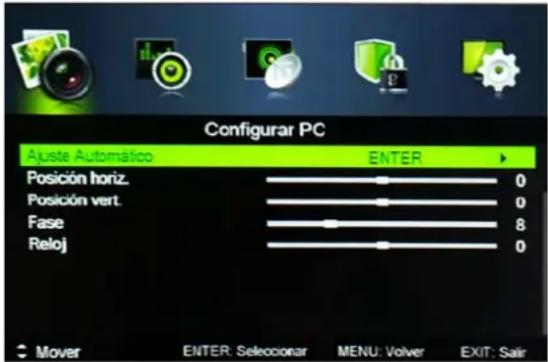
Pulse el botón ◀ / ▶ en el control remoto para seleccionar la CONFIGURACIÓN DE PC en el menú principal.
-
Pulse ▼/▲ para seleccionar la opción en el control remoto que desea ajustar en el menú de CONFIGURACIÓN DE PC.
-
Pulse el botón ENTRAR en el control remoto para ajustar.
-
Después de terminar el ajuste, pulse el botón MENÚ para volver al menú anterior.
Ajuste automático
Pulse el botón Entrar / ▶ para ajustar la pantalla automáticamente a la posición óptima de la imagen
Posición H.
Ajustar la posición horizontal de la imagen.
Posición V.
Ajustar la posición vertical de la imagen.
Fase
Ajuste las líneas de interferencia horizontales.
Reloj
Ajuste las líneas de interferencia verticales.
\* Notas:
- Configuración de Nitidez, Saturación y Avanzado en el menú de IMAGEN es inválida.
- Descripción de Audio y Tipo de Sonido en el menú de SONIDO es inválido.
- Bloqueo del Canal y Clasificación Parental en el menú de BLOQUEO es inválido.
- Configuración de Lenguajes de Audio, Subtítulos, Teletexto y PVR en el menú de Configuración es inválida.
- Modo de PC no tiene menú de CANAL.
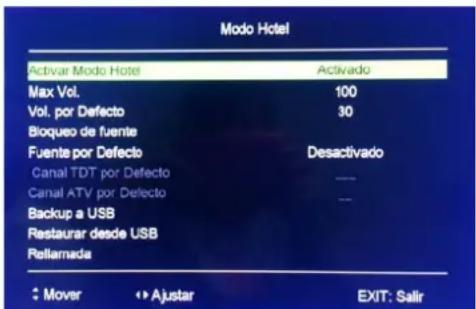
★Para acceder al Modo Hotel, presione la Tecla de Menú y a continuación teclee el siguiente código de acceso: 7906
ATV/AV/SCART/
YPbPr/HDMI
- Menú de IMAGEN y la descripción son los mismos que para el modo de DTV.
- Descripción de Audio y Tipo de Sonido en el menú del SONIDO es inválida.
- Modo de SCART/AV/YPbPrHDMI no tiene menú de CANAL.
- Clasificación Parental y Bloqueo del Canal en el menú de BLOQUEO es inválido para modo de SCART/HDMI/AV/YPbPr.La Clasificación Parental es válida para el modo de ATV.
- Configuración de Lenguajes de Audio, Subtítulos y PVR en la opción de CONFIGURACIÓN son inválidos para el modo de SCART / AV / DVD. Configuración de Lenguajes de Audio, Subtítulos, Teletexto y PVR en la opción de configuración son inválidos para el modo de HDMI / YPbPr.
- HDMI tiene el modo de pantalla en el menú de la imagen .PC para entrada de computadora.Auto para elegir Vídeo automático o modo de PC.
MODO USB
6. MODO USB
Nota: Antes de operar el menú de USB, inserte el dispositivo de USB, luego pulse el botón de FUENTE para establecer la Fuente de Entrada a USB.
Pulse el botón ◀ / ▶ para seleccionar USB en el menú de Fuente, luego pulse el botón Entrar para entrar.
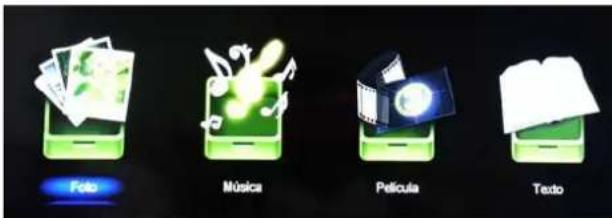
- Pulse ◀ / ▶ para seleccionar la opción que desea ajustar en el menú de USB principal, luego pulse el botón Entrar para entrar.
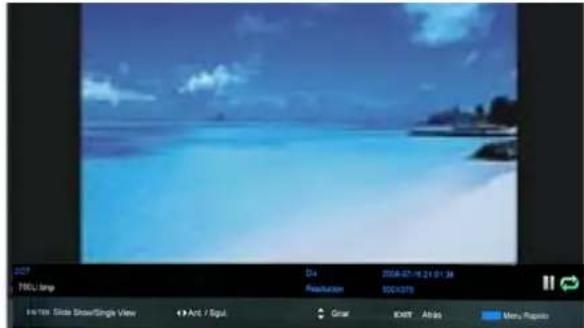
6.1 Foto
Pulse el botón ◀ / ▶ para seleccionar FOTO en el menú principal, luego pulse el botón Entrar para entrar. Pulse el botón ◀ / ▶ para seleccionar el archivo que desea ver, luego pulse el botón Entrar para entrar. Pulse el botón ◀ / ▶ para seleccionar la opción de volver al menú anterior.
Pulse el botón ◀ / ▶ para seleccionar MÚSICA en el menú principal, luego pulse el botón Entrar para entrar.
Pulse el botón ▼/▲ para seleccionar el archivo que desea ver, luego pulse el botón Entrar para entrar.
Pulse el botón ▼/▲ para seleccionar la opción de volver al menú anterior.
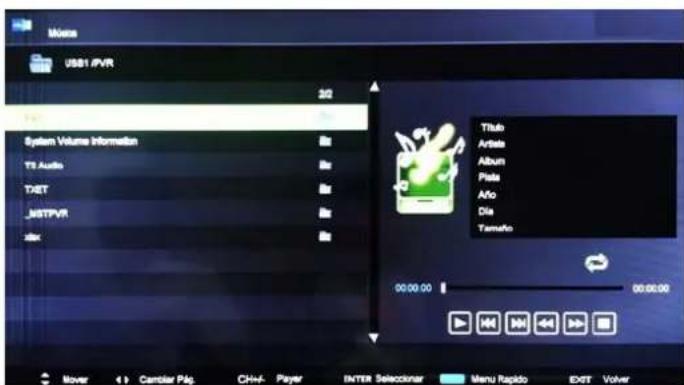
Pulse para reproducir o pausar.
Pulse para reproducir la canción anterior.
Pulse para reproducir la canción siguiente.
Pulse para retroceder.
Pulse para reproducir más rápido.
Pulse para detener.
Al resaltar la opción seleccionada, la información del archivo aparecerá en la derecha.
Pulse CH +/- para cambiar la operación entre la Lista de Archivos y reproductor.
TELEVISOR DLED
6.3 Película
Pulse el botón ◀ / ▶ para seleccionar PELÍCULA en el menú principal, luego pulse el botón Entrar para entrar.
Pulse el botón ▼/▲ para seleccionar el archivo que desea ver, luego pulse el botón Entrar para entrar.
Pulse el botón ▼/▲ para seleccionar la opción de regreso a volver al menú anterior.
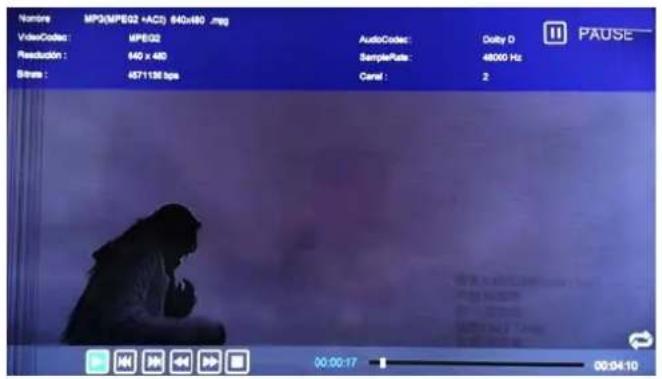
Pulse para reproducir o pausar.
Pulse para reproducir la película anterior.
Pulse para reproducir la película siguiente.
Pulse para retroceder.
Pulse para reproducir más rápido.
Pulse para detener y volver a la carpeta anterior.
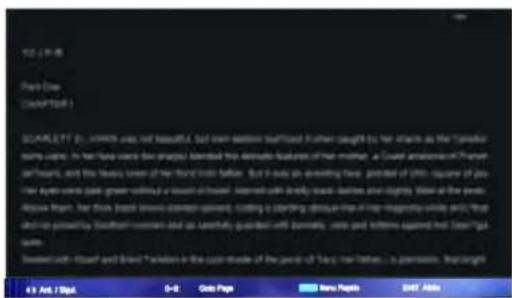
6.3 Texto
Pulse el botón ◀ / ▶ para seleccionar TEXTO en el menú principal, luego pulse el botón Entrar para entrar.
Pulse el botón ▼/▲ para seleccionar el archivo que desea ver, luego pulse el botón Entrar para entrar.
Pulse el botón ◀ / ▶ para seleccionar la opción de regreso a volver al menú anterior.
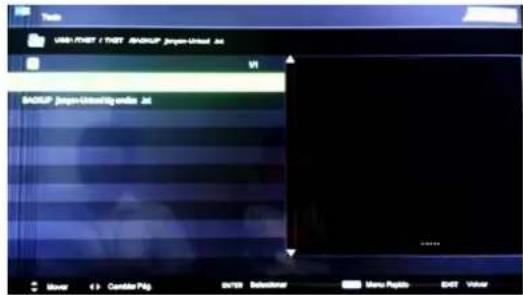
Al resaltar la opción seleccionada, la información del archivo aparecerá en la derecha
7. Especificación Técnica
| Modelo del Producto | NVR-7406-32HD-N / NVR-7406-32HD-B |
| Tamaño de Pantalla | 32" diagonal |
| Relación de Aspecto | 16:9 |
| Fuente de Alimentación | AC 100-240V~,50/60Hz |
| Consumo de Energía | 60W |
| Sistema de Televisión | PAL B/G D/K I,SECAM B/G D/K DVB-T,DVB-C |
| Potencia de Salida de Audio(Interno) | 8Wx2 |
| Terminal de entrada | ★ Antena de entrada (tipo D) x 1★ VGA (D-Sub Tipo de pin 15) x 1★ Conector HDMI x 3★ Mini YPbPr Terminales de entrada x 1★ Mini AV terminales de entrada x 1★ Entrada de audio de PC x 1★ USBx 1★ Cl x 1★ EUROCONECTOR x1 |
| Terminal de salida | ★ 1 juego de salida coaxial★ 1 juego de salida de auriculares |
| Tamaño de Esquema(LxWxH) (mm)(Sin soporte)(Con soporte) | 731x87x437731x165x476 |
| Temperatura de Trabajo | 0C~40C |
| Humedad de Trabajo | 20% ~ 80% Sin condensación |
Nota: la especificación se muestra arriba pueden cambiar sin previo aviso para mejorar la calidad.
8. Modos de Señal Soportados
A. Modo de VGA
| Resolución | Frecuencia horizontal (Khz) | Frecuencia Vertical(Hz) | memorándum |
| 640 x 480 | 31.50 | 60.00 | |
| 800 x 600 | 35.16 | 56.25 | |
| 37.90 | 60.00 | ||
| 1024 x 768 | 48.40 | 60.00 | |
| 1366x 768 | 47.85 | 60.00 | |
| 1920x 1080 | 67.50 | 60.00 | COMPLETE PANEL HD SOLO |
Nota: se sugieren para utilizar el cable de conexión VGA de no más de 5 metros para asegurar la calidad de imagen adecuada.
B. Modo de YPbPr
| Resolución | Frecuencia horizontal (Khz) | Frecuencia Vertical (Hz) | |
| 480i | 15.734 | 59.94 | |
| 480p(720x480) 31.468 59.94 | |||
| 576i | 15.625 | 50.00 | |
| 576p(720x576) | 31.25 | 50.00 | |
| 720p(1280x720) | 37.50 | 50.00 | |
| 45.00 | 60.00 | ||
| 1080i | 28.13 | 50.00 | |
| 33.75 | 60.00 | ||
| 1080P(1920x1080) | 67.50 | 60.00 | |
| 56.25 | 50.00 | ||
C. Modo de HDMI
| Resolución | Frecuencia horizontal (Khz) | Frecuencia Vertical (Hz) | |
| 480p | 31.468 | 59.94 | |
| 576p | 31.25 | 50.00 | |
| 720P | 45.00 | 60.00 | |
| 1080i | 33.75 | 60.00 | |
| 1080P(1920x1080) | 67.50 | 60.00 | |
-Cuando la señal recibida por la pantalla excede el rango permitido, aparecerá un mensaje de advertencia en la pantalla.
-Usted puede confirmar el formato de señal de entrada en la pantalla.
9.Solución de Problemas Sencillos
Si la pantalla falla o el desempeño cambia drásticamente, compruebe la pantalla de acuerdo con las siguientes instrucciones. Recuerde verificar los dispositivos periféricos para detectar la fuente de e l fallo.
| Síntoma Solución | |
| No enciende. (Indicador de encendido no se ilumina.) | -Compruebe de que ambos extremos del cable de alimentación están enchufados en la toma adecuada y la toma de corriente está en funcionamiento |
| No aparece ningún mensaje de señal de entrada. | -Compruebe de que la línea de señal está conectado correctamente.-Compruebe de que los dispositivos periféricos estén encendidos correctamente.-Compruebe de que la opción de entrada que se ha seleccionado coincide con la señal de entrada. |
| El control remoto no funciona correctamente. | -Compruebe las pilas no se han agotado. (Utilice las pilas nuevas.)-Compruebe de que el control remoto está dentro del rango de operación.-Compruebe de que el control remoto apunto a la ventana de control remoto en la pantalla.-Compruebe de que no hay obstáculos entre el control remoto y la ventana de control remoto. |
| Manchas o rayas intermitentes aparecen en la pantalla. | -Compruebe de que no hay emisiones (Coche,cable HV o lámpara de neón ) u otras fuentes de interferencias posibles. |
| El color o la calidad de imagen se deteriora. | -Compruebe de que todos los ajustes de vídeo se ajustan adecuadamente, como brillo, contraste, color, etc.-Para más información sobre la configuración de vídeo, consulte Funciones OSD en el Capítulo 2. |
| La posición y el tamaño de la pantalla son incorrectos. | -Compruebe de que la posición de la pantalla y el tamaño se ajusta adecuadamente. |
| La imagen o el color son incorrectos. | -Compruebe de que la línea de señal está conectada correctamente.-Cuando se conecta a un PC, puede cambiar la resolución del PC para adquirir la imagen correcta. La discrepancia de la señal de salida de PC puede afectar a la visualización de la imagen. |
| Mostra mensaje de advertencia. | -Compruebe de que la línea de señal de entrada está correcta.-Seleccione la señal de entrada correcta.-Para más información, consulte Modos de Señal Soportados en el capítulo 4. |
"ELIMINACIÓN DE RESIDUOS DE EQUIPOS ELÉCTRICOS Y ELECTRÓNICOS POR PARTE DE USUARIOS PARTICULARES EN LA UNIÓN EUROPEA"
Según la directiva de Residuos de Aparatos Eléctricos y Electrónicos (RAEE), los residuos AEE han de recogerse y tratarse por separado. Si en un futuro necesita desprenderse de este producto NO lo ponga en los residuos domésticos, envíelo a los puntos de recogidas de residuos existentes en su área. De igual manera debe extraer los residuos de pilas y/o acumuladores antes de la entrega del RAEE a través de los canales de recogida separada habilitados al efecto (distribuidores y/o instalaciones de las Entidades Locales)
Para dar cumplimiento a la Norma UNE EN-60335, indicamos que si el cable flexible se daña únicamente puede ser sustituido por un taller de reparación reconocido por NEVIR S.A. ya que se necesitan herramientas especiales.
nevir
- INDEX: Mostrar a página de índice
Seleccionar a fonte de entrada
3. Seleccionar a fonte de entrada
Conecte um cabo RF desde entrada de TV S denominado RF-In e à tomada aérea da TV.
OSD Language
para entrar no sub-menu.
Seleccionar a zona de tempo.
DECLARACIÓN DE CONFORMIDAD
NEVIR, S.A. declara bajo su responsabilidad que el aparato indicado cumple los requisitos de las siguientes directivas:
DIRECTIVA EMC
EN 55013:2013
EN 55022:2010
EN 61000-3-2:2006+A1:2009+A2:2009
EN 61000-3-3:2013
EN 55020:2007+A11:2011
EN 55024:2010
LOW VOLTAGE DIRECTIVA EEC
EN 60065:2014
Descripciones del aparato:
TELEVISOR D-LED 32" (81,28cm) con TDT HD
Modelo NEVIR: NVR-7406-32HD-N y NVR-7406-32HD-B
Importador: NEVIR, S.A.
Dirección del importador: NEVIR, S.A.
C/ Canteros, 14
Parque Empresarial Puerta de Madrid
28830 San Fernando de Henares, Madrid
- MANUAL DE INSTRUCCIONES
- PRECAUCIÓN
- Atención:
- INFORMACIÓN IMPORTANTE
- Conexión y Preparación del televisor
- Accesorios
- Instalación de Soporte
- Instalación del soporte de Pared (No incluido).
- Teclas e Interfaces
- Control Remoto
- Instalación de las Pilas (Sólo a modo ilustrativo)
- Operación básica
- Ajuste del Modo de Espera
- Selección del Modo de Entrada
- SELECCIÓN DE FUENTE DE ENTRADA
- Selección de fuente de entrada
- Configuración por Primera Vez
- Configuración por Primera Vez
- Lenguaje de OSD
- Modo Configuración de País
- Tipo de sintonizador
- Escáner Auto
- LCN
- Actualización de Canales Automática
- Sintonización automática de estado
- Operación de Menú Principal
- Operación de Menú Principal
- Menú de Imagen
- MODO DE Imagen
- Brillo / Contraste / Nitidez / Saturación / Matiz
- Temperatura de color
- Configuración Avanzada
- NR
- Contraste dinámico
- Menú de Sonido
- Agudos / Bass / Balance
- Sonido Envolvente
- Configuración de EQ
- AVL
- SPDIF
- Descripción de Audio
- Modo
- Tipo de sonido
- NOTA:
- Menú de Canal
- Escáner automático
- País
- Tipo de Escáner
- ID de Red
- Frecuencia
- Tasa de símbolo
- Inicio
- Escáner Manual
- Escáner Manual Digital
- Escáner Manual Analógico
- TELEVISOR DLED
- AFC
- Interfaz común
- Información de señal
- Menú de Sistema de bloqueo.
- Habilitar
- Bloqueo del Canal
- Clasificación Parental
- Bloqueo de Teclado
- Contraseña Nueva
- Bloqueo Claro
- Menú de Configuración
- Lenguaje de Audio
- Subtítulo
- Impedimento auditivo
- Teletexto
- Configuración del Modo
- Configuración de tiempo
- Tiempo de OSD
- Temporizador de Apagado
- Zona Horaria
- Hora
- Configuración de PVR
- Reajuste
- Menú de EPG
- TIMESHIFT
- Menú de de Configuración de PC
- \* Notas:
- ATV/AV/SCART/
- YPbPr/HDMI
- MODO USB
- MODO USB
- Foto
- Película
- Texto
- Especificación Técnica
- Modos de Señal Soportados
- 9.Solución de Problemas Sencillos
- "ELIMINACIÓN DE RESIDUOS DE EQUIPOS ELÉCTRICOS Y ELECTRÓNICOS POR PARTE DE USUARIOS PARTICULARES EN LA UNIÓN EUROPEA"
- nevir
- Seleccionar a fonte de entrada
- Seleccionar a fonte de entrada
- OSD Language
- DECLARACIÓN DE CONFORMIDAD
- DIRECTIVA EMC
- LOW VOLTAGE DIRECTIVA EEC
Marca : NEVIR
Modelo : NVR-7406-32HD-B
Categoría : Televisión