MiTab Line - Tablet Wolder - Manual de utilização gratuito
Encontre gratuitamente o manual do aparelho MiTab Line Wolder em formato PDF.


| Tipo de Produto | Tablet |
| Marca | Wolder |
| Modelo | MiTab Line |
| Tela | 10,1 polegadas LCD IPS, 1280 x 800 pixels |
| Processador | Quad-core Cortex-A7 @ 1,3 GHz |
| RAM | 2 GB |
| Armazenamento Interno | 32 GB, expansível via microSD |
| Sistema Operacional | Android 9.0 Pie |
| Bateria | 5000 mAh Li-Ion |
| Conectividade | Wi-Fi 802.11 b/g/n, Bluetooth 4.0 |
| Câmera | Frontal 2 MP, Traseira 5 MP |
| Dimensões | 240 x 170 x 8,5 mm |
| Peso | 500 g |
| Entrada de Energia | 5V / 2A via micro USB |
| Funções Principais | Navegação Wi-Fi, reprodução de mídia, leitura de e-books, jogos leves, chamadas de vídeo |
| Manutenção e Limpeza | Limpe com um pano macio e seco; não use líquidos ou abrasivos |
| Precauções de Segurança | Mantenha longe de calor e umidade; não desmonte; use apenas carregadores certificados |
| Peças de Reposição e Reparabilidade | Peças de reposição disponíveis em centros de serviço autorizados; bateria e tela substituíveis por profissionais |
| Informações Gerais | Manual do usuário disponível em PDF para download |
Perguntas frequentes - MiTab Line Wolder
Perguntas dos utilizadores sobre MiTab Line Wolder
0 pergunta sobre este aparelho. Responda às que conhece ou faça a sua.
Faça uma nova pergunta sobre este aparelho
Baixe as instruções para o seu Tablet em formato PDF gratuitamente! Encontre o seu manual MiTab Line - Wolder e retome o controlo do seu dispositivo eletrónico. Nesta página estão publicados todos os documentos necessários para a utilização do seu dispositivo. MiTab Line da marca Wolder.
MANUAL DE UTILIZADOR MiTab Line Wolder
Funções básicas...... 4
Acessórios.... 4
Teclas 4
Aplicações do dispositivo MID....5
Configurações do sistema 7
Ligado/Desligado/Modo de espera 7
Reposição 8
Ligação do PC e transmissão de dados.... 8
Carregamento.... 10
Utilização do cartão micro SD 10
b) Funções básicas....10
Ecrã principal.... 10
Menu principal 11
c) Definição....13
Wi-Fi 14
Informações de uso de tráfego 16
Mais 17
Som....18
Visor 19
Armazenamento....20
V. 1.0 Página 1
Bateria 21
Aplicações.... 21
Serviços de localização 22
Segurança 23
Idioma e entrada.... 24
Cópia de segurança e reposição.... 25
Adicionar contas....25
Data e hora....26
Acessibilidade 27
Opções de programador 28
Acerca do tablet 29
d) Música.... 29
e) Vídeo e imagem....31
f) Navegador 33
g) E-mail 34
h) Calendário 35
i) Relógio....36
Declaração
- As informações contidas no presente manual não podem ser copiadas, transmitidas, distribuídas ou armazenadas, exceto sob autorização por escrito por parte da Empresa.
- Apesar dos esforços de correção e integridade realizados durante a preparação do manual, não existe garantia de que o presente manual esteja isento de erros ou omissões. A Empresa não assume quaisquer responsabilidades relativamente aos erros ou omissões que o presente manual possa conter.
- Para efeitos de desenvolvimento sustentável, a Empresa reserva-se o direito de alterar e melhorar quaisquer produtos descritos no presente manual sem aviso prévio.
- Em nenhuma circunstância a Empresa assumirá a responsabilidade, direta ou indireta, relativamente à perda de dados ou de rendimento, ou a quaisquer perdas específicas, acidentais, incidentais ou indiretas.
Precauções
De modo a obter uma utilização correta e um bom desempenho do leitor, o utilizador deve compreender o manual na íntegra, bem como seguir rigorosamente as instruções fornecidas.
- Evitar altas temperaturas (acima dos 35 °C) ou temperaturas extremamente baixas (abaixo dos -5 °C).
- Nunca bater no dispositivo principal com força.
- Nunca deixar o leitor entrar em contacto com químicos como o benzeno, diluente, etc.
- Não o utilizar perto de campos magnéticos fortes, campos elétricos, etc.
- Manter o leitor longe da luz solar direta ou aparelhos de aquecimento.
- Nunca tentar desmontar, reparar, ou modificar o leitor por si próprio.
- O uso do leitor e de auriculares durante viagens de bicicleta, automóvel ou motocicleta pode apresentar riscos.
- Nunca usar o volume muito alto pois pode danificar a audição.
- Separar a embalagem, baterias e produtos eletrónicos gastos e eliminá-los de forma adequada.
Vista geral
Funções básicas
- Reprodução de música: suporta os formatos •ape / flac / m4a / mp3 / ogg / wav / wma / dts.
- Reprodução de vídeo: suporta os formatos • avi / mp4 / wmv / mov / mkv • MPEG-1 / MPEG-2 / MPEG-4 ASP / H.264 AVC / wmv / 3gp / rmvb / vob, divx / ts / flv
- Visualização de imagens: suporta os formatos JPEG, BMP, GIF e PNG.
- Ferramenta de conversação na Internet: suporta MSN, SKYPE, etc.
- Jogos: suporta os jogos JAVA, G-sensor e jogos 3D.
- Saída de TV: suporta ligação síncrona HDMI.
- Função de definição: suporta a visualização e definição de cada propriedade das funções.
- Sistema de ficheiros: suporta FAT, FAT32, NTFS e exFAT.
- Unidade USB: suporta OTG.
- Suporta elementos periféricos com porta USB para rato, teclado, etc.
Acessórios
Pode ser utilizado com os seguintes acessórios:
| Acessórios | Funções |
| Adaptador Carregamento | para dispositivo |
| Cabo USB para ligação com PC | Uso na ligação do dispositivo e PC para transmitir dados |
Teclas
- Teclas
| N.° | Nome Definição da função |
| 1 Ligar | (1) Manter premida para ligar/desligar o leitor (pedido de entrada na interface de desligação).(2) Manter premida durante mais de 8 segundos para repor o leitor.(3) Premir ligeiramente para ligar/desligar o ecrã (entrada no modo de |
V. 1.0 Página 4
| N.° | Nome Definição da função | |
| 1 | Premir ligeiramente | Indica um tempo de pressão inferior a 1,2 segundos; é usada sobretudo para selecionar um menu, confirmar, etc. |
| 2 | Manter premido Indica | ca um tempo de pressão superior a 1,2 segundos. |
| 3 | Operação de desligar/arrastar | Serve para identificar a direção do toque. É usada sobretudo para as imagens/mudar de página/arrastar, etc. |
| 4 | Identificação de escrita manual | É usada para a entrada de carateres/símbolos. |
| 5 | Tecla de multifunções | Pertence ao teclado virtual. |
| 6 | Vol.+/Vol.- | Aumentar/diminuir o volume da tecla de atalho, premir ligeiramente para aumentar/diminuir um nível do volume; manter premida para aumentar/diminuir o volume continuamente. |
| 7 | Início Voltar à interface principal. | |
Aplicações do dispositivo MID
Algumas aplicações podem ser personalizadas de acordo com as necessidades do utilizador. A lista seguinte reflete as aplicações básicas mais comuns:

Ícones de estado
A barra do menu de estado é apresentada a seguir:
V. 1.0 Página 5
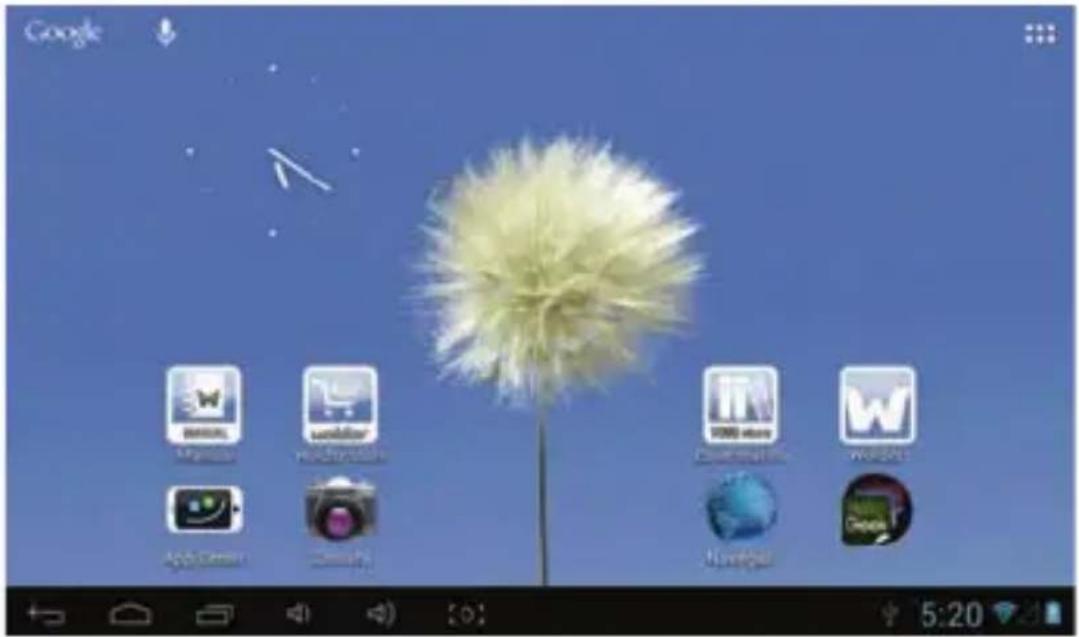
Na parte inferior da barra de estado do ecrã existem seis ícones de operações à esquerda:
| Ícones Descrição | |
Tecla de multifunçõesde retrocesso  | Voltar à interface anterior, a sua função é semelhante à tecla BACK (Voltar). |
Tecla de multifunçõesde início  | Voltar à interface principal, a sua função é idêntica à da tecla HOME (Início). |
Tecla de multifunçõesde atalho  | Lista as aplicações mais comuns e as respetivas miniaturas, de seguida clicar para entrar diretamente. |
| Tecla de multifunçõesde captura de ecrã[IMAGE] | Captura de ecrã completa. |
Tecla Vol (-)  | Baixa o volume. |
Tecla Vol (+)  | Sobe o volume. |
Os ícones do lado direito exibem as informações de estado atuais do dispositivo MID:
| Ícones Descrição | |
| Estado de ligaçãoUSB | Exibe o estado de ligação USB. |
V. 1.0 Página 6
Estado de depuraçãoUSB  | Mostra se ligou o depurador USB ou não. |
Estado de ligação docartão  | Surge quando o cartão SD é retirado. |
Hora  | Exibe a hora atual. |
Wi-Fi  | O dispositivo ligou-se à Internet via Wi-Fi. Quanto maior o sinal, mais forte está. |
Bateria  | Exibe a carga da bateria ou o estado de carregamento. |
a) Preparação
Configurações do sistema
Sistema operativo: Windows 7/Vista/XP/2K/ME/98 (é necessário instalar a unidade)/ubuntu 9.0 e superior/Mac OS 10.
CPU: pelo menos Pentium-133MHz.
RAM: pelo menos 32MB.
Espaço livre no disco rígido: pelo menos 100MB.
Cartão de vídeo: 640x480 ou modo superior, pelo menos melhoria de cor (16 bit).
Ligado/Desligado/Modo de espera
“ON” (Ligado): ao premir a tecla “Power” (Ligar), o leitor exibe a imagem inicial e de seguida entra na interface principal.
"OFF" (Desligado): ao manter premida a tecla de Ligar durante 5 segundos na interface principal, o sistema perguntará se deseja desligar; prime Sim ("YES") e o dispositivo MID desligar-se-á normalmente.
Modo de espera “Standby” para poupar energia: no estado ligado, prime a tecla “Power” (Ligar) para entrar no modo de espera de poupança de energia. Para saíres do modo de espera prime novamente a tecla “Power” para iluminares o ecrã e desbloqueia-o de acordo com a indicação.
Reposição
Prime “RESET” (Repor) durante mais de 8 segundos para reiniciares o leitor no caso de este bloquear durante a reprodução.
Ligação do PC e transmissão de dados
Liga o PC e o dispositivo MID usando o cabo USB; o ícone USB aparecerá no lado inferior direito da barra de estado; indica que o USB foi ligado. Conforme o seguinte:

Quando o menu de operações aparecer, prime Ligar por USB ("USB connected").
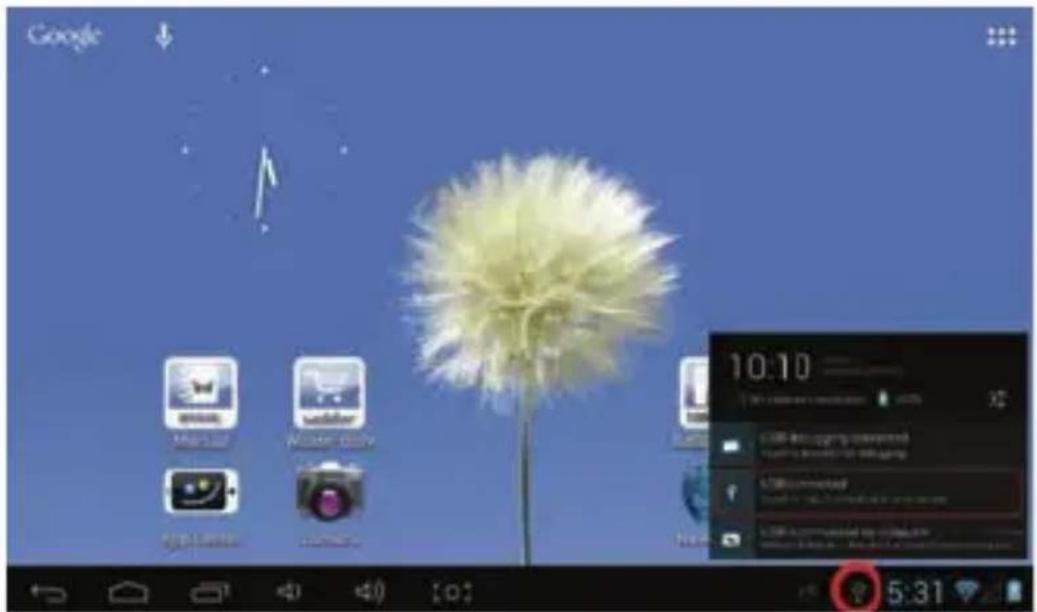
Prime Ligar armazenamento USB ("Turn on USB storage") na janela solicitada:
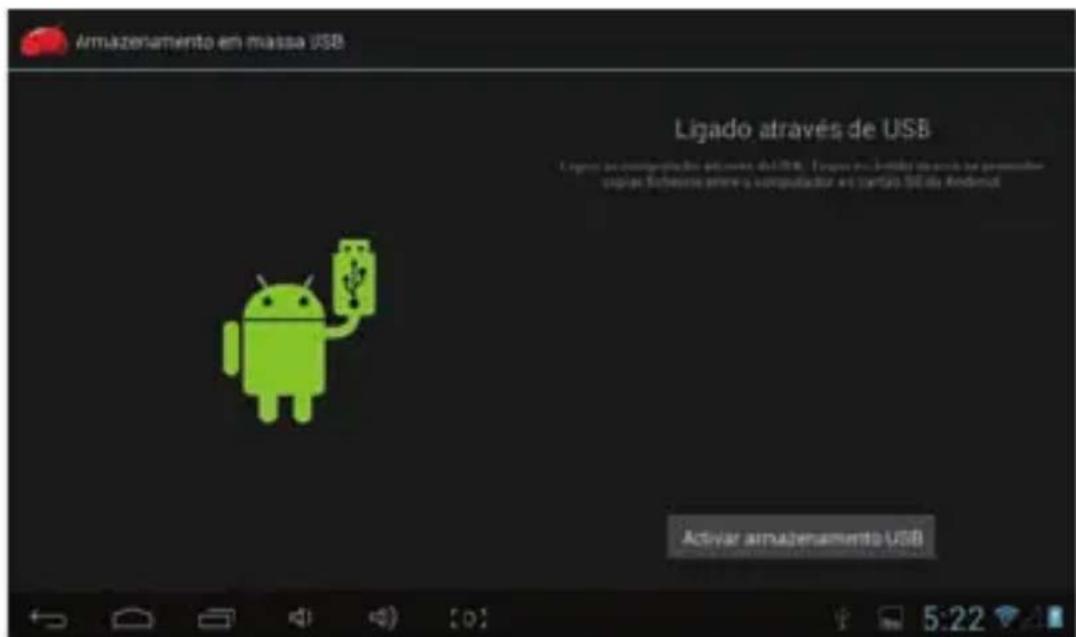
De seguida entra no estado de transmissão de dados:
Neste momento podes encontrar o cartão de armazenamento do dispositivo MID, a memória interna e o cartão SD (se o cartão estiver encaixado) na lista de O Meu Computador.
Após a transmissão de dados prime Desligar armazenamento USB ("Turn off USB storage"), de seguida o dispositivo sairá do estado de transmissão de dados.
【Nota】: antes de saíres do estado de transmissão de dados, se o sistema do disco
V. 1.0 Página 9
ou cartão for NTFS, remove-os com segurança do PC; de seguida prime “Close USB storage device” (Fechar dispositivo de armazenamento USB), caso contrário poderão perder-se dados.
Carregamento
O tablet utiliza uma bateria de iões de lítio de alta capacidade. Podes ligar o dispositivo e o adaptador incluído no carregamento.
Quando a bateria estiver fraca, no dispositivo MID aparecerá uma janela para carregar a bateria atempadamente.
Carrega a bateria durante pelo menos 6 horas na primeira utilização.
Utilização do cartão micro SD
Depois de ligar o dispositivo e o PC encontrarás dois discos removíveis: o primeiro disco é o disco de memória incorporada, o outro é o disco do cartão micro SD. Se não existir nenhum cartão ligado, o segundo disco não poderá ser aberto. O tablet suporta até 32 GB de expansão do cartão micro SD.
Ligação: vira o lado dianteiro (com impressões) do cartão micro SD para cima (a direção para a qual o visor do dispositivo está virada) e liga-o no dispositivo, encaixando-o ligeiramente na ranhura para cartões do dispositivo. Agora o dispositivo pode reproduzir os ficheiros no cartão.
Remoção: empurra ligeiramente o cartão micro SD para dentro, sairá um pouco para fora e, de seguida, retira-o.
b) Funções básicas
E crã principal
O ecrã está bloqueado por defeito; arrasta o ícone de bloqueio para desbloqueá-lo de acordo com a indicação.

Mudar para outro ecrã principal: faz deslizar rapidamente o ecrã para a esquerda/direita para navegares pelos painéis; suporta cinco ecrãs principais ao mesmo tempo.
Mudar para o primeiro ecrã principal: prime a tecla de multifunções HOME (Início), na barra de estado, ou a tecla HOME do dispositivo.
Menu principal
Prime o ícone 📄 no lado superior direito do ecrã principal, para aparecer o menu principal. Podes arrastar o ecrã para a esquerda ou para a direita para visualizares todas as aplicações listadas no menu principal.

Abrir ou mudar as aplicações:
Seleciona um programa e prime o respetivo ícone para abrires a aplicação. Prime o ícone HOME ou a tecla HOME no teclado para voltares ao ecrã principal.
Ecrã definido pelo utilizador (gestão do ecrã principal)
Mantém premido um determinado ícone de aplicação, podes adicionar um atalho à mesma no ecrã principal.
Aumento ou diminuição
Quando visualizas imagens, páginas de Internet, e-mails ou mapas, o aumento ou diminuição da imagem de forma tátil é suportado.
Visualização do dispositivo MID na horizontal ou vertical
O dispositivo suporta a visualização do ecrã na horizontal ou na vertical, se o virares. Ao virares, os conteúdos serão alterados para se adaptarem ao visor.
Introdução de TXT
Quando necessitar de introduzir texto, o teclado aparecerá. Nesta altura aparecerá o
ícone suave de teclado no lado inferior direito do ecrã. Ao premir o mesmo aparecerá o menu de seleção de entrada. Conforme a seguinte figura:
V. 1.0 Página 12

Define aplicações, a data e hora, configura a ligação à rede, etc.

V. 1.0 Página 13
Wi-Fi
Indica se se liga à Internet por Wi-Fi.
![Definições WEDR SEMFIO E OUTRAS W-13 Astrada Ethernet Utilização de dados Mais parfosmyo Sum Visualização Armazenamento Bateria WOLDER 2 a partirikan... amartphone Proteção por WPA2 (WPS, Baseline) WOLDER INVITADOS wolder1 Proteção por WPA2 [0] 5:24](/content/2026/05/946585/images/916f368a147fc80860540e66b08031b225f8c0278d768b0aaf58c30d4dd54bd1.jpg)
Introdução à Wi-Fi:
(1) Aderir à rede Wi-Fi: Premir "Ativar"; o dispositivo MID deteta a rede no alcance de comunicação por algum tempo; depois é preciso escolher uma rede e, se necessário, introduzir uma palavra-passe.
(2) Depois de o dispositivo se ligar a uma rede Wi-Fi, o ícone , que se encontra no lado direito da barra de estado do visor, exibirá a intensidade do sinal (quantas mais células tiver, mais forte será o sinal).
(3) Depois de aderir manualmente a uma rede Wi-Fi, quando a rede estiver dentro do alcance de comunicação, o dispositivo MID irá aderir automaticamente a esta rede.
(4) Se existirem múltiplas redes no alcance de comunicação que tenham sido utilizadas anteriormente, o dispositivo irá aderir à última rede usada.
(5) Prime "Desativar" para desligar a Wi-Fi.
Definição avançada da Wi-Fi:
Prime o ícone , no lado superior direito do ecrã principal, e escolhe “Avançada” no menu que aparece:
V. 1.0 Página 14
![Definições RETEIS SERVIÇOS E OUTRAS W-71 Ethernet Utilização dedados Mars... Intersegmento Sons Visualização Amazenamento Bateria WOLDER Z Ligado smartphone Protegrada por W/42 (WPS - Desenvolvimento) WOLDER INVITADOS wolder1 Protegrada por W/42 Procurar Introdução PIN WPS Avançadas [0] 5:25](/content/2026/05/946585/images/d6fabcf7182de49917f369c006dfdcae8e7ff2c50a192af0f1a0e4ace68dd385.jpg)
Entra na seguinte interface:

Manter a Wi-Fi ligada durante o modo de suspensão:
1) "Sempre": significa que a Wi-Fi fica ligada durante o modo de suspensão.
2) "Apenas durante o carregamento": apenas continuará ligada para o estado de carregamento, durante o modo de suspensão, caso contrário desligar-se-á automaticamente.
3) “Nunca”: durante o modo de suspensão, a Wi-Fi ligar-se-á em qualquer altura, não se desligará automaticamente.
V. 1.0 Página 15
【Nota】: se precisares que a Wi-Fi continue a funcionar durante o modo de suspensão, seleciona “Nunca”, conforme é mostrado a seguir:

Informações de uso de tráfego
Exibição das informações de tráfego da rede.
![Definições MIDOS SERVIÇOS E OUTRAS W: 25 Ethernet Unização desiões Main NAROSTIVO Sens Visualização Amazonamento Damerica Código de seto, de seto - 18 do Set - 14 do Out 7:14 do seto semo de SLATAMB, identificadas. Aplicações removidas 14.238.000 Navegad. SD Android 1.00000 [0] 5:26](/content/2026/05/946585/images/a8d678d1f6a4854e0333ace659601eb1bcf22623ac77eb8e7c2506ae24b89741.jpg)
V. 1.0 Página 16
Mais
Definir o "Modo de avião", "VPN", "Rede móvel", etc.
![Defireções Módos Sable Fios e Outras WG.27 Ethernet Utilização de dados Mado Nanoposivo Som Visualização Armazenamento Dianeria Modo de voo VPN Redes movens 3G support list [0] 5:27](/content/2026/05/946585/images/35a087b8a3cd53930d7ee35d88ccf3ff4001b4e40cac88a915a7542420dc1622.jpg)
Se precisares de navegar pela Internet em 3G, primeiro necessitas de desligar a Wi-Fi e a Ethernet (se ligadas), de seguida liga o dongle 3G com o cartão SIM à porta USB do dispositivo. O MID ligará a rede automaticamente e posteriormente a imagem 3G aparecerá no menu do sistema. O processo de ligação pode demorar 1 minuto.
Som

Volume: define o volume da música, vídeo, jogos e outros meios. Define igualmente o volume das notificações definidas e do despertador.
Som e notificação: escolhe o som e o som de aviso da notificação (som de enviar a notificação do sistema, marcação de operação, ligação ou remoção do cartão SD).
【Nota】: o som de notificação, seleção de operação, notificação do cartão SD, etc. são usados no sistema de telemóvel mas no dispositivo MID estão predefinidos.
Sons de toque: envio de um som ao tocar.
Som de bloqueio do ecrã:envio de um som ao bloquear o ecrã.
Visor

Brilho: definir o brilho do ecrã.
Papel de parede: podes escolher o papel de parede a partir de um papel de parede real, biblioteca de imagens e papel de parede normal.
Modo de suspensão: definir durante um determinado tempo se não forem realizadas operações (15s/30s/1min/2min/5min/10min/30min); o dispositivo entrará automaticamente no modo de suspensão e a luz de fundo do visor desligar-se-á automaticamente para poupar bateria.
Tamanho do tipo de letra: definir o tamanho do tipo de letra exibido: pequeno/normal/grande/muito grande).
Calibração do acelerómetro: se achores que o acelerómetro possui algum desvio podes calibrá-lo a partir daqui.
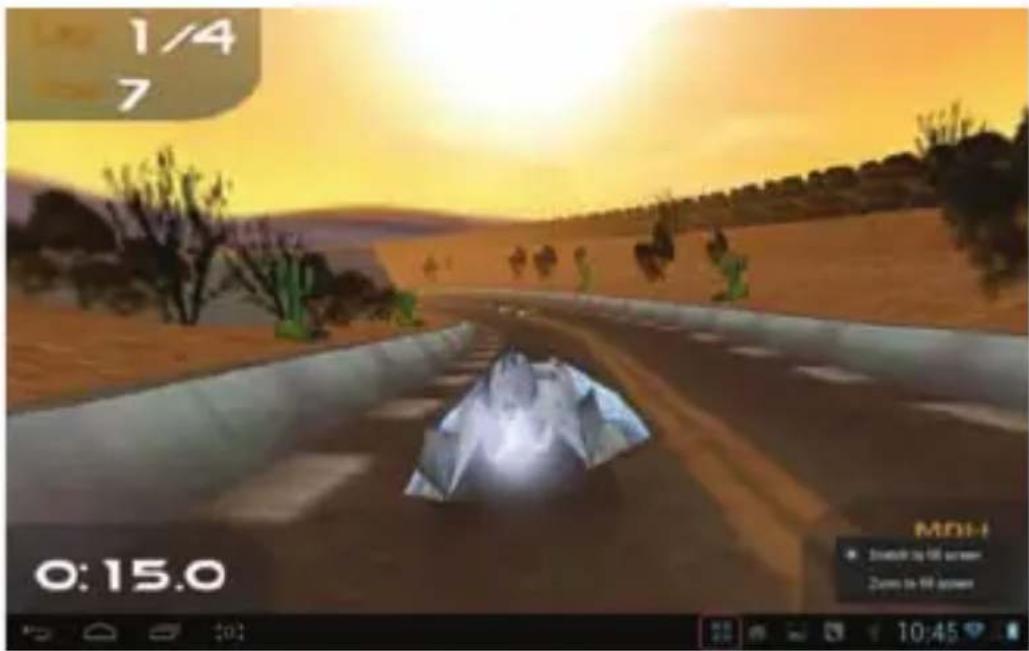
[Nota]: alguns jogos estão relacionados com o acelerómetro, se achares que o
acelerómetro está inválido podes verificar se o ícone no lado inferior esquerdo do ecrã está presente.Se estiver presente, prime-o; aparecerão duas opções: "Stretch to fill in the screen" (Esticar para preencher o ecrã) e "Zoom to fill in the screen" (Aumentar para preencher o ecrã). Aí podes escolher o modo adaptado ao jogo.
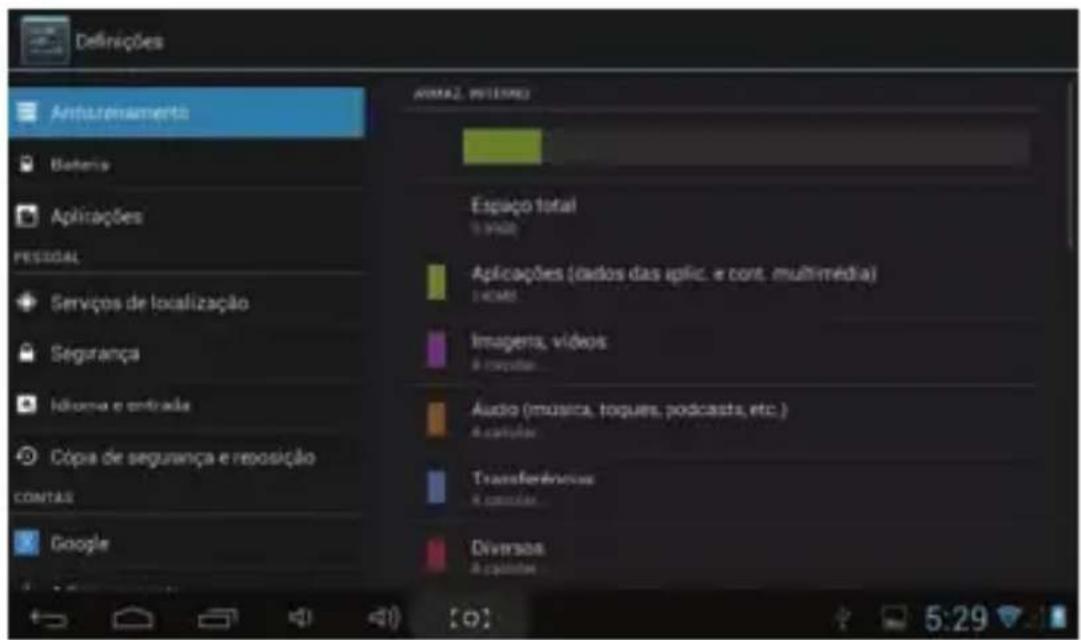
Mostra as informações relacionadas com o espaço de armazenamento do dispositivo MID.
V. 1.0 Página 20
Bateria
Mostra as informações sobre a capacidade restante da bateria.

Aplicações
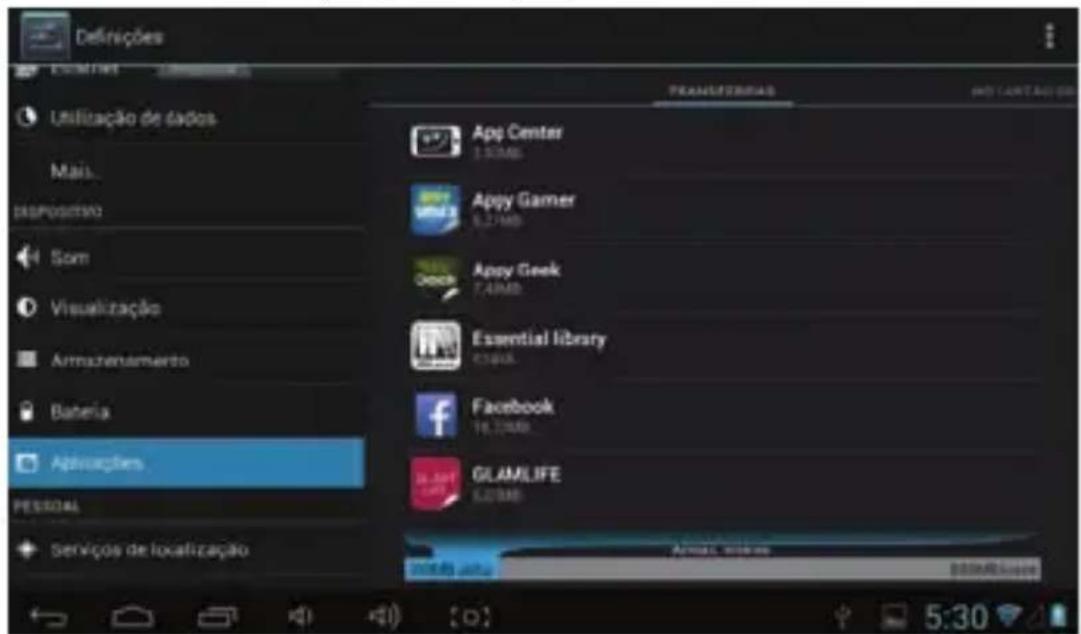
Podes verificar e efetuar operações nas aplicações dentro do sistema.
V. 1.0 Página 21
Descarregado: lista as informações das aplicações descarregadas.
No cartão SD: lista as informações das aplicações de armazenamento do cartão SD.
Em execução: lista as informações das aplicações em execução. Ao clicares num programa em execução podes verificar o respetivo progresso e utilização.
Tudo: lista todas as informações das aplicações do Android. Ao clicares num determinado programa podes verificar as informações do respetivo número de versão, espaço de armazenamento, tamanho de cache, direito de acesso, etc.
Serviços de localização

Serviço de localização do Google: as aplicações utilizam dados a partir de fontes como a Wi-Fi e redes móveis para determinar a localização aproximada do dispositivo.
Localização e pesquisa Google: o Google utiliza a sua localização para melhorar os resultados de pesquisa e outros serviços.
Segurança

Segurança de ecrã:
(1) Bloqueio de ecrã: escolher o modo de desbloqueio quando o ecrã está bloqueado.
(2) Informações do proprietário: definir que informações do proprietário são exibidas quando o ecrã está bloqueado.
(3) Palavras-passe: exibir os carateres ou não ao introduzir a palavra-passe.
Administração do dispositivo:
(1) Administrador do dispositivo: ver ou desativar os administradores do dispositivo.
(2) Origens desconhecidas: esta definição de opção permite ou não instalar as aplicações que não são adquiridas na Play Store.
Armazenamento de credenciais:
(1) Credenciais fiáveis: exibe certificação CA confidencial.
(2) Instalar a partir do cartão SD: instalar a certificação a partir do cartão SD.
(3) Limpar documentos: eliminar todas as credenciais.
Idioma e entrada

Idioma: escolher o idioma em que o ecrã é exibido.
Corretor ortográfico: introduzir carateres com a opção de correção ligada.
Dicionário pessoal: premir “ADICIONAR” no lado superior direito do ecrã; podes adicionar vocabulário para criares o teu próprio dicionário.
Teclado e entrada: esta opção lista os métodos de entrada instalados no dispositivo, podes realizar algumas definições relacionadas com cada método.
Cópia de segurança e reposição
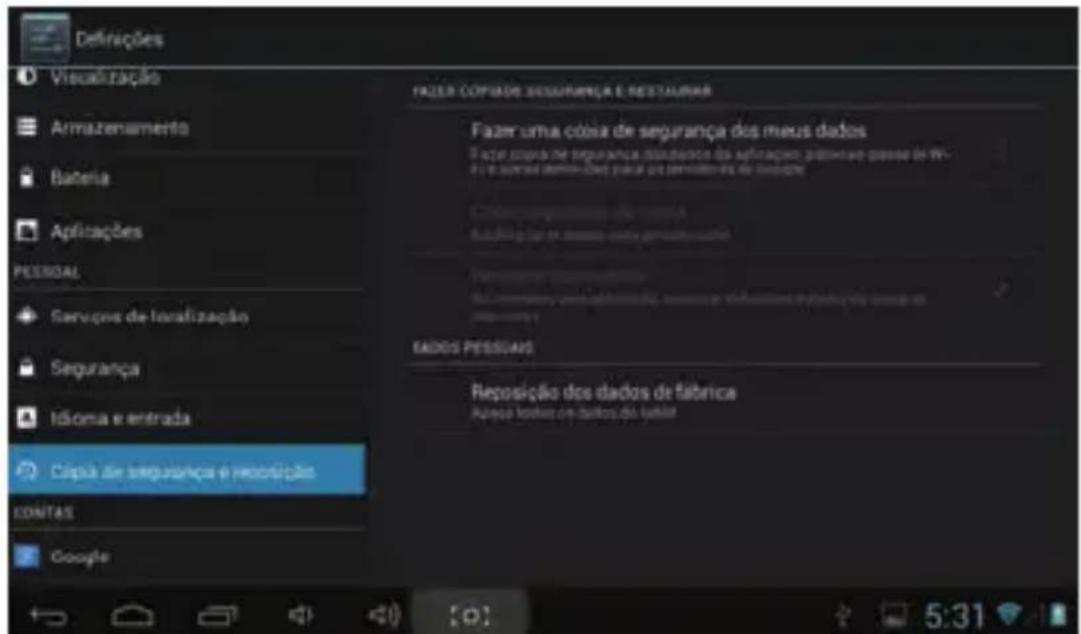
Cópia de segurança e reposição:
(1) Fazer uma cópia de segurança dos meus dados: fazer uma cópia de segurança dos dados de aplicação, palavras-passe da Wi-Fi e outras definições relacionadas com os servidores Google.
(2) Conta da cópia de segurança: cópia de segurança de depuração - apenas cache privada.
(3) Restauro automático: ao reinstalar uma aplicação, restaurar as definições e dados com cópia de segurança.
Dados pessoais:
Reposição dos dados de fábrica: eliminar todos os painéis de dados; eliminar todos os dados do utilizador do tablet.
Adicionar contas
Gerir contas e sincronizar informações. Ao premires “Adicionar uma conta”, no lado superior direito do ecrã, podes adicionar uma conta Google, conta da empresa ou conta de e-mail.
V. 1.0 Página 25

Data e hora
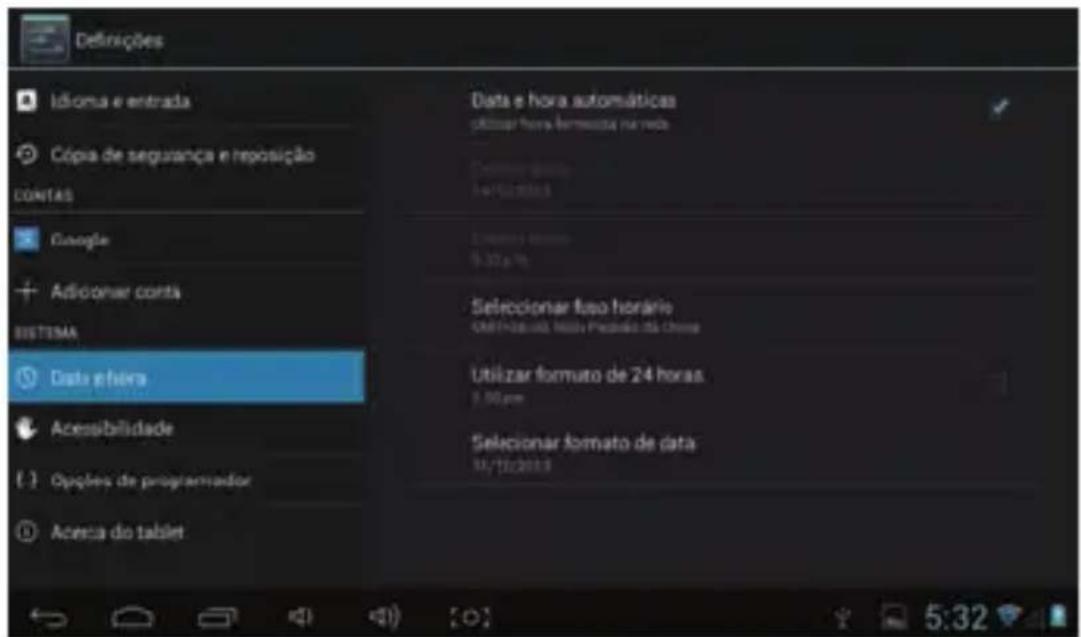
Data e hora automática: a hora acompanha automaticamente a rede.
Definir data.
Definir hora.
Seleccionar o fuso horário.
Utilizar o formato 24 horas.
Tipo de letra grande: selecionar se for necessário aumentar o tipo de letra
Ecrã de auto-rotação: ao rodar o dispositivo MID, selecionar se a imagem roda ao mesmo tempo para adaptar a visualização.
Running mode (Modo de execução): existem três opções, incluindo “Performance balanced” (desempenho ponderado), “Power saving prior” (poupança de energia prévia) e “Performance prior” (desempenho prévio).
1) "Performance balanced" (desempenho ponderado): o dispositivo irá ajustar o consumo de energia e desempenho para ponderá-los de igual forma. É recomendável usar esta opção.
2) "Power saving prior" (poupança de energia prévia): o consumo de energia do dispositivo MID é relativamente pequeno, pelo que poupa energia, mas em determinados cenários em que o consumo de energia é grande não poderá ser usado normalmente. Não é recomendável usar esta opção.
3) "Performance prior" (desempenho prévio): se escolher esta opção, o desempenho do dispositivo será o melhor, mas o consumo de energia será significativo.

【Nota】: Ao executar determinadas aplicações ou jogos, a rotação poderá não ocorrer para exibir os mesmos corretamente.
Opções de programador

Esta opção só é usada pelos programadores (ex.: modo de depuração de abertura automática depois de o USB ser ligado).
V. 1.0 Página 28
Acerca do tablet

Nesta opção podes verificar o estado do dispositivo, as informações legais, o número do modelo do dispositivo MID, a versão Android, a versão do Kernel e o número de compilação.
d) Música
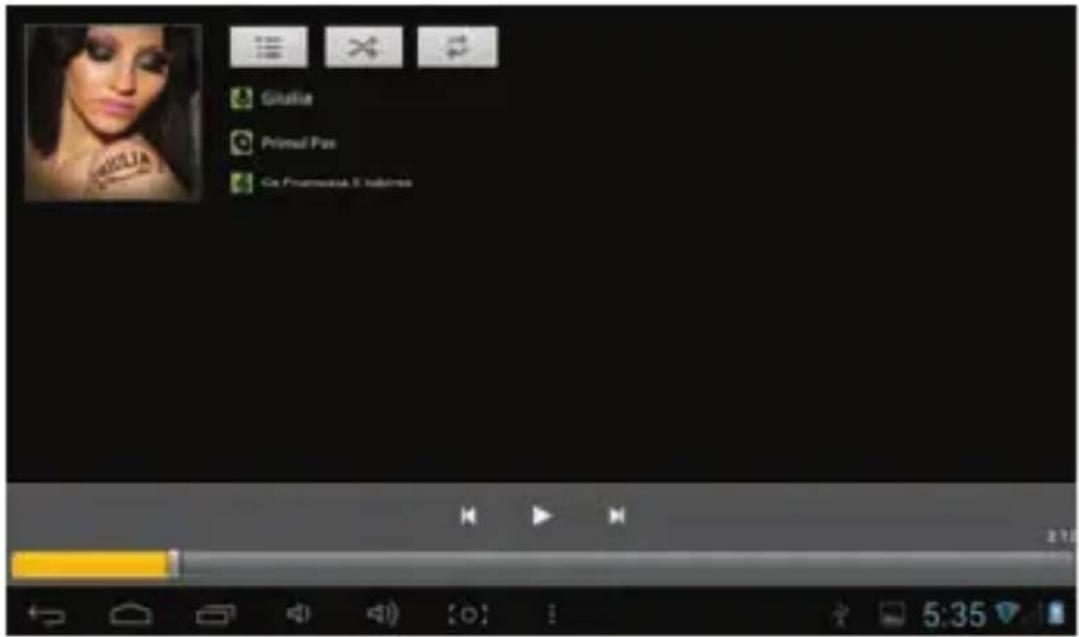
Prime para entrares na seguinte biblioteca de músicas; todos os ficheiros de música são listados separadamente com base em “(Artistas”, “Álbuns”, “Canções”, “Lista de reprodução” e “Reprodução atual”; prime qualquer separador para entrares na lista.

Mantém premida qualquer canção ou nome de ficheiro; podes adicioná-los à lista de reprodução, eliminá-los e pesquisá-los, conforme se segue:

Podes reproduzir as músicas quando usas as outras aplicações. Por exemplo: ao pesquisar imagens/ler txt/navegar na Internet. Quando está a reproduzir música de fundo, o lado superior esquerdo da barra de estado exibe ▶ ; ao premir ▶ e arrastar para baixo o ecrã é exibido conforme o seguinte; prime o ícone e volta à interface de reprodução de música.
V. 1.0 Página 30
e) Vídeo e imagem
Prime a biblioteca de imagens tuas imagens e vídeos.

entrares na vista de Galeria verás todas as
Reprodução de vídeo
Prime a pasta de vídeos. Após análise, prime para iniciares a reprodução, exibindo o vídeo correspondente.
Reprodução de imagens
Escolhe a pasta de imagens, conforme é mostrado na seguinte captura de ecrã:

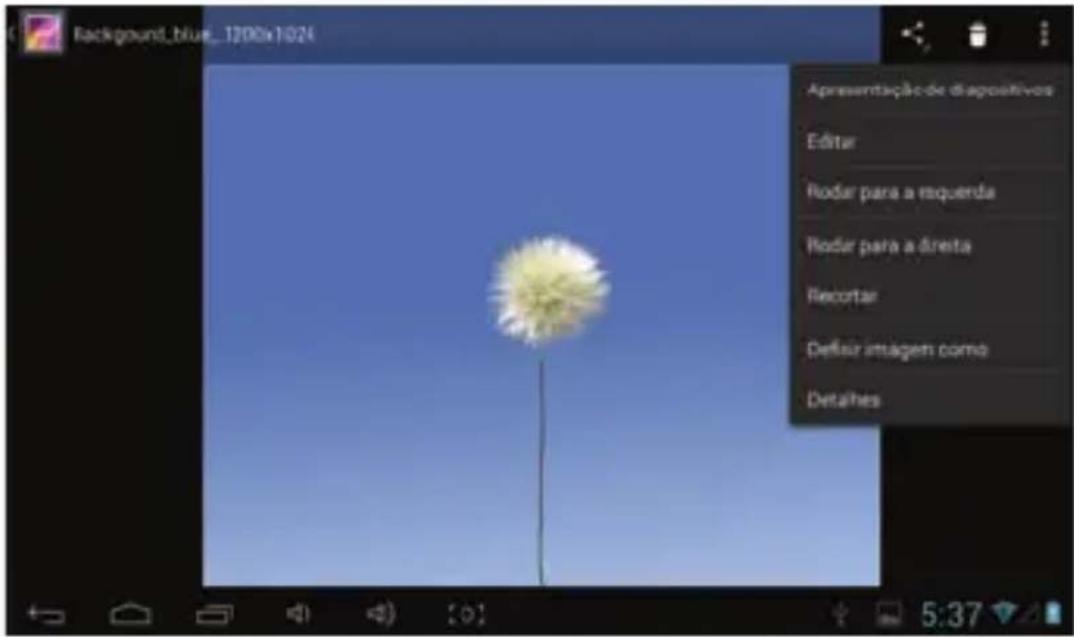
Prime o ícone , que se encontra no lado superior direito do ecrã; podes escolher as operações: “Ver apresentação de diapositivos”, “Editar”, “Rodar para a esquerda”, “Rodar para a direita”, “Recortar”), etc.
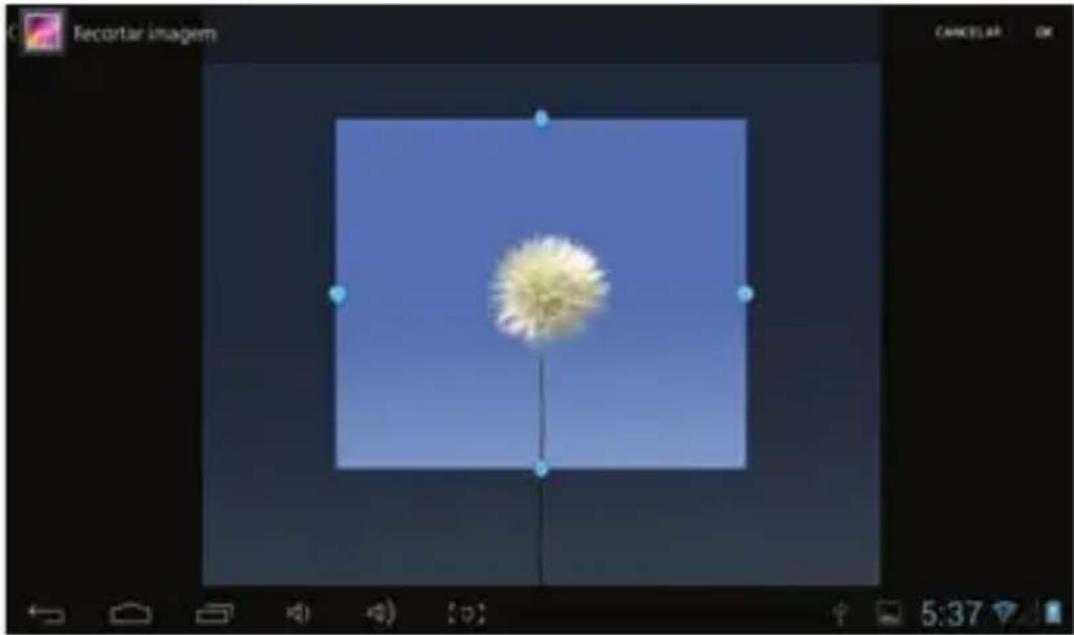
Se escolheres "Recortar" podes cortar a imagem. Depois de selecionares a área de recorte prime "OK", no lado superior direito:
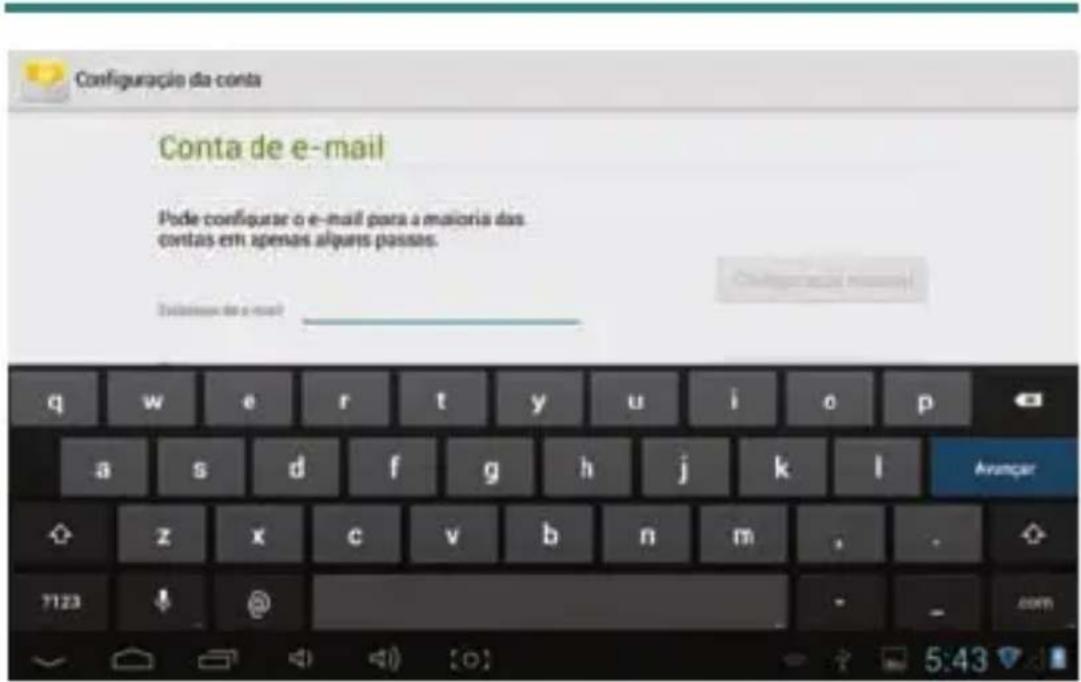
Podes enviar ou receber e-mails no dispositivo.
Prime e inicia sessão na tua conta com a palavra-passe, de modo a poderes enviar e-mails.
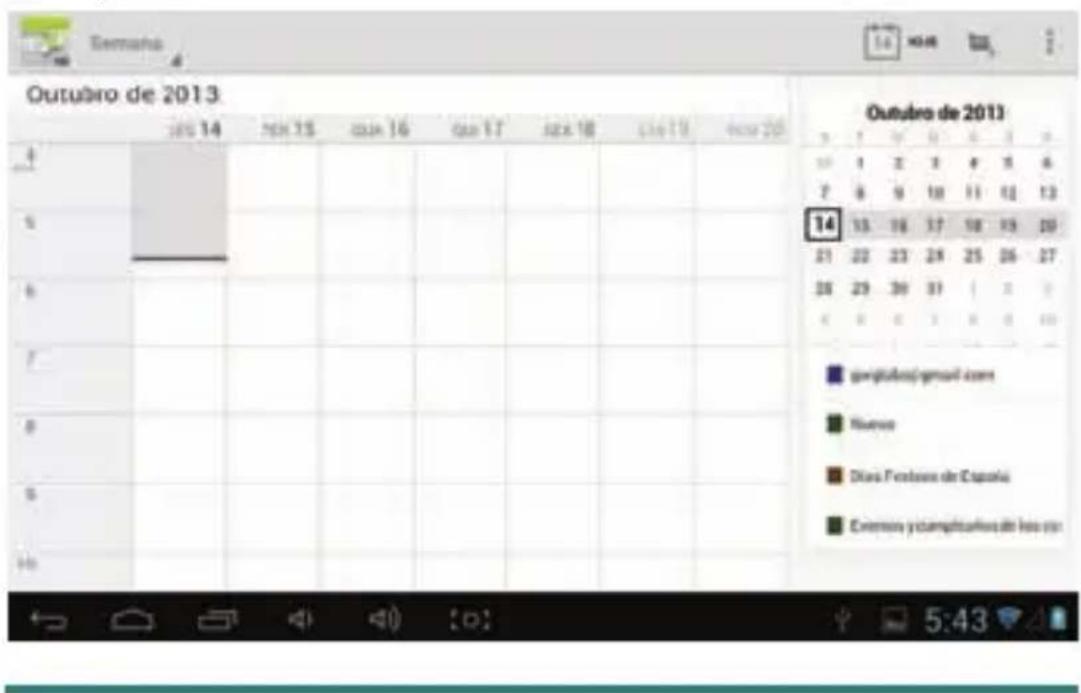
h) Calendário
Prime para ventrares no calendário:
V. 1.0 Página 35
Podes definir um toque de lembrete para o calendário e realizar outras definições através de Definições>Mais definições
Adicionar agenda: definir a agenda através de Definir>Nova agenda; podes definir várias opções, incluindo: nome do evento, hora, local, descrição, repetir tempo e lembrar. Neste momento o ecrã será exibido conforme se segue:

e aparecerá a interface do relógio:

Prime para definires o relógio:

DECLARAÇÃO DE CONFORMIDADE
A GLOBAL WOLDER GROUP S.L., Polígono Industrial de Barros nº 29, 39408 Barros, Cantabria. Espanha, declara que este Produto, modelo miTab LINE, cumpre o disposto na Directiva 99/05/CE sobre Equipamentos de Terminais de Rádio e Telecomunicações (R&TTE) e na Directiva 2004/108/CEE de Compatibilidade Eletromagnética, cumprindo as normas harmonizadas.
CE
SERVICIO TÉCNICO OFICIAL WOLDER

- 1.0 Página 1
- Declaração
- Precauções
- Vista geral
- Funções básicas
- Acessórios
- Teclas
- 1.0 Página 4
- Aplicações do dispositivo MID
- Ícones de estado
- 1.0 Página 5
- 1.0 Página 6
- a) Preparação
- Configurações do sistema
- Ligado/Desligado/Modo de espera
- Reposição
- Ligação do PC e transmissão de dados
- 1.0 Página 9
- Carregamento
- Utilização do cartão micro SD
- b) Funções básicas
- Menu principal
- Abrir ou mudar as aplicações:
- Ecrã definido pelo utilizador (gestão do ecrã principal)
- Aumento ou diminuição
- Visualização do dispositivo MID na horizontal ou vertical
- Introdução de TXT
- 1.0 Página 12
- Wi-Fi
- Introdução à Wi-Fi:
- Definição avançada da Wi-Fi:
- 1.0 Página 14
- Manter a Wi-Fi ligada durante o modo de suspensão:
- 1.0 Página 15
- Informações de uso de tráfego
- Mais
- Som
- Visor
- Bateria
- Aplicações
- Serviços de localização
- Segurança
- Segurança de ecrã:
- Administração do dispositivo:
- Armazenamento de credenciais:
- Idioma e entrada
- Cópia de segurança e reposição
- Cópia de segurança e reposição:
- Dados pessoais:
- Adicionar contas
- 1.0 Página 25
- Opções de programador
- 1.0 Página 28
- Acerca do tablet
- d) Música
- 1.0 Página 30
- e) Vídeo e imagem
- Reprodução de vídeo
- Reprodução de imagens
- h) Calendário
- DECLARAÇÃO DE CONFORMIDADE
- SERVICIO TÉCNICO OFICIAL WOLDER
Marca : Wolder
Modelo : MiTab Line
Categoria : Tablet