MiTab Line - Tableta Wolder - Manual de uso y guía de instrucciones gratis
Encuentra gratis el manual del aparato MiTab Line Wolder en formato PDF.


| Tipo de producto | Tableta |
| Marca | Wolder |
| Modelo | MiTab Line |
| Pantalla | 10.1 pulgadas IPS LCD, 1280 x 800 píxeles |
| Procesador | Quad-core Cortex-A7 a 1.3 GHz |
| RAM | 2 GB |
| Almacenamiento interno | 32 GB, expandible mediante microSD |
| Sistema operativo | Android 9.0 Pie |
| Batería | 5000 mAh Li-Ion |
| Conectividad | Wi-Fi 802.11 b/g/n, Bluetooth 4.0 |
| Cámara | Frontal 2 MP, Trasera 5 MP |
| Dimensiones | 240 x 170 x 8.5 mm |
| Peso | 500 g |
| Entrada de alimentación | 5V / 2A mediante micro USB |
| Funciones principales | Navegación Wi-Fi, reproducción multimedia, lectura electrónica, juegos ligeros, videollamadas |
| Mantenimiento y limpieza | Limpiar con un paño suave y seco; no usar líquidos ni abrasivos |
| Precauciones de seguridad | Mantener alejado del calor y la humedad; no desmontar; usar solo cargadores certificados |
| Piezas de repuesto y reparabilidad | Piezas de repuesto disponibles en centros de servicio autorizados; batería y pantalla reemplazables por profesionales |
| Información general | Manual de usuario disponible en formato PDF para descargar |
Preguntas frecuentes - MiTab Line Wolder
Preguntas de los usuarios sobre MiTab Line Wolder
0 pregunta sobre este aparato. Responde a las que conoces o haz la tuya.
Hacer una nueva pregunta sobre este aparato
Descarga las instrucciones para tu Tableta en formato PDF gratis! Encuentra tus instrucciones MiTab Line - Wolder y toma tu dispositivo electrónico nuevamente en la mano. En esta página están publicados todos los documentos necesarios para el uso de su dispositivo. MiTab Line de la marca Wolder.
MANUAL DE USUARIO MiTab Line Wolder
Funciones básicas...... 4
Accesorios....4
Botones 4
Aplicaciones del dispositivo MID 5
Iconos de estado....5
a) Preparación ....7
Configuración del sistema....7
Encendido/Apagado/Modo de espera 7
Reiniciar 8
Conexión con PC y transmisión de datos.... 8
Carga.... 10
Utilizar una tarjeta Micro SD.... 10
b) Funciones básicas....10
Pantalla principal....10
Menú principal....11
Información sobre el tráfico de datos.... 16
Más....17
Sonido 18
Pantalla 19
Almacenamiento....20
V. 1.0 Página 1
Batería 21
Aplicaciones 21
Servicios de ubicación....22
Seguridad....23
Idioma e introducción 24
Copia de seguridad y restauración.... 25
Añadir cuenta 25
Fecha y hora 26
Accesibilidad 27
Opciones de desarrollador 28
Acerca del dispositivo....29
d) Música....29
e) Vídeo e imágenes....31
f) Online....33
g) Correo electrónico ....34
h) Calendario ....35
i) Reloj ....36
Declaración
- No está permitida la copia, transmisión, distribución o almacenamiento de la información incluida en este manual, a excepción de que exista un contrato de licencia por escrito de La Empresa.
- A pesar de que se han hecho esfuerzos para conseguir corrección y exhaustividad durante la elaboración de este manual, no se garantiza que el manual esté libre de errores u omisiones. La Empresa no asume ninguna responsabilidad con relación a los errores u omisiones que puedan existir en este manual.
- En pro del desarrollo sostenible, La empresa se reserva el derecho a modificar y mejorar cualquier producto descrito en este manual sin previo aviso.
- En ningún caso La Empresa asumirá ninguna responsabilidad, directa o indirecta, relacionada con pérdidas de datos o ingresos, o con cualquier pérdida especial, accidental, incidental o indirecta.
Advertencias
El usuario debe comprender totalmente el manual y seguir estrictamente las instrucciones proporcionadas para que pueda hacer un uso correcto del reproductor y obtener así un buen rendimiento del aparato.
- Evitar las temperaturas elevadas (más de 35°C) o extremadamente bajas (menos de -5°C).
- No golpear el dispositivo de forma violenta.
- No dejar que el dispositivo entre en contacto con productos químicos tales como disolventes, benceno, etc.
- No exponer el producto a campos magnéticos o eléctricos fuertes.
- Evitar exponer el dispositivo a la luz directa del sol o a cualquier fuente de calor.
- No intentar desmontar, reparar o modificar el reproductor.
- La utilización del reproductor y los auriculares mientras se circula en bicicleta, motocicleta o automóvil puede provocar situaciones de peligro.
- No utilizar a volumen muy alto, ya que se puede dañar la capacidad de audición.
- Recomendamos separar embalaje, baterías y productos electrónicos antiguos y eliminarlos adecuadamente.
Resumen
Funciones básicas
- Reproducción de música: compatible con los formatos • ape / flac / m4a / mp3 / ogg / wav / wma / dts
- Reproductor de vídeo: compatible con los formatos • avi / mp4 / wmv / mov / mkv • MPEG-1 / MPEG-2 / MPEG-4 ASP / H.264 AVC / wmv / 3gp / rmvb / vob,/ divx / ts / flv
- Presentación de fotografías: compatible con los formatos JPEG, BMP, GIF y PNG.
- Chat por Internet: compatible con MSN, SKYPE, etc.
- Juegos: compatible con juegos JAVA, juegos para G-sensor y juegos 3D.
- Salida de TV: compatible con conexión síncrona HDMI.
- Función de configuración: permite mostrar y ajustar cada una de las funciones.
- Sistema de archivos: compatible con FAT, FAT32, NTFS y exFAT.
- USB: compatible con OTG.
- Compatible con periféricos USB, ratones, teclados, etc.
Accesorios
Incluye los siguientes accesorios:
| Accesorios Funciones | |
| Adaptador Carga del dispositivo | |
| Cable USB de conexión al dispositivo | Conexión del dispositivo con el PC para la transmisión de datos |
Botones
- Botones
| N° Nombre Definición de función | |
| 1 Encendido | (1) Mantener presionado para encender y apagar (aparece la interfaz de apagado). |
V. 1.0 Página 4
| (2) Mantener presionado durante más de 8 segundos para reiniciar el dispositivo.(3) Pulsar para encender y apagar la pantalla (aparece la interfaz de modo de espera, con la pantalla bloqueada). |
- Acciones táctiles
| N° Nombre Definición de función | ||
| 1 Pulsar | Indica que hay que pulsar el botón durante menos de 1,2 segundos; se utiliza principalmente al seleccionar una opción de un menú, confirmar, etc. | |
| 2 | Mantener pulsado | Indica que hay que pulsar el botón durante más de 1,2 segundos. |
| 3 | Deslizar y arrastrar | Permite identificar la dirección en la que se desliza o arrastra algo en la pantalla. Se usa principalmente para pasar páginas o fotografías, desplazar elementos, etc. |
| 4 | Identificación de escritura a mano | Se utiliza para introducir caracteres o símbolos. |
| 5 Botón virtual Pertenece al teclado virtual. | ||
| 6 Vol+/ Vol- | Botón para subir/bajar el volumen; pulsar para subir o bajar el volumen punto a punto; mantener pulsado para aumentar o reducir el volumen de forma progresiva. | |
| 7 Inicio Volver a la interfaz principal. | ||
Aplicaciones del dispositivo
Algunas aplicaciones se pueden configurar en función de las necesidades del usuario. A continuación aparecen las aplicaciones básicas más comunes:

Iconos de estado
La barra de menú de estado es así:
V. 1.0 Página 5
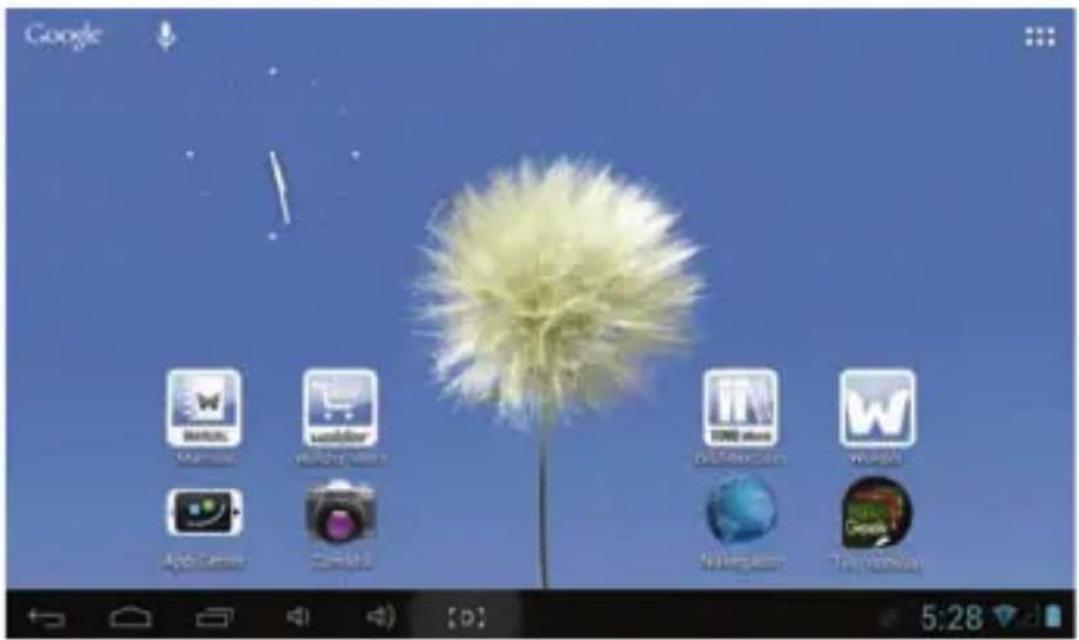
En la parte izquierda de la barra de estado de la pantalla hay seis iconos de funcionamiento:
| Iconos Funciones | |
| Botón virtual Atrás Volver a la interfaz anterior, su función es similar al botón VOLVER. | |
| Botón virtual Inicio Volver a la interfaz principal, su función es la misma que la del botón INICIO. | |
| Botón Accesos directos | Lista de las aplicaciones más comunes, toca un icono para acceder a una aplicación. |
| Botón Captura de pantalla | Captura de pantalla completa. |
| Botón Vol (-) | Baja el volumen. |
| Botón Vol (+) | Sube el volumen. |
| Los iconos de la derecha indican el estado actual del dispositivo: | |
| Iconos Funciones | |
| Estado de conexión USB | Muestra el estado de la conexión USB. |
V. 1.0 Página 6
Estado de depuración de errores de USB  | Muestra si está activado el depurador de errores de USB. |
Estado de conexión de tarjeta SD  | Indica si la tarjeta SD ha sido extraída. |
Hora  | Muestra la hora actual. |
Wi-Fi  | El dispositivo se ha conectado a Internet mediante una conexión Wi-Fi. Cuantas más franjas de señal tenga el icono, más fuerte será la señal que se recibe. |
| Batería | Muestra el nivel de batería o el estado de la carga. |
a) Preparación
Configuración del sistema
Sistema operativo: Windows 7/Vista/XP/2K/ME/98 (necesita instalar el controlador)/ubuntu 9.0 y superior/Mac OS 10
CPU: Pentium a 133MHz como mínimo.
RAM: al menos 32 MB.
Espacio libre en el disco duro: al menos 100 MB.
Tarjeta de vídeo: 640x480 o superior, con al menos color a 16 bit.
Encendido / Apagado / Modo de espera
Encendido: Pulsar el botón de encendido para que el reproductor muestre la imagen de inicio y acceda a la interfaz principal.
Apagado: Mantener presionado el botón de encendido durante 5 segundos desde la interfaz principal, el sistema preguntará si se desea apagar el dispositivo; pulsar (SÍ) y el dispositivo se apagará normalmente.
Modo de espera y ahorro de energía: Con el dispositivo encendido, pulsar el botón de encendido para pasar al modo de espera y ahorro de energía; para salir del modo de espera, pulsar el botón de encendido de nuevo para que se ilumine la pantalla y poder desbloquearla siguiendo las instrucciones que aparecen.
Restaurar
Pulsar el botón RESET durante más de 8 segundos para reiniciar el dispositivo en caso de que se haya producido un error de funcionamiento.
Conexión con PC y transmisión de datos
El dispositivo se conecta al PC mediante el cable USB. Una vez conectado el cable, aparecerá el icono USB en la parte inferior derecha de la barra de estado, indicando que el dispositivo está conectado mediante USB. Tal como aparece a continuación:
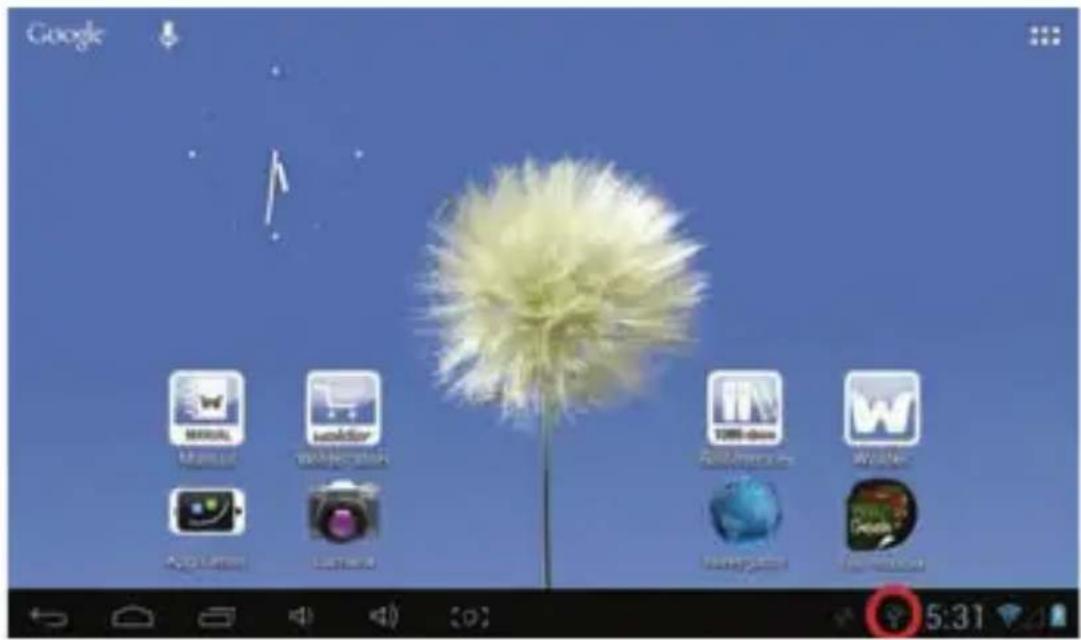
Cuando aparezca el menú de conexión USB, pulsar (Conectar por USB).

En la ventana emergente, pulsar la opción (Activar almacenamiento USB):

Tras esto, se activará el modo de transmisión de datos.
De este modo aparecerán en Equipo los iconos de las unidades de almacenamiento del dispositivo, la memoria interna y la tarjeta SD (si la tarjeta está conectada).
Para desactivar el modo de transmisión de datos, pulsar (Desactivar almacenamiento USB).
【Nota】: antes de salir del modo de transmisión de datos, si el sistema de la unidad de disco o de la tarjeta es NTFS, es necesario desconectarlas del PC con seguridad y pulsar “Close USB storage device” (Expulsar USB), de lo contrario se corre el riesgo de que se pierdan datos.
V. 1.0 Página 9
Carga
La tablet incluye una batería de Li-Ion de gran capacidad. Para cargar el dispositivo, conectarlo al cargador que se incluye junto al producto.
Cuando el nivel de batería está bajo, aparecerá una ventana en la pantalla del dispositivo para avisar de que el dispositivo debe cargarse.
Es importante que cuando el dispositivo se cargue por primera vez, la carga dure al menos 6 horas.
Utilizar una tarjeta Micro SD
Cuando se conecte el dispositivo al PC, aparecerán dos unidades de disco, la primera es la memoria interna y la otra es la tarjeta SD. Si no se ha conectado una tarjeta, la segunda unidad de disco no podrá abrirse. La Tablet permite ampliar la memoria con una tarjeta SD de hasta 32 GB.
Conexión de la tarjeta: Colocar la tarjeta Micro SD con la parte anterior (la que lleva la impresión) hacia arriba, en la misma dirección hacia la que mira la pantalla del dispositivo, e introducirla en la ranura para tarjetas presionando ligeramente. Ahora el dispositivo puede reproducir también los archivos que se encuentran almacenados en la tarjeta.
Desconexión de la tarjeta: Presionar la tarjeta Micro SD hacia dentro para que salga y tirar de ella hacia afuera.
b) Funciones básicas
Pantalla principal
Por defecto el dispositivo está bloqueado; arrastra el icono del candado según las indicaciones que aparecen para desbloquearlo.
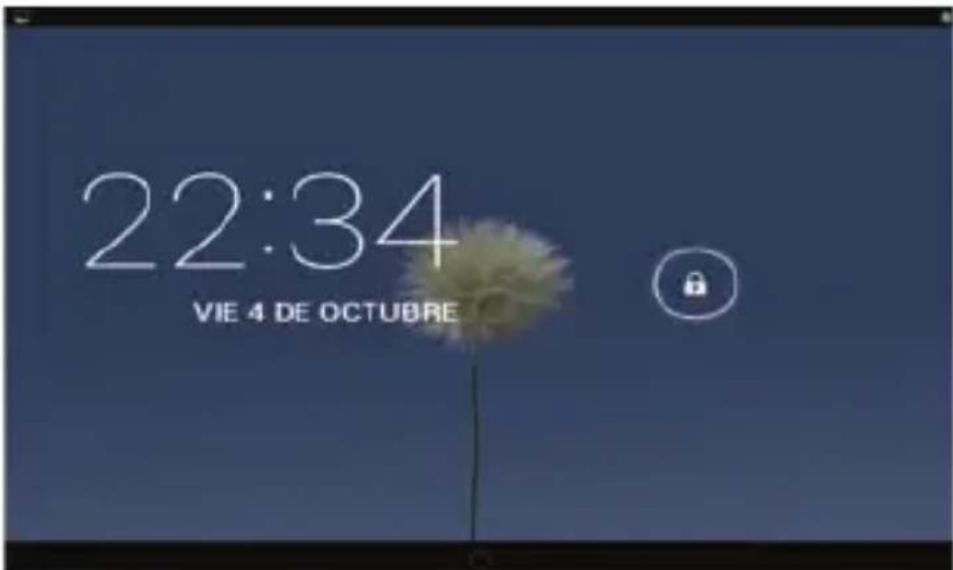
Aparecerá otra pantalla: Toca la pantalla hacia la izquierda y la derecha para navegar por los paneles; es posible configurar hasta cinco paneles.
Acceder a la pantalla principal: Pulsar el botón virtual INICIO en la barra de estado o el botón INICIO del dispositivo.
Menú principal
Pulsar el icono situado en la parte superior derecha de la pantalla principal para que aparezca el menú principal. Para visualizar todas las aplicaciones que aparecen en el menú principal, tocar la pantalla hacia la izquierda o la derecha.

Abrir aplicaciones o cambiar de una a otra:
Pulsar en el icono de un programa para abrir la aplicación. Pulsar el botón virtual Inicio o el botón INICIO para volver a la pantalla principal.
Pantalla personalizable (gestión de la pantalla principal)
Mantener pulsado el icono de una aplicación para añadir un acceso directo a esa aplicación dentro de la pantalla principal.
Ampliar y reducir zoom
Se puede aumentar y reducir el nivel de zoom con un gesto de los dedos cuando se visualizan fotografías, páginas web, correos electrónicos o mapas.
Orientación horizontal o vertical
Este dispositivo permite ver la pantalla horizontal o vertical según la orientación del dispositivo. Cuando gire la pantalla, los contenidos se adaptarán a la nueva disposición de la pantalla.
Introducción de texto
Cuando sea necesario escribir, aparecerá el teclado virtual. También aparecerá, en
la parte inferior derecha de la pantalla, el icono de teclado virtual. Si se pulsa, aparecerá el menú de selección de método de entrada. Tal como sigue:

c) Configuración
Se pueden configurar aplicaciones, la fecha y la hora, las opciones de conexión a redes, etc.
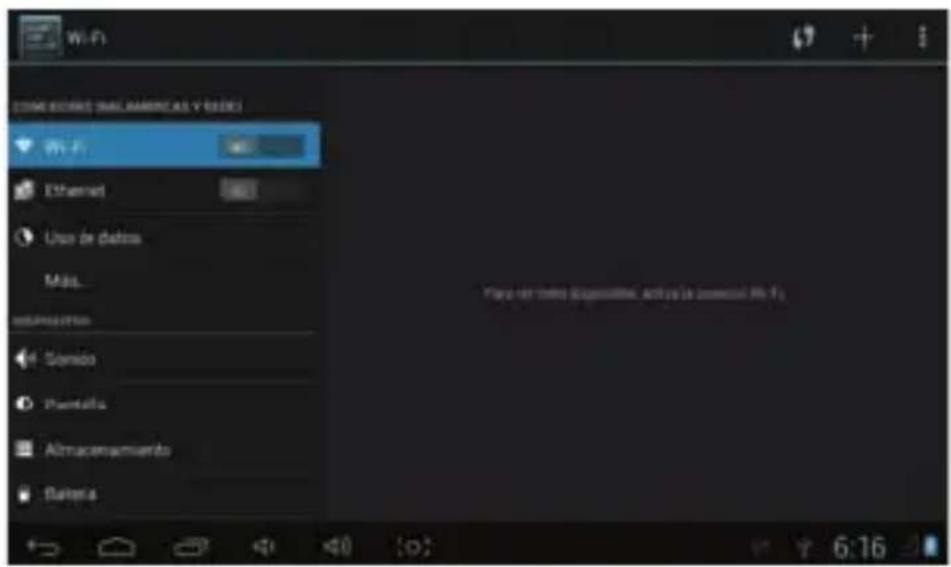
Wi-Fi
Determina si el dispositivo se conecta a Internet mediante Wi-Fi.
![Wi-Fi COMEXIONES INJALAMERICAS Y POST Wi-Fi Ethernet Usode datos Más. parpormyo Gesidio Pampaia Almacenamiento Bateria WOLDER 2 Common e postcode smartphone Gesidio (gndrepla) por MDA WOLDER INVIT ADG0 Wolder Sat Fueira de rampa WOLDERp0 Fueira de rampa [O] 6:17](/content/2026/05/946585/images/8388d20da7d98b3262e5a07ac55f2f83b4416dd7c5e72b22746b04654aed574c.jpg)
Introducción a la Wi-Fi:
(1) Para conectarse a una red Wi-Fi: Pulsar (Activar), el dispositivo detecta las redes que se encuentran a su alcance y permite elegir una red a la que conectarse, y en caso necesario pide la introducción de una contraseña.
(2) Una vez que el dispositivo está conectado a una red Wi-Fi, en la parte derecha de la
barra de estado aparece el icono que muestra la intensidad de la señal (cuantas más franjas tenga, más fuerte es la señal).
(3) Una vez realizada la conexión manual del dispositivo a una red inalámbrica, el dispositivo se conectará automáticamente a esta red.
(4) Si hay varias redes disponibles que ya se han usado antes dentro del alcance del dispositivo, éste se conectará a la última red que se haya utilizado.
(5) Pulsa (Desactivar) para desactivar la conexión por Wi-Fi.
Configuración avanzada de la Wi-Fi:
Pulsar el icono situado en la parte superior derecha de la pantalla principal y seleccionar la opción (Avanzada) en el menú emergente:
V. 1.0 Página 14

Tras esto se accede la siguiente interfaz:

Mantener conectada la conexión Wi-Fi durante el modo de espera:
1) (Siempre): significa que la conexión Wi-Fi sigue activa en el modo de espera.
2) (Sólo si está enchufado): significa que la conexión Wi-Fi sigue funcionando cuando el dispositivo está enchufado a la red eléctrica en el modo de espera; en caso de que no esté enchufado, la Wi-Fi se desactivará.
3) (Nunca): significa que cuando el dispositivo está en modo de espera, la conexión Wi-Fi está continuamente abierta, no se apaga automáticamente.
【Nota】: Si necesitas que la conexión Wi-Fi siga funcionando mientras el dispositivo está en modo de espera, selecciona (Nunca), tal como aparece a continuación:
V. 1.0 Página 15

Información sobre el tráfico de datos
Muestra información sobre el uso de datos.

V. 1.0 Página 16
Más
Configurar el" (Modo avión), "VPN", (Red móvil), etc.

Si necesitas navegar por Internet con 3G, antes hay que desactivar la conexión Wi-Fi y la Ethernet ( si está abierta), y después conectar la llave electrónica 3G con tarjeta SIM en el puerto USB del dispositivo. El dispositivo se unirá automáticamente a la red y una vez conectado, aparecerá el logo de 3G en el menú del sistema. Todo el proceso de conexión puede durar hasta un minuto.
Sonido

Volúmen): configurar el volumen de la música, el vídeo, los juegos y otros contenidos multimedia, así como el volumen de las notificaciones y del despertador.
Tono de llamada y notificaciones: es posible elegir la melodía de llamada y los tonos de aviso de las notificaciones (notificaciones de envío, dial de funcionamiento, conexión y desconexión de la tarjeta SD, etc.).
【Nota】: los diferentes sonidos de las notificaciones, la selección de opciones, las notificaciones relacionadas con la tarjeta SD, etc., se usan en los teléfonos móviles, pero en el dispositivo están configurados por defecto.
(Sonidos táctiles): Indica si suena un tono cuando se toca la pantalla.
(Sonido de bloqueo de pantalla): El dispositivo emite un sonido cuando se bloquea la pantalla.
Pantalla
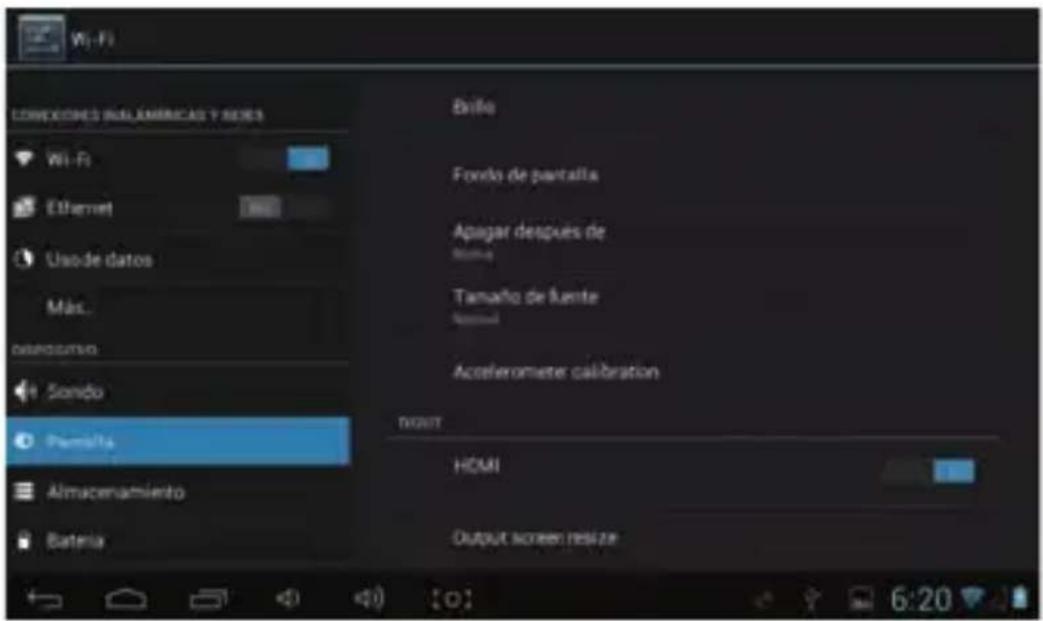
Brillo: para configurar el brillo de la pantalla.
Fondo: se puede elegir la imagen de fondo que se prefiere desde la galería de fondos animados, de fotografías y de fondos normales.
Modo de espera: En caso de que no se realice ninguna acción durante determinado periodo de tiempo (15s/30s/1min/2min/5min/10min/30min), el dispositivo se pondrá en modo de espera automáticamente, y la retroiluminación de la pantalla se apagará automáticamente para ahorrar batería.
Tamaño de fuente: para configurar el tamaño de la fuente: (pequeña, normal, grande y extragrande).
Accelerometer calibration (Calibración del acelerómetro): si el acelerómetro muestra alguna desviación, desde aquí se puede calibrar.
【Nota】: con algunos juegos que utilizan el acelerómetro, si se detecta que el acelerómetro no funciona, buscar el icono en la parte inferior izquierda de la pantalla. Púlsalo y aparecerán dos opciones "Stretch to fill in the screen" (Estirar para ajustar a la pantalla) y "Zoom to fill in the screen" (Ampliar para ajustar a la pantalla). Así puedes seleccionar el modo que mejor se adapte al juego.

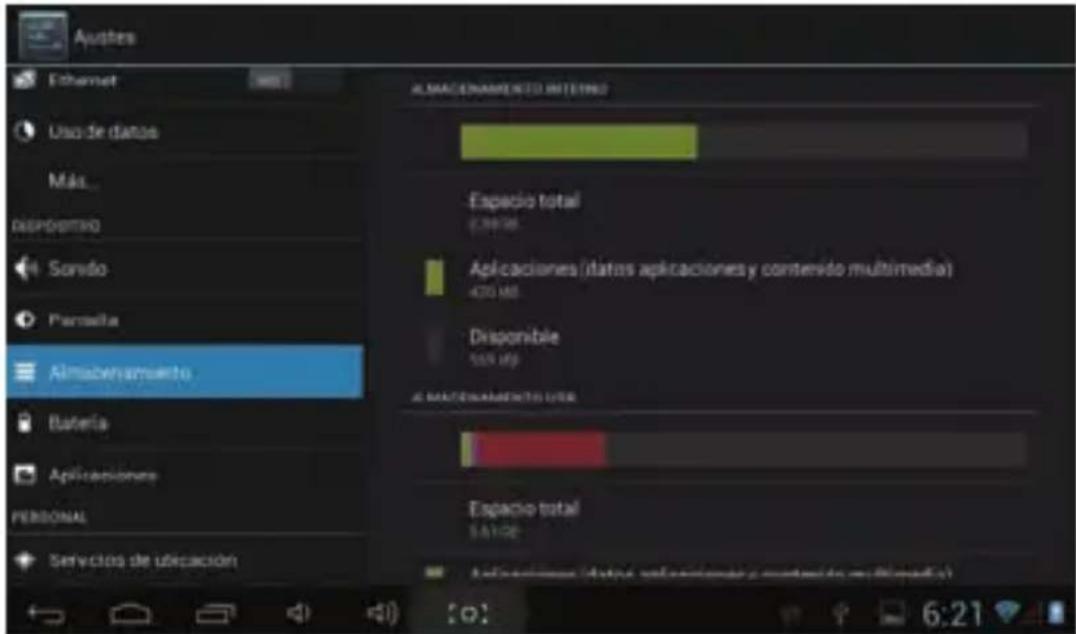
Aporta información relacionada con el espacio de almacenamiento del dispositivo MID.
V. 1.0 Página 20
Batería
Muestra información sobre el nivel de carga de la batería.

Aplicaciones
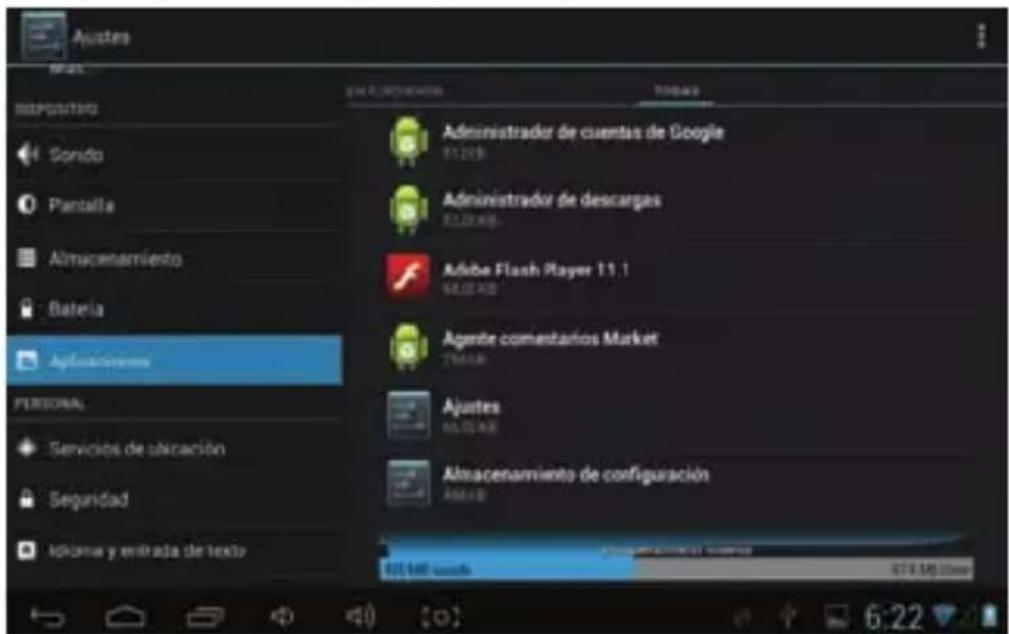
Desde aquí se pueden verificar y configurar las aplicaciones del sistema.
V. 1.0 Página 21
Descargadas: lista con la información sobre las aplicaciones descargadas.
En la tarjeta SD: lista con información sobre el almacenamiento de las aplicaciones en la tarjeta SD.
En ejecución: lista con información sobre las aplicaciones que se están ejecutando. Al pulsar un programa que se está ejecutando, se ven sus procesos y sus servicios.
Todo: lista con la información de todas las aplicaciones del sistema Android. Al pulsar un determinado programa se obtiene información sobre su número de versión, el espacio que ocupa en la memoria, el tamaño de la cache, los derechos de acceso, etc.
Servicios de ubicación

Utilizar redes: Permite a las aplicaciones utilizar datos de Fuentes tales como la conexión Wi-Fi y las redes móviles para determinar tu ubicación aproximada.
Ubicación y búsqueda de Google: permite a Google utilizar la ubicación del dispositivo para mejorar los resultados de las búsqueda y de otros servicios.
Seguridad
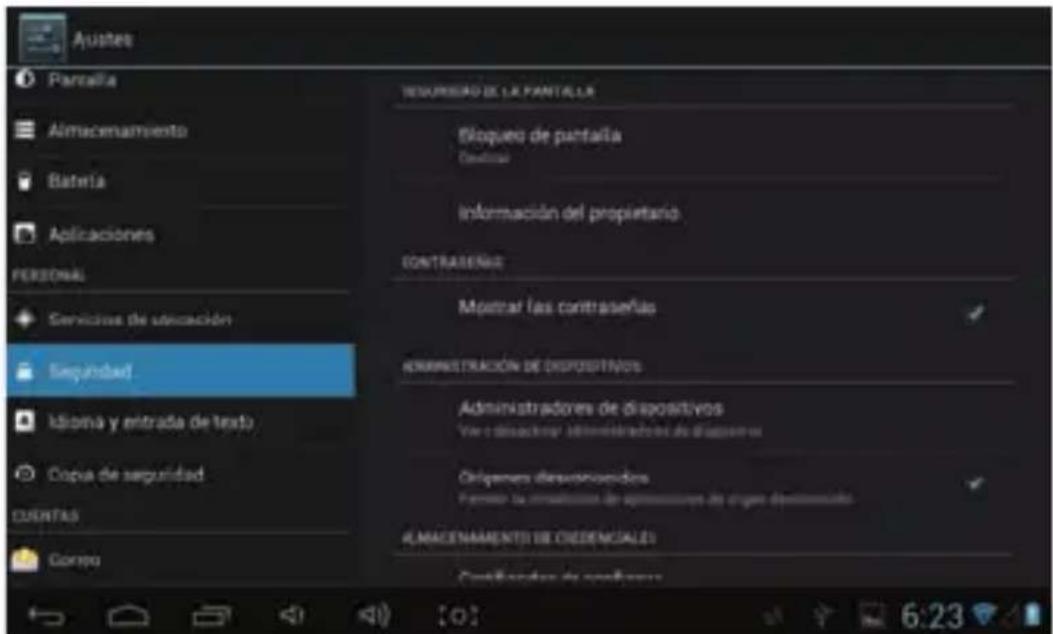
Seguridad de la pantalla ;
(1) (Bloquear pantalla): elije el modo para desbloquear la pantalla cuando esté bloqueada.
(2) (información del propietario): para configurar la información del propietario que aparecerá cuando se bloquee la pantalla.
(3) (Contraseñas): para elegir si se muestran los caracteres cuando se introduce una contraseña.
Administradores de dispositivos :
(1) Administradores de dispositivos: Ver o desactivar los administradores de dispositivos.
(2) Orígenes desconocidos: Esta opción permite instalar las aplicaciones que no han sido compradas en la Play Store.
Almacenamiento de credenciales:
(1) (Credenciales de confianza): Muestra la certificación confidencial de credenciales.
(2) (Instalar desde tarjeta SD): Instalar la certificación desde la tarjeta SD.
(3) (Borrar credenciales): Esta opción permite borrar todas las credenciales.
V. 1.0 Página 23
Idioma e introducción

Idioma : elige el idioma en el que deseas que se muestren todos los elementos de la pantalla.
Corrector ortográfico: sirve para activar la corrección ortográfica de los caracteres introducidos.
Diccionario personalizado : pulsar el botón (AÑADIR), que aparece en la parte superior derecha de la pantalla y añade palabras para crear tu propio diccionario.
Teclados y métodos de entrada : esta opción abre una lista de los métodos de entrada instalados en el dispositivo MID, los cuales se pueden configurar.
Copia de seguridad y restauración

Copia de seguridad y restauración:
(1) (Copiar mis datos): permite hacer una copia de seguridad en los servidores de Google de los datos, las contraseña de redes Wi-Fi y otras configuraciones.
(2) (Cuenta de copia de seguridad): hacer una copia de seguridad en la caché privada del modo de depuración de errores.
(3) (Restauración automática): al reinstalar una aplicación, los datos y las configuraciones guardados en la copia de seguridad se restaurarán automáticamente.
Datos personales:
Restablecer datos de fábrica: permite borrar todos los datos de la partición y borrar todos los datos del usuario almacenados en el dispositivo.
Añadir cuenta
Permite gestionar las cuentas y sincronizar la información. Pulsar el botón (AÑADIR CUENTA), que aparece en la parte superior derecha de la pantalla y añade una cuenta de Google, una cuenta corporativa o una cuenta de correo electrónico.
V. 1.0 Página 25

Fecha y hora automáticas: la hora se configura mediante información descargada de la red.
Configurar fecha.
Configurar hora.
V. 1.0 Página 26
Seleccionar zona horaria.
Usar formato de 24 horas.
Seleccionar formato de fecha.
Accesibilidad

Fuente grande : seleccionar en caso de que se necesite aumentar el tamaño de la fuente.
Girar automáticamente la pantalla: permite configurar si, cuando se gira el dispositivo, la imagen también rota automáticamente para adaptarse a la nueva orientación.
Running mode (Modo de funcionamiento): hay tres opciones, "Performance balanced" (equilibrio entre rendimiento y ahorro de energía), "Power saving prior" (prioridad del ahorro de energía) y "Performance prior" (prioridad del rendimiento).
1) Performance balanced: El dispositivo MID ajustará el consumo de energía y el rendimiento para encontrar un equilibrio. Recomendamos usar esta opción.
2) Power saving prior: El consume de energía del dispositivo es relativamente pequeño, aunque en algunos casos puede aumentar. No recomendamos utilizar esta opción.
3) Performance prior: si se elige esta opción, el rendimiento del dispositivo será óptimo, pero la batería se agotará más rápidamente.

【Nota】: Cuando se ejecutan algunas aplicaciones o juegos, puede que se bloquee la función de girar pantalla para que las imágenes se muestren correctamente.
Opciones de desarrollador
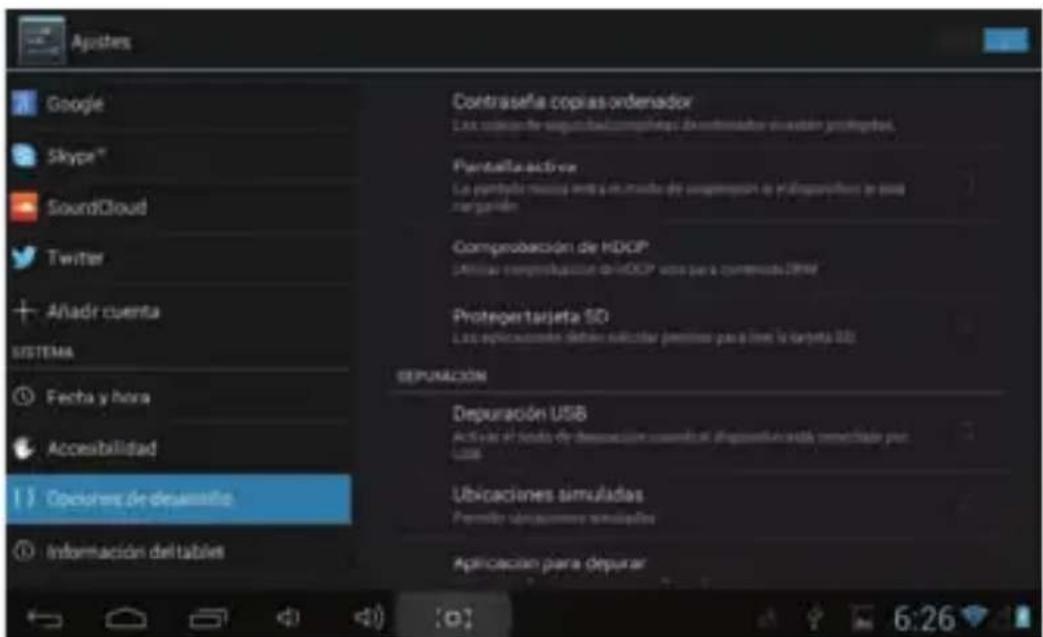
Esta opción únicamente debe ser utilizada por desarrolladores de programas, ya que incluye funciones tales como ejecutar automáticamente el modo del depurador después de conectarse por USB.
V. 1.0 Página 28
Acerca del dispositivo

En este menú se puede verificar el estado del dispositivo, la información legal, el número de modelo del dispositivo, la versión de Android, la versión de kernel y el número de compilación.
d) Música
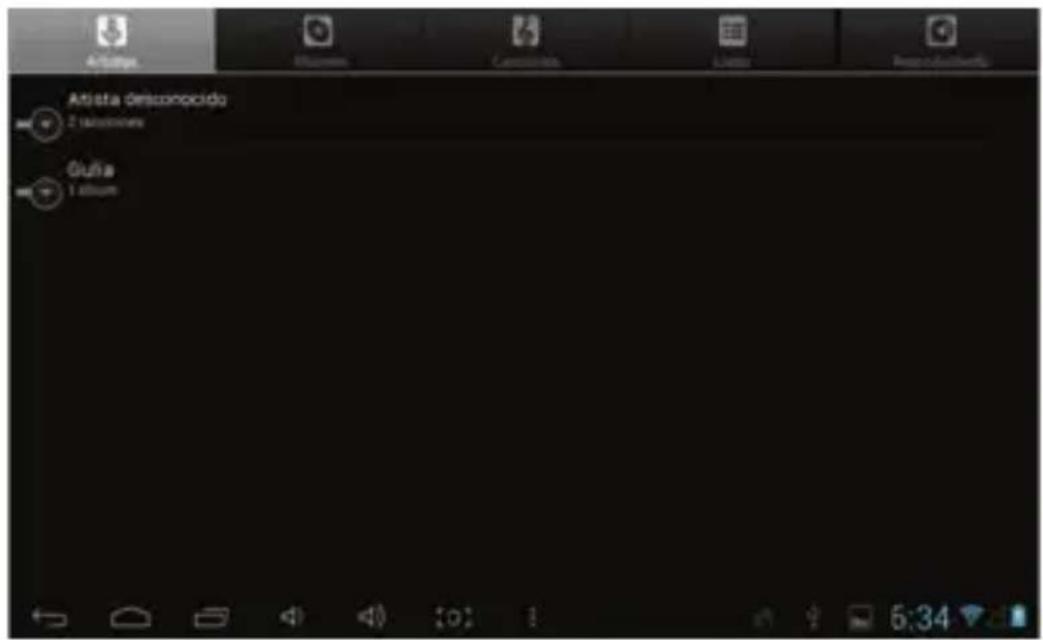
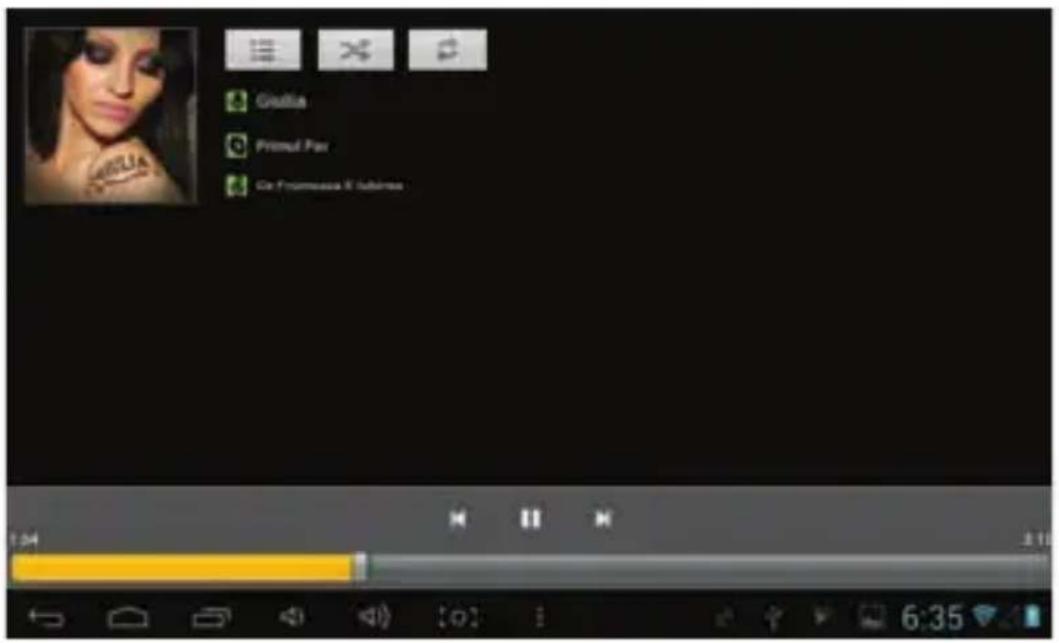
Pulsar para acceder a la librería de música, donde aparece una lista de todos los archivos de música ordenados por (Artista), (Álbum), (Canción), (Listas de reproducción) y (En reproducción). Para accede a la lista pulsar cualquiera de estos criterios.
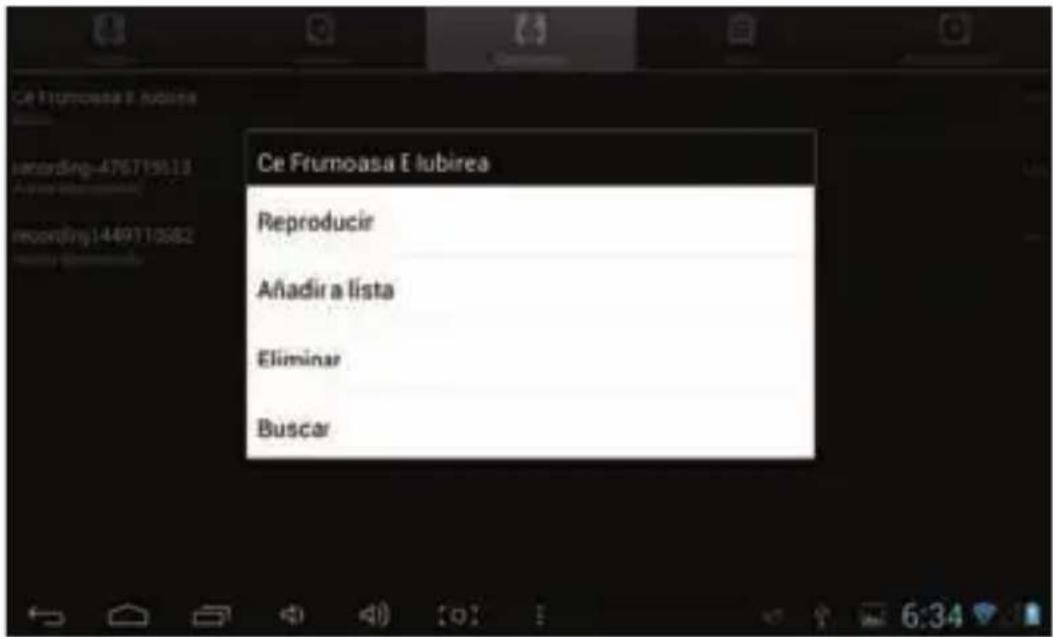
Si se mantiene pulsada una canción o un nombre de carpeta, se puede añadir a una lista de reproducción, borrar y buscar, tal como aparece a continuación:
Es posible reproducir música al tiempo que se utilizan otras aplicaciones. Por ejemplo, mientras: se visualizan fotografías, se lee texto o se navega por Internet. Cuando se reproduce música de fondo, en la parte superior izquierda de la barra de estado aparece
; si se pulsa y se arrastra hacia abajo, la pantalla se mostrará como sigue; para volver a la interfaz de reproducción de música, pulsar el icono.
V. 1.0 Página 30
e) Vídeo e imágenes
Pulsa en la “Galería” para acceder al navegador directamente, donde encontrarás una lista con todos los archivos de imagen y de vídeo.
Reproductor de vídeo
Pulsar el directorio en el que se encuentra el vídeo. Después de analizarlo, pulsar para iniciar la reproducción y que el video se muestre.

Reproducción de imágenes
Seleccionar las imágenes del directorio:
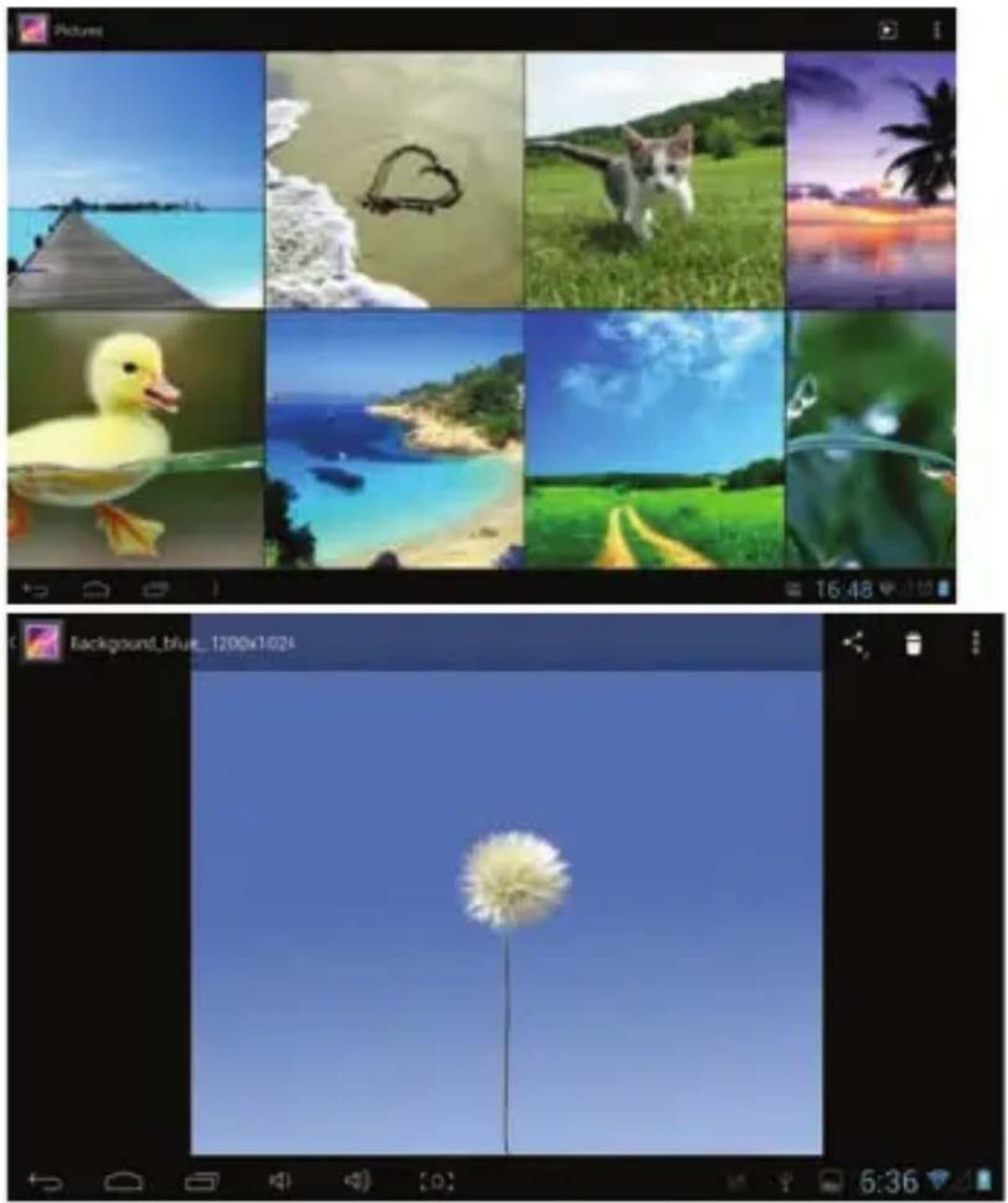
Pulsar el icono situado en la parte superior derecha, y seleccionar una acción: Presentación, Editar, Girar a la izquierda, Girar a la derecha, Recortar, etc.

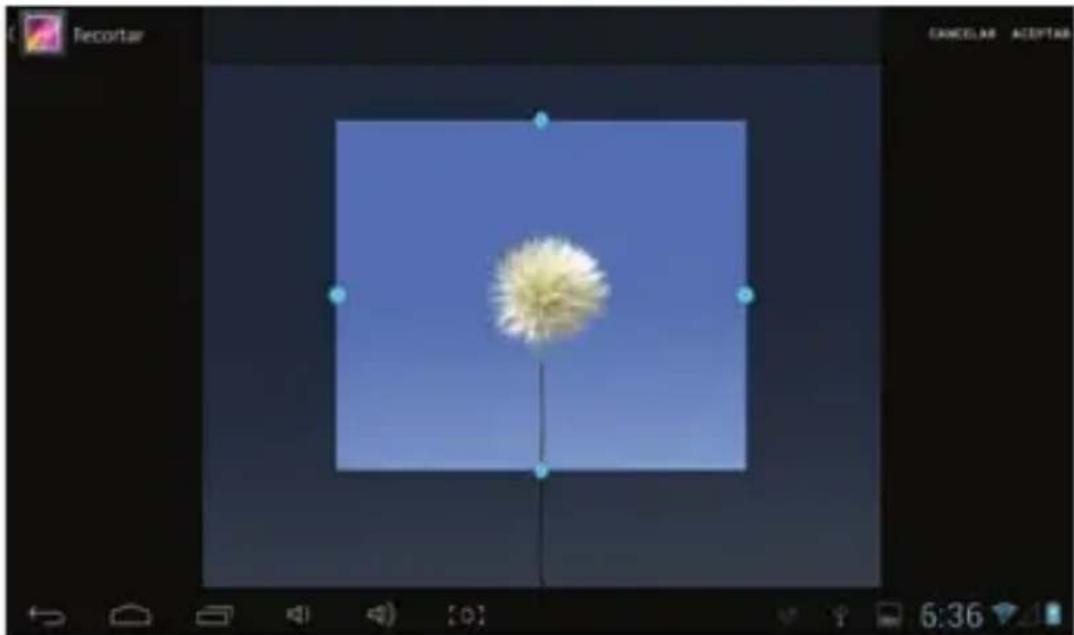
La opción de "Recortar" permite cortar la imagen. Después de seleccionar la zona que se quiere conservar, pulsar el botón "Aceptar" que aparece en la parte superior derecha de la pantalla:
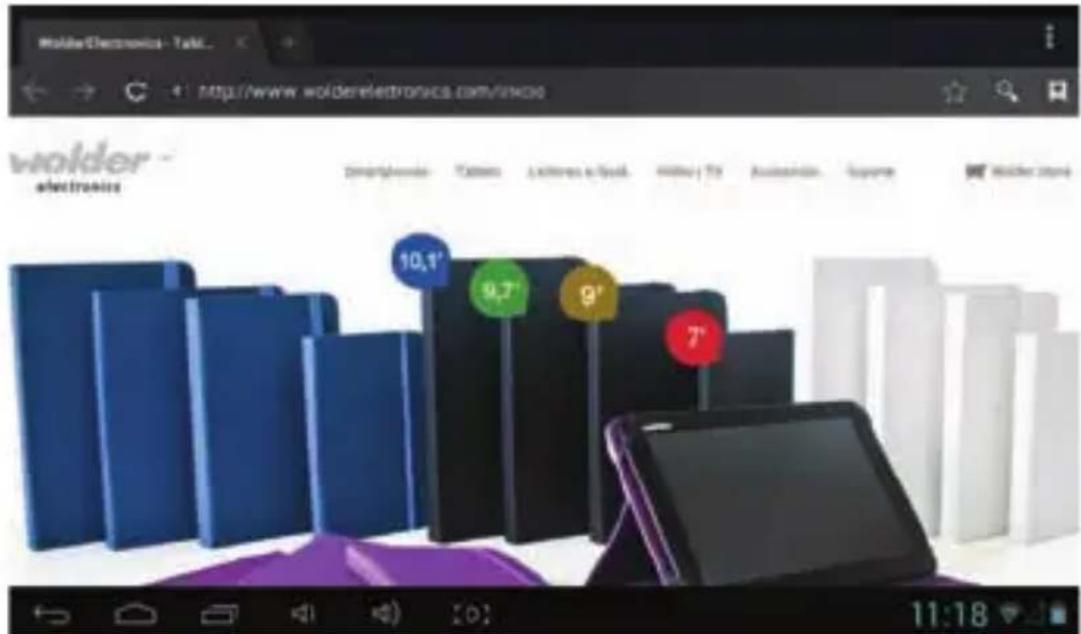
y acceder a una página web. Antes de navegar por
Internet, asegúrate de que el dispositivo tiene activada la conexión Wi-Fi, 3G o Ethernet.
Así aparece la interfaz del navegador web:
g) Correo electrónico
Desde el dispositivo puedes enviar y recibir mensajes de correo electrónico.
Para ello, pulsa el icono de correo electrónico contraseña.

e inicia sesión en tu cuenta con tu

h) Calendario
Pulsa el icono para acceder al calendario:

V. 1.0 Página 35
Puedes configurar el calendario para que emita tonos con los recordatorios, así como cambiar otras configuraciones en (Configuración>Configuración avanzada).
Añadir evento: para añadir un evento al calendario, usar la opción (configurar>añadir evento), que permite ajustar los siguientes criterios: nombre del evento, hora, ubicación, descripción, repetir y recordar. En este punto, aparecerá en pantalla lo siguiente:
![Evento nuevos Deuda: sub 12/10/2013 6:00p.m. Muyos: sub 12/10/2013 7:00p.m. Tudor el día Casa en el día Q W E R T Y U I Q P A S D F G H J K L N Sig Z X C V B N M . 7:23 4 / [O] 6:39](/content/2026/05/946585/images/8965335d320b692292656c9688fbbc213e7c7d1e4ecdf3b4deb2045858d3284d.jpg)
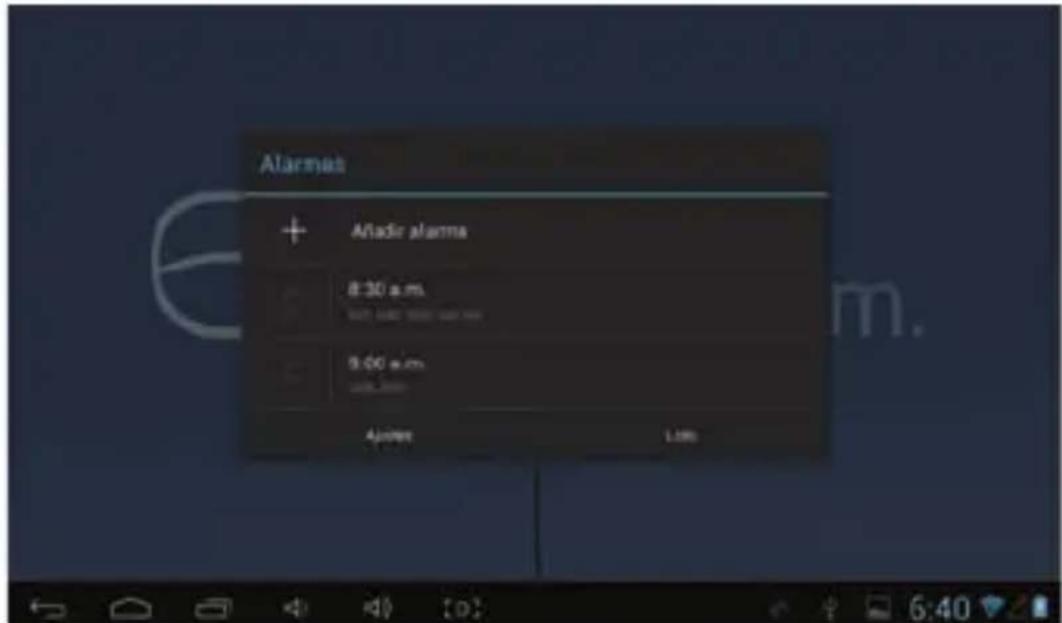
i) Reloj
Pulsa el icono

para acceder a la interfaz del reloj:

Pulsar para configurar el reloj:
DECLARACION DE CONFORMIDAD
GLOBAL WOLDER GROUP S.L., Polígono Industrial de Barros n° 29, 39408 Barros, Cantabria. España, declara, que este Producto, modelo miTab LINE, cumple con lo dispuesto en la Directiva 99/05/CE sobre Equipos de Terminales de Radio y Telecomunicaciones (R&TTE), y de la Directiva 2004/108/CEE de Compatibilidad Electromagnética cumpliendo con las normas armonizadas.
CE
User Manual
Table of Contents
Table of Contents 1
Declaration....3
Ícones de estado....5
a) Preparação....7
| espera do ecrã de bloqueio). |
- Operações táteis
Seleccionar o formato da data.
Acessibilidade

e entra na página de Internet. Antes de navegares na
Internet certifica-te de que o teu dispositivo MID está ligado à Wi-Fi, 3G ou Ethernet.
Exemplo de interface do navegador da página de Internet:

Nuestro equipo de servicio técnico Wolder se encuentra a su disposición para cualquier duda o consulta que tenga acerca de su nuevo equipo, ya sea de utilización o para solucionar cualquier problema que pueda surgir.
Por favor visite la sección de soporte de nuestra página web abajo indicada. En ella encontrará consejos prácticos para sacarle el mayor partido a su nuevo tablet, actualizaciones de software y preguntas frecuentes que harán posible solucionar pequeños problemas o dudas que le puedan surgir:
En caso de ser necesaria una reparación, si su equipo está en garantía, por favor consulte en el certificado de garantía adjunto la cobertura de la misma. Las reparaciones por causas no contempladas en dicha garantía o las efectuadas tras su expiración deberán ser abonadas.
- 1.0 Página 1
- Declaración
- Advertencias
- Resumen
- Funciones básicas
- Accesorios
- Botones
- 1.0 Página 4
- Aplicaciones del dispositivo
- Iconos de estado
- 1.0 Página 5
- 1.0 Página 6
- a) Preparación
- Configuración del sistema
- Encendido / Apagado / Modo de espera
- Restaurar
- Conexión con PC y transmisión de datos
- 1.0 Página 9
- Carga
- Utilizar una tarjeta Micro SD
- b) Funciones básicas
- Pantalla principal
- Menú principal
- Abrir aplicaciones o cambiar de una a otra:
- Pantalla personalizable (gestión de la pantalla principal)
- Ampliar y reducir zoom
- Orientación horizontal o vertical
- Introducción de texto
- c) Configuración
- Wi-Fi
- Introducción a la Wi-Fi:
- Configuración avanzada de la Wi-Fi:
- 1.0 Página 14
- Mantener conectada la conexión Wi-Fi durante el modo de espera:
- 1.0 Página 15
- Información sobre el tráfico de datos
- Más
- Sonido
- Pantalla
- Batería
- Aplicaciones
- Servicios de ubicación
- Seguridad
- Seguridad de la pantalla ;
- Administradores de dispositivos :
- Almacenamiento de credenciales:
- 1.0 Página 23
- Idioma e introducción
- Copia de seguridad y restauración
- Copia de seguridad y restauración:
- Datos personales:
- Añadir cuenta
- 1.0 Página 25
- 1.0 Página 26
- Accesibilidad
- Opciones de desarrollador
- 1.0 Página 28
- Acerca del dispositivo
- d) Música
- 1.0 Página 30
- e) Vídeo e imágenes
- Reproductor de vídeo
- Reproducción de imágenes
- g) Correo electrónico
- h) Calendario
- i) Reloj
- DECLARACION DE CONFORMIDAD
- User Manual
- Table of Contents
- Table of Contents 1
- Declaration....3
- Acessibilidade
Marca : Wolder
Modelo : MiTab Line
Categoría : Tableta