
NVR-9002-32RD2S-SM - Televisão NEVIR - Manual de utilização gratuito
Encontre gratuitamente o manual do aparelho NVR-9002-32RD2S-SM NEVIR em formato PDF.


| Tipo de Produto | Smart TV DLED |
| Tamanho da Tela | 32 polegadas (81,28 cm) |
| Resolução | HD (1366 x 768 pixels) |
| Plataforma Smart TV | Aplicativos integrados (Netflix, YouTube, etc.) |
| Conectividade | HDMI 1, HDMI 2 (com ARC), USB, LAN, SPDIF, AV IN, CI, Saída de fones de ouvido, Entrada de antena/cabo, Entrada de satélite |
| Conectividade sem fio | Wi-Fi 2,4 GHz (IEEE 802.11b/g/n) |
| Sintonizador | DVB-T/T2/C (terrestre) e DVB-S/S2 (satélite) |
| Fonte de alimentação | CA 100-240 V ~ 50/60 Hz |
| Consumo de energia | Típico 50 W (espera <0,5 W) |
| Saída de áudio | Alto-falantes estéreo integrados, saída digital SPDIF |
| Reprodução USB | Foto, música, vídeo via USB 2.0 |
| Formatos de arquivo suportados | JPEG, BMP, PNG; MP3; H.264, MPEG4, MPEG2, MPEG1 |
| Timeshift / PVR | Timeshift e gravação USB (PVR) suportados |
| Controle remoto | Incluído com botões de acesso direto para Netflix, YouTube, etc. |
| Compatibilidade com montagem na parede | Padrão VESA (200 x 100 mm recomendado, não especificado) |
| Instalação da base | Base de suporte dupla fixada com parafusos (incluídos) |
| Recursos de segurança | Espera automática, bloqueio infantil (senha: 1234 padrão), avisos anti-tombamento |
| Economia de energia | Opção de espera em rede, indicador LED personalizável |
| Acessórios | Controle remoto, pilhas, base, parafusos, manual do usuário |
Perguntas frequentes - NVR-9002-32RD2S-SM NEVIR
Perguntas dos utilizadores sobre NVR-9002-32RD2S-SM NEVIR
0 pergunta sobre este aparelho. Responda às que conhece ou faça a sua.
Faça uma nova pergunta sobre este aparelho
Baixe as instruções para o seu Televisão em formato PDF gratuitamente! Encontre o seu manual NVR-9002-32RD2S-SM - NEVIR e retome o controlo do seu dispositivo eletrónico. Nesta página estão publicados todos os documentos necessários para a utilização do seu dispositivo. NVR-9002-32RD2S-SM da marca NEVIR.
MANUAL DE UTILIZADOR NVR-9002-32RD2S-SM NEVIR
PVR Presione OK/▶ para abrir PVR.
Smart TV
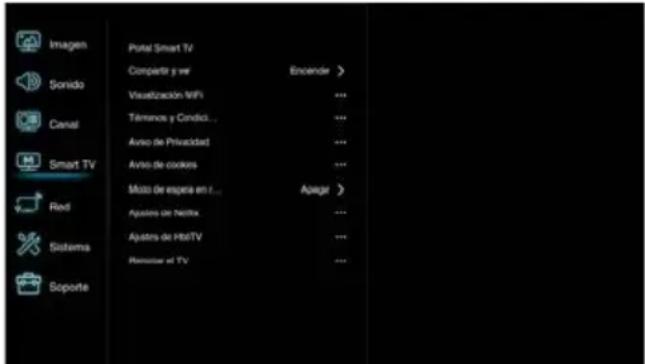
Pulse OK o ▶ para acceder al submenú.
- Zona horaria
Pulse OK o ▶ para seleccionar Encender o Apagar.
Pulse OK o ▶ para seleccionar Encender o Apagar.
Indicador LED
Pulse OK o ▶ para seleccionar Parpadeando, Normal o Apagado.
Pulse OK o ▶ para seleccionar Encender o Apagar.
Restaurar ajustes de fábrica
Este símbolo do raio com flecha dentro de um triângulo equilátero destina-se a alertar o utilizador para a presença de "tensão perigosa" não isolada dentro do compartimento do produto, que pode ser de magnitude suficiente para constituir um risco de choque elétrico.
AVISO
- Para reduzir o risco de choque elétrico, não remova a tampa (ou traseira) uma vez que não existem peças reparáveis pelo utilizador no interior. Submeta qualquer manutenção a pessoal qualificado.
- O ponto de exclamação dentro de um triângulo equilátero destina-se a alertar o utilizador para a presença de importantes instruções de operação e manutenção na literatura que acompanha o aparelho.
- Não instale este equipamento num espaço confinado como uma estante ou unidade semelhante, e mantenha boas condições de ventilação em espaço aberto. A ventilação não deve ser obstruída cobrindo as aberturas de ventilação com itens como jornais, toalhas de mesa, cortinas, etc.
- Por favor, consulte as informações no compartimento exterior inferior para informações elétricas e de segurança antes de instalar ou operar o aparelho.
- O par tomada geral/acoplador é utilizado como dispositivo de desconexão, o dispositivo de desconexão deve estar sempre acessível.
- Para reduzir o risco de ocorrência de incêndio ou de choques elétricos, não exponha este aparelho à chuva ou à humidade. O aparelho não deve ser exposto a pingos ou salpicos e objetos cheios de líquidos, tais como vasos, não devem ser colocados no aparelho.
- A bateria (bateria ou baterias ou conjunto de baterias) não deve ser exposta a calor excessivo, como luz do sol, fogo ou algo assim.
- Nunca coloque o aparelho de televisão num local instável. O aparelho de televisão pode cair e provocar lesões pessoais graves ou morte. É possível evitar inúmeras lesões, particularmente em crianças, tomando as seguintes medidas de precaução simples:
- Utilize armários ou suportes recomendados pelo fabricante do aparelho de TV.
- Usar apenas móveis que consigam suportar o peso do aparelho de televisão em segurança.
- Não coloque o televisor em móveis altos (por exemplo, armários ou estantes) sem fixar o móvel e o televisor num suporte adequado.
- Não colocar o aparelho de televisão sobre tecidos ou outros materiais que possam estar situados entre o aparelho de televisão e o móvel de suporte.
-
Ensinar as crianças sobre o perigo de subir a um móvel para chegar ao aparelho de televisão ou aos respetivos comandos. Se mantiver e deslocar um televisor já existente, aplique estas mesmas precauções.
-
Nenhuma fonte de chamas nuas, tais como velas acesas, deve ser colocada sobre o aparelho.
-
Mantenha uma distância mínima de 5 cm ao redor de todas as extremidades do ecrã para ventilação suficiente.
Notas para a eliminação da bateria
As baterias usadas com este produto contêm produtos químicos que são prejudiciais ao meio ambiente. Para preservar o nosso meio ambiente, elimine as baterias usadas de acordo com as leis ou regulamentos locais. Não elimine as baterias com o lixo doméstico normal. Para mais informações, contacte a autoridade local ou o seu revendedor onde adquiriu o produto. Todas as marcas comerciais são propriedade dos respetivos donos e todos os direitos são reconhecidos.

Este equipamento é de Classe II ou aparelho elétrico com isolamento duplo. Foi concebido para não necessitar de uma ligação de segurança à terra.
Para evitar incêndios, mantenha sempre velas e outras chamas vivas afastadas do produto.
Este símbolo indica que cuando o utilizador final desejar descartar este produto, poderá ser enviado para instalações de coleção e separação para recuperação e reciclagem. Ao separar estes productos de outros resíduos doméstico, o volumen de residuos enviados para os incineradores é reduzido e os recursos naturais serão conservados.
Da mesma formadeve removerbaterias e / ouacumuladores usadosantes da entregados REEEatravés dos canais do recolha selectiva previstos para este efeito(distribuidores e / ou instalaçõesdeAutoridades Locais)
Capítulo 1: Introdução
Precauções ....3
Produto....3
Alimentação e ligação....3
Cabo de alimentação e cabo de sinal....3
Ambiente de utilização....3
Limpeza....3
Pendurar o aparelho de TV na parede....3
Botões na TV....4
Tomadas ....5
Funções do comando ....6
Capítulo 2: Funcionamento geral
Ligar....7
Desligar ....7
Ligação à rede 8
Usar a página inicial....9
Capítulo 3: Funcionamento do menu
Funções do menu....10
Imagem....10
Som....10
Canal....11
Smart TV....12
Rede....12
Sistema 12
Assistência....13
Função USB....13
Perguntas Frequentes: 14
Capítulo 4: Outras informações
Resolução de problemas....15
Instalação da base....15
Precauções
Ler todas as instruções antes de utilizar o aparelho. Guardar estas instruções para referência futura.
Produto
- Não obstruir nem cobrir as aberturas da ventilação na tampa traseira.
- Não introduzir nenhum tipo de objeto dentro deste aparelho através das ranhuras na estrutura, pois pode tocar em peças condutoras de corrente ou provocar curto-circuito nas peças, resultando em fogo, choque elétrico ou danos à unidade.
- Não tentar abrir a estrutura pois isto pode causar danos. Não há peças no interior que possa reparar autonomamente. As reparações, na sua totalidade, devem ser entregues a pessoal qualificado.
- Não tocar na superfície do ecrã com os dedos, pois isto poderá riscar ou danificar o ecrã da TV.
- Não pressionar com muita força o ecrã da TV, pois isto pode danificá-lo gravemente.
Alimentação e ligação
- Desligar a ficha de alimentação do aparelho nas seguintes condições:
- Se o aparelho não for utilizado durante um período prolongado.
- Se o cabo de alimentação ou a ficha elétrica/tomada estiverem danificados.
- Seguir as instruções para instalar e ajustar o produto. Ajustar os controlos que se encontram nestas instruções de funcionamento, uma vez que o ajuste incorreto de outros controlos poderá resultar em danos. Se tal acontecer, desligar o aparelho da tomada e solicitar a reparação por pessoal qualificado.
- Se o aparelho for sujeito a impacto ou tiver caído e danificado a estrutura.
Cabo de alimentação e cabo de sinal
- Não permitir que nada esteja em cima ou passe por cima do cabo de alimentação ou do cabo de sinal.
- Proteger o cabo de alimentação e o cabo de sinal para não serem pisados.
- Não sobrecarregar o cabo de alimentação ou a tomada elétrica.
- Não expor o cabo de alimentação e o cabo de sinal à humidade.
Ambiente de utilização
- Não colocar o aparelho num carrinho, suporte ou mesa instável.
- Colocar o aparelho num local que permita uma boa ventilação.
-
Não usar o aparelho perto de zonas húmidas e frias. Proteger o aparelho de sobreaquecimento.
-
Manter o aparelho afastado da luz solar direta.
- O aparelho não deve ser exposto a gotas ou salpicos e objetos que contenham líquidos, como jarras, não devem ser colocados sobre o aparelho.
- Não usar o aparelho próximo de locais com pó.
Limpeza
- Retirar o pó do aparelho ao limpar o ecrã e a estrutura com um pano limpo e suave ou algum tipo de líquido de limpeza especial.
- Não aplicar força excessiva sobre o ecrã durante a limpeza.
- Não usar água ou produtos químicos para limpar o ecrã, pois poderá danificar a superfície do ecrã da TV.
Pendurar o aparelho de TV na parede
Advertência: Esta operação requer duas pessoas.
Para garantir uma instalação segura, deve ter em atenção as seguintes instruções de segurança:
- Verificar se a parede tem capacidade para suportar o peso do televisor e o suporte de montagem.
- Seguir as instruções de montagem fornecidas com o conjunto de montagem na parede.
- A TV deve ser instalada numa parede vertical.
- Usar apenas parafusos adequados para o material da parede.
- Assegurar que os cabos da TV estão colocados de modo que não haja o perigo de tropeçar neles.
Todas as outras instruções de segurança relativas aos nossos aparelhos de TV também se aplicam aqui.
Informações importantes
Se uma televisão não estiver posicionada num local suficientemente estável, poderá ser potencialmente perigosa devido a queda. É possível evitar inúmeras lesões, particularmente em crianças, tomando as seguintes medidas de precaução simples:
- Usar armários ou suportes recomendados pelo fabricante da televisão.
- Usar apenas móveis que consigam suportar a televisão em segurança.
- Assegurar que o aparelho de televisão não fica saliente junto à extremidade do móvel de suporte.
- Não colocar o aparelho de televisão em móveis altos (por exemplo, armários ou estantes) sem fixar o móvel e o aparelho de televisão a um suporte adequado.
- Não colocar o televisor em cima de panos ou outros materiais colocados entre o televisor e o móvel.
- Ensinar as crianças sobre o perigo de subir a um móvel para chegar ao aparelho de televisão ou aos respetivos comandos.
Se o seu aparelho de televisão existente estiver a ser mantido e mudado de local, devem ser aplicadas as mesmas considerações acima.
Botões na TV
Usar um determinado modelo como exemplo:
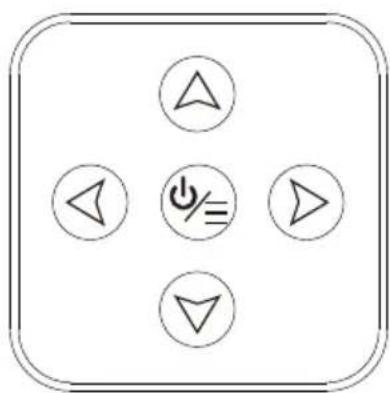
Pesquisa para cima/para baixo ao longo da lista de canais. No menu de sistema, atuam como teclas de direção para cima/para baixo no controlo remoto e ajustam os controlos do menu.
2.
Aumenta/diminui o volume. No menu de sistema, atuam como teclas de direção direita/esquerda no controlo remoto e ajustam os controlos do menu.
3. botão
No modo em espera, premi-lo para ligar a TV. No modo ligado, premi-lo para exibir o menu NAV.
Nota: O local e os nomes dos botões de função e o botão de alimentação na TV podem variar de acordo com o modelo de TV.
Tomadas
Nota: O local e os nomes das tomadas na TV podem variar de acordo com o modelo da TV, e algumas tomadas podem não estar disponíveis para alguns modelos.
LAN - Tomada LAN
Ficha Lan para ligar a modem externo ou equipamento de acesso à rede.
SPDIF - Tomada SPDIF (saída)
A tomada SPDIF pode ser usada para ligar um recetor áudio digital compatível.
SATELLITE IN - Tomada de ENTRADA DE SATÉLITE (entrada)
Esta tomada pode ser utilizada para ligar o recetor de satélite.
AntENNA/CABLE IN → Tomada ANTENNA/CABLE IN (entrada)
Permite que ligue um cabo coaxial para receber o sinal da sua antena, cabo ou caixa de cabo.
Tomada de SAÍDA DOS AUSCULTADORES (saída)
Permite-lhe ligar auriculares para ouvir o som vindo da TV.
Nota: Uma pressão sonora excessiva proveniente dos auscultadores pode provocar a perda da audição.
Tomada HDMI (entrada)
A tomada HDMI (Interface Multimédia de Alta Definição) pode ser usado para ligar um PC a uma placa de vídeo compatível instalada, alguns leitores de DVD ou um descodificador de satélite digital compatível de alta definição.
HDMI 1
HDMI 2
- Esta tomada fornece ainda uma ligação digital não comprimida que transporta dados de vídeo e áudio através de um cabo com uma mini ficha integrado.
- A função ARC (Canal de retorno de áudio) é apenas suportada em certas portas HDMI 2 (ARC) para alguns modelos.
- O número de portas HDMI pode variar.
Tomadas USB (entrada)
USB - Estas tomadas podem ser utilizadas para ligar um dispositivo USB.
Nota: O número de tomadas USB podem variar com o modelo da TV.
COMMON INTERFACE(CI) - Tomada de INTERFACE COMUM (CI)
Esta tomada CI pode ser usada para inserir o cartão CI para aceitar os Programas Codificados.
Tomada de ENTRADA AV (entrada)
As tomadas AV IN podem ser usadas para ligar uma série de equipamentos, incluindo gravadores de vídeo, câmaras de filmar, descodificadores, recetores de satélite, leitores de DVD ou consolas de jogos. A tomada VIDEO IN fornece uma ligação de vídeo composto.
Funções do comando
A maioria das funções do televisor encontra-se nos menus que aparecem no ecrã. O comando fornecido com o televisor pode ser utilizado para navegar nos menus e configurar todas as definições gerais.
Nota: O local e os nomes dos botões no controlo remoto podem variar de acordo com o modelo da TV e alguns botões podem não estar disponíveis para alguns modelos.

Modo de espera/sair do modo de espera.
TV Para aceder ao modo TV.
SOURCE Selecionar aparelhos ligados.
Botões Inserir números de canais; inserir letras, dígitos ou símbolos nalgumas alfanuméricos funções.
LIST Exibe a lista de canais.
YouTube Entrar na aplicação YouTube
VOL +/- Para controlar o volume.
Para desativar e reativar o som.
Para exibir as informações do programa, se disponíveis.
CH+/- Para mudar de canal.
NETFLIX Vai para a página principal da NETFLIX.
Para aceder à página inicial da Smart TV.
Para exibir o menu Definições.
▲/▼ Para navegar pelos menus; para selecionar opções dos menus.
◀/▶ Para navegar pelos menus; para selecionar opções dos menus e alterar valores.
OK Para confirmar uma entrada ou seleção.
Para voltar ao menu anterior.
EXIT Para sair do menu, página inicial ou teletexto, etc.
EPG Entrar no menu EPG.
ZOOM Para selecionar o modo do ecrã.
≡ Para exibir o menu Opção.
SLEEP Para selecionar as opções de temporizador de suspensão.
PRE-CH Para regressar ao canal anterior no modo de TV.
FAV Para visualizar a sua lista de canais favorita.
Botão de gravação. (Não disponível para alguns modelos.)
Botões para selecionar tarefas ou páginas de teletexto; para ser usado para Hbb coloridos TV, Editar programa e função EPG.
① LANG Para selecionar um tipo de som disponível para o programa de TV analógica selecionado; selecionar um idioma de áudio disponível para o programa de TV digital selecionado.
SUBTITLE Para selecionar um idioma para as legendas disponíveis para canais de TV digital.
TEXT Para ligar ou desligar o teletexto e mudar o teletexto.
Para selecionar a imagem, música ou vídeo anterior.
Para parar a reprodução.
Para iniciar a reprodução.
Para selecionar a imagem, música ou vídeo seguinte.
Para iniciar retrocesso rápido.
II Para interromper a reprodução.
Para iniciar avanço rápido.
Ligar
Siga as instruções nesta página para saber como ligar o seu televisor e definir o comando antes de continuar para as páginas seguintes, que descrevem como utilizar o procedimento de configuração de canais.
1. Inserir duas pilhas no comando.
Precauções na utilização das pilhas:
- Usar apenas os tipos de pilhas especificadas.
- Assegurar que usa a polaridade correta.
- Não misturar pilhas usadas com pilhas novas.
- Não usar pilhas recarregáveis.
\- Não expor as pilhas a calor excessivo, tal como luz solar, fogo, etc., nem as atirar para as chamas, não as recarregar ou tentar abrir, pois poderá causar vazamento ou explosão.
\- Retirar as pilhas do comando se não o utilizar durante um período prolongado.
2. PRIMEIRO ligar o cabo de alimentação à TV e DEPOIS à tomada elétrica.
(Nota: Se o cabo de alimentação estiver ligado ao televisor, deve ligá-lo apenas à tomada elétrica.)
A sua TV apenas deve ser ligada a uma fonte CA. Não deve ser ligada a uma fonte CC. Se a ficha estiver separada do cabo, seja em que circunstância for, não a ligar a uma tomada elétrica, pois existe risco de choque elétrico.
3. Ligar uma antena exterior à tomada ANTENNA IN na parte de trás do aparelho de TV.
4. Quando ligada, a TV irá ligar diretamente ou ficar no modo de espera.
Nota: Em alguns modelos, ligar a TV premindo o botão de alimentação.
Se o indicador de alimentação acender, o aparelho de TV está no modo de espera. Premir o botão no controlo remoto ou no aparelho de TV para ligar a TV.
Desligar
- Para colocar o televisor em modo de espera, premir o botão do controlo remoto ou na TV, esta permanece ligada, mas com baixo consumo de energia.
- Para desligar o televisor, desligar a ficha de alimentação da tomada elétrica.
Nota: Em alguns modelos, premir o botão de alimentação para desligar o televisor.
Ligação à rede
Para aceder à Internet, deve subscrever um serviço de Internet de banda larga de alta velocidade do seu fornecedor de serviços de Internet (ISP).
A sua TV pode ser ligada à sua rede doméstica de duas formas:
- Com fios, utilizando o conector RJ45 (LAN) no painel traseiro.
- Sem fios, através da rede sem fios interna e da rede sem fios doméstica.
Nota: As instruções abaixo são apenas as formas mais comuns de ligar a sua TV à rede com fios ou sem fios. O método de ligação pode diferir, dependendo da configuração real da sua rede. Se tiver qualquer questão sobre a sua rede doméstica, deve contactar o seu ISP.
Ligar a uma rede com fios
Para ligar a uma rede com fios:
1. Assegurar que tem:
- Um cabo de Ethernet suficientemente comprido para chegar à sua TV
- Um router ou um modem com uma porta disponível
- Uma ligação à Internet de alta velocidade
- Uma porta Ethernet (LAN) na parte de trás da TV
2. Ligar o cabo de Ethernet ao router e à porta Ethernet na parte de trás da TV.
3. Usar o menu Rede para configurar a TV.
Ligar a uma rede sem fios
Para ligar a uma rede com fios:
1. Assegurar que tem:
- Um router a transmitir um sinal sem fios de alta velocidade
- Uma ligação à Internet de alta velocidade
2. Usar o menu Rede para configurar a TV.

Configuração inicial
A primeira vez que ligar o televisor, aparece a configuração inicial, que o irá orientar ao longo do processo de configuração inicial. Seguir as instruções no ecrã para completar o processo de configuração inicial, tal como selecionar o idioma, procurar canais, entre outros. Durante cada passo, selecionar uma opção ou ignorar o passo. Se optar por ignorar um determinado passo, poderá configurá-lo posteriormente no menu das definições.
Usar a página inicial
Nota: Este manual é para uso comum. As figuras e ilustrações neste Manual do Utilizador servem apenas como referência e podem diferir do aspeto real do produto. E em alguns modelos, algumas opções não estão disponíveis.
Pode selecionar todas as funções a partir da página inicial.
1. Premir para exibir a página inicial.
2. Premir ▲/▼/◄/► para selecionar ícones da lista do ecrã.
3. Premir OK para entrar em cada opção.
4. Para sair do menu, premir em
ADVERTÊNCIA:
- Configurar as definições de rede antes de usar a Smart TV.
- Podem ocorrer respostas lentas e/ou interrupções, dependendo das condições da sua rede.
- Se surgir um problema ao usar esta aplicação, deve contactar o fornecedor de conteúdos.
- Dependendo das circunstâncias do fornecedor de conteúdos, as atualizações da aplicação ou a própria aplicação podem ser descontinuadas.
- Dependendo dos regulamentos do seu país, algumas aplicações podem ter um serviço limitado ou não serem suportadas.

Página inicial-Casa
Início: Seleccionar o filme, as funções de pesquisa de música e assim por diante.
Página inicial-TV
Inteligente: Exibe o menu TV.
Página Inicial-Aplicações
Muitas aplicações úteis e de lazer para usar. Depois de entrar na App Store, verá as recomendações. Premir
▲/▼/◄/► para seleccionar, premir OK para entrar.
Navegador
Premir em entra na página inicial, e encontra APLICAÇÕES. Premir em para escolher o navegador e premir em OK para entrar na aplicação do navegador. Esta função permitir-lhe-á navegar pelas páginas web de que gosta.
Notas:
Se a página atual não estiver totalmente aberta, deve permitir progredir para concluir o carregamento. Algumas páginas e sítios web podem não ser compatíveis devido a plug-ins não suportados. Recomendamos uma boa ligação à Internet de alta velocidade para um melhor acesso a sítios web, ver vídeos e mais. - Algumas páginas e sítios web podem não ser compatíveis com o navegador. Por ex. Iniciar sessão em sítios web populares, pagamentos com cartão de crédito, etc.
Funções do menu
Esta secção explora o menu de definições do sistema da sua TV. Cada menu é descrito e detalhado para o ajudar a obter o máximo da sua TV. Deve ter em atenção que algumas funções podem estar indisponíveis em determinadas fontes de entrada. Para aceder ao sistema do menu:
1. Premir em ♦o controlo remoto para exibir o menu principal.
2. Premir ▲/▼ para selecionar Imagem, Som, Canal, Smart TV, Rede, Sistema ou Assistência, em seguida premir OK ou ▶ para entrar no submenu.
3. No submenu, premir ▲/▼ para selecionar opções, premir OK ou ▶ para selecionar funções ou alterar valores, premir OK para abrir o submenu correspondente ou ativar uma definição.
4. Para voltar ao menu anterior, premir ➤Para fechar o menu, premir EXIT.
Imagem

1. Premir para exibir o menu principal.
2. Premir ▲/▼ para selecionar Imagem, e em seguida premir OK/▶ para entrar no submenu.
Predefinição de imagem
Ajusta a definição de imagem que melhor se adequa ao seu ambiente de visualização.
Retroiluminação
Ajusta os níveis de retroiluminação da imagem.
Brilho
Ajusta o brilho da imagem.
Contraste
Ajusta a diferença entre as áreas brilhantes e escuras da imagem.
Saturação
Ajusta a riqueza da cor.
Tonalidade
Ajusta o equilíbrio entre os níveis vermelho e verde.
Nitidez
Ajusta a nitidez das margens na imagem.
Temperatura da cor
Ajusta a temperatura da cor da imagem.
Overscan
Seleciona Ligado ou Desligado para ativar/desativar esta opção.
Micro Dimming
Seleciona Ligado ou Desligado para ativar/desativar o micro obscurecimento.
Configurações avançadas
Seleciona mais definições avançadas de imagem.
Reposição da imagem
Restaura as definições de imagem atuais para a predefinição.
Modo hotel
Encontrar a Imagem predefinida, escolher Contraste, inserir por controlo remoto 6405, em seguida, entrar no menu Modo Hotel.
Som

1. Premir para exibir o menu principal.
2. Premir ▲/▼ para selecionar Som, em seguida premir OK ou ▶ para entrar no submenu.
Predefinição de som
Seleciona uma opção de áudio predefinida otimizada para diferentes condições de som.
Nota: Quando a Predefinição de som estiver definida para um modo diferente, serão ajustadas cinco opções de Som (100 Hz, 500 Hz, 1,5 KHz, 5 KHz e 10 KHz), que permitem ajustar os níveis de frequência pretendidos. Também pode definir as opções para os níveis pretendidos.
Balanço
Ajusta a quantidade de áudio enviada para as colunas esquerda e direita.
Controlo de volume automático
Seleciona Ligado para reduzir as explosões de volume durante intervalos publicitários e também amplifica sons mais suaves no material de programa. Elimina a constante necessidade de ajustar o volume.
Tipo de SPDIF
Esta opção é usada para controlar o tipo de fluxo de áudio enviado à tomada de saída de áudio digital (SPDIF).
Atraso SPDIF
Esta opção é usada para sincronizar o som com a imagem. Se o som for mais lento/mais rápido do que a ação da imagem, pode premir ◀/► para ajustar o valor numérico.
Retardamento áudio
Se a saída de som não corresponder à imagem, premir em ◀/▶ para ajustar o tempo de atraso para sincronizar o som com a imagem.
Colocação da TV
Seleciona o modo de mesa ou de montagem na parede.
Definições avançadas
Seleciona mais definições avançadas de som.
Canal
Imagem Pesquisa de canais ... Lista de canais Som EPG Canal Organizador do canais ... Diagnóstico do canal Smart TV Mudança de hora Activo > Legendas Redo Teletexto ... Sistema PVR Suporte
1. Premir para exibir o menu principal.
2. Premir ▲/▼ para selecionar Canal, em seguida premir OK ou ▶ para entrar no submenu.
Nota: Esta função está disponível apenas no modo TV.
Pesquisa de canais
Permite pesquisar todos os canais analógicos e digitais disponíveis.
Lista de canais
Exibe todos os canais procurados numa lista.
EPG
Premir OK/▶ para entrar no menu Guia de Programas.
Organizador de canais
Esta opção permite-lhe organizar canais.
Diagnóstico do canal (em canais de TV digital)
Premir OK/▶ para exibir algumas informações de sinal relativas ao canal digital atual, como a intensidade do sinal, frequência, etc.
Mudança de hora
Nota: Esta opção está disponível apenas quando Diferimento estiver definido como Ligado: No modo TV, premir em Ⓧ, selecionar Definições > Canal > Diferimento, premir em OK para entrar e usar ▲/▼ para definir Diferimento como Ligado ou Desligado. Permite-lhe colocar em pausa, avançar e retroceder a TV em direto para que não perca nenhuma parte do seu programa favorito.
Antes de usar a função, ligar primeiro um disco USB à TV. Na primeira vez, deve efetuar a configuração do disco para o dispositivo USB.
Premir em ☉ no controlo remoto e selecionar Diferimento, em seguida premir em OK para ativar. Seguir as instruções no ecrã para a configuração do disco se usar o Diferimento pela primeira vez. Após a configuração do disco ser efetuada, o diferimento iniciar-se-á e o menu do diferimento é exibido no ecrã. Para uso posterior, premir e selecionar Diferimento. Premir em OK para exibir o menu diferimento e utilizar de acordo com o pedido no ecrã. Premir em OK para exibir o teclado virtual. Realçar ■ e premir em OK para parar o diferimento e sair. Quando o menu do diferimento desaparecer e apenas o temporizador do diferimento permanecer no ecrã, pode premir em OK para chamar o menu de diferimento.
Notas:
Antes de ligar a unidade USB à TV, assegurar que efetuou uma cópia de segurança dos dados na unidade para evitar avarias repentinas e perda de dados. Recomendamos que utilize uma unidade USB com, pelo menos, 1 GB de espaço livre e uma velocidade de disco superior a 5,0 MB/seg. Quanto mais espaço livre tiver na unidade USB para o diferimento, maior será o comprimento da gravação.
Legendas
Premir em OK/▶ para entrar, premir em ▲/▼ para Ativar ou Desativar as legendas. Quando Legenda estiver definido como Ligado, pode permitir idiomas de legendas nos canais de TV digitais.
\- Idioma de legendas digitais:
Premir em ▲/▼ para selecionar Idioma de legenda digital. Premir em OK/▶ para entrar, premir em ▲/▼ para selecionar um idioma de legenda como o seu idioma preferido.
2º idioma de legendas digitais:
Prima ▲/▼ para selecionar Idioma secundário das legendas digitais. Premir em OK/▶ para entrar, premir em ▲/▼ para selecionar um idioma de legenda secundário. Premir em ➞para voltar ao menu anterior.
Tipo de legendas:
Premir em OK/▶ para entrar, premir em ▲/▼ para selecionar um tipo de legenda. Pode selecionar Deficientes auditivos para exibir as legendas para deficientes auditivos com o idioma selecionado.
Teletexto
Premir OK/▶ para exibir o submenu.
Descodificação do idioma da página: selecionar um tipo adequado de idioma em que o Teletexto será exibido. Idioma de teletexto digital: para canais de TV digital, o televisor pode zapear para um serviço com várias páginas iniciais de teletexto em diversos idiomas. Esta função permite selecionar um idioma disponível como idioma principal relativo a uma página inicial diferente do Teletexto.
PVR
Premir em OK/▶ para abrir PVR.
Smart TV

1. Premir para exibir o menu principal.
2. Premir ▲/▼ para selecionar Smart TV, em seguida premir OK ou ▶ para entrar no submenu.
Portal da Smart TV
Permite-lhe desfrutar de aplicações (Apps) da Internet, bem como de páginas da Internet especialmente adaptadas para a sua TV. Pode controlar as aplicações com o controlo remoto da TV.
Partilhar e ver
Com Partilhar e Ver, pode desfrutar de vídeos
gravados, imagens, músicas guardados no seu PC.
Visualiz. Wifi
Exibe os conteúdos do seu smartphone na TV.
Nota: Esta função pode estar indisponível em alguns modelos.
Termos e condições
Premir em OK ou ▶ para ler os Termos e condições.
Declaração de Privacidade
Premir em OK ou ▶ para ler a Declaração de Privacidade.
Aviso de cookie
Premir em OK ou ▶ para ler a Declaração de Cookies.
Espera em Rede
Premir em OK ou ▶ para seleccionar ligado ou desligado
Definições Netflix
No menu de Definição da Netflix, a Desativação da Netflix pode desativar o seu dispositivo da Netflix.
Configuração HbbTV
A HbbTV (TV de banda larga de transmissão híbrida) é um serviço oferecido por algumas empresas de radiodifusão e disponível apenas em alguns canais de TV digital. A HbbTV oferece televisão interativa através da Internet de banda larga. Estes recursos interativos são adicionados para enriquecer os programas digitais normais e incluem serviços como o teletexto digital, o guia eletrónico de programação, jogos, votações, informações específicas relacionadas com o atual programa, publicidade interativa, revistas de informação, catch-up TV, etc.
Para utilizar a HbbTV, assegurar que a sua TV está ligada à Internet e que a função HbbTV está ativa.
Reiniciar Smart TV
Repõe as definições da Smart TV.
Rede

1. Premir para exibir o menu principal.
2. Premir ▲/▼ para selecionar Rede, em seguida premir OK ou ▶ para entrar no submenu.
Ligação internet
Premir em OK ou ▶ para selecionar Ligado, em seguida pode ajustar as opções abaixo.
Interface
Premir em OK ou ▶ para selecionar Ethernet ou Sem fios.
Ethernet
Ligar o cabo de Ethernet ao router e à porta Ethernet na parte de trás da TV.
Definições sem fios
Definição sem fios, usando a rede sem fios interna e a sua rede sem fios doméstica.
Definição de IP
Define tipo de endereço para automático, irá adquirir e inserir o endereço IP necessário automaticamente.
Informação
Premir OK/▶ para exibir as informações sobre a ligação atual.
Teste ligação
Premir em OK/▶ para testar a ligação à Internet.
Sistema

1. Premir para exibir o menu principal.
2. Premir ▲/▼ para selecionar Sistema, em seguida premir OK ou ▶ para entrar no submenu.
Idioma OSD
Premir OK/▶ para exibir a lista de idiomas e usar ▲/▼ para selecionar um idioma.
Temporizador
Premir OK ou ▶ para entrar no submenu.
\- Fuso horário
Seleciona o fuso horário local.
\- Relógio
Seleccionar Ligado para ativar a sincronização automática, a TV obterá a hora automaticamente a partir dos sinais de TVD e o item da Hora não poderá ser ajustado. Se selecionar Desligado, deve definir as opções manualmente.
\- Temporizador de suspensão
Define o tempo após o qual a TV muda para o modo em espera.
Suspensão automática
Quando o modo Em espera automático estiver definido para o horário pretendido, a TV e o dispositivo ficarão no modo Em espera ao mesmo tempo.
Nota: Sem qualquer ação na interface da TV quando o modo Em espera automático estiver ativado, o aparelho entrará no modo Em espera automaticamente.
Bloquear
Este menu pode controlar a função especial da TV.
O código predefinido de fábrica é 1234. E a super palavra-passe é 0423. Se se esquecer do seu código, inseri-la para substituir quaisquer códigos existentes.
Definições de entrada
O utilizador pode selecionar aqui o nome da fonte de entrada, fácil de identificar a fonte.
Localização
Seleciona Casa ou Loja com demonstração no seu ambiente de visualização.
Interface comum
Premir OK ou ▶ para entrar na Interface comum.
T-Link
Usar esta função para ativar a função ARC e procurar dispositivos CEC ligados às tomadas HDMI na sua TV.
Fonte automática
Premir OK ou ▶ para selecionar Ligado ou Desligado.
Nota: Esta função está disponível apenas em fonte HDMI.
Modo de Desporto
Premir OK ou ▶ para selecionar Ligado ou Desligado.
Indicador LED
Premir em OK ou ▶ para selecionar A Piscar, Normal ou Desligado.
Ativação imediata
Premir OK ou ▶ para selecionar Ligado ou Desligado.
Restaurar Valores por Defeito
Premir OK ou ▶ para inserir a palavra-passe.
Assistência

1. Premir para exibir o menu principal.
2. Premir ▲/▼ para selecionar Assistência, em seguida premir OK ou ▶ para entrar no submenu.
Atualização de software
Pode atualizar software através de USB, rede ou canal.
\- Através de USB
Permite instalar a última versão de software, a partir das portas USB.
\- Através da rede
Permite transferir e instalar a última versão do programa a partir da Internet. Assegurar que em primeiro lugar configura uma ligação à rede com ou sem fios. Premir OK/▶ para aceder. Seguir as instruções no ecrã para continuar.
\- Através de canal
Permite-lhe atualizar um novo software em direto.
Função USB
Pode desfrutar da visualização de fotografias a partir do seu dispositivo de armazenamento USB.
Nota: Algumas opções podem não estar disponíveis em alguns modelos. No estado USB, se o dispositivo USB não estiver ligado, a interface USB não será exibida.
Como entrar no modo USB
1. Ligar o dispositivo de armazenamento USB ao terminal de entrada USB.
2. Premir o botão USB para entrar no modo USB.
3. Seleccionar o seu dispositivo USB para entrar.
Todos
Para navegar por fotografias, vídeos ou músicas, se disponíveis.
1. Premir em OK ou ▶ para entrar, em seguida premir em ▲/▼ para selecionar a pasta, premir em OK para entrar.
2. Premir ▲/▼ para selecionar o seu ficheiro pretendido, em seguida, premir OK para reproduzir.
Imagem
Para navegar em imagens, se disponível.
1. Premir OK ou ▶ para entrar, em seguida, premir ▲/▼/◀/▶ para selecionar a pasta, premir OK para entrar.
2. Premir ▲/▼/◄/► para selecionar o seu ficheiro pretendido, em seguida, premir OK para reproduzir.
Vídeo
Para ver vídeos, se disponível.
1. Premir OK ou ▶ para entrar, em seguida, premir ▲/▼/◀/▶ para selecionar a pasta, premir OK para entrar.
2. Premir ▲/▼/◄/► para selecionar o seu ficheiro pretendido, em seguida, premir OK para reproduzir.
Música
Para reproduzir música, se disponível.
1. Premir em OK ou ▶ para entrar, em seguida premir em ▲/▼ para selecionar a pasta, premir em OK para entrar.
2. Premir ▲/▼ para selecionar o seu ficheiro pretendido, em seguida, premir OK para reproduzir.
1. Alguns dispositivos de armazenamento móvel não-normalizados podem não ser reconhecidos. Deve utilizar um dispositivo normalizado.
2. Este sistema suporta os seguintes formatos de ficheiro:
Formato de imagem: JPEG, BMP, PNG etc.
Formato de vídeo: H.264, MPEG4, MPEG2, MPEG1, etc.
Formato de áudio: MP3, etc.
Nota: Para a codificação de ficheiros, existem muitos tipos não padrão de codificação, logo, este sistema não pode garantir suportar os formatos de ficheiro utilizando qualquer método de codificação.
Perguntas Frequentes:
1. Sob as seguintes condições, este sistema não consegue descodificar o ficheiro e o ficheiro não pode ser reproduzido normalmente:
- Os parâmetros de ficheiro, tais como o pixel de imagem, taxa de código do ficheiro de áudio e vídeo, taxa de amostragem do ficheiro de áudio, excedem o limite do sistema;
- O formato do ficheiro não é correspondido ou o ficheiro está danificado.
2. Instalação instantânea: Não desligar quando o sistema estiver a ler ou a transmitir dados, evitar danificar o sistema ou o dispositivo.
3. Estar atento à fonte de alimentação do dispositivo quando estiver a utilizar um disco rígido móvel ou uma câmara digital. Se a fonte de alimentação não for suficiente ou estável, poderá ter problemas durante o funcionamento ou poderá não funcionar de todo. Neste caso, deve reiniciar o dispositivo ou desligar o dispositivo e ligá-lo de novo e assegurar que a sua fonte de alimentação é normal.
4. O sistema suporta dispositivos padrão USB1.1 e USB2.0, tais como U-discos, leitores de MP3, discos rígidos móveis padrão, etc..
5. Para a obtenção de melhor qualidade de áudio e vídeo, sugere-se utilizar o dispositivo externo de acordo com padrão USB2.0.
6. Ao reproduzir vídeo com alta taxa de compressão, estes fenómenos, tais como imagem parada ou longo tempo de resposta do menu, são normais.
7. Para alguns dispositivos USB com fonte de alimentação, tais como discos rígidos de grande dimensão, MP4, etc., sugere-se que os use com energia para evitar a falta de energia elétrica.
Informações de rádio
- Alcance da frequência do transmissor WiFi 2,4G: 2412 - 2472 MHz
- Tensão do transmissor Wi-Fi 2,4G: 16 dBm (+/- 4 dB)
- Alcance da frequência do sintonizador DVB-T/T2/C: 45 - 858 MHz
- Alcance da frequência do sintonizador DVB-S/S2: 950 - 2150 MHz
Resolução de problemas
A maioria dos problemas que encontra na sua TV podem ser corrigidos ao consultar a seguinte lista de resolução de problemas.
Sem imagem e sem som
1. Verificar se o fusível ou o disjuntor estão a funcionar.
2. Ligar outro dispositivo elétrico à mesma tomada para assegurar que está a funcionar ou ligada.
3. A ficha elétrica está a fazer mau contacto com a tomada.
4. Verificar a fonte do sinal.
Sem cor
1. Alterar o sistema de cores.
2. Ajustar a saturação.
3. Tentar outro canal. Pode estar a receber um programa a preto-e-branco.
O comando não funciona
1. Mudar as pilhas.
2. As pilhas não estão colocadas corretamente.
3. A alimentação principal não está ligada.
Sem imagem mas com som normal
1. Ajustar o brilho e o contraste.
2. Pode ter acontecido uma falha de transmissão.
Imagem normal mas sem som
1. Premir o botão Vol+ para aumentar o volume.
2. O volume está definido sem som, premir o botão SEM SOM para repor o som.
3. Alterar o sistema de som.
4. Pode ter acontecido uma falha de transmissão.
Ondas desordenadas na imagem
Isto geralmente é causado por interferências locais, tais como carros, lâmpadas diurnas e secadores de cabelo. Ajustar a antena para minimizar a interferência.
Pontos brancos e interferência
Se a antena estiver colocada numa área marginal ao alcance do sinal de televisão onde este é mais fraco, a imagem poderá ficar coberta de pontos. Quando o sinal é extremamente fraco, poderá ser necessário instalar uma antena especial para melhorar a receção.
1. Ajustar a posição e a orientação da antena interior/exterior.
2. Verificar a ligação da antena.
3. Afinar a sintonização do canal.
4. Tentar outro canal. Pode ter acontecido uma falha de transmissão.
Aparecem áreas a preto ou listas horizontais, ou então a imagem está trémula ou tem desvios. Isto é normalmente causado por interferências causadas pelo sistema de ignição de um carro, lâmpadas de néon, berbequins ou outros aparelhos elétricos.
Fantasma
Os fantasmas são causados devido ao sinal da televisão seguir dois caminhos. Um é o caminho direto e o outro é refletido a partir de edifícios altos, colinas ou outros objetos. Alterar a direção ou posição da antena poderá melhorar a receção.
Interferência da frequência de rádio
Esta interferência produz onduações ou faixas diagonais, e em alguns casos, perda de contraste na imagem. Descobrir e remover a fonte de interferência da rádio.
Instalação da base

natural_image
Technical line drawing of a device with two connectors and a central panel (no text or symbols)
Fixar a base de suporte duplo na unidade através de parafusos. A instalação está completa.
\* Para uma melhor experiência visual, deve retirar todas as etiquetas, se houver algumas, do painel frontal e do ecrã da TV antes da utilização.
\* As figuras e ilustrações neste Manual do Utilizador servem apenas como referência e podem diferir do aspeto real do produto. O design e as especificações do produto podem ser alterados sem aviso prévio.
DECLARACIÓN DE CONFORMIDAD
NEVIR, S.A. declara bajo su responsabilidad que el aparato indicado cumple los requisitos de las siguientes directivas:
DIRECTIVA EMC
EN 55032:2015
EN 55035:2017
EN 61000-3-2:2014
EN 61000-3-3:2013
ETSI EN 301 489 -1 V2.1.1 (2017-02)
ETSI EN 301 489 -17 V3.1.1(2017-02)
LOW VOLTAGE DIRECTIVA EEC
EN 60065:2014+A11:2017
DIRECTIVA BAJO VOLTAJE (LVD): DIRECTIVA RED
EN 60065:2014+A11:2017
EN 62311:2008
EN 62479:2010
ETSI EN 303 340 V1.1.2(2016-09)
ETSI EN 303 372-2 V1.1.1(2016-04)
ETSI EN 300 328 V2.1.1(2016-11)
DIRECTIVA ROHS
2011/65/EU;(EU)2015/863
Descripción del aparato: TELEVISOR DLED 32" (80cm) HD SMART
Modelo NEVIR: NVR-9002-32RD2S-SM
Importador: NEVIR, S.A.
Dirección del importador: NEVIR, S.A.
C/ Canteros, 14
Parque Empresarial Puerta de Madrid
28830 San Fernando de Henares, Madrid
3. botão
No modo em espera, premi-lo para ligar a TV. No modo ligado, premi-lo para exibir o menu NAV. Nota: O local e os nomes dos botões de função e o botão de alimentação na TV podem variar de acordo com o modelo de TV.Tomadas
Nota: O local e os nomes das tomadas na TV podem variar de acordo com o modelo da TV, e algumas tomadas podem não estar disponíveis para alguns modelos. LAN - Tomada LAN Ficha Lan para ligar a modem externo ou equipamento de acesso à rede. SPDIF - Tomada SPDIF (saída) A tomada SPDIF pode ser usada para ligar um recetor áudio digital compatível. SATELLITE IN - Tomada de ENTRADA DE SATÉLITE (entrada) Esta tomada pode ser utilizada para ligar o recetor de satélite. AntENNA/CABLE IN → Tomada ANTENNA/CABLE IN (entrada) Permite que ligue um cabo coaxial para receber o sinal da sua antena, cabo ou caixa de cabo. Tomada de SAÍDA DOS AUSCULTADORES (saída) Permite-lhe ligar auriculares para ouvir o som vindo da TV. Nota: Uma pressão sonora excessiva proveniente dos auscultadores pode provocar a perda da audição. Tomada HDMI (entrada) A tomada HDMI (Interface Multimédia de Alta Definição) pode ser usado para ligar um PC a uma placa de vídeo compatível instalada, alguns leitores de DVD ou um descodificador de satélite digital compatível de alta definição. HDMI 1 HDMI 2 - Esta tomada fornece ainda uma ligação digital não comprimida que transporta dados de vídeo e áudio através de um cabo com uma mini ficha integrado. - A função ARC (Canal de retorno de áudio) é apenas suportada em certas portas HDMI 2 (ARC) para alguns modelos. - O número de portas HDMI pode variar. Tomadas USB (entrada) USB - Estas tomadas podem ser utilizadas para ligar um dispositivo USB. Nota: O número de tomadas USB podem variar com o modelo da TV. COMMON INTERFACE(CI) - Tomada de INTERFACE COMUM (CI) Esta tomada CI pode ser usada para inserir o cartão CI para aceitar os Programas Codificados. Tomada de ENTRADA AV (entrada) As tomadas AV IN podem ser usadas para ligar uma série de equipamentos, incluindo gravadores de vídeo, câmaras de filmar, descodificadores, recetores de satélite, leitores de DVD ou consolas de jogos. A tomada VIDEO IN fornece uma ligação de vídeo composto.Funções do comando
A maioria das funções do televisor encontra-se nos menus que aparecem no ecrã. O comando fornecido com o televisor pode ser utilizado para navegar nos menus e configurar todas as definições gerais. Nota: O local e os nomes dos botões no controlo remoto podem variar de acordo com o modelo da TV e alguns botões podem não estar disponíveis para alguns modelos.  Modo de espera/sair do modo de espera. TV Para aceder ao modo TV. SOURCE Selecionar aparelhos ligados. Botões Inserir números de canais; inserir letras, dígitos ou símbolos nalgumas alfanuméricos funções. LIST Exibe a lista de canais. YouTube Entrar na aplicação YouTube VOL +/- Para controlar o volume. Para desativar e reativar o som. Para exibir as informações do programa, se disponíveis. CH+/- Para mudar de canal. NETFLIX Vai para a página principal da NETFLIX. Para aceder à página inicial da Smart TV. Para exibir o menu Definições. ▲/▼ Para navegar pelos menus; para selecionar opções dos menus. ◀/▶ Para navegar pelos menus; para selecionar opções dos menus e alterar valores. OK Para confirmar uma entrada ou seleção. Para voltar ao menu anterior. EXIT Para sair do menu, página inicial ou teletexto, etc. EPG Entrar no menu EPG. ZOOM Para selecionar o modo do ecrã. ≡ Para exibir o menu Opção. SLEEP Para selecionar as opções de temporizador de suspensão. PRE-CH Para regressar ao canal anterior no modo de TV. FAV Para visualizar a sua lista de canais favorita. Botão de gravação. (Não disponível para alguns modelos.) Botões para selecionar tarefas ou páginas de teletexto; para ser usado para Hbb coloridos TV, Editar programa e função EPG. ① LANG Para selecionar um tipo de som disponível para o programa de TV analógica selecionado; selecionar um idioma de áudio disponível para o programa de TV digital selecionado. SUBTITLE Para selecionar um idioma para as legendas disponíveis para canais de TV digital. TEXT Para ligar ou desligar o teletexto e mudar o teletexto. Para selecionar a imagem, música ou vídeo anterior. Para parar a reprodução. Para iniciar a reprodução. Para selecionar a imagem, música ou vídeo seguinte. Para iniciar retrocesso rápido. II Para interromper a reprodução. Para iniciar avanço rápido.Ligar
Siga as instruções nesta página para saber como ligar o seu televisor e definir o comando antes de continuar para as páginas seguintes, que descrevem como utilizar o procedimento de configuração de canais. 1. Inserir duas pilhas no comando. Precauções na utilização das pilhas: - Usar apenas os tipos de pilhas especificadas. - Assegurar que usa a polaridade correta. - Não misturar pilhas usadas com pilhas novas. - Não usar pilhas recarregáveis. \- Não expor as pilhas a calor excessivo, tal como luz solar, fogo, etc., nem as atirar para as chamas, não as recarregar ou tentar abrir, pois poderá causar vazamento ou explosão. \- Retirar as pilhas do comando se não o utilizar durante um período prolongado. 2. PRIMEIRO ligar o cabo de alimentação à TV e DEPOIS à tomada elétrica. (Nota: Se o cabo de alimentação estiver ligado ao televisor, deve ligá-lo apenas à tomada elétrica.) A sua TV apenas deve ser ligada a uma fonte CA. Não deve ser ligada a uma fonte CC. Se a ficha estiver separada do cabo, seja em que circunstância for, não a ligar a uma tomada elétrica, pois existe risco de choque elétrico. 3. Ligar uma antena exterior à tomada ANTENNA IN na parte de trás do aparelho de TV. 4. Quando ligada, a TV irá ligar diretamente ou ficar no modo de espera. Nota: Em alguns modelos, ligar a TV premindo o botão de alimentação. Se o indicador de alimentação acender, o aparelho de TV está no modo de espera. Premir o botão no controlo remoto ou no aparelho de TV para ligar a TV.Desligar
- Para colocar o televisor em modo de espera, premir o botão do controlo remoto ou na TV, esta permanece ligada, mas com baixo consumo de energia. - Para desligar o televisor, desligar a ficha de alimentação da tomada elétrica. Nota: Em alguns modelos, premir o botão de alimentação para desligar o televisor.Ligação à rede
Para aceder à Internet, deve subscrever um serviço de Internet de banda larga de alta velocidade do seu fornecedor de serviços de Internet (ISP). A sua TV pode ser ligada à sua rede doméstica de duas formas: - Com fios, utilizando o conector RJ45 (LAN) no painel traseiro. - Sem fios, através da rede sem fios interna e da rede sem fios doméstica. Nota: As instruções abaixo são apenas as formas mais comuns de ligar a sua TV à rede com fios ou sem fios. O método de ligação pode diferir, dependendo da configuração real da sua rede. Se tiver qualquer questão sobre a sua rede doméstica, deve contactar o seu ISP.Ligar a uma rede com fios
Para ligar a uma rede com fios: 1. Assegurar que tem: - Um cabo de Ethernet suficientemente comprido para chegar à sua TV - Um router ou um modem com uma porta disponível - Uma ligação à Internet de alta velocidade - Uma porta Ethernet (LAN) na parte de trás da TV 2. Ligar o cabo de Ethernet ao router e à porta Ethernet na parte de trás da TV. 3. Usar o menu Rede para configurar a TV.Ligar a uma rede sem fios
Para ligar a uma rede com fios: 1. Assegurar que tem: - Um router a transmitir um sinal sem fios de alta velocidade - Uma ligação à Internet de alta velocidade 2. Usar o menu Rede para configurar a TV. Configuração inicial
A primeira vez que ligar o televisor, aparece a configuração inicial, que o irá orientar ao longo do processo de configuração inicial. Seguir as instruções no ecrã para completar o processo de configuração inicial, tal como selecionar o idioma, procurar canais, entre outros. Durante cada passo, selecionar uma opção ou ignorar o passo. Se optar por ignorar um determinado passo, poderá configurá-lo posteriormente no menu das definições.Usar a página inicial
Nota: Este manual é para uso comum. As figuras e ilustrações neste Manual do Utilizador servem apenas como referência e podem diferir do aspeto real do produto. E em alguns modelos, algumas opções não estão disponíveis. Pode selecionar todas as funções a partir da página inicial. 1. Premir para exibir a página inicial. 2. Premir ▲/▼/◄/► para selecionar ícones da lista do ecrã. 3. Premir OK para entrar em cada opção. 4. Para sair do menu, premir emADVERTÊNCIA:
- Configurar as definições de rede antes de usar a Smart TV. - Podem ocorrer respostas lentas e/ou interrupções, dependendo das condições da sua rede. - Se surgir um problema ao usar esta aplicação, deve contactar o fornecedor de conteúdos. - Dependendo das circunstâncias do fornecedor de conteúdos, as atualizações da aplicação ou a própria aplicação podem ser descontinuadas. - Dependendo dos regulamentos do seu país, algumas aplicações podem ter um serviço limitado ou não serem suportadas.  Página inicial-Casa Início: Seleccionar o filme, as funções de pesquisa de música e assim por diante. Página inicial-TV Inteligente: Exibe o menu TV. Página Inicial-Aplicações Muitas aplicações úteis e de lazer para usar. Depois de entrar na App Store, verá as recomendações. Premir ▲/▼/◄/► para seleccionar, premir OK para entrar. Navegador Premir em entra na página inicial, e encontra APLICAÇÕES. Premir em para escolher o navegador e premir em OK para entrar na aplicação do navegador. Esta função permitir-lhe-á navegar pelas páginas web de que gosta. Notas: Se a página atual não estiver totalmente aberta, deve permitir progredir para concluir o carregamento. Algumas páginas e sítios web podem não ser compatíveis devido a plug-ins não suportados. Recomendamos uma boa ligação à Internet de alta velocidade para um melhor acesso a sítios web, ver vídeos e mais. - Algumas páginas e sítios web podem não ser compatíveis com o navegador. Por ex. Iniciar sessão em sítios web populares, pagamentos com cartão de crédito, etc.Funções do menu
Esta secção explora o menu de definições do sistema da sua TV. Cada menu é descrito e detalhado para o ajudar a obter o máximo da sua TV. Deve ter em atenção que algumas funções podem estar indisponíveis em determinadas fontes de entrada. Para aceder ao sistema do menu: 1. Premir em ♦o controlo remoto para exibir o menu principal. 2. Premir ▲/▼ para selecionar Imagem, Som, Canal, Smart TV, Rede, Sistema ou Assistência, em seguida premir OK ou ▶ para entrar no submenu. 3. No submenu, premir ▲/▼ para selecionar opções, premir OK ou ▶ para selecionar funções ou alterar valores, premir OK para abrir o submenu correspondente ou ativar uma definição. 4. Para voltar ao menu anterior, premir ➤Para fechar o menu, premir EXIT. Imagem  1. Premir para exibir o menu principal. 2. Premir ▲/▼ para selecionar Imagem, e em seguida premir OK/▶ para entrar no submenu. Predefinição de imagem Ajusta a definição de imagem que melhor se adequa ao seu ambiente de visualização. Retroiluminação Ajusta os níveis de retroiluminação da imagem. Brilho Ajusta o brilho da imagem. Contraste Ajusta a diferença entre as áreas brilhantes e escuras da imagem. Saturação Ajusta a riqueza da cor. Tonalidade Ajusta o equilíbrio entre os níveis vermelho e verde. Nitidez Ajusta a nitidez das margens na imagem. Temperatura da cor Ajusta a temperatura da cor da imagem. Overscan Seleciona Ligado ou Desligado para ativar/desativar esta opção. Micro Dimming Seleciona Ligado ou Desligado para ativar/desativar o micro obscurecimento. Configurações avançadas Seleciona mais definições avançadas de imagem. Reposição da imagem Restaura as definições de imagem atuais para a predefinição. Modo hotel Encontrar a Imagem predefinida, escolher Contraste, inserir por controlo remoto 6405, em seguida, entrar no menu Modo Hotel. Som  1. Premir para exibir o menu principal. 2. Premir ▲/▼ para selecionar Som, em seguida premir OK ou ▶ para entrar no submenu. Predefinição de som Seleciona uma opção de áudio predefinida otimizada para diferentes condições de som. Nota: Quando a Predefinição de som estiver definida para um modo diferente, serão ajustadas cinco opções de Som (100 Hz, 500 Hz, 1,5 KHz, 5 KHz e 10 KHz), que permitem ajustar os níveis de frequência pretendidos. Também pode definir as opções para os níveis pretendidos. Balanço Ajusta a quantidade de áudio enviada para as colunas esquerda e direita. Controlo de volume automático Seleciona Ligado para reduzir as explosões de volume durante intervalos publicitários e também amplifica sons mais suaves no material de programa. Elimina a constante necessidade de ajustar o volume. Tipo de SPDIF Esta opção é usada para controlar o tipo de fluxo de áudio enviado à tomada de saída de áudio digital (SPDIF).Atraso SPDIF
Esta opção é usada para sincronizar o som com a imagem. Se o som for mais lento/mais rápido do que a ação da imagem, pode premir ◀/► para ajustar o valor numérico.Retardamento áudio
Se a saída de som não corresponder à imagem, premir em ◀/▶ para ajustar o tempo de atraso para sincronizar o som com a imagem.Colocação da TV
Seleciona o modo de mesa ou de montagem na parede.Definições avançadas
Seleciona mais definições avançadas de som. Canal| Imagem | Pesquisa de canais | ... |
| Lista de canais | ||
| Som | EPG | |
| Canal | Organizador do canais | ... |
| Diagnóstico do canal | ||
| Smart TV | Mudança de hora Activo | > |
| Legendas | ||
| Redo | Teletexto | ... |
| Sistema | PVR | |
| Suporte |
Pesquisa de canais
Permite pesquisar todos os canais analógicos e digitais disponíveis.Lista de canais
Exibe todos os canais procurados numa lista.EPG
Premir OK/▶ para entrar no menu Guia de Programas.Organizador de canais
Esta opção permite-lhe organizar canais.Diagnóstico do canal (em canais de TV digital)
Premir OK/▶ para exibir algumas informações de sinal relativas ao canal digital atual, como a intensidade do sinal, frequência, etc.Mudança de hora
Nota: Esta opção está disponível apenas quando Diferimento estiver definido como Ligado: No modo TV, premir em Ⓧ, selecionar Definições > Canal > Diferimento, premir em OK para entrar e usar ▲/▼ para definir Diferimento como Ligado ou Desligado. Permite-lhe colocar em pausa, avançar e retroceder a TV em direto para que não perca nenhuma parte do seu programa favorito. Antes de usar a função, ligar primeiro um disco USB à TV. Na primeira vez, deve efetuar a configuração do disco para o dispositivo USB. Premir em ☉ no controlo remoto e selecionar Diferimento, em seguida premir em OK para ativar. Seguir as instruções no ecrã para a configuração do disco se usar o Diferimento pela primeira vez. Após a configuração do disco ser efetuada, o diferimento iniciar-se-á e o menu do diferimento é exibido no ecrã. Para uso posterior, premir e selecionar Diferimento. Premir em OK para exibir o menu diferimento e utilizar de acordo com o pedido no ecrã. Premir em OK para exibir o teclado virtual. Realçar ■ e premir em OK para parar o diferimento e sair. Quando o menu do diferimento desaparecer e apenas o temporizador do diferimento permanecer no ecrã, pode premir em OK para chamar o menu de diferimento.Notas:
Antes de ligar a unidade USB à TV, assegurar que efetuou uma cópia de segurança dos dados na unidade para evitar avarias repentinas e perda de dados. Recomendamos que utilize uma unidade USB com, pelo menos, 1 GB de espaço livre e uma velocidade de disco superior a 5,0 MB/seg. Quanto mais espaço livre tiver na unidade USB para o diferimento, maior será o comprimento da gravação.Legendas
Premir em OK/▶ para entrar, premir em ▲/▼ para Ativar ou Desativar as legendas. Quando Legenda estiver definido como Ligado, pode permitir idiomas de legendas nos canais de TV digitais. \- Idioma de legendas digitais: Premir em ▲/▼ para selecionar Idioma de legenda digital. Premir em OK/▶ para entrar, premir em ▲/▼ para selecionar um idioma de legenda como o seu idioma preferido. 2º idioma de legendas digitais: Prima ▲/▼ para selecionar Idioma secundário das legendas digitais. Premir em OK/▶ para entrar, premir em ▲/▼ para selecionar um idioma de legenda secundário. Premir em ➞para voltar ao menu anterior. Tipo de legendas: Premir em OK/▶ para entrar, premir em ▲/▼ para selecionar um tipo de legenda. Pode selecionar Deficientes auditivos para exibir as legendas para deficientes auditivos com o idioma selecionado.Teletexto
Premir OK/▶ para exibir o submenu. Descodificação do idioma da página: selecionar um tipo adequado de idioma em que o Teletexto será exibido. Idioma de teletexto digital: para canais de TV digital, o televisor pode zapear para um serviço com várias páginas iniciais de teletexto em diversos idiomas. Esta função permite selecionar um idioma disponível como idioma principal relativo a uma página inicial diferente do Teletexto.PVR
Premir em OK/▶ para abrir PVR. Smart TV  1. Premir para exibir o menu principal. 2. Premir ▲/▼ para selecionar Smart TV, em seguida premir OK ou ▶ para entrar no submenu. Portal da Smart TV Permite-lhe desfrutar de aplicações (Apps) da Internet, bem como de páginas da Internet especialmente adaptadas para a sua TV. Pode controlar as aplicações com o controlo remoto da TV. Partilhar e ver Com Partilhar e Ver, pode desfrutar de vídeos gravados, imagens, músicas guardados no seu PC. Visualiz. Wifi Exibe os conteúdos do seu smartphone na TV. Nota: Esta função pode estar indisponível em alguns modelos. Termos e condições Premir em OK ou ▶ para ler os Termos e condições. Declaração de Privacidade Premir em OK ou ▶ para ler a Declaração de Privacidade. Aviso de cookie Premir em OK ou ▶ para ler a Declaração de Cookies. Espera em Rede Premir em OK ou ▶ para seleccionar ligado ou desligado Definições Netflix No menu de Definição da Netflix, a Desativação da Netflix pode desativar o seu dispositivo da Netflix. Configuração HbbTV A HbbTV (TV de banda larga de transmissão híbrida) é um serviço oferecido por algumas empresas de radiodifusão e disponível apenas em alguns canais de TV digital. A HbbTV oferece televisão interativa através da Internet de banda larga. Estes recursos interativos são adicionados para enriquecer os programas digitais normais e incluem serviços como o teletexto digital, o guia eletrónico de programação, jogos, votações, informações específicas relacionadas com o atual programa, publicidade interativa, revistas de informação, catch-up TV, etc. Para utilizar a HbbTV, assegurar que a sua TV está ligada à Internet e que a função HbbTV está ativa. Reiniciar Smart TV Repõe as definições da Smart TV. Rede  1. Premir para exibir o menu principal. 2. Premir ▲/▼ para selecionar Rede, em seguida premir OK ou ▶ para entrar no submenu. Ligação internet Premir em OK ou ▶ para selecionar Ligado, em seguida pode ajustar as opções abaixo. Interface Premir em OK ou ▶ para selecionar Ethernet ou Sem fios. Ethernet Ligar o cabo de Ethernet ao router e à porta Ethernet na parte de trás da TV. Definições sem fios Definição sem fios, usando a rede sem fios interna e a sua rede sem fios doméstica. Definição de IP Define tipo de endereço para automático, irá adquirir e inserir o endereço IP necessário automaticamente. Informação Premir OK/▶ para exibir as informações sobre a ligação atual. Teste ligação Premir em OK/▶ para testar a ligação à Internet. Sistema  1. Premir para exibir o menu principal. 2. Premir ▲/▼ para selecionar Sistema, em seguida premir OK ou ▶ para entrar no submenu. Idioma OSD Premir OK/▶ para exibir a lista de idiomas e usar ▲/▼ para selecionar um idioma. Temporizador Premir OK ou ▶ para entrar no submenu. \- Fuso horário Seleciona o fuso horário local. \- Relógio Seleccionar Ligado para ativar a sincronização automática, a TV obterá a hora automaticamente a partir dos sinais de TVD e o item da Hora não poderá ser ajustado. Se selecionar Desligado, deve definir as opções manualmente. \- Temporizador de suspensão Define o tempo após o qual a TV muda para o modo em espera. Suspensão automática Quando o modo Em espera automático estiver definido para o horário pretendido, a TV e o dispositivo ficarão no modo Em espera ao mesmo tempo. Nota: Sem qualquer ação na interface da TV quando o modo Em espera automático estiver ativado, o aparelho entrará no modo Em espera automaticamente. Bloquear Este menu pode controlar a função especial da TV. O código predefinido de fábrica é 1234. E a super palavra-passe é 0423. Se se esquecer do seu código, inseri-la para substituir quaisquer códigos existentes. Definições de entrada O utilizador pode selecionar aqui o nome da fonte de entrada, fácil de identificar a fonte. Localização Seleciona Casa ou Loja com demonstração no seu ambiente de visualização. Interface comum Premir OK ou ▶ para entrar na Interface comum. T-Link Usar esta função para ativar a função ARC e procurar dispositivos CEC ligados às tomadas HDMI na sua TV. Fonte automática Premir OK ou ▶ para selecionar Ligado ou Desligado. Nota: Esta função está disponível apenas em fonte HDMI. Modo de Desporto Premir OK ou ▶ para selecionar Ligado ou Desligado. Indicador LED Premir em OK ou ▶ para selecionar A Piscar, Normal ou Desligado. Ativação imediata Premir OK ou ▶ para selecionar Ligado ou Desligado. Restaurar Valores por Defeito Premir OK ou ▶ para inserir a palavra-passe. Assistência  1. Premir para exibir o menu principal. 2. Premir ▲/▼ para selecionar Assistência, em seguida premir OK ou ▶ para entrar no submenu. Atualização de software Pode atualizar software através de USB, rede ou canal. \- Através de USB Permite instalar a última versão de software, a partir das portas USB. \- Através da rede Permite transferir e instalar a última versão do programa a partir da Internet. Assegurar que em primeiro lugar configura uma ligação à rede com ou sem fios. Premir OK/▶ para aceder. Seguir as instruções no ecrã para continuar. \- Através de canal Permite-lhe atualizar um novo software em direto.Função USB
Pode desfrutar da visualização de fotografias a partir do seu dispositivo de armazenamento USB. Nota: Algumas opções podem não estar disponíveis em alguns modelos. No estado USB, se o dispositivo USB não estiver ligado, a interface USB não será exibida.Como entrar no modo USB
1. Ligar o dispositivo de armazenamento USB ao terminal de entrada USB. 2. Premir o botão USB para entrar no modo USB. 3. Seleccionar o seu dispositivo USB para entrar. Todos Para navegar por fotografias, vídeos ou músicas, se disponíveis. 1. Premir em OK ou ▶ para entrar, em seguida premir em ▲/▼ para selecionar a pasta, premir em OK para entrar. 2. Premir ▲/▼ para selecionar o seu ficheiro pretendido, em seguida, premir OK para reproduzir. Imagem Para navegar em imagens, se disponível. 1. Premir OK ou ▶ para entrar, em seguida, premir ▲/▼/◀/▶ para selecionar a pasta, premir OK para entrar. 2. Premir ▲/▼/◄/► para selecionar o seu ficheiro pretendido, em seguida, premir OK para reproduzir. Vídeo Para ver vídeos, se disponível. 1. Premir OK ou ▶ para entrar, em seguida, premir ▲/▼/◀/▶ para selecionar a pasta, premir OK para entrar. 2. Premir ▲/▼/◄/► para selecionar o seu ficheiro pretendido, em seguida, premir OK para reproduzir. Música Para reproduzir música, se disponível. 1. Premir em OK ou ▶ para entrar, em seguida premir em ▲/▼ para selecionar a pasta, premir em OK para entrar. 2. Premir ▲/▼ para selecionar o seu ficheiro pretendido, em seguida, premir OK para reproduzir. 1. Alguns dispositivos de armazenamento móvel não-normalizados podem não ser reconhecidos. Deve utilizar um dispositivo normalizado. 2. Este sistema suporta os seguintes formatos de ficheiro: Formato de imagem: JPEG, BMP, PNG etc. Formato de vídeo: H.264, MPEG4, MPEG2, MPEG1, etc. Formato de áudio: MP3, etc. Nota: Para a codificação de ficheiros, existem muitos tipos não padrão de codificação, logo, este sistema não pode garantir suportar os formatos de ficheiro utilizando qualquer método de codificação.Perguntas Frequentes:
1. Sob as seguintes condições, este sistema não consegue descodificar o ficheiro e o ficheiro não pode ser reproduzido normalmente: - Os parâmetros de ficheiro, tais como o pixel de imagem, taxa de código do ficheiro de áudio e vídeo, taxa de amostragem do ficheiro de áudio, excedem o limite do sistema; - O formato do ficheiro não é correspondido ou o ficheiro está danificado. 2. Instalação instantânea: Não desligar quando o sistema estiver a ler ou a transmitir dados, evitar danificar o sistema ou o dispositivo. 3. Estar atento à fonte de alimentação do dispositivo quando estiver a utilizar um disco rígido móvel ou uma câmara digital. Se a fonte de alimentação não for suficiente ou estável, poderá ter problemas durante o funcionamento ou poderá não funcionar de todo. Neste caso, deve reiniciar o dispositivo ou desligar o dispositivo e ligá-lo de novo e assegurar que a sua fonte de alimentação é normal. 4. O sistema suporta dispositivos padrão USB1.1 e USB2.0, tais como U-discos, leitores de MP3, discos rígidos móveis padrão, etc.. 5. Para a obtenção de melhor qualidade de áudio e vídeo, sugere-se utilizar o dispositivo externo de acordo com padrão USB2.0. 6. Ao reproduzir vídeo com alta taxa de compressão, estes fenómenos, tais como imagem parada ou longo tempo de resposta do menu, são normais. 7. Para alguns dispositivos USB com fonte de alimentação, tais como discos rígidos de grande dimensão, MP4, etc., sugere-se que os use com energia para evitar a falta de energia elétrica. Informações de rádio - Alcance da frequência do transmissor WiFi 2,4G: 2412 - 2472 MHz - Tensão do transmissor Wi-Fi 2,4G: 16 dBm (+/- 4 dB) - Alcance da frequência do sintonizador DVB-T/T2/C: 45 - 858 MHz - Alcance da frequência do sintonizador DVB-S/S2: 950 - 2150 MHzResolução de problemas
A maioria dos problemas que encontra na sua TV podem ser corrigidos ao consultar a seguinte lista de resolução de problemas.Sem imagem e sem som
1. Verificar se o fusível ou o disjuntor estão a funcionar. 2. Ligar outro dispositivo elétrico à mesma tomada para assegurar que está a funcionar ou ligada. 3. A ficha elétrica está a fazer mau contacto com a tomada. 4. Verificar a fonte do sinal.Sem cor
1. Alterar o sistema de cores. 2. Ajustar a saturação. 3. Tentar outro canal. Pode estar a receber um programa a preto-e-branco.O comando não funciona
1. Mudar as pilhas. 2. As pilhas não estão colocadas corretamente. 3. A alimentação principal não está ligada.Sem imagem mas com som normal
1. Ajustar o brilho e o contraste. 2. Pode ter acontecido uma falha de transmissão.Imagem normal mas sem som
1. Premir o botão Vol+ para aumentar o volume. 2. O volume está definido sem som, premir o botão SEM SOM para repor o som. 3. Alterar o sistema de som. 4. Pode ter acontecido uma falha de transmissão.Ondas desordenadas na imagem
Isto geralmente é causado por interferências locais, tais como carros, lâmpadas diurnas e secadores de cabelo. Ajustar a antena para minimizar a interferência.Pontos brancos e interferência
Se a antena estiver colocada numa área marginal ao alcance do sinal de televisão onde este é mais fraco, a imagem poderá ficar coberta de pontos. Quando o sinal é extremamente fraco, poderá ser necessário instalar uma antena especial para melhorar a receção. 1. Ajustar a posição e a orientação da antena interior/exterior. 2. Verificar a ligação da antena. 3. Afinar a sintonização do canal. 4. Tentar outro canal. Pode ter acontecido uma falha de transmissão. Aparecem áreas a preto ou listas horizontais, ou então a imagem está trémula ou tem desvios. Isto é normalmente causado por interferências causadas pelo sistema de ignição de um carro, lâmpadas de néon, berbequins ou outros aparelhos elétricos.Fantasma
Os fantasmas são causados devido ao sinal da televisão seguir dois caminhos. Um é o caminho direto e o outro é refletido a partir de edifícios altos, colinas ou outros objetos. Alterar a direção ou posição da antena poderá melhorar a receção.Interferência da frequência de rádio
Esta interferência produz onduações ou faixas diagonais, e em alguns casos, perda de contraste na imagem. Descobrir e remover a fonte de interferência da rádio. Instalação da base natural_image
Technical line drawing of a device with two connectors and a central panel (no text or symbols)DECLARACIÓN DE CONFORMIDAD
NEVIR, S.A. declara bajo su responsabilidad que el aparato indicado cumple los requisitos de las siguientes directivas:DIRECTIVA EMC
EN 55032:2015 EN 55035:2017 EN 61000-3-2:2014 EN 61000-3-3:2013 ETSI EN 301 489 -1 V2.1.1 (2017-02) ETSI EN 301 489 -17 V3.1.1(2017-02)LOW VOLTAGE DIRECTIVA EEC
EN 60065:2014+A11:2017DIRECTIVA BAJO VOLTAJE (LVD): DIRECTIVA RED
EN 60065:2014+A11:2017 EN 62311:2008 EN 62479:2010 ETSI EN 303 340 V1.1.2(2016-09) ETSI EN 303 372-2 V1.1.1(2016-04) ETSI EN 300 328 V2.1.1(2016-11)DIRECTIVA ROHS
2011/65/EU;(EU)2015/863 Descripción del aparato: TELEVISOR DLED 32" (80cm) HD SMART Modelo NEVIR: NVR-9002-32RD2S-SM Importador: NEVIR, S.A. Dirección del importador: NEVIR, S.A. C/ Canteros, 14 Parque Empresarial Puerta de Madrid 28830 San Fernando de Henares, Madrid- AVISO
- Notas para a eliminação da bateria
- Capítulo 1: Introdução
- Precauções ....3
- Botões na TV....4
- Tomadas ....5
- Funções do comando ....6
- Capítulo 2: Funcionamento geral
- Ligar....7
- Desligar ....7
- Ligação à rede 8
- Usar a página inicial....9
- Capítulo 3: Funcionamento do menu
- Funções do menu....10
- Função USB....13
- Perguntas Frequentes: 14
- Capítulo 4: Outras informações
- Resolução de problemas....15
- Instalação da base....15
- Precauções
- Produto
- Alimentação e ligação
- Cabo de alimentação e cabo de sinal
- Ambiente de utilização
- Limpeza
- Pendurar o aparelho de TV na parede
- Advertência: Esta operação requer duas pessoas.
- Informações importantes
- Botões na TV
- Aumenta/diminui o volume. No menu de sistema, atuam como teclas de direção direita/esquerda no controlo remoto e ajustam os controlos do menu. 3. botão
- Tomadas
- Funções do comando
- Ligar
- Desligar
- Ligação à rede
- Ligar a uma rede com fios
- Ligar a uma rede sem fios
- Configuração inicial
- Usar a página inicial
- ADVERTÊNCIA:
- Funções do menu
- Atraso SPDIF
- Retardamento áudio
- Colocação da TV
- Definições avançadas
- Pesquisa de canais
- Lista de canais
- EPG
- Organizador de canais
- Diagnóstico do canal (em canais de TV digital)
- Mudança de hora
- Notas:
- Legendas
- Teletexto
- PVR
- Função USB
- Como entrar no modo USB
- Perguntas Frequentes:
- Resolução de problemas
- Sem imagem e sem som
- Sem cor
- O comando não funciona
- Sem imagem mas com som normal
- Imagem normal mas sem som
- Ondas desordenadas na imagem
- Pontos brancos e interferência
- Fantasma
- Interferência da frequência de rádio
- DECLARACIÓN DE CONFORMIDAD
- DIRECTIVA EMC
- LOW VOLTAGE DIRECTIVA EEC
- DIRECTIVA BAJO VOLTAJE (LVD): DIRECTIVA RED
- DIRECTIVA ROHS
Marca : NEVIR
Modelo : NVR-9002-32RD2S-SM
Categoria : Televisão