
NVR-9002-32RD2S-SM - Televisión NEVIR - Manual de uso y guía de instrucciones gratis
Encuentra gratis el manual del aparato NVR-9002-32RD2S-SM NEVIR en formato PDF.


| Tipo de producto | TV inteligente DLED |
| Tamaño de pantalla | 32 pulgadas (81.28 cm) |
| Resolución | HD (1366 x 768 píxeles) |
| Plataforma Smart TV | Aplicaciones integradas (Netflix, YouTube, etc.) |
| Conectividad | HDMI 1, HDMI 2 (con ARC), USB, LAN, SPDIF, AV IN, CI, Salida de auriculares, Antena/Cable en, Satélite en |
| Conectividad inalámbrica | Wi-Fi 2.4 GHz (IEEE 802.11b/g/n) |
| Sintonizador | DVB-T/T2/C (terrestre) y DVB-S/S2 (satélite) |
| Fuente de alimentación | CA 100-240 V ~ 50/60 Hz |
| Consumo de energía | Típico 50 W (en espera <0.5 W) |
| Salida de audio | Altavoces estéreo integrados, salida digital SPDIF |
| Reproducción USB | Foto, música, video mediante USB 2.0 |
| Formatos de archivo compatibles | JPEG, BMP, PNG; MP3; H.264, MPEG4, MPEG2, MPEG1 |
| Timeshift / PVR | Timeshift y grabación USB (PVR) compatibles |
| Control remoto | Incluido con botones de acceso directo para Netflix, YouTube, etc. |
| Compatibilidad con montaje en pared | Estándar VESA (200 x 100 mm recomendado, no especificado) |
| Instalación de base | Base de doble soporte fijada con tornillos (incluidos) |
| Características de seguridad | Apagado automático, bloqueo infantil (contraseña: 1234 predeterminada), advertencias antivuelco |
| Ahorro de energía | Opción de espera en red, indicador LED personalizable |
| Accesorios | Control remoto, pilas, soporte base, tornillos, manual de usuario |
Preguntas frecuentes - NVR-9002-32RD2S-SM NEVIR
Preguntas de los usuarios sobre NVR-9002-32RD2S-SM NEVIR
0 pregunta sobre este aparato. Responde a las que conoces o haz la tuya.
Hacer una nueva pregunta sobre este aparato
Descarga las instrucciones para tu Televisión en formato PDF gratis! Encuentra tus instrucciones NVR-9002-32RD2S-SM - NEVIR y toma tu dispositivo electrónico nuevamente en la mano. En esta página están publicados todos los documentos necesarios para el uso de su dispositivo. NVR-9002-32RD2S-SM de la marca NEVIR.
MANUAL DE USUARIO NVR-9002-32RD2S-SM NEVIR
INSTRUCCIONES DE SEGURIDAD IMPORTANTES

Este símbolo de rayo con punta de flecha dentro de un triángulo equilátero pretende alertar al usuario de la presencia de "voltaje peligroso" no aislado en el interior del producto que puede llegar a alcanzar una magnitud suficiente como para constituir un riesgo de descarga eléctrica.
ADVERTENCIA
- Para reducir el riesgo de descarga eléctrica, no retire la cubierta (o la parte posterior), ya que en su interior no encontrará ninguna pieza que pueda reparar el propio usuario. Solicite las reparaciones y el mantenimiento a personal calificado.
- El signo de exclamación dentro de un triángulo equilátero pretende alertar al usuario de la presencia de instrucciones importantes de operación y mantenimiento en la documentación que acompaña al dispositivo.
- No instale este equipo en un espacio cerrado o empotrado, colóquelo en un estante para libros u otro mueble similar, y asegúrese de que el lugar de instalación se encuentra en un espacio abierto con las adecuadas condiciones de ventilación. No debería impedir la ventilación tapando las aberturas de ventilación con objetos como periódicos, manteles, cortinas, etc.
- Consulte la información en la parte inferior del alojamiento para conocer los detalles sobre electricidad y seguridad antes de instalar u operar el aparato.
- El enchufe de alimentación del aparato se utiliza como dispositivo de desconexión, por lo que debe permanecer en todo momento fácilmente operable.
- Para reducir el riesgo de incendio o descarga eléctrica, no exponga este aparato a la lluvia ni a la humedad. El aparato no debe exponerse a goteos o salpicaduras y nunca deben colocarse encima objetos llenos de líquidos como jarrones.
- La batería (batería, baterías o paquete de baterías) no debe exponerse a temperaturas excesivas, como las provocadas por la luz solar directa, el fuego u otras fuentes de calor similares.
- No coloque nunca un televisor en un lugar inestable. El televisor podría caer, provocando lesiones graves o la muerte. Muchas lesiones, especialmente en niños, pueden evitarse tomando unas sencillas precauciones tales como:
- Uso de muebles o soportes recomendados por el fabricante del televisor.
- Utilizar únicamente muebles que puedan soportar el televisor de manera segura.
- No colocar el televisor sobre un mueble alto (por ejemplo armarios o estanterías) sin fijar tanto el mueble como el televisor a un soporte apto.
- No colocar el televisor sobre un tejido u otros materiales que puedan encontrarse entre el televisor y el mueble que lo soporta.
-
Informar a los niños acerca del peligro de trepar por los muebles para llegar al televisor o a sus controles. Si su televisor existente se conserva, se le deban aplicar las mismas consideraciones anteriores.
-
No debería colocar sobre el aparato llamas desprotegidas, como velas encendidas.
-
Mantenga una distancia mínima de 5 cm alrededor de todos los bordes de la pantalla para garantizar la adecuada ventilación.
Directrices para la eliminación de la batería
Las baterías utilizadas con este producto contienen sustancias químicas que son perjudiciales para el medio ambiente. Para preservar el medio ambiente, deseche las baterías usadas de acuerdo con las leyes o regulaciones locales. No deseche las baterías junto con la basura normal del hogar. Para obtener más información, comuníquese con la autoridad local o con el distribuidor donde adquirió el producto. Todas las marcas registradas son propiedad de sus respectivos dueños y se reconocen todos los derechos.

Este equipo es un aparato eléctrico de Clase II o con doble aislamiento. Ha sido diseñado de forma que no requiera una conexión eléctrica de seguridad a tierra.
Para evitar la propagación de un incendio, mantenga siempre el producto alejado de velas u otras llamas abiertas.
"ELIMINACIÓN DE RESIDUOS DE EQUIPOS ELÉCTRICOS Y ELECTRÓNICOS POR PARTE DE USUARIOS PARTICULARES EN LA UNIÓN EUROPEA"
Según la directiva de Residuos de Aparatos Eléctricos y Electrónicos (RAEE), los residuos AEE han de recogerse y tratarse por separado. Si en un futuro necesita desprenderse de este producto NO lo ponga en los residuos domésticos, envíelo a los puntos de recogidas de residuos existentes en su área. De igual manera debe extraer los residuos de pilas y/o acumuladores antes de la entrega del RAEE a través de los canales de recogida separada habilitados al efecto (distribuidores y/o instalaciones de las Entidades Locales)
Capítulo 1: Introducción
Precauciones ....3
Producto....3
Alimentación y enchufe....3
Cable eléctrico y cable de señal....3
Entorno de uso....3
Limpieza....3
Colgar el televisor en la pared ....3
Botones del TV ....4
Conectores....5
Funciones del mando a distancia....6
Capítulo 2: Funcionamiento general
Encendido 7
Apagado 7
Conexión de Red 8
Uso de la página de inicio ....9
Capítulo 3: Funcionamiento del menú
Funciones del menú....10
Imagen 10
Sonido....10
Canal....11
Smart TV 12
Red....12
Sistema....13
Soporte....13
Función USB....14
Preguntas frecuentes:....14
Capítulo 4: Otra información
Solución de problemas....15
Instalación con base....15
Precauciones
Lea todas las instrucciones antes de utilizar el dispositivo.
Conserve estas instrucciones para consultas futuras.
Producto
- No bloquee ni cubra las aberturas de ventilación de la cubierta trasera.
- No presione objetos de ningún tipo dentro de la unidad a través de las ranuras de la estructura, ya que podrían tocar las piezas que transportan corriente o piezas que puedan provocar un cortocircuito, dando como resultado un incendio, descarga eléctrica o daños a la unidad.
- No intente abrir la estructura, ya que podría provocarle daños. No contiene piezas que pueda reparar usted mismo. Consulte con un técnico de servicio cualificado.
- No toque la superficie de la pantalla con los dedos, ya que podría rallarla o dañar la pantalla del TV.
- No ejerza una gran presión sobre la pantalla del TV, ya que podría dañarla gravemente.
Alimentación y enchufe
- Desenchufe el televisor en las siguientes situaciones:
- Si el televisor no se va a utilizar durante un periodo prolongado.
- si el cable eléctrico o la toma de corriente/enchufe están dañados.
- Siga las instrucciones para instalar y ajustar el producto. Ajuste los controles que estén contenidos en estas instrucciones de funcionamiento, ya que un ajuste incorrecto podría resultar en daños. Si esto sucediera, desenchufe el televisor y consulte con personal de mantenimiento.
- Si el televisor fuera sometido a golpes o cayera resultando en daños a la estructura.
Cable eléctrico y cable de señal
- No permita que nada descanse ni ruede sobre el cable eléctrico ni el cable de señal.
- Proteja el cable eléctrico y el cable de señal queden aplastados.
- No sobrecargue el cable eléctrico ni la toma de corriente.
- No exponga el cable eléctrico ni el cable de señal a humedad.
Entorno de uso
- No coloque el televisor sobre carritos, soportes o mesas inestables.
- Coloque el televisor en un lugar donde disponga de buena ventilación.
- No utilice el televisor cerca de zonas húmedas y frías. Proteja el televisor del sobrecalentamiento.
-
Mantenga el televisor alejado de la luz directa del sol.
-
El aparato no deberá exponerse a goteos ni salpicaduras y no se colocarán objetos llenos de líquido, como floreros, sobre él.
- No utilice el televisor cerca de lugares polvorientos.
Limpieza
- Limpie el polvo de la pantalla y la estructura del televisor utilizando un paño suave y limpio o un limpiador líquido especial.
- No aplique fuerza excesiva en la pantalla cuando la limpie.
- No utilice agua ni otros limpiadores químicos para limpiar la pantalla, ya que podría dañar la superficie de la pantalla del TV.
Colgar el televisor en la pared
Advertencia: Esta operación requiere dos personas.
Para garantizar una instalación segura, observe las siguientes notas de seguridad:
- Compruebe que la pared pueda soportar el peso del televisor y del soporte de la pared.
- Siga las instrucciones de montaje que se adjuntan con el soporte de pared.
- El televisor debe instalarse en una pared vertical.
- Asegúrese de emplear únicamente tornillos adecuados para el material del que está construida la pared.
- Asegúrese de que los cables del televisor están colocados de manera que no haya riesgo de tropezar con ellos.
Todas las instrucciones de seguridad sobre televisores son de aplicación aquí.
Información importante
Si el televisor no se coloca en una ubicación lo suficientemente estable puede presentar el riesgo de sufrir una caída. Muchas lesiones, especialmente en niños, pueden evitarse tomando unas sencillas precauciones tales como:
- Se prescribe el uso de muebles o estantes recomendados por el fabricante del televisor.
- Utilice solamente muebles que puedan soportar el peso del televisor.
- Asegurarse de que el televisor no sobresalga por el borde del mueble que lo sostiene.
- No colocar el televisor sobre un mueble alto (por ejemplo armarios o estanterías) sin fijar tanto el mueble como el televisor a un soporte apto.
- No colocar el televisor sobre paños u otros materiales colocados entre el televisor y el mueble de soporte.
- Informar a los niños acerca del peligro de trepar por los muebles para llegar al televisor o a sus controles. Si su televisor está retenido y reubicado, deben tenerse en cuenta las mismas consideraciones.
Botones del TV
Tome un modelo concreto como ejemplo:
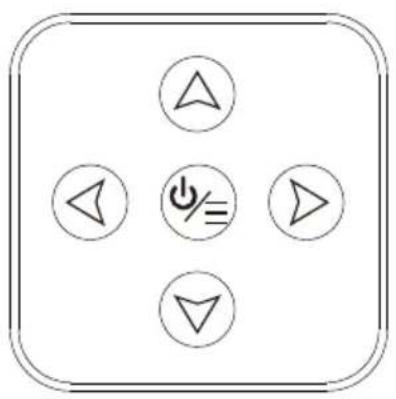
Busca hacia arriba o hacia abajo por la lista de canales. En el menú de sistema, funcionan como los botones de dirección arriba/abajo del mando a distancia y ajustan los controles del menú.
- Botón ◀1>
Sube/baja el volumen. En el menú de sistema, funcionan como los botones de dirección derecha/izquierda del mando a distancia y ajustan los controles del menú.
- Botón ⏻/≡
En modo de espera, púlselo para encender el TV. En modo encendido, púlselo para mostrar el menú de navegación.
Nota: La ubicación y los nombres de los botones de función y el botón de encendido del TV pueden variar en función del modelo de TV.
Conectores
Nota: La ubicación y los nombres de los conectores pueden variar en función del modelo de TV y algunos conectores podrían no estar disponibles en algunos modelos.
LAN Conector LAN
Conector LAN para conectar a un módem externo o un equipo de acceso a red.
Conector SPDIF (salida)
SPDIF → La toma SPDIF puede utilizarse para conectar un receptor de audio digital compatible.
SATELLITE IN Conector de entrada de satélite (entrada)
Este conector puede utilizarse para conectar un receptor de satélite.
Conector de ENTRADA DE ANTENA/CABLE (entrada)
ANTENNA/CABLE IN → Permite conectar un cable coaxial para recibir la señal de la antena, cable o decodificador de cable.
Conector de SALIDA DE AURICULARES (salida)
HEADPHONE OUT - Permite conectar auriculares para escuchar el sonido del TV. Nota: Una presión de sonido excesiva en los auriculares puede causar pérdida de audición.
Conector HDMI (entrada)
El conector de HDMI (siglas en inglés de interfaz multimedia de alta definición) puede utilizarse para conectar un PC con una tarjeta de vídeo compatible instalada, algunos reproductores de DVD o decodificadores digitales de satélite de alta definición compatibles. También proporciona una conexión digital descomprimida que transfiere datos de vídeo y de datos mediante un cable con miniconector integrado.
- La función ARC (siglas en inglés de canal de retorno de audio) solo es compatible con ciertos puertos HDMI 2 (ARC) de algunos modelos.
- El número de puertos HDMI puede variar.
HDMI 1 - Reproduciones de DVD 6 descommodores digitales de satente de una definición compatibles. También proporciona una conexión digital descomprimida que transfiere datos de vídeo y de datos mediante un cable con miniconector integrado.
Conectores USB (entrada)
Estos conectores pueden utilizarse para conectar un dispositivo USB.
Nota: El número de conectores USB del TV puede variar en función del modelo de TV.
USB → Estos conectores pueden utilizarse para conectar un dispositivo USB. Nota: El número de conectores USB del TV puede variar en función del modelo de TV.
COMMON Conector de INTERF AZ COMUN (CI)
INTERFACE(CI) Este conector de CI se puede utilizar para poner la tarjeta CI para aceptar los programas codificados.
AV IN - incluidos grabadores de vídeo, cámaras de vídeo, decodificadores, receptores de satélite, reproductores de DVD o consolas de juegos. El conector de entrada de vídeo ofrece conexión de vídeo compuesto.
Toma AV IN (entrada)
Funciones del mando a distancia
La mayoría de las funciones del televisor están disponibles en los menús que aparecen en pantalla. El mando a distancia que se adjunta con el televisor se puede emplear para navegar por los menús y para realizar la configuración general.
Nota: La ubicación y los nombres de los botones del mando a distancia pueden variar en función del modelo de TV y no todos los botones podrían no estar disponibles en todos los modelos.
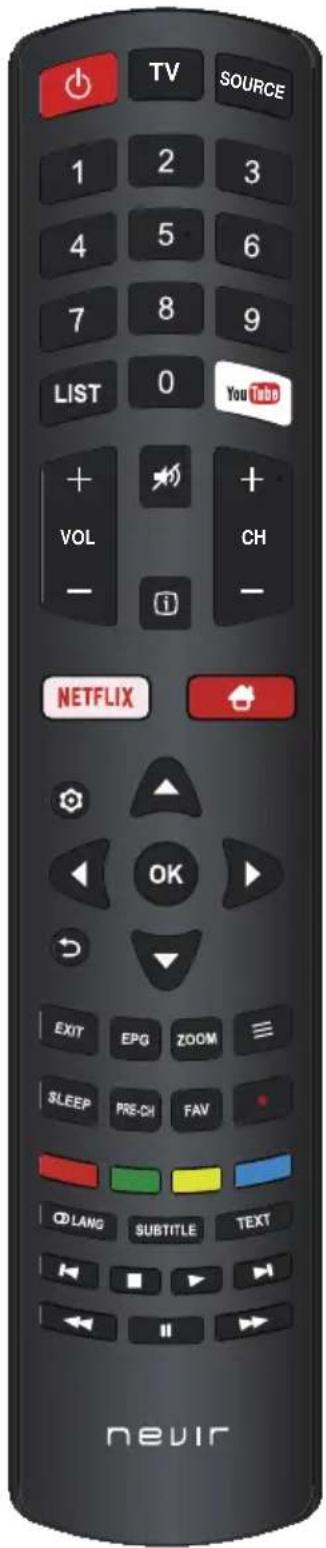
Modo en espera/Salir del modo en espera.
SOURCE Para seleccionar dispositivos conectados.
Botones para introducir números de canales; para introducir una letra, un dígito o alfanuméricos un símbolo en algunas funciones.
LIST Muestra la lista de canales.
YouTube Acceder a la aplicación de YouTube.
VOL +/- Para controlar el volumen.
Para desactivar el sonido y volver a activarlo.
Para mostrar información sobre el programa, si se encuentra disponible.
CH+/- Para cambiar de canal.
NETFLIX Lleva a la página principal de NETFLIX.
Para acceder a la página de inicio de Smart TV.
Para visualizar el menú de ajustes.
▲/▼ Para navegar por los menús; para seleccionar opciones de menú.
Para navegar por los menús; para seleccionar opciones de menú y cambiar valores.
OK Para confirmar una entrada o selección.
Para volver al menú anterior.
EXIT Para salir del menú, página de inicio o teletexto, etc.
EPG Entra al menú de EPG.
ZOOM Para seleccionar el modo de pantalla.
Para visualizar el menú de opciones.
SLEEP Para seleccionar las opciones del temporizador de apagado.
PRE-CH Para volver al canal anterior en modo TV.
FAV Para que aparezca su lista de canales favoritos.
- Botón de grabación. (No está disponible en todos los modelos.)
Botones de color Para seleccionar tareas o páginas de teletexto; para uso para HbbTV, Program Edit y EPG.
① LANG Para seleccionar un tipo de sonido disponible para un programa de TV analógico seleccionado; para seleccionar un idioma de audio disponible para un programa de TV digital seleccionado.
SUBTITLE Para seleccionar un idioma de subtítulos disponible para un programa de TV digital seleccionado.
TEXT Para activar o desactivar el teletexto y cambiar entre las pantallas del teletexto.
Para seleccionar la imagen, música o vídeo anterior.
Para detener la reproducción.
Para iniciar la reproducción.
Para seleccionar la próxima imagen, música o vídeo.
Para iniciar rebobinado rápido.
II Para hacer una pausa en la reproducción.
Para iniciar avance rápido.
Encendido
Siga las instrucciones de esta página para encender su TV y el mando a distancia antes de proceder a las páginas siguientes que describen cómo utilizar el procedimiento de configuración de canales.
- Inserte dos pilas en el mando a distancia.
Precauciones del uso de las pilas:
- Utilice solo el tipo de pilas especificado.
- Asegúrese de utilizar la polaridad correcta.
- No mezcle pilas nuevas y usadas.
-
No utilice pilas recargables.
-
No exponga las pilas a un calor excesivo, como la luz del sol, fuego o similares, ni las arroje al fuego, no las recargue ni intente abrirlas, y que podría provocar que tengan una fuga o exploten.
-
Retire las pilas del mando a distancia si no lo utiliza durante un periodo prolongado.
-
Conecte PRIMERO el cable de alimentación al televisor y, DESPUÉS a la toma eléctrica
(Nota: Si el cable eléctrico está conectado al televisor, conéctelo solo a la toma eléctrica).
El TV debe conectarse solo a una fuente de alimentación de CA. No debe conectarse a una fuente de alimentación de CC. Si el enchufe se suelta del cable, no lo conecte a la toma eléctrica bajo ninguna circunstancia, ya que existe el riesgo de descarga eléctrica.
- Conecte una antena exterior al conector Entrada de ANTENA de la parte trasera del TV.
- Al conectar la alimentación, el TV se enciende directamente o pasa a modo de espera.
Nota: En algunos modelos, el TV se enciende pulsando el botón de encendido.
Si el indicador de alimentación está iluminado, el TV está en modo de espera. Pulse el botón del mando a distancia o del TV para encenderlo.
Apagado
- Para poner el TV en modo de espera, pulse el botón del mando a distancia o del TV. El TV permanecerá encendido, pero con un bajo consumo energético.
- Para quitar alimentación del TV, desenchufe el cable de alimentación de la toma de corriente.
Nota: En algunos modelos, el TV se apaga al pulsar el botón de encendido.
Conexión de Red
Para acceder a Internet, debe estar suscrito a un servicio de Internet de banda ancha con su proveedor de servicios de Internet (ISP, por sus siglas en inglés).
El TV puede conectarse a la red doméstica de dos maneras:
- Con cable, utilizando el conector RJ45 (LAN) del panel trasero.
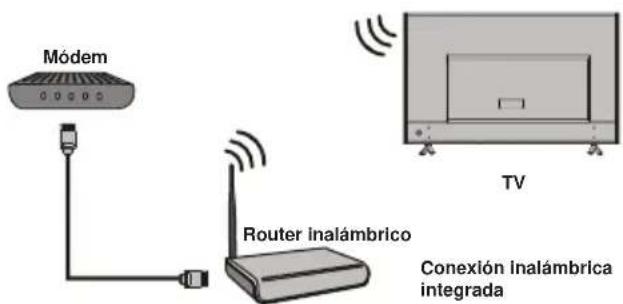
- Sin cables, utilizando el dispositivo inalámbrico interno y la red inalámbrica doméstica.
Nota: Las instrucciones siguientes son las maneras habituales de conectar un TV a la red con cable o sin cable. El método de conexión puede variar en función de su configuración de red. Si tiene preguntas acerca de su red doméstica, consulte con su ISP.
Conectarse a una red cableada
Para conectarlo a una red con cable:
-
Compruebe que tenga:
-
Un cable de Ethernet lo suficientemente largo para que llegue a su TV
- Un router o módem con un puerto Ethernet disponible
- Una conexión a Internet de alta velocidad
-
Un puerto Ethernet (LAN) en la parte trasera del TV
-
Conecte el cable Ethernet al router y al puerto Ethernet de la parte trasera del TV.
-
Utilice el menú Red para configurar el TV.
Conectarse a una red inalámbrica
Para conectarlo a una red con cable:
-
Compruebe que tenga:
-
Un router que transmita una señal inalámbrica de alta velocidad
-
Una conexión a Internet de alta velocidad
-
Utilice el menú Red para configurar el TV.
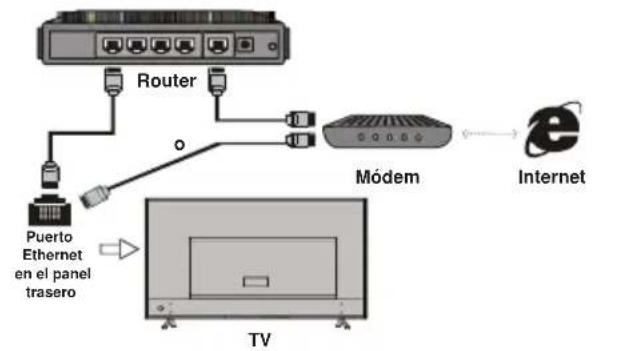
flowchart
graph TD
    A["Router"] --> B[" Puerto Ethernet en el panel trasero "]
    B --> C[" TV "]
    D["Módem"] --> E[" Internet "]
    F[" Radio"] --> A
    G[" Radio"] --> A
Configuración inicial
La primera vez que encienda el TV, aparecerá la configuración inicial, que le guiará a través del proceso de configuración inicial. Siga las instrucciones de la pantalla para completar el proceso de configuración, por ejemplo, seleccionar el idioma, buscar canales y otras opciones. En cada paso, realice una selección o salte a siguiente paso. Si se salta un paso, puede volver a él más tarde desde el menú de ajustes.
Uso de la página de inicio
Nota: Este manual es de uso común. Las figuras e ilustraciones que aparecen en este Manual de Usuario se presentan únicamente a modo de referencia y pueden diferir de la apariencia real del producto. En algunos modelos, ciertas opciones no están disponibles.
Puede seleccionar todas las funciones desde la página de inicio.
- Pulse para mostrar la página de inicio.
- Pulse ▲/▼/◄/► para seleccionar los iconos de la lista de la pantalla.
- Pulse el botón OK para acceder a cada opción.
- Para salir del menú, pulse
ADVERTENCIA:
- Configure sus ajustes de red antes de usar la Smart TV.
- Puede ser que tenga respuestas lentas y/o interrupciones, dependiendo de las condiciones de su red.
- Si experimenta algún problema usando una aplicación, por favor contacte con el proveedor de los contenidos.
- Según las circunstancias del proveedor de contenidos, la actualización de una aplicación, o la propia aplicación, pueden estar obsoletas.
- Dependiendo de las leyes de su país, algunas aplicaciones pueden tener un servicio limitado o incluso no estar soportadas.
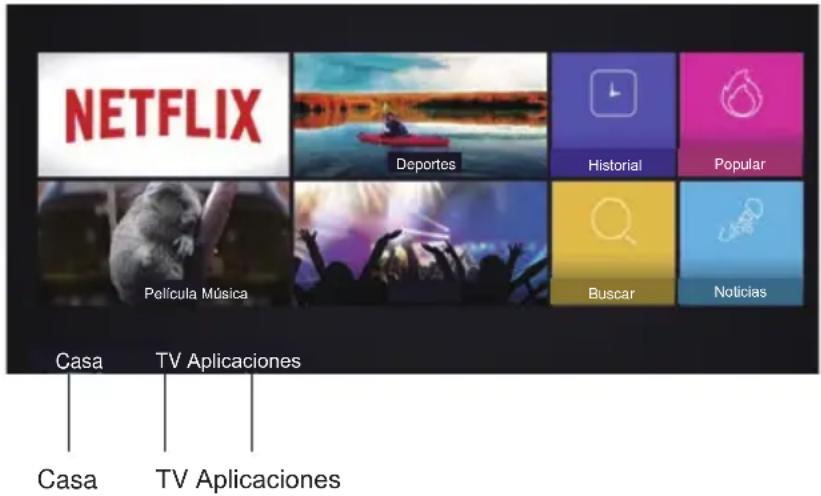
Página de inicio-Casa
Casa: Seleccione la película, las funciones de búsqueda de música, etc.
Página de inicio-TV
Smart: Muestra el menú del televisor.
Página de inicio-Aplicaciones
Muchas aplicaciones útiles y entretenidas para usar. Cuando acceda a la App Store, verá las recomendaciones. Pulse ▲/▼/◄/► para seleccionar y OK para acceder.
Navegador
Presione ▶ para acceder a la página de inicio y buscar la APPS. Presione ▶ para elegir el navegador y presione OK para acceder a la aplicación de Navegador. Esta función le permitirá navegar por las páginas web que desee. Notas:
Si no se abre la página completamente, espere hasta que el proceso de carga se haya completado. Es posible que algunas páginas y sitios web no sean compatibles debido a la incompatibilidad de los plug-ins. Recomendamos una buena conexión a Internet de alta velocidad para acceder más fácilmente a las páginas web, ver vídeos y demás.
- Algunas páginas web y sitios web pueden no ser compatibles con el navegador. Por ej. Inicio de sesión a sitios populares, pagos con tarjeta de crédito, etc.
Funciones del menú
Esta sección explora el menú de ajustes del sistema del TV. Se describe y detalla cada menú para ayudarle a aprovechar su TV al máximo. Tenga en cuenta que algunas funciones podrían no estar disponibles en ciertas fuentes de entrada. Para acceder al sistema de menú:
- Pulse en el mando a distancia para mostrar el menú principal.
- Pulse ▲/▼ para seleccionar Imagen, Sonido, Canal, Smart TV, Red, Sistema o Soporte y, a continuación, pulse OK o ▶ para acceder al submenú.
- En el submenú, pulse ▲/▼ para seleccionar las opciones, pulse OK o ▶ para ajustar las funciones o cambiar los valores y pulse OK para abrir el submenú correspondiente o activar un ajuste.
- Para volver al menú anterior, pulse ➕Para cerrar el menú, pulse EXIT.
Imagen
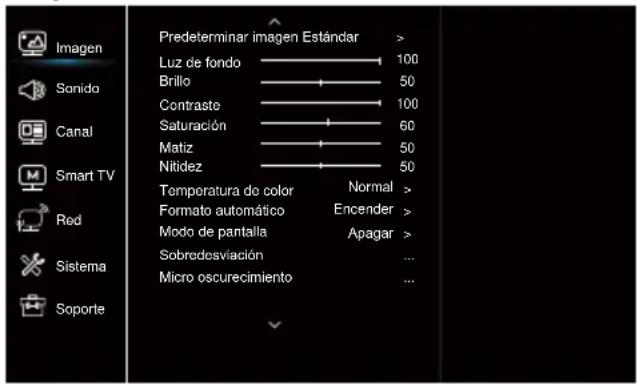
- Pulse para mostrar el menú principal.
- Pulse ▲/▼ para seleccionar Imagen y, a continuación, pulse OK o ▶ para acceder al submenú.
Predeterminar imagen
Establece el ajuste de imagen que mejor se adapta al entorno de visionado.
Luz de fondo
Ajusta el nivel de luz de fondo de la imagen.
Brillo
Ajusta el brillo de la imagen.
Contraste
Ajusta la diferencia entre las áreas luminosas y oscuras de la imagen.
Saturación
Ajusta la riqueza del color.
Matiz
Ajusta el equilibrio entre los niveles de rojo y de verde.
Nitidez
Ajusta la nitidez de los bordes de la imagen.
Temperatura de color
Ajusta la temperatura de color de la imagen.
Sobredesviación
Seleccione Encender o Apagar para encender o apagar esta opción.
Micro oscurecimiento
Seleccione Encender o Apagar para encender o apagar el micro oscurecimiento.
Ajustes avanzados
Selecciona más ajustes avanzados de imagen.
Reiniciar imagen
Restaura los ajustes actuales de la imagen a los predeterminados.
Modo hotel
Encuentre el ajuste preestablecido de la imagen, elija Contraste, introduzca con el mando el número 6405, luego acceda al menú del modo Hotel.
Sonido
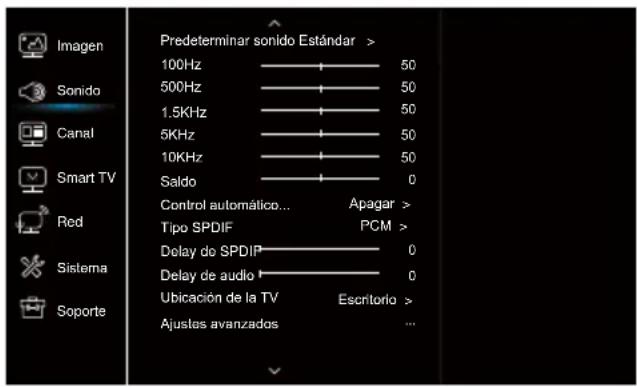
- Pulse para mostrar el menú principal.
- Pulse ▲/▼ para seleccionar Sonido y, a continuación, pulse OK o ▶ para acceder al submenú.
Predeterminar sonido
Selecciona una opción de audio predeterminada optimizada para diferentes condiciones de sonido. Nota: Cuando Predeterminar sonido está ajustado en un modo diferente, se ajustan cinco opciones de Sonido (100 Hz, 500 Hz, 1,5 kHz, 5 kHz y 10 kHz), permitiéndole ajustar los niveles de frecuencia deseados. También puede ajustar las opciones a sus niveles deseados.
Saldo
Ajusta la cantidad de audio enviada al altavoz izquierdo y al derecho.
Control de volumen automático
Selecciona Encendido para reducir los estallidos molestos del volumen durante las interrupciones publicitarias y también amplifica los sonidos más suaves del programa. Elimina la necesidad de ajustar constantemente el volumen.
Tipo SPDIF
Esta opción se utiliza para controlar el tipo de transmisión de audio enviado al conector de salida de audio digital (SPDIF).
Delay de SPDIF
Esta opción se utiliza para sincronizar el sonido con la imagen. Si el sonido es más lento/rápido que la acción de la imagen, puede pulsar ◀/▶ para ajustar el valor numérico.
Delay de audio
Si la salida de sonido no cuadra con la imagen, pulse ◄/▶ para ajustar el tiempo de retraso para sincronizar el sonido con la imagen.
Ubicación de la TV
Selecciona el modo de Escritorio o Montaje en pared.
Ajustes avanzados
Selecciona más ajustes avanzados de sonido.
Canal
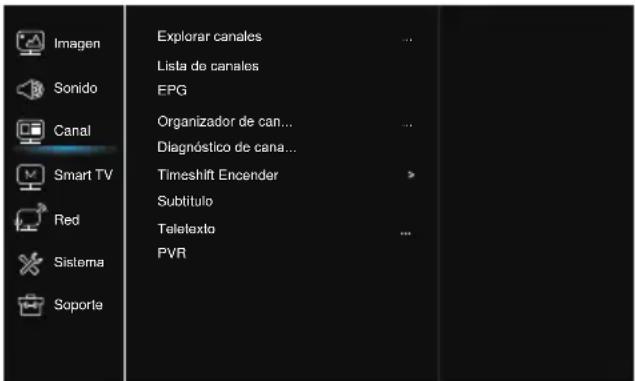
-
Pulse para mostrar el menú principal.
-
Pulse ▲/▼ para seleccionar Canal y, a continuación, pulse OK o ▶ para acceder al submenú.
Nota: Esta función solo está disponible en modo TV.
Explorar canales
Permite buscar todos los canales analógicos y digitales disponibles.
Lista de canales
Muestra todos los canales buscados en una lista.
EPG
Pulse OK/▶ para acceder al menú de la guía de programas.
Organizador de canales
Esta opción le permite organizar los canales.
Diagnóstico de canal (para canales de TV digitales)
Pulse OK/▶ para ver la información de la señal del canal digital actual, como intensidad de la señal, frecuencia, etc.
Timeshift
Nota: Esta opción solo está disponible cuando la opción Cambio de hora aparece activada: En el modo
TV, presione ⚙, seleccione Configuración > Canal > Cambio de hora, presione OK para acceder y use ▲/▼ para configurar Cambio de hora en On u Off.
Le permite pausar, adelantar y retroceder en la TV en directo, para que no se pierda ninguna parte de sus programas favoritos.
Antes de usar esta función, conecte un dispositivo USB a la TV. Por primera vez, debe completar la configuración del disco para la unidad USB.
Presione en el mando a distancia y seleccione
Cambio de hora, luego presione OK para activarlo.
Siga las instrucciones en pantalla para configurar el disco si está usando la función de Cambio de hora por primera vez. Una vez finalizada la configuración del disco, se iniciará el cambio de hora, y aparecerá en pantalla el menú de cambio de hora. Para su uso posterior, presione y seleccione Cambio de hora.
Presione OK para mostrar el menú de cambio de hora y operar de acuerdo con el indicador en pantalla.
Presione OK para mostrar el teclado virtual. Resalte ■ y presione OK para detener la función Cambio de hora y salir. Cuando el menú de Cambio de hora desaparece y solo permanece en la pantalla el tiempo del Cambio de hora, puede presionar OK para activar el menú de Cambio de hora.
Notas:
Antes de conectar la unidad USB al televisor, asegúrese de haber realizado una copia de seguridad de los datos en la unidad para evitar un funcionamiento incorrecto imprevisto y la consiguiente pérdida de datos. Le recomendamos que utilice una unidad USB con al menos 1 GB de espacio libre y una velocidad de disco superior a 5,0 MB/seg. Cuanto mayor sea el espacio libre de la unidad USB para el Cambio de hora, mayor será la duración de la grabación.
Subtítulo
Pulse OK/▶ para acceder y pulse ▲/▼ para activar o desactivar los subtítulos. Cuando los subtítulos estén activados, puede cambiar el idioma de los subtítulos en los canales de TV digitales.
- Idioma del subtítulo digital:
Pulse ▲/▼ para seleccionar el idioma de los subtítulos digitales. Pulse OK/▶ para acceder y pulse ▲/▼ para seleccionar un idioma de subtítulos como idioma preferido.
- 2º idioma del subtítulo digital:
Pulse ▲/▼ para seleccionar 2° idioma de subtítulos digitales. Pulse OK/▶ para acceder y pulse ▲/▼ para seleccionar un idioma de subtítulos secundario. Pulse ➔ para volver al menú anterior.
- Tipo de subtítulos:
Pulse OK/▶ para acceder y pulse ▲/▼ para seleccionar un tipo de subtítulos. Puede seleccionar Hearing impaired (Dscapacidad auditiva) para mostrar los subtítulos para sordos en su idioma seleccionado.
Teletexto
Pulse OK/▶ para mostrar su submenú. Idioma de página de decodificación: seleccione un tipo adecuado de idioma para mostrar el teletexto. Idioma de teletexto digital: para canales de TV digitales, el TV puede cambiar a un servicio con múltiples páginas iniciales de Teletexto en diferentes idiomas. Esta función permite seleccionar un idioma disponible como idioma principal para páginas de teletexto iniciales distintas.
- Pulse ▶ para mostrar el menú principal.
- Pulse ▲/▼ para seleccionar Smart TV y, a continuación, pulse OK o ▶ para acceder al submenú.
Portal Smart TV Le permite disfrutar de Aplicaciones de Internet (Apps) y sitios web de Internet especialmente adaptados para su TV. Puede controlar las aplicaciones con el mando a distancia del TV.
Compartir y ver Con Share&See, puede disfrutar de vídeos grabados, imágenes y música guardados en su PC.
Visualización WiFi Muestra el contenido de su teléfono inteligente en el TV. Nota: Esta función podría no estar disponible en algunos modelos.
Términos y condiciones Pulse OK o ▶ para leer los términos y condiciones.
Aviso de privacidad Pulse OK o ▶ para leer el aviso de privacidad.
Aviso de cookies Pulse OK o ▶ para leer el aviso aviso sobre las cookies.
Espera en red Pulse OK o ▶ para desactivarla o activarla.
Ajustes de Netflix En el menú de ajustes de Netflix, Desactivar Netflix puede desconectar el dispositivo de Netflix.
Ajustes de HbbTV
HbbTV (emisión híbrida de televisión con radiodifusión y banda ancha) es un servicio ofrecido por algunas cadenas y disponible sólo en algunos canales de TV digitales. HbbTV ofrece una televisión interactiva a través de Internet de banda ancha. Estas funciones interactivas se añaden y enriquecen los programas digitales normales, e incluyen servicios como el teletexto digital, la guía electrónica de programación, juegos, votaciones, información específica relativa al programa actual, publicidad interactiva, revistas de información, televisión a la carta, etc.
Para utilizar la función HbbTV por favor, asegúrese de que su TV esté conectado a Internet y de que HbbTV esté activada.
Reiniciar el TV
Restablece los ajustes del Smart TV.
Red
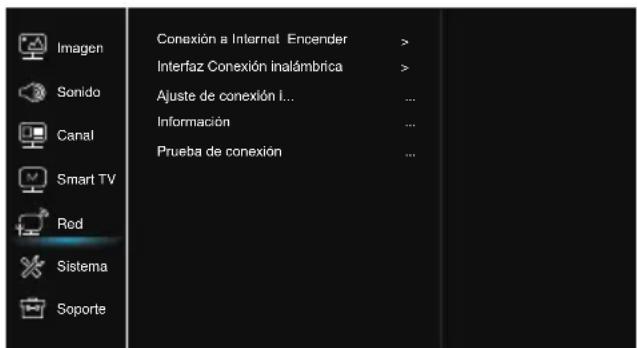
- Pulse 🍷 para mostrar el menú principal.
- Pulse ▲/▼ para seleccionar Red y, a continuación, pulse OK o ▶ para acceder al submenú.
Conexión a Internet
Pulse OK o ▶ para seleccionar Activado y podrá ajustar las opciones siguientes.
Interfaz
Pulse OK o ▶ para seleccionar Ethernet o Inalámbrico.
Ethernet
Conecte el cable Ethernet al router y al puerto Ethernet de la parte trasera del TV.
Ajustes inalámbricos
Configuración inalámbrica, utilizando la conexión inalámbrica interna y la red inalámbrica de su hogar.
Configuración de IP
Ajuste el Tipo de dirección a Automático y adquirirá y accederá automáticamente a la dirección IP necesitada.
Información
Pulse OK/▶ para mostrar la información de la conexión actual.
Prueba de conexión
Pulse OK/▶ para probar la conexión a Internet.
Sistema
| Imagen | Menú de idiomas | ... |
| Sonido | Temporizador | ... |
| Bloquear | ... | |
| Canal | Ajustes de entrada | ... |
| Ubicación | Casa > | |
| Smart TV | Interfaz común | ... |
| Enlace T Apagar | > | |
| Red | Fuente automática | Encender > |
| Sistema | Modo Deportes | Apagar > |
| Indicador LED | Normal > | |
| Encendido instantá... | Encender > | |
| Soporte | Reiniciar modo de ti... | ... |
- Pulse para mostrar el menú principal.
- Pulse ▲/▼ para seleccionar Sistema y, a continuación, pulse OK o ▶ para acceder al submenú.
Menú de idiomas
Pulse OK/▶ para mostrar la lista de idiomas y utilice
▲/▼ para seleccionar un idioma.
Temporizador
Selecciona la zona horaria local.
- Reloj
Seleccione para activar la sincronización automática, el televisor obtendrá la hora automáticamente de las señales de DTV y el elemento de tiempo no se puede ajustar. Si seleccionar Desactivar, debe configurar manualmente las opciones.
- Temporizador de suspensión
Establece un periodo de tiempo después del cual el televisor entra en modo de espera.
- Espera automática
Cuando el modo de espera automático está configurado en la hora deseada, el televisor y el dispositivo estarán en modo de espera al mismo tiempo.
Nota: Si no se realiza ninguna operación en la interfaz del TV con el modo de espera automático activado, el equipo entrará automáticamente en modo de espera.
Bloquear
Este menú controla la función especial del TV. El código predeterminado de fábrica es 1234. La súper contraseña es 0423. Si olvida su código, introdúzcalo para anular los códigos existentes.
Ajustes de entrada
El usuario puede seleccionar aquí el nombre del dispositivo de la fuente de entrada para que la fuente sea fácil de identificar.
Ubicación
Seleccione Inicio o Comprar con demostración en su entorno de visualización.
Interfaz común
Pulse OK o ▶ para acceder a la interfaz común.
Enlace T
Utilice esta función para activar la función ARC y buscar dispositivos CEC conectados a los conectores HDMI de su TV.
Fuente automática
Nota: Esta función solo está disponible con fuentes HDMI.
Modo Deportes
Encendido instantáneo
Pulse OK o ▶ para introducir la contraseña.
Soporte
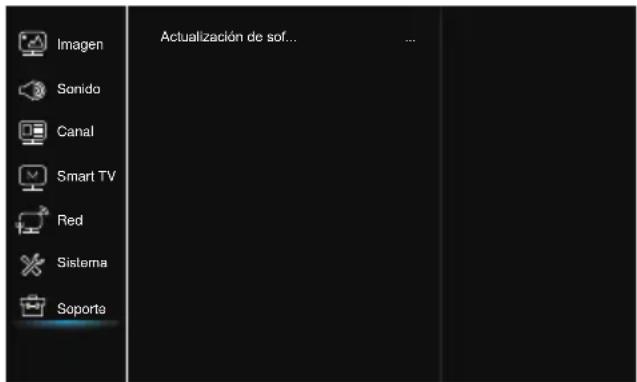
- Pulse para mostrar el menú principal.
- Pulse ▲/▼ para seleccionar Soporte y, a continuación, pulse OK o ▶ para acceder al submenú.
Actualizar software
Puede actualizar el software por USB, por red o por canal.
- Por USB
Le permite instalar la última versión del software desde lo spuertos USB.
- Por red
Le permite descargar e instalar la última versión del software desde Internet. Asegúrese de configurar primero una conexión de red con cable o inalámbrica.
Pulse OK/▶ para acceder. Siga las instrucciones de pantalla para continuar.
- Por canal
Le permite actualizar un software nuevo por el aire.
Función USB
Puede disfrutar viendo imágenes de un dispositivo de almacenamiento USB.
Nota: Algunas opciones podrían no estar disponibles en algunos modelos. En estado USB, si no se ha conectado un dispositivo USB, no se mostrará la interfaz de USB.
Cómo acceder al modo USB
- Conecte un dispositivo de almacenamiento USB al puerto de entrada de USB.
- Pulse el botón USB para acceder al modo USB.
- Seleccione el dispositivo USB al que desee acceder.
Todo
Busca imágenes, vídeo o música disponibles.
-
Pulse OK o ▶ para acceder y, a continuación, pulse ▲/▼ para seleccionar la carpeta y pulse OK para acceder.
-
Pulse ▲/▼ para seleccionar el archivo deseado y, a continuación, pulse OK para reproducirlo.
Imagen
Busca las imágenes disponibles.
-
Pulse OK o ▶ para acceder y, a continuación, pulse ▲/▼/◀/▶ para seleccionar la carpeta y pulse OK para acceder.
-
Pulse ▲/▼/◄/► para seleccionar el archivo deseado y, a continuación, pulse OK para reproducirlo.
Vídeo
Muestra los vídeos disponibles.
-
Pulse OK o ▶ para acceder y, a continuación, pulse ▲/▼/◀/▶ para seleccionar la carpeta y pulse OK para acceder.
-
Pulse ▲/▼/◄/► para seleccionar el archivo deseado y, a continuación, pulse OK para reproducirlo.
Música
Reproduce la música disponible.
-
Pulse OK o ▶ para acceder y, a continuación, pulse ▲/▼ para seleccionar la carpeta y pulse OK para acceder.
-
Pulse ▲/▼ para seleccionar el archivo deseado y, a continuación, pulse OK para reproducirlo.
-
Es posible que algunos dispositivos de almacenamiento móviles no estándares no sean reconocidos. Utilice un dispositivo estándar.
-
Este sistema es compatible con los siguientes formatos de archivos:
Formatos de imagen: JPEG, BMP, PNG, etc. Formatos de vídeo: H.264, MPEG4, MPEG2, MPEG1, etc.
Formatos de audio: MP3, etc.
Nota: Con archivos de codificación, hay muchos métodos de codificación no estándares, por lo que no se puede garantizar que este sistema sea compatible con los formatos de archivo que utilizan cualquier método de codificación.
Preguntas frecuentes:
- En las siguientes condiciones, este sistema no puede decodificar el archivo y el archivo no se puede reproducir con normalidad.
- Los parámetros de archivo, como los píxeles de imagen, la tasa de código del archivo de audio y vídeo, la frecuencia de muestreo del archivo de audio, exceden el límite del sistema.
-
El formato de archivo no coincide o el archivo está dañado.
-
Conexión en caliente: No desconecte cuando el sistema esté leyendo o transmitiendo datos para evitar daños al sistema o al dispositivo.
-
Preste atención a la fuente de alimentación del dispositivo cuando utilice un disco duro externo o una cámara. Si la fuente de alimentación no fuera suficiente o estable, podría experimentar problemas durante el funcionamiento o no funcionar ni siquiera. En ese caso, reinicie el dispositivo o desenchúfelo y vuelva a enchufarlo, y asegúrese de que el funcionamiento de la fuente de alimentación sea normal.
-
El sistema es compatible con dispositivos USB 1.1 y USB 2.0 estándar, como discos USB estándar, reproductores MP3, discos duros externos, etc.
-
Para conseguir una mejor calidad de audio y vídeo, se recomienda utilizar un dispositivo externo conforme al estándar USB 2.0.
-
Al reproducir el vídeo con una relación de compresión alta, fenómenos como una imagen paralizada y un largo tiempo de respuesta del menú son normales.
-
Con algunos dispositivos USB con fuente de alimentación, como un disco duro de gran capacidad, MP4, etc. se recomienda usarlos con alimentación para evitar fallos de alimentación eléctrica.
Información de radio
- Margen de frecuencias del transmisor Wi-Fi 2,4 G: 2412 - 2472 MHz
- Potencia del transmisor Wi-Fi 2,4 G: 16 dBm (+/- 4 dB)
- Margen de frecuencias del sintonizador de radio DVB-T/T2/C: 45 - 858 MHz
- Margen de frecuencias del sintonizador de radio DVB-S/S2: 950 - 2150 MHz
Solución de problemas
La mayoría de problemas que experimente su TV pueden solucionarse consultando la siguiente lista de resolución de problemas.
No hay imagen ni sonido
- Compruebe si el fusible o el interruptor funcionan.
- Enchufe otro dispositivo eléctrico a la toma para comprobar que funcione o esté encendida.
- El enchufe hace un mal contacto con la toma.
- Compruebe la fuente de la señal.
No hay color
- Cambie el sistema de color.
- Ajuste la saturación.
- Pruebe otro canal. Es posible que reciba un programa en blanco y negro.
El mando a distancia no funciona.
- Cambie las pilas.
- Las pilas no están insertadas correctamente.
- La alimentación principal no está conectada.
No hay imagen, hay sonido normal
- Ajuste el brillo y el contraste.
- Podría haber un fallo de retransmisión.
La imagen es normal, no hay sonido
- Pulse el botón Vol+ para subir el volumen.
- El volumen está silenciado, pulse el botón de Silencio para restaurar el sonido.
- Cambie el sistema de sonido.
- Podría haber un fallo de retransmisión.
Ondulaciones desordenadas en la imagen
Normalmente están causadas por interferencias locales, como coches, faros diurnos y secadores de pelo. Ajuste la antena para minimizar las interferencias.
Puntos de nieve e interferencias
Si la antena se encuentra en el margen de una señal de televisión donde la señal es débil, la imagen podría estar empañada con puntos. Cuando la señal sea muy débil, podría ser necesario instalar una antena especial para mejorar la recepción.
- Ajuste la posición y orientación de la antena interior/exterior.
- Compruebe la conexión de la antena.
- Sintonice el canal.
- Pruebe otro canal. Podría haber un fallo de retransmisión.
Aparecen puntos negros o líneas horizontales, o la imagen parpadea o se desplaza. Normalmente está provocado por una interferencia de un sistema de encendido de coche, lámparas de neón, taladros eléctricos u otros aparatos eléctricos.
Fantasma
Los fantasmas normalmente están causados porque la señal de televisión sigue dos rutas. Una es la ruta directa, la otra se refleja en edificios altos, colinas u otros objetos. Cambiar la dirección o posición de la antena podría mejorar la recepción.
Interferencia de radiofrecuencia
Esta interferencia produce ondas en movimiento o líneas diagonales y, en algunos casos, pérdida de contraste de la imagen. Encuentre y elimine la fuente de la interferencia de radio.
Instalación con base
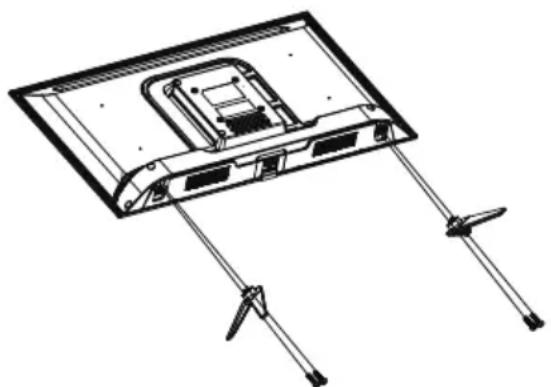
Fije la base con doble soporte en la unidad utilizando tornillos y habrá finalizado la instalación.
* A fin de garantizarle una experiencia visual óptima, retire todas las etiquetas, si las hubiera, del panel frontal y la pantalla del televisor antes de usarlo.
* Las figuras e ilustraciones que aparecen en este Manual de Usuario se presentan únicamente a modo de referencia y pueden diferir de la apariencia real del producto. El diseño y las especificaciones del producto pueden variar sin previo aviso.
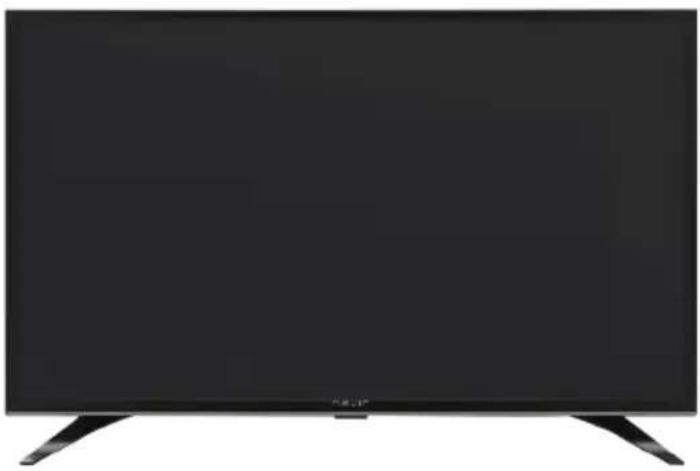
nevir®
32"(80 cm)HD DLED TV SMART
NVR-9002-32RD2S-SM
- INSTRUCCIONES DE SEGURIDAD IMPORTANTES
- ADVERTENCIA
- Directrices para la eliminación de la batería
- Capítulo 1: Introducción
- Precauciones ....3
- Botones del TV ....4
- Conectores....5
- Funciones del mando a distancia....6
- Capítulo 2: Funcionamiento general
- Encendido 7
- Apagado 7
- Conexión de Red 8
- Uso de la página de inicio ....9
- Capítulo 3: Funcionamiento del menú
- Funciones del menú....10
- Función USB....14
- Preguntas frecuentes:....14
- Capítulo 4: Otra información
- Solución de problemas....15
- Instalación con base....15
- Precauciones
- Producto
- Alimentación y enchufe
- Cable eléctrico y cable de señal
- Entorno de uso
- Limpieza
- Colgar el televisor en la pared
- Advertencia: Esta operación requiere dos personas.
- Información importante
- Botones del TV
- Conectores
- LAN Conector LAN
- Conector SPDIF (salida)
- SATELLITE IN Conector de entrada de satélite (entrada)
- Conector de ENTRADA DE ANTENA/CABLE (entrada)
- Conector de SALIDA DE AURICULARES (salida)
- Conector HDMI (entrada)
- Conectores USB (entrada)
- COMMON Conector de INTERF AZ COMUN (CI)
- Toma AV IN (entrada)
- Funciones del mando a distancia
- Encendido
- Apagado
- Conexión de Red
- Conectarse a una red cableada
- Conectarse a una red inalámbrica
- Configuración inicial
- Uso de la página de inicio
- ADVERTENCIA:
- Funciones del menú
- Tipo SPDIF
- Delay de SPDIF
- Delay de audio
- Ubicación de la TV
- Ajustes avanzados
- Canal
- Explorar canales
- Lista de canales
- EPG
- Organizador de canales
- Diagnóstico de canal (para canales de TV digitales)
- Timeshift
- Notas:
- Subtítulo
- Teletexto
- Ajustes de HbbTV
- Función USB
- Cómo acceder al modo USB
- Todo
- Imagen
- Vídeo
- Música
- Preguntas frecuentes:
- Información de radio
- Solución de problemas
- No hay imagen ni sonido
- No hay color
- El mando a distancia no funciona.
- No hay imagen, hay sonido normal
- La imagen es normal, no hay sonido
- Ondulaciones desordenadas en la imagen
- Puntos de nieve e interferencias
- Fantasma
- Interferencia de radiofrecuencia
- nevir®
- 32"(80 cm)HD DLED TV SMART
Marca : NEVIR
Modelo : NVR-9002-32RD2S-SM
Categoría : Televisión