
Mitra - Leitor mp3 Sunstech - Manual de utilização gratuito
Encontre gratuitamente o manual do aparelho Mitra Sunstech em formato PDF.


| Tipo de Produto | Reprodutor MP3 Portátil |
| Marca | Sunstech |
| Modelo | Mitra |
| Dimensões | Aprox. 80 x 40 x 10 mm |
| Peso | Aprox. 30 g |
| Fonte de Alimentação | Bateria recarregável de lítio-íon interna |
| Capacidade da Bateria | 200 mAh |
| Tempo de Reprodução | Até 10 horas |
| Carregamento | Via USB 2.0 (cabo incluído) |
| Armazenamento Interno | 4 GB |
| Armazenamento Expansível | Slot para cartão microSD (até 32 GB) |
| Tela | Tela colorida TFT de 1,5 polegadas |
| Formatos de Áudio | MP3, WMA, WAV, FLAC |
| Rádio | Sintonizador FM com predefinições |
| Gravação | Gravação de voz via microfone interno |
| Funções Adicionais | Leitor de e-book, visualizador de fotos, cronômetro |
| Conectividade | USB 2.0, conector de fones de ouvido de 3,5 mm |
| Controles | Botões físicos: play/pause, volume, próximo/anterior, menu |
| Manutenção | Limpe com um pano seco e macio. Não use líquidos. |
| Segurança | Mantenha longe de água e temperaturas extremas. Não desmonte. |
| Peças Sobressalentes e Reparabilidade | Entre em contato com o centro de serviço autorizado Sunstech para peças genuínas. |
| Informações Gerais | Reprodutor MP3 portátil com rádio FM, gravação de voz e expansão microSD. |
Perguntas frequentes - Mitra Sunstech
Perguntas dos utilizadores sobre Mitra Sunstech
0 pergunta sobre este aparelho. Responda às que conhece ou faça a sua.
Faça uma nova pergunta sobre este aparelho
Baixe as instruções para o seu Leitor mp3 em formato PDF gratuitamente! Encontre o seu manual Mitra - Sunstech e retome o controlo do seu dispositivo eletrónico. Nesta página estão publicados todos os documentos necessários para a utilização do seu dispositivo. Mitra da marca Sunstech.
MANUAL DE UTILIZADOR Mitra Sunstech
Parabéns pela compra do Leitor. A alta integração reduz as dimensões e o peso do dispositivo e a utilização é confortável. O grande ecrã com tecnologia TFT oferece informações claras e nítidas e a interface USB 2.0 facilita a operação da transferência de dados de/para o computador. O Leitor MP4 possui uma bateria incorporada de Polímero de lítio recarregável através da porta USB do computador. Através do microfone no seu interior, é possível gravar mensagens de voz e reproduzi-los directamente com o aparelho ou por computador.
Antes de usar este produto, agradecemos que leia este manual e guarde as instruções para futuras consultas.
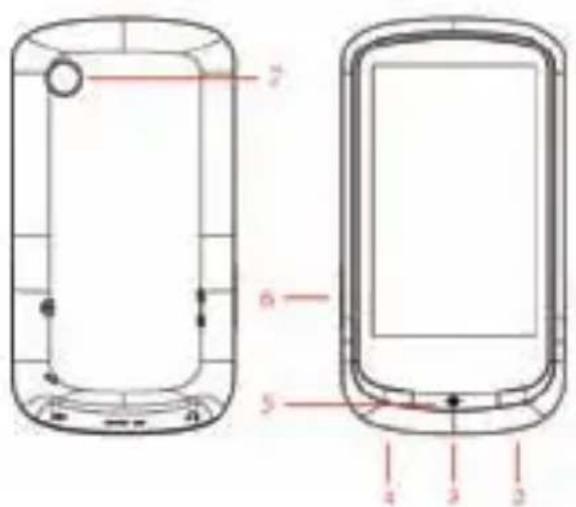
2. Descrição
Abaixo encontrará uma descrição do produto
- Ligue o botão On/Off para a posição On (ligado)
- Mantenha o botão Retroceder premido durante 2 segundos para ligar o ecrã
Desligar:
- Mantenha o botão Retroceder premido durante 4 segundos para passar para o modo de standby (espera).
- Em seguida, coloque o botão On/Off na posição Off (desligado).
- No estado de parado, o leitor pode
desligar-se automaticamente caso se encontre predefinido um período de inactividade no Menu do Sistema.
b) Recarregue o Leitor
O Leitor MP3 é fornecido com uma bateria recarregável. É aconselhável carregar o leitor durante bastante tempo na primeira utilização!
Durante o carregamento, deve ligar primeiro o seu PC e o seu leitor e, em seguida, conectar o leitor ao PC através do cabo USB. O leitor deve ficar completamente carregado em 3 a 4 horas.
4. Menu Principal
Depois de ligar o leitor MP3, pode visualizar o menu principal com 16 submenus que lhe permitem seleccionar funções e opções diferentes. Pode seleccionar a opção desejada e, em seguida, premir o ícone do menu para confirmar a selecção.

As opções disponíveis são:
Standby Seleccione esta opção para bloquear o dispositivo
Música: Seleccione esta opção para reproduzir música.
Vídeo: Seleccione esta opção para reproduzir vídeo.
Rádio: Seleccione esta opção para usar o rádio FM.
Imagem: Seleccione esta opção para navegar e ver fotos.
Ebook: Seleccione esta opção para ler texto.
Gravar: Seleccione esta opção para gravar mensagens de voz através do microfone interior.
Navegador: Seleccione esta opção para explorar a Pasta na memória
Câmara: Seleccione esta opção para tirar fotos
Gravação Vídeo Seleccione esta opção para gravação de vídeo
Calculadora: Seleccione esta opção para usar a calculadora
Calendário: Seleccione esta opção para usar o calendário
Configuração: Seleccione esta opção para
aceder à configuração do sistema.
Câmara PC: Seleccione esta opção para usar o leitor como uma webcam
Flash: Seleccione esta opção para Jogar Jogos
Função de tecla no ecrã táctil
No menu principal, pode tocar para seleccionar a função e entrar no submenu.
Nota:
Não toque com demasiada força, caso contrário fará com a função de toque não fique sensível ou quebrará o visor.
Quando verificar que o toque tem pouca sensibilidade, pode ajustar o ecrã no menu Configuração
Quando a unidade está bloqueada devido a uma operação incorrecta, coloque a tecla de ligação na posição Off para desligar o aparelho.
a) Modo Música
A opção de leitor de música permite reproduzir músicas que estão guardadas na memória. Para activar esta opção, por favor siga as instruções abaixo:
-
Ligue o Leitor MP3, em seguida, prima o botão Retroceder e o ecrã apresentará o menu principal
-
Prima para entrar no menu de música, existem alguns submenus sob a interface, que o pode ajudar a pesquisar a sua própria biblioteca musical.

Clique ← para regressar ao menu principal.
Clique ▶: listar a última música reproduzida e destacar aquela da qual saiu a última vez.
Clique: Listar todos os ficheiros de música guardados no directório MÚSICA no leitor.
Clique 📋: Listar todas as músicas deste artista
Clique : Listar todas as músicas deste álbum
Clique : Listar todas as músicas deste género
Clique: cinco listas no total; cada lista contém músicas classificadas pelo utilizador.
Clique : listar todos os ficheiros gravados.
Clique : listar todas as etiquetas de música definidas pelo utilizador; suportando até 32 listas de etiquetas.
- Em seguida, prima sob o ficheiro de música para começar a reproduzir.
4.Clique para seleccionar o ficheiro anterior, clique para seleccionar o ficheiro seguinte. Clique para reproduzir/pausar.
Quando a música estiver a ser reproduzida, deslize

para ajustar o Volume,

Avanço Rápido ou Recuo Rápido: Deslize para ajustar o ponto de reprodução.
Definição de EQ: No estado de reprodução, clique em "NORMAL" para escolher o modo EQ, incluindo Normal, Rock, Pop, Classic, Soft, Jazz, DBB e Utilizador EQ,
Repetição A-B: No estado de reprodução, clique em "A" para definir o ponto inicial de repetição A, e em seguida, clique em "B" para definir o ponto final de repetição B. O leitor irá então reproduzir ciclicamente apenas o
conteúdo entre o ponto A e B.
Modo de reprodução: No estado de reprodução, clique para escolher o modo de r e p r o d u ç ã o , incluindo Sequência, Repetir Uma, Repetir Todas, Aleatório e Intro.
Configuração: Clique para entrar no menu de configuração e pesquisar as opções disponíveis movendo o menu para cima.
Reprodução de Velocidade Variável: definir a velocidade de reprodução da música de -4 a 4.
Adicionar Etiqueta: A música que está agora a ser reproduzida com o seu actual ponto de tempo será adicionada à Lista de Etiquetas e o sistema então regressará então à interface de reprodução.
Informações: Verifique as informações da música que está agora a ser reproduzida.
Adicionar à Minha lista de reprodução: seleccione uma lista para adicionar ao ficheiro de música.
Utilizador EQ: esta opção permite ajustar o intervalo manualmente.
Avançado: Clique em Avançado para entrar no menu de configuração, incluindo Tempos de Nova Reprodução, Intervalo de Nova Reprodução e Fade in/out.
Apresentação de Letras Sincronizada
O leitor suporta ficheiros de letras com sufixo *.LRC e apresenta de forma síncrona.
Como usar ficheiros de letras?
Por favor, certifique-se de que a letra tem o mesmo nome que a música
Por exemplo:
Ficheiro de música: My heart will go on.mp3
Ficheiro de letras: My heart will go on.lrc
Clique para alternar entre Animação EQ, apresentação da letra e capa do álbum
NOTA: Durante a reprodução, as barras desaparecem, a não ser que toque no ecrã e nesse caso as barras aparecerão novamente.
B) Modo Imagem
Na interface principal, clique p a r a entrar.
Clique ←: para regressar ao menu principal.
Clique : para mostrar todas as imagens
inseridas na pasta IMAGEM.
Clique : para mostrar todas as fotografias (incluídas as tiradas pelo leitor).
Clique p a r a mostrar a câmara PIC.
Clique para escolher o modo de exibição, incluindo o Modo de Lista e o Modo de Miniatura.

Prima a imagem que deseja para começar a pesquisar o ficheiro
Clique para regressar ao menu anterior. Quando a imagem é apresentada, pode seleccionar na lista.
Clique p a r a alternar entre procura manual e modo de procura automática

Clique aqui para iniciar a rotação da imagem.
Usando a barra deslizante sobre a imagem
é possível modificar as dimensões, clique para retornar ao tamanho original da imagem.
Configuração: Clique para entrar no submenu de configuração.
Efeito Slide: definir o efeito especial de reprodução, incluindo Mover Página, Persiana e Desvanecimento.
Eliminar: Apague a imagem específica que deseja.
Informações: Verifique as informações da imagem agora a ser reproduzida.
Tamanho do Ecrã: Para escolher o tamanho do ecrã, incluindo Ecrã Inteiro, Tamanho Original e Escala.
C) Modo Vídeo
Na interface principal, clique para entrar.
Clique para regressar ao menu anterior.
Clique : ▶listar o vídeo reproduzido da última vez e destacar o vídeo do qual saiu na última vez.
Clique : listar todos os ficheiros de vídeo guardados no directório
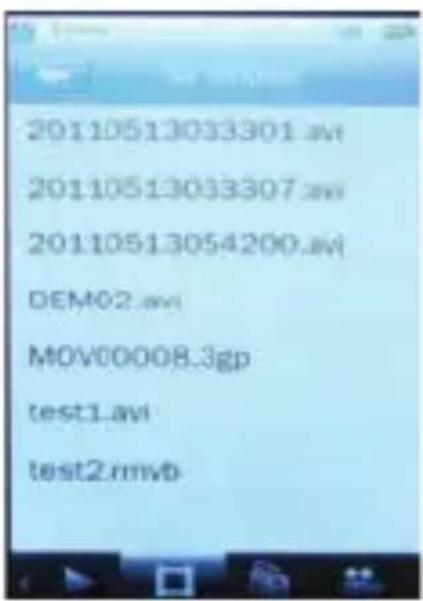
Vídeo no leitor.
Clique 📄: listar todos os ficheiros de vídeo com etiquetas, suportando até 32 etiquetas.
Clique 📄: listar todos os ficheiros de vídeo gravados com o leitor.
Prima o ficheiro de vídeo que deseja começar a reproduzir
ficheiro anterior, clique
para seleccionar o ficheiro seguinte. Clique
para reproduzir/pausar.
Quando o Vídeo estiver a ser reproduzido, deslize
para
ajustar o Volume,

Avanço Rápido ou Recuo Rápido: Deslize para ajustar o ponto de reprodução.
Configuração: Clique para entrar no menu de configuração. Prima o menu relevante para entrar no submenu de configuração, pode definir o menu movendo.
Modo Reprodução: Sequência, Repetir Um, Repetir Todos, Aleatório e Aleatório+Repetir.
Adicionar Etiqueta: O vídeo que está agora a ser reproduzido com o seu actual ponto de tempo será adicionado à Lista de Etiquetas e o sistema regressará depois à interface de reprodução.
Tamanho do Ecrã: Escolher o tamanho do ecrã, incluindo Ecrã Inteiro, Tamanho Original e Escala.
Eliminar: Apagar o Vídeo específico que deseja.
Informações: Verifique as informações do vídeo que está agora a ser reproduzido.
NOTA: Durante a reprodução, as barras desaparecem, a não ser que toque no ecrã e nesse caso as barras aparecerão novamente.
Como converter os ficheiros de vídeo
Formato compatível: AVI, WMV, FLV, RM, RMVB, MP4, 3GP, MPEG, VOB, DAT.
Nota: para converter alguns formatos é necessário instalar o respectivo codec (ex. Quicktime© para “.mov” ou DivX Codec© para alguns ficheiros “.avi”
Instalação: insira um CD no seu computador, execute o ficheiro "Setup.exe" na pasta "MediaPlayerUtilites_V5.23" para iniciar a instalação do programa.
No final da instalação, irá encontrar programas de MediaPlayerUtilities_V5.23 no seu PC; seleccione Conversor de Vídeo para iniciar a conversão.
- Executar "Conversor de Vídeo", clique para escolher a pasta onde guardará os ficheiros e, em seguida, clique p a r a seleccionar a posição onde se encontram os ficheiros originais.
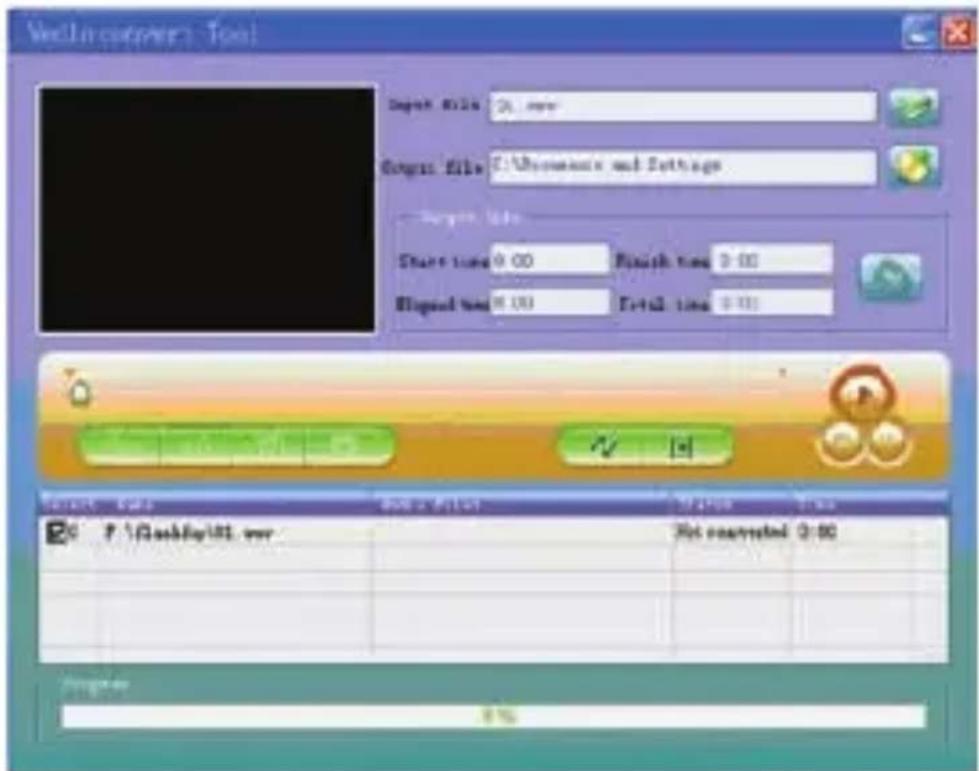
- Seleccione o ficheiro a ser convertido, em seguida, clique , o ícone será destacado e uma caixa de diálogo será apresentada. Escolha a definição de Tipo de Vídeo AVI (XVID) e a resolução entre 400x240 e 320x240 com respectivo rácio de aspecto.
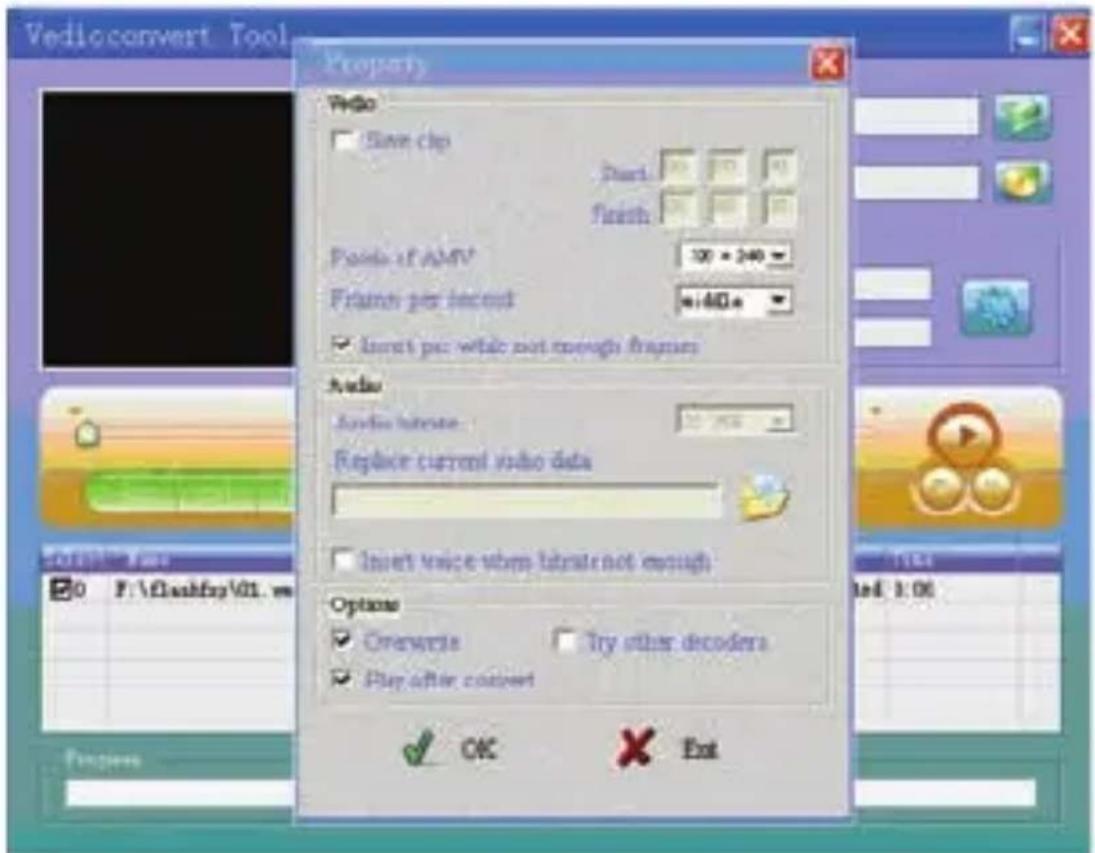
- Clique para iniciar a conversão.

- após a conversão, o ficheiro será reproduzido automaticamente. Agora pode copiar no cartão micro SD e reproduzi-lo com o seu leitor!
D) Modo Câmara
Na interface principal, clique para entrar.
Clique : para regressar ao menu principal.
Clique : escolher a Luminosidade:, intervalo de valor varia de -3\~+3. Por defeito é 0

Configuração: Clique para entrar no menu de configuração. Prima o menu relevante para entrar no submenu de configuração, pode definir o menu movendo-se.
Equilíbrio de Brancos: auto, Preciso, Nublado, Lâmpada de Filamento, Lâmpada Fluorescente.
Modo Exposição: auto, interior, exterior. Por defeito, é auto.
Efeito Especial: desligado, preto e branco, sépia, negativo; por defeito é desligado.
Resolução: 640×480, 1024×768, 1280×960, 1600×1200, 2048×1536。
Espaço de Memória Livre: Para visualizar o espaço de memória livre.
Som do Obturador: Para escolher o som do obturador quando tira uma foto.
Carimbo de data: Para adicionar a data e a hora às fotos tiradas.
E) Modo Gravação
Na interface principal, clique para entrar no menu de gravação.
Clique ← : para regressar ao menu principal.
Clique : para iniciar a gravação ou pausar a gravação.
Clique : p a r a

parar a gravação.
Clique para escolher a qualidade de gravação, incluindo Alta, Média e Baixa.
Clique 📞: para escolher o VOL da gravação entre 1/2/3/4/5.
Configuração: Clique para entrar no menu de configuração.
Formato de Gravação: Para escolher o formato de gravação entre WAV/MP3.
Guardar Caminho: Para escolher o caminho de gravação entre a memória interna / Memória do Cartão.
F) Rádio FM
Na interface principal, clique FM para entrar no menu de rádio FM.
Deslize para ajustar o canal manualmente, Deslize 24 para ajustar o volume
Clique ← : para regressar ao menu principal.
Clique ⚙: O sistema iniciará a auto busca. Quando a busca termina, o sistema guardará
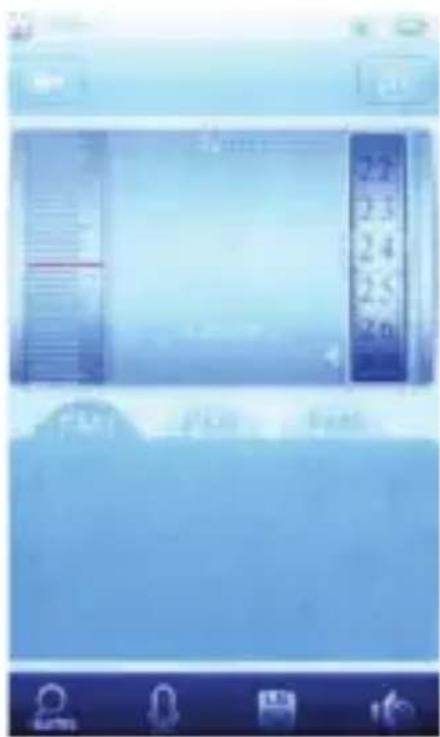
automaticamente os canais...
Clique 📋 Para introduzir interface de gravação FM, a operação é a mesmo que a de
Clique ✗: Para eliminar o canal actual.
Clique 📋:Para pausar ou reproduzir estações de rádio.
Configuração: Clique para entrar no menu de configuração.
Sintonizador Região: Para escolher a região de sintonizador incluindo CHN/USA, JAPÃO e EUROPA.
Formato de Gravação: Para escolher o formato de Gravação, incluindo WAV e MP3.
G) MODO E-BOOK
Na interface principal, clique 📄p a r a entrar no modo Ebook.
Clique ← : Para regressar ao menu principal.
Clique 📄: Para ver agora o ficheiro de leitura
Clique : 📄Para ver todos os ficheiros de TEXTO.

Em seguida, prima no ficheiro que deseja reproduzir
Deslize para começar a reproduzir a página
Clique aqui para regressar ao menu anterior

Clique para alternar entre a reprodução manual e o modo de reprodução automática. Reprodução automática a premir para escolher o tempo de reprodução 3/6/9/12/15S.
Clique TT: Alterar o tamanho da letra
Clique : Alterar a combinação de cores.
Configuração: Clique para entrar no menu de configuração.
Seleccionar Codificação: Para seleccionar o idioma.
Definir Efeito: Para definir a página seguinte automaticamente, incluindo Mover Página/Virar Página/Onda de Água.
Eliminar: Para eliminar o ficheiro que deseja.
H) Calendário
Na interface principal, clique para entrar no modo Calendário.

Clique ▶ para seleccionar o ano, mês, dia.
H) Gravação Vídeo
Na interface principal, clique para entrar no menu de Vídeo.
Clique : Para regressar ao menu principal.
Clique escolher a Luminosidade:, intervalo de valor varia de -3\~+3. Por defeito é 0
Clique : Escolher Modo de Exposição.
Clique : Para escolher o Equilíbrio de Brancos.
Clique iniciar/parar a gravação de vídeo
Clique : Para parar e guardar a gravação de vídeo.

Configuração: Clique para entrar no menu de configuração.
Efeito Especial: desligado, preto e branco, sépia, negativo; por defeito é desligado.
Resolução: 640×480, 320×240,
Espaço de Memória Livre: Para visualizar o espaço de memória livre.
Qualidade da Gravação: Escolher a Qualidade da Gravação incluindo Alta/Média/Baixa/Auto-adaptada.
Guardar Caminho: Para escolher o caminho de gravação entre a memória interna / Memória do Cartão.
J) Configuração
Na interface principal, clique 📄 p a r a entrar no modo Configuração.

Visor:
- Tempo de Luminosidade
Deslize a barra de processo para escolher o tempo de retro-iluminação do LCD entre 0-60s. Se o Tempo de Luminosidade é 0, então o ecrã não ficará a negro. Se não for 0, o ecrã ficará a negro caso não se efectue nenhuma operação durante o período definido.
O desligamento da luminosidade estará impedido para algumas funções, como apresentação de letras, leitura de texto, reprodução de vídeo, etc.
- Brilho: Deslize a barra de processo para
ajustar os níveis de luminosidade da retro iluminação do LCD entre os níveis 1-5.
Calibrar: Clique duas vezes no centro de "+" para proceder à calibragem do ecrã e saia apenas quando a calibragem estiver boa.
Tempo de Desligamento: Clique para entrar na definição de Tempo de Desligamento,
1. Tempo de Inactividade
Deslize a barra de processo para ajustar o tempo entre 0-60 Min. Caso o Tempo de Inactividade seja 0, o leitor não se desligará automaticamente. Caso não seja 0, o leitor desligar-se-á no caso de não se realizar nenhuma operação durante o período definido.
2. Modo de Desligamento Automático
Deslize a barra de processo para ajustar o tempo de desligamento entre 0-120 Min. Caso o Tempo de Inactividade seja 0, o leitor não se desligará. Caso não seja 0, o leitor desligar-se-á quando atinge o tempo definido. A definição é apagada depois da unidade ser desligada.
Data e Hora:
1. Definir Data
Prima Definir Data para aceder à interface de definição da data, deslize o número para definir até obter a data correcta, prima para regressar.
2: Acertar a Hora:
Prima Acertar a Hora para aceder à interface de definição da hora, deslize o número para definir até obter a hora correcta, prima para regressar.
Idioma:
Suporta Inglês, Chinês simplificado (padrão), Chinês tradicional, Japonês, Coreano, Francês, Alemão, Italiano, Holandês, Português, Espanhol, Sueco, Checo, Dinamarquês, Polaco, Russo, Turco, etc.
Avançado:
- Informações do Leitor
Mostra as informações básicas do leitor: Versão de Firmware, Capacidade Int., Espaço Int., Capacidade do Cartão e Espaço Livre do Cartão. Todas as Músicas, Todas as Fotos, Todos os Vídeos, Todos os Ebooks,
- Restaurar:
Seleccione-o e o sistema perguntará: "Restaurar as definições padrão"? Seleccione
Ok, em seguida, as definições de todas as aplicações serão restauradas para as definições de fábrica.
K) Cronómetro
Prima iniciar para contabilização do tempo. Prima LAP para o respectivo tempo de contabilização, que pode guardar 100 pontos de tempo. Clique 📄 Para regressar ao menu principal.
L) Calculadora
Na interface principal, clique para
- através deste modo é possível gerir todos os ficheiros suportados pelo leitor, reproduzindo-os ou apagando-os.
- pesquise as pastas e seleccione os ficheiros suportados para iniciar a reprodução.
- através do menu na parte inferior do ecrã, é possível seleccionar e apagar os ficheiros dentro do cartão de memória.
4.Clique para regressar ao menu principal.
N) Câmara PC
Na interface principal, clique 📄 p a r a entrar no modo de Câmara do PC. O leitor irá detectar automaticamente se o cabo USB está ligado. A interface é mostrada conforme se segue:
natural_image
Yellow webcam icon on dark background (no text or symbols)Seleccione esta opção para usar o leitor como uma webcam; depois da selecção, conecte o leitor a um PC através do cabo USB,
Na interface principal, clique F p a r a entrar nos jogos. A opção FLASH permite jogar Jogos que estão guardados na memória. (formato SWF)

Especificações
| Tamanho | 9,6*5,1*1 cm | ||
| Ecrã | Ecrã táctil TFT 2.8" (resolução de 400*240 pixéis) | ||
| Ligação ao computador | USB 2.0 (velocidade total) | ||
| Cartão de memória MicroSD | 4GB/8GB/16GB | ||
| REC | Rácio de amostra | 8KHz/16KHz/24KHz/32KHz | |
| Formato de gravação | WAV (32/64/192/384Kbps), MP3 (64/128/256 Kbps) | ||
| MP3, WMA | Potência máx. de saída | (L) 9mW + (R) 9mW (32Ohm) | |
| Taxa de bits MP3 8K | bps - 320K bps | ||
| Taxa de bits WMA 32 | K bps - 384K bps | ||
| Resposta de | |||
| frequência | 20Hz-20KHz | ||
| SNR | 85dB | ||
| Falta de fidelidade | <+_0.05 | ||
| Rádio FM | Intervalo de | ||
| frequência | 87,5MHz-108MHz | ||
| Estações de rádio | 20 | ||
| Potência máx. de saída dos auscultadores (E) 5mW +(D) 5mW (320) | |||
| SNR | 45dB | ||
| Formato de música | MP3/WMA/WAV/AAC/APE/FLAC/OGG | ||
| Temperatura | -5 a 40 graus centígrados | ||
| Idioma | Inglês, italiano, francês, alemão, espanhol, etc. | ||
| Sistema Operativo | Windows XP/Vista/7 | ||
Nota: As especificações estão sujeitas a
alterações para aperfeiçoamento do produto sem aviso prévio.
Condições de Garantía
- Este equipamento tem garantia de 2(dois) anos a partir da data original de compra.
- Estaram isentas da garantía as avarías causadas pelo uso incorrecto do aparelho, má instalação ou colocação em lugares inapropriados para a sua boa conservação, pancadas, actualizações de software que não sejão os facilitados pela marca, peças desgastadas pelo seu proprio uso ou por um uso não doméstico ou inadequado, assim como, por manipulação por pessoas ou oficinas de assistência tecnica alheios à nossa empresa.
- Para que a garantía tenha validade, deverá juntar a factura ou tícket de caixa que corrobore/valide a aquisição e data de venda deste producto.
sunstech ^12
MITRA User Manual
1. Introduction


- Descrição
- Menu Principal
- B) Modo Imagem
- C) Modo Vídeo
- D) Modo Câmara
- E) Modo Gravação
- F) Rádio FM
- G) MODO E-BOOK
- H) Calendário
- H) Gravação Vídeo
- Tempo de Inactividade
- Modo de Desligamento Automático
- Data e Hora:
- Definir Data
- K) Cronómetro
- L) Calculadora
- N) Câmara PC
- Condições de Garantía
- sunstech 12
- MITRA User Manual
- Introduction
Marca : Sunstech
Modelo : Mitra
Categoria : Leitor mp3