
Mitra - Reproductor de mp3 Sunstech - Manual de uso y guía de instrucciones gratis
Encuentra gratis el manual del aparato Mitra Sunstech en formato PDF.


| Tipo de producto | Reproductor MP3 portátil |
| Marca | Sunstech |
| Modelo | Mitra |
| Dimensiones | Aprox. 80 x 40 x 10 mm |
| Peso | Aprox. 30 g |
| Alimentación | Batería de iones de litio recargable incorporada |
| Capacidad de la batería | 200 mAh |
| Tiempo de reproducción | Hasta 10 horas |
| Carga | Mediante USB 2.0 (cable incluido) |
| Almacenamiento interno | 4 GB |
| Almacenamiento expandible | Ranura para tarjeta microSD (hasta 32 GB) |
| Pantalla | Pantalla TFT a color de 1.5 pulgadas |
| Formatos de audio | MP3, WMA, WAV, FLAC |
| Radio | Sintonizador FM con presintonías |
| Grabación | Grabación de voz mediante micrófono incorporado |
| Funciones adicionales | Lector de libros electrónicos, visor de fotos, cronómetro |
| Conectividad | USB 2.0, conector de auriculares de 3.5 mm |
| Controles | Botones físicos: reproducir/pausa, volumen, siguiente/anterior, menú |
| Mantenimiento | Limpiar con un paño suave y seco. No usar líquidos. |
| Seguridad | Mantener alejado del agua y temperaturas extremas. No desmontar. |
| Piezas de repuesto y reparabilidad | Contacte con el centro de servicio autorizado de Sunstech para piezas originales. |
| Información general | Reproductor MP3 portátil con radio FM, grabación de voz y expansión microSD. |
Preguntas frecuentes - Mitra Sunstech
Preguntas de los usuarios sobre Mitra Sunstech
0 pregunta sobre este aparato. Responde a las que conoces o haz la tuya.
Hacer una nueva pregunta sobre este aparato
Descarga las instrucciones para tu Reproductor de mp3 en formato PDF gratis! Encuentra tus instrucciones Mitra - Sunstech y toma tu dispositivo electrónico nuevamente en la mano. En esta página están publicados todos los documentos necesarios para el uso de su dispositivo. Mitra de la marca Sunstech.
MANUAL DE USUARIO Mitra Sunstech
MITRA Manual de instrucciones
1. Introducción
Enhorabuena por la compra del reproductor. La alta integración reduce el peso y las dimensiones del dispositivo y su uso es cómodo. La gran pantalla con tecnología TFT ofrece una información clara y nítida y la interfaz USB 2.0 facilita la función de transferencia de datos desde/hacia el ordenador. El reproductor MP4 contiene una batería integrada de polímero de litio recargable por puerto USB del ordenador. Mediante el micrófono interior, se pueden grabar mensajes de voz y reproducirlos directamente con el dispositivo o mediante el ordenador.
Antes de utilizar este producto, lea este manual y conserve las instrucciones para futuras consultas.
2. Descripción
A continuación encontrará una descripción del producto
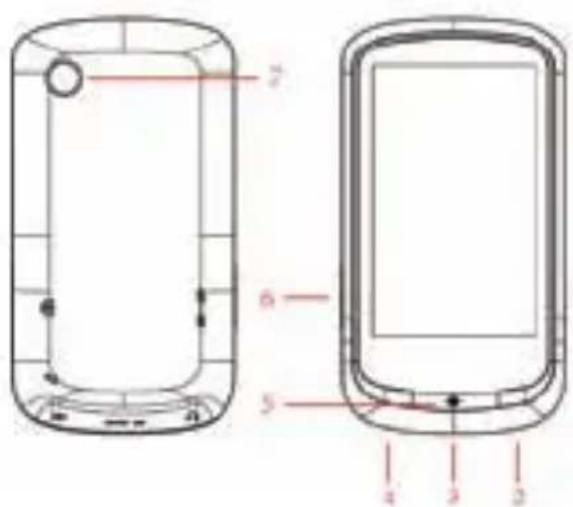
- Obturador
- Puerto USB
- Ranura tarjeta Micro SD
- Salida auriculares
- Retroceder
- Encendido / apagado
- Cámara
3. Uso
a) Encendido / apagado
Encendido:
- Coloque el botón On/Off (Encendido / Apagado) en posición de encendido.
- Mantenga pulsado el botón de retroceso durante 2 segundos para encender la pantalla
Apagado:
- Mantenga pulsada la tecla de retroceso durante 4 segundos para pasar a modo de standby (en espera).
- A continuación, gire el botón On/Off a la posición de apagado.
- En estado de parada, el reproductor puede
apagarse automáticamente si se predefine un periodo de inactividad en el menú del sistema.
b) Recargar el reproductor
El reproductor de MP3 se suministra con una batería recargable. Se recomienda cargar el reproductor durante mucho tiempo en su primer uso.
Durante la carga, primero debe encender el ordenador y el reproductor, y luego conectar el reproductor al ordenador mediante el cable USB. El reproductor debe estar completamente cargado en 3 o 4 horas.
4. Menú Principal
Después de encender el reproductor de MP3, puede ver el menú principal con 16 submenús que le permiten seleccionar las diferentes funciones y opciones. Puede seleccionar la opción que desee, y luego pulse el icono de menú para confirmar la selección.

Las opciones disponibles son:
En espera Seleccione esta opción para bloquear el dispositivo
Música: Seleccione esta opción para reproducir
música.
Vídeo: Seleccione esta opción para reproducir vídeo.
Radio: Seleccione esta opción para utilizar la radio FM.
Imágenes: Seleccione esta opción para navegar y ver fotos.
Ebook: Seleccione esta opción para leer texto.
Grabar: Seleccione esta opción para grabar mensajes de voz mediante el micrófono interior.
Explorador: Seleccione esta opción para explorar la carpeta en la memoria
Cámara: Seleccione esta opción para tomar fotos
Grabación Seleccione esta opción para grabar vídeo
Cronómetro: Seleccione esta opción para utilizar el cronómetro
Calculadora: Seleccione esta opción para utilizar la calculadora
Calendario: Seleccione esta opción para utilizar el calendario
Configuración: Seleccione esta opción para acceder a la configuración del sistema.
Cámara de PC: Seleccione esta opción para utilizar el reproductor como una webcam
Flash: Seleccione esta opción para jugar a los juegos
Tecla de función de la pantalla táctil
En el menú principal, puede tocar para seleccionar la función y acceder al submenú.
Nota:
No toque con demasiada fuerza, de lo contrario hará que la función táctil no funcione o que la pantalla se rompa.
Cuando compruebe que la pantalla táctil tiene poca sensibilidad, puede ajustar la pantalla en el menú de Ajustes
Cuando la unidad falle debido a un funcionamiento incorrecto, coloque la tecla de encendido en posición Off para apagar el aparato.
a) Modo Música
La opción de reproductor de música permite reproducir las canciones que se guardan en la memoria. Para activar esta opción, siga las siguientes instrucciones:
-
Encienda el reproductor de MP3 y pulse el botón de retroceso, la pantalla mostrará el menú principal
-
Pulse acceder al menú de música, hay algunos submenús bajo esta interfaz que pueden
ayudarle a explorar su propia biblioteca musical.
Haga clic en ← para volver al menú principal.
Haga click en : mostrar la música reproducida por última vez y destacar la pista de la que salió por última vez.
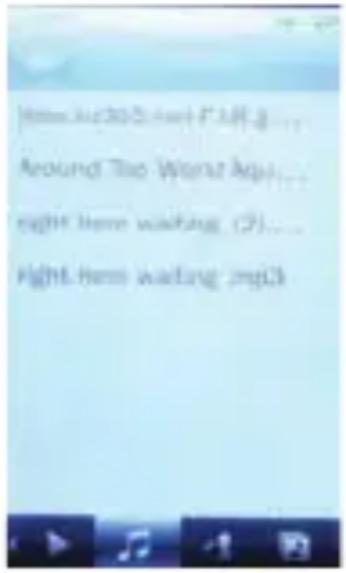
Haga click en : mostrar todos los archivos de música almacenados en el directorio MÚSICA del reproductor.
Haga click en : 📋 Mostrar todas las canciones de este artista
Haga click en : Mostrar todas las canciones de este álbum
Haga click en : ⚙️ Mostrar todas las canciones de este género
Haga click en : cinco listas en total; cada lista contiene la música clasificada por el usuario.
Haga click en : mostrar todas las grabaciones.
Haga click en : mostrar todas las etiquetas de música definidas por el usuario, compatible con hasta 32 listas de etiquetas.
-
A continuación, pulse sobre el archivo de música para empezar a reproducir.
-
Haga clic en para seleccionar el archivo anterior, haga clic en. para seleccionar el archivo siguiente. Haga clic en para reproducir/pausar. Al reproducir la pista, deslice para ajustar el volumen,

Avance rápido o retroceso rápido: Deslizar para ajustar el punto de reproducción.
Configuración del EQ: En estado de reproducción, haga clic en "NORMAL" para seleccionar el modo EQ, incluyendo Normal, Rock, Pop, Classic, Soft, Jazz, DBB y EQ del usuario.
Repetir A-B:En estado de reproducción, haga clic en "A" para fijar el punto de inicio de repetición A y, a continuación, haga clic en "B" para fijar el punto final de repetición B. El reproductor entrará en un bucle de reproducción del contenido entre los puntos A y B.
Modo de reproducción: En estado de reproducción, haga clic para seleccionar el modo de reproducción, incluyendo Secuencia, Repetir una, Repetir todo, Aleatorio e Intro.
Configuración: Haga clic en para acceder
al menú de configuración y navegar por las opciones disponibles moviendo el menú hacia arriba.
Velocidad de reproducción variable: establecer la velocidad de reproducción de -4 a 4.
Añadir etiqueta: La música en reproducción con su actual punto de tiempo se añadirá a la lista de etiquetas y el sistema volverá a la interfaz de reproducción.
Eliminar: Eliminar la pista específica que desee.
Información: Compruebe la información de la pista en reproducción.
Añadir a Mi lista de reproducción: seleccione una lista para añadir al archivo de música.
EQ del usuario: esta opción le permite ajustar manualmente el rango.
Avanzado: Haga clic en Avanzado para acceder al menú de ajustes, incluyendo los tiempos de nueva reproducción, intervalo de nueva reproducción y Fade in/out.
Presentación sincronizada de las letras
El reproductor soporta archivos de letras en formato *.LRC y los muestra de forma sincrónica.
Cómo utilizar archivos de letras?
Por favor, asegúrese de que la letra tiene el mismo nombre que la música
Por ejemplo:
Archivo de música: My heart will go on.mp3
Archivo de letras: My heart will go on.lrc
Haga clic en ♪ para alternar Animación EQ, pantalla de letras y cubierta del disco.
NOTA: Durante la reproducción, las barras desaparecen a menos que toque la pantalla, en cuyo caso las barras vuelven a aparecer.
B) Modo de imagen
En la interfaz principal, haga clic en para acceder.

Haga clic en : para volver al menú principal.
Haga click en : para mostrar todas las imágenes insertadas en la carpeta de IMÁGENES.
Haga click en : para mostrar todas las fotos (incluidas las tomadas por el reproductor).

Haga clic en para mostrar la cámara PIC.
Haga click en :para elegir el modo de visualización, incluyendo el modo de lista y el modo de miniatura.
Pulse la imagen que desee para empezar a examinar el archivo
Haga clic en aquí para volver al menú anterior, cuando se muestra la imagen, puede seleccionarla de la lista.
Haga clic en para alternar entre modo de búsqueda manual y modo de búsqueda automática

Haga clic en → para iniciar la rotación de la imagen.
Usando la barra de desplazamiento sobre la imagen, se pueden modificar sus dimensiones, haga clic en para volver al tamaño original de la imagen.
Ajustes: Haga clic en aquí para acceder al submenú de ajustes.
Efecto diapositiva: configurar efectos especiales de reproducción, incluyendo mover página, persiana y desvanecer.
Eliminar: Eliminar la imagen específica que desee.
Información: Compruebe la información de la
imagen en reproducción.
Tamaño de pantalla: Para elegir el tamaño de pantalla, incluyendo pantalla completa, tamaño original y escala.
C) Modo de vídeo
En la interfaz principal, haga clic en para acceder.
Haga clic en ← para volver al menú anterior.
Haga click en : ▶ mostrar los vídeos reproducidos por última vez y destacar el último vídeo del que salió.
Haga dick en: mostrar todos los archivos de vídeo almacenados en el directorio de vídeo del reproductor.

Haga click en 📄 mostrar todos los archivos de vídeo con etiquetas, con capacidad para hasta 32 etiquetas.
Haga click en: mostrar todos los archivos de vídeo grabados con el reproductor.
Pulse el archivo de vídeo que desee para comenzar la reproducción
Haga clic en para seleccionar el archivo anterior, haga clic en para seleccionar el archivo siguiente. Haga clic en para reproducir/pausar. Al reproducir el Vídeo, deslice para ajustar el volumen,

Avance rápido o retroceso rápido: Deslizar punto de reproducción.

para ajustar el
Configuración: Haga clic en p a r a acceder al menú de configuración, pulse el menú correspondiente para acceder al submenú de configuración, puede configurar el menú moviendo.
Modo de reproducción: Secuencia, Repetir una, Repetir todo, Aleatorio y Aleatorio+Repetir.
Añadir etiqueta: El vídeo en reproducción junto con su punto de tiempo actual se añadirá a la lista de etiquetas y entonces el sistema volverá a la interna de reproducción.
Tamaño de pantalla: Para elegir el tamaño de pantalla, incluyendo pantalla completa, tamaño original y escala.
Eliminar: Eliminar el vídeo específico que desee.
Información: Comprobar la información del vídeo en reproducción.
NOTA: Durante la reproducción, las barras desaparecen a menos que toque la pantalla, en cuyo caso las barras vuelven a aparecer.
Cómo convertir archivos de vídeo
Formato compatible: AVI, WMV, FLV, RM, RMVB, MP4, 3GP, MPEG, VOB, DAT.
Nota: para convertir algunos formatos, es necesario instalar el codec correspondiente (por ejemplo, Quicktime© para “.mov” o DivX Codec© para algunos archivos “.avi”
Instalación: inserte un CD en su ordenador, ejecute el archivo "Setup.exe" en la carpeta "MediaPlayerUtilites_V5.23" para iniciar la instalación del programa.
Al final de la instalación, encontrará programas MediaPlayerUtilities_V5.23 en su ordenador, seleccione Conversor de Vídeo para iniciar la conversión.
- Ejecute el “Conversor de Vídeo”, haga clic en para seleccionar la carpeta donde desee guardar los archivos, haga clic en p a r a seleccionar la ubicación de los archivos originales.

- Seleccione el archivo para convertir, haga clic e n , el icono aparecerá destacado en y aparecerá un cuadro de diálogo. Elegir el ajuste de Tipo de vídeo AVI (XviD) y la resolución entre 400x240 y 320x240 con la respectiva relación de aspecto.
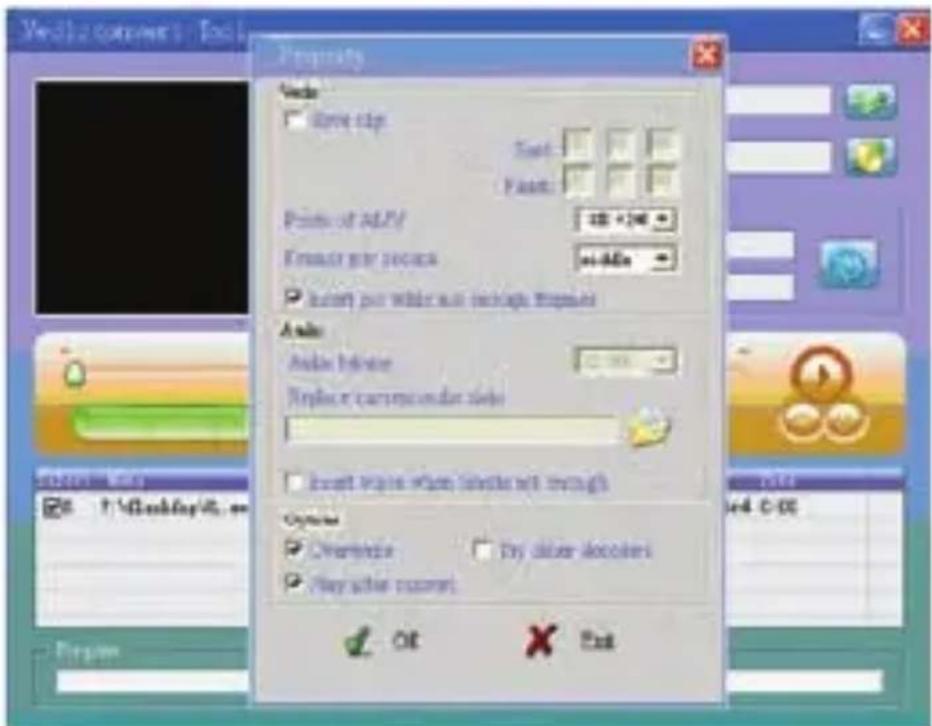
- Haga clic en para iniciar la conversión.

- después de la conversión, el archivo se reproducirá automáticamente. ¡Ahora puede copiarlo en la tarjeta micro SD y reproducirlo con su reproductor!
D) Modo de cámara
En la interfaz principal, haga clic en para acceder.
Haga clic en : para volver al menú principal.
Haga clic en : para seleccionar Brillo:, Intervalo de valores de -3 \~ +3. Por defecto

Haga clic en Para tomar la foto.
Ajustes: Haga clic en 📄 para acceder al menú de configuración. Pulse el menú correspondiente para acceder al submenú de configuración, puede configurar el menú moviendo.
Balance de blancos: auto, preciso, nublado, bombilla, lámpara fluorescente.
Modo de exposición: auto, interior, exterior. El valor predeterminado es auto.
Efectos especiales: desconectado, blanco y negro, sepia, negativo. Por defecto, está desactivado.
Resolución: 640×480, 1024×768, 1280×960, 1600×1200, 2048×1536。
Espacio libre en la memoria: Para ver el espacio libre en la memoria.
Temporizador: Para elegir el temporizador automático entre 5/10/15/20 segundos.
Sonido del obturador: Para seleccionar el sonido del obturador cuando se toma una foto.
Establecer fecha: Para agregar la fecha y hora a las fotos tomadas.
E) Modo de grabación
En la interfaz principal, haga clic en

para acceder al menú de grabación.
Haga clic en para volver al menú principal.
Haga clic en : Para iniciar o pausar la grabación.
Haga clic en 11: Para detener la grabación.

Haga click en 📁: Haga clic en: Para elegir la calidad de grabación, incluyendo Alta, Media y Baja.
Haga clic en 📁: Para elegir el VOL de la grabación entre 1/2/3/4/5.
Ajustes: Haga clic en para acceder al menú de configuración.
Formato de grabación: Para elegir el formato de grabación entre WAV/MP3.
Guardar ruta: Para elegir la ruta de la grabación entre la memoria interna / tarjeta de memoria.
F) Radio FM
En la interfaz principal, haga clic en para acceder al menú de radio FM.

Deslizar para ajustar el canal de modo manual, Deslizar 24 para ajustar el volumen
Haga clic en ← : para volver al menú principal.
Haga click en 📞: El sistema comenzará la búsqueda automática. Cuando finaliza la búsqueda, el sistema guarda los canales automáticamente.

Haga click en: 📁 Para acceder a la interfaz de grabación de FM, la operación es la misma que la del
Haga click en ✗ : Para eliminar el canal actual.
Haga clic en: Para pausar o reproducir emisoras de radio.
Ajustes: Haga clic en para acceder al menú de configuración.
Sintonizador de región: Para elegir la región del sintonizador, incluyendo CHN/EE.UU., JAPÓN Y EUROPA.
Formato de grabación: Para elegir el formato de grabación, incluyendo WAV y MP3.
G) MODO E-BOOK
En la interfaz principal, haga clic en para acceder el modo Ebook.

Haga clic en ←: Para volver al menú principal.
Haga click en 📄 Para ver el archivo en lectura
Haga clic en 📋: Para ver todos los archivos de TEXTO.
Haga clic en : Para ver todos los textos con etiquetas.
Luego, pulse el archivo que desee reproducir.
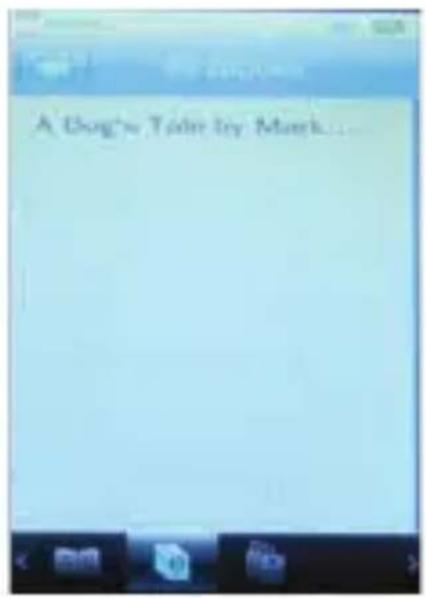
Deslizar para comenzar la reproducción de la página.
Haga clic para volver al menú anterior
Haga clic en 📄 p a r a alternar entre modo de reproducción manual y modo de reproducción automática. Pulsar 📋 reproducción automática para elegir el tiempo de reproducción 3/6/9/12/15S.

Haga clic en 📋: Para agregar etiquetas.
Haga clic en T: Para cambiar el tamaño de la
fuente
Haga clic en 📄: Para cambiar la combinación de colores.
Ajustes: Haga clic en 📷 para acceder al menú de configuración.
Seleccione el código : Para seleccionar el idioma.
Configurar efectos: Para definir la página siguiente automáticamente, incluyendo Mover página / Pasar página / Water Wave.
Eliminar: Para eliminar el archivo que desee.
H) Calendario
En la interfaz principal, haga clic en para acceder el modo calendario.


Haga clic en ▶ para seleccionar el año, mes, día.
I) Grabar vídeo
En la interfaz principal, haga clic en para acceder al menú de grabación.

Haga clic en ← :
Para volver al menú principal.
Haga click en : para seleccionar Brillo:, Intervalo de valores de -3 \~ +3. Por defecto es 0
Haga click en 📄: Para elegir el modo de exposición.
Haga click en Para seleccionar balance de blancos.
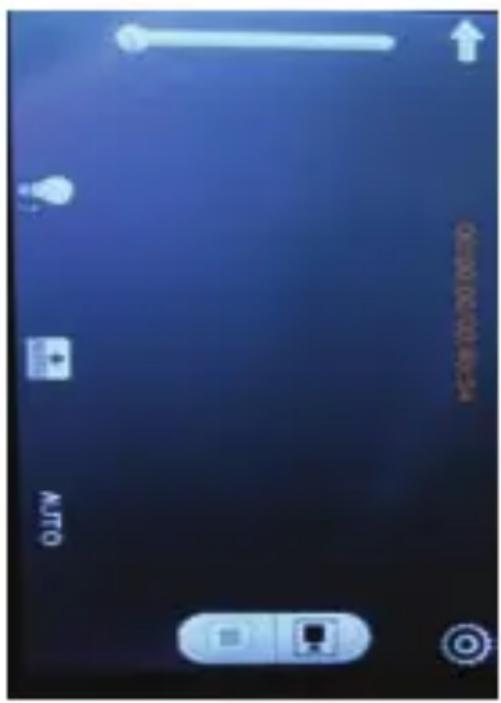
Haga click en 📄: para iniciar/pausar la grabación de vídeo
Haga click en 📄: Para detener y guardar la grabación de vídeo.
Ajustes: Haga clic en para acceder al menú de configuración.
Efectos especiales: desconectado, blanco y negro, sepia, negativo. Por defecto, está
desactivado.
Resolución: 640×480, 320×240,
Espacio libre en la memoria: Para ver el espacio libre en la memoria.
Calidad de grabación: Para elegir la calidad de grabación entre alta/media/baja/Auto adaptada.
Guardar ruta: Para elegir la ruta de la grabación entre la memoria interna / tarjeta de memoria.
J) Ajustes
En la interfaz principal, haga clic en para acceder el modo de Configuración.


Pantalla:
- Tiempo de iluminación
Deslice la barra de proceso para elegir el
tiempo de retroiluminación del LCD entre 0-60S. Si el tiempo de iluminación es 0, la pantalla no quedará en negro. Si no es 0, la pantalla quedará en negro si no se realizan operaciones durante el período de tiempo establecido.
El apagado de la pantalla estará bloqueado para funciones como presentación de letras, lectura de texto, reproducción de vídeo, etc.
- Brillo: Deslice la barra de proceso para ajustar el brillo de retroiluminación del LCD entre los niveles 1-5.
Calibrar: Haga clic dos veces en el centro de "+" para proceder al calibrado de la pantalla táctil y salga solo cuando el calibrado sea correcto.
Tiempo de apagado: Haga clic en 📄 para acceder a la configuración de tiempo de apagado,
- Tiempo de inactividad
Deslice la barra de proceso para ajustar el tiempo entre 0-60 Min. Si el tiempo de inactividad es 0, el reproductor no se apagará automáticamente, si no es 0, el reproductor se apagará en caso de que no se realice ninguna operación durante el período de tiempo establecido.
- Modo suspendido
Deslice la barra de proceso para ajustar el
tiempo de apagado entre 0-120 min. Si el tiempo de inactividad es 0, el reproductor no se apagará. Si no es 0, el reproductor se apagará cuando se alcance el tiempo definido. La configuración se elimina tras haber apagado la unidad.
Fecha y hora:
1: Definir fecha
Pulse definir fecha para acceder a la interfaz de configuración de fecha, deslice el número para configurar la fecha correcta, pulse en ← para volver.
2: Ajuste de hora:
Presione Ajustar hora para acceder a la interfaz de configuración de hora, deslice el número para configurar la hora correcta, pulse en ← p a r a volver.
Idioma:
compatible con inglés, chino simplificado (por defecto), chino tradicional, japonés, coreano, francés, alemán, italiano, holandés, portugués, español, sueco, checo, danés, polaco, ruso, turco, etc.
Avanzado:
1: Información del reproductor
Muestra la información básica del reproductor:
Versión del firmware, capacidad int., Espacio int., capacidad de la tarjeta y espacio libre en la tarjeta. Toda la música, todas las fotos, todos los videos, todos los libros electrónicos,
2. Restaurar:
Selecciónelo y el sistema preguntará: "Restaurar la configuración por defecto?" Seleccione Aceptar, la configuración de todas las aplicaciones se restaurará a la configuración de fábrica.
K) Cronómetro
En la interfaz principal, haga clic en para acceder el modo Cronómetro.

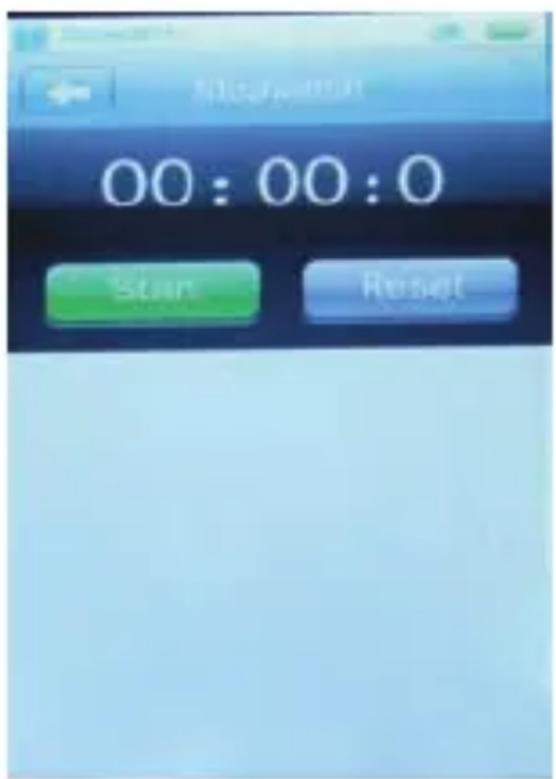
Pulse iniciar para contabilizar el tiempo. Pulse LAP para la respectiva contabilización de tiempo, que puede almacenar hasta 100 puntos temporales.
Haga clic en ← : Para volver al menú principal.
L) Calculadora
En la interfaz principal, haga clic en para acceder el modo de Calculadora.

Haga clic en ← Para volver al menú principal.
M) Explorador
En la interfaz principal, haga clic en para acceder.al Explorador

- mediante este modo se pueden gestionar todos los archivos compatibles con el reproductor, reproduciéndolos o eliminándolos.
- examine las carpetas y seleccione los archivos compatibles para iniciar la reproducción.
- a través del menú en la parte inferior de la pantalla, se pueden seleccionar y eliminar los archivos dentro de la tarjeta de memoria.
- Haga clic en ← para volver al menú principal.
N) Cámara de PC
En la interfaz principal, haga clic en para acceder a la cámara de PC. El reproductor detectará automáticamente si está conectado el cable USB. La interfaz se muestra como sigue:
natural_image
Yellow webcam icon on dark background (no text or symbols)Seleccione esta opción para utilizar el reproductor como una cámara web; después de la selección, conecte el reproductor a un PC mediante el cable USB, a continuación, inicie el programa "Conversor de vídeo" instalado previamente.
O) FLASH
En la interfaz principal, haga clic en para acceder a juegos La opción FLASH permite jugar a los Juegos que se guardan en la memoria. (Formato
SWF)

Especificación
| Tamaño | 9,6*5,1*1 cm | |
| Pantalla | Pantalla táctil TFT 2,8"(resolución de 400*240 píxeles) | |
| Conexión al | ||
| ordenador USB 2.0 (velocidad completa) | ||
| Tarjeta de memoria | MicroSD | 4GB/8GB/16GB |
| REC | Relación de muestra | 8KHz/16KHz/24KHz/32KHz |
| Formato de grabación | WAV (32/64/192/384Kbps),MP3 (64/128/256 Kbps) | |
| MP3, WMA | Potencia máxima de salida | (L) 9mW + (R) 9mW(32Ohm) |
| Tasa de bits MP3 | 8K bps – 320K bps | |
| Tasa de bits WMA | 32K bps – 384K bps | |
| Respuesta de frecuencia | 20Hz-20KHz | |
| SNR | 85dB | |
| Falta de fidelidad | <+_0.05 | |
| Radio FM | Rango de frecuencia | 87,5MHz-108MHz |
| Emisoras de radio 20 | ||
| Potencia máxima de salida de los auriculares | (L) 5mW + (R) 5mW (320) | |
| SNR | 45dB | |
| Formato de música | MP3/WMA/WAV/AAC/APE/FLAC/OGG | |
| Temperatura | -5 a 40 grados centígrados | |
| Idioma | Español, inglés, italiano, francés, alemán, etc. | |
| Sistema operativo | Windows XP/Vista/7 | |
Nota: Las especificaciones están sujetas a cambios para mejorar el producto sin previo aviso.
Condiciones de Garantía
- Este equipo tiene garantía de 2 años a partir de la fecha original de compra.
- Serán exentas de la garantía las averías producidas por un uso incorrecto del aparato, mala instalación o instalados en lugares inapropiados para su buena conservación, roturas, actualizaciones de software que no sean los facilitados por la marca, piezas desgastadas por su propio uso o por un uso no doméstico o inadecuado, así como, por manipulación por personas o talleres ajenos a nuestra empresa.
- Para que la garantía tenga validez, se deberá adjuntar la factura o tíquet de caja que corrobore la adquisición y fecha de venta de este producto.
sunstech ^12
MITRA Manual do Utilizador
1. Introdução
cronómetro: Seleccione esta opção para usar o cronómetro
Eliminar: Elimina a música específica que deseja.
Clique para seleccionar o
Temporizador: Para escolher o temporizador automático entre 5/10/15/20 segundos.
Clique : 📁 Para ver todos os textos com etiquetas.
Clique : Adicionar etiqueta.
Na interface principal, clique para entrar no modo Cronómetro.

entrar no modo Calculadora.

Clique : Para regressar ao menu principal.
M) Navegador
Na interface principal, clique para entrar no Navegador.

inicie o programa anteriormente instalado "Conversor de Vídeo".
O) FLASH


- MITRA Manual de instrucciones
- Introducción
- Descripción
- Uso
- Menú Principal
- B) Modo de imagen
- C) Modo de vídeo
- D) Modo de cámara
- F) Radio FM
- G) MODO E-BOOK
- H) Calendario
- I) Grabar vídeo
- J) Ajustes
- Pantalla:
- Fecha y hora:
- 1: Definir fecha
- 2: Ajuste de hora:
- Idioma:
- Avanzado:
- Restaurar:
- K) Cronómetro
- L) Calculadora
- M) Explorador
- N) Cámara de PC
- O) FLASH
- Condiciones de Garantía
- sunstech 12
- MITRA Manual do Utilizador
- Introdução
- M) Navegador
Marca : Sunstech
Modelo : Mitra
Categoría : Reproductor de mp3