
SOMNIA22ESTV - Televisor TELEFUNKEN - Manual de utilização gratuito
Encontre gratuitamente o manual do aparelho SOMNIA22ESTV TELEFUNKEN em formato PDF.


| Tipo de Produto | TV LED com sintonizador DVB-T/C integrado |
| Marca | Telefunken |
| Modelo | SOMNIA22ESTV |
| Tamanho da Tela (Diagonal) | 24 polegadas (61 cm) |
| Resolução do Ecrã | 1366 x 768 pixels (HD Ready) |
| Classe de Eficiência Energética | A+ |
| Consumo de Energia em Modo Ligado | 19 W |
| Consumo de Energia em Standby | 0,5 W |
| Consumo Anual de Energia | 27 kWh |
| Alimentação Elétrica | 220-240 V CA, 50 Hz |
| Sistema de TV | DVB-T (terrestre), DVB-C (cabo), PAL/SECAM analógico |
| Conectividade | 2 x HDMI, 1 x USB (500mA), 1 x SCART (EXT1), VGA (PC/YPbPr), Ethernet (LAN), Wi-Fi 802.11 a/b/g/n |
| Saída de Áudio | Tomada para auscultadores (3,5 mm), saída coaxial SPDIF |
| Funcionalidades de Gravação | USB PVR (gravação de programas), timeshift, gravação instantânea |
| Funcionalidades Smart TV | HbbTV, portal de Internet, navegador web, Partilha de Áudio e Vídeo (DLNA), FollowMe TV (streaming para telemóvel) |
| Controlo Remoto | Controlo remoto IR com botões dedicados (Netflix, YouTube, EPG, etc.) |
| Reprodução de Média (USB) | Vídeo: MPEG1/2/4, H.264, VC1, VP9; Áudio: MP3, AAC, WMA; Imagem: JPEG, BMP, PNG, GIF |
| Suporte de Legendas | Formatos externos: SRT, SSA, SUB, TXT; Internos: MKV, MP4 |
| Controlos Parentais | Bloqueio de menu, bloqueio de maturidade, bloqueio infantil, proteção PIN |
| Acessórios Incluídos | Controlo remoto, 2 pilhas AAA, manual de instruções |
| Opções de Montagem | Suporte de mesa (incluído), suporte de parede VESA (opcional) |
Perguntas frequentes - SOMNIA22ESTV TELEFUNKEN
Perguntas dos utilizadores sobre SOMNIA22ESTV TELEFUNKEN
0 pergunta sobre este aparelho. Responda às que conhece ou faça a sua.
Faça uma nova pergunta sobre este aparelho
Baixe as instruções para o seu Televisor em formato PDF gratuitamente! Encontre o seu manual SOMNIA22ESTV - TELEFUNKEN e retome o controlo do seu dispositivo eletrónico. Nesta página estão publicados todos os documentos necessários para a utilização do seu dispositivo. SOMNIA22ESTV da marca TELEFUNKEN.
MANUAL DE UTILIZADOR SOMNIA22ESTV TELEFUNKEN
| información detallada de los programas que seleccione. Hay pestañas para encontrar en esta página de "Detalles", "Elenco" y "Videos".DETALLES: Esta ficha ofrece un resumen e información sobre el programa seleccionado. También hay enlaces a las páginas de Facebook y Twitter del programa seleccionado.ELENCO: Muestra todas las personas han contribuido al programa actual.VÍDEOS: Proporciona vídeos en Youtube relacionados con el programa seleccionado.Nota: Para algunas funciones puede ser necesaria una conexión a Internet.Característica FollowMe TV (Si la opción está disponible)Toque sobre el widget FOLLOW ME TV situado en la parte inferior izquierda de la pantalla de su dispositivo móvil para cambiar el diseño para la función de FollowMe TV.Toque en el icono de reproducción para iniciar la transmisión del contenido de la TV a su dispositivo móvil. Disponible si el dispositivo está dentro de su rango de operación de ruteadores.Notas:Tenga en cuenta que los canales (DVB-T/C/S) SD solo digitales son compatibles.La opción de on/off (encendido/apagado) no tiene soporte en la función multilenguaje para audio y subtitulos.El rendimiento de la transmisión puede cambiar dependiendo de la calidad de su conexión.Página de Multimedia CompartidaPara accesar al widget Multimedia compartida toque sobre la flecha hacia arriba en la parte inferior izquierda de la pantalla Si se pulsa el widget Multimedia compartida, se muestra una pantalla en la que puede seleccionar el tipo de archivo multimedia para compartir con su TV.Nota: No se admiten todos los formatos de archivo de imagen. Esta función no funcionará si la función Compartir Audio y Vídeo no es compatible.Iniciador del portalPara accesar al widget Iniciador del Portal (■) que Sobre la flecha hacia arriba en la parte inferior izquierda de la pantalla. Puede acceder a la página del portal pulse en el widget Iniciador del Portal.Nota: Se requiere una conexión a Internet. Esta función no funcionará si una página del portal no está en uso.Característica Inteligente RemotaUsted puede utilizar su dispositivo móvil como un mando a distancia para el televisor una vez que se ha conectado a la TV. Para utilizar las características completas del grifo del remoto inteligente en laFlecha Hacia arribaen la parte inferior izquierda de la pantalla. | Reconocimiento de VozPuede tocar sobre el widget de Micrófono (■) gestionar su solicitud, ordenada por voz como "Portal"(Portal)", "Volume Up/Down"(Volumen arriba/abajo!), "Programme Up/Down"(Canal arriba/abajo!).Nota: Esta función es sólo para los dispositivos basados en Android disponibles.Página del tecladoLa página de teclado se puede abrir de dos maneras; presionando el widget Teclado(■) en la pantalla de la aplicación o automáticamente mediante la recepción de un comando de la TV.Requisitos1. Smart TV2. Conexión de red3. Dispositivo móvil basado en Android o la plataforma iOS (Android OS 4.0 o superior; IOS 6 o una versión superior)4. App de Smart Center (que se encuentra en las tiendas de aplicaciones en línea basado en Android y plataformas iOS)5. Router módem6. Dispositivo de almacenamiento USB en formato FAT32 (requerida para la función PVR, si está disponible)Notas:Compatible para los dispositivos Android, Normal (mdpi), Grande (hdpi) y tamaños de pantalla grande (xhdpi) adicionales. Los dispositivos con pantallas de 3 " o de menor tamaño no son compatibles.Para los dispositivos iOS, se admiten todos los tamaños de pantalla.Interfaz de usuario de la aplicación de Smart Center está sujeta a cambios de acuerdo a la versión instalada en su dispositivo. | ConteúdoInformação de Segurança ..... 28Marcações no Produto ..... 29Informação ambiental ..... 30Caraterísticas ..... 30Acessórios Incluídos ..... 30Notificações Em Espera ..... 30Botões de Controlo da TV e Funcionamento ..... 31Inserir as pilhas no controlo remoto ..... 31Ligar à Corrente ..... 31Ligação da antena ..... 31Notificação de licença ..... 31Controlo Remoto ..... 33Ligações ..... 34Ligar/Desligar ..... 35Primeira Instalação ..... 35Reprodução de Multimédia através de Entrada USB 35Gravar um Programa ..... 36Gravação diferida ..... 36Gravação Instantânea ..... 36Ver programas gravados ..... 36Configuração da Gravação ..... 37Menu do Navegador de Multimédia ..... 37FollowMe TV (Opcional) (se Disponível) ..... 37Passagem RC CEC e CEC ..... 37E-Manual ..... 38Conteúdo do menu TV ..... 39Funcionamento Geral da TV ..... 42Usar a Lista de Canais ..... 42Configurar as definições do controlo parental ..... 42Guia Electrónico de Programas (EPG) ..... 43Serviços de Teletexto ..... 44Atualização de Software ..... 44Resolução de Problemas e Sugestões ..... 44Modos de Visualização Normais da Entrada do PC 45Compatibilidade do sinal AV e HDMI ..... 45Formatos de ficheiros de vídeo suportados para o modo USB ..... 46Formatos de ficheiros de imagem suportados para o modo USB ..... 46Formatos de ficheiros áudio suportados para o modo USB ..... 46Formatos de ficheiros de legendas suportados para o modo USB ..... 47Resoluções DVI suportadas ..... 47Conectividade ..... 48Usar o Serviço de Rede de Partilha de Áudio Vídeo ..... 51Portal Internet ..... 51Browser da Internet ..... 52Sistema HBBTV ..... 52Smart Center ..... 53 | Informação de Segurança  CUUIDADO: PARA REDUZIR O RISCO DE CHOQUE ELÉTRICO, NÃO REMOVER A TAMPA (OU A PARTE DE TRÁS).NENHUMA PEÇA REPARÁVEL PELO UTILIZADOR NO INTERIOR. SOLICITAR ASSISTÊNCIA A UM TÉCNICO QUALIFICADO.Em condições climatéricas extremas (tempestades, trovoadas) e em longos periódos de inatividade (férias), desligar a TV da corrente elétrica.Aficha de corrente elétrica é usada para desligar o aparelho de TV da corrente elétrica e portanto deve manter-se em condições de funcionamiento. Se a TV não estiver desligada da corrente elétrica, o aparelho continuará a estar sujelto a alimentação em todas as situações mesmo se a TV estiver no modo em espera ou desligado.Nota: Seguir as instruções no ecrã para operar com as respetivas funções.IMPORTANTE - Deve ler totalmente estas instruções antes de proceder à instalação ou de colocar o aparelho em funcionamentoADVERTÊNCIA: Nunca permitir que pessoas (incluindo crianças) com capacidades físicas, mentais ou sensoriais reduzidas ou com falta de experiência e/ou conhecimento utilizem aparelhos elétricos sem supervisão..Usar esta TV numa altitude inferior a 2 000 metros acima do nível do mar, em locais secos e em regiões com climas moderados ou tropicais.A TV é destinada ao uso doméstico e a uso geral similar mas pode também ser usada em locais públicos.Para efeitos de ventilação, deve deixar no mínimo 5 cm de espaço em volta da TV.A ventilação não deve ser obstruida cobrindo as aberturas de ventilação com itens tais como jornais, toalhas, cortinas, etc.A ficha do cabo de alimentação deve estar facilmente acessível. Não colocar a TV, móveis, etc. sobre o cabo de alimentação. Um cabo de alimentação danificado pode originar um incêndio ou choque elétrico. Dove manusear o cabo de alimentação através da ficha, não desligar a TV puxando pelo cabo de alimentação. Nunca tocar no cabo de alimentação/ficha com as mãos molhadas, uma vez que isso pode dar origem a um curto-circuito ou a um choque elétrico. Nunca fazer um nó no cabo de alimentação ou atá-lo com outros cabos. Quando danificado deve ser substituí-do, esta substituição deve apenas ser realizada por um técnico qualificado.Não expor a TV a pingos ou jatos de líquidos e não colocar objetos cheios com líquidos, como jarras, CUUIDADO: PARA REDUZIR O RISCO DE CHOQUE ELÉTRICO, NÃO REMOVER A TAMPA (OU A PARTE DE TRÁS).NENHUMA PEÇA REPARÁVEL PELO UTILIZADOR NO INTERIOR. SOLICITAR ASSISTÊNCIA A UM TÉCNICO QUALIFICADO.Em condições climatéricas extremas (tempestades, trovoadas) e em longos periódos de inatividade (férias), desligar a TV da corrente elétrica.Aficha de corrente elétrica é usada para desligar o aparelho de TV da corrente elétrica e portanto deve manter-se em condições de funcionamiento. Se a TV não estiver desligada da corrente elétrica, o aparelho continuará a estar sujelto a alimentação em todas as situações mesmo se a TV estiver no modo em espera ou desligado.Nota: Seguir as instruções no ecrã para operar com as respetivas funções.IMPORTANTE - Deve ler totalmente estas instruções antes de proceder à instalação ou de colocar o aparelho em funcionamentoADVERTÊNCIA: Nunca permitir que pessoas (incluindo crianças) com capacidades físicas, mentais ou sensoriais reduzidas ou com falta de experiência e/ou conhecimento utilizem aparelhos elétricos sem supervisão..Usar esta TV numa altitude inferior a 2 000 metros acima do nível do mar, em locais secos e em regiões com climas moderados ou tropicais.A TV é destinada ao uso doméstico e a uso geral similar mas pode também ser usada em locais públicos.Para efeitos de ventilação, deve deixar no mínimo 5 cm de espaço em volta da TV.A ventilação não deve ser obstruida cobrindo as aberturas de ventilação com itens tais como jornais, toalhas, cortinas, etc.A ficha do cabo de alimentação deve estar facilmente acessível. Não colocar a TV, móveis, etc. sobre o cabo de alimentação. Um cabo de alimentação danificado pode originar um incêndio ou choque elétrico. Dove manusear o cabo de alimentação através da ficha, não desligar a TV puxando pelo cabo de alimentação. Nunca tocar no cabo de alimentação/ficha com as mãos molhadas, uma vez que isso pode dar origem a um curto-circuito ou a um choque elétrico. Nunca fazer um nó no cabo de alimentação ou atá-lo com outros cabos. Quando danificado deve ser substituí-do, esta substituição deve apenas ser realizada por um técnico qualificado.Não expor a TV a pingos ou jatos de líquidos e não colocar objetos cheios com líquidos, como jarras, |
Informação de Segurança
Reconocimiento de Voz
| información detallada de los programas que seleccione. Hay pestañas para encontrar en esta página de "Detalles", "Elenco" y "Videos". | |
| DETALLES: Esta ficha ofrece un resumen e información sobre el programa seleccionado. También hay enlaces a las páginas de Facebook y Twitter del programa seleccionado. | |
| ELENCO: Muestra todas las personas han contribuido al programa actual. | |
| VÍDEOS: Proporciona vídeos en Youtube relacionados con el programa seleccionado. | |
| Nota: Para algunas funciones puede ser necesaria una conexión a Internet. | |
| Característica FollowMe TV (Si la opción está disponible) | |
| Toque sobre el widget FOLLOW ME TV situado en la parte inferior izquierda de la pantalla de su dispositivo móvil para cambiar el diseño para la función de FollowMe TV. | |
| Toque en el icono de reproducción para iniciar la transmisión del contenido de la TV a su dispositivo móvil. Disponible si el dispositivo está dentro de su rango de operación de ruteadores. | |
| Notas: | |
| Tenga en cuenta que los canales (DVB-T/C/S) SD solo digitales son compatibles. | |
| La opción de on/off (encendido/apagado) no tiene soporte en la función multilenguaje para audio y subítulos. | |
| El rendimiento de la transmisión puede cambiar dependiendo de la calidad de su conexión. | |
| Página de Multimedia Compartida | |
| Para accesar al widget Multimedia compartida toque sobre la flecha hacia arriba en la parte inferior izquierda de la pantalla. Si se pulsa el widget Multimedia compartida, se muestra una pantalla en la que puede seleccionar el tipo de archivo multimedia para compartir con su TV. | |
| Nota: No se admiten todos los formatos de archivo de imagen. E función no funcionará si la función Compartir Audio y Vídeo no es compatible. | |
| Iniciador del portal | |
| Para accesar al widget Iniciador del Portal (I) que Sobre la flecha hacia arriba en la parte inferior izquierda de la pantalla. Puede acceder a la página del portal pulse en el widget Iniciador del Portal. | |
| Nota: Se requiere una conexión a Internet. Esta función no funcionará si una página del portal no está en uso. | |
| Característica Inteligente Remota | |
| Usted puede utilizar su dispositivo móvil como un mando a distancia para el televisor una vez que se ha conectado a la TV. Para utilizar las características completas del grifo del remoto inteligente en la Flecha Hacia arriba en la parte inferior izquierda de la pantalla. | |
| ADVERTÊNCIAS DE MONTAGEMMURALLer as instruções antes de montagem mural da TV.O kit de montagem mural é opcional. Pode obter o mesmo no seu distribuidor local, caso não seja fornecido com a sua TV.Não instalar a TV num teto ou numa parede inclinada.Usar os parafusos especificados para a montagem mural e outros acessórios.Apertar com firmeza os parafusos de montagem para impedir que a TV caia. Não apertar demasiado os parafusos. | |
| Informação ambientalEste televisor foi concebido para ser ecológico. Para reduzir o consumo de energia, pode seguir os seguintes passos:Se definir a Poupança de Energia para Mínimo, Médio, Máximo ou Auto a TV reduzirá o consumo em conformidade. Se quiser definir a Retroiluminação para um valor fixo definir como Personalizado ajustar manualmente a Retroliluminação (localizada abaixo da definição de Poupança de Energia) usando os botões Esquerdo ou Direito no controlo remoto. Definir como Desligado para desativar esta definição.Nota: As opções de Poupança de Energia disponíveis podem variar dependendo do Modo selecionado no menu Sistema>Imagem.As definições de Poupança de Energia podem ser encontradas no menu Sistema>Imagem. Notar que, algumas definições de imagem ficarão indisponíveis para alteração.Se premido o botão Direito quando a opção Auto é selecionada ou o botão Esquerdo quando a opção Personalizado é selecionada, será exibida no ecrã a mensagem “O ecrã desligar-se-á em 15 segundos.”. Selecionar Continuar e premir OK para desativar imediatamente o ecrã.. Se não premir qualquer botão, o ecrã desligar-se-á em 15 segundos. Premir qualquer botão no controlo remoto ou na TV para ligar outra vez o ecrã.Nota: A opção Ecrã Desligado não está disponível se o Modo definido for Jogo.Quando a TV não está a ser utilizada, deve desligá-la da tomada de alimentação. Isto reduz o consumo de energia.CaraterísticasTelevisão a cores com controlo remotoTV digital/cabo totalmente integrada (DVB-T-C)Entradas HDMI para ligação de outros dispositivos com ranhuras HDMIEntrada USB | |
Português - 30 -
| taças, etc. na ou por cima da TV (por ex. prateleiras por cima do aparelho).Não expor a TV à luz solar direta ou não colocar chamas vivas como velas por cima ou junto da TV.Não colocar quaisquer fontes de calor como aque- cedores elétricos, radiadores, etc, junto da TV.Não colocar a TV no chão ou em superfícies in- clinadas.Para evitar o o perigo de sufocação, deve manter os sacos de plástico afastados do alcance de bebés, crianças e animais domésticos.Deve fixar cuidadosamente a base à TV. Se a base for fornecida com pafausos, apertar os parafusos com firmeza para impedir a inclinação da TV. Não apertar demasiado os parafusos e montar correta- mente as borrachas na base da mesma.Não eliminar as pilhas no fogo ou com materiais inflamáveis e perigosos.Advertência: As baterias não devem ser expos- tas a um calor excessivo como o sol ou lume. | |
| Cuidado | Risco de danos graves ou morte |
| Risco de choque elétrico | Risco de tensão perigosa |
| Manutenção | Componente importante da manutenção |
| Marcações no ProdutoOs seguintes símbolos são usados como no produto como um marcador para restrições e precauções e instruções de segurança. Cada explicação deve ser considerada onde o produto possui apenas a mar-cação relacionada. Por razões de segurança deve ter em atenção a referida informação.Equipamento Classe II: Este aparelho está concebido de tal forma que não necessita de uma ligação segura a ligação à terra elétrica.Equipamento Classe II com ligação à terra funcional: Este aparelho está concebido de tal forma que não necessita de uma ligação segura a ligação à terra elétrica, a ligação à terra é usada para propósitos funcionais.Ligação à terra de proteção: O terminal marcado destina-se à ligação do condutor de ligação à terra de proteção associado com os fios de alimentação.Terminal sob tensão perigosa: O(s) terminal(ais) marcado(s) é/são sob tensão perigosa em condições de funcionamento normal.Cuidado, Consultar Instruções de Fun- cionamento: A(s) área(s) marcada(s) contém(êm) pilhas tipo moeda ou botão substituíveis pelo utilizador. | |
Os requisitos para qualquer país podem mudar a qualquer momento. E recomendado que o utilizador verifique com as autoridades locais o estado atual dos regulamentos nacionais para redes LAN sem fios de 2,4 GHz e 5 GHz.
conteúdo deles. Se recusar uma atualização, não poderá aceder ao conteúdo que exige a atualização. Informações para os Utilizadores sobre a Eliminação de Equipamento e Pilhas Velhos [só na União Europeia]
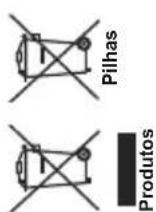
O equipamento com estes símbolos não deverá ser eliminado como lixo normal doméstico. Deverá procurar os sistemas e instalações de reciclagem apropriados para eliminar estes produtos. Observação: O sinal Pb debaixo do símbolo para as pilhas indica que estas pilhas contêm chumbo.
Especificações de transmissor de LAN sem fios
| Gamas de Frequência | Potência de salda máx |
| 2400 - 2483.5 MHz (CH1-CH13) < | 100 mW |
| 5150 - 5250 MHz (CH36 - CH48) < | 200 mW |
| 5250 - 5350 MHz (CH52 - CH64) < | 200 mW |
| 5470 - 5725 MHz (CH100 - CH140) | <200 mW |
Restrições de país
Este dispositivo destina-se a uso doméstico e em escritórios em todos os países da UE (e noutros países de acordo com a diretiva da UE aplicável) sem qualquer limitação, exceto para os países mencionados abaixo.
| Pais Restrição | |
| Bulgária | Autorização geral necessária para uso exterior e serviço público |
| França Uso interior | apenas para 2454-2483,5 MHz |
| Itália | Se usado fora das próprias instalações, é necessária autorização geral |
| Grécia | Uso interior apenas para banda 5470 MHz a 5725 MHz |
| Luxemburgo | Autorização geral necessária para fornecimento de rede e serviços (não para espetro) |
| Noruega | A transmissão de rádio é proibida para a zona geográfica núm raio de 20 km a partir do centro de Ny-Alesund |
| Federação Russa | Apenas para uso interior |
Inserir as pilhas no controlo remoto
Levante cuidadosamente a tampa na parte traseira do controlo remoto. Inserir duas pilhas tamanho AAA.
Assegurar que os sinais (+) e (-) coincidem
(respeitar a polaridade correta). Voltar a colocar a tampa.
Ligar à Corrente
IMPORTANTE: A TV foi concebida para operar em tomada 220-240V AC, 50 Hz. Depois de desembalar, deixe a TV durante alguns momentos à temperatura ambiente antes de a ligar à alimentação eléctrica da rede. Ligue o cabo de alimentação à tomada de corrente eléctrica.
Ligação da antenna Ligue a ficha antena ou a ficha de TV por cabo na tomada de ENTRADA DA ANTENA (ANT), situada na parte posterior da TV.

Notificação de licença
HDMI ^TM Os termos HDMI e Interface de Multimédia HDMI Alta Definição e o logótipo HDMI são marcas comerciais ou marcas registadas da HDMI Licensing Administrator, Inc. nos Estados Unidos e noutros países.
Fabricado sob a licença da Dolby Laboratories. Dolby, Pro Logic e o símbolo double-D são marcas registadas da Dolby Laboratories.
YouTube e o logotipo YouTube são marcas registadas da Google Inc. Este produto contém tecnologia sujeita a determinados
direitos de propriedade intelectual da Microsoft. O uso ou distribuição desta tecnologia fora deste produto são proibidos sem a(s) licença(s) adequadas da Microsoft. Os proprietários do conteúdo usam a tecnologia de acesso de conteúdo Microsoft PlayReady™ para
proteger a sua propriedade intelectual, incluindo o conteúdo protegido por direitos autorais. Este dispositivo usa tecnologia PlayReady para aceder a conteúdo protegido por PlayReady e/ou conteúdo
protegido por WMDRM. Se o dispositivo não conseguir aplicar corretamente as restrições sobre o uso do conteúdo, os proprietários do conteúdo podem solicitar
à Microsoft que revogue a capacidade do dispositivo de consumir conteúdo protegido por PlayReady. A revogação não afeta conteúdo não protegido ou conteúdo protegido por outras tecnologias de acesso
conteúdo protegido por outras tecnologias de acesso de conteúdo. Os proprietários do conteúdo podem exigir-lhe que atualize PlayReady para aceder ao
Botões de Controlo da TV e Funcionamento
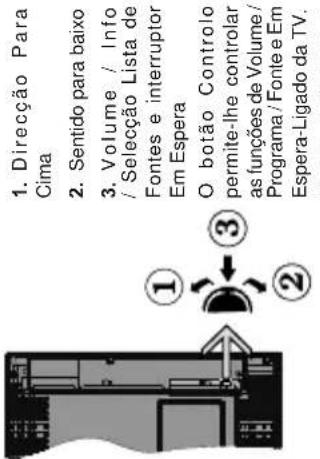
volume: Aumente o volume premindo o botão para cima. Diminua o volume premindo o botão para baixo. Para mudar de canal: Premir o meio do botão para visualizar a barra de informações no ecrã. Desloque-se pelos canais memorizados premindo o botão para cima ou para baixo. Para mudar a fonte: Prima duas vezes o meio do botão (pela segunda vez no total) para visualizar a lista de fontes no ecrã. Desloque-se pelas fontes disponíveis premindo o botão para cima ou para baixo. Para desligar a TV: Premir o botão para baixo e mantê-lo premido nessa posição durante alguns segundos, a TV entrará em modo de espera.
Notas: - Se desligar a TV, este círculo começará novamente pela definição de volume. - Omenu principal OSD não pode ser exibido através do botão de controlo.
Funcionamento com o Controlo Remoto Premir o botão Menu no controlo remoto para mostrar o ecrã do menu principal. Usar o botão Esquerdo ou Direito para seleccionar a barra do menu e premir OK para entrar. Usar os botões direcionais para seleccionar ou definir um item. Premir o botão Return/Back ou o botão Menu para sair de um ecrã de menu.
Seleção de Entrada Após ter ligado os sistemas externos à sua TV, poderá permutar para as fontes de entrada diferentes. Premir o botão Source no seu controlo remoto consecutivamente para seleccionar as diferentes fontes.
Mudar Canais e Volume Pode mudar o canal e ajustar o volume usando os botões Volume +/- e Programa +/- no controlo remoto.
Controlo Remoto
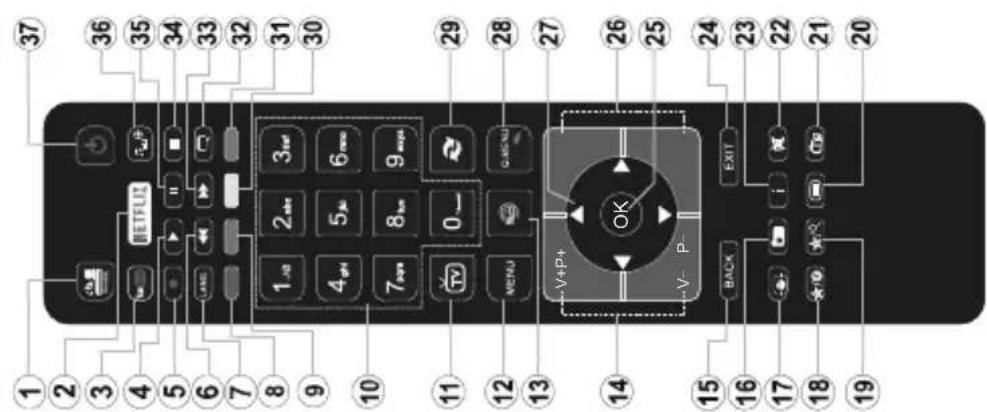
| 1. | Fonte: Mostra todas as transmissões disponíveis e os conteúdos das fontes |
| 2. | Netflix: Entra na aplicação Netflix. |
| 3. | YouTube: Entra na aplicação YouTube. |
| 4. | Reproduzir: Inicia a reprodução de multimédia selecionada |
| 5. | Gravação: Grava programas |
| 6. | Retrocesso rápido: Retrocede as imagens em multimédia como nos filmes |
| 7. | Idioma: Alterna entre o modos de som (TV analógica), exibe e altera o idioma de áudio/legendas (TV digital, quando disponível) |
| 8. | Botão vermelho |
| 9. | Botão verde |
| 10. | Botões numéricos: Mudam o canal, inserem um número ou uma letra na caixa de texto no ecrã. |
| 11. | TV: Apresenta a lista de canais / Alterna para a Fonte de TV |
| 12. | Menu: Exibe o menu da TV |
| 13. | Internet: Abre a página de portal, onde pode aceder a muitas das aplicações web |
| 14. | Volume +/- |
| 15. | Voltar/Retroceder: Regressa ao ecrã anterior, abre a página de índice (no modo TXT) |
| 16. | Favoritos: Exibe os canais favoritos especificados pelo utilizador |
| 17. | Ecrã: Altera o aspeto da visualização do ecrã |
| 18. | Meu botão 1 (*) |
| 19. | Meu botão 2 (*) |
| 20. | Texto: Exibe o teletexto (sempre que disponível), premir de novo para sobrepor o teletexto numa imagem de difusão normal (mix) |
| 21. | EPG (Guias eletrónico de programas): Exibe o guia eletrónico de programas |
| 22. | Silêncio: Desliga completamente o volume da TV |
| 23. | Informação: Exibe informação sobre o conteúdo no ecrã |
| 24. | Sair: Fecha e sai dos menus exibidos ou volta ao menu anterior |
| 25. | OK: Confirma as seleções do utilizador, mantém a página (em modo TXT) visualiza a lista de canais (em modo DTV) |
| 26. | Programa + / - |
| 27. | Botões direcionais: Ajuda a navegar nos menus, conteúdo, etc e exibe as sub-páginas no modo TXT quando premido Direita ou Esquerda |
| 28. | Menu rápido: Exibe uma lista de menus para acesso rápido |
| 29. | Alternar: Alterna rapidamente entre canais ou fontes anteriores e atuais |
| 30. | Botão amarelo |
| 31. | Botão azul |
| 32. | Legendas: Ativa e desativa as legendas (sempre que disponíveis) |
| 33. | Avanço rápido: Move as imagens em multimédia como nos filmes |
| 34. | Parar: Pára a multimédia que está a ser reproduzida |
| 35. | Pausa: Faz pausa na multimédia que está a ser reproduzida, começa a gravação diferida |
| 36. | Busca de multimédia: Abre o ecrã de busca de multimédia |
| 37. | Em espera: Ligar / Desligar a TV |
(\*) MEU BOTÃO 1 e MEU BOTÃO 2:
Estes botões poderão ter funções predefinidas dependendo do modelo. No entanto, pode definir uma função especial para estes botões, premindo os mesmos durante cinco segundos quando estiver numa fonte, canal ou ligação pretendida. Uma mensagem de confirmação será apresentada no ecrã. Agora, o MEU BOTÃO selecionado está associado à função selecionada. Tenha em atenção que se estiver a realizar a Primeira Instalação, MEU BOTÃO 1e2 voltarão às suas funções predefinidas.
| Conector Tipo | Cabos Dispositivo | ||
| LigaçãoScart (atrás) | |||
| LigaçãoVGA (atrás) | |||
| AV LATERAL | |||
| LigaçãoÁudio PC/YPbPr (lateral) | Cabo Áudio YPbPr/PC | ||
| LigaçãoHDMI (atrás) | |||
| SPDIF | SPDIF(Saída Coaxial)Ligação (atrás) | ||
| AV LATERAL | |||
| LigaçãoAV Lateral (Áudio/Video) (lateral) | Cabo AV | ||
| AUSCULTADOR | LigaçãoAuscultador (lateral) | ||
| YPBPR | LigaçãoVídeo YPbPr (atrás) | Cabo de Ligação PC para YPbPr | |
| LigaçãoUSB (lateral) | |||
| LigaçãoCI (lateral) | |||
| LAN | LigaçãoEthernet (atrás) | Cabo LAN / Ethernet | |
Se pretender ligar um dispositivo à TV, assegurar que a TV e o dispositivo estão desligados antes de efetuar qualquer ligação. Após efetuar a ligação, poderá ligar e utilizar as unidades.

Se pretender ligar um dispositivo à TV, assegurar que a TV e o dispositivo estão desligados antes de efetuar qualquer ligação. Após efetuar a ligação, poderá ligar e utilizar as unidades.
esquerdo. Pode utilizar o cabo XPhPrpore VGA para ativer o
YPbPr para VGA para atival o sinal de YPbPr através da entrada
VGA. Não pode usar VGA e YPbPr
ao mesmo tempo. Para ativar o áudio PC/YPhPr, necessitará de
usar as entradas laterais de áudio
com um cabo áudio YPbPr/PC para
ligação audio. Se estiver ligado um dispositivo externo através.
da tomáda SCART, a TV mudará
automaticamente para o modo EYT1. Quando elíves a recabar
EXTT Quando estiver a recuber canais DTV (Mpeg4 H.264) ou
enquanto no modo Navegador de
Multimedia, a saída não estará disponível através da tomada scart.
É recomendável ligar todos os
cabos da parte de trás do televisor
antes de o montar na parede através do kit de montagem (disponível de
terceiros no mercado, se não
fornecido). Inserir ou remover o módulo Cl sé quando a TV estiver.
DESLIGADA. Consultar o manual
de instruções do módulo para mais
informação sobre as definições.
cada entrada USB da sua tv suporta dispositivos até 500mA.
Ligar dispositivos que tenham um
valor atual superior a 500mA pode danificar a sua televisão. Quando
ligar o equipamento utilizando um
cabo HDMI a sua TV, para garantir uma imunidadeuf suficiente contra
a radiação de frequência parasita,
tem de utilizar um cabo HDMI
bilhado (qualidade elevada) com ferrites.
Se pretender ligar um dispositivo à TV, assegurar que a TV e o dispositivo estão desligados antes de efetuar qualquer
ligação. Apos efetuar a ligação, podera ligar e utilizar as unidades.
multimedia 27. Em, asperat Liras / Deeligos e TV
| Conector Tipo Cabos Dispostivo | |||
| LigaçãoScart(atrás) | |||
| LigaçãoVGA(atrás) | |||
| AV LATERAL | |||
| LigaçãoÁudio PC/YPbPr(lateral) | Cabo Áudio YPbPr/PC | ||
| LigaçãoHDMI(atrás) | |||
| SPDIF | SPDIF(SaídaCoaxial)Ligação(atrás) | ||
| AV LATERAL | |||
| LigaçãoAV Lateral(Áudio/Video)(lateral) | Cabo AV | ||
| AUSCULTADOR | LigaçãoAuscultador(lateral) | ||
| YPBPR | LigaçãoVídeo YPbPr(atrás) | Cabo de Ligação PC para YPbPr | |
| LigaçãoUSB(lateral) | |||
| LigaçãoCI(lateral) | |||
 |  |  |  |
Ligações
| responsabiliza por qualquer dano nos ficheiros perda de dados. É possível que determinados tipos de dispositivos USB, (por exemplo leitores de MP3 ) ou discos rígidos/unidades de memória USB não sejam compatíveis com esta TV. A TV suporta discos com formatação FAT32 e NTFS mas a gravação não estará disponível com discos com formatação NTFS.Durante a formatação de unidades de disco rígido USB com mais de um 1TB (Tera Byte) de espaço de armazenamento, poderá ter alguns problemas no processo de formatação.Aguardar um pequeno momento antes de cada ligar e desligar pois o reprodutor pode estar ainda a ler ficheiros. Esta operação poderá causar danos físicos no leitor USB e no próprio dispositivo USB. Não retire a sua unidade durante a reprodução de um ficheiro.Pode usar controladores USB com as entradas USB da TV. Neste caso é recomendado usar controladores USB com alimentação externa.É recomendado usar a(s) entrada(s) USB da TV diretamente, se vai ligar a um disco USB.Nota: Quando visualizar ficheiros de imagens o menu Navegador de Multimédia só pode apresentar 1000 ficheiros de imagens armazenados no dispositivo USB ligado.Gravar um ProgramaIMPORTANTE: Quando estiver a utilizar um novo disco rígido USB, é recomendado que o formate primeiro através da opção da sua TV Formatar Disco no menu Navegador de Multimédia>Definições>Definições de Gravação.Para gravar um programa, deve em primeiro lugar ligar um disco USB à sua TV enquanto estiver desligada. Em seguida, deverá ligar a TV para ativar a função de gravação.Para utilizar a gravação, a sua unidade USB deverá ter 2 GB de espaço livre e ser compatível com USB 2.0. Se a unidade USB não for compatível, será apresentada uma mensagem de erro.Para gravar programas de longa duração, como filmes, é recomendado usar discos rígidos USB (HDDs).Programas gravados são salvos no disco USB ligado.Se desejado, pode memorizar/copiar gravações num computador; no entanto, estes ficheiros não estarão disponíveis para serem lidos num computador. Pode reproduzir as gravações apenas através da TV.O atraso Lip Sync pode ocorrer durante a gravação diferida. A gravação de rádio não é suportada. A TV pode gravar programas até dez horas.Os programas gravados são divididos em partições de 4GB.Se a velocidade de escrita no disco USB ligado não for suficiente, a gravação pode falhar e a função de gravação diferida pode não estar disponível.E recomendado usar discos rígidos USB para gravação de programas HD. | Não desligar a USB/HDD durante a gravação. Isto pode danificar a USB/HDD ligado.Se o cabo AC estiver desligado enquanto estiver uma definição de temporizador de gravação USB ativa, esta será cancelada.Está disponível o suporte multi-partição. São suportadas no máximo duas partições diferentes.A primeira partição do disco USB é usada para as funções de PVR ativo. Deve também ser formatado como partição principal a ser usada para as funções de PVR pronto.Alguns pacotes de fluxo podem não ser gravados devido a problemas no sinal, resultantes por vezes de os vídeos congelarem durante a reprodução.As teclas Gravar, Reproduzir, Pausa, Visualizar (para PlayListDialog) não podem ser usadas quando o teletexto está ligado. Se inicia uma gravação a partir do temporizador quando o teletexto está ligado, o teletexto é desligado automaticamente. Também a utilização do teletexto é desativada quando existe uma gravação ou reprodução a decorrer.Gravação diferidaPremir o botão Pausa enquanto está a ver uma transmissão para ativar o modo de gravação diferida.No modo de gravação diferida, o programa é pausado e simultaneamente gravado no disco USB ligado.Premir o botão Reproduzir de novo para retomar o programa em pausa a partir da posição em que o parou. Premir o botão Parar para parar a gravação diferida e voltar para a transmissão ao vivo.Não pode usar Diferir quando em modo rádio.Não pode usar a função de retrocesso rápido de gravação diferida antes de avançar com a reprodução com a opção de avanço rápido.Gravação InstantâneaPremir o botão Gravar para iniciar a gravação de um evento de forma instantânea quando está a ver um programa. Pode premir novamente o botão Gravar no controlo remoto para gravar o evento seguinte depois de selecionar o programa seguinte noEPG. Premir no botão Parar para cancelar a gravação instântanea.Não pode alternar transmissões ou ver o navegador multimédia durante o modo gravação. Enquanto estiver a gravar um programa ou durante a mudança de hora, aparece no ecrã uma mensagem de aviso se a velocidade do seu dispositivo USB for insuficiente.Ver programas gravadosSeleccionar Gravações do Menu Navegador Multimédia. Seleccionar um item gravado na lista (se previamente gravado). Premir OK para ver as Opções de Reprodução. Seleccionar uma opção e premir o botão OK.Nota: Visualizar o menu principal e os itens do menu não estarão disponíveis durante a reprodução. |
| Ligar/DesligarPara ligar a TVLigar o cabo de alimentação a uma fonte de alimentação, como uma tomada de parede (220-240V CA, 50 Hz).Para ligar a TV a partir do modo em espera pode:Premir o botãoEm espera, Programa+/- ou um botão numérico do controlo remoto.Premir o meio do interruptor de função lateral na TVPara desligar a TVPremir o botãoEm Esperanon controlo remoto ou premir o centro do interruptor de função premido na TV e manter premido durante alguns segundos, a TV mudará para o modo Em Espera.Para desligar completamente a TV, retire o cabo de alimentação da tomada de alimentação elétrica.Nota:Quando a TV muda para o modo de espera, o indicador LED de espera pode piscar para indicar que as funções, como Procura Em Espera, Transferência por Antena ou Temporizador estão ativas. O indicador LED pode também piscar quando ligar a TV a partir do modo em espera.Primeira InstalaçãoQuando ligada pela primeira vez, aparece o ecrã de seleção do idioma. Selecionar o idioma pretendido e premir OK.No ecrã seguinte, definir as suas preferências usando os botões direcionais.Nota:Dependendo da seleção doPaísser-lhe-á pedido para definir e confirmar umPIN neste ponto. selecionado não pode ser 0000. Tem de o introduzir sempre que for pedida a introdução de PIN para qualquer operação posterior do menu.Acerca de Selecionar o Tipo de TransmissãoAntena Digital:Se a opção de procura de transmissão porAntena Digitalestiver ligada, a TV procurará transmissões digitais terrestres depois de outras definições inícias estarem concluídas.Cabo Digital:Se a opção de procura de transmissão porCabo Digitalestiver ligada, a TV procurará transmissões digitais por cabo depois de outras definições inícias estarem concluídas. De acordo com as suas outras preferências poderá ser exibida uma mensagem de confirmação antes de iniciais procura. Selecionar SIMe premir OKpara continuar. Para cancelar a operação, selecionar NÃOe premir OK. Pode selecionar arede ou definir valores tais comoFrequência, ID da Rede e Passo de Procura. Quando terminar, premir o botão OK.Nota:A duração da procura alterará de acordo com oPasso de Procura selecionado.Analógica:Se a opção de procura de transmissão porAnalógicaestiver ligada, a TV procurará transmissões | analógicas depois de outras definições inícias estarem concluídas.Adicionalmente pode definir um tipo de transmissão como o seu favorito. Será dada prioridade ao tipo de transmissão selecionada durante o processo de procura e os canais serão indicados no topo daListade Canais. Quando terminar, premir o botão OKpara continuar.Pode ativar a opçãoModo Lojaneste ponto. Esta opção configura as definições da TV para ambiente de loja e dependendo do modelo da TV que está a ser usada, as funções suportadas serão exibidas no topo do ecrã como uma faixa de informação. Esta opção é destinada apenas para utilização de loja. É recomendado selecionarModo Casapara uso em casa. Esta opção estará disponível no menuSistema>Definições>Maise pode ser ligada/desligada mais tarde.Premir o botãoOKno controlo remoto para continuar e ser exibido o menuRede/DefiniçõesInternet, se confirmar a mensagem previamente exibida a perguntar se pretende fazer as definições de rede. Consultar a seçãoConetividadepara configurar uma ligação com fios ou sem fios. Depois das definições estarem concluídas premir o botão OKpara continuar. Para passar para o passo seguinte sem sem necessáriofazer nada selecionar Nãoe premir o botão OK quando a mensagem for exibida a perguntar se pretende fazer as definições de rede.Depois das definições iniciais estarem concluídas a TV iniciará a procura de transmissões disponíveis dos tipos de transmissão selecionados.O PINDepois de todas as estações disponíveis serem memorizadas, os resultados da procura serão exibidos. Premir emOKpara continuar. O menuEditar Listade Canaisserá exibido a seguir. Pode editar a lista de canais de acordo com as suas preferências ou premir o botão Menupara parar e ver TV.Enquanto a procura continua aparecerá uma mensagem, a perguntar se quer ordenar os canais de acordo com a LCN(*) . Seleccionar Sime premir OKpara confirmar.(*) LCN e o sistema de Número Lógico de Canal que organiza as transmissões de acordo com uma sequência de número de canais reconhecível (se disponível).Nota:Não desligar a TV enquanto está a inicializar durante a primeira instalação. Notar que, algumas opções podem não astaralisponíveis dependendo da seleção do país.Reprodução de Multimédia através de Entrada USBPode ligar discos rígidos externos de 2,5" e 3,5" (hdd com alimentação externa) ou uma unidade de memória US sua TV usando as entradas USB da TV.IMPORTANTE! Criar uma cópia de segurança dos ficheiros nos seus dispositivos de armazenamen antes de os ligar à TV. O fabricante não se |
Amplificador. As colunas da TV serão silenciadas e o som da fonte visualizada será fornecido do sistema de som ligado. Nota: O dispositivo áudio deverá suportar a função de Controlo áudio do Sistema e a opção CEC deverá ser definida como Ativada.
E-Manual Encontra instruções para as funções da sua IV no
E-Manual
dispositivos moves. Os canais HD nao sao suportados
Passagem RC CEC e CEC
| Premir o botão Parar para parar uma reprodução e voltar a Gravações.Avanço LentoSe premir o botão Pausa enquanto está a ver programas gravados, a função avanço lento estará disponível. Pode usar o botão Avanço rápido para avanço lento. Premir o botão Avanço rápido consecutivamente mudará a velocidade de avanço lento.Configuração da GravaçãoSelecionar o item de Definições de Gravação no menu Navegador de Multimédia>Definições para configurar as definições de gravação.Formatar Disco: Pode usar a função Formatar Disco para formatar o disco USB ligado. É necessário o seu pin para usar a função Formatar Disco.Nota: O PIN por defeito pode ser definido para 0000 ou 1234. Se definiu o PIN (é pedido dependendo seleção do país) durante a Primeira Instalação usar o PIN definido.IMPORTANTE: Se formatar a sua unidade USB apagará TODOS os dados na mesma e o respetivo sistema de ficheiros será convertido para FAT32. Na maioria casos, os erros de operação serão corrigidos após uma formatação, mas perderá TODOS os seus dados.Se for exibida a mensagem “Velocidade demasiado lenta para gravar disco USB” no ecrã enquanto se está a iniciar uma gravação, pode tentar recomeçar a gravação. Se o erro persistir, é possível que o seu disco USB não esteja de acordo com os requisitos de velocidade. Tentar ligar outro disco USB.Menu do Navegador de MultimédiaPode reproduzir ficheiros de fotografias, filmes armazenados num disco USB ligando-o à TV. Ligue um disco USB a uma das entradas USB localizadas na parte lateral da TV. Ao premir o botão Menu enquanto no modo Navegação de Multimédia acederá às opções de menu de Imagem, Som e Definições. Premir o botão Menu de novo sairá deste ecrã. Pode definir as preferências de Multimédia usando o menu Definições. | |
| Funcionamento do Modo de Repetição/Aleatório | |
| Iniciar a reprodução com o botão Reproduzir e activar[IMAGE] | Todos os ficheiros na lista serão continuamente reproduzidos pela ordem original. |
| Iniciar a reprodução com o botão OK e activar[IMAGE] | Os mesmos ficheiros serão continuamente reproduzidos (repetir) |
| Iniciar a reprodução com o botão Reproduzir e activar[IMAGE] | Todos os ficheiros na lista serão reproduzidos uma vez por ordem aleatória. |
| Iniciar a reprodução com o botão Reproduzir e activar[IMAGE] | Todos os ficheiros na lista serão continuamente reproduzidos pela mesma ordem aleatória. |
| Sistema - Conteúdos do Menu Som | |
| Volume | Ajusta o nível de volume. |
| Equalizador | Seleciona o modo equalizador. As definições personalizadas podem ser feitas apenas no modoUtilizador. |
| Balanço | Ajusta a origem do som - da coluna esquerda ou direita. |
| Auscultador | Define o volume do auscultador.Assegurar antes de usar auscultadores que o volume dos auscultadores está definido para um nível baixo, para prevenir danos à sua audição. |
| Modo de Som | Pode selecionar um modo de som (Se for suportado pelo canal visualizado). |
| AVL (Limitador Automático de Volume) | Define o som para obter um nível de saída fixo entre programas. |
| Auscultador/Saída de linha | Quando liga um amplificador externo à sua TV usando a tomada do auscultador, pode selecionar esta opção comoFora de Linha.Se tiver ligado os auscultadores à TV, definir esta opção comoAuscultador.Antes de utilizar auscultadores assegurar que este item do menu está definido paraAuscultadores.Se estiver definido paraSaída de Linha,a saída da tomada de auscultadores será definida para o máximo o que pode prejudicar sua audição. |
| Graves Dinâmicos | Ativa ou desativa os Graves Dinâmicos. |
| Som Ambiente | O modo som ambiente pode ser alterado paraLigado ou Desligado. |
| Saída Digital | Define o tipo de áudio de saída digital. |
| Sistema - Conteúdos do Menu Definições | |
| Acesso Condicional | Controla os módulos de acesso condicional quando existentes. |
| Idioma | Pode definir um idioma diferente dependendo da emissora e do país. |
| Controlo parental | Introduzir a palavra-passe correta para alterar as definições do controlo parental.Pode ajustar facilmenteBloqueio de Menu,Bloqueio de Maturidade,Bloqueio de Crianças ou Orientaçãoneste menu. Pode também definir um novoPINou alterar o PIN CiCAM predefinidonusando as opções respetivas.Nota:Algumas opções podem não estar disponíveis dependendo da seleção do país naPrimeira Instalação.O PIN por defeito pode ser definido para 0000 ou 1234.Se definiu o PIN (é pedido dependendo da seleção do país) durante aPrimeira Instalaçãousar o PIN definido. |
| Temporizadores | Define o temporizador de silêncio para desligar a TV depois de um determinado período de tempo. Define os temporizadores para os programas selecionados. |
| Data/Hora | Define a data e a hora. |
| Fontes | Activa ou desactiva as opções de fonte seleccionada. |
| Definições de Rede/Internet | Exibe as definições de rede/Internet |
| Acessibilidade | Apresenta opções de acessibilidade da TV. |
| Deficiências Auditivas | Ativa qualquer função especial enviada pela emissora. |
| Descrição Áudio | Será reproduzida uma faixa narrada para as pessoas invisuais ou com deficiência visual. Premir emOKpara ver todas as opções do menuDescrição Áudio disponíveis. Esta função só está disponível se for suportada pela emissora.Nota:A função de som de descrição áudio não está disponível nos modos de gravação ou de gravação diferida. |
| Netflix | Pode ver o seu número ESN(*) e desativar Netflix.(*) O Número ESN é um número ID único para Netflix, criado especialmente para identificar a sua TV. |
| Mais | Apresenta outras opções de definição da TV. |
Conteúdo do menu TV
| Sistema - Conteúdo do Menu Imagem | |
| Modo | Pode alterar o modo de imagem para se adequar às suas preferências ou necessidades. O modo de Imagem pode ser definido como uma destas opções: Cinema, Jogo (opcional), Desportos, Dinâmico e Natural. |
| Contraste Ajusta os valores de iluminação e obscurecimento no ecrã. | |
| Brilho Ajusta os valores do brilho no ecrã. | |
| Nitidez | Permite definir o valor de nitidez para os objetos visualizados no ecrã. |
| Cor Define o valor da cor | ajustando as cores. |
| Poupança de Energia | Para definir a Poupança de Energia como Personalizada, Mínima, Média, Máxima, Auto, Ecrã Desligado ou Desligada.Nota: Algumas opções podem não estar disponíveis dependendo do Modo selecionado. |
| Retroiluminação | Esta definição controla o nível de retroiluminação. A função de retroiluminação ficará inativa se a Poupança de Energia está definida como uma outra opção que não a Personalizada. |
| Definições avançadas | |
| Contraste DinâmicoPode mudar a proporção de contraste dinâmico para o valor pretendido. | |
| Redução de ruídoSe o sinal de transmissão for fraco e a imagem tiver ruído, utilizar a definição Redução de Ruído para reduzir a quantidade do ruído. | |
| Temperatura da corDefine valor da temperatura de cor pretendido. Estão disponíveis as opções Fria, Normal, Quente e Personalizada. | |
| Ponto BrancoSe a opção Temperatura da Cor estiver definida como Personalizada, esta definição estará disponível. Aumentar o 'calor' ou a 'frieza' da imagem premindo os botões Esquerdo ou Direito. | |
| Ampliar a Imagem Define o formato do tamanho de imagem pretendido. | |
| Modo FilmeOs filmes são gravados com um número diferente de imagens por segundo para os programas normais de televisão. Ligar esta função quando está a ver filmes para ver nitidamente as cenas de movimento rápido. | |
| Tom de Pele O tom de pele pode ser alterado entre -5 e 5. | |
| Mudança de cor Ajusta o tom de cor desejado. | |
| Gama Completa HDMIQuando vê de uma fonte HDMI, esta função será visível. Pode usar esta função para melhorar o preto na imagem. | |
| Posição do PC Aparece apenas quando a fonte de entrada está definida como VGA/PC. | |
| Posição automáticaOtimiza automaticamente o visor. Premir em OK para otimizar. | |
| Posição HEste item muda a imagem na horizontal para o lado direito ou esquerdo do ecrã. | |
| Posição VEste item muda a imagem na vertical para a parte superior ou inferior do ecrã. | |
| Frequência de PontosOs ajustes da Frequência de Pontos corrigem a interferência que aparece como bandas na vertical nas apresentações intensivas de pontos como as folhas de cálculo ou os parágrafos ou os textos nas fontes mais pequenas. | |
| FaseDependendo da fonte de entrada (computador, etc.) poderá ver uma imagem enevoada ou com ruído no ecrã. Pode utilizar a fase para obter uma imagem mais nitida por demonstração e erro. | |
| Reinicialização | Reinicia as definições de imagem para as definições de fábrica por defeito (Exceto modo Jogo). |
| Quando estiver no modo VGA (PC), alguns itens do menuImagemnão estarão disponíveis. Por sua vez, as definições do modo VGA serão adicionadas ásDefinições de Imagemenquanto está no modo PC. | |
| Conteúdos do Menu Instalação | |
| Procura Automática de Canais (Ressintonizar) | Exibe as opções automáticas de sintonização. Antena Digital: Procura e memoriza as estações de DVB por antena. Analógica: Procura e memoriza canais analógicos. |
| Procura manual de canais | Esta função pode ser usada para entrada direta de emissão. |
| Procura de Canais de Rede | Procura os canais ligados no sistema de transmissão. Antena Digital: Procura de canais de rede de antena. |
| Sintonia fina analógica | Pode utilizar esta definição para a sintonia fina dos canais analógicos. Esta função não está disponível se não estiverem memorizados canais analógicos. |
| Definições de Instalação (Opcional) | Exibe o menu de definições de instalação. Busca Em Espera(*): A sua TV irá procurar canais novos ou em falta enquanto estiver em modo de espera. Todas as transmissões novas encontradas serão apresentadas. Atualização de Canal Dinâmica(*): Se esta opção estiver definida como Ativada, as alterações nas transmissões como a frequência, o nome do canal, idioma da legenda, etc., serão aplicadas automaticamente enquanto estiver a ver. (*) Disponibilidade depende do modelo. |
| Limpar Lista de Serviços | Utilizar este ajuste para limpar os canais memorizados. Esta definição é visível só quando a opção País está como Dinamarca, Suécia, Noruega ou Finlândia. |
| Seleccionar Rede Ativa | Esta definição permite-lhe selecionar apenas as transmissões na rede selecionada para ser listada na lista de canais. Esta função está disponível apenas para a opção de país como Noruega. |
| Primeira instalação | Apaga todos os canais e definições memorizados e repõe as predefinições de fábrica da TV. |
canais de acordo com as suas preferências. Usando esta opção Filtro, pode definir uma das suas quatro listas de favoritos para ser apresentada sempre que a Lista de canais for aberta. A função de filtragem no menu de Lista de canais apenas filtrará a Lista de canais mostrada atualmente de modo a encontrar um canal e sintonizá-lo nela. Estas alterações não se manterão na próxima vez que a Lista de canais for aberta se não as guardar. Para guardar as alterações na lista premir o botão Vermelho depois de filtrar enquanto a Lista de canais é exibida no ecrã.
Pode criar quatro listas diferentes dos seus canais favoritos. Inserir a Lista de Canais no menu principal ou premir o botão Verde enquanto a Lista de Canais é apresentada no ecrã de modo a abrir o menu Editar a Lista de Canais. Seleccionar o canal pretendido na lista. Pode fazer múltiplas escolhas premindo o botão Amarelo. Depois premir o botão OK para abrir o menu Opções de Edição de Canais e selecionar a opção Adicionar/Remover Favoritos. Premir de novo o botão OK. Definir a opção de lista pretendido como Ligada. Os canais selecionados serão adicionados à lista. De modo a remover um canal ou canais de uma lista da favorito seguir os meses para o definido. As opções do menu de Definições Parentais podem ser usadas para proibir os utilizadores de verem certos programas, canais e usar menus. Estas definições estão localizadas no menu Sistema>Definições>Parental.
Para visualizar as opções do menu de bloqueio, deve ser introduzido um código PIN. Depois de codificar o número de PIN correcto, o menu de Definições Parentais será exibido.
Bloqueio do menu: Esta definição ativa ou desativa o acesso a todos os menus ou menus de instalação da TV.
bloqueio parental: Quando definida esta opção, a TV obtém a informação de maturidade do transmissor e
opção de lista pretendida como Desligada.
Pode usar a função Filtro no menu Editar Lista de
Canais para filtrar permanentemente na Lista de
Português - 42 -
Configurar as definições do controlo parental
| Limite de tempo do menu | Altera a duração de limite de tempo para os ecrãs do menu. |
| HBBTV | Pode ativar ou desativar esta função definindo como Ligado ou Desligado. |
| Atualização de Software | Garante que a sua TV possui o firmware mais recente. Premir em OK para ver as opções de menu. |
| Versão da aplicação | Mostra a versão atual do software. |
| Modo Legendas | Esta opção é usada para selecionar qual o modo de legendas que estará no ecrã (legendas DVB / legendas de Teletexto) se ambas existirem. Valor predefinido é legendas DVB. Esta função está disponível apenas para a opção de país como Noruega. |
| Desligar Automático da TV | Define a hora pretendida para a TV entrar automaticamente em modo de espera quando não estiver em funcionamento. |
| Modo Loja | Seleccionar este modo para visualização do armazenamento. Enquanto o Modo Loja estiver ativado, alguns itens no menu da TV poderão não estar disponíveis. |
| Partilha de Áudio Vídeo | Partilha de Áudio Vídeo permite-lhe partilhar ficheiros guardados no seu smartphone ou tablet PC. Se possuir um smartphone ou um tablet PC e o software apropriado instalado, pode partilhar/reproduzir fotografias na sua TV. Consultar as instruções do seu software de partilha para mais informações. O modo Partilha de Áudio Vídeo não estará disponível com a função portal internet. |
| Modo de Ativação | Esta definição configura a ativação da preferência de modo. As opções Último Estado e Em Espera estão disponíveis. |
| Controlo remoto virtual | Ativa ou desativa a função de controlo remoto virtual. |
| CEC | Com esta definição é possível ativar e desativar totalmente a funcionalidade CEC.Premir o botão Esquerdo ou Direito para ativar ou desativar a função. |
| Ligar Automático CEC | Esta função permite o dispositivo compatível HDMI-CEC ligado para ligar a TV e mudar a sua fonte de entrada automaticamente. Premir o botão Esquerdo ou Direito para ativar ou desativar a função. |
| Colunas | Para ouvir o áudio da TV do dispositivo áudio compatível ligado definir como Amplificador.Pode usar o controlo remoto da TV para controlar o volume do dispositivo áudio. |
| OSS | Exibe informação da licença de Software de fonte aberta. |
| se este nível de maturidade está desativado, desativa o acesso à transmissão.Nota:Se a opção de pais na Primeira Instalação foi definida como França,Itália ouAustria, o valor do Maturidade será definido como 18 por predefinição.Bloqueio crianças:Se esta opção estiver defiAra Faixa de Tempo (Botão Vermelho):Apresenta os eventos da faixa anterior.Dia Seguinte/Anterior (Botões de Programa +/-):Apresenta os programas do dia anterior ou seguinte.Detalhes de programa (Botão Info):Apresenta informações detalhadas sobre os eventos selecionados.Filtro (Botão Texto):Permite visualizar as opções de filtragem.Próxima Hora (Botão Verde):Apresenta os eventos da faixa de tempo seguinte.Opções (botão OK):Exibe as opções do evento.Grav./Parar (botão Gravar):A TV começará a gravar o evento selecionado. Pode premir de novo para parar a gravação.IMPORTANTE:Ligar um disco USB à sua TV enquanto a mesma está desligada. Em segunda, deverá ligar a TV para ativar a função de gravação.Nota:A ligação a um emissor ou a uma fonte diferente não está disponível durante a gravação.Programação Agora/SeguinteOpções (botão OK):Exibe as opções do evento.Detalhes de programa (Botão Info):Apresenta informações detalhadas sobre os eventos selecionados.Filtro (botão Azul):Permite visualizar as opções de filtragem.Grav./Parar (botão Gravar):A TV começará a gravar o programa selecionado. Pode premir de novo para parar a gravação.IMPORTANTE:Ligar um disco USB à sua TV enquanto a mesma está desligada. Em segunda, deverá ligar a TV para ativar a função de gravação.Nota:A ligação a um emissor ou a uma fonte diferente não está disponível durante a gravação.Opções de EventoUsar os botões direcionais para realizar um evento e premir o botão OKpara exibir o menu Opções Evento. Estão disponíveis as seguintes opções.Selectacionar Canais:Utilizando esta opção, pode permutar para o canal selecionado.Gravar / Apagar Grav. Temporizador Selecionar a opçãoGravar e premir o botão OK.Se o programa vai ser transmitido num momento futuro, será adicionado à lista de Temporizadores para ser gravado.Se o programa está a ser transmitido no momento, a gravação iniciará de imediato. Para cancelar uma gravação já ajustada, realçar o programa e premir o botão OK e selecionar a opção Apagar Gravação. Temporizador. A gravação será cancelada.Definir o Temporizador no Evento / Apagar Temporizador no Evento:Depois de ter selecionado um evento no menu EPG, premir o botão OK. Selecionar a opção Definir Temporizador na opção do programa e premir o botão OK.Pode definir um temporizador para eventos futuros.Para cancelar um temporizador já definido, realçar este evento e premir o botão OK.Depois selecionar Apagar | Temporizador na opção do Programa.O temporizador será cancelado.Notas:Não pode mudar para qualquer outro canal ou fonte enquanto existir um temporizador ativo no canal atual.Não é possível definir o temporizador para dois ou mais programas individuais com o mesmo intervalo de tempo.Serviços de TeletextoPremir o botão Textpara entrar. Prima novamente para activar o modo misto, o qual lhe permite ver a página de teletexto e a transmissão da TV ao mesmo tempo. Prima mais uma vez para sair.Se estiver disponível, as secções nas páginas de teletexto apresentarão códigos coloridos e poderão ser seleccionadas premindo os botões coloridos. Seguir as instruções exibidas no ecrã.Teletexto DigitalPremir o botão Textpara visualizar a informação do teletexto digital.Utilizar os botões coloridos, os botões do cursor e o botão OK.O método de operação pode se diferente, de acordo com o conteúdo do teletexto digital. Seguir as instruções apresentadas no ecrã do teletexto digital. Quando o botão Texté premido de novo, a TV retorna a difusão de televisão.Atualização de SoftwareA sua TV consegue encontrar automaticamente atualizações através do sinal de transmissão ou da Internet.Procura De Atualização Do Software Através Da Interface Do UtilizadorNo menu principal selecionar Sistema>Definições e seguidamente Mais. Navegar para Atualizar Software e premir o botão OK.No menu Opções de Atualização selecionar Procurar atualizações e premir o botão OKpara verificar uma nova atualização do software.Se for encontrada uma nova atualização, o descarregamento da atualização é iniciado.Depois do descarregamento estar completado confirmar pergunta acerca de reiniciar a TV premindo OK para prosseguir com a operação de reinício.Modo De Atualização E Procura 3 AMA sua TV procurará novas atualizações às 03:00 horas se a opção Procura automáticano menu de Opções de Atualização estiver Ativada e se a TV estiver ligada a um sinal de antena ou à Internet.Se for encontrado um novo software e se for descarregado com sucesso, será instalado na próxima vez que ligar a TV.Nota:Não desligar o cabo de alimentação enquanto o LED estiver a piscar durante o processo de reinicialização.Se a TV não conseguir ligar após a atualização, desligue-a, aguarde dois minutos e, em seguida, ligue-a novamente. | Resolução de Problemas e SugestõesA TV não ligaCertificar que o cabo de alimentação está firmemente ligado na tomada de parede.Verificar se as pilhas estão gastos.Premir o botão de alimentação na TV.Imagem Com Pouca QualidadeVerificar se selecionou o sistema de TV correto.O nível de sinal fraco pode causar uma imagem distorcida.Verificar o acesso à antena.Verificar se introduziu a frequência de canal correta e se realizou a sintonização manual.A qualidade da imagem pode degradar-se quando estão ligados dois dispositivos à TV ao mesmo tempo.Neste caso, desligar um dos dispositivos.Sem ImagemIsto significa que a sua TV não está a receber nenhuma transmissão.Certificar que foi selecionada a fonte correta.A antena está ligada corretamente?O cabo da antena está danificado?São usadas as fichas corretas para ligar a antena?Se tiver dúvidas, deve consultar o seu revendedor.Nenhum SomVerificar se a TV tem som.Premir o botão Sem Som ou aumentar o volume para verificar.O som poderá estar a sair apenas de uma coluna.Verificar as definições de equilíbrio no menu de som.Controlo Remoto - Nenhum FuncionamentoAs pilhas podem estar gastos.Substituir as pilhas.Fontes De Entrada - Não Podem Ser SelecionadasSe não puder selecionar uma fonte de entrada, é possível que não esteja ligado nenhum dispositivo.Caso contrário:Verificar os cabos e ligações AC se estiver a tentar alternar a fonte de entrada dedicada ao dispositivo ligado.Gravação IndisponívelPara gravar um programa, deve em primeiro lugar ligar um disco USB à sua TV enquanto estiver desligada.Deve depois ligar a TV para ativar a função de gravação.Se for impossível gravar, tente desligar a TV e voltar a inserir o dispositivo USB.Usb Demasiado LentoSe for exibida a mensagem “Velocidade de escrita no disco USB demasiado lenta para gravar”no ecrã enquanto está a iniciar uma gravação, pode tentar recomecer a gravação.Se o erro persistir, é possível que o seu disco USB não esteja de acordo com os requisitos de velocidade.Tentar ligar outro disco USB. |
| Guia Electrónico de Programas (EPG)Alguns canais enviam informações sobre os respectivos programas de transmissão.Premir o botãoEpgpara ver o menu Guia de Programa.Há 3 tipos diferentes de esquemas de programa disponíveis, Programação de Linha do Tempo, Programação de Lista e Programação de Agora/Seguinte.Para alternar entre eles seguir as instruções na base do ecrã.Programação da linha do tempoAmpliação (botão Amarelo):Premir o botão Amarelo para ver eventos num intervalo de tempo mais alargado.Filtro (botão Azul):Permite visualizar as opções de filtragem.Selectacionar Género (Botão Legendas):Apresenta o menu Selectacionar Género. Ao usar esta função, pode procurar a base de dados do programa de acordo com o género.A informação disponível no guia dos programas será procurada e os resultados de acordo com os seus critérios serão realçados.Opções (botão OK):Exibe as opções do evento.Detalhes de programa (Botão Info):Apresenta informações detalhadas sobre os eventos selecionados.Dia Seguinte/Anterior (Botões de Programa +/-):Apresenta os programas do dia anterior ou seguinte.Procura (Botão Texto):Apresenta o menu Procura de guia. Agora (Botão Alternar):Mostra o evento atual do canal realizado.Grav./Parar (botão Gravar):A TV começará a gravar o evento selecionado. Pode premir de novo para parar a gravação.IMPORTANTE:Ligar um disco USB à sua TV enquanto a( esta desligada. Em seguida, deverá ligar a TV para ativar a função de gravação. | Temporizador na opção do Programa.O temporizador será cancelado.Notas:Não pode mudar para qualquer outro canal ou fonte enquanto existir um temporizador ativo no canal atual.Não é possível definir o temporizador para dois ou mais programas individuais com o mesmo intervalo de tempo.Serviços de TeletextoPremir o botão Textpara entrar. Prima novamente para activar o modo misto, o qual lhe permite ver à página de teletexto e a transmissão da TV ao mesmo tempo. Prima mais uma vez para sair.Se estiver disponível, as secções nas páginas de teletexto apresentarão códigos coloridos e poderão ser seleccionadas premindo os botões coloridos. Seguir as instruções exibidas no ecrã.Teletexto DigitalPremir o botão Textpara visualizar a informação do teletexto digital.Utilizar as botões coloridos, os botões do cursor e o botão OK.O método de operação pode se diferente, de acordo com o conteúdo do teletexto digital. Seguir as instruções apresentadas no ecrã do teletexto digital. Quando o botão Texté premido de novo, a TV retorna a difusão de televisão.Atualização de SoftwareA sua TV consegue encontrar automaticamente atualizações através do sinal de transmissão au da Internet.Procura De Atualização Do Software Através Da Interface Do UtilizadorNo menu principal selecionar Sistema>Definições e seguidamente Mais. Navegar para Atualizar Software e premir o botão OK.No menu Opções de Atualizações selecionar Procurar atualizações e premir o botão OKpara verificar uma nova atualização do software.Se for encontrada uma nova atualização, o descarregamento da atualização é iniciado.Depois do descarregamento estar completado confirmar pergunta acerca de reiniciar a TV premindo OKpara prosseguir com a operação de reinício.Modo De Atualização E Procura 3 AMA sua TV procurará novas atualizações às 03:00 horas se a opção Procura automáticano menu de Opções de Atualização estiver Ativada e se a TV estiver ligada a um sinal de antena ou à Internet.Se for encontrado um novo software e se for descarregado com sucesso, será instalado на próxima vez que ligar a TV.Nota:Não desligar o cabo de alimentação enquanto o LED estiver a piscar durante o processo de reinicialização.Se a TV não conseguir ligar após a atualização, desligue-a, aguarde dois minutos e, em seguida, ligue-a novamente. |
Modos de Visualização Normais da Entrada do PC
Formatos de ficheiros de vídeo suportados para o modo USB
| Fonte Sinais Suportados Disponível | |||
| EXT(SCART) | PALO | ||
| SECAM O | |||
| NTSC4.43 O | |||
| NTSC3.58 O | |||
| RGB 50/60 | O | ||
| AV lateral | PALO | ||
| SECAM O | |||
| NTSC4.43 O | |||
| NTSC3.58 O | |||
| YPbPr | 480i, 480p | 60Hz | O |
| 576i, 576p | 50Hz | O | |
| 720p 50Hz,60Hz O | |||
| 1080i 50Hz,60Hz O | |||
| HDMI | 480i, 480p | 60Hz | O |
| 576i, 576p | 50Hz | O | |
| 720p 50Hz,60Hz O | |||
| 1080i 50Hz,60Hz O | |||
| 1080p | 24Hz,25Hz,30Hz,50Hz,60Hz | O | |
(X: Não disponível, O: Disponível)
Nalguns casos, um sinal na TV pode não ser
exibido corretamente. O problema pode ser uma
inconsistência com as normas do equipamento
fonte ( DVD, conversor, etc.). Se verificar este
problema, contate o seu fornecedor e o fabricante do
equipamento de fonte.
| Índice | Resolução Freqência |
| 1 | 640x480 60Hz |
| 2 | 0x480 75Hz |
| 3 | 0x600 56Hz |
| 4 | 0x600 60Hz |
| 5 | 0x600 72Hz |
| 6 | 0x600 75Hz |
| 7 | 24x768 60Hz |
| 8 | 24x768 70Hz |
| 9 | 24x768 75Hz |
| 10 | 52x864 75Hz |
| 11 | 30x768 60Hz |
| 12 | 60x768 60Hz |
| 13 | 30x960 60Hz |
| 14 | 30x1024 60Hz |
| 15 | 30x1024 75Hz |
| 16 | 00x1050 60Hz |
| 17 | 40x900 60Hz |
| 18 | 40x900 75Hz |
| 19 | 20x1080 60Hz |
[Non-Text]
| Extensão | Formato |
| .mp3 | .mp3 |
| .ac3 | .ac3 |
| .aac | .AAC |
| .wma | .WMA |
| .amr | .AMR-NB, .AMR-WB |
| .wav | . MPEG La, .AAC, .PCM |
| .flac | . FLAC |
Formatos de ficheiros de legendas suportados para o modo USB
| Legendas externas | |
| Extensão Especificação | |
| .ssa Sub-estação Alpha | |
| .ass Sub-estação avançada Aifa | |
| .srt Subjugador | |
| .sub Micro DVD / Sub Visualizador | |
| .sub + .idx SubVOB | |
| .txt Micro DVD / Leitor TM / MPL2 | |
| .mpl MPL2 | |
| .smi Sami | |
| .jss JACOSUB | |
| .ttml TTML | |
| .txt / .sub LEGENDADVD | |
| .lrc - | |
| Legendas internas | |
| Extensão | Especificação |
| .mkv SubVOB | |
| .mkv ASS / SSA / TEXT | |
| .dat, .mpg, .mpeg, .vob Legendas DVD | |
| .mp4 Legenda DVD, TEXTO | |
Resoluções DVI suportadas
Quando ligar dispositivos aos conetores da sua TV usando o cabo conversor DVI (cabo DVI para HDMI -não fornecido), pode consultar a seguinte informação de resolução.
| 56Hz 60Hz 66Hz 70Hz 72Hz 75Hz | ||||||
| 640x400 | ☑ | |||||
| 640x480 | ☑ | ☑ | ☑ | ☑ | ||
| 800x600 | ☑ | ☑ | ☑ | ☑ | ☑ | |
| 832x624 | ☑ | |||||
| 1024x768 | ☑ | ☑ | ☑ | ☑ | ☑ | |
| 1152x864 | ☑ | ☑ | ☑ | |||
| 1152x870 | ☑ | |||||
| 1280x768 | ☑ | ☑ | ||||
| 1360x768 | ☑ | |||||
| 1280x960 | ☑ | ☑ | ||||
| 1280x1024 | ☑ | ☑ | ||||
| 1400x1050 | ☑ | ☑ | ||||
| 1440x900 | ☑ | ☑ | ||||
| 1600x1200 | ☑ | |||||
| 1680x1050 | ☑ | |||||
| 1920x1080 | ☑ | |||||
Ligação com fios
Ligar a uma Rede com fios
• Tem de ter um modem/router ligado a uma ligação de banda larga ativa.
- Ligar a sua TV ao seu modem/router através do cabo ethernet. Há uma porta LAN na parte de trás (traseira) da sua TV.
- Tem de ter um modem/router ligado a uma ligação de banda larga ativa.
- Ligar a sua TV ao seu modem/router através do
achos ethernet. Lué uma parte LAN ao parte de três
cabo ethernet. Ha uma porta LAN na parte de tras (traseira) da sua TV.
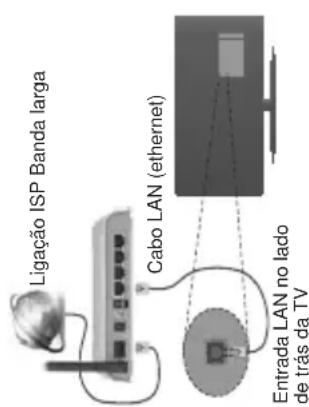
Para configurar as definições com fios deve consultar a secção Definições de Rede/Internet no Menu Sistema>Definições.
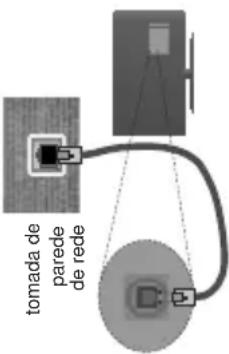
- Pode ser possível ligar a sua TV à sua rede LAN
dependendo da sua configuração de rede.
caso, deve usar um cabo ethernet para ligar a sua
TV diretamente à tomada de rede na parede.
Entrada LAN no lado de trás da TV
Configurar as definições do Dispositivo com fios
Tipo de rede
O Tipo de Rede pode ser selecionado como Dispositivo com Fios, Sem Fios ou Desativado, de acordo com a ligação ativa da TV. Seleccionar esta como Dispositivo com Fios se está a ligar através de uma ethernet. Teste de Velocidade da Internet Seleccionar Teste Velocidade Internet e premir o botão OK. A TV verificará a banda larga da ligação internet e exibe o resultado quando concluída.
Conectividade
Ligação com fios
Ligar a uma Rede com fios
[Non-Text]
Ligação ISP Banda larga
[Non-Text]
Ligar a uma Rede sem fios
A TV não pode ligar à rede com SSID oculto. Para tornar o SSID do seu modem visível deve alterar
as definições SSID através do programa do modem.
Para ligar a uma rede LAN sem fios, deve efetuar os seguintes passos:
- Para configurar as definicões sem fios deve consultar
a secção Definições de Rede/Internet no Menu Sistema>Definições.
Ligação
ISP Banda
larga
[Figure]
ste

Um router-N sem fios (IEEE 802.11a/b/g/n) com bandas simultâneas de 2.4 e 5 GHz é destinado a aumentar a largura de banda. Otimizado para fluxo de vídeo HD mais suave e mais rápido, transferência de ficheiros e jogos sem fios.
- A frequência e o canal diferem dependendo da zona.
A velocidade de transmissão difere dependendo da
distância e da quantidade de obstruções entre os anarelhos, de transmissão, a configuração
aparelhos de transmiscos, a configuraçao aparelhos as condições das ondas de rádio, o
tráfego da linha e os aparelhos que está a usar. A
transmissão pode também ser cortada ou desligada
dependendo das condições dos telefones DECT, das
ondas de rádio, ou de quaisquer outros aparelhos WiFi 11b. Os valores normais para a velocidade de
transmissão são os valores máximos teoricamente para a rede sem fios normal. Não são as velocidade:
atuais da transmissão de dados.
| Abrir a aplicação partilhada no seu dispositivo móvel.Estas aplicações são designadas de forma diferente por cada marca, deve consultar o manual de instruções do seu dispositivo móvel para informação detalhada.Procurar dispositivos. Depois de selecionar a sua TV e ligar, o ecrã do seu dispositivo será exibido na sua TV.Nota:Esta função pode apenas ser utilizada se o seu dispositivo móvel suportar esta função. Processos de pesquisa e ligação diferem de acordo com o programa utilizado.Dispositivos móveis de base Android devem ter versão de softwares V4.2.2 e superior.Ligar outros dispositivosA sua TV suporta também a tecnologia de ligação sem fios de curto alcance. É necessário um emparelhamento antes de usar este tipo de dispositivos sem fios com o aparelho de TV. Deve fazer o seguinte para emparelhar o dispositivo com a TV:Definir o dispositivo para o modo emparelhamentoIniciar a procura do dispositivo na TVNota:Consultar o manual do utilizador do dispositivo sem fios para saber como definir o dispositivo para o modo de emparelhamento.Pode ligar dispositivos áudio e controladores remotos sem fios à sua TV. Desligar da tomada ou desligar de qualquer outro dispositivo áudio para que a função de ligação sem fios funcione corretamente. Para dispositivos áudio deve usar a opçãoLigação Áudio no menuSistema>Som, para controladores remotos a opçãoControlo Remoto Inteligenteno menuSistema>Definições>Mais. Seleccionar a opção de menu e premir o botãoOKpara abrir o respetivo menu. Ao usar este manual pode descobrir e ligar os dispositivos que usam a mesma tecnologia sem fios e começar a usá-los. Seguir as instruções no ecrã.Iniciar a procura do dispositivo. Será exibida uma lista de dispositivos sem fios disponíveis. Seleccionar o dispositivo ao qual pretende ligar a partir da lista e premir o botãoOKpara ligar. Se for exibida a mensagem "Dispositivo ligado", a ligação está feita com sucesso. Se a ligação falhar, tentar de novo.Transferência de imagem e difusão de vídeoPode também utilizar este tipo de ligação para transferir imagens ou difusão de áudio a partir do seu dispositivo móvel para a sua TV.Emparelhar o dispositivo móvel e a TV como descrito antes. Iniciar uma procura de dispositivo no seu dispositivo portátil. Seleccionar a TV a partir dos dispositivos listados. Confirmar o pedido de ligação no ecrã da TV e fazer o mesmo no ecrã do seu dispositivo portátil. Se nenhum emparelhamento for feito, a transferência de imagem ou a difusão de áudio para a TV não será possível.As imagens enviadas pelo dispositivo móvel serão exibidas na TV sem pedido de confirmação, se ficheiro de imagem for adequado. Também pode | guardar o ficheiro de imagem numa unidade de memória USB ligada ou definir como um logótipo de arranque, se esta funcionalidade for suportada e o ficheiro adequado. Premir o botãoSairpara terminar a exibição de imagem.O áudio será encaminhado através dos altifalantes da TV, após a confirmação ser dada. Para iniciar o difusão de áudio desemparelhar o dispositivo a partir da sua TV se estiver previamente emparelhado com o seu televisor. Depois do emparelhamento estar concluído, uma mensagem de confirmação será exibida a perguntar se pretende iniciar a difusão de áudio a partir do seu dispositivo móvel. SeleccionarSime premir o botãoOKno controlo remoto da TV.Se a ligação for bem sucedida, todo o áudio será encaminhado através dos altifalantes da TV. Um símbolo aparecerá no lado superior do ecrã da TV, enquanto a ligação da difusão de áudio estiver ativa. Para terminar a difusão de áudio, deve desativar a ligação sem fios do seu dispositivo móvel.Fechar todas as aplicações em execução e todos os menus na TV para uma transferência sem problemas.Apenas os ficheiros de imagem com formatos inferiores a 5 MB e nos seguintes formatos de ficheiro são adequados; .jpg, .jpeg, .png, bmp. Se um ficheiro enviado pelo dispositivo móvel não cumprir com estes requisitos não será exibido na TV.Nota:Os dispositivos podem funcionar dentro dos mesmos limites de frequência de rádio e podem interferir com um outro. Para melhorar o desempenho do seu dispositivo sem fios colocá-lo a pelo menos 1 metro de quaisquer outros dispositivos sem fios.Resolução de problemas dos cometividadeRede Sem Fios Não DisponívelCertificar que as firewalls da sua rede permitem a ligação sem fios da TV.Tentar procurar de novo redes sem fios, usando o ecrã do menu deDefinições de Rede/Internet.Se a rede sem fios não funcionar corretamente, tentar usar a rede doméstica com fios. Consultar a secção deConetividade Com Fiospara mais informação sobre o procedimento.Se a TV não funcionar usando a ligação com fios, verifique o modem (router). Se o router não tiver nenhum problema, verificar a ligação internet do seu modem.Ligação está lentaConsultar o manual de instruções do seu modem sem fios, para obter informação sobre a zona de serviço interno, a velocidade da ligação, a qualidade do sinal e outras definições. Necessita de ter uma ligação de alta velocidade para o seu modem.o |
Português - 50 -
| A localização onde a transmissão é mais efetiva difere dependendo do ambiente de utilização.A função Sem Fios suporta modems tipo 802.11 a,b,g e n. É altamente recomendado usar o protocolo de comunicação IEEE 802.11n de modo a evitar quaisquer possíveis problemas enquanto estiver a ver vídeos.Deve mudar o SSID do seu modem sempre que houver outros modems em redor com o mesmo SSID. Caso contrário pode ter problemas de ligação. Usar uma ligação com fios se tiver problemas com a ligação sem fios.Configurar as definições do Dispositivo sem fiosAbrir o menu Definições de Rede/Internet e selecionar Tipo de Rede como Dispositivo sem fios para iniciar o processo de ligação.A TV procurará automaticamente as redes sem fios. Será exibida uma lista de redes disponíveis. Deve selecionar a rede pretendida a partir da lista.Nota: Se o modem suportar o modo N, deve preferir definições de modo N.Se a rede selecionada for protegida por palavra-passe, deve introduzir o código correto usando o teclado virtual. Pode usar este teclado através dos botões direcionais e o botão OK no controlo remoto.Aguardar até que o endereço IP apareça no ecrã.Isto significa que a ligação está a partir de estabelecida. Para desligar de uma rede sem fios selecionar Tipo de Rede e premir os botões Esquerdo ou Direito para definir como Desativada.Selecionar o Teste de Velocidade da Internet e premir o botão OK para verificar a velocidade de ligação internet. Selecionar Definições Avançadas e premir o botão OK para abrir o menu de definição avançada. Utilizar os botões direcionais e numéricos para definir. Premir o botão OK para guardar as definições quando concluídas.Outra InformaçãoO estado da ligação será mostrado como Ligada ou Não Ligada e o endereço IP atual, se uma ligação é estabelecida.Ligar ao seu dispositivo móvel através do WiFiSe o seu dispositivo móvel tem função WiFi, pode ligá-lo à sua TV através de um router, de modo a aceder ao conteúdo no seu dispositivo. Para isto, o seu dispositivo móvel deve ter um software de partilha apropriado.Ligar o seu router seguindo os passos acima indicados na secção de Conetividade Sem Fios.Depois, integre o seu dispositivo móvel com o router e depois ativar o software de partilha no seu | dispositivo móvel. Depois, selecionar os ficheiros que pretende partilhar com a sua TV.Se a ligação for estabelecida corretamente, deve agora aceder aos ficheiros partilhados do seu dispositivo móvel através do Navegador Multimédia da sua TV.Entrar no menu Navegador de Multimédia e a OSD de seleção do dispositivo de reprodução será exibida. Seleccionar o seu dispositivo móvel e premir o botão OK para continuar.Se disponível, pode descarregar uma aplicação de controlador remoto virtual do servidor do seu fornecedor de aplicações do dispositivo móvel.Nota: Esta função pode não ser suportada por todos os dispositivos móveis.ACTIVAÇÃOActivação de LAN (WoL) e Ativação de LAN sem Fios (WoWLAN) são normas que permitem que um dispositivo seja ligado ou ativado por uma mensagem de rede. A mensagem é enviada para o dispositivo por um programa executado num dispositivo remoto ligado à mesma rede local, tal como um smartphone.A sua TV é compatível com WoL e WoWLAN. Para ativar esta função definir a opção de Ativação no menu Definições>Outras Definições como Ligado. É necessário que tanto o dispositivo, a partir do qual a mensagem de rede será enviada para a TV, e a TV estejam ligados à mesma rede. Função de Despertar agapenas suportada por dispositivos com SO Android fios, pode apenas ser usada através das aplicações YouTube e Netflix.De modo a usar esta função a TV e o controlo remoto devem ser ligados pelo menos uma vez enquanto a TV estiver ligada. Se a TV for desligada, a ligação deve ser restabelecida na próxima ocasião em que a mesma for ligada. Caso contrário esta função não estará disponível. Isto não se aplica a quando a TV está ligada no modo em espera.Visualização sem fiosA Visualização Sem Fios é padrão para o fluxo de vídeo e conteúdo áudio através da Wi-Fi Alliance. Esta função permite a possibilidade de usar a sua TV como um dispositivo de visualização sem fios.Usar com telemóveisHá diferentes padrões que permitem a partilha de ecrãs incluindo conteúdo gráfico, vídeo e áudio entre o dispositivo móvel e a TV.Ligar a dongle USB sem fios em primeiro lugar à TV, se a TV não tiver a função WiFi interna.Seguidamente premir o botão Fonte no controlo remoto e mudar para a fonte Visualização sem fios.Aparece um ecrã informando que a TV está pronta para a ligação. |
| a opção dos dados do país na Primeira Instalaçãopara um funcionamento correto do portal Internet.A função Portal acrescenta à sua TV uma funçãoque lhe permite ligar a um servidor na Internet e vero conteúdo disponibilizado por este servidor pela sua ligação à Internet. A função Portal permite-lhever o conteúdo de música, vídeo, anúncios ou webcom atalhos definidos. Se pode ver estesem interrupção depende da velocidade de ligação fornecida pelo seu fornecedor de serviço de internet.Premir o botãoInternetno seu controlo remoto paraabrir a página do portal de Internet. Verá ícones dasaplicações disponíveis e serviços no ecrã do portal.Utilizar os botões de navegação no controlo remotopara selecionar o desejado. Deve ver o conteúdodesejado premindoOKdepos de selecionar. Premiro botãoVoltar/Retrocederpara voltar para o menuanterior.Além disso, pode aceder a algumas funções usandoa função de atalho definida para os botões coloridosou numéricos no seu controlo remoto.Premir no botãoSairpara sair do modo portal internet.Janela PIP (dependendo do serviço do portal)O conteúdo da fonte atual será visualizado na janelaPIP, se mudar para o modo portal enquanto emqualquer fonte ativa.Se mudar para o modo portal enquanto está a vercanais TV, o programa atual será exibido na janela PIP.Notas:Os possíveis problemas causados por uma aplicação pode seroriginado pelo fornecedor do conteúdo do serviço.O conteúdo do serviço do portal e o interfacealterados a qualquer momento sem aviso prévio.Serviços de internet de terceiros podem mudar, desligadosou limitados a qualquer momento.Browser da InternetPara utilizar o navegador de internet, entrar primeiro nportal. Depois aceder à aplicaçãoInternetno portal.(*) A apresentação do logotipo do navegador da Internet podevariarNo ecrã inicial do navegador, as miniaturas dasligações predefinidas (se algumas) para sitíosserão exibidas como opções deMarcaçãorápida emconjunto com EditarMarcaçãorápida e as opçõesde Adicionar aMarcaçãorápida.Para navegar no navegador web, usar os botões direcionais no controlo remoto ou num rato ligado. Para ver a barra de opções do navegador, mover ocursor no topo da página ou premir o botãoVoltari/Retroceder. Opções de Histórico, Separadores eMarcadores e a barra do navegador que contém osbotões anterior/seguínte, o botão de atualização, abarra de endereço/procura, aMarcaçãorápida e osbotõesÓperaestão disponíveis. | Para adicionar o sitio web para a lista de MarãoRápida para acesso rápido, mover o cursor para totopo da página ou premir o botãoVoltar/Retroceder.A barra do navegador desaparecerá. Selecionar o botão deMarcaçãorápida - [REDACTED] e premir o botão OK. Seguidamente selecionar a opçãoAdicionar àMarcaçãorápida e premir o botão OK. Preencheros espaços em branco paraNome e Endereço, selecionarOKe premir o botão OKpara adicionar.Enquanto está no site se desejar adicionar à listaMarcaçãorápida, Seleccionar o botãoÓpera-0e premir o botão OK. Seguidamente selecionar a opçãoAdicionar àMarcaçãorápida e premir o botão OK.O Nome e oEndereçoserão preenchidosautomaticamente de acordo com o site que estivera visitar. SeleccionarOKe premir o botão OKpara adicionar.Pode também usar as opções do menuÓpera para geriri o navegador. Seleccionar o botãoÓpera-0e premir o botão OKpara visualizar as opçõesespecíficas e gerais disponíveis da página.Existem várias formas para pesquisar ou visitar sítiosweb utilizando o browser da web.Inserir o endereço do site web (URL) na barra de pesquisa/endereço e selecionar o botãoSubmeterno teclado virtual e premir o botãoOKpara visitar osite.Inserir a(s) palavra(s)-chave(s) na barra de pesquisa/endereço e selecionar o botãoSubmeternoteclado virtual para iniciar a pesquisa dos sites webpretendidos.Seleccionar o atalhoMarcaçãorápida e premir o botão Okpara visitar o síte web pretendido.A sua TV é compatível com ratos USB. Ligar o seu rato ou o adaptador do rato sem fios à entrada USB dasa sua TV para uma navegação mais fácil e mais rápida.Algumas páginas internet incluem conteúdo em flash.Estas não são suportadas pelo browser.A sua TV não suporta qualquer processo dedescarregamento a partir do browser.Podem não ser suportados todos os sitesna Internet De acordo com site, podemo ocorrer problemas de conteúdo. Nalgumas circunstâncias os conteúdos de vídeo podemnão ser reproduzidosSistema HBBTVHbbTV (Hybrid Broadcast Broaband TV) é uma indústria padrão que combina sem interrupção osserviços de TV fornecidos através de transmissão comserviços enviados via banda larga e também permite oacesso aos serviços de Internet apenas para clientesque estiverem a usar TVs e conversores ligados. Osserviços enviados através de TV Hbb incluem oscanais de TV de transmissão tradicional, os serviços |
| Distorção durante a reprodução ou reacções lentasPode tentar neste caso o seguinte:Manter pelo menos a três metros de distância de fornos micro-ondas, telemóveis, dispositivos bluetooth ou qualquer outros dispositivos Sem Fios compatíveis.Tentar alterar o canal ativo no router WLAN.Ligação de Internet Não Disponível / Partilha de Vídeo Áudio a não funcionarSe o endereço MAC (um número identificador exclusivo) do seu PC ou modem tiver sido permanentemente registado, é possível que a sua TV possa não ligar à internet. Neste caso, o endereço MAC é autenticado de cada vez que liga à internet. Esta é uma precaução contra acesso não autorizado. Desde que a sua TV tenha o seu próprio endereço MAC, o seu operador de serviço internet não pode validar o endereço MAC da sua TV. Por esta razão, a sua TV não pode ligar à internet. Contatar o operador de serviço internet e solicitar informação sobre a forma como ligar um dispositivo diferente como a sua TV à internet.É também possível que a ligação possa não estar disponível devido a problemas na firewall. Se pensa que isto é a causa do problema, deve contatar o operador de serviço internet. Uma firewall pode ser a razão da cometividade e o problema pode ser identificado enquanto está a usar a TV no modo de Partilha de Áudio Vídeo ou enquanto está a navegar através da função de Partilha de Áudio Vídeo.Domínio InvalidoAssegurar que já iniciou sessão no PC com um nome de utilizador/palavra-passe válidos e assegurar também que o seu domínio está ativo, antes de partilhar quaisquer ficheiros no seu progservidor de multimédia no seu PC. Se o domínio for inválido, isso pode causar problemas enquanto está a pesquisar ficheiros no modo de Partilha de Áudio Vídeo.Usar o Serviço de Rede de Partilha de Áudio VídeoA função de Partilha de Áudio Vídeo usa um modelo que permite o processo de visualização de eletrónica digital e a torna mais prática de usar numa rede doméstica.Esta norma permite-lhe visualizar e reproduzir fotos, música e vídeos gravados no servidor de multimédia ligado à sua rede doméstica.1. Instalação do Software do ServerA função Partilha de Áudio Vídeo não pode ser usada se o programa do servidor não estiver instalado no seu PC ou se o software do servidor de multimédia necessário não estiver instalado no dispositivo complementar. Deve preparar o seu PC com o programa do servidor apropriado | 2. Ligar a uma Rede com ou sem fiosConsultar os capítulos Conetividade Com fios/Sem fios para informação de configuração detalhada.3. Reproduzir Fichelros partilhados através da Busca de MediaSelecionar Navegador Multimédia usando os botões direcionais a partir do menu principal e premir OK. O navegador de multimédia é então exibido.Partilha de vídeo e áudioSelecionar o tipo de multimédia pretendido no menu do navegador de multimédia principal e premir em OK. Se as configurações de partilha estão definidas adequadamente, o ecrã Seleção de Dispositivo será exibido depois de selecionar o tipo de multimédia pretendido. Se forem encontradas redes disponíveis, serão listados neste ecrã. Selecionar o servidor de multimédia ou rede que quer ligar usando os botões Cima ou Baixo e premir OK. Se pretender atualizar a lista do dispositivo, premir o botão Verde. Pode premir Menu para sair.Se selecionar o tipo de multimédia como Videos e escolher um dispositivo do menu de seleção. Seguidamente selecionar a pasta com os ficheiros de vídeo no ecrã seguinte e todos os ficheiros disponíveis serão indicados.Para reproduzir outros tipos de multimédia a partir deste ecrã, pode voltar ao ecrã principal Navegador Multimédia e selecionar o tipo de multimédia conforme pretendido e depois efetuar de novo a seleção de rede. Ou premir o botão Azul para mudar rapidamente para o tipo seguinte de multimédia sem alterar a rede. Consultar a secção do menu Navegador de Multimédia para mais informação sobre a reprodução do ficheiro.Se ocorrer um problema com a rede, desligar a televisão da tomada de parede e volte a ligar de novo. O modo de dicas e saltar não são suportados com a função Partilha de Áudio Vídeo.O PC/HDD/Leitor de Multimédia ou quaisquer outros dispositivos que sejam compatíveis devem ser usados com uma ligação com fios para uma melhor qualidade de reprodução.Usar a ligação LAN para partilha de ficheiro mais rápida entre dispositivos como computadores.Nota: Existem alguns PCs com os quais pode não ser possível usar a função Partilha de Áudio Vídeo devido às definições de administrador e segurança (como PCs empresariais).Portal InternetDICA: A ligação internet de banda larga é necessária para uma visualização de alta qualidade. Deve definir |
| de Vídeo Áudio e alterar para Ativado. Asua TV está pronta agora para ligar ao dispositivo portátil.Instalar a aplicação Smart Center no seu dispositivo móvel.Iniciar a aplicação Smart Center. Se todas as ligações forem corretamente configuradas aparecerá o nome da TV no seu dispositivo portátil. Se o nome da sua TV não aparecer na lista, aguardar uns instantes e tocar no widget Refrescar. Selecionar a TV a partir da lista.Ecrã do Dispositivo PortátilNo ecrã principal encontra os separadores para aceder às várias funções.A aplicação recupera a lista atual de canais em primeiro lugar da TV quando esta é colocada em funcionamento.MEUS CANAIS: São exibidos os programas dos primeiros quatro canais da lista de canais recuperada da TV. Pode alterar os canais mencionados na lista. Premir na miniatura do canal e manter premido. Será exibida uma lista de canais e pode escolher o canal que pretende substituir.TV: Pode ver o conteúdo através do separador TV. Neste modo pode navegar através da lista de canais recuperada da sua TV e clicar nas miniaturas para visualizar as páginas de detalhes.GRAVAÇÕES: Pode ver as suas gravações ativas (se disponíveis) e os lembretes a partir deste separador. Para apágar algum item, basta premir no icone apagar que se encontra em cada linha.EPG: Pode visualizar as programações de transmissões das listas de canais selecionados através deste separador. Pode também navegar através dos canais premindo no canal selecionado na grelha EPG. Note que atualizar/refrescar a informação EPG pode levar algum tempo dependendo da sua rede e da qualidade do serviço web.Nota: É necessária ligação à internet para informações EPG baseadas na Web.PORTAL: Este separador exibe as aplicações do Portal numa visualização rolável. A menos que FollowMeTV esteja ativa (se disponível), a aplicação selecionada será exibida no ecrã da sua TV.Nota: É necessária a ligação à Internet. Este separador é ativado na página do portal em uso.DÉFINIÇÕES: Configurar a aplicação conforme desejar.Pode alterar:Bloqueamento automático (Apenas no IOS): O ecrã do dispositivo desliga-se automaticamente depois de um determinado período de tempo. A predefinição desligado, o que significa que o ecrã estará ligado.Ativar automaticamente FollowMeTV: A função FollowMeTV (se disponível) iniciar-se-á automaticamente quando esta definição está ativada. Predefinição esativada. | Ligação automática à TV: Sempre que ativado, o seu dispositivo portátil ligará automaticamente à última TV ligada e salta o ecrã de pesquisa da TV.Alterar TV (Apenas no IOS): Mostra a TV atualmente ligada. Pode premir nesta definição para ir para o ecrã "pesquisa TV" e mudar para um TV diferente.Editar a lista de canais personalizada: Pode editar a lista de canais personalizada usando esta definição.Escolher a fonte de lista de canais: Pode escolher a fonte da lista de canal para ser usada na aplicação. As opções são "Lista TV" e "Lista Personalizada".Adicionalmente pode ativar a opção "Lembrar a minha escolha" para definir a fonte de lista de canais selecionada como uma escolha fixa. Neste caso, se a fonte selecionada estiver disponível será usada na aplicação.Versão N°: Exibe a versão atual da aplicação.Página de detalhesPara abrir a página de detalhe tocar num programa. No ecrã da página de detalhes pode obter informação detalhada dos programas que selecciona. Nesta página existem os separadores "Detalhes", "Equipa&Elenco" e "Vídeos".DETALHES: Este separador fornece um sumário e informação sobre o programa selecionado. Há também ligações para as páginas de facebook e twitter do programa selecionado.EQUIPA&ELENCO Mostra todas as pessoas que contribuiram para o programa atual.VÍDEOS: Fornece vídeos no Youtube relacionados com o programa selecionado.Nota: Para algumas funções pode ser necessária uma ligação à Internet.Função FollowMe TV (se disponível)Tocar no widget FOLLOW ME TV situado na parte inferior esquerda do ecrã do seu dispositivo portátil para alterar o layout da função FollowMe TV.Tocar no icone reproduzir para começar a difusão do conteúdo da TV para o seu dispositivo portátil. Disponível se o seu dispositivo estiver no alcance de funcionamento dos routers.Notas:Note que são apenas suportados os canais digitais (DVB-T/C/S) e SD. Suporte áudio multilingue e a função de legendas ligar/desligar naé funciona.O desempenho de difusão pode ser alterado dependendo da qualidade da sua ligação.Página de Partilha de MultimédiaEstra aceder ao widget Partilha de Multimédia tocar na Seta para cima no lado esquerdo inferior do ecrã.Se for pressionado o widget Partilha de Multimédia, é exibido um ecrã onde pode selecionar o tipo de ficheiro de multimédia para partilhar com a sua TV. |
Figura a: Aplicação da barra de início
Figura b: A aplicação EPG ARD, difunde vídeo mostrado na parte inferior esquerda, e pode ser terminado premindo 0. As aplicações TVHbb usam as teclas do controlo remoto para interagir com o utilizador. Quando uma aplicação TVHbb é apresentada, o controlo de algumas teclas é detido pela aplicação. Por exemplo, a seleção dum canal numérico pode não atuar numa aplicação de teletexto na qual os números indicam páginas de teletexto.
A TVHbb exige capacidade de fluxo AV para a plataforma. Existem numerosas aplicações que fornecem serviços TV VOD (vídeo on demand) e catch-up. O utilizador pode usar as teclas reproduzir, pausa, parar, avançar e retroceder, no controlo remoto para interagir com o conteúdo AV. Nota: Pode activar ou desactivar esta função no menu Mais no menu Sistema>Definições . Smart Center Smart Center é uma aplicação móvel que corre nas plataformas iOS e Android. Com o seu tablet ou telefone, pode facilmente transferir os seus espetáculos e programas
pode fácilmente transferir os seus septadores e programas ao vivo favoritos a partir da Smart TV. Também, pode entrar nas aplicações do portal, usar o seu tablet como controlo remoto da sua TV e partilhar ficheiros de multimédia. Nota: Poder usar todas as funções desta aplicação depende das funções da sua TV. Iniciar Para usar as funções do Smart Center, têm de ser feitas as ligações corretamente. Para se ligar com facilidade e sem fios à sua rede, ligar o dongle Wi-Fi a uma das portas USB se a sua TV não possuir a função Wi-Fi interna. Para poder usar as funções baseadas na internet, o seu modem/router tem de estar ligado à internet. IMPORTANTE: Certificar que a TV e o dispositivo m estão ligados à mesma rede. Para a função de partilha de multimédia deve ser ativada a função Partilha de Áudio Vídeo (se disponível). Premir o botão Menu no controlo remoto, selecionar o menu Sistema>Definições>Mais e premir OK. Realçar Partilha
| de catch-up, vídeo-on-demand, EPG, publicidade interativa, personalização, votação, jogos, redes sociais e outras aplicações multimédia.As aplicações TV Hbb existem nos canais onde estão assinaladas pelo emissor (atualmente vários canais transmitem aplicações HbbTV na Astra). O emissor marca uma aplicação como “arranque automático” e esta é iniciada automaticamente pela plataforma.As aplicações automáticas são abertas geralmente com um ícone de botão vermelho pequeno para avisar o utilizador que há uma aplicação HbbTV no canal. Premir o botão vermelho para abrir a página da aplicação. Depois da página ser mostrada o utilizador pode retroceder para o estado inicial do ícone do botão vermelho premindo o botão vermelho de novo. O utilizador pode alternar entre o modo de ícone do botão vermelho e o modo total UI da aplicação premindo o botão vermelho. Deve ser tido em conta que a capacidade de alternância do botão vermelho é dada através da aplicação e de que algumas aplicações podem ter um comportamento diferente.Se o utilizador mudar para outro canal enquanto uma aplicação TVHbb estiver ativa (tanto no modo de ícone de botão vermelho ou modo total UI) podem acontecer os seguintes cenários.A aplicação pode continuar a funcionar.A aplicação pode ser terminada.A aplicação pode ser terminada e outra aplicação d botão vermelho pode ser apresentada.A TVHbb permite que todas as aplicações sejam recuperadas tanto da banda larga como da transmissão. O emissor pode ativar ambas as formas ou apenas uma delas. Se a plataforma não tiver uma ligação de banda larga operacional, a plataforma pode mesmo assim apresentar aplicações transmitidas pelo emissor.As aplicação de botão vermelho de arranque automático fornecem geralmente ligações para outras aplicações. É mostrado a seguir um exemplo desta situação. O utilizador pode então mudar para outras aplicações usando as ligações fornecidas. As aplicações devem fornecer uma forma de terminarem automaticamente, geralmente é usado para isto o botão Exit. |
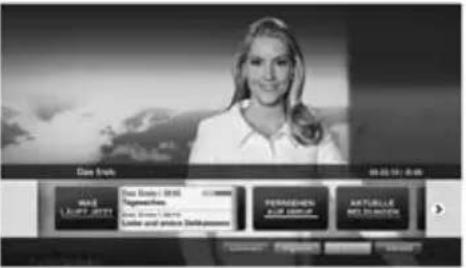 Portugu Portugu |
Nota: Nem todos os formatos do ficheiro de imagem são suportados. Esta função não funcionará se a função Partilha de Vídeo Áudio não for suportada.
Portal Launcher
Para aceder ao widget Portal Launcher (m) tocar na Seta para cima no lado esquerdo inferior do ecrã.
Função controlo remoto Smart
Pode usar o seu dispositivo portátil como controlo remoto
para a sua TV desde que esteja ligado a TV. Para usar todas as funções do controlo remoto inteligente tocar na Seta para
cima no lado esquerdo inferior do ecrã.
Reconhecimento De Voz
Pode tocar no widget Microfone (■) e gerir a sua
aplicação, dando comandos de voz como "Portal!(Portal!), "Volume Up/Down" (Subir/Reixer Volumol), "Programmo Up/
Volume Up/Down (Subi/Baixa Volume), Programme Up/Down!(Programa Para Cima/Para Baixo!).
Nota: Esta função existe apenas em dispositivos baseados em Android.
Página do teclado
A página do teclado pode ser aberta de duas formas;
premindo o widget teclado (no eca da aplicação ou automaticamente recebendo um comando da TV.
- A apl. Smart Center (que se encontra nas lojas de
aplicações online baseadas em plataformas Android e iOS) 5. Modem router
-
Medium factor
-
Dispositivo de armazenamento USB em formato FAT32
(necessário para função PVR, se disponível)
Notas:
Para dispositivos Android, são suportados os tamanhos de ecrã Normal (mda), Largo (bdril e Extro Largo (vda)). Diaposíticos com
tamanhos de ecrã de 3" ou mais pequenos não são suportados.
Para dispositivos iOS, são suportados todos os tamanhos de ecrã.
A interface do utilizador da aplicação Smart Center está sujeita a alteração conforme a versão instuída no seu dispositiva.
Português - 55 -
- Inserir as pilhas no controlo remoto
- Notificação de licença
- Botões de Controlo da TV e Funcionamento
- (\*) MEU BOTÃO 1 e MEU BOTÃO 2:
- Passagem RC CEC e CEC
- Configurar as definições do controlo parental
- Formatos de ficheiros de legendas suportados para o modo USB
- Resoluções DVI suportadas
- Conectividade
- Ligação com fios
- Ligar a uma Rede com fios
- Ligação ISP Banda larga
- [Non-Text]
- Ligar a uma Rede sem fios
- Portal Launcher
- Função controlo remoto Smart
- Reconhecimento De Voz
- Página do teclado
- Notas:
Marca : TELEFUNKEN
Modelo : SOMNIA22ESTV
Categoria : Televisor