
22TLKSMART - Televisor TELEFUNKEN - Manual de utilização gratuito
Encontre gratuitamente o manual do aparelho 22TLKSMART TELEFUNKEN em formato PDF.


| Tipo de Produto | Smart TV LED |
| Tamanho da Tela | 22 polegadas (55,9 cm) |
| Resolução | HD Ready (1366 x 768) |
| Taxa de Atualização | 60 Hz |
| Plataforma Smart TV | Android TV (ou proprietário) |
| Wi-Fi | Integrado 802.11 b/g/n |
| Portas HDMI | 2 x HDMI |
| Portas USB | 1 x USB 2.0 |
| Sintonizador | DVB-T/T2/C/S2 |
| Consumo de Energia (Máx) | 35 W |
| Consumo em Espera | < 0,5 W |
| Dimensões (com suporte) | 500 x 350 x 150 mm |
| Peso (com suporte) | 3,2 kg |
| Montagem VESA | 75 x 75 mm |
| Saída de Áudio | Alto-falantes de 2 x 5 W |
| Limpeza da tela | Use um pano de microfibra macio e seco. Não use limpadores líquidos. |
| Recurso de Segurança | Desligamento automático após inatividade (ajustável) |
| Disponibilidade de Peças de Reposição | Controle remoto, suporte, cabo de alimentação disponíveis em centros de serviço autorizados. |
| Índice de Reparabilidade | 6,5 / 10 (com base em avaliações de usuários) |
Perguntas frequentes - 22TLKSMART TELEFUNKEN
Perguntas dos utilizadores sobre 22TLKSMART TELEFUNKEN
0 pergunta sobre este aparelho. Responda às que conhece ou faça a sua.
Faça uma nova pergunta sobre este aparelho
Baixe as instruções para o seu Televisor em formato PDF gratuitamente! Encontre o seu manual 22TLKSMART - TELEFUNKEN e retome o controlo do seu dispositivo eletrónico. Nesta página estão publicados todos os documentos necessários para a utilização do seu dispositivo. 22TLKSMART da marca TELEFUNKEN.
MANUAL DE UTILIZADOR 22TLKSMART TELEFUNKEN
Actividades recientes
Por favor, lea atentamente este aviso.
Informações de segurança....55
Iniciar....56
Notificações Características Acessórios.... 56
Informação ambiental 56
Notificações Em Espera 56
Acessórios incluídos.... 56
Botões de controlo da TV e Funcionamento ..... 56
Insira as pilhas no controlo remoto.... 57
Ligue à corrente 57
Antena/Cabo ligação 57
Declaração 57
Especificações.... 58
Controlo remoto-TV 59
Ligações 60
A primeira instalação - Ligações USB 61
Ligar/Desligar 61
Instalação Primeira Vez....61
Gravar um Programa....61
Gravação de Mudança de Hora 62
Gravação Instantânea 62
Ver Programas Gravados 62
Configuração da Gravação.... 62
Menu Rápido 63
Características e funções da TV 64
Operação geral....67
Usar a Lista de Canais 67
Configurar as Definições Parental....67
Funções dos conectividade....67
Resolução de problemas dos conectividade......70
Modos de visualização normais da entrada PC .. 78
Formatos de ficheiros suportados para o modo USB 78
Compatibilidade do sinal AV e HDMI....78
Actualização de Software....79
Resolução de Problemas e Sugestões .... 79
Apêndice A: Instalação do Nero Media Home.....79
Apêndice B: Sistema HBBTV 80

CUIDADO
RISCO DE CHOQUE ÉLECTRICO
NÃO ABRIR
CUIDADO: PARA REDUZIR O RISCO DE CHOQUE
ELÉCTRICO, NÃO REMOVER A TAMPA (NEM A COLOCAR NOVAMENTE) EXISTEM PEÇAS NO INTERIOR QUE POSSAM SER REPARADAS PELO UTILIZADOR.. SOLICITAR ASSISTÊNCIA A UM TÉCNICO QUALIFICADO.
Utilizar a TV LED em condições ambientais adversas pode danificá-la.

Se houver trovoada ou tempestades, ou se a TV não for pra ser usada durante algum tempo (por ex. se for de férias), desligar a TV da corrente eléctrica. A ficha de corrente eléctrica é usada para desligar o aparelho de TV da corrente eléctrica e portanto deve manter-se em condições de funcionamento.

O ponto de exclamação dentro de um triângulo equilátero serve para alertar o utilizador da presença de instruções de funcionamento e manutenção (de reparação) no manual que acompanha o aparelho.
Nota: Seguir as instruções no ecrã para operar com as respectivas funções.

IMPORTANTE - Deve ler totalmente estas instruções antes de proceder à instalação ou de ocar o aparelho em funcionamento

RECOMENDAÇÕES: Nunca deixar que soas deficiências físicas, mentais ou soriais (incluindo crianças, ou com falta de teriência e/ou conhecimento utilizem este relho eléctrico sem supervisão.
- Para ventilação, deixar um espaço livre de pelo menos 10 cm à volta do aparelho.
- Não bloquear as aberturas de ventilação.
- Não colocar a TV em superfícies instáveis ou escorregadias, a TV pode cair.
- Utilize este aparelho num clima moderado.
- A ficha do cabo de alimentação deve estar facilmente acessível. Não colocar a TV, móveis, etc por cima do cabo de alimentação ou esmagar o mesmo. Um cabo de alimentação danificado pode originar um incêndio ou choque eléctrico. Segurar o cabo de alimentação pela ficha, não desligar a TV puxando pelo cabo de alimentação. Nunca tocar no cabo de alimentação/ficha com as mãos molhadas, uma vez que isso pode dar origem a um curto-circuito ou a um choque eléctrico. Nunca fazer um nó no cabo de alimentação ou até-lo com outros cabos. Quando danificado deve ser substituído, esta substituição deve apenas ser realizada por um técnico qualificado. Não usar esta TV num local húmido ou molhado Não exponha esta televisão a líquidos Se qualquer objecto sólido ou líquido cair no interior do aparelho, desligue a TV e peça que seja verificada por pessoal qualificado antes de a colocar em funcionamento.
- Não expor a TV à luz solar directa ou a outras fontes de calor.
- O aparelho não deve ser colocado na proximidade de chamas vivas e fontes de calor intenso, como um radiador eléctrico.
- Uma pressão de som excessiva a partir dos auriculares e auscultadores pode dar origem à perda de audição.
- Certificar que não são colocadas por cima da TV, fontes de chamas vivas, como velas acesas.
- Para evitar danos, esta TV deve ser firmemente fixada na parede de acordo com as instruções de instalação (se a opção estiver disponível).
- Ocasionalmente, alguns pixeis não activos podem aparecer no ecrã, como um ponto fixo azul, verde ou vermelho. Note que isto não afecta o desempenho do seu produto. Ter cuidado para não riscar o ecrã com as unhas ou outros objectos duros.
- Antes de efectuar a limpeza desligar a TV e remover da tomada de parede. Usar apenas um pano seco e macio.
| Advertência | danos graves ou morte |
| Risco de choque eléctrico | Risco de voltagem perigosa |
| Cuidado | ferimentos ou danos no equipamento |
| Importante | Operar correctamente com o sistema |
| Observação: | Notas adicional |
Iniciar
Notificações Características Acessórios
Informação ambiental
Esta televisão foi concebida para ter um baixo consumo de energia de modo a não prejudicar o ambiente. Para reduzir o consumo de energia, deve executar os seguintes passos:
Se definir o Modo de Poupança de Eco, a TV mudará para o modo poupança de energia. As definições do Modo Poupança de Energia podem ser encontradas na secção 'Imagem' do Menu Principal. Note que algumas das definições de imagem não estarão disponíveis
Se for seleccionado Imagem Desligada, será exibida no ecrã a mensagem "O ecrã desligar-se-á em 3 segundos.". Seleccionar CONTINUAR e premir OK para continuar. O ecrã apagar-se-á imediatamente.
Quando a TV não está em uso, deve desligar a TV da tomada de alimentação. Isto reduz o consumo de energia.
Notificações Em Espera
Se a TV não receber qualquer sinal de entrada (por ex. de antena ou fonte HDMI) durante 5 minutos, a TV entrará no modo em espera. Será mostrada no ecrã a seguinte mensagem quando da próxima vez que ligar a TV: "Standby causa sem sinal". Premir OK para continuar.
2) Se a TV foi deixada sem funcionar durante algum tempo, A TV entrará em standby. Será mostrada no ecrã a seguinte mensagem quando da próxima vez que ligar a TV: "Causa Em Espera Nenhum Sinal" Premir em OK para continuar.
Características
• TV LED a cores com controlo remoto
• TV digital(cabo plenamente Integrada (DVB-T/C) (*)
- As entradas HDMI servem para ligar um dispositivo que tenha uma tomada HDMI.
- Entrada USB.
- Gravar programa.
- Mudança hora do programa.
- Tomada scart para dispositivos externos (como Leitores DVD, PVR, jogos vídeo, etc.).
• Ligação dos auscultadores.
- Sistema de programação automático
- Sintonização manual
- Desligamento automático após seis horas.
- Temporizador
- Bloqueio Criança.
- Cortar automaticamente o som quando não há nenhuma transmissão.
- Reprodução NTSC.
• AVL (Limite Automático de Volume) - PLL (Busca de frequência))
- Entrada PC.
- Ligar&Reproduzir para Windows 98, ME, 2000, XP, Vista, Windows 7.
- Modo Jogo (Opcional).
- Ethernet (LAN) para conectividade Internet e serviço
- Suporte WIFI 802.11n (Opcional)
• DLNA
• HBBTV
Acessórios incluídos
- Controlo remoto
- Pilhas: 2 x AAA
- Manual de Instruções
• CD Nero Media Home
• Cabo de ligação lateral AV - WIFI USB Dongle
- USB Cabo
Botões de controlo da TV e Funcionamento
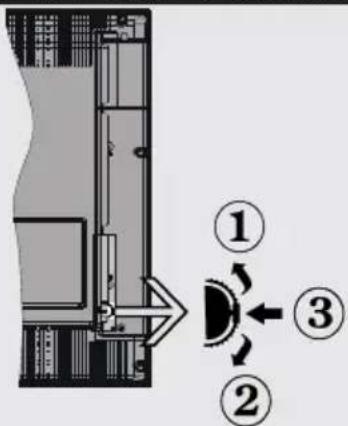
- Sentido para cima
- Sentido para baixo
- Interruptor de seleção Programa/Volume / AV / Em Espera-Ligado
O interruptor do Controlo permite-lhe controlar o Volume/Programa/Fonte nas funções Em Espera-Ligado da TV.
Para alterar o volume: Aumentar o volume premindo o botão para cima. Reduzir o volume premindo o botão para baixo.
Para mudar de canais: Premir o meio do botão, a barra de informação do canal aparecerá no ecrã. Deslocar-se através dos canais memorizados premindo o botão para cima ou para baixo.
Para mudar a fonte: Premir o meio do botão duas vezes, alista de fonte aparecerá no ecrã. Deslocarse através das fontes disponíveis premindo o botão para cima ou para baixo.
Para desligar a TV: Premir o botão para baixo e mantê-lo premido nessa posição durante alguns segundos, a TV entrará em modo de espera.
Insira as pilhas no controlo remoto
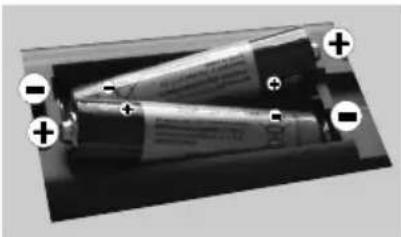
Levantar ligeiramente a tampa na parte de trás do controlo remoto. Instalar duas baterias AAA. Certificar que as extremidades + e - das baterias coincidem com as mesmas marcas no compartimento das mesmas ( deve respeitar a polaridade.)
IMPORTANTE: A TV foi concebida para operar em tomada 220-240V AC, 50 Hz. Depois de desembalar, permita que a TV esteja, durante alguns momentos, à temperatura ambiente antes de ligar a TV à alimentação eléctrica da rede. Ligar o cabo de alimentação à tomada de corrente eléctrica.
Antena/Cabo ligação
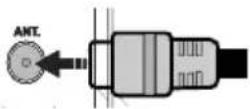
Ligue a ficha da antena ou da TV cabo à ANTENA: Tomada ENTRADA (ANT) situada na parte traseira da TV.
Declaração
Fabricado sob a licença da Dolby Laboratories.
INFORMAÇÕES SOBRE A MARCA REGISTADA
"Dolby" e o símbolo double-D são marcas registadas da Dolby Laboratories.

DOLBY. DIGITAL PLUS
HDMITM, o logótipo HDMITM e Interface Multimédia Alta-Definição são marcas comerciais ou marcas registadas de HDMITM Licensing LLC.

"DLNA®, DLNA Logo e DLNA CERTIFIED® são marcas comerciais, marcas de reparação ou certificadas da Digital Living Network Alliance."

dlna® CERTIFIED
Informações para os utilizadores sobre a eliminação dos velhos equipamentos e das pilhas [Para a União Europeia unicamente]
Estes símbolos indicam que o equipamento com os mesmos não deve ser eliminado como resíduo doméstico. Se quer eliminar o produto ou as pilhas, coloque-os no centro de recolha apropriado para a reciclagem.
Observação: O sinal Pb debaixo do símbolo para as pilhas indica que esta pilha contém chumbo.
![TELEFUNKEN 22TLKSMART - Informações para os utilizadores sobre a eliminação dos velhos equipamentos e das pilhas [Para a União Europeia unicamente] - 1](/content/2026/05/1003606/images/f436ab8c4ee37b17bceb1932d268cb10e64d5947c79366c4c60ed9a5eb8f9fb7.jpg)
| Transmissão TV PAL B/G D/K K | |
| Canais recebidos VHF | (BAND I/III) - UHF (BAND U) - HYPERBAND |
| Número de canais predefinidos | 1000 |
| Indicador do canal | Visualização no Ecrã (OSD) |
| Entrada antena RF 75 Ohm (não equilibrado) | |
| Tensão de funcionamento | 220-240V AC, 50Hz. |
| Áudio German+Nicam Stereo | |
| Potência Saída Áudio (WRMS.) (10% THD) | 2x2,5 |
| Consumo eléctrico 50W | |
| Peso 4,35 | |
| Dimensões da TV PxCxA (com pé) | 135 x 530 x 376 |
| Dimensões da TV PxCxA (sem pé) | 35 x 530 x 340 |
| Temperatura e humidade de funcionamento: | 16/9 22" |
| Operation temperature and operation humidity: | 0°C do 40°C, 85% rel. maks. vlaga. |
Controlo remoto-TV
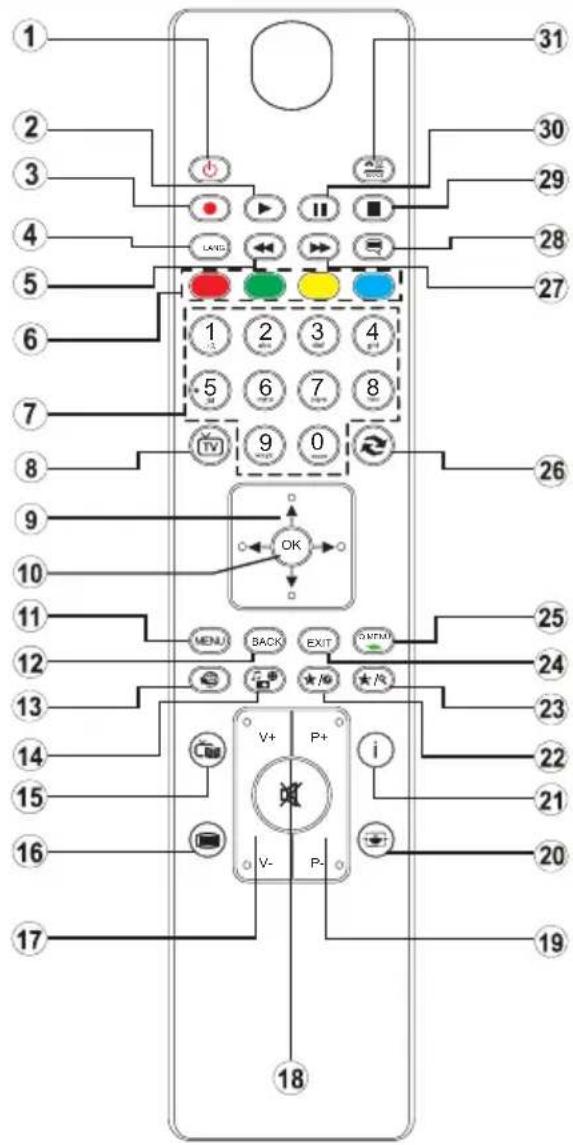
Usar My button 1
A função principal deste botão é executar a ligação Youtube. No entanto se pretender alterar esta função, pode premir MY BUTTON 1 durante cinco segundos quando estiver a operar com a fonte, canal ou ligação pretendidos, até que seja mostrada no ecrã a mensagem "MY BUTTON IS SET". Isto confirma que o MY BUTTON seleccionado
Está agora associado com a função seleccionada. Tenha em atenção que se estiver a realizar a instalação de primeira vez, MY BUTTON 1 voltará à sua função por defeito.
Usar My Button 2
Premir MY BUTTON 2 durante cinco segundos, quando estiver a operar com a fonte, canal ou ligação pretendidos, até que apareça no ecrã a mensagem de "MY BUTTON IS SET". Isto confirma que o MY BUTTON seleccionado está agora associado com a função seleccionada.
- Ligar /Standby
- Reproduzir (no modo Navegação de Media)
- Gravação de programa
- Mono/Estéreo - Dual I-II / Idioma actual
- Retrocesso rápido (no modo Navegação de Media)
- Botões coloridos
- Botões numéricos
- Lista de canais
- Botões de navegação
- Ok / Confirmar
- Menu ligar-desligar
- RETURN / Botão
- Internet
- Navegador de Media
- Guia electrónico de programa
- Teletexto - Misturar
- Aumentar / Reduzir Volume
- Sem som
- Programa seguinte/anterior
- Tamanho da imagem
- Info / Mostrar ( no modo TXT)
- My button 1 / YouTube (*)
- My Button 2: Permutar entre transmissões digital/cabo (***)
- Sair
- Menu Rápido
- Programa anterior / Agora (no modo EPG)
- Avanço rápido (no modo Navegação de Media)
- igar-desligar as legendas/Subtítulo (no modo Navegação de Media)
- Parar (no modo Navegação de Media)
- Pausa (no modo de Navegação de Media) / Mudança de hora de gravação
- AV / Fonte
Teletexto
Premir o botão “☐” para entrar. Premir de novo para activar o modo mix. Premir uma vez mais para sair. Seguir as instruções visualizadas no ecrã. do teletexto digital.
| Conector Tipo | Cables Dispositivo | ||
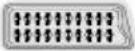 | ScartLigação(parte traseira) | 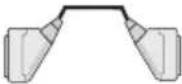 | 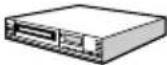 |
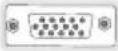 | VGALigação(parte traseira) |  | 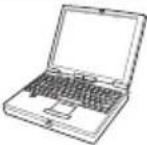 |
AV-LATERAL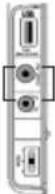 | Áudio PC/YPBPRLigação(lateral) | 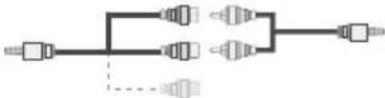 Cabo de LigaçãoLateral Áudio/Video(Fornecido) Cabo Áudio PC(Não fornecido) Cabo de LigaçãoLateral Áudio/Video(Fornecido) Cabo Áudio PC(Não fornecido) |  |
 | HDMILigação(parte traseira) | 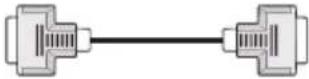 |  |
| (DKCH)SPDIF | SPDIFLigação(parte traseira) | [TTHW] |  |
| AV-LATERAL[BAWA] | AV lateralLigação(lateral) |  Cabo de ligação AV(fornecido) Cabo de ligação AV(fornecido) | 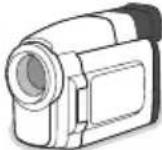 |
| AUSCULTADORES[STXY] | AuscultadoresLigação(lateral) | 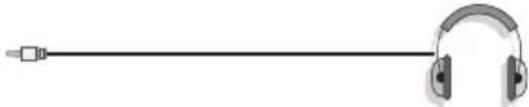 | |
| [Y850] | Video YPbPrLigação(parte traseira) |  Cabo de LigaçãoYPbPr – PC (Não fornecido) Cabo de LigaçãoYPbPr – PC (Não fornecido) | 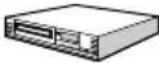 |
| [0223] | USBLigação(lateral) |  | 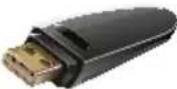 |
| [XDKZ] | CLigação(lateral) |  | 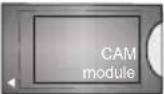 |

NOTA: Quando ligar um dispositivo através de YPbPr ou da entrada Lateral AV, deve usar os cabos de ligação fornecidos para permitir a ligação. Consultar as ilustrações acima. | Para activar o PC áudio, é necessário usar as entradas BRANCA e VERMELHA do cabo de LIGAÇÃO AV LATERAL. | Se estiver ligado um dispositivo externo através da tomada SCART, a TV mudará automaticamente para o modo AV. | Quando estiver a receber canais DTV (Mpeg4 H.264) ou enquanto no modo Navegador de Multimédia, a saída não estará disponível através da tomada scart. | Quando estiver a usar o kit de montagem na parede (opcional) é recomendado ligar todos os cabos na parte de trás da TV antes de efectuar a montagem na parede. | Inserir ou remover o módulo CI só quando a TV estiver DESLIGADA. Consultar o manual de instruções do módulo para mais informações sobre as definições.
A primeira instalação - Ligações USB
Ligar/Desligar
Para ligar a TV
Ligar o cabo de alimentação a 220-240V AC, 50 Hz.
Para ligar a TV a partir do modo em espera pode:
Premir o botão “P+ P- ou um botão numérico no controlo remoto
Premir o interruptor de função lateral até que a TV se active a partir de em espera.
Para desligar a TV
Premir o botão "no controlo remoto ou premir o interruptor lateral de função até que a TV mude para o modo em espera.
Para desligar completamente a TV, desligar o cabo de alimentação da tomada de corrente eléctrica.
Nota: Quando a TV é mudada para o modo em espera, o LED em espera fica intermitente para indicar que funções como Procura Em Espera, Descarregamento por Antena ou Temporizador estão activos. O LED pode também piscar quando liga a TV a partir do modo stand-by.
Instalação Primeira Vez
Quando ligada pela primeira vez, aparece o menu de selecção do idioma. Selecionar o idioma pretendido usando OK.
O ecrã de Instalação Primeira Vez (FTI) será de seguida exibido. Após configurar as opções com os botões de navegação premir botão OK para continuar.
Pode activar a opção modo Loja que estará disponível no menu "Outras Definições" e as funções da sua TV serão mostradas no topo do ecrã Seleccionar SIM, para continuar.
Se for definido em “desactivado”, o modo Arquivo não estará disponível depois da Instalação de Primeira Vez. Premir no botão OK para continuar.
Instalação da antena
Se seleccionar a opção ANTENA a partir do ecrã Tipo de Busca, a televisão procurará por transmissões TV terrestre digital.

NOTA: Pode premir o botão MENU para cancelar.
Depois de ter memorizado todas as estações disponíveis, a Lista de Canais será visualizada no ecrã. Se gostar de ordenar os canais, conforme o LCN(*), deve seleccionar "Sim" e depois premir OK.
Premir no botão MENU para sair da lista de canais e ver TV.
(*) LCN é o sistema de Número Lógico de Canal que organiza as difusões disponíveis de acordo com uma sequência de canal reconhecível (se disponível).
Instalação do cabo
Se seleccionar a opção CABO e premir o botão OK no controlo remoto. Para continuar deve seleccionar SIM e premir OK. Para abandonar a operação, seleccionar NÃO e premir OK. Pode seleccionar os limites de frequência a partir deste ecrã.
Introduza o número do canal ou frequência utilizando os botões numéricos.
Nota: A duração da busca portanto aumentará de acordo com o acima indicado.
Reprodução de Multimédia através da Entrada USB
Pode ligar um disco rígido externo 2,5" ou 3,5" (hdd com fonte alimentação externa) ou memória USB à sua TV usando as entradas USB da TV.
IMPORTANTE! Pode efectuar uma cópia de segurança dos seus ficheiros antes de efectuar as ligações à TV O fabricante não se responsabiliza por qualquer dano nos ficheiros ou perda de dados. É possível que determinados tipos de dispositivos USB (por ex. Leitores de MP3) ou discos rígidos / unidades de memória USB não sejam compatíveis com esta TV. A TV suporta formato de disco FAT32 e NTFS mas a gravação não estará disponível com discos formatados com NTFS..
Quando está a formatar um disco rígido USB que tenha 1TB (Tera Byte) ou mais de capacidade, pode ter problemas durante o processo de formatação. Não deve repetir o ligar e desligar rapidamente o controlador. Isso pode dar origem a danos físicos no leitor USB e no próprio dispositivo USB. Não puxar o módulo USB enquanto estiver a reproduzir um ficheiro.
Gravar um Programa
IMPORTANTE: Quando está a utilizar uma unidade de disco rígido USB, é recomendado em primeiro lugar formatar o disco utilizando a opção "Formatar Disco".
Nota: Para gravar um programa, deve em primeiro lugar ligar um disco USB à sua TV enquanto estiver desligada. Deve depois ligar a TV para activar a função de gravação.
Para usar a função de gravação, deve ligar um disco USB ou um disco rígido externo à TV e o disco USB ligado deve ter pelo menos 1GB de capacidade e ter uma velocidade compatível com 2.0. Se a USB ligada não for compatível com a velocidade 2.0, será exibida uma mensagem de erro.
Nota: Os programas gravados são memorizados no disco USB ligado. Se desejado, pode memorizar copiar gravações num computador; no entanto, estes ficheiros não estarão disponíveis para serem lidos num computador. Pode reproduzir as gravações apenas através da TV.
Nota: Pode ocorrer um retardamento da dobragem durante a mudança de hora. A gravação de rádio não é suportada. A TV pode gravar programas até dez horas.
Os programas gravados são divididos em partições de 4GB.
Se a velocidade de escrita no disco USB ligado não for suficiente, a gravação pode falhar e a função de mudança de hora pode não estar disponível.
Por esta razão é recomendado usar discos rígidos USB para gravação de programas HD.
Não ligar a USB/HDD durante a gravação. Isso pode danificar a USB/HDD ligado.
Está disponível o suporte multi-partição. São suportadas no máximo duas partições diferentes. A primeira partição do disco USB é usada para as funções de PVR activo. Deve também ser formatado como partição principal a ser usada para as funções de PVR pronto.
Alguns dos pacotes de fluxo podem não ser gravados devido a problemas de sinal, portanto por vezes o vídeo pode congelar durante a reprodução.
As teclas Gravar, Reproduzir, Pausa, Exibir (para PlayListDialog) poderão não ser usadas quando o teletexto está LIGADO. Se uma gravação tiver início a partir do temporizador quando o teletexto está LIGADO, o teletexto será automaticamente desligado. Também a utilização do teletexto é desactivada quando existe uma gravação ou reprodução a decorrer.
Gravação de Mudança de Hora
No modo III(PAUSA) de mudança de hora, o programa é pausado e simultaneamente gravado no disco USB ligado. Premir o botão▶(REPRODUZIR) de novo para retomar o programa em pausa onde foi interrompido. Premir o botão STOP para parar a gravação de mudança de hora e voltar à transmissão ao vivo.
Nota: Mudança de tempo não pode ser mudado quando está no modo rádio
Nota: Pode usar a função de retrocesso rápido de mudança de hora antes de avançar a reprodução com a opção de avanço rápido.
Gravação Instantânea
Premir o botão (GRAVAR) para iniciar instantaneamente a gravação dum programa enquanto está a ver outro programa. Pode premir o botão (GRAVAR) no controlo remoto de novo para gravar o evento seguinte no EPG. Neste caso, o OSD será exibido indicando os eventos programados para a gravação. Premir o botão (STOP) para cancelar a gravação automática.
Nota: Mudar para uma transmissão ou fonte diferente; e visualizar Busca de Multimédia não estão disponíveis durante a gravação. Enquanto estiver a gravar um programa ou durante a mudança de hora, aparece no ecrã uma mensagem de aviso se a velocidade do seu dispositivo USB for insuficiente.
Ver Programas Gravados
Seleccionar a Biblioteca de Gravações do Menu Navegador de Multimédia. Seleccionar um item gravado na lista (se previamente gravado). Premir o botão OK para visualizar as Opções Reprodução. Seleccionar uma opção e depois premir o botão OK.
Nota: Visualizar o menu principal e os itens do menu não estarão disponíveis durante a reprodução.
Premir o botão (PARAR) para parar uma reprodução e voltar à Biblioteca de Gravações.
Avanço Lento
Se premir o botão (PAUSA) enquanto está a ver programas gravados, estará disponível a função de avanço lento. Pode usar o botão para avanço lento. Premir consecutivamente o botão mudará a velocidade de avanço lento.
Configuração da Gravação
Seleccionar o item de Configuração de Gravação no menu Definições para configurar as definições de gravação.
Formatar Disco: Pode usar a função de Formatar Disco para formatar o disco USB ligado. É necessário o seu pin para usar a função Formatar Disco (pin predefinido é 0000).
IMPORTANTE: Note que TODOS os dados memorizados no disco USB serão perdidos e portanto a formatação do disco será convertida para FAT32 se tiver activado esta função. Se o seu disco USB funcionar incorrectamente, pode tentar formatar o disco USB. Na maioria dos casos a formatação do disco USB reiniciará o funcionamento normal; no entanto, TODOS os dados memorizados no disco USB serão neste caso perdidos.
Nota: Se for exibida a mensagem “USB está demasiado lenta” no ecrã enquanto inicia uma gravação, tentar reiniciar a gravação. Se o erro persistir, é possível que o seu disco USB não esteja de acordo com os requisitos de velocidade. Tentar ligar outro disco USB.
Menu Rápido
O menu de Definições Rápidas permite-lhe aceder rapidamente a algumas opções Este menu inclui opções de Modo Poupança de Energia, Modo Imagem, Definições Equalizador, Favoritos e Temporizador de Dormir, FollowMe TV e opções de brochuras de informação. Premir no botão Q.MENU no controlo remoto para ver o menu rápido. Consultar os capítulos seguintes para detalhes das funções indicadas
FollowMe TV
Com o seu tablet pode difundir a transmissão actual a partir da sua smart TV usando a função FollowMe TV. Instalar a aplicação apropriada no seu tablet OC. Iniciar a aplicação
Para mais informação ao usar esta função consultar as instruções da aplicação que está a usar.
E-Manual
Encontra instruções para as funções da sua TV no E-Manual.
Para usar o E-Manual pressionar o botão Info enquanto menu está a ser exibido no ecrã.
Ao usar os botões de navegação seleccionar a categoria pretendida. Cada categoria inclui tópicos diferentes. Seleccionar um tópico e premir OK para ler as instruções.
Para fechar o ecrã E-Manual premir o botão Sair.
Nota: O conteúdo do E-Manual pode variar conforme o modelo.
Pode reproduzir ficheiros de fotos, música e filmes memorizados num disco USB ligando-o à sua TV e usando o ecrã de Navegação de Media. Ligar um disco USB a uma das entradas USB localizadas na parte lateral da TV. Ao premir o botão MENU enquanto no modo Navegação de Multimédia acederá às opções de menu de Imagem, Som e Definições. Premir o botão MENU de novo sairá deste ecrã. Pode ajustar as preferências do Navegador de Multimédia utilizando o Menu Definições.
| Funcionamento do modo Laço/Mistura | |
| Reprodução com ▶ ou e activar | A TV reproduz o ficheiro seguinte e mistura a lista. |
| Reprodução com ▶ ou o botão OK e activar | o mesmo ficheiro será reproduzido numa mistura (repetir). |
| Eprodução com OK/▶ ou o botão OK /activar | o ficheiro será reproduzido num laço. |
Características e funções da TV
| Conteúdo do Menu Imagem | |
| Modo | Pode mudar a cor TV na cor que deseja. O modo imagem pode ser definido para uma destas opções: Cinema, Jogo, Desporto, Dinâmico e Natural. |
| Contraste Define os valores de iluminação e obscurecimento do ecrã. | |
| Brilho Define o valor do brilho do ecrã. | |
| Nitidez Define o valor de nitidez para os objectos mostrados no ecrã. | |
| Cor Permite ajustar o valor da cor, ajustando as cores. | |
| Modo poupança energia | Para definir o Modo de Poupança de Energia como Eco, Imagem Desligada e Desactivada.(Quando o modo está Dinâmico, Modo de Poupança Energia é desactivado automaticamente.) |
| Luz de fundo (Opcional) | Esta definição controla o nível de retroiluminação. A função de retroiluminação estará inactiva se for definido o Modo de Poupança de Energia. A retroiluminação não pode ser activada no modo Media Browser VGA ou enquanto o modo imagem estiver definida em Jogo. |
| Redução de ruído | Se o sinal de difusão for fraco e a imagem tiver ruído, usar a definição Redução do Ruído para reduzir a quantidade de ruído. |
| Definições avançadas | |
| Contraste: Pode alterar a taxa de contraste usando a função de contraste dinâmico. | |
| Temperatura de Cor | Define o tom de cor pretendido. |
| Ampliar a Imagem | Define o tamanho da imagem pretendido a partir do menu ampliação da imagem.Nota: Auto ( Disponível unicamente nos modo scart com 8 pinos uma grande voltagem/Tensão fraca) |
| Preto Verdadeiro HDMI | Enquanto está a ver a fonte HDMI, esta função estará visível no menu de Definições de Imagem.Pode usar esta função para melhorar o preto na imagem. |
| Modo de Filme | Os filmes estão gravados com num número diferente de imagens por segundo para os programas normais de televisão. Ligar esta função ou quando está a ver filmes para ver claramente cenas de filmes com movimentos rápidos. |
| Tom de Pele | O nível de definição pode ser ajustado entre -5 e 5. |
| Mudança de cor Permite ajustar o tom de cor desejado. | |
| Ganho RGB | Pode configurar os valores da temperatura de cor usando a função de Ganho RGB. |
| Reiniciar Reinicia as definições de imagem para as definições de fábrica por defeito. | |
| Auto posicionamento (no modo PC) | Optimiza automaticamente o visor. Premir em OK para optimizar. |
| Posição H (no modo PC) | Este item muda a imagem na horizontal para o lado direito ou esquerdo do ecrã. |
| Posição V (no modo PC) | Este item muda a imagem na vertical para o topo do ecrã ou para a parte inferior do ecrã. |
| Relógio (no modo PC) | Os ajustamentos do relógio corrigem a interferência que aparece como uma banda vertical em apresentações com pontos intensos como folhas de cálculo ou parágrafos ou texto com fontes pequenas. |
| Fase (no modo PC) | Dependendo da resolução e da frequência de busca que introduziu na TV, pode ver no ecrã uma imagem tremida ou com ruído. Neste caso pode usar este item para obter uma imagem nítida através do método de teste e erro. |
| Enquanto está no modo VGA (PC), alguns itens no menu Imagem estarão indisponíveis. Por sua vez, as definições do modo VGA serão adicionadas às Definições de Imagem enquanto está no modo PC. | |
| Conteúdo do Menu de Som | |
| Volume Permite ajustar | o nível de volume. |
| Equalizador | Seleccionar o modo Equalizador Habitual ajustes o Modo Equalizador está em Usuário. |
| Balanço Esta definição | é usada para aumentar o balanço da coluna esquerda ou direita. |
| Auscultadores Define | o volume do auscultador. |
| Modo Som Pode seleccionar um modo áudio. (Se o canal seleccionado suporta). | |
| AVL (Limitador Automático de Volume) | o som para obter um nível fixo de saída de som entre os programas com níveis de som diferentes. |
| Auscultador/Fora de linha | Quando liga um amplificador externo à sua TV usando a tomada do auscultador, pode seleccionar esta opção como Fora de Linha. Se tiver ligado os auscultadores à TV, definir esta opção como Auscultador. |
| Graves Dinâmicos Activa ou desactiva os Graves Dinâmicos. | |
| Som Surround. | O modo som surround pode ser Ligado ou Desligado. |
| Saída Digital Define o tipo de saída de áudio. | |
| Conteúdo do Menu de Definições | |
| Acesso Condicional | controla os módulos de acesso condicional quando existentes. |
| Idioma | Configura as definições de idioma (-pode mudar dependendo do país seleccionado). Estarão disponíveis as definições actuais e preferidas. Estas definições só podem ser alteradas se forem suportadas pelo transmissor. |
| Controlo Parental | Introduza a palavra-passe correcta para código controlo parental. Pode ajustar facilmente o bloqueio do menu, bloqueio de maturidade(pode ser alterado dependendo do país seleccionado) e o bloqueio criança neste menu. Pode também ajustar um novo código PIN. |
| Temporizadores | Define o temporizador de dormir para desligara TV depois de um determinado tempo. Define os temporizadores para os programas seleccionados. (Gravador de USB) |
| Configuração da Gravação | Afixa o Configuração da gravação (Ligação USB) |
| Data/Hora Define a data | e a hora. |
| Fontes Activa ou desactiva as opções de fonte seleccionada. | |
| Definições da Rede: | Exibe as definições de rede |
| Outras Definições: Mostra outras opções de definição do aparelho de TV: | |
| Menu Fora de Tempo Altera a duração de fora de tempo para os ecrãs do menu. | |
| Busca de Canais Codificada | Quando esta definição está ligada, o processo de busca localizará também os canais codificados. |
| Fundo Azul | Activa ou desactiva o sistema de fundo azul quando o sinal está fraco ou ausente. |
| Actualização de Software | Para garantir que o seu receptor digital tenha sempre o software actualizado. |
| Versão da aplicação Afixa o Versão de aplicação | |
| Problemas de Audição | Se o emissor permitir qualquer sinal especial relativamente ao áudio |
| Descrição de Áudio | A descrição de áudio refere-se a uma faixa de narração especial para o espectadores dos meios audiovisuais cegos ou com deficiência de visão incluindo televisão e filmes. Pode utilizar esta característica, só se o transmissor suportar esta faixa de narração adicional.Nota: As funções de descrição de som áudio não estarão disponíveis para o modo gravação ou de mudança hora. |
| Desligar Auto TV | Pode definir o valor de fora de tempo da função de desligar automaticamente. Quando o valor fora de tempo é alcançado e a TV não funciona na hora seleccionada, a TV desligar-se-á. |
| Procura de Em Espera (opcional) | Se a procura de Standby está em Ligado, quando a TV está no modo standby, as transmissões disponíveis serão procuradas. A TV localizará as transmissões novas e em falta, um ecrã de menu será visualizado pedindo se quer ou não executar estas mudanças. A lista de canais será actualizada e alterada após este processo. |
| Modo Loja | Se estiver a exibir a TV numa loja, pode activar este modo. Modo Loja estiver activado, alguns itens no menu da TV poderão não estar disponíveis. |
| Serviço DLNA | A função do serviço DLNA permite-lhe partilhar ficheiros memorizados no seu smartphone. Se possuir um serviço DLNA compatível com o smartphone e com o software instalado, pode partilhar/reproduzir fotografias com a sua TV. Consultar as instruções do seu software de partilha para mais informações. O modo de renderer DLNA não estará disponível com a função de portal internet. |
| Modo Activação Esta definição configura a activação da preferência de modo | |
| Remoto Virtual (opcional) | Activa ou desactiva a função de controlo remoto virtual. |
| Instalar ou Ressintonizar Conteúdo do Menu | |
| Busca automática de canal (Ressintonizar) (Se disponível) | Exibe as opções automáticas de sintonização. Antena Digital: Procura guarda canais DVB. Cabo Digital: Procura e guarda canais DVB. Analógica: Procura e guarda canais analógicos. Antena Digital e Analógica: Procurar e guardar as estações de DVB e analógicas por antena. Cabo Digital Cable e Analógico: Procurar e guardar as estações de DVB e analógicas por cabo. |
| Procura Manual de Canal | Esta função pode ser usada para entrada directa de emissão. |
| Procurar Canal Analógico | Procura os canais ligados no sistema de transmissão. |
| Sintonia Fina Analógica | Pode utilizar esta definição para a sintonia fina dos canais analógicos. Esta função não está disponível são gravados os canais analógicos. |
| Instalação Primeira Vez | Apaga todos os canais guardados e as definições, reinicia a TV nas definições de fábrica |
Operação geral
Usar a Lista de Canais
A TV ordena todas as estações gravadas na Lista de Canais. Pode editar a lista de canais, ajustar os favoritos e ajustar os canais activos a listar utilizando as opções da Lista de Canais.
Configurar as Definições Parental
Para proibir a visualização de alguns programas, é possível bloquear canais e menus utilizando o sistema de controlo parental.
Para visualizar as opções do menu de bloqueio, o código PIN deve ser introduzido. O número PIN predefinido é 0000. Depois de codificar o número de PIN correcto, o menu de definições parental será exibido.
Bloqueio do menu: O ajuste do bloqueio de menu activa ou desactiva o acesso ao menu.
Bloqueio Maturidade: Quando é ajustado, esta opção obtém a informação madura da difusão e se o nível de maturidade estiver desactivado, não será possível aceder à transmissão.
Bloqueio crianças: Quando o Bloqueio Crianças estiver ajustado, a TV só poderá ser controlada pelo controlo remoto. Neste caso, os botões do painel de controlo não funcionarão.
Definir PIN: Permite definir um novo código PIN.
Nota: Se a opção País for definida como França, pode usar 4725 como código por defeito.
Alguns, mas nem todos os canais enviam informações sobre os programas actuais e seguintes. Premir o botão para ver o menu EPG.
Cima/Baixo/Esquerda/Direita Navegar no EPG.
OK: Exibe as opções do programa.
INFO(Í): Exibe informação detalhada sobre o programa seleccionado.
VERDE: Muda para a Lista de Programação EPG.
AMARELO: Muda para os Horários de Programação EPG.
AZUL:Permite visualizar as opções de filtragem.
(GRAVAR): A TV começará a gravar o programa seleccionado. Pode premir de novo para parar a gravação.
IMPORTANTE: um disco USB à sua TV enquanto estiver desligada. Deve depois ligar a TV para activar a função de gravação.
Nota: A ligação a um emissor ou a uma fonte diferente não está disponível durante a gravação.
Opções do Programa
No menu EPG, premir o botão OK para entrar no menu Opções de Evento.
Seleccionar Canal
No menu EPG ao usar esta opção, pode mudar para o canal seleccionado.
Gravar / Apagar Temporizador de Gravação
Depois de ter seleccionado um programa no menu EPG, premir no botão OK. Seleccione a opção Gravar e premir o botão OK. Depois desta operação, a gravação fica definida para o programa seleccionado.
Para anular uma gravação já definida, realçar esse programa e premir o botão OK e seleccionar a opção Apagar Grav. Temporizador. A gravação será cancelada.
Depois de ter seleccionado um programa no menu EPG, premir no botão OK. Seleccione a opção Configurar Temporizador e Evento e premir o botão OK. Pode definir um temporizador para programas futuros. Para cancelar um temporizador já configurado, realçar o programa e premir o botão OK. Depois seleccionar a opção “Apagar Temporizador”. O temporizador será anulado.
Nota: Não pode seleccionar dois canais ao mesmo tempo.
Funções dos conectividade
Ligar a uma Rede com fios
- Ligar o cabo de ligação ethernet de banda larga ISP à ENTRADA ETHERNET do seu modem.
- Assegurar que o programa Nero Media Home está instalado no seu PC(para a função DLNA). Ver Apêndice A.
- Posteriormente, deve ligar o seu PC a um dos conectores LAN do seu modem (por ex. LAN 1) usando um cabo LAN adequado.
- Usar outra saída LAN do seu modem (por ex. LAN 2) para activar a ligação à sua TV.
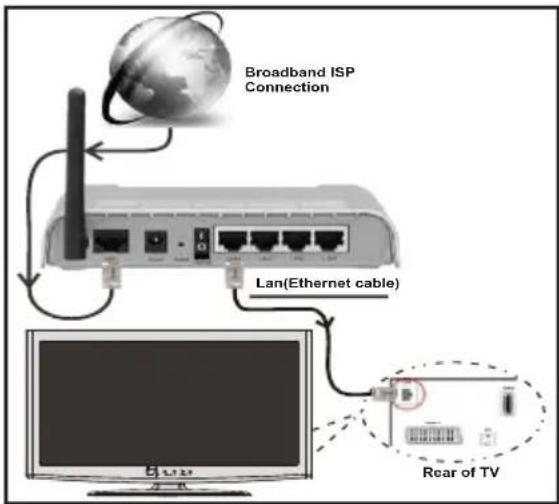
- Para aceder e ler os ficheiros partilhados, deve Seleccionar Busca de Media. Premir o botão Menu para seleccionar Media Browser. Premir em OK para continuar Seleccionar o tipo de ficheiro pretendido e premir OK. Deve usar sempre o ecrã de Busca de Media para aceder e ler ficheiros de rede partilhada.
- O PC/HDD/Leitor de Media ou quaisquer outros dispositivos que sejam compatíveis com DLNA 1.5 devem ser usados com uma ligação com fios para uma melhor qualidade de reprodução.
Para configurar as definições com fios deve consultar a secção de Definições de Rede menu Definições.
- Pode ser possível ligar a sua TV à sua rede LAN dependendo da sua configuração de rede. Nesse caso, deve usar um cabo ethernet para ligar a sua TV directamente à tomada de rede na parede.
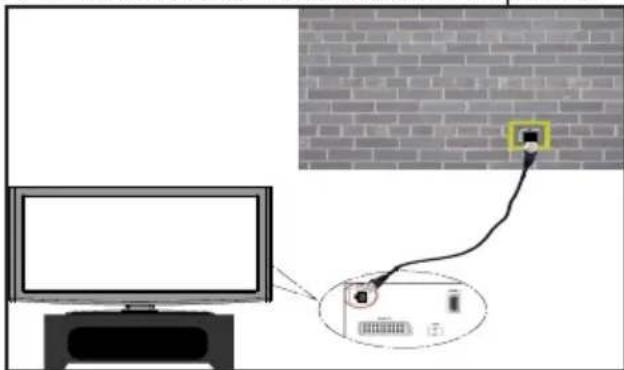
Ligar a uma Rede sem fios
IMPORTANTE: É necessário um dongle "Veezy 200" para usar a função de rede sem fios.
- Para tornar o SSID do seu modem visível, deve alterar as definições SSID através do programa do modem. A TV não pode ligar à rede com SSID oculto.
Para ligar a uma rede LAN com fios, deve efectuar os seguintes passos:
-
Ligar o cabo de ligação ethernet de banda larga ISP à ENTRADA ETHERNET do seu modem.
-
Assegurar que o programa Nero Media Home está instalado no seu PC (para a função DLNA).
- Posteriormente, deve ligar o adaptador de sem fios a uma das entradas USB da TV.
- Para configurar as definições sem fios deve consultar a secção de Definições de Rede no menu Definições.
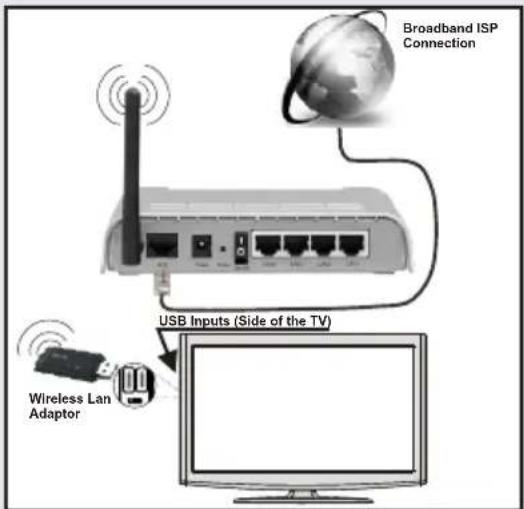
- Um router-N sem fios (IEEE 802.11a/b/g/n) com bandas simultâneas de 2.4 e 5 GHz é destinado a aumentar a largura de banda. Optimizado para fluxo de vídeo HD mais suave e mais rápido, transferência de ficheiros e jogos sem fios.
- Usar a ligação LAN para partilha de ficheiro mais rápida entre dispositivos como computadores.
- A frequência e o canal diferem dependendo da zona.
- A velocidade de transmissão difere dependendo da distância e da quantidade de obstruções entre os aparelhos de transmissão, a configuração destes produtos, as condições das ondas de rádio, o tráfego da linha e os aparelhos que está a usar. A transmissão pode também ser cortada ou desligada dependendo das condições dos telefones DECT, das ondas de rádio, ou de quaisquer outros aparelhos WiFi 11b. Os valores normais para velocidade de transmissão são os valores máximo em teoria para o sem fios normal. Não são as velocidades actuais da transmissão de dados.
- O local onde a transmissão é mais eficiente difere dependendo do meio ambiente de utilização.
- O adaptador LAN sem fios deve ser ligado directamente à porta USB da TV. Os controladores USB não são suportados.
- Pode ligar o seu dongle WiFi no cabo extensão USB. Nos casos em que a qualidade da rede é fraca e o dongle WiFi necessita de ser colocado num local com melhor qualidade de sinal.
- O adaptador LAN sem fios suporta modems tipo 802.11 a, b, g e n É altamente recomendado usar o protocolo de comunicação IEEE 802.11 de modo
a evitar quaisquer possíveis problemas enquanto estiver a ver vídeos.
- Usar a outra entrada USB, se tiver problemas com o desempenho do áudio/vídeo.
- Deve alterar o SSID do modem quando existem outros modems à volta com o mesmo SSID.
Configurar as definições da Rede
As Definições de Rede da sua TV incluem as opções de Ligação Com Fios e Sem Fios. No entanto, se a sua TV não possuir dongle USB Wi-Fi deve usar o tipo de Ligação com Fios. Se tentar ligar através da Ligação Sem Fios quando a sua TV não possuir dongle USB Wi-Fi, aparecerá um ecrã de aviso e a TV não obtér um endereço IP. Tentar ligar o cabo LAN depois disto e então a TV poderá obter o endereço IP.
Configurar as definições do Dispositivo com fios
Se estiver a ligar a TV através da ENTRADA ETHERNET seleccionar Tipo de Rede como Dispositivo com Fios para configurar.
Tipo de rede
O tipo de rede pode ser seleccionado como dispositivo com Fios e sem Fios, de acordo com a ligação activa do aparelho TV. Seleccionar esta como Com Fios se tiver ligado à TV um cabo LAN. Seleccionar como Sem Fios se ligar através do dongle USB sem fios.
Estado da Configuração
Esta secção mostra o estado da ligação.
Endereço IP
Se estiver disponível uma ligação active, o endereço IP será mostrado nesta secção. Se pretender configurar as preferência do endereço IP, premir o botão VERDE e mudar para o modo avançado.
Configurar as definições de rede com fios no Modo Avançado
Enquanto estiver no Modo Avançado, premir o botão VERMELHO para editar as definições. Quando terminado, premir OK para guardar, premir RETURN/BACK para cancelar.
IMPORTANTE: É necessário um dongle "Veezy 200" para usar a função de rede sem fios.
A função Wi-Fi pode ser usada para a ligação de uma rede sem fios. Se possuir o Dongle WiFi Veezy 200, seleccioneo Tipo de Rede como as Dispositivo Sem Fios para iniciar o processo de ligação.
Para activar a função Wi-Fi, os perfis deve ser configurados correctamente. Deve ligar o dongle Wi-Fi a uma das portas USB.
Premir o botão AMARELO para verificar a rede sem fios a partir do menu de definições de rede. Posteriormente a lista de rede disponível será mostrada. Deve seleccionar a rede pretendida a partir da lista.
Se a rede seleccionada for protegida por palavra-passe, deve introduzir o código correcto usando o teclado virtual. Pode usar este teclado através dos botões de navegação e o botão OK no controlo remoto.
Aguardar até que o endereço IP apareça no ecrã.
Isto significa que a ligação está a partir de agora estabelecida. Para desligar de uma rede sem fios, deve realçar Estado Configuração e premir OK.
Pode navegar entre os separadores do menu premindo os botões esquerdo/direito. A barra de ajuda na parte inferior do diálogo mostra as funções que pode usar. Premir o botão AZUL para verificar a velocidade da sua ligação internet..
Pode verificar a resistência do sinal usando o menu de definições de rede para o modo de dispositivo sem fios.
Informação
Estado da Configuração: Mostra o estado wi-fi se está ou não ligado.
Endereço IP: Mostra o endereço IP actual.
Nome de Rede: Serão mostrados os nomes das redes ligadas.
Premir o botão VERDE para mudar para o modo avançado e depois premir o botão OK para editar as definições.
Apagar os perfis Wi-Fi guardados
Os perfis guardados serão apagados se premir o botão vermelho enquanto o osd do dispositivo seleccionado estiver no ecrã.
Ligar ao seu Telemóvel através do WiFi (Opcional)
- Se o seu telemóvel tiver a função WiFi pode ligar o telemóvel à sua TV usando a ligação WiFi através de um router, de modo a ler o conteúdo no seu telefone. Para isto, o seu telemóvel deve ter um software de partilha apropriado.
- Ligar o seu router seguindo os passos acima indicados na secção de Ligação Sem Fios.
- De seguida, ligar o seu telemóvel com o router e depois activar o programa de partilha no seu telemóvel. Depois, seleccionar os ficheiros que pretende partilhar com a sua TV.
- Se a ligação for estabelecida correctamente, deve agora aceder aos ficheiros partilhados do seu telemóvel através da Busca de Media da sua TV.
- Entrar no menu de Busca de Media e a OSD de seleção do dispositivo de reprodução será mostrada. Seleccionar a identidade do telemóvel e premir OK para continuar.
Nota: Esta função pode não ser suportada por alguns telemóveis.
Resolução de problemas dos conectividade
Rede Sem Fios Não Disponível
Certificar que as firewalls da sua rede permitem a ligação sem fios da TV. O dongle USB wifi Veezy 200" (vendido separadamente) deve ser ligado correctamente (se existir). Se a rede sem fios não funcionar correctamente, tentar usar a rede doméstica com fios. Consultar a secção de Ligação Com Fios para mais informação sobre o procedimento.
Verificar primeiro o modem (router). Se o router não tiver nenhum problema, verificar a ligação internet do seu modem.
Ligação está lenta
Consultar o manual de instruções do seu modem sem fios, para obter informação sobre a zona de serviço interno, a velocidade da ligação, a qualidade do sinal e outras definições. Necessita de ter uma ligação de alta velocidade para o seu modem.
Distorção durante a reprodução ou reacções lentas
Pode tentar neste caso o seguinte:
Manter pelo menos 3 m de distância dos fornos microondas, telemóveis, dispositivos bluetooth ou quaisquer outros dispositivos WiFi compatíveis. Tentar alterar o canal activo no router WLAN.
Usar o Serviço de Rede DLNA
O DLNA (DigitalLiving Network Alliance) é um modelo que permite o processo de visualização da electrónica digital e a torna mais prática de usar numa rede doméstica. Para mais informação visitar www.dlna.org. O modelo DLNA permite-lhe ver e reproduzir fotos, música e vídeos memorizados no servidor de media DLNA ligado à sua rede doméstica.
Passo 1: Nero Media Home
A função DLNA não pode ser usada se o programa do servidor não estiver instalado no seu PC. Deve preparar o seu PC com o programa fornecido Nero Media Home.
Para mais informação acerca da instalação, consultar a secção de Instalação do Nero media Home.
Passo 2: Ligar a uma Rede com ou sem fios
Consultar o capítulo Definições de Rede para informação detalhada da configuração.
Passo 3: Reproduzir Ficheiros partilhados através da Busca de Media
Seleccionar Busca de Media a partir do menu principal usando os botões Esquerdo ou Direito e premir o botão OK. A Busca de Media será visualizado.
Está disponível suporte DLNA apenas com o modo de pasta de Busca de Media. Para activar o modo pasta, ir para o separador Definições no ecrã principal media browser e premir OK. Nas opções de definições, realçar
Estilo Visualização e mudar para Pasta usando o botão Esquerdo ou Direito.
Se as configurações forem definidas correctamente, aparecerás uma mensagem OSD depois de seleccionar o tipo de media pretendido. Seleccionar OK para exibir a rede seleccionada ou o conteúdo da memória USB. Se pretender actualizar a lista de dispositivos, premir o botão VERDE . Pode premir MENU para sair.
SE forem encontradas redes disponíveis, serão listadas no ecrã. Seleccionar o servidor de media ou rede que pretende ligar usando os botões √ ou “^” e premir o botão OK.
Se seleccionar o tipo de media como Vídeo e escolher um dispositivo a partir do menu selecção, aparecerá um novo ecrã de menu no ecrã.
Seleccionar Vídeos a partir deste ecrã para listar todos os vídeos disponíveis a partir da rede seleccionada.
Para reproduzir outros tipos de media a partir deste ecrã, deve voltar ao ecrã principal de Busca de Media e seleccionar o tipo de media conforme pretendido e depois efectuar de novo a selecção de rede. Consultar a secção de Reprodução Busca de Media para mais informação sobre a reprodução do ficheiro.
Os ficheiros de legenda não funcionam se visualizar o vídeo a partir da rede através DLNA.
Pode apenas ligar uma televisão com DLNA à mesma rede. Se ocorrer um problema com a rede DLNA, deve ligar/desligar a televisão. Modos de truques e saltos não são suportados pela função DLNA.
CUIDADO:
Existem alguns PCs com os quais pode não ser possível usar a função DLNA devido às definições de administrador e segurança. (como os PCs empresariais).
Para um melhor fluxo de rede doméstica com este aparelho, deve ser instalado o programa Nero fornecido.
Portal Internet
Pode aceder ao modo PORTAL usando a sua TV. Para fazer isto, é necessária uma ligação internet. Seguir os passos sobre a ligação a uma secção de Rede Com Fios/Sem Fios (opcional) para ligar a sua TV à internet. Depois da ligação ser estabelecida, pode seleccionar ou ver as opções do portal.
Nota: A ligação internet de banda larga +e necessária para uma visualização de alta qualidade. Assegurar que a ligação internet é feita correctamente. Deve definir correctamente os dados do País e do Idioma na Primeira
Instalação para um funcionamento correcto do portal internet.
Premir o botão “no controlo remoto e serão mostradas as opções de aplicação do portal. As opções de aplicação serão mostradas conforme o modelo abaixo. O conteúdo das aplicações disponíveis pode ser alterado dependendo do fornecedor do conteúdo da aplicação.
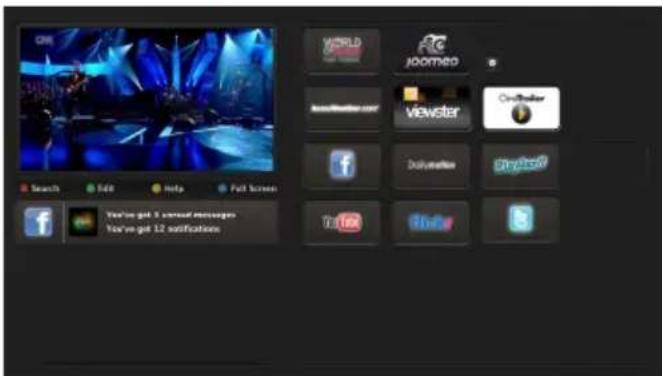
Se mudar para o modo portal enquanto está a ver canais de TV, o programa actual será exibido na janela PIP. Pode mudar os canais usando os botões P+/P-.
O conteúdo HDMI actual será exibido na janela PIP, se mudar para o modo portal enquanto está a ver a fonte HDMI.
Usar “◀ou “ ”▶” ou “ ” para navegar entre os itens no ecrã do Portal. Premir o botão OK para confirmar a sua selecção. Premir o botão VOLTAR para ir para o ecrã anterior.
Premir o botão SAIR para sair do modo de portal Internet.
Browser da Internet
Para usar o browser internet, seleccione o logotipo do browser internet na secção do portal.
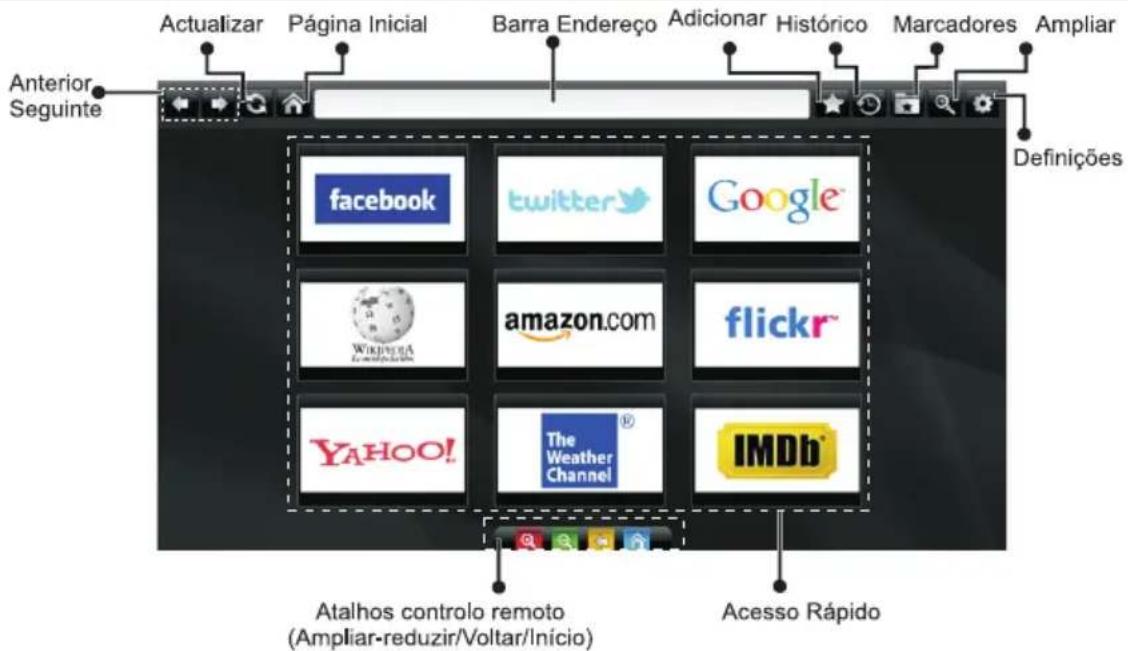
- Para navegar no web browser, usar os botões com setas no controlo remoto. Premir OK para continuar.
- Depois da instalação Primeira Vez, os sítios web e os logotipos predefinidos serão exibidos na página de acesso do motor de busca (ver imagem acima).
- Se desejar adicionar marcadores, seleccione este item enquanto a página web pretendida estiver no ecrã.
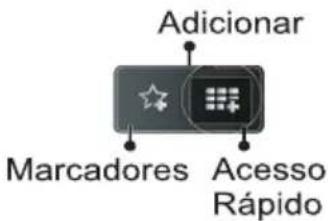
- Pode navegar no web browser de três maneiras. Primeiro, introduzir qualquer URL na barra de endereço.
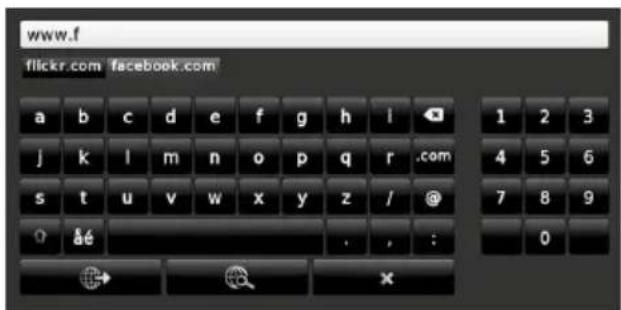
- Pode procurar palavras-chave clicando no botão de procura na caixa de diálogo do endereço ou por outro lado para navegar nas páginas clicando
nas ligações e isso levá-lo-á para as páginas apropriadas.
- Quando se desloca com o cursor para o meio do ecrã, serão mostrados os atalhos do controlo remoto.
- Use os botões de atalho de ampliação ou o menu de ampliação ou de redução.
- Pode anular os cookies ou anular todos os dados do browser a partir do menu de definições.
- A sua TV é compatível com ratos USB. Ligar o seu rato ou o adaptador do rato sem fios à entrada USB da sua TV.
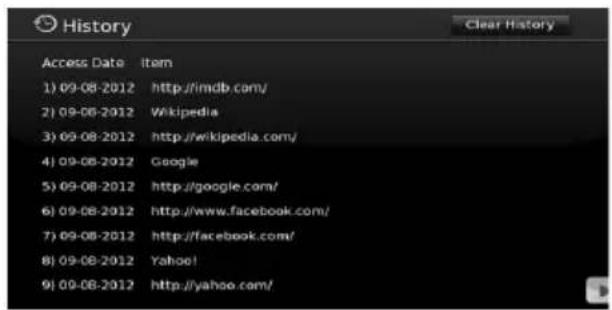
- Para visualizar o histórico, clicar no botão histórico. Pode também anular o histórico aqui.
- O motor de busca não suporta separadores múltiplas.
- Algumas páginas internet incluem conteúdo em flash. Estas não são suportadas pelo browser.
- A sua TV não suporta qualquer processo de transferência do browser web.
Iniciar o Skype
Fazer chamadas de voz e chamadas de vídeo com o Skype na sua TV. Seleccionar a aplicação Skype na secção do portal para iniciar a conversa. Seguir as instruções no ecrã para ver como operar com as respectivas funções.
- Ligar directamente a sua webcam suportada na porta USB da sua TV.
- Se a câmara não estiver a funcionar correctamente, desligar completamente a TV. Ligar a sua câmara de novo e ligar a TV.
- Assim que a TV é desligada, o Skype desliga-se.
- O nível e a qualidade do som são afectados pelo ruído do meio ambiente.
- A qualidade da chamada pode alterar-se dependendo da Isua ligação de internet.
- Visite www.skype.com para obter mais informação e os Termos de Utilização do Skype.
- A TV tem de estar ligada a uma rede para ligação ao Skype.
- A aplicação Skype alertá-lo-á quando alguém telefona enquanto estiver a ver a TV ou a operar com a aplicação Skype.
- É necessária uma câmara Skype (pode ser vendida separadamente) para obter todos os benefícios das funções Skype. Se não possuir já uma, é necessário que adquira uma câmara (compatível com Vesca100) para obter todas as vantagens do Skype.
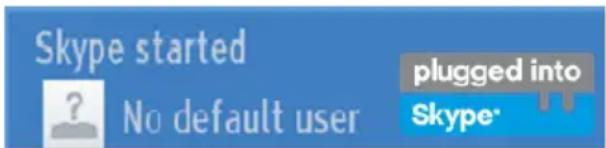
Nota: Quando ligar a TV e se não tiverem sido definidos utilizadores no Skype, a imagem mostrada ao lado aparecerá no ecrã.
Declaração da licença
Skype é uma marca regista o Skype ou das empresas relacionados com o mesmo. Este produto/aplicação não foi aprovado pelo Skype, Skype Communications S.a.r.l. ou qualquer uma das respectivas empresas.

Não existem chamadas de emergência com o Skype.
Skype não substitui o seu telefone normal e não pode ser usado para chamadas de emergência. Seleccionar a aplicação Skype na secção do portal para iniciar a conversa.
Iniciar Sessão e Terminar Sessão Agora
Para usar a aplicação Skype, é necessário ter conta Skype.
Pode criar uma conta Skype, usando esta aplicação, no menu "Iniciar sessão & Iniciar sessão agora" se ainda não tiver nenhuma. Se já possuir uma conta Skype, inserir o nome e a palavra-passe correctamente. Selecionar Iniciar sessão e premir OK.
Se possuir uma conta Skype e se esqueceu a palavra-passe, premir o botão vermelho para visualizar o ecrã de "reposição da palavra-passe".
Depois de iniciar sessão com sucesso na sua conta, a lista de contactos será exibida no ecrã.
Pode rever a sua lista de contactos no lado direito do ecrã. O seu nome Skype e mensagem de disposição e a pré-visualização da sua câmara (se ligada) serão exibidos no lado esquerdo do ecrã.
Adicionar um contacto
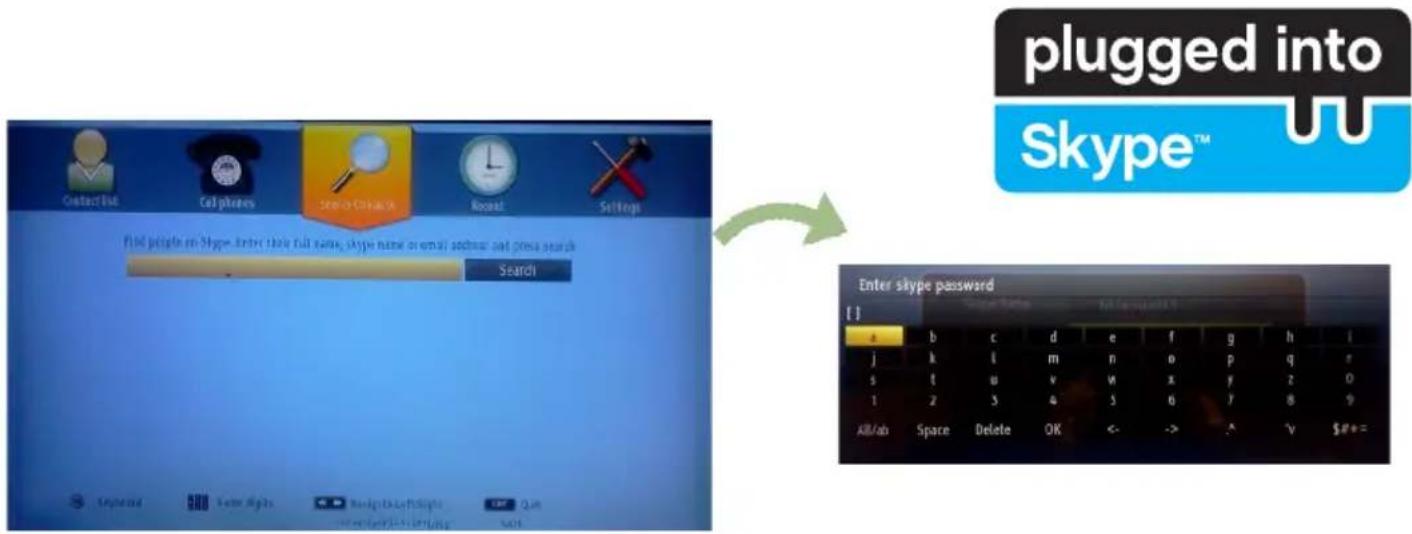
Ao premir o feião seleccione a opção Procurar Contactos. Inserir o nome completo, nome Skype ou endereço de e-mail para encontrar e adicionar.
Usar o controlo remoto ou o teclado virtual para inserir o teclado.
Histórico recente
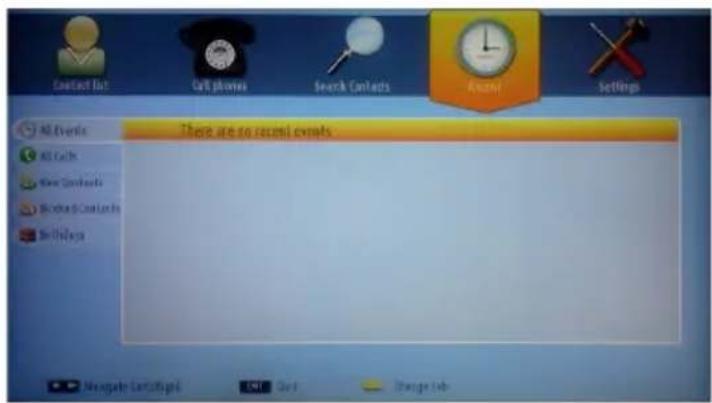
Significado do ícone
O histórico Skype pode ser visto nesta secção. Para visualizar a opção de histórico recente, use os botões p+ e p-. Para apagar a conversa premir o botão Vermelho. Quando premido o botão OK, ser “a exibida uma revisão do contacto. Nesta secção pode igualmente ser exibida a informação do perfil.
Nome da conta, mensagem de disposição e imagem de perfil.
Estado em linha Seleccionar um Menu premindo um grupo.
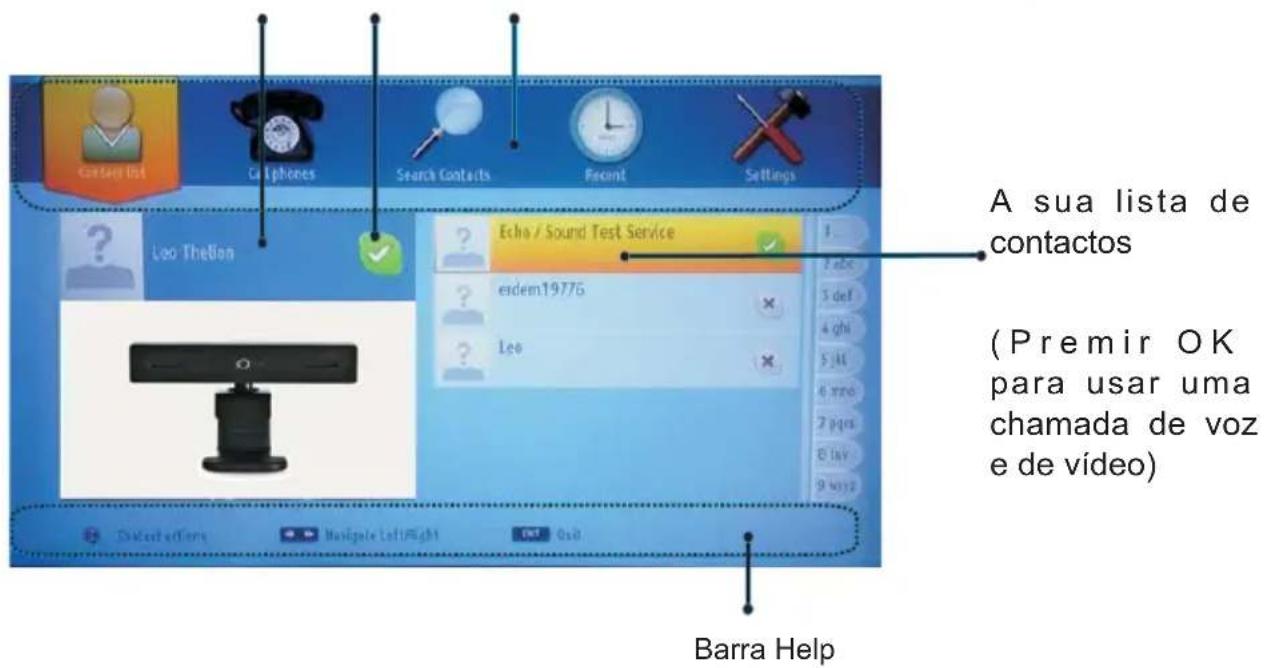
Seleccionar uma pessoa da lista de contactos no ecrã e premir OK. Escolher uma acção da lista e depois premir OK para iniciar o processo seleccionado. Chamada de voz e de vídeo pronta a ser utilizada.
Se disponível poderá visualizar a vista miniatura de si ou de outras pessoas.
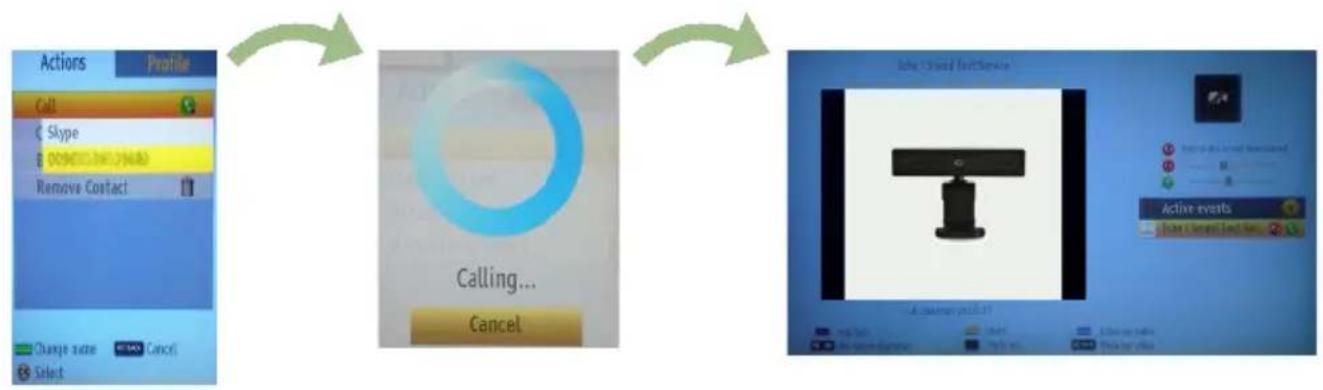
flowchart
graph LR
    A["Actions"] --> B["Call"]
    B --> C["Skype"]
    C --> D["Remove Contact"]
    D --> E["Change note Cancel"]
    E --> F["Select"]
    G["Calling..."] --> H["Cancel"]
    I["Video Player"] --> J["Active events"]
Enquanto a conversação está activada, pode retirar o som ao microfone ou manter a pessoa em linha. Para terminar a chamada premir o botão Vermelho.
É mostrado o diálogo de chamada a receber quando tiver iniciado a sessão no Skype e outro utilizador iniciar a chamada Skype.
Aparecerá uma pequena caixa de diálogo no canto inferior direito do ecrã da TV quer o utilizador esteja a ver TV ou estiver a navegar no Skype. Usar o botão no controlo remoto e escolher a sua acção.
Telefones de discagem
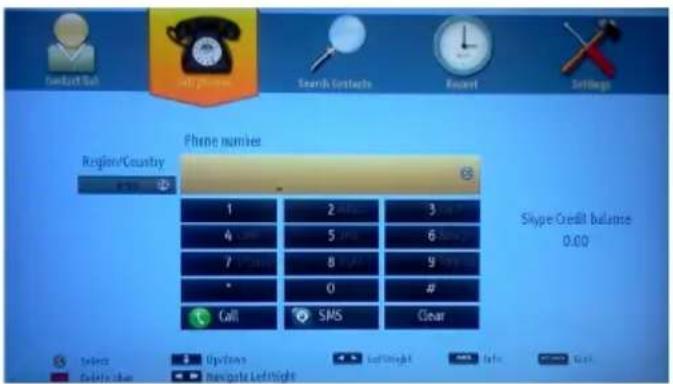
Opção de chamadas telefónicas está disponível se tiver crédito Skype. Tem em primeiro lugar que comprar o crédito. Depois seleccionar um país e depois inserir o número de telefone para o qual quer telefonar.
O número de telefone inserido pode ser memorizado premindo o botão Amarelo. Premir no botão Verde para iniciar a conversa.
Definições
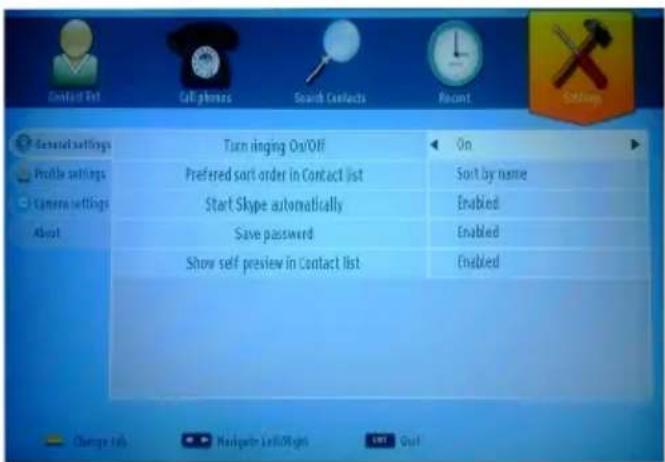
Todas as suas definições Skype podem ser alteradas quando o menu Definições. Usar os botões P+ e P- no controlo remoto para se deslocar para cima ou para baixo. Deve em primeiro lugar seleccionar uma opção. Alterar a opção seleccionada premindo os botões de navegação.
Na secção Acerca de, encontra os termos e condições do Skype.
Deve ler esta informação cuidadosamente.
Modos de visualização normais da entrada PC
A seguinte tabela é uma ilustração de alguns dos modos de visualização habituais de vídeo. A sua TV pode não suportar todas as resoluções. A sua TV suporta até 1920x1080.
| Índice | Resolução | Frequência |
| 1 | 640x350p | 60 Hz |
| 2 | 640x400p | 60 Hz |
| 3 | 1024x768 | 60 Hz |
| 4 | 1280x768 | 60 Hz |
| 5 | 1360x768 | 60 Hz |
| 6 | 720x400 | 60 Hz |
| 7 | 800x600 | 56 Hz |
| 8 | 800x600 | 60 Hz |
| 9 | 1024x768 | 60 Hz |
| 10 | 1024x768 | 66 Hz |
| 11 | 1280x768 | 60 Hz |
| 12 | 1360x768 | 60 Hz |
| 13 | 1280x1024 | 60 Hz |
| 14 | 1280x960 | 60 Hz |
| 15 | 1280x1024 | 60 Hz |
| 16 | 1400x1050 | 60 Hz |
| 17 | 1600x1200 | 60 Hz |
| 18 | 1920x1080 | 60 Hz |
Compatibilidade do sinal AV e HDMI
| Fonte Sinais Suportados Disponível | |||
| EXT(SCART) | PAL 50/60 O | ||
| NTSC 60 O | |||
| RGB 50 O | |||
| RGB 60 O | |||
| AV lateral | PAL 50/60 O | ||
| NTSC 60 O | |||
| PC/YPbPr | 480I, 480P 60Hz | O | |
| 576I, 576P 50Hz | O | ||
| 720P | 50Hz,60Hz | O | |
| 1080I | 50Hz,60Hz | O | |
| 1080P | 50Hz,60Hz | O | |
| HDMI1HDMI2 | 480I | 60Hz | O |
| 480P | 60Hz | O | |
| 576I, 576P 50Hz | O | ||
| 720P | 50Hz,60Hz | O | |
| 1080I | 50Hz,60Hz | O | |
| 1080P | 24Hz, 25Hz30Hz, 50Hz,60Hz | O | |
(X: No disponible, O: Disponible)
Actualização de Software
Your TV is capable of finding and updating automatically via the A sua TV consegue encontrar actualizações automáticas dos software através do sinal Antena/Cabo/Satélite ou na Internet.
Procura de actualização do software através da interface do utilizador
Navegue simplesmente no menu principal. Escolher Definições e seleccionar o menu Outras Definições. No menu Outras Definições navegar para o item Software para Actualização e premir o botão OK para verificar a nova actualização do software.Nota: É necessária uma ligação internet. Se ligação internet não estiver disponível, tentar actualizar através de uma transmissão Se um novo upgrade for encontrado, o download do upgrade é iniciada. Premir OK para continuar com a operação de reinício.
3 Procura AM e modo actualização
O sinal que está a ouvir está ligado através da tomada de antena. Se a Leitura automática no menu Opções de Actualização estiver activa, a TV acende-se às 3h00 da manhã e procura canais de transmissão para uma nova actualização do software. Se for encontrado um novo software e se o download for efectuado com sucesso, a TV acender-se-á com a nova versão do software.
Nota: Se a TV não reiniciar após, desligar da alimentação durante 2 minutos e ligar novamente.
Resolução de Problemas e Sugestões
consegue ligar a TV
Certificar que a ficha está firmemente ligada na tomada de parede. controlo remoto, é provável que as pilhas estejam gastas. Premir no botão de alimentação situado na TV ou
Imagem com pouca qualidade
- Seleccionou o sistema TV correcto?
- Nível de sinal fraco causar Imagem distorcida
- Verificar se introduziu a frequência correcta.
- A qualidade da imagem pode piorar quando dois periféricos estão ligados à TV ao mesmo tempo. Neste caso, deve desligar um dos periféricos.
Nenhuma imagem
- Nenhuma imagem significa que a sua TV não está a receber nenhuma transmissão. Será que seleccionou o botão correcto no controlo remoto? Tentar uma vez mais. Verifique se a fonte de entrada correcta foi seleccionada.
- A antena está adequadamente ligada?
- O cabo da antena está danificado?
-
Estão a ser usadas as fichas adequadas para ligar à antena?
-
Se tiver dúvidas, deve consultar o seu revendedor.
- A TV foi definida como sem som? Para cancelar sem som, premir o botão", ou aumentar o nível de volume.
- O som está a ser produzido somente a partir de um altifalante. Será que o balanço está ajustado na extremidade de uma direcção? Consultar a secção do Menu Som.
Nenhum som
Controlo remoto - não funciona
- As baterias podem estar gastas Substituir as pilhas.
Fontes de entrada – não podem ser seleccionadas
- Se não conseguir seleccionar uma fonte de entrada, é provável que nenhum dispositivo esteja ligado.
- Verificar os cabos AV e as ligações se tentou ligar um dispositivo.
Gravação impossível
Para gravar um programa, deve em primeiro lugar ligar um disco USB à sua TV enquanto estiver desligada. Deve depois ligar a TV para activar a função de gravação. Se for impossível gravar, tente desligar a TV e voltar a inserir o dispositivo USB.
Se for exibida a mensagem “USB está demasiado lenta” no ecrã enquanto inicia uma gravação, tentar reiniciar a gravação. Se o erro persistir, é possível que o seu disco USB não esteja de acordo com os requisitos de velocidade. Tentar ligar outro disco USB.
Apêndice A: Instalação do Nero Media Home
Para instalar o Nero Media Home, deve proceder como se segue:
Nota: Para usar a função DLNA, este software tem de ser instalado no seu PC.
- Introduzir o disco de instalação do Nero Media Home na drive de discos ópticos.
- O ecrã Nero Multiinstaller com um botão para iniciar o processo de instalação abrirá automaticamente.
-
Se a janela abaixo não for mostrada automaticamente, clicar duas vezes no ficheiro SetupX localizado no disco instalação Nero Media Home.
-
Clicar no botão com a designação Nero Media Home Essentials para iniciar o processo de instalação.
- É mostrado o assistente de instalação do Nero Media Home.
- Se for necessário alterar o idioma da instalação faça-o no menu de selecção do idioma antes de continuar.
- Clicar no botão Seguinte.
- É mostrado o número de série integrado.
- Não deve alterar o número de série mostrado.
- Clicar no botão Seguinte.
- É mostrado o ecrã dos Termos da Licença (EULA).
-
Deve ler cuidadosamente o acordo de licença antes de seleccionar a quadrícula correspondente se concordar com os termos do acordo. A instalação não é possível sem este acordo.
-
Clicar no botão Seguinte.
- É mostrado o ecrã de Seleccionar Tipo de Instalação.
É possível escolher entre o Normal, significa instalação normal, ou instalação Personalizada.
A instalação definida pelo utilizador permite-lhe determinar os idiomas a serem instalados e a escolher o percurso da instalação.
- Usar instalação Normal e clicar no botão Seguinte.
- É mostrado o ecrã dos pré-requisitos.
O assistente da instalação do Nero Media Home verifica a disponibilidade do software de terceiros necessário no seu PC. Se faltarem aplicações estas estão indicadas e devem ser instaladas antes de continuar a instalação.
- Clicar no botãoInstalar.
- Assim que todos os pré-requisitos estiverem todos instalados, o botão Instalar mudará para o botão Seguinte.
- Clicar no botão Seguinte.
- O ecrã Pronto a Iniciar o Processo de Instalação é mostrado, a instalação começa e termina automaticamente. Uma barra de progressão informa o progresso do processo de instalação.
- Instalação termina.
É mostrado o ecrã Ajude-nos a melhorar o Programa Nero. De modo a fornecer um melhor serviço, o Nero recolhe dados anonimamente para determinar quais as funções usadas e quais os problemas, se ocorrerem.
- Se pretender ajudar através da participação numa recolha anónima de dados de utilização, seleccionar a caixa e clicar no botão Próximo.
- O ecrã final do assistente de instalação é então mostrado.
-
Clicar no botão Sair.
-
Um atalho chamado Nero Media Home4 é agora colocado no seu ambiente de trabalho.
Parabéns! Instalou com sucesso o Nero Media Home 4 no seu PC.
- Faça correr o Nero Media Home premindo o ícone de atalho.
- Clicar no ícone ADD a partir dos LOCAL FOLDERS para adicionar a pasta onde pretende fazer partilha de rede. Seleccionar a pasta que pretende partilhar e clicar INICIAR SERVIDOR.
- Pode mostrar todos os tipos de media a partir da libraria. Clicar no ícone Recuperar para recuperar. Clicar no ícone PARAR SERVIDOR para parar o servidor.
Apêndice B: Sistema HBBTV
HbbTV (Hybrid Broadcast Broaband TV) é uma indústria padrão que combina sem interrupção os serviços de TV fornecidos através de transmissão com serviços enviados via banda larga e também permite o acesso aos serviços de Internet apenas para clientes que estiverem a usar TVs e conversores ligados. Os serviços enviados através de TV Hbb incluem os canais de TV de transmissão tradicional, os serviços de catch-up, vídeo-on-demand, EPG, publicidade interactiva, personalização, votação, jogos, redes sociais e outras aplicações multimédia.
As aplicações TV Hbb existem nos canais onde estão assinaladas pelo emissor (actualmente vários canais transitem aplicações HbbTV na Astra). O transmissor marca uma aplicação como "início automático" e este é iniciado automaticamente pela plataforma. As aplicações de arranque automático são geralmente apresentadas através de um ícone de botão pequeno vermelho para avisar o utilizador que existe uma aplicação TVHbb nesse canal (a forma e a localização do botão vermelho depende da aplicação). Depois da página ser mostrada o utilizador pode retroceder para o estado inicial do ícone do botão vermelho premindo o botão vermelho de novo. O utilizador pode alternar entre o modo de ícone do botão vermelho e o modo total UI da aplicação premindo o botão vermelho. Deve ser tido em conta que a capacidade de alternância do botão vermelho é dada através da aplicação e de que algumas aplicações podem ter um comportamento diferente.
Se o utilizador mudar para outro canal enquanto uma aplicação TVHbb estiver activa (tanto no modo de ícone de botão vermelho ou modo total UI) podem acontecer os seguintes cenários.
- A aplicação pode continuar a funcionar.
- A aplicação pode ser terminada.
- A aplicação pode ser terminada e outra aplicação de botão vermelho pode ser apresentada.
A TVHbb permite que todas as aplicações sejam recuperadas tanto da banda larga como da transmissão. O emissor pode activar ambas as
formas ou apenas uma delas. Se a plataforma não tiver uma ligação de banda larga operacional, a plataforma pode mesmo assim apresentar aplicações transmitidas pelo emissor.
As aplicação de botão vermelho de arranque automático fornecem geralmente ligações para outras aplicações. É mostrado a seguir um exemplo desta situação. O utilizador pode então mudar para outras aplicações usando as ligações fornecidas. As aplicações devem fornecer uma forma de terminarem automaticamente, geralmente é usado para isto o botão 0.
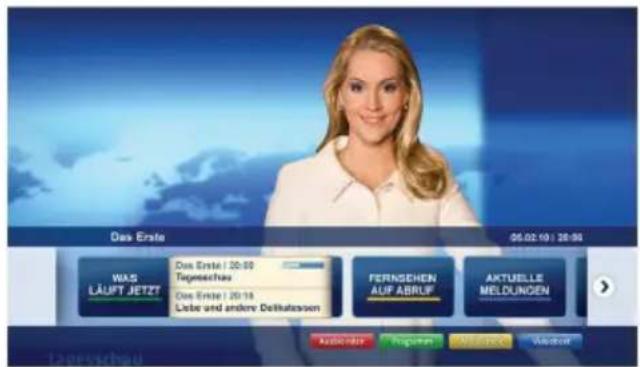
Figura a: Aplicação da barra de início ARD
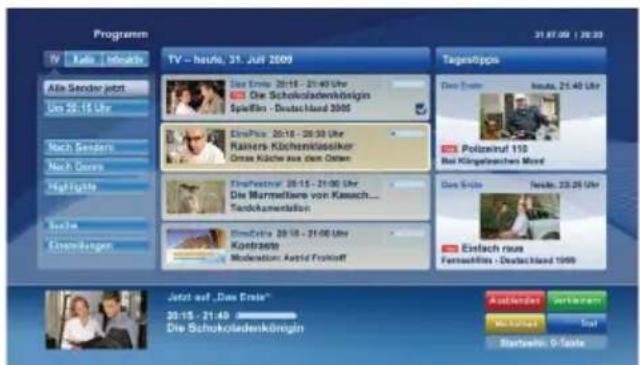
Figura b: A aplicação EPG ARD, difunde vídeo mostrado na parte inferior esquerda, e pode ser terminado premindo 0.
As aplicações TVHbb usam as teclas do controlo remoto para interagir com o utilizador. Quando as aplicações TVHbb são apresentadas, o controlo de algumas teclas é detido pela aplicação. Por exemplo, a selecção dum canal numérico pode não actuar numa aplicação de teletexto na qual os 'números indicam páginas de teletexto.
A TVHbb exige capacidade de fluxo AV para a plataforma. Existem numerosas aplicações que fornecem serviços TV VOD (vídeo on demand) e catch-up. O utilizador pode usar as teclas reproduzir, pausa, parar, avançar e retroceder, no controlo remoto para interagir com o conteúdo AV.
- Actividades recientes
- CUIDADO
- RISCO DE CHOQUE ÉLECTRICO
- NÃO ABRIR
- IMPORTANTE - Deve ler totalmente estas instruções antes de proceder à instalação ou de ocar o aparelho em funcionamento
- Iniciar
- Notificações Características Acessórios
- Informação ambiental
- Notificações Em Espera
- Características
- Acessórios incluídos
- Botões de controlo da TV e Funcionamento
- Insira as pilhas no controlo remoto
- Antena/Cabo ligação
- Declaração
- INFORMAÇÕES SOBRE A MARCA REGISTADA
- Informações para os utilizadores sobre a eliminação dos velhos equipamentos e das pilhas [Para a União Europeia unicamente]
- Controlo remoto-TV
- Usar My button 1
- Usar My Button 2
- Teletexto
- A primeira instalação - Ligações USB
- Ligar/Desligar
- Para ligar a TV
- Para desligar a TV
- Para desligar completamente a TV, desligar o cabo de alimentação da tomada de corrente eléctrica.
- Instalação Primeira Vez
- Instalação da antena
- Instalação do cabo
- Reprodução de Multimédia através da Entrada USB
- Gravar um Programa
- Gravação de Mudança de Hora
- Gravação Instantânea
- Ver Programas Gravados
- Avanço Lento
- Configuração da Gravação
- Menu Rápido
- FollowMe TV
- E-Manual
- Operação geral
- Usar a Lista de Canais
- Configurar as Definições Parental
- Opções do Programa
- Seleccionar Canal
- Gravar / Apagar Temporizador de Gravação
- Funções dos conectividade
- Ligar a uma Rede com fios
- Para configurar as definições com fios deve consultar a secção de Definições de Rede menu Definições.
- Ligar a uma Rede sem fios
- Para ligar a uma rede LAN com fios, deve efectuar os seguintes passos:
- Configurar as definições da Rede
- Configurar as definições do Dispositivo com fios
- Tipo de rede
- Estado da Configuração
- Endereço IP
- Configurar as definições de rede com fios no Modo Avançado
- Informação
- Apagar os perfis Wi-Fi guardados
- Ligar ao seu Telemóvel através do WiFi (Opcional)
- Resolução de problemas dos conectividade
- Rede Sem Fios Não Disponível
- Ligação está lenta
- Distorção durante a reprodução ou reacções lentas
- Usar o Serviço de Rede DLNA
- Passo 1: Nero Media Home
- Passo 2: Ligar a uma Rede com ou sem fios
- Passo 3: Reproduzir Ficheiros partilhados através da Busca de Media
- CUIDADO:
- Portal Internet
- Browser da Internet
- Iniciar o Skype
- Declaração da licença
- Não existem chamadas de emergência com o Skype.
- Iniciar Sessão e Terminar Sessão Agora
- Adicionar um contacto
- Histórico recente
- Telefones de discagem
- Definições
- Modos de visualização normais da entrada PC
- (X: No disponible, O: Disponible)
- Actualização de Software
- Procura de actualização do software através da interface do utilizador
- Procura AM e modo actualização
- Resolução de Problemas e Sugestões
- consegue ligar a TV
- Imagem com pouca qualidade
- Nenhuma imagem
- Nenhum som
- Controlo remoto - não funciona
- Fontes de entrada – não podem ser seleccionadas
- Gravação impossível
- Apêndice A: Instalação do Nero Media Home
- Para instalar o Nero Media Home, deve proceder como se segue:
- Apêndice B: Sistema HBBTV
Marca : TELEFUNKEN
Modelo : 22TLKSMART
Categoria : Televisor