53 PLATINIUM - Smartphone ARCHOS - Manual de utilização gratuito
Encontre gratuitamente o manual do aparelho 53 PLATINIUM ARCHOS em formato PDF.



Perguntas dos utilizadores sobre 53 PLATINIUM ARCHOS
0 pergunta sobre este aparelho. Responda às que conhece ou faça a sua.
Faça uma nova pergunta sobre este aparelho
Baixe as instruções para o seu Smartphone em formato PDF gratuitamente! Encontre o seu manual 53 PLATINIUM - ARCHOS e retome o controlo do seu dispositivo eletrónico. Nesta página estão publicados todos os documentos necessários para a utilização do seu dispositivo. 53 PLATINIUM da marca ARCHOS.
MANUAL DE UTILIZADOR 53 PLATINIUM ARCHOS
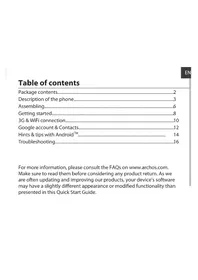
Contudo da embalagem. 120
Descrição do disposicao. 121
Montagem. 124
Preparacao. 126
O assistente. 127
Ligao 3G & Wi-Fi. 128
Ecrà da conta Google e contactos. 130
Açoes no écrà tátil. 132
Familiarizar-se com AndroidTM 133
Para mais informações, consulte as perguntas freqentes (FAQs) www.archos.com.
Certifique-se de que as le antes de devolver\ qualquer produto. O seu problema ter una\ resolucao muito simples. Como atualizamos\ e melhoramos freqentemente os��isos\ produtos, o software do seu disposito\ podar ter uma aparecia ou funcionalidade\ liegiramente Differente daquela que é\ apresentada esta Guia de Referencia Rápida.
PT
Contudo da embalagem
Verifique se tem os seguimentos它们 na embalagem do seuippo:
ARCHOS 50 Platinum
Bacteria
- Headset
- Micro adaptor de SIM
- Cabo USB
- Carregarador
- Guia do usuario
- Garantia, avisos legais e de segurarca
Os它们 fornecidos com o seu disposito e os accesarios disponveis podem variar entre regions e fornecadores de serviços.
Os它们forcidos foramconcebidos exclusivamente para o seu disposito e podem ser incompativeis com outros dispositivos.
O uso de acessórios não aprovados pode resultar em mau functimento do seu disposítivo.
120
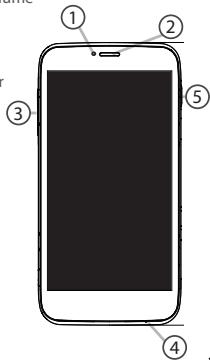
Descrição do dispositalo
① Webcam
② Coluna
Botoes de volume
④ Microfone
⑤Ligar/destligar
Descrição do dispositalo
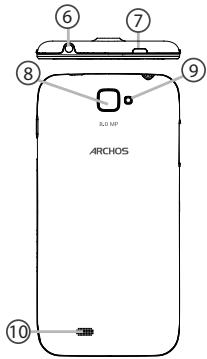
⑥ Entrada do auricular
⑦ Porta Micro-USB
Càmara
⑨ Flashlight
10 Coluna
122
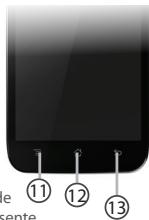
1 Botão Menu
Botão Principal
13 Botao Voltar
PT
Botão Menu: abre a lista de opções disponibles no presente ecra.
Botão Principal: prima momenteamente paravoltar ao eça principal. Toque duplo para Abrir uma lista com as aplicações recentes.
Botão Voltar: voltar ao eça anterior.
Montagem
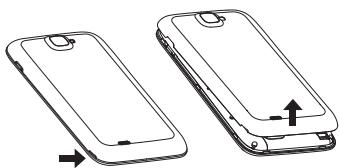
- Remova a tampa traseira.
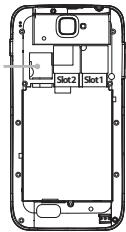
Não fazer ouça a tampa traseira em demasia. Isso pode danifcar a tampa. - Para introduzir o seu cartão SIM 3G,DSLIZE com a face viradra para boa na direção da ranhura 2G/3G (ranhura 1).
Para introduz o seu cartão SIM padrão,DSLize-o com a face virada para boa na direcção da ranhura 2G (ranhura 2). - Para introduzir um cartão de memória, empure a ranhura para cartões de memória para cima e levante a tampa. Introduza o cartão de memória.
Feche a tampa e empurre para baixo. - Alinha os quatre points de contacto da bateria com os pontos de contacto do disposito v empuirelvamente a bateria ate encaixar.
- Reponha a tampa da bateria, empurrando-a para o lugar ate ouvir um estalido.
Carregue Completely a bateria antes de uso o seu dispositorioPGAriminha vez.
PT
125
Preparação
Ligar
- Mantenha premido o botão lagir/deslagir para lagir o dispositivo.
Pode ser solicitado o)codido PIN quando liga o seu dispositivo. - O)córgo PIN é fornecido com o seu cartão SIM.
- SeLECTION "OK".
Siga as instruções de configuração que aparecem no eça na primarya vez que liga o seu disposivo. Para usar aplicações que interagem com o servidor do Google, tera de也开始 sessão na sua conta Google oucriar uma conta nova.
Desligar
Mantenha premido o botão ligar/desligar para ligar o dispositivo e em seguida desolacao.
"Power off" (Desligar) > OK.
Assistente de instalacao
Quando inicial o ARCHOS pela minha vez, o assistente de instalacao irá ajudá-lo a configurar o seu aparhalo:
- Idiomata
- Data e hora
-RedeWiFi - Minha localização
PT
Dicas:
O éra tátel é desligado automaticamente après um determinado periodo de inatividade. Prima o botão ligar/desligar para ligar o éra.
127
Ligação 3G & WiFi
Ligação 3G
E posvil ligar-se à Internet sem definições adioniciais graças ao seu cartão SIM 3G. O ARCHOS tera sinal apenas se aarea tiver cobertura 3G ou EDGE por parte da sua operadoraovel.
Enquanto estivier ligado a rede 3G, o icone 3G sera exibido na barra de Estados.
O icone de先进技术 que estatvo para ser possible aceder a Internet.
Arraste a barra de estados para baixo e toque no icone de dados molestos para atvá-lo.
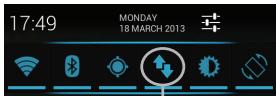
icone de dados moveris
128


LigaoaWiFi
AVISO: Certifiche-se de que se encontrar uma zona WiFi. Pode aceder rapidamente as definições WiFi a partir da barra do estado.
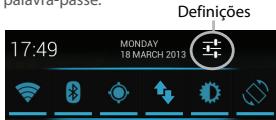
- Arrasta a barra de Estados para baixo.
É exibido o paine de controlo dos Estados. - Toque en "Definições" para partir o menu de definições WiFi.
- Se a funcionalidade WiFi estiver desligada, deselecto o comutador Wi-Fi para a posicao "LIGADO". Deposits da funcionalidade Wi-Fi estar ligada, o ARCHOS irá procurar redes WiFi ao alcance.
- ToqueWiFi.
- Toque no nome da rede à qual pretende ligar-se. As redes privadas aparecem com o icone de umcadeado e irao requecer a introducao da suaPALavra-passa.
PT
129

Ecrá da conta Google e contactos
Adicionar uma conta Google
Uma conta Google garanté-Ihe o uso de todas as aplicaciones e servicios Google.
- VÀ "Settings" (Definções) > "Accounts" (Contas) > "Add account" (Adiocular conta).
- SeLECTION "Google" como tipo de conta.
- Realize os passos que aparecem no ecra para introduirou os dados da sua conta.
A conta permita-Ihe aceder a servicios como a Play Store, Gmail, Talk, Maps e muitas outras aplicaciones.
- Vá a "Settings" (Definções) > "Accounts" (Contas) > "Google"
- Seleciona a sua conta. É exibida a lista de informations que mayer ser sincronizada.
Veríquise se marchou todos os Campos que deseja sincrúnizar. Seré feita uma cópia de segurarçao dos dados e pode reavê-los em caso de perda do seu dispositivo ou cartão SIM.
130

Guardar os seu contactos
Os contacts ficam sempre disponweis na Web e poder ser sincrzonizados comMASTER dispositivo Android configurado como a mesma conta Google.
- Introduza no dispositivo o cartão SIM que contentem os seu contacts.
- A partir do escre principal ou do escre de todos os aplicativos, seleciona a aplicacao People (Pessoas)
- Teque no botao Menu > "Import/Export" (Importer/Exportar).
Em "Import/export contacts" (Importer/exportar contactos), selezione "Import from SIM card" (Importer do cartão SIM).
- Vá “Settings” (Definições) >“Accounts” (Contas) >“Google”
5.Selecionauna sua conta Google. Verificque sa opcao"Contacts"(Contactos)estamarcada.
6.Seleciono o botao Menu edeois "Sync now" (Sincerzonizar ahora).Os contactos sera guardados na sua conta Google.
PT
Açoes no eça tátil
Tocar
Toque una vez para selectionar ou Abrir um menu, opção ou aplicação.
Tocare manter
Toque num item e continue a pressionar por mais de 2 seguros.
Arrastar
Toque num item e mova-o para um novo local.
Toque duplo
Toque rapidamente duas vezes num item.
Percorrer
Pecorra o ecra para cima, baixo, esquerdarou direita,rapidamente com o dedo para explorar listas ou ecras.
Apertar
Colque doit dedos afastados no eça earethi junte-os.

Familiarizar-se com Android™
O ecra inicial alargado:
Navegue entre os differentes painés do ecra inicial movendo-os para a esquerda e para a direita.
Botao Principal:
Prima momenteamente para voltar ao esca principal.
Toque duplo para partir uma lista com as aplicacoes recentes.
Mover um item do eça inicial:
Toque continually em o dedo no mesmo até aparecer a grelha de positionalamento; em seguida,DSLize-o para a posicao pretendida e solte o dedo.
Remover um item do eça inicial:
Toque continuallyamento no mesmo,DSLIZE o seu dedo para o topo do eça e largue-o sobre o icone Remover.
PT

Familiarizar-se com Android™
Desinstalar um item:
A partir do ecran Todas as aplicacoes, toque continuamente no mesmo, deslize o seu dedo para o topo do ecran e largue-o sobre o caixote Desinstalar.
Largue o icone de uma aplicacao sobre outras num eira inicial e os outros icones ficarao combinados.
Widgets:
Toque no icone Todas as aplicacoes no seu eça inicial. Toque em Widgets no topo do eça. A partir do eça Widgetos principal, pode movimentar os widgetos da mesma forma que o faz com os icones das aplicações.
Alterar a imagem deargo:
Mantenha o dedo no éra sobre uma localização vizaz, em seguida seleciona a partir da lista.
Bloquear o eça tíctil:
A partir do painei de definições rápidas na barredo estado, toque nas definições. Desloque para bixo e toque em Segança. Toque em Bloquearcrafto. Toque no tipo de bloqueio que pretende usar. DepoS de definir aque um bloqueio, serapresentado umcrafto de bloqueio sempre queactivar ocrafto, a solicitar o padrão,o PIN ou othera chave espécífada.
Resolução de problemas
O meu telemóvel está bloqueado e não liga
Verifique os contactos da bateria, remove e reinstate a bateria e ligne de novo o telemóvel. Verifique o nível de cargo da bateria e poinha-a carregar durante,leo menos,20 horas.
O meu telemóvel não consuege ligar-se a uma rede ou é exibida a mensagem "Sem cobertura de rede"
Tente ligar en outro local. Verifique a cobertura de rede da sua的操作ora.
Não é possível fazer chamadas
Verificie se o seu telemóvel está ligado a uma rede e se esta rede está disponível.
Não é possivel receber chamadas
Verifique se ou seu telemóvel está ligado e tem uma ligaçao a uma rede (verifique se a rede está disponível).
PIN do cartão SIM bloqueado
Contacte a sua的操作ora para obter o documento PUKK (Chave pessoal de desbloqueiro).
Configurar umanova rede 3G
Se o seu disposito não for capaz de estelebecer automaticamente uma liação 3G A rede da sua的操作ora,��e a的操作ora para obter os parameiros de liação.
Toque em "Settings" (Definições).

Selecione "Wireless & networks" (Redes e Wi-Fi) > "More" (Mais)...> "Mobile networks" (Redes.),
Selecione "Network settings" (Definições da rede).
Em "Network operators" (Operadoras), seleciona a sua operadora.
Em "Access Point Names" (Nomes de pontos de acesso), selecione o nome do punto de acesso correto e introduza os paratemitos fornecidos pelo seu fornecedor 3G.
PT
137

Copepkanie
CoepKmoe ynakobkn. 140
Onncane yctpoctBa. 141
C6opka. 144
Hauano pa6oTb1. 146
IcnoIb3OBAHne MaCTepa.147
PoiKnIoueHne 3G & PoiKnIoueHne WiFi.148
yueTnag 3a ncb Google n KOHTaKtbl.150
ДиuctBna Ha ceHcOpHOM 3KpaHe...152
3HaKOMCTBO c AndroidTM 153
UcTpaHHe HeNoJaOk. 156
ДлгпolyченидополнHTeьнхСсебени
O3HaKOMbTecb CO CnMCKOM YaCTO 3aDaBaEmbIX
BONPOCOB Ha Be6-CTpaHnue www.archos.com.
O63aTeIbHo npouHTaTte Ix, npexJe yem npHIMMaTb
peuHne O Bo3Bpate n3dJIy.Bo3MOxHO, npo6Iema,